
Kodi is a useful open-source media player software. The application makes it easier to share media across multiple devices but some users have been reaching out to us with Kodi Error 2 Share Not Available message that they see on their screens. This error prevents users from being able to share or access files on different devices.

Make sure to implement all the solutions that we have listed in this article and also to read through the reasons due to which the error occurs in the first place. In addition to that, start implementing the solutions in the same manner in which they have been presented and stop when you have fixed the error 2 share not available Kodi issue.
What Causes the Kodi Error 2 Share Not Available Issue?
After going through the majority of the listed solutions, we concluded that the following must be the paramount reasons due to which it is triggered.
- Account Permissions: It is possible that you haven’t properly given permissions due to which the Kodi Error 2 Share Not Available issue is being seen. Therefore, we suggest that you try and fix this issue by applying the solution that we have mentioned below.
- Network Connection: The network connection that you are using might also be responsible in certain cases for this error. In order to circumvent or confirm this, you can follow the solution below to identify errors with your network connection.
Now that we have taken you through almost all of the listed solutions, you can finally start implementing the solutions.
Fixing Kodi Error 2 Share Not Available issue:
Solution 1: Look Into Account Permissions
Changing some permission settings might help you solve this error. The error might be occurring due to certain devices not having permission. Perform these checks for ensuring the account permissions:
- Check the “Settings” of the shared folder to ensure that the account the other device is signed in to has access to the shared folder.
- Make sure that the device “Permission Settings” allow these devices to access the shared folder.
Solution 2: Try Rebooting
If you are facing the Kodi error 2 for the first time in a long time, then it might be that a small bug or error is causing this share not available message. The solution, in this case, is easier than most of the troubleshooting procedures:
- Turn your device “OFF” and do not turn it “ON” for 5-10 minutes.

Turn OFF Kodi Device - Plug the device back in and turn it “ON”.

Doing this alone might be able to trigger some connection to the network and solve the share not available error.
Solution 3: Log Out Of Your Kodi Account
If turning the device off doesn’t help to solve the error, then logging out of your Kodi account might do it. Follow the steps below:
- “Log Out” of the Kodi account from the device on which you’re facing the error and restart the device.

Logout Kodi Account - “Log In” to the Kodi account from the device and try to open the shared folder.

This is a relatively simple solution to try and has been reported quite effective by the users to resolve the error 2 share not available kodi.
Solution 4: Check the Network Connection
To access a shared folder on some device, Kodi requires the device on which the media is stored and the device on which it is to be accessed to have the same network connection. This is an important condition due to security reasons. So you could be getting the Kodi error 2 just because your devices are not connected to the same network. Make sure that the device you wish to access the media from and the device it is stored in, are both connected to the same network.
Solution 5: Add SMB to Kodi
- Go to the bottom of the “Browse For New Shares” list and select “Add Network Location”.
- In the add network window, select “Windows Network (SMB)” for the protocol option and then select the server name.

Choosing the Windows Network Option - For the “Type In the Network Address Of Your Server” option type, type in your device name.
Note: If you do not know your device name follow these steps:

Press the “Window + I” keys together to go to Settings and then select “System>About” from the left pane.

On the very top of the window, you will see the “Device Name” under Device Specifications.
- Once you know the device name then in the “Shared Folder” option mention the name of the folder you wish to add.
- Sharing the folder might require a “Username & Password”, enter the credentials if needed and select “OK”.
- Now you should be able to see the shared file in the “Browse For A New Share” list.
Following these steps, you can add an SMB source to Kodi. In some cases this procedure solved the Kodi share not available error quite effectively.
Follow the above-indexed procedures to get rid of the problem but for any further queries or concerns feel free to Contact Us here.

Alan is a hardcore tech enthusiast that lives and breathes tech. When he is not indulged in playing the latest video games, he helps users with technical problems that they might run into. Alan is a Computer Science Graduate with a Masters in Data Science.

Несмотря на то, что Kodi является стабильным приложением, иногда могут появляться проблемы, как и с любым программным обеспечением.
Я написал эту статью, чтобы помочь пользователям устранить неполадки просто и быстро.
Используйте эти ссылки, чтобы перейти к нужной части руководства:
Содержание
- Kodi не запускается (сбой при запуске)
- Kodi виснет, лагает и прекращает работать
- Kodi не может подключиться к источнику (веб-сайту)
- В Kodi не работает плагин
- Бесплатное ПО для удаленного доступа
- Установка и настройка Kodi
- Выбираем правильную версию
- Устанавливаем Kodi
- Запускаем Kodi и меняем язык
- Добавляем музыкальные файлы и фотографии
- Добавляем в медиатеку фильмы и сериалы
- Воспроизводим фильмы и сериалы
- Рекомендуем к прочтению
- Загрузите последнюю версию Visual C++
Если у вас есть новый компьютер с Windows 10, или если вы недавно переустановили систему, Коди иногда может не запускаться. Вместо этого программа аварийно завершает работу при запуске, не давая вам сообщение об ошибке.
Во многих случаях установка Visual C++ может решить эту проблему. Итак, перейдите на веб-сайт Microsoft и загрузите последнее обновление.
- Обновите Kodi до последней доступной версии
С каждым новым обновлением плеер получает множество исправлений багов. Возможно, та проблема, которая вызывает сбои, уже решена в новой версии.
Повторите эти действия:
- Откройте официальный сайт и выберите операционную систему в разделе «Choose Your Weapon».
- Загрузите нужный файл и установите поверх старой версии. (Её не нужно удалять.)
- Отключите аппаратное ускорение
Зависание и лаги можно устранить путём отключения аппаратного ускорения. Особенно часто эта проблема встречается на устройствах на базе Андроид, на телевизорах и приставках в том числе.
- Перейдите в Настройки — Проигрыватель.
- Откройте вкладку Видео и включите экспертный режим (нажмите на иконку шестерёнки в левом нижнем углу).
- Отключите параметр, как показано на скриншоте.
- Перезагрузите программу.

Kodi не может подключиться к источнику (веб-сайту)
Каждый раз, когда вы хотите добавить внешний источник, нужно добавлять адрес сайта (URL).
Например, это происходит при установке дополнения или добавлении IPTV-плейлиста. Если Коди не удаётся открыть URL-адрес, всплывает уведомление о том, что невозможно подключиться к сайту.
Что можно сделать:
- В первую очередь проверьте, правильно ли введён адрес источника.
- Проверьте, начинается ли URL-адрес с «HTTP» или «HTTPS» и наличие прописных или строчных букв.
Если вы на 100% уверены, что правильно набрали адрес, то проблема на стороне сайта (он временно не работает или отключён навсегда).
В этом случае попробуйте установить дополнение или плейлист из другого источника.
В Kodi не работает плагин
- Обновите дополнение
После запуска приложение будет пытаться искать новые версии дополнений. Если есть доступные обновления, их можно увидеть в разделе дополнений под логотипом Kodi.
Вы узнаете этот значок в виде круговой стрелки. Нажмите на неё, чтобы выполнить ручное обновление.

Время от времени проверяйте наличие новых обновлений. Убедитесь, что часто используемые дополнения постоянно обновляются.
Если плагин берёт информацию со стороннего сервера (например, торренты, погодные и новостные дополнения), то он может быть неисправным из-за отключения сайта или удаления файла на сервере.

Представьте себе сцену … На вашем домашнем ПК у вас есть мультимедийная библиотека, настроенная внутри KODI, и теперь вы хотели бы иметь эту же коллекцию на другом устройстве или лучше получить доступ к одной совместной библиотеке. Таким образом, у нас будет доступ к нему с нашего смартфона, планшета, ноутбука, AndroidTV, другого ПК и т . Д. Вопрос прост, можем ли мы получить доступ ко всей этой коллекции совместно с другим устройством?
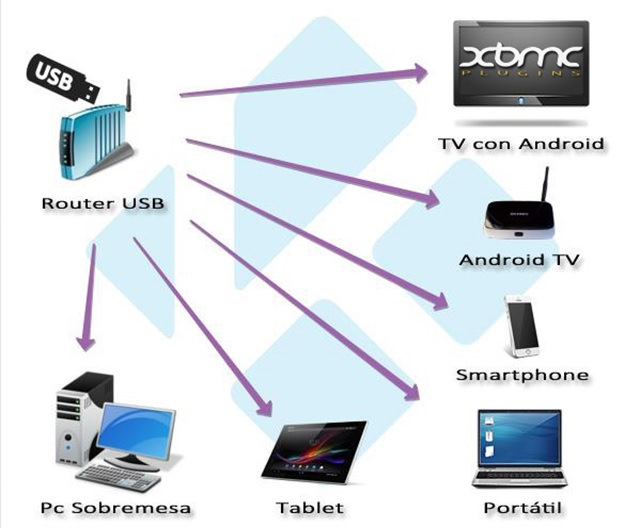
устройство логически всегда должно быть включено, чтобы доступ к библиотеке был … Я думал о домашнем ПК, который мы обычно включаем почти ежедневно, но мне что-то гораздо лучше … Использование маршрутизатор как устройство
«мать», в основном потому, что у нас всегда есть это, и потому что у него есть USB-порт для подключения пэндре. Внутри pendrive мы можем разместить библиотеку и таким образом всегда иметь доступ к ней с любого устройства.
2. Начнем с того, что нам нужно в качестве основного дополнения к последней версии Beta3 версии Pelisalacarta, которая поддерживает, поскольку я упоминал о совместимости с SMB для обнаружения файлов . STRM .
Мы скачать аддон отсюда и установите его .
3. Как только мы его установим, мы входим и переходим в раздел КОНФИГУРАЦИЯ / ПРЕДПОЧТЕНИЯ и вводим раздел МАРШРУТЫ :
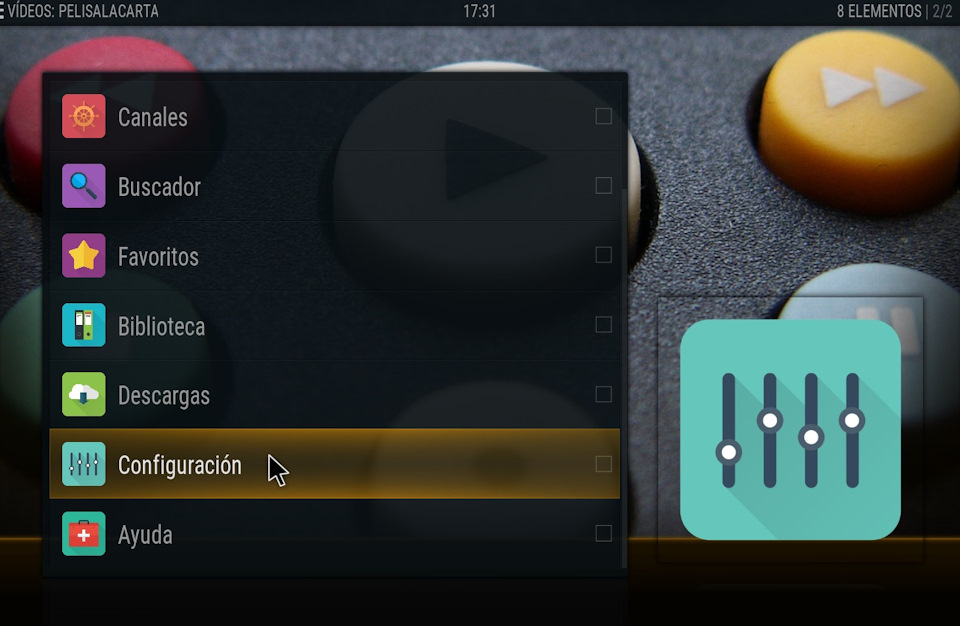
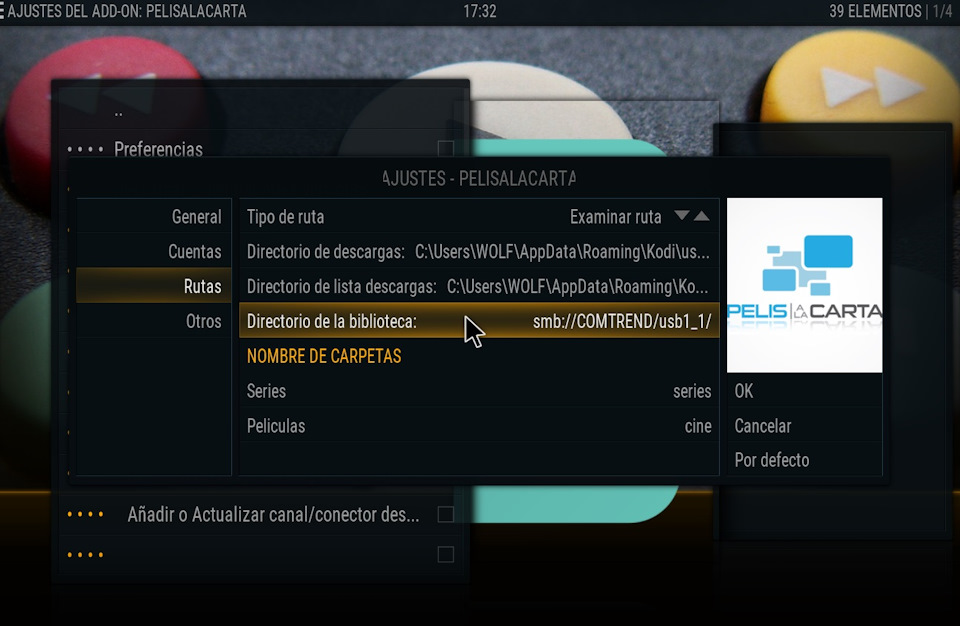
после этого мы оставим клик на OK и вернемся к предыдущему меню … Прежде чем продолжить комментировать план информации о том, что эта последняя версия Addon содержит интересный вариант для активации или деактивации каналов:
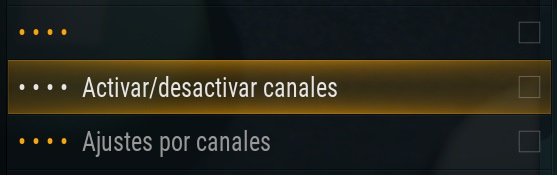
Для этого мы перейдем к VIDEOS / FILES / Add Videos / Search
и найдите путь к двум папкам (в моем случае smb: // COMTREND / Usb1_1 ).
Когда же мы присвоить имя нажмите на OK и видимчто он создал новый значок с именем присвоенной. Мы вошли внутрь, и если все пойдет хорошо, мы увидим две папки (серия и кино).
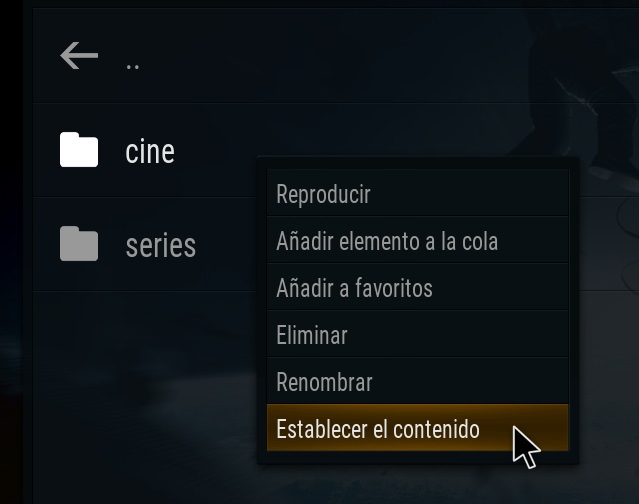
Теперь мы скажем KODI, что каждая папка, чтобы он мог правильно читать информацию каждый раз, когда мы добавляем содержимое в библиотеку. Например, для папки SERIES мы разместим себя над папкой и правой кнопкой мыши или клавишей C на клавиатуре или нажав в течение 2 секунд. на сенсорных экранах мы получим доступ к выпадающему меню следующим образом:

откройте раздел Addic Pelisalacarta, Movies и выберите любой канал.
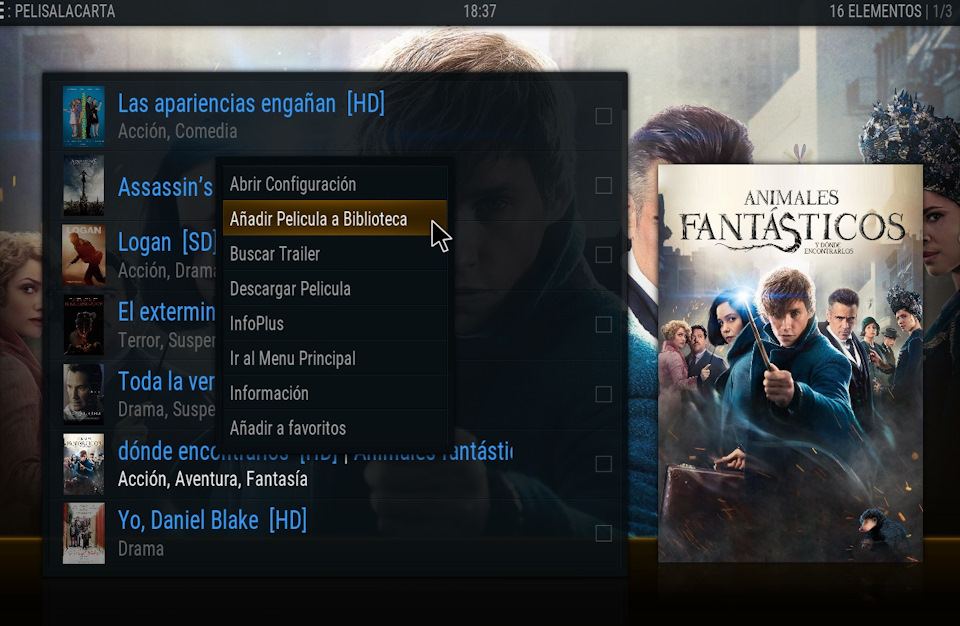
В общем, мы можем добавить этот контент двумя способами: один — до ввода содержимого из раскрывающегося меню или добавления его один раз внутри, как вы можете видеть в этих двух снимках: после добавления он запустит процесс и закончит сообщением о том, что содержимое «x» было успешно добавлено в библиотеку. 6. У нас уже есть первый контент, добавленный в библиотеку, чтобы убедиться, что он был добавлен хорошо, мы можем перейти к«матерному»маршруту, который мы установили в разделе 3, внутри мы должны иметь две подпапки (фильмы и сериалы)

7. Мы видели, как добавить контент и обновить его на остальных устройствах, но если мы хотим сделать обратное, это означает, что нам нужно использовать другой аддон под названием LIBRARY AUTO UPDATER который будет отвечать за сканирование библиотеки устройств с целью устранения всего, что мы ранее удалили на маршруте «мать».
Например, вы используете планшет, и вы удаляете серию, которую вы уже видели ( чтобы удалить ее из коллекции, вы должны поместить ее правой кнопкой мыши или клавишей C, а в появившемся меню мы выбираем MANAGE и DELETE из коллекции ).
Теперь вы включаете ПК, и Auto Updater библиотеки дополнений начнет работать, когда вы проверите, что серия, которую мы удалили с планшета, не находится на пути « мать », она также удалит ее из коллекции, размещенной на ПК, и все это, потому что помните, что мы всегда используем один и тот же маршрут для всех устройств.
Чтобы установить этот аддон, мы должны перейти к:
ADJUSTMENTS / ADDONS / Install from Repository.
Прибыв сюда, мы выбираем официальный репозиторий KODI под названием « Kodi Add-on Repository », который уже предварительно установлен, затем переходим к « Addons of Programs » и ищем БИБЛИОТЕКА Auto Updater .

Хотите слушать музыку и смотреть видео в своей домашней беспроводной сети? Хорошим и, без сомнения, многофункциональным решением в этом случае будет Kodi. Как настроить программу, читайте в нашей статье.
Kodi представляет собой оптимальное решение для всех пользователей, которые хотят управлять своими изображениями, коллекцией музыкальных треков и видеофайлов на ПК и при этом иметь возможность воспроизводить контент на другом стационарном компьютере, ноутбуке, или телевизоре. При этом не имеет значения, где хранятся мультимедийные файлы: на локальном жестком диске, USB-накопителе или в NAS-сервере.
Еще один плюс: Kodi не стоит ни копейки. Функциональность росла на протяжении лет и расширялась за счет многочисленных инструментов. Кроме того, бесплатные дополнения усиливают дополнительные функции. Прекрасно и то, что Kodi загружает информацию, постеры и фоновую графику из Интернета и включает их в базу данных. Если Kodi неправильно распознает фильм или сериал, можно исправить ошибку вручную.
Еще одна причина популярности: программное обеспечение доступно для систем NAS, Raspberry Pi, а также для планшетов, смартфонов и приставок, которые работают на базе ОС Android. Мы покажем вам, как установить Kodi в Windows 10, настроить параметры и записать мультимедийные файлы в базу данных для расширения дополнительной информации и потоковой передачи в сети Wi-Fi.
Бесплатное ПО для удаленного доступа
Если вы хотите использовать медиацентр Kodi не только для воспроизведения мультимедийных файлов непосредственно на ПК, но и для проигрывания музыки, фильмов и сериалов на включенных в домашнюю сеть телевизионных устройствах — используйте гаджет на Android или iOS в качестве пульта дистанционного управления. Это необычайно облегчает навигацию. Для этого установите одно из двух бесплатных приложений: Official Kodi Remote для iOS или Kore, Official Remote for Kodi для Android.
Функциональность приложений для медиацентра чрезвычайно широка. Вы можете перемещаться по управляемым с помощью Kodi коллекциям фотографий, музыки и видео, составлять плейлисты, управлять воспроизведением и удобно переключаться между соответствующими меню Kodi.
Тем, кто любит снабжать свой архив кино и сериалов обложками и постерами или кадрами из фильмов, понравится, что приложение отображает в списке видео не только заголовки, но и картинки. Так что можно выбирать сериалы по постеру или раскадровке — и выглядит это весьма привлекательно. Выбор облегчают и всплывающие описания фильмов и сериалов. О том, насколько просто дистанционно управлять Kodi с помощью официального приложения для Android, вы сможете прочесть на следующей странице.
К сожалению, в официальных приложениях для дистанционного управления Kodi придется отказаться от функции потокового воспроизведения, с помощью которой можно воспроизводить мультимедийные файлы под управлением Kodi на ПК непосредственно на смартфонах и планшетах. Если потоковая передача играет для вас решающую роль, стоит обратить внимание на приложение Yatse, The XBMC/Kodi Remote в Google Play Store. Функция потоковой передачи данных здесь поддерживается, но она платная.
Установка и настройка Kodi
Тот, кто хочет испытать на практике, как работает Kodi, может скачать программу с официального сайта разработчика. Установка выполняется легко и быстро. Тем не менее при первом запуске стоит учесть некоторые моменты.
Выбираем правильную версию
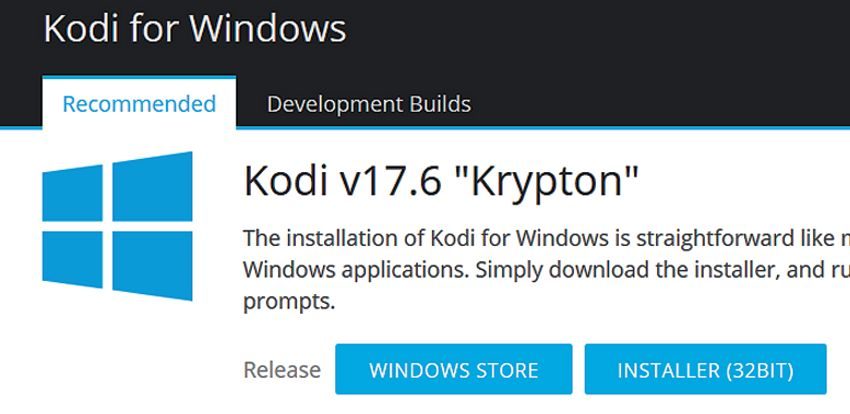 Для установки многофункционального медиацентра у вас есть два способа. В Windows 10 просто запустите установочный файл. Также можно скачать программу со страницы производителя kodi.tv, если вам нужен вариант для Linux или Mac OS Х. На главной странице сайта выберите вкладку «Download», чтобы перейти к соответствующему разделу.
Устанавливаем Kodi
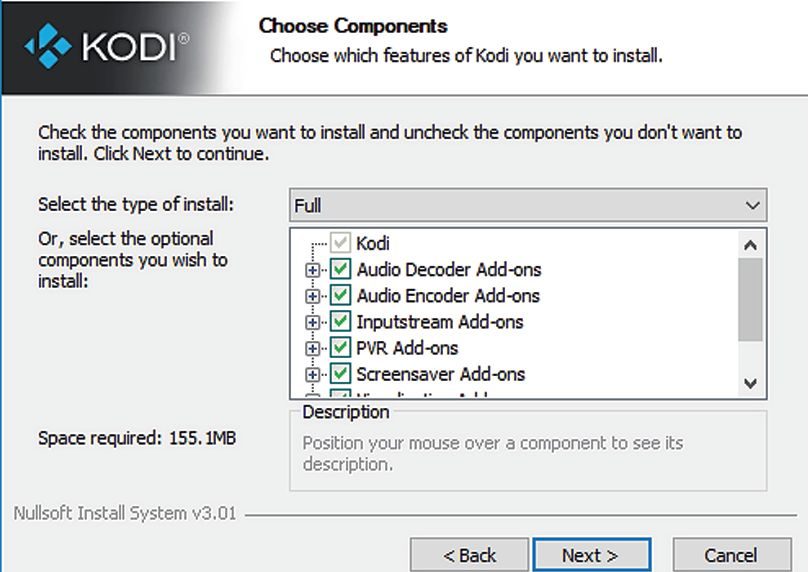 Мастер настройки Kodi поможет вам при установке. В первом диалоговом окне нажмите на кнопку «Next» и подтвердите ознакомление с условиями лицензионного соглашения, нажав кнопку «I Agree». На следующем шаге «Choose Components» выберите, какие компоненты Kodi должны быть установлены.
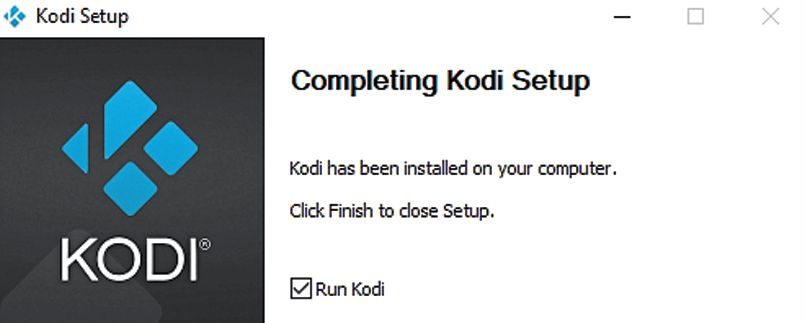 При первоначальной установке программного обеспечения, для медиацентра рекомендуется выбрать значение «Full», чтобы установить все элементы. В следующем окне нажмите «Next», выберите «Install» и дождитесь установки программы с настройками по умолчанию. На последнем шаге отметьте галочкой пункт «Run Kodi» и нажмите «Finish».
Запускаем Kodi и меняем язык
 Если после запуска Kodi дает о себе знать брандмауэр Windows 10, выберите «Разрешить доступ», чтобы открыть для Kodi доступ в Интернет. После этого вам нужно выбрать язык пользовательского интерфейса.
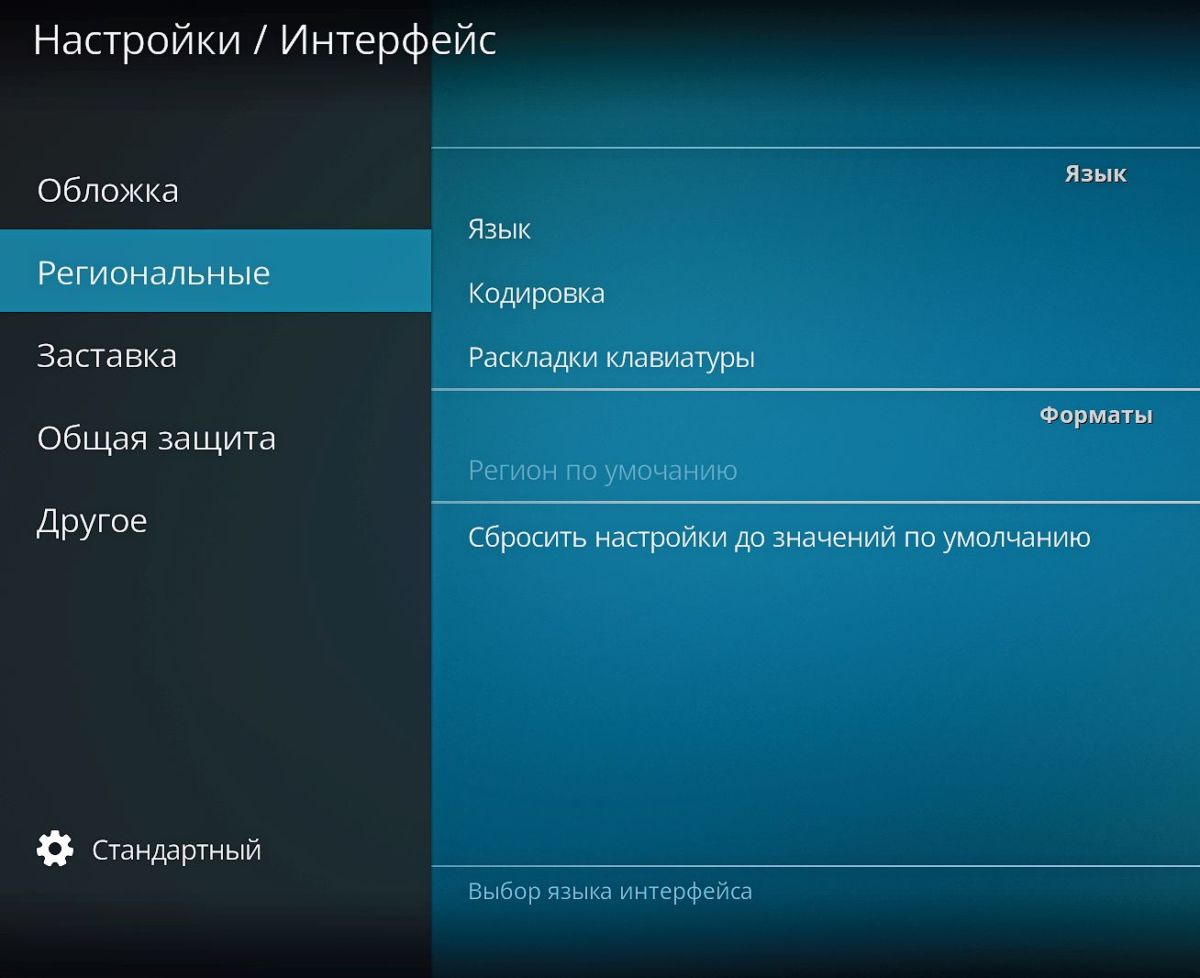
На начальном экране нажмите на значок шестеренки, чтобы открыть настройки. Затем перейдите в «Interface Settings» и «Regional». Выберите Россию, и Kodi сразу же загрузит русскоязычный интерфейс. Затем в разделе «Региональные» установите для пункта «Раскладка клавиатуры» значение «Russian АБВ».
Добавляем музыкальные файлы и фотографии
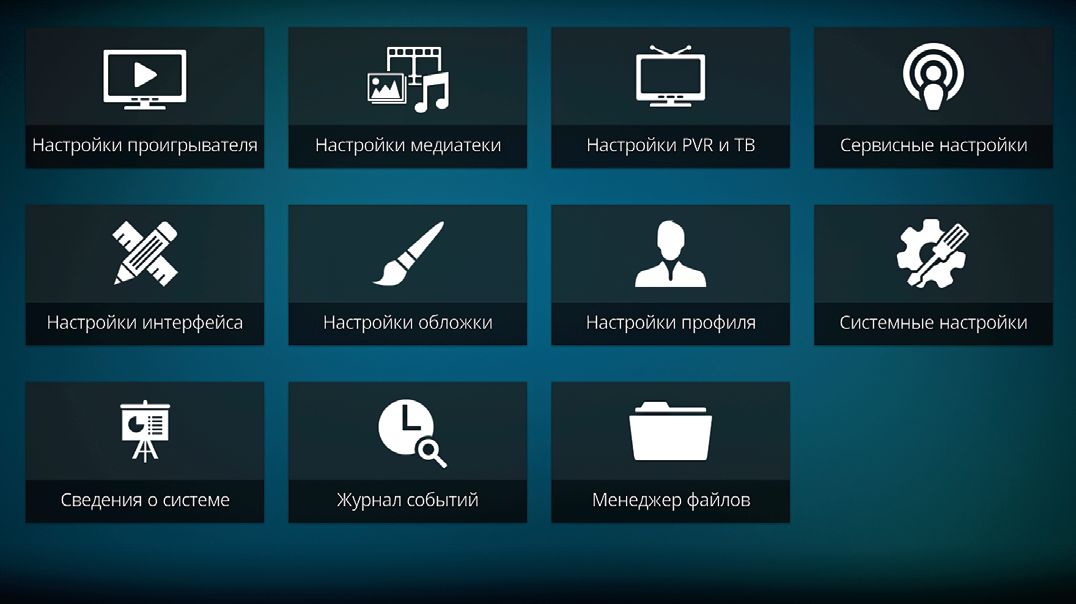 Если вы хотите использовать медиацентр Kodi для воспроизведения вашей музыкальной коллекции, нужно указать программе место хранения этого типа файлов. Для этого выберите в меню настроек «Настройки медиатеки | Музыка…» и нажмите «Файлы | Добавить музыку». В диалоговом окне «Добавить аудиоисточник» нажмите кнопку «Обзор».
 Большой плюс кроется в том, что Kodi поддерживает не только локальные папки, но и предоставляет доступ к общим сетевым ресурсам. Это позволяет легко управлять содержимым, хранящимся на других компьютерах и NAS-серверах. Выберите папку с музыкой и подтвердите действие нажатием кнопки «OK». В следующем диалоговом окне укажите имя для выбранного источника музыкальных файлов, а для завершения операции снова нажмите кнопку «ОК».
После этих действий начнется подгрузка сведений о музыкальных файлах, которая может занять некоторое время (особенно если файлов много, а их емкость измеряется десятками гигабайт). В случае если вы хотите загружать свои фотографии с помощью Kodi, сначала в меню глобальных настроек вам нужно выбрать пункт «Настройки медиатеки | Изображения…», а потом повторить вышеперечисленные действия: они будут аналогичными.
Добавляем в медиатеку фильмы и сериалы
 Добавление фильмов и сериалов отличается от добавления музыки и изображений только некоторыми деталями. В главном меню выберите пункт «Видео» и укажите путь к папке с видеофайлами, как описано в предыдущем шаге.
После настройки имени источника мультимедиа Kodi нужно будет получить информацию о том, какие именно видеофайлы хранятся в выбранной папке. Это различие важно, поскольку Kodi автоматически загружает из Интернета информацию, отображаемую программой в режиме воспроизведения. Эта информация включает в себя данные о медиаконтенте, а также постеры, с которыми оформление будущей медиаколлекции смотрится гораздо интереснее, нежели в виде файлов с рандомным кадром на превью.
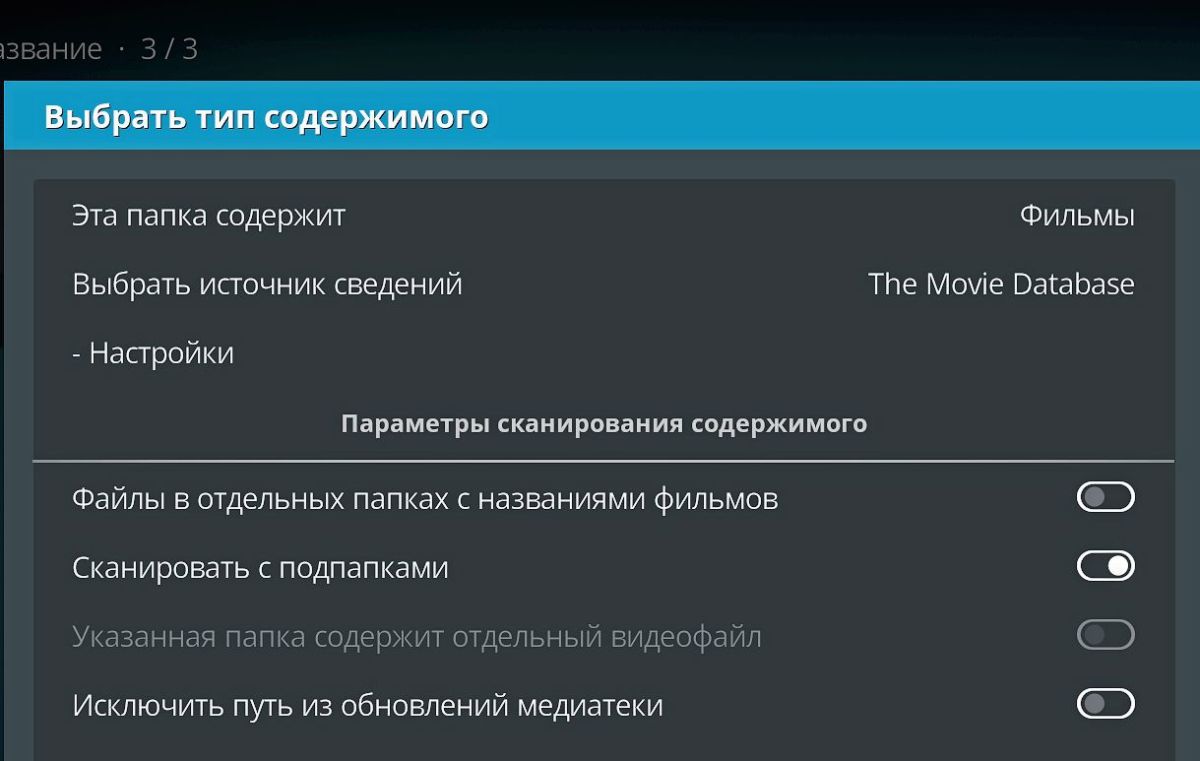
Если вы выбираете категорию «Фильмы», то в диалоговом окне «Выбрать тип содержимого» напротив пункта «Выбрать источник сведений» укажите «The Movie Database», а затем нажмите «Настройки». Здесь, рядом с «Предпочтительный язык», нужно выбрать вариант «ru», чтобы загружать русскоязычные данные. Напротив пункта «Default Rating from» необходимо активировать «TMDb», чтобы Kodi мог извлечь данные из этого источника.
Воспроизводим фильмы и сериалы
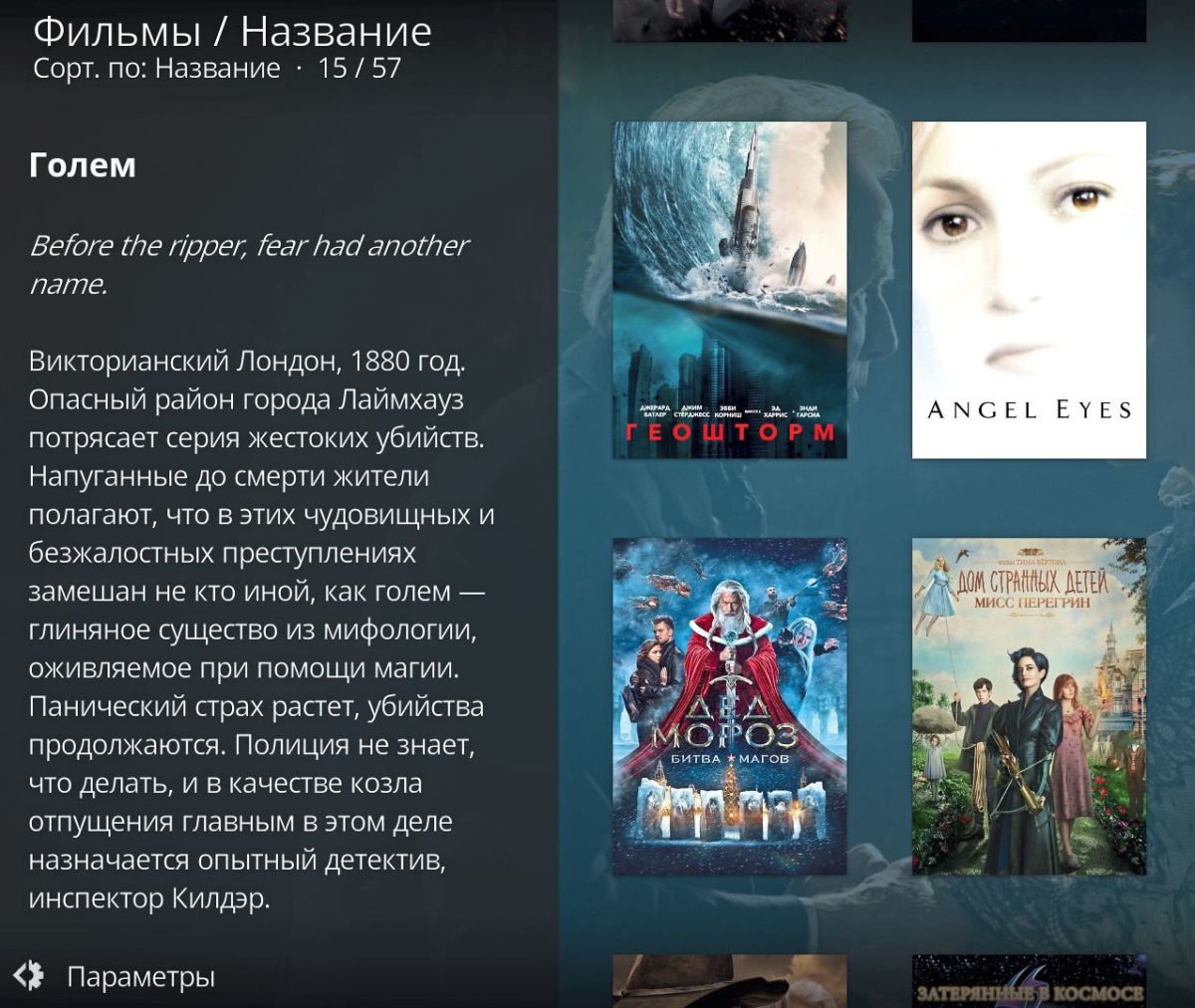 Локальное воспроизведение мультимедийного контента, управляемого Kodi, сложностей не вызовет. В главном меню выберите пункт «Фильмы» и кликните по нему два раза, чтобы перейти к списку соответствующего контента. Здесь вы можете определить способ представления списка фильмов, нажав на кнопку «Параметры», незаметно расположенную в левом нижнем углу.
Сразу кликайте по строке «Вид» в открывшемся разделе, иначе меню может «убежать» при перемещении курсора. Данное меню предлагает выбрать различные варианты отображения обложек: «Стена информации», «Широкий список» «Фанарт», «Постер» и т. п. Закончив с настройкой, выберите серию или фильм, а затем кликните по его названию, чтобы запустить воспроизведение. Поставить воспроизведение на паузу можно с помощью клавиши «Пробел».
Читайте также:
Фото: компании-производители; SONY EUROPE LIMITED
Hello reader! I’m back again with yet another troubleshooting procedure for Kodi. And this time, I’ll cover the Kodi SMB not working error.
Habitual SMB users on Kodi need no explanation about SMB. However, for the benefit of the new SMB users, I’ll glance through SMB for Kodi.
Server Message Block (SMB) or Windows File Sharing is a client-server protocol Windows uses to share resources over a local network. All the Windows PCs are equipped with SMB and a home user can easily set it up. What makes SMB the best network protocol is its versatility. It can be accessed by any operating system to stream content on any Network Attached Storage (NAS) or other external remote hardware.
In the following sections, you will learn:
- How to access local files on Kodi via SMB?
- How to fix the Kodi SMB not working issue?
- Bonus Kodi SMB tips
- SMB alternatives for Kodi
- Frequently Asked Questions About Kodi SMB
How to access local files on Kodi via SMB?
There are two basic ways to add a remote media folder to Kodi via SMB. You need to give the folder containing media files Read/Write permission to add the Source Folder to Kodi.
Note: SMB v1 is no longer supported on Kodi. Make sure you are using SMB v2 or higher.
SMB v1 had security issues on Windows and was thus slashed off Windows. The only available option to access shares was to input the IP address or the device name with the path.
To enable browsing SMB shares again, Kodi v19.1 implemented the WS-Discovery protocol (a multicast delivery protocol to access files on a local network). Follow these steps to add a share to Kodi with Windows Network (SMB).
Step 1:
Go to Settings and select File manager
Step 2:
Select Browse source
Step 3:
Select Browse for new shares
Step 4:
From the list of options, choose Windows Network (SMB)
Step 5:
Now, navigate to the source folder path and select it
Step 6:
Hit OK to add the folder to Kodi
If the Windows Network (SMB) method doesn’t work for you, try adding the source folder with the device’s IP address or name. Here’s how to do it!
To add a source folder using the IP address or device name, follow these steps.
Step 1:
Reserve a static IP address for your hardware.
To create a static IP address, add the MAC address of the device to the router’s Reservation list after logging in.
Step 2:
Under Browse for new shares list in Kodi, select Add network location
Step 3:
In the Add network location window, set the protocol to Windows Network (SMB)
Step 4:
Select Server name and input the reserved static IP address of the hardware or the device name (use any one of the two methods)
Step 5:
In the Shared folder field, type in the name of the folder you would like to add as it is saved in the device along with the drive location letter (for IP address method) or just type in the folder name without drive location letter (for device name method)
Step 6:
Type in the username and password if prompted in the same window
Step 7:
Hit OK to complete adding the source media folder
Your share will appear in the Browse for new shares list. Depending on the method you used, you would either see the IP address or the device name for the share.
Before we get started with troubleshooting, make sure you are using SMBv2 or higher. These steps might help you fix the SMB not working error on Kodi 19.
Step 1:
Open Kodi on your PC and go to Settings
Step 2:
Go to Services
Step 3:
On the left pane, select SMB client. If you don’t see the SMB client option on the left pane, make sure you have enabled the Expert settings.
Step 4:
Under SMB client, set the Minimum protocol version to SMB v1 if it is set as None or other
Step 5:
Check the Maximum protocol version and change it to SMB v3. Some Kodi users suggest using SMBv1 for maximum requirement but it is considered to be not as secure as the SMBv3.
Step 6:
Go back to the Library to update the share path
Step 7:
Select a media type and go to files
Step 8:
If you have an existing path in the selected media type, click and hold and select Edit source. Otherwise, select the Add [media type] option
Step 9:
In the Add [media type source] window, click on Browse
Step 10:
If you have the shares added to Kodi, select one. Otherwise, go to Add network location.
Step 11:
Follow the above steps to add a share using the IP address or device name. Make sure to use the same username and password as that of your computer.
This will resolve the ‘Operation not permitted’ error and SMB will be up and running on Kodi in no time. You can now easily access old SMB network locations with the set username and password.
Bonus Kodi SMB Tips
If the above troubleshooting method doesn’t fix the Kodi SMB not working issue, try these fixes.
- Turn on the Use legacy security option under SMB client and restart the system and check the folder you are looking for.
- Change the WINS server under SMB client to the same IP address as your router and retry
- If all the above methods fail, downgrade to Kodi v18. Go to Settings > File manager > Add source > Windows Network (SMB) > WORKGROUP. Under WORKGROUP, you’ll see all the SMB compliant devices connected to your network. Select a device and add the share. You might have to compromise on the new features though.
If you are an avid Kodi streamer, you might want to check out the Best Kodi tips.
SMB alternatives
SMB has been the standard client-server protocol on Windows and DOS since 1992. However, there are quite a few SMB alternatives you might want to consider to enable sharing local files to Kodi. Check them out!
Univention Corporate Server
UCS is an integrated identity and infrastructure management system used to administer users and applications. It is compatible with Windows, Mac OS X, and Linux. It uses Extensive Directory functions to allow integration in Windows.
NQE
NQE is one of the best embedded implementations of the SMB protocol. It is also known as Common Internet File System (CIFS) which is a network file system protocol for providing shared access to files and printers between devices on the same network. With the help of CIFS, you can edit, add, and remove files from the Kodi library.
FAQs
To add a share on Kodi, go to Settings > File manager > Browse source > Browse for new shares > Windows Network (SMB). Finally, navigate to the folder path and hit OK.
Which is better: SMB or NFS?
SMB and NFS are network protocols used to access files over a network. With NFS, every user on an authenticated system can access a specific share as it uses the host-based authentication system. This is not possible with SMB as it uses user-based authentication, by which it is possible to separate multiple users from a single authenticated machine and enable file and printer sharing to all users at once. SMB is the ideal solution for Windows servers, whereas unencrypted NFS is the first-choice protocol for the Linux OS.
Does Windows 10 use SMB?
Currently, SMBv1, SMBv2, and SMBv3 work with Windows. However, the configuration requirements might vary from server to server.
Fix ‘Kodi SMB not working’ error
SMB not working has been a pressing issue on Kodi recently, especially after the release of Kodi 19. Kodi 18 didn’t have any issues with SMB but a lot of Kodi 19 users had trouble with using Kodi for folder share.
The above troubleshooting method should help you fix this burning issue. If not, contact Kodi support. Let us know in the comments section down below if this method worked for you.
Kodi ошибка 2 ресурс недоступен
Новые темы необходимо создавать только в корневом разделе! В дальнейшем они будут обработаны модераторами.
Если Вы выложили новую версию программы, пожалуйста, сообщите об этом модератору нажав на вашем сообщении кнопку «Жалоба».
Последнее обновление программы в шапке: 11.03.2020

Краткое описание:
Кросс-платформенный медиацентра XBMC.
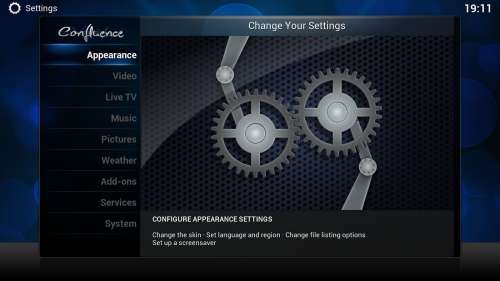
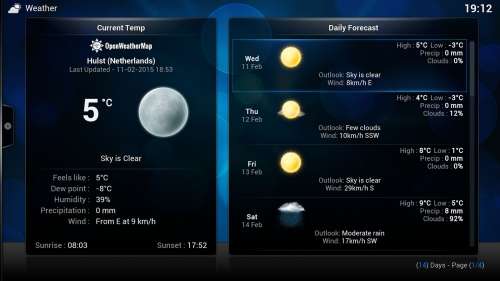
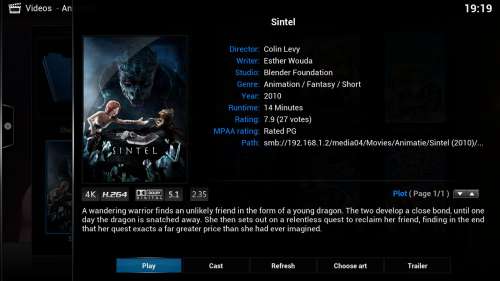
Бесплатный кроссплатформенный медиаплеер и программное обеспечение для организации HTPC с открытым исходным кодом. Графический интерфейс программы позволяет легко управлять видеофайлами, фотографиями и музыкой, находящимися на компьютере, оптическом диске, в интернете или в локальной сети. Может управляться с помощью ПДУ.
Android 4.2+:
версия: 16.1 Jarvis for Windows Kodi (Пост _SERGEYX_ #56018605)
версия: 16.0 Jarvis Kodi (Пост fack1900 #47300196)
версия: 16.0 Jarvis x86 Kodi (Пост ROMANFIONOV #47315630)
версия: 15.2 final Kodi (Пост grey684 #43824098)
версия: 15.2 + кэш Kodi (Пост fack1900 #44038040)
версия: 14.2 (x86) Stable kodi-14.2-Helix-x86.apk ( 61,12 МБ )
версия: 14.2 (windows) Stable kodi-14.2-Helix.exe ( 67,82 МБ )
версия: 15.1.1 Kodi (Пост grey684 #42405075)
версия: 15.1 + кэш Kodi (Пост fack1900 #42280136)
версия: 15 + кэш Kodi (Пост fack1900 #41793816)
версия: 15.0 + кэш KODI (XBMC) (Пост fack1900 #41260543)
версия: 14.2 (arm) Stable kodi-14.2-Helix-armeabi-v7a.apk ( 59,74 МБ )
версия: 13 Stable XBMC (Пост #31290789)
версия: 13 XBMC (Пост #31210770)
версия: 12.2 //4pda.ru/forum/dl/post/2915114/xbmc-12.2-Frodo-armeabi-v7a.apk
версия: 12.1 xbmc-12.1-Frodo-armeabi-v7a.apk
версия: 12.0 http://mirrors.xbmc.org/releases/android/x. armeabi-v7a.apk
NEON Devices (Nexus 7 / Tegra3 / Newer Samsung Devices): xbmcapp-armeabi-v7a-debug-08-22-full-neon.apk
Non-NEON Devices (Tegra2 / A500 / A100 / Thrive): xbmcapp-armeabi-v7a-debug-08-22-no-neon.apk
версия: n/axbmcapp_armeabi_v7a_debug_20120714.apk ( 39,01 МБ )
Сообщение отредактировал iMiKED — 23.03.20, 11:18
Не отображаются общие папки, сетевые компьютеры, флешки, диски на вкладке «Сеть» проводника Windows
Привет! Для тех кто не в теме, начну из далека. На компьютерах и ноутбуках с установленной Windows в проводнике есть отдельная вкладка «Сеть». На этой вкладке отображаются устройства из сетевого окружения. То есть, открыв вкладку «Сеть» мы там можем наблюдать компьютеры, сетевые хранилища (NAS), устройства мультимедиа (DLNA), флешки и внешние диски, которые подключены к роутеру и к которым настроен общий доступ. Проще говоря, те устройства, которые подключены через один роутер (находятся в одной сети) и на которых включена функция сетевого обнаружения (устройства, которые могут быть обнаружены в локальной сети) . Там так же может отображаться наш маршрутизатор (раздел «Сетевая инфраструктура») и другие устройства.
Сейчас поясню что и как, и почему я вообще решил написать эту статью. У меня роутер ASUS, к которому я подключил USB флешку, и настроил общий доступ к этой флешке для всех устройств в сети. И что вы думаете, в разделе «Сеть» на всех компьютерах появился этот сетевой накопитель (он там отображается как «Компьютер») , а на моем компьютере он не отображался. То есть, мой компьютер не видел ни флешку подключенную к роутеру, ни другие компьютеры в этой сети. Зато отображался DLNA-сервер запущен на том же роутере. Но это ничего не меняет, так как мне нужен обычный сетевой доступ к накопителю.

Так же я не мог получить доступ к флешке, когда набирал ее адрес //192.168.1.1 в проводнике. Сразу этот адрес открывался через браузере. И мне не удалось подключить этот накопитель как сетевой диск. Его просто не было в списке доступных устройств в сетевом окружении.
Такая проблема, когда Windows 7, Windows 8, или Windows 10 не видит сетевые устройства – не редкость. Это не обязательно должна быть флешка, или внешний HDD, который вы подключили к своему маршрутизатору, как в моем случае. Чаще всего настраивают общий доступ между компьютерами в локальной сети. И точно так же сталкиваются с проблемой, когда компьютеры подключены к одной сети (к одному роутеру) , настройки общего доступа выставлены правильно, а на вкладке «Сеть» пусто. Или отображается только маршрутизатор и ваш компьютер.
Так как причин и соответственно решений может быть много, то я наверное начну с самых простых (которые мне не помогли) и в конце этой статьи поделюсь решением, которое помогло в моем случае. В итоге мой ноутбук все таки увидел все устройства в сети. В том числе сетевой накопитель и другой компьютер, который так же подключен к этой сети.

Но это не значит, что у вас такой же случай. Поэтому, советую проверить все настройки по порядку.
Проверяем настройки общего доступа
Мы будем рассматривать два случая:
- Когда компьютеры не видят друг друга в локальной сети.
- Общий доступ к сетевому накопителю. Это у нас может быть флешка, или жесткий диск который подключен к роутеру, или отдельный накопитель (он же NAS) .
Первый случай
Чтобы компьютеры могли видеть друг друга и отображаться в проводнике в разделе «Сеть», они должны быть подключены через один маршрутизатор. Или соединены напрямую (кабелем, или по Wi-Fi) . Проще говоря, они должны находится в одной локальной сети.
Дальше, на всех компьютерах (не знаю, сколько их там у вас) , желательно присвоить статус сети «Домашняя» (частная). Как это сделать в Windows 10, я писал в статье домашняя (частная) и общественная (общедоступная) сеть Windows 10. В Windows 7 достаточно зайти в «Центр управления сетями и общим доступом» и сменить там статус текущего подключения.

Если после этого по прежнему компьютер не обнаруживает другие компьютеры (или наоборот) , то давайте еще проверим параметры общего доступа.
Для этого, в окне «Центр управления сетями и общим доступом» (если не знаете как открыть его в Windows 10, то смотрите эту статью) нажимаем на пункт «Изменить дополнительные параметры общего доступа».

И для текущего профиля (обычно это «Частная») выставляем параметры как на скриншоте ниже.

Делаем это на всех компьютерах в локальной сети.
Статьи по этой теме:
Как правило, эти советы решают все проблемы с обнаружением компьютеров в локальной сети.
Второй случай
Когда у вас проблемы с доступом к сетевому накопителю. Как в моем случае. Windows 10 не видела USB накопитель, который был подключен к роутеру ASUS. Сейчас много маршрутизаторов имеют USB-порт для подключения накопителей и других устройств, так что тема актуальная.
Нужно убедится, что в настройках роутера этот накопитель определен, и общий доступ к нему включен. Понятно, что на разных маршрутизаторах, это делается по-разному. На роутерах ASUS, например, это выглядит вот так:

Не путайте настройки общего доступа с настройками FTP. Настройки FTP-сервера на роутере в данном случае не при чем.
Ну и если другие устройства видят сетевой накопитель и имеют к нему доступ, а на каком-то конкретном компьютере доступа к нему нет, то значит проблема не на стороне роутера. Перебирайте настройки «проблемного» ПК по этой статье.
Антивирус или брандмауэр может блокировать сетевые устройства
Если вашему антивирусу, или брандмауэру (фаерволу) , который установлен на вашем компьютере что-то не понравилось, то он легко может сделать так, что ни вы не сможете видеть другие устройства в сетевом окружении, ни вас никто не сможет обнаружить.
Правда, у меня после отключения встроенного в антивирусе фаервола проблема не была решена (значит, проблема скорее всего не в нем) , но все ровно мне кажется, что в моем случае без участия антивируса не обошлось.
Поэтому, попробуйте на время полностью остановить работу антивируса, или хотя бы отключить встроенный в него фаервол (межсетевой экран) . В NOD 32 это делается вот так:

Для проверки это нужно сделать на всех компьютерах, которые будут участвовать в локальной сети.
Вполне возможно, что у вас установлены еще какие-то программы, которые могут мониторить сеть и управлять сетевыми соединениями.
Если окажется, что проблема в антивирусе, то нужно добавить свою сеть в исключения. Запретить фаерволу блокировать саму сеть, или сетевые устройства.
Если у вас нет антивируса, то можно поэкспериментировать с отключением/включением брандмауэра встроенного в Windows.
Рабочая группа
Рабочая группа должна быть одинаковой на всех устройствах. Как правило, так и есть. Но желательно проверить. Для этого откройте свойства компьютера «Система» и перейдите в «Дополнительные параметры системы».
Там будет указана «Рабочая группа». Чтобы изменить ее, нужно нажать на кнопку «Изменить».

Еще раз: имя рабочей группы должно быть одинаковым на всех компьютерах.
Если у вас проблема с доступом к сетевому накопителю (к флешке через маршрутизатор) , то в настройках общего доступа на том же роутере ASUS так же указана рабочая группа. Можете посмотреть на скриншоте выше в статье. Она должна быть такой же, как на компьютере.
Проблема с доступом к общей сетевой папке по SMB1 в Windows 10 (мое решение)
Вернемся конкретно к моей проблеме. Все что я описал выше, проверил и перепроверил уже по 10 раз. Пару раз сделал сброс сетевых настроек, но Windows 10 так и не видела другие компьютеры в сети и что самое главное – в проводнике так и не появлялась общая папка в виде флеши подключенной к роутеру. А на других устройствах в сети все определялось без проблем. В том числе мой ноутбук.
Где-то я прочитал, что можно попробовать открыть общую папку через окно «Выполнить». Нажал сочетание клавиш Win + R, ввел адрес сетевой папки //192.168.1.1 (он же адрес роутера) .
Доступ к накопителю я не получил, но появилась интересная ошибка:
Вы не можете подключиться к общей папке, так как она небезопасна. Эта общая папка работает по устаревшему протоколу SMB1, который небезопасен и может подвергнуть вашу систему риску атаки.
Вашей системе необходимо использовать SMB2 или более позднюю версию.
И ссылка, которую нужно вручную набирать

Это уже интересно. Хоть что-то.
Начал искать. И оказывается, что в Windows 10 отказались от протокола SMB1. Из-за безопасности. А установленный на моем роутере пакет программ Samba походу работает по протоколу SMB1. Поэтому Windows 10 его не видит. Но другие компьютеры, которые так же работают на Windows 10 у меня так же не отображались на вкладке «Сеть».
Так как обновить протокол к SMB2 в настройках роутера я не мог, то решил что нужно как-то включить поддержку SMB1 в Windows 10. И как оказалось, это без проблем можно сделать. В итоге, после подключения компонента «Клиент SMB 1.0/CIFS» у меня все заработало. Система увидела общие папки на компьютерах в сети и сетевую папку настроенную на самом роутере.
Как включить SMB1 в Windows 10?
Через поиск найдите и откройте старую «Панель управления».

Переключитесь на «Мелкие значки» и откройте «Программы и компоненты».

Открываем «Включение или отключение компонентов Windows». Находим пункт «Поддержка общего доступа к файлам SMB 1.0/CIFS». Открываем его и ставим галочку возле «Клиент SMB 1.0/CIFS». Нажимаем Ok.

Если компьютер выдаст запрос на перезагрузку, то перезагрузите его. Если окна с предложением не будет, то выполните перезагрузку вручную.
После перезагрузки, на вкладке «Сеть» – «Компьютер» должны появится все доступные устройства в вашей сети.
Буду рад, если эта статья кому-то пригодится и поможет решить возникшую проблему. Не забудьте написать в комментариях о результатах. Или задать вопрос, куда же без них
|
|
#1 |
|
Junior Member Регистрация: 30.09.2018 Сообщений: 3 |
Всем доброго времени суток. Подскажите… |

|
|


|
|
#2 |
|
Junior Member Регистрация: 21.03.2012 Сообщений: 7 |
Может все от версии Samba (на Win10 версия 1-отключена: надо включать руками). |
|
|
|
|
|
#3 |
|
Junior Member Регистрация: 30.09.2018 Сообщений: 3 |
Цитата:
Сообщение от rubicon Может все от версии Samba (на Win10 версия 1-отключена: надо включать руками). Вроде все включено Миниатюры
|
|
|
|

|
|
#4 |
|
Senior Member
Регистрация: 17.04.2011 Адрес: Москва Сообщений: 494 |
Попробуй не через SMB, а через «Добавить сетевой адрес…» и там прописать настройки. |
|
|
|

|
|
#5 |
|
Junior Member Регистрация: 30.09.2018 Сообщений: 3 |
Ребят спасибо за советы. Нашел причину. Да, дело не с osmc. Проблема с Win 10. В службах были отключены (вирус?) две службы:
Последний раз редактировалось Sejatel; 02.11.2019 в 19:33. Причина: ошибка
|
|
|
|
|
|
#6 |
|
Senior Member
Регистрация: 11.12.2009 Адрес: Russia Сообщений: 2,184 |
Проще уже стало NFS поднять))
__________________ ВИКИ Настройка DSPlayer: http://xbmc.ru/wiki/index.php?title=Настройка_DSPlayer |
|
|
|

Kodi ошибка 2 ресурс недоступен
Новые темы необходимо создавать только в корневом разделе! В дальнейшем они будут обработаны модераторами.
Если Вы выложили новую версию программы, пожалуйста, сообщите об этом модератору нажав на вашем сообщении кнопку «Жалоба».
Последнее обновление программы в шапке: 11.03.2020
Краткое описание:
Кросс-платформенный медиацентра XBMC.
Бесплатный кроссплатформенный медиаплеер и программное обеспечение для организации HTPC с открытым исходным кодом. Графический интерфейс программы позволяет легко управлять видеофайлами, фотографиями и музыкой, находящимися на компьютере, оптическом диске, в интернете или в локальной сети. Может управляться с помощью ПДУ.
Android 4.2+:
версия: 16.1 Jarvis for Windows Kodi (Пост _SERGEYX_ #56018605)
версия: 16.0 Jarvis Kodi (Пост fack1900 #47300196)
версия: 16.0 Jarvis x86 Kodi (Пост ROMANFIONOV #47315630)
версия: 15.2 final Kodi (Пост grey684 #43824098)
версия: 15.2 + кэш Kodi (Пост fack1900 #44038040)
версия: 14.2 (x86) Stable kodi-14.2-Helix-x86.apk ( 61,12 МБ )
версия: 14.2 (windows) Stable kodi-14.2-Helix.exe ( 67,82 МБ )
версия: 15.1.1 Kodi (Пост grey684 #42405075)
версия: 15.1 + кэш Kodi (Пост fack1900 #42280136)
версия: 15 + кэш Kodi (Пост fack1900 #41793816)
версия: 15.0 + кэш KODI (XBMC) (Пост fack1900 #41260543)
версия: 14.2 (arm) Stable kodi-14.2-Helix-armeabi-v7a.apk ( 59,74 МБ )
версия: 13 Stable XBMC (Пост #31290789)
версия: 13 XBMC (Пост #31210770)
версия: 12.2 //4pda.ru/forum/dl/post/2915114/xbmc-12.2-Frodo-armeabi-v7a.apk
версия: 12.1 xbmc-12.1-Frodo-armeabi-v7a.apk
версия: 12.0 http://mirrors.xbmc.org/releases/android/x. armeabi-v7a.apk
NEON Devices (Nexus 7 / Tegra3 / Newer Samsung Devices): xbmcapp-armeabi-v7a-debug-08-22-full-neon.apk
Non-NEON Devices (Tegra2 / A500 / A100 / Thrive): xbmcapp-armeabi-v7a-debug-08-22-no-neon.apk
версия: n/axbmcapp_armeabi_v7a_debug_20120714.apk ( 39,01 МБ )
Сообщение отредактировал iMiKED — 23.03.20, 11:18
Записки на полях
Грабли, на которые я наступил
четверг, 20 февраля 2020 г.
Дополнение YouTube для медиаплейера XBMC Kodi перестал работать
Перестало работать дополнение YouTube для медиаплейера XBMC Kodi (у меня вариант OSMC).
Ошибка следующая:
Youtube: access Not configured
Project 294899064488 has been scheduled for deletion
Google что-то поменял в политиках авторизации. Разработчик дополнения был вынужде удалить свои ключи. Теперь каждый пользователь дополнения должен получить свой собственный ключ разработчика.
Снимки экрана я взял с этого сайта, парочку заменил на свои (на русском языке. Когда сам проходил процедуру получения ключа, снимки экрана не далал, поэтому некоторые экраны уже повторить не могу.
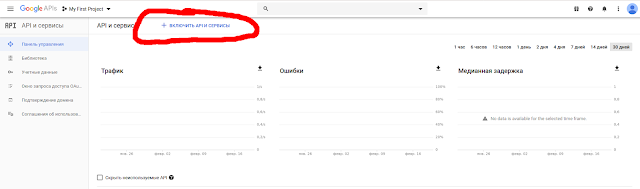
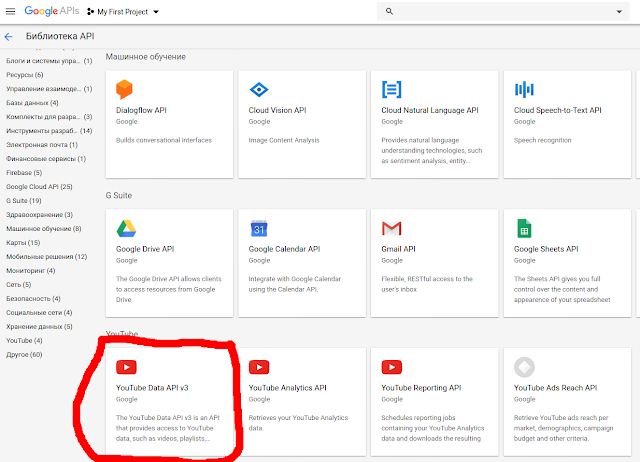
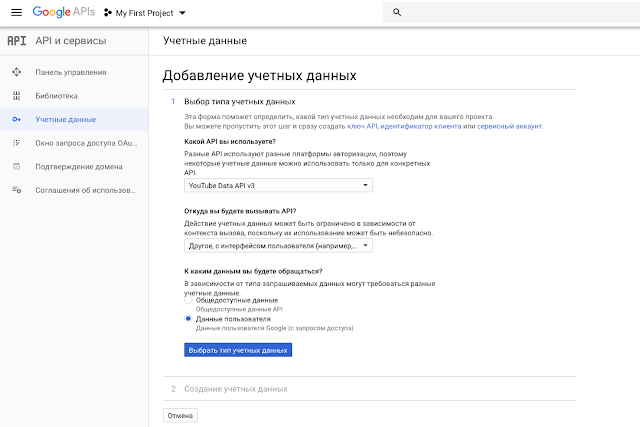
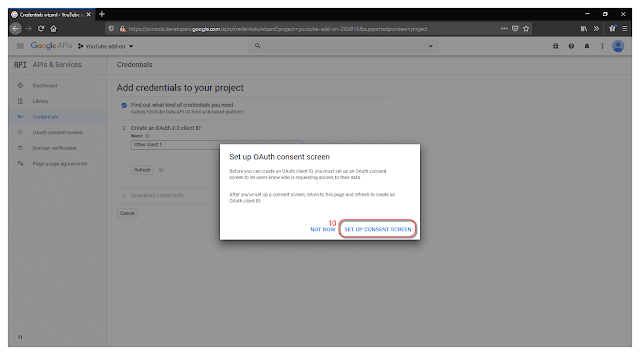
1. Идем на сайт https://console.developers.google.com/ и заходим под своей учетной записью Гугл. На главном экране (Панель управления — Dashboard) нажимаем «Включить API и сервисы».


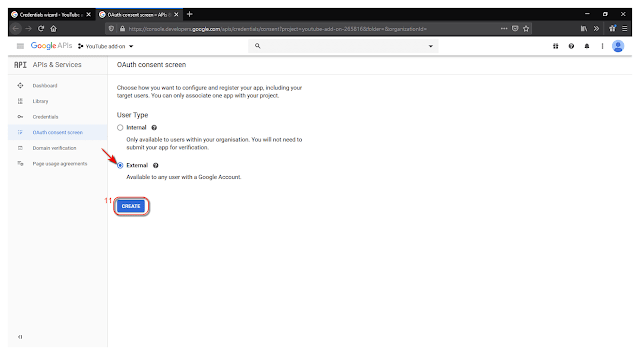

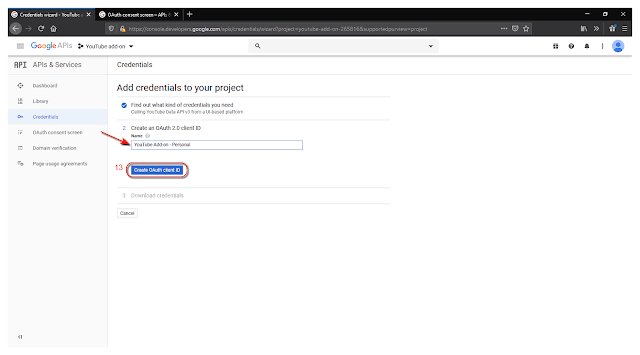
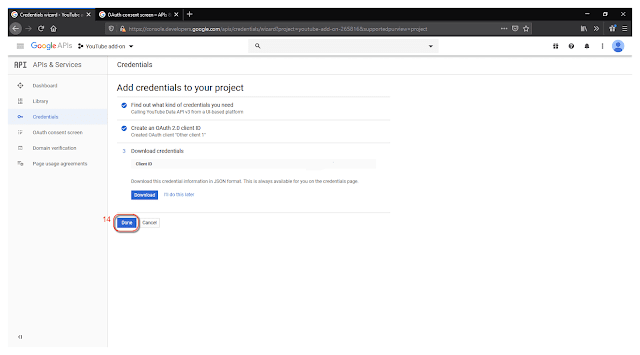
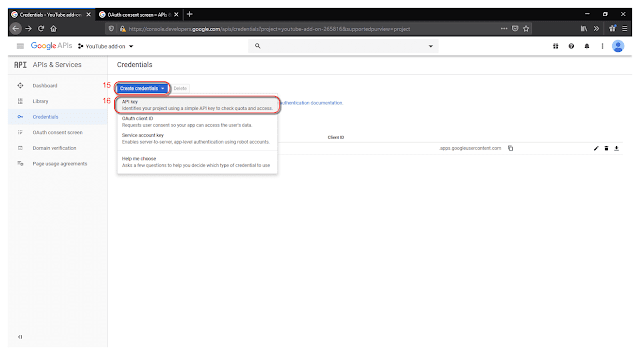
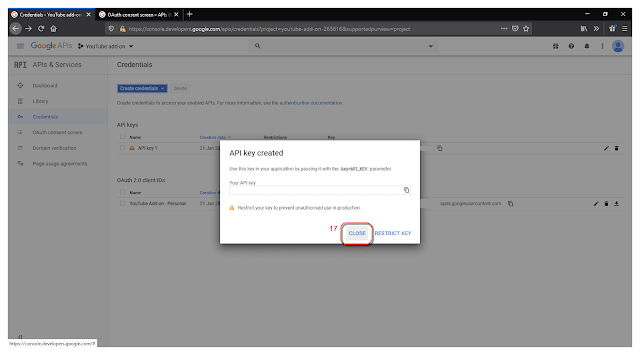

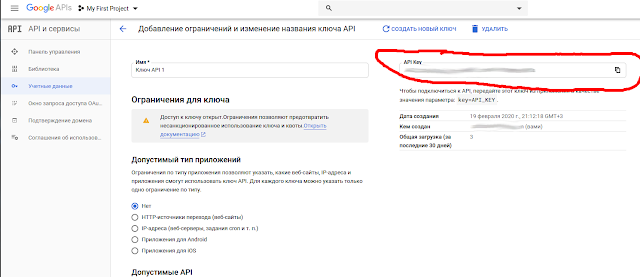
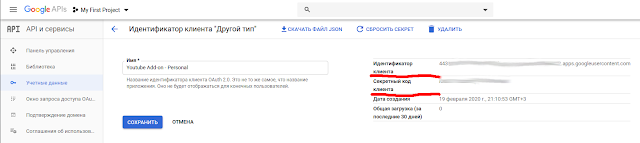
16. Теперь надо наши ключи записать в настройки дополнения. На странице приведены несколько способов. Первый — вручную вбить идентификторы в настройках дополнения «Settings -> API». Но это долго.
Второй вариант — через веб-сервер дополнения. У меня веб-сервер не поднялся.
17. Самым простым для меня был третий вариант — отредактировать настройки через удаленный терминал. Заходим на приставку (если у вас Kodi стоит на медиаплейере, а не на компьютере) через SSH. В моем случае (дистрибутив OSMC) команда выглядит так:
$ ssh osmc@
Пароль по умолчанию — «osmc». Открываем с настройками на редактирование:
nano /home/osmc/.kodi/userdata/addon_data/plugin.video.youtube/api_keys.json
и вставляем ключи и идентификаторы. Для идентификатора клиента достаточно только самого ключа без суффиксов.
<
«keys»: <
«developer»: <>,
«personal»: <
«api_key»: «AIXXXXXXXXXXXXXXXXXXXXXXXXXXXXXXXXXXOs»,
«client_id»: «44YYYYYYYYYYYYYYYYYYYYYYYYYYYYYYYYYk2»,
«client_secret»: «ZZZZZZZZZZZZZZZZZZZZZZZZZZZZZZZZZZ»
>
>
>
18. Необязательный пункт. Если это ваши не первые ключи. То есть по какой-то причине вы сгенерировали новые (я это сделал, чтоб ответить на вопрос читателя), то помните, что ключи хранятся не только в файле api_keys.json , но и в файле settings.xml .
Поэтому надо вставить новые ключи в
/home/osmc/.kodi/userdata/addon_data/plugin.video.youtube/api_keys.json
как написано в пункте 17, а также в файле
/home/osmc/.kodi/userdata/addon_data/plugin.video.youtube/settings.xml
Надо очистить значения в следующих полях:
19. Перезагружаем приставку. Проверяем. Должно работать.
P. S. Откорректировал текст в пунктах 4 и 5. Для этого удалил настройки своей учетной записи и повторил путь с пункта 3. Хочу отметить, что получить все экраны, как это было в первый раз, мне не удалось. То есть часть настроек в системе где-то осталось. Но это не помешало получить тот же конечный результат. Основная цель, к которой стремимся — создать «Ключ API» и » Идентификаторы клиентов OAuth 2.0 «. Точнее вначале OAuth, а затем Ключ API. Их можно создать последовательно выбрав пункты в выпадающем списке «Создать учетные данные» на странице, как это ни странно, «Учетные данные».
Настройка Kodi: первоначальная конфигурация медиацентра
Kodi – бесплатная медиа оболочка для создания домашнего кинотеатра воспроизводит большинство форматов файлов, давайте разберемся как использовать ее для управления и воспроизведения вашей медиатеки
Ранее я уже посвещал большой материал медиацентру Kodi, теперь пришло время подробнее поговорить о первоначальной настройке данной медиа оболочки, так как на электронную почту приходит много писем с вопросами о ней. Как вы уже знаете, существуют версии Kodi для различных платформ, но я буду рассказывать как настроить медиацентр на ОС Windows.
1 Системные настройки оболочки


Сперва активируем русский язык в подразделе «System | Settings | Appearance | International | Language», из списка выберите русский язык, затем в разделе «Язык и регион» установите необходимый регион и раскладку клавиатуры. Далее в разделе системного меню «Настройки | Система» поменяйте настройки во вкладках «Вывод видео» и «Вывод звука» согласно вашей конфигурации компьютера. Например, выбрать звуковую схему 5.1 и разрешение дисплея 1920х1080p.
2 Добавление файлов в медиатеку

Чтобы добавить вашу коллекцию фильмов в медиатеку Kodi пройдите в раздел «Видео | Файлы | Добавить видео» и нажмите на кнопку «Обзор» для выбора каталога папки с видео файлами на вашем компьютере или домашнем сервере (NAS). Для подключения двух и более источников файлов нажмите на кнопку «Добавить» и выберите локальную папку или сетевое устройство. Последним шагом необходимо задать имя для каталога файлов и нажать «ОК» для перехода к следующему этапу.
3 Создаем каталог с классификацией по типу данных

Теперь нам предстоит получить данные о наших загруженных в медиатеку файлах, будь то музыка или видео. В Kodi существует несколько сервисов (в том числе Kinopoisk) для загрузки метаданных нашей мультимедиа библиотеки. Вы можете задать тип содержимого источника в меню: фильмы, сериалы и т.д., чтобы используемый в Kodi плагин смог получить все данные о файлах в каталоге из Интернет. Если ваши файлы лежат в папках, имена которых соответствуют названиям фильмов, выберите дополнительно соответствующий пункт. Стоит отметить, что при использовании плагина Kinopoisk для загрузки метаданных необходимо указывать название файла на любом языке с указанием года в скобках (например, Молодость (2015)). Также не забудьте сменить в настройках язык метаданных файлов на «ru».
4 Управление медиатекой

Получить доступ к каталогу своих видеофайлов вы можете в разделе «Видео | Файлы | [Название файла в медиатеке]», либо перейти в необходимую категорию на домашнем экране (Фильмы, Сериалы). По умолчанию вы получаете сведения о фильме нажатием правой кнопки мыши по записи и выбором данного пункта. Дополнительным способом для навигации используется выпадающее меню слева на экране, в котором вы можете настроить «Вид» таким образом, чтобы Kodi показывала информацию напрямую, без контекстного меню.
5 Как настроить IPTV в Kodi
Перейдите в меню «СИСТЕМА-Настройки» и выберите раздел — ТВ. Затем в меню «Общие» активируйте функцию ТВ — выберите «Вкл.», делаем ее активной и на выпавшем предупреждении о том, что нет активных менеджеров PVR нажмите ОК.
После того как мы нажали «ОК», вас перенаправят на страницу с дополнениями — клиенты PVR. Выберите дополнение PVR IPTV Simple Client: затем нажмите включить и настроить.
 В меню настроек дополнения PVR IPTV Simple Client необходимо настроить первое и второе поле. В поле «Расположение» укажите место, где хранится плейлист iptv — удалённый путь (хранится в сети Интернет, подходит для самообновляемых плейлистов) или выбрать локальный путь (плейлист может также находиться и в локальной сети), можно выбрать плейлист который Вы сохранили у себя на компьютере или планшете, телефоне при использовании Kodi на Android устройствах.

Второе поле – путь к файлу .m3u или плейлисту. После того как все поля будут заполнены нажимаем ОК. Выходим в главное меню и перезапускаем Kodi для принятия изменений в силу. После перезапуска в главном меню плеера появляется пункт ТВ, зайдя в него вы увидите список iptv каналов с загруженного плейлиста m3u.
Выберите необходимы канал для проверки воспроизведения. Готово!
6 Воспроизведение торрентов в Kodi не дожидаясь загрузки
Для воспроизведения в Kodi видео из пиринговых сетей Bittorent не дожидаясь полной загрузки и управления загрузками торрент-клиентов рекомендую плагин Torrenter v2. Плагин поддерживает поиск по всем популярным трекерам: RuTracker, NNM-club, RuTor и др.
Плагин Torrenter поддерживает работу в ОС Windows 7, 8.1 и 10, имеется возможность работы на мини-компьютерах Raspberry Pi и Raspberry Pi 2. Плюс ко всему, плагин поддерживает мобильные устройства на ОС Android. Работа плагина была проверена на версии Kodi: 14/15.
Ошибка сети 2, 101, 102, 104 и 105 – сообщения браузера Google Chrome
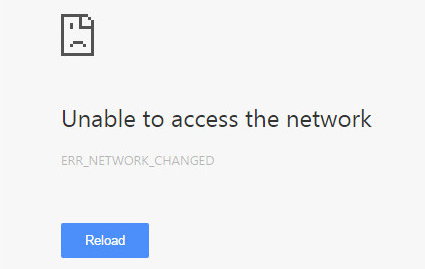
Это сообщение появляется, когда Google Chrome не может найти и скачать нужную веб-страницу.
Решение проблем сети
Проверьте веб-адрес и соединение с интернетом
Тщательно проверьте URL в адресной строке, чтобы удостовериться, что вы переходите на правильный веб-адресу. Если вы убедились, что переходите по правильному веб-адресу, попробуйте открыть веб-страницу в другом браузере, например Internet Explorer или Firefox.
Если вы не можете просмотреть веб-страницу ни в одном браузере, возможно, она временно не доступна. Также убедитесь, что вы надлежащим образом подключены к интернету.
Выясните, о какой ошибке говорится в сообщении
Если удается загрузить веб-страницу в другом браузере, но не в Google Chrome, выясните, о какой именно ошибке говорится в сообщении, нажав ссылку Подробнее об этой ошибке на странице.
Если вы получаете сообщение «Ошибка 124 (net__ERR_WINSOCK_UNEXPECTED_WRITTEN_BYTES)», просмотрите статью о решении проблемы с ошибкой 124.
Попробуйте ниже описанные решения для ошибок:
- Ошибка 101 (net :: ERR_CONNECTION_RESET)
- Ошибка 2 (net :: ERR_FAILED): неизвестная ошибка
- Ошибка 104 (net :: ERR_CONNECTION_FAILED)
- Ошибка 105 (net :: ERR_NAME_NOT_RESOLVED)
- Ошибка 102 (net :: ERR_CONNECTION_REFUSED): неизвестная ошибка
Проверьте наличие вредоносных программ
Мы выяснили, что вредоносное программное обеспечение в компьютере часто препятствует соединению Google Chrome с веб-сервером.
Очистите файлы cookie
Файлы cookie – это файлы, созданные веб-сайтами, которые вы посетили, у них сохраняется такая информация браузере, как настройки сайта или данные профиля. Возможно, эту ошибку вызывает поврежденный файл cookie.
Чтобы очистить свои файлы cookie, выполните следующие действия:
- Нажмите меню Chrome
 на панели инструментов браузера.
 - Выберите Настройки.
- Нажмите Показать расширенные настройки .
- В разделе «Конфиденциальность» нажмите кнопку Настройки содержания .
- В разделе «Файлы cookie» нажмите кнопку Все файлы cookie и данные сайтов.
- Нажмите кнопку Удалить все .
- Нажмите значок × , чтобы закрыть диалоговое окно.
 на панели инструментов браузера.
Добавьте разрешение для Google Chrome
Каждая программа работает по-разному, поэтому для получения дальнейших инструкций просмотрите справочные ресурсы своего антивирусного программного обеспечения.
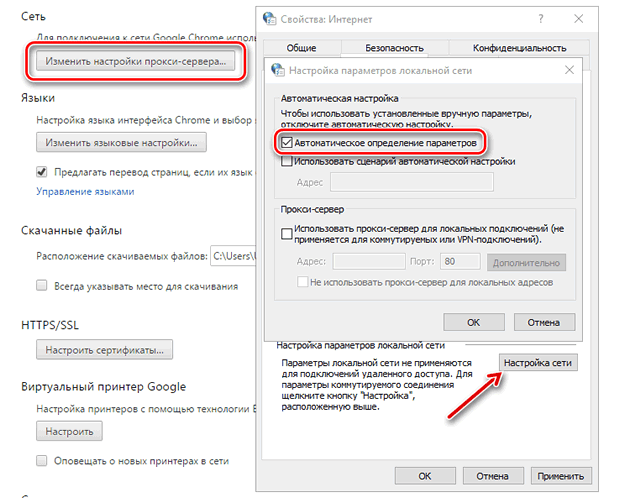
Настройте прокси-сервер
Выполните следующие действия (для Windows).
- Нажмите меню Chrome .
- Выберите Настройки.
- Нажмите Показать расширенные настройки .
- Нажмите Изменить настройки прокси . Откроется диалоговое окно «Свойства интернета».
- Нажмите Настройка сети .
Частые проблемы в Kodi: причины и методы решения
Несмотря на то, что Kodi является стабильным приложением, иногда могут появляться проблемы, как и с любым программным обеспечением.
Я написал эту статью, чтобы помочь пользователям устранить неполадки просто и быстро.
Используйте эти ссылки, чтобы перейти к нужной части руководства:
Kodi не запускается (сбой при запуске)
- Загрузите последнюю версию Visual C++
Если у вас есть новый компьютер с Windows 10, или если вы недавно переустановили систему, Коди иногда может не запускаться. Вместо этого программа аварийно завершает работу при запуске, не давая вам сообщение об ошибке.
Во многих случаях установка Visual C++ может решить эту проблему. Итак, перейдите на веб-сайт Microsoft и загрузите последнее обновление.
- Обновите Kodi до последней доступной версии
С каждым новым обновлением плеер получает множество исправлений багов. Возможно, та проблема, которая вызывает сбои, уже решена в новой версии.
Повторите эти действия:
- Откройте официальный сайт и выберите операционную систему в разделе «Choose Your Weapon».
- Загрузите нужный файл и установите поверх старой версии. (Её не нужно удалять.)
Kodi виснет, лагает и прекращает работать
- Отключите аппаратное ускорение
Зависание и лаги можно устранить путём отключения аппаратного ускорения. Особенно часто эта проблема встречается на устройствах на базе Андроид, на телевизорах и приставках в том числе.
- Перейдите в Настройки — Проигрыватель.
- Откройте вкладку Видео и включите экспертный режим (нажмите на иконку шестерёнки в левом нижнем углу).
- Отключите параметр, как показано на скриншоте.
- Перезагрузите программу.
Kodi не может подключиться к источнику (веб-сайту)
Каждый раз, когда вы хотите добавить внешний источник, нужно добавлять адрес сайта (URL).
Например, это происходит при установке дополнения или добавлении IPTV-плейлиста. Если Коди не удаётся открыть URL-адрес, всплывает уведомление о том, что невозможно подключиться к сайту.
Что можно сделать:
- В первую очередь проверьте, правильно ли введён адрес источника.
- Проверьте, начинается ли URL-адрес с «HTTP» или «HTTPS» и наличие прописных или строчных букв.
Если вы на 100% уверены, что правильно набрали адрес, то проблема на стороне сайта (он временно не работает или отключён навсегда).
В этом случае попробуйте установить дополнение или плейлист из другого источника.
В Kodi не работает плагин
- Обновите дополнение
После запуска приложение будет пытаться искать новые версии дополнений. Если есть доступные обновления, их можно увидеть в разделе дополнений под логотипом Kodi.
Вы узнаете этот значок в виде круговой стрелки. Нажмите на неё, чтобы выполнить ручное обновление.
Время от времени проверяйте наличие новых обновлений. Убедитесь, что часто используемые дополнения постоянно обновляются.
Если плагин берёт информацию со стороннего сервера (например, торренты, погодные и новостные дополнения), то он может быть неисправным из-за отключения сайта или удаления файла на сервере.
Kodi is the most satisfactory answer for you if you are seeing for somewhat smooth. Also relaxed to achieve, and clothes have the best recital.
It’s essentially an open basis media stage, so clearly, it’s allowed, and you can use it for television claims.
This is the most pleasing thing you can take, as it also chains TVs and distant controls. General, Kodi is the correct thing for grownups and persons who famine an easy-to-use border.
It also has a few problems, like Kodi error two share not being available. In this article, we try to solve this problem quickly.
Contents
- 1 What is the Kodi Error2 Share Not Available Issue?
- 2 Kodi Error 2 Share Not Available
- 2.1 Check the Internet Connection
- 2.2 Check Your Account Authorization
- 2.3 Reboot
- 2.4 Log Out Of Your Kodi Account
- 3 Final Thoughts
We reviewed most solutions and concluded that these are the most important reasons it is triggered.
- Account Permissions: You haven’t given permissions correctly, which could be why the Kodi Error 2, Share Not Available error is occurring. We recommend that you fix the issue using the below-mentioned solution.
- Network Connection In some cases, this error could also be caused by the network connection you use. To confirm or circumvent this error, follow the steps below.
We have now shown you how to implement almost every solution.
If you are facing an error like could not connect to repository then read: How to Fix Could Not Connect to Repository in Kodi
There are a few ways to fix this problem. Here we will discuss the most effective way to solve this problem.
Let’s started.
Check the Internet Connection

If you face the above problem, you must check your network. To get admission to the code input file on your devices, try to entree the file on the scheme you’re irritated to access.
The device is essential to link to a similar network and has Internet contact for legality.
This is complete for safety details, and if you are meeting error 2 share is not available on the Kodi border.
You must check this, which will solve the problem by linking two devices to a similar network.
Related guide: Fix Kodi network not connected error
Check Your Account Authorization

You should square the common file locations and make sure that the version that your extra device has employed in his admission to the common folder.
This will resolve the best tricks for you most of the time, and the mistaken text will probably go away.
Another object you essential to check is the permission of the device. Moreover, you need to permit the annoying device to join to admittance these shared resources.
Even if all strategies are using a similar code version, you must permit admission to each device’s standard file to type it to work.
Reboot
Kodi error 2 may sign that there is an error or a bug in your Kodi software. This simple solution is more accessible than many of the other troubleshooting methods.
- Switch OFF your device For 5-10 minutes, then turn it ON.
This alone may be enough to establish a connection to the network and resolve the error “Share not available.”
Log Out Of Your Kodi Account
If the problem persists, you can log out of your Kodi account to fix it. Follow these steps:
- Log out from the Kodi account on the device where you are experiencing the error, and then restart the device.
- Log in to your Kodi account and open the shared folder.
This is an easy solution that users have reported being very effective in resolving the error 2share not available Kodi.
Final Thoughts
I hope the above way solves your problem. If you have any other issues with Kodi, please share them with us.
We are ready to answer your question.

I am Michael Patterson, a software developer who loves to write tech related contents on this blog. I am passionate about the latest trends in the world of technology and always try to keep my readers updated with all such news.