
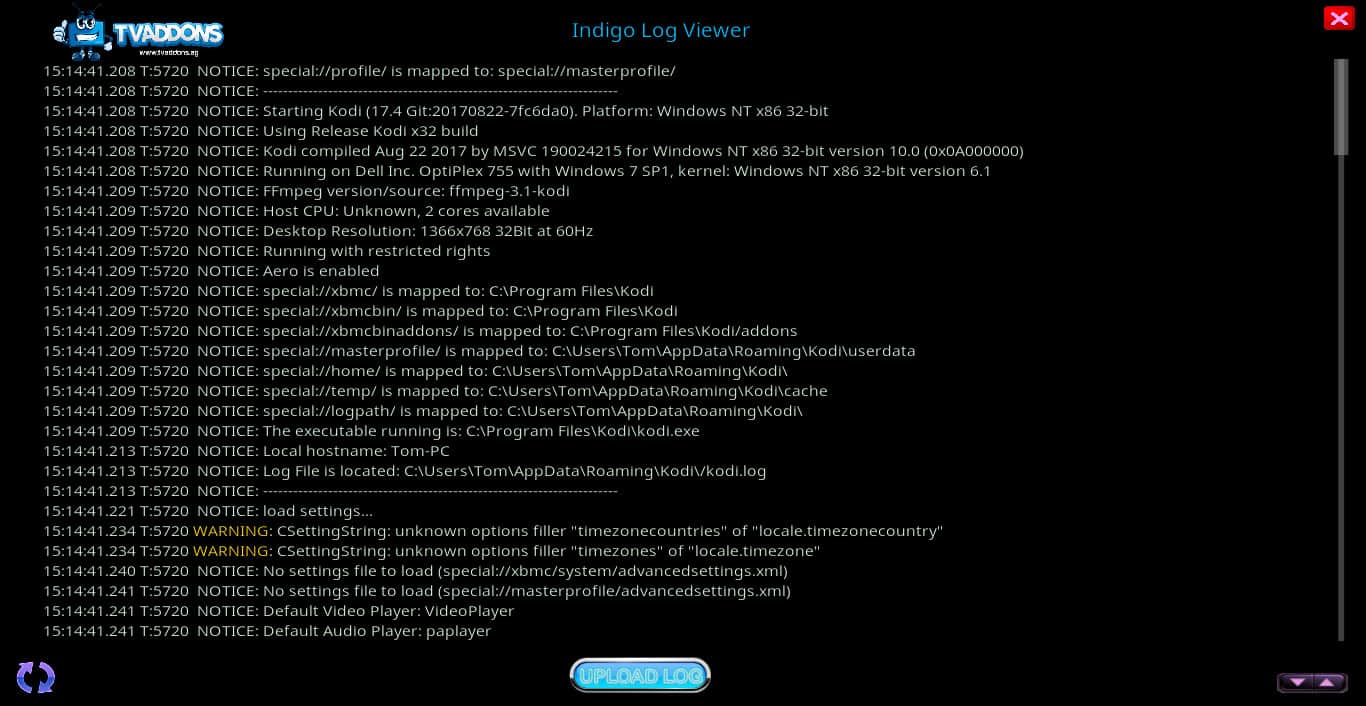
Если вы столкнулись с этим страшным сообщением «Один или несколько элементов не удалось воспроизвести, проверьте файл журнала для получения подробной информации», вы можете удивиться, как в мире можно найти эти загадочные файлы журнала Kodi. И даже если вы сможете их найти, может быть не очевидно, что с ними делать.
Как вы просматриваете файлы журналов в Kodi? И как только вы это сделаете, как вы можете исправить любые ошибки, которые произошли?
Правда в том, что есть много разных причин появления этого сообщения об ошибке. Поэтому лучше всего сначала узнать, как сами получить файлы журналов. Получив эту информацию, вы можете получить помощь от других на форумах или по электронной почте..
Есть также несколько вещей, которые вы можете попробовать, чтобы исправить ошибки самостоятельно.
В этой статье я объясню, как сделать оба.
Contents
- 1 Поддержание конфиденциальности и безопасности при использовании Kodi
- 2 Просмотр файлов журнала Kodi с помощью Log Viewer
- 3 Просмотр файлов журнала Kodi напрямую.
- 4 Пять простых стратегий, которые эффективно исправляют большинство ошибок, обнаруженных в лог-файлах Kodi.
- 4.1 Стратегия № 1. Обновите используемый аддон
- 4.2 Стратегия № 2. Используйте Indigo, чтобы очистить кэш и удалить старые установочные пакеты..
- 4.3 Стратегия № 3. Обновите свою версию Kodi
- 4.4 Стратегия № 4. Обновите ваши зависимости.
- 4.5 Стратегия № 5. Сброс настроек вашего Kodi.
- 5 Где найти помощь по ошибкам, найденным в лог-файлах Kodi.
Прежде чем мы начнем обсуждать, как исправить проблемы с Kodi, важно понять риски, связанные с использованием аддонов для решения проблем с Kodi..
Аддоны Kodi созданы независимыми разработчиками. Это относится не только к приложениям, используемым для потоковой передачи видео, но и к тем, которые облегчают устранение проблем с самим проигрывателем..
Хотя все надстройки, упомянутые в этой статье, заслуживают доверия и считаются безопасными, хакер может потенциально поставить под угрозу любое программное обеспечение.
Злонамеренные программисты иногда используют аддоны для запуска атак «человек посередине». Они изменяют код так, чтобы он перенаправлял данные пользователя в их собственные частные сети. После этого они могут получить доступ к жесткому диску пользователя и получить любую личную информацию, которую хотят.
Если ваш интернет-провайдер знает, что вы транслируете видео, он также может снизить скорость вашего интернета, чтобы снизить расходы. Действительно, многие провайдеры доступа предлагают свои услуги потоковой передачи и не хотят конкурировать с другими. Таким образом, они могут наказать вас, ограничивая вашу скорость, если вы будете искать альтернативы.
Смотрите также: Как остановить буферизацию Kodi
Из-за этих проблем всегда лучше использовать службу VPN при потоковой передаче видео или при использовании любых дополнений для устранения неполадок Kodi при подключении к Интернету. Использование VPN скрывает вашу личность, поэтому хакеры не могут получить вашу личную информацию. И все ваши действия в Интернете остаются конфиденциальными, поэтому ваш провайдер не может использовать это в качестве предлога для снижения пропускной способности..
IPVanish — одна из самых популярных сетей VPN среди пользователей Kodi. И мы думаем, что эта популярность оправдана. IPVanish имеет строгую политику «без регистрации» и поддерживает собственную инфраструктуру. Это поддерживает высокую скорость и гарантирует, что ваши данные хранятся подальше от посторонних глаз.
Читательское дело: Сэкономьте до 60% на планах IPVanish здесь.
Comparitech не одобряет и не поощряет любое нарушение ограничений авторского права, включая незаконную трансляцию через Kodi. Kodi можно использовать для многих отличных, легальных потоковых онлайн-целей. Пожалуйста, ознакомьтесь с законом, жертвами и рисками пиратства, прежде чем загружать или передавать материалы, защищенные авторским правом, без разрешения..
Просмотр файлов журнала Kodi с помощью Log Viewer
Самый простой способ просмотреть файлы журнала Kodi — это установить дополнение Log Viewer. Он доступен в официальном репозитории Kodi..
Для этого выполните следующие действия..
После того, как вы получите фактический текст сообщения об ошибке, вы сможете лучше понять причину проблемы..
К сожалению, вырезать и вставлять не работает из просмотра журнала. Поэтому, если вы пытаетесь вставить сообщение об ошибке в форум, чтобы получить помощь, оно не будет работать. Тем не менее, скриншоты работают изнутри зрителя.
Просмотр файлов журнала Kodi напрямую.
Использование средства просмотра журналов хорошо, если вы просто хотите найти сообщение об ошибке. Но иногда контекст, в котором произошла ошибка, может быть важным. Так что может быть легче прочитать файл журнала и обсудить его с другими, если он находится в текстовой форме.
К сожалению, получить файл журнала в текстовом виде немного сложнее, поскольку его расположение зависит от вашей операционной системы..
Вот список, где найти файл в каждой ОС.
- Окна: C: Users {ваше имя пользователя Windows} AppData Roaming Kodi kodi.log
- Mac: / Пользователи / {ваше имя пользователя} / Библиотека / Поддержка приложений / Kodi / kodi.log
- Linux: ~ / .kodi / kodi.log
- IOS: /private/var/mobile/Library/Preferences/Kodi/kodi.log
- Android: {} Хранения /Android/data/org.xbmc.kodi/files/.kodi/temp/kodi.log
- ЦМСН: /home/osmc/.kodi/temp/kodi.log
Пять простых стратегий, которые эффективно исправляют большинство ошибок, обнаруженных в лог-файлах Kodi.
Теперь, когда вы знаете, как просматривать файлы журналов Kodi, как вы исправляете ошибки, которые появляются в них?
Некоторые ошибки могут быть решены только тем, кто обладает глубокими знаниями в области кодирования. Но большинство не требует такого уровня знаний. Итак, вот пять простых стратегий, которые каждый может использовать для решения наиболее распространенных ошибок.
Стратегия № 1. Обновите используемый аддон
Иногда разработчик аддона обнаруживает ошибки после его выпуска. Но из соображений безопасности вы, возможно, настроили свой Kodi на автоматическую загрузку обновлений. Если это так, у вас может не быть самой последней, безошибочной версии дополнения на.
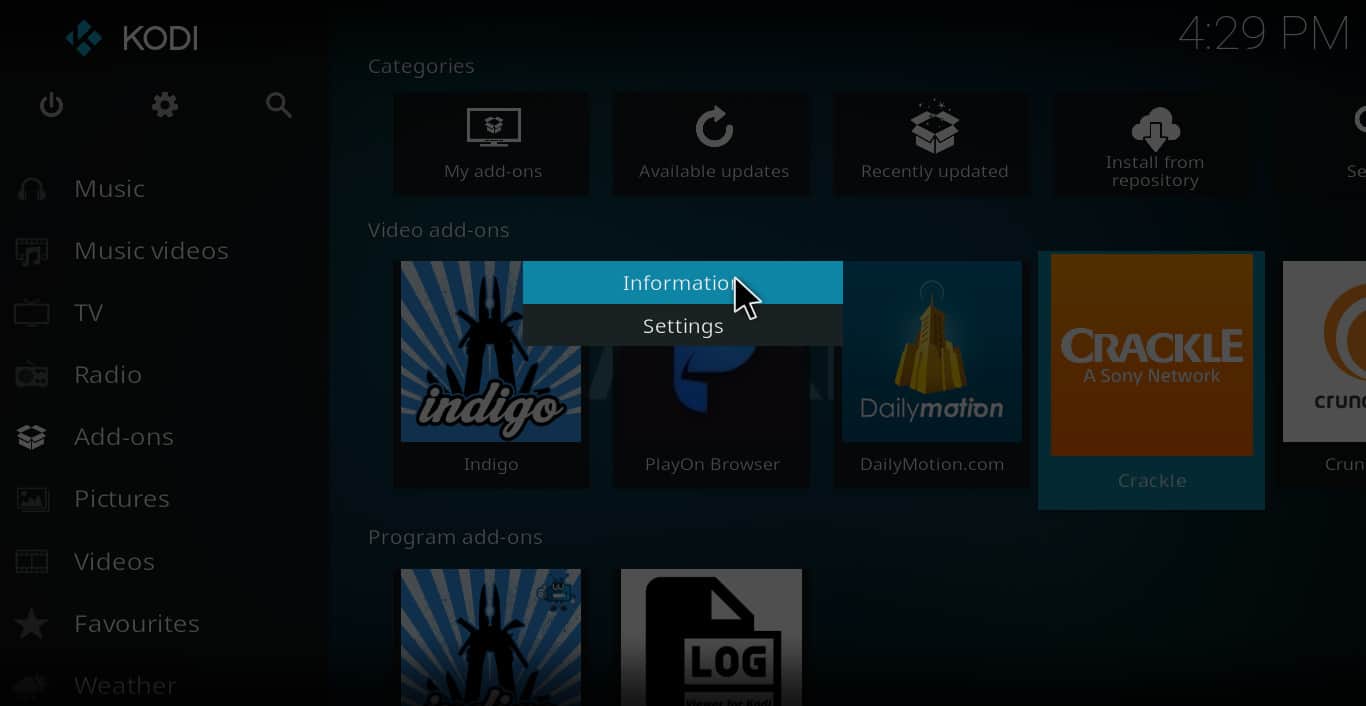
Чтобы убедиться, что на вашем Kodi установлена самая новая версия аддона, перейдите в меню, в котором находится ваш аддон, и щелкните его правой кнопкой мыши. Затем нажмите «Информация». Наконец, нажмите «Обновить».
Стратегия № 2. Используйте Indigo, чтобы очистить кэш и удалить старые установочные пакеты..
Старые данные, хранящиеся в вашем кэше и папках пакетов, могут замедлить работу Kodi, что иногда приводит к ошибкам в процессе. Но они могут быть устранены с помощью аддона под названием Индиго.
Для того, чтобы установить его, сначала установите репозиторий SuperRepo. Затем нажмите на увеличительное стекло в главном меню. Нажмите «поиск надстроек». Наконец, введите «Индиго» и нажмите Enter. Это вызовет аддон, чтобы вы могли его установить.
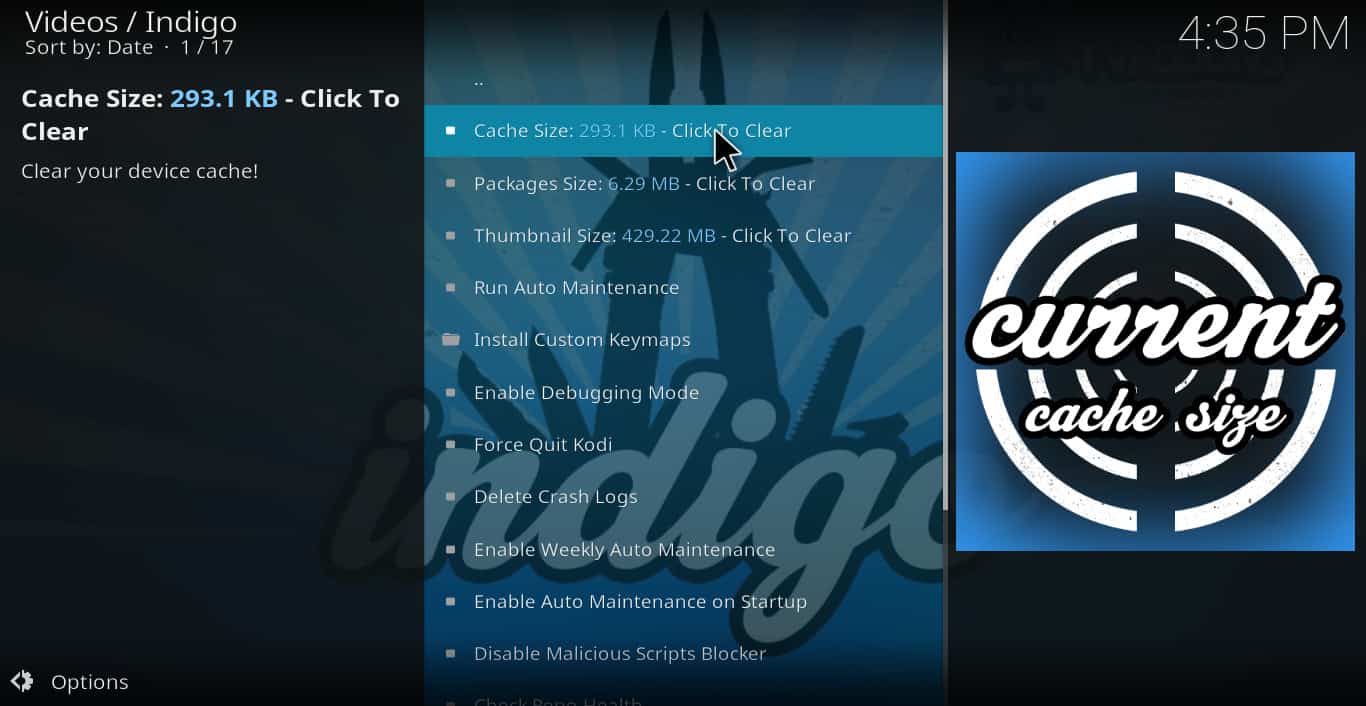
После установки вы можете открыть его, чтобы вызвать главное меню с набором параметров. Нажмите на «Инструменты обслуживания». Затем нажмите «Размер кэша: (число) — Нажмите, чтобы очистить» и «Размер пакетов: (число) — Нажмите, чтобы очистить». В обоих случаях вам будет выдано сообщение с вопросом, уверены ли вы, что хотите очистить кэш или удалить старые установочные файлы. Нажмите «очистить» или «удалить», и все ненужные данные исчезнут.
Стратегия № 3. Обновите свою версию Kodi
Если ваш аддон обновлен и кеш / пакеты очищены, но вы по-прежнему видите ошибки, это может быть связано с тем, что у вас старая версия Kodi, использующая более новый несовместимый аддон.
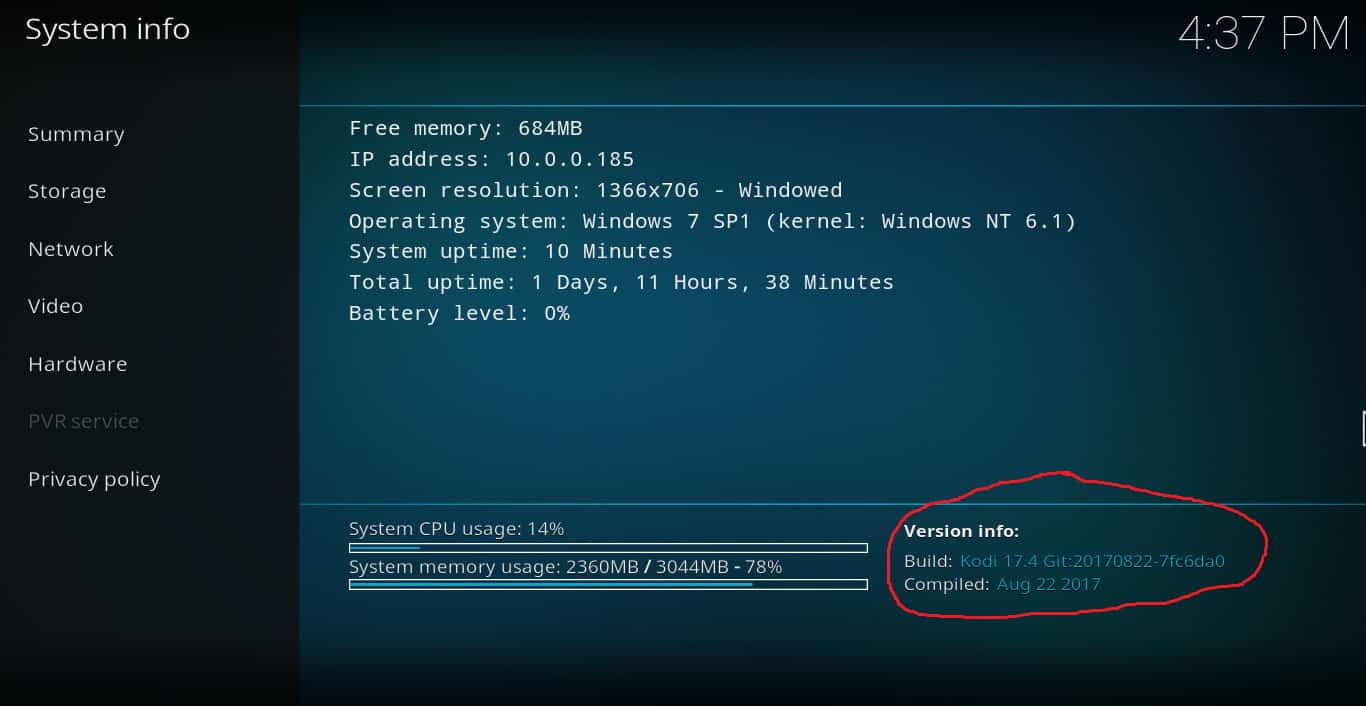
Чтобы узнать, так ли это, щелкните значок шестеренки. Затем перейдите к «Системная информация». Вы увидите много информации о вашем медиаплеере Kodi. В правом нижнем углу номер версии. Убедитесь, что это Kodi v17.4 Krypton или какая-либо другая версия является самой новой, поскольку вы читаете это.
Стратегия № 4. Обновите ваши зависимости.
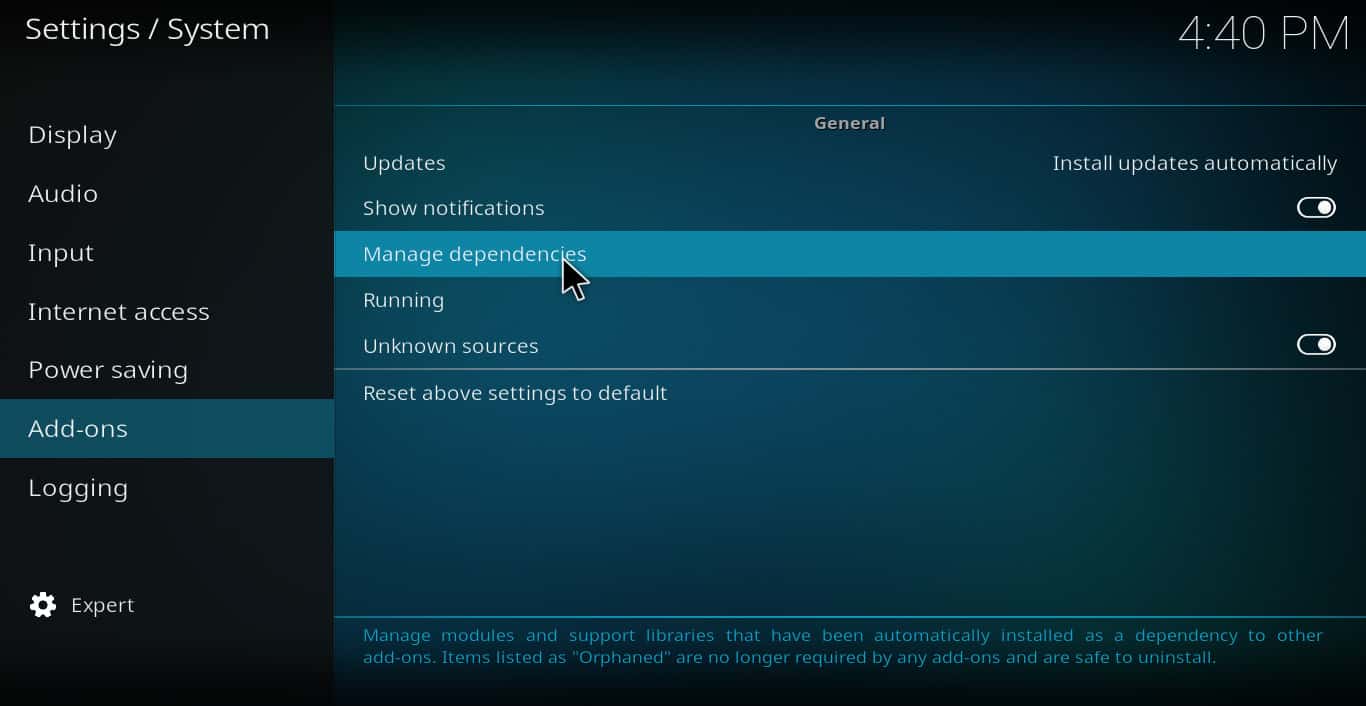
Другая проблема, которая может вызвать ошибки — это зависимости, которые не были обновлены. Чтобы найти их, нажмите на значок шестеренки → системные настройки → дополнения → управлять зависимостями. Просмотрите список и посмотрите, появилось ли какое-либо из них в сообщении об ошибке файла журнала..
Если это так, обновите нарушающую зависимость, щелкнув правой кнопкой мыши и выбрав «информация», а затем «обновить».
Стратегия № 5. Сброс настроек вашего Kodi.
Если ни одна из предыдущих стратегий не работает, возможно, вам придется попробовать что-то более радикальное. Сброс Kodi к заводским настройкам устранит все ваши дополнения, скины и любые другие изменения, внесенные в него после установки..
По этой причине решение о сбросе настроек Kodi на завод не следует воспринимать легкомысленно. Но если ничего не работает, это может быть единственным способом решить проблему, не научившись кодировать.
Чтобы восстановить заводские настройки Kodi, используйте дополнение Indigo, рассмотренное в Стратегии № 2. Но нажмите «Сброс к заводским настройкам» вместо «Инструменты обслуживания». Вам будет дано предупреждение, что оно сотрет все ваши данные Kodi.
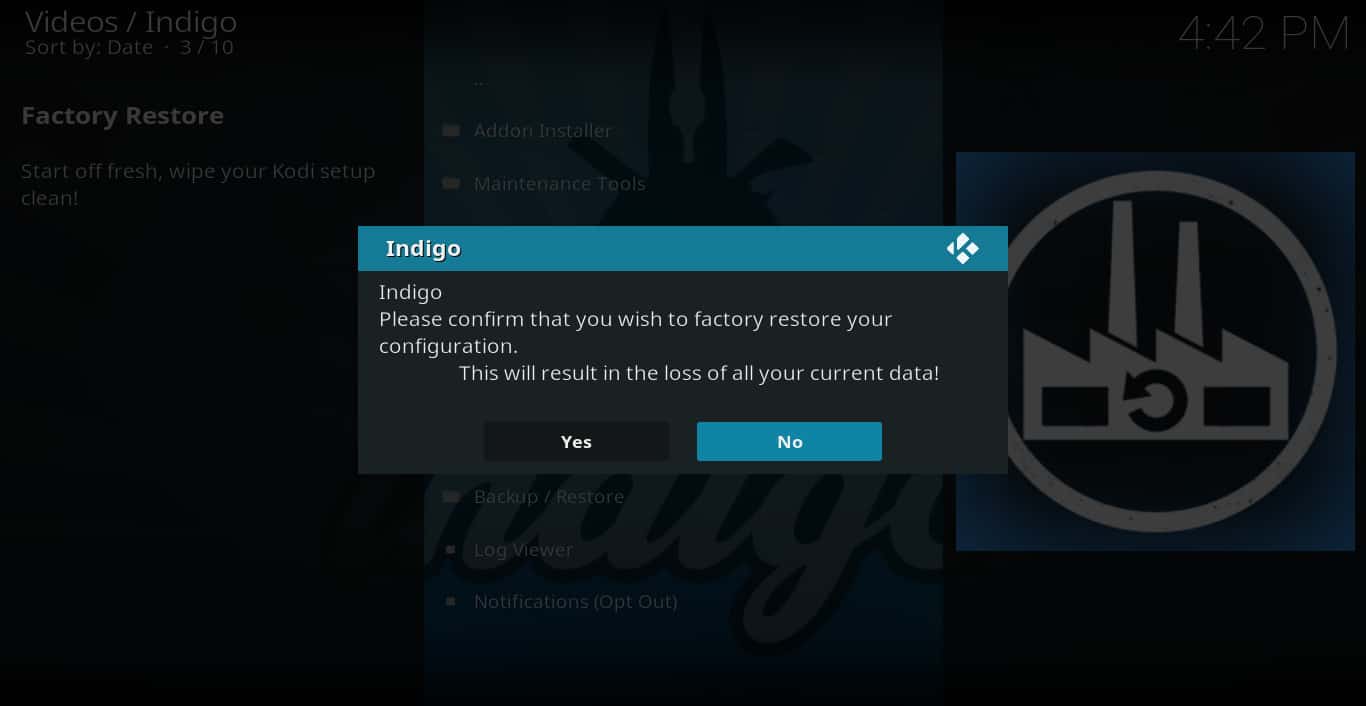
Нажмите «да», чтобы завершить сброс.
После сброса переустановите используемый аддон и попробуйте снова.
Где найти помощь по ошибкам, найденным в лог-файлах Kodi.
Если ни одна из вышеперечисленных стратегий не работает, пришло время обратиться за помощью. Вот несколько форумов, где есть знающие пользователи Kodi, которые могут помочь вам лучше понять вашу проблему.
Для общих обсуждений Kodi или дискуссий о дополнениях из официального репозитория (не включая дополнения из других репозиториев):
Kodi Community Forum (Https: //Форум.Коди.телевидение)
Официальная страница Kodi Reddit (Https://www.reddit.com/r/kodi/)
Для обсуждения Kodi в целом или любых дополнений (включая неофициальные):
Kodi Support Forum (Кодиtalk.org)
DroidBox Kodi Аддон Форум (Https://droidboxforums.com/forums/kodi-dbmc-add-ons.17/)
Развлекательная коробка Kodi Help and Hints (Https://www.entertainmentbox.com/forums/forum/general-help-hints-tips/kodi-tips-help/)
Если вы получаете сообщения об ошибках, в которых говорится, что нужно проверять файлы журналов, вы можете не знать, где найти эти файлы или как остановить сообщения об ошибках. Следуйте этим инструкциям, и вы должны быть в состоянии сделать оба или, по крайней мере, чтобы получить помощь от других, которые могут.
Популярный: Как установить VPN на Fire Stick
23.05.2018 23.05.2018
О ЧЁМ СТАТЬЯ?
- Два метода:
- Способ 1. Использование дополнения Kodi
- 1. Откройте Kodi на своем компьютере
- 2. Нажмите «Дополнения»
- 3. Нажмите на значок окна
- 4. Нажмите «Установить из репозитория»
- 5. Прокрутите вниз и нажмите «Надстройки программы»
- 6. Прокрутите вниз и нажмите Log Viewer для Kodi
- 7. Нажмите «Установить»
- 8. Вернитесь в главное меню и нажмите «Дополнения»
- 9. Нажмите «Просмотр журнала» для Kodi
- 10. Нажмите «Показать журнал»
- Способ 2. Открытие файла журнала в Windows
- 1. Нажмите ⊞ Win + E
- 2. Перейдите \AppDataRoamingKodi
- 3. Дважды щелкните kodi.log
Два метода:
- Использование дополнения Kodi
- Открытие файла журнала в Windows
Эта статья расскажет вам, как просматривать журнал ошибок приложения Kodi в Windows и macOS.
Способ 1. Использование дополнения Kodi
1. Откройте Kodi на своем компьютере
- Если вы используете Windows, вы должны найти его в разделе «Все приложения» в меню «Пуск». Если у вас есть macOS, он будет находиться в папке Applications.
2. Нажмите «Дополнения»
- Он находится в левой колонке.
3. Нажмите на значок окна
- Он находится в верхней части левой колонки.
4. Нажмите «Установить из репозитория»
- Он находится в главной панели.
5. Прокрутите вниз и нажмите «Надстройки программы»
6. Прокрутите вниз и нажмите Log Viewer для Kodi
- Появится информация о надстройке.
7. Нажмите «Установить»
- Он находится в правом нижнем углу окна. Это устанавливает надстройку, которая может отображать журнал ошибок в приложении.
8. Вернитесь в главное меню и нажмите «Дополнения»
- Список установленных надстроек появится на главной панели.
9. Нажмите «Просмотр журнала» для Kodi
- Он находится в разделе «Дополнительные расширения программы».
10. Нажмите «Показать журнал»
- Теперь журнал отображается в текущем окне.
Способ 2. Открытие файла журнала в Windows
1. Нажмите ⊞ Win + E
- Откроется Проводник.
2. Перейдите <имя_пользователя>AppDataRoamingKodi
Вот как:
- Нажмите диск C: (если вы не используете другую букву диска) в левом столбце в разделе «Этот компьютер».
- Дважды щелкните папку «Пользователи».
- Дважды щелкните папку, в которой отображается имя пользователя Windows.
- Дважды щелкните папку AppData.
- Дважды щелкните папку Роуминг.
- Дважды щелкните папку Kodi.
3. Дважды щелкните kodi.log
- Это открывает журнал Kodi в вашем текстовом средстве по умолчанию.
|
|
#1 |
|
Junior Member Регистрация: 28.01.2016 Сообщений: 1 |
Добрые люди помогите разобраться. Купил приставку mx3 на андройде,прставил коди,включил iptv client ,установил плагины. Почти ни один из них не работает,пишет ошибку и предлогает посмотреть в журнале ошибок. Даже картина.тв при том что у меня абонемент и данные я ввел в плагин. |

|
|


|
|
#2 |
|
Junior Member Регистрация: 14.10.2015 Сообщений: 1 |
тоже замучили ошибки ( ответов не могу найти…проще наверное снести эту ерунду и не парится. |
|
|
|
|
|
#3 |
|
Junior Member Регистрация: 10.04.2016 Сообщений: 1 |
Цитата:
Сообщение от Ufa2007 ,пишет ошибку и предлогает посмотреть в журнале ошибок. Так никто и не подскажет где этот журнал? |
|
|
|

|
|
#4 |
|
Junior Member Регистрация: 09.11.2015 Сообщений: 2 |
|
|
|
|
|
|
#5 |
|
Senior Member
Регистрация: 19.04.2013 Сообщений: 1,040 |
Цитата:
Сообщение от кот проще наверное снести эту ерунду и не парится. С первым постом и прям в точку.
__________________ |
|
|
|

|
|
#6 |
|
Senior Member Регистрация: 25.09.2011 Сообщений: 853
|
Цитата:
Сообщение от кот …………..не парится. А Вы разве не в курсе , что 90% пользователей как раз не против попариться. |
|
|
|


«Пожалуйста, пришлите мне файл журнала Kodi, чтобы я мог взглянуть на вашу проблему» Вы когда-нибудь читали или слышали эти слова? Знаете ли вы, что делать, когда кто-то попросил у вас этот файл? Вы узнаете об этом в этом уроке. Независимо от того, возникли ли у вас проблемы с установкой одного из 20 лучших дополнений Kodi или выполнением какой-либо другой задачи, файл журнала отладки Kodi полезен для определения проблем и их быстрого решения. Это одно из нескольких руководств по Kodi, которые мы имеем, поэтому обязательно ознакомьтесь с другими нашими руководствами, если вы только начинаете использовать это программное обеспечение. [ Читайте: План начинающих: Полное руководство по установке Kodi ]

С помощью этого руководства вы сможете находить и отправлять информацию в журнале Kodi для устранения неполадок.
Файл журнала Kodi – это, по сути, текстовый файл, который автоматически сохраняется где-то вместе с другими вашими файлами Kodi и содержит все действия, выполняемые вашей установкой Kodi. Он имеет различную степень детализации, но он почти всегда полезен для определения причин сбоя установки аддона, остановки воспроизведения мультимедиа и других проблем. Чтобы получить доступ к вашему файлу журнала Kodi более простым способом, у вас должны быть мышь и клавиатура, поэтому использование беспроводной HTPC-клавиатуры становится ключевым, если вы хотите быстрее найти этот файл. Местоположение вашего файла журнала, конечно, изменится, в зависимости от того, какую операционную систему вы используете: если вы используете Kodi для Windows, это не будет так же, как если бы вы использовали Kodi для Android или запускали Kodi в любой другой ОС.
Лучшие беспроводные HTPC и Android TV Box клавиатуры:
- Беспроводная клавиатура Logitech K410 для гостиной со встроенной сенсорной панелью – $ 37,75
- Logitech с подсветкой K830 HTPC Беспроводная клавиатура и сенсорная панель – $ 69.99
- iPazzPort KP-810-10AS Беспроводная мини-клавиатура с сенсорным экраном – $ 15.99
- Мини беспроводная клавиатура Rii i8 + 2,4 ГГц с сенсорной панелью – $ 22
- Мини беспроводная гироскопическая мышь LYNEC C120Pro – $ 13

Как включить ведение журнала Kodi?
Первый шаг для поиска файла журнала Kodi – убедиться, что включен хотя бы определенный тип ведения журнала. Вы найдете параметры ведения журнала, если вы перейдете к Settings-> Systemв главном меню, а затем выберите Loggingвариант на Standardуровне настроек или выше. Чтобы изменить уровень настроек, щелкните по нему.
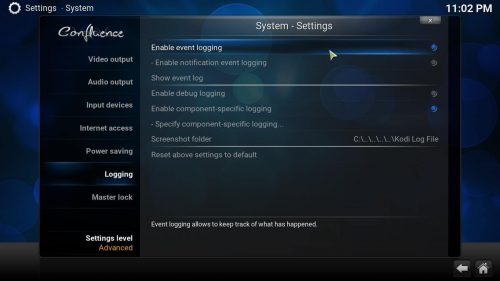
Вы можете включить различные уровни ведения журнала на вкладке «Ведение журнала» параметров вашей системы.
Обычно регистрация событий включена по умолчанию при установке Kodi; это означает, что он должен быть включен, если вы никогда не путались с этими настройками. Тем не менее, это хорошо, чтобы проверить. Вы также можете включить ведение журнала Kodi для определенных компонентов, если вы нажмете Specify component-specific logging. Появится меню с несколькими опциями для включения подробного ведения журнала для определенных компонентов ваших настроек Kodi. Имейте в виду, что с каждым выбранным дополнительным уровнем ведения журнала файл журнала будет увеличиваться, что может отрицательно сказаться на устройствах с ограниченным количеством устройств, таких как Raspberry Pi. [ Читать: 7 аксессуаров Raspberry Pi для создания медиа-центра Kodi ]
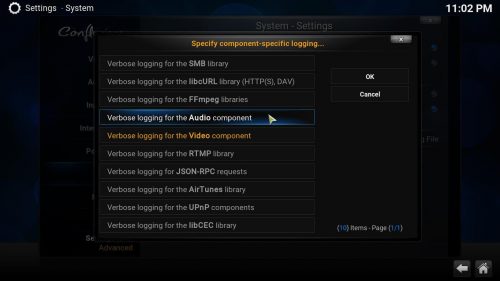
При необходимости вы также можете включить подробное ведение журнала для определенных компонентов Kodi.
Предупреждение: в зависимости от уровня ведения журнала, некоторые пароли аддонов или сервисов могут отображаться в вашем журнале. Перед отправкой убедитесь, что конфиденциальная информация не раскрыта!
Где я могу найти файл журнала Kodi?
После того, как вы выбрали желаемый уровень ведения журнала, чтобы сконфигурировать информацию, включенную в ваш файл журнала Kodi, попробуйте воспроизвести ошибку или проблему, поэтому шаги, предпринятые Kodi до момента, когда произошла ошибка, регистрируются в вашем файле журнала. Если вы хотите узнать, где находится файл журнала ошибок Kodi, вы можете прочитать наше руководство по структуре папок Kodi. Для вашего удобства у нас также есть следующая таблица мест, где может находиться ваш файл журнала Kodi, в зависимости от вашей ОС:
| Операционная система | Расположение файла журнала налогов |
|---|---|
| Android | <data/sdcard/Android>/data/org.xbmc.kodi/cache/temp/kodi.log |
| Android | /sdcard/Android/data/org.xbmc.kodi/files/.kodi/temp/kodi.log |
| IOS | /private/var/mobile/Library/Preferences/kodi.log |
| Linux | $HOME/.kodi/temp/kodi.log |
| Mac OS X | /Users//Library/Logs/kodi.log |
| Windows | %APPDATA%Kodikodi.log |
Когда кто-то на онлайн-форуме (например, на нашем форуме поддержки htpcBeginner) запрашивает файл журнала, все, что вам нужно сделать, это включить желаемый уровень входа в параметры, а затем вставить содержимое, чтобы другие пользователи могли помочь тебе. Если у вас есть опыт, вы также можете взглянуть на файл журнала Kodi самостоятельно. Для более простого и компактного вставки вы можете использовать такие службы, как xbmclogs или pastebin, которые позволят избежать загромождения сообщения на форуме и сделать его более управляемым.
Это оно! Вы готовы использовать весь потенциал файлов журнала для решения технических проблем Kodi! Существуют дополнения, которые автоматизируют части этого процесса, и мы вскоре представим их вам в следующих руководствах. А пока наслаждайтесь превращением своего устройства Kodi в обычный игровой центр с этими 10 игровыми аддонами Kodi, о которых вы не знали, или расслабьтесь и посмотрите фильмы и телепередачи, которые Kodi Exodus добавляет в вашу гостиную. С вашим медиацентром Kodi никогда не бывает скучно!
Источник записи: https://www.smarthomebeginner.com
Comments


croneter
changed the title
KODI keeps scanning, doesn’t take no for an answer (HTTP/1.1 401 Unauthorized)
KODI keeps scanning: «Loading media information from files». HTTP/1.1 401 Unauthorized in Logs
Aug 11, 2017
croneter
changed the title
KODI keeps scanning: «Loading media information from files». HTTP/1.1 401 Unauthorized in Logs
Issues with Plex music sync and PKC add-on paths
Aug 23, 2018
croneter
changed the title
Issues with Plex music sync and PKC add-on paths
Plex music sync and PKC add-on paths
Aug 23, 2018
croneter
changed the title
Plex music sync and PKC add-on paths
Music sync and PKC add-on paths: Kodi not shutting down and many errors in log
Aug 23, 2018
croneter
changed the title
Music sync and PKC add-on paths: Kodi not shutting down and many errors in log
Kodi not shutting down, many errors in Kodi log file, large Kodi log file
Feb 24, 2021