
Кратко перечислю и опишу некоторые коды:
00
(Необходимо проверить правильно ли установлен процессор и сбросить CMOS)
0d
(Проблема связана с памятью, видеокартой или другими устройствами. Необходимо сбросить CMOS, вытащить, вставить оперативную память и видеокарту, а также извлечь другие USB и PCI устройства)
01 – 54 (кроме 0d), 5A — 60
(Проблема связана с памятью. Необходимо переустановить процессор и оперативную память, потом сбросить CMOS. Если проблема останется, необходимо установить только один модуль памяти или использовать другой модуль памяти)
55
(Оперативная память не обнаружена. Необходимо переустановить процессор и оперативную память. Если проблема останется, необходимо установить только один модуль памяти или использовать другой модуль памяти)
61 — 91
(Ошибка инициализации чипсета. Необходимо сбросить или очистить CMOS)
92 — 99
(Проблема относится к PCI-E устройствам. Необходимо заново установить PCI-E устройство или установить в другой слот. Если проблема не исчезнет, то необходимо извлечь все PCI-E устройства или использовать другой видеоадаптер)
A0 — A7
(Проблема связана с IDE или SATA устройствами. Необходимо переподключить IDE и SATA устройства. Если проблема останется, необходимо очистить CMOS и попробовать отключить все SATA устройства)
b0
(Проблема связана с оперативной памятью. Необходимо переустановить процессор и оперативную память. Если проблема останется, необходимо установить только один модуль памяти или использовать другой модуль памяти. * Для моделей X79, необходимо установить память в слоты DDR3 A1, B1, C1 и D1)
b4
(Проблема связана с USB устройствами. Необходимо отключить все USB устройства)
b7
(Проблема связана с памятью. Необходимо переустановить процессор и оперативную память, потом сбросить CMOS. Если проблема останется, необходимо установить только один модуль памяти или использовать другой модуль памяти)
d6
(Видеокарта не принята. Необходимо очистить CMOS и наново установить видеокарту. Если проблема останется, необходимо установить видеокарту в другой слот или использовать другую видеокарту)
d7
(Клавиатура и мышь не обнаружена. Необходимо переподключить клавиатуру и мышь)
d8
(Неверный пароль)
FF
(Необходимо проверить правильно ли установлен процессор и сбросить CMOS)
Смотрите также мою статью:
Описание звуковых сигналов BIOS
Аппаратное обеспечение на нашем ПК часто перестает работать, к счастью, есть способы, которыми компьютер может сказать нам, что что-то не так. Использование световых индикаторов для обозначения определенных проблем помогает нам легко диагностировать эти проблемы. Давайте посмотрим, что обозначает каждый светодиодный индикатор на каждой материнской плате.
Содержание
- Почему на моей материнской плате есть светодиодные индикаторы?
- Заказ светодиодных светильников по брендам
- О чем говорит каждый светодиод на материнской плате?
- Светодиодный индикатор процессора на материнской плате
- Светодиодный индикатор DRAM на материнской плате
- Индикатор VGA
- Светодиодный индикатор загрузки на материнской плате
Почему на моей материнской плате есть светодиодные индикаторы?
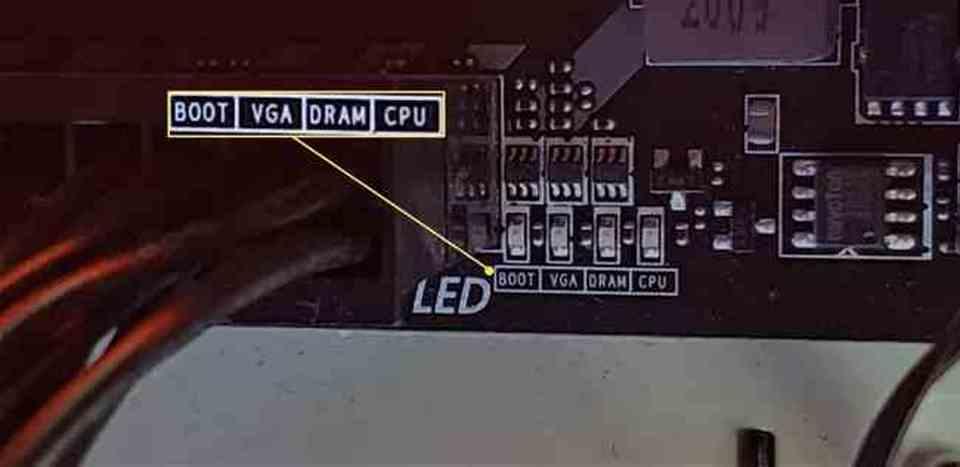
Объяснение этому очень простое: много раз на нашем ПК может быть серьезная аппаратная ошибка, которая не позволяет нам нормально запустить его. Если мы не сможем включить компьютер, то обнаружим, что не можем получить информацию об ошибке, так как не можем с ней взаимодействовать.
Вот почему на многих материнских платах мы можем видеть ряд светодиодных индикаторов с меткой, относящейся к определенному компоненту, обычно следующим образом: ЦП, Оперативная память, загрузчик и видеокарта. Некоторые производители используют различную цветную подсветку, чтобы указать пользователю на различные проблемы, которые в нем существуют. Однако не все пришли к единому мнению о том, что означает каждый цвет и, следовательно, к какой проблеме он относится.
Светодиодные индикаторы на материнской плате управляются очень просто через контакты питания различных компонентов. Если они просто перестали работать и соответственно сигнал до них не доходит, то загорится соответствующий индикатор.
Заказ светодиодных светильников по брендам
К сожалению, не все производители соблюдают одинаковый порядок при размещении сигнальных лампочек на своих материнских платах, а внутри каждого бренда. Многим читателям это может показаться тривиальным, но возможно, что мы по какой-то причине не можем прочитать этикетку, которая сопровождает каждый светодиодный индикатор.
Имейте в виду, что не все материнские платы имеют эти индикаторы, и есть более продвинутые модели, которые обычно используют два семисегментных индикатора для обозначения кода ошибки в шестнадцатеричном формате того, что происходит на нашем ПК. В любом случае, мы оставляем вам порядок расположения светодиодов на материнских платах разных производителей.
ASRock
- процессоры
- Динамическое ОЗУ
- VGA
- Ботинок.
ASUS
- сапоги (зеленые)
- VGA (белый)
- ДРАМ (желтый)
- ЦП (красный).
GIGABYTE
- VGA
- процессоры
- BOAT
- Динамическое ОЗУ
М: ДА
- процессоры
- Динамическое ОЗУ
- VGA
- Boot
О чем говорит каждый светодиод на материнской плате?
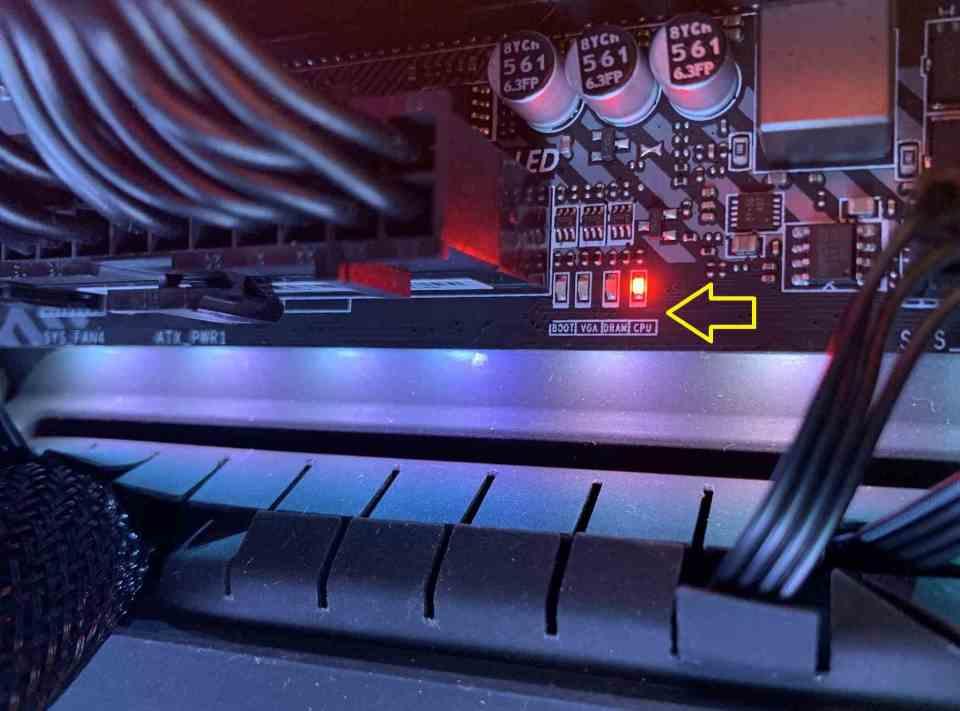
Как только мы узнаем порядок индикаторов материнских плат в зависимости от разных брендов, пришло время сказать, что означает каждый из них, на какую проблему они указывают и как ее решить. В качестве примечания, если вы запустите систему с голой платой, вы увидите, что во многих случаях индикаторы загораются во время процесса загрузки, не пугайтесь, это часть процесса проверки правильности работы каждого элемента.
Светодиодный индикатор процессора на материнской плате
Он загорается, когда процессор сломан или неисправен и поэтому не может нормально загружаться. Либо из-за того, что его неправильно установили в розетку, он сгорел после перегрева, либо у него с завода плохая конструкция. Если у вас процессор типа BGA, то вы ничего не сможете сделать, когда он припаян к пластине, и вам придется позвонить производителю, чтобы внести соответствующие изменения, если он находится на гарантии.
С другой стороны, если у вас есть процессор, который монтируется в сокет, проблема в большинстве случаев будет решена путем переустановки процессора. Мы рекомендуем вам воспользоваться возможностью очистить сокет ЦП от пыли, прежде чем вставлять его обратно, чтобы проверить, не загорелся ли этот светодиодный индикатор материнской платы из-за неправильной установки, а не из-за заводских дефектов.
Светодиодный индикатор DRAM на материнской плате
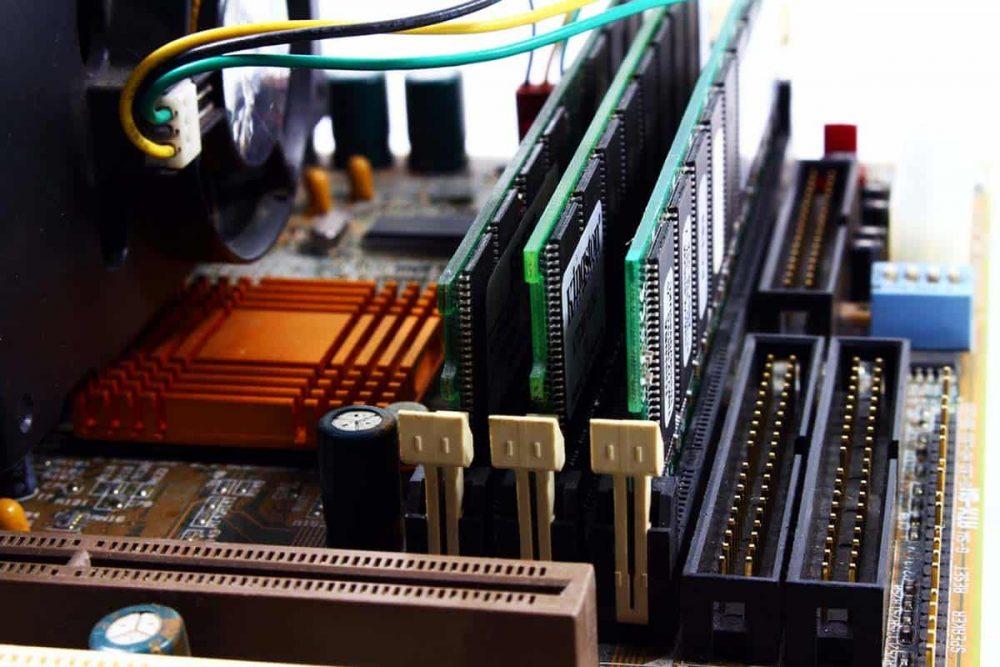
Как и в случае с предыдущим, этот светодиодный индикатор материнской платы очень понятен для понимания, но в этом случае он будет указывать на состояние работоспособности оперативной памяти ПК. Поэтому он включится, если один из модулей перестанет работать, будет неправильно установлен на заводе или пользователем или просто имеет дефект в исходнике. Поэтому мы рекомендуем то же, что и в предыдущем случае, поэтому, если вы столкнулись с этой проблемой, просто переустановите оперативную память, очистите ее разъемы и разъемы сокетов и снова соберите ее.
Индикатор VGA
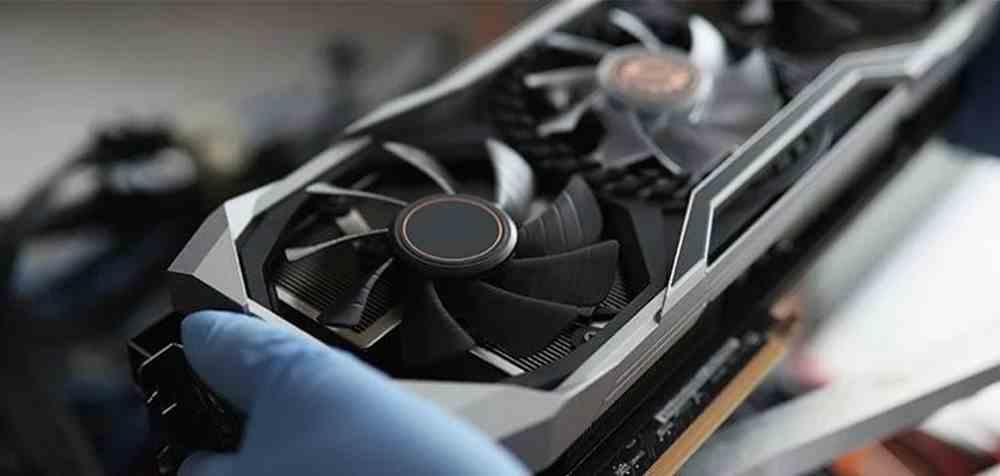
Третий светодиодный индикатор на материнской плате указывает на неисправность видеокарты, его название было унаследовано от тех времен, когда видеовыход VGA был стандартным для ПК, и видеокарты упоминались под этим именем. Этот индикатор загорается, когда в ПК нет видеокарты. Хотя и не будет, если процессор его имеет встроенный GPU / ГРАФИЧЕСКИЙ ПРОЦЕССОР. Однако он не только включится, если нет видеокарты, но и если видеокарта есть и она вдруг перестанет работать.
Опять же и как и в предыдущих случаях, если в вашем ПК используется обычная видеокарта и нет встроенной, то вам придется ее переустанавливать. Воспользуйтесь возможностью во время установки провести соответствующую очистку как видеокарты, так и порта PCI Express, к которому она подключена.
Светодиодный индикатор загрузки на материнской плате
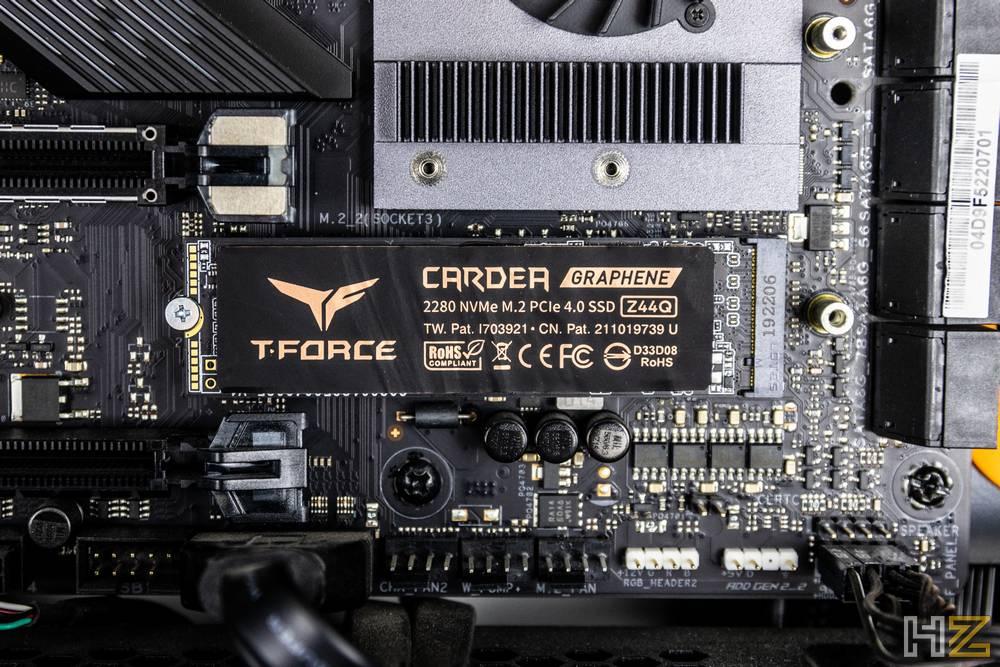
Этот светодиодный индикатор на материнской плате загорается, когда у нас нет устройства хранения. Не будем забывать, что несмотря на то, что первое пространство, к которому обращается ЦП, соответствует UEFI BIOS, для хранения операционной системы необходимо запоминающее устройство.
Отличие от предыдущих случаев в том, что в этой ситуации у нас есть два разных случая, так как сегодня мы можем установить как SSD или жесткий диск через порт SATA или твердотельный накопитель в слоте M.2. . В первом случае проверьте правильность подключения разъемов SATA к накопителю. Во втором случае вам следует проверить правильность подключения SSD.
Следует учитывать, что, несмотря на то, что из BIOS мы можем назначить иерархию запуска между различными модулями, всегда должен быть тот, который запускает систему. Поэтому, если в процессе загрузки ни на одном накопителе не установлена операционная система, то этот светодиод также может загореться. Хотя это будет зависеть от производителя, и в большинстве случаев мы увидим сообщение на экране, указывающее на проблему.

Не включается компьютер и горит CPU-Led на материнской плате. Что делать?
Не включается компьютер и горит красная лампочка cpu led
Некоторые модели материнских плат оснащаются светодиодным индикатором CPU Led, который находится недалеко от процессора. В нормальной ситуации он загорается буквально на секунду при включении компьютера и затем гаснет. Но в некоторых случаях он не гаснет, а продолжает гореть красным цветом, при этом на мониторе нет изображения, хотя кулеры крутятся.
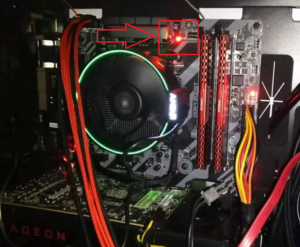
Вот так выглядит горящая на плате лампочка CPU_Led
В данной статье мы рассмотрим такую ситуацию, при которой на материнской плате горит красная лампочка cpu led и дальше компьютер не включается.
Что это за индикатор?
Как многим должно быть известно, при включении компьютера происходит тест основных его компонентов, среди которых есть процессор. CPU Led является индикатором прохождения теста процессора. Если с ним все хорошо, то буквально через секунду после включения он гаснет, если же есть какие – то проблемы на этапе тестирования процессора, то CPU Led продолжает гореть.
Стоит учесть, что если данный индикатор горит постоянно, то это не дает 100% гарантии наличия проблем именно с процессором. Да, проблема выявлена на этапе теста процессора, но вот в нем ли дело?
Причины проблемы
Приведем перечень возможных причин возникновения проблемы с горящим индикатором CPU Led в порядке убывания, начиная с самой распространенной.
- Плохой контакт процессора с разъемом сокета.
- Проблемы с блоком питания.
- Неверные настройки BIOS.
- Отказ оперативной памяти.
- Проблемы с самим процессором и/или материнской платой.
Сейчас мы более подробно остановимся на каждой из причин и расскажем о вариантах их устранения.
Варианты решения
Для начала нужно вспомнить после чего проявилась проблема с горящим индикатором CPU Led. Может была разборка или чистка компьютера, установка новых деталей, прошивка BIOS и так далее. Скачки электричества в сети, гроза, удар по системнику ногой или его падение также могут быть причинами.
Плохой контакт процессора в разъеме
Это самая распространенная причина. Поэтому с нее лучше и начинать. Вам нужно аккуратно снять систему охлаждения процессора и достать его из разъема. Далее смотрим все ли ножки целые и не загнутые. Напомним что у Intel ножки находятся в разъеме (сокете), а у AMD на процессоре.
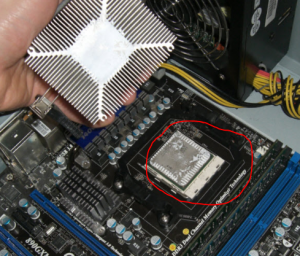
Снятие системы охлаждения процессора
Если все нормально, то ставим все на место и пробуем включать компьютер.
Сброс BIOS и перестановка оперативной памяти
Следующим шагом будет сброс BIOS и извлечение всех модулей оперативной памяти из разъемов. Попробуйте поменять память местами, установите ее по отдельности в каждый разъем, так как не исключено, что имеются проблемы с разъемами оперативной памяти на материнской плате или с самой памятью.

Извлечение модуля оперативной памяти
Если проблема появилась после замены процессора, то не исключено что новый процессор не совмести с материнской платой или с версией BIOS на ней. Чтобы это проверить достаточно зайти на официальный сайт материнской платы и посмотреть список официально поддерживаемых моделей процессора.
Проверка блока питания
Блок питания лучше не просто прозвонить, а именно заменить на другой, заведомо рабочий, например одолжив его у знакомых, так как зачастую блоки питания нормально работают без нагрузки, а вот под нагрузкой проявляют все свои проблемы.
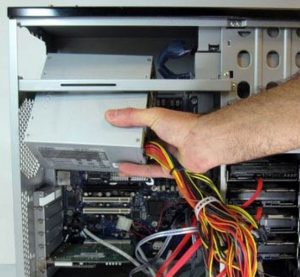
Замена блока питания
Обратите внимание на разъем питания процессора. Достаньте его и посмотрите не обуглился ли он.
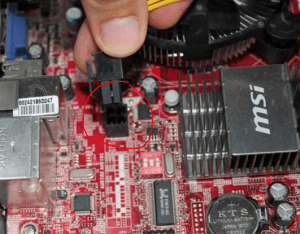
4 пиновый конектор питания процессора
Отключение всех дополнительных устройств
Также стоит попробовать отключить от материнской платы жесткие диски, DVD приводы, различные сетевые и звуковые карты. Пробуем запустить компьютер без видеокарты и смотрим не гаснет ли CPU Led в каком – то из вариантов.
Проверка процессора и материнской платы
Если ничего из вышеперечисленного вам не помогло и CPU Led по прежнему горит, то остается только материнская плата или процессор. Здесь нужно по возможности попробовать поставить другой процессор, одолжив его у кого – то, или ваш процессор попробовать на другом совместимом компьютере. После этого сразу станет понятно с чем конкретно проблема и что нужно менять.
Лучшая благодарность автору — репост к себе на страничку:
Содержание
- 3 (три) длинных сигнала BIOS — что означают?
- 3 Долгих гудка биос
- Значение последовательности из трех гудков при включении компьютера
- Что сделать, чтобы устранить проблему?
- Если ничего не помогло
- 1. Для чего нужны звуковые сигналы BIOS
- 2. Как узнать производителя BIOS
- 2.1. Способ 1
- 2.2. Способ 2
- 2.3. Способ 3
- 2.4. Способ 4
- 3. Расшифровка сигналов БИОС
- 3.1. AMI BIOS – звуковые сигналы
- 3.2. AWARD BIOS – сигналы
- 3.3. Phoenix BIOS
- 4. Самые популярные звуки БИОС и их значение
- 5. Основные рекомендации по устранению проблем
- Таблицы звуковых сигналов BIOS
- Bios. Таблицы звуковых сигналов.
- UEFI (BIOS)
- IBM BIOS.
- Award BIOS
- AMI BIOS
- AST BIOS
- Compaq BIOS
- Quadtel BIOS
- Dell BIOS
- Phoenix BIOS
3 (три) длинных сигнала BIOS — что означают?
Иногда может возникнуть такая ситуация, когда пользователь при загрузке слышит 3 длинных сигнала BIOS, и компьютер после этого не загружается. В этом случае имеет место ошибка, которую выявила система при начальной процедуре тестирования оборудования POST.

В BIOS различных производителей подобное информационное сообщение подается при возникновении различных нештатных ситуаций. Кратко перечислим некоторые системы, в которых можно услышать 3 длинных сигнала BIOS при загрузке:
В этой системе три длинных сигнала BIOS говорят пользователю о неисправности, обнаруженной на материнской плате. Подобное сообщение может выдаваться при неисправном контроллере клавиатуры, а также при плохо вставленном модуле ОЗУ.
Как и в случае БИОС от IBM, Award БИОС подобным способом предупреждает пользователя об ошибке контроллера клавиатуры.
Сообщение, генерируемое AMI BIOS при ошибке тестирования оперативной памяти. Может быть вызвано неправильной установкой модуля памяти в слоте.
В БИОС других производителей подобной комбинации сигналов не предусмотрено.
В случае получения подобного сигнала БИОС прежде всего следует попытаться понять, имеет ли ситуация случайное происхождение, или она действительно является следствием неисправности какого-либо элемента материнской платы. Существует лишь один способ проверить это – загрузить компьютер еще раз, нажав кнопку Reset. Если системный динамик по-прежнему выдает сигнал об ошибке, то, скорее всего, действительно проблема заключается в неисправном оборудовании, а не в сбое BIOS.
В том случае, когда источником проблемы является оперативная память (например, если компьютер оснащен БИОС от AMI), можно попробовать вытащить и осмотреть модули ОЗУ, а при необходимости – очистить их от пыли. Затем следует попытаться вставить модули обратно, стараясь сделать так, чтобы модули как можно плотнее сидели в слотах. Если после перезапуска компьютера вы снова слышите три звуковых сигнала, тогда следует подумать о том, чтобы заменить неисправный модуль памяти. В случае неисправности контроллера клавиатуры пользователю в большинстве случаев придется менять материнскую плату.
Источник
Помощь в написании контрольных, курсовых и дипломных работ здесь.
Материнская плата AsRock 880GMH/u3s3: биос издает три длинных сигнала
Помогите разобраться в следующей проблеме: Заметил что компьютер очень сильно тормозит, хотя.
При запуске биос не пищит, чёрный экран
Заезжанная тема, много чего вычитал, но ничего не помогло. Немножко о железе: Мать PCCHIPS A31G.
Материнская плата MSI при запуске пищит 1к 2д сигнала.
Всем привет. Такая проблема. Материнская плата MSI при запуске пищит 1к 2д сигнала. Bios AMIBIOS.
чей биос стоит. авард или феникс.
просто набираешь в любом поисковике сигналы биоса и смотришь что пишут))))
сколько плашек Опры стоит.
Добавлено через 1 минуту
если несколько по пробуй по одной вставлять в каждый слот для ОЗУ, и включать после каждого раза
может что-нибудь с контроллерами на мат плате
Добавлено через 25 секунд
значит поменяй на заведомо рабочую
Добавлено через 2 минуты
сам работаю в Компьютерном центре у нас магазин и ремонт и обслуживание сталкиваюсь с такими проблемами!
при правильном подключении всех устройств и полной работоспобоности всего железа спикер должен пикнуть один раз и все! дальше должен загореться экран!
Добавлено через 1 минуту
просто отнеси сначала для теста в какой-нибудь сервисный центр ну или где ремонтируют пускай проверят на тестовой памяти и скажут она или не она!
Добавлено через 6 минут
да и вообще скажут что с компом, если своих запчастей для теста нет,
Помощь в написании контрольных, курсовых и дипломных работ здесь.
БИОС выдает 2 коротких + 4 ещё короче сигнала, что это?
Добрый день, прошу помощи m/b Asus A8-NE Происходит следующее: проходит пост, (один короткий.
После замены материнской платы БИОС выдает 3 сигнала и CPU fan error
Посли Грозы материнка не работает,всё выташил поставил на другую мать тот процесор(AMD Athlon.
 Три длинных звуковых сигнала
У меня несколько раз проявилась вот какая штука. Монитор гаснет, звучат три длинных сигнала.
Источник
3 Долгих гудка биос
Чем старше становится ваш компьютер, тем больше у него шансов сломаться. Одним из самых распространенных симптомов поломок является определенная последовательность сигналов при включении. Сопровождается она черным экраном. То есть при нажатии на кнопку включения вентиляторы начинают вращаться и складывается впечатление, что компьютер работает, вот только на экране ничего не отображается и из системного блока доносятся гудки.
Немногие знают, что именно по типу и последовательности этих самых гудков можно диагностировать поломку и даже попытаться ее самостоятельно устранить.
В данной статье мы рассмотрим последовательность из трех длинных сигналов при включении. Что она означает и что можно попробовать сделать самостоятельно в домашних условиях, чтобы исправить эту проблему.
Значение последовательности из трех гудков при включении компьютера
В зависимости от производителя BIOS вашей материнской платы последовательность из трех длинных сигналов может обозначать следующее:
Что сделать, чтобы устранить проблему?
Если при включении вашего компьютера он выдает вам последовательность из трех сигналов, при этом на экране ничего не отображается, то вам нужно сделать следующее:
Вот так выглядит модуль оперативной памяти
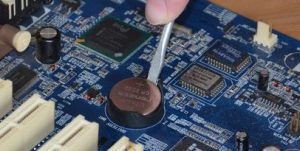
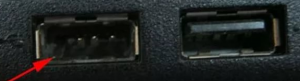
Слева сломанный USB, справа рабочий
Если ничего не помогло
В этом случае существует большая вероятность наличия серьезных проблем с материнской платой или в системе BIOS на ней. Перед ее заменой лучше обратиться в специализированный сервис для точного диагностирования проблемы.
Иногда может возникнуть такая ситуация, когда пользователь при загрузке слышит 3 длинных сигнала BIOS, и компьютер после этого не загружается. В этом случае имеет место ошибка, которую выявила система при начальной процедуре тестирования оборудования POST.
В BIOS различных производителей подобное информационное сообщение подается при возникновении различных нештатных ситуаций. Кратко перечислим некоторые системы, в которых можно услышать 3 длинных сигнала BIOS при загрузке:
В этой системе три длинных сигнала BIOS говорят пользователю о неисправности, обнаруженной на материнской плате. Подобное сообщение может выдаваться при неисправном контроллере клавиатуры, а также при плохо вставленном модуле ОЗУ.
Как и в случае БИОС от IBM, Award БИОС подобным способом предупреждает пользователя об ошибке контроллера клавиатуры.
Сообщение, генерируемое AMI BIOS при ошибке тестирования оперативной памяти. Может быть вызвано неправильной установкой модуля памяти в слоте.
В БИОС других производителей подобной комбинации сигналов не предусмотрено.
В случае получения подобного сигнала БИОС прежде всего следует попытаться понять, имеет ли ситуация случайное происхождение, или она действительно является следствием неисправности какого-либо элемента материнской платы. Существует лишь один способ проверить это – загрузить компьютер еще раз, нажав кнопку Reset. Если системный динамик по-прежнему выдает сигнал об ошибке, то, скорее всего, действительно проблема заключается в неисправном оборудовании, а не в сбое BIOS.
В том случае, когда источником проблемы является оперативная память (например, если компьютер оснащен БИОС от AMI), можно попробовать вытащить и осмотреть модули ОЗУ, а при необходимости – очистить их от пыли. Затем следует попытаться вставить модули обратно, стараясь сделать так, чтобы модули как можно плотнее сидели в слотах. Если после перезапуска компьютера вы снова слышите три звуковых сигнала, тогда следует подумать о том, чтобы заменить неисправный модуль памяти. В случае неисправности контроллера клавиатуры пользователю в большинстве случаев придется менять материнскую плату.
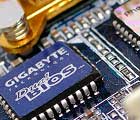 Доброго дня, дорогие читатели pcpro100.info.
Очень часто у меня спрашивают, что означают звуковые сигналы БИОС при включении ПК. В этой статье мы подробно рассмотрим звуки БИОСа в зависимости от производителя, наиболее вероятные ошибки и способы их устранения. Отдельным пунктом я расскажу 4 простых способа, как узнать производителя БИОС, а также напомню базовые принципы работы с «железом».
1. Для чего нужны звуковые сигналы BIOS
Каждый раз при включении вы слышите, как пищит компьютер. Зачастую это один короткий звуковой сигнал, который раздается из динамика системного блока. Он означает, что программа диагностики самотестирования POST успешно завершила проверку и не обнаружила каких-либо неисправностей. После чего начинается загрузка установленной операционной системы.
Если у вашего компьютера отсутствует системный динамик, то никаких звуков вы не услышите. Это не является показателем ошибки, просто производитель вашего устройства решил сэкономить.
Чаще всего я наблюдал такую ситуацию у ноутбуков и стационарок DNS (теперь они выпускают свою продукцию под маркой DEXP). «Чем же грозит отсутствие динамика?» — спросите вы. Вроде это такая мелочь, да и компьютер нормально работает и без него. Но в случае невозможности инициализации видеокарты, не получится определить и устранить проблему.
В случае обнаружения неполадок, компьютер издаст соответствующий звуковой сигнал – определенную последовательность длинных или коротких писков. С помощью инструкции к материнской плате можно его расшифровать, но кто из нас хранит такие инструкции? Поэтому в этой статье я подготовил для вас таблицы с расшифровкой звуковых сигналов BIOS, которые помогут выявить проблему и устранить ее.
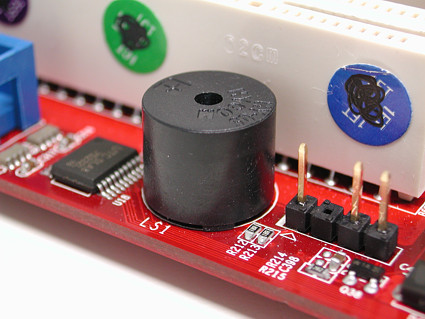
В современных материнках системный динамик встроенный
2. Как узнать производителя BIOS
Перед тем как искать расшифровку звуков компьютера, необходимо выяснить производителя BIOS, поскольку звуковые сигналы у них существенно отличаются.
2.1. Способ 1
Произвести «идентификацию» можно различными способами, самый простой – посмотреть на экран в момент загрузки. Вверху обычно указан производитель и версия БИОСа. Чтобы успеть зафиксировать этот момент, нажмите на клавиатуре клавишу Pause. Если вместо необходимой информации вы видите лишь заставку производителя материнской платы, нажмите Tab.
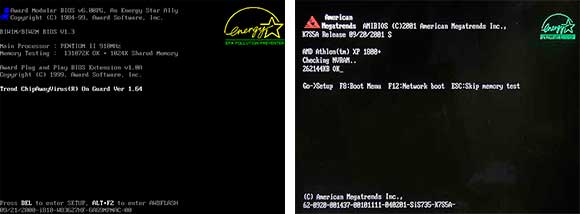
Два самых популярных производителя БИОС — AWARD и AMI
2.2. Способ 2
Зайдите в BIOS. О том, как это сделать, я подробно писал здесь. Просмотрите разделы и найдите пункт – System Information. Там должна быть указана текущая версия БИОС. А в нижней (или верхней) части экрана будет указан производитель – American Megatrends Inc. (AMI), AWARD, DELL и т.д.
2.3. Способ 3
Один из самых быстрых способов выяснить производителя БИОС – использовать горячие клавиши Windows+R и в открывшейся строке «Выполнить» ввести команду MSINFO32. Таким образом будет запущена утилита «Сведения о системе», с помощью которой можно получить всю информацию об аппаратной конфигурации компьютера.
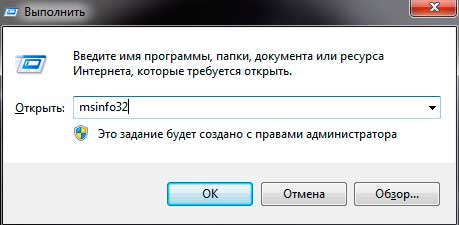
Запуск утилиты «Сведения о системе»
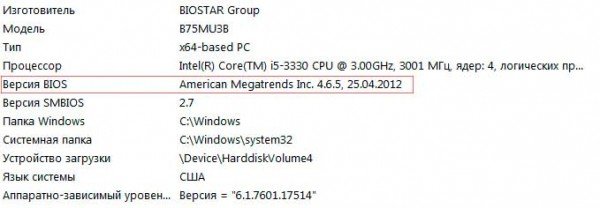
Узнать производителя БИОС можно через «Сведения о системе»
2.4. Способ 4
 Использовать сторонние программы, о них подробно было рассказано в этой статье. Чаще всего используют CPU-Z, она абсолютно бесплатна и очень проста (скачать можно на официальном сайте). После запуска программы, перейдите во вкладку «Плата» и в разделе BIOS вы увидите всю информацию о производителе:
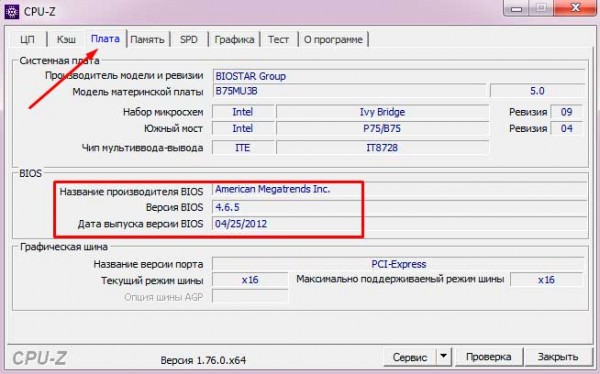
Как узнать производителя БИОС с помощью CPU-Z
3. Расшифровка сигналов БИОС
После того, как мы с вами выяснили тип BIOS, можно приступить к расшифровке звуковых сигналов в зависимости от производителя. Рассмотрим основные из них в таблицах.
3.1. AMI BIOS – звуковые сигналы
| Тип сигнала | Расшифровка |
| 2 коротких | Ошибка четности оперативной памяти. |
| 3 коротких | Ошибка первых 64 Кб оперативной памяти. |
| 4 коротких | Неисправность системного таймера. |
| 5 коротких | Неисправность ЦП. |
| 6 коротких | Ошибка контроллера клавиатуры. |
| 7 коротких | Неисправность материнской платы. |
| 8 коротких | Неисправность памяти видеокарты. |
| 9 коротких | Ошибка контрольной суммы BIOS. |
| 10 коротких | Невозможно выполнить запись в CMOS. |
| 11 коротких | Ошибка ОЗУ. |
| 1 дл + 1 кор | Неисправность блока питания компьютера. |
| 1 дл + 2 кор | Ошибка работы видеокарты, неисправность ОЗУ. |
| 1 дл + 3 кор | Ошибка работы видеокарты, неисправность ОЗУ. |
| 1 дл + 4 кор | Отсутствует видеокарта. |
| 1 дл + 8 кор | Не подключен монитор, либо проблемы с видеокартой. |
| 3 длинных | Неполадки с ОЗУ, тест завершен с ошибкой. |
| 5 кор + 1 дл | Отсутствует оперативная память. |
| Непрерывный | Проблемы с блоком питания или перегрев ПК. |
Как бы банально это ни звучало, но своим друзьям и клиентам я советую в большинстве случаев выключить и включить компьютер. Да, это типичная фраза ребят из техподдержки вашего провайдера, но ведь помогает! Однако если после очередной перезагрузки из динамика раздаются писки, отличные от привычного одного короткого звукового сигнала, то нужно устранять неисправность. Об этом я расскажу в конце статьи.
3.2. AWARD BIOS – сигналы
Наряду с AMI, AWARD также является одним из самых популярных производителей БИОСа. Сейчас на многих материнских платах установлена версия 6.0PG Phoenix Award BIOS. Интерфейс привычен, можно даже назвать его классическим, ведь он не менялся уже более десяти лет. Подробно и с кучей картинок я рассказывал об AWARD BIOS здесь — https://pcpro100.info/nastroyki-bios-v-kartinkah/.
Как и у AMI, один короткий звуковой сигнал AWARD BIOS сигнализирует об успешном самотестировании и начале запуска операционной системы. Что же означают другие звуки? Смотрим таблицу:
| Тип сигнала | Расшифровка |
| 1 повторяющийся короткий | Проблемы с блоком питания. |
| 1 повторяющийся длинный | Неполадки с ОЗУ. |
| 1 длинный + 1 короткий | Неисправность ОЗУ. |
| 1 длинный + 2 коротких | Ошибка работы видеокарты. |
| 1 длинный + 3 коротких | Проблемы с клавиатурой. |
| 1 длинный + 9 коротких | Ошибка чтения данных с ПЗУ. |
| 2 коротких | Незначительные неисправности |
| 3 длинных | Ошибка контроллера клавиатуры |
| Непрерывный звук | Неисправен блок питания. |
3.3. Phoenix BIOS
У PHOENIX очень характерные «бипы», в таблице они записаны не так, как у AMI или AWARD. В таблице они указаны как сочетания звуков и пауз. Например, 1-1-2 будет звучать как один «бип», пауза, еще один «бип», опять пауза и два «бипа».
| Тип сигнала | Расшифровка |
| 1-1-2 | Ошибка ЦП. |
| 1-1-3 | Невозможно выполнить запись в CMOS. Вероятно, села батарейка на материнской плате. Неисправность материнской платы. |
| 1-1-4 | Неверная контрольная сумма BIOS ROM. |
| 1-2-1 | Неисправен программируемый таймер прерываний. |
| 1-2-2 | Ошибка контроллера DMA. |
| 1-2-3 | Ошибка чтения или записи контроллера DMA. |
| 1-3-1 | Ошибка регенерации памяти. |
| 1-3-2 | Не запускается тест ОЗУ. |
| 1-3-3 | Неисправен контроллер ОЗУ. |
| 1-3-4 | Неисправен контроллер ОЗУ. |
| 1-4-1 | Ошибка адресной строки ОЗУ. |
| 1-4-2 | Ошибка четности ОЗУ. |
| 3-2-4 | Ошибка инициализации клавиатуры. |
| 3-3-1 | Села батарейка на материнской плате. |
| 3-3-4 | Неисправность видеокарты. |
| 3-4-1 | Неисправность видеоадаптера. |
| 4-2-1 | Неисправность системного таймера. |
| 4-2-2 | Ошибка завершения CMOS. |
| 4-2-3 | Неисправность контроллера клавиатуры. |
| 4-2-4 | Ошибка работы ЦП. |
| 4-3-1 | Ошибка в тесте ОЗУ. |
| 4-3-3 | Ошибка таймера |
| 4-3-4 | Ошибка в работе RTC. |
| 4-4-1 | Неисправность последовательного порта. |
| 4-4-2 | Неисправность параллельного порта. |
| 4-4-3 | Неполадки в работе сопроцессора. |
4. Самые популярные звуки БИОС и их значение
Я мог бы сделать для вас еще десяток различных таблиц с расшифровкой бипов, но решил, что куда полезнее будет обратить внимание на самые популярные звуковые сигналы БИОС. Итак, что чаще всего ищут пользователи:
5. Основные рекомендации по устранению проблем
На своем опыте могу сказать, что достаточно часто все проблемы с загрузкой компьютера заключаются в плохом контакте различных модулей, например оперативной памяти или видеокарты. И, как я уже писал выше, в некоторых случаях помогает обычная перезагрузка. Иногда можно решить проблему сбросив настройки БИОСа к заводским, перепрошить его или обнулив настройки системной платы.
Внимание! Если вы сомневаетесь в своих силах – лучше доверить диагностику и ремонт профессионалам. Не стоит рисковать, а потом обвинять автора статьи в том, в чем он не виноват:)
Если остались вопросы — задавайте их в комментариях к этой статье, будем разбираться!
Источник
Таблицы звуковых сигналов BIOS

Bios. Таблицы звуковых сигналов.
Зачем нужен BIOS:
1. При загрузке компьютера он проверяет наличие основного оборудования и его работоспособность. Если «сгорели», к примеру, оперативная память, процессор или иное необходимое для работы ПК устройство, BIOS подаст сигнал особым звуком (для каждого компонента набор сигналов будет разным).
2. BIOS загружает загрузчик, который в свою очередь загружает ОС.
3. BIOS позволяет ОС взаимодействовать с периферийным оборудованием.
4. BIOS позволяет настраивать многие компоненты оборудования, следить за их состоянием, параметрами работы. Там сохраняются сделанные пользователем настройки, например актуальная дата и время, позволяет включать-выключать встроенное в материнскую плату оборудование.
Для определения вида BIOS я рекомендую посмотреть на момент загрузки, обычно в верхней левой части экрана есть информация о производителе и версии BIOS, либо зайти в настройки BIOS, как правило нажимая несколько раз на клавишу Delete после включения ПК.
UEFI (BIOS)
Описание ошибки
Загрузка прошла успешно
Имеются не критичные ошибки.
Ошибку выдал контроллер клавиатуры
1 короткий + 1 длинный
Неисправна оперативная память
1 длинный + 2 коротких
Об ошибке сигнализирует видеокарта
1 длинный + 3 коротких
1 длинный + 9 коротких
Ошибка при чтении из ПЗУ
Непрерывные короткие сигналы
Неисправность блока питания или оперативной памяти
Непрерывные длинные гудки
Попеременные длинный и короткий сигналы
Сигнализирует о проблемах с блоком питания
IBM BIOS.
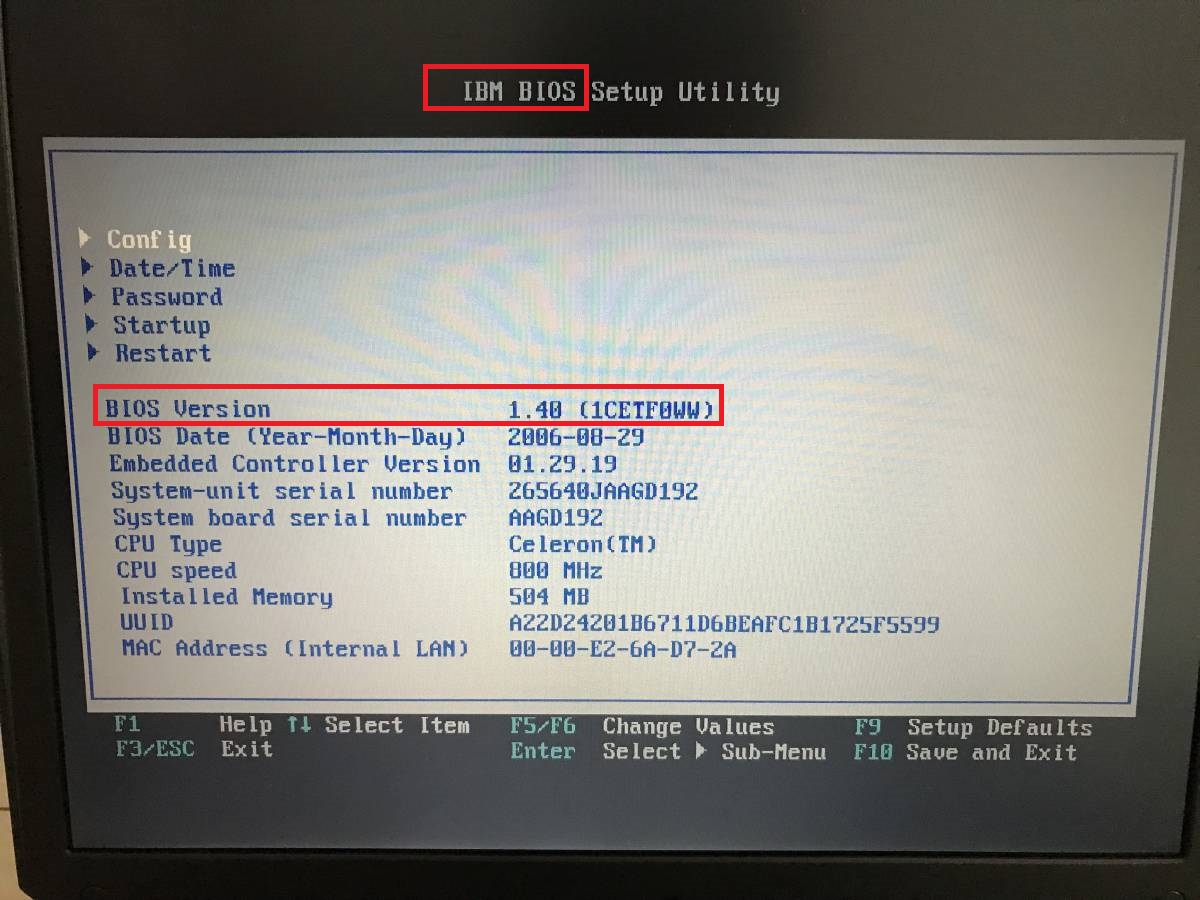

| Последовательность звуковых сигналов | Описание ошибки Bios |
| 1 короткий | Успешный POST |
| 1 сигнал и пустой экран | Неисправна видеосистема |
| 2 коротких | Не подключен монитор |
| 3 длинных | Неисправна материнская плата (ошибка контроллера клавиатуры) |
| 1 длинный 1 короткий | Неисправна материнская плата |
| 1 длинный 2 коротких | Неисправна видеосистема (Mono/CGA) |
| 1 длинный 3 коротких | Неисправна видеосистема (EGA/VGA) |
| Повторяющийся короткий | Неисправности связаны с блоком питания или материнской платой |
| Непрерывный | Проблемы с блоком питания или материнской платой |
| Отсутствует | Неисправны блок питания, материнская плата, или динамик |
Award BIOS

| Последовательность звуковых сигналов | Описание ошибки |
| 1 короткий | Успешный POST |
| 2 коротких | Обнаружены незначительные ошибки. На экране монитора появляется предложение войти в программу CMOS Setup Utility и исправить ситуацию. Проверьте надежность крепления шлейфов в разъемах жесткого диска и материнской платы. |
| 3 длинных | Ошибка контроллера клавиатуры |
| 1 короткий 1 длинный | Ошибка оперативной памяти (RAM) |
| 1 длинный 2 коротких | Ошибка видеокарты |
| 1 длинный 3 коротких | Ошибка видеопамяти |
| 1 длинный 9 коротких | Ошибка при чтении из ПЗУ |
| Повторяющийся короткий | Проблемы с блоком питания; Проблемы с ОЗУ |
| Повторяющийся длинный | Проблемы с ОЗУ |
| Повторяющаяся высокая-низкая частота | Проблемы с CPU |
| Непрерывный | Проблемы с блоком питания |
AMI BIOS

| Последовательность звуковых сигналов | Описание ошибки |
| 1 короткий | Ошибок не обнаружено, ПК исправен |
| 2 коротких | Ошибка чётности RAM или вы забыли выключить сканер или принтер |
| 3 коротких | Ошибка в первых 64 КБ RAM |
| 4 коротких | Неисправность системного таймера |
| 5 коротких | Проблемы с процессором |
| 6 коротких | Ошибка инициализации контроллера клавиатуры |
| 7 коротких | Проблемы с материнской платой |
| 8 коротких | Ошибка памяти видеокарты |
| 9 коротких | Контрольная сумма BIOS неверна |
| 10 коротких | Ошибка записи в CMOS |
| 11 коротких | Ошибка кэша, расположенного на системной плате |
| 1 длинный 1 короткий | Проблемы с блоком питания |
| 1 длинный 2 коротких | Ошибка видеокарты (Mono-CGA) |
| 1 длинный 3 коротких | Ошибка видеокарты (EGA-VGA) |
| 1 длинный 4 коротких | Отсутствие видеокарты |
| 1 длинный 8 коротких | Проблемы с видеокартой или не подключён монитор |
| 3 длинных | Оперативная память — тест чтения/записи завершен с ошибкой. Переустановите память или замените исправным модулем. |
| Отсутствует и пустой экран | Неисправен процессор. Возможно изогнута(сломана) контактная ножка процессора. Проверьте процессор. |
| Непрерывный звуковой сигнал | Неисправность блока питания либо перегрев компьютера |
AST BIOS
| Последовательность звуковых сигналов | Описание ошибки |
| 1 короткий | Ошибка при проверке регистров процессора. Неисправность процессора |
| 2 коротких | Ошибка буфера клавиатурного контроллера. Неисправность клавиатурного контроллера. |
| 3 коротких | Ошибка сброса клавиатурного контроллера. Неисправность клавиатурного контроллера или системной платы. |
| 4 коротких | Ошибка связи с клавиатурой. |
| 5 коротких | Ошибка клавиатурного ввода. |
| 6 коротких | Ошибка системной платы. |
| 9 коротких | Несовпадение контрольной суммы ПЗУ BIOS. Неисправна микросхема ПЗУ BIOS. |
| 10 коротких | Ошибка системного таймера. Системная микросхема таймера неисправна. |
| 11 коротких | Ошибка чипсета. |
| 12 коротких | Ошибка регистра управления питанием в энергонезависимой памяти. |
| 1 длинный | Ошибка контроллера DMA 0. Неисправна микросхема контроллера DMA канала 0. |
| 1 длинный 1 короткий | Ошибка контроллера DMA 1. Неисправна микросхема контроллера DMA канала 1. |
| 1 длинный 2 коротких | Ошибка гашения обратного хода кадровой развёртки. Возможно, неисправен видеоадаптер. |
| 1 длинный 3 коротких | Ошибка в видеопамяти. Неисправна память видеоадаптера. |
| 1 длинный 4 коротких | Ошибка видеоадаптера. Неисправен видеоадаптер. |
| 1 длинный 5 коротких | Ошибка памяти 64K. |
| 1 длинный 6 коротких | Не удалось загрузить векторы прерываний. BIOS не смог загрузить векторы прерываний в память |
| 1 длинный 7 коротких | Не удалось инициализировать видеооборудование. |
| 1 длинный 8 коротких | Ошибка видеопамяти. |
Compaq BIOS
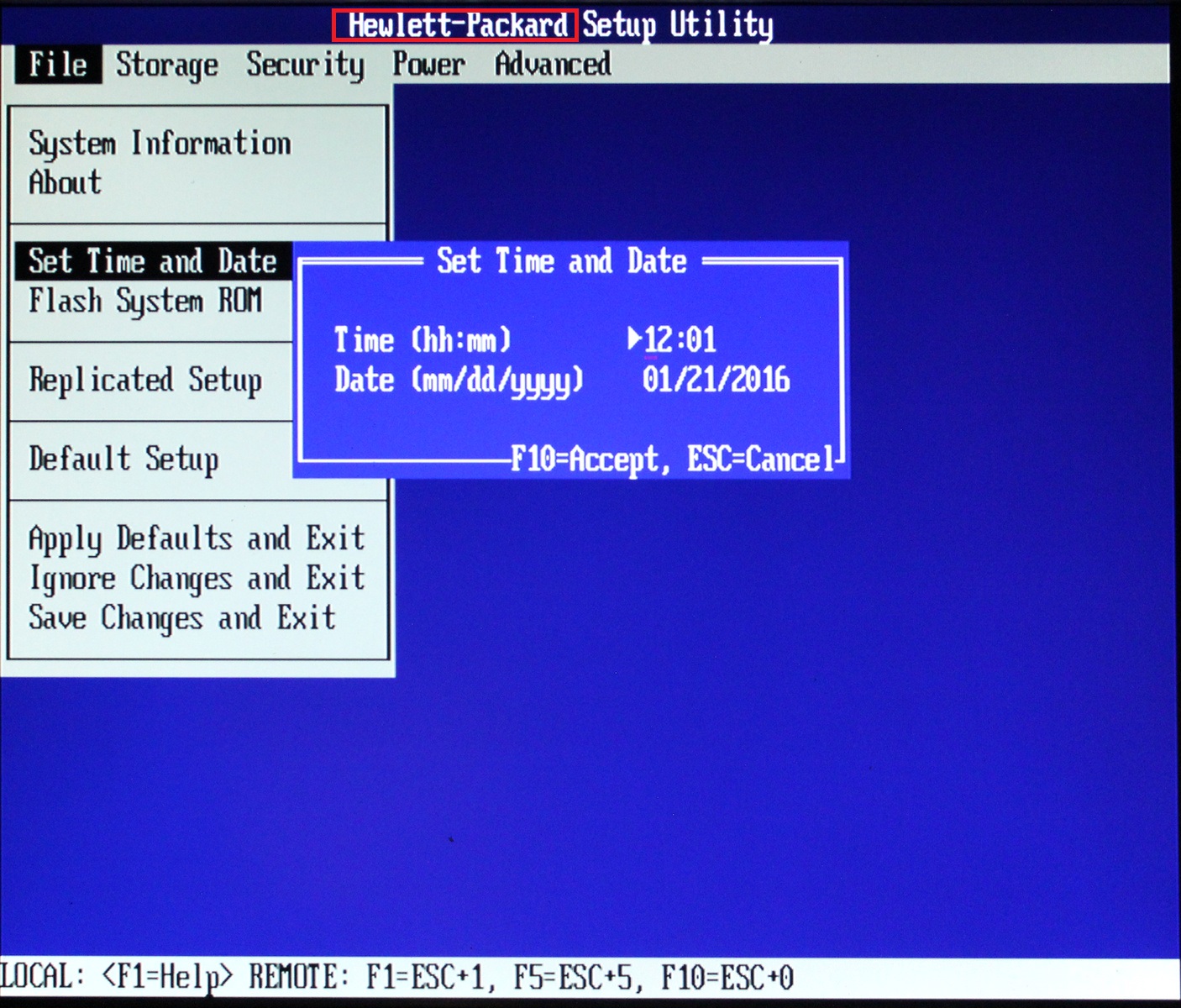
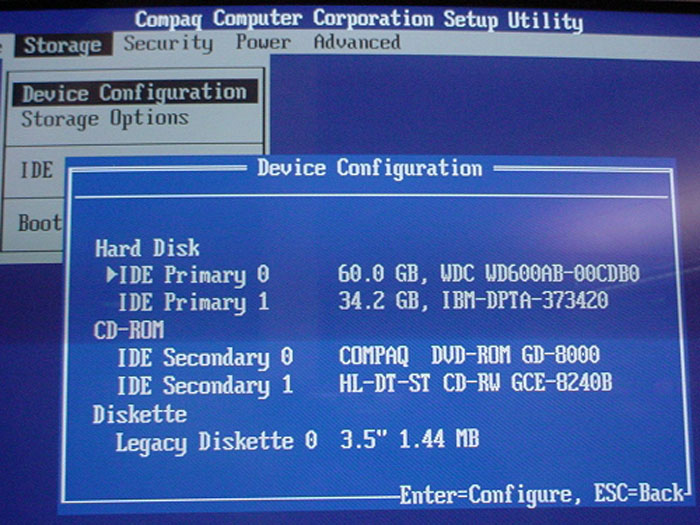
| Звуки | Описание |
| 1 короткий | Ошибок нет. Нормальная загрузка системы. |
| 1 длинный 1 короткий | Ошибка контрольной суммы памяти CMOS BIOS. Возможно сел аккумулятор ROM. |
| 2 коротких | Глобальная ошибка. |
| 1 длинный 2 коротких | Ошибка инициализации видеокарты. Проверьте правильность установки видеокарты. |
| 7 сигналов | Неисправность видеокарты AGP. Проверьте правильность установки. |
| 1 длинный постоянный | Ошибка оперативной памяти, попробуйте перезагрузиться. |
| 1 короткий 2 длинных | Неисправность оперативной памяти. Перезагрузитесь через Reset. |
Quadtel BIOS

| Последовательность звуковых сигналов | Описание ошибки |
| 1 короткий | Ошибок не обнаружено, ПК исправен |
| 2 коротких | CMOS RAM повреждена. Заменить IC если это возможно |
| 1 длинный 2 коротких | Ошибка видеоадаптера. Неисправен видеоадаптер. Переустановите или замените адаптер |
| 1 длинный 3 коротких | Один или несколько из периферийных контроллеров неисправен. Замените контроллеры и проведите повторное тестирование |
Далее: Beep-коды представлены последовательностью звуковых сигналов. Например, 1-1-2 означает 1 звуковой сигнал, пауза, 1 звуковой сигнал, пауза, и 2 звуковых сигнала.
Dell BIOS
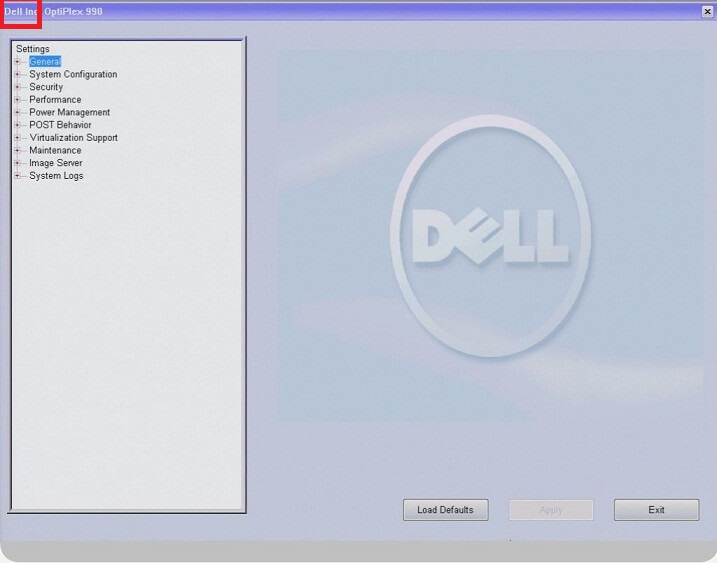
| Последовательность звуковых сигналов | Описание ошибки |
| 1-2 | Не подключена видеокарта |
| 1-2-2-3 | Ошибка контрольной суммы ПЗУ BIOS |
| 1-3-1-1 | Ошибка обновления DRAM |
| 1-3-1-3 | Ошибка клавиатуры 8742 |
| 1-3-3-1 | Неисправна память |
| 1-3-4-1 | Ошибка ОЗУ на линии xxx |
| 1-3-4-3 | Ошибка ОЗУ на младшем бите xxx |
| 1-4-1-1 | Ошибка ОЗУ на старшем бите xxx |
Phoenix BIOS


Звуковые сигналы Phoenix BIOS состоят из нескольких серий коротких гудков, которые следуют с некоторым интервалом. Например, сигнал с кодом 1-2-3 будет звучать так: один короткий гудок, пауза, два коротких гудка, пауза, три коротких гудка.
Сигнал
Значение (расшифровка)
Ошибка при чтении данных из микросхемы встроенной памяти СМОS
Ошибка контрольной суммы микросхемы CMOS
Ошибка на системной плате
Ошибка контроллера DМА системной платы
Ошибка чтения или записи данных в один из каналов DМА
Ошибка в оперативной памяти
Ошибка первых 64 Кбайт основной памяти
Ошибка тестирования оперативной памяти
Ошибка системной платы
Ошибка тестирования оперативной памяти
Ошибка одного из битов первых 64 Кбайт оперативной памяти
Ошибка в первом канале DMA
Ошибка во втором канале DМА
Ошибка при обработке прерываний
Ошибка контроллера прерываний материнской платы
Ошибка контроллера клавиатуры
Ошибка при тестировании видеопамяти
Ошибка при поиске видеопамяти
Ошибка системного таймера
Ошибка контроллера клавиатуры
Ошибка центрального процессора
Ошибка тестирования оперативной памяти
Ошибка системного таймера
Ошибка часов реального времени
Ошибка последовательного порта
Ошибка параллельного порта
Ошибка математического сопроцессора
Ошибка в работе адаптеров, имеющих собственный BIOS
Ошибка при подсчете контрольной суммы BIOS
Ошибка в работе оперативной памяти
Ошибка контроллера клавиатуры
Ошибки при тестировании оперативной памяти
Ошибка при проверке уведомления об авторском праве ROM BIOS
Ошибка при обработке непредвиденных прерываний
Последовательность звуковых сигналов, описание ошибок без таблицы:
1-1-2 Ошибка при тесте процессора. Процессор неисправен. Замените процессор
1-1-3 Ошибка записи/чтения данных в/из CMOS-памяти.
1-1-4 Обнаружена ошибка при подсчете контрольной суммы содержимого BIOS.
1-2-1 Ошибка инициализации материнской платы.
1-2-2 или 1-2-3 Ошибка инициализации контроллера DMA.
1-3-1 Ошибка инициализации схемы регенерации оперативной памяти.
1-3-3 или 1-3-4 Ошибка инициализации первых 64 Кбайт оперативной памяти.
1-4-1 Ошибка инициализации материнской платы.
1-4-2 Ошибка инициализации оперативной памяти.
1-4-3 Ошибка инициализации системного таймера.
1-4-4 Ошибка записи/чтения в/из одного из портов ввода/вывода.
2-1-1 Обнаружена ошибка при чтении/записи 0-го бита (в шестнадцатеричном представлении) первых 64 Кбайт ОЗУ
2-1-2 Обнаружена ошибка при чтении/записи 1-го бита (в шестнадцатеричном представлении) первых 64 Кбайт ОЗУ
2-1-3 Обнаружена ошибка при чтении/записи 2-го бита (в шестнадцатеричном представлении) первых 64 Кбайт ОЗУ
2-1-4 Обнаружена ошибка при чтении/записи 3-го бита (в шестнадцатеричном представлении) первых 64 Кбайт ОЗУ
2-2-1 Обнаружена ошибка при чтении/записи 4-го бита (в шестнадцатеричном представлении) первых 64 Кбайт ОЗУ
2-2-2 Обнаружена ошибка при чтении/записи 5-го бита (в шестнадцатеричном представлении) первых 64 Кбайт ОЗУ
2-2-3 Обнаружена ошибка при чтении/записи 6-го бита (в шестнадцатеричном представлении) первых 64 Кбайт ОЗУ
2-2-4 Обнаружена ошибка при чтении/записи 7-го бита (в шестнадцатеричном представлении) первых 64 Кбайт ОЗУ
2-3-1 Обнаружена ошибка при чтении/записи 8-го бита (в шестнадцатеричном представлении) первых 64 Кбайт ОЗУ
2-3-2 Обнаружена ошибка при чтении/записи 9-го бита (в шестнадцатеричном представлении) первых 64 Кбайт ОЗУ
2-3-3 Обнаружена ошибка при чтении/записи 10-го бита (в шестнадцатеричном представлении) первых 64 Кбайт ОЗУ
2-3-4 Обнаружена ошибка при чтении/записи 11-го бита (в шестнадцатеричном представлении) первых 64 Кбайт ОЗУ
2-4-1 Обнаружена ошибка при чтении/записи 12-го бита (в шестнадцатеричном представлении) первых 64 Кбайт ОЗУ
2-4-2 Обнаружена ошибка при чтении/записи 13-го бита (в шестнадцатеричном представлении) первых 64 Кбайт ОЗУ
2-4-3 Обнаружена ошибка при чтении/записи 14-го бита (в шестнадцатеричном представлении) первых 64 Кбайт ОЗУ
2-4-4 Обнаружена ошибка при чтении/записи 15-го бита (в шестнадцатеричном представлении) первых 64 Кбайт ОЗУ
3-1-1 Ошибка инициализации второго канала DMA.
3-1-2 или 3-1-4 Ошибка инициализации первого канала DMA.
3-2-4 Ошибка инициализации контроллера клавиатуры.
3-3-4 Ошибка инициализации видеопамяти.
3-4-1 Возникли серьёзные проблемы при попытке обращения к монитору.
3-4-2 Не удается инициализировать BIOS видеоплаты.
4-2-1 Ошибка инициализации системного таймера.
4-2-2 Тестирование завершено.
4-2-3 Ошибка инициализации контроллера клавиатуры.
4-2-4 Критическая ошибка при переходе центрального процессора в защищенный режим.
4-3-1 Ошибка инициализации оперативной памяти.
4-3-2 Ошибка инициализации первого таймера.
4-3-3 Ошибка инициализации второго таймера.
4-4-1 Ошибка инициализации одного из последовательных портов.
4-4-2 Ошибка инициализации параллельного порта.
4-4-3 Ошибка инициализации математического сопроцессора.
Длинные, непрекращающиеся сигналы — неисправна материнская плата.
Звук сирены с высокой на низкую частоту — неисправна видеокарта, проверить электролитические емкости, на утечку или заменить все на новые, заведомо исправные.
Непрерывный сигнал — не подключен (неисправен) кулер CPU.
Источник
Z170 OC Formula
2.9 Post Status Checker
Post Status Checker (PSC) diagnoses the computer when users power on the
machine. It emits a red light to indicate whether the CPU, memory, VGA or stor-
age is dysfunctional. he lights go of if the four mentioned above are functioning
normally.
33
[Материнская плата] Возможные Q-CODE(коды ошибок) и их устранение
Пожалуйста, проверьте, поддерживает ваша плата Q-CODE или нет:
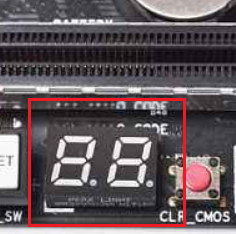
С помощью распространенных Q-CODE можно определить распрестраненные проблемы при установке компонентов в материнскую плату.
Пожалуйста, следуйте таблице Q-CODE ниже для устранения неисправности:
|
Распространенные Q-CODE для плат на базе Intel |
Распространенные Q-CODE для плат на базе AMD |
ошибка CPU |
ошибка памяти |
ошибка графической карты |
Другое |
|
00,D0 |
V |
||||
|
53,55 |
F9 |
V |
|||
|
D6 |
V |
||||
|
B0,99,15,53, |
V |
V |
|||
|
D6 |
V |
V |
|||
|
00,19,30,40,55 |
V |
V |
V |
||
|
A0,A2 |
A0,A2 |
Ненормальная загрузка устройства |
|||
|
B2 |
B2 |
Внешнее устройство работает неверно |
|||
|
A9 |
A9 |
Загрузка в BIOS |
|||
|
AA |
AA |
Загрузка в систему |
Устранение неполадок с CPU
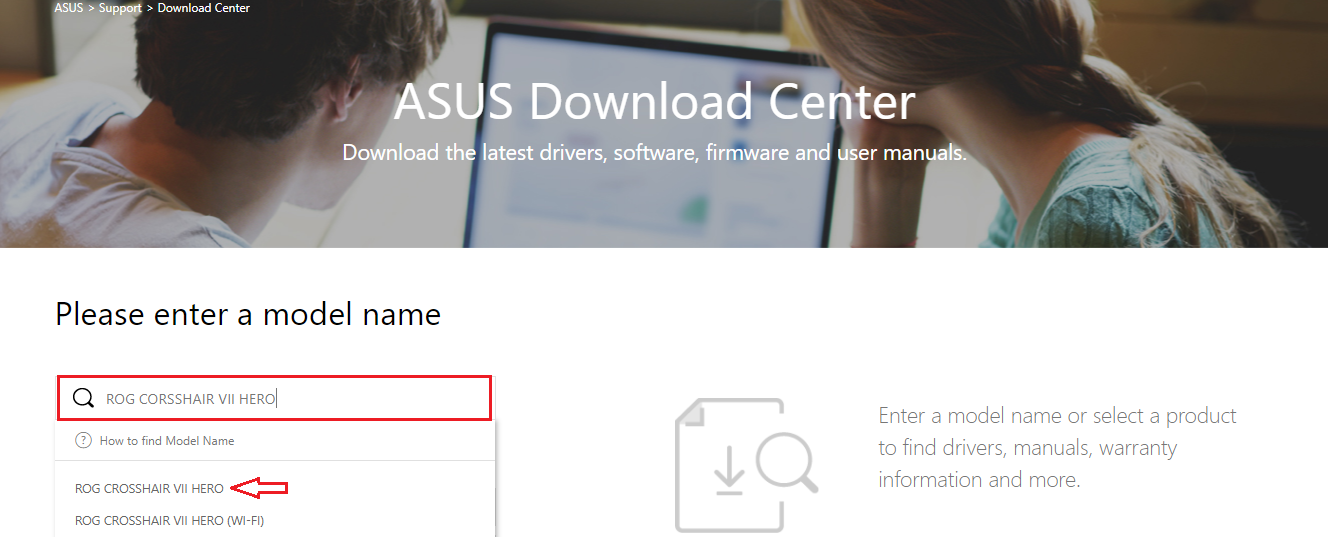
1. Войдите в ASUS Центр-загрузки для проверки совместимости вашей платы и процессора:
a. Введите наименование модели платы в поисковой строке (Например: ROG CROSSHAIR VII HERO), затем выберите ее из выпадающего меню и нажмите.
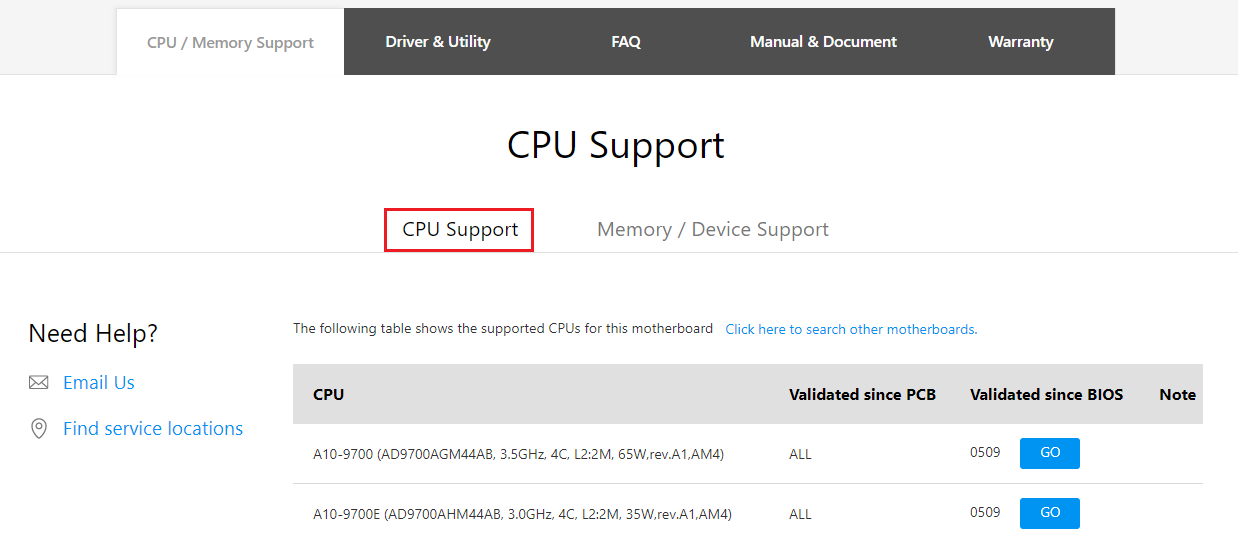
b. Пожалуйста, нажмите на [Поддержка Процессора/ Память], как показано ниже:

c. Кликните на [Поддержка процессоров] и проверьте, есть ваш CPU в списке совместимости QVL или нет, также проверьте версию BIOS рекомендуемую к установке (версия должна быть такой, как указана или новее).
2. Попробуйте переустановить CPU и проверьте контакты CPU на наличие грязи. Если они имеются, очистите контакты.
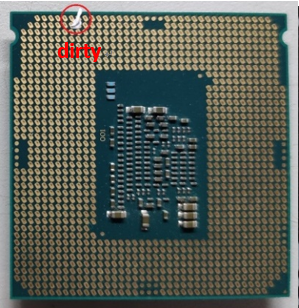
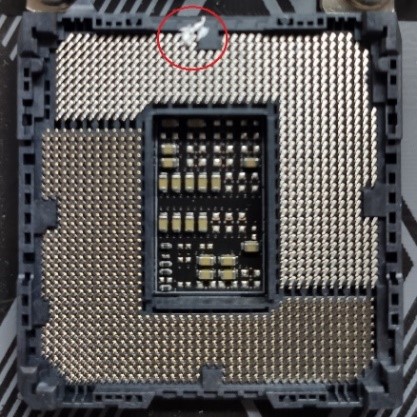
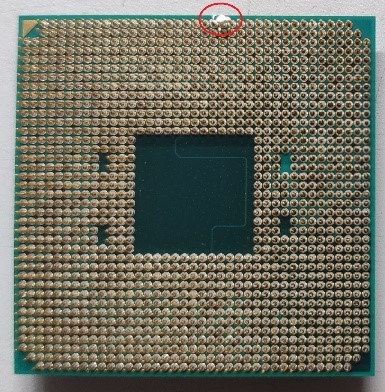
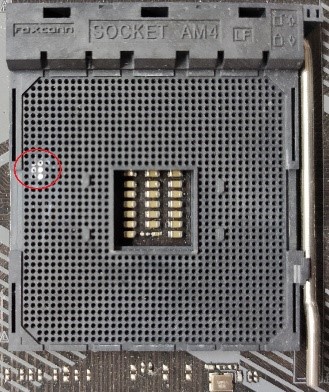
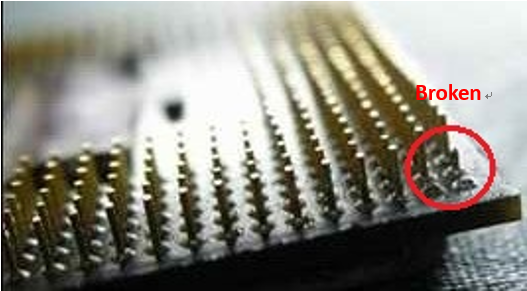
3. Проверьте CPU контакты на наличие повреждений. Если они имеются, пожалуйста, замените на новый процессор.
Устранение неисправности с памятью
1. Переустановите планку памяти, и убедитесь, что она подключена верно и до конца.
Неверная установка:
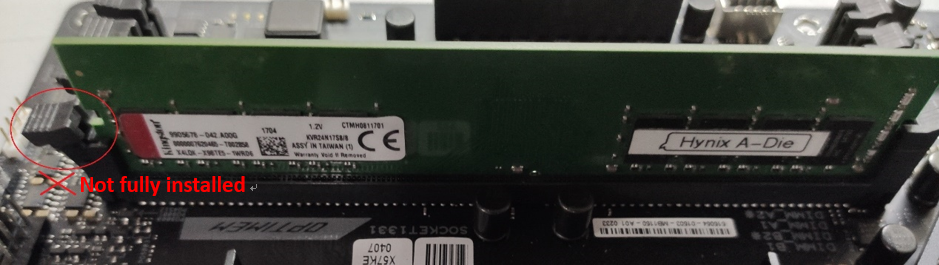
Верная установка:

2. Проверьте, не загрязнены ли контакты памяти или слот на материнской плате как показано ниже. Если да, очистите и попробуйте снова.
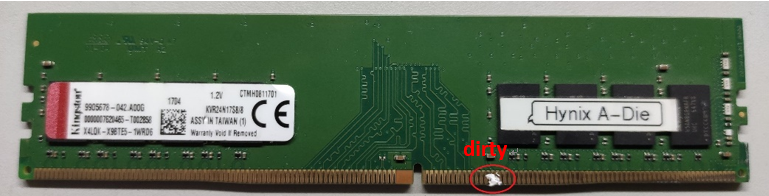

3. Если вы используете 2 и более планок, попробуйте подключить хотя бы одну планку и загрузитесь с ней. Если система запускается хотя бы с одной планкой памяти, попробуйте каждую из них по отдельности, чтобы выявить неисправную планку.
4. Предлагаемые конфигурации памяти смотрите в руководстве пользователя вашей модели, как показано на рисунке ниже, затем повторите попытку:
Можете воспользоваться ссылкой: Какс качать руководство
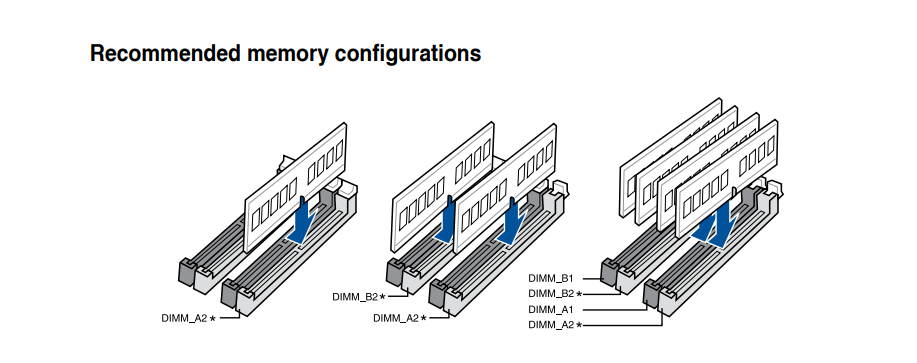
5. Если проблема не может быть решена после выполнения шагов 1–4, замените на заведомо исправную память и повторите попытку.
Устранение неполадок с графической картой
1. Интегрированная графика (встроенная) выходит из строя. Пожалуйста, попробуйте переустановить процессор
2. Неправильный вывод на экран дополнительной видеокарты:
a. Попробуйте переустановить видеокарту
b. Проверьте, нет ли грязи на контакте PCI-E материнской платы или контакте видеокарты, как показано на рисунке ниже. Если да, очистите их и попробуйте еще раз

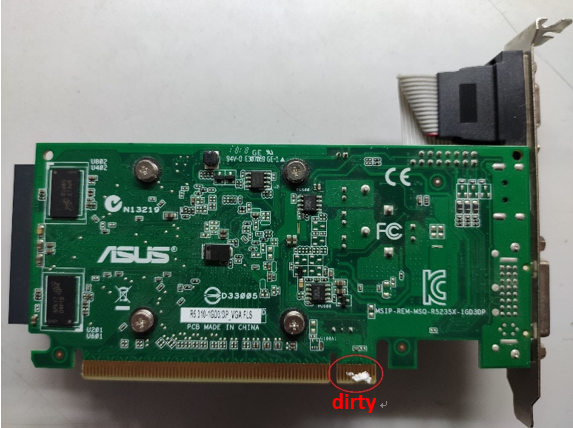
c. Если внешняя графическая карта имеет интерфейс питания, убедитесь, что интерфейс питания правильно подключен, как показано ниже:
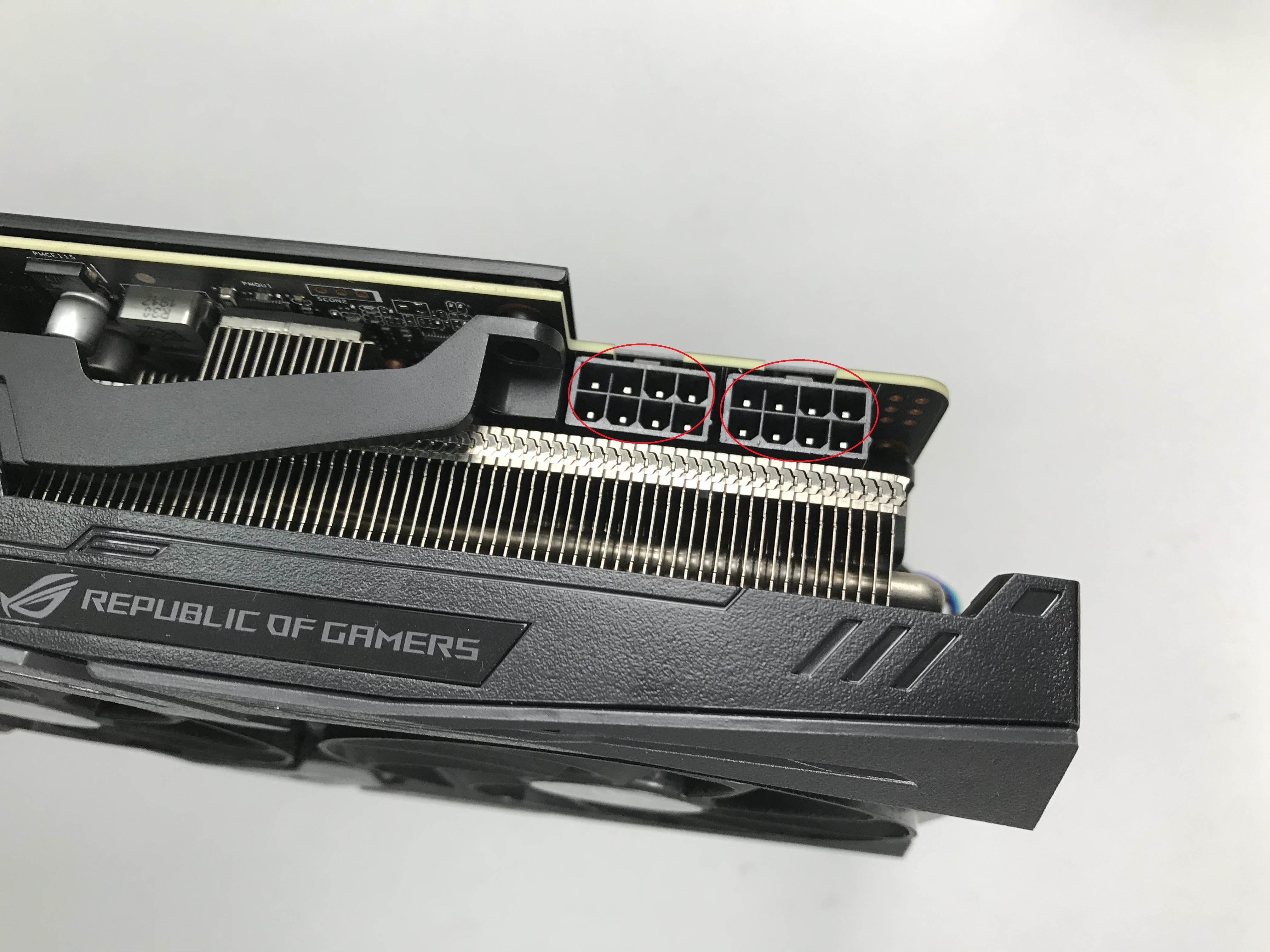
d. Если ваша проблема не может быть решена после выполнения шагов a ~ c, замените на исправную видеокарту и повторите попытку.
Устранение неполадок загрузки
1. Пожалуйста, повторно подключите кабель SATA к материнской плате и жесткому диску соответственно.
2. Если установлен M.2 SSD, снова подключите M.2 SSD и убедитесь, что винт M.2 заблокирован.
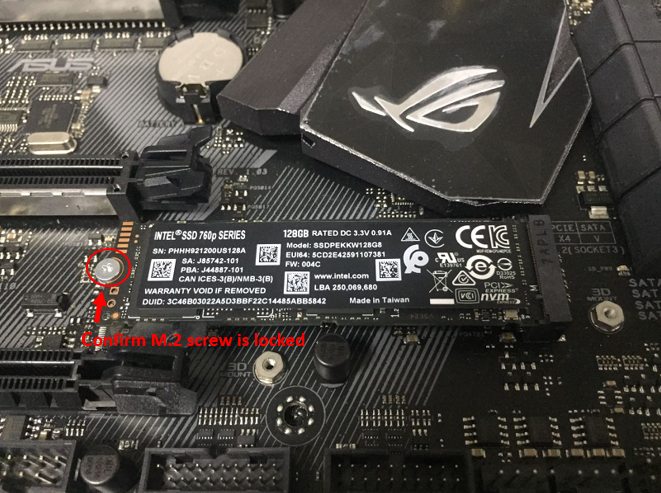
3. Проверьте, нет ли грязи на позолоченных контактах M.2 SSD или M.2 слота материнской платы, как показано на изображении ниже. Если обнаружена грязь, очистите контакты и попробуйте еще раз.
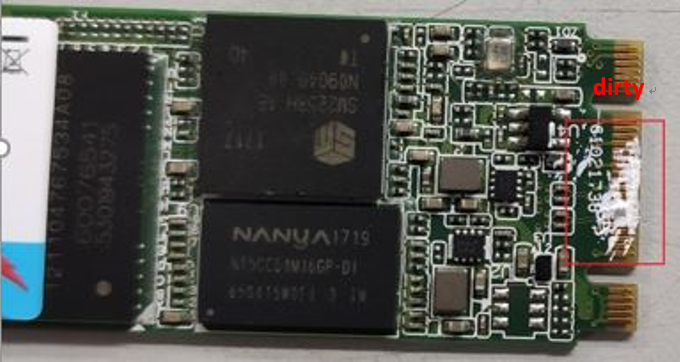
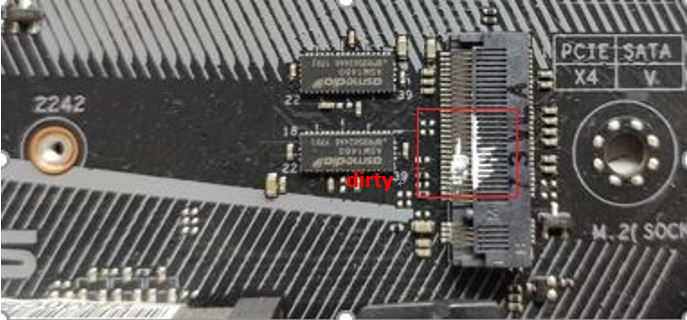
4. Если шаги 1–3 не могут решить вашу проблему, замените на исправный кабель SATA, порт SATA или жесткий диск SATA (M.2 SSD) и повторите попытку.
Устранение неполадок с внешними устройствами
1. Выключите питание и удалите все внешние устройства (например, карту PCI-E, карту Raid и т. д.) от материнской платы.
2. Затем попробуйте перезагрузить компьютер. Если он включается, проблема может быть в удаленных внешних устройствах. Повторно подключайте внешние устройства одно за другим, пока не обнаружите, какое внешнее устройство или кабель вызывает проблему.
Проблема загрузки в BIOS
Если CODE — A9, значит компьютер вошел в BIOS
1. Если монитор неисправен, выполните следующие действия для устранения неполадок:
a. Убедитесь, что монитор подключен правильно, и убедитесь, что световой индикатор монитора горит, что означает, что кабель питания монитора подключен правильно. Убедитесь, что внешний кабель питания подключен нормально. Пожалуйста, попробуйте включить, выключить, проверьте, может ли монитор отображать. Если вы выключаете и включаете монитор, на мониторе отображается «нет сигнала», это означает, что монитор подключен верно.
b. Убедитесь, что сигнальный кабель (VGA / DVI / HDMI / DisplayPort) правильно подключен к монитору, а также убедитесь, что другой конец сигнального кабеля подключен к выходу дисплея (видеокарта) компьютера. Попробуйте снова подключить кабель дисплея с двух сторон и убедитесь, что все контакты не погнуты.
c. Убедитесь, что изображение на мониторе правильное. Например, если он в настоящее время подключен к компьютеру через интерфейс HDMI, вы должны выбрать выход дисплея монитора как выход дисплея HDMI.
d. Замените кабель того же типа (VGA / DVI / HDMI / DisplayPort) для повторной проверки.
e. Подключите монитор к другому компьютеру и убедитесь, что монитор работает нормально, чтобы устранить проблему с монитором.
2. Если на мониторе отображается BIOS, следуйте инструкциям Устранение неполадок загрузки, проверьте жесткий диск или SSD на исправность.
Вопросы и ответы:
Q1.Как узнать, поддерживает плата Q-CODE или нет?
A1: Вы можете проверить следующие три варианта:
Вариант 1: проверьте наличие Q-кода на материнской плате, который обычно находится на левом верхнем или нижнем крае материнской платы, как показано на рисунке ниже:
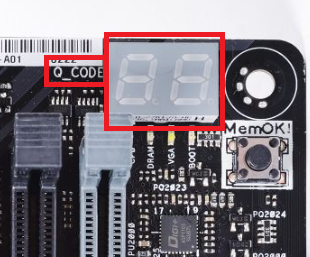
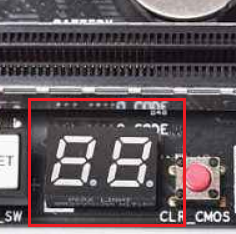
Вариант 2. Войдите в ASUS Центр-загрузок, скачайте руководство пользователя и проверьте там ASUS Q-CODE
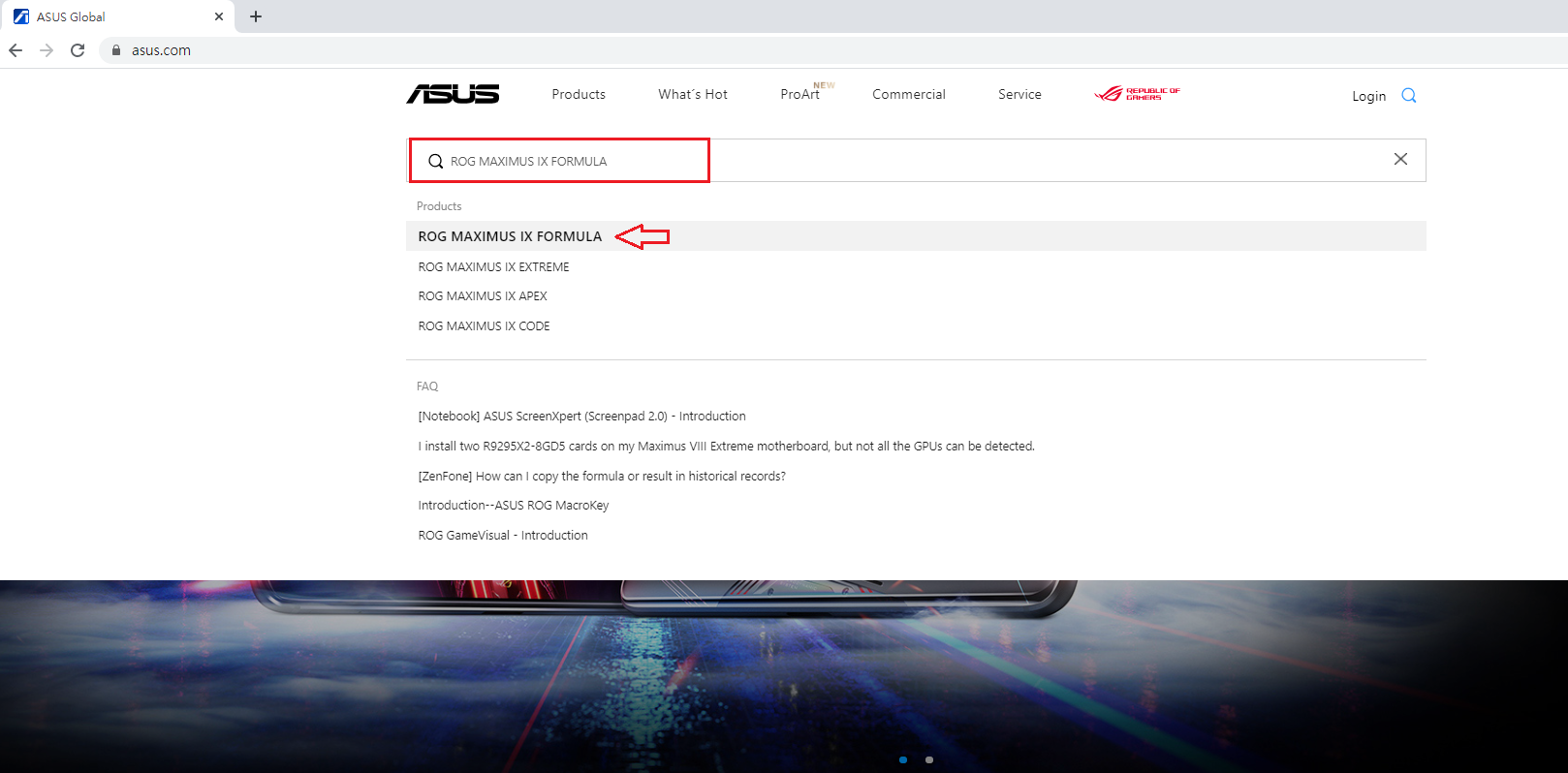
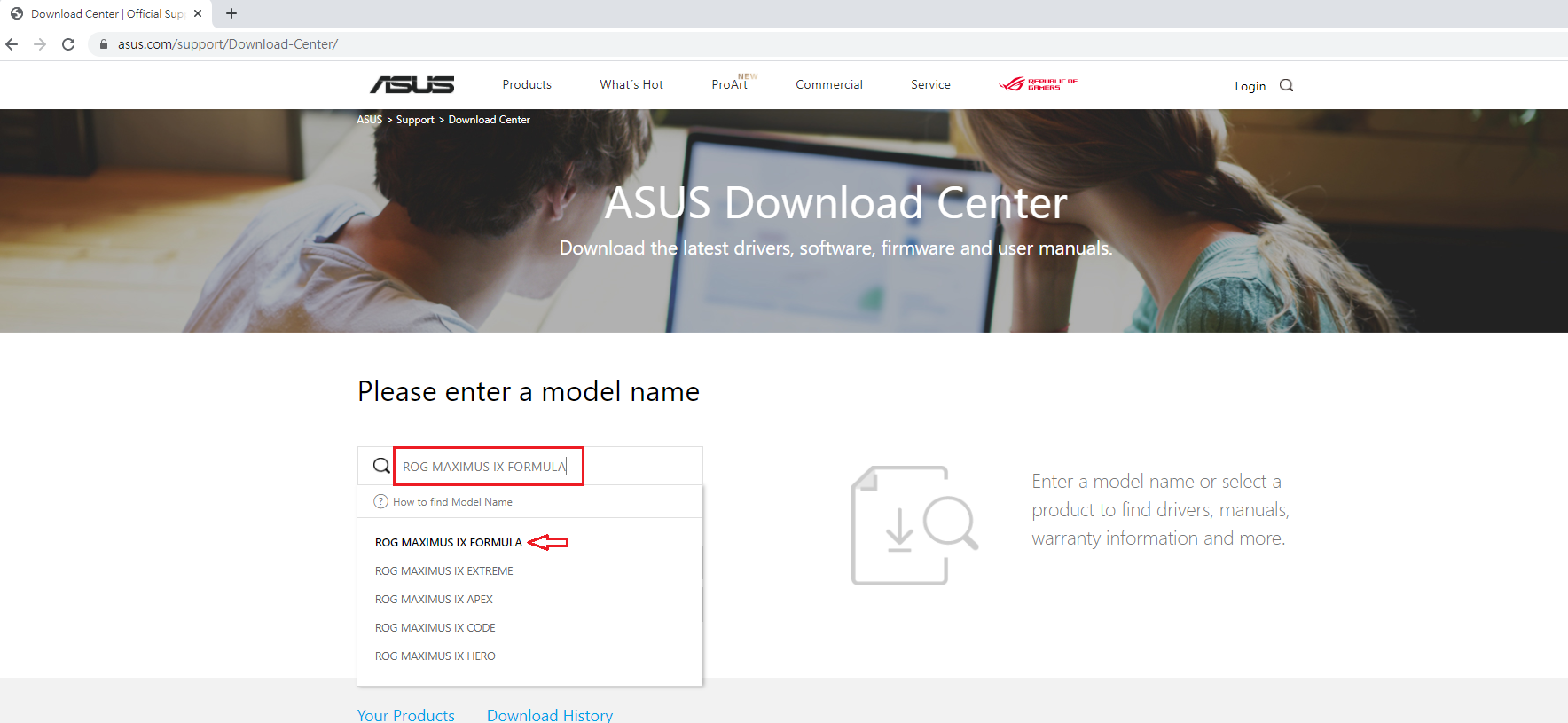
1) Нажмите на , затем введите название модели материнской платы (например, ROG MAXIMUS IX FORMULA), выберите название модели в выпадающем меню, как показано ниже:
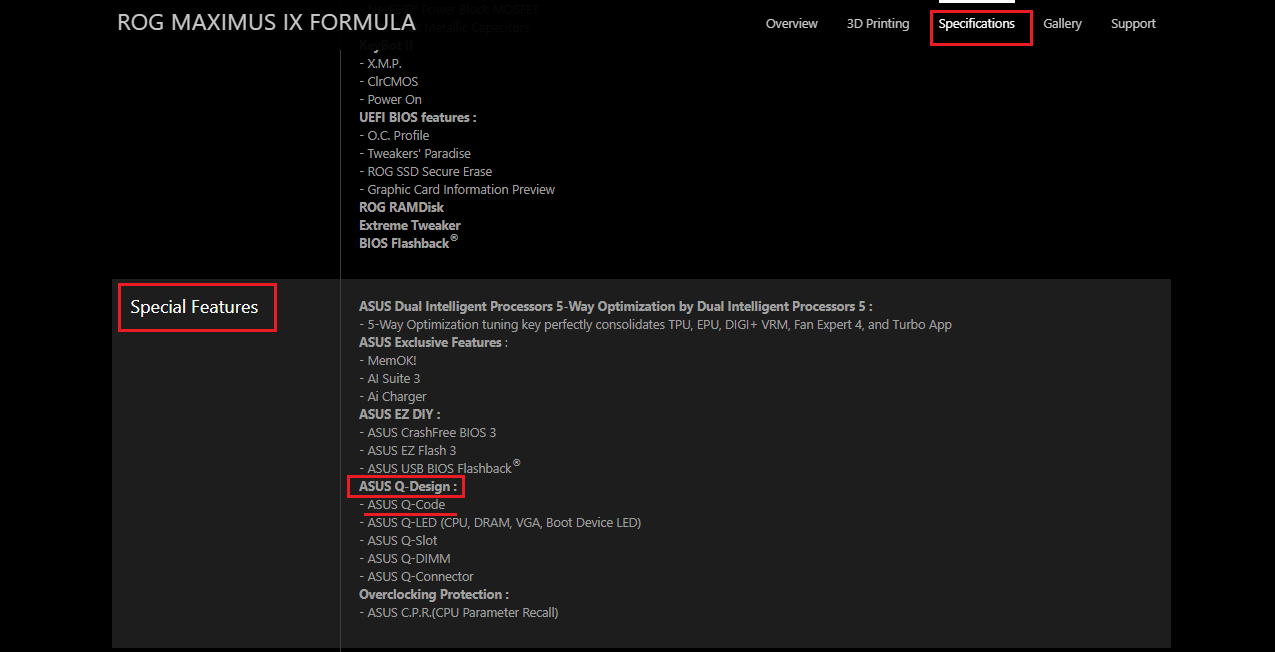
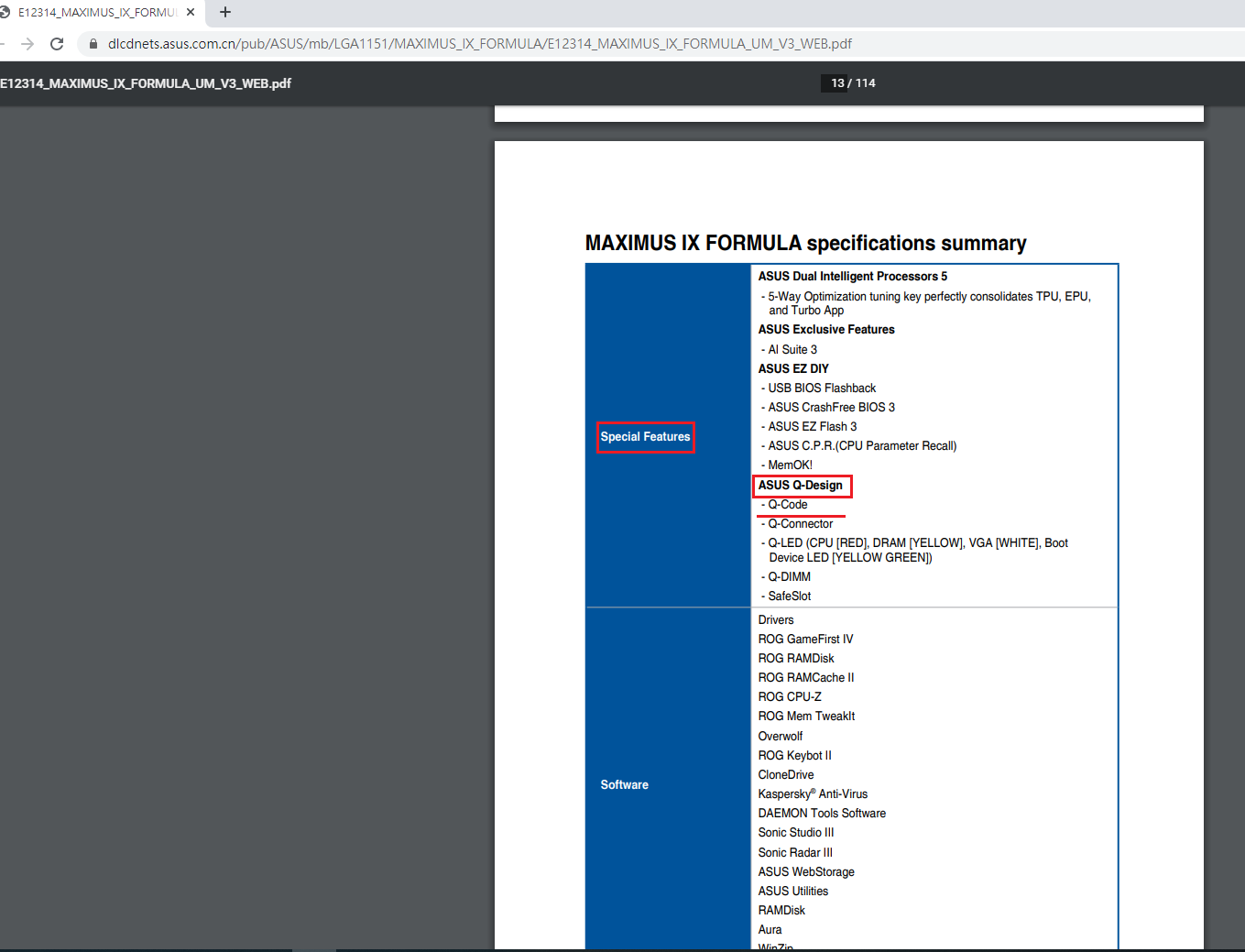
2) Нажмите [Характеристики], найдите [Special Features]- [ASUS Q-Design], и проверьте, есть ли параметр [ASUS Q-CODE]
Вариант 3. Войдите в ASUS Центр-загрузок, скачайте руководство пользователя и проверьте там ASUS Q-CODE
Скачайте мануал
1) Введите название модели материнской платы (например, ROG CROSSHAIR VII HERO), затем выберите название модели в раскрывающемся списке, как показано ниже:
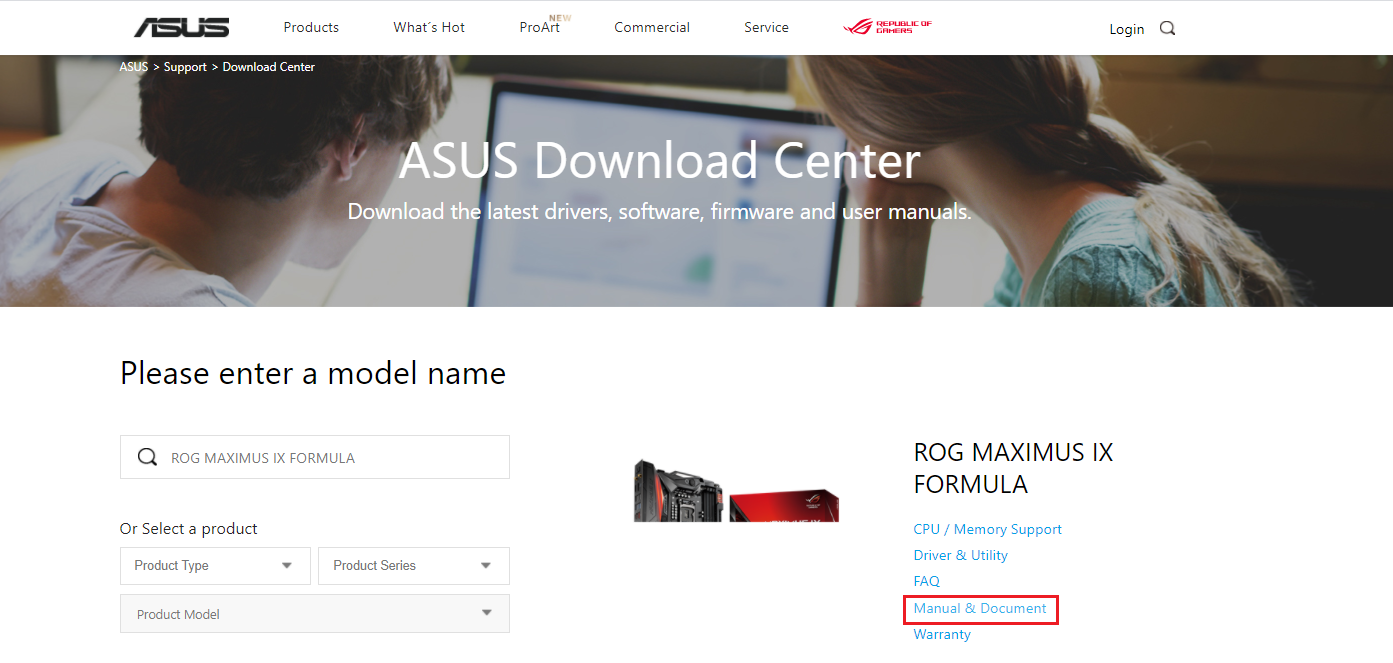
2) Нажмите [Руководства и документы]
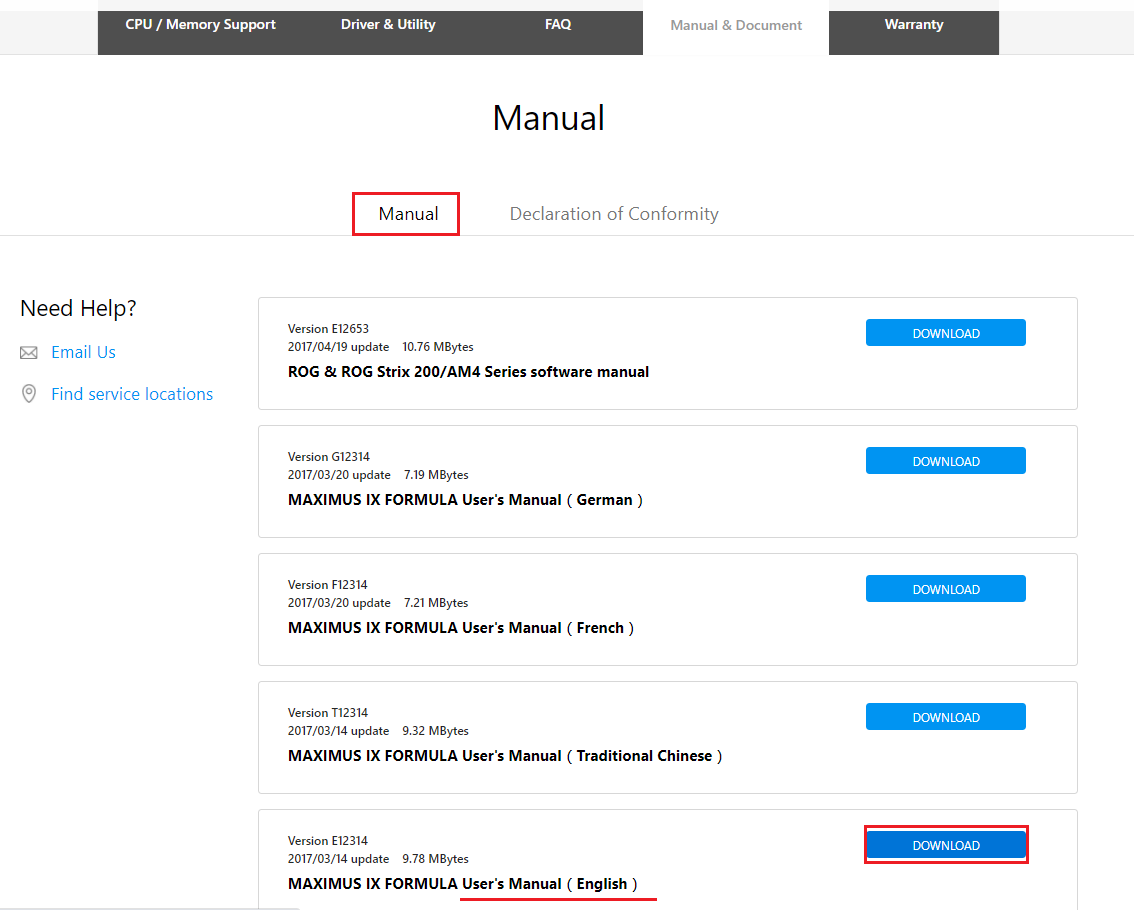
3) Нажмите [Руководство пользователя], найдите User’s Manual(English, затем нажмите [СКАЧАТЬ]):
4) Найдите [Special Features] — [ASUS Q-Design], и проверьте [Q-CODE]
Q2: Что делать, если Qпроблема так и не решилась?
A2: Пожалуйста, попробуйте очистить CMOS, как это сделать описано тут: Как очистить CMOS
Если проблема по-прежнему не может быть устранена, свяжитесь с нами Служба поддержки
Куратор(ы):
BY_Pashka
| Автор | Сообщение | |||
|---|---|---|---|---|
|
||||

Куратор темы Статус: Не в сети |
Обсуждение материнских плат ASRock на чипсете Z170/Z270 и всё, что с ними связано. Инструкция 1. Имеем установочную флешку с 7-кой и скачали с офф. сайта программу Win 7 USB Patcher. ================================================================================== S&M 1.9.1+ http://www.softportal.com/get-5074-sm.html или отсюда S&M 1.9.1+ http://testmem.narod.ru/snm.zip настройки для теста памяти: тыц #77 Настраиваем в точности, как на скрине.. При запуске проги- на ошибку драйвера жмяк- ОК, отключение безопасного режима жмяк- ОК.. тыц Z170 Обзоры: ASRock Z170 Extreme7+ офф. сайт ASRock список Z170 OC Formula, Z170 Extreme7+, Z170 Extreme6+ ================================================================ Программы тестирования и мониторинга Программы тестирования и мониторинга Индикация кодов на мат. платах, указывающие на ошибки при загрузке компьютера: коды #77 ========================================= ВАЖНО для NON K процессоров При разгоне по шине процессоров без»К» помните, что Вы столкнетесь: Разгон «К» процессоров Как и с чипсетом Z97 я рекомендую делать разгон в 2 этапа- первый: настройка параметров БИОС, которые настраиваются 1 раз и навсегда и неизменны в процессе разгона и их сохранение в дефолтный профиль. второй: сам непосредственно разгон с сохранением всех параметров также в профиль, но уже с разгоном. Первый этап #77 Второй этап #77 ===================================================================================== https://yadi.sk/i/2LXUiFOw3SekYx ===================================================================================== Последний раз редактировалось BY_Pashka 22.02.2018 1:03, всего редактировалось 33 раз(а). |

 Добавлено: 14.08.2015 22:40
 | Реклама | |
|
Партнер |
|
Ptrade5 |
|
|
Member Статус: Не в сети |
artson Хз, имею такую-же мать, ничё не выключаю, нет никакого писка. Подсветку корпуса не судьба приглушить, или руки не с того места растут? |
|
ruPaladin |
|
|
Member Статус: Не в сети |
artson писал(а): и иногда слышу писк=( Если писк во время работы ПК, то в BIOS отключить энергосберегайки. |
|
Denis43 |
|
|
Junior Статус: Не в сети |
собираю в первые компьютер |
|
Mikanoshi |
|
|
Member Статус: Не в сети |
Denis43 писал(а): выдает ошибку 19 Если ни одна планка не работает ни в одном слоте, и сброс CMOS не помогает, то скорее всего материнка отправится обратно в Германию. По крайней мере в гугле это единственное решение. |
|
Denis43 |
|
|
Junior Статус: Не в сети |
Mikanoshi писал(а): насколько дешевле вот так заказывать на видеокарте почти 10к сэкономил, на проце примерно так же, остальные комплектующие в рф я не смотрел. |
|
Denis43 |
|
|
Junior Статус: Не в сети |
теперь я точно знаю, что дело именно в материнке, процессор и память рабочие, проверил на другой материнке. |
|
D_A_N |
|
|
Junior Статус: Не в сети |
Denis43 писал(а): теперь я точно знаю, что дело именно в материнке, процессор и память рабочие, проверил на другой материнке. Как собираешься решать проблему с материнкой? (брал в CU?) |
|
Denis43 |
|
|
Junior Статус: Не в сети |
D_A_N писал(а): Как собираешься решать проблему с материнкой? (брал в CU?) да брал я в СU Последний раз редактировалось Denis43 06.12.2016 17:07, всего редактировалось 1 раз. |
|
LevSha |
|
|
Junior Статус: Не в сети |
Имеемтся asrock z170 |
|
D_A_N |
|
|
Junior Статус: Не в сети |
Денис может это тебе поможет? Это приминительно к другой модели асрока (на другом чипсете), но может тебе поможет: 1. очистите CMOS около 30 секунд и потом тестируйте 2. Удалить все устройства на плате, и потом установите только процессор, и одна DRAM на DDR3_B2 (И ещё — в ВК есть группа ASRock — можешь туда свою проблему написать, кстати это решение взято от туда) |
|
Denis43 |
|
|
Junior Статус: Не в сети |
D_A_N писал(а): ж. Включите питание и запустите в систему да у меня даже post нет, экран просто не загорается, пробовал и rgb и hdmi кабели, вставлял само собой в материнку, а не в дискретную карточку. все остальные пункты тоже делал. D_A_N писал(а): (И ещё — в ВК есть группа ASRock — можешь туда свою проблему написать, кстати это решение взято от туда) там вообще тухло, сами представители ашрок молчат, все держится на комьюнити |
|
ferz227 |
|
|
Member Статус: Не в сети |
Купил Про4 в CU. |
|
Mate |
|
|
Junior Статус: Не в сети |
У меня на Pro4 при первом включении был сигнал оперативки, помогла перемена планок местами. И в процессе разгона черный экран при том, что компьютер работает, все крутится. С этим помогала перезагрузка кнопкой на бп, на 2-3 раз запускался. Кстати, интересная тема. При покупке стоял биос 3.50 и SkyOC не было. Писали жмите Х при включении и будет вам счастье, но у меня ничего не происходило при нажатии. Полез в гугл смотреть как он выглядит и увидел, что в стартовом окне с надписью Асрок и ф1 ф6 есть еще и надпись про Х, у меня такой не было. На днях разгонял проц и решил поставить последний 7.00. Сделал флешку и при перезагрузке увидел, что у меня появилась эта самая надпись пресс Х))Так что подтверждаю, на 3.50 и 7.00 разгон возможен. Сейчас 4.3 при 1.35, пару раз попробовал на 4.5, но не угадывал с напряжением, устал парится, оставил так, может потом еще подразгоню. |
|
ruPaladin |
|
|
Member Статус: Не в сети |
ferz227 вынуть вилку из розетки на 30 секунд и попробовать. Повторить+вынуть батарейку. Динамик пикает? Добавлено спустя 5 минут 31 секунду: Mate писал(а): Так что подтверждаю, на 3.50 и 7.00 разгон возможен Необязательно активировать SkyOC, чтобы разгонять процессор. Можно все выставить вручную. Добавлено спустя 5 минут 22 секунды: Mate писал(а): Настройка пс2 не помогла В BIOS есть два упоминания о PS/2 в разных разделах. Возможно, Вы могли изменить не то, что нужно. Посмотрите внимательно скриншот ASRock LGA1151 на чипсете Intel Z170 (процессоры Skylake) #14217294 |
|
Mate |
|
|
Junior Статус: Не в сети |
ruPaladin Да, это и менял. И про скай знаю, гнал не через него и возможность была тогда, когда не было надписи. Это я скорее о ее внезапном появлении) |
|
ferz227 |
|
|
Member Статус: Не в сети |
Сейчас снял процессор и увидел, что одна ножка чуть-чуть погнута. Может из-за этого? Не представляю, как это могло произойти? Я с ней ничего не делал, вставил проц и всё. Может когда снимал камень как-то погнул? Добавлено спустя 2 минуты 25 секунд: |
|
artson |
|
|
Junior Статус: Не в сети |
Ptrade5 писал(а): artson Хз, имею такую-же мать, ничё не выключаю, нет никакого писка. Подсветку корпуса не судьба приглушить, или руки не с того места растут? руки из того места, лучше бы по существу ответили. ruPaladin писал(а): Если писк во время работы ПК, то в BIOS отключить энергосберегайки. писк пропал, спасибо! LevSha писал(а): меемтся asrock z170 в BIOS в расширенных — конфигурация набор микросхем — глубокий режим сна — используется в S4-S5. |
|
Alexum |
|
|
Member Статус: Не в сети |
Всем привет! Вчера стал счастливым обладателем Asrock Z170 Extreme 6, сегодня буду собирать систему. Единственный нюанс, который сейчас беспокоит — взял по акции комплект памяти Corsair DDR4 16Gb (2x8Gb) 3000MHz pc-24000 Vengeance LPX (CMK16GX4M2B3000C15). Почему-то изначально даже не думал, что они могут быть несовместимы с этой материнкой. Потом полез на сайт Asrock http://www.asrock.com/mb/Intel/Z170%20Extreme6/?cat=Memory и в списке совместимой памяти её на нашёл |
 . Однако есть в списке похожие модули, но работающие на другой частоте и таймингах (CMK16GX4M4A2800C16, CMK16GX4M4B3300C16). Чем это чревато, система может не запуститься? Или не стоит раньше времени беспокоиться?
|
Izgoy89 |
|
|
Member Статус: Не в сети |
Владельцы ASRock Z170 Pro4, кто-нибудь обновлял биос до последней официальной версии 7.30? Не заблокировали там разгон по шине? А то страхово с 7.00 обновляться, мало ли что. |
|
ruPaladin |
|
|
Member Статус: Не в сети |
Alexum писал(а): не стоит раньше времени беспокоиться Именно. Они не могут протестировать весь ассортимент модулей памяти. |
—
Кто сейчас на конференции |
|
Сейчас этот форум просматривают: E2r7hN07Fl47, vasd77 и гости: 9 |
| Вы не можете начинать темы Вы не можете отвечать на сообщения Вы не можете редактировать свои сообщения Вы не можете удалять свои сообщения Вы не можете добавлять вложения |