
Самые часто встречающиеся ошибки подключения IPTV ByFly (Белтелеком)
Ошибка 1302
— проверить настройки модема, чтобы на нем была выключена функция DHCP
— отключить от модема внешнюю локальную сеть (т.к. в локальной сети обычно включен DHCP-сервер, раздающий IP-адреса сетевым устройствам, в том числе и приставке)
Ошибка 1305
— проверить настроено ли в модеме соединение для IPTV (в котором значение vpi/vci равны 1/34 (или 0/32 для Гомеля и гомельской области))
— если на модеме был настроен порт-мэпинг – подключить приставку к 4-му порту модема
Ошибка 1005 или 1018
— данная ошибка возникает при сбоях на модеме либо на телефонной линии абонента, поэтому: уточнить состояние его телефонной линии в квартире или состояние сетевого ethernet-кабеля от модема до приставки
Ошибка 1901
— поврежден либо не подключен сетевой ethernet-кабель между модемом и приставкой, либо его контакты
— возможно не включен модем
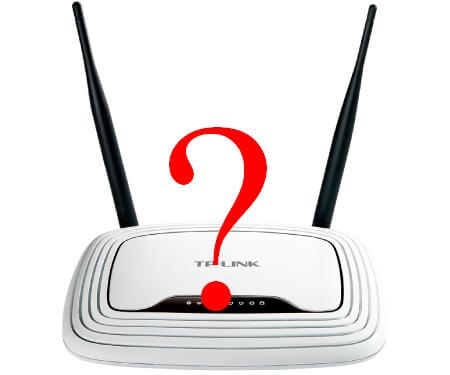
Вы пробуете зайти в меню настройки роутера, модема или оптического ONT-терминала через http://192.168.1.1 и «личный кабинет» устройства у Вас не открывается. Что делать? Вызывать мастера и платить деньги? Не торопитесь и не отчаивайтесь. Давайте вместе попробуем разберемся в проблеме и решим и как зайти в роутер?!
Думаю, что в начале полезно узнать немного теории:
192.168.1.1 — это IP-адрес(АйПи) сетевого устройства. По-умолчанию, на роутерах обычно прописана сеть: 192.168.1.0/24. Другими словами локальная сеть на роутере настроен первый (младший) в подсети адрес — 1, а подключенными по локальной сети клиентами будут использоваться адреса со 2 по 254. Вообще, это общепринятое правило и так настроено у подавляющего большинства сетевых устройств — Zyxel Keenetic, Lincsys, Cisco, TP-Link, Upvel, Sagemcom, Asus. Есть, конечно, исключения. Например, у роутеров D-Link и Netgear по умолчанию используется другая подсеть – 192.168.0.0/24 и соответственно АйПи будет — 192.168.0.1. Но, как ни крути, цифры разные, а смысл один — что IP 192.168.1.1, что 192.168.0.1 — это адрес сетевого устройства в сети. В нашем случае — адрес WiFi маршрутизатора или модема. Читать Далее
Ребята такая проблема, может кто знает что делать. Пару дней назад при заходе на какой-нибудь сайт в браузере начало писать нет подключения к интернету, это происходит периодически. Звонил в byfly, там после всяких манипуляций сказали что у них все нормально. Стоит у меня windows 8.1, тарифный план Домосед Премиум. Появляется что-то подобное:
Google Chrome не может отобразить веб-страницу, потому что компьютер не подключен к Интернету.
Проверьте подключение к Интернету
Проверьте соединение кабелей, перезагрузите роутеры, модемы и другие используемые сетевые устройства.
Разрешите доступ к сети для Chrome в настройках брандмауэра и антивирусного ПО.
Если эта программа внесена с список программ, для которых разрешен доступ к сети, удалите ее из списка, а затем добавьте снова.
Код ошибки: DNS_PROBE_FINISHED_NO_INTERNET
И такое:
Сервер byfly.by не найден из-за ошибки поиска DNS (веб-службы, которая преобразует название веб-сайта в интернет-адрес). Обычно это вызвано отсутствием подключения к Интернету или неправильной настройкой сети. Возможно, недоступен сервер DNS. Кроме того, доступ программы Google Chrome к сети может блокировать брандмауэр.
Код ошибки: DNS_PROBE_FINISHED_NXDOMAIN
Google Chrome не может подключиться к сети.
Возможно, брандмауэр или антивирус ошибочно считает, что Google Chrome является посторонней программой на вашем компьютере, и поэтому блокирует ей доступ в Интернет.
Разрешите доступ к сети для Chrome в настройках брандмауэра и антивирусного ПО.
Если эта программа внесена с список программ, для которых разрешен доступ к сети, удалите ее из списка, а затем добавьте снова.
Код ошибки: ERR_NETWORK_ACCESS_DENIED
В чем может быть проблема?
Ошибка 691 и другие. Проблемы при подключении к интернету и способы их решения
Многие пользователи сталкиваются иногда с ошибками при подключении к интернету. Это может быть вызвано проблемами на конкретном компьютере или неисправностями на стороне провайдера. Номер ошибки позволяет узнать причину и найти решение без помощи со стороны специалистов оператора.
Самые распространенные ошибки
Их может быть достаточно много. Большинство из них связаны с некорректными настройками у пользователя. Чаще всего абоненты провайдеров сталкиваются со следующими ошибками: 691, 678, 619, 769, 800. Каждая из них имеет разные причины. При этом многие можно устранить своими руками, не обращаясь за помощью к провайдеру.
Важно! Если самостоятельно решить проблему не удается, то необходимо позвонить в техническую поддержку.
Ошибка 691

Причины ошибки 691 и способы устранения
На самом деле ошибка 691 при подключении может возникать из-за достаточно большого числа причин. Среди них:
- неверно введено имя пользователя или пароль;
- отрицательный баланс;
- логин уже авторизован на сервере.
Очень часто при создании нового подключения у пользователей возникает ошибка 691 из-за неправильного ввода логина или пароля. Для того чтобы избежать этой проблемы, рекомендуется сначала набрать регистрационные данные в блокноте и скопировать их в окно авторизации.
Отрицательный баланс у ряда операторов связи также приводит к тому, что на экране пользователя появляется ошибка 691. Решить проблему в этом случае можно просто проверкой и пополнением счета при необходимости. Многие провайдеры разрешает зайти в личный кабинет и без авторизации на сервере, а у некоторых придется звонить в техническую поддержку.
При попытке включить интернет ошибка 691 выдается пользователю также при условии, что прошлая сессия не закрыта. Происходит это достаточно редко при некорректном отключении от интернета. Достаточно подождать 5-10 минут и подключиться снова. Если подключение так и происходит, то следует звонить операторам технической поддержки.
Важно! В Windows 7 ошибка подключения 691 показывается не всегда. Очень часто вместо нее появляется код 692. Поэтому если сообщение об ошибке появилось во время проверки имени пользователя и пароля, то следует также выполнить действия описанные выше.
Ошибка 678/651/815
Причины возникновения ошибки 678/651/815 и ее устранение
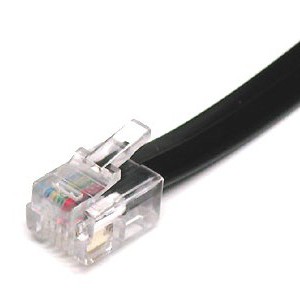
Ошибка 678/651/815 имеет огромное количество возможных причин. Среди них:
- порыв кабеля;
- неполадки у провайдера;
- ошибки в работе файервола или антивируса;
- некорректная настройка абонентского устройства.
Если ошибка 691 в большинстве случаев может быть устранена самостоятельно, то при появлении сообщения с кодом 678/651/815 пользователь может только отключить антивирусы и файерволы, а также проверить кабель внутри квартиры и абонентское устройство (роутер, оптический терминал или модем) при его наличии.
Важно! Внимательно проверьте,подключен ли к компьютеру сетевой кабель. Эта элементарная вещь является самой частой причиной появления ошибок 678/651/815.
Ошибка 619
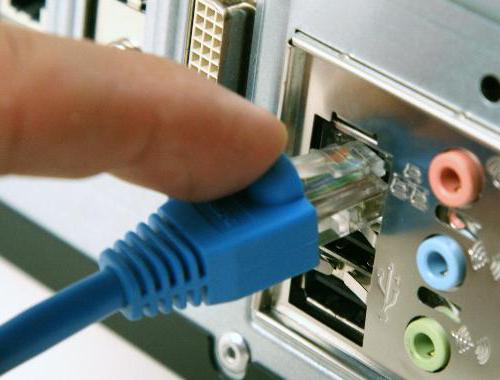
Технология подключения абонентов у разных провайдеров несколько отличается. От этого зависят причины появления ошибки 619.
Пользователи, подключающееся с помощью PPPoE, как правило, могут обнаружить ее из-за недостатка средств на балансе или неверного ввода имени пользователя и пароля. Такой тип подключения характерен для следующих операторов: «Ростелеком», «Дом.ру» и ряда других.
Абоненты, использующие мобильное подключение к инетернету через 3G/4G, предоставленное сотовыми операторами, увидеть сообщение с кодом 619 могут из-за проблем с USB-модемом или портом компьютера. В этом случае можно посоветовать подключить устройство к другому разъему и переустановить драйверы.
Клиенты некоторых сетей подключаются к интернету через VPN. В этом случае ошибка 619 сообщает о неправильных настройках безопасности. В свойствах подключения к интернету на вкладке «Безопасность» необходимо установить параметр «При проверке используется» в положение «Безопасный пароль». Этот тип подключение используется, например, абонентами домашнего интернета от «Билайн».
Ошибка 769/800
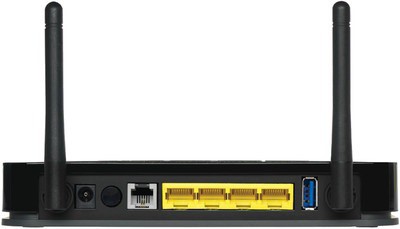
Пользователи Windows XP при проблемах с драйверами или с подключением по локальной сети на сетевую карту получат сообщение с кодом 769, а те у кого установлена Vista – 800.
Прежде всего необходимо проверить, что подключение по локальной сети активно. Сделать это можно в меню «Пуск» в разделе «Сетевое окружение», выбрав пункт «Отобразить сетевые подключения» или обратившись к «Центру управления сетями». Если значок локального подключения серый, то его необходимо включить, используя контекстное меню.
В случае если подключение по локальной сети отсутствует, то проблема заключается в драйверах. Их необходимо переустановить с прилагающегося диска или загрузить с веб-сайта производителя.
Другие ошибки
При подключении к интернету пользователи могут получать сообщение и о других типах ошибок, но встречаются они достаточно редко. Устранить некоторые из них пользователю достаточно сложно или даже невозможно без помощи специалиста.
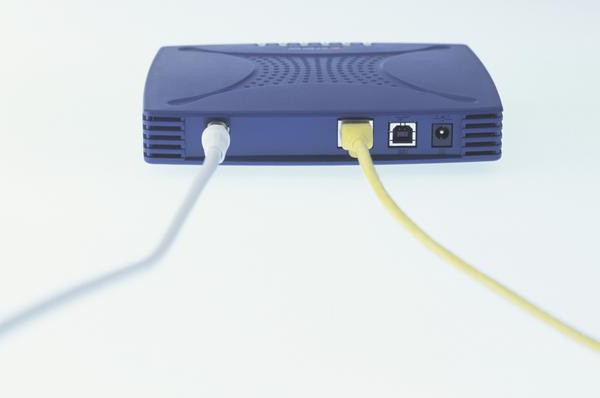
Рассмотрим другие ошибки, достаточно часто появляющиеся при подключении к интернету, и способы их решения:
- Ошибка 734 означает, что протокол PPPoE был завершен. В качестве решения можно попробовать пересоздать подключение.
- Ошибка 735 означает, что используется некорректный IP-адрес для подключения. В настройках сетевого подключения необходимо указать, что сетевой адрес надо получать автоматически, или ввести верные параметры из договора с провайдером.
В любом случае, если устранить проблему самостоятельно не удается, нужно позвонить по телефону технической поддержки. Специалист компании подскажет возможные причины возникновения ошибок и способы их устранения. А при необходимости также оформит заявку на выезд монтажников.
Источник
Ошибка 691 при подключении к интернету в Windows 7 и 10: как решить проблему
Всем привет! Столкнулся на днях с ошибкой 691 при подключении к интернету с надписью: «В удаленном подключении отказано, так как не удалось распознать логин и пароль». Чаще всего данная ошибка возникает при коннекте с помощью PPPoE соединения. Можно ещё раз попробовать прозвонить соединение. Чаще всего ошибка 691 возникает из-за неправильного введенного пароля (или логина) – при первичном создании Интернет-соединения.
Закройте это окно, нажмите левой кнопкой мыши по сетевому коннекту в правом нижнем углу экрана, откройте ваше соединение, которое вы используете и нажмите кнопку «Подключение».
Возьмите договор от провайдера и проверьте, правильно ли вы ввели логин и пароль. При вводе помните, что буквы верхнего и нижнего регистра имеют разное значение. Также убедитесь, что на клавиатуре выключен режим «Caps Lock».
Вторая по популярности проблема – когда на балансе счета у провайдера просто недостаточно средств. Вы можете: позвонить в техническую поддержку вашего провайдера или зайти в личный кабинет – и проверить баланс там. Также перезагрузите свой модем, если вы подключены через него – для этого достаточно нажать два раза на кнопку питания. Если кнопки нет, то можете выдернуть его из розетки и потом вставить штекер обратно.
ПРИМЕЧАНИЕ! Бывает также, что при входе под другим пользователем возникает данная проблема – все связано с тем, что при настройке администратор забыл поставить галочку, чтобы данным подключением могли пользоваться другие пользователи.
Перенастройка
Как вариант можно удалить соединение и создать его заново на Windows 7, 8, 10 или XP. Для этого:
- Нажимаем на клавиши «Win» и «R» на клавиатуре и введите команду:
- Правой кнопкой нажмите по вашему подключению и далее выберите «Удалить» – согласитесь с действием.
- Теперь нажимаем правой кнопкой по соединению в трее и заходим в центр управления.
- Выбираем пункт для создания нового соединения.
- Внимательно вводим логин и пароль, устанавливаем все галочки ниже и подключаемся.
Ничего не помогло
Если это не поможет, то вам нужно в договоре или технической поддержке провайдера узнать – есть ли привязка MAC-адреса. Сам MAC можно продиктовать сотруднику тех поддержки или прописать его в личном кабинете. МАК-адрес находится в «Сетевых подключениях» (Win+R=ncpa.cpl). Нажимаем правой кнопкой мыши по сетевой карте, далее выбираем «Состояние» – «Сведения» – и смотрим в строку «Физический адрес».
В остальном сбой подключения с ошибкой 691 возникает со стороны провайдера – будь это: Ростелеком, ТТК, Дом.ру, Уфанет, Билайн или другие операторы – поэтому стоит опять же позвонить им.
Источник
Вышла ошибка 691 при подключении к интернету
Чаще всего у пользователей интернетом появляется ошибка 691. Она может отображаться в следующих случаях:
— неверные имя пользователя и/или пароль;
— недостаточно средств на счёте;
— пользователь с таким именем авторизован на сервере.
Чтобы устранить эту ошибку, необходимо заново ввести логин и пароль. Если витая пара подключена к ПК напрямую, лучше всего создать высокоскоростное подключение заново.
В операционной системе Windows 7 это можно сделать следующим образом:
1. Нажмите «Пуск». Выберите пункт «Панель управления».
2. Если отображается 8 значков, выберите пункт «Сеть и Интернет», затем – «Центр управления сетями и общим доступом». Если крупные или мелкие значки – «Центр управления сетями и общим доступом».
3. Нажмите «Настройка нового подключения или сети».
4. «Создание и настройка новой сети»
5. «Высокоскоростное (с PPPoE)».
6. Выберите пункт «Всё равно создать новое подключение».
7. В появившемся окне введите ваши логин и пароль, выданные провайдером. Важно соблюдать регистр букв. Чтобы не ошибиться, можете сначала ввести их в блокноте, а затем скопировать оттуда без пробелов.
8. Поставьте галочки «Запомнить этот пароль», «Разрешить использовать это подключение другим пользователям».
9. Нажимаете кнопку «Подключить».
Перед созданием нового подключения необходимо удалить старое. Сделать это можно в разделе «Изменение параметров адаптера». Он находится в вертикальном блоке слева. После этого можно создавать его заново.
В Windows 8 и 10 алгоритм создания нового подключения такой же, путь к «Центру управления сетями и общим доступом» может отличаться. Будет быстрее воспользоваться системным поиском.
Настройка соединения на этом завершена. Можно проверять доступ в интернет. Создание нового подключения не всегда решает эту проблему. Ниже есть другие способы устранить ошибку.
Также подобная ошибка может появляться, если предыдущее интернет-соединение было завершено некорректно. Нужно подождать 5-10 минут, а затем снова попробовать подключиться. Желательно на это время отключить кабель от компьютера.
Если и это не помогло, рекомендуем проверить баланс и пополнить его при необходимости. В некоторых случаях вместо ошибки 691 может появляться сообщение ошибка 692.
Источник

В статье рассказывается, что делать если на телевидение ZALA появилась ошибка 1901.
И так, приступим. На экране вашего телевизора будет также как на рисунке 1.
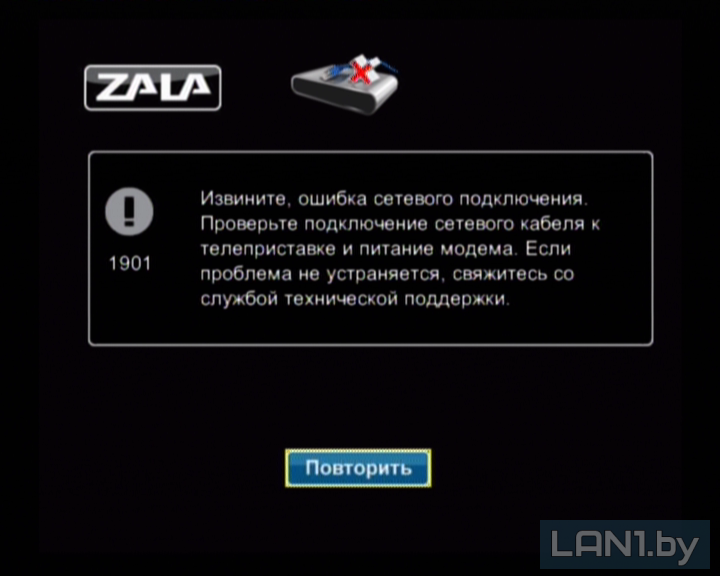
Проблема вероятнее всего будет в кабеле, который соединяет приставку и модем, на рисунке 2 этот кабель желтого цвета.

Вам необходимо достать кабель из приставки и снова вставить (рисунок 3 и рисунок 4) до щелчка.


Тоже самое нужно сделать со стороны модема, достать кабель и снова вставить (рисунок 5 и рисунок 6) до щелчка.


После этого перезагружаем приставку (рисунок 7), либо красной кнопкой на пульте от телевидения ZALA, либо сзади приставки кнопкой.

После перезагрузки мы должны увидеть главное меню телевидения ZALA (рисунок 8).
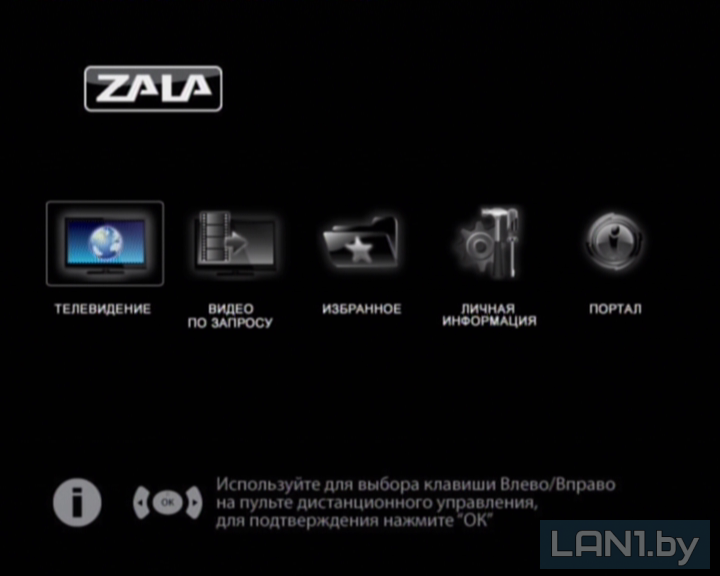
Также на приставке будет гореть 2 зеленых индикатора (рисунок 9), а на модеме обязательно lan 4 или порт 4 (рисунок 10).


Если после перезагрузки приставки, у вас всё равно ошибка 1901:
1) Сначала включить модем (рисунок 9), подождать 3 минуты и после включить приставку (рисунок 10).
2) Проверить целостность кабеля (между приставкой и модемом, на рисунках он желтого цвета) и коннекторов (пластмаски на конце желтого кабеля).
3) Если у вас длинный кабель, попробовать подключиться коротким кабелем из комплекта для телевидения ZALA.
4) Если все выше проделанные действия не помогают, то проблема может быть со входом в приставке или модеме. Необходимо взять приставку и модем с блоками питания, договор и паспорт и обратиться в ближайший сервисный центр Белтелеком.
Самые часто встречающиеся ошибки подключения IPTV ByFly (Белтелеком)
Ошибка 1302
— проверить настройки модема, чтобы на нем была выключена функция DHCP
— отключить от модема внешнюю локальную сеть (т.к. в локальной сети обычно включен DHCP-сервер, раздающий IP-адреса сетевым устройствам, в том числе и приставке)
Ошибка 1305
— проверить настроено ли в модеме соединение для IPTV (в котором значение vpi/vci равны 1/34 (или 0/32 для Гомеля и гомельской области))
— если на модеме был настроен порт-мэпинг – подключить приставку к 4-му порту модема
Ошибка 1005 или 1018
— данная ошибка возникает при сбоях на модеме либо на телефонной линии абонента, поэтому: уточнить состояние его телефонной линии в квартире или состояние сетевого ethernet-кабеля от модема до приставки
Ошибка 1901
— поврежден либо не подключен сетевой ethernet-кабель между модемом и приставкой, либо его контакты
— возможно не включен модем

Добавил:
Upload
Опубликованный материал нарушает ваши авторские права? Сообщите нам.
Вуз:
Предмет:
Файл:
Скачиваний:
63
Добавлен:
19.02.2016
Размер:
35.33 Кб
Скачать
УТВЕРЖДАЮ
Начальник цеха МТД(Т)С
____________С.Н. Напреев
«___»_____________2014 г.
Ошибка IPTV
1901: Ошибка сетевого подключения.
|
Действия |
Примечание |
Действия |
Рекомендации |
|
1.Проверить |
|||
|
2. Проверить физическое |
2. а)
б)
в) г) |
||
|
3. Если ничего не |
3. а) б) Если |
3. а) Рекомендовать |
Составил инженер электросвязи Яколцевич
Е.В.
Страницы: 1 2 [3] 4 Вниз
- Ответ
- Печать

Автор
Тема: zala 1302 ошибка (Прочитано 131490 раз)

Бухзам
Выше уже писали, дело 100% в ошибке 1901.
Если у вас ни с того ни с сего пропало телевидение ZALA, нужно в первую очередь проверить кабеля, коннекторы (пластмассовые прозрачные штуки на концах кабелей) и разъемы, подергать их, достать и воткнуть заново.
Особенно желтый кабель который соединяет модем и приставку.
И проверьте, горит ли у вас на модеме Порт 4 (LAN 4).
Если ничего не помогло, нужно двигать в сервисный центр БайФлай и менять приставку, но предварительно позвоните им на всякий случай. 

Сергейбурый
Подскажите как перегрузить настройки приставки зала.
Предистория:
Вышел из строя провод HDMI(вырвали из гнезда телека).купили новый 100% рабочий кабель. На зала не включается.илет на телеке зеленая полоса загрузки и все..нет сигнала пишет.
В тех поддержке говорят смотрите режимы телека. Все проверил.склоняюсь к глюкам приставки
Подскажите поподробней что можно сделать
Спасибо заранее
Для начала попробуйте включить-выключить приставку (сзади красная кнопка), перегрузить модем.
Если не помогло — сбросить настройки Залы — кнопка Set на пульте, пароль по умолчанию 6321.
Сергей бурый
Для начала попробуйте включить-выключить приставку (сзади красная кнопка), перегрузить модем.
Если не помогло — сбросить настройки Залы — кнопка Set на пульте, пароль 6321
Спасибо, попробовал. Кнопка set не вызыаает никаких действий. Что дальше?
Как это «никаких действий»?
Просто нажимая на кнопку, вы не сбросите настройки.
Должно открыться окно настроек, вводите пароль указанный выше и заходите в настройки приставки.
Кстати, ради интереса, отсоединил все кабеля на приставке Зала, отключил — включил приставку (красной кнопкой сзади), подсоединил кабеля заново, после чего на приставке пропал сигнал. То есть телевизор включен, приставка работает (горят два зеленых огонька), но на экране ТВ ничего нет. Вообще ничего, черный экран. Помогла перезагрузка модема (общий в коридоре — на телефон, Залу и интернет).
Семенова Ева
Пожалуйста 
olya.kumar
Спастбо что помогли 
Пожалуйста
Наталия
Спасибо большое! Вставили в гнездо 4, перезагрузили модем черный. И все супер
Всегда пожалуйста.
YURAK
На телике Самсунг пропало изображение ,что робить? 
При этом звук вроде как есть 
AlexT
Нажми на пульте синюю кнопку D и потом ОК.
Pushkin
Сегодня перестала работать ZALA. Внезапно
Сначала просто стопануло изображение, при попытке включить, выключить, начинается загрузка-погрузка, все дела, но потом черный экран и надпись в прямоугольнике:
Система занята, повторите попытку позже(4514)
Назад
Что значит ошибка 4514?
- Ответ
- Печать
Страницы: 1 2 [3] 4 Вверх
- Бизнес-форум Беларусь >
- Жалобная книга >
- Отзывы и рекомендации >
- zala 1302 ошибка
Быстрый ответ

В быстром ответе можно использовать BB-теги и смайлы.
Поддерживаемые операционные системы
Microsoft ® Windows ® 8
Microsoft ® Windows ® 7 (32-разрядная и 64-разрядная версия) Starter / Home Basic / Home Premium / Professional / Ultimate
Microsoft ® Windows ® Vista (32-разрядная и 64-разрядная версия) Starter / Home Basic / Home Premium / Business / Ultimate
Microsoft ® Windows ® XP (32-разрядная и 64-разрядная версия) с SP2/SP3 или Home / Professional / Media Center
Microsoft ® Windows ® 2000
Требования к аппаратному обеспечению
Процессор 300 МГц или более быстрый процессор
256 Мб оперативной памяти
30 Мб свободного пространства на жестком диске
Языковая поддержка
Английский, арабский, белорусский, болгарский, ChineseSimp, ChineseTrad, чешский, датский, голландский, финский, французский, немецкий, греческий, венгерский, итальянский, японский, корейский, Голландский, Польский, Португальский (PT-BR), португальский (PT-PT ), русский, сербский (кириллица), сербский (латиница), словенский, испанский, шведский, турецкий, вьетнамский.
В компьютере или ноутбуке, работающем на windows 7, windows 8, windows 8.1 или сегодня уже windows 10 ошибка 651, может появится в любой момент.
Паниковать не надо, это не смертельно и исправить код ошибки 651 удается почти всегда без чужой помощи, если у вас конечно есть данное руководство.
Если при подключении к интернету, независимо от провайдера, а это может ростелеком, byfly, дом ру, мтс, ттк, билайн, байфлай, уфанет, мегалайн, домолинк, megaline, yota таттелеком, белтелеком, megafon и любой другой, произошел сбой и модем или другое устройство связи выдает ошибку 651, вначале используя средства виндовс установим причину, хотя сперва немного теории
Чтобы устранить причину появления ошибки 651, установим ее точную причину (диагноз). Для этого виндовс имеет свои инструменты.
Чтобы лишний раз их не описывать, нажмите на эту ссылку и ознакомитесь с инструкцией с картинками.
После этого устранить причину будет намного легче, хотя в процессе диагностики, виндовс 7 или виндовс 8 очень часто устраняет проблемы во время диагностики сетей автоматически.
Если после сканирования сетей интернет и дальше выдает ошибку 651, и то что предоставила диагностика вам не помогло – идем дальше и устраняем ручками.
Главная проблема

На моей практике, если раньше все работало нормально, и вдруг перестало, в 99% случаев проблема не у вас, а у провайдера!
Просто позвоните ему и уточните, нет ли какой-то поломки на вашей линии. Обычно они подтверждают эту информацию. Но если вдруг на линии до вас все нормально, значит проблема где-то рядом. И про ее нахождение и будут расписаны следующие разделы.
Кому не очень хочется читать, может глянуть следующее видео:
Создание нового подключения wan miniport pppoe
Возможно произошел банальный сбой с wan miniport pppoe, тогда удаляем его и создаем новое.
Для этого идем в раздел центр управления сетями и переходим на страницу управления адаптерами (нажать с левой стороны на слова «изменение параметров адаптера»).
Здесь щелкаем по адаптеру высокоскоростное подключение wan miniport pppoe – правой мышкой и нажимаем на строку «удалить».

Теперь создадим новое подключение. Для этого возвращаемся в центр управления сетями нажимаем на строку – настройка нового подключения или сети.

После этого выбираем первый радел – подключение к интернету и нажимаем далее.

Теперь выбираем высокоскоростное подключение wan miniport pppoe, если его не увидите, то ниже поставьте птичку отображать все… .

В заключение ведите имя и пароль, которые известны только вам и внизу нажмите – подключить. Дальше поступайте как обычно.
Если компьютер или ноутбук не подключается к интернету дальше и появляется ошибка 651, переходим в следующий раздел.
Возможные причины
Всего я бы выделил 3 возможные причины возникновения сбоя подключения, включая вышеозвученную. При этом по каждому пункту можно внести еще несколько мелких вариантов:
- Проблемы у вашего провайдера.
- Проблемы в сетевом соединении – компьютер-модем-щиток провайдера.
- Ошибочные сетевые настройки.
Причем именно в таком порядке обычно они и встречаются. Теперь давайте начнем разбираться с дальнейшими действиями, если вдруг звонок провайдеру не помог.
Что делать с ошибкой 651 при сбое роутера или модема
Если вы пользуетесь роутером, например, d link или tp link и при подключении интернета и они выбивают ошибку 651 вставьте в поисковую строку адрес
https://192.168.1.1 или https://192.168.0.1 — откройте раздел Internet или WAN и посмотрите на настройки.
При этом ваше устройство должно быть настроено на режим моста — Bridge.
Если вы пользуетесь модемом – ADSL, то индикатор Link или DSL должен издавать стабильный свет, без мерцаний.
Посмотрите параметры VPI и VCI (если не знаете какими должны быть спросите у провайдера). Неправильные, будут выдавать ошибку 651.
Также пошевелите всеми разъёмами, которые идут от роутера к компьютеру, там часто бывает плохой контакт.
Настройка оборудования

Ошибка 651 — Подключение через WAN Miniport (PPPoE) — это ошибка подключения, возникающая при попытке запустить высокоскоростное соединение на ОС Windows 7 и Windows 8 для подключения компьютера к Интернету по протоколу PPPoE. В предыдущих версия Windows аналогом ошибки 651 были ошибка 678 в Windows XP и ошибка 815 в Windows Vista. Очень часто, при возникновении этой ошибки, абоненты Ростелеком, Дом.ру, ТТК и других провайдеров использующих PPPoE, сразу порываются переустанавливать Windows для устранения ошибки 651. Но в большинстве случаев это не помогает, так как зачастую, появление это ошибки означает проблемы с оборудованием доступа в Интернет. Проблемы при этом могут быть как на оборудовании абонента — модеме, роутере или оптическом ONT-терминале, так и на сети провайдера. Давайте рассмотрим наиболее частные причины возникновения ошибки 651 и способы их устранения.
Итак, причины возникновения
ошибки 651:
Сбой клиента RASPPPOE на операционной системе Windows.
Да, службы Windows частенько подглючивают. Поэтому, первое Ваше действие при возникновении ошибки 651 — удалить и создать заново Высокоскоростное подключение. Для этого идем в Центр управления сетями и общим доступом — внизу, на панели задач ищем значок сетевого подключения и кликаем по нему правой кнопкой, в открывшемся меню выбираем пункт Центр управления сетями и общим доступом: Если у Вас по какой-то причине не получается попасть в Центр управления сетями, читайте вот эту статью — ссылка. Тема автором раскрыта очень неплохо. В списке сетевых подключений выбираем Высокоскоростное подключение на котором возникает ошибка 651, кликаем на нем правой кнопкой мыши и выбираем пункт Удалить. Теперь надо создать новое подключение. Для этого вернемся в Центр управления сетями и кликнем по ссылке Настройка нового подключения или сети:

Выбираем пункт Подключение к Интернету по PPPoE и вводим заново данные для авторизации:

После этого пробуем подключиться заново. Если с новым высокоскоростным подключением все равно возникает ошибка 651 — переходим к следующему варианту.
Компьютер подключен к посторонней сети через вторую сетевую плату.
Часто бывает, что у пользователей может быть подключена домашняя локальная сеть или кабель от другого провайдера во вторую сетевую плату. При этом, с первым подключением могут возникнуть проблемы. Если у Вас одна сетевая плата на компьютере — идем к следующему шагу. В противном случае — пробуем отключить вторую сетевую. Для этого опять идем в Центр управления сетями и общим доступом -> Изменение параметров адаптера и отключаем её. Кстати, для профилактики, отключите и включите заново и первое подключение по локальной сети. Не помогло? Идем дальше.
Высокоскоростное соединение заблокировано антивирусом или фаерволом.
Да, бывает и такое. При этом не обязательно, что у Вас на компьютере вирус (хотя проверить его антивирусом все равно будет не лишним). Причин блокировки может быть много и мы не будем их конкретизировать. Просто для проверки отключаем полностью систему безопасности — антивирус, фаерволл, брандмауэр Windows. Проблема не решилась? Смотрим шаг 4.
Сбой настроек роутера или модема, повреждение комнатной проводки.
Если же у Вас установлен модем, роутер или оптический ONT-терминал, то проверяем его настройки. Для этого надо зайти в веб-интерфейс роутера (https://192.168.1.1 или https://192.168.0.1, в зависимости от производителя) и перейти в раздел Internet или WAN. Примечание: 1) Для того, чтобы запускать высокоскоростное соединение с компьютера, Вам надо чтобы Ваш модем, роутер или ONT-терминал были настроены в режиме прозрачного моста — Bridge. Если же устройство настроено в режиме маршрутизатора -роутера — то запускать соединение с компьютера бессмысленно, так как роутер его не пропустит и у Вас так и будет постоянно возникать ошибка 651. 2) Если у Вас ADSL-модем — обязательно проверьте чтобы индикатор Link или DSL горел стабильно. Так же, уточните в техподдержке провайдера параметры канала — VPI и VCI. Если Вы их выставите неправильно, то у Вас так же будет ошибка 651. 3) Обязательно попробуйте отключить LAN-кабель от сетевой платы компьютера и подключить его заново чтобы исключить проблемы с плохим контактом.
Проблемы на стороне провайдера.
Чтобы исключить этот вариант — дайте заявку в техническую поддержку своего провайдера. Вам проверят линию и порт на оборудовании широкополосного доступа. Если проблем на стороне провайдера нет — Вам об этом сообщат.
Если ни один из предложенных шагов Вам не помог — искренне Вам сочувствую: скорее всего Вам придется переустанавливать операционную систему Windows. Но, как показывает практика, в подавляющем большинстве случаев вышеприведенные советы должны помочь устранить ошибку 651 подключения к сети Интернет.
Примечание: — В операционной системах Windows 8 ошибка 651 «Miniport WAN PPPoE» выглядит несколько иначе, ввиду особенностей интерфейса Metro. Она отображается справа, во всплывающей панели:

Но несмотря на внешние отличия, способы исправления проблемы с доступом в Интернет те же самые, что описаны Выше. — В ОС Windows 2003 Server ошибка 651 может проявляться в том случае, если на VPN-соединении указан вручную протокол PPTP ( при этом, если выставлено автоматическое определение типа — будет выдаваться ошибка 800). Справится с этим поможет небольшое изменение параметров в реестре. Для этого нажимаем комбинацию клавиш Win+R, в строку пишем Regedit и нажимаем Enter. Далее, ищем ветки реестра (Для поиска можно использовать кнопку F3): HKEY_LOCAL_MACHINESYSTEMCurrentControlSetServicesTcpipParameters там создаем DWORD параметр и называем его EnableRSS, присваиваем ему значение ноль (0). Затем ищем ветку: HKEY_LOCAL_MACHINESYSTEMCurrentControlSetServicesTcpipParameters и создаем в ней параметр DisableTaskOffload со значением 1. Если параметр существует — просто изменяем значение на единицу. После этого надо перезагрузить компьютер.
Ошибка из-за антивирусов
Важно подчеркнуть, что довольно часто пользователи сталкиваются с отсутствием интернета Ростелеком и ошибкой 651 из-за излишней активности антивируса и его конфликтов с установленным программным обеспечением. Чтобы убедиться, что проблемы не в антивирусе, стоит временно отключить его и попытаться выйти в интернет ещё раз.
Помимо этого к проблемам могут привести попавшие на Windows 7 или другую операционную систему вирусы. В этом случае антивирусные программы способны оказать реальную помощь и удалить вредоносные файлы. После чего останется перезагрузить компьютер и проверить работу системы повторно.
Следует заметить, что перезагрузка ноутбуков, компов и модемов – это одно из простейших решений проблемы, которое помогает, если затруднения связаны с банальным сбоем в работе оборудования.

Другие виды ошибок Ростелеком
Среди распространенных проблем Ростелеком можно выделить:
- Надпись «Неопознанная сеть», Ростелеком без доступа к интернету (именно WiFi) исправляется ручной установкой IP-адреса, иногда неполадку можно исправить перенастройкой модема и проверкой проводов.
- Когда абонент Ростелеком видит ошибку загрузки 629, то виноват в этом неверный логин и/или пароль. Однако возможны и другие причины – неверное подключение и сбой настроек роутера или устаревшие драйвера сетевой карты.

- Код ошибки 13 (11) в Ростелеком появляется при недостаточном балансе или неверных настройках роутера.
- Достаточно распространенная проблема, когда на экране монитора появляется надпись «DNS сервер Ростелеком не отвечает«. Говорить она может о многом: от неправильных настроек до сбоев со стороны провайдера.
- Ошибка 691 появляется при неверно введенном логине/пароле, сбитых настройках протокола и/или роутера, а также при недостаточном балансе.

- Зато среди проблем телевидения можно отметить у Ростелеком «ошибку DNS сервера, в этом время авторизация невозможна», как правило, она связана с неверным IP-адресом. Чтобы исправить неполадки, потребуется вручную прописать IP либо настроить MAC-доступ.Реже неполадки связаны с повреждением кабеля или неисправной сетевой картой.
Таким образом, несмотря на большое количество вариаций ошибок, которые могут возникнут перед клиентами компании, большинство из них решаются самостоятельно в течение пары минут. И Вам не обязательно звонить на горячую линию Ростелеком с вопросом: что делать, если на экране горит ошибка 651 при подключении к интернету. Вы можете начинать сразу действовать!
Что означает данная ошибка
651 ошибка значит, что в подключении по действующему сетевому протоколу возник сбой. Появляться она может как на старых сетях с подключением ADSL, так и на современных подключениях по витой паре. Как правило, источник проблемы находится конкретно в оборудовании или в действиях провайдера, реже этот номер ошибки при подключении высвечивается, если есть неполадки с самой операционной системой компьютера.
Почему может возникать ошибка 651:
- У роутера, модема или сетевой платы компьютера сбились ростелекомовские настройки протокольного подключения.
- У вашего компьютера две сетевые платы и два подключенных «интернета» от разных провайдеров, которые мешают друг другу.
- Технические повреждения провода интернета, который заходит к вам в дом и подключен к оборудованию.
- Технические работы на сетях Ростелеком, смена настроек подключения.
- Защита на компьютере мешает подключению с текущими настройками.
Еще несколько полезных советов
Обзор и настройка модема D-Link Dir-320
Когда сетевое подключение «капризничает», применить еще четыре стандартных приема, способных помочь:
Обновление драйвера сетевой карты
Проверить драйвер сетевой карты. Для этого через панель управления войти в диспетчер устройств. Найти сетевой адаптер. При обнаружении напротив него желтой отметки в виде восклицательного знака надо переустановить драйвер.
Если это действие не помогло, попытаться найти в интернете последнюю версию драйвера для сетевой карты. Вполне возможно, что устаревший работает некорректно, особенно в том случае, когда при обновлении системы Windows в нее были внесены существенные изменения, «конфликтующие» со старым драйвером.
Создание нового высокоскоростного подключения
Удаление и повторное создание подключения способно исправить возможные некорректности. Чтобы это осуществить:
- Щелкнуть правой клавишей по значку сети и выбрать;

- Вывести на экран список соединений, щелкая по выделенному на рисунке пункту меню;

- Удалить подключение с ошибкой. Для этого кликнуть по нему правой клавишей и в появившемся контекстном меню выбрать соответствующий пункт.
Создать новое подключение:
- Вернуться и последовательно выполнить пункты, начиная с первого;

- Заполнить поля;

Отключение IPV6
Попытаться «убить» ошибку, отключив протокол IPV6, переходя на старый проверенный IPV4. Щелкнуть сбоящее соединение правой клавишей, нажать «Свойства». В пункте меню «Сеть» снять галочку с IPV6.
Отключение TCP-настройки
Windows имеет функцию для оптимизации работы приложений, использующих TCP-пакеты, – это IP Receive Window Auto-Tuning. Для работы домашней сети она не нужна, поэтому надо отключить, поскольку велика вероятность, что она «вмешивается» в работу протокола PPPoE. Попытаться отключить эту функцию. Работу выполнить от имени администратора:

- Открыть командную строку.
- Сбросить к заводским настройкам журнал протокола TCP/IP, выполняя команду: netsh int ip reset resetlog.txt
- Отключить функцию, выполнив команду: netsh interface tcp set global autotuning = disabled.
Дальнейшие поиски
Все проблемы ниже – лишь возможные варианты. Пробовать все подряд необязательно. Проще всего позвонить провайдеру и проконсультироваться или вызвать мастера, который сможет налету исправить вашу ошибку.
Пробуем устранить ошибку 651 дальше. Т.к. ошибка сама по себе имеет неплохую локализацию – на установлении соединения, то на компьютере из очевидного только могут быть проблемы с драйверами сетевого адаптера – например, сетевая карта работает неисправно или совсем отсутствует. Вот такое может вызвать в теории эту ошибку. Методика лечения – заходим в «Диспетчер устройств», а далее или удаляем текущее устройство и перезагружаемся, или же добавляем новое устройство и ставим на него драйвер.
Но по мне проще устанавливать драйверы через DRP.su – само все найдет, скачает, установит. WiFi Гиды рекомендуют.
Если же подключаетесь впервые, и сразу вылезает такая ошибка, то нужно попробовать создать соединение заново и сверить вводимые логин и пароль. Мало ли вдруг поможет. Такое же создание нового соединения может помочь в случае глюка службы RASPPPOE, но обычно для восстановления ее работы достаточно и простой перезагрузки. В остальном ошибок быть не должно.

Еще один универсальный совет на крайний случай (на практике не встречал, но в теории все возможно) – попробуйте на момент подключения отключить свой антивирус и брандмауэр. Может это они пытаются блокировать внешнее соединение?

Есть еще один вариант с твиком в реестре (для продвинутых пользователей). Сначала переходим в реестр (нажимаем одновременно Win+R) и вписываем туда regedit:

В реестре идем по веткам по пути в HKEY_LOCAL_MACHINESYSTEMCurrentControlSetServicesTcpipParameters, где создаем параметр DWORD с названием Enable RSS и значением 0:

Я продолжаю настаивать позвонить провайдеру – обязательно сделайте это. Как минимум можно позвонить своим соседям или друзьям на районе – нередко интернет отваливается пачкой у всех. Но если у вас было что-то действительно уникальное и интересное – расскажите свою историю в комментариях, а взамен я поделюсь чем-нибудь забавным из своей практики. До скорых встреч!