
Содержание
- Терминал Ingenico iPP320: инструкция для быстрого старта
- Подключение Ingenico iPP320
- Какие кабели можно использовать
- Как использовать терминал
- Чтение карт
- Перегрузка Ingenico iPP320
- Возможные ошибки и их устранение
- Таблица. Ошибки в работе с терминалом Ingenico iPP320
- Как перезагрузить терминал оплаты Сбербанка, если он завис
- Возможные ошибки и проблемы в работе эквайринга, требующие перезагрузки
- Как перезагрузить эквайринговый терминал Ingenico
- Перезагрузка Verifone
- Перезапуск пин-пада PAX
- Как выключить аппарат?
- Как включить?
- POS-терминал: нет соединения с банком
- Бесит, когда такое происходит
- Причины возникновения ошибки
- Ethernet соединение
- Что делать
- GPRS/3G
- Что делать
- Что делать
- Bluetooth
- Что делать
- Интегрированные POS-терминалы
- Что делать
Терминал Ingenico iPP320: инструкция для быстрого старта
Терминал эквайринга Ingenico iPP320 является довольно распространенным устройством для приема оплаты банковскими картами. Он соответствует всем современным условиям, в том числе требованиям стандарта безопасности PCI PTS. Рассмотрим, как его подключить и использовать.
Подключение Ingenico iPP320
Перед установкой терминал должен быть расположен неподалеку от источника питания на ровной поверхности. Нельзя устанавливать устройство вблизи источников тепла, вибрации и электромагнитных излучений, поэтому он должен располагаться на отдалении от компьютеров, видео терминалов, систем защиты. Использовать устройство можно при плюсовых температурах, но не выше 45 градусов. Максимальная влажность — 85%.
Подключение терминала к ККТ осуществляется через специальный разъем IPP320/350. Как присоединить кабель, показано на следующем изображении:

Для коммуникации Ingenico iPP320 используется специальный разъем

Можно закрепить разъем специальными болтами (приобретаются отдельно)
Какие кабели можно использовать
Далее изображены разновидности кабелей, которые подойдут для подключения терминала к кассе :
Обратите внимание! Если вы собираетесь использовать MagicBox, нужно подключить Ethermet перед блоком питания. Иначе MagicBox может выйти из строя. Кроме того, это может вызвать проблемы со связью. Если на MagicBox используется Ethernet, следует подключить внешнее питание.
Как использовать терминал
Чтение карт
Терминал может работать с картами всех типов — наделенных магнитной полосой, чипом, а также поддерживающих технологию бесконтактной оплаты.
Магнитная полоса. Карта располагается в боковом ридере, при этом магнитная полоса направлена в сторону терминала (см. изображение ниже). Далее следует провести картой через ридер одним движением. Проводить картой нужно не слишком быстро и не слишком медленно. Иначе данные могут не считаться, и придется проводить картой еще раз.
Карта с чипом. Карта вставляется чипом в ридер в нижней части терминала, при этом чип должен быть направленным вверх (см. изображение ниже).

Как вставляют карту в терминал
Бесконтактное чтение. Карта прилагается к активной зоне над дисплеем на расстоянии примерно 1 см. Держать ее у дисплея нужно до тех пор, пока транзакция не пройдет.
В терминале Ingenico iPP320 предусмотрено четыре индикатора статусов:
- В начале транзакции загорается индикатор, расположенный слева. Это говорит о том, что терминал используется, но чтение карты не производится.
- После приложения карты к активной зоне по очереди загораются остальные индикаторы. Когда все они загорелись, и терминал издал звук подтверждения транзакции, считает, что она окончена.
Обратите внимание! Если вы планируете использовать возможность бесконтактной оплаты, следует подключить к терминалу блок питания. Энергии, поступающей через usb-кабель, может быть недостаточно для проведения таких операций. В итоге карты могут читаться нестабильно, а сам терминал может перезагрузиться.
Перегрузка Ingenico iPP320
Чтобы принудительно перезагрузить терминал, нужно нажать одновременно:
- кнопку со значком «.»;
- желтую кнопку «Исправление».

Кнопку с точкой и желтую клавишу следует нажать одновременно
Клавиши нажимаются одновременно и удерживаются до тех пор, пока терминал не начнет перегружаться.
Возможные ошибки и их устранение
В следующей таблице мы собрали ошибки, которые могут возникать при работе с терминалом, а также способы их самостоятельного устранения.
Таблица. Ошибки в работе с терминалом Ingenico iPP320
Проблема
Как решить
Терминал не включается или не подключается к телефонной линии:
Проверьте кабель питания и телефонные провода.
Проверьте работу электросети
Не удается установить телефонное подключение:
Проверьте, что линия свободна.
Проверьте настройки телефонной линии и номер вызова.
Вызовите службу техподдержки
Не читается карта:
Проверьте, что магнитная карта вставляется верно (магнитной полосой к терминалу).
Проведите карту еще раз одним быстрым движением.
Убедитесь, что магнитная полоса не повреждена и не поцарапана.
Убедитесь, что правильно вставили банковскую карту в ридер и вытащили лишь после выполнения транзакции
Источник
Как перезагрузить терминал оплаты Сбербанка, если он завис
Автор: Natali Killer · Опубликовано Июнь 23, 2021 · Обновлено Июнь 18, 2021
Наиболее распространенным сегодня способом приема платежей является эквайринг. Однако не исключен случаи, когда техника может подвести в нужный момент. Чтобы избежать трудностей в повседневном пользования, полезно изучить вопрос, как перезагрузить терминал Сбербанка. В дальнейшем соответствующие знания позволят в пару кликов решить проблемы различного характера.
Краткое содержание статьи
Возможные ошибки и проблемы в работе эквайринга, требующие перезагрузки
Как и в любом электронном приборе, в банковских терминалах периодически могут возникать сбои. Ответом на вопрос о том, что делать в подобных ситуациях, может стать перезагрузка.
Перезапуск может быть полезен в устранении следующих неполадок:
- аппарат завис – отсутствует реакция на нажатие клавиш;
- не удается принять оплату картой – пластик не считывается;
- после оплаты не выходит кассовый чек;
- система не работает – отсутствует подключение.
Порядок перезагрузки эквайринга зависит от типа сбербанковского терминала, используемого для безналичного расчета в магазине или заведении.
Чтобы перезапустить терминал Igenico, одновременно зажмите желтую клавишу «Стереть», расположенную посередине нижнего ряда, и кнопку с изображением точки. После чего экран начнет моргать, появится звуковой сигнал, что свидетельствует о переходе устройства в режим перезагрузки.
По завершению процедуры отобразиться основной интерфейс эквайринга – можно приступить к привычному режиму пользования. Представленный алгоритм подойдет также для терминала модели IWL220, ICT220.
Если Ингенико не реагирует на нажатие кнопок, перейдите к более радикальному способу. Потребуется отключить устройство от сети, извлечь аккумулятор. Возобновите работу по истечении пяти минут.
Перезагрузка Verifone
1— Программный метод
Для перезагрузки устройств марки Verifone:
- Единовременно удерживайте две кнопки – зеленого цвета и со значением «7».

- Ожидайте появления на экране специального поля.
- Введите в форму следующую комбинацию – 1-alpha-alpha-6-6-8-3-1.
- Выберите пункт «Restart» и подтвердите действие.
- Проверьте работоспособность после повторного включения.


При отсутствии на аппарате кнопки «alpha» – располагается в центре под дисплеем между фиолетовыми клавишами – достаточно ввести численную комбинацию. Поочередно будет представлена следующим образом – 1-6-6-8-3-1.
По указанной инструкции доступно перезапустить платежные терминалы версии VX520, VX675, VX820, V240M и прочих альтернатив от Verifone.
2 — Перезагрузка по питанию
Выдерните шнур из розетки или вытащите аккумулятор на несколько минут. После проделанных действий убедитесь в полном отключении устройства, затем вставьте аккумулятор обратно и подключите к сети.
Перезапуск пин-пада PAX
Изначально попробуйте перезапустить PAX терминал привычным способом – через сочетание желтой клавиши и «•». Если пинпад не уходит в обновление, выполните следующие действия:
- Кликните по зеленой кнопке с обозначением «Enter».
- Выберите пункт с указанием «1».
- Введите пароль и подтвердите зеленой клавишей.
- Поочередно нажмите на клавиши 1-1-2.
- Кликните на красный пункт для подтверждения действия.
Подобным образом перезагружаются эквайринг системы SP30, S300 и другие стационарные платежные терминалы компании.
Как выключить аппарат?
Существует два способа, как выключить терминал. Первый из них – полное отключение питания с сопутствующим извлечением аккумулятор. Такой простой путь может использоваться при необходимости переместить или очистить устройство.
Альтернативный способ предполагает манипуляции непосредственно с софтом:

- Удерживайте красную кнопка «Отмена» на аппарате.
- Подтвердите отключение от питания зеленой кнопкой «Готово».
- Дождитесь полного перехода в «режим сна».
О правильности действий на некоторых аппаратах может свидетельствовать появление надписи «Shutting down». Подобным образом выключение происходит на эквайрингах любой модели и марки.
В отдельных случаях удержание красной кнопки провоцирует перезагрузку, в частности, на VX670 или VX680. Чтобы избежать подобного, изначально извлеките штекер из розетки и лишь затем нажмите на нужные клавиши.
Как включить?
Повторно включить сбербанковский терминал можно простым удержанием на зеленую кнопку «Готов» на протяжение нескольких секунд. Об активации устройства уведомит подсветившийся экран. После чего можно авторизоваться привычным способом и задать необходимые настройки для бесконтактного прием платежей.
Простые манипуляции способны разблокировать встроенные функции устройства и вернуть терминал к исходному состоянию. Если указанные инструкции по перезагрузке, включению и выключению эквайринга не поспособствовали решению проблемы, рекомендуется обратиться в службу поддержки Сбербанк.
Источник
POS-терминал: нет соединения с банком
Бесит, когда такое происходит
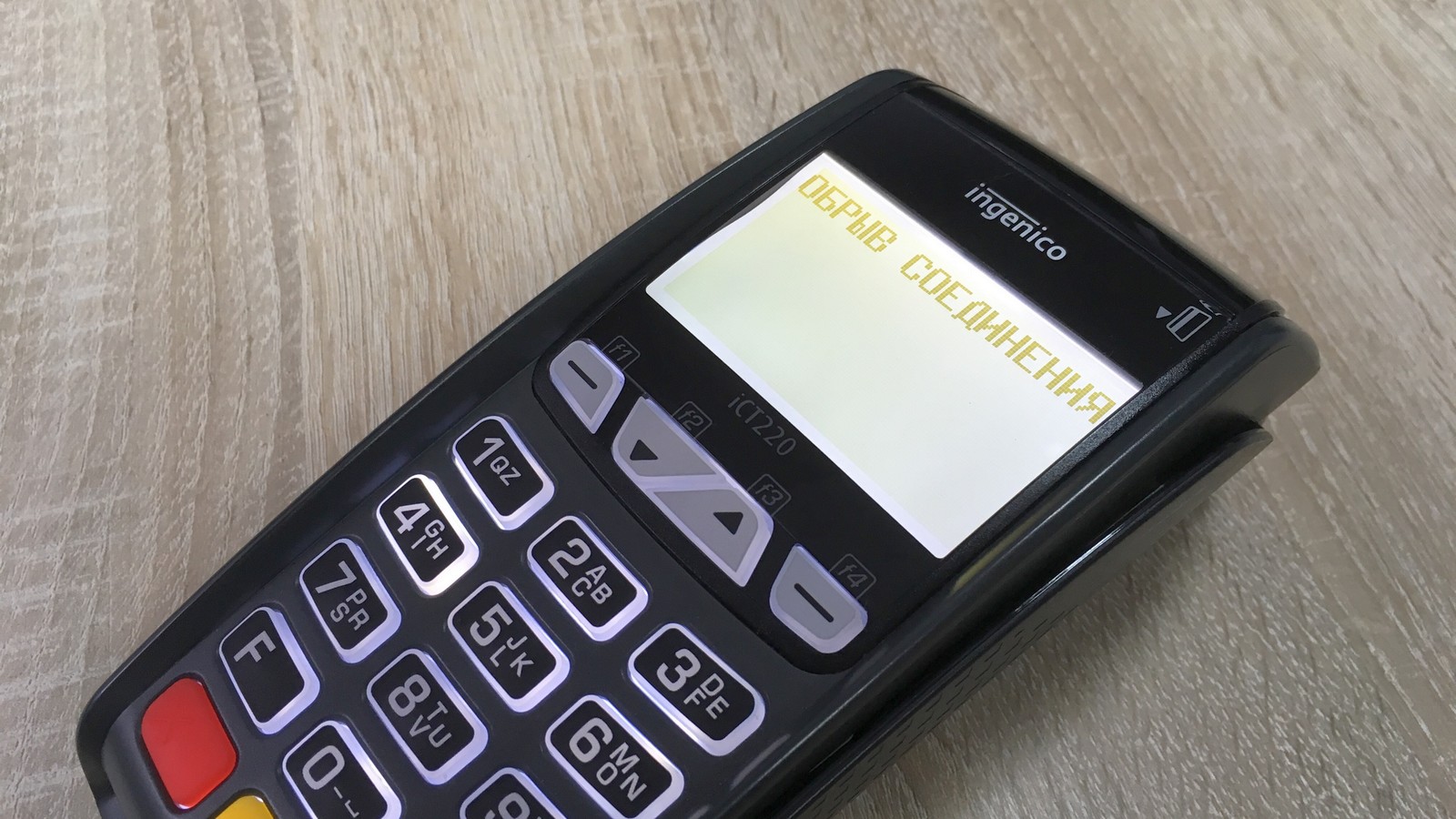
Если терминалу не удается установить соединение с банком для проведения транзакции, то на экране появится надпись «Нет соединения», «Обрыв соединения» или «Нет связи с банком» и распечатывается чек с надписями «Отказ» и «Не проводить», а потом наступает момент легкой паники у продавца и покупателя. Попробуем разобраться с этой ошибкой и дадим несколько советов, что делать в данной ситуации.
Причины возникновения ошибки
Причина простая — между терминалом и банком нет связи, нет интернета, — называйте как хотите, суть от этого не меняется. Терминал пытается передать пакет данных в банк-эквайер, но из-за отсутствия или плохого интернет-соединения пакеты не доходят до получателя или отправителя. Самое неприятное в этой ситуации, когда деньги с карты покупателя списались, но на счет продавца не поступили. Вернуть их конечно не очень сложно, зачастую даже не требуется участие покупателя, — деньги сами возвращаются на карту в течение 1—30 дней. Если денежные средства не вернулись на карту покупателю, то вероятнее всего клиенту придется топать в банк и писать заявление на возврат денежных средств в результате технического сбоя платежного терминала.
В банковских POS-терминалах используются разные типы связи:
- Ethernet
- GPRS/3G
- WiFi
- Bluetooth
- Интеграция с онлайн-кассой или POS-системой.
С каждым из этих типов связи могут быть свои проблемы, поэтому будем разбираться по очереди.
Ethernet соединение
Проводной интернет считается самым надежным и стабильным каналом связи. Инженеры в банке рекомендуют использовать именно данный тип связи для передачи данных.
Что делать
Проверить баланс вашего счета у интернет-провайдера. Нет денег — нет интернета.
Проверить роутер. Попробуйте переключить кабель в другой порт роутера и/или перезагрузить роутер. Перезагрузка часто помогает, если терминал не может получить IP адрес, выдаваемый роутером. Бывают случаи, когда POS-терминал не работает с одним роутером, но прекрасно работает с другим.
Проверить разъем Ethernet в POS-терминале. Например, при исправном разъеме Ingenico iCT220 показывает на экране Eth и поднятую трубку. Если написано ETH (да, именно заглавными буквами) — порт, скорее всего неисправен или скоро выйдет из строя. А если при подключении кабеля на экране вообще ничего не отображается — порт уже мертвый.
В случае с Ethernet соединением иногда помогает четко прописать в настройках терминала IP-адрес, который выделяется роутером данному терминалу в вашей локальной сети. Обычно этим занимаются банковские инженеры.
GPRS/3G
Мобильная связь — самое слабое звено в цепочке передачи данных от терминала в банк. Как раз с данным типом связи чаще всего возникают проблемы при проведении транзакций. Слишком много факторов влияют на качество мобильной связи, на некоторые из которых, к сожалению, не можем повлиять мы.
Что делать
Проверяем баланс сим-карты. Нет денег — нет интернета. В программном обеспечении POS-терминалов некоторых банков есть отдельный пункт меню — «Баланс SIM». Удобная штука для пользователя. Если вам повезло, то не придется доставать сим-карту из терминала, вставлять ее в телефон и отправлять USSD-запрос для проверки баланса. Если нет, то вы знаете что делать.
Уровень сигнала сотовой связи. Отдельно хочется отметить, что не всегда полный индикатор уровня сигнала на экране терминала является объективным показателем реального уровня сигнала сотовой связи. Но если на экране всего 1—2 палочки, то это повод призадуматься. Обычно помогает смена оператора сотовой связи или перемещение терминала в другое место, где мобильная связь лучше ловит.
Сбои в работе оборудования оператора сотовой связи. Чаще всего причиной тому являются природные капризы, — грозы, молнии, ураганы и прочие погодные явления. Бывает, что оборудование просто выходит из строя, ничто не вечно. Иногда, конечно, виноваты сами криворукие сотрудники оператора сотовой связи. Это тот самый случай, когда от нас ничего не зависит. Остается только терпеливо ждать, когда все починят.
Криво установлена сим-карта. Необходимо проверить не болтается ли сим-карта в разъеме для SIM. Иногда бывает так, что контакты сим-карты недостаточно плотно прилегают к контактам в терминале — поможет маленький кусочек бумаги, проложенный между сим-картой и разъемом. Сейчас все симки сразу нарезаны под разные форматы, — обычная SIM, microSIM и nanoSIM, поэтому мы рекомендуем проклеивать сим-карту скотчем с обратной стороны (это не там, где контакты), чтобы она не развалилась на части при установке.
Неисправный GPRS модуль в терминале. Эта проблема встречается довольно редко и самостоятельно решить ее не получится, — только ремонт или замена терминала.
В случае с WiFi соединением, в первую очередь, необходимо убедиться, что интернет вообще присутствует, т.е. нет ограничений со стороны провайдера и проверить роутер, часто помогает перезагрузка.
Что делать
Проверить настройки WiFi соединения в терминале. Проверьте правильно ли указаны данные для подключения к WiFi сети, — название сети и пароль. Также рекомендуется проверить роутер, — некоторые роутеры сейчас имеют встроенный файрвол, который блокирует все, что явно не разрешено.
Расстояние до роутера. Если роутер находится далеко или присутствуют какие-то препятствия, например бетонные стены, то уровень сигнала будет меньше.
Bluetooth
POS-терминалы с данным типом связи довольно редко можно встретить на торговой точке, поэтому по ним пробежимся кратко. В таких терминалах для связи с банком используется проводной интернет (Ethernet), провод от которого подключен к док-станции (базе) POS-терминала. Сам терминал при этом связывается с док-станцией через Bluetooth.
Что делать
Поднимаемся выше и читаем все, что относится к проводному интернету.
Проверяем Bluetooth. Дальность действия Bluetooth варьируется в зависимости от версии протокола и сильно зависит от наличия преград и помех. В ранних версиях — до 10 м., в более поздних версиях — до 400 м. К сожалению, у нас нет точной информации, на какой версии протокола работают POS-терминалы. Поэтому рекомендации можем дать только следующие: тестируйте устройство на разных расстояниях от базы и убедитесь, чтобы между базой и терминалом было как можно меньше преград.
Интегрированные POS-терминалы
Такие терминалы не имеют своих модулей связи и полностью зависят от устройства, к которому они подключены, например онлайн-касса или компьютер с установленной программой 1С. Для удобства, далее по тексту будем называть онлайн-кассу, POS-систему и компьютер с ПО одним общим словом — касса.
Что делать
Проверяем наличие доступа в интернет. Необходимо убедиться, что в кассе с интернетом все в порядке. Никаких восклицательных знаков в желтом треугольнике, ограничений и блокировок не должно быть.
Проверить драйвер. Для нормальной работы терминала и кассы всегда требуется драйвер. Убедитесь, что драйвер установлен правильно. Если требуется — обновите драйвер на актуальную версию.
Брандмауэр. Это касается только компьютеров с настольной операционной системой, например Windows. Часто бывает, что брандмауэр (межсетевой экран) блокирует входящие соединения с порта, к которому подключен терминал. Блокировку необходимо снять, — для этого создаем правило для входящих соединений на нужный нам порт. Некоторые айтишники вообще отключают встроенный брандмауэр, возможно им виднее, но мы так делать не рекомендуем.
С интегрированными терминалами, думаю понятно, в какую сторону копать в случае неполадок со связью. Главное — убедиться, что с кассой нет проблем, а уже потом смотреть в сторону терминала.
Да и еще, в 99% случаев восстановить соединение помогает обычная перезагрузка POS-терминала. Как это сделать читайте в статье «Как перезагрузить POS-терминал». Иногда помогает перепрошивка терминала, но самостоятельно вы это не сделаете — коротко об этом рассказали в статье «Как происходит прошивка терминала».
На этом все. Надеюсь статься помогла решить проблему с неполадками связи. Если ничего не помогло, то обращайтесь в банк или к продавцу — возможно требуется замена терминала.
Источник
Сбер, Альфа-Банк, Тинькофф активно предоставляют торговым предприятиям услуги эквайринга. Повсеместно в магазинах можно видеть терминалы марок Ingenico или Verifone.
Но даже самая надежная техника иногда работает со сбоями. И вместо надписи «Операция проведена успешно» кассир, покупатель или пользователь платежного терминала на экране видят код ошибки.
Ниже в таблице собраны данные обо всех возможных ошибках. Они могут быть связаны как с неисправностью техники, так и с ошибками пользователей. При появлении соответствующего кода на экране остается только выполнить необходимые действия в соответствии с рекомендациями производителя или поставщика оборудования. В отдельных случаях пользователю остается только звонить в техподдержку и ждать визита специалиста.
Наиболее частые ошибки в терминалах Сбера, Альфа-Банка и Тинькофф
| Код | Причина | Решение |
| 12 | Неверно проведено подключение терминала. Вместо PC-2 монтажник использовал PC-3. Как вариант, поврежден разъем для подключения. | На первом этапе следует устранить ошибки в подключении либо перейти на работу через USB-порт. Если и это не помогает, остается звонить в техподдержку банка и ждать визита работника банка. |
| 99 | Не считывается информация с PIN-пада — панели для ввода PIN-кода карты. | Одна из возможных причин — отошли контакты. Если переподключение не решает проблему, можно заменить соединяющий провод. Ошибка сохраняется? Значит, замена требуется PIN-паду. |
| 361
362 363 364 |
Ридер не считывает чип банковской карты. | На первом этапе можно заменить карту. Далее остается продиагностировать собственно ридер. |
| 403 | Пользователь ошибся при вводе цифр PIN-кода. | Провести процедуру ввода заново. Если собственник карты уверен, что не ошибается, а ошибка сохраняется, необходимо обращаться к специалистам техподдержки банка. |
| 405 | Банк заблокировал PIN-код. | Это не связано напрямую с работой терминала. Владельцу карты необходимо посетить отделение банка для уточнения и устранения проблемы. |
| 444 или 507 | Срок действия банковской карты истек. | Плательщику нужно получить новую карту, а пока использовать иные способы оплаты. |
| 518 | Терминал показывает неправильную дату. | Сотруднику продавца необходимо зайти в настройки и скорректировать дату. |
| 521 | На карте недостаточно денег для оплаты. | Покупатель должен выбрать иной способ оплаты покупки или срочно пополнить баланс карты. |
| 572 | Этот код дублируют ошибки 444 и 507. Карта недействительна в связи с окончанием срока использования. | Решать проблему предстоит так же, как и с кодами 444 и 507. |
| 574
579 |
Заблокирована банковская карта. | Покупатель должен выбрать иную карту или перейти на оплату наличными. |
| 584
585 |
Завершен период обслуживания карты. | Необходимо заново попробовать провести платеж. |
| 705
706 707 |
Коды аналогичны кодам 574 и 579.
Банк заблокировал карту пользователя. |
Решать проблему придется так же, как при высвечивании кодов 574 и 579. |
| 708 709 | Эти коды аналогичны ошибке 405. Банк заблокировал PIN-код. | Решать проблему придется так же, как в случае с кодом 405. |
| 2000 | Покупатель мог случайно или намеренно аннулировать транзакцию, нажав соответствующую кнопку. Либо терминал еще не перешел в рабочий режим, так как не завершена сверка итогов. | Если покупатель не отказывается от покупки, оплату нужно провести заново. |
| 2002 | Покупатель превысил допустимое время ввода PIN-кода. | Необходимо заново провести транзакцию, но карту предварительно вынимают из ридера. |
| 2004
2005 2006 2007 2405 2406 2407 |
Код — аналог ошибок 574 и 579. Карта заблокирована банком. | Решение проблемы приведено для кодов 574 и 579. |
| 3001 | Недостаточно денег, чтобы пополнить баланс карты. | Пользователю необходимо уточнить, какую сумму он внес, и какая поступила на счет. Если где-то прослеживаются разногласия, придется ждать приезда специалиста. |
| 3002 | Пользователь пытается пополнить карту, когда не завершена еще предшествующая транзакция. | Нужно завершить одну операцию, потом запускать следующую. |
| 3019
3020 3021 |
Сервер банка на данный момент времени недоступен. Возможно проводятся работы по обновлению ПО. | Пользователю остается ждать, когда терминал заработает или искать иной способ выполнить нужные действия. |
| 4100 | Отсутствует связь с сервером банка. | Как и в предыдущем варианте, пользователю остается ждать, когда терминал заработает или искать иной способ выполнить нужные действия. |
| 4101 4102 | Не проведена инкассация, например, по итогам торговой смены. | Персоналу следует инкассировать терминал. |
| 4103 4104 | Терминал не считал данные с чипа банковской карты. | Процедуру нужно провести повторно. Если ошибка повторяется, перейти на другой терминал. |
| 4108 | Пользователь ошибся при вводе номера банковской карты. Либо ошибка произошла при считывании. | Необходимо заново провести операцию. |
| 4110 4111 4112 | Необходимо провести инкассацию терминала. | Ответственное лицо должно выполнить регламентные работы. |
| 4113 4114 | Исчерпан лимит операций. | Пользователю необходимо перезвонить в техподдержку. |
| 4115 | Запрещено вводить вручную данные платежного средства. | Пользователь должен сменить платежное средство для выполнения нужных действий. |
| 4116 | При вводе последних цифр в номере кредитки допущена ошибка. | Пользователю нужно убедиться, что он не допустил ошибку и попробовать ввести данные повторно. |
| 4117 | Пользователь не ввел PIN-код. | На PIN-паде нужно указать требуемые данные. |
| 4119 | Терминал не может подключиться к серверу. | Пользователю остается звонить в техподдержку. |
| 4120 | На PIN-пад не поступил код KLK. | Для решения проблемы нужно звонить в техподдержку. |
| 4121 | Возможно произошел сбой в ПО терминала. | Решить проблему может только техподдержка. |
| 4122 | Допущены ошибки при замене ключей. | Решить проблему может только техподдержка. |
| 4123
4124 |
Отсутствуют ключи для начала рабочей сессии терминала. | Решить проблему может только техподдержка. |
| 4125 | Ридер прочитал не чип, а магнитную полосу. | Пользователю необходимо правильно выбрать ридер. |
| 4128 | Поступил не тот ключ KLK. | Решить проблему может только техподдержка. |
| 4130 | Память терминала переполнена. | Ответственный сотрудник должен сверить итоги. |
| 4131 | На PIN-паде ПО загружается с ошибками. | Решить проблему может только техподдержка. |
| 4132 | Зафиксирована отмена операции оплаты. | Это возможно, если пользователь не завершил оплату и поспешил вынуть карту из ридера. Оплату придется проводить заново. |
| 4134 | Ответственные лица не сверяют итоги на терминале. | Необходимо выполнить регламентные действия и перейти к приему платежей. |
| 4136 | На терминале установлена прошивка устаревшей версии. | Требуется обновление прошивки. |
| 4137 | Пользователь неверно указал цифры PIN-кода |
Остается убедиться в отсутствии ошибок и ввести данные повторно. |
| 4138 | Пользователь пытается отправить средства на этот же номер банковской карты. | Необходимо сменить карту либо получателя, либо отправителя. |
| 4139 | Нет возможности связаться с сервером банка для проведения операции. | Можно попробовать перенастроить терминал самостоятельно или сразу обратиться к обслуживающим сотрудникам банка. |
| 4140 | Пользователь ошибся при вводе данных транзакции: суммы или кода. | Нужно проверить правильность данных и попытаться повторить транзакцию. |
| 4141 | Ошибка на уровне ПО. Отсутствует определенный файл. | Можно запустить транзакцию заново. Если ошибка повторяется, нужно звонить в банк. |
| 4142 | Терминал не выполняет указанные действия. | Можно запустить транзакцию заново. Если ошибка повторяется, нужно звонить в банк. |
| 4143 | В СТОП-листе содержатся устаревшие данные. | Необходимо загрузить новый СТОП-лист. |
| 4144 4145 4146 4147 | Для СТОП-листа выбран неактуальный формат. | Необходимо загрузить СТОП-лист в актуальном виде и заново провести транзакцию. |
| 4148 | Платежное средство значится в СТОП-листе. | Предстоит заменить платежное средство или скорректировать СТОП-лист, удалив данные о нужных картах. |
| 4149 | Карта — моментальная. На ней нет данных владельца. | Повторить транзакцию, заменив платежное средство. |
| 4150 | Исчерпан лимит транзакций, которые можно проводить без подключения к банковскому серверу. | Предпринять меры для подключения к серверу. |
| 4160 | Зафиксирована ошибка при считывании биометрических параметров. | Можно попробовать провести операцию повторно. Если на экране опять высвечивается этот же код ошибки, необходимо обратиться к обслуживающему терминал сотруднику. |
| 4161 | Отсутствует файл, позволяющий считывать биометрические параметры пользователя. | Можно инсталлировать необходимое ПО самостоятельно или перезвонить в техподдержку. |
| 4162 4163 4164 | Некорректно считывается или обрабатывается сертификат анализа биометрических параметров. | Можно запустить транзакцию повторно. Если на экране опять высвечивается этот же код ошибки, необходимо обратиться к обслуживающему терминал сотруднику. |
| 4165 4166 4167 | Данные со сканера отпечатков пальцев или сетчатки глаза неверно передаются на терминал. | Нужно проверить, насколько синхронизирована работа всех узлов терминала. Если самостоятельно выявить ошибку не удается, нужно вызывать специалиста из техподдержки. |
| 4168 4169 | Отпечатки пальцев пользователя проверяются некорректно. | Можно запустить транзакцию повторно. Если на экране опять высвечивается этот же код ошибки, необходимо обратиться к обслуживающему терминал сотруднику. |
| 4171 | Нет ПО для шифрования или расшифровки биометрических параметров. | Если есть необходимое ПО, можно провести инсталляцию самостоятельно. Но лучше сообщить в банк. |
| 4202 | Данные загружаются некорректно. | Транзакцию нужно продублировать. |
| 4203 | Пользователь или вообще не ввел код, позволяющий активировать нужную транзакцию, или допустил ошибку. | Нужно проверить, нет ли ошибок в данных и коде и заново провести транзакцию. |
| 4208 | Пользователь загружает данные в удаленном формате, но сервер не содержит шаблон требуемого типа. | Решить проблему может только техподдержка. |
| 4209 | Нужно загрузить данные в удаленном режиме. Но сервер сообщает, что подключение к БД невозможно. | Решить проблему может только техподдержка. |
| 4211 | Отсутствует ключ № 62. | Можно самостоятельно провести действия по загрузке. Если не получается, решить проблему может только техподдержка. |
| 4300 | Не завершена должным образом настройка терминала. Не введены все необходимые данные. | Можно самостоятельно заполнить пункты настройки. Если и после этого на экране появляется код ошибки, решить проблему может только техподдержка. |
| 4301 | Тип транзакции относится к недопустимым. | Можно запустить транзакцию заново. Если опять на экране появляется тот же код, сменить карту или транзакцию. Если это не помогает, решить проблему может только техподдержка. |
| 4302 | Терминал не принимает карты этого типа. | Сменить платежное средство. Если и с другой картой высвечивается этот же код ошибки, стоит проверить, насколько корректно работает ридер, нет ли сбоев в ПО. Решить проблему может только техподдержка. |
| 4303 | Тип платежного средства передается с ошибками. Как вариант, при настройке терминала допущены ошибки. | Решить проблему может только техподдержка. |
| 4305 | Библиотека данных устарела. | Необходимо инициировать обновление данных. |
| 4306 | Отсутствует требуемая библиотека kernel. Этот код можно видеть на экране после проведения обновления, когда терминал еще не начал работать с корректными данными. | Нужно немного подождать и запустить транзакцию заново. Если это не помогает, решит проблему только техподдержка. |
| 4309 | Отсутствуют данные для вывода на печать. | Эта ошибка характерна для ситуаций, когда БД и иное ПО настроены неверно. Как вариант, неправильно проведена синхронизация. Следует проверить работу и каждого отдельного компонента ПО, и всех вместе. |
| 4313 | Есть разночтения в номерах платежного средства. | Транзакцию проводят заново. При сохранении ошибки меняют карту. |
| 4314 | Терминал сообщает, что карта эмитирована зарубежным банком. | Транзакцию проводят заново. При сохранении ошибки меняют карту. |
| 4332 | Ответственный сотрудник не сверил итоги. | Необходимо выполнить регламентные операции. |
| 4334 | Ридер не может считать данные карты. Как вариант, время ожидания исчерпано. | Транзакцию проводят заново. При сохранении ошибки меняют карту. |
| 4335 | Пользователь не указал сумму транзакции. | Транзакцию проводят заново с указанием всех нужных данных. |
| 4336 | Допущена ошибка при вводе кода валюты. | Транзакцию проводят заново с указанием всех нужных данных. |
| 4339 | Требуемая операция недоступна для конкретного вила карт. | Пользователь меняет платежное средство и инициирует транзакцию заново. |
| 5002 | На карте есть дефекты, не позволяющие пользоваться ей. | Пользователь меняет платежное средство и инициирует транзакцию заново. |
Re: Ошибки соединения на терминале Ingenico iWL220
Перефразирую без привязки к A98 и C98…
У меня получается, что терминалы с модемами SAGEMCOM HiC,с прошивкой A.012.00 работают лучше, чем более новые терминалы с SAGEMCOM Hi2C, с прошивкойA.009.00…
- W0W231278
- Местный
- Сообщения: 163
- Зарегистрирован: 09 фев 2012, 13:49
- Откуда: 65°31’59″ с.ш.,72°31’0″ в.д.
Re: Ошибки соединения на терминале Ingenico iWL220
 i_GOR » 05 сен 2016, 21:20
Отличие HiC от Hi2C — наличие у последнего EGSM 900 (EDGE).
Вероятно, качество связи у вас такое, что не тянет даже EGSM и переключается в более медленный режим.
-

i_GOR - Специалист
- Сообщения: 314
- Зарегистрирован: 01 мар 2014, 02:51
- Откуда: Санкт-Петербург, больше не работаю в Ingenico Group
- Авто: Ford Mondeo IV

Re: Ошибки соединения на терминале Ingenico iWL220
kostya83 » 10 сен 2016, 00:12
I_Gor, а версия прошивки A.009.00 для модема Hi2C является последней? Или есть еще более поздняя версия?
У меня просто такая проблема: терминал iWL через некоторый период простоя (от 30 минут и более) не может установить соединение с сервером, при этом GPRS-сессия активна (телефонная трубка поднята). Проблема проявляется по всей территории покрытия оператора, а не только в каком-то конкретном месте. Я для сравнения в том же месте с тем же оператором ставил терминал VeriFone 675 и таких проблем нет, все работает как часы.
- kostya83
- Новичок
- Сообщения: 19
- Зарегистрирован: 02 фев 2011, 02:25
Re: Ошибки соединения на терминале Ingenico iWL220
i_GOR » 12 сен 2016, 19:11
Версия прошивки A.009.00 для модема Hi2C является последней.
Чтобы выяснить причину проблем со связью нужно хотя бы логи посмотреть.
Какая-нибудь другая IWL-ка также себя ведёт?
Попробуй обратиться в техподдержку — возможно проблемы из-за настроек.
-
i_GOR - Специалист
- Сообщения: 314
- Зарегистрирован: 01 мар 2014, 02:51
- Откуда: Санкт-Петербург, больше не работаю в Ingenico Group
- Авто: Ford Mondeo IV
Re: Ошибки соединения на терминале Ingenico iWL220
kostya83 » 14 сен 2016, 15:57
i_GOR, подскажи еще пожалуйста, есть ли возможность через Telium Manager посмотреть по какой технологии (GPRS или EDGE) терминал «поднял» интернет-подключение? Мы используем SDK 9.12.
- kostya83
- Новичок
- Сообщения: 19
- Зарегистрирован: 02 фев 2011, 02:25
-
i_GOR - Специалист
- Сообщения: 314
- Зарегистрирован: 01 мар 2014, 02:51
- Откуда: Санкт-Петербург, больше не работаю в Ingenico Group
- Авто: Ford Mondeo IV
Re: Ошибки соединения на терминале Ingenico iWL220
i_GOR » 18 апр 2017, 18:09
Сейчас в новых терминалах устанавливается
QUECTEL UG96
- Код: Выделить всё
Новые 3G-модули Quectel UG95 и UG96 разработаны на базе коммуникационных платформ Intel XMM6255 и XMM6250 соответственно. Благодаря новейшим технологическим достижениям, реализованным в базовом элементе Intel XMM 62хх, модули UG95/96 найдут широкое применение в системах экстренного реагирования в аварийных ситуациях на автомобильном транспорте, а также в различных М2М-приложениях.
-
i_GOR - Специалист
- Сообщения: 314
- Зарегистрирован: 01 мар 2014, 02:51
- Откуда: Санкт-Петербург, больше не работаю в Ingenico Group
- Авто: Ford Mondeo IV
-
i_GOR - Специалист
- Сообщения: 314
- Зарегистрирован: 01 мар 2014, 02:51
- Откуда: Санкт-Петербург, больше не работаю в Ingenico Group
- Авто: Ford Mondeo IV
Re: Ошибки соединения на терминале Ingenico iWL220
Messo » 29 авг 2017, 22:33
Долго мучился с проблемами связи на iWL220.
Мне помогло вот что: заходим в telium — initialization — parametrs — network access. Выбираем gprs — apn (прописываем) — прописываем логин и пароль- gateway 0 — Start link PPP — GPRS/GSM — Provider — No. Сохраняем и перезагружаем. Снова заходим в Telium — initialization — parametrs — network access. Выбираем Pstn — X25. Сохраняем и перезагружаем.
У меня проблем со связью больше не было))
- Messo
- Новичок
- Сообщения: 8
- Зарегистрирован: 04 май 2017, 01:19
Re: Ошибки соединения на терминале Ingenico iWL220
i_GOR » 30 авг 2017, 20:18
На связь это никак не влияет, просто совпадение. Что -то другое изменилось.
-
i_GOR - Специалист
- Сообщения: 314
- Зарегистрирован: 01 мар 2014, 02:51
- Откуда: Санкт-Петербург, больше не работаю в Ingenico Group
- Авто: Ford Mondeo IV
Re: Ошибки соединения на терминале Ingenico iWL220
Messo » 30 авг 2017, 22:53
Может совпадение, но по-другому не хочет. Написал для инфо, вдруг кому поможет.
Когда в Русском стандарте работал, там помогала простая замена сим и в Переменных прописать оператора
- Messo
- Новичок
- Сообщения: 8
- Зарегистрирован: 04 май 2017, 01:19
Re: Ошибки соединения на терминале Ingenico iWL220
i_GOR » 30 авг 2017, 23:41
Информация была бы полезной, если бы было указано:
— Референс (модель) терминала (полный)
— тип модема и версия прошивки модема
— какой оператор связи и регион, какой тариф
— какое приложение пользователя и его версия
-
i_GOR - Специалист
- Сообщения: 314
- Зарегистрирован: 01 мар 2014, 02:51
- Откуда: Санкт-Петербург, больше не работаю в Ingenico Group
- Авто: Ford Mondeo IV
Re: Ошибки соединения на терминале Ingenico iWL220
ua9ouf » 14 мар 2018, 19:10
Возможно кому то еще актуально. В ОС версии 9.32 и ПО версии 569 (по крайней мере у меня так) появилась возможность выбирать принудительное подключение к сетям 3g или 2g либо автоматический выбор через меню в 3 Initialization — 3 Hardware — 2 GPRS.
- ua9ouf
- Новичок
- Сообщения: 16
- Зарегистрирован: 20 сен 2011, 11:58
- Откуда: Новосибирск
- Авто: Toyota Ipsum SXM10
Re: Ошибки соединения на терминале Ingenico iWL220
TichoblinII » 17 мар 2018, 01:14
ua9ouf писал(а):Возможно кому то еще актуально. В ОС версии 9.32 и ПО версии 569 (по крайней мере у меня так) появилась возможность выбирать принудительное подключение к сетям 3g или 2g либо автоматический выбор через меню в 3 Initialization — 3 Hardware — 2 GPRS.
Конечно актуально. Спасибо за информацию.
-

TichoblinII - Сбербанк
- Сообщения: 397
- Зарегистрирован: 29 янв 2011, 02:45


Вернуться в Ingenico
Кто сейчас на конференции
Сейчас этот форум просматривают: Google [Bot] и гости: 4

Мигающая надпись Unauthorized на экране POS-терминалов Ingenico означает только одно — самое время обратиться в сервисный центр Ingenico. Самостоятельно сбросить ошибку не получится.
Что означает ошибка Unauthorized
Unauthorized (анофорайзд) в переводе на русский означает несанкционированный или неавторизованный. Данная ошибка возникает в результате срабатывания датчиков безопасности и «лечится» только в сервисном центре Ingenico, как и ошибка Alert Irruption, о которой мы говорили в нашей прошлой статье.
Самостоятельно устранить ошибки Unauthorized и Alert Irruption не получится, даже не пытайтесь. Такова политика компании Ingenico.
Причины возникновения ошибки
то вскрывать POS-терминалы Ingenico нельзя. Интересно, почему? Читайте здесь, повторяться не буду.
Внутри каждого терминала Ingenico находится элемент питания, — круглая батарейка CR2032 (или подобная) на 3 В, которая в том числе подпитывает цепь тампера.
Тампер (tamper) — элемент, установленный внутри корпуса терминала для защиты от несанкционированного вскрытия. Тампер также применяют в системах охранной и пожарной сигнализациях.
Если вольтаж батарейки падает ниже критического минимума, то происходит разрыв питания цепи тампера и терминал думает, что его вскрыли, о чем и сообщает нам мигающей на пол-экрана надписью Unauthorized.
Что делать. Просто не оставляйте POS-терминал на длительное время (месяц и и более) без подзарядки, даже если не пользуетесь им.
Хотели обмануть систему или просто случайно «залили» в терминал неправильное программное обеспечение? Получите ошибку Unauthorized.
Если софт кривой, косой, хромой, от другого производителя или просто не подписан вендором, то использовать такой софт нельзя, нихт, импоссибл. В-первую очередь это касается конечно же инженеров банка. Обычные пользователи прошивкой терминалов не занимаются.
Что делать-то? Как сбросить ошибку?
Ау, статью внимательно читали? Говорю же, самостоятельно — н и к а к. Звоните в Ingenico и узнайте, как происходит процедура ремонта.
Насколько мне известно, стоимость ремонта составляет 2000 — 8000 ₽ плюс расходы на доставку туда-обратно. Срок ремонт ≈ 25 рабочих дней, ибо вас много, а сервисный центр один. Да, и не забудьте приготовить полный пакет документов о покупке терминала.
Процедура сброса ошибки Unauthorized выглядит примерно так: в сервисном центре найдут и устранят причину возникновения ошибки, например севшая батарейка, затем произведут реактивацию терминала для дальнейшей работы.
Если терминал на гарантии и дефект заводской, — отремонтируют бесплатно. Если POS-терминал б/у — проще выкинуть и купить снова б/у, по цене все равно выйдет дешевле, чем один новый.
Предлагаю вам сегодня ознакомиться с краткой инструкцией по работе с банковским терминалом от французской компании Ingenico, который используется большинством организаций в торговых точках для приема безналичной оплаты от клиентов. Сегодня мы рассмотрим терминал Ingenico модели ICT220, которая укомплектована не только терминалом как основой, но и выносной клавиатурой (пинпадом) для осуществления бесконтактных платежей через банковскую карту, смартфон, часы, браслет и т. д.
Проводим оплату
Вводим необходимую сумму, проверяем и нажимаем на зеленую кнопку.

Если карта нашего клиента не поддерживает бесконтактную оплату, тогда вставляем карту в терминал и просим его ввести пин код на пинпаде и нажать зеленую кнопку, а если же клиент захочет расплатиться с помощью бесконтактной оплаты, тогда нужно просто поднести карту либо смартфон к пинпаду для списания денежных средств.

И в считанные секунды будет распечатан чек, об успешном проведении оплаты.

Оформляем возврат
Если кассир ошибся с вводом суммы и случайно списал с клиента лишние деньги или же возникла любая другая ситуация, когда нужно вернуть клиенту деньги оплаченные по терминалу, тогда можно поступить, следующим образом. Заходим в раздел Меню на терминале, нажатием правой верхней кнопки (f4).

Затем, либо нажимаем стрелку вниз для выделения операции Возврат и нажимаем на зеленую кнопку для выбора, либо же сразу нажимаем кнопку 2 и зеленую кнопку.

Вводим либо полную, либо часть суммы, которую нужно вернуть и жмем зел. кнопку.

А затем вставляем или прикладываем карту, через которую был совершен платеж.

Следующие действия зависят от того, когда мы оформляем возврат — До или После проведения сверки итогов на терминале. Если же до сверки итогов, тобишь в течении рабочего дня клиент и оплатил и возникла необходимость оформить Возврат, тогда у нас будет возможность просто Отменить платеж, выделив ранее проведенную оплату и нажав зеленую кнопку для подтверждения.

Произойдет отмена платежа и деньги сразу же поступят обратно на карту клиента.

А если возврат происходит после сверки, тогда нужно будет ввести номер ссылки.

Который указан в нижней части чека.

Вводим данный номер, проверяем и нажимаем зеленую кнопку.

Возврат оформлен, а деньги клиенту вернуться на карту в течении 5-ти дней.

Как вы заметили, операция возврата нам позволяет оформить не только полный, но и частичный возврат суммы без фактического ограничения по возможным срокам (при наличии чека со ссылкой). А если нужно будет сделать отмену платежа на терминале в течении рабочего дня, тогда заходим в раздел Меню, нажимаем 3, чтобы выделить операцию Отмена и нажимаем зеленую кнопку.

Далее вставляем карту в терминал, либо прикладываем смартфон/карту к пинпаду.

И выбираем нужный платеж, который был ранее произведен с данной карты.

Сразу же произойдёт отмена платежа и деньги поступят обратно на карту клиента.

Повторная печать чека
Если возникла необходимость в повторной печати какого-либо чека, например, нужно узнать номер ссылки с потерянного чека для оформления возврата, тогда мы можем поступить, следующим образом. Заходим в раздел Меню и выбираем Повтор чека.

И, собственно, выбираем в данном разделе Последний чек, либо Из списка тех чеков, которые были распечатаны до сверки итогов, либо Из старых для печати какого-либо чека за последние 3 дня. Для примера, давайте зайдем в пункт Выбрать из списка.

Найдем нужный чек, выделим его и нажмем на зеленую кнопку для печати.

Проверка связи с банком
Как правило, банковский терминал использует для связи с банком сим-карту какого-либо мобильного оператора, либо прямое подключение к интернету и если внезапно, у вас возникнут проблемы со связью, тогда, соответственно, нельзя будет принимать безналичную оплату от клиентов, что не есть хорошо. Чтобы вовремя реагировать на проблемы со связью, временами стоит проверять ее наличие, следующим образом. В разделе Меню, нажимаем 6 для выделения Служебных операций и жмем зел. кнопку.

Выбираем Проверка связи нажатием цифры 4 и нажимаем зеленую кнопку.

Далее распечатается чек с небольшим отчетом.

В котором будет статус Процессинг: работает, который означает, что все в порядке, а если связи нет, тогда в первую очередь, проверяем подключение к интернету (кабель, роутер, хаб), либо наличие связи с мобильным оператором. А если здесь проблемы не обнаружится, тогда уже звоним в обслуживающий терминал банк по номеру телефона с чека, чтобы быстрее найти и устранить возникшие проблемы со связью.

Проводим сверку итогов
После окончания рабочей смены в торговой точке, нужно вместе с закрытием смены на кассовом аппарате сделать сразу и сверку итогов на банковском терминале, чтобы безналичные платежи от клиентов поступили на счет организации. Для этого откроем раздел Меню, нажимаем 4, чтобы выделить Сверка итогов и нажмем зеленую кнопку.

Сразу же будет распечатан чек с различной информацией и итоговой суммой.

Которая поступит на счет организации за минусом комиссии банка-эквайера.

А на этом пожалуй все. Увидимся на следующих страницах блога. А пока.. Пока.
Ошибка 99 в терминале Сбербанка
При работе с терминалами Сбербанка могут возникать различные сбои и неполадки. Сегодня расскажем что предпринять если появляется ошибка 99 в терминале Сбербанка. Распишем несколько возможных причин, а ниже дадим рекомендации по решению проблемы. В окне с информацией обычно написана информация вида “Ошибка 99 Оплата по карте не была произведена”. Вообще в таких случаях рекомендую сразу обращаться к сотрудникам, которые устанавливали терминал. В кодах ошибок программного обеспечения код 99 означает что нарушился контакт с пинпадом.
Наша статья носит исключительно ознакомительный характер, если не уверены в своих действиях – сразу обращайтесь в сервисный центр.
Ошибка 99 – нарушился контакт с пинпадом
Причины ошибки
Тут причин может быть много, где не обойтись без технического специалиста, разумеется мы затронем лишь те, которые удастся в последствии устранить своими силами.
Для начала убедитесь что корневой DLL лежит по пути “C:sc552” и проверка завершается успешной сверкой итогов.
Многие думаю что ошибка появляется внезапно, ведь терминал мог стоять годами и проблем не возникало. Тут стоит учесть факт, что терминал с годами накапливает в себе пыль и грязь через вентиляционные отверстия. Второй причиной могут быть поселяющиеся в месте нагревательных элементов насекомые. Из-за таких банальных мелочей и случаются нарушения контактов пинпадов и портов.
Как исправить ошибку подключения
В первую очередь необходимо проверить гнезда USB подключений и кабелей, осмотреть кабеля на наличие механических повреждений. Очистить явно загрязненные участки. Далее можно воспользоваться советами.
Полезный совет: для более длительной службы терминалов рекомендуется раз в полгода, год отвозить их в сервисные центры для обслуживания, обновления программного обеспечения и банальной чистки.
Если проблема глубже и попытка перестановки кабелей и чистки портов не помогает – пора оставить попытки самостоятельной починки техники и обращаться в специализированный сервисный центр. После чистки и требуемого ремонта ошибка 99 терминала Сбербанка уходит.
Заключение
Надеюсь вы разобрались почему появляется ошибка 99 в терминале Сбербанка и знаете как попробовать решить проблему самостоятельно. Если у вас есть свои советы, предложения и способы решения – напишите нам в комментариях к этой странице. Так мы вместе поможем другим пользователям в решении проблем с терминалами. Ниже ознакомительное видео про эксплуатацию и установку эквайрингового терминала Ingenico ICT250.

Евгений Загорский
IT специалист. Автор информационных статей на тему Андроид смартфонов и IOS смартфонов. Эксперт в области решения проблем с компьютерами и программами: установка, настройка, обзоры, советы по безопасности ваших устройств. В свободное время занимается дизайном и разработкой сайтов.
Источники:
https://tehpos. ru/poleznye-stati/unauthorized-kak-sbrosit-oshibku-v-pos-terminalakh-ingenico. html
https://cutycomp. ru/instruktsiya-po-rabote-s-terminalom-ingenico/
https://itpen. ru/oshibka-99-v-terminale-sberbanka/
Ситуацию, когда на терминале Ingenico не реагируют кнопки на нажатие, я не могу назвать сильно распространенной. Клиенты периодически звонят и спрашивают, что делать, чтобы все заработало. В большинстве случаев проблему удается решить деактивацией режима работы с кассой (далее по тексту — РРсК) в POS-терминале.
Кратко про типы POS-терминалов
Объясню кратко для тех, кто не читал нашу статью про типы POS-терминалов.
POS-терминалы для эквайринга делятся, в основном, на 2 типа:
- Автономные
- Интегрированные
И если со вторыми проблемы, когда терминал не реагирует на нажатие клавиш, не возникает, то с первыми иногда случается такая неприятность.
Дело в том, что автономные POS-терминалы могут работать и как самостоятельное устройство и как интегрированное с кассовым ПО, когда все операции по вводу суммы проходят на внешнем устройстве, например онлайн-кассе или в 1С.
Интегрированные терминалы работают только в связке с внешним устройством и кассовым ПО. Отсюда и название, — интегрированный, является частью POS-системы.
Справедливости ради, стоит сказать, что интегрированный терминал иногда забывают перевести в РРсК и тогда выходит наоборот, — в режиме ожидания данных от кассы терминал реагирует на нажатия клавиш, чего делать не должен.
Надеюсь, здесь все понятно. Если будут вопросы, пишите в комментариях, отвечу или дополню статью.
Режим работы с кассой
В режиме работы с кассой клавиши терминала заблокированы до момента получения данных от кассового ПО — вид операции, например «Продажа» или «Возврат товара» и сумма операции. Как только терминал получит эти данные, включится подсветка экрана с надписью «Вставьте карту» или «Приложите карту», если терминал с поддержкой бесконтактных платежей.
Далее все как обычно — покупатель вставляет/прикладывает карту, при необходимости вводит PIN-код и происходит оплата покупки. Чек распечатывается на кассе. После извлечения карты терминал снова уходит в режим ожидания данных. Для интегрированных терминалов это штатный режим работы.
Автономные терминалы в 99% случаях покупают именно для работы отдельно от кассы. Оставшиеся 1% это те, кто купили автономный терминал, но потом подумали: касса есть, терминал есть, почему бы теперь не сделать интеграцию, удобно же?
А теперь главный вопрос: как автономный терминал перешел в режим работы с кассой, если никто ничего не трогал?
Честно? Я не знаю. Но у меня есть несколько предположений.
- Обновление ПО. При очередном включении терминал начал скачивать с сервера банка обновления программного обеспечения и каким-то образом в обновлении был по умолчанию активирован РРсК. Понятно, что галочка сама собой не поставится, и невольно возникает вопрос к инженерам банка. Перепутали ID терминалов или массово обновили всем ПО без разбора, какой терминал используется. Бывает.
- Человеческий фактор №1. При включении терминала кассир случайно нажал клавишу «F», запаниковал, начал нажимать все кнопки подряд и в итоге перевел терминал в РРсК. Не надо паниковать. Дальше будет инструкция как выйти из режима работы с кассой на терминалах Ingenico.
- Человеческий фактор №2. Почти все, как в первом случае, только РРсК был выбран осознанно. Логика здесь такая: на столе стоит касса и POS-терминал, — логично же, что должен быть выбран режим работы с кассой. А какой используется терминал, — автономный или интегрированный, никто разбираться не будет.
- Программный сбой. По какой-то неизвестной нам причине произошел сбой в программном обеспечении и терминал самопроизвольно активировал РРсК. Восстание машин?
Возможны еще варианты, о которых мы пока не знаем, но возможно знаете вы — пишите в комментариях.
Как выйти из режима работы с кассой
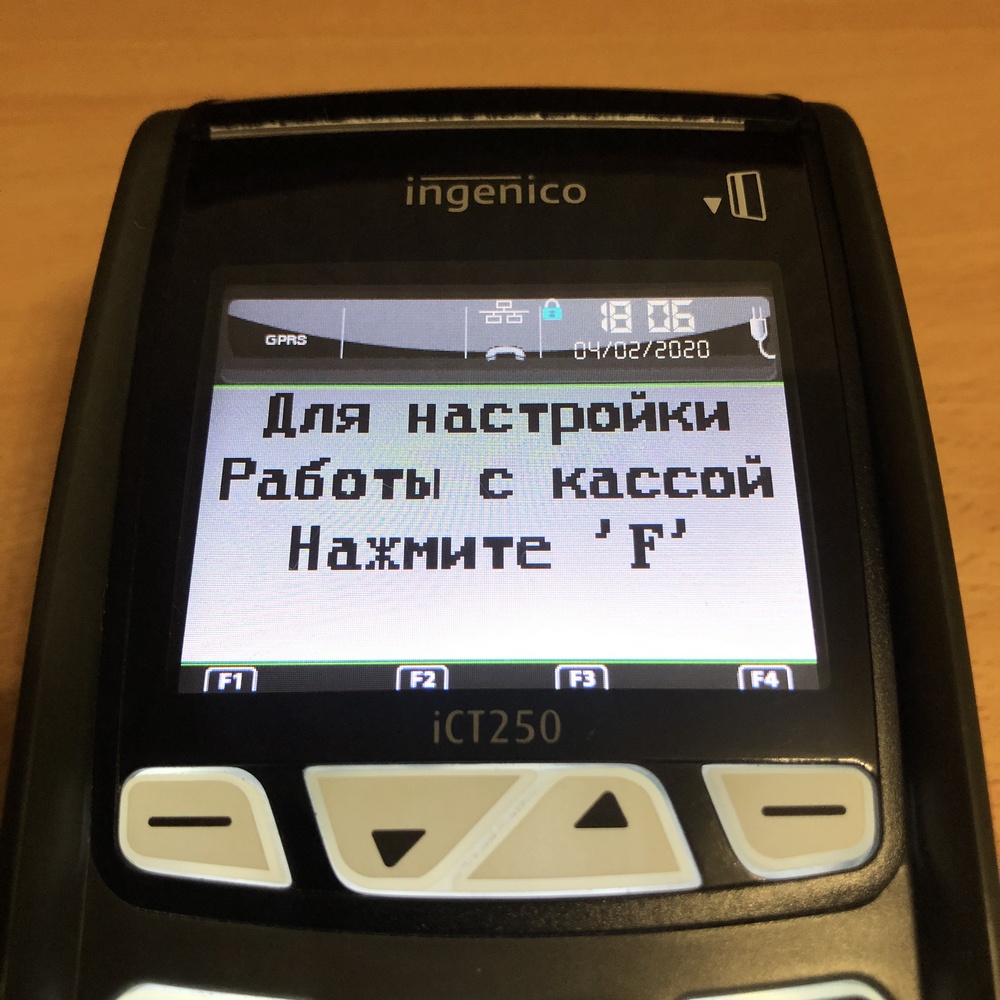
Чтобы перейти к настройкам необходимо перезагрузить терминал. Если кратко: нажмите одновременно желтую клавишу и клавишу «●» (точка). Подробнее о перезагрузке POS-терминалов читайте в статье Как перезагрузить POS-терминал.
1. При включении терминала, когда появится надпись «Для настройки Работы с кассой Нажмите ‘F’», необходимо нажать клавишу «F»
2. Появится меню «Работа с кассой?» и два варианта: «Да» и «Нет»
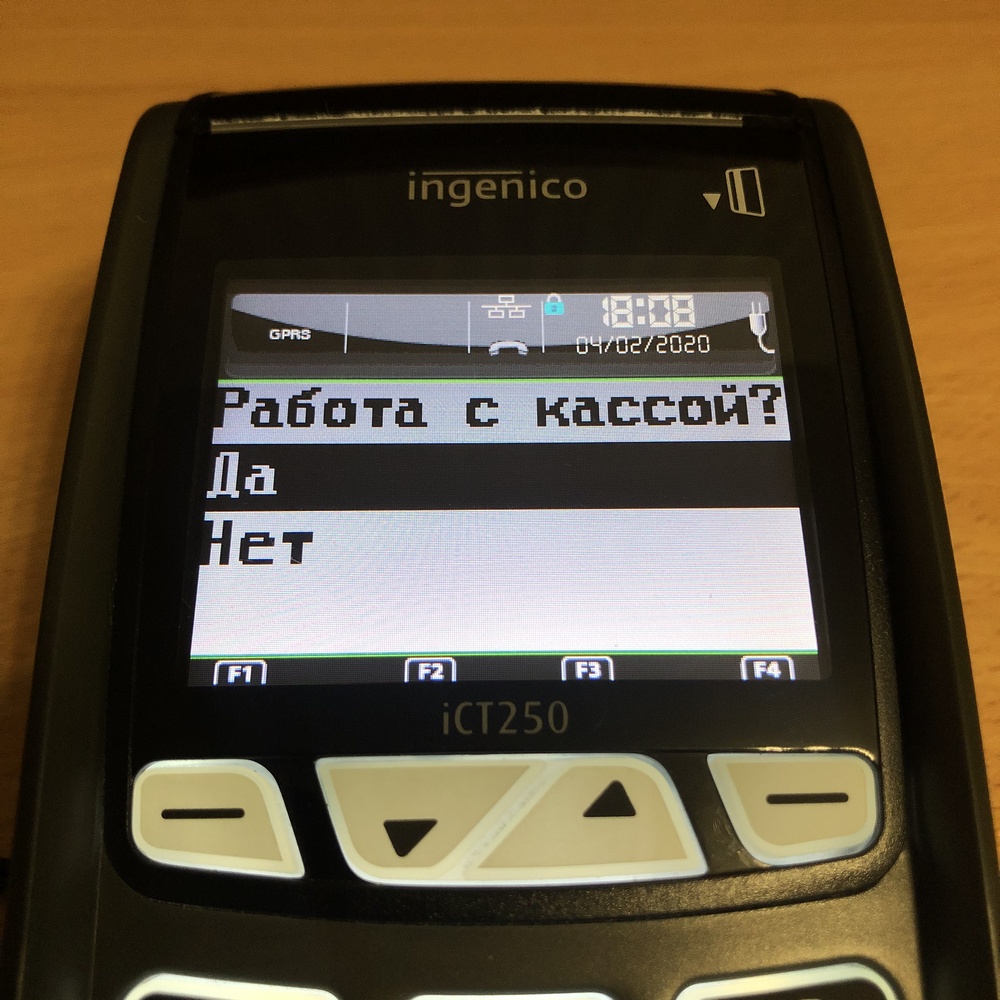
3. Клавишей «▼» выберите «Нет» и нажмите зеленую кнопку
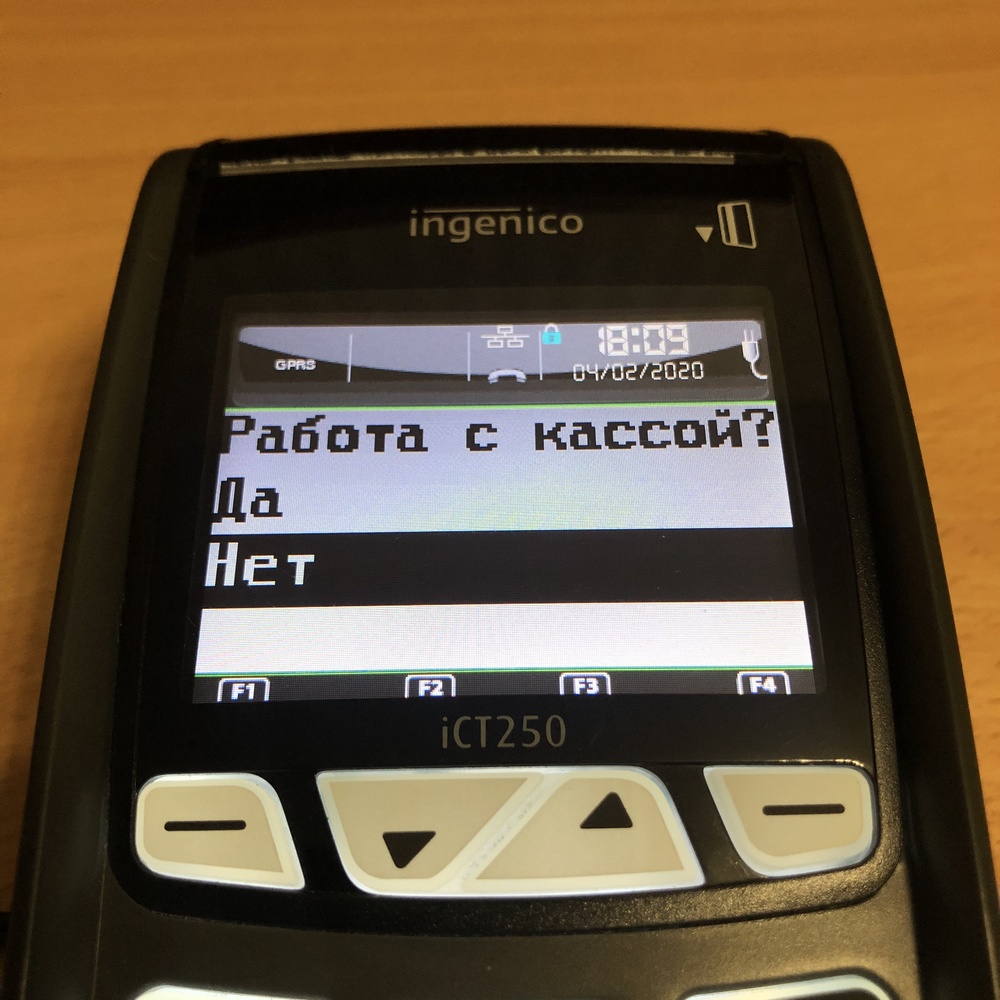
Вот и все, терминал вышел из режима работы с кассой и теперь снова должен реагировать на нажатия кнопок.
Как активировать режим работы с кассой
На случай если терминал точно должен работать с кассовым ПО.
1. При включении терминала, когда появится надпись «Для настройки Работы с кассой Нажмите ‘F’», необходимо нажать клавишу «F»
2. Появится меню «Работа с кассой?» и два варианта: «Да» и «Нет». Вариант «Да» установлен по умолчанию, поэтому сразу нажмите зеленую кнопку
4. Появится меню «Касса?» и два варианта: «Настройка» и «Сохранить». Клавишей «▼» выберите «Сохранить» и нажмите зеленую кнопку
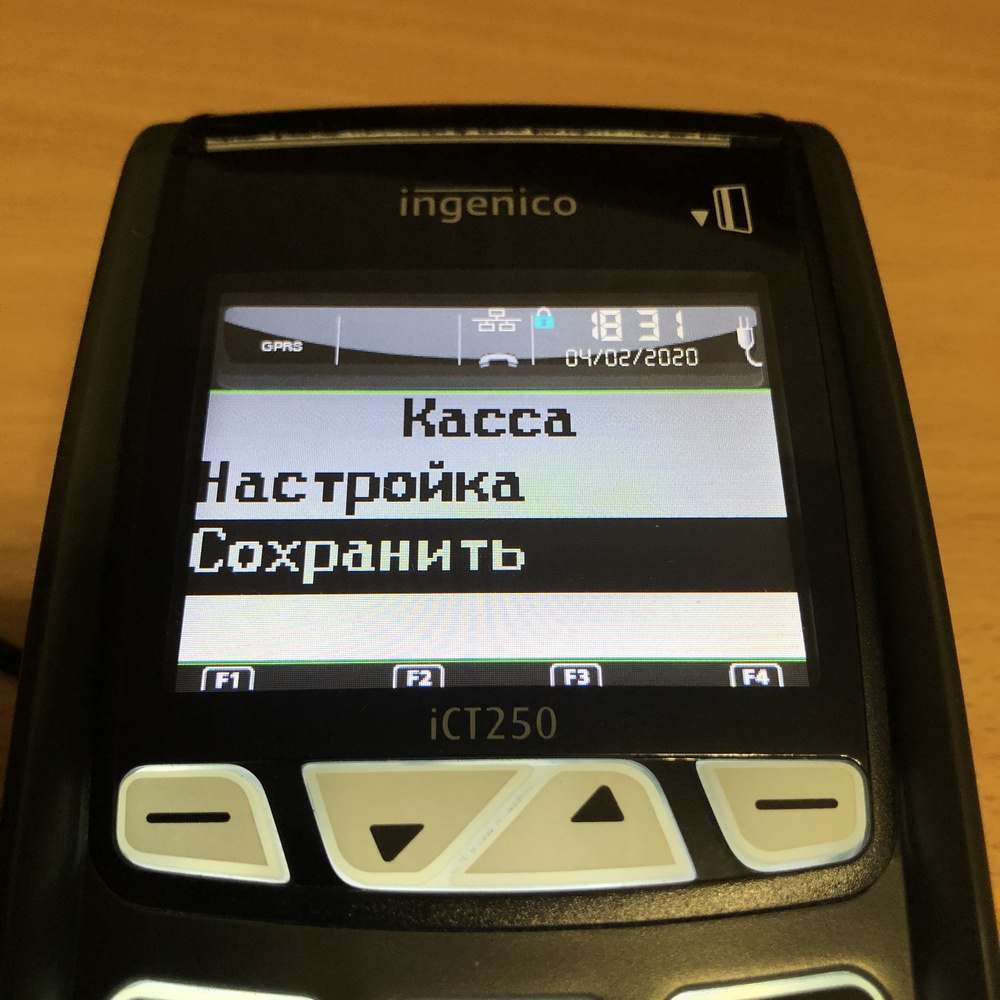
Если передумали и нужно выйти из меню для настройки терминала работы с кассой нажмите несколько раз красную кнопку, пока не вернетесь на главный экран.
Все манипуляции проводились на терминале Ingenico iCT250. Инструкция также подойдет для iCT220 и iPP320. На терминалах iWL220 и iWL250 функциональные клавиши «▼» и «▲» расположены и выглядят немного иначе, но сути это не меняет, — настройка производится аналогично.
На этом все. Надеюсь статья помогла вам справиться с паникой и вывести терминал Ingenico из режима работы с кассой. Если нет, то самое время обратиться в техподдержку банка или продавца, где приобретали терминал. Вероятнее всего, проблема в прошивке или, что гораздо хуже, в железе терминала.
Успехов в вашем бизнесе!
Сегодня существует множество вариантов мобильных кассовых аппаратов, которые активно используются в сфере продажи или оказания разнообразных услугу. Один из них — Ingenico iWL220.
Особенности этого эквайрингового терминала заключаются в следующем:
- Предназначен для обслуживания клиентов, которые предпочитают использовать безналичный способ оплаты за оказанную услугу или приобретенный товар. То есть, применяют карточки для оплаты;
- Обладает небольшими, компактными размерами и легкостью. Это очень удобно, когда приходится терминал носить постоянно с собой;
- Для передачи данных Ingenico iWL220 используется технология Bluetooth или GPRS. Для второго варианта в оборудование изначально устанавливается Симка от Билайна, подключенная к максимально выгодному тарифу «М2М»;
- Внутри также можно обнаружить аккумуляторную батарею повышенной мощности, которая позволяет пользоваться кассовым оборудованием длительное время без постоянной подзарядки.
К сожалению, но как и все остальное оборудование такого типа, эксплуатация именно этого кассового аппарата не является гарантией отсутствия каких-либо сбоев. Например, люди часто жалуются на то, что на терминале периодически возникает непонятная им ошибка сессии SSL 0 -4. И они не знаю, как с ней бороться.

Проблема усложняется тем, что от официальных разработчиков так и не появилась какое-либо вразумительное объяснение этого состояния. Поэтому пользователям приходиться самостоятельно искать ответы на свои вопросы.
Мы тщательно прошерстили многочисленные специализированные форумы, где люди пишут о возникновении именно такой ошибки. После чего – собрали в одном месте, в этой статье все ответы, которые им дали другие пользователи. То есть, решения, которые могут помочь в избавлении от этого весьма неприятного сбоя.
Итак, данный сбой очень часто выглядит следующим образом:
- Пользователь уверен, что сим-карта присутствует, и она правильно установлена;
- Деньги на симке есть и достаточно количестве. Карточка находится в полностью активном состоянии;
- При попытке произвести оплату банковской картой на терминале высвечивается именно эта ошибка соединения.

Первое предположение, которое мы встретили на страницах специализированных форумов, было утверждение о том, что причиной такого состояния является отсутствие нужного сертификата. Но другие люди, которые достаточно долго используют это оборудование, сразу же отвергли его, так как, по их сообщениям, в таком случае на экране возникает совершенно иное уведомление. А именно – «Ошибка загрузки SSL-сертификата». Большинство же, в этой ситуации склоняются к тому, что причиной сбоя является качество сотовой связи.
Отзывы
Мы предлагаем ознакомиться с наиболее популярными рекомендациями и теми решениями, которые помогли – по утверждениям ответивших на описание проблемы людей:
- Даже если в системе индикатор сигнала связи показывается высоким, это не означает, что так на самом деле. Как вариант – попробуйте использоваться симку другого оператора, покрытие которого, в месте нахождения терминала, более качественное.
- Используемый в этой системе SSL/TLS-протокол относится к разряду «Тяжелых». На другом оборудовании, где используется классическое интернет-соединение, это не является проблемой. А вот здесь, в терминале, работающем на GPRS передаче данных, часто возникает подобная ситуация. Что можно сделать? Во-первых, можно полностью отказаться от шифрования такого трафика, так как такие программы, как SecureISO, еще больше его «утяжеляют». Но это приведет к снижению уровня защиты и безопасности. Тогда что? Постараться найти наиболее стабильный вариант передачи данных по GPRS в данном регионе.
- Да, иногда выделенный канал связи для передачи информации просто не справляется со своими обязанностями. Иногда даже небольшие препятствия способны привести к такому неприятному результату. Например, у нас в конторе однажды столкнулись с этой проблемой. Сидели, около часа разбирались, что не так. А потом решили перенести терминал в другое помещение, чтобы продолжить разбирательство. Как только оказались во второй комнате, ошибка сразу же исчезла!
- Не знаю, поможет ли вам мое решение. Лично на собственном оборудовании, после того, как его реализовал, больше ни разу не возникали проблемы со связью. Что нужно сделать: перейти через Telium/Initialization/Parametrs в network access. В этом разделе следует прописать для GPRS параметр «apn». Дальше – ввести пароль с логином. Затем выставить следующее: «gateway 0», «Start link PPP», «GPRS/GSM», «Provider – No». Выполнить сохранение новых настроек и перезагрузку устройства. Вернуться таким же образов в тот же раздел — network access. В нем выбрать Pstn — X25. Еще раз сохраниться и перезапустить оборудование. Мне этого оказалось достаточно.
- Я когда-то по работе сталкивался с этой неприятностью. Решали достаточно быстро. Меняли SIM-карту на другую. И обязательно в «Переменных» прописывали название нового оператора.
Итак, подведем итоги. Что чаще всего советуют пользователи, чтобы избавиться от этой проблемы:
- Обеспечить более качественную передачу данных с помощью нахождения в месте, где нет проблем с сигналом;
- Перейти на услуги другого оператора мобильной связи, если предоставляемое им покрытие в месте эксплуатации такого кассового терминала лучше;
- Изменить некоторые настройки в оборудовании;
- Постараться снизить нагрузку на канал GPRS.
Других вариантов избавления от этой ошибки, связанной с работой кассового аппарата Ingenico iWL220, мы пока не обнаружили. Если вам известны альтернативные решения, обязательно сообщите нам.
Как вас статья?
Настоящее руководство по эксплуатации терминала Ingenico ICT220 поможет обеспечить безопасный прием карточных платежей через терминал.
Настольные платежные терминалы ICT2хх оборудованы:
- клавиатурой из 19-ти клавиш (15 + 4 функциональные клавиши)
- графическим дисплеем с подсветкой (128 x 64)
- ридером смарт-карт
- ридером магнитных карт
- бесконтактным ридером карт (опционально)
- USB-портом для подключения к компьютеру
- принтером.
Терминалы ICT250 отличаются от ICT220 наличием цветного дисплея.

Устранение неисправностей терминала Ingenico ICT220
Терминал не включается или не подключается к телефонной линии
- Проверьте кабель питания и телефонные провода.
- Проверьте работу электросети.
Не удается установить телефонное подключение
- Проверьте, что линия свободна.
- Проверьте настройки телефонной линии и номер вызова.
- Вызовите службу поддержки.
Не читается карта
- Проверьте, что магнитная карта вставляется верно (магнитной полосой к терминалу).
- Проведите карту еще раз одним быстрым движением.
- Убедитесь, что магнитная полоса не повреждена и не поцарапана.
- Убедитесь, что Вы верно вставили смарт-карту в ридер и вытащили лишь после выполнения транзакции.
Не печатаются чеки
- Проверьте наличие и верное расположение бумаги для чеков. Расположите рулон, следуя инструкциям в руководстве.
- Проверьте тип используемой бумаги (должна быть использована термобумага).
Более подробную информацию вы можете найти в инструкции, которую можете скачать тут.
P.S. Если у Вас возникли проблемы с терминалом, выскакивают непонятные ошибки, не можете загрузить конфигурацию — Вы можете заказать у нас настройку терминалов Ingenico ! Условия — тут.
|
NX |
Внутренняя ошибка терминала, например, отсутствие маршрута сети или сброс ip-адреса |
Техническая проблема-обратиться в техническую поддержку |
|
Z1 |
Техническая ошибка терминала; если нет приоритета pin, то карта не обслуживается |
Техническая проблема Порядок действий:
|
|
Z3 |
Невозможно передать авторизационный запрос в онлайновом режиме; отклонено в оффлайновом режиме |
Решение: Перезагрузите терминал. При включении терминала на экране появится надпись «Для режима работы с кассой нажать F» — нужно нажать F; |
|
Ошибка internal service error — может встречаться на PAX30 |
Причина: При подключении по USB в МК, наша система пытается получить серийный номер терминала. Всего дается 5 попыток. Если после 5 попытки серийный номер терминал не будет получен, будет «NULL». |
Решение: Скорее всего терминал не успел прогрузиться в течение 5 попыток, поэтому необходимо:
|
| Ошибка Internal Error при проведении оплаты через приложение LIFE PAY + терминал (pax SP30 или IPP 320-350) |
Причина:
|
Решение:
|
|
Ошибка «Свяжитесь с ЦА» |
Причина: заполнен журнал операций |
Решение: Перед проведением операции надо очистить журнал (при этом на кассе, в приложении может отобразится ошибка NO CODE) |
|
Ошибка, проверьте настройки процессинга на ТМС (встречается на автономных терминалах (не IPP320) |
Причина: сбой ПО |
Решение: Выполните следующие манипуляции на терминале: 1. Очистить журнал (5-123-очистка журнала) |
|
Ошибка alert irruption на ipp 320 (встречается и на iCT220) |
Причина: Сработала защита от вскрытия. Ошибка Alert Irruption может возникнуть в результате: сильного удара, например при падении со стола; падения напряжения (или плохого контакта) внутреннего источника питания ниже 3 В; переохлаждения или резкого перепада температуры; попадания жидкости внутрь терминала; |
Решение: Исправить ошибку Alert Irruption смогут только в сервисном центре производителя, в данном случае — Ingenico. Если терминал новый и на гарантии — информировать банк о проблеме. Если гарантия завершилась — приобрести новый |
|
Ошибка «Обрыв соединения» на IPP320 при попытке провести сверку, оплату |
Причина: PP320 — кассовый пин-пад. Не работает автономно, а получает команды от кассы, связь берет тоже от кассы |
Решение: Необходимо настроить терминал на работу с кассой:
3. Войти в диспетчер устройств на компьютере и посмотреть номер usb-порта к которому подключен терминал (Порты (COM и LPT)-Ingenico Telium (COM…)); 4. Войти на диск C в папку Аркус2-Ini-cashreg и прописать номер порта из диспетчера устройств (PORT=COM…). Сохранить файл; Далее загружаем конфигурацию, предварительно очистив журнал: 5. Очистка журнала:
Должна появиться надпись «Журнал очищен» 6. Сессия ТМС:
Через некоторое время на терминале появиться надпись «Установка обновлений» и он перезагрузится 7. Загрузка рабочих ключей:
8. Тест оплаты на 1 руб:
|
|
Ошибки на IPP 320/350 Ошибка 5 |
не установлена |
|
|
Ошибка — No serial |
При подключении по USB в МК, наша система пытается получить серийный номер терминала. Всего дается 5 попыток. Если после 5 попытки серийный номер терминал не будет получен, будет «no serial». Скорее всего терминал не успел прогрузиться в течение 5 попыток. Значит нужно вытащить питание IPP из розетки, вставить обратно. Дождаться когда на терминале будет «Готов к работе». После этого выполнить поиск на Lifehub. |
|
Ошибка “вставьте карту” на терминале |
Причина: Такая надпись обычно свидетельствует о том, что на терминале отсутствует конфигурация, скорее всего очень долго не выполняли сверку итогов на терминале. Решение: Если будет ошибка, при выполнении сверки итогов, то из списка выбрать “загрузить ключи” — дождаться сообщения о том, что успешно. |
|
Ошибка, проверьте настройки процессинга на ТМС (встречается на автономных терминалах (не IPP320) |
Причина: сбой ПО |
Решение: Выполните следующие манипуляции на терминале: 1. Очистить журнал (5-123-очистка журнала) |
|
Ошибка 100 |
Причина: сбой ПО |
Решение: Необходимо очистить журнал операций.
|
|
Ошибка: ”Обрыв соединения” на терминале IPP320 |
Причина:
|
Решение:
|
|
При попытке оплатить по карте печатается чек “операция отменена” (на ICT 250) |
Причина: не установлена |
Решение:
|
|
Ошибка 555 / Ошибка 005 (при попытке сделать возврат — предлагает использовать ЧИП) |
Причина: не установлена |
Решение: Сообщить об ошибке в техническую поддержку |
|
Ошибка на ICT 250 — “Пин-пад не подключен» и мигает надпись Allert Irruption |
Причина: устройство вышло из строя |
Решение: Сообщить об ошибке в техническую поддержку |
|
Ошибка 999 и 01 на терминале Ingenico iPP320 / iPP350 |
Причина: не установлена |
Решение: В случае возникновения ошибки 999 (МК, Windows), в первую очередь:
|
|
Ошибка “повторите транзакцию” на IWL 250 |
Причина: сбой ПО |
Решение: 1. Перезагрузить (желтая + точка), убедиться что интернет подключен. |
|
Ошибка: Отложенная операция не выполнена. Обратитесь в ЦА. |
Причина: не установлена |
Решение:
Перезагрузить IPP, нажав желтую кнопку плюс кнопку #, при запуске терминала нажать F, далее выбирать пункт: работать с кассой — > нет.
Если неуспешно — Сообщить об ошибке в техническую поддержку |
|
На IWL 250 нет связи, оплаты не проходят и трубка на экране в горизонтальном положении (красная) |
Причина: Не настроена точка доступа |
Решение: Настроить точку доступа
После включения терминала необходимо дождаться, когда он поймает сеть. Шкала, указывающая на уровень сигнала связи, и поднятая зеленая трубка говорят о том, что терминалом можно пользоваться. |
|
На слип чеке о сверке итогов сообщение “Итоги не совпали” |
Причина: в рамках смены были неуспешные операции, сбои связи и т.д |
Решение: игнорировать; это лишь информационное сообщение. |
|
Ошибка “Отсутствует файл Currency.pst” при оплате через Inpas |
Причина: не указана |
Решение:
|
|
На автономном терминале Ingenico при попытке входа в меню оплаты через клавишу «0» вместо пунктов
терминал сразу предлагает вставить карту |
Причина: не указана |
Решение: на нем необходимо провести очистку журнала и сессию ТМС. После появится возможность попасть в меню оплаты и проводить транзакции 1.Очистка журнала:
В зависимости от типа связи выбираем: — ETHERNET- если терминал подключен к сети по проводу ETH; — TELIUM NET — если терминал работает по сим-карте; — WIFI – если терминал работает через Wifi.
|
Загрузка конфигураций на терминал
1. На компьютер необходимо установить программу Аркус2 и драйвер IngenicoUSBDrivers_2.80_setup;
2. Подключаем терминал к компьютеру через USB;
3. При включении терминала на экране появится надпись «Для режима работы с кассой нажать F» — нужно нажать кнопку F;
Далее:
— Работа с кассой? Нажать да — зеленая;
— Настройка — Нажать — зеленая;
— Интерфейс — Нажать — зеленая;
— Канал — Нажать — зеленая;
— USB — Нажать — зеленая;
— Шаг назад (нажать — красная);
— Сеть — Нажать — зеленая;
— IP через кассу — Нажать — зеленая;
— Да — Нажать — зеленая;
— 2 шага назад (2 раза нажать на красную) и выбрать «Сохранить» — на терминале должна появиться надпись «Готов к работе»
4. — Войти в диспетчер устройств на компьютере и посмотреть номер usb-порта к которому подключен терминал (Порты (COM и LPT) — Sadgem Telium port(COM…));
— Войти на диск C, в папку Аркус2-Ini-cashreg и прописать номер порта из диспетчера устройств (PORT=COM…).
— Если номер порта больше 9 (10 и выше), то после знака = нужно прописать \.
5. Войти на диск C в папку, по пути: Аркус2-Ini-cashreg и прописать номер порта из диспетчера устройств (PORT=COM…). Сохранить файл;
6. Сессия ТМС:
— Зайти в папку Аркус2 — CommandLineTool;
— Запустить байтник admin_menu — на терминале откроется меню администратора;
— на терминале выбираем пункт Сессия ТМС, нажимаем зеленую кнопку;
— ETHERNET, нажимаем зеленую;
— IP адрес: 185.222.52.1 нажимаем зеленую кнопку; порт 51016 нажимаем зеленую кнопку;
— использовать SSL? — выбираем нет, нажимаем зеленую кнопку;
— далее все подтверждаем зеленой кнопкой до появления надписей «Соединение», «Обмен данными»
Через некоторое время на терминале появится надпись «Установка обновлений» и терминал перезагрузится
7. Загрузка рабочих ключей:
— Войти в папку Аркус2 — ComandLineTools;
— Запустить байтник cacher_menu — на терминале откроется Меню кассира;
— Выбираем пункт «Загрузить ключи», нажимаем зеленую;
— Выбираем терминалы LPPxxxx, нажимаем зеленую — на терминале появится надпись Авторизация — Ответ и снова LPPxxxx — нажимаем на красную до надписи «Готов к работе» на экране.
— Открыть файл cheq в папке Аркус2. В файле д.б. указано «Загрузка мас-ключа успешно», «Загрузка пин-ключа успешно».
Неполадки с POS-терминалом Ingenico: перестал реагировать на нажатие клавиш
Ситуация, когда пос-терминал перестает реагировать на команды с клавиатуры, случается нечасто, но, все-таки, бывает. Чаще всего от такой неполадки удается избавиться при помощи деактивации режима работы с кассовым аппаратом (РРсК) в самом устройстве.
Краткая справка о типах POS-аппаратов
Эквайринговые пос-терминалы бывают двух типов:
- Автономный терминал;
- Интегрированный терминал.
С интегрированными устройствами вышеуказанной неполадки не случается, а вот к автономным такая ситуация имеет прямое отношение. Автономные аппараты способны функционировать самостоятельно и быть интегрированы с другим кассовым оборудованием. Интегрированные аппараты являются элементами целой пос-системы, работая с нею в комплексе.
Стоит добавить, что интегрированное пос-устройство могут забыть переключить в режим РРсК, в связи с чем выходит обратное – находясь в ожидании ответа от кассового оборудования, терминал начинает реагировать на нажатие кнопок, что происходить не должно.
Особенности режима взаимодействия с кассовым аппаратом
В РРсК клавиатура пос-терминала блокируется до того времени, пока не поступят данные с кассового ПО. При получении данных терминалом, его подсветка активируется. На экране отображается одна из надписей, гласящая либо вставить, либо приложить карту, коли имеется бесконтактный считыватель. Дальше клиент в обычном режиме совершает транзакцию, получая чековую квитанцию. По завершении этих операций аппарат опять погружается в ожидающий режим, который для интегрированных устройств считается штатным. Приобретение автономных аппаратов в подавляющем большинстве случаев происходит с целью самостоятельной (отдельной от кассы) работы.
Далее попробуем разобраться в главном вопросе: почему автономное пос-устройство переключилось в РРсК, если к аппарату никто не прикасался?
Досконально об этом неизвестно, но имеется ряд предположений:
- При обновлении ПО. Во время скачивания обновлений с банковского сервера произошла ошибочная активация РРсК. Со всеми вопросами здесь стоит обратиться к банковским инженерам, ведь само по себе ничего включиться не может. Сотрудники способны перепутать ID устройств или произвести массовое обновление, не разбираясь в подробностях. В общем, такое случается.
- В результате человеческого фактора (первого). Включая аппарат, сотрудник случайно коснулся клавиши «F», потом возникала паника, он приступил к нажатию всех клавиш без разбора, переключив терминал в РРсК;
- Из-за второго человеческого фактора. В данной ситуации режим РРсК был намеренно включен. Если в поле зрения сотрудника стоит пос-аппарат и касса, то логичным будет выбор работы в кассовом режиме, а разбираться в том, какой тип терминала перед ним (интегрированный или автономный), будут единицы.
- По причине программного сбоя. Из-за каких-то неведомых обстоятельств случился программный сбой, активировавший РРсК в самопроизвольном порядке. Это попахивает восстанием машин!
Вполне возможно, что есть и другие предположения, нам неизвестные, о которых Вы можете поведать в комментарии.
Алгоритм выхода из режима работы с кассовым аппаратом
Чтобы войти в раздел настроек, нужна перезагрузка пос-аппарата. Для этого необходимо одновременное нажатие желтой клавиши и кнопки с точкой «.». Далее стоит следовать по пунктам.
- Включая устройство, нужно дождаться появления надписи, которая просит нажать кнопку «F», чтобы настроить работу с кассой, нужно согласиться и нажать эту клавишу.
- При появлении вопроса «Работа с кассой?», есть два варианта ответа: положительный и отрицательный (да или нет).
- При помощи кнопки-галочки «▼» нужно выбрать «нет» и нажать зеленую клавишу.
В принципе, это и есть ход всех манипуляций, приводящих к выходу аппарата из РРсК, который после этого должен снова давать реакцию на команды, поступающие с клавиатуры.
Алгоритм активации режима работы с кассовым аппаратом
- Во время включения устройства появляется запрос на нажатие кнопки «F» для произведения настроек работы с кассой, вот ее и нажимаем.
- Далее на дисплее отображается запрос «Работа с кассой?» и пару ответов на выбор (да или нет). Выбор автоматически стоит на позиции «да», поэтому остается лишь нажать кнопку зеленого цвета.
- Дальше появляется надпись «Касса» и две позиции «Настройка» или «Сохранить». Кнопкой-галочкой «▼» делаем выбор на «Сохранить» и снова жмем клавишу зеленого цвета.
Если вдруг Вы захотели сделать выход из настроек работы с кассой, то нужно несколько раз подряд нажать на клавишу красного цвета до возврата в область главного экрана.
Весь перечень операций проводился на пос-терминале модели iCT250 от Ingenico. Инструктаж может быть полезен и для моделей iPP320 и iCT220. На таких аппаратах, как iWL250 и iWL220 клавиши-галочки («▼» и «▲») расположены немного по-другому, но вся суть вопроса остается той же.
Остается надеяться, что в ходе прочтения данной статьи Вам удалось справиться не только с неполадкой, но и паникой, привести Ваш пос-аппарат Ingenico в надлежащее для работы состояние. В том случае, если ситуация не разрешилась, лучше связаться с банковской технической поддержкой либо продавцом. Проблема может быть связана и с прошивкой, и с железом аппарата.
Обращаем Ваше внимание, что на страницах нашего интернет-магазина «Мирбезнала» Вы можете приобрести различные модели терминалов Ingenico, стоит лишь перейти по следующей ссылке: https://mirbeznala.ru/