
ASUS
ASUS Pro57
а. питания есть, инициализация отсутствует
в. выдаёт звуковой код неисправности памяти
с. нет инициализации , нет посткодов
d. включает питание и через некороткое время выключает его , возможно цикличность включения питаний
неисправен AMD Radeon IGP 216-0674026
ASUS X50S / X50SL
— питания есть, инициализация отсутствует
— запускается, но выключается через несколько секунд
— запускается но не выводит изображение
неисправен SIS671DX
ASUS Z99M
а. питания есть, инициализация отсутствует
в. выдаёт звуковой код неисправности памяти
с. нет инициализации , нет посткодов
d. включает питание и и сразу или через короткое время выключает его
е. циклические перезагрузки
неисправен NF-G6100-N-A2
ASUS Lamborgini (VX1)
1. включается, но не запускается
2. артефакты на экране
3. белый экран или белый экран в полоску
4. включает только подсветку , либо заливка одним из основных цветов
5. Загружается но не выводит изображения на
6. Выводит изображение только на внешний монитор, чаще всего с артефактами
неисправен GeForce GF-GO7400-N-A3
ASUS F3J /ASUS W7J
а. нет инициализации, питание есть
в. артефакты на экране либо искажённое изображение
с. нет изображения на матрице
d. матрица белого цвета либо тоненькие полоски, либо включает только подсветку
e. не загружает видеодрайвера, зависает в любых 3D приложениях
f. выводит изображение любого качества только на монитор
неисправен Go7300-B-N-A3 или Go7400-B-N-A3; в ASUS W7J — GF-GO7400-N-A3.
не путать с ASUS F3Jа , где установлен ATI Radeon
ASUS S96S и клоны S96S
1. нет инициализации, включение питаний есть
2. артефакты на экране
3. есть инициализация но нет изображения на экране
4. Матрица светится белым светом
5. включается только подсветка
6. Белый экран или полосы на экране
7. Выводит изображение только на внешний монитор.
неисправен видеочип G86-770-A2
ASUS F5N
1. нет инициализации, включение питаний есть
2. питание включается и сразу выключается
3. включает питание с циклическими перезагрузками
4. не определяет привод, жёсткий диск, не работают порты
5. Нестабильное включение или нестабильная инициализация устройств
неисправен чипсет MCP67MV-A2
ASUS G1S / ASUS G2S
1.нет инициализации, включение питаний есть
2. артефакты на экране
3. есть инициализация но нет изобраения на экране, либо тормозится на начальных посткодах
4. вывод изображения только на внешний монитор
5. загрузка без вывода изображения на экран
6. матрица светится белымцветом дибо тонкие полоски на экране, либо включается только подсветка матрицы
7. Искажение изображения, размытое изображение
неисправен G84-600-A2
ASUS A6R, A6Rp
1. не включается
2. не работают USB порты
3.не работает клавиатура, тачпад и USB
неисправен ATI IXP SB450
ASUS C90S
а. нет инициализации, питание есть
в. артефакты на экранеили нет изображения на матрице
с. полностью проходит посты , инициализация есть, но нет изображения
д. на матрице нет изображения, но на внешнем мониторе есть, так же может грузиться до загрузки видеодрайверов
неисправен G84-600-A2
ASUS A7T / ASUS A6T /ASUS F3T
1
а. нет инициализации, питание есть
в. артефакты на экране либо искажённое изображение
с. нет изображения на матрице
d. матрица белого цвета либо тоненькие полоски, либо включает только подсветку
e. не загружает видеодрайвера, зависает в любых 3D приложениях
f. выводит изображение любого качества только на внешний монитор
неисправен GF-GO7600-N-A2; неисправен GF-GO7300-B-N-A3 в ASUS A6Tc
2.
а. питания есть, инициализация отсутствует
в. выдаёт звуковой код неисправности памяти
с. нет инициализации , нет посткодов
d. включает питание и через короткое время выключает его
е. циклические перезагрузки (оч редко)
неисправен NF-G6100-N-A2
Внимание, в данной серии неисправность северного моста и видеочипа может иметь одинаковые смптомы, из за близкого расположения чипов, при прогреве или замене одного из чипов , второй прогревается тоже и если вы не правильно продиагностировали, то восстановление неисправного чипа от прогрева, будет только временным.
ASUS A7S / ASUS A8S /ASUS W7S /ASUS F3S / ASUS Z53S
— нет инициализации, питание есть
— артефакты на экране либо искажённое изображение
— нет изображения на матрице
— матрица белого цвета либо тоненькие полоски, либо включает только подсветку
— не загружает видеодрайвера, зависает в любых 3D приложениях
— выводит изображение любого качества только на внешний монитор
неисправен G86-703-A2 в ASUS A7S / ASUS A8S/ ASUS Z53S
неисправен G86-770-A2 в ASUS A7Sv и в ASUS F3S
В ASUS W7S неисправен G86-603-A2, могут стоять чипы G86-630-A2 или G86-635-A2.
ASUS A3J
— нет инициализации, питание есть
— артефакты на экране либо искажённое изображение
— нет изображения на матрице
— матрица белого цвета либо тоненькие полоски, либо включает только подсветку
— не загружает видеодрайвера, зависает в любых 3D приложениях
— выводит изображение любого качества только на внешний монитор
неисправен GF-GO7600-SE-N-B1
ASUS A6M /A7M
— включается, но не запускается
— выдаёт звуковой код неисправности памяти
— загружается, но не выводит изображение на матрицу и внешний монитор
— включает питание и через короткое время выключает его
— циклические перезагрузки
неисправен NF-G6100-N-A2
ASUS A7D / Z83D
A
1.нет инициализации, включение питаний есть
2. артефакты на экране
3. есть инициализация но нет изображения на экране, либо тормозится на начальных посткодах
4. белый экран либо только включение подсветки
5. изображение толькона внешнем мониторе
неисправен RADEON X700 216CPHAKA13F
B .
1. включает питания не проходит инициализацию и сразу выключает.
2. короткое по питанию. 3в, 5В или 2.4в
3. не работают клавиатура и точпад
4. не работают порты USB
неисправен IXP450 SB450
ASUS A6KM / A6K
A
1.нет инициализации, включение питаний есть
2. артефакты на экране
3. искажённое изображение на экране, смазанные цвета
4. Белый экран, либо включает только продсветку
5. Работает только на внешний монитор, картинка без искажений или с артефактами
6. тормозится на начальных посткодах
7. звуковые коды ошибки видео
неисправен G72M-V-B-N-A2, Gо7200-B-N-A3, Gо7400-B-N-A3
B .
1. включается, не проходит инициализацию и сразу выключает.
2. короткое по питанию. 2.4в или 1.8
3. включает питания, многократно моргает светодиодами и выключается
неисправен SIS756
Содержание
- Что делать при появлении синего экрана смерти
- Что означает синий экран на ноутбуке с белыми буквами на английском языке
- Расшифровка кодов ошибок
- Причины появления BSOD на экране ноутбука
- Что делать, если при включении появляется синий экран смерти для Windows 7, 10
- Запуск последней удачной конфигурации системы
- Откат драйверов и восстановление системы
- Что делать, если при включении ноутбука синий экран без надписей
- Как убрать синий экран
- Обновление Windows
- Обновление драйверов
- Чистка системного диска
- Сброс настроек BIOS
- Проверка на вирусы
- Чистка от пыли
- Заключение
- Синий экран при включении ноутбука Windows 10
- Причины появления синего экрана
- Решение проблемы с синим экраном на ноутбуке
- Запуск удачной конфигурации
- Восстановление системы и откат драйвера
- Другие действия
- Что делать если у ноутбука появился голубой или синий экран
- Описание основных причин
- Устранение неисправностей
- Что делать при появлении синего экрана смерти
- Описание кодовых обозначений ошибок
- Порядок действий для устранения ошибки
- О запуске подходящих конфигураций
- Откат драйвера, помощь при восстановлении системы
- О вирусах
- Сбои у системных компонентов
- При некорректной установке обновлений
- Заключение
- Что делать, если у ноутбука появился голубой или синий экран
- Причины
- Устранение неисправностей
- Синий экран смерти на ноутбуке — что делать
- Коды ошибок
- Устранение ошибки
- Запуск удачной конфигурации
- Восстановление системы и откат драйвера
Что делать при появлении синего экрана смерти
Синий экран на ноутбуке — явление неприятное, но не настолько страшное, как может показаться начинающему пользователю. С такой проблемой периодически сталкивается любой владелец компьютера, независимо от его мощности и срока эксплуатации. В этой инструкции будет рассмотрено, что можно сделать, если постоянно появляется на ноутбуке голубой экран, так исправить типичные проблемы с программной и аппаратной частью и заставить девайс нормально работать.
Что означает синий экран на ноутбуке с белыми буквами на английском языке
Этот экран называется BSOD (аббревиатура от английского Blue Screen Of Death — «Синий экран смерти»). Впрочем, со смертью (а в нашем случае с поломкой) такая ошибка имеет мало общего. Она лишь свидетельствует, что в системе вследствие программных или аппаратных неполадок возник сбой, который остановил работу компьютера.
В тексте сообщения белыми буквами на синем фоне содержатся в том числе и коды ошибок, по которым можно определить возможную причину.
Вероятность появления синего экрана не зависит от производительности ноутбука, года его выпуска или выполняемых задач. Такая ошибка может возникнуть на любом компе: Windows, несмотря на все свои достоинства, неидеальная операционная система, да и «железо» не сможет работать совсем без сбоев, какие бы качественные компоненты ни использовались.
Если на вашем лэптопе раз в несколько месяцев появляется BSOD, не стоит даже обращать внимания на такие мелочи. Задуматься нужно, если вылеты в синий экран происходят несколько раз в день. Также нужно предпринять экстренные меры, если ошибка возникает постоянно и не дает загрузит Виндовс.
 Самое неприятное в синем экране то, что он появляется всегда неожиданно, а операционная система в аварийном порядке прекращает работу. Если вы работали за компьютером и забыли сохранить промежуточные результаты, восстановить их может быть сложно.
Если такое случилось во время сохранения в компьютерной игре, сейв может быть поврежден и не исключено, что придется перепроходить заново задание, на которое вы потратили несколько часов. В играх, где всего одна ячейка для автоматического сохранения прогресса прохождения, это может быть серьезной проблемой.
Расшифровка кодов ошибок
Понять, почему такое случилось, можно по сервисному сообщению компьютера. Оно отображается второй строкой. Коды ошибок BSOD:
Последующие действия зависят от ошибки.
Причины появления BSOD на экране ноутбука
Рассмотрим основные причины, которые провоцируют появление BSOD.
 При загрузке Windows:
Выявление истинной проблемы облегчит ремонт.
Что делать, если при включении появляется синий экран смерти для Windows 7, 10
Поломка не слишком серьезная, но неприятная. Есть несколько способов устранить подобную проблему.
Запуск последней удачной конфигурации системы
Если BSOD появлялся несколько раз подряд, это может быть следствием глюка в операционной системе или программном обеспечении. Рекомендуется загрузить последнюю работоспособную конфигурацию Windows. Как это сделать:
Запустится мастер восстановления системы, который разархивирует образ ОС из последней точки сохранения.
Если сохранение контрольных точек отключено, функция будет недоступна.
Откат драйверов и восстановление системы
Если проблема появилась после обновления драйверов, нужно откатить их до старой, стабильно работающей версии. Для этого нужно действовать, как в предыдущем случае, но выбрать «Загрузку безопасного режима». После загрузки ОС нажмите кнопку «Пуск», перейдите на панель управления и выберите «Диспетчер устройств».
Найдите последнее устройство, для которого вы обновили драйвера, кликните по нему ПКМ и выберите «Свойства». Во вкладке «Драйвер» нажмите кнопку «Откатить». Компонент восстановит старую версию драйверов и должен работать нормально.
 Можно попробовать восстановить работоспособность Windows с помощью установочных диска или флешки. Как это сделать:
Желательно, чтобы на загрузочном носителе была записана та же сборка Виндовс, которая установлена на ноутбуке. Операционная система будет копировать оттуда системные файлы, которые могли быть повреждены. В разных сборках они могут отличаться, поэтому восстановление в этом случае не гарантировано.
Что делать, если при включении ноутбука синий экран без надписей
Синий экран без надписей — это не BSOD, а часть цветового оформления Windows (если это «чистая» сборка, а не мод с измененным загрузочным меню). Скорее всего, ОС пытается запуститься, но не загружается Проводник, поэтому и не появляются прочие элементы интерфейса. В большинстве случаев такой глюк исправляется банальной перезагрузкой компьютера.
Также возможет вариант, что при загрузке будет постоянно показываться не синий, а черный экран. Действовать нужно, как описано выше — загрузиться в безопасном режиме и попытаться восстановить последнюю удачную конфигурацию Виндовс. Также помогут рекомендации по избавлению от BSOD, рассмотренные далее.
Как убрать синий экран
Если, на ваш взгляд, синий экран смерти появляется слишком часто и гораздо чаще допустимой «статистической погрешности», можно немного «Поколдовать» с ноутбуком, чтобы избавиться от подобных неполадок. Рассмотрим самые эффективные способы.

Обновление Windows
На Панели управления запустите Центр обновления Windows. Если автоматическая проверка апдейтов отключена, поищите их самостоятельно, нажав кнопку «Поиск обновлений» в левой части меню. После установки свежих апдейтов вылеты в синий экран обычно проходят.
Важно! Официальная поддержка Windows 7 прекращена в начале 2020 года. Обновления больше не выпускаются, поэтому ноутбуку с этой ОС такой способ не поможет.
Обновление драйверов
В системе могут быть установлены старые версии драйверов на оборудование, которые вызывают аппаратные сбои. Для автоматического обновления всех необходимых драйверов до актуальных версий можно воспользоваться одной из таких программ:
Пользоваться этими приложениями очень просто: запускаете, нажимаете кнопку «Обновить драйверы», затем выбираете, какие именно вы хотите установить. Процесс их установки займет некоторое время и потребует перезагрузки ноутбука.
Чистка системного диска
На диске С:, где обычно установлена Windows, для ее корректной работы должно оставаться не менее 10% свободного места. В случае его нехватки возможны различные лаги, в том числе и вылеты в синий экран. Следует переместить на другой носитель все лишние файлы и почистить диск от «мусора». Для этого можно воспользоваться утилитами Auslogics Boost Speed или CCleaner.
Сброс настроек BIOS
Перезагрузите компьютер и до загрузки Windows нажмите кнопку F2, F10, Delete или Escape, чтобы зайти в настройки БИОСа. Для обнуления настроек в этом меню нужно выбрать пункт Load Default Settings. Если причина в неправильной найстройке оборудования, синий экран больше не должен появляться.
Проверка на вирусы
Вредоносное ПО, которое попало в загрузочный сектор, не всегда можно устранить с помощью Защитника Виндовс или другого антивируса. Лучше всего воспользоваться утилитой Dr.Web CureIT!, созданной специально для таких целей. Программа не требует у установки и запускается прямо с флешки. Так как антивирусные базы для нее отдельно не поставляются, а входят в программный пакет самого приложения, рекомендуется перед проверкой скачать актуальную версию с сайта разработчика.
Чистка от пыли
Причиной возникновения BSOD в том числе может быть и перегрев компонентов ноутбука. Пыль, которая со временем оседает на его «внутренностях», не дает нормально охлаждаться деталям, становясь причиной их перегрева. Для полной очистки нужно разобрать ноутбук и продуть его «начинку» с помощью бытового фена.
 Параллельно стоит проверить плотность крепления всех комплектующих и целостность шлейфов. Также раз в году нужно менять термопасту на процессоре и на видеокарте, если она выполнена отдельным модулем, а не интегрирована в ЦП. Чистить ноутбук от пыли нужно не реже раза в полгода.
Заключение
Вот и все, что можно предпринять в случае появления синего экрана смерти. Если вы провели все вышеперечисленные манипуляции, но не избавились от BSOD, стоит обратиться в сервисный центр.
Скорее всего, причиной возникновения этой ошибки становится аппаратная поломка какого-то компонента компьютера. Какого именно, самостоятельно определить может быть сложно — лучше воспользоваться услугами опытных мастеров.
Источник
Синий экран при включении ноутбука Windows 10
Давайте попробуем разобраться почему после включения ноутбука появляется синий экран Windows 10 и он дальше не загружается.
Данная статья подходит для всех брендов, выпускающих ноутбуки на Windows 11/10: ASUS, Acer, Lenovo, HP, Dell, MSI, Toshiba, Samsung и прочие. Мы не несем ответственности за ваши действия.
Внимание! Вы можете задать свой вопрос специалисту в конце статьи.
Причины появления синего экрана
Существует много причин появления синего экрана (BSoD). Поводом неполадки являются разногласия в логике ноутбука, но возникают эти разногласия по разным причинам:
На скриншоте ниже показана таблица с расшифровкой конкретных ошибок.
Решение проблемы с синим экраном на ноутбуке
Рассмотрим порядок действий, которые позволят решить проблему появления синего экрана при включении ноутбука Виндовс 10.
Запуск удачной конфигурации
При появлении синего экрана 1 – 2 раза можно ничего не предпринимать, так как произошел сбой, который система устранила самостоятельно. Заниматься устранением неполадки необходимо в ситуации, когда BSoD постоянно вылетает во время каждой загрузки Виндовс.
Не знаешь как решить проблему в работе своего гаджета и нужен совет специалиста? На вопросы отвечает Алексей, мастер по ремонту смартфонов и планшетов в сервисном центре.Напиши мне »
Первым делом следует запустить последнюю удачную системную конфигурацию. Выполняем такие шаги:
По умолчанию на Виндовс 10 клавиша F8 отключена. Исправляется ситуация путем внесения изменений в реестр. Если на вашем гаджете клавиша F8 не активирована для входа в меню дополнительного способа загрузки Виндовс, то переходим к другому методу.
Восстановление системы и откат драйвера
При включенной функции восстановления системы ноутбук можно запустить в безопасном режиме, после чего откатить Виндовс до контрольной точки, когда с синим экраном никаких проблем не возникало. Если BSoD появился после установки нового оборудования или обновления драйверов, то можно провести эксперимент, откатить программное обеспечение и отключить новые устройства.
Если синий экран отображается при включении ноутбука, то используем такой алгоритм:
Система Виндовс будет просканирована на наличие сбоев и ошибок. Если автоматически проблему можно устранить, то синий экран после перезапуски пропадет.
Другие действия
Если вышеприведенные методы не помогли решить проблему синего экрана, то можно попробовать следующее:
Источник
Что делать если у ноутбука появился голубой или синий экран
Часто пользователи сталкиваются с ситуацией, когда компьютерная техника не работает и не включается в нормальном режиме. Появляется обычный синий экран, либо на нём присутствуют дополнительные буквы. Это значит, что появилась ошибка с критическим значением. Сначала надо понять, почему так произошло. И от чего появился голубой экран на ноутбуке.
Описание основных причин

Синий экран смерти – название сообщения о том, что возникла критическая ошибка, из-за которой системе пришлось останавливать свою работу в аварийном режиме. Многие считают, что это означает полную гибель техники. Но нет, любую ситуацию можно исправить.
Некорректная работа драйверов – проблема, с которой сталкивается большая часть пользователей. Но есть причины и других разновидностей:
Необходимо помнить о том, какой код был характерен для ошибки. Это помогает понять быстрее, к какой разновидности относится проблема, если синий экран не даёт работать дальше.
Устранение неисправностей
Сначала надо открыть «Диспетчер задач». Для этого используют стандартные решения. Пользователь выбирает меню «Файл». Затем переходит к Новой Задаче, и к Проводнику. В водной строке пишут команду explorer.exe.
Если подобное решение сразу не помогает – осуществляют перезагрузку устройства, с помощью клавиши F8. После этого появляется загрузочное меню, где больше всего интересует вариант с «Безопасным режимом». Его выбирают клавиатурой, даже если синий экран появлялся раньше.
Остаётся нажать Enter, чтобы система была своевременно перезагружена. Проверяют, исчезла проблема или ещё остаётся. Снова в безопасный режим входят, если предыдущие действия оказались безрезультатными.
И далее пытаются совершить такие действия:
Когда загрузка компьютера заканчивается чёрным экраном, ни на что не реагирующим – действия будут аналогичными.
Что делать при появлении синего экрана смерти
Другое дело – когда появляется экран того же цвета, но становятся видными дополнительные сообщения об ошибках.
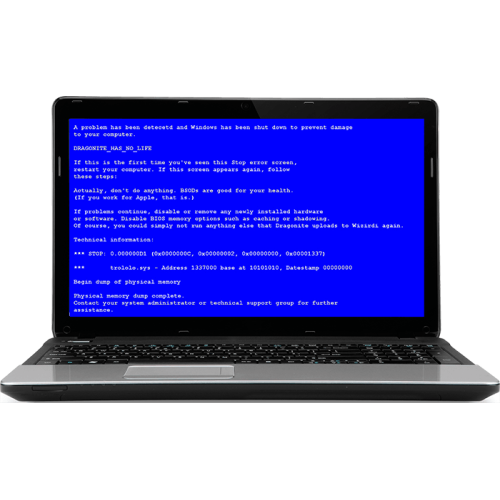
Вот лишь некоторые причины, ставшие самыми распространёнными с практической точки зрения:
Большинство пользователей сообщают о том, что чаще всего они сталкиваются именно с тем, что некорректно начали работать драйвера. Небольшой процент ошибок был связан с тем, что свою работу некорректно выполняли приложения, которые содержали какие-либо коды для ядра.
Это обычно касается таких направлений:
Стоит рассмотреть коды, которыми сопровождается большинство ошибок, если у ноутбука появился голубой или синий экран.

Оставьте заявку, и получите скидку на ремонт 15%!
Описание кодовых обозначений ошибок
Код для режима ядра точно столкнулся с какой-либо неисправностью, если при появлении синего экрана ясно видны сообщения, также содержащие обозначения ошибок. Например, устройство загрузки стало недоступным, если появилась такая комбинация – 0x0000007B.
Благодаря таким обозначениям проще понять, какая ошибка появилась, как действовать для моментального устранения проблемы. Обычно это набор из 16 знаков. Лучше всего запоминать его, либо записывать где-то, чтобы потом сверять со списками. Ошибки BSOD – вот специальное меню, где потом можно искать расшифровки. Большинство ошибок связаны с программной, либо аппаратной частью, если у ноутбука появился голубой или синий экран.
Бывает так, что разные неисправности аппаратного и программного типа вызывают один и тот же код.
Порядок действий для устранения ошибки
Когда с кодом ошибки всё стало ясно – приступают к прямым действиям, направленным на устранение проблемы.

Следующие методы давно проверены на практике владельцами разных ноутбуков:
Для устранения аппаратных неполадок инструкция будет несколько другой:
Рекомендуется проводить полную чистку ноутбука. При любых подозрениях модули меняются. Тестирование ячеек ОЗУ тоже нельзя назвать лишним действием для тех, кому интересно, как убрать синий экран.
О запуске подходящих конфигураций
Запуск последней рабочей конфигурации предполагает прохождение таких шагов:
Система автоматически выберет тот вариант, который ранее работал совершенно нормально. Но есть так называемый «откат системы». Он действует для ситуаций, когда с загрузкой стабильной версии операционной системы возникают непредвиденные сложности.
Откат драйвера, помощь при восстановлении системы
Но для этого требуется заранее создать точку, при которой работа ещё оставалась стабильной. Обычно выбирают определённую дату, которая получает название «контрольной». Тогда упрощается возврат к конфигурации, остающейся в действии на тот момент.
Установочный носитель обязателен для выхода в нормальный режим. При его наличии выполняются такие действия:
Дальнейшие действия должны соответствовать подсказкам, которые даёт сама операционная система. После этого начинается стандартный откат к версии, которая некоторое время назад функционировала стабильно.
Что нужно делать для защиты от проблемы дальше?
Следующие рекомендации помогут устранить проблемы при дальнейшей эксплуатации:
Некоторые данные просто удаляются, если всё заполнено. Регулярные проверки антивирусами тоже помогают избавляться от лишних компонентов.
Главное – чтобы использовалось только лицензионное ПО. Тогда меньше вероятность, что придётся разбираться, почему при включении ноутбука синий экран.
О вирусах
Обычно это вредоносные коды и другие элементы, целенаправленно воздействующие на систему. Они часто переписывают системные файлы и заменяют их своими собственными файлами. Для проверки берут системный сканер, но многие ситуации требуют более мощных инструментов. Kaspersky Rescue Disk – одна из бесплатных утилит, которую можно назвать оптимальным решением. Она загружается ещё до того, как система начинает свою работу. После этого при включении ноутбука синий экран появляться не должен.
Сбои у системных компонентов
Восстановление может не сработать, если проблема появилась именно в системе. Лучше всего применять загрузки в режиме Safe Mode. Тогда при старте просто нажимают клавишу F8, чтобы перейти к выбору соответствующих функций. Процесс перезапуска занимает 5-10 минут. Затем можно запустить сканирование, чтобы дождаться результатов. Системные файлы восстанавливаются автоматически при нарушении целостности. Затем синий экран на ноутбуке пропадает.
При некорректной установке обновлений
Иногда проблема возникает в связи с тем, что обновления установлены некорректно, либо загружены не до конца. Не важно, включён автоматический поиск нужных компонентов, или установка производилась в ручном режиме.
В этом случае открывают Панель управления и смотрят, какие обновления устанавливались последними. Придётся каждый раз удалять компонент отдельно, а потом заново ставить. И каждый раз операционная система требует перезагрузки. Спустя некоторое время есть большая вероятность найти элемент, с которым и связана такая проблема, как синий экран смерти на ноутбуке.
Если не хочется тратить время на ручное решение проблемы – допустим откат системы до одной из предыдущих версий. Но если установка обновлений автоматическая – то при следующем запуске они снова будут интегрированы в систему.
Но можно просто выяснить, какое приложение дало сбой в первый раз. Чтобы потом избежать ошибок.
Заключение
Существует много причин, по которым на ноутбуках и обычных компьютерах появляется синий экран смерти. Полная переустановка Windows любой версии не всегда становится единственно верным решением. Не стоит думать, что такие проблемы означают окончательный «слёт» оборудования. Критичного в них ничего нет. Достаточно обычной переустановки драйверов и перезагрузки, чтобы избавиться от ошибок. Другое дело – когда явно появились физические повреждения у железа. Тогда придётся обращаться за помощью.
Источник
Что делать, если у ноутбука появился голубой или синий экран
Многим владельцам ПК и ноутбуков знакома ситуация, когда устройство не включается в нормальном режиме, а начинает показывать либо пустой голубой экран, либо синий с надписями. Грамотным пользователям понятно сразу, что эта серьезная неисправность может значить только одно – в компьютерном устройстве произошла критическая по значимости ошибка.
Возможны редкие случаи, когда синий цвет какое-то время держатся на дисплее, а затем пропадает (после этого ноутбук продолжает работать в штатном режиме). В ситуации, когда на ноутбуке появился голубой экран и что делать с ним не совсем понятно – начать следует с выяснения причин возникшей неисправности.

Сначала рассмотрим причины появления чистого голубого цвета.
Причины
Неисправностей, вызвавших появления пустого синего дисплея, существует несколько, но все они могут быть сведены к следующему ряду:
Причиной может послужить резкое отключение ноутбука в процессе работы программы.
Устранение неисправностей
Чтобы устранить возникшую неисправность – сначала следует вызвать «Диспетчер задач» общепринятым способом. После этого в меню «Файл» нужно выбрать «Новую задачу», а затем «Проводник». Сразу вслед за этим потребуется прописать в вводной строке: «explorer.exe» и запустить программу.
Если данное действие не помогло – следует перезагрузить ноутбук с нажатием клавиши F8 и войти в загрузочное меню. В нем нужно найти строку «Безопасный режим» и выделить его, пользуясь клавиатурой.

Загрузочное меню со строкой «Безопасный режим»
После этого нужно перезагрузить систему (нажать «Enter») и проверить исчезла проблема или нет. При отрицательном результате следует войти в безопасный режим и, работая в оболочке, попытаться сделать следующее:
Аналогично следует действовать и в том случае, когда при загрузке обнаружился не реагирующий ни на что черный экран.
Синий экран смерти на ноутбуке — что делать
Рассмотрим случай, когда на синем экране видны надписи с кодами ошибок (фото ниже).

«Синий экран смерти»
Обнаружив, что на ноутбуке – синий экран с кодами ошибок (BSOD), в первую очередь необходимо разобраться с причинами его появления. Они могут быть следующими:
Дополнительная информация «Статистические данные» свидетельствуют, что в подавляющем большинстве случаев появление этой неисправности вызвано проблемными (некорректно работающими) драйверами.
Совсем небольшой процент ошибок связан с неправильной работой приложений, исполняющих код для режима ядра. К последним следует отнести:
Рассмотрим обнаруженные при этом коды ошибок.
Коды ошибок
Наличие на дисплее сообщения об ошибке загрузки – это явный признак того, что произошло нарушение в выполнении кода для режима ядра. Появившийся у любого ноутбука синий экран содержит строки, указывающие на вполне конкретный код. Так, ошибке INACCESSIBLE_BOOT_DEVICE (недоступно устройство загрузки), например, соответствует кодовая комбинация вида 0x0000007B.
Посредством данного кода можно будет выявить (идентифицировать) случившуюся неисправность. При появлении на мониторе изображения с другими кодами следует запомнить соответствующий набор из 16-ти знаков и попытаться найти его в специальном меню «Ошибки BSOD». Для каждого пункта расписано, что явилось причиной данной ошибки; причем все они относятся либо к аппаратной, либо к программной (системной) части.
Обратите внимание! Уже по переводу наименования ошибки можно сориентироваться, к какой части она относится. Возможны ситуации, когда один и тот же код может появиться и из-за программной и из-за технической неисправности.
Для примера рассмотрим код 0х00000023: FAT_FILE_SYSTEM (сбой обработки данных). В ряде случаев он сообщает о системной ошибке. Эта же запись может свидетельствовать о наличии разрушившихся (битых) секторов на жестком диске.
Устранение ошибки
Разобравшись предварительно с кодом ошибки, следует попытаться устранить предполагаемую неисправность. Для этого можно воспользоваться следующими проверенными на практике методами:
Если согласно коду ошибки, неисправность кроется в аппаратной части (в железе) – для ее устранения необходимо будет:
Рекомендуется полностью прочистить ноутбук и при малейших сомнениях заменить «подозрительные» модули, а также протестировать ячейки ОЗУ.
Запуск удачной конфигурации
Чтобы запустить последнюю удачную конфигурацию потребуется:

Загрузка через последнюю удачную конфигурацию
После этого система автоматически начнет загружать тот вариант ОС, который до появления синего экрана работал нормально. В том случае, когда данный способ запуска осложнен из-за непредвиденных проблем – следует воспользоваться еще одним приемом, предполагающим так называемый «откат системы».
Восстановление системы и откат драйвера
Для устранения неисправности методом восстановления важно заранее побеспокоиться о создании точки состояния системы, привязанной к определенной дате (она называется «контрольной»). При ее наличии можно будет вернуться к той конфигурации ОС, которая имелась на момент создания этой точки.
Для выхода в режим восстановления потребуется установочный носитель, при наличии которого следует:

Все дальнейшие действия выполняются по подсказке ОС, после чего она сама начнет процесс отката к конфигурации, зафиксированной на момент создания контрольной точки.
В завершение обзора отметим, что в процессе восстановления автоматически происходит и откат драйверов, то есть их возвращение к состоянию до обновления.
Источник
Наверняка, каждый пользователь компьютера слышал один или несколько звуковых сигналов, издающихся спикером материнской платы сразу после включения ПК. Если компьютер исправно функционирует, при его включении обычно издается всего один или (реже) два коротких сигнала. Но если их становится больше, и ПК или Windows при этом перестают включаться или загружаться, налицо первые признаки неисправности устройства или системы. Что делать в этой ситуации? Рассмотрим данный вопрос.
Откуда берутся звуковые сигналы?
Любая современная материнская плата оборудована микропрограммой BIOS, о функциях которой можно почитать в этой статье. Именно она отвечает за последовательное включение электронных компонентов системной платы, что в конечном итоге приводит к полноценному запуску компьютера в целом.
Если с одним из встроенных или внешне подключаемых к материнской плате происходит сбой, BIOS сигнализирует об этом, издавая звуковые сигналы. То же самое относится и к ситуациям, когда причина сбоя загрузки компьютера заключается в программных неисправностях самой микропрограммы BIOS.

По количеству, характеру (длинный/короткий) и последовательности издаваемых сигналов можно определить, какое из устройств ПК дает сбой. Причем один и тот же вид неисправности на разных моделях (версиях) BIOS может кодироваться по-своему. Рассмотрим звуковые коды ошибок самых распространенных моделей BIOS.
Определяем версию BIOS
В случае с операционными системами семейства Windows для определения версии BIOS нужно проделать следующее:
- Найдите в меню «Пуск» элемент «Выполнить» и кликните по нему либо нажмите сочетание клавиш «Win+R».
- Откроется небольшое окошко. Впишите в него команду «msinfo32» и нажмите «ОК».
- Откроется программа «Сведения о системе».
- В центральной части будет приведена таблица, найдите в ней элемент «Версия BIOS».
- В столбце «Значение» напротив данного элемента будет приведена версия BIOS, как показано на изображении ниже.
В данном конкретном случае версия BIOS — «American Megatrends Inc. P2.70, 10.09.2012» или «AMI BIOS». Далее рассмотрим ошибки AMI BIOS, а также еще двух популярных версий данных микропрограмм — Award и Phoenix BIOS.

Ошибки AMI BIOS
При возникновении ошибок BIOS производства «American Megatrends Inc.» пользователь может услышать несколько коротких или длинных сигналов либо их чередование.
|
Сигнал |
Описание ошибки |
Возможное решение проблемы |
|
1 короткий |
Ошибок нет |
Не требуется. |
|
2 коротких |
Ошибка четности ОЗУ, в настройках BIOS установлено слишком малое значение задержки чтения данных из ОЗУ |
В первом случае может помочь перестановка планки ОЗУ в другой слот либо их очистка их контактов от загрязнений. При неправильно выставленных значениях задержки помогает сброс настроек BIOS. Если не помогает, ОЗУ придется заменить. |
|
3 коротких |
Ошибка чтения данных из первых 64 КБ ОЗУ |
Решение, как и в предыдущем случае. |
|
4 коротких |
Неисправность системного таймера: возможно, что проблема связана с питанием микросхемы CMOS, неисправностями блока питания или материнской платы |
Если села батарейка, поддерживающая питание CMOS — ее нужно заменить. В остальных случаях может потребоваться профилактика/ремонт/замена блока питания или материнской платы. |
|
5 коротких |
Неисправность центрального процессора |
Извлечь процессор, очистить путем продувания контактную площадку, установить обратно. Если не помогает — заменить ЦПУ. |
|
7 коротких |
Неисправности материнской платы |
Провести полную профилактику компьютера. Если не помогает — заменить материнскую плату. |
|
8 коротких |
Неисправности ОЗУ видеоадаптера (память RAM) |
Извлечь видеоадаптер, очистить от пыли его и слот материнской платы, в который устанавливается видеокарта. Заменить видеоадаптер, если не мероприятия не помогут. |
|
9 коротких |
Ошибка в данных микросхемы BIOS (контрольная сумма неверна) |
Произвести аппаратный сброс настроек BIOS. Если не помогает, микросхему придется заменить, что можно сделать только в сервисном центре. |
|
10 коротких |
Ошибка при попытке BIOS записать данные в память CMOS |
Решение, как и в предыдущем случае. |
|
11 коротких |
Ошибка кэш-памяти материнской платы |
Скорее всего, материнскую плату придется заменить. |
|
1 длинный и 1 короткий |
Ошибка блока питания |
Снять блок питания и выполнить профилактику. Если не помогает, ПБ придется ремонтировать или заменить. |
|
1 длинный, 2 или 3 коротких |
Неисправность видеокарты |
Профилактика видеокарты или ее замена. |
|
1 длинный и 4 коротких |
Видеокарта не подключена |
Извлечь видеокарту, очистить контакты от грязи, очистить слот материнской карты. Если не помогает — заменить видеокарту. |
|
1 длинный, 8 коротких |
Неисправность видеоадаптера либо не подключен монитор |
Выполнить профилактику видеокарты. Проверить кабель монитора. Возможно, его придется заменить. |
|
Сигнал отсутствует, монитор не включается |
Аппаратная неисправность центрального процессора |
Выполнить профилактику процессора. Заменить ЦПУ, если не помогает. |
|
Непрерывный звуковой сигнал |
Аппаратная неисправность блока питания либо перегрев системной платы |
Выполнить профилактику компьютера в целом. Заменить блок питания. |
Ошибки Award BIOS
|
Сигнал |
Описание ошибки |
Возможное решение проблемы |
|
1 короткий |
Ошибок нет |
Не требуется |
|
2 коротких |
Обнаружены мелкие неисправности, на экране монитора должно появиться сообщение о необходимости входа в настройки BIOS для устранения проблем |
Выполнить сброс настроек BIOS. Проверить надежность подключения шлейфов жестких дисков. |
|
3 длинных |
Неисправности контроллера клавиатуры, расположенного на материнской плате |
Отключить клавиатуру и включить компьютер. Если загрузка компьютера продолжится либо появится сообщение об отсутствии клавиатуры, последнюю нужно заменить. Если используется USB-клавиатура, попробовать подключить ее в другой USB-порт. |
|
1 короткий и 1 длинный |
Ошибка оперативной памяти видеоадаптера (RAM) |
Если видеокарта съемная — выполнить профилактику. Заменить видеоадаптер, если не помогает. |
|
1 длинный и 2 коротких |
Общая ошибка видеоадаптера |
Решение, как и в предыдущем случае. |
|
1 длинный и 3 коротких |
Общая неисправность клавиатуры |
Ошибка может быть связана с физическим повреждением провода клавиатуры. Также это наблюдается после пролития на клавиатуру жидкости. В этом случае ее нужно разобрать и просушить. Если не помогает — заменить клавиатуру. |
|
1 длинный и 9 коротких |
Ошибка ПЗУ микросхемы BIOS |
Выполнить аппаратный сброс настроек BIOS. Если помогло, но после очередного включения компьютера ошибка повторяется, прошить BIOS. |
|
Непрерывно повторяющиеся короткие сигналы |
Неисправности блока питания или оперативной памяти (ОЗУ) |
Если общая профилактика компьютера не помогает, ПБ или ОЗУ придется заменить. |
|
Непрерывно повторяющиеся длинные сигналы |
Неисправности оперативной памяти |
Решение, как и в предыдущем случае. |
|
Непрерывный сигнал с чередующейся частотой (низкая/высокая) |
Неисправности центрального процессора |
Профилактика слота материнской платы для установки процессора. Замена ЦПУ или материнской платы. |
|
Непрерывный сигнал |
Неисправности блока питания |
Если профилактика БП не помогает — ремонт или замена. |
Ошибки Phoenix BIOS
Ошибки данной версии BIOS представляются в виде трех блоков звуковых сигналов, между которыми присутствует небольшая пауза. В одном таком блоке может быть от 1 до 4 коротких сигналов. Например, 2 — 3 — 2: два сигнала — пауза — три сигнала — пауза — два сигнала.
|
Сигнал |
Описание ошибки |
Возможное решение проблемы |
|
1 — 1 — 2 |
Критическая ошибка процессора |
Единственный выход — заменить ЦПУ. |
|
1 — 1 — 3 |
Ошибка записи/чтения из динамической памяти CMOS |
Выполнить аппаратный сброс настроек BIOS. |
|
1 — 1 — 4 |
Программная ошибка BIOS |
Решение, как и в предыдущем случае. |
|
1 — 2 — 1 или 1 — 4 — 1 |
Не удается инициализировать материнскую плату |
Проблема может быть в одном из встроенных или подключенных к плате устройств либо в блоке питания. Выполнить общую профилактику компьютера. Если не помогает — поочередно заменять комплектующие компьютера с целью обнаружения неисправного устройства. |
|
1 — 2 — 2 или 1 — 2 — 3 3 — 1 — 1 3 — 1 — 2 3 — 1 — 4 |
Неисправности устройства прямого доступа к памяти (DMA) |
Требуется ремонт или замена материнской платы. |
|
1 — 3 — 1 |
Не удается инициализировать схему регенерации ОЗУ |
Проблема может быть в самой оперативной памяти или в материнской плате. Также сбой может возникать из-за неправильных настроек работы ОЗУ в BIOS. Сначала нужно попробовать сбросить настройки BIOS. Если не помогает — выполнить профилактику ПУ. В остальных случаях придется менять ОЗУ или материнскую плату. |
|
1 — 4 — 1 4 — 3 — 1 |
Не удается инициализировать ОЗУ |
Переставить планку ОЗУ в свободный слот материнской платы. Очистить контакты планки ОЗУ и слота для ее установки. Заменить оперативную память. |
|
1 — 4 — 2 4 — 2 — 1 |
Не удается инициализировать системный таймер |
Возможно, села батарейка питания микросхемы CMOS. Если ее замена не помогает, выполнить профилактику ПК. Заменить материнскую плату. |
|
1 — 4 — 4 |
Ошибка на одном из портов ввода-вывода информации материнской платы |
Возможно, присутствует неисправность в одном из внешне подключаемых устройств — USB-устройства, монитор, принтер и т.д. Нужно отключить все устройства и включить компьютер. Если ошибка устранена, не подключать устройство, дающее сбой. В остальных случаях — ремонт или замена материнской платы. |
|
2 — х — х, где вместо «х» может присутствовать число от 1 до 4 |
Ошибка при попытке записи/чтения в одном из битов (от 0 до 15) первых 64 Кбайт ОЗУ |
Скорее всего, из строя вышла оперативная память и ее нужно заменить. Если не помогает, из строя вышла материнская плата. |
|
3 — 2 — 4 4 — 2 — 3 |
Неисправен контроллер клавиатуры |
Сбросить настройки BIOS, заменить клавиатуру. |
|
3 — 3 — 4 |
Ошибка оперативной памяти видеокарты (RAM) |
Профилактика видеокарты или ее замена. |
|
3 — 4 — 1 |
Ошибка при обращении к монитору |
Проверить работоспособность монитора, заменить подключаемый к ПК кабель |
|
3 — 4 — 2 |
Ошибка собственного BIOS видеоплаты |
Профилактика видеокарты или ее замена. |
|
4 — 3 — 2 4 — 4 — 1 4 — 4 — 2 4 — 4 — 3 Непрекращающиеся длинные сигналы |
Неисправность материнской платы либо одного из ее таймеров (первого или второго), последовательного или параллельного порта |
В большинстве случаев — замена материнской платы. |
|
Непрерывный сигнал с изменяющейся частотой |
Аппаратная ошибка видеокарты |
Может помочь замена электролитических конденсаторов видеокарты. |
|
Непрерывный сигнал одной частоты |
Неисправен вентилятор охлаждения процессора либо он был отключен от системной платы |
Проверить, подключен ли вентилятор. Заменить, если не вращается. |
Поиск по компьютерным статьям
Коды ошибок ноутбука
Ноутбук, как и любое иное устройство, имеет свойство со временем выходить из строя, то и дело, замедляя свою работу и выдавая ошибки непонятного содержания. Порой, даже переустановка операционной системы, на которую так много пользователь возлагают свои ожидания, не позволяет вернуть стабильную работу ноутбуку. Не многие знают о том, что каждая возникающая на компьютере и в частности на ноутбуке ошибка имеет свой специальный код, который позволяет идентифицировать причину произошедшего системного сбоя, появляющейся периодически ошибки и тому подобных далеко не самых приятных для пользователей ситуаций. Для того, чтобы избавиться от возникающих на ноутбуке и персональном компьютере ошибок необходимо лишь установить причину их появления, после чего, уже ситуация в большинстве случаев можно взять в свои руки и исправить её.

Тем не менее, стоит отметить, что зачастую компьютер может и вовсе не запуститься и в этом случае узнать код возникшей ошибки обычному пользователю практически невозможно. Всё что обладатель ноутбука может сделать, так это просто слушать непонятные сигналы издаваемые ноутбуков и уже далеко не весёлое моргание светодиодных лампочек на панели. Практически единицы пользователей знают о том, что таким образом компьютер сообщает коды ошибок ноутбука, чтобы их можно было впоследствии исправить.
К сожалению, описать абсолютно все коды ошибок ноутбука для различных моделей и производителей практически невозможно, однако наверняка стоит остановиться на наиболее популярном производителе ноутбуков HP.
Светодиодный индикатор аккумуляторной батареи и его коды ошибок ноутбука
В том случае, если индикатор аккумуляторной батареи не моргает и не подаёт абсолютно никаких признаков «жизни», то вероятней всего ваш ноутбук либо не подключён к внешнему источнику питания, либо батарею уже пора менять, поскольку причина того, что ваш ноутбук не работает, заключается именно в этом положении.

Быстрое мигание светодиодного индикатора аккумуляторной батареи говорит о том, что батарея вашего ноутбука практически полностью потратила свой заряд и для продолжения работы необходимо подзарядить её либо воспользоваться источником внешнего питания, то есть сетевым адаптером.
В том случае, если свой ноутбук вы только купили, однако запустить с первого раза вам его не удалось и более того, индикатор аккумуляторной батареи моргает с частотой в 2-3 секунды, следовательно, ваш ноутбук находится в режиме транспортировки. Устранить эту проблему достаточно легко, необходимо лишь подключить устройство к сетевому адаптеру, а через полчаса попытаться вновь включить компьютер.
При возникновении любого рода непонятных ситуаций, вы всегда можете обратиться в компьютерный центр «ХелпЮзер».
Светодиодные индикаторы локеров и их коды ошибок ноутбука
Под локерами следует понимать клавиши Caps Lock, Num Lock и Scroll Lock, которые используется на ноутбуке и компьютере для выполнения специальных операций. При запуске устройства, наверняка многие замечали, что эти индикаторы начинают моргать, как бы сообщая о том, что запуск компьютера проходит успешно.

В том случае, если светодиодные индикаторы локеров моргают один раз и компьютер не запускается после этого, то с большой долей вероятности можно заявить о том, что проблема вашего ноутбука кроется в неработоспособности процессора.
В том случае, если световые индикаторы моргают два раза, то это свидетельствует о сбое в работе BIOS вашего ноутбука. В этом случае может потребоваться либо его восстановление, либо обновление.
Если светодиодные индикаторы локеров моргают три раза, то вероятней всего данный код ошибки ноутбука свидетельствует о неисправности оперативной памяти.
Светодиодные индикаторы локеров моргают четыре раза при неисправности графического адаптера, или как более привычно слушать пользователю – видеокарты.
Пятикратное моргание светодиодных индикаторов свидетельствует об общем сбое в работе материнской платы. Стоит отметить, что данный код ошибки ноутбука может также свидетельствовать о том, что определить причину произошедшей ошибки не удалось.
Наконец шестикратное моргание светодиодных индикаторов локеров свидетельствует о сбое в работе BIOS, который можно зачастую устранить сбросом всех настроек.
В любом из перечисленных случаев лучше всего обратиться за помощью к специалистам сервисного компьютерного центра «ХелпЮзер», которые не только смогут установить причину происходящего, но и устранить по возможности эти ошибки прямо на месте. Наш профессионализм и огромный опыт работы по восстановлению работоспособности компьютеров и ноутбуков говорит о нашей квалификации и даёт вам гарантию того, что все работы будет проведены максимально качественно, недорого и оперативно.
Зачем мучиться?
Наберите — + 7 (495) 649-99-45.
Либо оформите заявку онлайн.
И мы решим Ваши проблемы!
Выезд осуществляется по Москве и ближайщему Подмосковью!
Возможно, Вас также заинтересуют статьи:
- Синий экран смерти.
- Устранение ошибок windows
- Ошибки ноутбуков hp
- Почему не загружается операционная система на ноутбуке?
- Исправление ошибки windows.
все статьи
Содержание
- Ноутбук мигает и не включается! Как определить неисправность?
- Шаг 3. Определение неисправности
- 1 РАЗ
- 2 РАЗА
- 3 РАЗА
- 4 РАЗА
- 5 РАЗ
- 8 РАЗ
- Определение неисправности ноутбука используя индикатор питания и заряда аккумулятора
- Индикатор питания не горит
- Индикатор питания мигает
- Мигает индикатор заряда батареи ноутбука ASUS
- Ноутбук ASUS не включается, индикатор батареи горит
- Пропал индикатор батареи на ноутбуке ASUS Windows 10
- Не горит индикатор заряда батареи ноутбука ASUS
- Что означает индикатор лампочка на ноутбуке ASUS?
- Что означают индикаторы на ноутбуке ASUS?
- Почему мигает индикатор батареи на ноутбуке ASUS?
- Что делать если на ноутбуке мигает кнопка включения?
- Как включить световой индикатор на Асус?
- Что делать если не включается экран на ноутбуке ASUS?
- Почему на ноутбуке мигает индикатор батареи?
- Почему мигает индикатор зарядки на телефоне?
- Что делать если ноутбук не видит зарядное устройство?
- Как правильно вывести ноутбук из спящего режима?
- Как переназначить кнопку включения на ноутбуке?
- Что означает значок в виде лампочки на ноутбуке?
- Что делать если ноутбук не реагирует ни на что?
- Что делать если ноутбук очень долго загружается?
- Почему на ноутбуке мигает индикатор батареи
- Общие сигналы индикатора батареи для разных ноутбуков
- Индикация аккумулятора ноутбука в Windows. Красный крестик на значке батареи.
- Показания индикаторов батареи на ноутбуках разных производителей
- Lenovo
- Toshiba
- Samsung
- Опрос
- Что означает индикатор лампочка на ноутбуке ASUS?
- Что означают индикаторы на ноутбуке ASUS?
- Почему мигает индикатор батареи на ноутбуке ASUS?
- Что делать если на ноутбуке мигает кнопка включения?
- Как включить световой индикатор на Асус?
- Что делать если не включается экран на ноутбуке ASUS?
- Почему на ноутбуке мигает индикатор батареи?
- Почему мигает индикатор зарядки на телефоне?
- Что делать если ноутбук не видит зарядное устройство?
- Как правильно вывести ноутбук из спящего режима?
- Как переназначить кнопку включения на ноутбуке?
- Что означает значок в виде лампочки на ноутбуке?
- Что делать если ноутбук не реагирует ни на что?
- Что делать если ноутбук очень долго загружается?
Ноутбук мигает и не включается!
Как определить неисправность?
У вас сломался ноутбук? Вы пытаетесь его включить, но перед вами только пустой черный экран? Это очень неприятная ситуация, но даже в такой ситуации можно попробовать восстановить его работоспособность или хотя бы попытаться определить, что именно неисправно в ноутбуке.
Чаще всего причиной неисправности является один из компонентов системы питания ноутбука, но иногда встречаются более серьёзные неисправности, которые мы так же рассмотрим в этой статье. Определять неисправный компонент мы начнем чуть позже, так как начинать необходимо с других шагов.
Шаг 3. Определение неисправности
Для того, чтобы определить какой компонент ноутбука является неисправным, существует система внешней индикации кодов ошибки. Для этого используются светодиодные индикаторы (лампочки) питания (заряда аккумулятора), а также индикаторы кнопок Caps Lock и Num Lock клавиатуры ноутбука.
При включении ноутбука необходимо обратить внимание на один (или несколько) индикаторов, расположенных на кнопках Caps Lock или Num Lock. Эти индикаторы («лампочки») будут периодически мигать. Количество повторяющихся сигналов будет означать код ошибки.
Используя информацию ниже, можно попробовать определить неисправность ноутбука или его неисправный компонент. В основном, данная система кодов подходит для ноутбуков HP выпущенных с 2011 года по январь 2015 года, но возможно, некоторые коды подойдут и для большинства ноутбуков других производителей, например, Asus, Acer, Sony, Samsung и т.д.
1 РАЗ
ПРОЦЕССОР
2 РАЗА
BIOS
3 РАЗА
ПАМЯТЬ
4 РАЗА
ВИДЕОКАРТА
5 РАЗ
СИСТЕМНАЯ ПЛАТА
8 РАЗ
БЛОК ПИТАНИЯ
Возможные причины и варианты решения проблем вы можете узнать, перейдя к разделу «Вопросы и Ответы»
Достаточно редко встречающаяся неисправность. Может возникать при некорректном обновлении BIOS ноутбука.
В большинстве современных ноутбуков есть механизмы защиты и восстановления BIOS.
При возникновении такого типа ошибки, для определения неисправного модуля памяти, вы можете воспользоваться следующими рекомендациями:
Вам необходимо обратиться в сервисный центр за помощью. В большинстве современных ноутбуков видеокарта интегрирована (впаяна) на системную плату. Чаще всего этот тип неисправности приводит к замене самой системной платы ноутбука или замене видеочипа.
В этом случае, так же необходимо обратиться в сервисный центр за помощью.
Для определения неисправности в системе питания ноутбука воспользуйтесь рекомендациями, описанными ниже.
Определение неисправности ноутбука используя индикатор питания и заряда аккумулятора
Индикатор питания и заряда аккумулятора указывает на состояние работы адаптера питания (блока питания) и аккумулятора ноутбука (батареи). Если при включении ноутбука или во время его работы вы обратили внимание на мигающий индикатор питания и заряда аккумулятора, то это означает, что возникла проблема с одним из этих двух компонентов: либо неисправен адаптер питания, либо проблемы с аккумулятором.
Используя информацию ниже, можно попробовать определить неисправный компонент.
Индикатор питания не горит
АККУМУЛЯТОР ИЛИ АДАПТЕР
Индикатор питания мигает
АККУМУЛЯТОР
Если индикатор заряда аккумулятора мигает — это означает, что аккумулятор имеет недостаточный заряд для включения. Для устранения этой проблемы попробуйте следующее:
Если ноутбук работает при подключенном адаптере питания, попробуйте оставить его в этом режиме для зарядки, на 30-60 минут. Затем снова попробуйте его запустить в режиме, когда подключен только аккумулятор, без подключения адаптера питания. Если ноутбук после этой процедуры не включается, то неисправным является аккумулятор
Внимание! Если у вас возникли проблемы с определением неисправного компонента ноутбука HP или ноутбуков других производителей, лучше обратитесь к специалистам в сервисный центр. Не занимайтесь «самолечением», если вы не специалист в данной области.
Так же, вы можете воспользоваться «Формой обратной связи», в конце статьи и задать интересующий вас вопрос нашим техническим специалистам.
Если данная статья была вам полезна и информация представленная в ней помогла решить вашу проблему, пожалуйста поделитесь ссылкой на наш сайт с вашими друзьями и знакомыми используя социальные кнопки ниже. Это поможет развитию нашего сайта, спасибо!
Источник
Мигает индикатор заряда батареи ноутбука ASUS
Мигающий оранжевый (красный) индикатор загорается при критически низком заряде батареи. Подключите блок питания. При повышении заряда выше критического он перестанет мигать, а затем сменит цвет.
Ноутбук ASUS не включается, индикатор батареи горит
При запуске от сети (Блока питания) свидетельствует о:
При автономном запуске – это может говорить о «нулевом» заряде батареи, при котором ноутбук отказывается включаться. Поставьте ноутбук на зарядку и попробуйте включить позже.
Пропал индикатор батареи на ноутбуке ASUS Windows 10
Исчезновение индикатора возможно после обновления Windows 10.
Для его возврата следуем следующим пунктам:

После этих действий индикатор батареи появится на своем прежнем месте.
Не горит индикатор заряда батареи ноутбука ASUS
Скачать индикатор батареи ноутбука ASUS
Вместо стандартного индикатора можно установить утилиту Battery Mode. Работает на любой версии Windows.
В ней есть несколько режимов энергосбережения:

Можно регулировать яркость экрана, зафиксировать её для автономной работы и от сети.
Где купить новую батарею для ноутбука Asus?
Приобрести новую батарею Asus можно в нашем интернет-магазине здесь.
По данной ссылке вы можете выбрать вашу модель батареи. Гарантия на все товары 1 год. Возможна оплата при получении. Доставка по Украине за 1-2 дня Новой Почтой.
Источник
Что означает индикатор лампочка на ноутбуке ASUS?
Если индикатор загорается при включении ноутбука, это означает, что адаптер исправен и ток поступает, но устройство по каким-то причинам не может включиться.
Что означают индикаторы на ноутбуке ASUS?
Статус индикатора может помочь определить состояние ноутбука на текущий момент. Индикатор питания загорается, показывая, что он включен, и мигает, показывая, что ноутбук находится в спящем режиме. Двухцветный индикатор отображает состояние заряда аккумулятора.
Почему мигает индикатор батареи на ноутбуке ASUS?
Если asus мигает индикатор батареи асус, когда заряд приближается к 10% отметке, то это абсолютно нормально. Совсем другое дело, ежели уровень заряда высокий, подключение адаптера не нужно, а индикатор мигает, к тому же, оранжевым цветом.25 мая 2017 г.
Что делать если на ноутбуке мигает кнопка включения?
Если мигает кнопка включения ноутбука, то это говорит о проблемах в цепи питания. Есть вероятность, что возникли неполадки на внутреннем блоке питания на материнской плате. … Если причина была в аккумуляторе, ноутбук включится, но работать будет только от сети. В этом случае остается приобрести новую батарею.
Как включить световой индикатор на Асус?
Чтобы активировать его, зайдите в: Настройки—>Дисплей. Включите пункт «Мигание индикатора».
Что делать если не включается экран на ноутбуке ASUS?
Почему на ноутбуке мигает индикатор батареи?
Если оранжевый индикатор горит ровно – идет зарядка, мигает – зарядка заканчивается. Если индикатор начинает быстро мигать оранжевым цветом, это свидетельствует о неполадках батареи или о ее неправильной установке. Lenovo. … Мигающий индикатор свидетельствует о том, что батарея питания неисправна.
Почему мигает индикатор зарядки на телефоне?
Если вы увидите значок батарейки, значит устройство выключено и заряжается. Если вы увидите горящий красный светодиод, это означает, что батарея полностью разряжена. Если он мигает, то для включения устройства не хватает заряда.
Что делать если ноутбук не видит зарядное устройство?
Попробуйте выполнить следующие действия:
Как правильно вывести ноутбук из спящего режима?
Чтобы вывести компьютер или монитор из спящего режима или гибернации, переместите мышь или нажмите любую клавишу на клавиатуре. Если это не работает, нажмите кнопку питания, чтобы вывести компьютер из спящего режима.
Как переназначить кнопку включения на ноутбуке?
Как переназначить действие кнопки выключения компьютера?
Что означает значок в виде лампочки на ноутбуке?
Индикатор в ноутбуке представляет собой световую панель, сообщающую о состоянии либо об изменении параметров определенных частей лэптопа. Это решение явилось результатом постоянного усовершенствования и модернизации ноутбуков в целом.
Что делать если ноутбук не реагирует ни на что?
Если ваш ноутбук завис и не на что не реагирует, то вы всегда можете решить проблему с помощью принудительной перезагрузки. На большинстве ноутбуков нет кнопки «Reset» как на настольных ПК, поэтому перезагрузка выполняется при помощи кнопки включения.
Что делать если ноутбук очень долго загружается?
Если ноутбук долго включается, то нужно убрать из автозагрузки лишние программы. Здесь можно пойти двумя путями: при помощи конфигурации системы либо же специальными утилитами, типа CCleaner. При помощи утилиты это сделать несколько проще: нажмите на вкладку «Менеджер автозагрузок» и снимите ненужные галочки.
Источник
Почему на ноутбуке мигает индикатор батареи
Часто у неопытных пользователей возникает вопрос о том, почему мигает индикатор батареи на ноутбуке. Практически все производители в обязательном порядке делают индикаторы состояния аккумулятора на своих моделях. Это необходимо для информирования пользователя о том или ином состоянии, в котором находится батарея. Индикаторы могут гореть, быть выключенными, мигать редко или часто. Каждое такое состояние говорит об определённом состоянии аккумулятора. К сожалению, эти сигналы индикаторов на ноутбуках могут различаться в зависимости от производителя и даже модели. Из-за этого возникает путаница и неподготовленному человеку сложно понять, из-за чего мигает индикатор аккумулятора на его ноутбуке.
Общие сигналы индикатора батареи для разных ноутбуков
Как уже говорилось, большинство моделей ноутбуков разных производителей имеют индикаторы, которые работают в разных состояниях. В зависимости от состояния аккумуляторной батареи индикатор может быть включён, выключен, медленно или быстро мигает. Индикация может меняться в зависимости от того, подключён ли ноутбук к электрической сети или находится в автономном режиме.
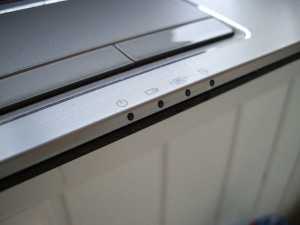
Индикаторы на ноутбуке
Как правило, если индикатор аккумулятора зелёный, фиолетовый или синий, то батарея рабочая. Причём не важно мигает индикатор или нет. Если цвет оранжевый, то в большинстве случаев это говорит о том, что идёт процесс зарядки АКБ.
Производители ноутбуков чаще всего делают индикатор аккумулятора мигающим для того, чтобы проинформировать пользователя о низком заряде батареи. Когда заряд аккумуляторной батареи падает ниже определённого предела, то индикатор мигает красным или оранжевым цветом до тех пор, пока его не подключат к сети. Тут нет ничего страшного, батарею нужно просто зарядить.
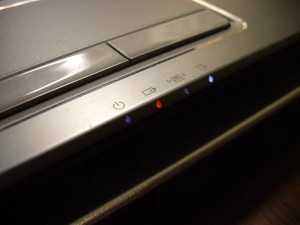
Индикатор горит оранжевым цветом
Индикация аккумулятора ноутбука в Windows. Красный крестик на значке батареи.
Если у вас возникают сложности с определением состояния батареи с помощью индикатора, можете посмотреть данные о ней в Windows.
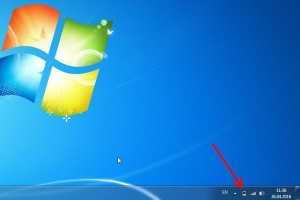
Индикатор аккумулятора на панели задач Windows
Индикатор аккумулятора находится в системном трее на панели задач. Если на значке отображается электрическая вилка, то в этот момент ноутбук подключён к сети через блок питания и АКБ находится в процессе зарядки (или заряжена целиком). Если подержать курсор на индикаторе батарее в панели задач, то Windows выведет информацию об уровне текущего заряда.
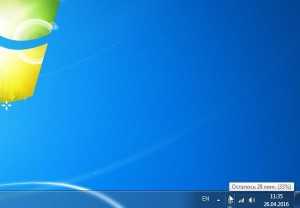
Информация о состоянии батареи
Если кликнуть по иконке батареи, то выведется более подробная информация.
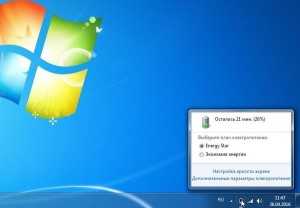
Подробная подсказка о состоянии батареи
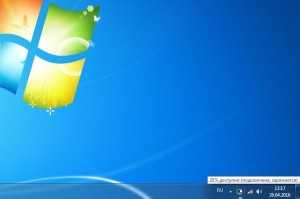
Электрическая вилка при зарядке аккумулятора
Если электрической вилки нет, а ноутбук подключён к сети, это говорит о проблемах с АКБ или блоком питания.
При разряде аккумулятора до определённого уровня, Windows выведет сообщение о необходимости зарядки и добавит к значку батарейки восклицательный знак в жёлтом треугольнике.
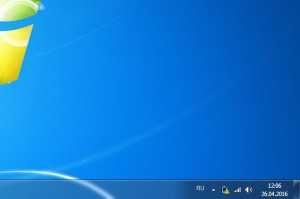
Напоминание о зарядке аккумулятора

Информация о проблемах с аккумуляторной батареей ноутбука
Если вам нужно посмотреть более подробную информацию о состоянии АКБ ноутбука, то зайдите в соответствующий раздел в панели управления Windows.
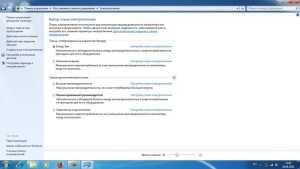
Управление питанием в панели управления Windows
Показания индикаторов батареи на ноутбуках разных производителей
Ниже мы постарались собрать информацию о работе индикаторов аккумуляторных батарей на ноутбуках популярных производителей. Возможно, это поможет вам сориентироваться в случае проблем с аккумулятором вашего лэптопа. Информация собиралась из разных источников и может содержать некоторые неточности. Если обнаружите несоответствие, пишите в комментариях. Будем оперативно исправлять.
На многих ноутбуках Asus устанавливается двухцветный индикатор зарядки аккумулятора. Он может находиться в следующих состояниях:
У ноутбуков Acer лампочка АКБ в основном имеет два состояния:
У ноутбуков Dell индикатор заряда батареи работает следующим образом.
При питании от сети:
На большинстве ноутбуков Sony производитель делает следующую индикацию:
Lenovo
У ноутбуков Lenovo все достаточно просто:
Toshiba
У Toshiba индикация состояния аккумулятора следующая:
Samsung
В случае HP трудно сказать что-то определённое, поскольку индикатор батареи устанавливается на ограниченное число моделей. В руководствах по эксплуатации многих моделей HP есть рекомендация ориентироваться на значок аккумулятора Windows на панели задач. По нему рекомендуется определять, когда АКБ требуется зарядка. Также для этих целей можно использовать утилиту HP Support Assistant. Дополнительно можете прочитать о программах для калибровки батареи ноутбука.
Опрос
На ноутбуке Asus есть еще режим:
переменное мигание красного и зеленого.
Что это значит 100% не уверен.
может быть зеленый показывает, что работает от сети, а красный это активность винчестера?
У меня такая же проблема с Asus X751L: мигает с чередованием оранжевого и зеленого, только возраст ноутбука 3,5 года. При этом как бы заряд батареи не уменьшается (на панели уже 2-3 дня заряд — 95%)
Такая же ситуация. Заменил аккумулятор, теперь время от времени ноутбук впадает в глючный режим. Единственный выход — оставить на питании от сети, пока он не выключится сам. После этого какое-то время работает нормально.
Здравствуйте, Богдан! Огромное спасибо за статью, очень всё информативно и просто изложено. У меня такая проблема, может вы мне подскажете что делать:
Ноутбук Asus U30J, не корректно делала — практически постоянно подключен был к питанию от сети, даже когда батарея была заряжена на 100% (зная, что это портит аккумулятор, но вот так вот уж делала). Так вот у меня на днях просто выключился компьютер. Потом включила его и смотрю, что индикатор аккумулятора не горит, а иконка на панели задач гласит о том, что аккумулятор подсоединён, но не заряжается. Я вынула шнур зарядки и вставила обратно, включилась зарядка, но отключилась через секунд 10. Вообщем проблема в том, что то заряжает (может и по 10-20 минут заряжать и дольше), то отключается. При чём я так поняла, что доходит до определённого уровня заряд (меньше 100% разумеется) и перестаёт заряжаться. И этот определённый уровень заряда не одно и тоже число, каждый раз новое, вчера до 83 доходило, сегодня 75 было, вот сейчас как раз жду что будет (на данный момент 72% и пока заряжается). Подскажите что это может быть и стоит ли заменить аккумулятор? или реально как-то исправить это другим путём? Я уже отключала ноутбук от сети и выключала его, аккумулятор вытаскивала и держала кнопку включения ноутбука 30 сек (читала что так можно сбросить вроде какие-то настройки аккумулятора). Не знаю что и как. Не хочу пока нести в сервисный центр, вернее нет такой возможности, очень нужен ноутбук для работы. Заранее спасибо за совет.
Татьяна, выключится ноутбук мог по разным причинам, необязательно связанным с аккумулятором. Что можно попробовать сделать?
1) Отключите ноутбук от сети и поработайте до полной разрядки. Затем включите в сеть адаптер и смотрите как пойдет процесс зарядки.
2) Если аккумулятор служит 3-4 года и без сети на нем ноутбук работает меньше часа, можете покупать новый. Он свое отработал.
3) Проблема может быть не в аккумуляторе, а в адаптере питания или разъёме питания ноутбука. Адаптер питания можно проверить только заменой на другой, который точно рабочий. Разъём питания можно проверить легонько пошевелив кабель от адаптера. Если зарядка при этом будет то идти то не идти, дело в нем. Менять его придется в сервисном центре.
Адаптеры старых моделей рассчитаны на 60 Ватт, в то время как для более новых ноутбуков требуются адаптеры питания мощностью 90 или 130 Ватт.
Здраствуйте. У меня следующая проблема. Включил новый ноутбук Lenovo на зарядку и светится белая лампочка, что это значит?
Доброго всем дня!!При закрытии крышки,через некоторое время начинает моргать лампочка зелёная…
Здравствуйте! У меня Asus VivoBook Max R541N и есть проблема, ноут отсоединен от сети и лампочка заряжания горит белым и не гаснет, а сам ноут не включается. Помогите!
Здравствуйте Алексей! У меня ноутбук Asus F 552C. Проблема в том что, стала мигать лампочка питания оранжевым цветом. Раньше при зарядке от электричества горела зеленая, при низком заряде включалась оранжевая. Сейчас даже при включенном адаптаре к ноутбуку все равно мигает, при наведении на значок «батарея» показывает заряд 92 %, при подключении от электричества пишет заряд 92% (подключена, не заряжается). подскажите пожалуйста в чем проблема. Что делать?
Вчера разрядился ноутбук. сегодня подключаю его к сети: не заряжается, не включается, только мигает красный индикатор. Ноутбук Lenovo Z50-75
Здравствуйте, у меня такой вопрос ноут ASUS G771JW индикатор стал мигать то зелёным то оранж при 96% зарядке (подключен к сети), что делать? вчера так не было просто горел зелёным без миганий. Спасибо
Здравствуйте. Кабель на соединении к блоку питания был почти оторван. Перепаял провода. Когда закрывал корпус БК раздался непонятный механический звук с небольшой вибрацией, но БК к сети подсоединен не был. Что это могло быть? На самом ноутбуке HP лампочка постоянно мигает оранжевым цветом. Помогите разобраться
Здравствуйте. Мигает индикатор заряда батареи оранжевым цветом при подключенном БК и уровне зрада 95% на ноутбуке ASUS. Помоги разобраться в чем проблема.
Доброго времени суток, господа, у меня на нутбуке Toshiba Satellite S50-A-K7M в результате изменения схемы электропитания начинает мигать индикатор зарядки, в последствии чего я получаю BSoD с ошибкой: Video Memory Management Internal(Windows 10, 1903).
Я не хочу уменьшать производительность этого ноутбука, т.к. раньше спокойно играл на высоких настройках графики. Сейчас-же при запуске игры выдаёт БСОД, с такой-же ошибкой. Подскажите, что мне сделать.
Здравствуйте! У меня такой вопрос: на ноутбуке вздулась батарея, пришлось ее снять. Ноутбук работает от сети. В трее значок перечеркнутой батарее и написано, что батарея не обнаружена. При включении ноутбука индикатор батарее горит оранжевым, как будто батарея разряжена, а примерно через час работы индикатор начинает мигать оранжевым. Это нормально?
В ноутбуках мигание оранжевым с зелёным на 99% зарядки считается признаком бракованной китайской батареи. Онаможет и новой быть, но контроллер выдаёт не правильные данные про окончание зарядки. Отсюда и цветомузыка.
мигает индикатор включения при закрытии крышки. что делать? я настроил действие при закрытии крышки на сон, но, когда закроется крышка, у ноутбука должен отключаться индикатор включения а он у меня мигает, и компьютер включается тогда, когда я открываю крышку и нажимаю на кнопку включения. Помогите пожалуйста.
А как вы настроили? Она же по умолчанию настроена на сон при закрытии крышки. А из сна и гибернации его все равно только кнопкой будить.
Источник
Что означает индикатор лампочка на ноутбуке ASUS?
Если индикатор загорается при включении ноутбука, это означает, что адаптер исправен и ток поступает, но устройство по каким-то причинам не может включиться.
Что означают индикаторы на ноутбуке ASUS?
Статус индикатора может помочь определить состояние ноутбука на текущий момент. Индикатор питания загорается, показывая, что он включен, и мигает, показывая, что ноутбук находится в спящем режиме. Двухцветный индикатор отображает состояние заряда аккумулятора.
Почему мигает индикатор батареи на ноутбуке ASUS?
Если asus мигает индикатор батареи асус, когда заряд приближается к 10% отметке, то это абсолютно нормально. Совсем другое дело, ежели уровень заряда высокий, подключение адаптера не нужно, а индикатор мигает, к тому же, оранжевым цветом.25 мая 2017 г.
Что делать если на ноутбуке мигает кнопка включения?
Если мигает кнопка включения ноутбука, то это говорит о проблемах в цепи питания. Есть вероятность, что возникли неполадки на внутреннем блоке питания на материнской плате. … Если причина была в аккумуляторе, ноутбук включится, но работать будет только от сети. В этом случае остается приобрести новую батарею.
Как включить световой индикатор на Асус?
Чтобы активировать его, зайдите в: Настройки—>Дисплей. Включите пункт «Мигание индикатора».
Что делать если не включается экран на ноутбуке ASUS?
Почему на ноутбуке мигает индикатор батареи?
Если оранжевый индикатор горит ровно – идет зарядка, мигает – зарядка заканчивается. Если индикатор начинает быстро мигать оранжевым цветом, это свидетельствует о неполадках батареи или о ее неправильной установке. Lenovo. … Мигающий индикатор свидетельствует о том, что батарея питания неисправна.
Почему мигает индикатор зарядки на телефоне?
Если вы увидите значок батарейки, значит устройство выключено и заряжается. Если вы увидите горящий красный светодиод, это означает, что батарея полностью разряжена. Если он мигает, то для включения устройства не хватает заряда.
Что делать если ноутбук не видит зарядное устройство?
Попробуйте выполнить следующие действия:
Как правильно вывести ноутбук из спящего режима?
Чтобы вывести компьютер или монитор из спящего режима или гибернации, переместите мышь или нажмите любую клавишу на клавиатуре. Если это не работает, нажмите кнопку питания, чтобы вывести компьютер из спящего режима.
Как переназначить кнопку включения на ноутбуке?
Как переназначить действие кнопки выключения компьютера?
Что означает значок в виде лампочки на ноутбуке?
Индикатор в ноутбуке представляет собой световую панель, сообщающую о состоянии либо об изменении параметров определенных частей лэптопа. Это решение явилось результатом постоянного усовершенствования и модернизации ноутбуков в целом.
Что делать если ноутбук не реагирует ни на что?
Если ваш ноутбук завис и не на что не реагирует, то вы всегда можете решить проблему с помощью принудительной перезагрузки. На большинстве ноутбуков нет кнопки «Reset» как на настольных ПК, поэтому перезагрузка выполняется при помощи кнопки включения.
Что делать если ноутбук очень долго загружается?
Если ноутбук долго включается, то нужно убрать из автозагрузки лишние программы. Здесь можно пойти двумя путями: при помощи конфигурации системы либо же специальными утилитами, типа CCleaner. При помощи утилиты это сделать несколько проще: нажмите на вкладку «Менеджер автозагрузок» и снимите ненужные галочки.
Источник
FAQ
[Ноутбук] Устранение неполадок — Ноутбук не включается или показывает черный экран?
Если вы не можете включить ноутбук, вы можете обратиться к приведенным ниже решениям в зависимости от вашей ситуации:
- Нажмите кнопку питания, и на экране нет ответа, а индикатор питания не горит. → см.Решение #1
- Нажмите кнопку питания, и на экране нет ответа, а индикатор питания горит. → пожалуйста, обратитесь к Решению #2
- Нажмите кнопку питания, и изображение появится при запуске ноутбука, но НЕТ изображения (пустого) после того, как он перейдет на рабочий стол. → пожалуйста, обратитесь к Решению #3.
Индикатор питания — это индикатор того, почему ваш ноутбук не включается. (отмечен красным квадратом на изображении ниже)

Решение #1: (Индикатор питания не горит) «Индикатор питания не горит» означает, что от адаптера переменного тока нет питания или основные компоненты могут работать ненормально, и устройство не загружается.
- Обязательно используйте адаптер переменного тока и шнур питания переменного тока соответствующей спецификации, предоставленные ASUS.
- Пожалуйста, проверьте, не ослаблена ли вилка адаптера переменного тока (отмечена на изображении ниже: вилка шнура питания A, вилка со стороны розетки B, вилка со стороны C-NB) или попробуйте подключить к другим розеткам.
**Советы: адаптер переменного тока может отличаться в зависимости от модели, см. руководство пользователя.

- Убедитесь, что кабель адаптера переменного тока не поврежден. Если обнаружено какое-либо повреждение, попробуйте другой адаптер переменного тока.
- Пожалуйста, удалите все портативные внешние устройства, такие как USB-устройства, карты памяти, интернет-кабель, HDMI, CD-ROM и т. д.
- Перед возникновением неисправности, если на жестком диске или в памяти были какие-либо расширения, сначала удалите их.
- Извлеките аккумулятор (для моделей со съемным аккумулятором) и напрямую используйте адаптер переменного тока для зарядки устройства.
※ Примечание. Для моделей, в которых невозможно извлечь аккумулятор (модели с несъемным аккумулятором), не обращайте внимания на шаг (6). На изображении (C) ниже в качестве примера показан съемный аккумуляторный блок.
- Извлеките адаптер переменного тока, затем нажмите и удерживайте кнопку питания в течение 40 секунд, чтобы выполнить полный сброс. Примечание: Не отсоединяйте адаптер переменного тока для моделей ноутбуков ASUS TP420IA и UX425IA. (Для этих моделей необходимо подключить адаптер переменного тока для выполнения процесса аппаратного сброса.)
- Переустановите аккумулятор (для моделей со съемным аккумулятором) и подключите адаптер переменного тока, затем попробуйте перезагрузить ноутбук.
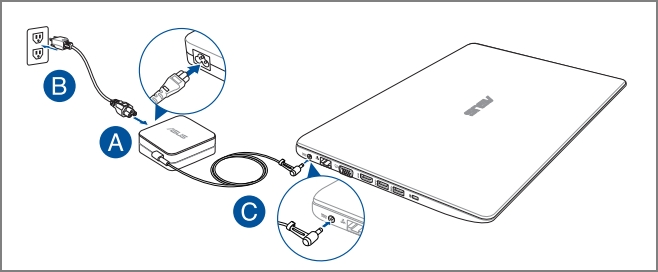
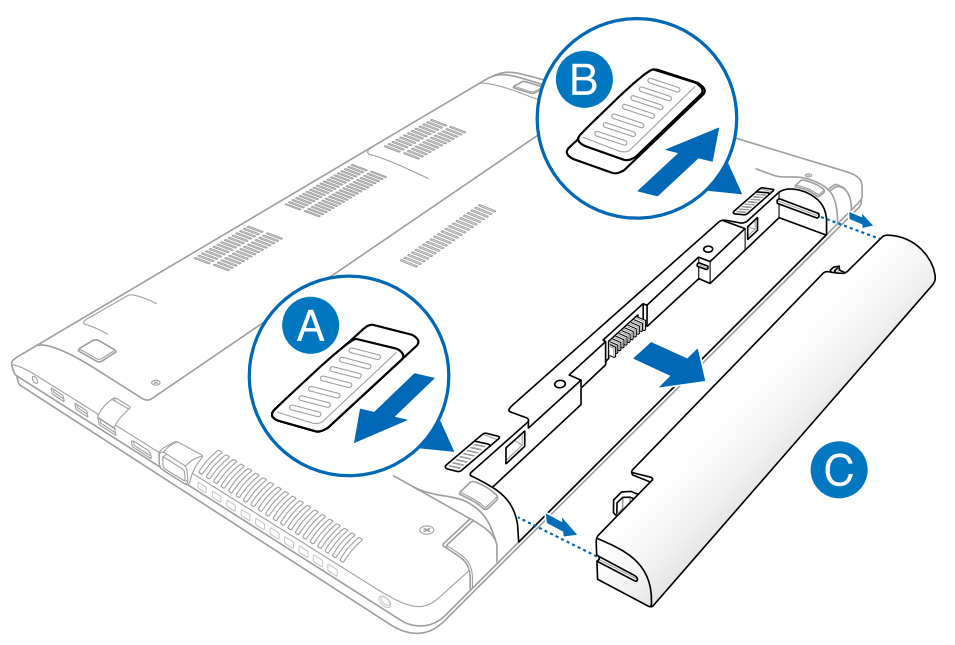
Решение #2: (Индигатор питания загорается) «Индикатор питания горит» означает, что шнур питания и адаптер переменного тока работают, но устройство не загружается из-за неисправности других основных компонентов.
- Попробуйте нажать функциональную клавишу (горячую клавишу) [Fn + F7], чтобы включить / выключить дисплей, чтобы убедиться, что на экране нет ответа.
※ Примечание: функции горячих клавиш могут отличаться в зависимости от модели, см. руководство пользователя.
- Попробуйте нажать функциональную клавишу (горячую клавишу) [Fn + F6], чтобы отрегулировать яркость, чтобы обеспечить достаточную яркость для просмотра изображения на экране.
- Попробуйте подключиться к внешнему монитору к портативному компьютеру, затем нажмите функциональную клавишу (горячую клавишу) [Fn + F8] для переключения между дисплеем портативного компьютера и внешним монитором, чтобы обеспечить нормальное отображение на внешнем мониторе.
Если у вас нет внешнего монитора или внешний монитор не отвечает, проигнорируйте шаг (3).
Если внешний монитор работает нормально, загрузите и установите графические драйверы с ASUS сайта. Узнать больше можно по ссылке.
※ Примечание: Некоторые модели оснащены обоими типами видеокарт (встроенной и выделенной графикой, например Intel и NVIDIA), и их можно просмотреть в диспетчере устройств. Убедитесь, что вы обновили до последних версий на сайте поддержки ASUS.
- Попробуйте использовать следующие горячие клавиши Microsoft: логотип Windows + Ctrl + Shift + B для сброса настроек дисплея.
- Удалите все портативные внешние устройства, такие как USB-устройства, карты памяти, интернет-кабель, HDMI, CD-ROM и т. д.
- Перед возникновением неисправности, если на жестком диске или в памяти были какие-либо расширения, сначала удалите их.
- Извлеките аккумулятор (для моделей со съемным аккумулятором) и напрямую используйте адаптер переменного тока для зарядки устройства.
※ Примечание: некоторые модели не могут извлечь аккумулятор (модели с несъемным аккумулятором), пожалуйста, не обращайте внимания на этот шаг (7). На изображении ниже (C) в качестве примера показан съемный аккумулятор.
- Выключите ноутбук (нажмите и удерживайте кнопку питания в течение 15 секунд, пока индикатор питания не погаснет для принудительного выключения) и отсоедините адаптер переменного тока, затем нажмите и удерживайте кнопку питания в течение 40 секунд, чтобы выполнить полный сброс. Примечание: Не отсоединяйте адаптер переменного тока для моделей ноутбуков ASUS TP420IA и UX425IA. (Для этих моделей необходимо подключить адаптер переменного тока для выполнения процесса аппаратного сброса.)
- Переустановите аккумулятор (для моделей со съемным аккумулятором) и подключите адаптер переменного тока, затем попробуйте перезагрузить ноутбук.


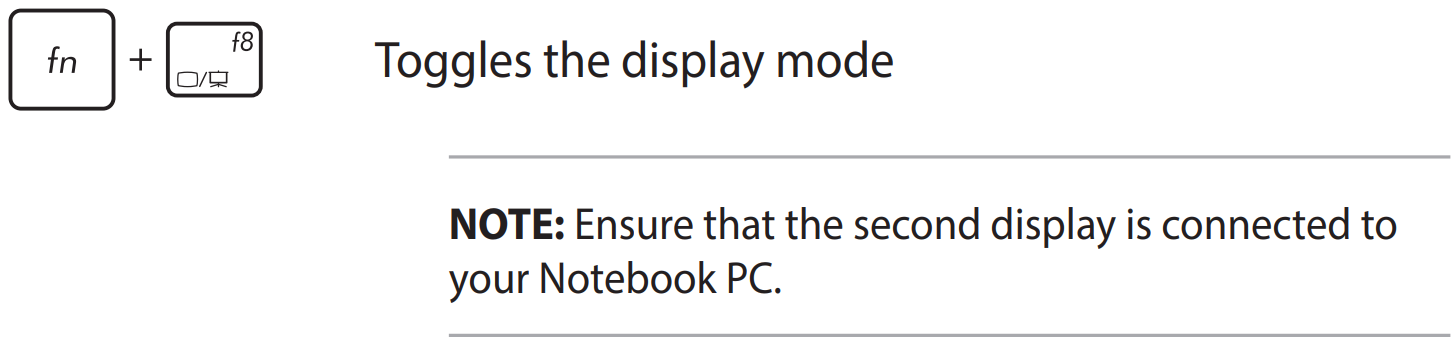
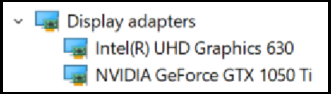
 + Ctrl + Shift + B для сброса настроек дисплея.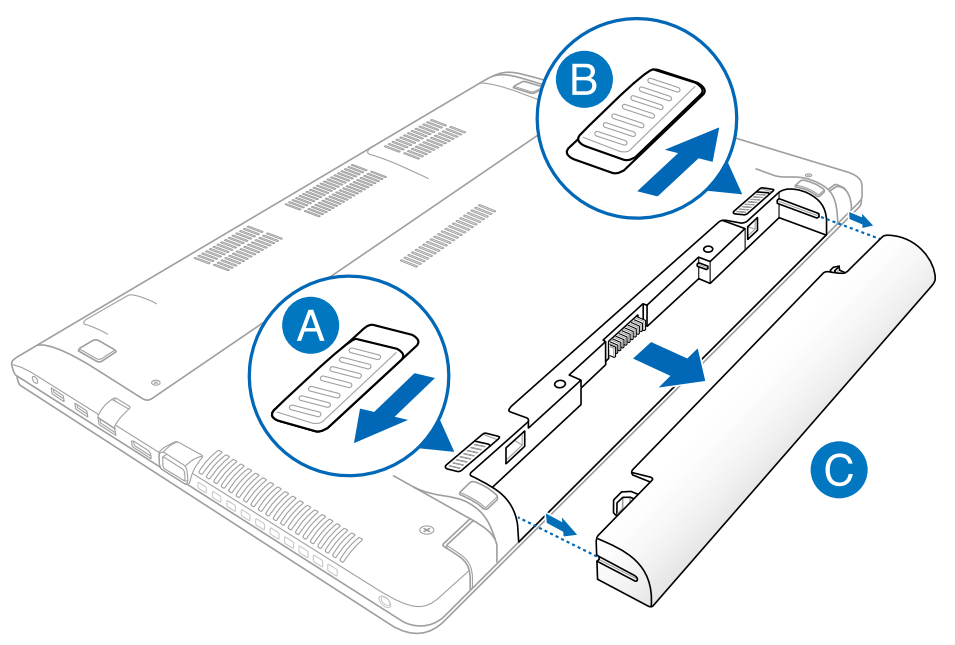
BIOS Режим восстановления
Если указанные выше решения по-прежнему не могут решить ваши проблемы, попробуйте использовать режим восстановления BIOS для обновления BIOS на вашем компьютере.
※ Примечание. Вам понадобится другой компьютер для загрузки файла BIOS и USB-накопитель (формат USB-накопителя должен быть FAT32) для его сохранения. Здесь вы можете узнать больше информации: Как конвертировать флешку USB в формат FAT32.
- Перейдите на сайт ASUS и скачайте BIOS файл, соответствующий модели компьютера с проблемой. Узнать больше можно по ссылке: Как найти и скачать файл BIOS . (Ниже приводится модель B9450FA в качестве примера)
- После завершения загрузки щелкните правой кнопкой мыши файл BIOS① и выберите [Извлечь все] ②.
- Выберите [Извлечь]③.
- После завершения извлечения вам необходимо переименовать расширение имени файла как «.bin». Щелкните извлеченный файл правой кнопкой мыши, а затем выберите [Переименовать].
Измените имя файла после названия модели на «.bin». (например, B9450FAAS.305 → B9450FA.bin)
- После переименования подключите флэш-накопитель USB к компьютеру и щелкните правой кнопкой мыши файл «.bin», затем выберите [Отправить в] ⑦ и выберите свой флэш-накопитель USB⑧. Файл BIOS будет скопирован в корневой каталог USB-накопителя.
※ Примечание: Флэш-накопитель USB должен иметь формат FAT32.
- Подключите USB-накопитель с файлом «.bin» к проблемному компьютеру и включите компьютер, а затем непрерывно нажимайте функциональную клавишу (Ctrl + R) во время запуска компьютера. Если режим восстановления BIOS успешно включен, ваш компьютер перезагрузится и войдет в утилиту EZ Flash.
- После входа в утилиту EZ Flash выберите файл «.bin» на USB-накопителе⑨.
- Выберите [Да] ⑩, чтобы начать обновление BIOS.
※ Примечание. Убедитесь, что емкость аккумулятора должна быть более 20%, а адаптер переменного тока подключен во время процесса обновления BIOS на вашем устройстве. Кроме того, не выполняйте принудительное завершение работы во время процесса обновления, чтобы предотвратить возникновение каких-либо проблем.
- Ваш компьютер автоматически перезагрузится после завершения процесса обновления BIOS, а затем проверьте, решена ли проблема.

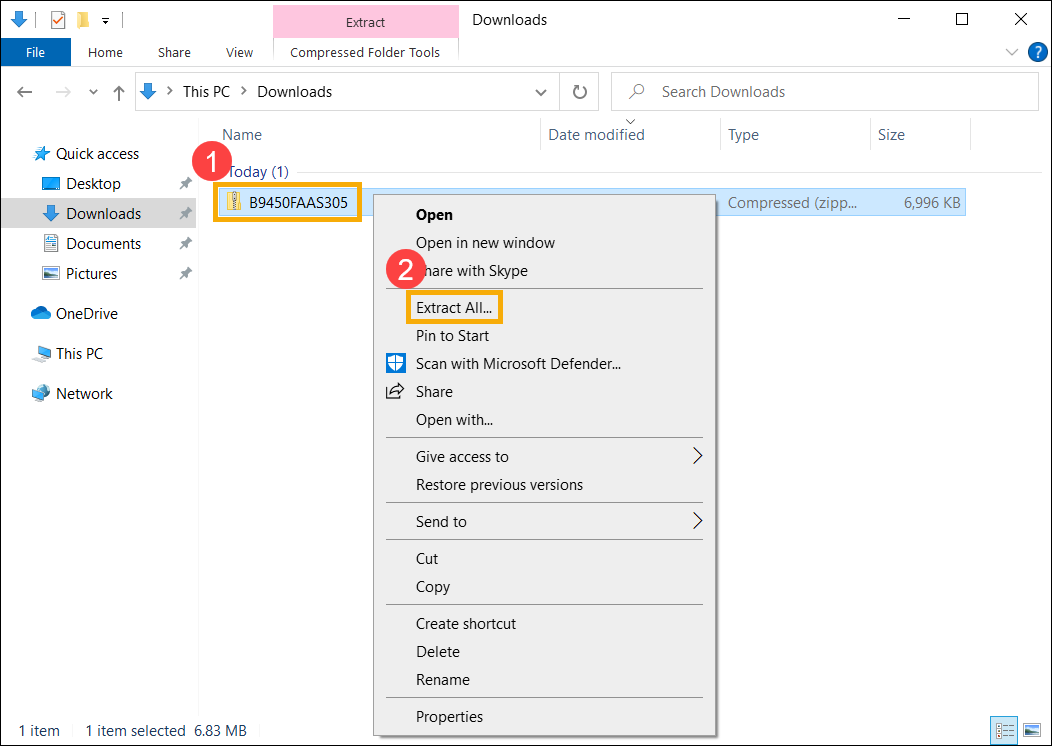
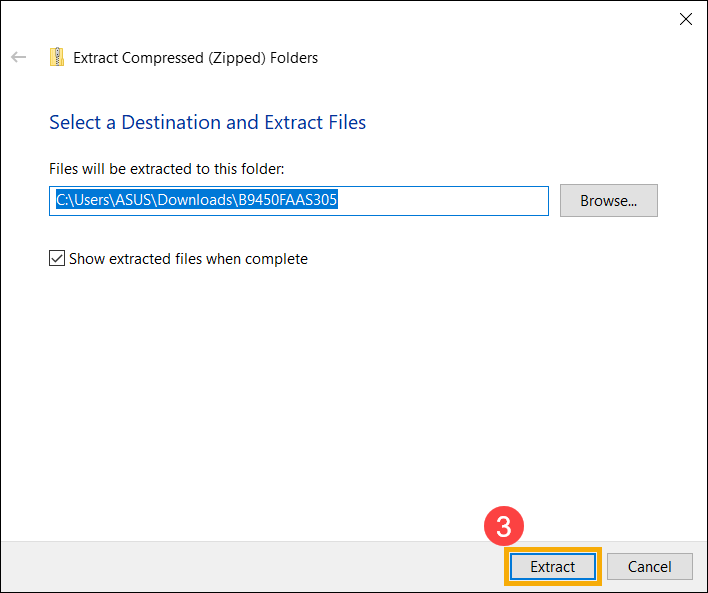
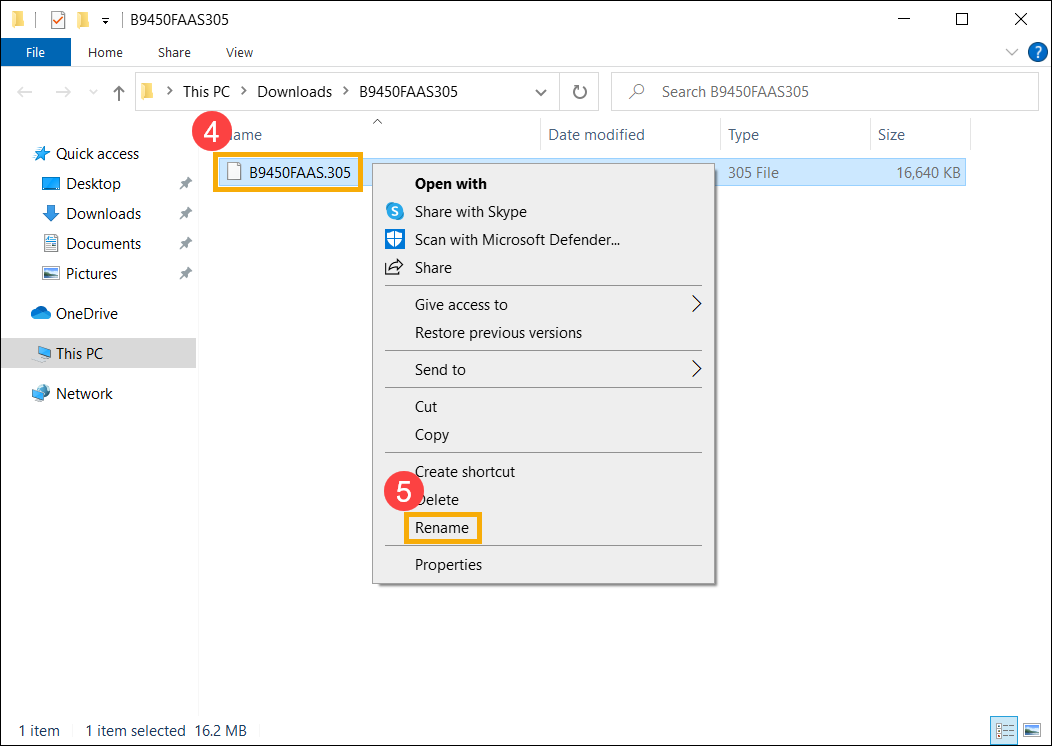
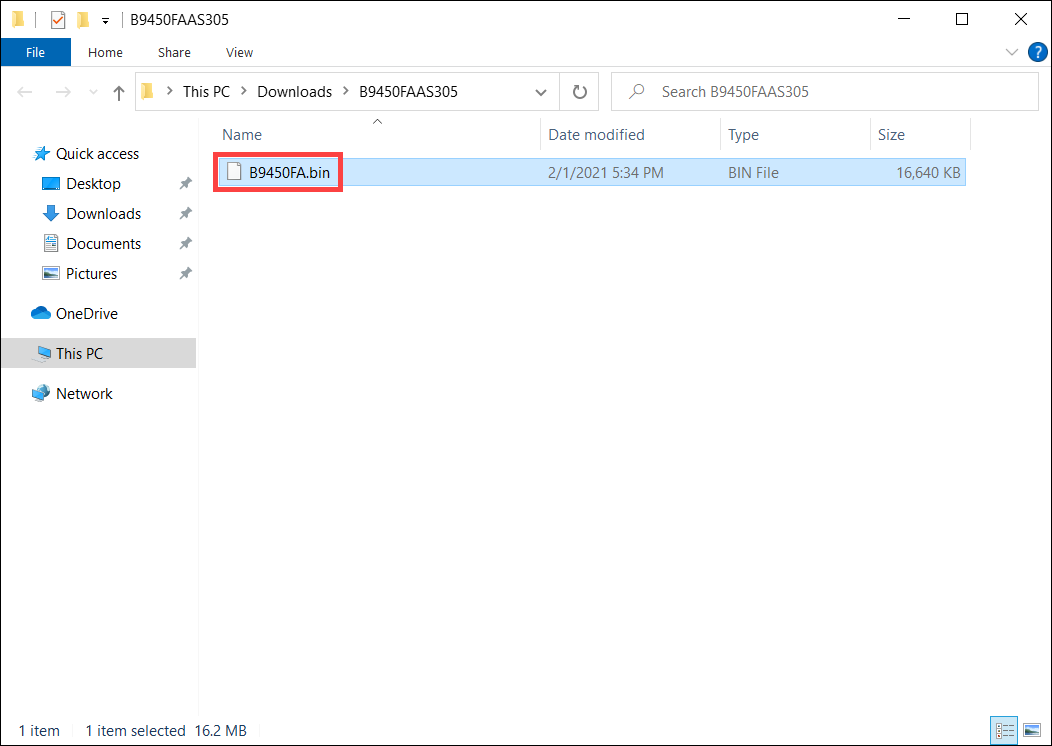
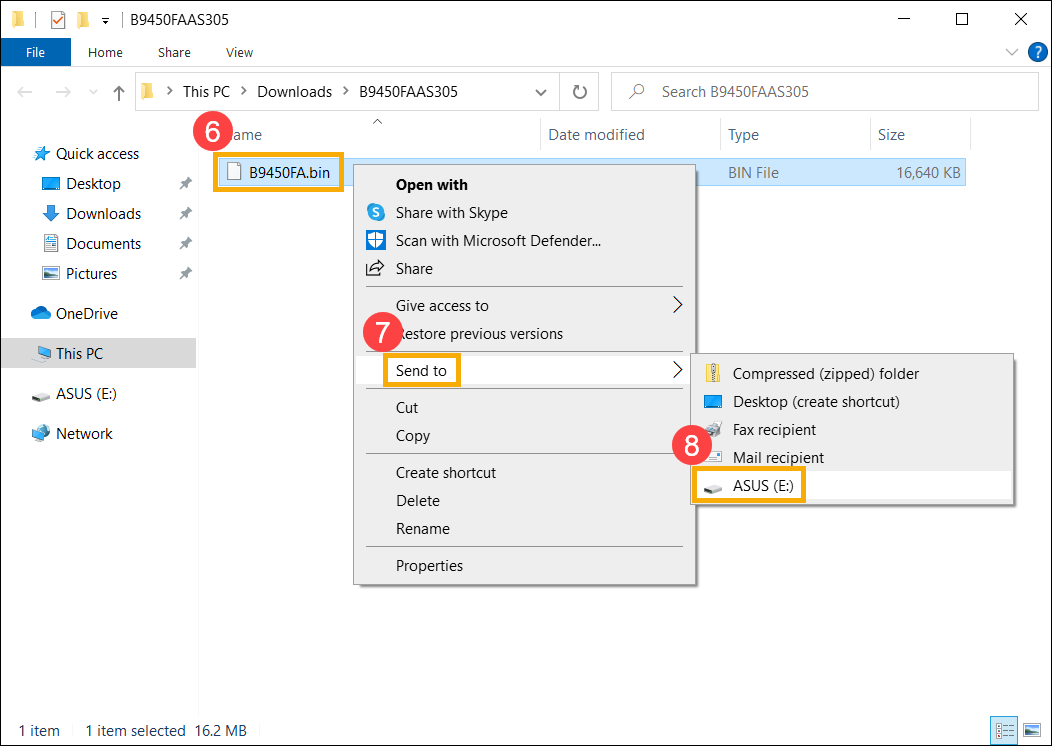
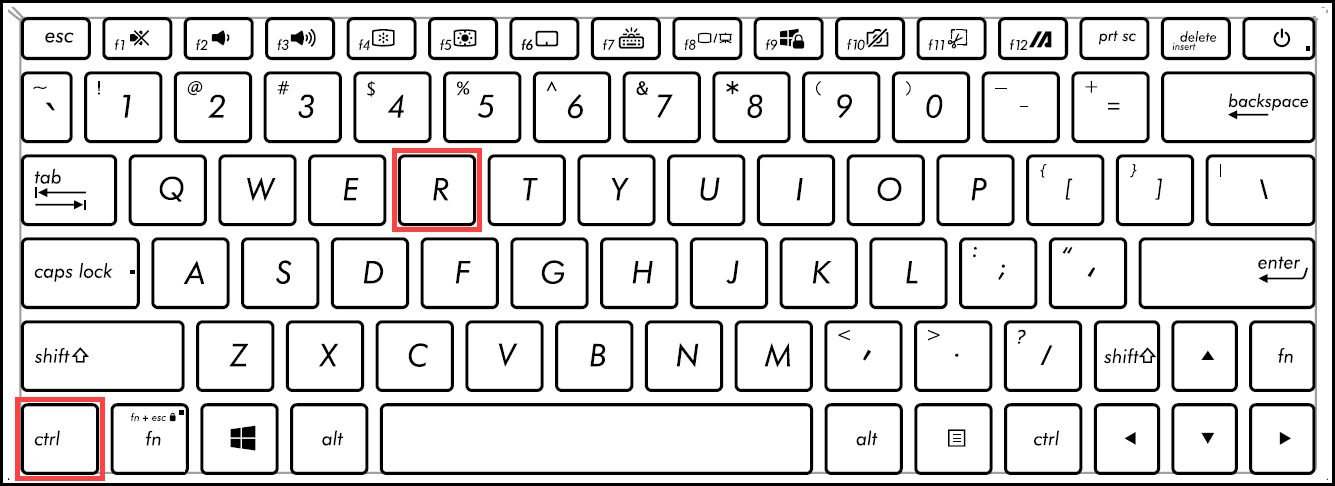
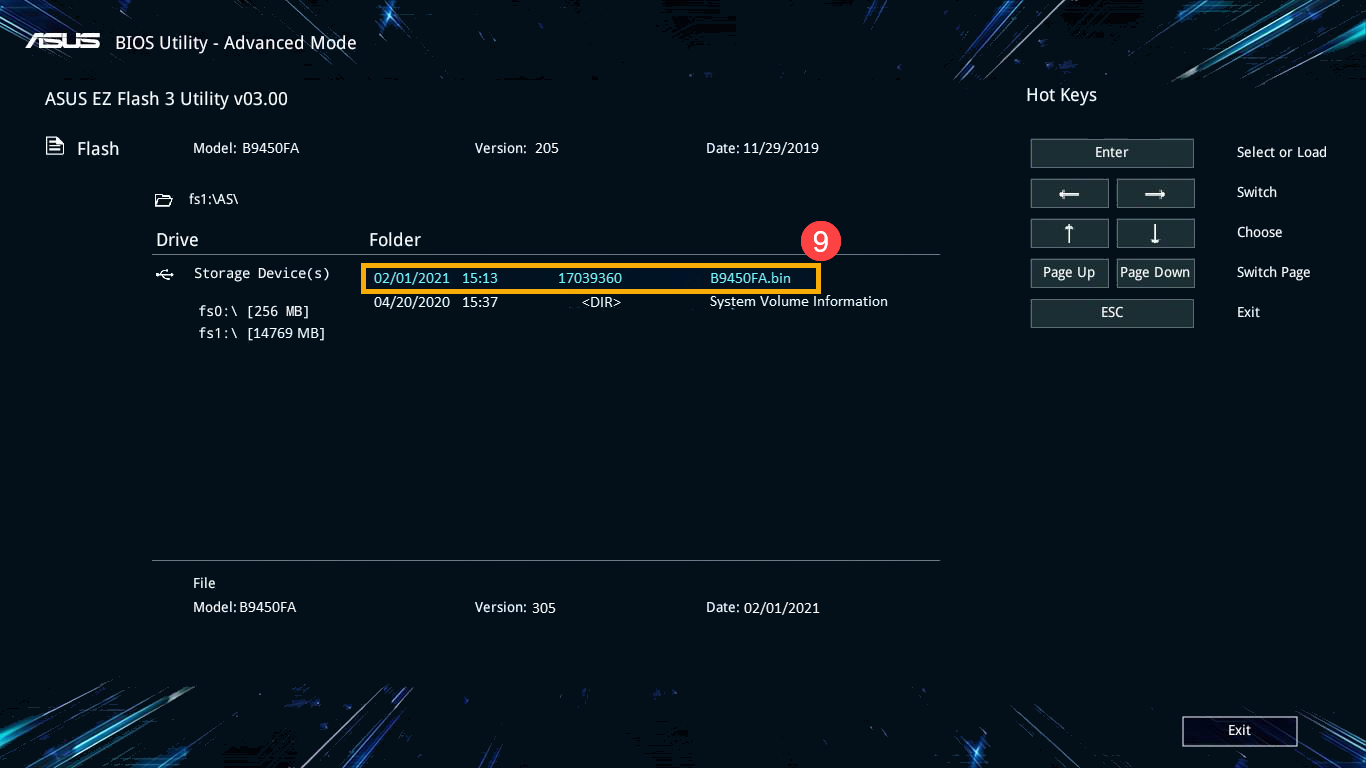
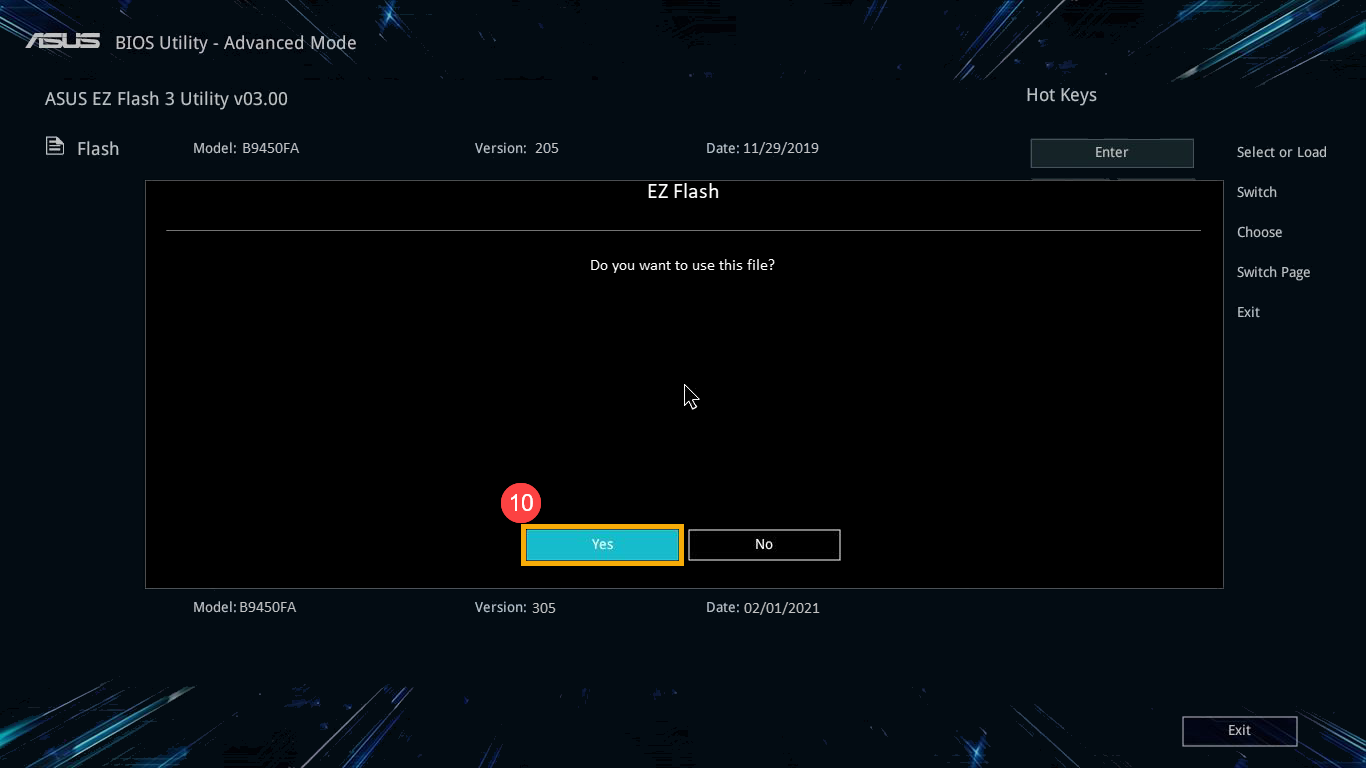
Решение #3: (Изображение появляется при запуске ноутбука, но НЕТ изображения (пустого) после того, как он переходит на рабочий стол)
Вы можете видеть страницу приветствия Windows при запуске, но после перехода на рабочий стол она становится полностью черной. Причина обычно кроется в графическом драйвере.
Мы предлагаем вам попробовать войти в безопасный режим по этой ссылке: Windows 10 – Как войти в безопасный режим, если ноутбук не запускается
После входа в безопасный режим попробуйте переустановить графический драйвер, здесь вы можете узнать больше: Как найти и скачать драйверы.
Если проблема не исчезнет, обратитесь в службу поддержки ASUS за дополнительной помощью.
Эта информация была полезной?
Yes
No
- Приведенная выше информация может быть частично или полностью процитирована с внешних веб-сайтов или источников. Пожалуйста, обратитесь к информации на основе источника, который мы отметили. Пожалуйста, свяжитесь напрямую или спросите у источников, если есть какие-либо дополнительные вопросы, и обратите внимание, что ASUS не имеет отношения к данному контенту / услуге и не несет ответственности за него.
- Эта информация может не подходить для всех продуктов из той же категории / серии. Некоторые снимки экрана и операции могут отличаться от версий программного обеспечения.
- ASUS предоставляет вышеуказанную информацию только для справки. Если у вас есть какие-либо вопросы о содержании, пожалуйста, свяжитесь напрямую с поставщиком вышеуказанного продукта. Обратите внимание, что ASUS не несет ответственности за контент или услуги, предоставляемые вышеуказанным поставщиком продукта.
ASUS
ASUS Pro57
а. питания есть, инициализация отсутствует
в. выдаёт звуковой код неисправности памяти
с. нет инициализации , нет посткодов
d. включает питание и через некороткое время выключает его , возможно цикличность включения питаний
неисправен AMD Radeon IGP 216-0674026
ASUS X50S / X50SL
— питания есть, инициализация отсутствует
— запускается, но выключается через несколько секунд
— запускается но не выводит изображение
неисправен SIS671DX
ASUS Z99M
а. питания есть, инициализация отсутствует
в. выдаёт звуковой код неисправности памяти
с. нет инициализации , нет посткодов
d. включает питание и и сразу или через короткое время выключает его
е. циклические перезагрузки
неисправен NF-G6100-N-A2
ASUS Lamborgini (VX1)
1. включается, но не запускается
2. артефакты на экране
3. белый экран или белый экран в полоску
4. включает только подсветку , либо заливка одним из основных цветов
5. Загружается но не выводит изображения на
6. Выводит изображение только на внешний монитор, чаще всего с артефактами
неисправен GeForce GF-GO7400-N-A3
ASUS F3J /ASUS W7J
а. нет инициализации, питание есть
в. артефакты на экране либо искажённое изображение
с. нет изображения на матрице
d. матрица белого цвета либо тоненькие полоски, либо включает только подсветку
e. не загружает видеодрайвера, зависает в любых 3D приложениях
f. выводит изображение любого качества только на монитор
неисправен Go7300-B-N-A3 или Go7400-B-N-A3; в ASUS W7J — GF-GO7400-N-A3.
не путать с ASUS F3Jа , где установлен ATI Radeon
ASUS S96S и клоны S96S
1. нет инициализации, включение питаний есть
2. артефакты на экране
3. есть инициализация но нет изображения на экране
4. Матрица светится белым светом
5. включается только подсветка
6. Белый экран или полосы на экране
7. Выводит изображение только на внешний монитор.
неисправен видеочип G86-770-A2
ASUS F5N
1. нет инициализации, включение питаний есть
2. питание включается и сразу выключается
3. включает питание с циклическими перезагрузками
4. не определяет привод, жёсткий диск, не работают порты
5. Нестабильное включение или нестабильная инициализация устройств
неисправен чипсет MCP67MV-A2
ASUS G1S / ASUS G2S
1.нет инициализации, включение питаний есть
2. артефакты на экране
3. есть инициализация но нет изобраения на экране, либо тормозится на начальных посткодах
4. вывод изображения только на внешний монитор
5. загрузка без вывода изображения на экран
6. матрица светится белымцветом дибо тонкие полоски на экране, либо включается только подсветка матрицы
7. Искажение изображения, размытое изображение
неисправен G84-600-A2
ASUS A6R, A6Rp
1. не включается
2. не работают USB порты
3.не работает клавиатура, тачпад и USB
неисправен ATI IXP SB450
ASUS C90S
а. нет инициализации, питание есть
в. артефакты на экранеили нет изображения на матрице
с. полностью проходит посты , инициализация есть, но нет изображения
д. на матрице нет изображения, но на внешнем мониторе есть, так же может грузиться до загрузки видеодрайверов
неисправен G84-600-A2
ASUS A7T / ASUS A6T /ASUS F3T
1
а. нет инициализации, питание есть
в. артефакты на экране либо искажённое изображение
с. нет изображения на матрице
d. матрица белого цвета либо тоненькие полоски, либо включает только подсветку
e. не загружает видеодрайвера, зависает в любых 3D приложениях
f. выводит изображение любого качества только на внешний монитор
неисправен GF-GO7600-N-A2; неисправен GF-GO7300-B-N-A3 в ASUS A6Tc
2.
а. питания есть, инициализация отсутствует
в. выдаёт звуковой код неисправности памяти
с. нет инициализации , нет посткодов
d. включает питание и через короткое время выключает его
е. циклические перезагрузки (оч редко)
неисправен NF-G6100-N-A2
Внимание, в данной серии неисправность северного моста и видеочипа может иметь одинаковые смптомы, из за близкого расположения чипов, при прогреве или замене одного из чипов , второй прогревается тоже и если вы не правильно продиагностировали, то восстановление неисправного чипа от прогрева, будет только временным.
ASUS A7S / ASUS A8S /ASUS W7S /ASUS F3S / ASUS Z53S
— нет инициализации, питание есть
— артефакты на экране либо искажённое изображение
— нет изображения на матрице
— матрица белого цвета либо тоненькие полоски, либо включает только подсветку
— не загружает видеодрайвера, зависает в любых 3D приложениях
— выводит изображение любого качества только на внешний монитор
неисправен G86-703-A2 в ASUS A7S / ASUS A8S/ ASUS Z53S
неисправен G86-770-A2 в ASUS A7Sv и в ASUS F3S
В ASUS W7S неисправен G86-603-A2, могут стоять чипы G86-630-A2 или G86-635-A2.
ASUS A3J
— нет инициализации, питание есть
— артефакты на экране либо искажённое изображение
— нет изображения на матрице
— матрица белого цвета либо тоненькие полоски, либо включает только подсветку
— не загружает видеодрайвера, зависает в любых 3D приложениях
— выводит изображение любого качества только на внешний монитор
неисправен GF-GO7600-SE-N-B1
ASUS A6M /A7M
— включается, но не запускается
— выдаёт звуковой код неисправности памяти
— загружается, но не выводит изображение на матрицу и внешний монитор
— включает питание и через короткое время выключает его
— циклические перезагрузки
неисправен NF-G6100-N-A2
ASUS A7D / Z83D
A
1.нет инициализации, включение питаний есть
2. артефакты на экране
3. есть инициализация но нет изображения на экране, либо тормозится на начальных посткодах
4. белый экран либо только включение подсветки
5. изображение толькона внешнем мониторе
неисправен RADEON X700 216CPHAKA13F
B .
1. включает питания не проходит инициализацию и сразу выключает.
2. короткое по питанию. 3в, 5В или 2.4в
3. не работают клавиатура и точпад
4. не работают порты USB
неисправен IXP450 SB450
ASUS A6KM / A6K
A
1.нет инициализации, включение питаний есть
2. артефакты на экране
3. искажённое изображение на экране, смазанные цвета
4. Белый экран, либо включает только продсветку
5. Работает только на внешний монитор, картинка без искажений или с артефактами
6. тормозится на начальных посткодах
7. звуковые коды ошибки видео
неисправен G72M-V-B-N-A2, Gо7200-B-N-A3, Gо7400-B-N-A3
B .
1. включается, не проходит инициализацию и сразу выключает.
2. короткое по питанию. 2.4в или 1.8
3. включает питания, многократно моргает светодиодами и выключается
неисправен SIS756
Синий экран при включении компьютера
синий экран при включении компьютера без надписей. Что бы это значило? Об этой и прочих «загадочных» неисправностях я поведаю в данной статье.
За много лет работы я научился решать разные задачи, но порой приходится искать ответы на форумах, поскольку приходится сталкиваться с весьма интересными проблемами. Рассмотрим некоторые из них.
При включении компьютера пустой синий экран
Если загрузка операционной системы дошла до момента, когда должна появиться заставка, но этого не произошло – значит произошел системный сбой.

Причин может быть несколько:
- Установка конфликтного обновления Windows;
- Некорректные драйвера устройств;
- Вирусы;
- Отключение ПК в момент инсталляции обновлений.
Сначала можно попробовать вызвать «Диспетчер задач», нажав одновременно Ctrl + Esc + Shift . Затем выбираем в меню «Файл» — «Новая задача». И запускаем «Проводник», прописав в строке ввода команду: explorer.exe.
Если не срабатывает, то следует выполнить перезагрузку компьютера и войти в «Безопасный режим». Для этого нужно нажимать F8 на клавиатуре сразу же после запуска системы. Должно появиться такое меню, где выбираем соответствующий пункт:

Когда Виндовс запустится, нужно устранить источник проблемы:
- Просканировать диски на вирусы;
- Удалить «свежие» драйвера (если считаете, что именно они вызвали ошибку);
- Деинсталлировать недавно установленные приложения.
На крайний случай, выполняйте откат к одной из точек восстановления. Подробности этого процесса расписаны в статье по ссылке.
Аналогично поступаем и в случае, когда появляется черный экран и не какой реакции. Хотя и здесь могут быть свои нюансы, в зависимости от момента проявления дефекта. Сейчас узнаете больше.
Автор рекомендует:
Черный экран в начале загрузки
Он может указывать на серьезную неисправность аппаратного типа, что влечет за собой ремонтные работы. Какие же могут быть причины?
- Перегревание чипсета, приводящее к сбоям в работе южного и северного мостов;
- Вышла из строя видеокарта. При этом система может загружаться, Вы будете слышать звуки, но на экране — только «тьма». Для стационарного ПК можно попробовать подключить заведомо рабочий видео адаптер. С ноутбуком всё сложно – придётся нести его в сервис.
- Нарушена работа лампы подсветки дисплея, или же поврежден / отключен шлейф. Возможно, Вы проводили чистку лэптопа и случайно повредили (отключили) кабель, идущий от материнской платы к экрану. Способ проверки очень прост – подсоедините к ноуту внешний монитор. Если он работает, значит проблема не в этом.
- Сбой в оперативной памяти. Рекомендую полностью отключить ПК от сети, снять крышку и попробовать вытащить планки ОЗУ из слотов. Просмотреть, нет ли на них следов окисления. Затем вставить их аккуратно на место и запустить компьютер.
Для некоторых производителей лэптопов (к примеру, HP) характерна следующая ситуация: черный экран и мигает Caps Lock.
Оказывается, так задумано для диагностики неисправностей. Вот расшифровка «сигналов» по количеству миганий:
- 1 – проблема с процессором;
- 2 – повреждена система ввода / вывода (не включается БИОС);
- 3 – неисправность оперативки;
- 4 – не работает графическая карта (или контроллер);
- 5 – сбой чипсета;
- 6 – BIOS не может пройти проверку на подлинность.
Если же появляется черный экран с надписями на английском языке, то часто это связано с отказом жесткого диска. Система попросту не видит его. Чтобы проверить эту версию, необходимо зайти в BIOS. В большинстве случаев это достигается нажатием клавиш F2 / F12 / Del в самом начале загрузки ПК.
В Биосе следует проверить, видит ли компьютер HDD. Эта информация отображается на главном окне. Вы должны увидеть название диска напротив SATA.

Если там ничего не указано, значит следует:
- Либо отнести ноут на сервис;
- Либо самостоятельно разобрать его, проверить качество подключения, снять диск и подсоединить его к заведомо работающей системе.
Включение — выключение
Я неоднократно сталкивался с подобным явлением, когда после запуска ПК кулер включается на 2 секунды и выключается. Если вентилятор запускается, то причина не в системе охлаждения, а в блоке питания или поврежденной батарее.
Для ноутбука попробуйте снять аккумулятор и подсоединить кабель напрямую. Всё должно заработать. В стационарном варианте придется пробовать подключать другой блок (рабочий).
Возможна и другая ситуация: не слышен шум вентилятора, и система автоматически «глохнет». Это явно указывает на неработающий кулер, что приводит к активации защитного механизма.
Просто писк…
Если Вы запускаете комп, а он пищит и не включается, значит Вы столкнулись с аппаратной неисправностью. В лучшем случае, достаточно будет поправить шнур подключения монитора к видеокарте, или вытащить / вставить модуль памяти. Но всё зависит от характера писка, который указывает на конкретную ошибку. Рекомендую посмотреть этот документ с расшифровкой всех возможных вариантов для разных версий BIOS:
Что делать если у ноутбука появился голубой или синий экран
Часто пользователи сталкиваются с ситуацией, когда компьютерная техника не работает и не включается в нормальном режиме. Появляется обычный синий экран, либо на нём присутствуют дополнительные буквы. Это значит, что появилась ошибка с критическим значением. Сначала надо понять, почему так произошло. И от чего появился голубой экран на ноутбуке.
Описание основных причин
Синий экран смерти – название сообщения о том, что возникла критическая ошибка, из-за которой системе пришлось останавливать свою работу в аварийном режиме. Многие считают, что это означает полную гибель техники. Но нет, любую ситуацию можно исправить.
Некорректная работа драйверов – проблема, с которой сталкивается большая часть пользователей. Но есть причины и других разновидностей:
- Сбои в приложении.
- Работа вирусов.
- Ошибки, связанные с BIOS.
- Неправильный разгон.
- Оборудование перегрелось.
- Возник конфликт между разными компонентами ноутбука.
- Неисправность аппаратного характера.
Необходимо помнить о том, какой код был характерен для ошибки. Это помогает понять быстрее, к какой разновидности относится проблема, если синий экран не даёт работать дальше.
Устранение неисправностей
Сначала надо открыть «Диспетчер задач». Для этого используют стандартные решения. Пользователь выбирает меню «Файл». Затем переходит к Новой Задаче, и к Проводнику. В водной строке пишут команду explorer.exe.
Если подобное решение сразу не помогает – осуществляют перезагрузку устройства, с помощью клавиши F8. После этого появляется загрузочное меню, где больше всего интересует вариант с «Безопасным режимом». Его выбирают клавиатурой, даже если синий экран появлялся раньше.
Остаётся нажать Enter, чтобы система была своевременно перезагружена. Проверяют, исчезла проблема или ещё остаётся. Снова в безопасный режим входят, если предыдущие действия оказались безрезультатными.
И далее пытаются совершить такие действия:
- Очистка ноутбука от всех приложений, установленных ранее.
- Удаление драйверов, которые были установлены недавно.
- Сканирование дисков в попытке найти вирусы.
Когда загрузка компьютера заканчивается чёрным экраном, ни на что не реагирующим – действия будут аналогичными.

Сломался компьютер? Наши мастера помогут!
Оставьте заявку и мы проведем бесплатную диагностику!
При первом обращении – скидка 15% на все работы!
Вам не нужно никуда ехать – наш курьер бесплатно заберет технику на диагностику и вернет ее вам после ремонта!
Что делать при появлении синего экрана смерти
Другое дело – когда появляется экран того же цвета, но становятся видными дополнительные сообщения об ошибках.
Вот лишь некоторые причины, ставшие самыми распространёнными с практической точки зрения:
- В систему проник опасный вирус, в результате чего экран стал синим.
- Жёсткий диск оказался переполненным.
- Появились ошибки с BIOS.
- Неправильно подобранный драйвер, либо нарушения в его работе.
- Перегрев разных блоков у устройства.
- Появление конфликтной ситуации.
- Режим работы аппаратной части нарушен полностью, если экран на компьютере не работает нормально.
Большинство пользователей сообщают о том, что чаще всего они сталкиваются именно с тем, что некорректно начали работать драйвера. Небольшой процент ошибок был связан с тем, что свою работу некорректно выполняли приложения, которые содержали какие-либо коды для ядра.
Это обычно касается таких направлений:
- Файервол.
- Программы, записывающие данные на дисковые носители.
- Антивирусы.
- Виртуальные диски.
Стоит рассмотреть коды, которыми сопровождается большинство ошибок, если у ноутбука появился голубой или синий экран.
Описание кодовых обозначений ошибок
Код для режима ядра точно столкнулся с какой-либо неисправностью, если при появлении синего экрана ясно видны сообщения, также содержащие обозначения ошибок. Например, устройство загрузки стало недоступным, если появилась такая комбинация – 0x0000007B.
Благодаря таким обозначениям проще понять, какая ошибка появилась, как действовать для моментального устранения проблемы. Обычно это набор из 16 знаков. Лучше всего запоминать его, либо записывать где-то, чтобы потом сверять со списками. Ошибки BSOD – вот специальное меню, где потом можно искать расшифровки. Большинство ошибок связаны с программной, либо аппаратной частью, если у ноутбука появился голубой или синий экран.
Бывает так, что разные неисправности аппаратного и программного типа вызывают один и тот же код.
Порядок действий для устранения ошибки
Когда с кодом ошибки всё стало ясно – приступают к прямым действиям, направленным на устранение проблемы.
Следующие методы давно проверены на практике владельцами разных ноутбуков:
- Удаление драйвера из приложений, установленного последним.
- Использование антивируса для сканирования системы.
- Перезапуск. Это способствует выходу в нормальную рабочую конфигурацию.
- Использование функции «восстановления системы». Что делать, если она не работает – отдельный вопрос.
Для устранения аппаратных неполадок инструкция будет несколько другой:
- Сначала проверяют, сколько свободного места осталось на жёстком диске компьютера.
- Желательно выполнить полную дефрагментацию и проверку на предмет наличия битых секторов.
- Все системные платы и модули отделяют от своих гнёзд, чтобы выполнить повторное подключение.
- Проверяют, насколько надёжно соединены коммутирующие кабели.
Рекомендуется проводить полную чистку ноутбука. При любых подозрениях модули меняются. Тестирование ячеек ОЗУ тоже нельзя назвать лишним действием для тех, кому интересно, как убрать синий экран.
О запуске подходящих конфигураций
Запуск последней рабочей конфигурации предполагает прохождение таких шагов:
- Сначала ноутбук перезагружают.
- Нажимают на клавишу F8 в первые же секунды загрузки. После этого должно появиться окно, где предлагают выбрать один из способов.
- Указатель перемещают на строку, где говорится о «последней удачной конфигурации».
- На клавиатуре нажимают Enter. Это правило общее вне зависимости от того, к какой фирме относится ноутбук – Леново, или к другим.
Система автоматически выберет тот вариант, который ранее работал совершенно нормально. Но есть так называемый «откат системы». Он действует для ситуаций, когда с загрузкой стабильной версии операционной системы возникают непредвиденные сложности.
Откат драйвера, помощь при восстановлении системы
Но для этого требуется заранее создать точку, при которой работа ещё оставалась стабильной. Обычно выбирают определённую дату, которая получает название «контрольной». Тогда упрощается возврат к конфигурации, остающейся в действии на тот момент.
Установочный носитель обязателен для выхода в нормальный режим. При его наличии выполняются такие действия:
- Диск или флешку вставляют в ноутбук.
- Перезагружают устройство, при новом запуске зажимая клавишу F11. Тогда появится Boot Menu.
- Затем в списке выбирают носитель, из которого производится Восстановление системы на ноутбуке, что это – разберётся каждый.
Дальнейшие действия должны соответствовать подсказкам, которые даёт сама операционная система. После этого начинается стандартный откат к версии, которая некоторое время назад функционировала стабильно.
Что нужно делать для защиты от проблемы дальше?
Следующие рекомендации помогут устранить проблемы при дальнейшей эксплуатации:
- Системный раздел HDD всегда должен иметь достаточно свободного места. Обычно красным оттенком выделяют нехватку.
Некоторые данные просто удаляются, если всё заполнено. Регулярные проверки антивирусами тоже помогают избавляться от лишних компонентов.
- Помогают регулярные обновления операционных систем. Для этого применяют только официальные сервера от Microsoft. Новые обновления направлены на исправление ошибок, существовавших ранее. Они позволяют и убрать синий экран на любом устройстве.
- Драйвер сам можно откатить до более поздней или ранней версией, если ошибка связана конкретно с этим устройством.
- Иногда синие экраны связаны с тем, что к компьютеру подключили новое устройство. Обычно так случается по причинам несовместимости с операционной системой текущей версии. Для исправления ситуации достаточно зайти на официальный сайт производителя, чтобы скачать драйвер последней версии.
- Обязательно использовать только стандартные настройки BIOS. Неправильное выставление параметров тоже не самым лучшим образом влияет на работоспособность систем.
- Синие экраны появляются из-за проблем, связанных с оперативной памятью. Можно скачать специальные программы, чтобы выполнить тестирование.
- Неисправности бывают связаны с битыми секторами у жёсткого диска, либо другими его неисправностями. Здесь тоже помогают встроенные инструменты, либо сторонние скачанные программы.
- Составляющие компьютера не должны перегреваться. Лучше регулярно смазывать кулера, прочищать внутренности.
- Отдельно следят за правильным подключением всех кабелей, комплектующих.
- Переустановка Windows тоже работает, но её применяют только в крайних случаях.
Главное – чтобы использовалось только лицензионное ПО. Тогда меньше вероятность, что придётся разбираться, почему при включении ноутбука синий экран.
О вирусах
Обычно это вредоносные коды и другие элементы, целенаправленно воздействующие на систему. Они часто переписывают системные файлы и заменяют их своими собственными файлами. Для проверки берут системный сканер, но многие ситуации требуют более мощных инструментов. Kaspersky Rescue Disk – одна из бесплатных утилит, которую можно назвать оптимальным решением. Она загружается ещё до того, как система начинает свою работу. После этого при включении ноутбука синий экран появляться не должен.
Сбои у системных компонентов
Восстановление может не сработать, если проблема появилась именно в системе. Лучше всего применять загрузки в режиме Safe Mode. Тогда при старте просто нажимают клавишу F8, чтобы перейти к выбору соответствующих функций. Процесс перезапуска занимает 5-10 минут. Затем можно запустить сканирование, чтобы дождаться результатов. Системные файлы восстанавливаются автоматически при нарушении целостности. Затем синий экран на ноутбуке пропадает.
При некорректной установке обновлений
Иногда проблема возникает в связи с тем, что обновления установлены некорректно, либо загружены не до конца. Не важно, включён автоматический поиск нужных компонентов, или установка производилась в ручном режиме.
В этом случае открывают Панель управления и смотрят, какие обновления устанавливались последними. Придётся каждый раз удалять компонент отдельно, а потом заново ставить. И каждый раз операционная система требует перезагрузки. Спустя некоторое время есть большая вероятность найти элемент, с которым и связана такая проблема, как синий экран смерти на ноутбуке.
Если не хочется тратить время на ручное решение проблемы – допустим откат системы до одной из предыдущих версий. Но если установка обновлений автоматическая – то при следующем запуске они снова будут интегрированы в систему.
Но можно просто выяснить, какое приложение дало сбой в первый раз. Чтобы потом избежать ошибок.
Заключение
Существует много причин, по которым на ноутбуках и обычных компьютерах появляется синий экран смерти. Полная переустановка Windows любой версии не всегда становится единственно верным решением. Не стоит думать, что такие проблемы означают окончательный «слёт» оборудования. Критичного в них ничего нет. Достаточно обычной переустановки драйверов и перезагрузки, чтобы избавиться от ошибок. Другое дело – когда явно появились физические повреждения у железа. Тогда придётся обращаться за помощью.
Что делать, если появился синий экран на ноутбуке
Большинство пользователей ноутбуков сталкиваются с ситуацией, когда компьютер выдает так называемый синий экран смерти или BSOD. Для начала необходимо знать: синий экран смерти это не что иное как сообщение о критической ошибке.
Иными словами, когда появляется при включении ноутбука синий экран с надписями, то это первая причина, которая должна заставить найти возникшую неисправность. Бывает, что информация об ошибке появляется один раз и потом ноутбук работает нормально, но это редко.
В большинстве случае для восстановления нормальной работы компьютера потребуется вникнуть в причины проблемы и только потом их устранить.

Причины
Синий экран на ноутбуке с сообщением об ошибке появляется при неправильном выполнении кода в режиме ядра.
Рассмотри, какие причины могут вызвать проблему, приводящую к появлению BSOD:
-
- неисправность аппаратной части;
-
- конфликт или несовместимость программного или аппаратного обеспечения;
-
- перегрев;
-
- неподходящие драйвера или ошибки в них;
-
- ошибки в конфигурации BIOS;
-
- отсутствие свободного места на жестком диске
-
- вредоносные программы;
-
- некорректный разгон.
Несложно заметить, что причин, почему выскакивает синий экран смерти достаточно много. Основываясь на собственной статистике, компания Майкрософт сообщает, что около 70% случаев появления BSOD связана с проблемными драйверами.
Некоторый процент ошибок возникает из-за приложений, которые выполняют собственный код в режиме ядра. При некорректной работе таких программ также возникает синий экран смерти.
Основные типы приложений, которым требуется выполнения собственного кода в режиме ядра:
-
- антивирусы;
-
- программы для записи информации на CD- или DVD-диски;
-
- файерволы;
-
- виртуальные диски.
Видео: Синий экран смерти: причины
Устранение неисправностей
Очень часто появление BSOD свидетельствует о серьезных проблемах с аппаратной частью ноутбука или драйверами. Поэтому откладывать решение не получится.
Попытаться решить проблему самостоятельно можно выполнив следующие советы:
-
- убедиться в наличие свободного места на жестком диске;
-
- выполнить сканирование с помощью антивирусов для удаления нежелательного программного обеспечения;
-
- установить последние обновления, выпущенные компанией Microsoft для ОС;
-
- в случае если баг появился после установки или обновления драйверов и программ, то можно откатить Windows на предыдущую точку восстановления;
-
- при появлении BSOD после подключения нового устройства необходимо убедиться в совместимости его с версией Windows и установить последние драйвера с сайта производителя;
-
- проверить и при необходимости исправить ошибки на жестком диске;
-
- удостовериться в отсутствии перегрева, а также выполнить при необходимости чистку ноутбука от пыли;
-
- выполнить тестирование оперативной памяти и при необходимости заменить проблемные модули;
-
- проверить правильность подключения кабелей.
Проведение этих процедур в большинстве случаев поможет решить проблему с возникающими синими экранами смерти. В случае если они продолжают появляться, то следует обратить внимание на коды ошибок. Именно они позволяют определить, что означает, появившись BSOD.
Коды ошибок
На каждом BSOD отображается шестнадцатеричный код ошибки. Запомнив его можно определить причину возникновения проблем и по возможности решить ее.
Рассмотрим наиболее часто встречающиеся коды ошибок, появляющихся на синем фоне:
-
- 0x00000001 в большинстве случаев возникает из-за последовательного вызова включения и отключения у драйвера или файловой системы, устранить можно с помощью обновления Windows;
-
- 0x0000000A обычно появляется при переходе в спящий режим из-за ошибок в работе драйвера Diskdump.sys, устранить можно с помощью установки обновлений для Windows;
-
- 0x00000026 часто возникает из-за сбоев на жестком диске, попытаться решить проблему можно выполнив проверку и исправления ошибок с помощью штатных средств ОС;
-
- 0x0000002E возникает из-за сбоев в работе комплектующих, для исправления ее на ноутбуке в большинстве необходимо будет обращаться в специализированный сервисный центр;
-
- 0x00000057 указывает на проблемы с сетевой картой;
-
- 0x0000003F вызывается в результате большого количества операций ввода-вывода, попробовать устранить можно с помощью увеличения объема виртуальной памяти или проверив утилиты для обслуживания жесткого диска и резервного копирования данных на совместимость;
-
- 0х80070570 чаще всего возникает при установке ОС и может означать проблемы с образом дистрибутива или оперативной память, для решения рекомендуется воспользоваться копией образа на другом носителе и проверить ОЗУ.
Как быстро войти в настройки роутера? Далее.
Существует на самом деле огромное количество кодов ошибки. Каждый из них достаточно подробно описан в специализированной документации. При диагностике неисправности к ней придется обратиться в большинстве случаев.
Не всегда ошибка вызвана описанной проблемой. Например, пользователи Windows 8 очень часто могут увидеть код ошибки 0xc0000001. На первый взгляд эта ошибка указывает на проблемы с оперативной памятью. Тем не менее решить ее в большинстве случаев можно с помощью запуска средства восстановления Windows.
Попробовать исправить ошибку с кодом 0xc0000001 можно следующим способом:
-
- при включении компьютера нажать комбинацию клавиш SHIFT+F8;
-
- в разделе See advanced repair options выбрать пункт Troubleshoot;
-
- перейти в раздел Advanced options и нажать на кнопку Windows Startup Settings;
-
- выполнить перезапуск компьютера с помощью пункта «Перезагрузка».
Как посмотреть сообщение об ошибки если система перезагружается
В настройках Windowsдостаточно часто установлен параметр обязательной перезагрузки при отказе. В этом случае пользователю, как правило, не удается прочитать информацию об ошибке.
Решить проблему с перезагрузкой, не позволяющей прочитать сообщение BSOD можно двумя способами:
-
- просмотреть файлы дампов;
-
- отключить обязательную перезагрузку в параметрах ОС.
Дамп – файл, который хранит в себе информацию о произошедшей ошибке. С его помощью можно диагностировать проблему, так как он содержит информацию о том, какой драйвер вызвал BSOD.
Открыть файлы дампы и просмотреть коды ошибок и драйвера, вызвавшие их средствами операционной системы не возможно. Для этого потребуется установить дополнительные приложения, например, debugging+kdfe или BlueScreenView.
Пакет debugging+kdfe работает в консольном режиме. После его установки выполнить команду: kdfe «%systemroot%Minidumpимя файла дампа.dmp». В результате работы команды можно найти драйвер вызвавший ошибку и переустановить или обновить его.
Программа под названием BlueScreenView имеет графический интерфейс. При первом запуске приложения необходимо указать папку с дампами. После выделения файла, созданного при возникновении ошибки можно также просмотреть драйвер, вызвавший ее появление.
Обычно дампы храниться в подпапке Minidump системного каталога Windows, но пользователь при желании может изменить место их расположения в настройках операционной системы.
Автоматическую перезагрузку при отказе системы рекомендуется отключать, так как на экране BSOD также можно получить дополнительную информацию об ошибке, которая облегчает дальнейшую диагностику.
Отключить автоматическую перезагрузку можно обратившись к разделу «Отказ системы».
Для того чтобы открыть его пользователям Windows 7 необходимо последовательно открыть следующие пункты:
-
- пуск ;
-
- панель управления;
-
- система;
-
- дополнительные параметры системы;
-
- дополнительно —
-
- загрузка и восстановление;
-
- параметры;
-
- отказ системы.
Примечание. На вкладке «Отказ системы» также осуществляется включение и отключение записи дампов и указывается папка для их хранения.
В большинстве случаев пользователь самостоятельно может диагностировать и устранить ошибку, приведшую к появлению сообщения об ошибке. Кроме того, снизить ее появление можно с помощью регулярного обслуживания компьютера.
- просмотреть файлы дампов;
- 0x0000000A обычно появляется при переходе в спящий режим из-за ошибок в работе драйвера Diskdump.sys, устранить можно с помощью установки обновлений для Windows;
- проверить правильность подключения кабелей.


