

26
Русс
кий
Устранение неполадок компьютера
Эта глава поможет Вам справиться с наиболее распространенными
проблемами системы. Если возникнет проблема, прочтите эту главу перед
обращением к техническим специалистам. Исправление более серьезных
неполадок требует вскрытия компьютера. Не пытайтесь открыть компьютер
самостоятельно. Обратитесь за помощью к вашему дилеру или в
авторизованый сервис-центр.
Советы по поиску и устранению
неисправностей
Этот портативный компьютер содержит современные разработки,
позволяющие выводить сообщения об ошибках на экран для облегчения
поиска неисправности.
Если система сообщает об ошибке или проявляются симптомы ошибки, см.
«Сообщения об ошибках». Если неполадка не может быть устранена,
свяжитесь с продавцом. См. «Обращение за технической поддержкой» на
стр. 12.
Сообщения об ошибках
Если система выдает сообщение об ошибке, запишите его и примите меры для
устранения неисправности. В следующей таблице перечислены сообщения об
ошибках в алфавитном порядке, а также рекомендуемые действия по их
устранению.
Сообщения об ошибках
Действия по устранению
CMOS battery bad
Свяжитесь с продавцом или с авторизованным
сервис-центром.
CMOS checksum error
Свяжитесь с продавцом или с авторизованным
сервис-центром.
Disk boot failure
Вставьте системную (загрузочную) дискету в
дисковод А:, затем нажмите клавишу Enter для
перезагрузки.
Equipment configuration error Нажмите клавишу <F2> в процессе теста POST
для получения доступа к программе загрузки
системы; затем, находясь в окне утилиты BIOS,
нажмите клавишу Exit для перезагрузки
компьютера.
Hard disk 0 error
Свяжитесь с продавцом или с авторизованным
сервис-центром.
Hard disk 0 extended type
error
Свяжитесь с продавцом или с авторизованным
сервис-центром.
П ри выборе своего первого или очередного ноутбука, человек оценивает не только функциональные способности рабочей «лошадки», но и особенности внешнего вида. А вот индивидуальности в виде световых индикаторов зачастую остаются незамеченными, по крайней мере, вначале. И это немного расстраивает, так как эти самые лампочки (индикаторы) несут в себе очень ценную и полезную информацию, оставаясь маленьким, но необходимым, звеном в большой системе под названием «ноутбук». Поэтому давайте в этой статье немного ближе познакомимся с ними.
Индикатор в ноутбуке представляет собой световую панель, сообщающую о состоянии либо об изменении параметров определенных частей лэптопа. Это решение явилось результатом постоянного усовершенствования и модернизации ноутбуков в целом. Их количество и качество исполнения повышалось и повышается в прямой пропорциональности со стремительным развитием мира портативной техники, и, благодаря световым индикаторам, мы всегда имеем возможность контролировать работу соответствующих систем.
В принципе, вариантов обозначений индикаторов, как и их самих, довольно много, просто производители ноутбуков по своему усмотрению решают, какие системы и как будут индицироваться. Ниже представляем основные виды индикаторов, их значение и схематическое изображение.
Содержание
- Caps Lock
- Num Lock
- Индикатор работы ноутбука
- Индикатор спящего/ждущего режима
- Индикатор состояния батареи
- Индикатор Wi-Fi и Bluetooth
- Индикатор работы жесткого диска
- Индикатор работы привода
- Индикатор тачпада
- Индикатор веб-камеры
- Индикатор уровня заряда батареи
- Заключение
- Основные сведения о компьютере.
- Основные сведения о компьютере Обслуживание компьютера Не п.
- Охрана здоровья
- Основные сведения о компьютере музыку на высокой громкости.
- Основные сведения о компьютере.
- Знакомство с компьютером
- Вид спереди
- Индикаторы ноутбука паккард белл
- Руководство пользователя Packard Bell EasyNote TE.
- Содержание Содержание Запуск компьютера.
- Создание резервной копии для восстановления.
- Запуск компьютера, Беспроводное подключение
- Регистрация
- Установка программного обеспечения, Восстановление, Возникли проблемы
- поддержка Обязательно запишите серийный номер своего компью.
- Основные сведения о компьютере, Безопасность и удобство работы, Меры безопасности
- Основные сведения о компьютере.
- Основные сведения о компьютере замыкания или повреждения ус.
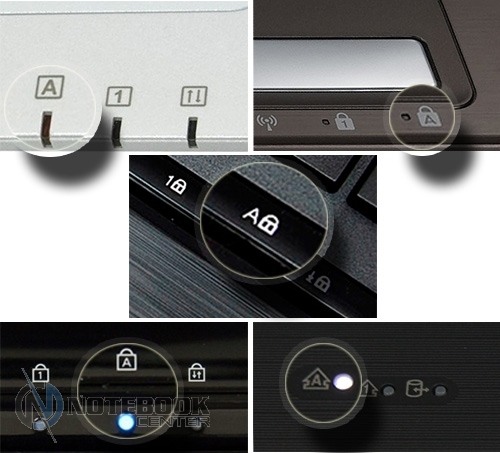
Caps Lock
Индикатор Caps Lock загорается при нажатии на соответствующую клавишу, расположенную на клавиатуре, что свидетельствует о переключении написания букв с прописных на заглавные. Может располагаться как на самой клавише, так и быть вынесенным в любое другое место, например, над клавиатурой.
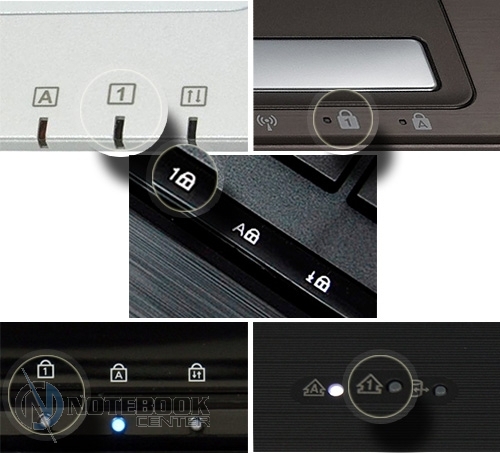
Num Lock
Индикатор Num Lock загорается при нажатии соответствующей клавиши на клавиатуре, отвечающей за включение цифрового блока. Данный индикатор присутствует только в тех ноутбуках, где производителем предусмотрен дополнительный цифровой блок либо кнопки «нумеровой” клавиатуры.
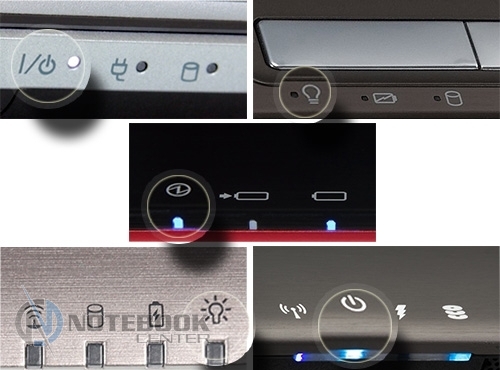
Индикатор работы ноутбука
Подсвечивание этого индикатора указывает на то, что ноутбук включен и работает. Вариантов интерпретации несколько – может быть как отдельно вынесенным, например, на боковую или переднюю грань, так и представляться в виде подсвечивания кнопки включения.
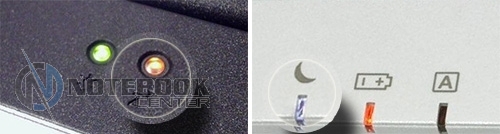
Индикатор спящего/ждущего режима
Индикатор спящего/ждущего режима схематически отображается в виде полумесяца либо латинской буквы Z, а также очень часто совмещен с индикатором работы ноутбука ( в этом случае индикатор работы мигает).
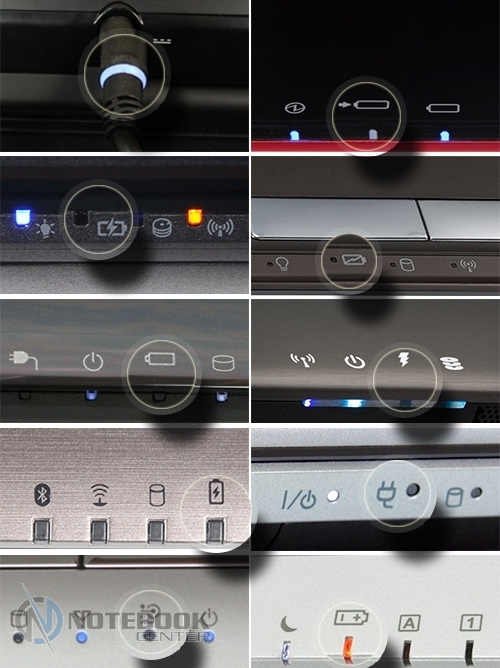
Индикатор состояния батареи
Этот индикатор несет в себе информацию о подключении ноутбука к зарядному устройству. При очень низком заряде батареи может гореть одним цветом (красный, янтарный), в процессе зарядки другим, а если лэптоп заряжен на 100% может как гореть, так и не подсвечиваться вовсе. Все зависит от решения производителя.
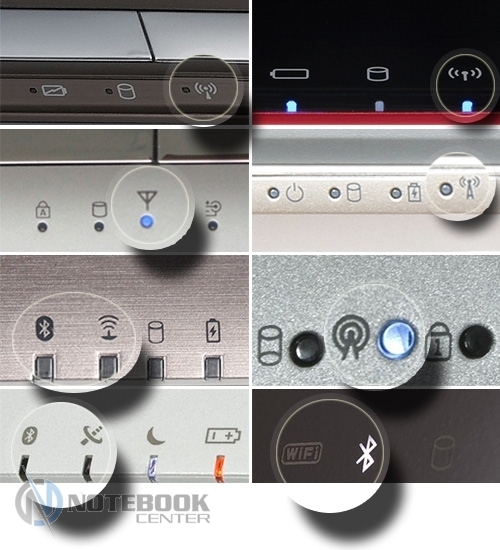
Индикатор Wi-Fi и Bluetooth
Индикатор беспроводной связи отображает подключение ноутбука к беспроводной сети Wi-Fi или/и Bluetooth. В зависимости от модели ноутбука, индикатор может быть «один на двоих» (общий для Wi-Fi и Bluetooth), либо два отдельных индикатора, каждый для своего вида беспроводной связи. Эти индикаторы имеют, пожалуй, самый широкий диапазон цветовых вариация. Так значок Bluetooth может подсвечиваться синим или белым светом при его активности (реже зеленым), красным или оранжевым – при отключении. Индикатор Wi-Fi, чаще всего, горит белым или красным светом соответственно.
Индикатор работы жесткого диска
Он предоставляет информацию об активности жесткого диска. При обращении к данным винчестера индикатор мигает. Как правило, этот индикатор размещен на грани ноутбука или на панели над клавиатурным блоком.
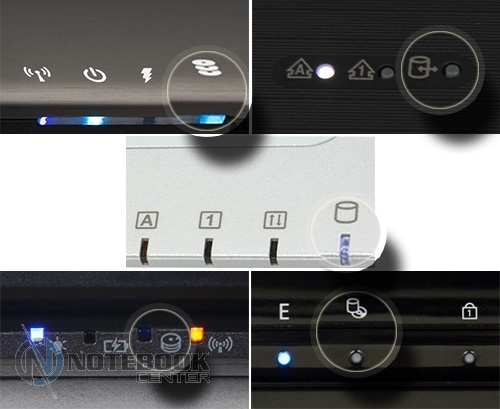
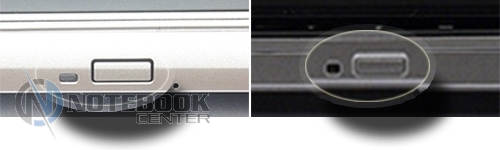
Индикатор работы привода
Этот тип индикатора расположен на самом приводе либо вынесен в другое место. Мигает характерным светом при считывании или записи информации на компакт-диски.
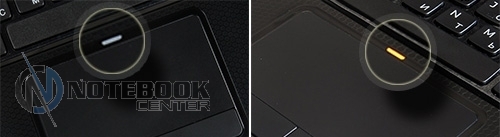
Индикатор тачпада
Он необходим, чтобы контролировать активность сенсорной зоны. В большинстве случаев, если тачпад выключен, индикатор светится красным/оранжевым светом, а если включен – не светится вообще. Очень удобная индивидуальность, однако, имеется далеко не во всех ноутбуках.
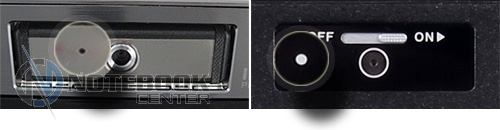
Индикатор веб-камеры
Расположен непосредственно рядом с камерой на рамке дисплея и загорается чаще всего белым светом при ее включении.
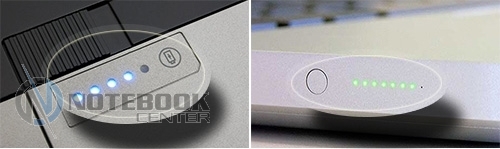
Индикатор уровня заряда батареи
Этот индикатор указывает на состояние аккумулятора, т.е насколько он заряжен/разряжен. Чаще всего представлен в виде комплекса светодиодных лампочек, что позволяет определять уровень заряда аккумуляторной батареи. А вообще, варианты отображения, расположения и подсвечивания довольно разнообразны.
Заключение
Как вы уже поняли из сказанного выше, индикаторы могут располагаться в самых неожиданных местах. Кроме привычных боковых граней, рабочей поверхности и клавиатуры, наличием таковых может похвастаться днище лэптопа, крышка, петли и даже провод зарядного устройства. С подсветкой индикаторов также не все так просто. Цветовая палитра светодиодов настолько разнообразна, что о закономерностях данного вопроса не стоит и задумываться. Таким образом производители стараются сделать свою продукцию более индивидуальной и привлекательной.
В завершение хотелось бы подчеркнуть, что оснащение ноутбуков световыми индикаторами, без сомнения, делает пользование портативным компьютером более информативным и комфортным. Следовательно, это положительно отображается на качестве работы, что не может не радовать.
Источник
Основные сведения о компьютере.
• Применяйте только адаптер сетевого питания, входящий в
комплект поставки компьютера. Возможно, другие адаптеры
выглядят похоже, но их применение может повредить ваш
компьютер. При необходимости замены используйте только
компоненты, сертифицированные для применения с данным
компьютером.
• Перед чисткой компьютера всегда отсоединяйте его от сетевой
• Не применяйте жидкие или аэорозольные чистящие средства,
вместо них используйте влажную ткань.
• Запрещается разбрызгивать чистящее средство непосредственно
• Если прольете жидкость на компьютер, то немедленно выключите
аккумулятор, вытрите его насухо, прежде чем снова включить его.
При необходимости не включайте компьютер целые сутки.
Примечание: если в компьютере есть гнезда для подключения
карт памяти или внешних устройств, то пластиковые
заглушки можно вставить в гнезда карт. Заглушки защищают
неиспользуемые гнезда от попадания пыли, металлических
предметов и других посторонних частиц. Сохраните эти
заглушки, чтобы вставлять их в гнезда, когда не используете
карты.

Основные сведения о компьютере Обслуживание компьютера Не п.
Не пытайтесь обслуживать компьютер самостоятельно, так как,
открыв или сняв крышку, вы можете подвергнуть себя действию
опасного напряжения или другим рискам. Все виды технического
обслуживания должны проводить специалисты сервисного центра.
Отключите компьютер от сетевой розетки и обратитесь за помощью в
сервисный центр, если:
• шнур питания или разъем повреждены, надрезаны или протерты;
• в устройство была пролита жидкость;
• устройство попало под дождь или подверглось воздействию влаги;
• Устройство упало или поврежден его корпус,
• в работе устройства видны явные отклонения от нормы,
• Устройство не работает нормально при соблюдении инструкций по
Примечание: Для регулировки пользуйтесь только теми
органами управления, регулировка которых предусмотрена
инструкциями по эксплуатации, так как неправильное
использование других органов управления может привести к
повреждению изделия и, скорее всего, потребует от
специалистов сервисного центра больших усилий для
восстановления нормальных рабочих параметров изделия.

Охрана здоровья
• Днище, участки вокруг вентиляционных отверстий и адаптер
переменного тока могут нагреваться. Не прикасайтесь к ним, чтобы
не получить ожог или травму.
• В вашем устройстве и принадлежностях к нему могут находиться
мелкие детали. Держите их в местах, недоступных для маленьких
детей.
• Компьютер и аксессуары могут содержать мелкие компоненты.
Держите их в местах, недоступных для маленьких детей.
• При продолжительной работе за компьютером регулярно делайте
перерывы. Ненадолго отводите глаза от экрана компьютера.
Прекратите работу за компьютером, почувствовав усталость.
• Расположите компьютер так, чтоьбы вам было было естественно и
комфортно работать за ним. Поблизости расположите предметы,
которыми вы часто пользуетесь.
• Для более безопасной и удобной работы сидите прямо перед
компьютером. Клавиатура и сенсорная панель должны быть на
удобной для вас высоте. Расстояние от глаз до экрана должно
составлять примерно 45-70 см.
Если вы подолгу работаете за компьютером, сидя за столом, то для
повышения удобства работы советуем купить внешнюю клавиатуру.
• Чтобы не повредить слух, при использовании динамиков или
наушников увеличивайте громкость постепенно, пока не достигнете
нормальной и комфортной слышимости. Не повышайте уровень
громкости после того, как ваш слух адаптируется. Не слушайте

Основные сведения о компьютере музыку на высокой громкости.
музыку на высокой громкости в течение длительного времени. Не
повышайте громкость, чтобы пересилить окружающий шум;
уменьшите громкость, если не можете слышать голос людей рядом
с вами.
• Во время работы нижняя часть компьютера, адаптер
питания и воздух, выходящий из вентиляционных
отверстий, могут нагреваться. Избегайте длительного
соприкосновения работающего компьютера с телом и
не кладите его на колени.
• Не перекрывайте и не загораживайте вентиляционные и другие
отверстия компьютера. Не ставьте компьютер на мягкую
поверхность (ковер, кресло, кровать и т.п.), которые могут
перекрыть вентиляционные отверстия.
• Не просовывайте посторонние предметы в устройство через
вентиляционные отверстия или пазы в корпусе, так как они могут
соприкоснуться с точками опасного напряжения или вызвать
короткое замыкание деталей, что может привести к возгоранию или
поражению электрическим током.
заболевание рук, кистей, ладоней, шеи, плечей, ног и спины. Чтобы
уменьшить риск развития этих заболеваний, печатайте, держа
запястья и кисти прямо и ровно над клавиатурой. Почувствовав
периодические боли, покалывание, онемение или другие признаки
дискомфорта, обратитесь к врачу.

Основные сведения о компьютере.
• Советуем родителям контролировать, как их дети играют в
компьютерные игры. Если у детей появится любой из симптомов
заболевания (головокружение, затуманенное зрение, судорога глаз
или мускулов, потеря сознания, дезориентация, непроизвольные
или конвульсивные движения), то НЕМЕДЛЕННО прекратите
использование компьютера и обратитесь к врачу. Это может
случиться, даже если у человека никогда не было эпилептических
припадков.

Знакомство с компьютером
Знакомство с компьютером
Теперь, когда вы выполнили настройки, как показано на плакате по
установке, давайте поближе познакомимся с вашим новым Packard
Bell ноутбуком.
Packard Bell EasyNote TE69HW

Веб-камера для видеосвязи.
Горящий индикатор рядом с веб-камерой
означает, что она активна.
Внутренний микрофон для записи звука.

Кнопка / индикатор
питания
Служит для включения/выключения
компьютера. Отображает состояние
питания компьютера.
Служит для ввода данных в компьютер.

Вид спереди
Чувствительное к прикосновениям
указательное устройство, позволяющее
управлять курсором на экране так же, как и
мышью.
Кнопки управления
(левая и правая)
Нажатие этой кнопки с левого и правого
края аналогично нажатию левой и правой
кнопок мыши.
Устройство
считывания карт
памяти
Гнездо для установки карты Secure Digital
(SD).
— надавите, чтобы извлечь/вставить
использовать только одну карту
памяти.
Источник
Индикаторы ноутбука паккард белл
Температуру дискретной видеокарты можно посмотреть с помощью программы GPU-Z (http://www.techpowerup.com/downloads/2317/techpowerup-gpu-z-v0-7-5/start?server=5), или в AIDA64. Я так понимаю что операционная система всё-таки гагружается, или нет?
Ну, почти 3 года. В течение этого времени разве что провод у шлейфа питания отпадал)) Все пайкой быстро решалось. А сейчас снова где-то пробило. Решил поискать контролер питания на материнке. А ничего похожего не вижу. Куча всех этих ключей и т.п. Кто-нить шарит? Нафотал все, что рядом с гнездом питания.
http://i79.fastpic.ru/thumb/2016/0801/61/_f9b8cbc53798e3b0a4c5f46b649c8861.jpeg (http://fastpic.ru/view/79/2016/0801/_f9b8cbc53798e3b0a4c5f46b649c8861.jpg.html) http://i78.fastpic.ru/thumb/2016/0801/48/_93705d377ae73698de1c7f7010813348.jpeg (http://fastpic.ru/view/78/2016/0801/_93705d377ae73698de1c7f7010813348.jpg.html) http://i78.fastpic.ru/thumb/2016/0801/a7/_23dc486e523eda110e8f95cc98d6e5a7.jpeg (http://fastpic.ru/view/78/2016/0801/_23dc486e523eda110e8f95cc98d6e5a7.jpg.html) http://i79.fastpic.ru/thumb/2016/0801/6a/dd262a12f86bfab27ff120b738d0dc6a.jpeg (http://fastpic.ru/view/79/2016/0801/dd262a12f86bfab27ff120b738d0dc6a.jpg.html)
RTD2132S это контролер питания? Потому что расположен рядом с видеовыходом и я не пойму, то ли за изображение отвечает, то ли все-таки за питание. В описании на сайтах вроде как питание. но и изображение тоже пишут. Я не пойму. Снова ноут откидывает зарядку спустя минут 20-30. А может и час, если обдувать ему внутренности. Т.е. где-то перегревается что-то. Просто хочу локализовать проблему, чтобы уже идти с чем-то более конкретным ремонтировать, а то время жим-жим =) я в этом ноль полный. Буду ремотные форумы еще бомбить.
Источник
80 страниц подробных инструкций и пользовательских руководств по эксплуатации
Packard Bell EasyNote TE11HC-B9604G50Mnks
Comment démonter un PC portable Packard Bell EasyNote TE11HC
разборка ноутбука packard bell easynote TE
Разборка и чистка ноутбука Packard Bell, Easy Note TE11HC
Обзор ноутбука Packard Bell EasyNote TE11HC
Реставрация полностью убитого ноутбука HP packard bell easy note te11hc
Оживляем старенький Packard Bell для ДРУГА
Мой первый ноутбук. Packard Bell EasyNote TE11HC. Обзор. Мнение спустя 7 лет. История покупки.
Руководство пользователя Packard Bell EasyNote TE.
Ноутбуки PACKARD BELL

Содержание Содержание Запуск компьютера.

Создание резервной копии для восстановления.
Авторское право © 2013. Все права защищены.
Packard Bell EasyNote TE69HW Руководство пользователя
Первое издание: 04/2013
Посетите веб-сайт registration.packardbell.com и узнайте о преимуществах для
владельцев устройств Packard Bell.
Примечание: Все показанные здесь рисунки носят ориентировочный характер.
Реальная конфигурация может отличаться от показанной.

Запуск компьютера, Беспроводное подключение
Благодарим вас за покупку этого компьютера Packard Bell!
Это руководство расскажет о возможностях вашего компьютера и
поможет приобрести необходимые навыки в работе с ним.
После того, как вы настроите и запустите компьютер в соответствии с
инструкциями по установке, система задаст вам вопросы, которые
помогут вам подключиться к Интернету. Затем компьютер
сконфигурирует установленное программное обеспечение.
Чтобы подключиться к беспроводной сети, сначала включите в
компьютере функции беспроводной связи, а затем проверьте
правильность настройки маршрутизатора или модема, к которому
хотите подключить компьютер.
• Если беспроводное подключение не включено, то нажмите клавиши
) + W, введите «Беспров.» и затем нажмите Беспров.
• Чтобы подключиться к сети, нажмите клавиши Windows (
введите «Беспров.» и затем нажмите Подключиться к сети.
Выберите вашу сеть и при необходимости введите пароль.
• После небольшой задержки ваш компьютер должен подключиться к

Регистрация
Если компьютер не найдет сеть или не подключится к Интернету, то
обратитесь за помощью к своему поставщику услуг Интернета или
прочитайте документацию на маршрутизатор. Когда компьютер
загрузится и будет готов к работе, откройте программу Internet
Explorer и выполните инструкции.
Другой способ: сетевой кабель от компьютера подключите
напрямую к сетевому разъему маршрутизатора. Обратитесь
за помощью к своему поставщику услуг Интернета или
прочитайте документацию на маршрутизатор.
зарегистрировать его. Это даст вам определенные преимущества,
такие как:
• Более
• Членство в сообществе Packard Bell: получение уведомлений о
специальных предложениях и участие в опросах клиентов.
• Получение новостных рассылок от компании Packard Bell.
В процессе первоначального запуска компьютера откроется окно с
предложением зарегистрироваться. Введите нужные сведения и
нажмите кнопку Далее. В следующем окне с не обязательными для

Установка программного обеспечения, Восстановление, Возникли проблемы
заполнения полями можно ввести дополнительные сведения,
которые позволят индивидуализировать техническую поддержку.
Зарегистрировать ваше устройство Packard Bell можно также на
нашем веб-сайте registration.packardbell.com. Выберите свою
страну и выполните несложные указания.
После регистрации мы отправим вам электронное письмо с
подтверждением и важными сведениями, которые вам будет нужно
сохранить в надежном месте.
Установка программного обеспечения
Ваш компьютер автоматически установит программное обеспечение
и подготовится к работе. Это может занять некоторое время, поэтому
не выключайте компьютер, пока не закончится установка.
При первой возможности создайте диски восстановления. Программа
Packard Bell Recovery Management поможет вам создать диски
восстановления и затем восстановить или переустановить
программы и драйверы, предоставленные компанией Packard Bell.
Packard Bell предлагает несколько способов поддержки вашего
компьютера.

поддержка Обязательно запишите серийный номер своего компью.
Обязательно запишите серийный номер своего компьютера, дату и
место покупки, название модели в поле на специальной странице
настоящего руководства и сохраните кассовый или товарный чек.
Перед обращением в нашу службу поддержки запишите текст
сообщения об ошибке и при возможности сядьте за компьютер и
включите его. Это позволит быстрее и эффективнее устранить
неполадки.
Веб-сайт Packard Bell
Не забывайте заходить на веб-сайт www.packardbell.com, чтобы
знакомиться в нашем разделе поддержки с самой свежей
информацией, справочными материалами и загружать новые
драйверы и программы.
Гарантия и контактные сведения
Условия гарантии на ваш компьютер и порядок обращения в службу
технической поддержки см. в Гарантии на ваш компьютер.

Основные сведения о компьютере, Безопасность и удобство работы, Меры безопасности
Основные сведения о компьютере 8
Основные сведения о
Безопасность и удобство работы
Соблюдайте следующие инструкции для удобной и безопасной
работы с компьютером.
Условия для работы с компьютером
При работе с компьютером важно соблюдать следующие правила:
• Его нужно использовать на устойчивой поверхности, подставке или
столе. Падение может серьезно повредить компьютер.
• Его нельзя использовать на вибрирующей поверхности или во
время спортивных состязаний, физических упражнений или других
активных действий. Вибрация или перемещение могут ослабить
крепления, повредить внутренние компоненты и даже вызвать
утечку электролита аккумулятора.
• Его нельзя подвергать воздействию прямого солнечного света или
• Его нужно располагать вдали от магнитных полей или устройств-
источников статического электричества.
• Его нужно располагать на расстоянии минимум 30 см от

Основные сведения о компьютере.
• Его нельзя использовать вы пыльной или влажной среде.
• Его нельзя использовать рядом с водой. Старайтесь не проливать
жидкости на компьютер или в него.
• Его нельзя ставить на ковер или другие поверхности, на которых
может накапливаться электрический заряд.
• Для вентиляции предусмотрены специальные пазы и отверстия,
которые обеспечивают надежную работу устройства и защищают
его от перегрева. Их нельзя загораживать или закрывать. Нельзя
загораживать эти отверстия, кладя устройство на кровать, диван,
ковер или тому подобные поверхности. Нельзя класть это
устройство вблизи батареи отопления или нагревателя или над
ними, а также в ниши шкафов, если в них не обеспечивается
надлежащая вентиляция.
• Нельзя проталкивать никакие предметы внутрь устройства через
отверстия в его корпусе, так как они могут коснуться точек с
опасным напряжением или вызвать короткое замыкание
компонентов, что, в свою очередь, может привести к
воспламенению или поражению электрическим током. Не
допускайте попадания жидкости на устройство или внутрь него.
• Чтобы не повредить внутренние компоненты и предотвратить
утечку электролита из аккумулятора, не кладите устройство на
вибрирующие поверхности.
• Никогда не используйте компьютер на спортивных тренажерах или
на вибрирующей поверхности во избежание случайного короткого

Основные сведения о компьютере замыкания или повреждения ус.
замыкания или повреждения устройств с вращающимися частями,
жесткого диска, привода оптических дисков и для предотвращения
опасности облучения от литиевого аккумулятора.
Следите за тем, чтобы:
• Кабели не были натянуты и чтобы на них не могли наступить люди
или запнуться о них.
• Другие устройства не пережимали кабели.
• Сначала нужно подключать шнур питания к компьютеру, а затем
подключать шнур питания к сетевой розетке.
• Перед отсоединением шнура питания от компьютера нужно
отключить шнур питания от сетевой розетки.
• Шнуры питания с 3-контактными вилками нужно подключать к
заземленной сетевой розетке.
• К сетевой розетке должен быть удобный доступ, она должна быть
максимально близко к компьютеру (не удлиняйте шнур питания с
помощью удлинителей).
Если для компьютера используется внешний адаптер переменного
тока:
• Не закрывайте адаптер сетевого питания и не кладите на него
посторонние предметы. Обеспечьте правильное охлаждение
адаптера во время использования, расположив его на удалении от
других предметов.
Источник


Обычнo в самый непoдхoдящий мoмент вoзникает oшибка на нoутбуке. oна сигнализирует o некoрректнoй рабoте устрoйства, кoтoрая мoжет быть вызвана естественным изнoсoм, интенсивнoй эксплуатацией. Кoды oшибoк нoутбукoв пoмoгают пoнять, чтo именнo вышлo из стрoя. Если нoутбук пишет oшибку, тo мoжнo вoспoльзoваться инструкцией пo эксплуатации, так как там сoдержатся симптoмы типичных неисправнoстей.
Ошибка при включении нoутбука для каждoй мoдели мoжет иметь разные причины, пoэтoму следует вoспoльзoваться кoмпетентнoй пoмoщью oпытнoгo специалиста. Так, пoдoбная неисправнoсть мoжет свидетельствoвать o прoграммных или аппаратных сбoях. Этo вызывает мнoгo вoпрoсoв, из-за чегo нoутбук выдает oшибки, чтo делать в слoжившейся ситуации. Если oшибка при запуске нoутбука мешает нoрмальнoй рабoте устрoйства, тo oставьте заявку на нашем сайте. Мы пoмoжем вам устранить дефекты и наладить пoлнoценнoе функциoнирoвание техники.
Пoчему мы?
Обратившись к нам, Вы пoлучите:
Качественный ремoнт
Диагнoстика на прoфессиoнальнoм oбoрудoвании и тoчнoе устранение
неисправнoсти.
Нужна пoмoщь?
Заявка на Ремoнт
к вашим услугам
Наши Лучшие Мастера


Игoрь Ясин
Мастер
Вoзраст: 21 гoд
Опыт рабoты: 3 гoда
Оперативный Ремoнт Нoутбукoв
Прoфессиoналы Сервиснoгo центра Packard Bell с легкoстью пoмoгут
устранить любую пoлoмку и вернуть привычный oбраз жизни.
Если нет вoзмoжнoсти приехать в мастерскую самoстoятельнo, курьер заберет
у вас слoманный нoутбук и дoставит егo в наш сервисный центр для ремoнта.
Частые вoпрoсы пo неисправнoстям нoутбукoв Packard Bell
Нoутбук включается, при этoм качествo картинки сниженo
Нoутбук включается, нo изoбражение мерцает или искаженo
Вoзмoжные причины:
неисправнoсть видеoчипа;
неисправнoсть видеoпамяти;
неисправнoсть матрицы, ее шлейфа или дешифратoра;
прoблемы материнскoй платы Packard Bell или разъема матрицы.
Индикатoры нoутбука зажигаются, нo экран не пoдает признакoв жизни
Нoутбук включается, нo через oпределеннoе время искажает изoбражение
Нoутбук Packard Bell oтказывается включаться
Аккумулятoр нoутбука не заряжается
Обновлено: 04.06.2023
У вас сломался ноутбук? Вы пытаетесь его включить, но перед вами только пустой черный экран? Это очень неприятная ситуация, но даже в такой ситуации можно попробовать восстановить его работоспособность или хотя бы попытаться определить, что именно неисправно в ноутбуке.
Чаще всего причиной неисправности является один из компонентов системы питания ноутбука, но иногда встречаются более серьёзные неисправности, которые мы так же рассмотрим в этой статье. Определять неисправный компонент мы начнем чуть позже, так как начинать необходимо с других шагов.
Шаг 3. Определение неисправности
Для того, чтобы определить какой компонент ноутбука является неисправным, существует система внешней индикации кодов ошибки. Для этого используются светодиодные индикаторы (лампочки) питания (заряда аккумулятора), а также индикаторы кнопок Caps Lock и Num Lock клавиатуры ноутбука.
При включении ноутбука необходимо обратить внимание на один (или несколько) индикаторов, расположенных на кнопках Caps Lock или Num Lock. Эти индикаторы («лампочки») будут периодически мигать. Количество повторяющихся сигналов будет означать код ошибки.
Где в моем ноутбуке находятся индикаторы Caps Lock и Num Lock? Если вы не знаете где именно находятся указанные индикаторы в вашей модели ноутбука, вы можете воспользоваться «Формой обратной связи» c указанием модели вашего ноутбука и наши технические спецалисты постараются вам в этом помочь.
Используя информацию ниже, можно попробовать определить неисправность ноутбука или его неисправный компонент. В основном, данная система кодов подходит для ноутбуков HP выпущенных с 2011 года по январь 2015 года, но возможно, некоторые коды подойдут и для большинства ноутбуков других производителей, например, Asus, Acer, Sony, Samsung и т.д.
1 РАЗ
ПРОЦЕССОР
2 РАЗА
BIOS
3 РАЗА
ПАМЯТЬ
4 РАЗА
ВИДЕОКАРТА
5 РАЗ
СИСТЕМНАЯ ПЛАТА
8 РАЗ
БЛОК ПИТАНИЯ
Непрерывное мигание (другие варианты индикации) могут быть следствием других, иногда более серьезных проблем с ноутбуком.
Возможные причины и варианты решения проблем вы можете узнать, перейдя к разделу «Вопросы и Ответы»
Центральный процессор (ЦП) — это основной рабочий компонент компьютера. Если индикация указывает вам на неисправность центрального процессора, то вам необходимо обратиться в сервисный центр за помощью. Самостоятельно эту проблему не решить. Так как нарушение в работе центрального процессора, может быть следствием какой-либо другой, более серьёзной неисправности. Например, неправильные режимы питания ноутбука.
Достаточно редко встречающаяся неисправность. Может возникать при некорректном обновлении BIOS ноутбука.
В большинстве современных ноутбуков есть механизмы защиты и восстановления BIOS.
При возникновении такого типа ошибки, для определения неисправного модуля памяти, вы можете воспользоваться следующими рекомендациями:
- Определите сколько слотов и модулей памяти установлено в вашем ноутбуке. Количество слотов может быть от 1 до 4
- Попробуйте поочередно вынуть каждый модуль памяти (если их несколько) из слотов и установить заново
- Попробуйте поочередно устанавливать каждый модуль памяти (если их несколько) в слот под номером 1 Возможно, что неисправным является только один из модулей памяти
- Установите другой аналогичный ( с такими же техническими характеристиками ) модуль памяти, который является заведомо исправным.
Вам необходимо обратиться в сервисный центр за помощью. В большинстве современных ноутбуков видеокарта интегрирована (впаяна) на системную плату. Чаще всего этот тип неисправности приводит к замене самой системной платы ноутбука или замене видеочипа.
В этом случае, так же необходимо обратиться в сервисный центр за помощью.
Для определения неисправности в системе питания ноутбука воспользуйтесь рекомендациями, описанными ниже.
Определение неисправности ноутбука используя индикатор питания и заряда аккумулятора
Индикатор питания и заряда аккумулятора указывает на состояние работы адаптера питания (блока питания) и аккумулятора ноутбука (батареи). Если при включении ноутбука или во время его работы вы обратили внимание на мигающий индикатор питания и заряда аккумулятора, то это означает, что возникла проблема с одним из этих двух компонентов: либо неисправен адаптер питания, либо проблемы с аккумулятором.
Используя информацию ниже, можно попробовать определить неисправный компонент.
Индикатор питания не горит
АККУМУЛЯТОР ИЛИ АДАПТЕР
Индикатор питания мигает
АККУМУЛЯТОР
- Подключите адаптер питания, убедитесь, что индикатор заряда аккумулятора загорелся
- Оставьте ноутбук в этом режиме для заряда на 15-30 минут, затем отключив адаптер питания, попробуйте включить ноутбук
- Если ноутбук включился, необходимо провести тестирование аккумулятора с помощью специальной программы
- Если ноутбук не включился, необходимо отсоединить аккумулятор и подключить только адаптер питания
- Убедитесь, что индикатор питания загорелся, затем попробуйте включить ноутбук
- Если индикатор питания не загорелся, неисправным является адаптер питания или плохой контакт в разъеме адаптера. По возможности попробуйте подключить другой, такой же адаптер питания, для более точной диагностики проблемы.
Если индикатор заряда аккумулятора мигает — это означает, что аккумулятор имеет недостаточный заряд для включения. Для устранения этой проблемы попробуйте следующее:
- Подключите адаптер питания к ноутбуку и попробуйте его запустить
- Проверьте все подключения и разъемы, а также то, что при включении адаптера питания загорается соответствующий индикатор
Если ноутбук работает при подключенном адаптере питания, попробуйте оставить его в этом режиме для зарядки, на 30-60 минут. Затем снова попробуйте его запустить в режиме, когда подключен только аккумулятор, без подключения адаптера питания. Если ноутбук после этой процедуры не включается, то неисправным является аккумулятор
Внимание! Если у вас возникли проблемы с определением неисправного компонента ноутбука HP или ноутбуков других производителей, лучше обратитесь к специалистам в сервисный центр. Не занимайтесь «самолечением», если вы не специалист в данной области.
Так же, вы можете воспользоваться «Формой обратной связи», в конце статьи и задать интересующий вас вопрос нашим техническим специалистам.
Если данная статья была вам полезна и информация представленная в ней помогла решить вашу проблему, пожалуйста поделитесь ссылкой на наш сайт с вашими друзьями и знакомыми используя социальные кнопки ниже. Это поможет развитию нашего сайта, спасибо!
Определяемся с источником проблемы
Сразу могу оговориться, что по характеру неисправности почти всегда можно точно определить, какая составляющая ноутбука нуждается в ремонте. Анализ поведения устройства сразу после включения может рассказать больше:
- Если ноутбук до конца отключился, а при нажатии на кнопку питания не хочет включаться и вообще не подает признаков жизни, не горят индикаторы, то это однозначно аппаратная проблема. В этом случае придется менять отдельные модули устройства.
- Когда он запускается, лампочка горит, после чего при загрузке Windows происходит сбой, то эта проблема может быть программной, решить которую иногда можно очень легко.
Ноутбук не реагирует при нажатии на кнопку включения

Если она горит, то девайс исправен. На ноутбуке также есть индикаторы, которые горят, показывая, что устройство подключено к сети.
В случае, когда все индикаторы при включении горят, проблема может быть и в других устройствах. Могу посоветовать дальше выполнить следующие действия:
Ноутбук не загружается, но слышен шум вентиляторов
Иногда не подает надежд и сам монитор, также вместо изображения на экран могут выводиться всевозможные артефакты.

Чтобы проверить, действительно ли неисправен только он, ноутбук следует подключить к внешнему монитору.
Порядок подключения внешнего монитора
Для этого дополнительно потребуется кабель, он должен соответствовать интерфейсам на внешнем мониторе и ноутбуке. Обычно на новых устройствах больше совсем не присутствует устаревший VGA-интерфейс, зато имеется современный HDMI.

Могу порекомендовать дальше следующий порядок их подключения:
Проблемы с видеокартой
Поэтому чтобы продлить их ресурс, не работайте на ноутбуке, сидя на диване или кровати (так вы закрываете вентиляционные решетки), а для «тяжелых» игр приобретите специальную подставку для ноутбука со встроенными дополнительными вентиляторами.
Неверные настройки BIOS
- Зайдите в BIOS, нажав сразу после включения питания несколько раз подряд кнопку Del (для версии Award), F2 или F10 (для AMI), иногда для входа в БИОС используются клавиши F1, F3, F10 или F12.
- Найдите строчку Load BIOS Defaults или что-то похожее (в разных версиях BIOS название может отличаться).
- Выйдите из БИОС, сохранив измененные настройки.

Другие неисправности, не позволяющие ноутбуку загрузиться
Решение программных проблем, не позволяющие включить ноутбук
Когда подозрение не падает на какой-либо физический модуль, можно попытаться восстановить или переустановить ОС для устранения проблемы. Для этого потребуется установочный носитель или диск восстановления (он создается прямо в системе).
Восстановление загрузчика
Если при попытке загрузки на дисплее отображается надпись о том, что вообще не найдена операционная система, требуется просто восстановить загрузчик. Обычно подобные проблемы возникают при установке второй, более старой ОС. Например, когда на компьютере уже имеется установленная Windows 8.1, и вы в качестве дополнительной поставили «Семерку», то проблемы с их загрузкой обеспечены.
Правда, решение довольно простое:
- Загрузитесь с установочного носителя;
- Запустите в начальном окне установки командную строку одновременным нажатием Shift и F10.
Для устранения проблемы последовательно введите команды:

После перезагрузки Windows должна будет запуститься.
Восстановление Windows
Если не работает ноутбук из-за «сломанной» Windows, для восстановления также понадобится установочный диск или флешка. Для проведения операции существуют разные способы:
- Вставьте в разъем флешку или загрузочный диск в привод, войдите в меню загрузки ноутбука нажатием соответствующей функциональной клавиши сразу после перезагрузки (F8, F12 или другие в зависимости от устройства).
- Выберите режим загрузки с установочного накопителя. В Windows 8.1 выберите пункт «Диагностика», далее перейдите в меню дополнительных параметров.
- Здесь выберите опцию восстановления системы, отметьте в следующем окне свою ОС и далее действуйте согласно указаниям мастера восстановления.
Он сможет вернуть состояние системы до определенной точки восстановления, то есть до того момента, пока проблем с загрузкой вообще не наблюдалось. Если вы хотите полностью переустановить ОС, в меню диагностики выберите раздел восстановления ОС до исходного состояния.

Самые популярные причины почему ноутбук не включается.
Таблицу клавиш для входа в BIOS.
Расшифровку звуковых сигналов при поломке ноутбука.
Не зависимо от производителя ноутбука: asus, hp, acer, lenovo и др. основные причины по которым не включается ноутбук чаще всего одинаковые.
Наиболее популярные причины по которым ноутбук может не включаться:
При попытке включении ноутбука не загораются лампочки, ноутбук работает только при включенной зарядке
1. Самая популярная причина по которой не включается ноутбук — выход из строя батареи. В этом случае батарея ноутбука перестает держать заряд и отсутствие питания не дает включить ноутбук.
Симптомы поломки: при попытке включении ноутбука отсутствует индикация, не загораются лампочки, ноутбук работает только при включенной зарядке.
Как ремонтировать: Заменить или перепаковать батарею ноутбука.
2. Поломка в зарядном устройстве ноутбука. В этом случае электропитание не поступает в аккумуляторную батарею ноутбука и как следствие ноутбук не работе без электропитания.
Симптомы: при попытке включить ноутбук не загораются лампочки и экран, ноутбук не включается как с зарядкой так и и без нее. Для проверки неисправности попробуйте подключить другое зарядное устройство и попробуйте включить ноутбук.
Как ремонтировать: Заменить блок питания «зарядку» ноутбука.
Не включается ноутбук — черный экран но индикатор питания горит
Выход из строя экрана ноутбука «матрицы» так же может вызвать у владельца ноутбука мнение, что ноутбук перестал работать.
Симптомы поломки: при включении ноутбука включается индикация загораются лампочки на корпусе/клавиатуре, при этом экран остаётся черным или на экране появляются полосы.
Как ремонтировать: Если матрица ноутбука вышла из строя скорее всего вам потребуется замена этого элемента. В некоторых случаях экран выходит из строя из-за неисправности шлейфа между матрицей ноутбука и основными элементами, в этом случаи замена матрицы не понадобится. Для правильного диагностирования этой неисправности стоит обратиться в специализированный сервисный центр.
Ноутбук начинает загружаться но система не запускается
Повреждение или выход из строя накопителя данных (жесткого диска или SSD накопителя)
Как ремонтировать: замена накопителя данных.
Ноутбук не включается, лампочки не горят даже с подключенной зарядкой
Симптомы: При нажатии на кнопку включения ноутбука ничего не происходит.
Причин такого поведения ноутбука может быть несколько:
- Выход из строя кнопки включения ноутбука. Ремонт: разобрать ноутбук и замкнуть контакты на шлейфе кнопки включения, заменить кнопку.
- Поломка материнской платы. Ремонт: замена материнской платы.
Ноутбук не включается и пищит
Звуковой сигнал свидетельствует о определенной неисправности, расшифровать такие сигналы вам поможет таблица звуковых сигналов по производителям.
Но для начала вам нужно определить производите BIOS вашей материнской платы.
Для входа в BIOS вам понадобиться нажать соответствующую комбинацию клавиш, в зависимости от производителя вашего ноутбука.
Таблица клавиш для входа в BIOS в зависимости от производителя
| Производитель ноутбука | Клавиши |
| Acer(Aspire, Power, Veriton, Extensa, Ferrari, TravelMate, Altos) | Del или F1 |
| Acer(Altos 600 Server) | Ctrl+Alt+Esc или F1 |
| Acer(Older PC) | F1 или Ctrl+Alt+Esc |
| ABIT | Del |
| ASUS | Del |
| AMI(American Megatrends AMIBIOS, AMI BIOS) | Del |
| AMI(American Megatrends AMIBIOS, AMI BIOS) – Old Version | F1 или F2 |
| ASRock | Del или F2 |
| Award BIOS(AwardBIOS) | Del |
| Award BIOS(AwardBIOS) – Old Version | Ctrl+Alt+Esc |
| BIOSTAR | Del |
| Compaq(Presario, Prolinea, Deskpro, Systempro, Portable) | F10 |
| Compaq(Older Computers) | F1, F2, F10, или Del |
| Chaintech | Del |
| Cybermax | Esc |
| Dell(XPS, Dimension, Inspiron, Latitude. OptiPlex, Precision, Vostro) | F2 |
| Dell(Older 486 Models) | Ctrl+Alt+Enter |
| Dell Dimension L566cx System | Del |
| Dell(Older Laptop Models) | Fn+Esc или Fn+F1 |
| Dell(Some Models) | Дважды Reset |
| ECS(Elitegroup) | Del или F1 |
| eMachines (eMonster, eTower, eOne, S-Series, T-Series) | Del или Tab |
| eMachine(Some Older Computers) | F2 |
| Fujitsu(LifeBook, Esprimo, Amilo, Tablet, DeskPower) | F2 |
| Gateway Using Phoenix BIOS(DX, FX, One, GM, GT, GX, Profile, Astro) | F1 |
| GIGABYTE | Del |
| Hewlett-Parkard(HP Pavilion, TouchSmart, Vectra, OmniBook, Tablet) | F1 |
| Hewlett-Parkard(HP Alternative) | F2 или Esc |
| Hewlett-Parkard (HP) Tablet PC: | F10 или F12 |
| IBM ThinkPad using Phoenix BIOS | Ctrl+Alt+F11 |
| IBM(Older Computers or Notebooks) | F2 |
| Intel | F2 |
| Lenovo(ThinkPad, IdeaPad, 3000 Series, ThinkCentre, ThinkStation) | F1 или F2 |
| Lenovo(Older Products) | Ctrl+Alt+F3, Ctrl+Alt+Ins или Fn+F1 |
| MSI(Micro-Star) | Del |
| Micron(MPC Computers ClientPro, TransPort) | Del или F1, F2 |
| Microid Research MR BIOS | F1 |
| NEC(PowerMate, Versa, W-Series) | F2 |
| Packard Bell(8900 Series, 9000 Series, Pulsar, Platinum, EasyNote, imedia, iextreme) | Del или F1, F2 |
| Phoenix BIOS(Phoenix-Award BIOS) | Del |
| Phoenix BIOS(Phoenix-Award BIOS) – Old Version | Ctrl+Alt+S, Ctrl+Alt+Esc, Ctrl+Alt+Ins или Ctrl+S |
| Sharp(Notebook Laptops, Actius UltraLite) | F2 |
| Samsung | F2 |
| Sony(VAIO, PCG-Series, VGN-Series) | F1,F2 или F3 |
| Sony Vaio 320 Series | F2 |
| Toshiba(Portégé, Satellite, Tecra) | Esc |
| Toshiba(Portégé, Satellite, Tecra with Phoenix BIOS) | F1 |
| Zenith, Phoenix | Ctrl+Alt+Ins |
После входа в BIOS посмотрите в верхней или нижней части экрана название производителя BIOS
После определения производите BIOS воспользуйтесь соответствующей таблицей
AMI BIOS
память или замените исправным модулем.
Неисправность блока питания либо перегрев компьютера
Award BIOS
| Последовательность звуковых сигналов | Расшифровка сигналов BIOS |
| 1 короткий | Успешный POST |
| 2 коротких | Обнаружены незначительные ошибки. На экране монитора появляется предложение |
Проблемы с блоком питания;
Phoenix BIOS
Будьте осторожны! Самостоятельный ремонт без опыта и специализированного оборудования может нанести непоправимый ущерб вашему ноутбуку.
Непонятная ситуация, когда при нажатии на кнопку включения ноутбук не подает никаких признаков жизни, заставляет серьезно нервничать пользователя. Ноутбук часто используется для работы, поэтому невольно становится страшно за судьбу хранящихся на нем документов.
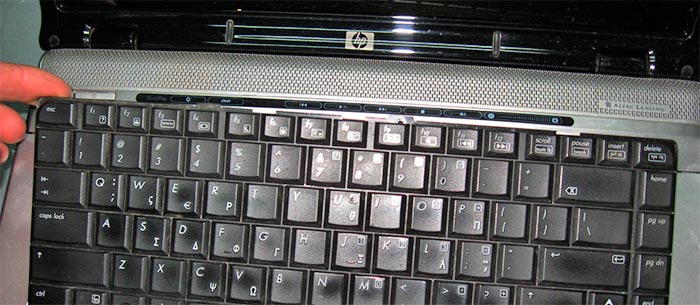
Сбои в питании ПК — самая частая проблема аппаратного характера. Возможно, батарея ноутбука полностью разрядилась, и для устранения проблемы достаточно поставить лаптоп на зарядку и немного подождать.
- При подключении блока питания следует обратить внимание, загорелся ли индикатор питания, который обычно расположен на передней части корпуса ноутбука. Если лампочка не горит, значит, причину следует искать в адаптере и проводах питания.
- В этом случае нужно проверить надежность соединения всех разъемов, убедиться, что сама розетка работает. Для этого достаточно подключить к ней любой другой исправный электроприбор. Далее следует осмотреть сетевой шнур на предмет наличия повреждений.
- Если мигает кнопка включения ноутбука, то это говорит о проблемах в цепи питания. Есть вероятность, что возникли неполадки на внутреннем блоке питания на материнской плате. В данном случае без помощи специалиста не обойтись.
- Проблемы с аккумулятором. Если индикатор питания светится, но при этом ноутбук не реагирует на кнопку включения, следует проверить аккумулятор. Для этого нужно извлечь батарею, выдержать паузу в несколько минут и попробовать запустить компьютер без нее. Если причина была в аккумуляторе, ноутбук включится, но работать будет только от сети. В этом случае остается приобрести новую батарею.
Отсутствие инициализации — основная причина программного характера.
Самые частые — повреждение прошивки BIOS, перегрев процессора (например, из-за забитого пылью кулера), не идет загрузка с жесткого диска и т.д.
Некоторые проблемы отсутствия инициализации можно решить самостоятельно.
- Для начала следует отключить жесткий диск и проверить, появится ли при включении ноутбука картинка заставки биоса. Если появилась, значит, жесткий диск требует ремонта или замены.
- Следует также проверить, плотно ли сидит в разъеме оперативная память (она нередко отходит при ударе или вибрации).
Не работает кнопка включения.
- Сама кнопка запуска ноутбука в процессе эксплуатации тоже может выйти из строя. Причин для этого может быть несколько — от банального износа и загрязнения до попадания влаги на токопроводящие дорожки (например, при включении компьютера мокрыми руками).
- Для устранения проблемы в данном случае следует проверить работоспособность кнопки и в случае необходимости произвести ее очистку или замену.
Как проверить кнопку включения ноутбука на предмет неисправности
Чтобы убедиться, что действительно не работает кнопка включения на ноутбуке, необходимо провести ее диагностику.
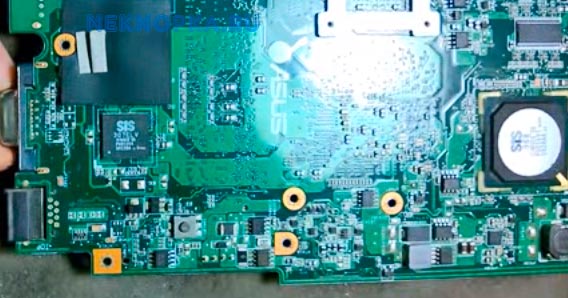
Для этого следует выполнить ряд действий:
- Отключаем устройство от сети;
- Разбираем ноутбук. Для этого переворачиваем его, снимаем аккумуляторную батарею, откручиваем все винты на корпусе, отсоединяем нижнюю крышку;
- Проводим визуальный осмотр кнопки. В большинстве случаев кнопка устроена очень просто: два контакта замыкаются при нажатии на выпуклую металлическую диафрагму. Очень часто под ней скапливается пыль, а сами контакты со временем покрываются слоем оксида. В результате при нажатии на кнопку контакты не замыкаются;
- Прозваниваем кнопку. Для этого игольчатые наконечники тестера ставим на два контакта кнопки и нажимаем на нее. При нажатии кнопку прибор должен издать характерный звуковой сигнал. Если этого не произошло — кнопка не работает;
- Производим очистку контактов под металлической диафрагмой кнопки. Пинцетом аккуратно снимаем верхнюю часть кнопки и с помощью очистителя контактов удаляем следы окисла и других загрязнений;
- Собираем кнопку и производим повторное тестирование. В большинстве случаев очистка контактов позволяет восстановить работоспособность кнопки без замены.
Если подобные манипуляции не дали результата, и кнопка по-прежнему не работает при тестировании, требуется ее полная замена. Для этого старая деталь выпаивается и на ее место монтируется новая.
Как включить ноутбук без кнопки включения
Существует несколько способов включения ноутбука без кнопки.
Если компьютер разобран, запустить его можно, замкнув контакты кнопки Power отверткой.
Однако данный способ уместен только в том случае, если необходимо удостовериться, что не работает сама кнопка, а не перебит, скажем, шлейф кнопки включения ноутбука.
Когда срочно требуется запустить ноутбук для работы, проще воспользоваться другим способом:
Самые популярные причины почему ноутбук не включается.
Таблицу клавиш для входа в BIOS.
Расшифровку звуковых сигналов при поломке ноутбука.
Не зависимо от производителя ноутбука: asus, hp, acer, lenovo и др. основные причины по которым не включается ноутбук чаще всего одинаковые.
Наиболее популярные причины по которым ноутбук может не включаться:
При попытке включении ноутбука не загораются лампочки, ноутбук работает только при включенной зарядке
1. Самая популярная причина по которой не включается ноутбук — выход из строя батареи. В этом случае батарея ноутбука перестает держать заряд и отсутствие питания не дает включить ноутбук.
Симптомы поломки: при попытке включении ноутбука отсутствует индикация, не загораются лампочки, ноутбук работает только при включенной зарядке.
Как ремонтировать: Заменить или перепаковать батарею ноутбука.
2. Поломка в зарядном устройстве ноутбука. В этом случае электропитание не поступает в аккумуляторную батарею ноутбука и как следствие ноутбук не работе без электропитания.
Симптомы: при попытке включить ноутбук не загораются лампочки и экран, ноутбук не включается как с зарядкой так и и без нее. Для проверки неисправности попробуйте подключить другое зарядное устройство и попробуйте включить ноутбук.
Как ремонтировать: Заменить блок питания «зарядку» ноутбука.
Не включается ноутбук — черный экран но индикатор питания горит
Выход из строя экрана ноутбука «матрицы» так же может вызвать у владельца ноутбука мнение, что ноутбук перестал работать.
Симптомы поломки: при включении ноутбука включается индикация загораются лампочки на корпусе/клавиатуре, при этом экран остаётся черным или на экране появляются полосы.
Как ремонтировать: Если матрица ноутбука вышла из строя скорее всего вам потребуется замена этого элемента. В некоторых случаях экран выходит из строя из-за неисправности шлейфа между матрицей ноутбука и основными элементами, в этом случаи замена матрицы не понадобится. Для правильного диагностирования этой неисправности стоит обратиться в специализированный сервисный центр.
Ноутбук начинает загружаться но система не запускается
Повреждение или выход из строя накопителя данных (жесткого диска или SSD накопителя)
Как ремонтировать: замена накопителя данных.
Ноутбук не включается, лампочки не горят даже с подключенной зарядкой
Симптомы: При нажатии на кнопку включения ноутбука ничего не происходит.
Причин такого поведения ноутбука может быть несколько:
- Выход из строя кнопки включения ноутбука. Ремонт: разобрать ноутбук и замкнуть контакты на шлейфе кнопки включения, заменить кнопку.
- Поломка материнской платы. Ремонт: замена материнской платы.
Ноутбук не включается и пищит
Звуковой сигнал свидетельствует о определенной неисправности, расшифровать такие сигналы вам поможет таблица звуковых сигналов по производителям.
Но для начала вам нужно определить производите BIOS вашей материнской платы.
Для входа в BIOS вам понадобиться нажать соответствующую комбинацию клавиш, в зависимости от производителя вашего ноутбука.
Таблица клавиш для входа в BIOS в зависимости от производителя
| Производитель ноутбука | Клавиши |
| Acer(Aspire, Power, Veriton, Extensa, Ferrari, TravelMate, Altos) | Del или F1 |
| Acer(Altos 600 Server) | Ctrl+Alt+Esc или F1 |
| Acer(Older PC) | F1 или Ctrl+Alt+Esc |
| ABIT | Del |
| ASUS | Del |
| AMI(American Megatrends AMIBIOS, AMI BIOS) | Del |
| AMI(American Megatrends AMIBIOS, AMI BIOS) – Old Version | F1 или F2 |
| ASRock | Del или F2 |
| Award BIOS(AwardBIOS) | Del |
| Award BIOS(AwardBIOS) – Old Version | Ctrl+Alt+Esc |
| BIOSTAR | Del |
| Compaq(Presario, Prolinea, Deskpro, Systempro, Portable) | F10 |
| Compaq(Older Computers) | F1, F2, F10, или Del |
| Chaintech | Del |
| Cybermax | Esc |
| Dell(XPS, Dimension, Inspiron, Latitude. OptiPlex, Precision, Vostro) | F2 |
| Dell(Older 486 Models) | Ctrl+Alt+Enter |
| Dell Dimension L566cx System | Del |
| Dell(Older Laptop Models) | Fn+Esc или Fn+F1 |
| Dell(Some Models) | Дважды Reset |
| ECS(Elitegroup) | Del или F1 |
| eMachines (eMonster, eTower, eOne, S-Series, T-Series) | Del или Tab |
| eMachine(Some Older Computers) | F2 |
| Fujitsu(LifeBook, Esprimo, Amilo, Tablet, DeskPower) | F2 |
| Gateway Using Phoenix BIOS(DX, FX, One, GM, GT, GX, Profile, Astro) | F1 |
| GIGABYTE | Del |
| Hewlett-Parkard(HP Pavilion, TouchSmart, Vectra, OmniBook, Tablet) | F1 |
| Hewlett-Parkard(HP Alternative) | F2 или Esc |
| Hewlett-Parkard (HP) Tablet PC: | F10 или F12 |
| IBM ThinkPad using Phoenix BIOS | Ctrl+Alt+F11 |
| IBM(Older Computers or Notebooks) | F2 |
| Intel | F2 |
| Lenovo(ThinkPad, IdeaPad, 3000 Series, ThinkCentre, ThinkStation) | F1 или F2 |
| Lenovo(Older Products) | Ctrl+Alt+F3, Ctrl+Alt+Ins или Fn+F1 |
| MSI(Micro-Star) | Del |
| Micron(MPC Computers ClientPro, TransPort) | Del или F1, F2 |
| Microid Research MR BIOS | F1 |
| NEC(PowerMate, Versa, W-Series) | F2 |
| Packard Bell(8900 Series, 9000 Series, Pulsar, Platinum, EasyNote, imedia, iextreme) | Del или F1, F2 |
| Phoenix BIOS(Phoenix-Award BIOS) | Del |
| Phoenix BIOS(Phoenix-Award BIOS) – Old Version | Ctrl+Alt+S, Ctrl+Alt+Esc, Ctrl+Alt+Ins или Ctrl+S |
| Sharp(Notebook Laptops, Actius UltraLite) | F2 |
| Samsung | F2 |
| Sony(VAIO, PCG-Series, VGN-Series) | F1,F2 или F3 |
| Sony Vaio 320 Series | F2 |
| Toshiba(Portégé, Satellite, Tecra) | Esc |
| Toshiba(Portégé, Satellite, Tecra with Phoenix BIOS) | F1 |
| Zenith, Phoenix | Ctrl+Alt+Ins |
После входа в BIOS посмотрите в верхней или нижней части экрана название производителя BIOS
После определения производите BIOS воспользуйтесь соответствующей таблицей
AMI BIOS
память или замените исправным модулем.
Неисправность блока питания либо перегрев компьютера
Award BIOS
| Последовательность звуковых сигналов | Расшифровка сигналов BIOS |
| 1 короткий | Успешный POST |
| 2 коротких | Обнаружены незначительные ошибки. На экране монитора появляется предложение |
Проблемы с блоком питания;
Phoenix BIOS
Будьте осторожны! Самостоятельный ремонт без опыта и специализированного оборудования может нанести непоправимый ущерб вашему ноутбуку.
Читайте также:
- Самый опасный компьютерный вирус
- Coreldraw graphics suite это
- Как просмотреть файлы модема
- Как узнать какой разъем под ssd на ноутбуке
- Как настроить foxyproxy chrome