
Время на прочтение
4 мин
Количество просмотров 255K
Рэнди Франклин Смит (CISA, SSCP, Security MVP) имеет в своем арсенале очень полезный документ, рассказывающий о том, какие события (event IDs) обязательно должны отслеживаться в рамках обеспечения информационной безопасности Windows. В этом документе изложена крайне полезная информация, которая позволит Вам “выжать” максимум из штатной системы аудита. Мы подготовили перевод этого материала. Заинтересованных приглашаем под кат.
О том, как настроить аудит, мы уже обстоятельно писали в одном из наших постов. Но из всех event id, которые встречаются в журналах событий, необходимо остановить свое внимание на нескольких критических важных. На каких именно – решать каждому. Однако Рэнди Франклин Смит предлагает сосредоточить внимание на 10 важных событиях безопасности в Windows.
Контроллеры доменов
Event ID — (Категория) — Описание
1) 675 или 4771
(Аудит событий входа в систему)
Событие 675/4771 на контроллере домена указывает на неудачную попытку войти через Kerberos на рабочей станции с доменной учетной записью. Обычно причиной этого является несоответствующий пароль, но код ошибки указывает, почему именно аутентификация была неудачной. Таблица кодов ошибок Kerberos приведена ниже.
2) 676, или Failed 672 или 4768
(Аудит событий входа в систему)
Событие 676/4768 логгируется для других типов неудачной аутентификации. Таблица кодов Kerberos приведена ниже.
ВНИМАНИЕ: В Windows 2003 Server событие отказа записывается как 672 вместо 676.
3) 681 или Failed 680 или 4776
(Аудит событий входа в систему)
Событие 681/4776 на контроллере домена указывает на неудачную попытку входа в систему через
NTLM с доменной учетной записью. Код ошибки указывает, почему именно аутентификация была неудачной.
Коды ошибок NTLM приведены ниже.
ВНИМАНИЕ: В Windows 2003 Server событие отказа записывается как 680 вместо 681.
4) 642 или 4738
(Аудит управления учетными записями)
Событие 642/4738 указывает на изменения в указанной учетной записи, такие как сброс пароля или активация деактивированной до этого учетной записи. Описание события уточняется в соответствие с типом изменения.
5) 632 или 4728; 636 или 4732; 660 или 4756
(Аудит управления учетными записями)
Все три события указывают на то, что указанный пользователь был добавлен в определенную группу. Обозначены Глобальная (Global), Локальная (Local) и Общая (Universal) соответственно для каждого ID.
6) 624 или 4720
(Аудит управления учетными записями)
Была создана новая учетная запись пользователя
7) 644 или 4740
(Аудит управления учетными записями)
Учетная запись указанного пользователя была заблокирована после нескольких попыток входа
 517 или 1102
(Аудит системных событий)
Указанный пользователь очистил журнал безопасности
Вход и выход из системы (Logon/Logoff)
Event Id — Описание
528 или 4624 — Успешный вход в систему
529 или 4625 — Отказ входа в систему – Неизвестное имя пользователя или неверный пароль
530 или 4625 Отказ входа в систему – Вход в систему не был осуществлен в течение обозначенного периода времени
531 или 4625 — Отказ входа в систему – Учетная запись временно деактивирована
532 или 4625 — Отказ входа в систему – Срок использования указанной учетной записи истек
533 или 4625 — Отказ входа в систему – Пользователю не разрешается осуществлять вход в систему на данном компьютере
534 или 4625 или 5461 — Отказ входа в систему – Пользователь не был разрешен запрашиваемый тип входа на данном компьютере
535 или 4625 — Отказ входа в систему – Срок действия пароля указанной учетной записи истек
539 или 4625 — Отказ входа в систему – Учетная запись заблокирована
540 или 4624 — Успешный сетевой вход в систему (Только Windows 2000, XP, 2003)
Типы входов в систему (Logon Types)
Тип входа в систему — Описание
2 — Интерактивный (вход с клавиатуры или экрана системы)
3 — Сетевой (например, подключение к общей папке на этом компьютере из любого места в сети или IIS вход — Никогда не заходил 528 на Windows Server 2000 и выше. См. событие 540)
4 — Пакет (batch) (например, запланированная задача)
5 — Служба (Запуск службы)
7 — Разблокировка (например, необслуживаемая рабочая станция с защищенным паролем скринсейвером)
8 — NetworkCleartext (Вход с полномочиями (credentials), отправленными в виде простого текст. Часто обозначает вход в IIS с “базовой аутентификацией”)
9 — NewCredentials
10 — RemoteInteractive (Терминальные службы, Удаленный рабочий стол или удаленный помощник)
11 — CachedInteractive (вход с кешированными доменными полномочиями, например, вход на рабочую станцию, которая находится не в сети)
Коды отказов Kerberos
Код ошибки — Причина
6 — Имя пользователя не существует
12 — Ограничение рабочей машины; ограничение времени входа в систему
18 — Учетная запись деактивирована, заблокирована или истек срок ее действия
23 — Истек срок действия пароля пользователя
24 — Предварительная аутентификация не удалась; обычно причиной является неверный пароль
32 — Истек срок действия заявки. Это нормальное событие, которое логгируется учетными записями компьютеров
37 — Время на рабочей машины давно не синхронизировалось со временем на контроллере домена
Коды ошибок NTLM
Код ошибки (десятичная система) — Код ошибки (16-ричная система) — Описание
3221225572 — C0000064 — Такого имени пользователя не существует
3221225578 — C000006A — Верное имя пользователя, но неверный пароль
3221226036 — C0000234 — Учетная запись пользователя заблокирована
3221225586 — C0000072 — Учетная запись деактивирована
3221225583 — C000006F — Пользователь пытается войти в систему вне обозначенного периода времени (рабочего времени)
3221225584 — C0000070 — Ограничение рабочей станции
3221225875 — C0000193 — Истек срок действия учетной записи
3221225585 — C0000071 — Истек срок действия пароля
3221226020 — C0000224 — Пользователь должен поменять пароль при следующем входе в систему
Еще раз продублируем ссылку на скачивание документа на сайте Рэнди Франклина Смита www.ultimatewindowssecurity.com/securitylog/quickref/Default.aspx. Нужно будет заполнить небольшую форму, чтобы получить к нему доступ.
P.S. Хотите полностью автоматизировать работу с журналами событий? Попробуйте новую версию NetWrix Event Log Manager 4.0, которая осуществляет сбор и архивирование журналов событий, строит отчеты и генерирует оповещения в режиме реального времени. Программа собирает данные с многочисленных компьютеров сети, предупреждает Вас о критических событиях и централизованно хранит данные обо всех событиях в сжатом формате для удобства анализа архивных данных журналов. Доступна бесплатная версия программы для 10 контроллеров доменов и 100 компьютеров.
Содержание
- Средства администрирования и типы входа
- Тип входа (Logon type) – что означает этот параметр
- Аудит события входа
- Настройка параметра аудита
- PowerShell и аудит безопасности
- PowerShell и аудит безопасности
- 10 критически важных event ID для мониторинга
- Контроллеры доменов
- Вход и выход из системы (Logon/Logoff)
- Типы входов в систему (Logon Types)
- Коды отказов Kerberos
- Коды ошибок NTLM
Средства администрирования и типы входа
Справочные сведения в этом разделе помогут вам выявить риск раскрытия учетных данных, связанный с использованием различных средств для удаленного администрирования.
Удаленное администрирование всегда предполагает, что учетные данные указываются на исходном компьютере, поэтому для доверенных рабочих станций привилегированного доступа рекомендуется использовать конфиденциальные и хорошо защищенные учетные записи. Вероятность кражи указанных учетных данных с целевого (удаленного) компьютера зависит главным образом от типа входа в Windows, использованного при подключении.
В таблице ниже содержатся рекомендации по использованию самых распространенных средств администрирования и способов подключения:
Для проверки подлинности в сети используйте справочные данные из следующей таблицы:
| Способ подключения | Тип входа в систему | Повторное использование учетных данных на целевом компьютере | Комментарии |
|---|---|---|---|
| Обычная проверка подлинности IIS | NetworkClearText (IIS 6.0 и более поздних версий) Interactive (Интерактивные) |
v | |
| Встроенная проверка подлинности Windows IIS | Network (Сеть) | — | Поставщики NTLM и Kerberos |
Объяснение названий столбцов:
В этой таблице используются символы:
Типы входа для приложений управления, которых нет в этой таблице, можно определить по соответствующему полю в событиях входа. Дополнительные сведения см. в статье Аудит событий входа в систему.
На компьютерах под управлением Windows все процессы проверки подлинности обрабатываются как однотипные, независимо от протокола или средства проверки. В таблице ниже указаны самые распространенные типы входа в систему и их атрибуты в контексте кражи учетных данных:
| Тип входа в систему | # | Утвержденные средства проверки подлинности | Учетные данные повторно используются в сеансе LSA | Примеры |
|---|---|---|---|---|
| Интерактивный (также называется локальным входом) | 2 | Пароль, смарт-карта и др. |
Да | Вход в консоль, RUNAS, аппаратные решения удаленного управления (например, сетевые KVM, карты удаленного доступа или Lights-Out на сервере), обычная проверка подлинности IIS (IIS 6.0 и предыдущих версий) |
| Network (Сеть) | 3 | Пароль, хэш NT, билет Kerberos |
Нет (но если включено делегирование, используются билеты Kerberos) | NET USE, RPC-вызовы, удаленный реестр, встроенная проверка подлинности Windows IIS; проверка подлинности Windows SQL |
| Batch | 4 | Пароль (хранится в виде секрета LSA) | Да | Запланированные задачи |
| Служба | 5 | Пароль (хранится в виде секрета LSA) | Да | Службы Windows |
| NetworkClearText | 8 | Пароль | Да | Обычная проверка подлинности IIS (IIS 6.0 и более поздних версий), Windows PowerShell с CredSSP |
| NewCredentials | 9 | Пароль | Да | RUNAS /NETWORK |
| RemoteInteractive | 10 | Пароль, смарт-карта и др. |
Да | Удаленный рабочий стол (ранее называемые «службами терминалов») |
Объяснение названий столбцов:
Дополнительные сведения о типах входа см. в разделе Перечисление SECURITY_LOGON_TYPE.
Источник
Тип входа (Logon type) – что означает этот параметр
Тип входа 2: Интерактивный. Пользователь непосредственно вошел на этот компьютер.
Событие с типом входа = 2 записывается в журнал безопасности когда пользователь вошел или попытался войти в систему непосредственно локально, используя клавиатуру и введя имя пользователя и пароль в окне входа в систему. Событие с типом входа = 2 возникает при использовании как локальной так и доменной учетной записи.
Если пользователь входит с доменной учетной записью, событие с типом входа = 2 появится если пользователь будет действительно аутентифицирован в домене (контроллером домена)
В случае, если контроллер домена недоступен, но пользователь предоставил валидный пароль, закэшированный в локальном компьютере, Windows поставит тип входа = 11.
Тип входа 3: Сетевой. Пользователь по сети подключился к этому компьютеру и авторизовался на нем.
Обычно такое событие появляется при подключении по сети к разделяемым (shared) ресурсам — папкам, файлам, принтерам. Подключение с типом входа = 3 может быть установлено и с локального компьютера.
Тип входа 4: Пакетный.
Этот тип входа используется при выполнении пакетных заданий без непосредственного участия пользователя. Например, когда запускается задание планировщика. Когда используется планировщик Windows и приходит время запустить задание, Windows может создать новую пользовательскую сессию, чтобы выполнить задание от имени пользователя. При этом регистрируются события (4648, 4624/4625).
Если запланированное задание сконфигурировано так, что не должно запускаться без интерактивного сеанса пользователя, то новая сессия не создается и события не регистрируются.
Тип входа 5: Служба. Service Control Manager запустил службу (service).
Такое событие возникает когда Windows запускает службу от имени пользователя. Windows создает новую сессию для запуска такой службы. Так происходит только, если служба использует обычную учетную запись. Если используется специальная учетная запись, например, “Local System”, “NT AUTHORITYLocalService” или “NT AUTHORITYNetworkService”, то Windows не создает новых сессий. Когда сервис остановится, новая сессия будет закрыта и будет зарегистрировано событие выхода (4634). Имейте ввиду, что описание события не содержит информации о запускаемом сервисе или процессе. Когда регистрируется событие Аудит отказа (4625) с типом входа = 5, это обычно означает что пароль учетной записи для запуска сервиса был изменен пользователем и следует обновить пераметры учетной записи для запуска службы в настройках того приложения, чья служба запускается.
Тип входа 7: разблокирование. Рабочая станция разблокирована.
Событие с типом входа = 7 происходит когда пользователь разблокировывает (или пытается это сделать) ранее заблокированный компьютер. Имейте ввиду, что когда пользователь разблокировывает компьютер, Windows создает новую сессию (или даже 2 сессии в зависимости от полномочий пользователя) и сразу же их завершает, после прохождения аутентификации (событие 4634).
При переключении между учетными записями уже осуществившими вход в систему с помощью функции быстрого переключения учетной записи (Fast User Switching), Windows создает событие 4624 с типом входа = 2 (интерактивный).
Когда регистрируется событие отказа 4625 с типом входа = 7, это обычно означает что вы ошиблись при вводе пароля или кто-то пытался подобрать пароль, чтобы разблокировать компьютер.
Тип входа 8: NetworkCleartext. Пользователь вошел на данный компьютер через сеть. Пароль пользователя передан в пакет проверки подлинности в его нехешированной форме. Встроенная проверка подлинности упаковывает все хешированные учетные записи перед их отправкой через сеть. Учетные данные не передаются через сеть открытым текстом.
Это событие возникает, если пароль пользователя был получен по сети открытым текстом. Такое событие может произойти когда пользователь входит в IIS (Internet Information Services) с базовым методом аутентификации.
Передача паролей в формате открытого текста опасна потому что пароли могут быть перехвачены и раскрыты. Если нет возможности использовать более надежную аутентификацию, то стоит хотя бы защитить сетевое соединение (используя зашифрованные протоколы типа SSL/TLS, создав защищенную виртуальную частную сеть и т.д.).
Тип входа 9: NewCredentials. Посетитель клонировал свой текущий маркер и указал новые учетные записи для исходящих соединений. Новый сеанс входа в систему имеет ту же самую локальную тождественность, но использует отличающиеся учетные записи для сетевых соединений.
Это событие регистрируется, когда используется команда «Запустить от имени» вместе с опцией «/netonly». Это нужно для запуска программы с дополнительными привилегиями для сетевых компьютеров.
Например, нужно запустить Event Log Explorer и дать ему дополнительные права для некоторого компьютера или домена (это может понадобиться если вы захотите использовать определенный компьютер в качестве сервера описаний событий, но ваших текущих прав не достаточно для доступа к администраторским ресурсам этого сервера).
В таком случае вы можете запустить Event Log Explorer через командную строку со следующими параметрами:
runas.exe /netonly /user:SERVERAdministrator “c:program filesevent log explorerelex.exe”
где SERVER — имя сервера, с которого предполагается брать описания событий (также потребуется настроить имя сервера в программе).
При запуске программы, Windows потребует ввести пароль пользователя Administrator для сервера SERVER.
Event Log Explorer запустится даже если вы введете неправильный пароль. При этом будет создана новая пользовательская сессия с учетными данными текущего пользователя и в журнал будет записано событие 4624 с типом входа = 9. А событие выхода из системы для этой сессии будет записано после того, как приложение будет завершено.
Также, в журнале безопасности сервера SERVER будут записаны события 4624 или 4625 с типом входа = 3, но только в момент обращения нашего приложения к разделяемым ресурсам сервера SERVER. То есть, когда Event Log Explorer попытается открыть файл описаний событий на сервере SERVER.
Тип входа 10: RemoteInteractive. Пользователь выполнил удаленный вход на этот компьютер, используя Terminal Services или Remote Desktop.
Этот тип входа похож на 2 (интерактивный), но пользователь подключаетс к компьютеру с удаленного компьютера через RDP, используя Удаленный рабочий стол (Remote Desktop), сервисы терминального доступа (Terminal Services) или Удаленный помощник (Remote Assistance).
Тип входа 11: CachedInteractive. Пользователь вошел на этот компьютер с сетевыми учетными данными, которые хранились локально на компьютере. Контроллер домена не использовался для проверки учетных данных.
Когда пользователь входит в домен, Windows кэширует учетные данные пользователя локально, так что он позже может войти даже если контроллер домена будет недоступен. По умолчанию, Windows кэширует 10-25 последних использованных доменных учетных записей (это зависит от версии Windows). Когда пользователь пытается войти с доменной учетной записью, а контроллер домена не доступен, Windows проверяет учетные данные по сохраненным хэшам и регистрирует события 4624 или 4625 с типом входа = 11.
Источник
Аудит события входа
Определяет, следует ли проверять каждый экземпляр входа пользователя на устройство или его отключение.
События логотипа учетной записи создаются на контроллерах доменов для действий учетных записей домена и на локальных устройствах для локальной активности учетной записи. Если включены как категории политик аудита для логотипов учетных записей, так и для политик аудита, логотипы, которые используют учетную запись домена, создают событие logon или logoff на рабочей станции или сервере и создают событие логотипа учетной записи на контроллере домена. Кроме того, интерактивные логотипы на сервере членов или рабочей станции, которые используют учетную запись домена, создают событие logon на контроллере домена, так как скрипты и политики логотипа извлекаются при входе пользователя в систему. Дополнительные сведения о событиях с логотипом учетной записи см. в сайте Audit account logon events.
Определяя этот параметр политики, можно задать аудит успехов, аудит неудач либо отключить аудит всех типов событий. Аудиты успешности создают запись аудита при успешной попытке логотипа. Аудиты сбоя создают запись аудита при сбое попытки логона.
Чтобы установить это значение без аудита, в диалоговом окне **** Свойства для этого параметра политики выберите флажок Определить эти параметры политики и очистить флажки Success и Failure. ****
Сведения о расширенных параметрах политики безопасности для событий с логотипами см. в разделе Logon/logoff в разделе Расширенные параметры политики аудита безопасности.
Настройка параметра аудита
Вы можете настроить этот параметр безопасности, открыв соответствующую политику в области конфигурации компьютераWindows ПараметрыSecurity ПараметрыLocal PoliciesAudit Policy.
| События Logon | Описание |
|---|---|
| 4624 | Пользователь успешно вошел на компьютер. Сведения о типе логотипа см. в таблице Типы logon ниже. |
| 4625 | Сбой Logon. Попытка логотипа была предпринята с неизвестным именем пользователя или известным именем пользователя с плохим паролем. |
| 4634 | Процесс входа был завершен для пользователя. |
| 4647 | Пользователь инициировал процесс входа. |
| 4648 | Пользователь успешно вошел на компьютер с использованием явных учетных данных, уже во время входа в систему в качестве другого пользователя. |
| 4779 | Пользователь отключил сеанс сервера терминала без входа. |
При входе в журнал события 528 в журнале событий также указан тип логотипа. В следующей таблице описывается каждый тип логотипа.
Источник
PowerShell и аудит безопасности
PowerShell и аудит безопасности
Приветствую хабранарод! Хочу поделится с вами способом, который может облегчить рутинные будни системного администрирования Win системы, с помощью PowerShell.
В один прекрасный день передо мной встала задача повседневного отслеживания активности пользователей, которые используют сервер терминалов в качестве рабочих станций. Думаю я выражу не только свое мнение, сказав что «Просмотр событий» входящий в состав средств администрирования Windows, является не самым удобным средством отслеживания ситуации на сервере. Да там есть фильтр, по которому можно отсеивать только интересующие нас события, но нет удобного способа который меняет формат отображения данной информации. В результате чего и появилась идея с помощью PowerShell осуществлять парсинг событий журнала безопасности.
Для получения списка событий нам понадобится команда Get-EventLog одним из параметров которой является название журнала, в нашем случае security.
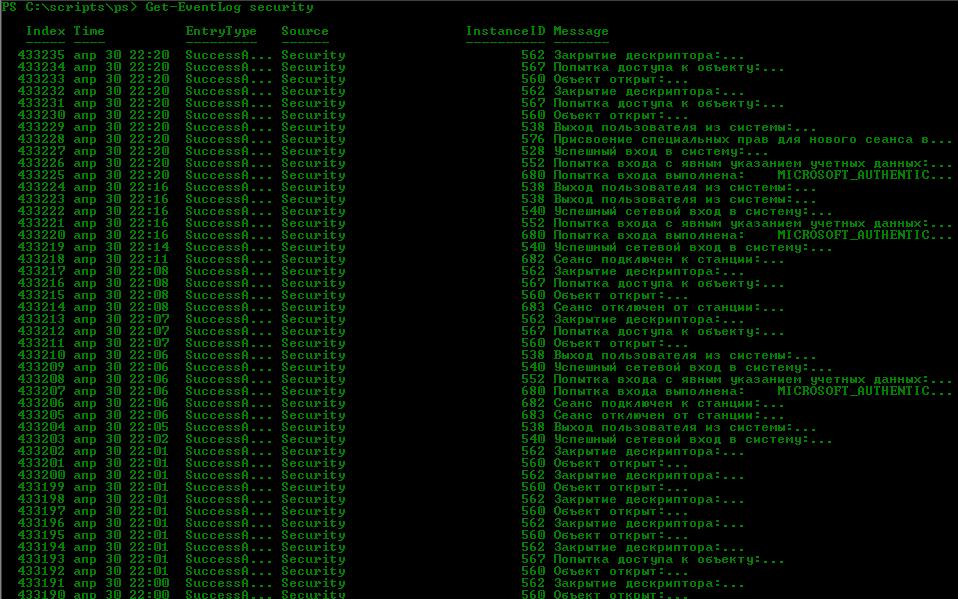
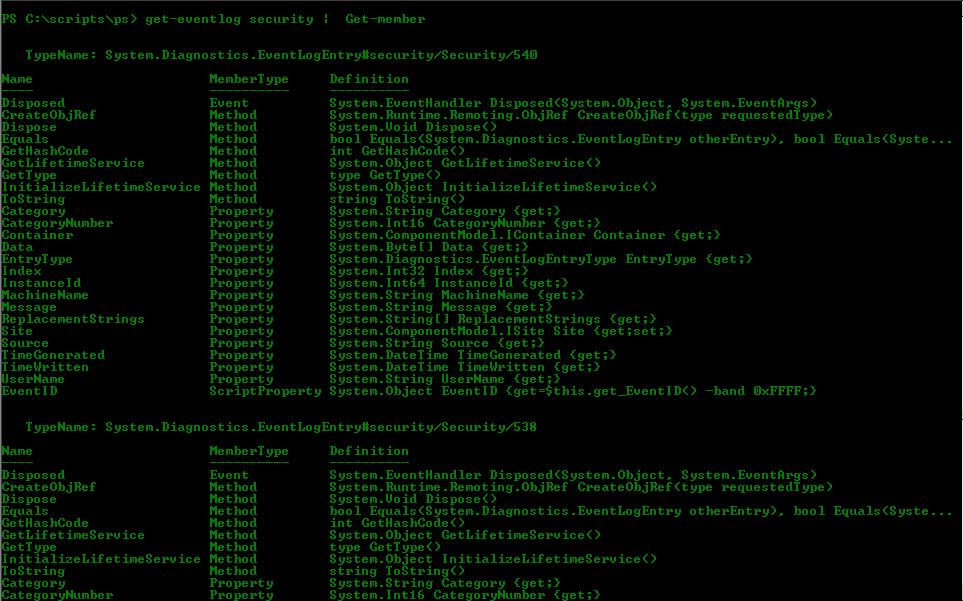
Значения EventID
Каждое событие входа в систему дополняется конкретным типом входа, список которых будет перечислен ниже.
Значения EntryType
Результатом выполнения будет следующее:
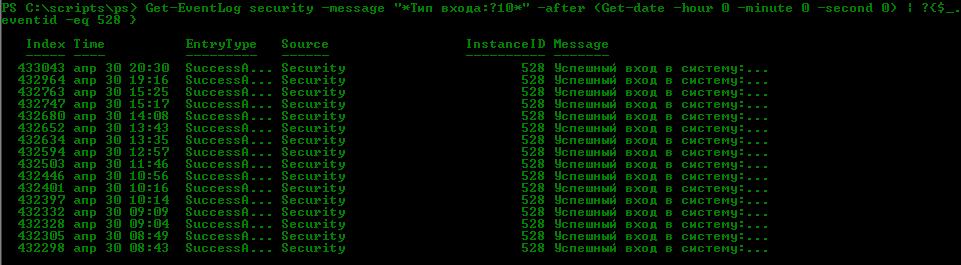
В общем, то, что нужно, но только вот выводится нам совсем не та информация. Будем исправлять. Для меня актуальными являются три параметра объекта, это: время, имя пользователя, IP адрес. В дальнейшем создадим объект, и занесем в него интересующие нас данные. Я создал скрипт “test.ps1”, т.к. команду целиком будет проблематично набирать.
$Data = New-Object System.Management.Automation.PSObject
$Data | Add-Member NoteProperty Time ($null)
$Data | Add-Member NoteProperty UserName ($null)
$Data | Add-Member NoteProperty Address ($null)
Далее создадим «шаблон» нашей будущей таблицы, содержащей три значения: время, имя пользователя и адрес.
$Data = New-Object System.Management.Automation.PSObject
$Data | Add-Member NoteProperty Time ($null)
$Data | Add-Member NoteProperty UserName ($null)
$Data | Add-Member NoteProperty Address ($null )
$Events | %<> — пройдемся по каждому объекту который будет в результатах отбора
Выглядит вполне хорошо, но думаю можно улучшить скрипт. Для удобства внесем в него возможность задания параметров, и выделения строк цветом по маске IP адреса.
Источник
10 критически важных event ID для мониторинга
Рэнди Франклин Смит (CISA, SSCP, Security MVP) имеет в своем арсенале очень полезный документ, рассказывающий о том, какие события (event IDs) обязательно должны отслеживаться в рамках обеспечения информационной безопасности Windows. В этом документе изложена крайне полезная информация, которая позволит Вам “выжать” максимум из штатной системы аудита. Мы подготовили перевод этого материала. Заинтересованных приглашаем под кат.
О том, как настроить аудит, мы уже обстоятельно писали в одном из наших постов. Но из всех event id, которые встречаются в журналах событий, необходимо остановить свое внимание на нескольких критических важных. На каких именно – решать каждому. Однако Рэнди Франклин Смит предлагает сосредоточить внимание на 10 важных событиях безопасности в Windows.
Контроллеры доменов
Event ID — (Категория) — Описание
1) 675 или 4771
(Аудит событий входа в систему)
Событие 675/4771 на контроллере домена указывает на неудачную попытку войти через Kerberos на рабочей станции с доменной учетной записью. Обычно причиной этого является несоответствующий пароль, но код ошибки указывает, почему именно аутентификация была неудачной. Таблица кодов ошибок Kerberos приведена ниже.
2) 676, или Failed 672 или 4768
(Аудит событий входа в систему)
Событие 676/4768 логгируется для других типов неудачной аутентификации. Таблица кодов Kerberos приведена ниже.
ВНИМАНИЕ: В Windows 2003 Server событие отказа записывается как 672 вместо 676.
3) 681 или Failed 680 или 4776
(Аудит событий входа в систему)
Событие 681/4776 на контроллере домена указывает на неудачную попытку входа в систему через
NTLM с доменной учетной записью. Код ошибки указывает, почему именно аутентификация была неудачной.
Коды ошибок NTLM приведены ниже.
ВНИМАНИЕ: В Windows 2003 Server событие отказа записывается как 680 вместо 681.
4) 642 или 4738
(Аудит управления учетными записями)
Событие 642/4738 указывает на изменения в указанной учетной записи, такие как сброс пароля или активация деактивированной до этого учетной записи. Описание события уточняется в соответствие с типом изменения.
5) 632 или 4728; 636 или 4732; 660 или 4756
(Аудит управления учетными записями)
Все три события указывают на то, что указанный пользователь был добавлен в определенную группу. Обозначены Глобальная (Global), Локальная (Local) и Общая (Universal) соответственно для каждого ID.
6) 624 или 4720
(Аудит управления учетными записями)
Была создана новая учетная запись пользователя
7) 644 или 4740
(Аудит управления учетными записями)
Учетная запись указанного пользователя была заблокирована после нескольких попыток входа
517 или 1102
(Аудит системных событий)
Указанный пользователь очистил журнал безопасности
Вход и выход из системы (Logon/Logoff)
Event Id — Описание
528 или 4624 — Успешный вход в систему
529 или 4625 — Отказ входа в систему – Неизвестное имя пользователя или неверный пароль
530 или 4625 Отказ входа в систему – Вход в систему не был осуществлен в течение обозначенного периода времени
531 или 4625 — Отказ входа в систему – Учетная запись временно деактивирована
532 или 4625 — Отказ входа в систему – Срок использования указанной учетной записи истек
533 или 4625 — Отказ входа в систему – Пользователю не разрешается осуществлять вход в систему на данном компьютере
534 или 4625 или 5461 — Отказ входа в систему – Пользователь не был разрешен запрашиваемый тип входа на данном компьютере
535 или 4625 — Отказ входа в систему – Срок действия пароля указанной учетной записи истек
539 или 4625 — Отказ входа в систему – Учетная запись заблокирована
540 или 4624 — Успешный сетевой вход в систему (Только Windows 2000, XP, 2003)
Типы входов в систему (Logon Types)
Тип входа в систему — Описание
2 — Интерактивный (вход с клавиатуры или экрана системы)
3 — Сетевой (например, подключение к общей папке на этом компьютере из любого места в сети или IIS вход — Никогда не заходил 528 на Windows Server 2000 и выше. См. событие 540)
4 — Пакет (batch) (например, запланированная задача)
5 — Служба (Запуск службы)
7 — Разблокировка (например, необслуживаемая рабочая станция с защищенным паролем скринсейвером)
8 — NetworkCleartext (Вход с полномочиями (credentials), отправленными в виде простого текст. Часто обозначает вход в IIS с “базовой аутентификацией”)
9 — NewCredentials
10 — RemoteInteractive (Терминальные службы, Удаленный рабочий стол или удаленный помощник)
11 — CachedInteractive (вход с кешированными доменными полномочиями, например, вход на рабочую станцию, которая находится не в сети)
Коды отказов Kerberos
Код ошибки — Причина
6 — Имя пользователя не существует
12 — Ограничение рабочей машины; ограничение времени входа в систему
18 — Учетная запись деактивирована, заблокирована или истек срок ее действия
23 — Истек срок действия пароля пользователя
24 — Предварительная аутентификация не удалась; обычно причиной является неверный пароль
32 — Истек срок действия заявки. Это нормальное событие, которое логгируется учетными записями компьютеров
37 — Время на рабочей машины давно не синхронизировалось со временем на контроллере домена
Коды ошибок NTLM
Код ошибки (десятичная система) — Код ошибки (16-ричная система) — Описание
3221225572 — C0000064 — Такого имени пользователя не существует
3221225578 — C000006A — Верное имя пользователя, но неверный пароль
3221226036 — C0000234 — Учетная запись пользователя заблокирована
3221225586 — C0000072 — Учетная запись деактивирована
3221225583 — C000006F — Пользователь пытается войти в систему вне обозначенного периода времени (рабочего времени)
3221225584 — C0000070 — Ограничение рабочей станции
3221225875 — C0000193 — Истек срок действия учетной записи
3221225585 — C0000071 — Истек срок действия пароля
3221226020 — C0000224 — Пользователь должен поменять пароль при следующем входе в систему
Источник
Рэнди Франклин Смита (CISA, SSCP, Security MVP) рекомендует обратить внимание на 10 важных событий (event IDs) для обеспечения информационной безопасности в Microsoft Windows.
Контроллеры доменов
Event ID — (Категория) — Описание
1) 645, 4771
(Аудит входа в систему)
Происшествие 657/4771 на контроллере домена обозначает неудачную попытку входа через Kerberos на рабочем компьютере с доменной учетной записью. Как правило причина — не правильный пароль, но по коду ошибки можно узнать почему именно аутентификация неудачна. Смотрите ниже таблицу кодов ошибок Kerberos.
2) 676, Failed 672, 4768
(Аудит входа в систему)
Происшествие 676/4768 относиться к другим типам неудачной аутентификации. Смотрите ниже таблицу кодов ошибок Kerberos.
Обратите внимание что в Windows 2003 событие отказа вместо 676 записывается как 672.
3) 681, Failed 680, 4776
(Аудит входа в систему)
Происшествие 675/4776 на контроллере домена говорит о неудачной попытке входа в ОС через
NTLM под доменной учетной записью. Код самой ошибки говорит, почему аутентификация неудача.
Коды ошибок NTLM можно увидеть ниже.
Обратите внимание что в Windows 2003 событие отказа вместо 681 записывается как 680.
4) 642/4738
(управление учетной записью)
Изменения в учетной записи, такие как активация, деактивация, сброс пароля. Описание уточняется в зависимости от типа изменения.
5) 636/4732 (локальная); 632/4728 (глобальная); 660/4756 (общая)
( управление учетной записью)
Пользователь добавлен в группу. Обозначены Локальная (Local), Глобальная (Global), Общая (Universal) в зависимости от каждого ID.
6) 624/4720
(управления учетными записями)
Создана учетная запись
7) 644/4740
(управления учетными записями)
Учетная запись была заблокирована после неудачных попыток входа
517/1102
(системные события)
Пользователь очистил журнал безопасности
Вход/выход (Logon/Logoff)
Event Id — Описание
528/4624 — Удачный вход в систему
529/4625 — Неудачный вход в систему. Неверный пароль или неизвестное имя пользователя
530/4625 — Неудачный вход в систему. Вход не был совершен в течение указаного периода времени
531/4625 — Неудачный вход в систему. Учетная запись пользователя временно деактивирована
532/4625 — Неудачный вход в систему. Срок использования учетной записи пользователя истек
533/4625 — Неудачный вход в систему. Пользователю запрещено входить в систему на указаном компьютере
534/4625/5461 — Неудачный вход. Пользователю запрещен данный тип входа на указаном компьютере
535/4625 — Неудачный вход. Срок действия пароля истек
539/4625 — Неудачный вход. Учетная запись пользователя заблокирована
540/4624 — Успешный вход в систему по сети (Только Windows XP, 2000, 2003)
Типы входов (Logon Types)
Тип входа — Описание
2 — Интерактивный (клавиатура или экран системы)
3 — Сетевой (к примеру подключение по сети к расшареной папке компьютера или IIS вход)
4 — Пакет (batch) (запланированная задача, например)
5 — Служба (Запуск службы)
7 — Разблокировка (например компьютер с защищенным паролем хранителем экрана)
8 — NetworkCleartext (Часто означает вход в IIS с “базовой аутентификацией”. Вход с правами (credentials), пересланными в виде текста.)
9 — NewCredentials
10 — RemoteInteractive (Удаленный рабочий стол, удаленный помощник, терминальные службы )
11 — CachedInteractive (вход с закешированными полномочиями, к примеру, вход на компьютер, который не в сети)
Коды отказов Kerberos
Код ошибки — Причина
6 — Имя учетной записи пользователя не существует.
12 —Ограничение времени входа, ограничение компьютера.
18 — Учетка заблокирована, деактивирована, истек ее срок действия.
23 — Истек срок действия пароля.
24 — Предварительная аутентификация не удачная; как правило неверный пароль
32 — Истек срок действия заявки. Это нормальное событие.
37 — Время на компьютере давно не синхронизировалось с контроллером домена
Коды ошибок NTLM
Код ошибки (16-ричная система) — Код ошибки (десятичная система) — Описание
C0000064 — 3221225572 — Имя пользователя не существует
C000006A — 3221225578 — Верное имя, но не правильный пароль
C0000234 — 3221226036 — пользователь заблокирован
C0000072 — 3221225586 — Учетка деактивирована
C000006F — 3221225583 — вход вне рабочее время
C0000070 — 3221225584 — Ограничение локальной станции
C0000193 — 3221225875 — срок действия учетной записи истек
C0000071 — 3221225585 — срок действия пароля Истек
C0000224 — 3221226020 — необходимо сменить пароль при следующем входе
P.S. Для автоматизации работы с журналами событий можно использовать NetWrix Event Log Manager, она умеет собирать и архивировать журналы событий, оповещать в режиме реального времени и строить отчеты, предупреждать о критических событиях. Есть бесплатная версия для 100 компьютеров и 10 контроллеров домена — netwrix.com/ru/event_log_management.html
Оригинал: habr.ru/post/148501/
Понравилось? =) Поделись с друзьями:
Обновлено 29.03.2023
net stop netlogon && net start netlogonДобрый день! Уважаемые читатели и гости, крупного IT блога Pyatilistnik.org. В прошлый раз мы с вами рассматривали границы применения групп Active Directory, и надеюсь вы разобрались, где и какие следует использовать. Сегодня я хочу рассмотреть, очень частую и жизненную ситуацию, которая есть в любой доменной среде, а именно блокировка учетной записи Windows в Active Directory. Данную проблему вы легко встретите на предприятиях, где есть свои политики PSO и политики смены паролей. Так, что давайте прокачаем свои знания и научимся разбираться в данной ситуации.
Причина блокировки пользователя Active Directory
Давайте разбираться, какие существуют причины блокирования учетных записей пользователей в Active Directory. Как я и говорил выше, данная ситуация существует в компаниях, где есть политики паролей, которые подразумевают блокировку учетной записи при вводе определенного количества не правильных паролей, это правильно с точки зрения безопасности и выявления таких случаев, когда кто-то пытается скомпрометировать ваши ресурсы.
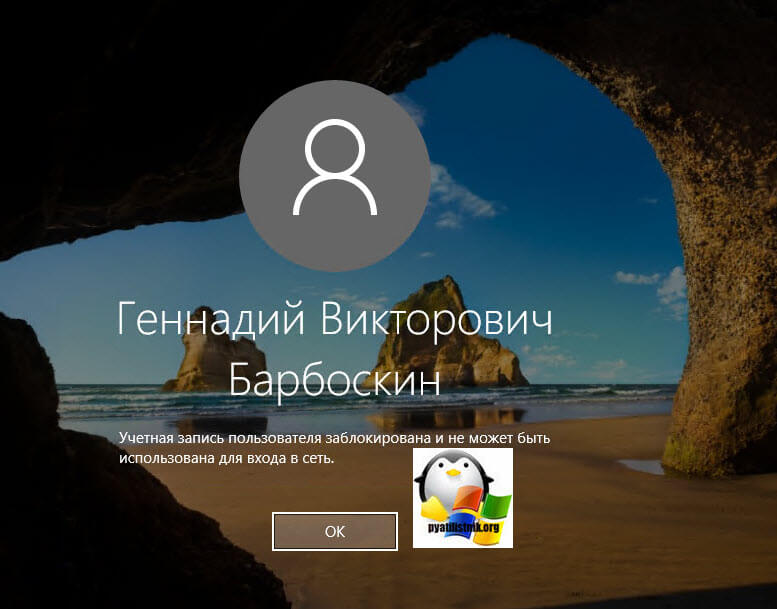
Вот так вот выглядит сообщение о блокировке:
Учетная запись пользователя заблокирована и не может быть использована для входа в сеть (The referenced account is currently locked out and may not be logged on to)
Как видите в моем примере, пользователь по имени Барбоскин Геннадий Викторович не может начать работать, так как залочен.
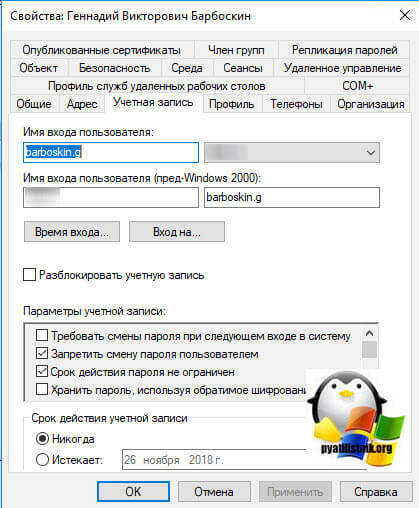
Если в оснастке Active Directory — Пользователи и компьютеры, посмотреть свойства заблокированной учетной записи на вкладке «Учетная запись», то вы обнаружите статус:
Разблокируйте учетную запись. Учетная запись на этом контроллере домена Active Directory на данный момент заблокирована (Unlock account. This account is currently locked out on this Active Directory Domain Controller).
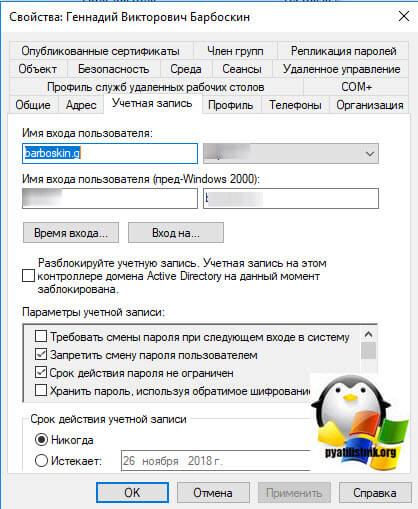
Ставим галку и разблокируем учетную запись. После этого нужно выявлять причины.
Из основных причин блокировки я могу выделить:
- Идет подбор пароля, так называемый брутфорс, что в итоге приводит к блокировкам
- Бывают моменты, что человек пришел из отпуска и напрочь забыл свой пароль, ввел его несколько раз не правильно, чем вызвал блокирование
- После изменения пароля, у пользователя остались старые подключения WIFI на компьютере или телефоне со старыми учетными данными, которые пытаются автоматически подключиться к сервисам компании, это является основной причиной блокировки в Active Directory
- Как и в случае с WIFI, у пользователя после смены пароля, могут быть закэшированные, старые пароли в доступах к сетевым шарам, Outlook календарям и другим программам, которые однажды попросили ввести логин и пароль.
- Иногда бывают задания в планировщике Windows, которые запускались от имени пользователя, а не системы
- Забытые сессии на удаленном рабочем столе, был у меня случай когда у пользователя были права и он подключался по RDP к серверу. потом у него права забрали, а сессию разлогинить забыли, в итоге у него меняется пароль и его начинает каждый день по 5-10 раз блокировать, пака сессию не убили, проблема была актуальной.
- Сохраненные пароли в браузерах
- Службы работающие из под доменной учетной записи
Где настраивается политика блокировки учетных записей в домене
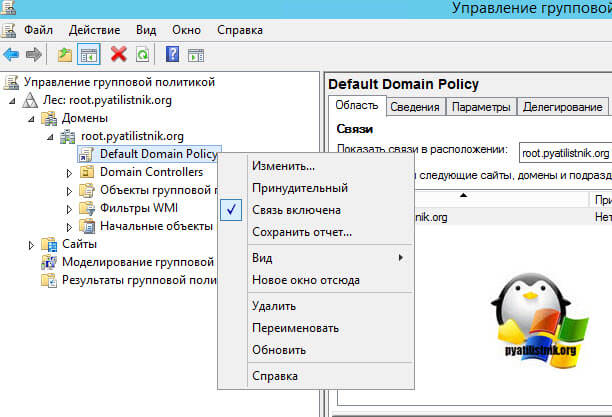
По рекомендациям компании Microsoft, политику блокировки учетной записи Windows настраивают на уровне домена, и чаще всего используют для этого уже имеющуюся политику «Default Domain Policy». Открываем редактор групповой политики и щелкаем правым кликом мыши по политике «Default Domain Policy», из контекстного меню выберите пункт «Изменить».
Переходим с вами по пути: Конфигурация компьютера — Политики — Конфигурация Windows -> Параметры безопасности -> Политики учетных записей -> Политики блокировки учетных записей (Computer Configuration -> Windows Settings -> Security Settings -> Account Policy -> Account Lockout Policy)
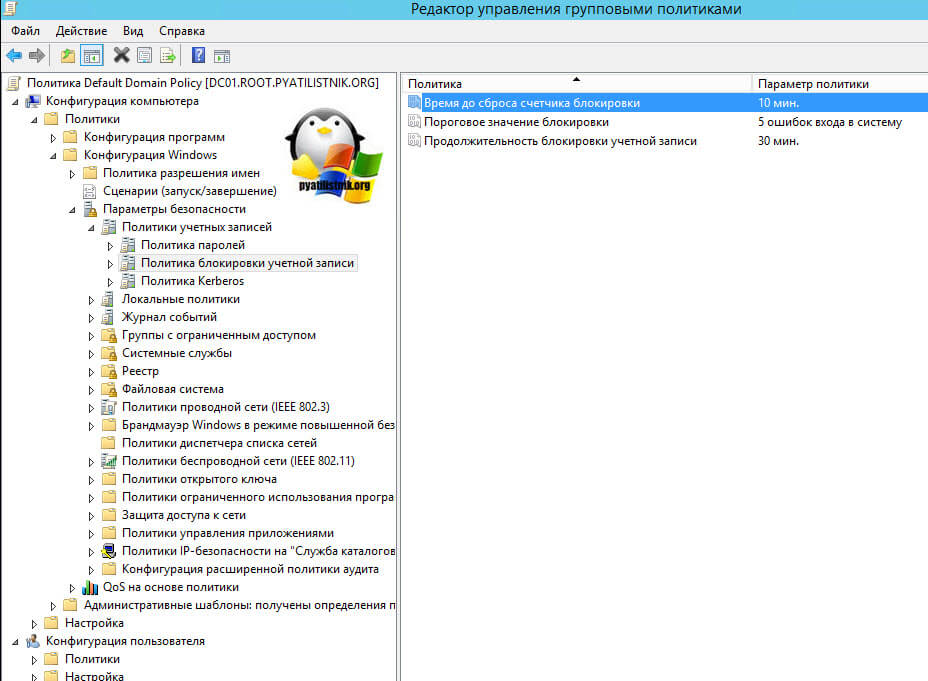
Тут в политике будет три пункта:
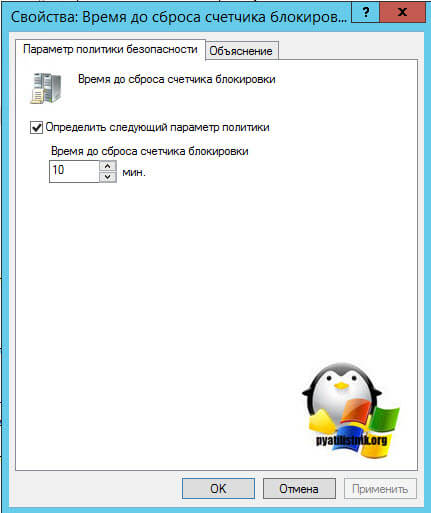
- Время до сброса счетчика блокировки (Reset account lockout counter after) — в данном параметре задается, через какое количество времени система обнулит счетчик неудачных попыток авторизации. (Этот параметр безопасности определяет количество минут, которые должны пройти после неудачной попытки входа в систему до того, как счетчик неудачных попыток входа будет сброшен до 0. Допустимые значения: от 1 до 99999 минут. Если определено пороговое значение блокировки учетной записи, то время сброса должно быть меньше или равно длительности блокировки учетной записи. ). В моем примере я настроил политику «Время до сброса счетчика блокировки» на 10 минут, думаю больше не стоит.
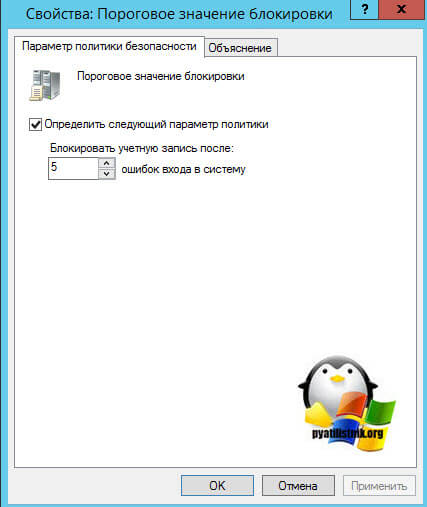
- Пороговое значение блокировки (Account lockout threshold) — Тут вы задаете, сколько будет допустимых неправильных попыток ввода, после превышения которых учетная запись Windows будет заблокирована (Количество неудачных попыток входа в систему может составлять от 0 до 999. Если установить это значение равным 0, то учетная запись никогда не будет разблокирована.Неудачные попытки ввода паролей на рабочих станциях или серверах-членах домена, заблокированных с помощью клавиш CTRL+ALT+DELETE или с помощью защищенных паролем заставок, считаются неудачными попытками входа в систему). Я в своей политике задал пороговое значение блокировки равным 5-ти, этого думаю хватит, чтобы правильно ввести свой пароль.
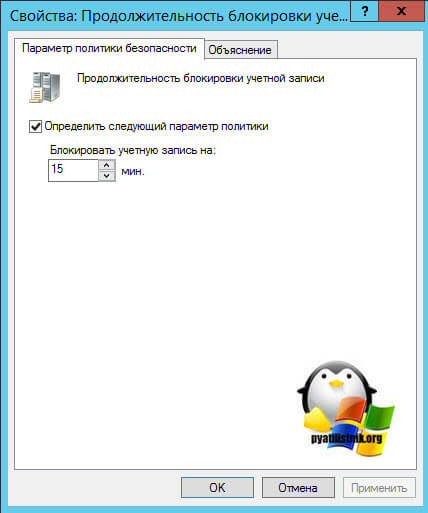
- Продолжительность блокировки учетной записи (Account lockout duration) — ну тут все просто, собственно время блокировки учетной записи Windows в Active Directory. Допустимые значения: от 0 до 99999 минут. Если продолжительность блокировки учетной записи равна 0, то учетная запись будет заблокирована до тех пор, пока администратор не разблокирует ее. Если определено пороговое значение блокировки учетной записи, то длительность блокировки учетной записи должна быть больше или равна времени сброса.
Как выяснить причину блокировки учетной записи
Выше я вас рассказал, из-за чего может все лочиться, теперь нужно выяснить с какого компьютера или устройств, это происходит. Ко мне на работе за неделю попадает 5-7 заявок с подобным вопросом, пользователь сменил пароль и у него началась веселая игра под названием угадайка, где я оставил свои старые данные, по которым меня банит контроллер домена. Чтобы однозначно ответить на этот вопрос вам как системному администратору необходимо настроить специальную политику аудита, призванную следить за соответствующими событиями по которым вы сможете дать однозначный ответ по причинам блокировок. По умолчанию данный вид аудита не настроен.
Про аудит Active Directory я подробно рассказывал, можете посмотреть по ссылке, тут я приведу легкую его выдержку, для полноты статьи. Нам нужно включить политику аудита входа, на уровне домена. (Так же вы можете подробно почитать про расширенный аудит, дающий более тонкие настройки https://technet.microsoft.com/ru-ru/library/mt431761%28v=vs.85%29.aspx?f=255&MSPPError=-2147217396)
Включение политики аудита входа
Открываем редактор групповой политики и находим в нем дефолтную политику «Default Domain Policy», открываем ее и переходим по такому пути.
Конфигурация компьютера — Политики — Конфигурация Windows -> Параметры безопасности -> Локальные политики -> Политики аудита
Тут будут такие политики:
- Аудит входа в систему
- Аудит доступа к объектам
- Аудит доступа к службе каталогов
- Аудит изменений политики
- Аудит использования привилегий
- Аудит отслеживания процессов
- Аудит системных событий
- Аудит событий входа в систему
- Аудит управления учетными записями
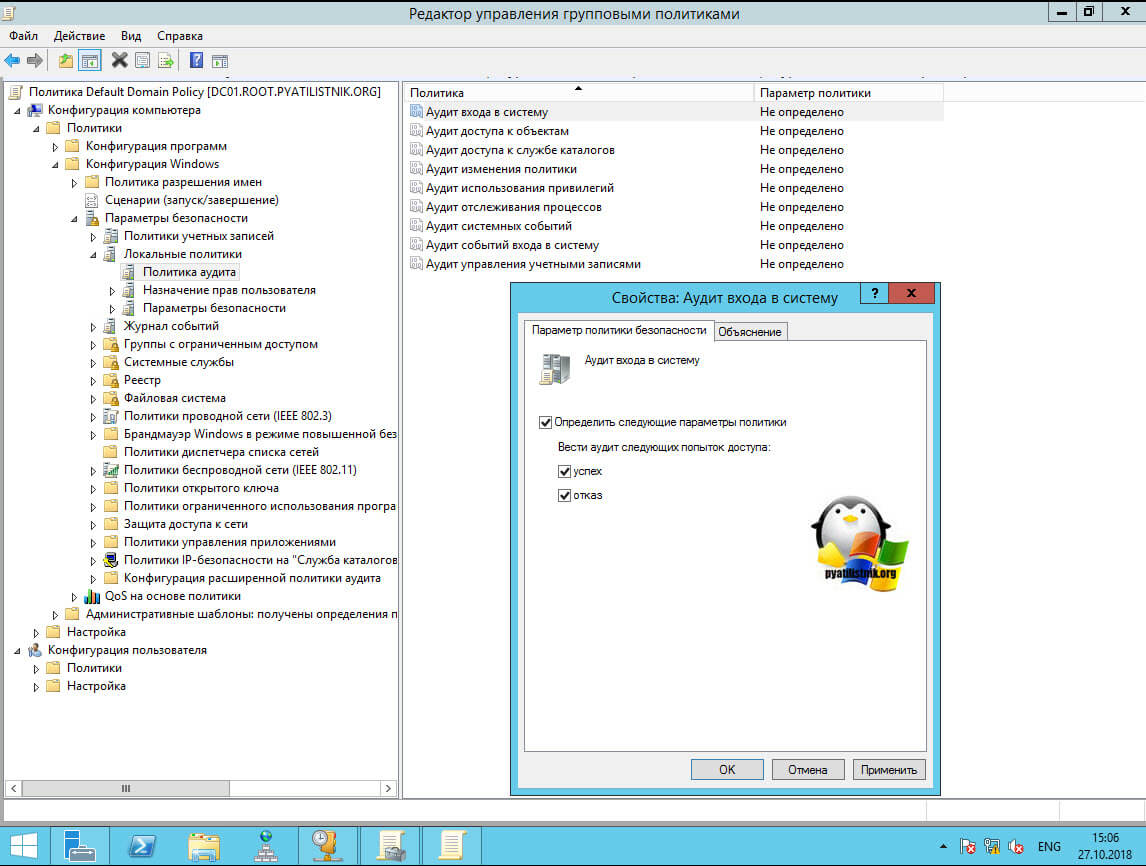
Нас будет интересовать включение аудита входа в систему, именно данный вид будет генерировать события 4771 и 4624. Открываем ее и ставим галки «Успех и отказ»
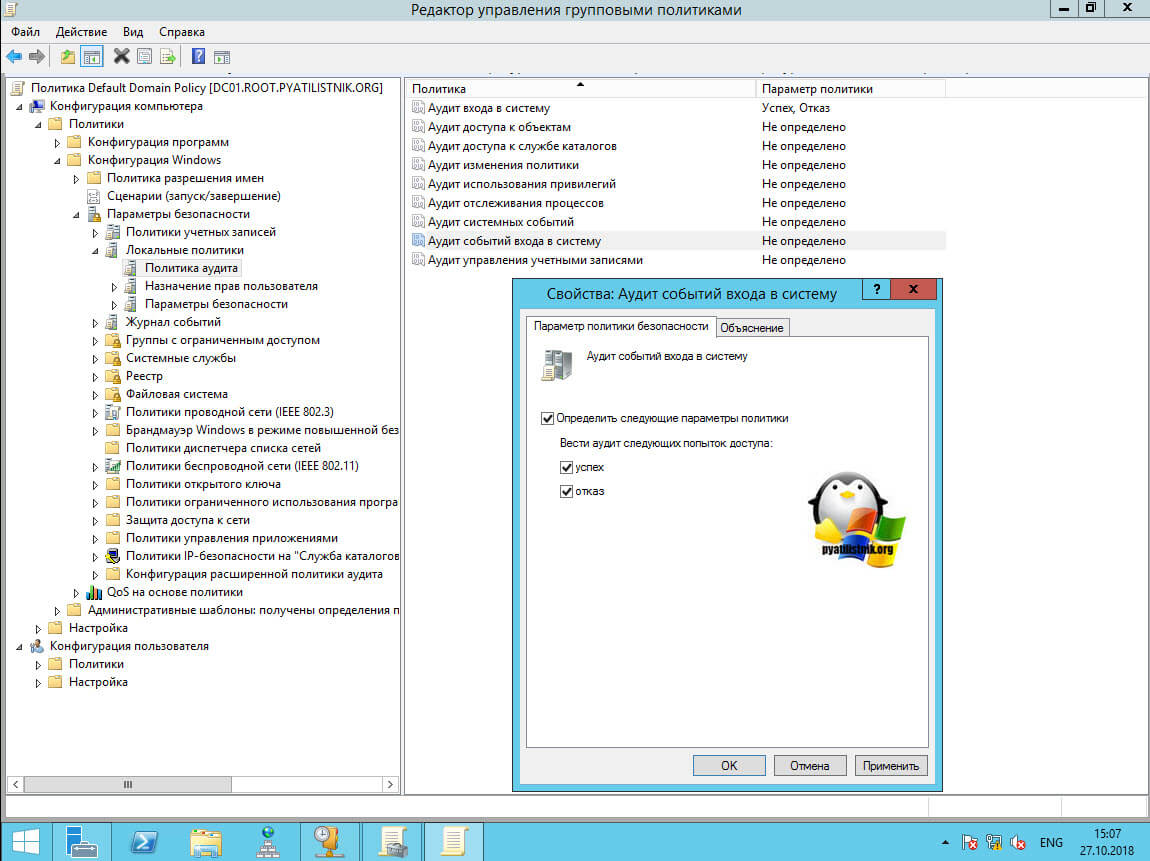
Так же советую задать политику аудита событий входа в систему, так же установите «Успех и отказ»
Ну и настроим еще таким же способом «Аудит управления учетными записями«, чтобы мы видели события с кодом 4740.
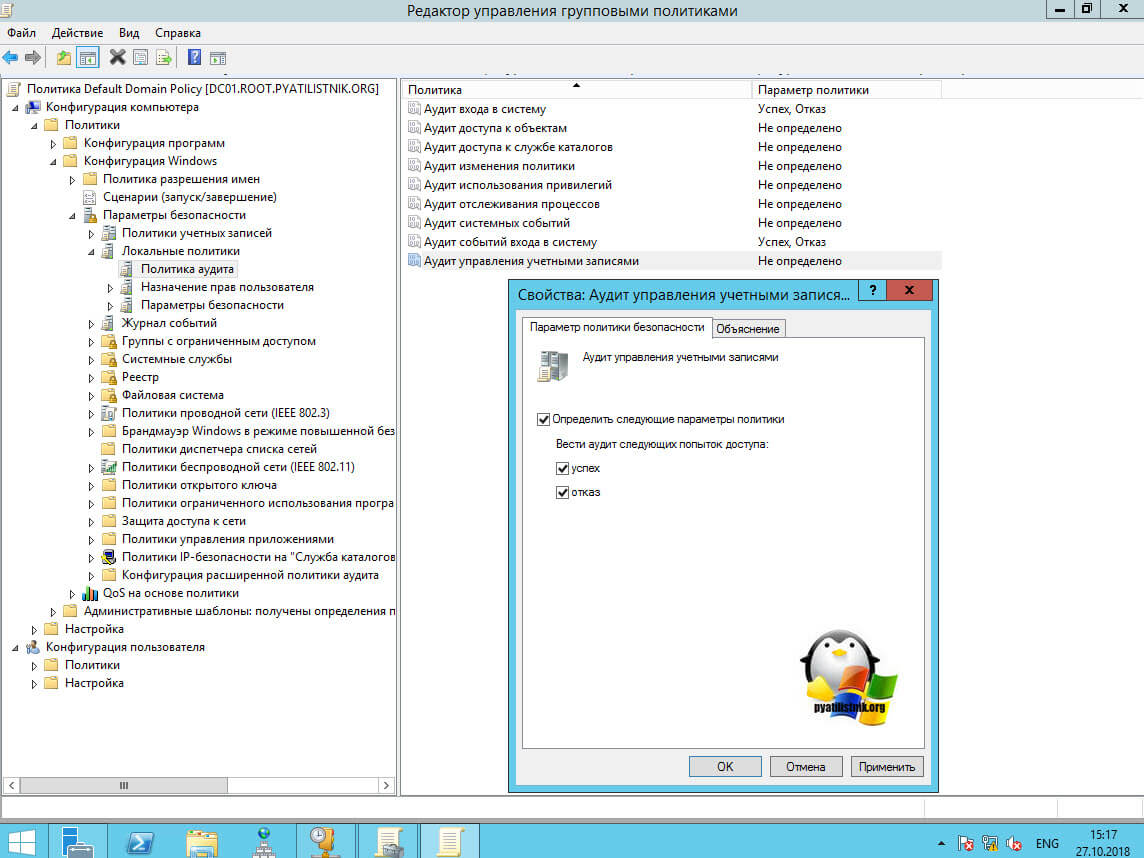
Когда политика настроена, то вы можете ее принудительно обновить или дождаться автоматического обновления в течении 90-120 минут.
Какие события отслеживать в журнале безопасность
Чтобы отследить устройство вызывающее блокировки учетной записи, нужно понять алгоритм работы данного механизма. Когда кто-то пытается вводить учетные данные в Active Directory, то он идет на ближайший к нему контроллер домена (Кстати выяснить какой контроллер домена вас аутентифицировал можно очень просто, я об этом рассказывал, если интересно, то посмотрите). Данный контроллер домена видит, что пользователь предоставляет некорректные учетные данные и отсылает этот запрос аутентификации на контроллер, который обладает ролью PDC и FSMO. Так как данная роль PDC-эмулятор и отвечает в доменной среде за обработку блокировок учетных записей. Если PDC-эмулятор видит не корректные данные, то он возвращает ответ контроллеру домена, который ему это прислал, что аутентификация не возможна, и в следствии этого генерируется событие 4740, на обоих контроллерах
- 4771 — Это событие возникает каждый раз, когда не удается центром распространения ключей для выдачи Kerberos билетов предоставить билета (TGT). Это может произойти, когда контроллер домена не установлен сертификат для проверки подлинности смарт-карты (например, с помощью «Контроллера домена» или «Проверка подлинности контроллера домена» шаблона), истек срок действия пароля пользователя или неправильный пароль был предоставленные. 4771 на контроллере домена указывает на неудачную попытку войти через Kerberos на рабочей станции с доменной учетной записью. (Подробнее про 4771 https://docs.microsoft.com/ru-ru/windows/security/threat-protection/auditing/event-4771)
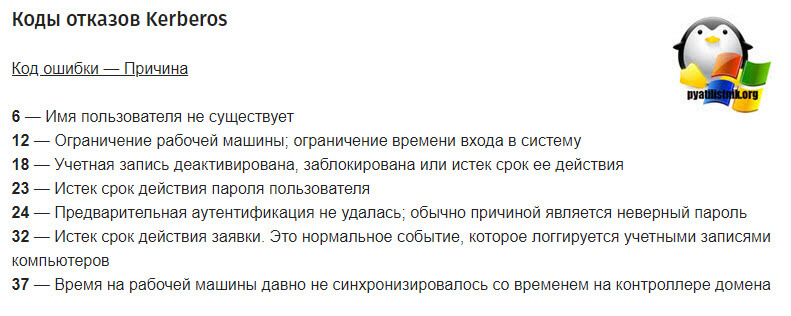
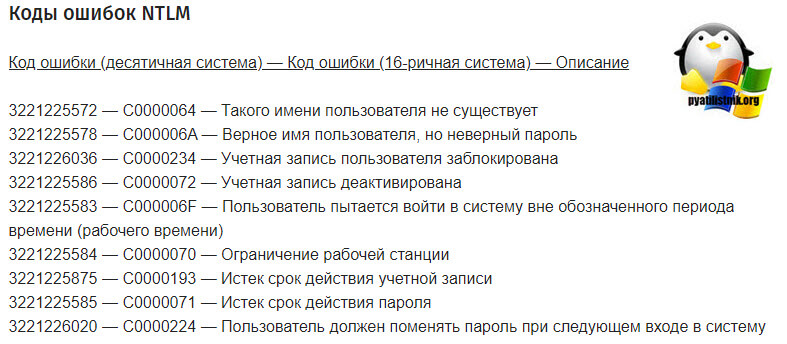
- 4776 — Событие 681/4776 на контроллере домена указывает на неудачную попытку входа в систему через NTLM с доменной учетной записью. Код ошибки указывает, почему именно аутентификация была неудачной. Если происходит сбой попытки проверки учетных данных, вы увидите, что событие отказов с значение параметра Код ошибки не равно «0x0» (Подробнее про событие 4476 https://docs.microsoft.com/ru-ru/windows/security/threat-protection/auditing/event-4776)
- 4740 — Учетная запись указанного пользователя была заблокирована после нескольких попыток входа (Подробнее про событие 4740 https://docs.microsoft.com/ru-ru/windows/security/threat-protection/auditing/event-4740)
- 4662 — Это событие создается только в том случае, если соответствующие SACL настроен для объекта Active Directory и выполнить операцию не удалось (Подробнее https://docs.microsoft.com/ru-ru/windows/security/threat-protection/auditing/event-4662).
- 5136 — Объект службы каталогов был изменен (A directory service object was modified)
Как удобно отслеживать события блокировки
Я приведу примеры, как это делаю я и как это можно автоматизировать и оповещать вас заранее, чем это сделает представитель технической поддержки. Самый правильный вариант, это использование систем мониторинга, таких как SCOM или Zabbix, но если их нет, то можно упростить себе жизнь вот такими утилитами. Могу точно сказать, что у вас в компании, как минимум не один контроллер домена, в противном случае у вас проблемы. Бегать по каждому из контроллеров домена, это не лучший вариант, правильнее будет либо перенаправлять все события на централизованный коллектор или же воспользоваться двумя волшебными утилитами, которые вам упростят жизнь.
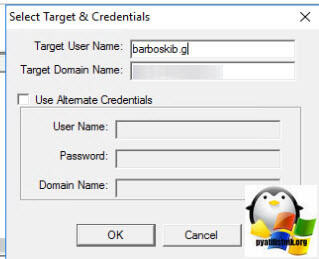
Я вам рассказывал про набор утилит от компании Microsoft под названием Active Directory ALTools. Там была утилита LockoutStatus.exe. В задачи которой и входило определение статуса пользовательской учетной записи, заблокирована она или нет, и если до, то на каком контроллере домена. Скачайте ее и запустите. Нажимаете пункт меню «File — Select Target», для того чтобы выбрать логин нужной учетной записи.
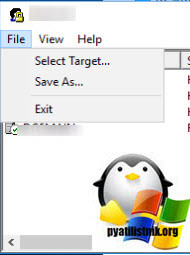
В поле «Target User Name» вы указываете логин пользователя, кто подвергся блокировке в Active Directory.
На выходе вы получите отчет по всем контроллерам в домене, о статусе вашей учетной записи. Как видите, мой Барбоскин Геннадий Викторович заблокирован и имеет статус «Locked», видно количество попыток неправильного ввода пароля (Bad Pwd Count) и на каких контроллерах домена, на них мы и будем искать нужные нам события, о которых я говорил выше.

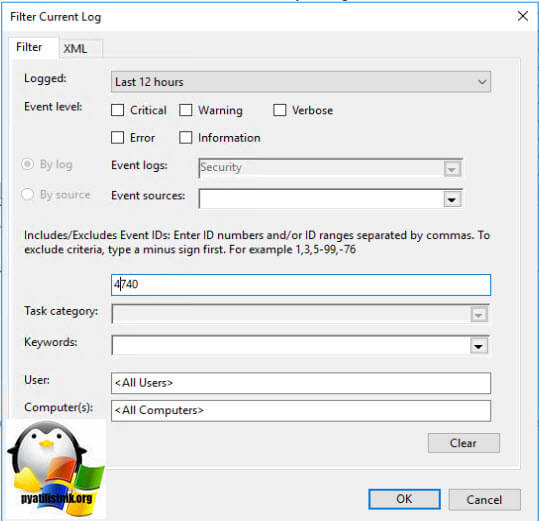
Открываем просмотр событий на нужном контроллере домена. Переходим в журнал «Безопасность (Security)» именно в нем кроется причина блокировки учетной записи Барбоскина Геннадия. Так как событий огромное количество, то нам нужно отфильтровать наш журнал событий. Для этого есть кнопка «Filter Current Log (Фильтр текущего журнала)», она позволит нам выбрать только те события, которые нам нужны.

В поле «Logged (Дата)» указываем за какой срок нужны данные, я укажу 12 часов, и в поле все события, укажем номер ID 4740 и нажимаем «Ок»
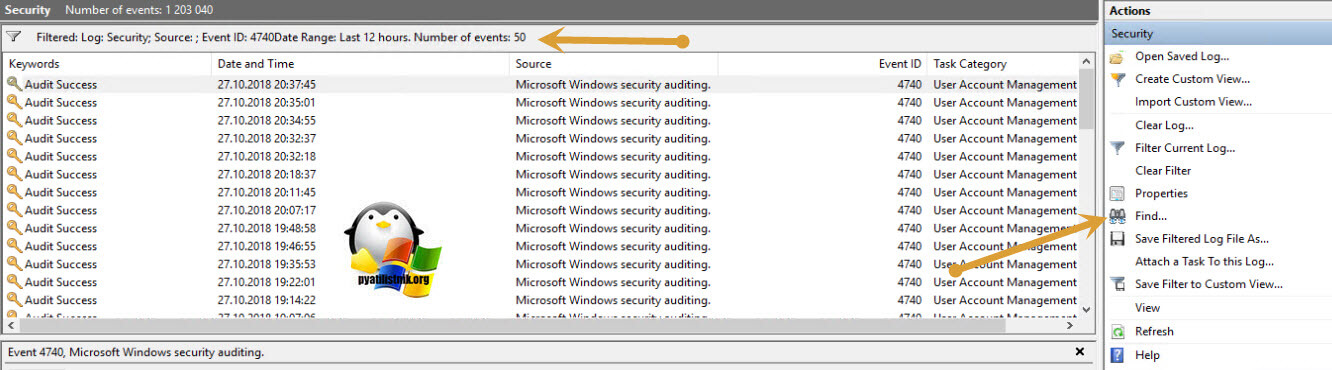
Видим нашлось 50 событий, но может быть и больше и чтобы ускорить поиск нужного события, мы воспользуемся поисков, для этого нажмите кнопку «Find (Поиск)»
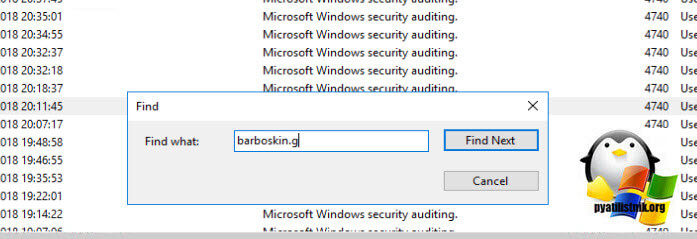
В поисковом поле указываем нужный вам логин учетной записи Windows и нажимаем поиск, если сообщений много, то он может слегка подвисать, не переживайте по этому поводу.
В итоге у меня нашлось событие с кодом 4740, из которого видна причина блокировки учетной записи. В данном случае это рабочая станция с именем SVTTSETMAIN01, это тестовая виртуальная машина, как видите тут статус «A user account was locked out», можно переходить на эту машину и смотреть в чем там дело.
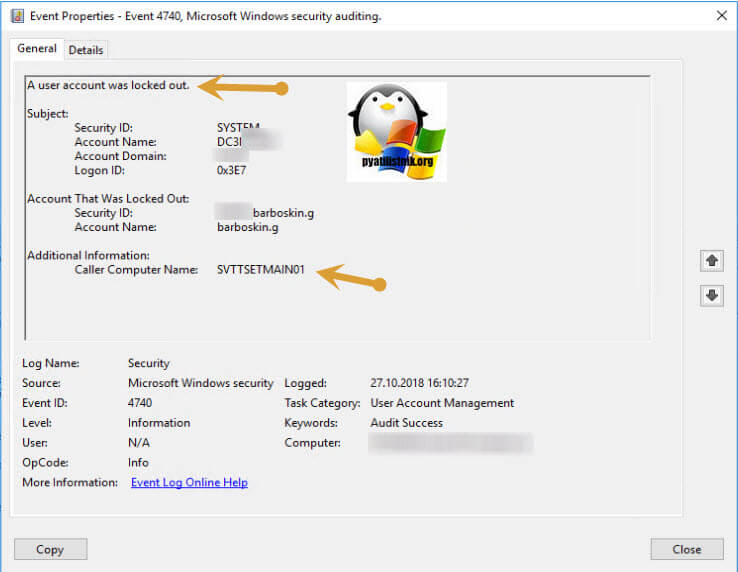
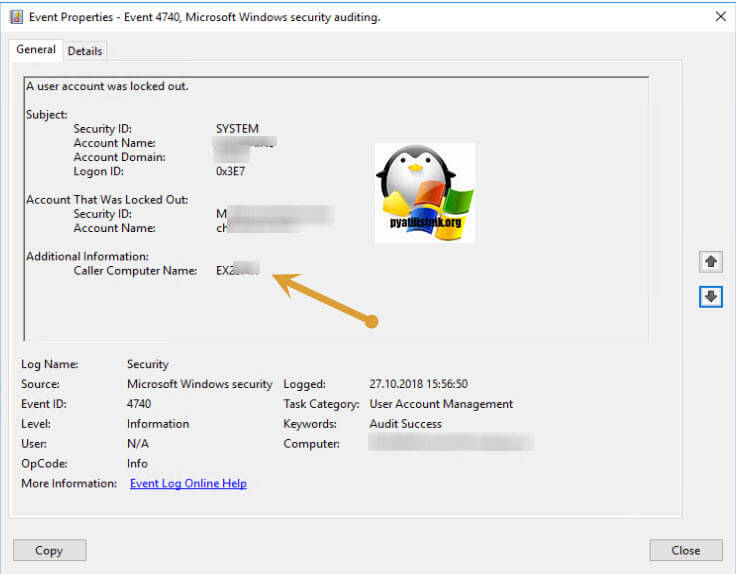
В событиях 4740 вы можете встреть еще вот такие причины блокировки учетной записи Active Directory, так например у меня имя сервера, где происходит блокирование EXchange, означает, что проблема в Outlook или его календарем. Я вам рассказывал, где кэшируются его данные доступа, в заметка Outlook постоянно запрашивает пароль.
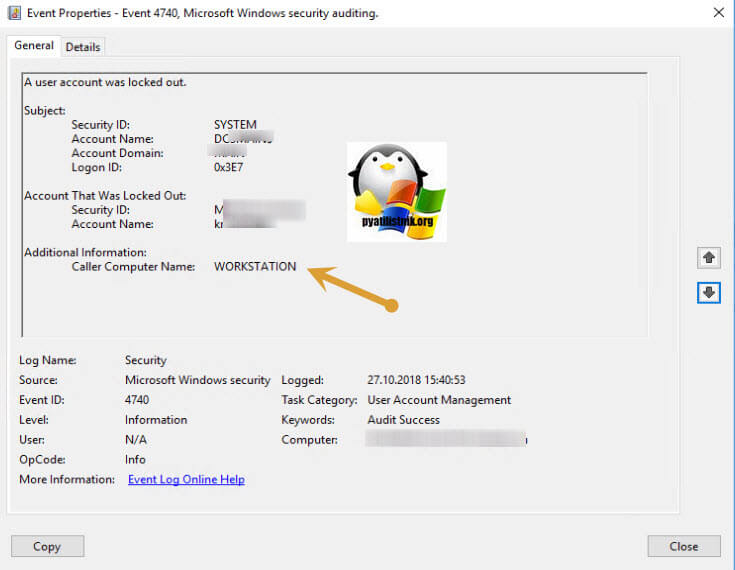
В моей компании используются сервисы Google, такие как G-Sute и общие файловые диски, и вот при смене пароля пользователем, в данных утилитах могут остаться старые данные, в результате чего вы будите видеть в логах в компьютере блокировки имя WORKSTATION. Думаю с событием 4740 все понятно, но оно не всегда показывает подробный источник блокировки, поэтому нужно смотреть событие 4771.
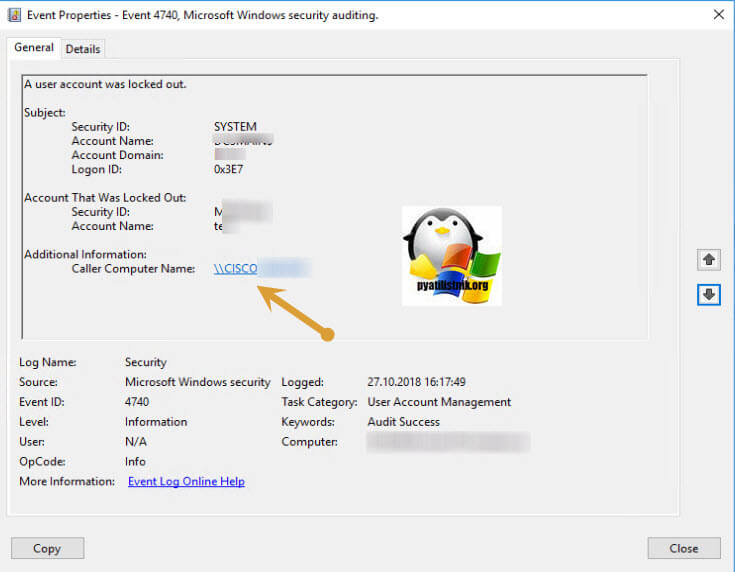
Вот пример блокировки из-за WiFI подключения, об это мне говорит имя компьютера CISCO точки доступа. Как видите причин может быть очень много.
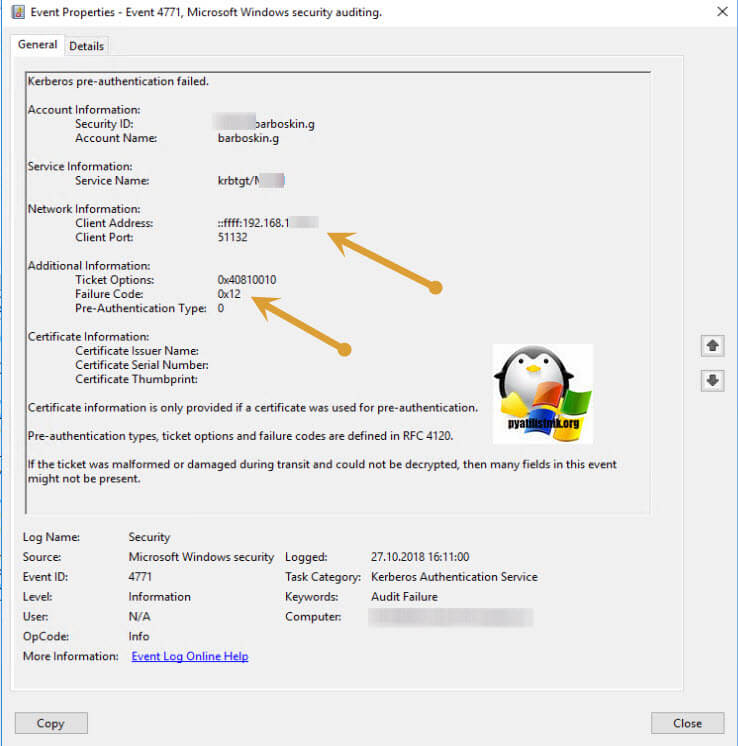
Более подробную причину блокировки учетной записи Windows на покажет событие 4771. Сделаем так же фильтрацию и по нему. Основное сообщение тут «Kerberos pre-authentication failed», обратите внимание тут есть IP-адрес, что уже хорошо, это дополнительная информация, показывающая территориальный источник. В ошибка есть код отказа Kerberos, таблица была представлена выше.
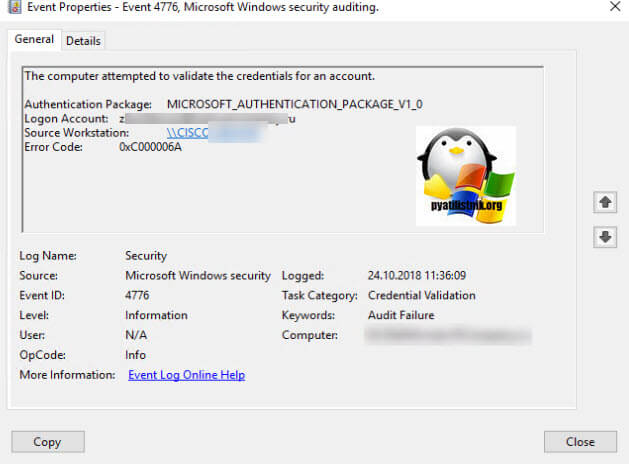
Еще может быть полезным событие с кодом 4776, тут то же будет показано с какой рабочей станции была попытка ввода учетных данных.
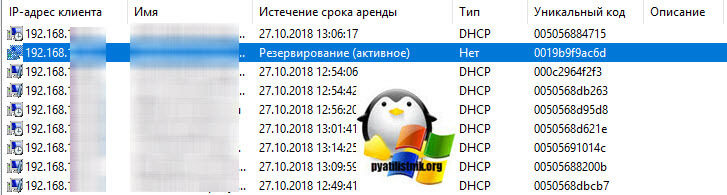
Кстати получив IP-адрес вы можете посмотреть его mac адрес на DHCP сервере или же на сетевом оборудовании, например, Cisco, я показывал как там узнать mac-адрес.
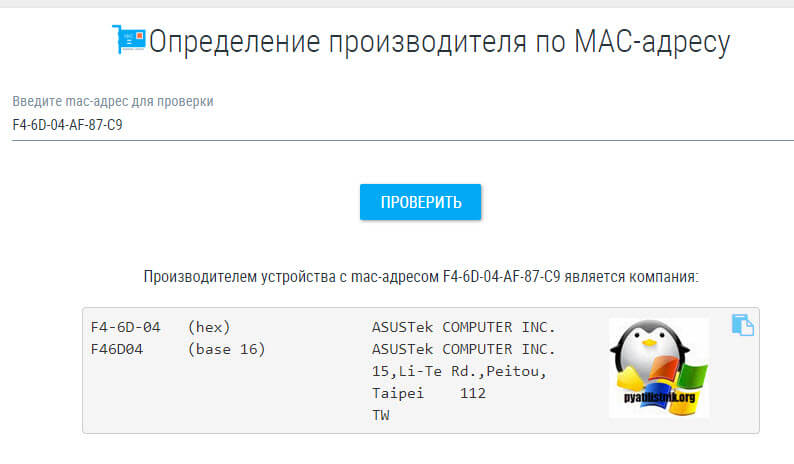
Далее с помощью специальных сервисов можно определить, что за производитель у данного mac-адреса, сайтов в интернете полно, которые вам помогу, например, https://2ip.ua/ru/services/information-service/mac-find. Будет полезно с мобильными устройствами.
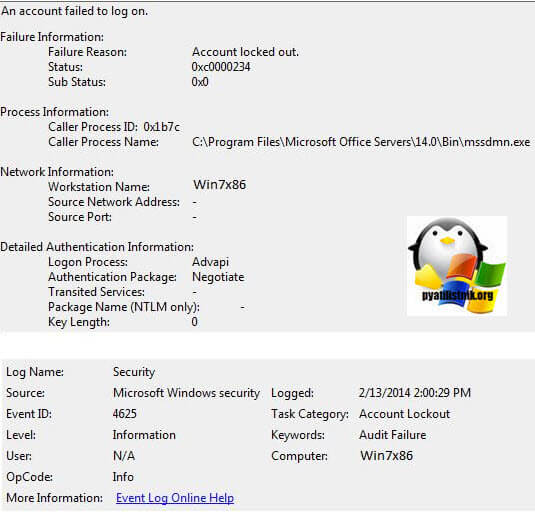
Еще полезным будет изучение события 4625, там вы можете обнаружить процесс из-за которого происходит блокировка учетных записей.
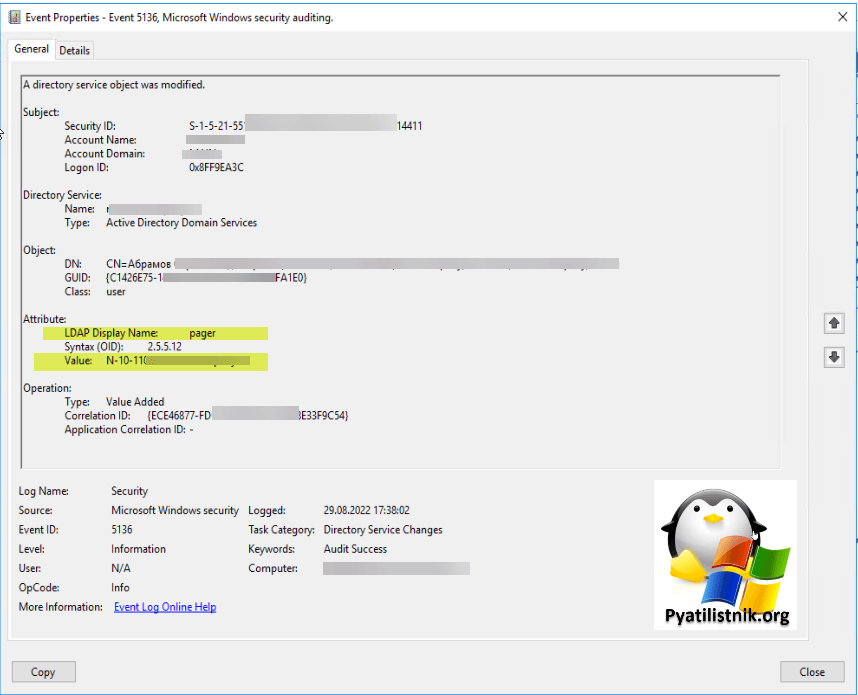
Если вы у себя в Active Directory используете определение имени системы куда был залогинен пользователь в последний раз, то для вас будет полезно событие IS 5136. Тут в конкретное поле у меня записывается имя компьютера, и вот пробежавшись по таким событиям, я обнаружил, что имя компьютера там бывает разное, что подсказывает, где еще от имени пользователя могут идти попытки с неправильным паролем и как следствие, блокировка учетной записи.
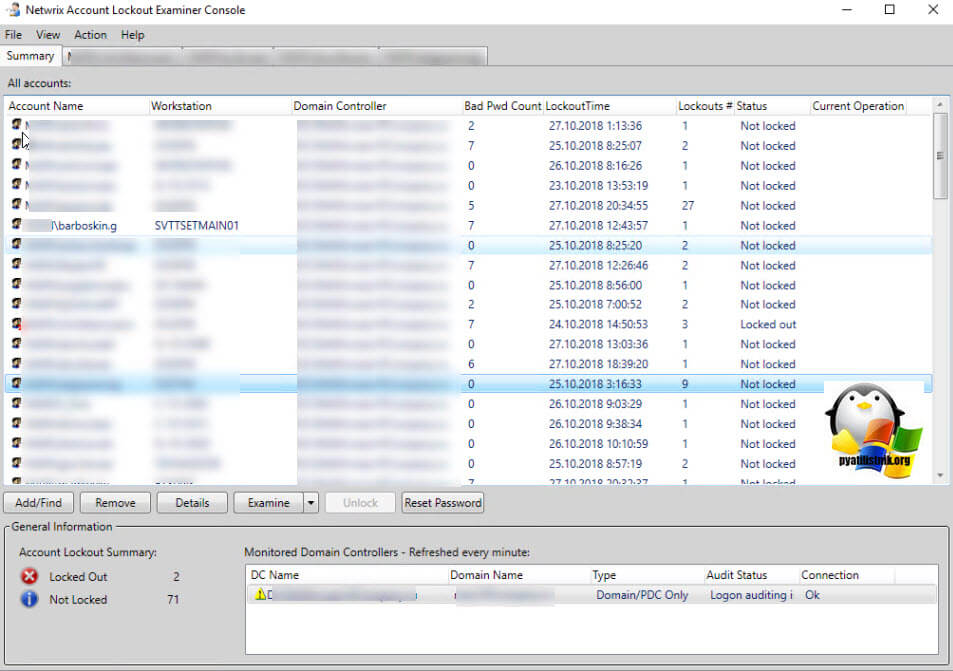
Как видите утилита от компании Mirosoft отлично работает, но можно посмотреть, что-то более удобное, мне нравится утилита Account Lockout Examiner от Netwrix, она бесплатная и позволяет создавать портал для технической поддержки, где они могут видеть кто заблокирован и разблокировать его, а так же причину и она умеет посылать оповещения по электронной почте.
Утилита Account Lockout Examiner проста в установке и потребует от вас две вещи:
- Указание имени домена для поиска событий блокировки учетных записей Windows
- Учетные данные от имени которых будет обращение к контроллерам домена
Через некоторое время вы получите табличку со всем пользователями у кого наблюдаются проблемы с блокировкой учеток. Тут вы увидите столбец «Workstation» в котом вы увидите адрес устройства блокировки, есть поле Bad Pwd Count показывающее количество попыток неправильно введенного пароля и дата последнего ввода. В самом конце вы увидите статусы пользователей Not locked или Locked.
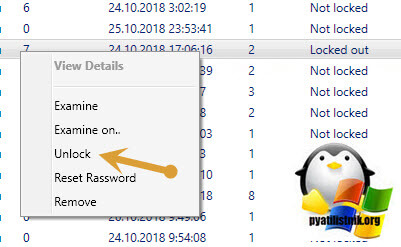
Тут же вы можете через правый клик разблокировать пользователя.
В настройках Account Lockout Examine вы можете указать адрес электронной почты и сервер, для уведомлений, о событиях блокировки пользователей.
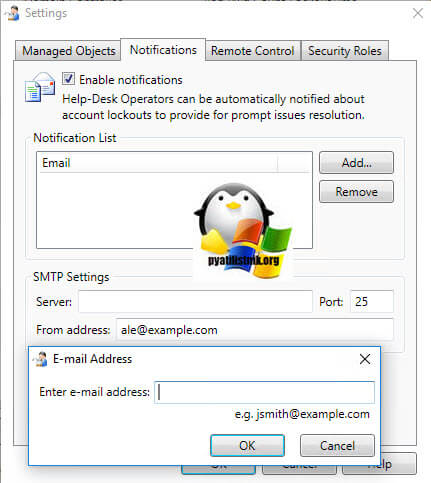
Если развернете IIS на данном сервер, где установлена утилита, то сможете создать портал для технической поддержки, где можно делегировать права на разблокировку пользователей.
Поиск компьютера блокирующего пользователя через PowerShell
PowerShell, очень мощное средство позволяющее сделать очень многое, вот пример поиска устройства из-за которого блокируется учетная запись. Открываем PowerShell ISE и вводим код:
$Username = ‘username1’
$Pdce = (Get-AdDomain).PDCEmulator
$GweParams = @{
‘Computername’ = $Pdce
‘LogName’ = ‘Security’
‘FilterXPath’ = «*[System[EventID=4740] and EventData[Data[@Name=’TargetUserName’]=’$Username’]]»
}
$Events = Get-WinEvent @GweParams
$Events | foreach {$_.Properties[1].value + ‘ ‘ + $_.TimeCreated}
Единственное не забудьте поменять в $Username = ‘username1’ на своего пользователя, можете скачать уже готовый скрипт у меня. На выходе вы получаете имя компьютера.
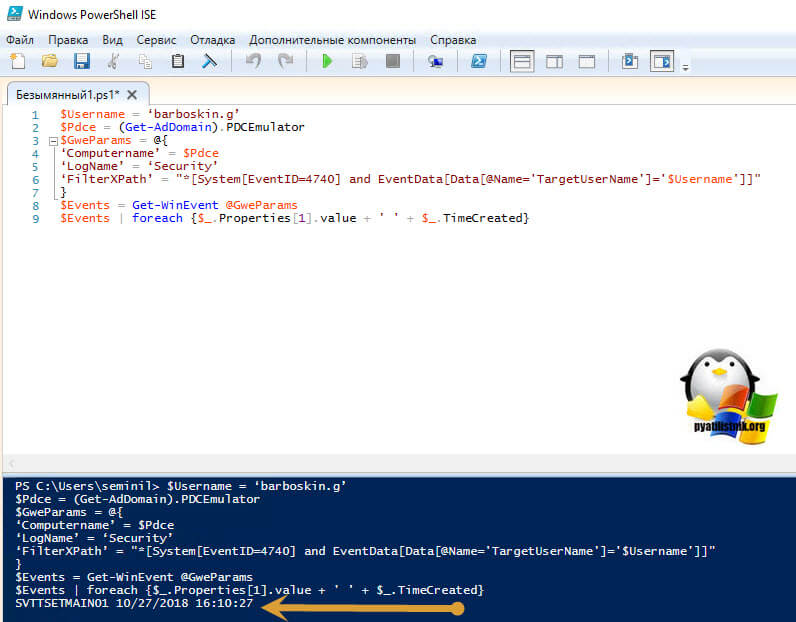
Аналогичным образом можно опросить из PowerShell все контроллеры домена в Active Directory:
$Username = ‘username1’
 Get-ADDomainController -fi * | select -exp hostname | % {
 $GweParams = @{
 ‘Computername’ = $_
 ‘LogName’ = ‘Security’
 ‘FilterXPath’ = "*[System[EventID=4740] and EventData[Data[@Name='TargetUserName']='$Username']]"
 }
 $Events = Get-WinEvent @GweParams
 $Events | foreach {$_.Computer + " " +$_.Properties[1].value + ' ' + $_.TimeCreated}
 }
Еще один вариант скрипта, тут я обращаюсь к конкретному серверу, куда идет форвардинг событий со всех контроллеров домена.
#Задаем кого ищем
$Username = «barboskin.g»
#Сервер
$Server= «SVP.root.pyatilistnik.org»
#Задаем дату, сейчас за последний день
$day = (get-date).AddDays(-1)
#Обращаемся к серверу, ищем ID 4740, последние два события
Get-WinEvent -ComputerName $Server -FilterHashTable @{LogName=»ForwardedEvents»;StartTime=$day; id=»4740″} | Where-Object {$_.Message -like «*$Username*»} | Select -Last 2 | FL
И еще мой любимый вариант поиска блокировок пользователя, это такой скрипт:
- тут у нас есть возможность указать явно пользователя, что мы ищем и вывести самые полезные значения.
$server = «serverlogs.root.pyatilistnik.org»
$logName = «ForwardedEvents»
$user = «* или конкретный логин»
$startDate = (Get-Date).AddDays(-1)
#Если нужно минуты
#$startDate = (Get-Date).AddMinutes(-60)
$endTime = Get-Date
#Если нужно искать по всем событиям без ID
#Get-WinEvent -ComputerName $server -FilterHashtable @{Logname=$logName;StartTime=$startDate;EndTime=$endTime} -ErrorAction SilentlyContinue |
Get-WinEvent -ComputerName $server -FilterHashtable @{Logname=’ForwardedEvents’;StartTime=$startDate;ID=4740;EndTime=$endTime} -ErrorAction SilentlyContinue |
Where-Object {$_.Message -like «*$user*»} |
Select-Object TimeCreated, @{Name=»User»;Expression={$_.Properties[5].Value}}, @{Name=»Caller Computer Name»;Expression={$_.Properties[0].Value}}, @{Name=»Security ID»;Expression={$_.Properties[1].Value}}, @{Name=»Account Name»;Expression={$_.Properties[2].Value}} |
Format-Table -AutoSize
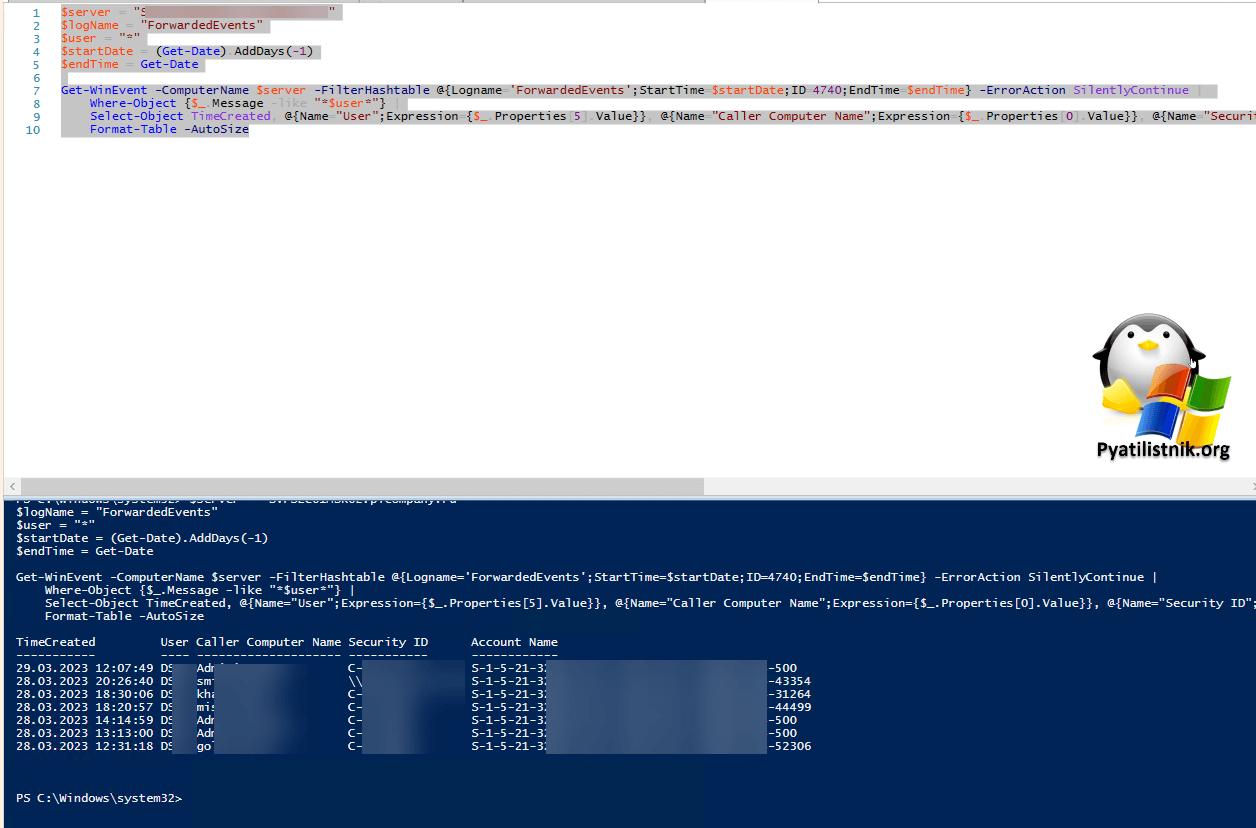
Надеюсь, что мой скромный опыт слегка вам поможет в поиске причин, по которым у вас в домене блокируются учетные записи Active Directory.
Включение ведения расширенного журнала отладки для службы Netlogon (Обновление 04.01.2023)
Январские праздники, идеальное время чтобы забыть пароль, после чего конечно же человека заблокирует. Вот реальный пример, есть коллега отвечающий за работу 1С, потребовалось выполнить какую-то работу в начале января, но сотрудник не смог его учетная запись была заблокирована. В логах видно, что 3от имени учетной записи пользователя в секунду прилетает по несколько неудачных попыток входа, о чем говорит код 0x000006A, а после чего идет статус «Заблокирована учетная запись пользователя«, при активации учетной записи, все мгновенно повторяется.
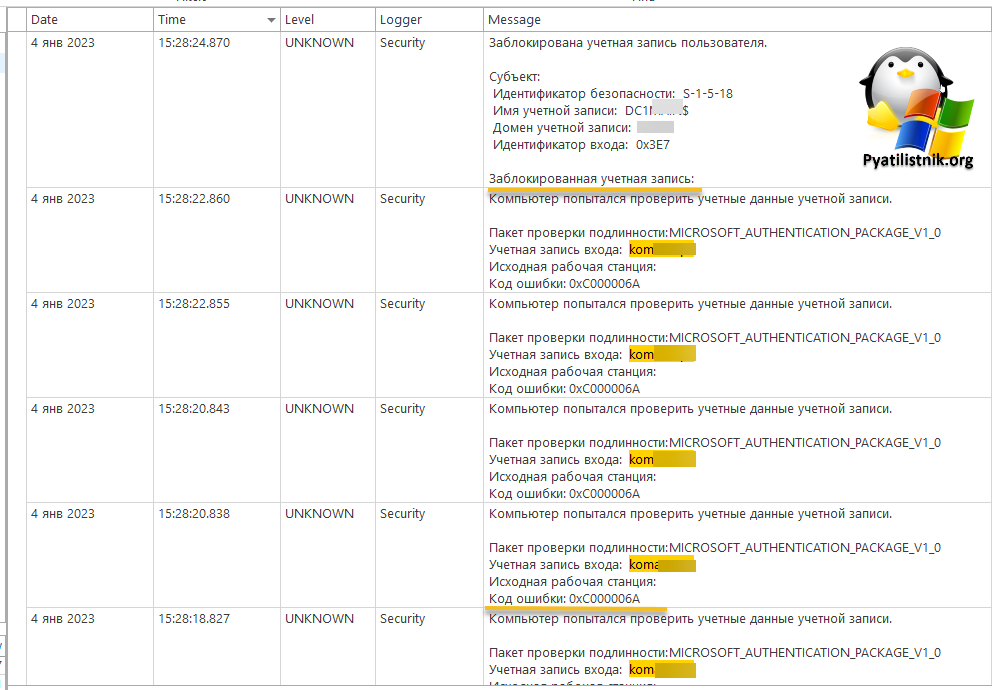
После этого журнал был забит:
ID 4776: 2023-01-04T15:39:31 Сведения [DC1.Pyatilistnik.org.Security.Microsoft-Windows-Security-Auditing] Компьютер попытался проверить учетные данные учетной записи.
Пакет проверки подлинности: MICROSOFT_AUTHENTICATION_PACKAGE_V1_0
Учетная запись входа: kom
Исходная рабочая станция:
Код ошибки: 0xC0000234 (Означает, что учетная запись заблокирована)
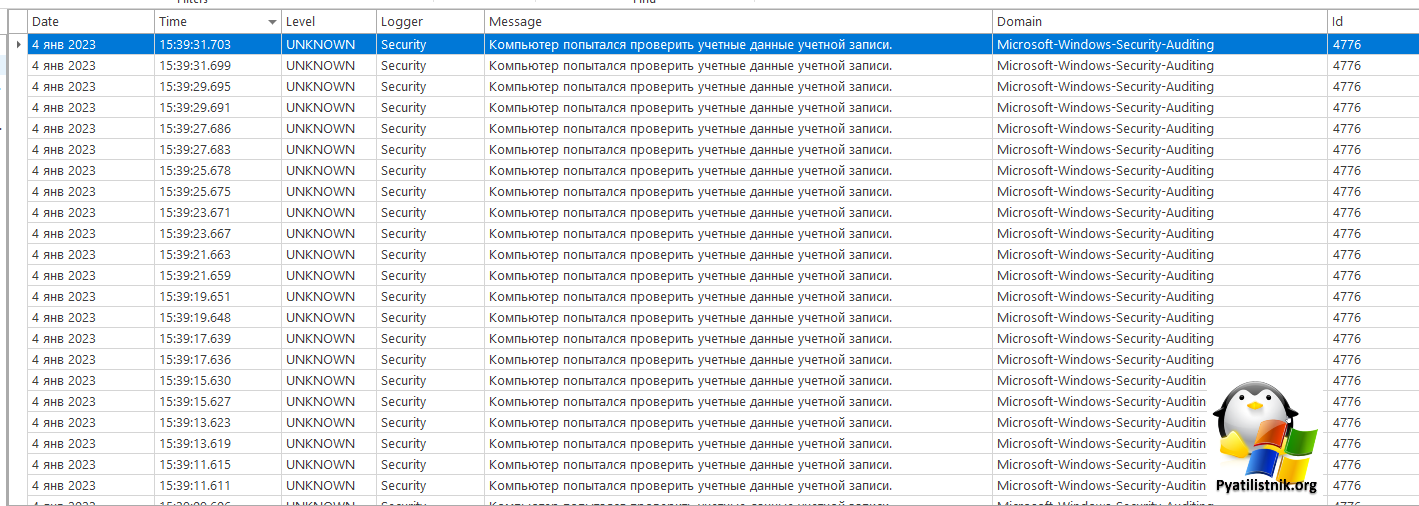
К сожалению описанные выше ID событий толком не помогли и не показали, откуда идет блокировка, забегу вперед, это оказалась Linux виртуальная машина, поэтому она и не представилась службе Netlogon и не фигурировала в поле «Caller Computer Name«
Еще так же вы можете увидеть ID 4740, но со странным содержанием:
A user account was locked out.
Subject:
Security ID: DC1$
Account Name: ROOT
Account Domain: 0x3e7
Logon ID: %7
Account That Was Locked Out:
Security ID: %3
Account Name: %1
Additional Information:
Caller Computer Name: %2
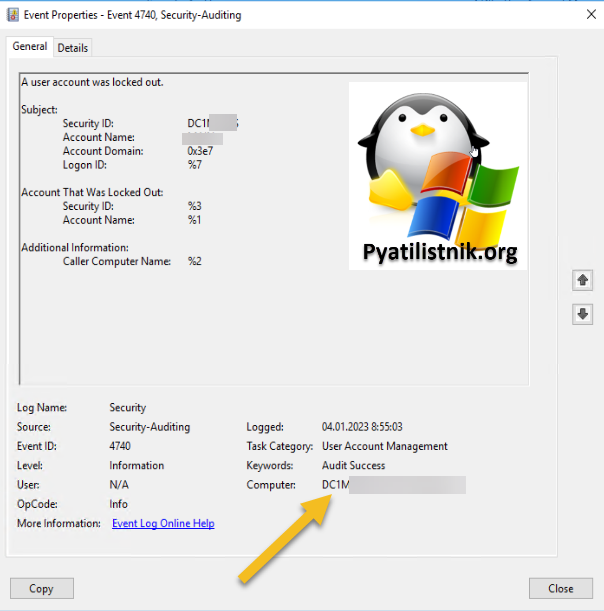
Тут главное запомнить на каком контроллере оно появилось, не всегда это PDC эмулятор, далее откройте вкладку «Details» и включите XML View. Там подробнее все будет структурировано, но к сожалению вы не увидите. откуда проблема.
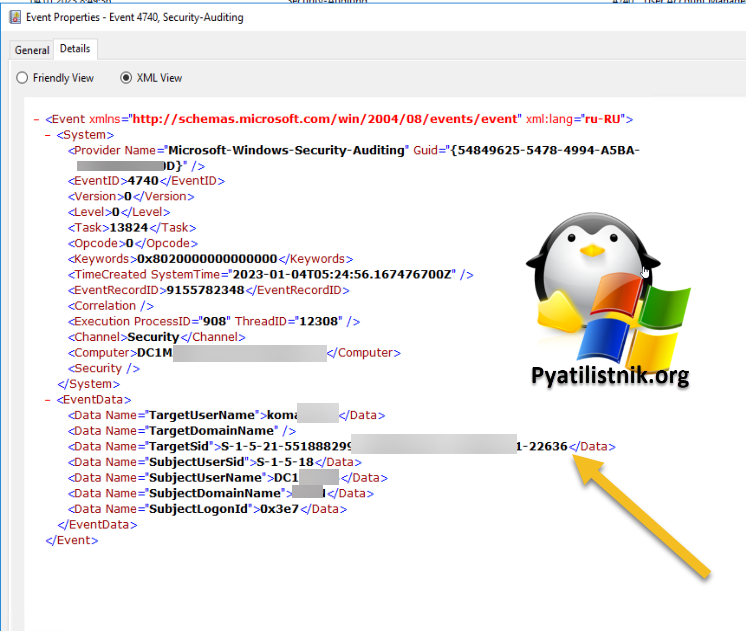
Чтобы решить эту ситуацию с блокировкой учетной записи, нам нужно на контроллере домена, где это происходит включить ведения расширенного журнала отладки для службы Netlogon.
https://learn.microsoft.com/ru-ru/troubleshoot/windows-client/windows-security/enable-debug-logging-netlogon-service
Это позволит записывать трассировки для Netlogon и получать кучу дополнительных сведений. Описанная ниже команда подойдет для Windows Server 2019/2022, Windows Server 2016 и Windows Server 2012 R2. К командной строке в режиме администратора введите:
Далее перезапустим службу:
net stop netlogon && net start netlogon
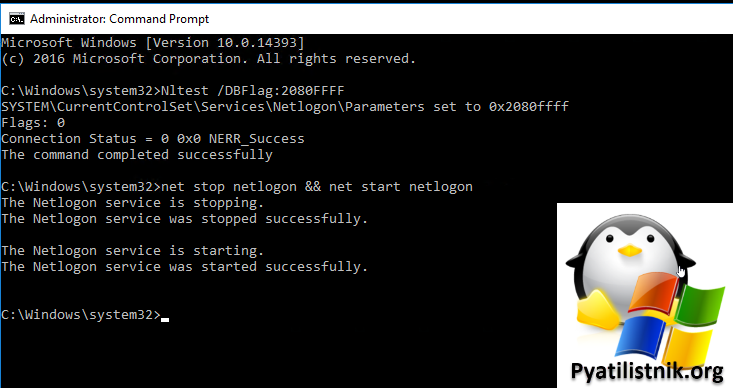
После того, как вы активировали ведение расширенного журнала Netlogon, у вас по пути %windir%debugnetlogon.log будет файл лог.
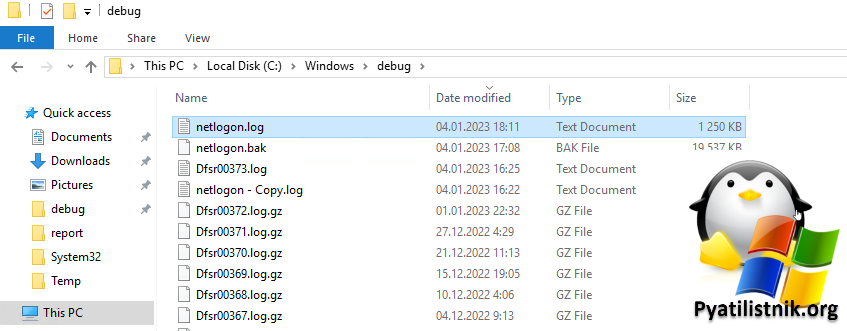
Для отключения расширенного режима (Когда посчитаете нужным) введите:
Nltest /DBFlag:0x0
и далее
net stop netlogon && net start netlogon
Я начал изучать логи на DC1. Быстро пробежаться по файлу можно командой:
type C:Windowsdebugnetlogon.log | findstr kom
kom — это искомый логин.
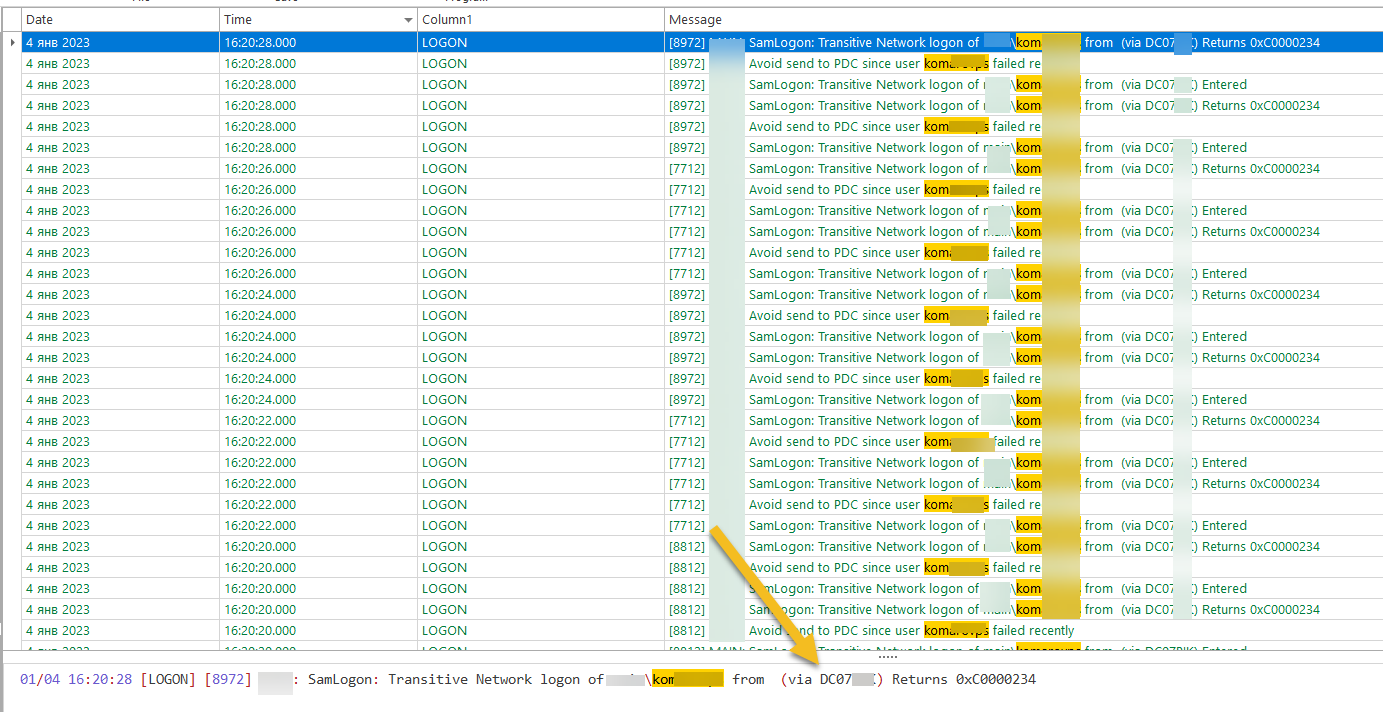
Или как я это делаю в LogViewPlus. В результате я обнаружил, что события блокировки идут от другого контроллера домена из корневого домена. Включаю на DC07 так же режим расширенного ведения логов Netlogon.
01/04 16:20:28 [LOGON] [8972] ROOT: SamLogon: Transitive Network logon of rootkom from (via DC07) Returns 0xC0000234
На DC07, я уже в журнале netlogon.log увидел кто обращается к контроллеру DC07. оказалось, что это файловая нода кластера DFS. Идем на нее и смотрим логи.
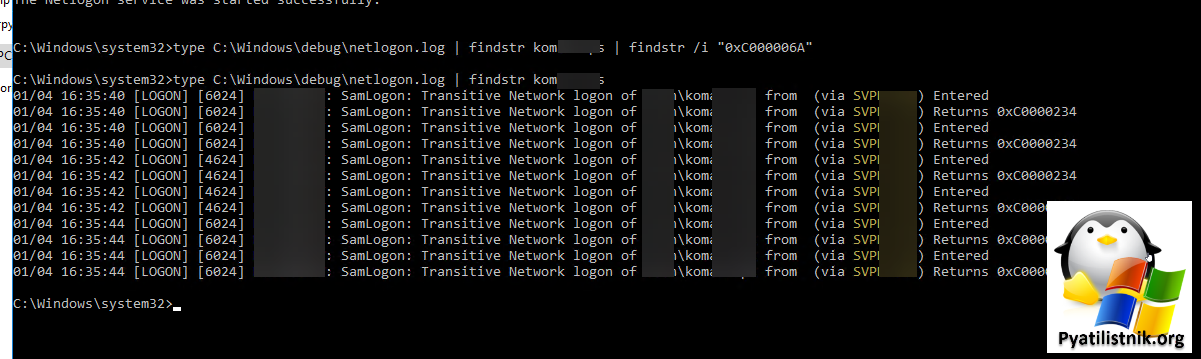
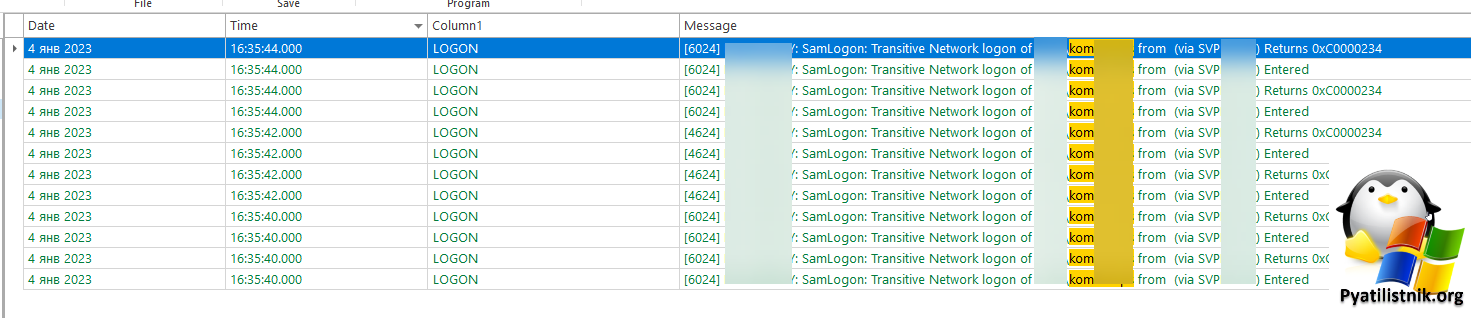
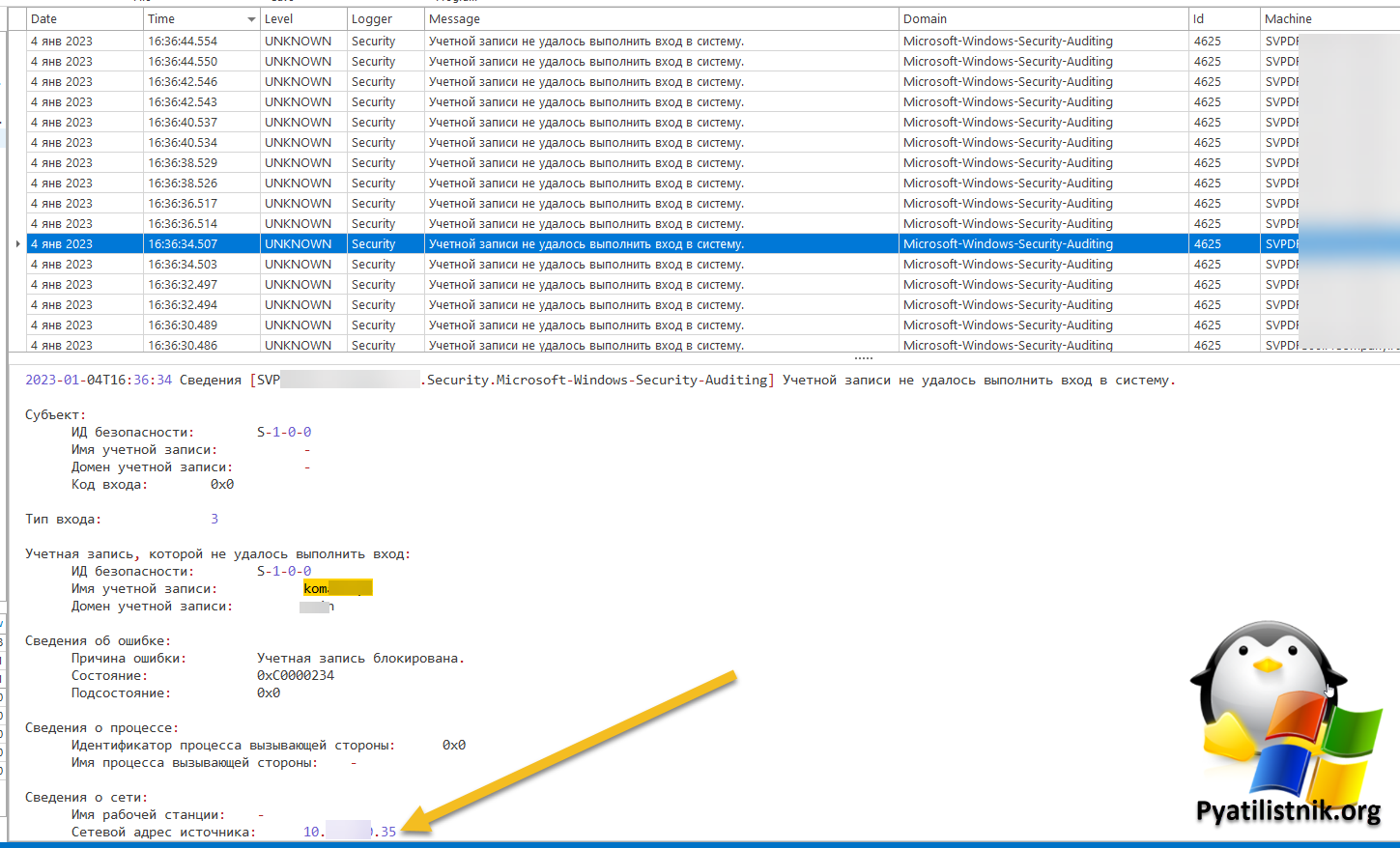
И вот уже анализируя логи на DFS ноде, я увидел в событии ID 4625, что учетной записи не удалось выполнить вход в систему с сетевого адреса источника, где указан был его IP-адрес. БИНГО. После того, как утилита nslookup показа кто, это стало все понятно. Это был Linux сервер, которому до лампочки на службу Netlogon, чтобы ей представляться, внутри этого сервера была смонтирована сетевая шара на эту DFS ноду с учетными данным пользователя.
Всегда используйте служебные вещи для этого
В результате от монтировали файловую шару и учетную запись удалось разблокировать.
Блокировка учетной записи не в домене Active Directory
В случае с Active Directory все понятно, а как быть если учетная запись заблокировалась на вашем локальном, домашнем компьютере. Тут две ситуации, если у вас есть заблокировалась одна из нескольких учетных записей и у других записей есть права администратора, то вы можете все разблокировать, и вторая ситуация, если у вас одна учетная запись и она залочилась, тут будет повеселее, но так же все поправимо. Я опущу причины блокировки, вероятнее всего у вас стоит политика блокировки и вы ее можете поправить через локальную, для этого в окне выполнить напишите gpedit.msc и отключите пункты, о которых я писал в самом начале, либо же с вами кто-то подшутил таким образом выставив вам эту политику, но не суть.
Как разблокировать учетную запись в Windows 10 имея вторую учетку
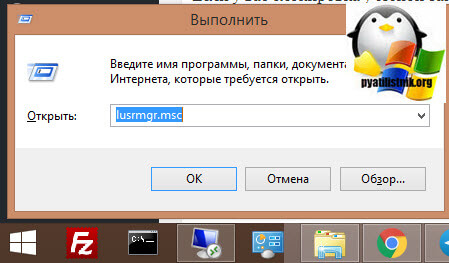
Если у вас блокировка учетной записи windows 10 уже свершилась, и есть в наличии вторая учетная запись, например у папы своя у мамы своя, то сделайте следующее. Чтобы снять блокировку активируйте учетную запись, откройте окно выполнить, через сочетание клавиш WIN и R и введите название оснастки lusrmgr.msc
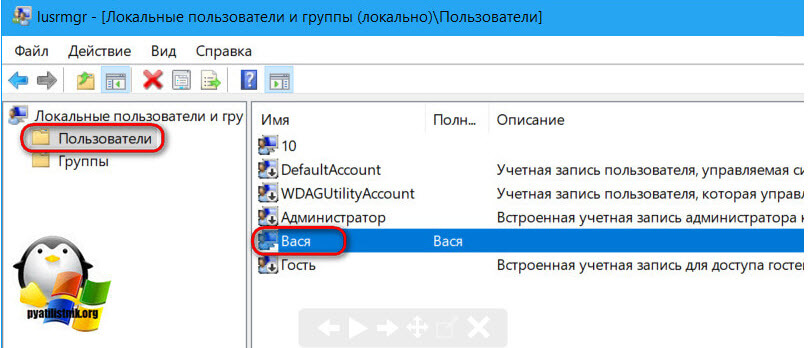
Открываем контейнер «Пользователи» и находим нужного нам, переходим в его свойства
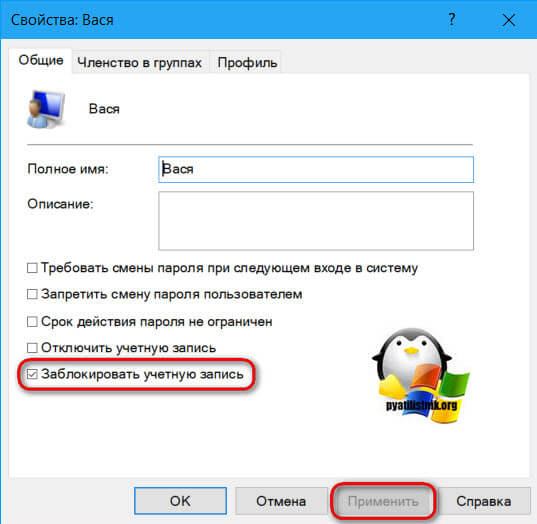
Снимаем у нее галку «Заблокировать учётную запись» и нажимаем применить, все учетная запись теперь будет в рабочем состоянии.
Как разблокировать свою учётную запись Windows, если нет административного доступа
Чтобы обойти блокировку учетной записи, можно пойти двумя путями, легким и посложнее. Самый простой способ разблокировать учетную запись не имя административных прав, это воспользоваться загрузочным диском SonyaPE. Когда вы сделаете из него загрузочную флешку и загрузитесь с нее, то получите рабочий стол Windows 7. Там есть утилита Active@ Password Changer Professional 3.8, которая позволит вам включить и сбросить пароль от встроенной учетной записи Администратор, которая есть в любой операционной системе Windows, далее зайдя под ней вы разблокируете нужную нам учетную запись, как я описывал выше.
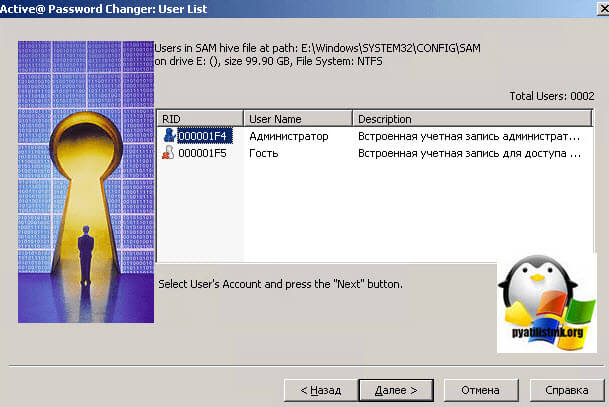
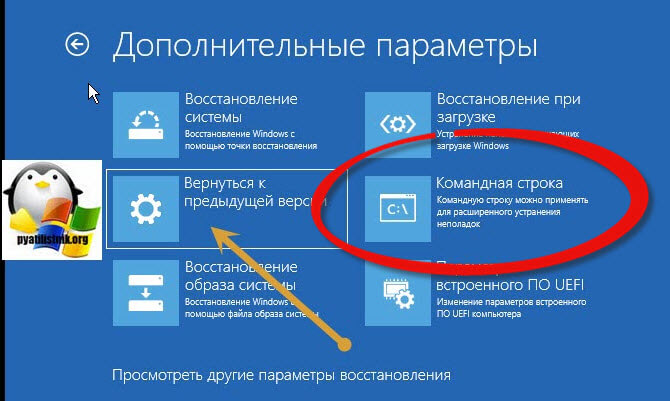
Как видите этот метод позволяет обойти блокировку учетной записи, но он не единственный, допустим у вас под рукой нет такого диска, как SonyaPE, что делать. Можно воспользоваться встроенными средствами восстановления Windows или же ими, но на любом установочном диске с Windows вашей редакции. В заметке «Как вернуть предыдущую версию виндоус 10» я показал метод попадания в дополнительные инструменты Windows 10.
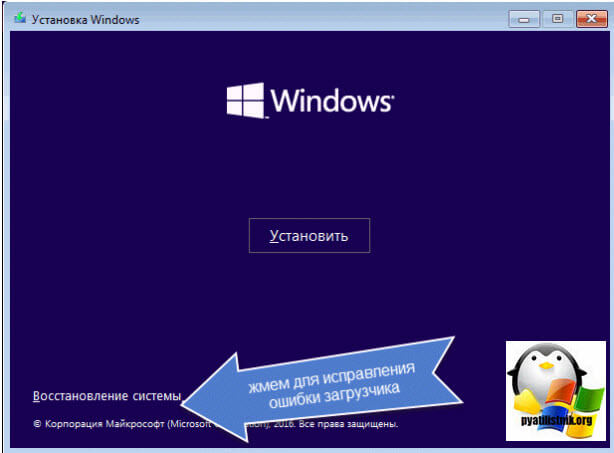
Либо вы можете попасть в эти утилиты, через инструменты восстановления системы, о которых шла речь в заметке про восстановление загрузчика Windows 10.
В том и в другом случае, вам необходимо открыть командную строку.
В командной строке введите regedit
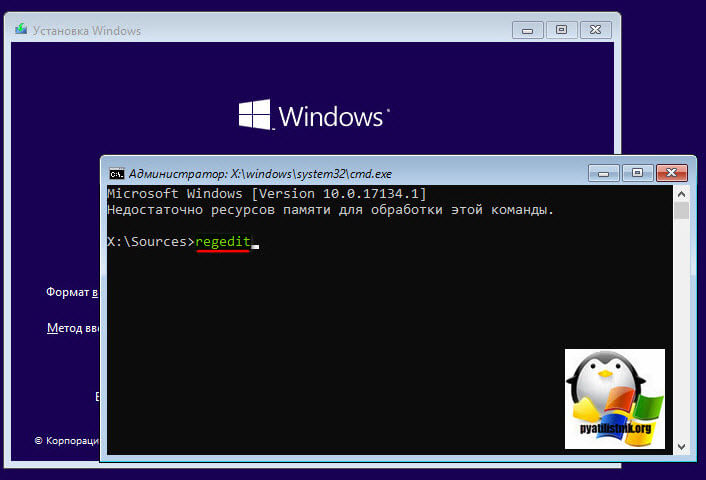
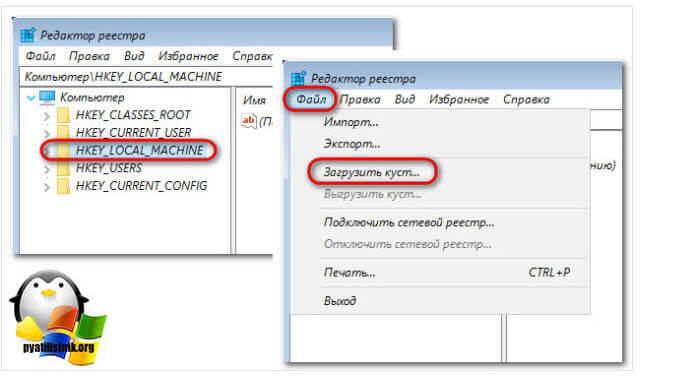
Выбираем раздел HKEY_LOCAL_MACHINE, после чего в меню «Файл» выберите пункт «Загрузить куст».
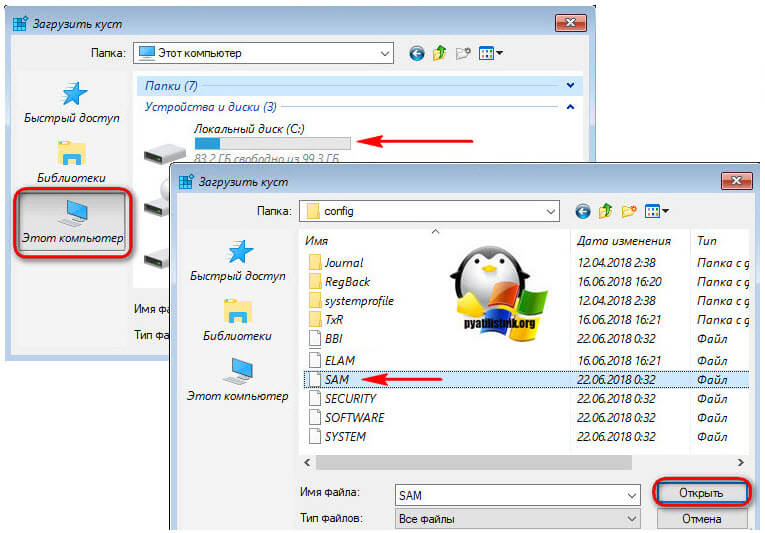
У вас откроется проводник Windows. В моем компьютере, перейдите по пути WindowsSystem32Config. В этой папке лежит файл локальной базы данных пользователей, по имени SAM. Выбираем его и открываем.
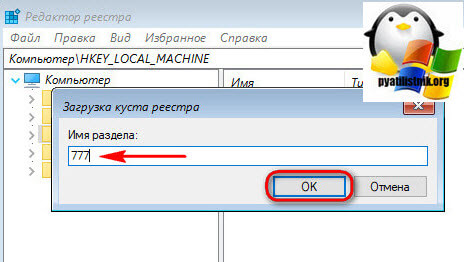
Задаем имя новому кусту, для примера это будет 777.
Внутри раздела реестра HKEY_LOCAL_MACHINE теперь наблюдаем новую ветвь 777. Переходим в ней по пути: 777 – SAM – Domains – Account – Users – Names. Тут вам необходимо идентифицировать вашу учетную запись, которая находится в блокировке. В моем примере, это Василий. Выбрав Васю, посмотрите, что по умолчанию он имеет значение 0x3f8
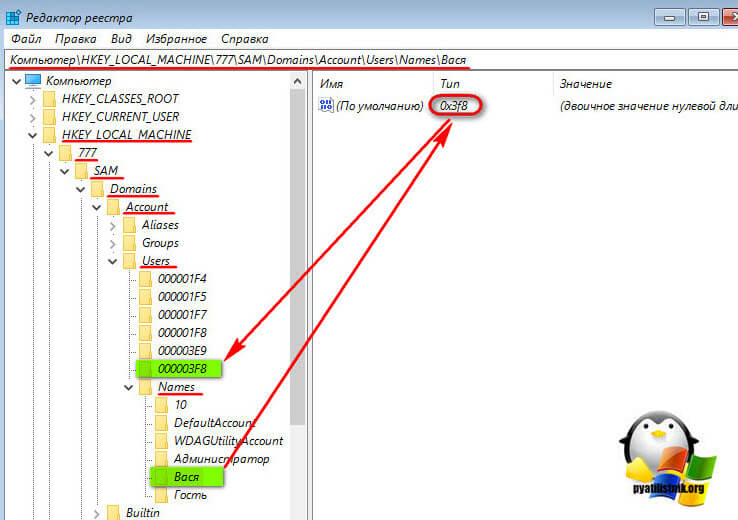
Выбираем теперь куст 00003f8. В правой панели реестра ищем параметр «F» и двойным кликом раскрываем его.
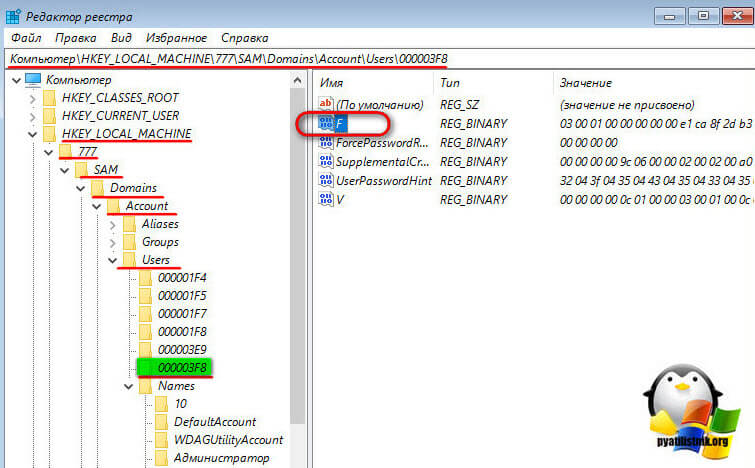
В окошке параметра нам нужна строка 0038. Её первые два значения (у нас это 10 и 00) заменяем.
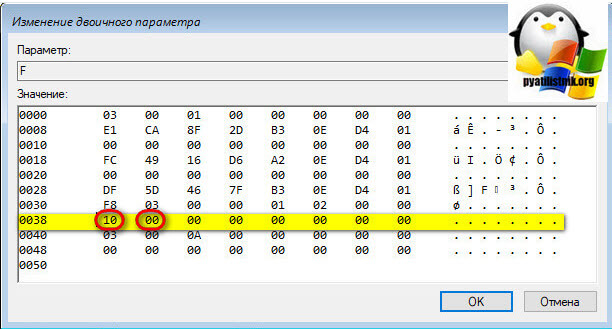
Двойным кликом щёлкаем по очереди на каждом из двух значений, и когда те выделятся синим, вписываем другие значения. А эти другие значения должны быть 10 и 02 соответственно.
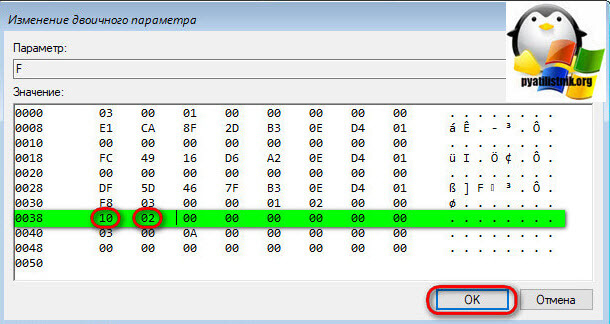
Теперь в окне реестра кликаем на загруженный и отредактированный куст, у нас это 777. И выгружаем его: жмём «Файл», далее «Выгрузить куст». Все необходимые изменения внесены.
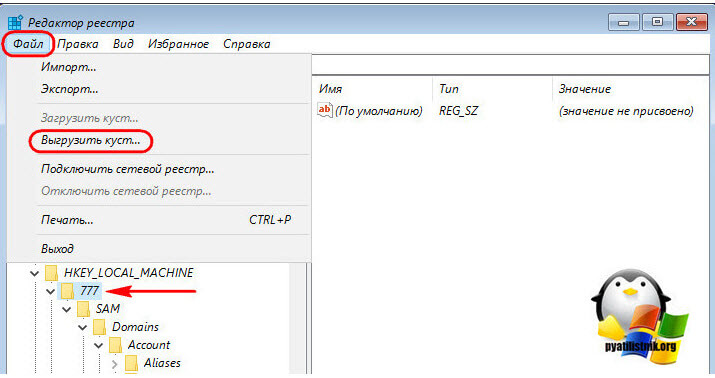
Перезагружаем ваш компьютер и пробуем войти под вашей учетной записью, она уже не должна быть заблокирована. На этом все, с вами был Семин Иван, автор и создатель IT блога Pyatilistnik.org.