
Если у вас не выполняются назначенные задания в Планировщике и в столбце «прошлый результат» код ошибки отличный от нуля, то расшифровку кодов можно посмотреть на следующих ресурсах:

Устранение неполадок, связанных с назначенными заданиями в Windows XP и Windows Server 2003
Обычные коды для назначенных заданий следующие:
0x0: Операция выполнена успешно.
0x1: Вызов неверной или неизвестной функции.
0xa: Ошибка в среде.
В поиске проблемы может помочь журнал планировщика в папке Windows с именем Schedlgu.txt.
Расширенное описание кодов ошибок можно прочитать в MSDN:
Task Scheduler Error and Success Constants (для Windows 2008 server и Windows Vista)
System Error Codes

Встроенный в Windows Планировщик заданий позволяет автоматизировать выполнение самых разных задач, начиная от запуска приложений и заканчивая выключением компьютера. Но иногда случается, что запланированное задание не выполняется, а в Журнале событий появляется запись «Планировщику заданий не удалось запустить задачу…» с кодом событий 101. В описании ошибки также указывается ее значение, которое может указывать на причины неполадки, но это уже частности.
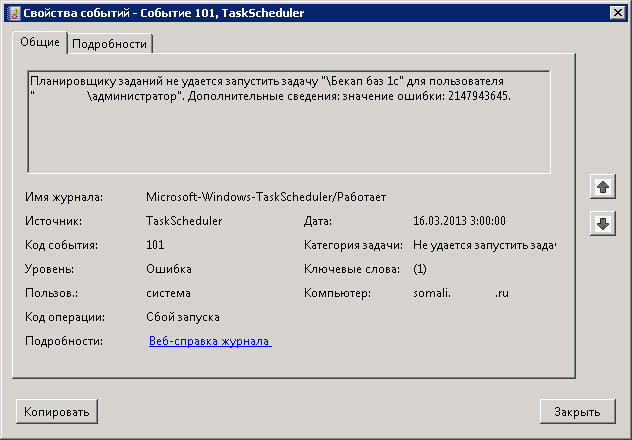
Если брать причины ошибки в целом, то чаще всего таковыми становятся отсутствие у пользователя необходимых прав, реже неполадка вызывается сбоем в работе службы планировщика.
Предоставьте пользователю права
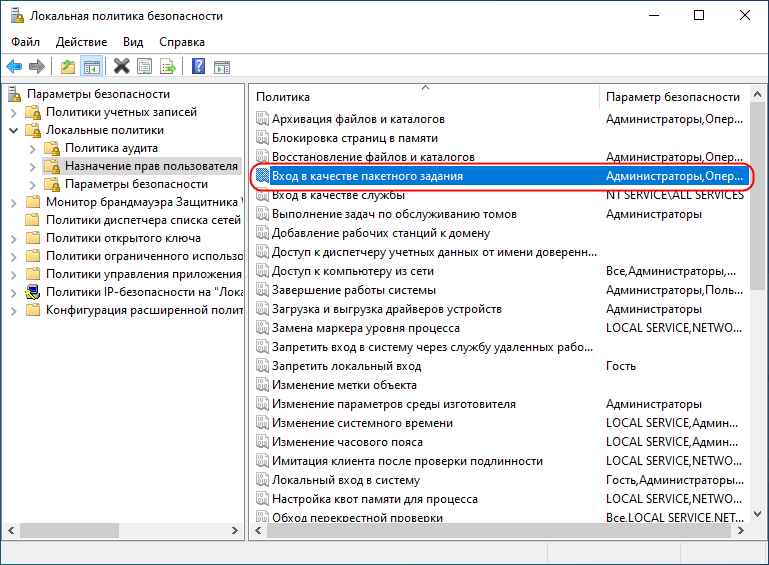
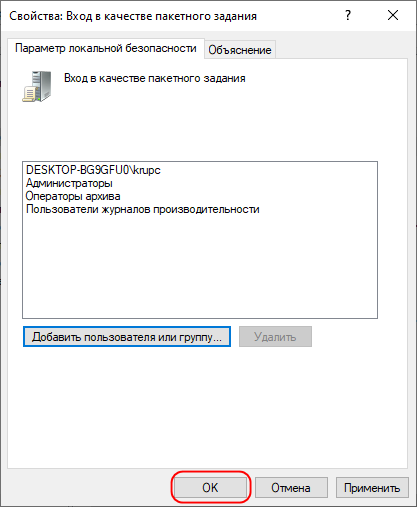
- Откройте командой secpol.msc оснастку управления локальными политиками безопасности, разверните узел Локальные политики Назначение прав пользователя и выберите в правой колонке политику «Вход в качестве пакетного задания».
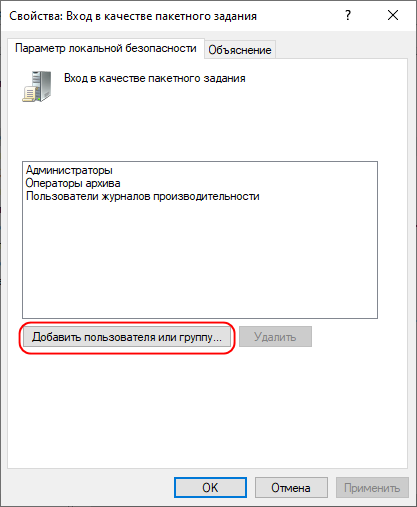
- Откройте ее свойства двойным по ней кликом, нажмите кнопку «Добавить пользователя или группу».
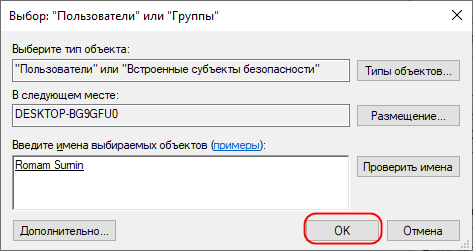
- В открывшемся диалоговом окошке введите ваше имя пользователя или администратора, после чего нажмите «Проверить имена» и «OK».
- Сохраните настройки.
Проверьте статус службы Планировщика
Не исключено, что Планировщик не смог запустить задачу, потому что отвечающая за его работу служба оказалась по какой-то причине отключена.
- Откройте командой services.msc оснастку управления службами и отыщите в списке службу «Планировщик заданий». Служба должна иметь статус «Выполняется» и тип запуска «Автоматически».
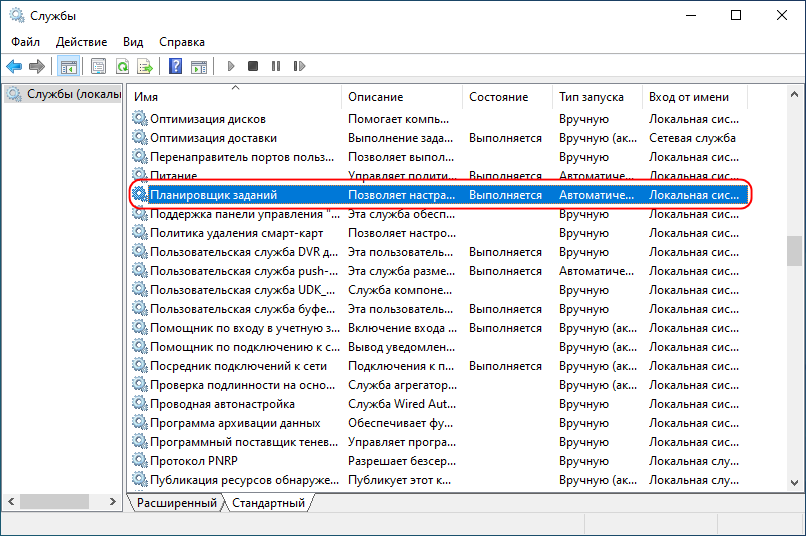
- Если служба остановлена, откройте ее свойства и попробуйте запустить.
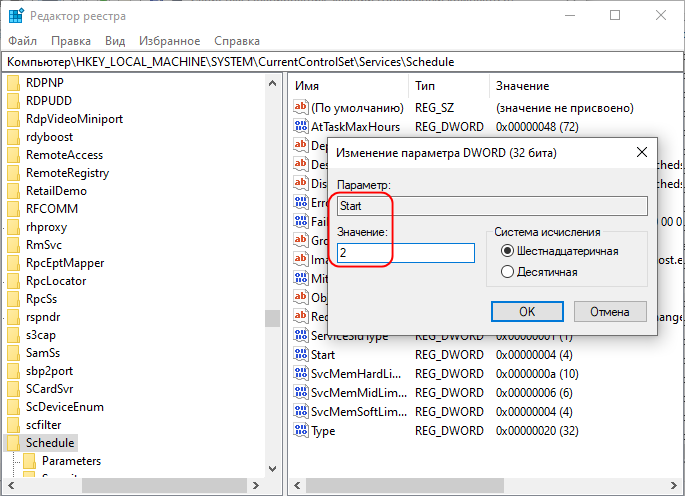
- Если опции запуска и изменения типа запуска неактивны, как в данном примере, откройте командой regedit редактор реестра, разверните ветку HKLMSYSTEMCurrentControlSetServicesSchedule, справа найдите параметр Start и измените его значение на 2 и перезагрузите компьютер.
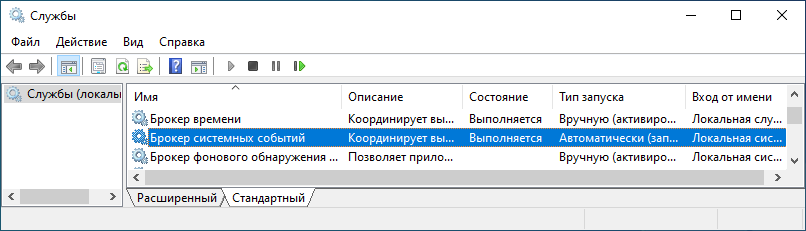
- Также проверьте состояние служб «Брокер системных событий» и «Удаленный вызов процедур». Они должны выполняться и иметь тип запуска «Автоматически».
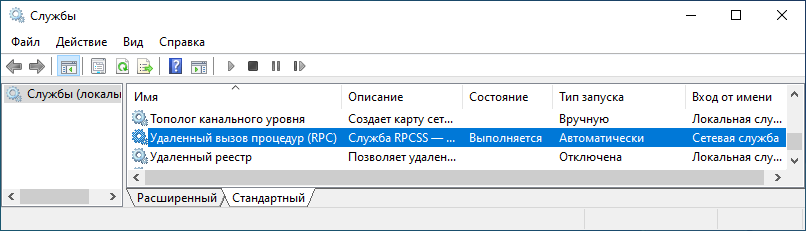
Наконец, убедитесь в корректности настройки самого задания, возможно, вы где-то допустили ошибку, например, не назначили выполнение задачи с повышенными правами в то время, когда такие права требуются. Как вариант, можно удалить задание и создать его заново.
Оцените Статью:
 (1 оценок, среднее: 5,00 из 5)
 Загрузка…
- Что делать, если Telegram для Windows не отображает изображения и видео — 18 оценок
- Как установить Магазин в Windows 10 LTSC и не только — 5 оценок
- Как в Windows 10 или 11 включить Secure Boot, если опция недоступна в BIOS — 4 оценок
Содержание
- Почему не работает планировщик заданий в Windows 10?
- Возврат системы в предыдущее состояние
- Проверка состояния службы
- Исправление реестра
- Удаление кэша
- 4 способа исправить неисправный планировщик задач Windows 10
- Три типичных ошибки Планировщика заданий Windows 8.1 и 10
- Полные запланированные задачи Windows не работают в Windows 10, 8.1, 7
- Запланированные задачи не выполняются, как их исправить?
- Решение 1. Убедитесь, что запланированная задача включена
- Решение 2. Проверьте условия запланированной задачи
- Решение 3. Выберите опцию «Выполнить с наивысшими привилегиями»
- Решение 4 – Проверьте учетную запись пользователя
- Решение 5 – Проверьте последний результат столбец
- Решение 6. Убедитесь, что выбрана опция «Выполнить» независимо от того, вошел пользователь в систему или нет
- Решение 7 – Изменить аргументы задачи
- Решение 8 – Рассмотрите возможность использования стороннего решения
- Решение 9. Убедитесь, что ваша система обновлена
- Решение 10 – Запустите Fix My Scheduler
- Как исправить: служба планировщика заданий не доступна в Windows 10
- Способ 3 — Удаление поврежденного кэша планировщика заданий.
- Если не один из представленных способов вам не помог, выполните следующие действия:
Почему не работает планировщик заданий в Windows 10?
При установке запуска программ в Планировщике заданий обнаруживаем, что они не запускаются в назначенное время. Эта проблема чаще возникает после установки обновления или перехода на Windows 10 из предыдущей версии. Узнаем подробнее, как ее исправить.

Перед применением решений проверьте настройки часового пояса, даты и времени.
Возврат системы в предыдущее состояние
Если Планировщик заданий перестал работать после обновления Windows или в результате сбоев при установке, попробуйте вернуть систему в предыдущее состояние с помощью точки восстановления. Функция восстановления, которая периодически сохраняет снимки системы, включена по умолчанию в Windows 10. Если ее не отключили вручную, выполните следующие шаги.
Откройте мастер восстановления системы командой rstrui из окна «Выполнить».
Кликните на кнопку «Далее» и отметьте флажком опцию «Показать больше точек восстановления». Выберите точку, которая была создана до то того, как перестал работать Планировщик заданий.
В следующем экране нажмите на «Готово», чтобы запустить процесс. После удачного завершения проверьте, работает ли планировщик задач. Если проблема остается, повторите шаги и выберите другую точку.
Проверка состояния службы
Проблемы с запуском могут возникнуть по причине того, что связанная с ним служба была запущена с ошибками. Для проверки ее состояния следуйте инструкции.
Найдите в списке Планировщик заданий и дважды щелкните на него, чтобы открыть свойства.
Убедитесь, в параметре «Тип запуска» установлено значение «Автоматически». Для ее перезапуска щелкните на кнопку «Остановить», затем ее запустите.
Закройте службы и попробуйте запустить этот компонент.
Исправление реестра
Если этот компонент по-прежнему не работает, попробуйте внести изменения в системный реестр.
На левой панели перейдите к разделу:
HKEY_LOCAL_MACHINE — SYSTEM — CurrentControlSet — Services — Schedule
В правой части найдите параметр Start. Если он отсутствует, щелкните правой кнопкой мыши на Schedule и выберите Создать – Параметр DWORD (32 бита). Присвойте ему указанное имя. Затем щелкните на него дважды, чтобы перейти в свойства.
В поле Значение впишите «2» и нажмите на «ОК» для сохранения изменений. Закройте редактор и перезагрузите систему. Проверьте, работает ли планировщик.
Удаление кэша
Планировщик может не работать из-за повреждения кэша. Для удаления следуйте инструкции.
Откройте Редактор реестра командой regedit из окна «Выполнить».
Перейдите к разделу
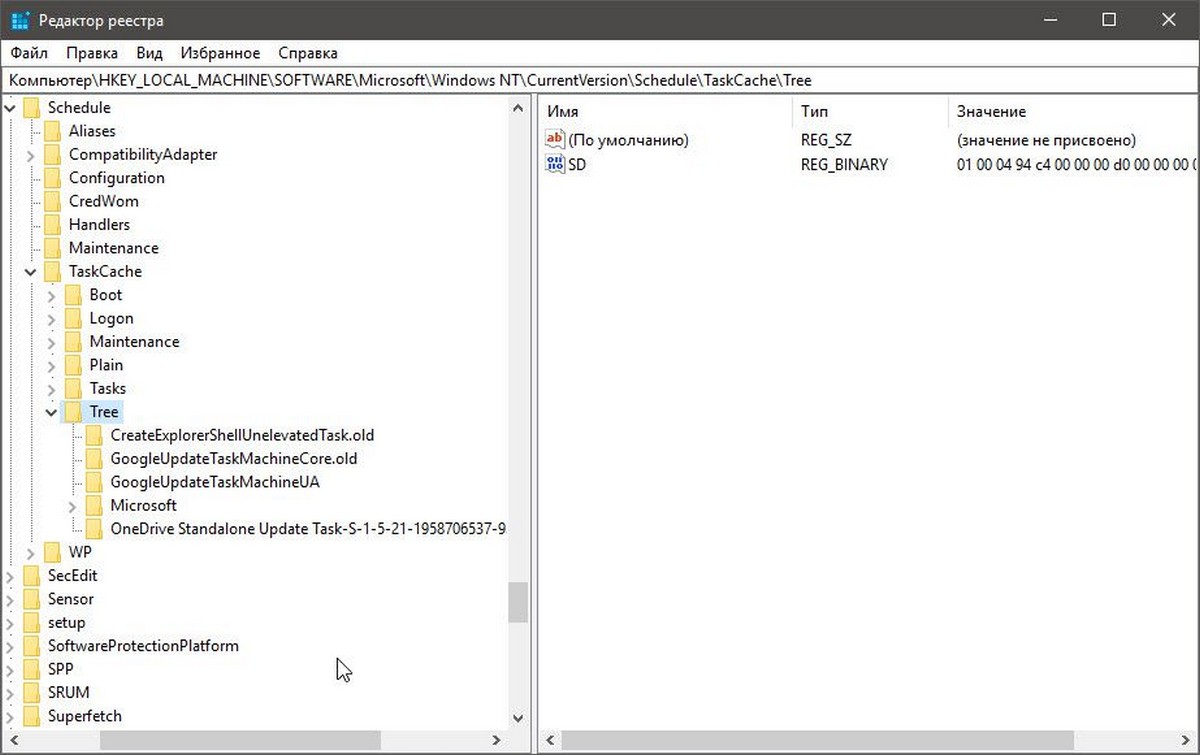
HKEY_LOCAL_MACHINE — SOFTWARE — Microsoft — Windows NT — CurrentVersion — Schedule — TaskCache — Tree
Щелкните правой кнопкой мыши на Tree и переименуйте на Tree.old. Теперь попробуйте запустить планировщик. Если проблема с запуском исчезла, это означает, что одна из задач в этом разделе повреждена.
Переименуйте обратно в раздел Tree. Кликните на него, чтобы раскрыть запланированные задания. Теперь начинайте их переименовывать по очереди (например, добавлением окончания old), запуская после каждой операции планировщик, пока не найдете ту задачу, которая вызывает ошибку. Таким образом, можно выяснить, какое задание повреждено и удалить его.
Источник
4 способа исправить неисправный планировщик задач Windows 10
Планировщик задач Windows — очень удобный инструмент, если вам нравится автоматизировать задачи на своем ПК. Этот инструмент помогает автоматически запускать программы при соблюдении определенных условий. Однако, если в программе есть проблемы, запланированные задачи не будут выполняться должным образом. В большинстве случаев это могло быть вызвано повреждением системных файлов.
К счастью, есть несколько способов исправить неисправность Планировщика заданий Windows.
Давайте посмотрим, как можно снова запустить планировщик заданий.
1. Исправьте планировщик задач с помощью редактора реестра.
Планировщик заданий может работать неправильно из-за неправильных или поврежденных ключей реестра. В этом случае вы можете решить эту проблему, изменив некоторые параметры реестра.
Прежде чем продолжить, вы можете сделать резервную копию реестра на случай, если что-то пойдет не так.
Чтобы начать, нажмите клавиши Windows + R, введите regedit и нажмите Enter, чтобы открыть редактор реестра.
Перейдите к HKEY_LOCAL_MACHINE> SYSTEM> CurrentControlSet> Services> Schedule.
Найдите и дважды щелкните начальное значение на правой панели.

В следующем окне введите 2 в поле «Значение» и нажмите OK. Закройте редактор реестра и перезагрузите компьютер, чтобы сохранить эти изменения.
2. Используйте правильные условия задачи в планировщике задач.
Планировщик заданий может работать неправильно из-за неправильных условий задания. Вот несколько условий задач, которые необходимо правильно настроить, чтобы задачи выполнялись должным образом:
Введите «Планировщик заданий» в строке поиска меню «Пуск» Windows и выберите «Лучшее совпадение».
Выберите Библиотека планировщика заданий на левой панели.
На средней панели планировщика задач найдите конкретную задачу, которая не выполняется должным образом. Затем щелкните эту задачу правой кнопкой мыши и выберите «Свойства».
В следующем окне перейдите на вкладку «Общие» и отметьте «Выполнить» независимо от того, вошел ли пользователь в систему или нет.
Откройте раскрывающееся меню Настроить для и выберите Windows 10.

Затем перейдите на вкладку «Условия» и снимите флажок «Запускать задачу, только если компьютер подключен к сети переменного тока». Отсюда перейдите на вкладки «Триггеры» и «Действия» и убедитесь, что все условия вашей задачи верны.
Когда вы закончите, нажмите ОК и закройте Планировщик заданий. Перезагрузите компьютер, чтобы сохранить эти изменения.
3. Удалите поврежденный кэш дерева планировщика заданий.
Эта проблема может возникнуть из-за поврежденного кеша дерева планировщика заданий. Выявление и удаление поврежденного кэша дерева планировщика заданий может помочь вам решить эту проблему.
Чтобы начать, нажмите клавиши Windows + R, введите regedit и нажмите Enter.
В редакторе реестра перейдите к HKEY_LOCAL_MACHINE> ПРОГРАММНОЕ ОБЕСПЕЧЕНИЕ> Microsoft> Windows NT> CurrentVersion> Schedule> TaskCache.
Щелкните правой кнопкой мыши раздел «Дерево» и переименуйте его в Tree.old или что-нибудь подобное. Отсюда запустите планировщик задач и проверьте, не возникают ли проблемы.

Если это решит вашу проблему, значит, одна из записей в ключе дерева повреждена. Чтобы узнать, что это за запись, выполните следующие действия:
Переименуйте ключ Tree.old обратно в Tree.
Переименуйте каждую запись в разделе реестра Tree — по очереди — с суффиксом «.old». Каждый раз, когда вы это делаете, запускайте свой планировщик задач.
Если вы перестанете сталкиваться с проблемами после переименования определенной записи, то виноват в этом. Удалите эту конкретную запись и перезагрузите компьютер, чтобы сохранить эти изменения.
4. Используйте инструменты DISM и SFC.
Поскольку эта проблема может быть вызвана повреждением системных файлов, вы можете решить ее с помощью инструментов DISM и SFC. Запуск сканирования SFC исправит поврежденные или отсутствующие системные файлы. Но чтобы убедиться, что SFC работает правильно, вам сначала нужно запустить инструмент DISM.
Вот как вы можете начать работу с DISM:
Нажмите клавиши Windows + R и введите CMD.
Нажмите Ctrl + Shift + Enter, чтобы открыть командную строку с повышенными привилегиями.
Введите следующую команду и нажмите Enter:
DISM / Онлайн / Очистка-Образ / ScanHealth
Когда сканирование будет завершено, введите следующую команду и нажмите Enter:
DISM / Онлайн / Очистка-Образ / RestoreHealth
После завершения сканирования перезагрузите компьютер.
Затем откройте командную строку, как описано выше. Чтобы запустить сканирование SFC, введите следующую команду и нажмите Enter:
По завершении сканирования закройте командную строку и перезагрузите компьютер.
Исправьте планировщик задач Windows, чтобы упростить автоматизацию
Автоматизировать задачи вашего ПК удобно — просто убедитесь, что вы указали правильные условия, чтобы ваши задачи могли выполняться по мере необходимости. Если у вас возникнут трудности с планировщиком задач, вы должны легко решить их, используя предоставленные нами советы.
Источник
Три типичных ошибки Планировщика заданий Windows 8.1 и 10

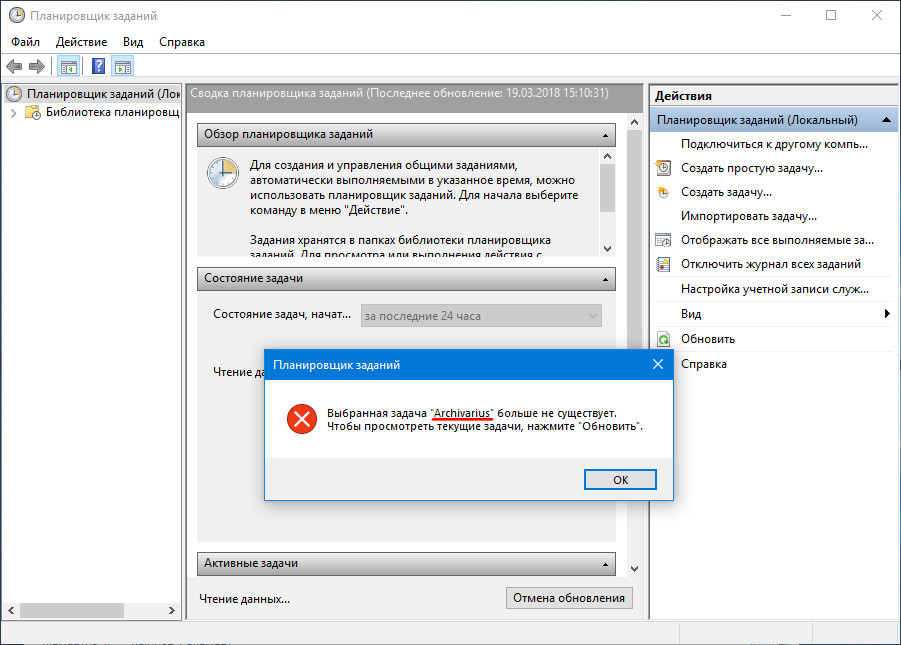
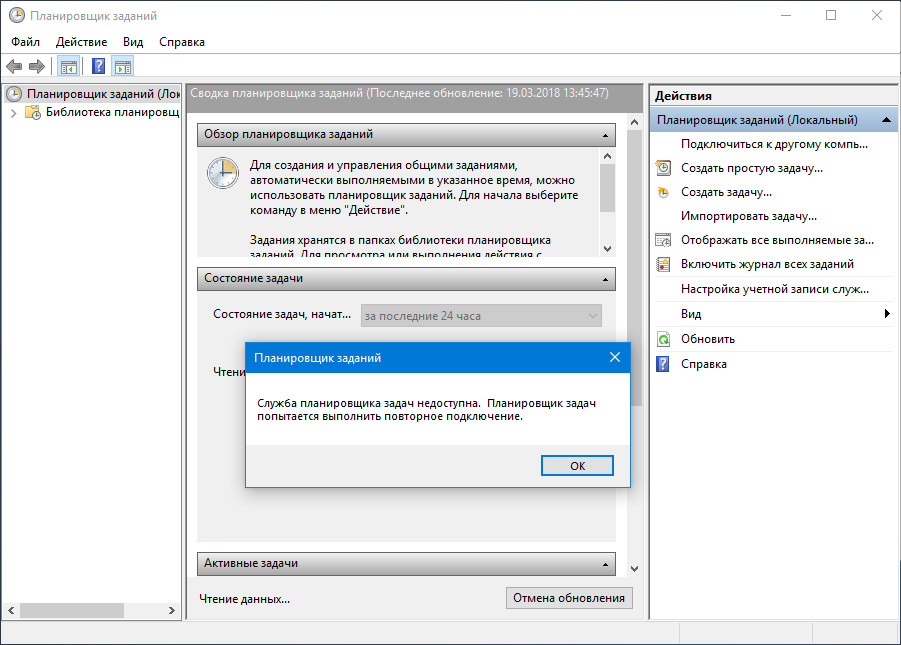
Вы жмете «OK» и ошибка повторяется, жмете «OK» еще раз, Планировщик наконец запускается, но если его закрыть и попробовать запустить снова, программа встречает вас той же ошибкой. А еще не выполняются некоторые созданные задания.
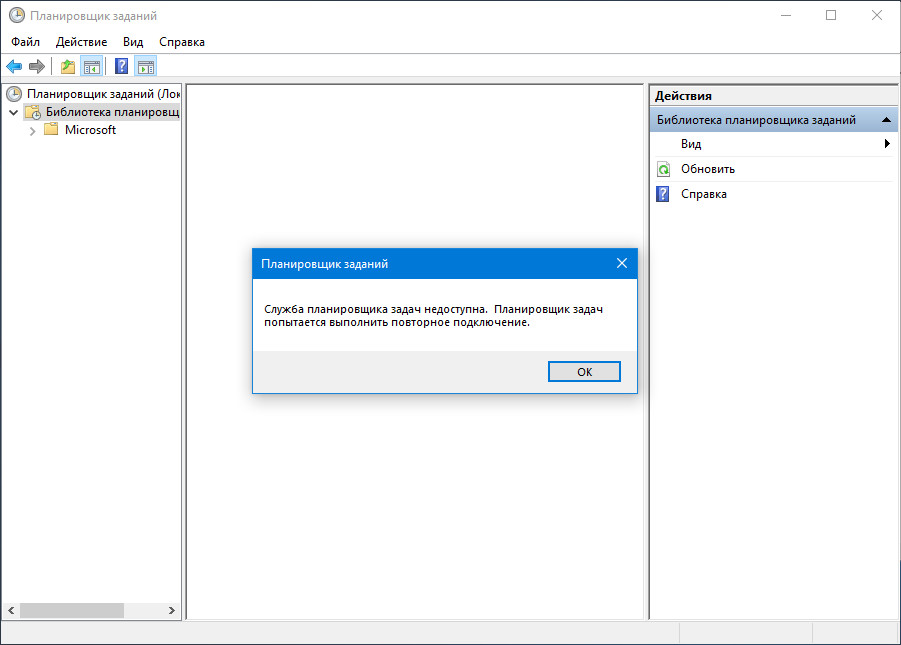
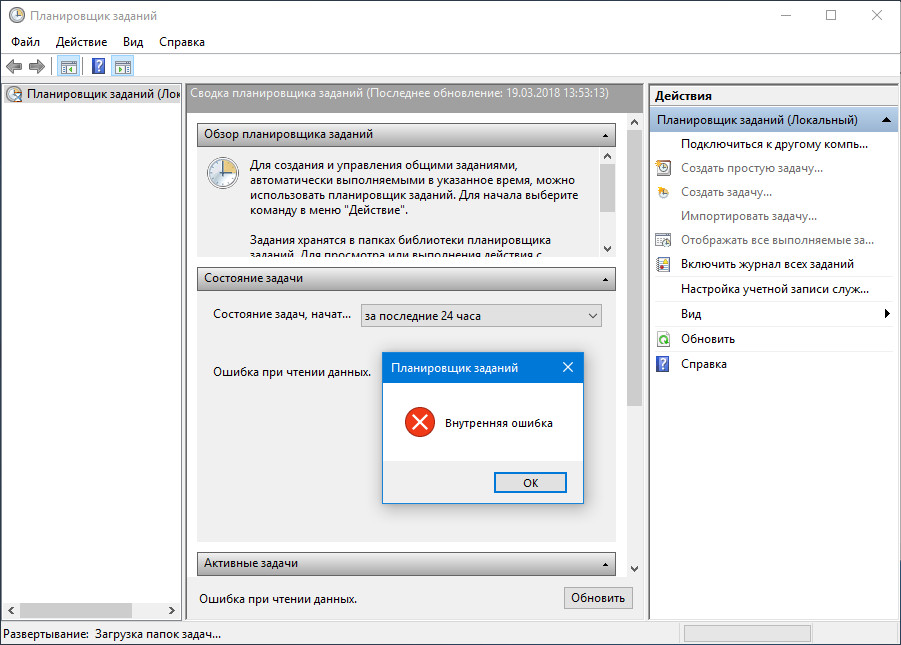
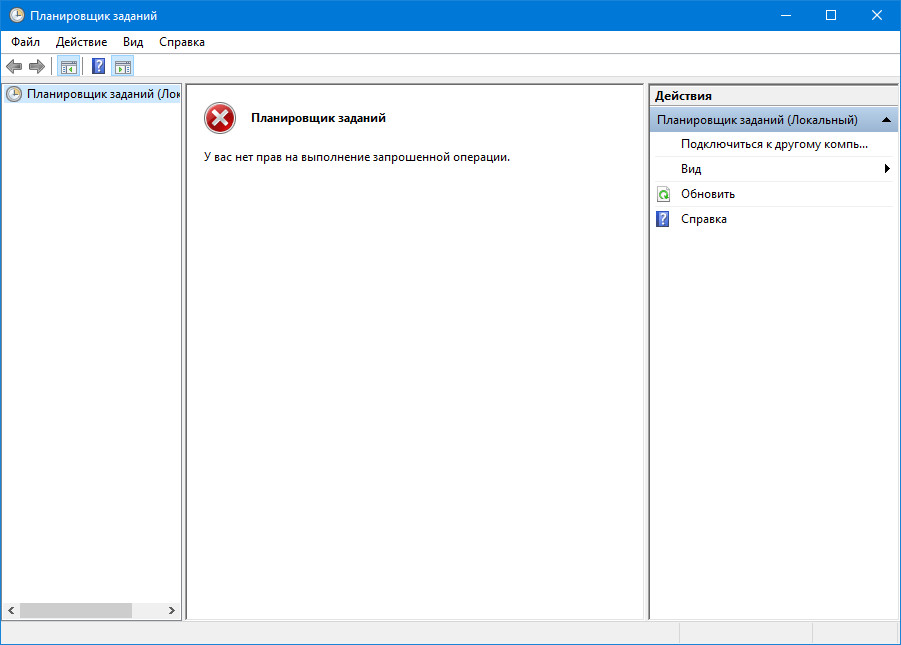
При этом список задач в левой колонке недоступен, как недоступны и параметры создания новых задач в правой колонке. Наиболее вероятной причиной этих ошибок является повреждение одной или нескольких записей в подразделе системного реестра Tree . Устраняются они удалением поврежденных подкаталогов, но для этого нужно знать, какая именно задача вызывает сбой. С первой ошибкой все более или менее понятно — имя задания известно, значит известно, где искать корень проблемы.
Откройте командой regedit редактор реестра и разверните в нем следующую ветку:
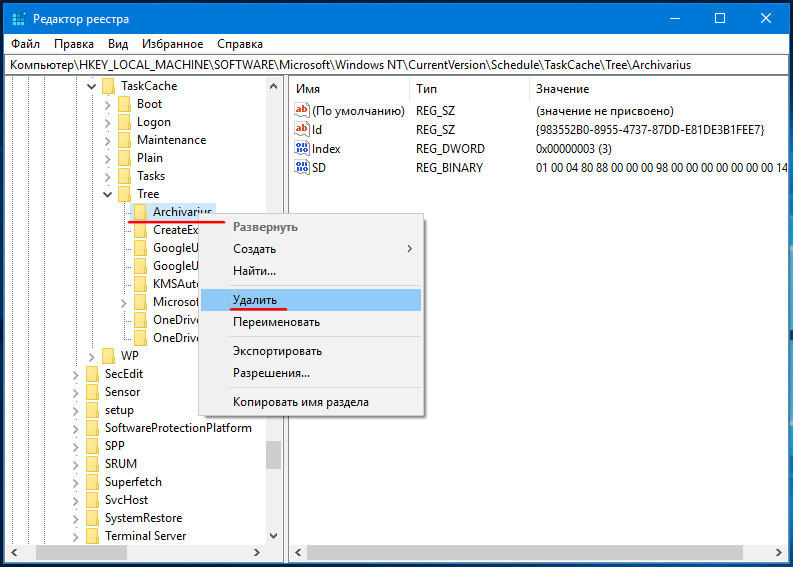
Больше ошибка не станет вас тревожить, но и само задание из списка исчезнет. Скорее всего, вам придется создать его заново, но для начала попробуйте его импортировать.
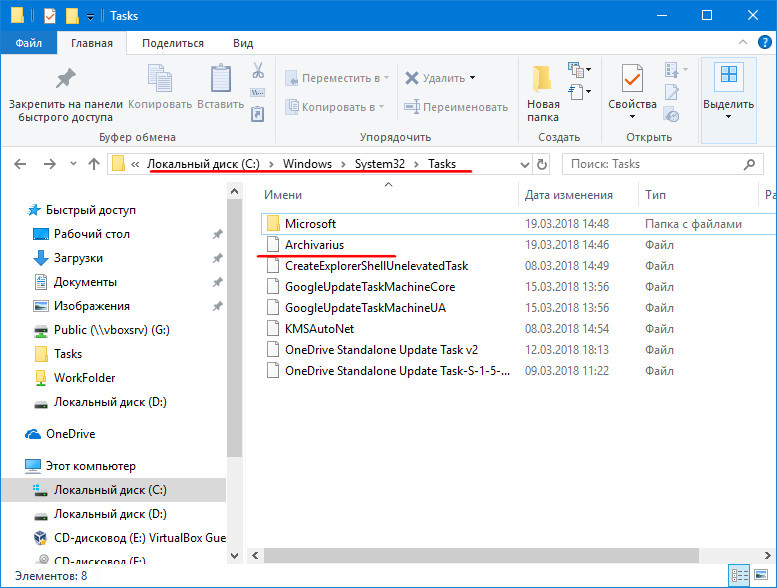
Переместите файл с соответствующим названием на рабочий стол, а затем экспортируйте его через меню Планировщика, не забыв выбрать в окошке обзора «Все файлы». Если это не поможет, создайте задание заново или импортируйте его с другого компьютера с той же версией Windows.
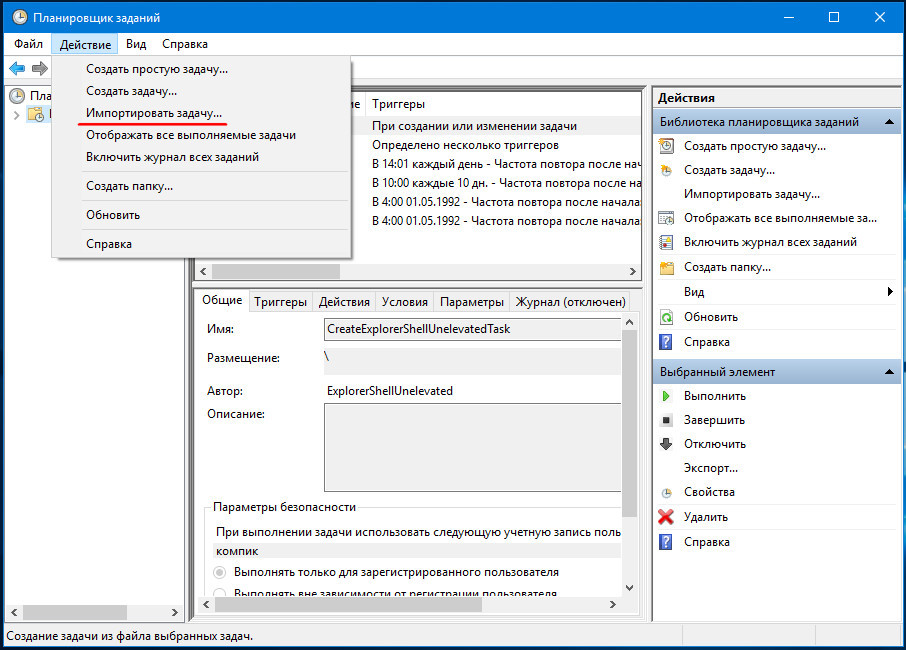
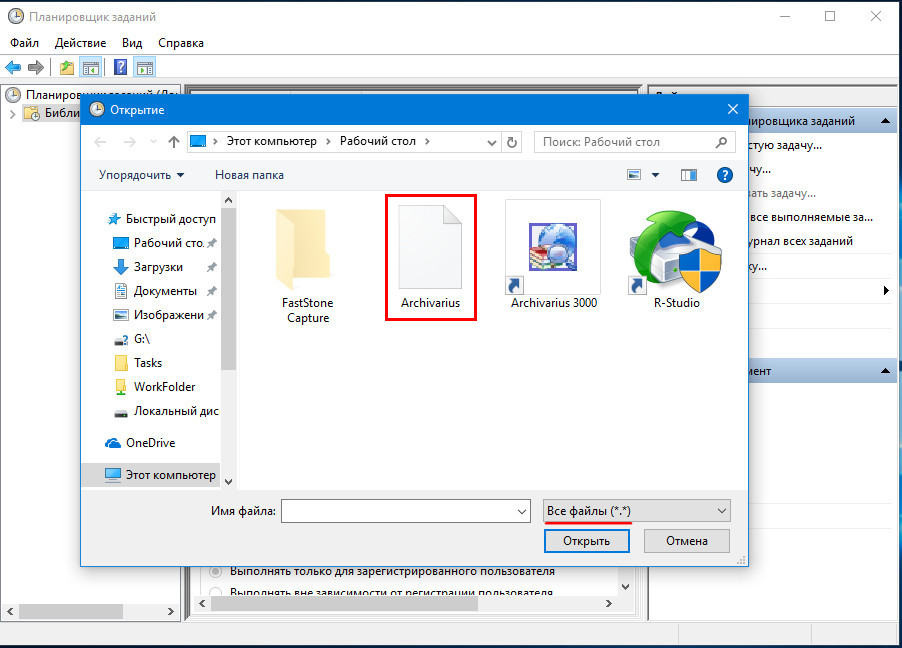
Со второй ошибкой дела обстоят потруднее, так как имя вызывающего его задания неизвестно. Как вариант, можно поискать источник проблемы методом тыка, делая сначала резервную копию ключа, а затем удаляя из реестра одну запись за другой и восстанавливая предыдущую, для чего вам может понадобиться доступ к подразделу TaskCache. Аналогичным образом поступаем и с третьей ошибкой. А вообще, самым правильным делом был бы откат к предыдущей системной точке восстановления, ведь именно в теневых копиях Windows хранит все данные системного реестра.
Источник
Полные запланированные задачи Windows не работают в Windows 10, 8.1, 7
Планировщик заданий – это бесценный инструмент, с помощью которого вы можете запланировать запуск программ, сценариев и других инструментов в указанное время.
Так что это может пригодиться для планирования обновлений и других проверок обслуживания.
Однако, если запланированные задачи не выполняются должным образом, планировщик задач не будет особенно полезен.
Вот несколько советов по исправлению задач планировщика, которые не выполняются.
Запланированные задачи не выполняются, как их исправить?
Task Scheduler – отличный инструмент, если вы хотите автоматизировать свой ПК, однако могут возникнуть проблемы с Task Scheduler. Говоря о проблемах, вот некоторые из распространенных проблем планировщика заданий, о которых сообщили пользователи:
Мы уже много писали о проблемах планировщика задач Windows. Добавьте эту страницу в закладки, если она понадобится вам позже.
Решение 1. Убедитесь, что запланированная задача включена
Во-первых, вы должны проверить триггеры для задачи. Возможно, задача не включена, и в этом случае она не будет запущена. Вы можете проверить триггеры следующим образом.
Решение 2. Проверьте условия запланированной задачи
Если задача включена, но все еще не запущена, проверьте условия. У каждой задачи есть определенные условия, которые определяют, выполняется она или нет. Он не запускается, если не выполнено одно из условий.
Решение 3. Выберите опцию «Выполнить с наивысшими привилегиями»
Некоторые программы могут работать только с более высокими привилегиями. Например, вам может потребоваться выбрать Запуск от имени администратора из их контекстных меню, чтобы открыть их.
Поэтому вы должны проверить опцию привилегий.
Ничего не происходит, когда вы выбираете Запуск от имени администратора? Не бойтесь, это руководство поможет вам решить проблему!
Решение 4 – Проверьте учетную запись пользователя
Еще одна вещь, которую стоит отметить, – это настройка учетной записи пользователя задачи. Некоторые задачи могут быть настроены для запуска только с определенной учетной записью пользователя.
Если вы не вошли в правильную учетную запись, задача не будет запущена.
Epic Guide alert! Все, что вам нужно знать о контроле учетных записей пользователей!
Решение 5 – Проверьте последний результат столбец
Если запланированные задачи не выполняются, вы можете проверить их состояние в столбце «Последний результат».
Эта информация может быть полезна и сообщит вам, была ли завершена ваша задача или произошла ошибка. Для этого просто выполните следующие действия:
Там вы должны увидеть, была ли ваша задача выполнена успешно или нет. Если были какие-либо проблемы, вы должны увидеть краткое резюме и код ошибки.
Используя эту информацию, вы можете провести небольшое исследование и найти непосредственную причину.
Это не решение, это полезный совет, который можно использовать при устранении неполадок планировщика заданий.
Решение 6. Убедитесь, что выбрана опция «Выполнить» независимо от того, вошел пользователь в систему или нет
Планировщик заданий поддерживает расширенную настройку, и иногда определенный параметр может помешать запуску запланированного задания.
Чтобы сделать это, просто сделайте следующее:
Сохраните изменения и проверьте, решает ли эта опция вашу проблему.
Решение 7 – Изменить аргументы задачи
По словам пользователей, вы можете решить проблему с запланированными задачами, просто изменив аргументы задач.
Эта проблема в основном возникает при попытке запуска командных файлов, но вы можете исправить это, просто изменив аргументы. Для этого просто выполните следующие действия:
После этого вы сможете без проблем запускать пакетные файлы из планировщика задач.
Научитесь планировать задачи в Windows, как настоящий техник! Прочитайте наше подробное руководство!
Решение 8 – Рассмотрите возможность использования стороннего решения
Планировщик заданий является инструментом планирования по умолчанию в Windows, и хотя этот инструмент довольно полезен, иногда вы можете столкнуться с определенными проблемами с ним.
Тем не менее, вы не ограничены только планировщиком заданий, и есть много отличных приложений планировщика заданий для Windows 10, доступных для загрузки.
Эти инструменты так же хороши, как планировщик задач, и многие из них более упорядочены и проще в использовании, чем планировщик задач.
Если у вас есть проблемы с планировщиком задач, вы можете рассмотреть возможность перехода на стороннее решение.
Решение 9. Убедитесь, что ваша система обновлена
По словам пользователей, иногда могут возникнуть проблемы с планировщиком заданий, если ваша система устарела. В вашей системе могут быть определенные ошибки, которые могут привести к проблемам с запланированными задачами.
Чтобы гарантировать отсутствие проблем с ошибками, рекомендуется регулярно обновлять Windows.
Процесс обновления оптимизирован в Windows 10, и в большинстве случаев Windows автоматически загружает и устанавливает необходимые обновления.
Тем не менее, иногда вы можете пропустить обновление или два, в результате чего появляются определенные проблемы.
Если вы хотите, вы всегда можете проверить наличие обновлений вручную, выполнив следующие действия:
Если какие-либо обновления доступны, они будут загружены в фоновом режиме. После обновления вашего ПК проверьте, не устранена ли проблема с планировщиком заданий.
Центр обновления Windows не устанавливается? Не бойся! Решите проблему с помощью этих советов, которые действительно работают!
Решение 10 – Запустите Fix My Scheduler
Если задача по-прежнему не выполняется, попробуйте исправить ее с помощью стороннего программного обеспечения. Fix My Task Scheduler – это легкая программа, которая может восстановить планировщик задач.
С этим вы можете исправить поврежденные или отсутствующие задачи.
Эти советы могут исправить любые задачи планировщика заданий, которые не выполняются.
В большинстве случаев запланированная задача, которая не выполняется, вероятно, будет больше связана с настройками планировщика задач; но если нет, вы можете запустить Fix My Scheduler и Repair Tasks, чтобы исправить любые проблемы.
Примечание редактора . Этот пост был первоначально опубликован в ноябре 2016 года и с тех пор был полностью переработан и обновлен для обеспечения свежести, точности и полноты.
Источник
Публикация: 4 June 2016 Обновлено: 3 June 2018
Вот сообщение об ошибке:
Служба планировщика задач недоступна. Планировщик задач пытается выполнить повторное подключение
Хотя сообщение об ошибке говорит, что планировщик заданий автоматически подключается к своей службе, но в действительности этого не происходит. В результате этого, вы продолжаете получать это сообщение об ошибке при открытии планировщика заданий. Запуск SFC / SCANNOW команды с правами администратора в командной строке может помочь. Если ваша система получает такую же ошибку, вот как это исправить:
Как исправить: служба планировщика заданий не доступна в Windows 10
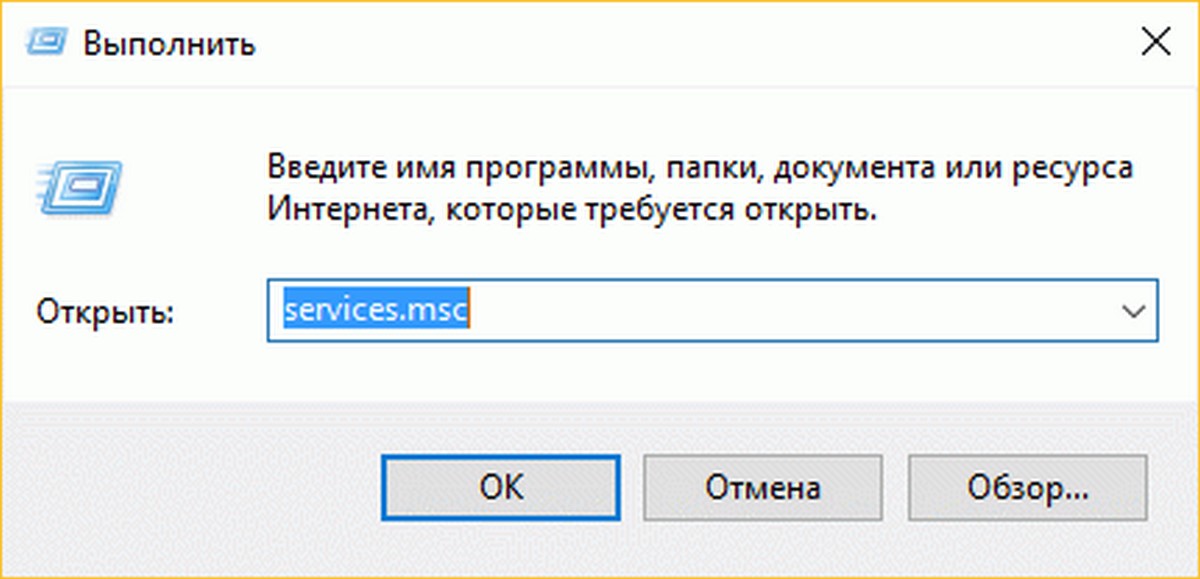
2. В окне Службы, прокрутите вниз и найдите службу Планировщика заданий. Двойной кликом по службе, откройте окно свойств.
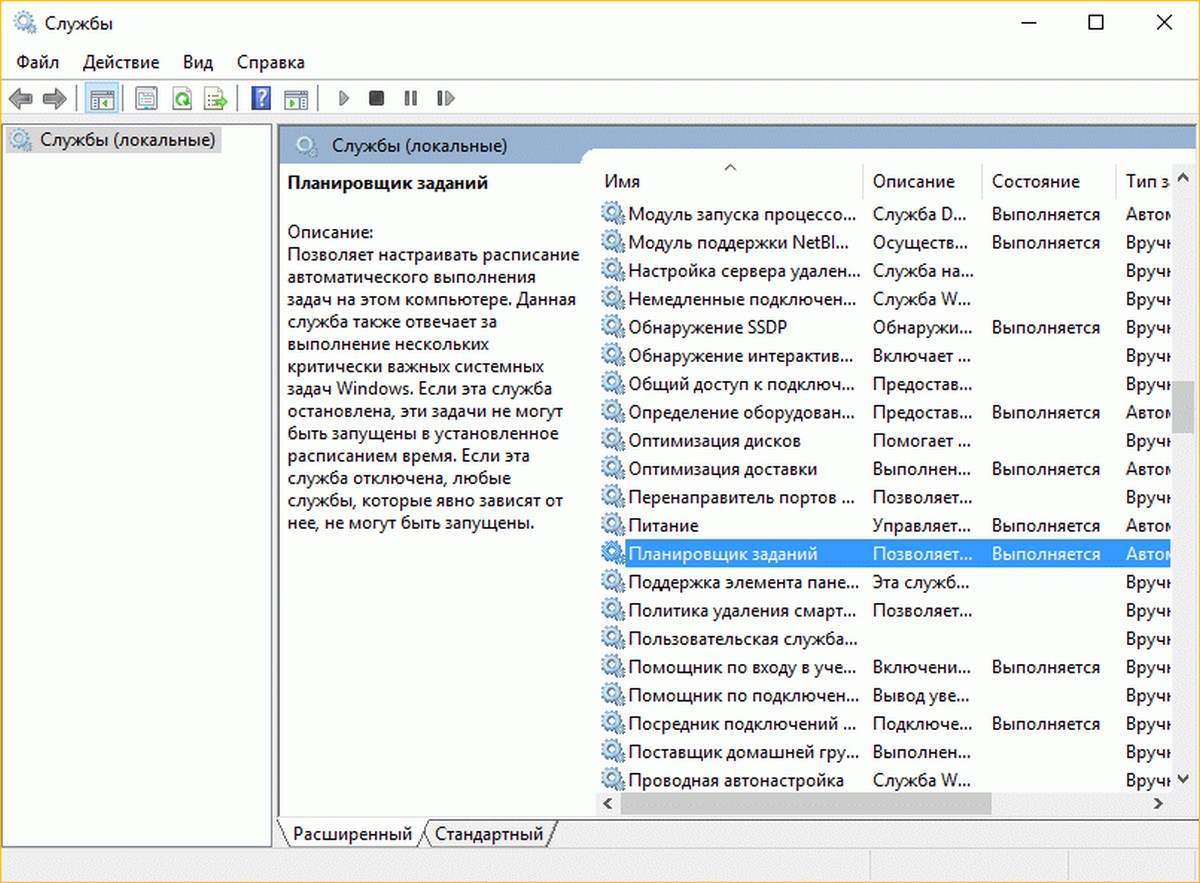
3. Теперь в окне свойств установите тип запуска Автоматически, а затем нажмите кнопку Запустить, для запуска службы. Нажмите Применить затем ОК. Закройте средство управления службами и перезагрузите ПК.
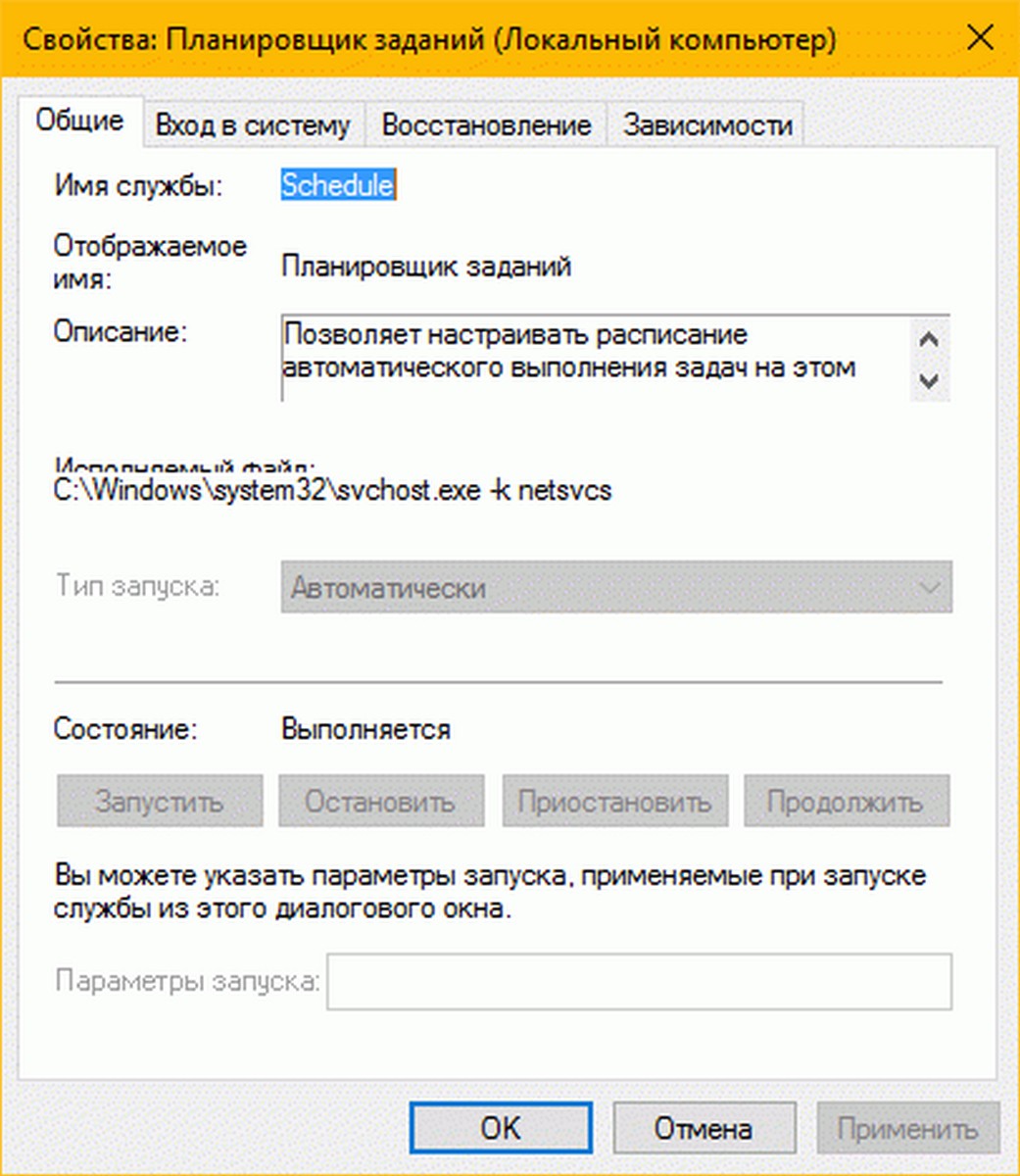
После перезагрузки машины, ошибка должна быть решена.
Отказ от ответственности: Дальнейшие шаги будут включать в себя манипуляции реестра. Ошибки при изменении реестра могут повлиять на работу системы отрицательно. Так что будьте осторожны при редактировании записей реестра. Обязательно создайте резервную копию.
1. Нажмите Win + R и введите Regedit в диалоговом окне Выполнить. Нажмите кнопку ОК.
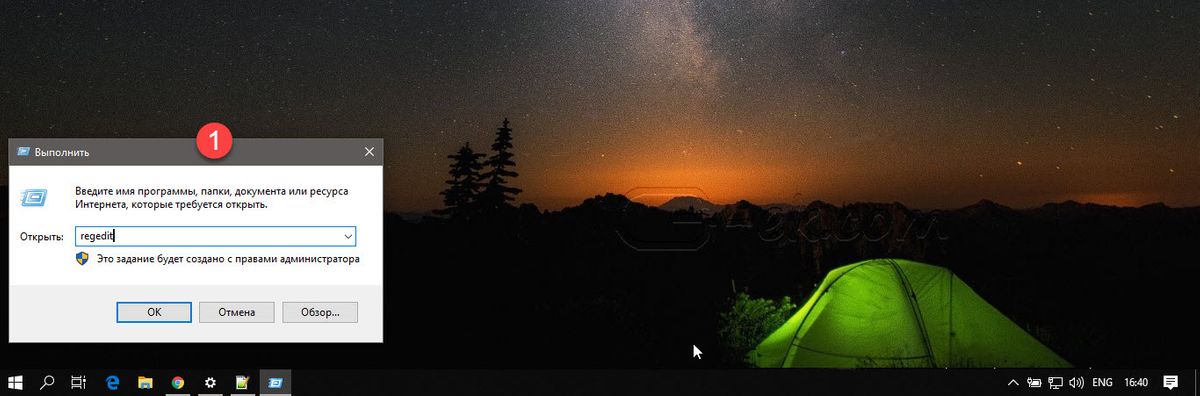
2. В левой панели редактора реестра, перейдите в следующий раздел реестра:
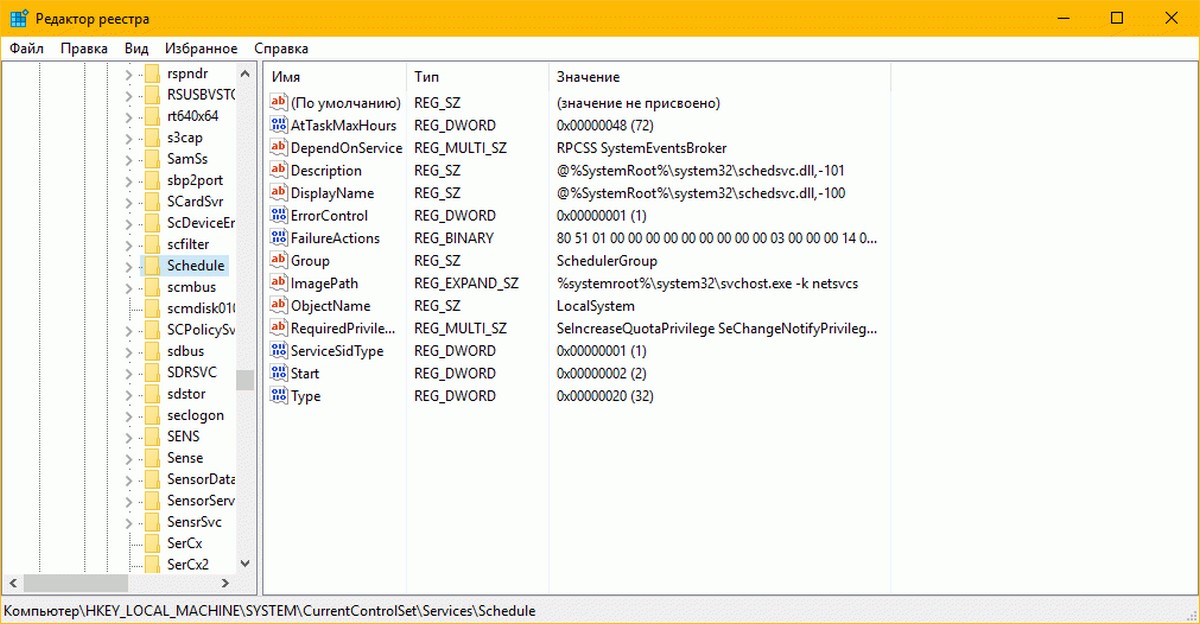
3. Откройте раздел Schedule и найдите в нем параметр с именем Start DWORD ( 32 бита ). Дважды кликните на нем и измените значение ключа на 2.
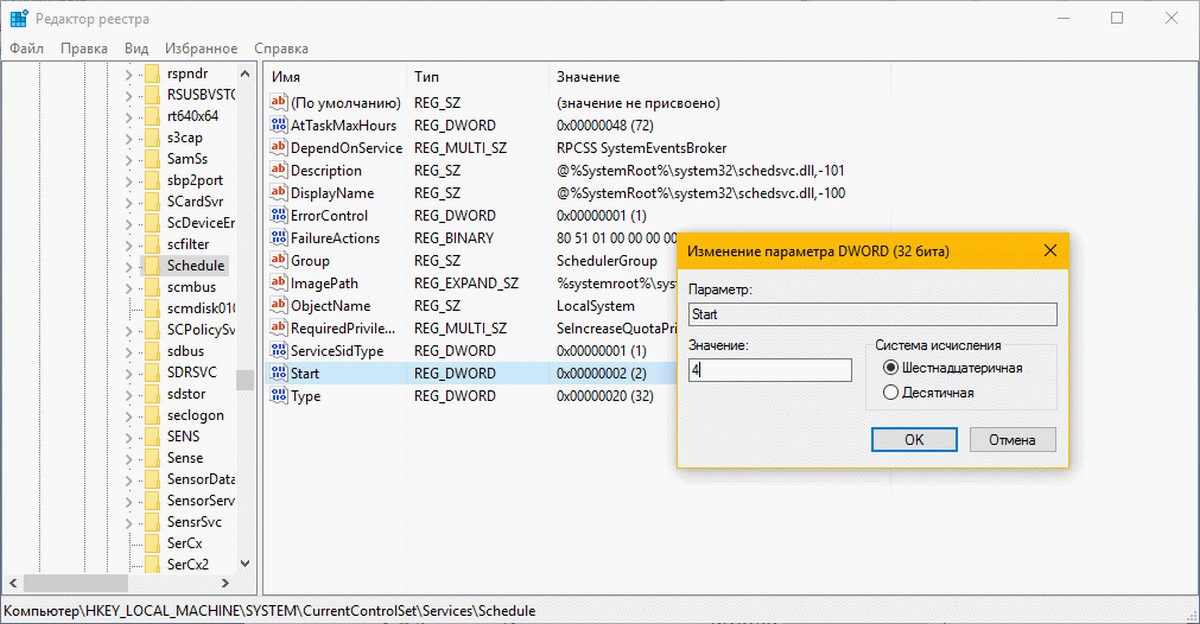
Способ 3 — Удаление поврежденного кэша планировщика заданий.
Надеюсь это поможет!
Если не один из представленных способов вам не помог, выполните следующие действия:
Выполните основные рекомендации по проверки целостности Windows 10, для этого:
Источник
Планировщик заданий — это бесценный инструмент, с помощью которого вы можете запланировать запуск программ, сценариев и других инструментов в указанное время.
Так что это может пригодиться для планирования обновлений и других проверок обслуживания.
Однако, если запланированные задачи не выполняются должным образом, планировщик задач будет бесполезен.
Вот несколько советов по исправлению задач планировщика заданий, которые не выполняются.
Запланированные задачи не выполняются, как их исправить?
Task Scheduler — отличный инструмент, если вы хотите автоматизировать свой ПК, однако могут возникнуть проблемы с Task Scheduler. Говоря о проблемах, вот некоторые из распространенных проблем планировщика заданий, о которых сообщили пользователи:
- Планировщик заданий не работает Windows 10 — Многие пользователи сообщали о проблемах с планировщиком заданий на своих ПК с Windows 10. Мы уже рассмотрели аналогичную тему в нашей статье «Планировщик заданий не работает», поэтому обязательно ознакомьтесь с ней для получения подробных решений.
- Планировщик задач Windows не запускает задачу при следующем запуске — Планировщик задач — это сложный инструмент, и иногда ваша задача может не запуститься в запланированное время. Чтобы устранить проблему, обязательно проверьте, правильно ли настроен триггер задачи.
- Запланированное задание запускается вручную, но не автоматически — это еще одна распространенная проблема с планировщиком заданий. Если вы столкнулись с этой проблемой, обязательно проверьте, правильно ли настроены ваши условия.
- Запланированные задачи Windows не выполняются при выходе из системы, после выхода из системы — иногда некоторые задачи не запускаются на вашем компьютере, если вы не вошли в систему. Тем не менее, вы можете решить эту проблему, просто включив опцию Выполнить независимо от того, вошел пользователь в систему или нет.
- Планировщик задач не запускает exe — если вы не можете запустить exe-файлы с помощью Task Scheduler, вполне вероятно, что проблема была вызвана конфигурацией вашей задачи. Проверьте, все ли в порядке с задачей, и попробуйте запустить ее снова.
Во-первых, вы должны проверить триггеры для задачи. Возможно, задача не включена, и в этом случае она не будет запущена. Вы можете проверить триггеры следующим образом.
- Введите «Task Scheduler» в поле поиска Cortana и выберите Task Scheduler, чтобы открыть его окно ниже.

- Перейдите к задаче в библиотеке планировщика заданий, а затем дважды щелкните ее, чтобы открыть ее окно, и выберите вкладку « Триггеры », как показано ниже.
- Задача там включена? Если нет, нажмите кнопку Изменить.
- Затем установите флажок « Включено» и нажмите кнопку « ОК».


Решение 2. Проверьте условия запланированного задания
Если задача включена, но все еще не запущена, проверьте условия. У каждой задачи есть определенные условия, которые определяют, выполняется она или нет. Он не запускается, если не выполнено одно из условий.
- Дважды щелкните задачу в окне планировщика заданий, чтобы открыть ее.
- Затем перейдите на вкладку « Условия », показанную на снимке экрана ниже.
- Обратите внимание на некоторые параметры условия, такие как « Запуск задания», только если компьютер подключен к сети переменного тока. Если этот параметр выбран, задача не будет выполняться на ноутбуках, которые не подключены.
- Если флажок Idle установлен, отмените его, чтобы задача запускалась немедленно. Нажмите кнопку ОК, чтобы применить настройки.

Решение 3. Выберите опцию «Выполнить с наивысшими привилегиями»
Некоторые программы могут работать только с более высокими привилегиями. Например, вам может потребоваться выбрать Запуск от имени администратора из их контекстных меню, чтобы открыть их.
Поэтому вы должны проверить опцию привилегий.
- Перейдите на вкладку «Общие» в окне задачи, как показано на снимке ниже.
- Эта вкладка включает в себя флажок Запуск с наивысшими привилегиями. Установите флажок этой опции.
- Нажмите кнопку ОК, чтобы применить настройки.

Решение 4 — Проверьте учетную запись пользователя
Еще одна вещь, которую стоит отметить, это настройка учетной записи пользователя задачи. Некоторые задачи могут быть настроены для запуска только с определенной учетной записью пользователя.
Если вы не вошли в правильную учетную запись, задача не будет выполняться.
- Снова выберите вкладку General в окне задач.
- Нажмите кнопку Изменить пользователя или группу, чтобы открыть окно ниже. Там вы можете проверить, какие настройки учетной записи имеет запланированное задание.
- Если вы не используете правильную учетную запись задачи, вы можете выйти. Либо перенастройте задачу так, чтобы она выполнялась во всех учетных записях пользователей, и нажмите кнопку « ОК».


Решение 5 — Проверьте последний результат столбец
Если запланированные задачи не выполняются, вы можете проверить их состояние в столбце «Последний результат».
Эта информация может быть полезна и сообщит вам, была ли завершена ваша задача или произошла ошибка. Для этого просто выполните следующие действия:
- Запустите планировщик задач.
- Теперь найдите вашу задачу и найдите столбец « Результат последнего запуска».

Там вы должны увидеть, была ли ваша задача выполнена успешно или нет. Если были какие-либо проблемы, вы должны увидеть краткое резюме и код ошибки.
Используя эту информацию, вы можете провести небольшое исследование и найти непосредственную причину.
Это не решение, это скорее полезный совет, который можно использовать при устранении неполадок планировщика заданий.
Если у вас есть какие-либо проблемы с запланированными задачами, обязательно посмотрите столбец Результат последнего запуска.
Решение 6. Убедитесь, что выбрана опция «Выполнить» независимо от того, вошел пользователь в систему или нет
Планировщик заданий поддерживает расширенную настройку, и иногда определенный параметр может помешать запуску запланированного задания.
Несколько пользователей сообщили, что они устранили проблему, просто выбрав « Запустить», независимо от того, вошел пользователь в систему или нет.
Чтобы сделать это, просто сделайте следующее:
- Запустите планировщик задач, найдите свою задачу и дважды щелкните по ней, чтобы открыть ее свойства.
- Теперь убедитесь, что на вкладке « Общие » выбрана опция « Выполнить» независимо от того, вошел пользователь в систему или нет.

Сохраните изменения и проверьте, решает ли эта опция вашу проблему.
Решение 7 — Изменить аргументы задачи
По словам пользователей, вы можете решить проблему с запланированными задачами, просто изменив аргументы задач.
Эта проблема в основном возникает при попытке запуска командных файлов, но вы можете исправить это, просто изменив аргументы. Для этого просто выполните следующие действия:
- Найдите свою задачу в планировщике задач и дважды щелкните ее, чтобы открыть ее свойства.
- Когда откроется окно свойств, перейдите на вкладку « Действия » и нажмите « Создать».
- В поле « Программа / скрипт» введите C: WindowsSystem32cmd.exe. Теперь в поле Add arguments (необязательно) введите / c start «» «C: location_to_batch_file your_batch_file.ffs». Теперь нажмите OK, чтобы сохранить изменения.


После этого вы сможете без проблем запускать пакетные файлы из планировщика задач.
Решение 8 — Рассмотрите возможность использования стороннего решения
Планировщик заданий является инструментом планирования по умолчанию в Windows, и хотя этот инструмент довольно полезен, иногда вы можете столкнуться с определенными проблемами с ним.
Тем не менее, вы не ограничены только планировщиком заданий, и есть много отличных приложений планировщика заданий для Windows 10, доступных для загрузки.
Эти инструменты так же хороши, как планировщик задач, и многие из них более упорядочены и проще в использовании, чем планировщик задач.
Если у вас есть проблемы с планировщиком задач, вы можете рассмотреть возможность перехода на стороннее решение.
Решение 9. Убедитесь, что ваша система обновлена
По словам пользователей, иногда могут возникнуть проблемы с планировщиком заданий, если ваша система устарела. В вашей системе могут быть определенные ошибки, которые могут привести к проблемам с запланированными задачами.
Чтобы гарантировать отсутствие проблем с ошибками, рекомендуется регулярно обновлять Windows.
Процесс обновления оптимизирован в Windows 10, и в большинстве случаев Windows автоматически загружает и устанавливает необходимые обновления.
Тем не менее, иногда вы можете пропустить обновление или два, в результате чего появляются определенные проблемы.
Если вы хотите, вы всегда можете проверить наличие обновлений вручную, выполнив следующие действия:
- Нажмите клавишу Windows + I, чтобы открыть приложение «Настройки».
- Теперь перейдите в раздел « Обновление и безопасность ».
- Нажмите кнопку Проверить наличие обновлений.


Если какие-либо обновления доступны, они будут загружены в фоновом режиме. После обновления вашего ПК проверьте, не устранена ли проблема с планировщиком заданий.
Решение 10 — Запустите Fix My Scheduler
Если задача по-прежнему не выполняется, попробуйте исправить ее с помощью стороннего программного обеспечения. Fix My Task Scheduler — это легкая программа, которая может восстановить планировщик задач.
С этим вы можете исправить поврежденные или отсутствующие задачи.
- Откройте эту страницу и нажмите кнопку « Загрузить», чтобы сохранить архивный файл Fix My Task Scheduler.
- Он сохраняется в виде файла 7z, поэтому вы не можете извлечь его с помощью проводника. Распакуйте его с помощью бесплатной утилиты 7-Zip.
- Затем откройте окно программы ниже из извлеченной папки.
- Теперь нажмите кнопку « Исправить это сейчас» в окне программного обеспечения. Fix My Task Scheduler сделает свою магию.

Эти советы могут исправить любые задачи планировщика заданий, которые не выполняются.
В большинстве случаев запланированная задача, которая не выполняется, вероятно, будет больше связана с настройками планировщика задач; но если нет, вы можете запустить Fix My Scheduler и Repair Tasks, чтобы исправить любые проблемы.
Примечание редактора: этот пост был первоначально опубликован в ноябре 2016 года и с тех пор был полностью переработан и обновлен для обеспечения свежести, точности и полноты.
ЧИТАЙТЕ ТАКЖЕ:
- Как запланировать автоматическое выключение в Windows 10
- Планировщик заданий не будит компьютер: вот что нужно сделать
- Внутренняя ошибка планировщика видео? У нас есть решение для вас
- Как планировать задачи в Windows 10
- Лучшие инструменты для планирования перезагрузки Windows 10
I used the list on Wikipedia to create this C# method for mapping Task Scheduler error codes to messages, for the lazy ones out there 
private static string? MessageFromTaskSchedulerErrorCode(uint errorCode)
{
    return errorCode switch
    {
        0x0 => "The operation completed successfully.",
        0x1 => "Incorrect function called or unknown function called.",
        0x2 => "File not found.",
        0xa => "The environment is incorrect.",
        0x00041300 => "Task is ready to run at its next scheduled time.",
        0x00041301 => "The task is currently running.",
        0x00041302 => "The task has been disabled.",
        0x00041303 => "The task has not yet run.",
        0x00041304 => "There are no more runs scheduled for this task.",
        0x00041305 => "One or more of the properties that are needed to run this task have not been set.",
        0x00041306 => "The last run of the task was terminated by the user.",
        0x00041307 => "Either the task has no triggers or the existing triggers are disabled or not set.",
        0x00041308 => "Event triggers do not have set run times.",
        0x80010002 => "Call was canceled by the message filter",
        0x80041309 => "A task's trigger is not found.",
        0x8004130A => "One or more of the properties required to run this task have not been set.",
        0x8004130B => "There is no running instance of the task.",
        0x8004130C => "The Task Scheduler service is not installed on this computer.",
        0x8004130D => "The task object could not be opened.",
        0x8004130E => "The object is either an invalid task object or is not a task object.",
        0x8004130F => "No account information could be found in the Task Scheduler security database for the task indicated.",
        0x80041310 => "Unable to establish existence of the account specified.",
        0x80041311 => "Corruption was detected in the Task Scheduler security database",
        0x80041312 => "Task Scheduler security services are available only on Windows NT.",
        0x80041313 => "The task object version is either unsupported or invalid.",
        0x80041314 => "The task has been configured with an unsupported combination of account settings and run time options.",
        0x80041315 => "The Task Scheduler Service is not running.",
        0x80041316 => "The task XML contains an unexpected node.",
        0x80041317 => "The task XML contains an element or attribute from an unexpected namespace.",
        0x80041318 => "The task XML contains a value which is incorrectly formatted or out of range.",
        0x80041319 => "The task XML is missing a required element or attribute.",
        0x8004131A => "The task XML is malformed.",
        0x0004131B => "The task is registered, but not all specified triggers will start the task.",
        0x0004131C => "The task is registered, but may fail to start.Batch logon privilege needs to be enabled for the task principal.",
        0x8004131D => "The task XML contains too many nodes of the same type.",
        0x8004131E => "The task cannot be started after the trigger end boundary.",
        0x8004131F => "An instance of this task is already running.",
        0x80041320 => "The task will not run because the user is not logged on.",
        0x80041321 => "The task image is corrupt or has been tampered with.",
        0x80041322 => "The Task Scheduler service is not available.",
        0x80041323 => "The Task Scheduler service is too busy to handle your request. Please try again later.",
        0x80041324 => "The Task Scheduler service attempted to run the task, but the task did not run due to one of the constraints in the task definition.",
        0x00041325 => "The Task Scheduler service has asked the task to run.",
        0x80041326 => "The task is disabled.",
        0x80041327 => "The task has properties that are not compatible with earlier versions of Windows.",
        0x80041328 => "The task settings do not allow the task to start on demand.",
        0xC000013A => "The application terminated as a result of a CTRL+C.",
        0xC0000142 => "The application failed to initialize properly.",
        _ => null
    };
}
Some people have seen errors that didn’t appear in MSDN documentation. I don’t know if it’s just the app that they were running (because you can get return codes from that as well, assuming it actually ran) but there’s not much else I can do.
One could in addition also use Marshal.GetExceptionForHR to get possible HResult exceptions mapped to friendly messages, but other than that I don’t know what else to do.
|
1 / 1 / 0 Регистрация: 02.02.2021 Сообщений: 4 |
|
|
1 |
|
|
Server 2016 02.02.2021, 09:58. Показов 13636. Ответов 2
Всем добрый день!
0 |

|
Programming Эксперт 94731 / 64177 / 26122 Регистрация: 12.04.2006 Сообщений: 116,782 |
02.02.2021, 09:58 |
|
Ответы с готовыми решениями: Планировщик В планировщике устанавливаются задачи (bat), которые… Планировщик задач
Планировщик не работает. Создаю любую задачу при входе или при… Планировщик задач 2 |
 Планировщик не работает
|
236 / 225 / 47 Регистрация: 12.12.2012 Сообщений: 1,940 |
|
|
02.02.2021, 12:26 |
2 |
|
Данная ошибка говорит о невозможности получить доступ к файлу. Проверьте путьправа на папку, из под которой выполняется скрипт.
2 |
|
1 / 1 / 0 Регистрация: 02.02.2021 Сообщений: 4 |
|
|
03.02.2021, 14:27 [ТС] |
3 |
|
Дело было в том, что файл, к которому обращался скрипт, был заблокирован ошибкой диска. Спасибо за помощь, вопрос закрыт!
1 |