
Решение проблем с дистанционным воспроизведением
Решение проблем с дистанционным воспроизведением
Диагностируйте и устраняйте проблемы с дистанционным воспроизведением.
Ограничения дистанционного воспроизведения
Дистанционное воспроизведение невозможно использовать, если:
- Запущена трансляция (или потоковая передача данных) с консоли PS5™ или PS4™.
- Запущена игра, не поддерживающая функцию дистанционного воспроизведения.
- Запущено приложение Media App и проигрыватель дисков
Ваша консоль настроена для дистанционного воспроизведения?
Убедитесь, что:
- Консоль включена или находится в режиме покоя.
- Дистанционное воспроизведение разрешено.
- Системное программное обеспечение обновлено до последней версии.
Проверьте сетевое соединение вашей консоли
Минимальная скорость соединения для загрузки данных в сеть и из сети – не менее 5 Мбит/с. Выполните следующие действия, чтобы убедиться, что ваше соединение соответствует этим требованиям.
-
Консоль PS5: Выберите Настройки > Сеть > Статус соединения, затем выберите Проверить соединение с Интернетом.
- Консоль PS4: Выберите Настройки > Сеть > Проверить соединение с Интернетом.
Проверьте соединение с Интернетом при дистанционном воспроизведении на своем устройстве
- Проверьте скорость соединения на своем устройстве. Минимальная скорость соединения для загрузки данных в сеть и из сети – не менее 5 Мбит/с.
- Возможно, другие устройства вашей сети активно используют канал передачи данных. Подождите, пока другие устройства освободят канал, прежде чем использовать дистанционное воспроизведение.
- Скорость соединения меняется в зависимости от характеристик сети. За дополнительной информацией обратитесь к своему поставщику интернет-услуг.
Переустановите приложение «Дистанционное воспроизведение PS» на своем устройстве
Удалите приложение «Дистанционное воспроизведение PS», следуя приведенным ниже инструкциям, затем переустановите приложение.
Windows
На панели управления щелкните по кнопке Программы и компоненты и удалите приложение Дистанционное воспроизведение PS.
Mac
Перетащите значок Дистанционное воспроизведение PS из папки «Приложения» в корзину. Затем выберите Finder > Очистить корзину.
Android/iOS
Нажмите и удерживайте значок приложения «Дистанционное воспроизведение», затем выберите Удалить.
Может ли антивирусное программное обеспечение блокировать соединение при дистанционном воспроизведении?
Антивирусное программное обеспечение может блокировать дистанционное воспроизведение. Попробуйте отключить настройки брандмауэра в антивирусном программном обеспечении или добавить приложение «Дистанционное воспроизведение» к списку исключений брандмауэра. Дополнительная информация находится в инструкциях к антивирусному программному обеспечению.
Низкое разрешение изображения при дистанционном воспроизведении на PS4
Вы можете изменить качество видео дистанционного воспроизведения на PS4, чтобы улучшить соединение. На экране запуска приложения «Дистанционное воспроизведение PS» на вашем устройстве выберите Настройки, а затем Качество видео для дистанционного воспроизведения. Выберите Разрешение > Стандартное или Низкое, а также Частота кадров > Стандартная.
Пустой экран на PC при настройке дистанционного воспроизведения PS?
Попробуйте установить последнюю версию графического драйвера. Чтобы загрузить последнюю версию драйверов и ознакомиться с инструкцией по их установке, обратитесь к производителю своей видеокарты.
Лысина Арика
3.10.2021
Есть ещё сообщения о проблемах с сетью и типом nat. Попробуй запустить прогу на другом устройстве через сеть, а потом например через телефон. Если клинит на маршрутизаторе, то пробуй сменить тип/
Ответить
Развернуть ветку
Лысина Арика
3.10.2021
Также попробуй зайти в свой акк сначала. Пустит ли туда вообще/
Ответить
Развернуть ветку
Захарик
3.10.2021
Автор
Через телефон заходит без проблем.
Ответить
Развернуть ветку
Лысина Арика
3.10.2021
Если есть возможность, то попробуй другой или этот комп через wifi, но вероятно какие-то нужные порты сони блокирует брандмауэр или антивирус/
Ответить
Развернуть ветку
Захарик
3.10.2021
Автор
Брандмауэр и антивирус выключал
Ответить
Развернуть ветку
Mas7er
3.10.2021
да просто привяжи вручную, как я уже давно написал, у меня такая же херня была, просто привязал вручную и всё стало ок.
Ответить
Развернуть ветку
Захарик
3.10.2021
Автор
К хбоху спокойно подключается, а плойка — не подключается
Ответить
Развернуть ветку
Захарик
3.10.2021
Автор
@dmsol , почему ваша консоль не работает???????????????????????
Ответить
Развернуть ветку
Драматический файл
3.10.2021
Сожалею
Ответить
Развернуть ветку
Захарик
3.10.2021
Автор
Скачал, не помогло, такая же ошибка.
Ответить
Развернуть ветку
Daniil Khan
3.10.2021
ты на пк в настройках антивируса или в настройках приложения сделай так что бы были разрешены входящие подключения
Я на маке с этим столкнулся не знаю как на винде, но смысл я думаю один и тот же
Ответить
Развернуть ветку
Читать все 21 комментарий
Как убрать ошибку 88010C36 на PS4 при использовании Remote Play
PlayStation 4 может использоваться в качестве удалённой станции для обработки игр. Посредством приложения Remote Play реально подключиться к приставке через телефон или компьютер и играть в некоторые игры. Автоматически будут доступны все установленные на PS4 игры. Данная функция работает не у всех, некоторые пользователи сталкиваются с ошибкой 88010C36. Чтобы её устранить, нужно понять причину сбоя.
Содержание
- Почему не работает Remote Play и выдаёт ошибку 88010C36?
- Как устранить ошибку?
- Как сделать сеть NAT1 или NAT2?
- Выполнение настройки Wi-Fi-маршрутизатора
- Отключение блокировки удалённого доступа
Почему не работает Remote Play и выдаёт ошибку 88010C36?
Официальная позиция разработчиков по коду сбоя 88010C36 – время ожидания соединения закончилось. Это произошло из-за низкой пропускной способности сети. Спровоцировать «низкую скорость» могут различные факторы. Нередко причиной сбоя является неправильная настройка.
Где может находиться сбой:
- компьютер с приставкой находятся в разных сетях. Проблемы начинаются из-за различия этих сетей. На устройстве может быть NAT3, а на PS4 –NAT1 или NAT Чёрные, динамические IP-адреса, блокировка необходимых портов – всё это может привести к проблеме;
- проблемы в настройке Wi-Fi-маршрутизатора. Банально, но слишком большое расстояние до роутера часто приводит к ошибке. Также неисправность может появляться из-за чрезмерной загрузки сети, закрытых портов;
- на одном или обоих устройствах работает антивирусная защита или активен браундмауэр. Оба типа программных обеспечений могут блокировать доступ к устройствам.
Как устранить ошибку?
Есть несколько способов решения проблемы:
- правильно организовать сеть, чтобы добиться получения NAT1 или NAT2;
- настроить беспроводное подключение;
- отключить защиту от внешних подключений.
Как сделать сеть NAT1 или NAT2?
Простейший способ сделать самое стабильное подключение NAT1 – это соединить Ethernet-кабель с PS4. Здесь есть условия – IP должен быть статическим и не состоять в «чёрных списках», а также наличие открытых портов UDP 9296, 9297, 9303. Настроить можно и Wi-Fi-сеть, она достаточно стабильна и обеспечивает качественное подключение по стандарту NAT2.
Чтобы сделать из NAT3 стабильный NAT2, следует:
- Выделить статический адрес в локальной сети. Настройка выполняется в панели роутера на странице DHCP. Нужно указать переадресацию на IP, которые не используются в стандартном диапазоне, обычно Х.Х.Х.0-100 или Х.Х.Х.101-200. Достаточно указать Х.Х.Х.230, эта запись будет работать в обоих случаях.
- Проверить доступность портов или настроить переадресацию. Если порты (указаны немного раньше) уже заняты, стоит в разделе «Переадресация» установить переброс запросов на другие адреса портов.
- Если используется низкоскоростной интернет, заказать услугу повышения скорости сети минимум до 10-30 Мб/сек.
Выполнение настройки Wi-Fi-маршрутизатора
Нужно проверить несколько основных параметров:
- удалённость роутера от обеих устройств. Лучше расположить их максимально близко друг к другу, чтобы улучшить качество связи. У каждого роутера своя зона покрытия, но она всегда меньше, чем заявленная в инструкции. Оптимальное расстояние между устройствами до 5 метров.
- стабильность сети. Если при использовании Wi-Fi-сети периодически появляются сбои, проблемой часто становятся технические работы на стороне провайдера или захламление кэша роутера. Стоит попробовать перезагрузить маршрутизатор с кнопки;
- достаточную скорость сети. Если загрузка и выгрузка происходит на скорости до 5 Мб/сек, часто появляется ошибка 88010C36. Улучшение качества сети поможет устранить сбой;
- отсутствие сильной нагрузки на сеть со стороны других устройств. Если в сети выполняется загрузка больших файлов, нужно дождаться завершения загрузки или приостановить скачивание;
- доступность требуемых портов UDP 9296, 9297, 9303. Если они заняты, игры не будут запускаться вовсе или некоторые их функции окажутся недоступными. Лучше переопределить порты через раздел «Переадресация».
Отключение блокировки удалённого доступа
Следует перейти в раздел браундмауэр (по умолчанию работает в Windows), его можно найти через поиск. Здесь нужно разрешить доступ к приставке. Как это сделать:
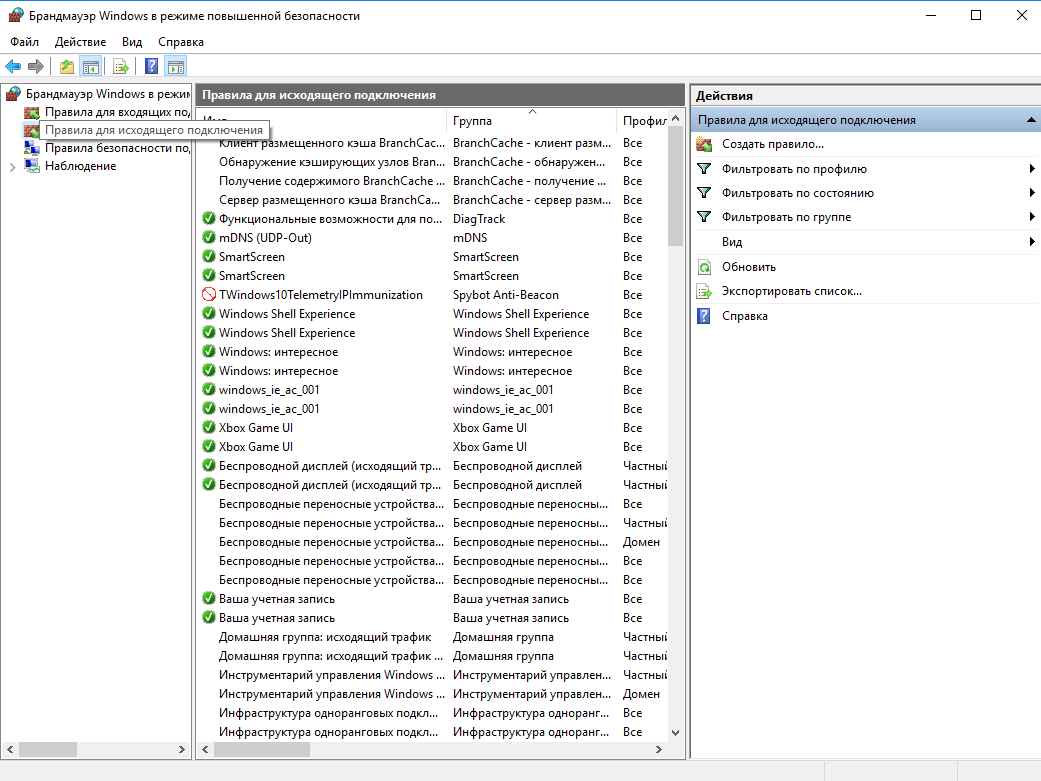
- В меню «Брандмауэр Windows» следует перейти в раздел «Правила для исходящего подключения».

- В правом меню «Действия» нужно нажать на «Создать правило».
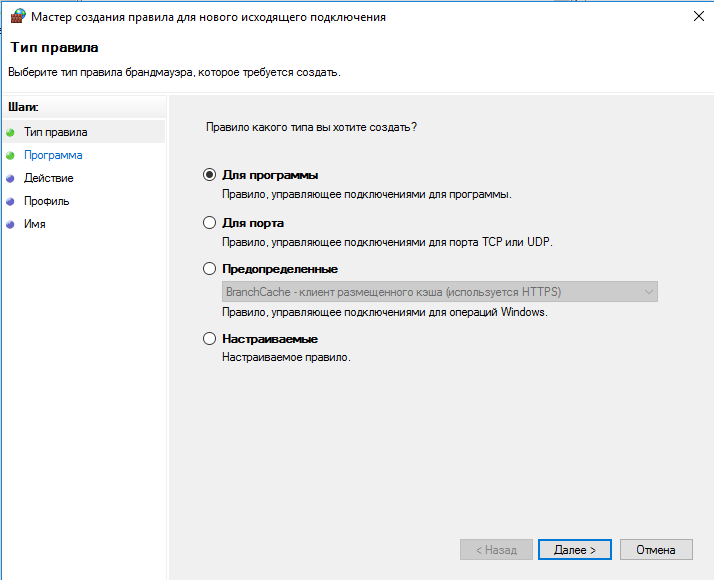
- Выбрать пункт «Для программы».

- Указать путь к заранее установленному приложению Remote Play.
- Выбрать пункт «Разрешить подключение» в следующем окне.
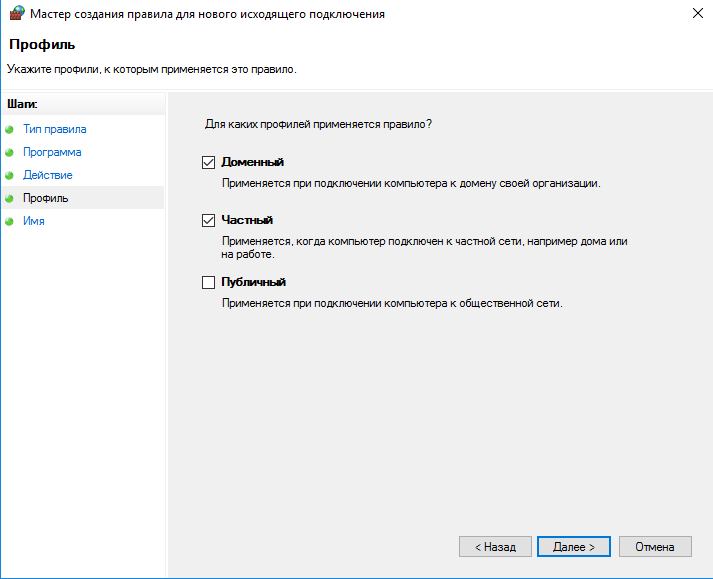
- Задать профиль, для которого будет активно подключение. В локальной сети – «Частный», а «Доменный» – при подключении с другой сети.

- Указать имя и сохранить правило.
В антивирусе следует добавить приложение Remote Play в «белый список», предварительно проверив, что его нет в заблокированных программах.
После перечисленных действий ошибка 88010C36 должна исчезнуть. Если ничего не помогло, имеет смысл проверить доступность серверов PSN или связаться с техподдержкой.
Содержание
- Как исправить ошибку дистанционного воспроизведения PS4 0x80001FFF
- Метод 1. Отключение стороннего вмешательства (если применимо)
- Метод 2: Подключение Система PS4 вручную
- Предварительные требования
- Метод 3 : Включение UPnP (если применимо)
- Метод 4: перенаправление требуемых портов вручную
- Как убрать ошибку 88010C36 на PS4 при использовании Remote Play
- Почему не работает Remote Play и выдаёт ошибку 88010C36?
- Как устранить ошибку?
- Как сделать сеть NAT1 или NAT2?
- Выполнение настройки Wi-Fi-маршрутизатора
- Отключение блокировки удалённого доступа
Как исправить ошибку дистанционного воспроизведения PS4 0x80001FFF
Код ошибки 0x80001FFF (Невозможно подключиться к PS4) возникает, когда пользователи пытаются подключить свою PS4 через Remote Play в Windows 10. Код ошибки появляется после попытки подключения с ошибкой. не удается.

Как оказалось, есть несколько разных причины, которые могут в конечном итоге вызвать этот конкретный код ошибки:
- Стороннее вмешательство . Как оказалось, одной из наиболее частых причин, вызывающих эту проблему, является чрезмерно защищающий антивирус или брандмауэр, который в конечном итоге прерывает соединение между PS4 (скорее всего, из-за ложного срабатывания ). Если этот сценарий применим, вы сможете решить проблему, отключив чрезмерно защитный пакет безопасности или полностью удалив его.
- Автоматическое соединение не работает – автоматически удаленное соединение быстрее, но у него меньше шансов работать без проблем. В этом случае вы сможете решить проблему, подключившись к PS4 вручную после некоторой настройки настроек консоли.
- UPnP отключен – если вы используете более новую модель и ранее отключили UPnP, скорее всего, соединение не будет установлено из-за того, что необходимые порты закрыты. В этом случае самое простое решение – получить доступ к настройкам вашего маршрутизатора и повторно включить UPnP (это должно быть включено по умолчанию).
- Порты, используемые Remote Play, не перенаправляются – Если вы используете более старую модель маршрутизатора или не являетесь поклонником UPnP, но подозреваете, что проблема вызвана портами, которые не перенаправлены, вы сможете решить проблему, перенаправив 3 порты (UDP 9296, UDP 9297 и UDP 9303), необходимые для удаленного воспроизведения вручную.
Метод 1. Отключение стороннего вмешательства (если применимо)
По мнению некоторых затронутых пользователей, эта проблема вполне может быть вызвана каким-либо типом помех, вызванных чрезмерно защищающим антивирусным пакетом, который в конечном итоге прерывает соединение с вашей PS4 из-за ложного срабатывания.
Если этот сценарий применим и вы используете сторонний пакет безопасности, вы сможете быстро решить эту проблему, отключив защиту в реальном времени и предотвратив прерывание.
Большинство сторонних пакетов позволяют делать это прямо с помощью значка на панели задач. Просто щелкните его правой кнопкой мыши и найдите параметр, который позволит вам отключить защиту в реальном времени.
Но имейте в виду, что если вы используете антивирусный пакет, который поставляется с брандмауэром, есть вероятность, что те же правила безопасности останутся в силе даже после того, как вы отключите сторонний антивирус. В этом случае вы сможете решить проблему, только полностью удалив пакет безопасности и удалив все оставшиеся файлы..
Если этот метод оказался неэффективным или вы не используете сторонний пакет, перейдите к следующему потенциальному исправлению ниже.
Если вы уже попробовали быстрый подход, и он не сработал для вас (и вы убедились, что антивирусное вмешательство отсутствует), следующим шагом будет попытка ручного подхода. Эта процедура немного утомительна, но с большей вероятностью позволит вам подключиться к PS4 удаленно (даже если у вас нет надежного подключения к Интернету).
Однако, прежде чем вы начнете, есть несколько требований, о которых вам нужно знать. Вам необходимо установить все флажки ниже, чтобы подключить PS4 к ПК вручную:
Предварительные требования
- Компьютер с Windows 7, Windows 8.1 или Windows 10
- Система PS4 с установленным последним обновлением системы
- Беспроводной контроллер Dualshock 4
- USB кабель (для подключения к ПК) или беспроводной адаптер Dualshock 4.
- Учетная запись в сети Playstation (подписка Gold не требуется)
- Надежное подключение к Интернету – для наилучшего вам нужна реальная скорость загрузки не менее 15 Мбит/с.
Убедившись, что вы все проверили, начните выполнять приведенные ниже инструкции, чтобы подключиться к консоли PS4 вручную с ПК с Windows :
- Загрузите последнюю версию установщика Remote Play , дважды щелкните по ней, предоставьте права администратора и следуйте инструкциям на экране для завершения установки.
Примечание. Если вы хотите чтобы играть без подключения к Интернету, вам также необходимо загрузить и установить патч Offline Remote Play .
Примечание. При установке может потребоваться установка дополнительного программного обеспечения. В этом случае следуйте инструкциям на экране, чтобы загрузить дополнительные функции (это должно происходить только в Windows 7 и Windows 8.1).
Примечание. Если вы хотите убедиться, что вы можете подключиться к PS4, когда она находится в покое, перейдите в Настройки> Настройки энергосбережения> Установить функции, доступные в режиме покоя . Внутри установите флажок, связанный с Оставаться на связи с Интернетом и Включить включение сети PS4.
Если та же проблема возвращается, перейдите к следующему потенциальному исправлению ниже.
Метод 3 : Включение UPnP (если применимо)
Если нет o Если приведенные выше возможные исправления сработали для вас, вполне вероятно, что вы действительно имеете дело с проблемой NAT (преобразование сетевых адресов) . Обычно, если ваш NAT закрыт, определенные действия (включая попытку использовать Remote Play на PS4) не будут разрешены в вашей сети.
Если этот сценарий применим, вы сможете исправить проблема связана с включением Universal Plug and Play , если ваш маршрутизатор поддерживает его. Подавляющее большинство маршрутизаторов, произведенных после 2012 года, поддерживают эту технологию, поэтому у вас должна быть уже включена эта опция (если вы специально не отключили ее).
Однако, если вы используете более старую модель маршрутизатора, вы должны может потребоваться перенаправить порты, требуемые для удаленного воспроизведения, вручную (из настроек вашего маршрутизатора) – если этот сценарий применим, начните выполнять приведенные ниже инструкции.
Метод 4: перенаправление требуемых портов вручную
Если вы используете более старую модель маршрутизатора, которая не поддерживает UPnP, вам нужно будет вручную перенаправить порты, используемые PS4 Remote Play (UDP 9296, UDP 9297 и UDP 9303). Эта операция выполняется в настройках вашего маршрутизатора, поэтому вам необходимо получить к нему доступ, установив IP-адрес по умолчанию.
Несколько затронутых пользователей подтвердили, что эта операция была единственным, что им позволяло чтобы играть в игры для PS4 на своем ПК с помощью функции «Удалить воспроизведение».
Следуйте инструкциям ниже, чтобы вручную перенаправить порты, необходимые для удаленного воспроизведения, из настроек вашего маршрутизатора:
- На ПК откройте любой браузер, введите один из следующих адресов и нажмите Enter , чтобы открыть настройки маршрутизатора:
Примечание. Если ни один из этих адресов вам не подходит, найдите IP-адрес вашего маршрутизатора с любого устройства.
Один раз вы попадете на экран входа в систему, введите свои учетные данные, если вы ранее установили какие-либо. если вы этого не сделали (вы впервые посещаете эту страницу), попробуйте admin в качестве пользователей и 1234 в качестве пароля – большинство производителей маршрутизаторов используют эти учетные данные по умолчанию.
Примечание. Если они не работают, выполните поиск в Интернете. для конкретных шагов по сбросу учетных данных по умолчанию на вашем маршрутизаторе.
Примечание: В зависимости от модели вашего маршрутизатора названия меню могут отличаться.
Источник
Как убрать ошибку 88010C36 на PS4 при использовании Remote Play
PlayStation 4 может использоваться в качестве удалённой станции для обработки игр. Посредством приложения Remote Play реально подключиться к приставке через телефон или компьютер и играть в некоторые игры. Автоматически будут доступны все установленные на PS4 игры. Данная функция работает не у всех, некоторые пользователи сталкиваются с ошибкой 88010C36. Чтобы её устранить, нужно понять причину сбоя.
Почему не работает Remote Play и выдаёт ошибку 88010C36?
Официальная позиция разработчиков по коду сбоя 88010C36 – время ожидания соединения закончилось. Это произошло из-за низкой пропускной способности сети. Спровоцировать «низкую скорость» могут различные факторы. Нередко причиной сбоя является неправильная настройка.
Где может находиться сбой:
- компьютер с приставкой находятся в разных сетях. Проблемы начинаются из-за различия этих сетей. На устройстве может быть NAT3, а на PS4 –NAT1 или NAT Чёрные, динамические IP-адреса, блокировка необходимых портов – всё это может привести к проблеме;
- проблемы в настройке Wi-Fi-маршрутизатора. Банально, но слишком большое расстояние до роутера часто приводит к ошибке. Также неисправность может появляться из-за чрезмерной загрузки сети, закрытых портов;
- на одном или обоих устройствах работает антивирусная защита или активен браундмауэр. Оба типа программных обеспечений могут блокировать доступ к устройствам.
Как устранить ошибку?
Есть несколько способов решения проблемы:
- правильно организовать сеть, чтобы добиться получения NAT1 или NAT2;
- настроить беспроводное подключение;
- отключить защиту от внешних подключений.
Как сделать сеть NAT1 или NAT2?
Простейший способ сделать самое стабильное подключение NAT1 – это соединить Ethernet-кабель с PS4. Здесь есть условия – IP должен быть статическим и не состоять в «чёрных списках», а также наличие открытых портов UDP 9296, 9297, 9303. Настроить можно и Wi-Fi-сеть, она достаточно стабильна и обеспечивает качественное подключение по стандарту NAT2.
Чтобы сделать из NAT3 стабильный NAT2, следует:
- Выделить статический адрес в локальной сети. Настройка выполняется в панели роутера на странице DHCP. Нужно указать переадресацию на IP, которые не используются в стандартном диапазоне, обычно Х.Х.Х.0-100 или Х.Х.Х.101-200. Достаточно указать Х.Х.Х.230, эта запись будет работать в обоих случаях.
- Проверить доступность портов или настроить переадресацию. Если порты (указаны немного раньше) уже заняты, стоит в разделе «Переадресация» установить переброс запросов на другие адреса портов.
- Если используется низкоскоростной интернет, заказать услугу повышения скорости сети минимум до 10-30 Мб/сек.
Выполнение настройки Wi-Fi-маршрутизатора
Нужно проверить несколько основных параметров:
- удалённость роутера от обеих устройств. Лучше расположить их максимально близко друг к другу, чтобы улучшить качество связи. У каждого роутера своя зона покрытия, но она всегда меньше, чем заявленная в инструкции. Оптимальное расстояние между устройствами до 5 метров.
- стабильность сети. Если при использовании Wi-Fi-сети периодически появляются сбои, проблемой часто становятся технические работы на стороне провайдера или захламление кэша роутера. Стоит попробовать перезагрузить маршрутизатор с кнопки;
- достаточную скорость сети. Если загрузка и выгрузка происходит на скорости до 5 Мб/сек, часто появляется ошибка 88010C36. Улучшение качества сети поможет устранить сбой;
- отсутствие сильной нагрузки на сеть со стороны других устройств. Если в сети выполняется загрузка больших файлов, нужно дождаться завершения загрузки или приостановить скачивание;
- доступность требуемых портов UDP 9296, 9297, 9303. Если они заняты, игры не будут запускаться вовсе или некоторые их функции окажутся недоступными. Лучше переопределить порты через раздел «Переадресация».
Отключение блокировки удалённого доступа
Следует перейти в раздел браундмауэр (по умолчанию работает в Windows), его можно найти через поиск. Здесь нужно разрешить доступ к приставке. Как это сделать:
- В меню «Брандмауэр Windows» следует перейти в раздел «Правила для исходящего подключения».

- В правом меню «Действия» нужно нажать на «Создать правило».
- Выбрать пункт «Для программы».
- Указать путь к заранее установленному приложению Remote Play.
- Выбрать пункт «Разрешить подключение» в следующем окне.
- Задать профиль, для которого будет активно подключение. В локальной сети – «Частный», а «Доменный» — при подключении с другой сети.
- Указать имя и сохранить правило.

В антивирусе следует добавить приложение Remote Play в «белый список», предварительно проверив, что его нет в заблокированных программах.
После перечисленных действий ошибка 88010C36 должна исчезнуть. Если ничего не помогло, имеет смысл проверить доступность серверов PSN или связаться с техподдержкой.
Источник
Код ошибки 0x80001FFF (не удается подключиться к PS4) возникает, когда пользователи пытаются подключить свой PS4 через Remote Play в Windows 10. Код ошибки появляется после неудачной попытки подключения.
Как выясняется, есть несколько разных причин, которые могут в конечном итоге вызвать именно этот код ошибки:
- Вмешательство третьей стороны. Как выясняется, одной из наиболее распространенных причин, вызывающих эту проблему, является чрезмерно защищенный антивирус или брандмауэр, который в конечном итоге прерывает соединение между PS4 (скорее всего, из-за ложного срабатывания). Если этот сценарий применим, вы сможете решить проблему, отключив пакет защиты от чрезмерной защиты или полностью удалив его.
- Сбой автоматического подключения — автоматическое удаленное подключение работает быстрее, но у него меньше шансов работать без проблем. В этом случае вы сможете решить проблему, подключившись к PS4 вручную после некоторой настройки параметров консоли.
- UPnP отключен — если вы используете более новую модель и ранее отключили UPnP, скорее всего, соединение не будет установлено, поскольку необходимые порты закрыты. В этом случае проще всего получить доступ к настройкам маршрутизатора и повторно включить UPnP (это должно быть включено по умолчанию).
- Порты, используемые Remote Play, не пересылаются. Если вы используете более старую модель маршрутизатора или не являетесь поклонником UPnP, но подозреваете, что проблема вызвана портами, которые не пересылаются, вы должны быть в состоянии исправить проблема с переадресацией 3 портов (UDP 9296, UDP 9297 и UDP 9303), необходимых для удаленного воспроизведения вручную.
Способ 1. Отключение сторонних помех (если применимо)
По мнению некоторых затронутых пользователей, эта проблема вполне может быть вызвана помехами определенного типа, вызванными чрезмерно защитным комплектом AV, который в конечном итоге прерывает соединение с PS4 из-за ложного срабатывания.
Если этот сценарий применим и вы используете сторонний пакет безопасности, вы сможете быстро решить эту проблему, отключив защиту в режиме реального времени и предотвратив прерывание.
Большинство сторонних пакетов позволят вам сделать это прямо с иконки на панели задач. Просто щелкните по нему правой кнопкой мыши и найдите параметр, который позволит вам отключить защиту в режиме реального времени.
Отключение антивируса
Но имейте в виду, что в случае, если вы используете комплект AV, который поставляется с брандмауэром, скорее всего, те же правила безопасности останутся в силе даже после отключения стороннего AV. В этом случае вы сможете решить проблему, только полностью удалив пакет безопасности и удалив все оставшиеся файлы.
Если этот метод оказался неэффективным или вы не используете сторонний пакет, перейдите к следующему потенциальному исправлению ниже.
Если вы уже попробовали быстрый подход, и он не сработал для вас (и вы убедились, что нет антивирусных помех), следующий шаг — попробовать ручной подход. Эта процедура немного утомительна, но с большей вероятностью позволяет вам подключиться к PS4 удаленно (даже если у вас нет надежного подключения к Интернету).
Однако, прежде чем вы начнете, есть несколько требований, которые вы должны знать. Вам необходимо установить флажки ниже, чтобы вручную подключить PS4 к ПК:
Предпосылки
- Windows 7, Windows 8.1 или Windows 10 Компьютер
- Система PS4 с последним установленным обновлением системы
- Dualshock 4 Беспроводной контроллер
- USB-кабель (для подключения к ПК) или беспроводной адаптер Dualshock 4
- Учетная запись в сети Playstation (не требуется золотой подписки)
- Надежное подключение к Интернету — для достижения максимальной производительности вам необходима реальная скорость загрузки не менее 15 Мбит / с.
Убедившись, что вы все проверили, начните следовать инструкциям ниже, чтобы вручную подключиться к консоли PS4 с ПК с Windows:
- Скачать последняя версия Remote Play Installerдважды щелкните его, предоставьте права администратора и следуйте инструкциям на экране для завершения установки.Загрузка последней версии PS4 Remote Play
Примечание. Если вы хотите играть без подключения к Интернету, вам также необходимо загрузить и установить Патч для автономного дистанционного воспроизведения,
- Выберите подходящее место, где у вас достаточно места, затем начните установку и дождитесь завершения операции.
Примечание. При установке может потребоваться установка дополнительного программного обеспечения. Если это произойдет, следуйте инструкциям на экране для загрузки дополнительных функций (это должно происходить только в Windows 7 и Windows 8.1) - После завершения установки перезагрузите компьютер и дождитесь завершения следующего запуска.
- После завершения установки перейдите в систему PS4 и перейдите в «Настройки»> «Параметры подключения к удаленному воспроизведению» и откройте «Удалить параметры подключения к воспроизведению». Находясь внутри, просто поставьте флажок в поле «Включить дистанционное воспроизведение».Включить дистанционное воспроизведение с PS4
- После включения удаленного воспроизведения перейдите в «Настройки»> «Управление учетной записью» и убедитесь, что эта консоль активирована в качестве основного PS4. Если это не так, используйте меню «Активировать как ваш основной PS4» и подтвердите это.Активировать в качестве основного PS4
Примечание. Если вы хотите убедиться, что вы можете подключиться к PS4, пока он находится в состоянии покоя, выберите «Настройки»> «Настройки энергосбережения»> «Установить функции, доступные в режиме покоя». Внутри установите флажок «Оставаться на связи с Интернетом» и «Включить включение сети PS4».
Настройка PS4 Remote Play для режима отдыха
- Включите систему PS4 и переведите ее в режим отдыха (необязательно).
- Подключите контроллер к компьютеру с помощью USB-кабеля или подключите его с помощью беспроводного USB-адаптера Dualshock 4. Получив соответствующий запрос, войдите в свою учетную запись Playstation Network.
- Подождите, пока соединение не будет установлено, и посмотрите, все ли еще встречается тот же код ошибки 0x080001fff.
Если та же проблема возвращается, перейдите к следующему потенциальному решению ниже.
Метод 3: Включение UPnP (если применимо)
Если ни одно из указанных выше исправлений не сработало, вполне вероятно, что вы на самом деле имеете дело с NAT (преобразованием сетевых адресов). Как правило, если ваш NAT закрыт, некоторые действия (включая попытку использовать Remote Play на PS4) не будут разрешены в вашей сети.
Если этот сценарий применим, вы сможете решить проблему, включив Universal Plug and Play, если ваш маршрутизатор поддерживает это. Подавляющее большинство маршрутизаторов, выпущенных после 2012 года, поддерживают эту технологию, поэтому эта опция должна быть уже включена (если вы специально ее не отключили).
Однако, если вы используете более старую модель маршрутизатора, вам может потребоваться переадресовать порты, требуемые для удаленного воспроизведения, вручную (из настроек вашего маршрутизатора). Если этот сценарий применим, начните с следующих инструкций.
Метод 4: Переадресация необходимых портов вручную
Если вы используете более старую модель маршрутизатора, которая не поддерживает UPnP, вам нужно будет вручную перенаправить порты, используемые удаленным воспроизведением PS4 (UDP 9296, UDP 9297 и UDP 9303). Эта операция выполняется в настройках вашего маршрутизатора, поэтому вам необходимо получить к ней доступ, используя IP-адрес по умолчанию.
Несколько пострадавших пользователей подтвердили, что эта операция была единственной, которая позволяла им играть в игры для PS4 на своем ПК с помощью функции «Удалить воспроизведение».
Следуйте приведенным ниже инструкциям, чтобы перенаправить порты, необходимые для удаленного воспроизведения, вручную из настроек маршрутизатора:
- На ПК откройте любой браузер, введите один из следующих адресов и нажмите Enter, чтобы открыть настройки маршрутизатора: 192.168.0.1 192.168.1.1
Примечание. Если ни один из этих адресов вам не подходит, найдите IP-адрес вашего маршрутизатора на любом устройстве.
- Как только вы попадете на экран входа в систему, введите свои учетные данные, если вы их ранее установили. если вы этого не сделали (это первый раз, когда вы посещаете эту страницу), попробуйте admin в качестве пользователей и 1234 в качестве пароля — большинство производителей маршрутизаторов используют эти учетные данные по умолчанию.Доступ к настройкам роутера
Примечание. Если они не работают, найдите в Интернете конкретные шаги по сбросу учетных данных по умолчанию на маршрутизаторе.
- Как только вы пройдете начальный экран входа в систему вашего маршрутизатора, найдите меню «Дополнительно» и посмотрите, можете ли вы найти опцию «Переадресация портов».
Примечание. В зависимости от модели маршрутизатора названия меню могут отличаться. - В меню «Переадресация портов» добавьте UDP-порты, используемые утилитой Remote Play: UDP 9296 UDP 9297 UDP 9303Добавление портов в список пересылки
- После того, как порты полностью переадресованы, перезагрузите и маршрутизатор, и компьютер, и посмотрите, сможете ли вы подключиться при следующем запуске системы, не увидев тот же код ошибки 0x80001FFF.
by Ivan Jenic
Passionate about all elements related to Windows and combined with his innate curiosity, Ivan has delved deep into understanding this operating system, with a specialization in drivers and… read more
Updated on July 30, 2021
- PS4 Remote Play is a great way to enjoy your favorite PS4 titles on Windows 10 PCs.
- Unfortunately, many users have reported that PS4 Remote Play won’t work on their PCs.
- Some described that PS4 Remote Play is not installing on Windows 10, among others.
- To fix this, you could try registering to Remote Play manually or updating your controller drivers.
XINSTALL BY CLICKING THE DOWNLOAD FILE
This software will repair common computer errors, protect you from file loss, malware, hardware failure and optimize your PC for maximum performance. Fix PC issues and remove viruses now in 3 easy steps:
- Download Restoro PC Repair Tool that comes with Patented Technologies (patent available here).
- Click Start Scan to find Windows issues that could be causing PC problems.
- Click Repair All to fix issues affecting your computer’s security and performance
- Restoro has been downloaded by 0 readers this month.
PS4 Remote Play is a convenient way of casting and remotely-playing your PlayStation 4 games on a PC that you can easily install if you follow the right steps.
However, as that’s the case with any other service, issues are possible. It could be anything, from connection issues to sound problems.
So in this article, we’re going to explore some of the most common PS4 Remote Play issues, and offer appropriate solutions, that will (hopefully) allow you to seamlessly integrate your console with your PC once again.
How do I fix PS4 Remote Play issues on Windows 10?
1. PS4 Remote Play connection issues
1.1. Register Manually
- Open PS4 Remote Play.

- Click Register Manually at the left bottom corner.
- You’ll be prompted to enter a code. Go back to your PlayStation 4, and head over to Settings > Remote Play Connection Settings.
- Select Add Device, and the codes will appear on the screen. Write down the codes.
- Back to Remote Play, enter the codes, and click Register.
1.2. Update controller drivers
- Press Windows + X
- Select the Device Manager
- Go to Sound, video and game controllers
- Right-click on your PS4 controller and choose Update driver
Alternatively, you can do it automatically with a third-party tool called DriverFix. which will not only update your older drivers, it will also find the ones that are missing entirely from your PC, and repair the ones that are broken.
All you need to do is simply download the tool, and launch it. This will trigger an initial system scan that will detect all of your outdated, broken, or missing drivers.
With your permission, it will then proceed to download and install all the right ones without you having to provide any further input.
Once DriverFix is done, simply restart your PC to apply the changes.

DriverFix
Update your controller’s drivers so that you can finally enjoy gaming in peace with DriverFix!
1.3. Check your Internet connection
- Use a browser to check whether your bandwidth isn’t to slow.
- Reboot your router or modem and your PC.

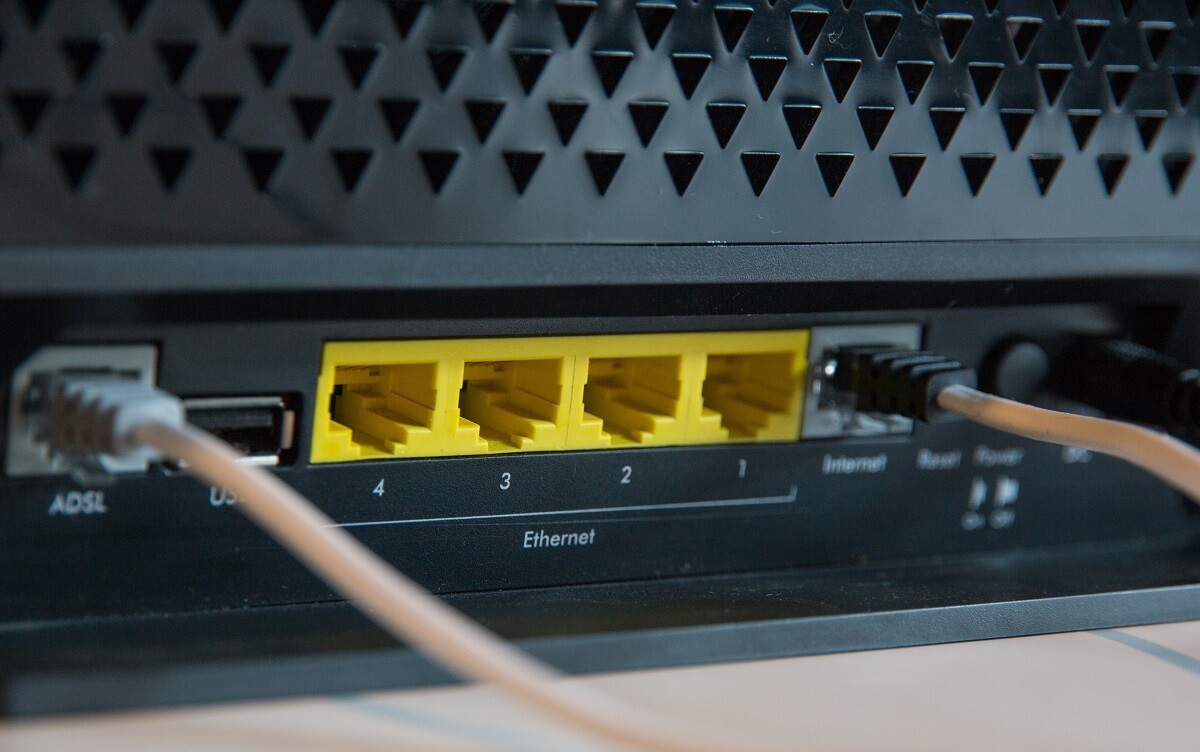
- Use a wired instead of wireless connection.
Looking for the best software to show FPS when streaming PS4 games on Windows 10? Here they are!
2. PS4 Remote Play performance issues
- On your PS4, go to Settings > Video Quality for Remote Play.
- Set Resolution: Standard (540p) or Low (360p).
- Set Frame Rate: Standard.


3. PS4 Remote Play audio issues
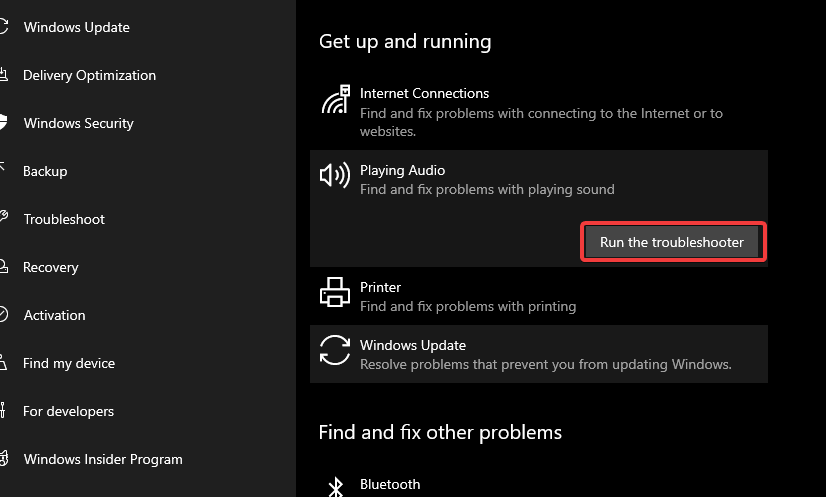
- Open the Settings app and go to Update & Security section.
- Select Troubleshoot from the menu on the left.
- Select Playing Audio from the right pane and click Run the troubleshooter.

- Follow the instructions on the screen to complete the troubleshooter.
4. Can’t open Remote Play
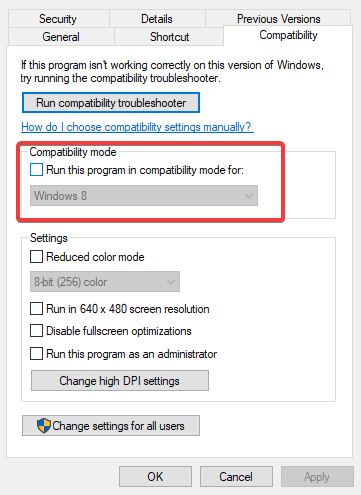
- Right-click the PS4 Remote Play, and go to Properties.
- Head over to the Compatibility tab.
- Check Run this program in compatibility mode for:

- Choose a different operating system.
- Save changes.
That’s about it, we hope at least one of these solutions helped you resolve the PS4 Remote Play audio driver issues. If you have any comments, questions or suggestions, just let us know in the comments down below.

Newsletter
by Ivan Jenic
Passionate about all elements related to Windows and combined with his innate curiosity, Ivan has delved deep into understanding this operating system, with a specialization in drivers and… read more
Updated on July 30, 2021
- PS4 Remote Play is a great way to enjoy your favorite PS4 titles on Windows 10 PCs.
- Unfortunately, many users have reported that PS4 Remote Play won’t work on their PCs.
- Some described that PS4 Remote Play is not installing on Windows 10, among others.
- To fix this, you could try registering to Remote Play manually or updating your controller drivers.
XINSTALL BY CLICKING THE DOWNLOAD FILE
This software will repair common computer errors, protect you from file loss, malware, hardware failure and optimize your PC for maximum performance. Fix PC issues and remove viruses now in 3 easy steps:
- Download Restoro PC Repair Tool that comes with Patented Technologies (patent available here).
- Click Start Scan to find Windows issues that could be causing PC problems.
- Click Repair All to fix issues affecting your computer’s security and performance
- Restoro has been downloaded by 0 readers this month.
PS4 Remote Play is a convenient way of casting and remotely-playing your PlayStation 4 games on a PC that you can easily install if you follow the right steps.
However, as that’s the case with any other service, issues are possible. It could be anything, from connection issues to sound problems.
So in this article, we’re going to explore some of the most common PS4 Remote Play issues, and offer appropriate solutions, that will (hopefully) allow you to seamlessly integrate your console with your PC once again.
How do I fix PS4 Remote Play issues on Windows 10?
1. PS4 Remote Play connection issues
1.1. Register Manually
- Open PS4 Remote Play.
- Click Register Manually at the left bottom corner.
- You’ll be prompted to enter a code. Go back to your PlayStation 4, and head over to Settings > Remote Play Connection Settings.
- Select Add Device, and the codes will appear on the screen. Write down the codes.
- Back to Remote Play, enter the codes, and click Register.
1.2. Update controller drivers
- Press Windows + X
- Select the Device Manager
- Go to Sound, video and game controllers
- Right-click on your PS4 controller and choose Update driver
Alternatively, you can do it automatically with a third-party tool called DriverFix. which will not only update your older drivers, it will also find the ones that are missing entirely from your PC, and repair the ones that are broken.
All you need to do is simply download the tool, and launch it. This will trigger an initial system scan that will detect all of your outdated, broken, or missing drivers.
With your permission, it will then proceed to download and install all the right ones without you having to provide any further input.
Once DriverFix is done, simply restart your PC to apply the changes.
DriverFix
Update your controller’s drivers so that you can finally enjoy gaming in peace with DriverFix!
1.3. Check your Internet connection
- Use a browser to check whether your bandwidth isn’t to slow.
- Reboot your router or modem and your PC.
- Use a wired instead of wireless connection.
Looking for the best software to show FPS when streaming PS4 games on Windows 10? Here they are!
2. PS4 Remote Play performance issues
- On your PS4, go to Settings > Video Quality for Remote Play.
- Set Resolution: Standard (540p) or Low (360p).
- Set Frame Rate: Standard.
3. PS4 Remote Play audio issues
- Open the Settings app and go to Update & Security section.
- Select Troubleshoot from the menu on the left.
- Select Playing Audio from the right pane and click Run the troubleshooter.
- Follow the instructions on the screen to complete the troubleshooter.
4. Can’t open Remote Play
- Right-click the PS4 Remote Play, and go to Properties.
- Head over to the Compatibility tab.
- Check Run this program in compatibility mode for:
- Choose a different operating system.
- Save changes.
That’s about it, we hope at least one of these solutions helped you resolve the PS4 Remote Play audio driver issues. If you have any comments, questions or suggestions, just let us know in the comments down below.
Newsletter
На чтение 7 мин. Просмотров 325 Опубликовано 07.05.2021
Код ошибки 0x80001FFF (Невозможно подключиться к PS4) возникает, когда пользователи пытаются подключить свою PS4 через Remote Play в Windows 10. Код ошибки появляется после попытки подключения с ошибкой. не удается.

Как оказалось, есть несколько разных причины, которые могут в конечном итоге вызвать этот конкретный код ошибки:
- Стороннее вмешательство . Как оказалось, одной из наиболее частых причин, вызывающих эту проблему, является чрезмерно защищающий антивирус или брандмауэр, который в конечном итоге прерывает соединение между PS4 (скорее всего, из-за ложного срабатывания ). Если этот сценарий применим, вы сможете решить проблему, отключив чрезмерно защитный пакет безопасности или полностью удалив его.
- Автоматическое соединение не работает – автоматически удаленное соединение быстрее, но у него меньше шансов работать без проблем. В этом случае вы сможете решить проблему, подключившись к PS4 вручную после некоторой настройки настроек консоли.
- UPnP отключен – если вы используете более новую модель и ранее отключили UPnP, скорее всего, соединение не будет установлено из-за того, что необходимые порты закрыты. В этом случае самое простое решение – получить доступ к настройкам вашего маршрутизатора и повторно включить UPnP (это должно быть включено по умолчанию).
- Порты, используемые Remote Play, не перенаправляются – Если вы используете более старую модель маршрутизатора или не являетесь поклонником UPnP, но подозреваете, что проблема вызвана портами, которые не перенаправлены, вы сможете решить проблему, перенаправив 3 порты (UDP 9296, UDP 9297 и UDP 9303), необходимые для удаленного воспроизведения вручную.
Содержание
- Метод 1. Отключение стороннего вмешательства (если применимо)
- Метод 2: Подключение Система PS4 вручную
- Предварительные требования
- Метод 3 : Включение UPnP (если применимо)
- Метод 4: перенаправление требуемых портов вручную
Метод 1. Отключение стороннего вмешательства (если применимо)
По мнению некоторых затронутых пользователей, эта проблема вполне может быть вызвана каким-либо типом помех, вызванных чрезмерно защищающим антивирусным пакетом, который в конечном итоге прерывает соединение с вашей PS4 из-за ложного срабатывания.
Если этот сценарий применим и вы используете сторонний пакет безопасности, вы сможете быстро решить эту проблему, отключив защиту в реальном времени и предотвратив прерывание.
Большинство сторонних пакетов позволяют делать это прямо с помощью значка на панели задач. Просто щелкните его правой кнопкой мыши и найдите параметр, который позволит вам отключить защиту в реальном времени.

Но имейте в виду, что если вы используете антивирусный пакет, который поставляется с брандмауэром, есть вероятность, что те же правила безопасности останутся в силе даже после того, как вы отключите сторонний антивирус. В этом случае вы сможете решить проблему, только полностью удалив пакет безопасности и удалив все оставшиеся файлы..
Если этот метод оказался неэффективным или вы не используете сторонний пакет, перейдите к следующему потенциальному исправлению ниже.
Метод 2: Подключение Система PS4 вручную
Если вы уже попробовали быстрый подход, и он не сработал для вас (и вы убедились, что антивирусное вмешательство отсутствует), следующим шагом будет попытка ручного подхода. Эта процедура немного утомительна, но с большей вероятностью позволит вам подключиться к PS4 удаленно (даже если у вас нет надежного подключения к Интернету).
Однако, прежде чем вы начнете, есть несколько требований, о которых вам нужно знать. Вам необходимо установить все флажки ниже, чтобы подключить PS4 к ПК вручную:
Предварительные требования
- Компьютер с Windows 7, Windows 8.1 или Windows 10
- Система PS4 с установленным последним обновлением системы
- Беспроводной контроллер Dualshock 4
- USB кабель (для подключения к ПК) или беспроводной адаптер Dualshock 4.
- Учетная запись в сети Playstation (подписка Gold не требуется)
- Надежное подключение к Интернету – для наилучшего вам нужна реальная скорость загрузки не менее 15 Мбит/с.
Убедившись, что вы все проверили, начните выполнять приведенные ниже инструкции, чтобы подключиться к консоли PS4 вручную с ПК с Windows :
- Загрузите последнюю версию установщика Remote Play , дважды щелкните по ней, предоставьте права администратора и следуйте инструкциям на экране для завершения установки.
Примечание. Если вы хотите чтобы играть без подключения к Интернету, вам также необходимо загрузить и установить патч Offline Remote Play .
- Выберите подходящее место, где у вас много свободного места, затем запустите установку и дождитесь завершения операции.
Примечание. При установке может потребоваться установка дополнительного программного обеспечения. В этом случае следуйте инструкциям на экране, чтобы загрузить дополнительные функции (это должно происходить только в Windows 7 и Windows 8.1). - После завершения установки перезагрузите компьютер и подождите следующий запуск будет завершен.
- После завершения установки перейдите в систему PS4 и перейдите в Настройки> Подключение к удаленному воспроизведению Настройки и откройте Удалить настройки подключения для воспроизведения . Находясь внутри, просто установите флажок Включить удаленное воспроизведение .
- После включения удаленного воспроизведения перейдите в Настройки> Управление учетной записью и убедитесь, что эта консоль активирована как ваша основная PS4 . Если это не так, используйте меню Активировать как основную PS4 и подтвердите это.
Примечание. Если вы хотите убедиться, что вы можете подключиться к PS4, когда она находится в покое, перейдите в Настройки> Настройки энергосбережения> Установить функции, доступные в режиме покоя . Внутри установите флажок, связанный с Оставаться на связи с Интернетом и Включить включение сети PS4.
- Включите систему PS4 и переведите ее в режим покоя (необязательно).
- Подключите контроллер к компьютеру с помощью USB-кабеля или выполните сопряжение с помощью беспроводного USB-адаптера Dualshock 4. Один раз с предложением сделать это, войдите в свою учетную запись Playstation Network.
- Подождите, пока соединение установится, и посмотрите, сталкиваетесь ли вы по-прежнему с тем же 0x080001fff код ошибки.


Если та же проблема возвращается, перейдите к следующему потенциальному исправлению ниже.
Метод 3 : Включение UPnP (если применимо)
Если нет o Если приведенные выше возможные исправления сработали для вас, вполне вероятно, что вы действительно имеете дело с проблемой NAT (преобразование сетевых адресов) . Обычно, если ваш NAT закрыт, определенные действия (включая попытку использовать Remote Play на PS4) не будут разрешены в вашей сети.
Если этот сценарий применим, вы сможете исправить проблема связана с включением Universal Plug and Play , если ваш маршрутизатор поддерживает его. Подавляющее большинство маршрутизаторов, произведенных после 2012 года, поддерживают эту технологию, поэтому у вас должна быть уже включена эта опция (если вы специально не отключили ее).
Однако, если вы используете более старую модель маршрутизатора, вы должны может потребоваться перенаправить порты, требуемые для удаленного воспроизведения, вручную (из настроек вашего маршрутизатора) – если этот сценарий применим, начните выполнять приведенные ниже инструкции.
Метод 4: перенаправление требуемых портов вручную
Если вы используете более старую модель маршрутизатора, которая не поддерживает UPnP, вам нужно будет вручную перенаправить порты, используемые PS4 Remote Play (UDP 9296, UDP 9297 и UDP 9303). Эта операция выполняется в настройках вашего маршрутизатора, поэтому вам необходимо получить к нему доступ, установив IP-адрес по умолчанию.
Несколько затронутых пользователей подтвердили, что эта операция была единственным, что им позволяло чтобы играть в игры для PS4 на своем ПК с помощью функции «Удалить воспроизведение».
Следуйте инструкциям ниже, чтобы вручную перенаправить порты, необходимые для удаленного воспроизведения, из настроек вашего маршрутизатора:
- На ПК откройте любой браузер, введите один из следующих адресов и нажмите Enter , чтобы открыть настройки маршрутизатора:
192.168.0.1192.168.1.1
Примечание. Если ни один из этих адресов вам не подходит, найдите IP-адрес вашего маршрутизатора с любого устройства.
- Один раз вы попадете на экран входа в систему, введите свои учетные данные, если вы ранее установили какие-либо. если вы этого не сделали (вы впервые посещаете эту страницу), попробуйте admin в качестве пользователей и 1234 в качестве пароля – большинство производителей маршрутизаторов используют эти учетные данные по умолчанию.
Примечание. Если они не работают, выполните поиск в Интернете. для конкретных шагов по сбросу учетных данных по умолчанию на вашем маршрутизаторе.
- После того, как вы пройдете начальный экран входа в систему вашего маршрутизатора, найдите Advanced меню и посмотрите, сможете ли вы найти параметр под названием Port Forwarding.
Примечание: В зависимости от модели вашего маршрутизатора названия меню могут отличаться. - Внутри меню Port Forwarding добавьте Порты UDP, используемые утилитой Remote Play:
UDP 9296UDP 9297UDP 9303
- Как только порты будут перенаправлены полностью, перезагрузите оба ваш маршрутизатор и компьютер и посмотрите, сможете ли вы подключиться при следующем запуске системы, не увидев того же кода ошибки 0x80001FFF .


PlayStation
4 Remote Play app permits gamers to control PS4 from PC. On the off chance that
there are issues with performance, connection, earphones and talk or with Error
Code then take a look at the some of the most proficient methods about how to
fix such errors and enhance the Remote Play Experience.
1. Network Connection
PlayStation 4
1.
Go to Setting and Select Network Option
2.
Click on the Test Network Connection
3.
Minimum Required Connection Speed is 5 Mbps(Upload/Download)
4.
If the connection is temporarily unavailable then retry or check
the PSN Service Status
PC
1.
Check the Network Setting
2.
Open web browser and load a Web Page to make sure it Connects
3.
The NAT type should be Type 2 or less(can be done with PS4
remote play)
4.
Manually register the PS4 remote application to desired PS4
Console.
Close Remote Play app and Restart the Computer and the App. If
it still doesn’t work then try Uninstalling and re-installing the Remote Play
Application.
2. Connection Issues
Try this method if you can’t locate or Connect
PlayStation 4.
You’ll have to check the Internet Connection 1st, We prefer you
should use wired connection for strong and constant Internet Speed. If you
are using WiFi or wireless connection of any sort, then try to move your
PS4 close to the router. Wait for the other devices on your network to be idle
before using the Remote Play App. Confirm all the ports – UDP 9296, UDP 9297,
UDP 9303 are open to allow communication to the PlayStation 4.
Ensure the Network connection is prepared and getting the
constant and fast speed to the PS4. On the off chance that despite everything
you have the issue then attempt to decrease the resolution and FPS (Frame
Rates) setting in the Remote Play to enhance performance.
PC
1.
Go to Settings – Video Quality for Remote Play(on Remote Play
App) start screen
2.
For Resolution, choose Standard(540p) or Low(360p)
3.
For Frames, choose Standard
Mac
1.
Launch Remote Play app
2.
Choose Preferences – Video Quality for Remote Play
3.
For Resolution, choose Standard(540p) or Low(360p)
4.
For Frames, choose Standard
4. Audio Issues
At Present Remote Play for PC/Mac does not support microphones
use through DualShock 4 or audio input, but if you connect headphones to the
line-out jack of your PC/Mac then you hear other party members.
5. Error Codes and Solutions
1.
For Error Code – 88001100, 88001101, 88001102, 88001103,
88001200
Fix: Check the Network Connection
2.
For Error Code – 88010D02, 88010C28, 88019C02, 88019C03,
88010C1B, 88010C27, 8801E1DD, 88010C1C, 88010C1E, 88010C34, 88010C36, 8801E1E2
88010D03, 8801E1E1, 88010708, 88010709
Fix: If the connection is temporarily
unavailable then retry or check the PSN Service Status
3.
For Error Code – 88010C26, 88010C2F
Fix: You must be Signed into PSN on both
PS4 and Computer
4.
For Error Code – 88019B03, 88019B08 88019B10, 88019B11,
88019B12, 88019B13, 88019B14, 88019C00, 88010006, 8801000A, 8801000C
Fix: This is a Sign in the issue so kindly
Sign out from PSN on both your PS4 and computer, then sign-in back again.
5.
For Error Code – 88010E0F
Fix: The Anti-virus on your computer is
blocking the PS4 to communicate with the device. Try to disable the firewall
setting on the Antivirus setting.
На чтение 7 мин. Просмотров 412 Опубликовано 07.05.2021
Код ошибки 0x80001FFF (Невозможно подключиться к PS4) возникает, когда пользователи пытаются подключить свою PS4 через Remote Play в Windows 10. Код ошибки появляется после попытки подключения с ошибкой. не удается.
Как оказалось, есть несколько разных причины, которые могут в конечном итоге вызвать этот конкретный код ошибки:
- Стороннее вмешательство . Как оказалось, одной из наиболее частых причин, вызывающих эту проблему, является чрезмерно защищающий антивирус или брандмауэр, который в конечном итоге прерывает соединение между PS4 (скорее всего, из-за ложного срабатывания ). Если этот сценарий применим, вы сможете решить проблему, отключив чрезмерно защитный пакет безопасности или полностью удалив его.
- Автоматическое соединение не работает – автоматически удаленное соединение быстрее, но у него меньше шансов работать без проблем. В этом случае вы сможете решить проблему, подключившись к PS4 вручную после некоторой настройки настроек консоли.
- UPnP отключен – если вы используете более новую модель и ранее отключили UPnP, скорее всего, соединение не будет установлено из-за того, что необходимые порты закрыты. В этом случае самое простое решение – получить доступ к настройкам вашего маршрутизатора и повторно включить UPnP (это должно быть включено по умолчанию).
- Порты, используемые Remote Play, не перенаправляются – Если вы используете более старую модель маршрутизатора или не являетесь поклонником UPnP, но подозреваете, что проблема вызвана портами, которые не перенаправлены, вы сможете решить проблему, перенаправив 3 порты (UDP 9296, UDP 9297 и UDP 9303), необходимые для удаленного воспроизведения вручную.
Содержание
- Метод 1. Отключение стороннего вмешательства (если применимо)
- Метод 2: Подключение Система PS4 вручную
- Предварительные требования
- Метод 3 : Включение UPnP (если применимо)
- Метод 4: перенаправление требуемых портов вручную
Метод 1. Отключение стороннего вмешательства (если применимо)
По мнению некоторых затронутых пользователей, эта проблема вполне может быть вызвана каким-либо типом помех, вызванных чрезмерно защищающим антивирусным пакетом, который в конечном итоге прерывает соединение с вашей PS4 из-за ложного срабатывания.
Если этот сценарий применим и вы используете сторонний пакет безопасности, вы сможете быстро решить эту проблему, отключив защиту в реальном времени и предотвратив прерывание.
Большинство сторонних пакетов позволяют делать это прямо с помощью значка на панели задач. Просто щелкните его правой кнопкой мыши и найдите параметр, который позволит вам отключить защиту в реальном времени.
Но имейте в виду, что если вы используете антивирусный пакет, который поставляется с брандмауэром, есть вероятность, что те же правила безопасности останутся в силе даже после того, как вы отключите сторонний антивирус. В этом случае вы сможете решить проблему, только полностью удалив пакет безопасности и удалив все оставшиеся файлы..
Если этот метод оказался неэффективным или вы не используете сторонний пакет, перейдите к следующему потенциальному исправлению ниже.
Метод 2: Подключение Система PS4 вручную
Если вы уже попробовали быстрый подход, и он не сработал для вас (и вы убедились, что антивирусное вмешательство отсутствует), следующим шагом будет попытка ручного подхода. Эта процедура немного утомительна, но с большей вероятностью позволит вам подключиться к PS4 удаленно (даже если у вас нет надежного подключения к Интернету).
Однако, прежде чем вы начнете, есть несколько требований, о которых вам нужно знать. Вам необходимо установить все флажки ниже, чтобы подключить PS4 к ПК вручную:
Предварительные требования
- Компьютер с Windows 7, Windows 8.1 или Windows 10
- Система PS4 с установленным последним обновлением системы
- Беспроводной контроллер Dualshock 4
- USB кабель (для подключения к ПК) или беспроводной адаптер Dualshock 4.
- Учетная запись в сети Playstation (подписка Gold не требуется)
- Надежное подключение к Интернету – для наилучшего вам нужна реальная скорость загрузки не менее 15 Мбит/с.
Убедившись, что вы все проверили, начните выполнять приведенные ниже инструкции, чтобы подключиться к консоли PS4 вручную с ПК с Windows :
- Загрузите последнюю версию установщика Remote Play , дважды щелкните по ней, предоставьте права администратора и следуйте инструкциям на экране для завершения установки.
Примечание. Если вы хотите чтобы играть без подключения к Интернету, вам также необходимо загрузить и установить патч Offline Remote Play .
- Выберите подходящее место, где у вас много свободного места, затем запустите установку и дождитесь завершения операции.
Примечание. При установке может потребоваться установка дополнительного программного обеспечения. В этом случае следуйте инструкциям на экране, чтобы загрузить дополнительные функции (это должно происходить только в Windows 7 и Windows 8.1). - После завершения установки перезагрузите компьютер и подождите следующий запуск будет завершен.
- После завершения установки перейдите в систему PS4 и перейдите в Настройки> Подключение к удаленному воспроизведению Настройки и откройте Удалить настройки подключения для воспроизведения . Находясь внутри, просто установите флажок Включить удаленное воспроизведение .
- После включения удаленного воспроизведения перейдите в Настройки> Управление учетной записью и убедитесь, что эта консоль активирована как ваша основная PS4 . Если это не так, используйте меню Активировать как основную PS4 и подтвердите это.
Примечание. Если вы хотите убедиться, что вы можете подключиться к PS4, когда она находится в покое, перейдите в Настройки> Настройки энергосбережения> Установить функции, доступные в режиме покоя . Внутри установите флажок, связанный с Оставаться на связи с Интернетом и Включить включение сети PS4.
- Включите систему PS4 и переведите ее в режим покоя (необязательно).
- Подключите контроллер к компьютеру с помощью USB-кабеля или выполните сопряжение с помощью беспроводного USB-адаптера Dualshock 4. Один раз с предложением сделать это, войдите в свою учетную запись Playstation Network.
- Подождите, пока соединение установится, и посмотрите, сталкиваетесь ли вы по-прежнему с тем же 0x080001fff код ошибки.
Если та же проблема возвращается, перейдите к следующему потенциальному исправлению ниже.
Метод 3 : Включение UPnP (если применимо)
Если нет o Если приведенные выше возможные исправления сработали для вас, вполне вероятно, что вы действительно имеете дело с проблемой NAT (преобразование сетевых адресов) . Обычно, если ваш NAT закрыт, определенные действия (включая попытку использовать Remote Play на PS4) не будут разрешены в вашей сети.
Если этот сценарий применим, вы сможете исправить проблема связана с включением Universal Plug and Play , если ваш маршрутизатор поддерживает его. Подавляющее большинство маршрутизаторов, произведенных после 2012 года, поддерживают эту технологию, поэтому у вас должна быть уже включена эта опция (если вы специально не отключили ее).
Однако, если вы используете более старую модель маршрутизатора, вы должны может потребоваться перенаправить порты, требуемые для удаленного воспроизведения, вручную (из настроек вашего маршрутизатора) – если этот сценарий применим, начните выполнять приведенные ниже инструкции.
Метод 4: перенаправление требуемых портов вручную
Если вы используете более старую модель маршрутизатора, которая не поддерживает UPnP, вам нужно будет вручную перенаправить порты, используемые PS4 Remote Play (UDP 9296, UDP 9297 и UDP 9303). Эта операция выполняется в настройках вашего маршрутизатора, поэтому вам необходимо получить к нему доступ, установив IP-адрес по умолчанию.
Несколько затронутых пользователей подтвердили, что эта операция была единственным, что им позволяло чтобы играть в игры для PS4 на своем ПК с помощью функции «Удалить воспроизведение».
Следуйте инструкциям ниже, чтобы вручную перенаправить порты, необходимые для удаленного воспроизведения, из настроек вашего маршрутизатора:
- На ПК откройте любой браузер, введите один из следующих адресов и нажмите Enter , чтобы открыть настройки маршрутизатора:
192.168.0.1192.168.1.1
Примечание. Если ни один из этих адресов вам не подходит, найдите IP-адрес вашего маршрутизатора с любого устройства.
- Один раз вы попадете на экран входа в систему, введите свои учетные данные, если вы ранее установили какие-либо. если вы этого не сделали (вы впервые посещаете эту страницу), попробуйте admin в качестве пользователей и 1234 в качестве пароля – большинство производителей маршрутизаторов используют эти учетные данные по умолчанию.
Примечание. Если они не работают, выполните поиск в Интернете. для конкретных шагов по сбросу учетных данных по умолчанию на вашем маршрутизаторе.
- После того, как вы пройдете начальный экран входа в систему вашего маршрутизатора, найдите Advanced меню и посмотрите, сможете ли вы найти параметр под названием Port Forwarding.
Примечание: В зависимости от модели вашего маршрутизатора названия меню могут отличаться. - Внутри меню Port Forwarding добавьте Порты UDP, используемые утилитой Remote Play:
UDP 9296UDP 9297UDP 9303
- Как только порты будут перенаправлены полностью, перезагрузите оба ваш маршрутизатор и компьютер и посмотрите, сможете ли вы подключиться при следующем запуске системы, не увидев того же кода ошибки 0x80001FFF .
Как убрать ошибку 88010C36 на PS4 при использовании Remote Play
PlayStation 4 может использоваться в качестве удалённой станции для обработки игр. Посредством приложения Remote Play реально подключиться к приставке через телефон или компьютер и играть в некоторые игры. Автоматически будут доступны все установленные на PS4 игры. Данная функция работает не у всех, некоторые пользователи сталкиваются с ошибкой 88010C36. Чтобы её устранить, нужно понять причину сбоя.
Содержание
- Почему не работает Remote Play и выдаёт ошибку 88010C36?
- Как устранить ошибку?
- Как сделать сеть NAT1 или NAT2?
- Выполнение настройки Wi-Fi-маршрутизатора
- Отключение блокировки удалённого доступа
Почему не работает Remote Play и выдаёт ошибку 88010C36?
Официальная позиция разработчиков по коду сбоя 88010C36 – время ожидания соединения закончилось. Это произошло из-за низкой пропускной способности сети. Спровоцировать «низкую скорость» могут различные факторы. Нередко причиной сбоя является неправильная настройка.
Где может находиться сбой:
- компьютер с приставкой находятся в разных сетях. Проблемы начинаются из-за различия этих сетей. На устройстве может быть NAT3, а на PS4 –NAT1 или NAT Чёрные, динамические IP-адреса, блокировка необходимых портов – всё это может привести к проблеме;
- проблемы в настройке Wi-Fi-маршрутизатора. Банально, но слишком большое расстояние до роутера часто приводит к ошибке. Также неисправность может появляться из-за чрезмерной загрузки сети, закрытых портов;
- на одном или обоих устройствах работает антивирусная защита или активен браундмауэр. Оба типа программных обеспечений могут блокировать доступ к устройствам.
Как устранить ошибку?
Есть несколько способов решения проблемы:
- правильно организовать сеть, чтобы добиться получения NAT1 или NAT2;
- настроить беспроводное подключение;
- отключить защиту от внешних подключений.
Как сделать сеть NAT1 или NAT2?
Простейший способ сделать самое стабильное подключение NAT1 – это соединить Ethernet-кабель с PS4. Здесь есть условия – IP должен быть статическим и не состоять в «чёрных списках», а также наличие открытых портов UDP 9296, 9297, 9303. Настроить можно и Wi-Fi-сеть, она достаточно стабильна и обеспечивает качественное подключение по стандарту NAT2.
Чтобы сделать из NAT3 стабильный NAT2, следует:
- Выделить статический адрес в локальной сети. Настройка выполняется в панели роутера на странице DHCP. Нужно указать переадресацию на IP, которые не используются в стандартном диапазоне, обычно Х.Х.Х.0-100 или Х.Х.Х.101-200. Достаточно указать Х.Х.Х.230, эта запись будет работать в обоих случаях.
- Проверить доступность портов или настроить переадресацию. Если порты (указаны немного раньше) уже заняты, стоит в разделе «Переадресация» установить переброс запросов на другие адреса портов.
- Если используется низкоскоростной интернет, заказать услугу повышения скорости сети минимум до 10-30 Мб/сек.
Выполнение настройки Wi-Fi-маршрутизатора
Нужно проверить несколько основных параметров:
- удалённость роутера от обеих устройств. Лучше расположить их максимально близко друг к другу, чтобы улучшить качество связи. У каждого роутера своя зона покрытия, но она всегда меньше, чем заявленная в инструкции. Оптимальное расстояние между устройствами до 5 метров.
- стабильность сети. Если при использовании Wi-Fi-сети периодически появляются сбои, проблемой часто становятся технические работы на стороне провайдера или захламление кэша роутера. Стоит попробовать перезагрузить маршрутизатор с кнопки;
- достаточную скорость сети. Если загрузка и выгрузка происходит на скорости до 5 Мб/сек, часто появляется ошибка 88010C36. Улучшение качества сети поможет устранить сбой;
- отсутствие сильной нагрузки на сеть со стороны других устройств. Если в сети выполняется загрузка больших файлов, нужно дождаться завершения загрузки или приостановить скачивание;
- доступность требуемых портов UDP 9296, 9297, 9303. Если они заняты, игры не будут запускаться вовсе или некоторые их функции окажутся недоступными. Лучше переопределить порты через раздел «Переадресация».
Отключение блокировки удалённого доступа
Следует перейти в раздел браундмауэр (по умолчанию работает в Windows), его можно найти через поиск. Здесь нужно разрешить доступ к приставке. Как это сделать:
- В меню «Брандмауэр Windows» следует перейти в раздел «Правила для исходящего подключения».
- В правом меню «Действия» нужно нажать на «Создать правило».
- Выбрать пункт «Для программы».
- Указать путь к заранее установленному приложению Remote Play.
- Выбрать пункт «Разрешить подключение» в следующем окне.
- Задать профиль, для которого будет активно подключение. В локальной сети – «Частный», а «Доменный» – при подключении с другой сети.
- Указать имя и сохранить правило.
В антивирусе следует добавить приложение Remote Play в «белый список», предварительно проверив, что его нет в заблокированных программах.
После перечисленных действий ошибка 88010C36 должна исчезнуть. Если ничего не помогло, имеет смысл проверить доступность серверов PSN или связаться с техподдержкой.
Содержание
- Решение проблем с дистанционным воспроизведением
- Ограничения дистанционного воспроизведения
- Ваша консоль настроена для дистанционного воспроизведения?
- Проверьте сетевое соединение вашей консоли
- Проверьте соединение с Интернетом при дистанционном воспроизведении на своем устройстве
- Переустановите приложение «Дистанционное воспроизведение PS» на своем устройстве
- Может ли антивирусное программное обеспечение блокировать соединение при дистанционном воспроизведении?
- Низкое разрешение изображения при дистанционном воспроизведении на PS4
- Пустой экран на PC при настройке дистанционного воспроизведения PS?
- PS4 Remote Play не будет работать в Windows 10 [EXPERT FIX]
- PS4 Remote Play не будет работать в Windows 10 [EXPERT FIX]
- Почему PS4 Remote Play не работает на моем ПК?
- 1. Проблемы с подключением к PS4 Remote Play
- 2. Проблемы производительности PS4 Remote Play
- 3. Проблемы со звуком в PS4 Remote Play
- 4. Не могу открыть Remote Play
- Как исправить ошибку PS4 Remote Play 0x80001FFF
- Способ 1. Отключение сторонних помех (если применимо)
- Способ 2: подключение системы PS4 вручную
- Предпосылки
- Метод 3: Включение UPnP (если применимо)
- Метод 4: Переадресация необходимых портов вручную
- Remote play ps4 pc windows 10 не запускается
- Remote play ps4 pc windows 10 не запускается
Решение проблем с дистанционным воспроизведением
Диагностируйте и устраняйте проблемы с дистанционным воспроизведением.
Ограничения дистанционного воспроизведения
Дистанционное воспроизведение невозможно использовать, если:
Ваша консоль настроена для дистанционного воспроизведения?
Проверьте сетевое соединение вашей консоли
Минимальная скорость соединения для загрузки данных в сеть и из сети – не менее 5 Мбит/с. Выполните следующие действия, чтобы убедиться, что ваше соединение соответствует этим требованиям.
Консоль PS5: Выберите Настройки > Сеть > Статус соединения, затем выберите Проверить соединение с Интернетом.
Проверьте соединение с Интернетом при дистанционном воспроизведении на своем устройстве
Переустановите приложение «Дистанционное воспроизведение PS» на своем устройстве
Удалите приложение «Дистанционное воспроизведение PS», следуя приведенным ниже инструкциям, затем переустановите приложение.
На панели управления щелкните по кнопке Программы и компоненты и удалите приложение Дистанционное воспроизведение PS.
Перетащите значок Дистанционное воспроизведение PS из папки «Приложения» в корзину. Затем выберите Finder > Очистить корзину.
Нажмите и удерживайте значок приложения «Дистанционное воспроизведение», затем выберите Удалить.
Может ли антивирусное программное обеспечение блокировать соединение при дистанционном воспроизведении?
Антивирусное программное обеспечение может блокировать дистанционное воспроизведение. Попробуйте отключить настройки брандмауэра в антивирусном программном обеспечении или добавить приложение «Дистанционное воспроизведение» к списку исключений брандмауэра. Дополнительная информация находится в инструкциях к антивирусному программному обеспечению.
Низкое разрешение изображения при дистанционном воспроизведении на PS4
Вы можете изменить качество видео дистанционного воспроизведения на PS4, чтобы улучшить соединение. На экране запуска приложения «Дистанционное воспроизведение PS» на вашем устройстве выберите Настройки, а затем Качество видео для дистанционного воспроизведения. Выберите Разрешение > Стандартное или Низкое, а также Частота кадров > Стандартная.
Пустой экран на PC при настройке дистанционного воспроизведения PS?
Попробуйте установить последнюю версию графического драйвера. Чтобы загрузить последнюю версию драйверов и ознакомиться с инструкцией по их установке, обратитесь к производителю своей видеокарты.
Источник
PS4 Remote Play не будет работать в Windows 10 [EXPERT FIX]

PS4 Remote Play не будет работать в Windows 10 [EXPERT FIX]
PS4 Remote Play — это удобный способ кастинга и удаленного воспроизведения игр PlayStation 4 на ПК. Однако, как и в случае с любым другим сервисом, возможны проблемы. Это может быть что угодно, от проблем со связью до проблем со звуком.
Итак, в этой статье мы рассмотрим некоторые наиболее распространенные проблемы удаленного воспроизведения PS4 и предложим соответствующие решения, которые (будем надеяться) позволят вам снова без проблем интегрировать вашу консоль в ПК.
Почему PS4 Remote Play не работает на моем ПК?
1. Проблемы с подключением к PS4 Remote Play
Решение 1 — Регистрация вручную
Решение 2. Обновите драйверы контроллера
Решение 3 — Проверьте подключение к интернету
2. Проблемы производительности PS4 Remote Play
3. Проблемы со звуком в PS4 Remote Play
4. Не могу открыть Remote Play
Вот и все, мы надеемся, что по крайней мере одно из этих решений помогло вам решить проблемы со звуковым драйвером PS4 Remote Play. Если у вас есть какие-либо комментарии, вопросы или предложения, просто сообщите нам об этом в комментариях ниже.
СВЯЗАННЫЕ ИСТОРИИ, КОТОРЫЕ ВЫ ДОЛЖНЫ ПРОВЕРИТЬ:
Источник
Как исправить ошибку PS4 Remote Play 0x80001FFF
Код ошибки 0x80001FFF (не удается подключиться к PS4) возникает, когда пользователи пытаются подключить свой PS4 через Remote Play в Windows 10. Код ошибки появляется после неудачной попытки подключения.
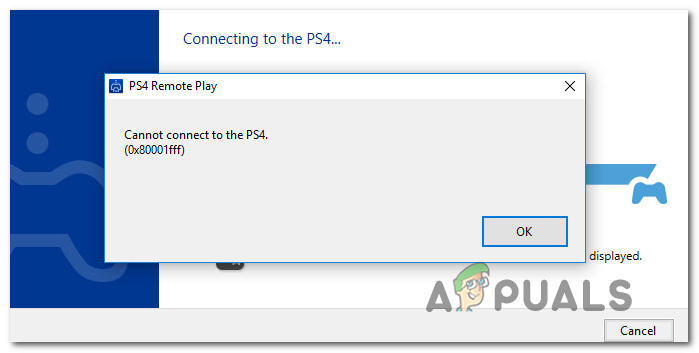
Как выясняется, есть несколько разных причин, которые могут в конечном итоге вызвать именно этот код ошибки:
Способ 1. Отключение сторонних помех (если применимо)
По мнению некоторых затронутых пользователей, эта проблема вполне может быть вызвана помехами определенного типа, вызванными чрезмерно защитным комплектом AV, который в конечном итоге прерывает соединение с PS4 из-за ложного срабатывания.
Если этот сценарий применим и вы используете сторонний пакет безопасности, вы сможете быстро решить эту проблему, отключив защиту в режиме реального времени и предотвратив прерывание.
Большинство сторонних пакетов позволят вам сделать это прямо с иконки на панели задач. Просто щелкните по нему правой кнопкой мыши и найдите параметр, который позволит вам отключить защиту в режиме реального времени.
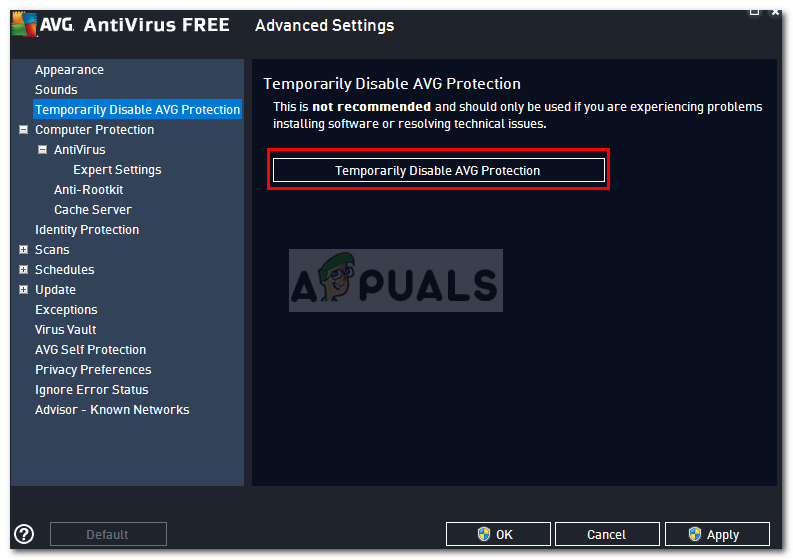 Отключение антивируса
Но имейте в виду, что в случае, если вы используете комплект AV, который поставляется с брандмауэром, скорее всего, те же правила безопасности останутся в силе даже после отключения стороннего AV. В этом случае вы сможете решить проблему, только полностью удалив пакет безопасности и удалив все оставшиеся файлы.
Если этот метод оказался неэффективным или вы не используете сторонний пакет, перейдите к следующему потенциальному исправлению ниже.
Способ 2: подключение системы PS4 вручную
Если вы уже попробовали быстрый подход, и он не сработал для вас (и вы убедились, что нет антивирусных помех), следующий шаг — попробовать ручной подход. Эта процедура немного утомительна, но с большей вероятностью позволяет вам подключиться к PS4 удаленно (даже если у вас нет надежного подключения к Интернету).
Однако, прежде чем вы начнете, есть несколько требований, которые вы должны знать. Вам необходимо установить флажки ниже, чтобы вручную подключить PS4 к ПК:
Предпосылки
Убедившись, что вы все проверили, начните следовать инструкциям ниже, чтобы вручную подключиться к консоли PS4 с ПК с Windows:
Примечание. Если вы хотите играть без подключения к Интернету, вам также необходимо загрузить и установить Патч для автономного дистанционного воспроизведения,
Примечание. Если вы хотите убедиться, что вы можете подключиться к PS4, пока он находится в состоянии покоя, выберите «Настройки»> «Настройки энергосбережения»> «Установить функции, доступные в режиме покоя». Внутри установите флажок «Оставаться на связи с Интернетом» и «Включить включение сети PS4».
Если та же проблема возвращается, перейдите к следующему потенциальному решению ниже.
Метод 3: Включение UPnP (если применимо)
Если ни одно из указанных выше исправлений не сработало, вполне вероятно, что вы на самом деле имеете дело с NAT (преобразованием сетевых адресов). Как правило, если ваш NAT закрыт, некоторые действия (включая попытку использовать Remote Play на PS4) не будут разрешены в вашей сети.
Если этот сценарий применим, вы сможете решить проблему, включив Universal Plug and Play, если ваш маршрутизатор поддерживает это. Подавляющее большинство маршрутизаторов, выпущенных после 2012 года, поддерживают эту технологию, поэтому эта опция должна быть уже включена (если вы специально ее не отключили).
Однако, если вы используете более старую модель маршрутизатора, вам может потребоваться переадресовать порты, требуемые для удаленного воспроизведения, вручную (из настроек вашего маршрутизатора). Если этот сценарий применим, начните с следующих инструкций.
Метод 4: Переадресация необходимых портов вручную
Если вы используете более старую модель маршрутизатора, которая не поддерживает UPnP, вам нужно будет вручную перенаправить порты, используемые удаленным воспроизведением PS4 (UDP 9296, UDP 9297 и UDP 9303). Эта операция выполняется в настройках вашего маршрутизатора, поэтому вам необходимо получить к ней доступ, используя IP-адрес по умолчанию.
Несколько пострадавших пользователей подтвердили, что эта операция была единственной, которая позволяла им играть в игры для PS4 на своем ПК с помощью функции «Удалить воспроизведение».
Следуйте приведенным ниже инструкциям, чтобы перенаправить порты, необходимые для удаленного воспроизведения, вручную из настроек маршрутизатора:
Примечание. Если ни один из этих адресов вам не подходит, найдите IP-адрес вашего маршрутизатора на любом устройстве.
Примечание. Если они не работают, найдите в Интернете конкретные шаги по сбросу учетных данных по умолчанию на маршрутизаторе.
Источник
Remote play ps4 pc windows 10 не запускается
Для использования (Дистанционное воспроизведение PS4) требуется следующее:
Компьютер
Система PS4™
Беспроводной контроллер DUALSHOCK™4
Кабель USB
Учетная запись Sony Entertainment Network
Высокоскоростное соединение с Интернетом
Для наиболее эффективной работы приложения рекомендуется использовать высокоскоростное соединение со скоростью отправки и загрузки данных не менее 12 Мбит/с.
1.Перейдите по одной из следующих ссылок, чтобы загрузить установочный файл для (Дистанционное воспроизведение PS4).
Сохраните этот файл на рабочем столе или в другом месте.
2.Запустите установочный файл.
Откроется диалоговое окно для установки. Следуйте указаниям на экране, чтобы установить приложение.
Во время установки может появиться запрос на загрузку дополнительного программного обеспечения, необходимого для использования (Дистанционное воспроизведение PS4). Чтобы загрузить это программное обеспечение, следуйте указаниям на экране.
Настройка системы PS4™
Перед использованием приложения необходимо выполнить следующие действия в системе PS4™.
Разрешить дистанционное воспроизведение. Выбрать (Настройки) > [Настройки соединения дистанционного воспроизведения], а затем установить флажок [Разрешить дистанционное воспроизведение].
Активировать систему как основную систему PS4 ™. Выбрать (Настройки) > [PlayStation™Network/Управление учетной записью] > [Активировать как основную систему PS4] > [Активировать].
Чтобы запустить дистанционное воспроизведение, когда система PS4™ находится в режиме покоя, выберите (Настройки) > [Настройки энергосбережения] > [Выбрать функции, доступные в режиме покоя]. Затем установите флажки [Сохранить подключение к Интернету] и [Разрешить включение системы PS4 через сеть].
Использование дистанционного воспроизведения
1.Включите систему PS4™ или переведите ее в режим покоя.
2.Подсоедините контроллер к компьютеру с помощью кабеля USB.
3.Запустите приложение (Дистанционное воспроизведение PS4) на компьютере и нажмите [Запуск].
4.Войдите в сеть со своей учетной записью Sony Entertainment Network, которая используется для системы PS4™.
Если система PS4™ не активирована как основная система, а также если приложению не удается найти систему PS4™, потребуется вручную выполнить регистрацию (сопряжение) системы PS4™ и компьютера. Подключите компьютер и систему PS4™ по одной сети и следуйте указаниям на экране.
Некоторые игры не поддерживают дистанционное воспроизведение.
Если дистанционное воспроизведение недоступно
Если дистанционное воспроизведение недоступно или работает нестабильно, обратитесь к следующей информации:
Как правило, рекомендуется использовать высокоскоростное соединение со скоростью отправки и загрузки данных не менее 5 Мбит/с.
Чтобы узнать приблизительную скорость соединения для системы PS4™, выберите (Настройки) > [Сеть] > [Проверить соединение с Интернетом].
Рекомендуется использовать проводное соединение с Интернетом как для системы PS4™, так и для компьютера.
При использовании соединения Wi-Fi (беспроводного) разместите систему PS4™ как можно ближе к точке доступа или маршрутизатору. Между ними не должно быть препятствий.
Возможно, другие устройства в сети используют значительную часть полосы пропускания. Дождитесь окончания их работы, прежде чем использовать дистанционное управление.
Windows®: выберите [Настройки] > [Качество видео при дистанционном воспроизведении] на начальном экране (Дистанционное воспроизведение PS4). Выполните следующие настройки:
Для параметра [Разрешение] выберите значение [Стандартное (540p)] или [Низкое (360p)].
Для параметра [Частота кадров] выберите значение [Стандартн].
Mac: запустите (Дистанционное воспроизведение PS4). Затем выберите [PS4 Remote Play] > [Настройки] > [Качество видео при дистанционном воспроизведении] в строке меню. Выполните следующие настройки:
Для параметра [Разрешение] выберите значение [Стандартное (540p)] или [Низкое (360p)].
Для параметра [Частота кадров] выберите значение [Стандартн].
Скорость соединения зависит от сетевого окружения. Для получения дополнительной информации обратитесь к своему поставщику услуг Интернета.
Требования к системе
Система PS4™
Системное программное обеспечение версии 3.50 или более поздней
Всегда обновляйте систему PS4™ до последней версии системного программного обеспечения.
ПК Windows®
Компьютер с одной из следующих операционных систем.
Windows® 8.1 (32-разрядная или 64-разрядная версия)
Windows® 10 (32-разрядная или 64-разрядная версия)
Процессор Intel Core i5-560M с частотой не менее 2,67 ГГц
Не менее 100 МБ свободного пространства на жестком диске
Не менее 2 ГБ оперативной памяти
Дисплей с разрешением 1024 x 768 или выше
Звуковая плата
Порт USB
Mac
Компьютер с одной из следующих операционных систем.
OS X Yosemite
OS X El Capitan
Процессор Intel Core i5-520M с частотой не менее 2,40 ГГц
Не менее 40 МБ свободного пространства на жестком диске
Не менее 2 ГБ оперативной памяти
Порт USB
Шапка в стадии наполнения, если что нужно добавить пишите.
КЛИЕНТЫ: Windows.zip ( 9.72 МБ )Mac.zip ( 5.27 МБ )
Источник
Remote play ps4 pc windows 10 не запускается
Для использования (Дистанционное воспроизведение PS4) требуется следующее:
Компьютер
Система PS4™
Беспроводной контроллер DUALSHOCK™4
Кабель USB
Учетная запись Sony Entertainment Network
Высокоскоростное соединение с Интернетом
Для наиболее эффективной работы приложения рекомендуется использовать высокоскоростное соединение со скоростью отправки и загрузки данных не менее 12 Мбит/с.
1.Перейдите по одной из следующих ссылок, чтобы загрузить установочный файл для (Дистанционное воспроизведение PS4).
Сохраните этот файл на рабочем столе или в другом месте.
2.Запустите установочный файл.
Откроется диалоговое окно для установки. Следуйте указаниям на экране, чтобы установить приложение.
Во время установки может появиться запрос на загрузку дополнительного программного обеспечения, необходимого для использования (Дистанционное воспроизведение PS4). Чтобы загрузить это программное обеспечение, следуйте указаниям на экране.
Настройка системы PS4™
Перед использованием приложения необходимо выполнить следующие действия в системе PS4™.
Разрешить дистанционное воспроизведение. Выбрать (Настройки) > [Настройки соединения дистанционного воспроизведения], а затем установить флажок [Разрешить дистанционное воспроизведение].
Активировать систему как основную систему PS4 ™. Выбрать (Настройки) > [PlayStation™Network/Управление учетной записью] > [Активировать как основную систему PS4] > [Активировать].
Чтобы запустить дистанционное воспроизведение, когда система PS4™ находится в режиме покоя, выберите (Настройки) > [Настройки энергосбережения] > [Выбрать функции, доступные в режиме покоя]. Затем установите флажки [Сохранить подключение к Интернету] и [Разрешить включение системы PS4 через сеть].
Использование дистанционного воспроизведения
1.Включите систему PS4™ или переведите ее в режим покоя.
2.Подсоедините контроллер к компьютеру с помощью кабеля USB.
3.Запустите приложение (Дистанционное воспроизведение PS4) на компьютере и нажмите [Запуск].
4.Войдите в сеть со своей учетной записью Sony Entertainment Network, которая используется для системы PS4™.
Если система PS4™ не активирована как основная система, а также если приложению не удается найти систему PS4™, потребуется вручную выполнить регистрацию (сопряжение) системы PS4™ и компьютера. Подключите компьютер и систему PS4™ по одной сети и следуйте указаниям на экране.
Некоторые игры не поддерживают дистанционное воспроизведение.
Если дистанционное воспроизведение недоступно
Если дистанционное воспроизведение недоступно или работает нестабильно, обратитесь к следующей информации:
Как правило, рекомендуется использовать высокоскоростное соединение со скоростью отправки и загрузки данных не менее 5 Мбит/с.
Чтобы узнать приблизительную скорость соединения для системы PS4™, выберите (Настройки) > [Сеть] > [Проверить соединение с Интернетом].
Рекомендуется использовать проводное соединение с Интернетом как для системы PS4™, так и для компьютера.
При использовании соединения Wi-Fi (беспроводного) разместите систему PS4™ как можно ближе к точке доступа или маршрутизатору. Между ними не должно быть препятствий.
Возможно, другие устройства в сети используют значительную часть полосы пропускания. Дождитесь окончания их работы, прежде чем использовать дистанционное управление.
Windows®: выберите [Настройки] > [Качество видео при дистанционном воспроизведении] на начальном экране (Дистанционное воспроизведение PS4). Выполните следующие настройки:
Для параметра [Разрешение] выберите значение [Стандартное (540p)] или [Низкое (360p)].
Для параметра [Частота кадров] выберите значение [Стандартн].
Mac: запустите (Дистанционное воспроизведение PS4). Затем выберите [PS4 Remote Play] > [Настройки] > [Качество видео при дистанционном воспроизведении] в строке меню. Выполните следующие настройки:
Для параметра [Разрешение] выберите значение [Стандартное (540p)] или [Низкое (360p)].
Для параметра [Частота кадров] выберите значение [Стандартн].
Скорость соединения зависит от сетевого окружения. Для получения дополнительной информации обратитесь к своему поставщику услуг Интернета.
Требования к системе
Система PS4™
Системное программное обеспечение версии 3.50 или более поздней
Всегда обновляйте систему PS4™ до последней версии системного программного обеспечения.
ПК Windows®
Компьютер с одной из следующих операционных систем.
Windows® 8.1 (32-разрядная или 64-разрядная версия)
Windows® 10 (32-разрядная или 64-разрядная версия)
Процессор Intel Core i5-560M с частотой не менее 2,67 ГГц
Не менее 100 МБ свободного пространства на жестком диске
Не менее 2 ГБ оперативной памяти
Дисплей с разрешением 1024 x 768 или выше
Звуковая плата
Порт USB
Mac
Компьютер с одной из следующих операционных систем.
OS X Yosemite
OS X El Capitan
Процессор Intel Core i5-520M с частотой не менее 2,40 ГГц
Не менее 40 МБ свободного пространства на жестком диске
Не менее 2 ГБ оперативной памяти
Порт USB
Шапка в стадии наполнения, если что нужно добавить пишите.
КЛИЕНТЫ:Windows.zip ( 9.72 МБ )Mac.zip ( 5.27 МБ )
Источник