
Ошибка Директ Икс при запуске игры может появиться как раз тогда, когда ее совсем не ждешь. И хорошего в этом мало. Это значит, что библиотеки или драйвера оборудования вдруг стали работать некорректно. И тип ошибки не имеет никакого значения.
Содержание
- Подробности
- Обновление драйверов графического адаптера
- Новая установка библиотек
- Отключение блокировки антивируса и брандмауэра
- Поиск и устранение различных вирусов
- Заключение
Подробности
Чаще всего проблемы случаются со старыми играми. Такими, как Warcraft III The Frozen Throne. Однако нередки такие проблемы и с вполне современными тайтлами (вроде GTA V). Поэтому возраст игрушки не важен.
Абсолютными рекордсменами по появлению различных ошибок считаются игрушки от Electronic Arts. Неизвестно, как эта контора клепает свои «шедевры», но по статистике, именно у них чаще всего случаются проблемы с DirectX.
В данном материале мы рассмотрим стандартные способы исправления ошибок разного типа. Как правило, в большинстве случаев достаточно самых простых вариантов. Они оказываются самыми действенными. Вот с них и начнем.
Обновление драйверов графического адаптера
Это первое, что нужно сделать. Вероятно, драйвер оборудования по какой-то причине дал сбой и отказался нормально работать с актуальной версией библиотек DirectX. Такое случается довольно часто. Ведь Windows – не Linux. В ОС от Microsoft драйвера не отличаются особенной стабильностью. Поэтому проблему нужно как-то решать.
Обновить драйвера можно несколькими способами. Однако мы выберем самый простой и безопасный. Так как копаться на сайте производителя в поисках новой версии, а потом еще и скачивать ее очень долго. Мы используем для обновления возможности самой операционной системы. Вот подробная инструкция по этому поводу:
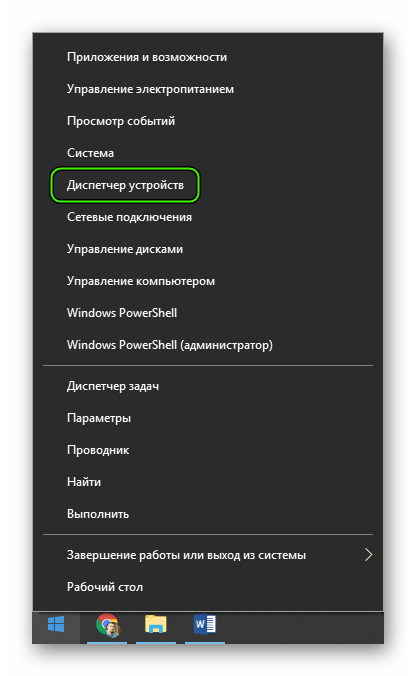
- Нажимаем на кнопку меню «Пуск» правой кнопкой мыши и в появившемся меню выбираем «Диспетчер устройств».

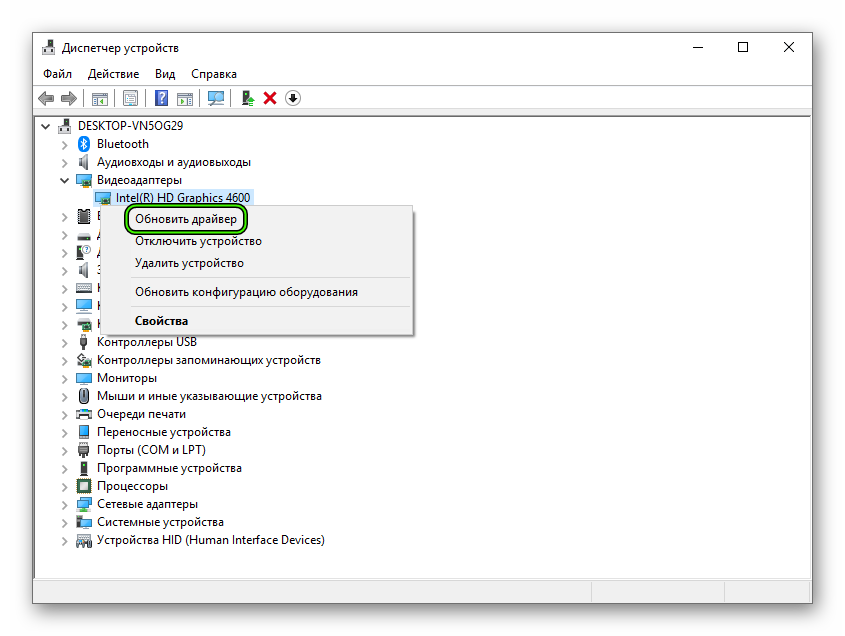
- Появится окно со списком установленного оборудования. Ищем пункт «Видеоадаптеры» и кликаем по нему.
- Затем выбираем имя нашей карточки и щелкаем по нему правой кнопкой мыши.
- Появится меню, в котором нужно выбрать пункт «Обновить…».

- Запустится мастер обновления. Здесь щелкаем «Автоматический поиск драйверов».
После этого мастер начнет искать подходящее программное обеспечение на серверах компании Microsoft. Как только он его найдет, так сразу и установит. После инсталляции драйвера нужно будет перезагрузить компьютер. После рестарта можно тестировать игру. Есть вероятность, что с новым драйвером все заработает нормально. А если нет, то вот вам следующая глава.
Новая установка библиотек
Это самый простой способ исправить ошибку. Обновление DirectX иногда помогает. К тому же, заново установив пакет можно исправить некоторые ошибки, связанные с поврежденными файлами библиотек. Да и новая версия просто необходима для некоторых игрушек. В общем, переустановка крайне желательна при возникновении проблем.
К тому же, сделать это довольно просто. С этим процессом справится даже новичок. Установщик библиотек обладает очень простым интерфейсом и может похвастаться наличием русского языка. Ведь он сделан компанией Microsoft. Но на всякий случай мы предоставим подробную инструкцию, рассказывающую о том, как и что делать.
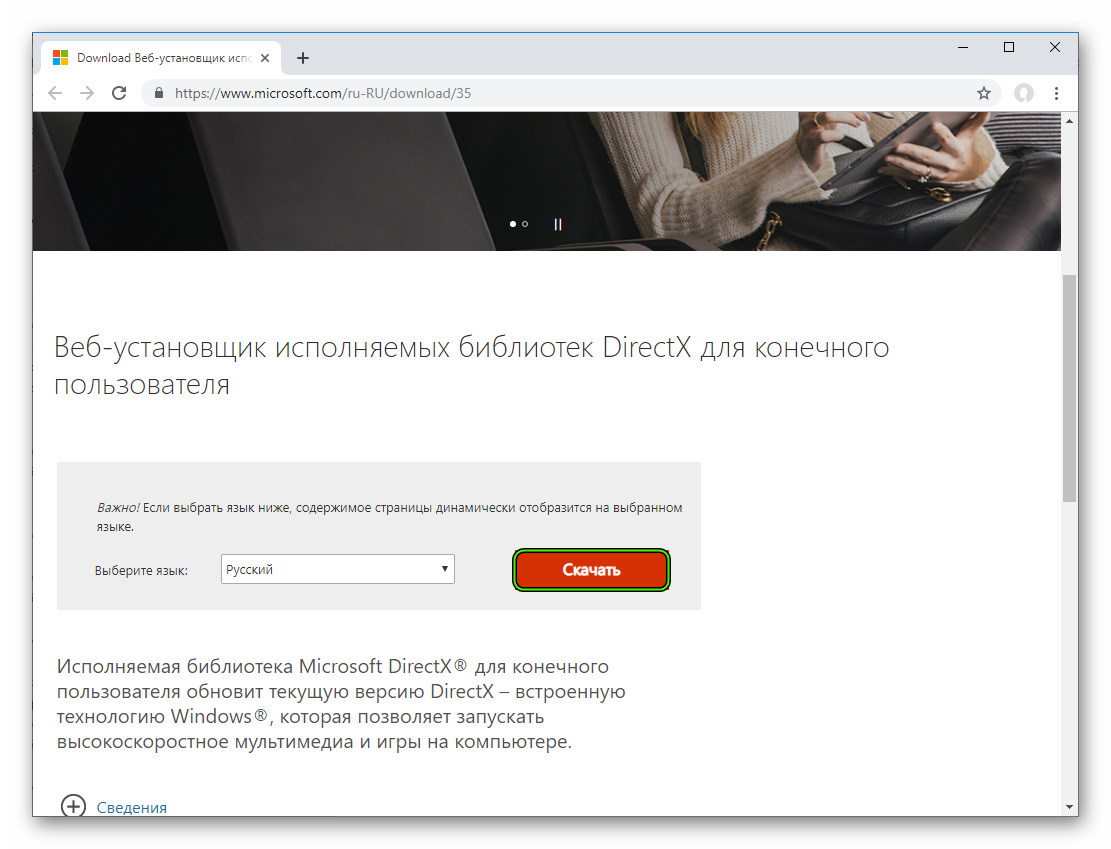
- Переходим по ссылке https://www.microsoft.com/ru-RU/download/35.
- Откроется страница для загрузки установщика. Просто нажимаем на кнопку «Скачать».

- Дожидаемся завершения скачивания и переходим в каталог, куда сохранился файл dxwebsetup.exe.
- Щелкаем на него ПКМ.
- Выбираем следующий пункт:

- В приветственном окошке соглашаемся с условиями использования.

- Отказываемся от поисковой панели Bing. Затем жмем на кнопку «Далее».
- На следующем этапе мастер установки просканирует систему на предмет установленных библиотек. После этого он выдаст объем загружаемых файлов. Жмем на кнопку «Установить».
- После того, как установка окончится, нажимаем на кнопку «Готово».
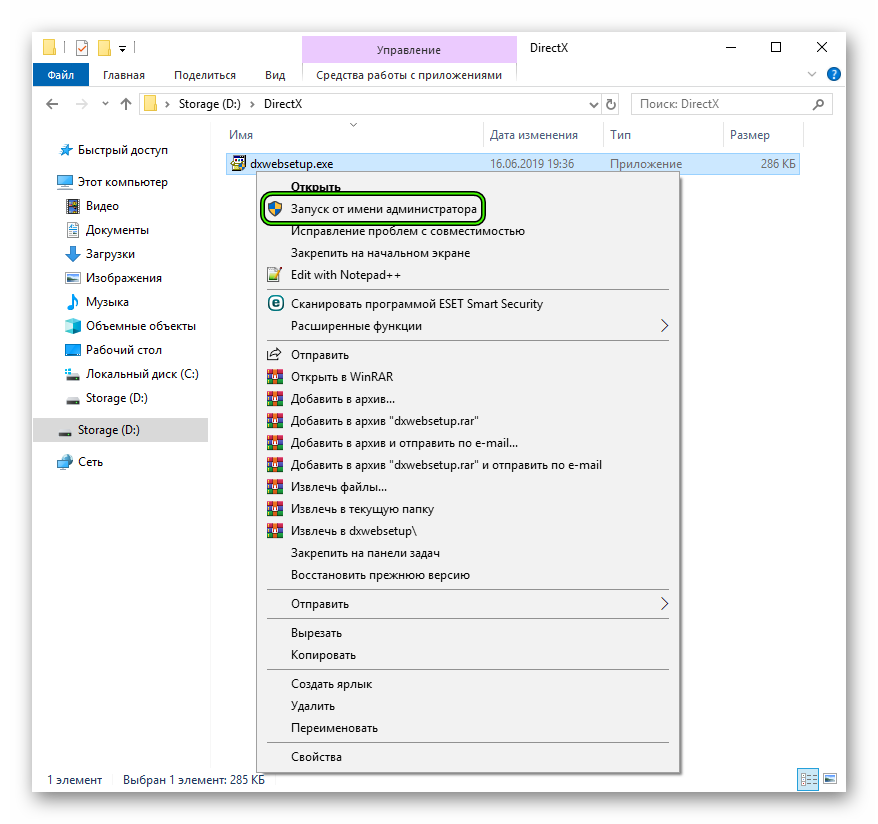
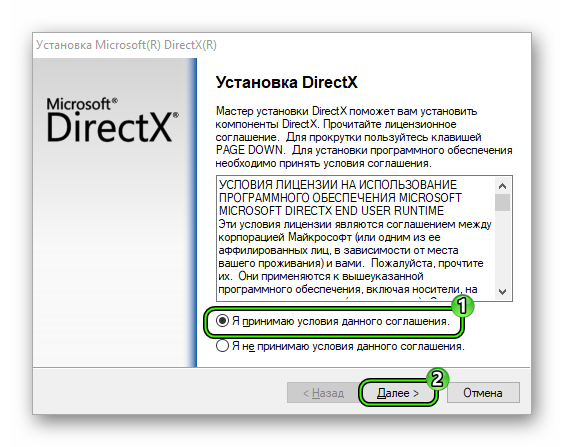
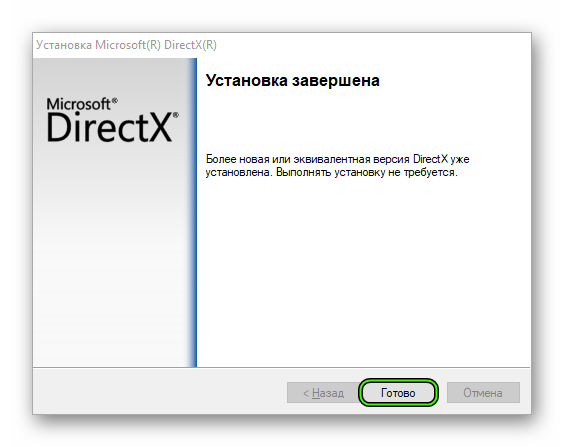 Вот и все. Перезапускать компьютер не нужно. Установленные компоненты сразу же готовы к работе. Можно проверять работоспособность той или иной игрушки. Однако стоит описать еще несколько вариантов просто на всякий случай. Ведь далеко не все собираются сразу переустанавливать библиотеки.
Отключение блокировки антивируса и брандмауэра
Иногда ошибки DirectX при запуске какой-нибудь игрушки могут случаться по причине блокировки каких-либо файлов антивирусом или системным брандмауэром. Последний и вовсе любит блокировать все подряд, не разбирая, вирус это или нет. Также и некоторые антивирусные продукты блокируют заведомо безопасные элементы.
Поэтому нужно на некоторое время отключить защиту и посмотреть, как будет работать игра с библиотеками после этого. Достаточно временно деактивировать работу антивирусной программы. Как правило, нужно открыть трей Windows, кликнуть ПКМ по ее иконке и выбрать соответствующую опцию. А потом настроить включение после перезагрузки ПК.
Вот теперь можно тестировать работоспособность игрушки. Если дело было в блокировке, то все должно заработать отлично. Но в этом случае придется править правила антивируса и файервола. Так как защиту операционной системы придется возвращать. Вы ведь не хотите нахвататься различных вирусов в интернете?
Поиск и устранение различных вирусов
Часто такое поведение игры и библиотек DirectX может быть связано с деятельностью различных вредоносных объектов. Вирусы различного типа могут негативно влиять как на саму игрушку, так и на библиотеки вместе с драйверами. Возможны и более серьезные последствия. Вся система может работать нестабильно.
Для поиска и устранения вредоносных объектов могут использоваться различные программы. Но мы рассмотрим распространенные случаи: Защитник Windows (актуально для «Десятки») и ESET Smart Security от компании. Мы предоставим подробные инструкции для каждой утилиты. И сначала разберемся с системным антивирусом от Майкрософт. Вот алгоритм действий:
- В системном трее ищем иконку с изображением щита. Это и есть антивирус. Кликаем по нему правой кнопкой мыши.
- Появится меню, в котором необходимо выбрать пункт «Выполнить быструю проверку».

- Дожидаемся окончания процедуры.
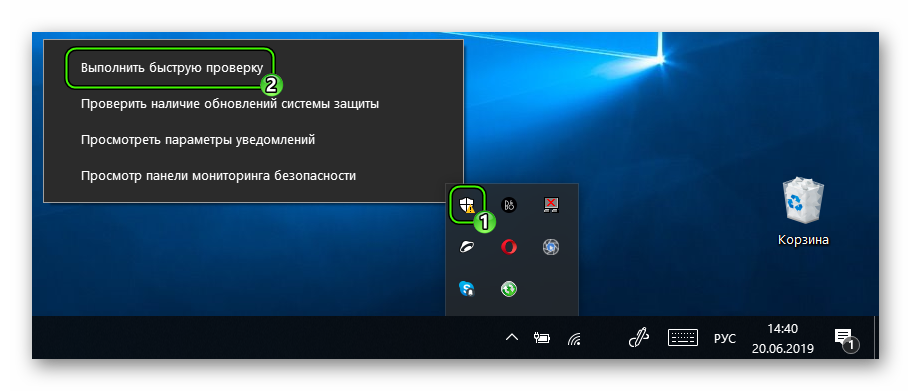
После проверки все сведения о найденных и устраненных угрозах можно будет прочесть в журнале программы. Так мы искали вирусы при помощи стандартного Защитника Windows. Теперь же перейдем к сторонним продуктам. Лучше использовать именно их, поскольку Защитник не умеет нормально ловить вирусы.
Инструкция для Smart Security:
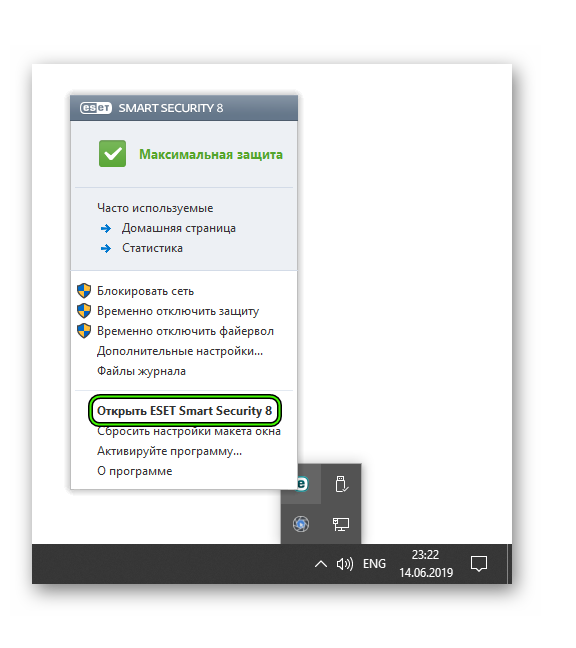
- Снова смотрим на системный трей и ищем там иконку антивируса в форме буквы «е». Кликаем по ней правой кнопкой мыши.
- В появившемся меню выбираем «Открыть Smart Security».

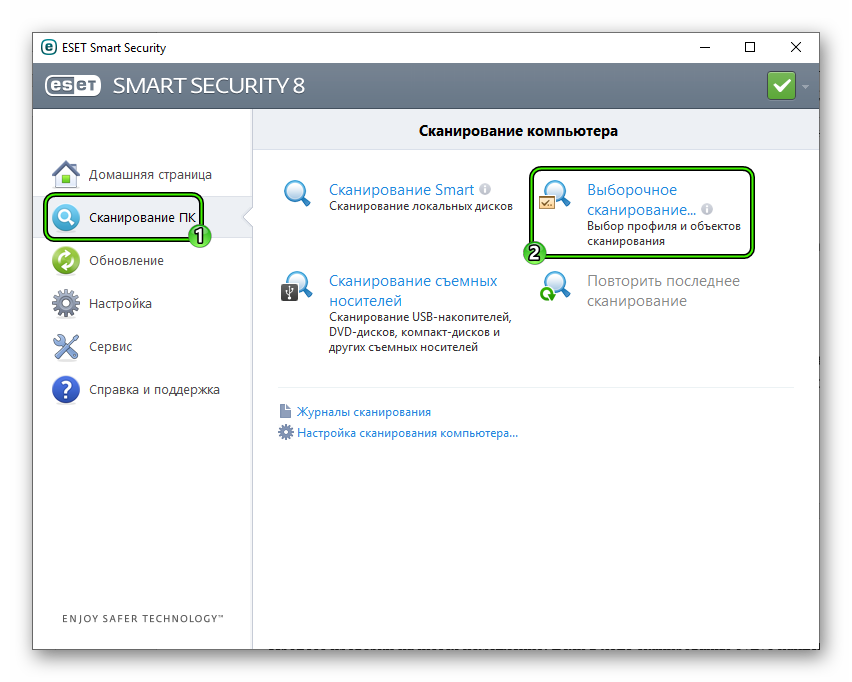
- В правом столбце щелкаем «Сканирование ПК».
- Затем выбираем пункт «Выборочное сканирование».

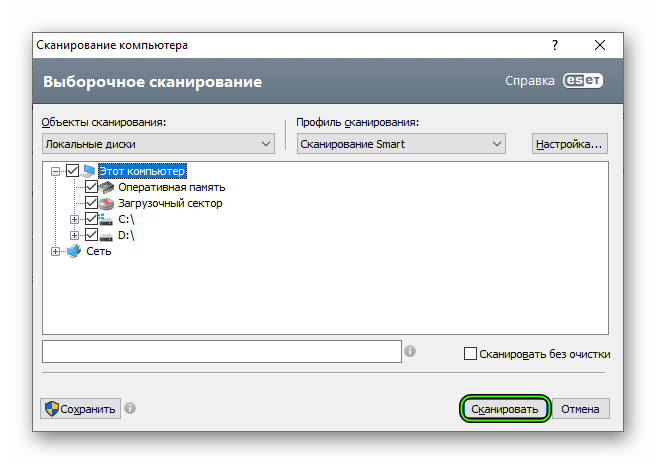
- Выделяем все доступные расположения и запускаем процедуру.

Сканирование будет происходить в автоматическом режиме. Оно может занять довольно продолжительное время. В зависимости от размера жесткого диска и количества файлов на нем. После проверки нужно перезапустить компьютер и только потом пробовать запускать ту или иную игрушку. Только после рестарта будут применены изменения.
Сканирование компьютера можно выполнить и с помощью другого антивируса.
Заключение
В данном материале мы попытались рассказать о том, как исправить ошибки, связанные с библиотеками DirectX, возникающими при запуске той или иной игрушки. Как правило, эти ошибки связаны с повреждением файлов самих библиотек или драйвера графического адаптера. Остальное случается крайне редко.
Проблема лечится переустановкой драйверов или самих библиотек. Но в некоторых случаях придется произвести более сложные манипуляции. А вообще, проверять компьютер на вирусы нужно регулярно. Только тогда в нем все будет работать так, как положено. И не забывайте, что выполнять все действия нужно в строгом соответствии с инструкциями.

Такая же фигня ! Да и все что моно было обновлено!
- пожаловаться
- скопировать ссылку
Спасибо вам за советы!! Но проблема не решена и видимо не решаема в виду ошибки в репаке. Обновлено все оборудование. У меня DirectX 12 и ноут у меня достаточной мощный. И тянет последние игры хотя бы на среднем уровне. Но вылетает с такой ошибкой постоянно. Я качал другие репаки и такая же проблема. Пробовал качать и устанавливать с отключенным антивирусом, запускал от имени администратора и все равно вылетает с такой ошибкой. НО…. Я понизил графику до минимума и сделал на полный экран и играл. Конечно постоянно вылетал но не так часто. И прошел уже за день всю игру. Игра клевая, но короткая. Если у вас есть другое решение проблемы пишите. Может мое решение кому поможет. Удачи всем.
- пожаловаться
- скопировать ссылку

svan-80
Комп достаточно мощный. Intel core i7-4510u CPU @ 2.00Ghz, 8,0GB RAM. И видюха тоже мощная. Помогите как решить эту проблему? DirectX стоит 10.
Это мощный комп по твоему? Видеокарта какая? Dx11 поддерживает?
- пожаловаться
- скопировать ссылку

Protocol10
Видео карта: NVIDIA GeForce 840M 2GB. Поддерживает DirectX 11, Переустанавливал DirectX.
- пожаловаться
- скопировать ссылку

svan-80
Мнде уж. Комп у тебя даже близко не мощный, друг. Не потянет он эту игру.
- пожаловаться
- скопировать ссылку
Protocol10
по минимальным требованиям игры. Мой комп тянет.
Операционная Система: Windows 7 64-Bit or later
Процессор: Intel® Core™ i3 3225 3.3 GHz or AMD Ryzen™ 5 1400
Оперативная память: 8 GB ОЗУ
Видеокарта: NVIDIA® GeForce® GTX 660 @ 2 GB / GTX 1050 or ATI® Radeon™ HD 7850 @ 2GB / AMD RX 550
Место на диске: 41.7 GB
- пожаловаться
- скопировать ссылку

svan-80
посмотри температурки видеокарты, в ноутах обычно очень плохое охлаждение которое забивается пылью и пересыхает термопаста.
Промониторь ЭМ ЭС АЙ Афтербёрнером при хорошей нагрузке в игре или 3д стресстесте.
- пожаловаться
- скопировать ссылку
Ryazancev
делал тест не выявило сильной перегрузки. Показатели не высокие были. Но с..ка не запускается!!!!
- пожаловаться
- скопировать ссылку
Такая же ошибка. Все стандартные способы перепробывал.
- пожаловаться
- скопировать ссылку

Та же история(
Если решение будет найдено — отпишитесь плиз.
Сам подозреваю что стоит лок на FPS, и остается ждать патчей.
- пожаловаться
- скопировать ссылку
Для NVIDIA:
1) Поставьте новый драйвер. В плане не по версии, а чистый. Т.е. перезагрузите драйвер, даже если он у вас самый новый.
2) В настройках отключите оверлей.
3)Перегрузите Пк.
После этого все должно быть нормально.
- пожаловаться
- скопировать ссылку
Abdent
Подскажи, пожалуйста, Оверлей это режим «в окне»? И где его надо выключить, в самой игре? Я включаю, режим » в окне э», выкручиваю все на минимум и вылеты, как у автора темы.
- пожаловаться
- скопировать ссылку
Подскажите как решить пожалуйста. Купил игру за 2к и такая фигня незнаю как решить очень нужна помощь
- пожаловаться
- скопировать ссылку

- пожаловаться
- скопировать ссылку
Может у кого была такая ошибка так подскажите пожалуйста
- пожаловаться
- скопировать ссылку

Иван Петин Кострома
Вам же пишут что минимальные требования SP1 Win7 Update…обновите свою винду и обновите directx 11…
- пожаловаться
- скопировать ссылку
Все минимальные требования и даже выше есть
- пожаловаться
- скопировать ссылку
была аналогичная проблема, помог только откат на старые драйвера нвидиа, на последних дровах и минуту не поиграешь как выскакивает ошибка, все остальные способы бесполезны
- пожаловаться
- скопировать ссылку
Ошибка DirectX при запуске игры
Fatal DirectX Error — распространенный сбой, возникающий в компьютере при попытке запуска каких-либо игр. Причин возникновения таких ошибок довольно много, но итог всегда один: поиграть не удается. Рассмотрим наиболее эффективные пути решения сложившейся проблемы.
Устранение
Как правило, такие проблемы вызваны отсутствием ДиректХ в системе. В таком случае выход один — установить недостающий компонент. Предлагаем вам воспользоваться веб-инсталлятором. Данный вариант является наиболее простым в исполнении.
Но что делать, если компонент уже имеется на компьютере? Почему в таком случае возникает ошибка DirectX при запуске игры? Здесь возможно несколько причин:
DirectX-for-pc.ru рекомендует InstallPack, с его помощью вы сможете быстро установить программы на компьютер, подробнее на сайте.
- Установленная версия библиотеки устарела. Тогда просто обновите ее опять же через веб-инсталлятор.
- ПК не удовлетворяет минимальным системным требованиям видеоигры. Скорее всего, вам придется поставить новое компьютерное «железо». Но в некоторых случаях, например, в Crysis 3, ограничения можно обойти без этого.
- Драйвер видеокарты устарел. Обновить его получится с официального сайта либо через специальную программу (Nvidia Experience, AMD Catalyst).

Иногда ошибка DirectX не связана с самим драйвером на компьютере или его отсутствием, она может быть вызвана повреждением игровых файлов. Тогда выполните переустановку, это должно устранить сбой. Но к такому варианту стоит прибегать, если остальные способы не оказались эффективными.
Дополнение
В исключительных случаях сбой связан непосредственно с повреждением файлов библиотеки Директ Икс. Такое бывает, например, из-за неожиданной перезагрузки системы или ввиду работы опасных вирусов. Отметим два доступных решения:
- Восстановление ОС внутренними средствами Windows.Соответствующую опцию легко отыскать в Панели управления.
- Полная переустановка операционной системы.
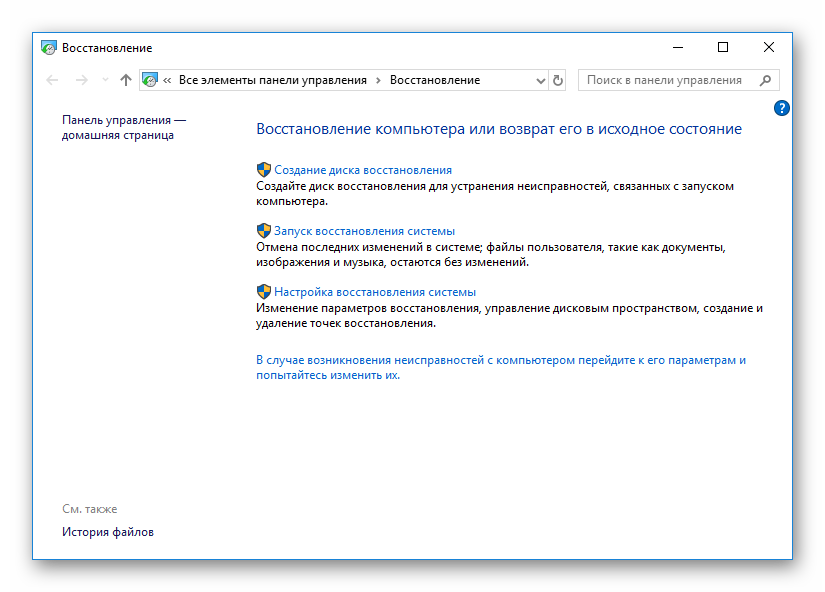 Соответствующую опцию легко отыскать в Панели управления.
Второй представляется гораздо менее удобным, поэтому вкратце рассмотрим первый. Запустите «Панель управления» через «Пуск», переключите вид на «Значки». Здесь отыщите элемент «Восстановление» (в Windows 7 он может называться иначе).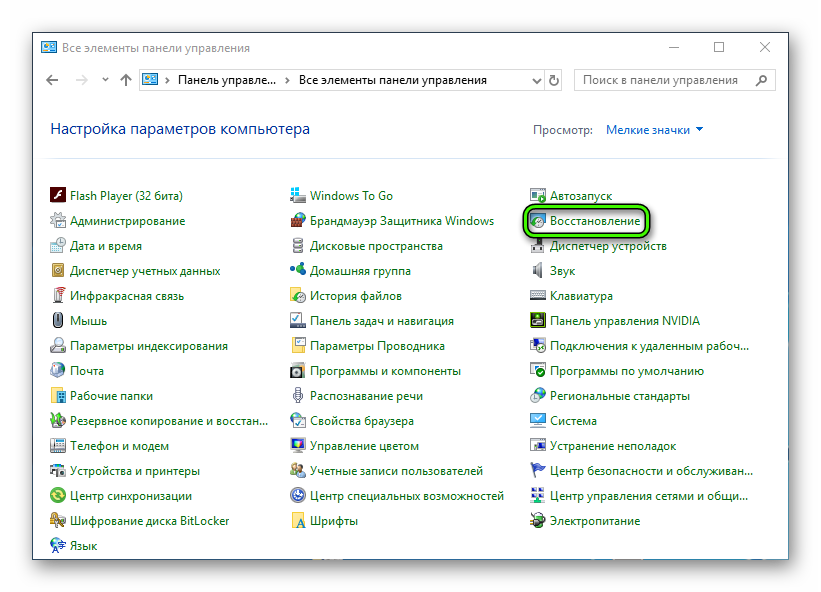 Теперь укажите опцию отката по контрольным точкам. Выберите ту отметку, которая соответствует дате, когда проблемы не существовала. А потом произведите восстановление. Пользовательские файлы при этом затронуты не будут, а вот некоторые программы могут удалиться.
Неустранимая ошибка DirectX
«Обнаружена неисправимая ошибка DirectX» – такое сообщение от операционной системы (или при запуске игры) не сулит ничего приятного. Это говорит о том, что какой-то компонент данной библиотеки поврежден и работает неправильно. Из-за этого невозможен запуск игр и приложений, для которых она требуется. И приятного в этом мало. Пользователям придется устранять ошибку. Иначе никакой нормальной работы за компьютером не получится.
Доступные решения
Загвоздка в том, что определить сразу конкретную причину данного сбоя Директ Икс не всегда представляется возможным. Поэтому приходится перебирать все возможные варианты решения проблемы. И среди них могут попасться несколько запутанные решения.
Однако весьма высока вероятность того, что вам поможет самый простой способ. Но даже если придется использовать сложные варианты, паниковать не стоит. Просто нужно все выполнять в строгом соответствии с инструкциями. Итак, начнем.
Шаг №1: Проверяем ПК на вирусы
Вирусная активность – это очень распространенная причина того, что DirectX выдает такую ошибку. Различные вредоносные объекты, хозяйничающие на компьютере, вполне могут блокировать работу некоторых компонентов системы. Включая библиотеки. А если вирусы не удалять, то последствия могут быть еще более плачевными.
Поэтому нужно периодически проверять ПК на наличие потенциальных угроз. Поможет нам в этом любой антивирус, который вам нравится. Для примера мы возьмем ESET Smart Security. Данная программа быстро выполняет проверку и удаляет угрозы без особых проблем. Скачать ее можно на сайте разработчика (выбирайте бесплатную версию).
Инструкция по использованию:
- Ищем в системном трее Windows иконку с изображением буквы e. Это и есть логотип антивируса. Кликаем по ней правой кнопкой мыши.
- Появится меню с набором возможных действий. Здесь выбираем «ОткрытьESET Smart…».
- Далее, в левом столбце главного окна щелкаем переходим в «Сканирование ПК».
- Теперь кликаем по плитке «Выборочное…».
- Откроется окошко для выбора объектов проверки. Отмечаем все пункты кроме приводов компакт-дисков. Не забываем про загрузочный сектор и оперативную память.
- Жмем на кнопку запуска («Сканировать» или «Сканировать как админ», если она доступна).
Процесс проверки начнется немедленно. Если в ходе сканирования будут найдены какие-то вредоносные объекты, то они будут немедленно удалены или изолированы. После проверки можно будет просмотреть подробный журнал.
После окончания процедуры стоит перезагрузить компьютер. Это нужно для того, чтобы все сделанные изменения вступили в силу. И только потом можно будет приступать к следующему шагу.
Шаг №2: Восстанавливаем файлы ОС
Понятно, что раз DirectX уже выдает такую ошибку, то его нужно переустанавливать. Но перед этим стоит починить системные файлы, которые тоже были повреждены в результате вирусной деятельности или по другим причинам. Это исключит возможные ошибки при переустановке библиотек. А если вирусы действительно были, то системные файлы точно повреждены, хоть это и не единственная причина.
Мы будем использовать возможности командной строки. Бояться ее не нужно. Вот подробная инструкция, рассказывающая о том, как нужно восстанавливать системные файлы:
- Открываем меню «Пуск» при помощи щелчка по соответствующей кнопке в панели задач.
- Перемещаемся в каталог «Служебные – Windows».
- Ищем там пункт «Командная строка». Работать мы будем именно с ней.
- Кликаем правой кнопкой мыши по командной строке по этой графе и выбираем опцию «Запуск от имени администратора».
- После запуска консоли вводим команду sfc /scannow и нажимаем на кнопку Enter.
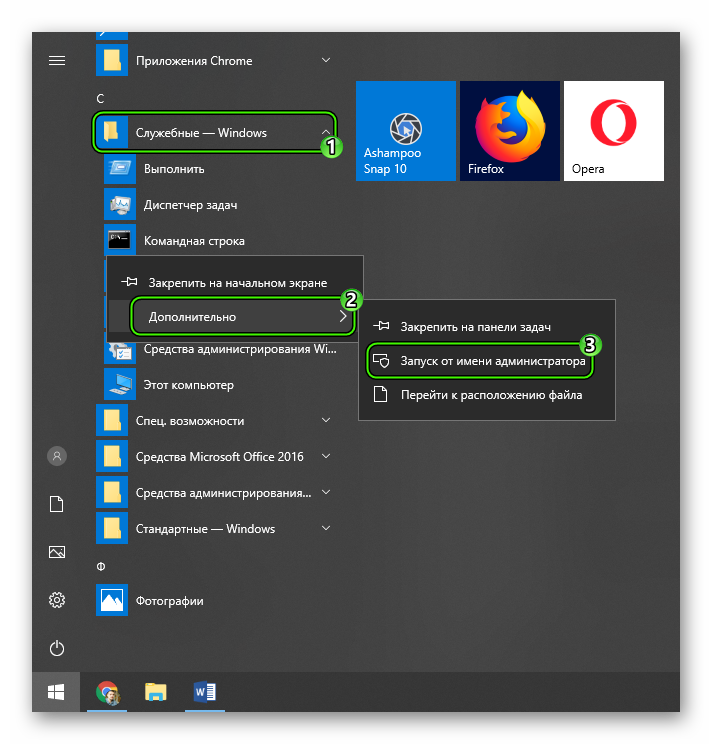
 Это действие запустит сканирование файлов Windows. Если каких-то компонентов будет не хватать, то система восстановит их. После завершения работы консоли потребуется закрыть все окна и перезагрузить компьютер или ноутбук.
Шаг №3: Отключение защиты антивируса
Часто установка библиотек может блокироваться сторонней антивирусной программой (если она установлена) или Брандмауэром Windows. Такое случается весьма часто, потому стоит знать, как этому противодействовать.
Начнем с деактивации Брандмауэра:
- Откройте Панель управления любым удобным способом. Универсальный вариант: нажать Win + R и в появившемся окошке выполнить команду control.
- Переключитесь на отображение значков, если стоит другой вариант.
- Откройте пункт «Администрирование».
- Далее – «Службы».
- Откроется список запущенных служб. Нам нужно найти ту, которая называется «Брандмауэр Windows» (в последних версиях ОС – «Брандмауэр Защитника…») и дважды кликнуть по ней.
- Теперь нужно нажать на кнопку «Остановить» и в графе «Тип запуска» выбрать «Отключена».
- После этого остается только последовательно нажать на кнопки «Применить» и «ОК».
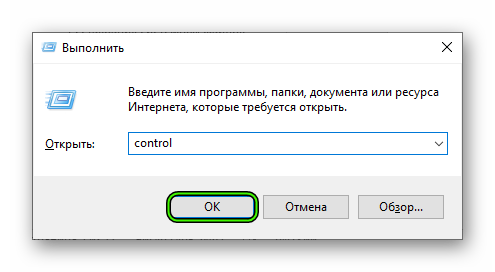
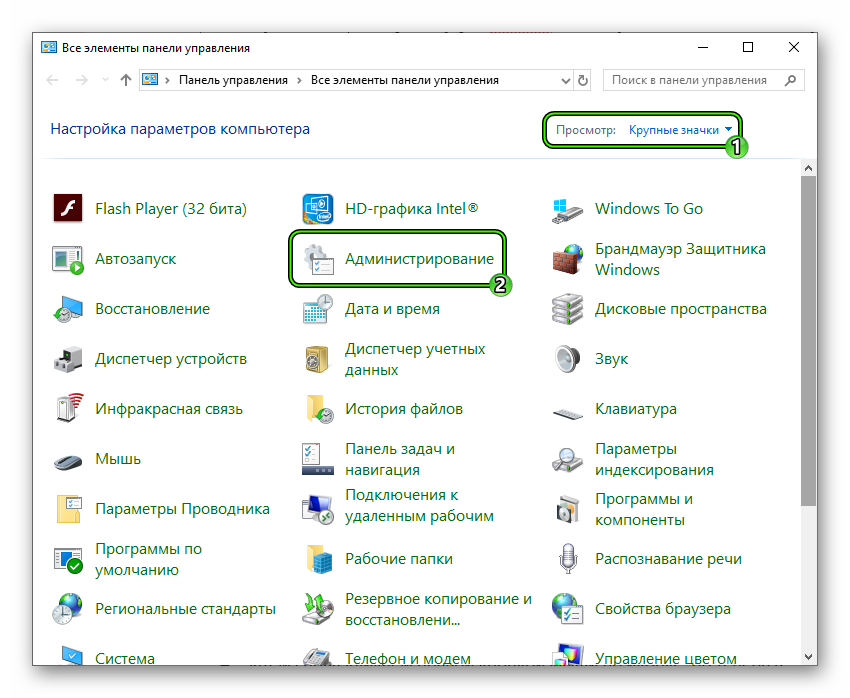
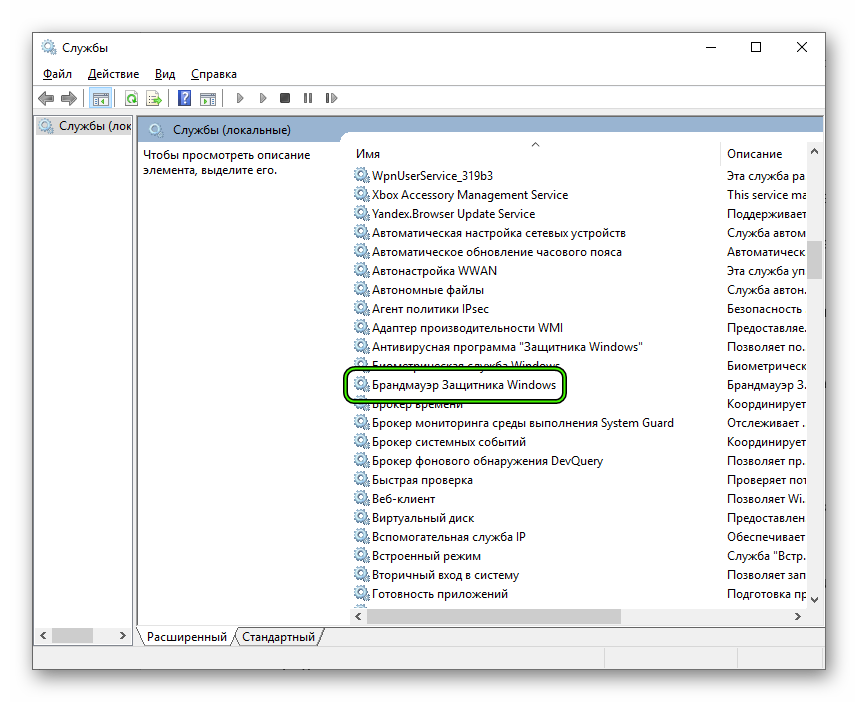
Вот так отключается пресловутый Брандмауэр Windows. После того, как с ним разобрались можно приступать к отключению антивируса. Мы рассмотрим этот процесс на примере Smart Security от компании ESET:
- Щелкаем на значок в трее ПКМ
- Появится контекстное меню с возможными действиями. Здесь выбираем «Временно отключить защиту».
- Соглашаемся с выполнением действия.
- Выставьте значение «до следующей перезагрузки» и нажмите «ОК».
- Это же сделайте для пункта «Временно отключить файервол».
- В соответствующем окошке выставляем получасовой временной промежуток и опять нажимаем на «ОК».
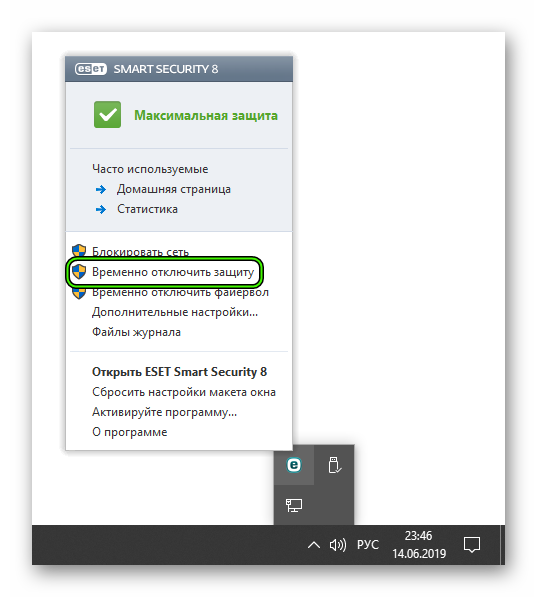
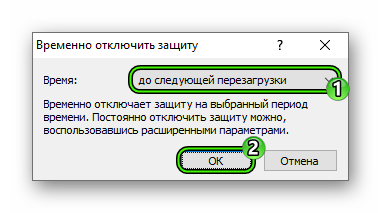
Теперь после отключения всех блокирующих программ можно попробовать заново скачать и инсталлировать библиотеки DirectX. Вполне возможно, что после этого все пройдет нормально. Но после завершения инсталляции придется вернуть всю защиту на место, ибо велик риск заражения операционной системы вирусами. К счастью, для этого достаточно перезапустить ПК.
Шаг №4: Установка DirectX
Все предыдущие действия были подготовкой, теперь же нужно заново установить библиотеки. Делается это следующим образом:
- В браузере открываем страницу https://www.microsoft.com/ru-RU/download/35, которая ведет на загрузку веб-установщика Директ Икса на официальном сайте.
- Затем нажимаем на большую кнопку «Скачать».
- Отказываемся от дополнительного софта, если его предложат.
- Открываем полученный файл под названием dxwebsetup.exe.
- Соглашаемся с условиями лицензии.
- Снимаем галочку с пункта установки панели Bing и нажимаем «Далее».
- Дожидаемся проведения всех проверок.
- Вновь кликаем на кнопку продолжения.
- Начнется процесс загрузки и распаковки недостающих компонентов. По его завершении мастер выдаст соответствующее сообщение. Жмем на кнопку «Готово».
Теперь вам остается только перезапустить ПК, чтобы восстановить антивирусную защиту. Все компоненты сразу же будут готовы к работе. Можно запускать какую-нибудь игрушку и проверять работоспособность библиотек. Сам процесс настолько прост, что не вызовет проблем ни у кого. После этого ошибка больше не должна появляться.
Заключение
Итак, выше мы рассмотрели вопрос о том, что делать, если на компьютере вдруг появилась неустранимая ошибка DirectX. Теперь подведем итоги и сделаем соответствующие выводы. Способ для исправления ошибки только один: переустановка библиотек.
Однако перед инсталляцией необходимо должным образом настроить операционную систему, чтобы избежать появления каких-либо сбоев в процессе установки. О том, как это сделать, мы подробно рассказали выше. Вам останется только следовать инструкциям.
Неустранимая ошибка DirectX — как с ней бороться?
На пути к желанному неизбежны подводные камни. Всегда будут возникать препятствия в разнообразных формах и проявлениях. Для игроков они, как правило, выражаются в виде ошибок переустановки драйверов, испорченных данных и низкой скорости соединения/скачивания. Неустранимая ошибка DirectX — одна из наиболее часто встречающихся проблем (особенно в Call Of Duty), которую мы сегодня и рассмотрим.

Почему такое возникает?
У этой проблемы есть ряд предпосылок. Существует несколько причин, по которым появляется системное сообщение «произошла неустранимая ошибка DirectX». Во-первых, это может быть вызвано нехваткой компонентов программы, которые по какой-то причине (вирус, незавершенная установка программы) отсутствуют в полном комплекте DirectX. Либо установленная версия является на данный момент устаревшей, что делает невозможным запуск приложения, требующего более новую версию (в основном такими приложениями являются компьютерные игры). Во-вторых, драйвера на видеокарту могут иметь ту же самую проблему. В-третьих, причина может быть в игровых настройках, не позволяющих запустить приложения на данном компьютере (железо может быть не способно тянуть поставленные по умолчанию настройки). И четвертая возможная причина — это устаревшие компьютерные комплектующие, которые не в состоянии запустить игру. Из-за вышеперечисленного чаще всего и возникает неустранимая ошибка DirectX (Black ops — одна из немногих игр, в которой периодически появляется подобная проблема).

Как с этим бороться?
Ну а теперь по порядку о том, что нужно делать, когда появляется неустранимая ошибка DirectX. Первое, что нужно сделать, это обновить все составляющие программы. Произвести это можно с помощью официального сайта Microsoft, скачав инсталлятор и запустив программу обновления онлайн. Программа автоматически установит новую версию DirectX. Второе, что нужно сделать (если первое не помогло), это обновить драйвера видеокарты (опять-таки с официального сайта производителя, скачав инсталлятор и запустив его на своем ПК). Как вариант, можно выбрать из списка имеющихся на сайте драйверов наиболее свежую версию. Третье решение данной проблемы, при которой появляется неустранимая ошибка DirectX, заключается в запуске игры в безопасном режиме и регулировании игровых настроек (ставить на более низкие). Зайти в безопасный режим можно с помощью клавиши F8 или F12 в момент загрузки системы или воспользоваться файлом игры, содержащим в себе все настройки. Такой документ, как правило, находится в корневой папке игры или в папке сохранений, находящейся в «Моих Документах».

Как бы то ни было, все вышеперечисленные варианты являются действенными по отношению к проблеме, когда система выдает сообщение о том, что неустранимая ошибка DirectX не позволяет запустить приложение. Если не помог первый вариант, то поможет второй или третий. Главное — пытаться, у вас все получится!
Обновление DirectX и устранение ошибок, связанных с этим.
Добрый день, друзья мои! В этой статьи мы будем обновлять DirectX, а также исправлять ошибки, связанные с ним. Ошибки часто можно увидеть при первом запуске какой-либо игры. При попытке запуска выскакивает окошко, подобное этому:

«Запуск программы невозможен, так как на компьютере отсутствует d3dx9_42.dll. Попробуйте переустановить программу».
Вместо d3dx9_42.dll могут быть другие цифры в названии, например, d3dx9_43.dll d3dx9_39.dll, d3dx9_30.dll, d3dx9_27.dll и пр. Также могут быть ошибки, текст которых содержит строчки, подобные этой: d3dx9_28.dll is missing.
Скорее всего, если ранее не сталкивались с такими сообщениями, вы захотите погуглить текст ошибки и поискать этот файл в интернете. А если найдете, то скачать его и установить. Я угадал ваше желание, да?;) Но на самом деле это неверный подход и вы рискуете добавить себе новых проблем в виде какого-нибудь вируса или трояна, который оказался внутри этой dll, скачанной с неизвестного сайта.
Все эти файлы, названия которых я приводил выше, являются кусочками одной мозаики под названием Microsoft DirectX. И самый правильный вариант — это обновить DirectX на вашем компьютере с официального сайта Microsoft. С высокой степенью вероятности ошибка исчезнет.
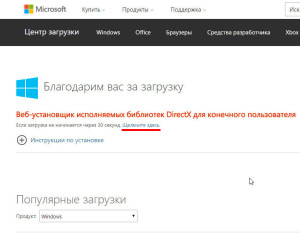
Итак, давайте обновим директ икс. Скачиваем с Microsoft’а Веб-установщик исполняемых библиотек DirectX. Если вам нужен полный дистрибутив (его можно установить без интернета на другом компьютере при необходимости), то качайте его отсюда.
При заходе на страницу с веб-установщиком, автоматически начнется скачивание файла dxwebsetup.exe. Если нет, то нажмите на подчеркнутую ссылку.
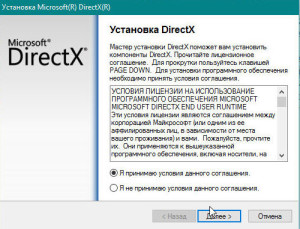
Запускаем dxwebsetup.exe. Отмечаем, что мы полностью согласны с условиями соглашения, как же иначе). Жмем Далее.
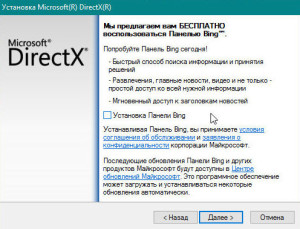
Чтобы не захламлять свой компьютер ненужными / лишними панелями, уберите галочку с пункта установки Bing и кликайте Далее.
Установщик DirectX оценил вашу систему, выяснил размер всех компонентов, которые необходимо загрузить и вежливо сообщил нам об этом. Жмем Далее…
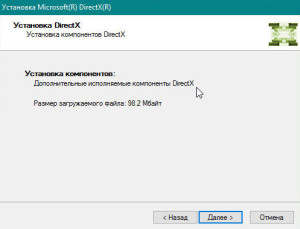
… и теперь дожидаемся окончания всего процесса, от загрузки до установки.
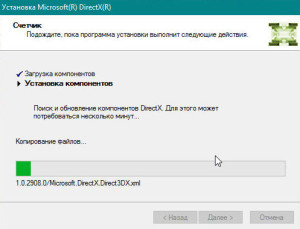
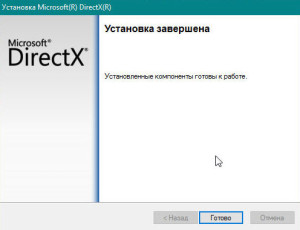
Ура, установка завершена! Радостно кликаем на Готово.
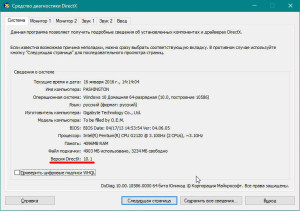
Для проверки версии DirectX в Windows есть специальная утилита dxdiag.exe. Нажимаем Win + R, вводим в окно Выполнить dxdiag и жмем Enter. Открывается средство диагностики DirectX. В самом нижнем пункте сведений о системе можно увидеть вашу версию DirectX.
Теперь попробуйте снова запустить игру или программу, которая выдавала ошибку при запуске. Ошибка должна исчезнуть.
Если возникнут какие-то мысли, комментарии — пишите, обсудим.
Ошибка DirectX при запуске игры
Fatal DirectX Error — распространенный сбой, возникающий в компьютере при попытке запуска каких-либо игр. Причин возникновения таких ошибок довольно много, но итог всегда один: поиграть не удается. Рассмотрим наиболее эффективные пути решения сложившейся проблемы.
Устранение
Как правило, такие проблемы вызваны отсутствием ДиректХ в системе. В таком случае выход один — установить недостающий компонент. Предлагаем вам воспользоваться веб-инсталлятором. Данный вариант является наиболее простым в исполнении.
Но что делать, если компонент уже имеется на компьютере? Почему в таком случае возникает ошибка DirectX при запуске игры? Здесь возможно несколько причин:
DirectX-for-pc.ru рекомендует InstallPack, с его помощью вы сможете быстро установить программы на компьютер, подробнее на сайте.
- Установленная версия библиотеки устарела. Тогда просто обновите ее опять же через веб-инсталлятор.
- ПК не удовлетворяет минимальным системным требованиям видеоигры. Скорее всего, вам придется поставить новое компьютерное «железо». Но в некоторых случаях, например, в Crysis 3, ограничения можно обойти без этого.
- Драйвер видеокарты устарел. Обновить его получится с официального сайта либо через специальную программу (Nvidia Experience, AMD Catalyst).
Иногда ошибка DirectX не связана с самим драйвером на компьютере или его отсутствием, она может быть вызвана повреждением игровых файлов. Тогда выполните переустановку, это должно устранить сбой. Но к такому варианту стоит прибегать, если остальные способы не оказались эффективными.
Дополнение
В исключительных случаях сбой связан непосредственно с повреждением файлов библиотеки Директ Икс. Такое бывает, например, из-за неожиданной перезагрузки системы или ввиду работы опасных вирусов. Отметим два доступных решения:
- Восстановление ОС внутренними средствами Windows.Соответствующую опцию легко отыскать в Панели управления.
- Полная переустановка операционной системы.
Второй представляется гораздо менее удобным, поэтому вкратце рассмотрим первый. Запустите «Панель управления» через «Пуск», переключите вид на «Значки». Здесь отыщите элемент «Восстановление» (в Windows 7 он может называться иначе).Теперь укажите опцию отката по контрольным точкам. Выберите ту отметку, которая соответствует дате, когда проблемы не существовала. А потом произведите восстановление. Пользовательские файлы при этом затронуты не будут, а вот некоторые программы могут удалиться.
После выхода Call of Duty: Warzone многие игроки столкнулись с уведомлением «Произошла неустранимая ошибка DirectX» после этого уведомления игра закрывается. Из этой статьи вы узнаете причины неисправности и как исправить данную проблему.
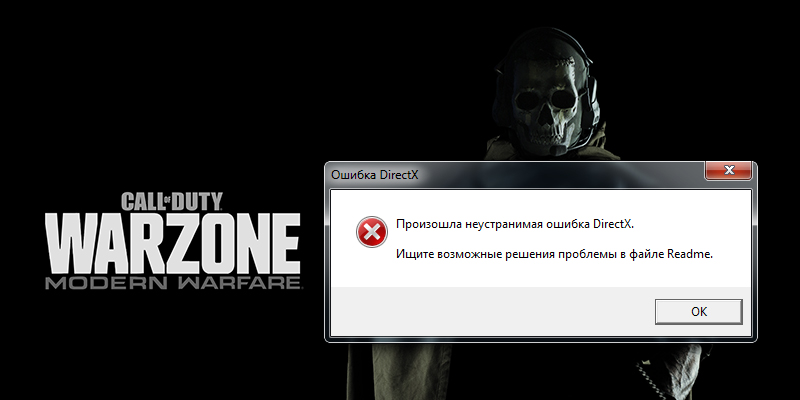
Что значит ошибка и причины её появления
Подобная проблема появляется как при запуске, так и во время игры. Основной причиной возникновения проблемы, это где-то в программном обеспечении, используемым вашим графическим процессом, обнаружена проблема. Иногда в уведомлении говорится, что-то «Ваша версия драйвера графического процессора не соответствует минимальным требования». В других случаях говорится, что ваш графический процессор совершенно несовместим.
Рассмотрим основное решения этой ошибки. Вам необходимо восстановить игру через официальное приложение Battle.net. Для этого:
- Откройте клиент Battle.net.
- Выберите из списка игру Call of Duty: Warzone.
- Нажмите кнопку настройки.
- Далее выберите «Проверка и восстановление».

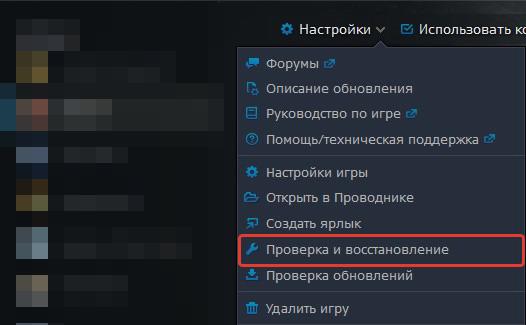
После этого перезагружаем свой компьютер и пытаемся запустить игру.
Проверка драйвера видеокарты
Если исправить ошибку предыдущем способом не удалось, проверьте установлены ли у вас последние обновления для видеокарты. Для этого сделайте следующие:
- Нажмите комбинацию клавиш WIN + PAUSE.
- Слева выберите диспетчер устройств.

- Откройте вкладку «Видеоадаптеры». Кликните на стрелочку, чтобы открыть список видеокарт.

- Теперь нажмите ПКМ на вашу видеокарту.
- Далее выбираем пункт «Обновить драйвер».
- Выберите вариант поиска «Автоматически».

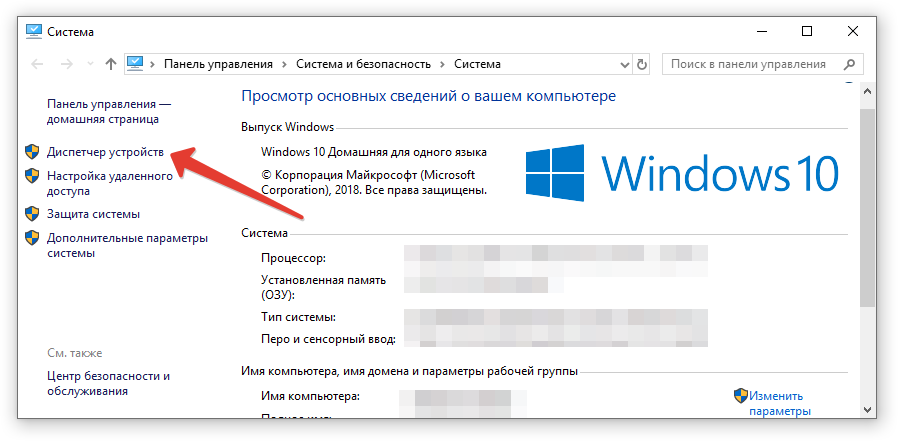
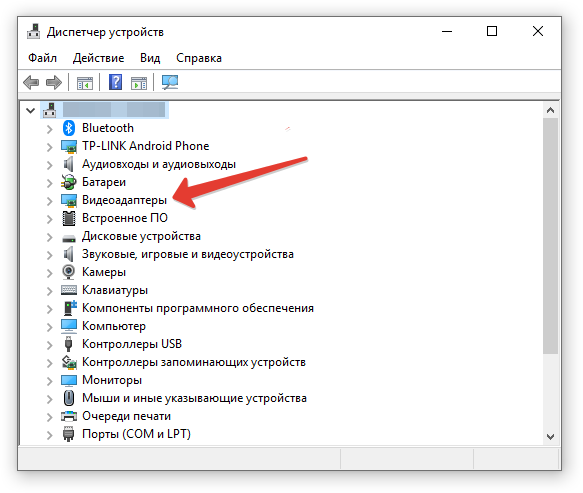
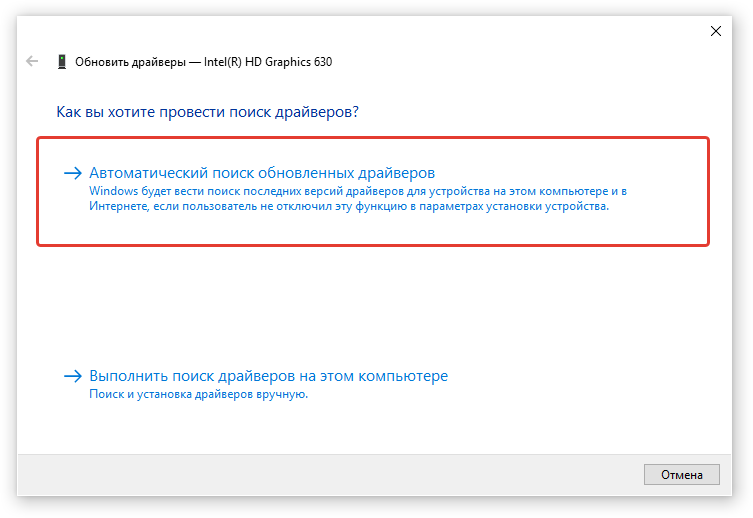
Запустите повторную проверку графических драйверов через NVIDIA GeForce Experience. Если у вас эта программа не установлена, рекомендуемым установить. Так как это приложение автоматически обновляет все необходимые компоненты.
Переустановка DirectX
Возможно вы используйте устаревшую версию, из-за этого происходить вылет с проблемой Директ Икс. Чтобы переустановить устаревшие компоненты, необходимо скачать инсталлятор с официального сайта Microsoft.
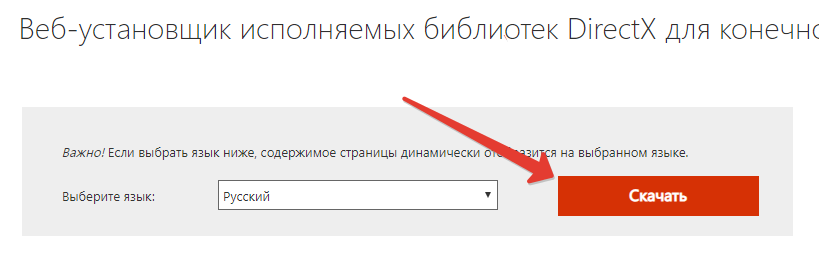
- Запустите браузер и введите адрес https://www.microsoft.com/ru-RU/download/35.

- Затем нажмите на оранжевую кнопку скачать.
- Дождитесь загрузки файла, после этого запустите его.
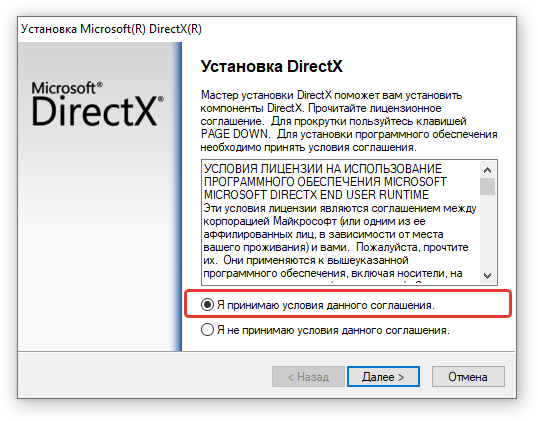
- Соглашаемся с условиями лицензии.

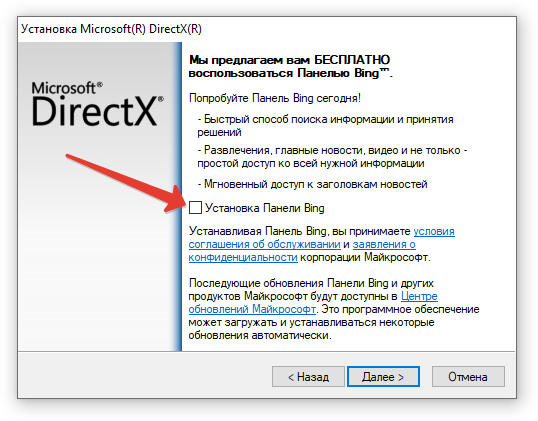
- Уберите птичку с Bing и нажмите «Далее».
- Начнется процесс файлов. После завершения вы увидите сообщение.
- Нажимаем на кнопку «Готово».
После этого перезагрузите компьютер, чтобы убедиться, что все работает.
Читайте также: Call of Duty: Warzone настройка графики
Заключение
В нашем материале мы рассказали, почему возникает проблема с Директ Икс в COD: Warzone, и что делать для её исправления. Рекомендуем проделать выше перечисленные советы. Задавайте свои вопросы в комментарии, мы постараемся вам помочь.
Оценка статьи:
 Загрузка…
Ошибка с DirectX — это достаточно распространенная проблема. Если вы столкнулись с ней, то, скорее всего, установили игру неправильно, проигнорировав большинство пунктов. Разберемся, как убрать неустранимую ошибку, и что делать, чтобы она больше не появлялась.
Неустранимая ошибка DirectX в Warzone
Уведомление о такой ошибке может появиться как во время игры, причем даже во время важной перестрелки, так и перед запуском. Важно то, что сразу после уведомления об ошибке игра безвозвратно закрывается, и вы уже не сможете вернуться в матч.
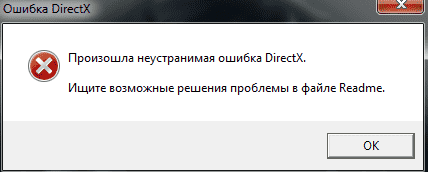
Эту проблему можно решить тремя способами:
- Через клиент Battle.net.
- Через обновление драйверов, которые нужно обновить вручную.
- Через ручную установку DirectX. Важно! Нужно делать это именно вручную, а не посредством какой-то программы.
Устранение через клиент
Чтобы устранить проблему, вам нужно зайти в клиент Battle.net, после чего найти в нем CoD Warzone и найти настройки игры в клиенте, а после этого выбрать «проверка и восстановление».
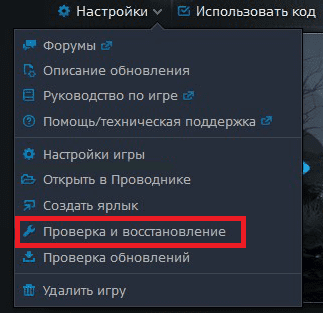
После того, как вы нажмете на «Проверка и восстановление», у вас резко затормозит компьютер, а все файлы в игре будут проверяться внутренней утилитой. После окончания проверки нужно перезагрузить компьютер.
Важно! Если проблема не решится, то нужно заняться проверкой драйверов или ручной переустановкой DirectX. Не нужно сразу переустанавливать игру
Проверка драйверов
Если после проверки и восстановления файлов игра по-прежнему выдает ошибку с DirectX, то рекомендуется проверить драйвера видеокарты. Это нужно делать на официальном сайте производителя.
- Узнайте название своей видеокарты.
- Зайдите на сайт производителя и найдите «обновление драйверов» или «скачать драйвера».
- Найдите самые свежие драйвера для своей видеокарты. Скачайте их и установите.
Важно! Если вы устанавливаете драйвера для видеокарт GeForce, то вам предложат установить автоматический установщик GeForce Experience. Он может обновлять драйвера автоматически, так что вам нужно не включать автообновление, а проверять и обновлять их вручную
Переустановка DirectX
Вы можете столкнуться с такой проблемой, если у вас просто установлен старый DirectX. Для этого нужно зайти на официальный сайт Microsoft и найти там установщик DirectX. Версию искать не нужно, поскольку в установщике есть и последняя версия, и та, которая вам нужна.
Достаточно просто запустить установщик и он автоматически подберет для вас оптимальную версию DirectX.
Рекомендуем! Не скачивайте установщики с неофициального источника. Вы можете скачать, предположим, DirectX 12, в то время, как ваша видеокарта поддерживает только DirectX 11
Советы и другие способы решения проблемы
После использования всех этих способов у вас должна решиться неустранимая ошибка с DirectX в Warzone. Однако, если у ошибка по-прежнему мешает вам играть, то попробуйте ещё несколько вариантов. Главное, следуйте рекомендациям, иначе вам просто придется переустановить игру, а это очень долгий процесс даже для очень мощного ПК.
- Отключите защитник Windows, фаервол, брандмауэр, антивирус. Либо добавьте игру в исключения.
Ошибка может появиться в том случае, если защитные программы блокируют соединение с серверами и, соответственно, ошибка DirectX возникает на фоне этой блокировки.
- Откройте свойства лаунчера Battle.Net и назначьте его запуск через «Права Администратора». После этого ошибка может пропасть.
- Иногда ошибка DirectX может возникать на основании конфликта энергопотребления видеокарты и прочих компонентов. Часто это может повлечь за собой низкую производительность оперативной памяти.
Чтобы решить проблему, вам нужно зайти в диспетчер задач и отключить все ненужные процессы, которые могут потенциально напрягать систему.
- Если вас пускает хотя бы в главное меню игры, то зайдите в настройки и понизьте все характеристики графики до минимума. А также стоит включить вертикальную синхронизацию. Может сработать только после того, как вы выполнили все предыдущие действия.
В крайнем случае, если вы никак не можете зайти в игру, то можно сделать ещё два действия:
- Выключить компьютер и запустить его в безопасном режиме. При запуске нажимайте F8. После этого вам нужно зайти в игру, изменить настройки, поменять свойства лаунчера на запуск от имени администратора.
- Самый последний способ — удалите игру, переустановите DirectX. Во время установки игры заново обратите внимание на просьбу установить DirectX. Просто поставьте галочки напротив этого пункта. Старая версия заменится новой и проблем не должно возникнуть.
Важно! Если ошибка появилась у вас после очередного обновления, то, возможно, надо просто подождать. Иногда разработчики вводят обновления, которые потом вызывают множество ошибок. Это значит, что начались жалобы от игроков, следовательно, скоро выйдет фикс проблем
Многие игроки после выхода Call of Duty: Warzone столкнулись с проблемой, которая заключается в сообщении «Произошла неустранимая ошибка DirectX». После появления окна с сообщением игра закрывается.

Уведомление может появиться непосредственно во время игры или во время ее запуска. Одна из самых распространенных причин — проблемы с ПО для видеокарты. В других случаях проблема может заключаться в том, что видеокарта не соответствует минимальным требованиям.

Устранение ошибки через клиент Battle.net
Необходимо запустить клиент Battle.net и найти там нужную игру. В меню следует нажать кнопку «настройки», а потом перейти в пункт «проверка и восстановление».
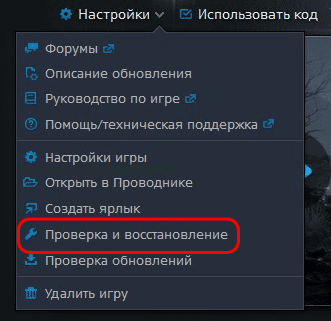
Выполнив эти действия, компьютер можно перезагрузить и попытаться запустить игру.
Проверка драйвера видеокарты
В том случае, если предыдущий способ не помог, можно проверить драйвера к видеокарте. Для этого следует зайти в «Свойства компьютера», нажав сочетание клавиш Win + Pause, и выбрать пункт «Диспетчер устройств».
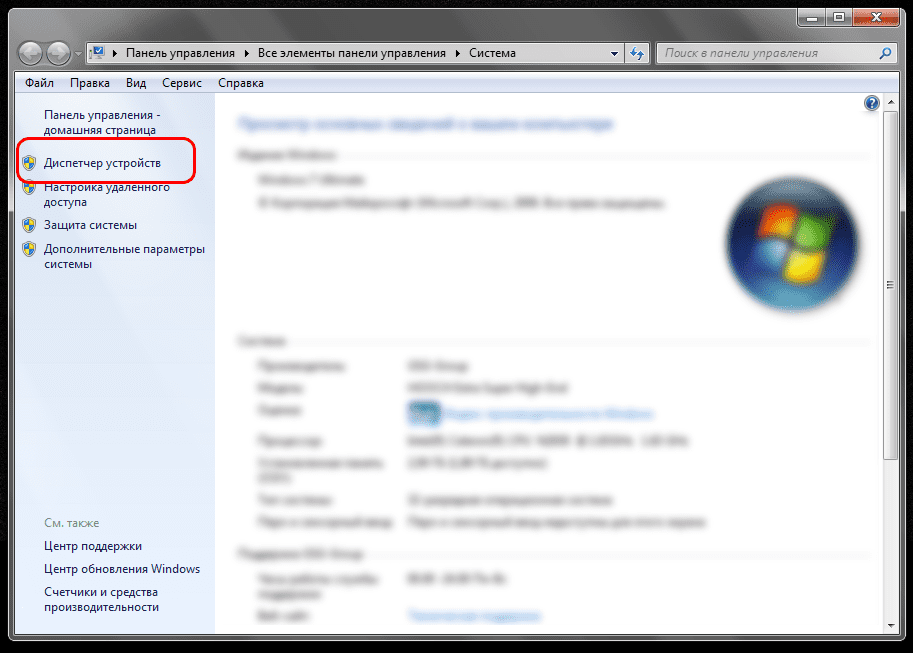
В новом окне среди всех устройств следует найти строку с видеокартой, кликнуть по ней правой кнопкой мыши и нажать пункт «Свойства».
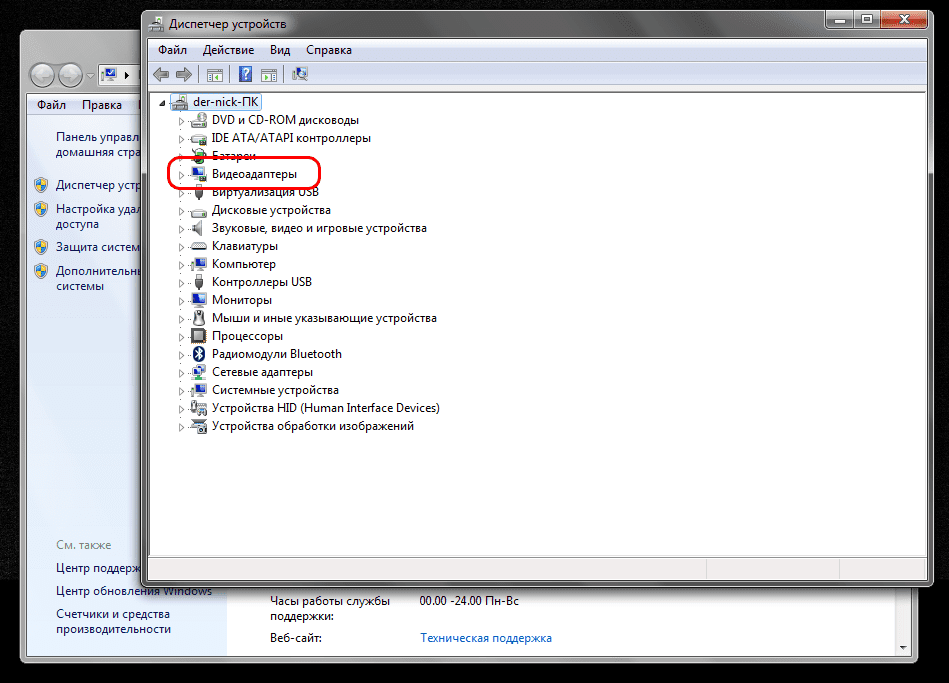
В новом окне надо выбрать пункт «Обновить драйвер», и система попробует самостоятельно найти подходящий драйвер.

Между тем, рекомендуется искать новые драйвера непосредственно на официальном сайте производителя видеокарты.
Переустановка DirectX
Есть вероятность того, что на компьютере установлена устаревшая версия DirectX. Для полной переустановки необходимо скачать файл-инсталлятор на сайте Microsoft. Найти инсталлятор можно фразой «Скачать DirectX с официального сайта Microsoft» или перейти на сайт microsoft. com и в поиске написать directX. В любом случае должна открыться эта страница.

Далее следует скачать файл и запустить его. Во время установки необходимо следовать подсказкам. После переустановки DirectX рекомендуется перезагрузить систему и снова попробовать запустить игру.
Другие способы решения проблемы
Три вышеописанных способа помогают в большинстве случаев при появлении ошибки Call of Duty: Warzone. В том случае, если ничего из вышеперечисленного не подошло, можно последовать некоторым другим рекомендациям.
- Отключить файервол, антивирус либо добавить игру в исключения. Иногда это помогает, так как игра пытается соединиться с сервером, а антивирусное ПО его блокирует.
- Назначить «Запуск с правами администратора» ярлыку BattleNet и игре.
- В диспетчере задач отключить все ненужные программы и процессы, которые снижают производительность компьютера.
- Снизить частоту кадров в настройках игры, включить вертикальную синхронизацию.
В случаях, если не удается попасть в игру, чтобы воспользоваться рекомендациями из последнего пункта, следует перезагрузить компьютер и загрузить Windows в безопасном режиме. Для этого во время загрузки компьютера необходимо нажимать клавишу F8 и в появившемся меню выбрать соответствующий пункт. Загружать систему в таком случае лучше с правами администратора. После загрузки системы надо запустить игру и изменить настройки.
А в заключение можно сказать еще об одном действенном способе – просто подождать, ведь в случае возникновения частых ошибок разработчики пытаются их исправить как можно быстрее. Все, что нужно делать — запускать Call of Duty: Warzone по мере выхода новых апдейтов.
После запуска «Call of Duty» в составе «COD Modern Warfare» 10 марта 2020 года большинство игроков оказалось разочаровано общей производительностью игры и массой возникающих в игре проблем. Одной из таких ошибок стало появление сообщения «Произошла неустранимая ошибка DirectX» при запуске «Call of Duty: Warzone». Что это за уведомление, и как добиться его устранения? Расскажем в нашем материале.
Содержание
- Причины проблему: «Произошла неустранимая ошибка DirectX»
- Установка наиболее актуальной версии ОС Виндовс 10 для запуска «Call of Duty: Warzone»
- Отключение (удаление) RivaTuner Statistics Server
- Обновление драйвера для вашей видеокарты при ошибке с DirectX
- Использование оконного режима при запуске игры «Call of Duty»
- Деактивация антивируса при установке и запуске файла, если произошла неустранимая ошибка
- Восстановление тела игры «Call of Duty: Warzone»
- Дождитесь выхода патча при ошибке с DirectX
- Заключение
Причины проблему: «Произошла неустранимая ошибка DirectX»
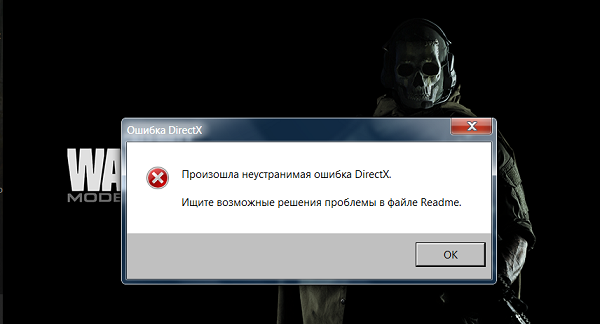
Как известно, «Call of Duty: Warzone» является бесплатной игра жанра «Battle Royale», доступной для различных платформ, от ПК до PS4 и Xbox One. В ходе игрового геймплея у многих пользователей игры возникает множество ошибок, одной из которых является сообщение «Произошла неустранимая ошибка DirectX». Обычно при появлении данного сообщения система рекомендует искать решение проблемы в файле Readme, который в игровом каталоге отсутствует.
Причиной ошибки обычно является следующее:
| Причины: | Пояснение: |
|---|---|
| Устаревшая ОС. | Пользователь пользуется устаревшей сборкой Виндовс 10, которая требует обновления. |
| На компьютере пользователя запущена программа «RivaTuner Statistics Server». | Или другой аналогичный софт для разгона видеокарт. |
| Повреждение файла. | Тело игры повреждено, необходима переустановка. |
| Несоответствие версий. | На ПК пользователя установлены устаревшие драйвера для видеокарты. |
| Проблемы с антивирусом. | Антивирус пользователя блокирует установку или запуск ряда игровых файлов. |
Давайте разберёмся, как исправить неустранимую ошибку на вашем ПК.
Это может быть полезным: Точка входа в процедуру SteamInternal_Contextlnit не найдена в ГТА 5.
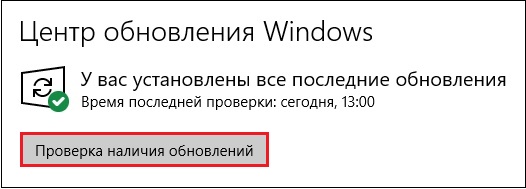
Избавиться от уведомления «Произошла неустранимая ошибка DirectX» можно путём обновления вашей ОС Виндовс до самой последней (актуальной) версии. Обновите вашу Виндовс 10, нажав на кнопку «Пуск» — выбрав там «Параметры», далее «Обновление и безопасность» и «Проверка наличия обновлений». Дождитесь установки обновлений на вашем ПК, перезагрузите систему, после чего попытайтесь вновь запустить игру.
Отключение (удаление) RivaTuner Statistics Server
Снять ошибку при запуске «Call of Duty: Warzone» многим пользователям помогало отключение (удаление) программы «RivaTuner Statistics Server». Если у вас установлен данный инструмент (или аналог для разгона видеокарты ПК), рекомендуем отключить или деинсталлировать данный софт. Это поможет устранить рассматриваемую нами дисфункцию и стабилизировать игровой геймплей.
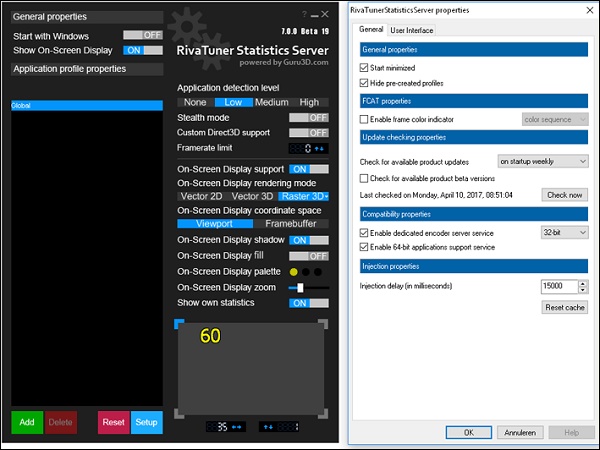
Также неплохие результаты показало отключение программы «FPS Monitor», «MSI Afterburner», «GIGABYTE EasyTune», «EVGA Precision X» и «AMD Overdrive».
Обновление драйвера для вашей видеокарты при ошибке с DirectX
Также рекомендуем обновить драйвера для вашей видеокарты для корректной работы игры «Call of Duty: Warzone». Если у вас карта от Nvdia, тогда запустите «GeForce Experience» (Nvidia) и выберите раздел «Проверить наличие обновлений».
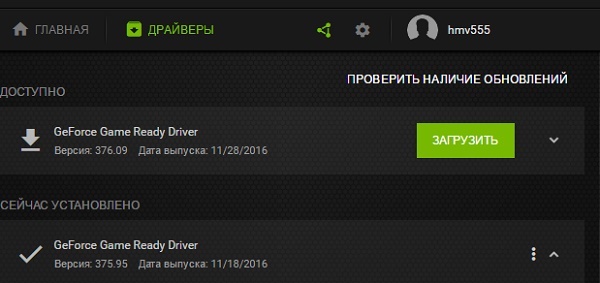
Если же у вас карта AMD, перейдите на amd.com и поищите самые свежий драйвера для вашей видеокарты. Останется их скачать и установить.
Также отметим, что некоторым пользователям помогла установка более ранних версий драйверов для их видеокарты (например, работающими оказались драйвера Nvidia ранней версии 440.97).
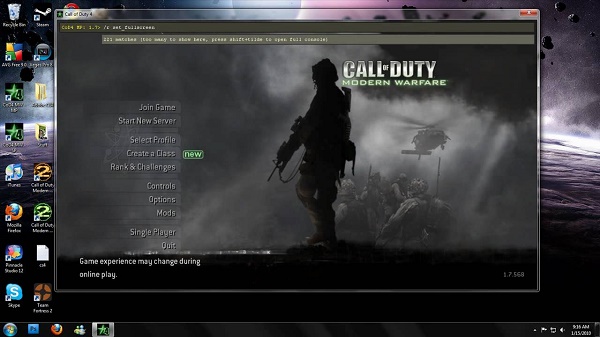
Использование оконного режима при запуске игры «Call of Duty»
Хорошим решением будет использование оконного режима работы при запуске игры. Обычно в данном режиме рассматриваемое нами сообщение об ошибке появляется значительно реже.
Деактивация антивируса при установке и запуске файла, если произошла неустранимая ошибка
Эффективный результат в случае ряда пользователей дало отключение антивирусной программы, установленной на ПК. Перед инсталляцией и запуском «COD Modern Warfare» отключите ваш антивирус, после чего запустите игру. Рассматриваемое нами сообщение «Произошла неустранимая ошибка DirectX» может пропасть.
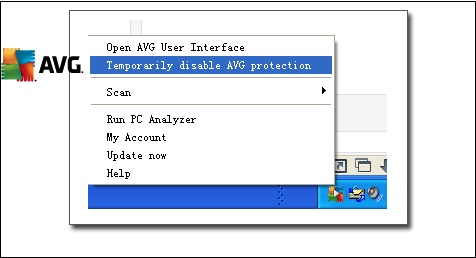
Также перед запуском игры рекомендуем отключить ваш «Дискорд» — популярный мессенджер с поддержкой видеоконференций. Если вы пользуетесь его возможностями, отключите данный инструмент на вашем ПК при запуске COD.
Восстановление тела игры «Call of Duty: Warzone»
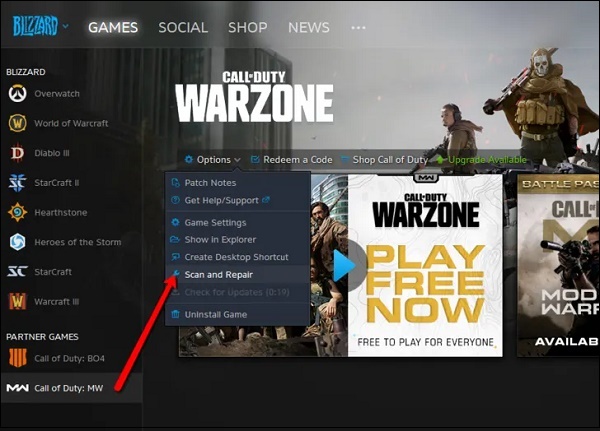
Откройте Battle.net и нажмите на «Call of Duty: Modern Warfare» в левом меню. Найдите кнопку «Опции» (Options) и выберите «Скан и восстановление» (Scan and Repair) в меню. Дождитесь завершения процесса для устранения проблем с запуском игры.
Дождитесь выхода патча при ошибке с DirectX
Если ни один из перечисленных выше способов не помог избавиться от сообщения об ошибке с DirectX, тогда рекомендуем дождаться соответствующего патча. Поскольку рассматриваемая нами ошибка носит массовый характер, и у многих на слуху, разработчики пообещали устранить её в одном из последующих игровых обновлений. Остаётся набраться терпения и дождаться выхода соответствующего апдейта для «COD Modern Warfare».
Читайте также: как исправить ошибку d3dx9.dll.
Заключение
Выше мы рассмотрели, почему появляется сообщение «Произошла неустранимая ошибка DirectX» при старте игры «Call of Duty: Warzone». В большинстве случаев эффективным решением проблемы станет обновление Виндовс 10 до самой актуальной версии. Если же ни один из перечисленных методов не помог, рекомендуем дождаться официального патча, после чего рассматриваемая дисфункция будет решена.
В Call of Duty: Warzone неустранимая ошибка DirectX — одна из тех ошибок, которые вызывают вылет игры. И, к сожалению, невозможно точно сказать, почему появляются подобные ошибки. Даже несмотря на то, что они перекачивали в Warzone из старых игровых проектах, таких как Black Ops 2 и других проектов серии Call of Duty.
Техническая поддержка не может сказать наверняка, что именно вызывает неустранимую ошибку DirectX в Call of Duty: Warzone. Существуют различные способы решения этой проблемы, но мы предупреждаем вас, что не все эти методы могут решить проблему, если произошла фатальная ошибка DirectX.
Первый способ решения фатальной ошибки DirectX
Для устранения ошибки DirectX в игре попробуйте запустить игру с помощью команды. Вам необходимо сделать следующее:
— щелкните правой кнопкой мыши значок Call of Duty: Warzone и выберите «Расположение файла».
— после того, как откроется нужный каталог, нужно найти exe-файл запуска игры. Зайдите в «Свойства» данного файла и установите галочку «Запуск от имени администратора».
— также в списке «Режим совместимости» нужно выбрать Windows 7. Далее остается нажать «Применить», затем «ОК» и закрыть окно. Также, в лаунчере Battle.net мы должны добавить код, необходимый для запуска Warzone с этими параметрами. Заходим в «Настройки», затем выбираем «Настройки игры», ставим галочку напротив «Дополнительные аргументы командной строки», в самой строке пишем код -d3d11. Затем нажимаем «ОК» и проверяем наличие обновлений для игры.
Бывает, что менять совместимость не нужно — поэтому, если не получится, можно сделать то же самое, но без изменения режима совместимости.
Второй способ победить в Call of Duty: Warzone ошибку DirectX
Вам необходимо отключить приложение RivaTuner Statistics Server. Вы также можете отключить другие аналогичные утилиты, которые работают с Call of Duty: Warzone. Надеюсь, этот гайд поможет вам разобраться с неустранимой ошибкой DirectX в игре.
Ошибки DirectX доставляют существенные неудобства любителям компьютерных игр. Они приводят к невозможности запуска игровых приложений. Когда произошла неустранимая ошибка DirectX Warzone Call Of Duty, на рабочем столе появляется соответствующее сообщение, а игра прекращает работу. Решать ее можно несколькими способами, связанными не только с настройками этой игры, но и с конфигурированием операционной системы.
Содержание статьи
- Возможные причины ошибки
- Установка актуальной версии ОС
- Обновление драйвера для видеокарты
- Устранение ошибки с помощью клиента
- Переустановка DirectX
- Переустановка игры
- Другие способы устранения ошибки
- Комментарии пользователей
Возможные причины ошибки
Причины ошибки могут быть следующие:
- ошибки внутри операционной системы;
- повреждение файлов игры;
- устаревшие драйверы или сопутствующее ПО;
- несовместимость с другим ПО;
- проблемы подключения к Интернету.
Для каждой из них предусмотрены определенные действия, выполнить которые может пользователь даже с начальными техническими знаниями. Для того чтобы определить точно, какая проблема лежит в основе ошибки DirectX, рекомендуется все действия выполнять от учетной записи с правами Администратора.
Установка актуальной версии ОС
 Перед покупкой и установкой игры Call Of Duty Warzone необходимо обратить на системные требования этого продукта. Часто бывает так, что аппаратная часть компьютера полностью подходит к игре, а вот из-за неподходящей версии операционной системы, игре отказано в запуске.
Внимание! Для запуска Call Of Duty Warzone необходимо, чтобы на компьютере была установлена Windows 10.
 Такие требования связаны с особенностями игры, которая подразумевает работу с DirectX: 12. Этот компонент программного интерфейса приложения поддерживает Windows 10 – актуальная на данный момент версия ОС от Microsoft. Поэтому запуск описываемой игры возможен только на ней. Также рекомендуется установить в систему все актуальные обновления.
Обновление драйвера для видеокарты
 Также частой причиной ошибки являются устаревшие драйверы видеокарты. В случаях, когда драйвер на этом устройстве долго не обновлялся, сбои DirectX могут появляться не только в Warzone, но и в других требовательных играх. Поэтому пользователю рекомендуется время от времени проверять установленный пакет драйверов на наличие обновлений. Для обновления драйвера видеокарты пользователю нужно выполнить следующие действия:
- Определить производителя видеоадаптера.
- Зайти на сайт производителя и скачать соответствующий драйвер.
- Осуществить установку скачанного программного продукта.
Обновлять драйвер видеокарты нужно с учетом производителя этого устройства. Наиболее известными брендами видеокарт является AMD и Nvidia. Чтобы скачать драйверы видеокарт AMD, нужно посетить официальную страницу https://www.amd.com/ru/support поддержки. После загрузки страницы пользователю нужно выбрать модель устройства и начать скачивание. Процесс установки драйвера стандартный.


Аналогичным образом скачиваются и устанавливаются обновления драйверов видеокарт Nvidia. На странице поддержки пользователь найдет все необходимое для успешной загрузки и установки программных продуктов. После окончания установки перезагрузить компьютер и повторить попытку входа в игру.
Устранение ошибки с помощью клиента
Можно устранить ошибку DirectX с помощью игрового клиента. Однимb из таковых являются Battle.net или Blizzard, на которых можно и приобрести игры Call Of Duty Warzone и много других. Чтобы устранить сбой с помощью клиента Battle.net, необходимо выполнить такие действия:
- Открыть клиент net.
- В открывшемся окне выбрать игру Warzone.
- В меню пройти по цепочке «Настройки»-«Проверка и восстановление».

- Дождаться окончания процесса.
После этих действий нужно перезагрузить компьютер и открыть игру. Ошибка должна быть устранена. Аналогичным образом проблема решается в игровом клиенте Blizzard. Только в случае с ним, функцию восстановления можно открыть по цепочке «Параметры»-«Сканировать и восстановить»-«Начать сканирование».
Переустанавливать DirectX рекомендуется в тех случаях, когда неустранимая ошибка этого компонента проявляется в нескольких играх на компьютере. Это сделать очень просто:
- Зайти на официальную страницу DirectX и скачать веб-установщик.
- Запустить установщик, пройти предварительные процедуры и начать установку.

- Дождаться окончания процесса установки DirectX и перезагрузить компьютер.
На сайте Microsoft можно не выбирать версию DirectX. Веб-установщик скачает и установить последнюю версию этого компонента. После загрузки Windows со вновь установленным DirectX нужно попробовать запустить игру Call Of Duty Warzone. Ошибка больше не должна беспокоить пользователя.
Переустановка игры
Часто именно переустановка Warzone помогает устранить ошибку DirectX. В случае с лицензионным игровым продуктом пользователь может быть спокоен за игровой процесс. Все сохраняется в облаке и восстанавливается с введением аккаунта пользователя. Чтобы удалить игру, нужно:
- Зайти по цепочке «Панель управления»-«Удаление программ».

- В открывшемся окне, в списке найти Call Of Duty Warzone, нажать правой кнопкой мыши и нажать на кнопку «Удалить».

- Пройти стандартную процедуру удаления и дождаться окончания процесса.
Перезагрузку компьютера можно не выполнять, а сразу переходить к установке Call Of Duty Warzone:
- Запустить игровой клиент и авторизоваться.
- В открывшемся меню выбрать наименование игры.
- Выбрать контент, желаемый для установки, и нажать кнопку «Установить».


После этого начнется процесс скачивания и установки игровой программы. В этом случае пользователю необходимо дождаться окончания установки. После завершения процесса нужно запустить игру.
Другие способы устранения ошибки
Для устранения ошибки DirectX также можно попробовать следующие методы:
- Отключить защитник Windows, Брандмауэр, Файрвол.
- Запустить клиент с административными правами.
- Если загрузка доходит до главного меню игры, зайти в опции и понизить графические настройки.
Также можно проверить компьютер на наличие вирусов и других видов вредоносных программ. Если это не помогло, попробовать отключить антивирусную программу и запустить игру. Один из вышеперечисленных способов обязательно должен решить проблему.
Неустранимая ошибка DirectX при запуске игры Warzone доставляет существенные проблемы пользователю. Она приводит к отмене запуска игровой программы. Однако ошибка только с первого взгляда является неустранимой. Это сообщение означает всего лишь то, что ее не удалось устранить автоматически. Пользователь может решить проблему самостоятельно, выполнив несколько простых действий.
Видео по теме
USERNAME
12.03.2020
И это виндоз 7 у тебя или мне показалось? В требованиях только десятка же.
Ответить
Развернуть ветку
USERNAME
12.03.2020
неустранимая ошибка
Ну видимо никак, удаляй игру.
Ответить
Развернуть ветку
Скромный блик
12.03.2020
Не запускать warzone
Ответить
Развернуть ветку
Должностной калькулятор
12.03.2020
я узнал мем
Ответить
Развернуть ветку
Нелепый единорожек88
12.03.2020
Ответить
Развернуть ветку
САШКА ПОПОВ
18.03.2020
здарова,скажи мне ты зделал что то с этой ошибкой что то помогло?
Ответить
Развернуть ветку
Timofey Derous
31.03.2020
Ребята сам думал что за хрень кароче все просто отлючите програмы с мониторингом там тип MSI Afterburner и Rivel Statistik Tuner
Ответить
Развернуть ветку
Дмитрий Маркович
12.03.2020
Было такое на десятке, перезапустил battle.net — ушибка ушла. Но что на 7-ке — я хз)
Ответить
Развернуть ветку
Химический Женя
12.03.2020
Поиграй с оконным режимом и полноэкранным. За пусть игру в безопасном режиме.
Ответить
Развернуть ветку
Химический Женя
14.03.2020
Ты видео смотрел или просто тут комменты оставляешь?
Ответить
Развернуть ветку
Серафим Сафронов
13.03.2020
Ребят выручайте)))
Как запустить COD Warzone в оконном режиме,
если игра не запускается.
У меня лаунчер от батл нет)))
Ответить
Развернуть ветку
САШКА ПОПОВ
18.03.2020
Произошла неустранимая ошибка DirectX,ищите возможные проблемы в файле Readme,уже всё перепробовал переустановил драйвера видеокарты,обновлял последний директ,для данной игры хватает и памяти и всю что нужно,винда 7,во всех форумах пишут что и на 7 прёт у кого а у кого и на 10 теже проблемы,так в чём проблема то ПОДСКАЖИТЕ.
Ответить
Развернуть ветку
Сергей Лахно
30.03.2020
Всем привет! Подскажите та же проблема
Win 10 pro сборка 1909 64bit
не работает warzone
все перепробывал:
1)-d3d11
2) запуск всего от имени администратора
3) и geforce experience мучал
подскажите, что поюзать? что нужно сделать?
Ответить
Развернуть ветку
Ра Неон
12.04.2020
Кароч рассказываю один раз! качаем обновы на винду (на 7ку у меня она) установить патчи KB4474419 и KB4490628 качаются в три минуты. Перезагружаем тачку. И Опаньки… хотя нет. еще нужно обновить видюху и указать путь к игре (как это делать думаю разберетесь) Самое важное чтоб видюха видела игру. Итог: Два часа ломал мозг чтоб запустить это чуда и в итоге — СУТКИ залип, на целые СУТКИ!!! Игра ОГОНЬ!!! Рекомендую ) Если до кого не дошло в плане установки — патчи легальные и качаются только с официального сайта окошек (тобишь Виндоус). Всем добра и не болейте!!! ВовчиГ=)
Ответить
Развернуть ветку
Сергей Павлов
24.04.2020
После этого перестала загружаться винда, система автоматом откатилась на прошлую контрольную точку, что для меня было очень хреново. В общем не советую.
Ответить
Развернуть ветку
Ра Неон
12.04.2020
Забыл добавить… То что Директ обновить само-собой нужно. И каждый раз при запросе — перезагрузку
Ответить
Развернуть ветку
Ра Неон
12.04.2020
Да и самое важное — у меня 7ка, как на другие ляжет мой совет не в курсе. Эти патчи предназначены для обнов, т.к. 7ку больше не будут обновлять. Вообще, никогда, с 19 ноября 2019года если не ошибаюсь. Для чего они нужны долго рассказывать, но без них никак!)
Ответить
Развернуть ветку
Ра Неон
6.05.2020
Чуваки, ща обновляю лептоп. Самому в кайф прокачачать. дальше видно будет
Ответить
Развернуть ветку
Ра Неон
6.05.2020
Времени дохрена и завтра буду дрочить сей экслюзиф. потом скину пост
Ответить
Развернуть ветку
Ра Неон
6.05.2020
Самое главное! 10ку юзаю. Ставлю кенту — посмотрим…)))
Ответить
Развернуть ветку
For FUN
10.01.2021
У меня выскакивало множество ошибок. Попробуй увеличить файл подкачки на диске где установлена играю. Задай значение от 5000 , даже если там автоматически стоит
Ответить
Развернуть ветку
Читать все 39 комментариев
При установке свежего варианта DirectX или в процессе работы могут возникать сбои разного рода. В статье рассматриваются основные ошибки и способы их исправления.
Иногда выдается ошибка: «Произошла внутренняя системная ошибка. Для определения причины, посмотрите файлы DXError.log и Directx.log в папке Windows».
Причины ошибки DirectX directx log dxerror log.
Точная первопричина указывается в файлах DirectX.log и DXError.log в папке C:WindowsLogs.
Однако, данный сбой появляется потому, что инсталлятор ДиректX не находит данные о предшествующем варианте в реестре системы. К этому приводят следующие причины:
- неудачное удаление предыдущей версии;
- поврежденный реестр;
- какие-либо игровые программы повредили системные файлы;
- выдается 0xc0000142 при запуске;
- номер 43(может быть другой номер) не находится в DLL xlive.dll.
Обычно сбоят ранние игры: DIRT 2, Warcraft III, Bioshock 2, DIRT3, GTA IV и другими. Но часто проблемы происходят с современными играми. Абсолютными чемпионами по сбоям являются игры компании Electronic Arts. Согласно статистике, именно с их играми происходят проблемы с ДиректX чаще всех.

Методы исправление ошибки DirectX directx log dxerror log
- Обновить графические драйвера
Один самых простых способов следующий:
- нажать п.к.м. «Пуск» «Диспетчер устройств»;
- в окне с перечнем установленного оборудования найти «Видеоадаптеры» и кликнуть;
- выбрать имя карты и кликнуть по нему п.к.м.;
- в выпавшем меню нажать «Обновить».
Мастер обновления запросит разрешения на «Автопоиск драйверов» и начнет поиск ПО на серверах Microsoft и установит. Затем можно перезапустить компьютер и протестировать игру.
- Обновление библиотек DirectX
Установив заново пакет, исправляются ошибки из-за поврежденных DLL-файлов. К тому же некоторые игры требуют более поздней версии ДиректХ. Переустановка пакета производится с помощью утилиты «dxwebsetup.exe», которую нужно скачать с сайта Microsoft. Процедура очень простая, поэтому останавливаться подробнее нет смысла.
Если перезапуск компьютера не потребовался, то сразу можно проверять игру.
- Отключение антивируса и брандмауэра
Причиной некоторых сбоев при запуске игрушек оказывается блокировка файлов файерволлом или антивирусом. Временное отключение защитных сервисов и проверка работы игры может пролить свет на причину сбоя. Если проблема была из-за блокировки файлов этими программами, то игра будет работать отлично. Но затем придется настроить антивирус и брандмауэр и включить защиту.
- Поиск и чистка разных вирусов
Вирусы негативно действуют на работу всех программ. Возможна нестабильная работа всей ОС. Для поиска и чистки вредоносных файлов могут использоваться разные программы: системный защитник или любая сторонняя программа, например, Касперского. Сканирование компьютера занимает несколько минут, в результате чего будет выдан список с найденными вирусами и будет предложено их удалить или поместить в карантин. После проверки потребуется перезапустить компьютер. Затем можно приступить к запуску игры.
- Внесение изменений в реестр DirectX
Вызвать ком. с помощью «Win+R» и набрать «regedit». Появится панель реестра, в которой пройти по пути: HKEY_LOCAL_MACHINESOFTWAREMicrosoftDirectX. Далее вверху слева перейти во вкладку «Правка» «Создать» «Строковый параметр» и внести в реестр две строчки в случае их отсутствия:
- «InstalledVersion»=hex:00,00,00,09,00,00,00,00;
- «Version=4.09.00.0904.
Сохранить изменения, перезагрузить технику.
Ошибка cab при установке DirectX Причины появления
Данный сбой в установке может возникать в следующих случаях:
- отсутствие интернета;
- наличие вирусов в Windows;
- в свойствах CAB неправильно установлена ассоциация;
- ошибки жесткого диска;
- нарушена работа CAB файлов;
- неправильно выбранный установочный файл.
При самостоятельной установке нужно скачивать файлы в зависимости от разрядности ОС и только с сайта разработчика.
Исправление ошибки CAB при установке DirectX
При ошибке «нет доверия к САВ файлам» необходимо самостоятельно найти их, скачать и установить. Также можно воспользоваться веб-установщиком, который автоматически обновит и доустановит недостающие или поврежденные файлы.
Если после работы автоматического установщика сбой повторяется, можно установить сбойный файл отдельно. Скачивать его нужно только с официального ресурса Microsoft. Архиватор WinRAR может стать причиной ошибки САВ. Лучше удалить этот архиватор и установить другой, например, 7z. Затем WinRAR необходимо удалить из Windows. Теперь для распаковки CAB файлов будет использоваться архиватор 7z.
Если замена архиватора не помогла избавиться от ошибки, то следует проверить работу жесткого диска:
В командной строке набрать chkdsk /f /r и запустить от имени администратора. Начнется проверка жесткого диска. По завершении проверки закрыть командную строку и проверить, исчезла ли ошибка при установке DirectX.
Ошибка DirectX Call of Duty: Warzone
Игра «Call of Duty Warzone» выпущена сравнительно недавно, поэтому интерес игроков к ней просто зашкаливает. Но игра еще «сырая», ошибок хватает. Многие пользователи при запуске игры сталкиваются с ошибкой: «произошла неустранимая ошибка directx warzone».
Причины ошибки DirectX warzone:
Случайные ошибки
В некоторых случаях возникают сбои из-за ошибок кодирования игры. Неисправные устройства также могут вызвать случайную ошибку при функционировании игры. Регулярное обновление драйверов и другого ПО сведет к минимуму появление случайных ошибок.
Дефективные файлы игры
Игры могут выдавать ошибки, если важные файлы или их кеш повреждены.
Устаревшее ПО
Одна из частых причин неисправимых ошибок DirectX – неисправные драйвера или ОС. Игра Warzone предназначена для работы в 64-битном Win 7 (SP1) и 64-битном Win 10, видеокарты: Radeon HD 7950 или NVIDIA.
Несовместимость с другим ПО
Другие программные приложения могут помешать работе Warzone или программному запуску Blizzard. Если недавно было установлено свежее приложение, то нужно удалить его и проверить, исчезнет ли call of duty warzone неустранимая ошибка.
Интернет подключение
Прерывающееся или слишком замедленное соединение приводит к проблемам в Warzone и Modern Warfare. Нужно устранить неполадки подключения, если появляются проблемы при присоединении к системе поиска или в игре.
Исправление ошибки DirectX Call of Duty Warzone
Есть несколько способов для избавления от неисправимой ошибки при открытии или во время игр.
- Перезагрузить игру. Это основное действие в борьбе с неполадками. Данное действие эффективно при возникновении случайных ошибок.
Нужно выйти из Warzone, полностью закрыть приложение Blizzard. Можно закрыть оба приложения через диспетчер задач. - Перезапустить компьютер. Если Warzone неустранимая ошибка DirectX остается после перезапуска игровых приложений, то перезапустить компьютер, выключив его на 30 секунд.
- Сканирование и восстановление в Blizzard.
Различные ошибки иногда исправляются встроенной возможностью восстановления поврежденных игровых файлов в приложении Blizzard. Восстановление файлов, если directx выдал неустранимую ошибку:
- Открыть программу Blizzard Battle.net.
- Кликнуть на значок игры для восстановления.
- Выбрать «параметры».
- Нажать «Сканирование и восстановление» à«Начать сканирование».
- Дождаться завершения ремонта.
- Обновить ПО и драйверы. Обновление позволит минимизировать вероятность появления сбоев в игре. Обновить рекомендуется следующие программы:
- система Windows;
- драйверы видеокарты;
- игра и Blizzard;
- другие приложения;
- проверить, что ОС компьютера, все ПО постоянно получают обновления разработчиков;
- проверить, а при необходимости переустановить драйверы графического процессора NVIDIA GeForce или AMD;
- Запустить игру в DirectX 11 вместо DirectX 12. Некоторые проблемы исправляются данным образом:
- открыть Battle.net (Blizzard);
- выбрать игру Warzone: MW на левой панели;
- нажать «опции» à «Настройки игры»;
- включить «дополнительные аргументы ком. строки»;
- ввести «D3D11»;
- нажать «Готово»;
- запустить убедиться в исчезновении проблемы.
- Почистить кеш игры. Данная мера может помочь избавиться от неисправимой ошибки:
- выйти из Warzone и Blizzard;
- пройти по пути: C: Users [ник] DocumentsCall of Duty Modern Warfare;
- создать копии папок, сохранить. Получится резервная копия на всякий случай;
- после копирования кеша, вернуться, удалить содержимое папки «Call of Duty Modern Warfare»;
- запустить COD Warzone и проверить, исчезла ли проблема.
- Закрыть все приложения при запущенной игре. Вызвать проблемы с Blizzard или Warzone могут другие программы. Перед запуском Warzone убедиться в закрытии других программ, проверить список фоновых приложений и закрыть их тоже.
Данные способы устранения неустранимой ошибки DirectX Warzone должны обязательно помочь.
Обнаружена неустранимая ошибка directx dev error 6065
Эта ошибка появляется из-за проблем с графикой. Порядок действий:
- перезапустить игру с настройками графики по умолчанию;
- если не помогло, то в графических настройках снижаем fps (макс. частоту кадров)до 60 или менее;
- отключить «Буферизация локальных теней», «Буферизация теней от солнца»;
- временно понизить настройки графики;
- переустановить игру полностью.
Переустановка CoD Modern Warfare является крайней мерой, когда другие меры не помогли.

Ошибка h81 0 directx
Данный сбой происходит зачастую при использовании новых видеокарт, потому что их драйвера еще свежие и не отлаженные до конца.
Также появление этого сбоя замечено после принудительного глобального обновления Win10 или на компьютере не обновлены драйвера.
Исправление ошибки h81 0 directx
- Обновление DirectX
Последняя версия ДиректХ содержит файлы всех предшествующих версий. Обновление пакета через веб-инсталлятор может помочь исправить ошибку.
- Редактирование файлов игры
Отсутствие компонентов, некорректная конфигурация файла настроек. Файл настроек удаляется следующим образом:
- открыть папку документов:
- найти каталог «Command and Conquer Generals Zero Hour Data»;
- скопировать файл Options.ini в другую папку и удалить;
- перезапустить ПК;
- запустить игру.
- Реинсталляция игры
Если два предыдущих способа не дали эффекта, то остается кардинальная мера — переустановка. В период инсталляции рекомендуется отключить защитные программы.
Заключение
Если все-таки все приведенные рекомендации не возымели эффект, то можно переустановить полностью ОС и проверить аппаратную составляющую компьютера.