
Правила форума
Картинки и фотографии (если они нужны в сообщении) надо загружать только как вложения к своему сообщению (через кнопку Добавить файлы). Тогда картинки будут автоматически отображаться в сообщении.
-
aleks81-08
- Сообщения: 10
- Стаж: 10 месяцев
Epson L 355 . Критическая ошибка. Не работает помпа.
Сообщение
aleks81-08 » 07 июл 2022, 12:46
Здравствуйте ! Принтер Epson L 355 . При включении печатающая головка встает на место замены картриджей и мигает кнопка вкл, нажимаешь кнопку стоп и каретка у ходит на парковку. При попытке печати, бумага доходит до половины и стопорится , выходит критическая ошибка , мигают индикаторы , капля бумага и WIFI.
Отправлено спустя 5 минут 17 секунд:
Вот фото
Отправлено спустя 1 минуту 14 секунд:
При прокачке чернил помпа не работает
- Вложения
-

- Готов
-
- Ошибка
-
- Ошибка
-
- Готов
-
nicksun
- Сообщения: 160
- Стаж: 1 год 4 месяца
- Откуда: Ставрополь
- Благодарил (а): 7 раз
- Поблагодарили: 29 раз
-
Репутация:
-
aleks81-08
- Сообщения: 10
- Стаж: 10 месяцев
Epson L 355 . Критическая ошибка. Не работает помпа.
Сообщение
aleks81-08 » 07 июл 2022, 15:15
У меня 355 , а там прошивка 350
Отправлено спустя 2 минуты 56 секунд:
Вот есть
Отправлено спустя 2 минуты 56 секунд:
А через родную прогу не обновить прошивку (Эпсон) , при установке драйверов выскакивает предложение обновить прошивку?
Отправлено спустя 23 минуты 44 секунды:
Проблема с мак адресом. Нашел цифры на железяке над главной платой , но там больше чем дает вводить прога, что делать?))
Отправлено спустя 1 час 57 минут 15 секунд:
Если бы голова кз была , то ошибка выскочила ?
- Вложения
-
- L355 дамп прошивки.zip
- Вот нашел на просторах интернета
- (5.21 КБ) 11 скачиваний
 L355 дамп прошивки.zip
-
- 43 Ответы
- 2742 Просмотры
-
Последнее сообщение

18 мар 2022, 10:17
-
- 5 Ответы
- 299 Просмотры
-
Последнее сообщение

15 фев 2022, 22:56
-
- 10 Ответы
- 303 Просмотры
-
Последнее сообщение
11 июн 2022, 07:35
-
- 5 Ответы
- 131 Просмотры
-
Последнее сообщение
17 мар 2023, 13:56
-
- 1 Ответы
- 63 Просмотры
-
Последнее сообщение
19 апр 2023, 08:24


Надежные принтеры и МФУ Epson, как и любая иная техника, со временем может начать сбоить в работе. К счастью, печатающие устройства данного производителя оснащены системой самодиагностики, которая позволяет определить неисправность по специальному коду ошибки принтера Epson.
Код появляется в виде небольшого сообщения на дисплее печатающего аппарата либо во всплывающем окне персонального компьютера (при наличии активного соединения принтера с ПК). Также о появлении ошибки сигнализируют мигающие светодиоды на панели управления принтера (так же, как коды ошибки Canon). В этой статье мы расскажем Вам, какие бывают коды ошибок Epson, значение кода ошибки Epson, а также причины появления и варианты сброса ошибки Epson.
Определение ошибки Epson по горящим/мигающим индикаторам
Стоит начать с того, что не все многофункциональные печатающие устройства Epson имеют встроенный дисплей или активное соединение с ПК. Поэтому самый явный способ определения возникшей неисправности принтера – это горящие/мигающие индикаторы ярко-оранжевым (желтым, красным) цветом на панели управления принтера. Если Вы заметили нечто подобное, тогда Вам необходимо обратить внимание на то, какой светодиод сигнализирует об ошибке и как он это делает. Следующая таблица гарантированно поможет Вам определить причину неисправности принтера:
|
Индикация ошибки |
Причина появления |
Рекомендации по решению |
|
Горит диод питания (зеленым) и бумаги (оранжевым). |
|
Устраните замятие и проверьте ролик захвата бумаги. Если все в порядке установите бумагу или лоток для печати на дисках. После нажмите на кнопку «Бумага» и продолжайте печать. |
|
Горит диод питания (зеленым), а бумаги медленно мигает (оранжевым). |
|
Устраните замятие, либо посредством разборки принтера, найдите и изымите посторонний предмет (часто попадаю скрепки, скобы и прочие канцелярские принадлежности). Аккуратно вытащите лоток для CD/DVD-дисков. Для продолжения печати нажмите кнопку «Бумага». |
|
Горит диод питания (зеленым) и капли (оранжевым). |
|
Нужно купить картридж для принтера Epson и установить его на место неработающего картриджа. Можно перезаправить картридж, если он еще не исчерпал свой ресурс. Также проблема может быть в засыхании дюз печатающей головки, загрязнении контактов и перекосе картриджа. |
|
Горит диод питания (зеленым), а капли медленно мигает (оранжевым). |
|
Если при мигающем индикаторе капли принтер продолжает работать в нормальном режиме, значит все хорошо, нужно лишь дозаправить картридж или поменять его. В других случаях, придется искать проблему методом перебора. Для начала следует скачать драйвер принтера Epson и заново его установить на ПК. Если не поможет, то следует промыть всю систему печати и почистить контакты. Сбросить ошибку уровня чернила программным способом и надеяться, что принтер заработает. Самое последнее, что может помочь – это прошивка принтера Epson. |
|
Горит диод питания (зеленым), а капли и бумаги быстро мигают (оранжевым). |
|
Закройте все крышки, которые должны быть закрыты во время печати. Кроме того, переустановить все съемные лотки. Если проблема осталась, тогда несите принтер в ремонт. Скорее всего, у него критическая ошибка, связанная с работой датчиков или главной платы. |
|
Диоды капли и бумаги мигают быстро (оранжевым). |
|
Устраните замятие и посторонние предметы из принтера. Передвиньте каретку в крайнее левое положение, а после запаркуйте обратно. Отсоедините принтер от электросети и подождите не менее 30 минут. После подключите и посмотрите на реакцию устройства. Если это не помогло, тогда можно попробовать промыть систему печати или прошить плату управления принтера. |
|
Диоды капли и бумаги мигают медленно (оранжевым). |
|
Если Вы не являетесь мастером, тогда выход только один – обращение в сервисный центр по обслуживанию оргтехники. |
Обратите внимание: В таблице указаны лишь те проблемы, которые можно устранить в домашних условиях, не имея особого опыта в обслуживании печатающих устройств. На деле их может быть куда больше, при наличии одной и той же индикации. Поэтому, если стандартные способы не помогли сбросить ошибку принтера Epson, то обратитесь за помощью в сервисный центр.
Общие коды ошибок принтеров Epson
Ошибки из этого списка обычно отображаются в сообщении на дисплее принтера. Иногда такой код увидеть во всплывающем окне персонального компьютера, если печатающее устройство подключено к нему. В частности, речь идет о следующих кодах Epson:
|
Код ошибки |
Причина появления |
Рекомендации по решению |
|
E-01 – несерьезная ошибка в функционировании принтера. |
|
Отключите питание принтера на 10-15 минут. Включите и дождитесь выхода в готовность печатающего аппарата. Пока принтер отключен, не будет лишним проверить его на замятие и наличие посторонних предметов. Как вариант, переустановите драйвер принтера Epson и прочее сопутствующее ПО. |
|
E-02 – нарушения в работе сканера МФУ Epson. |
|
Если банальное отключение принтера от сети, а также переустановка драйверов не помогли исключить проблему, тогда следует обратиться в СЦ. В случае появления ошибки сканера Epson, при попытке сканирования по сети, проверьте соответствующие настройки. |
|
E-05 – ошибка подключения принтера по Wi-Fi. |
|
Самое простое решение сброса ошибки сети принтера Epson, это сменить канал шифрования данных в веб-интерфейсе роутера. Обычно, это WPA или WPA2. Еще не помешает убедиться в том, что роутер работает нормально. Как бы забавно это не звучало, но иногда следует настраивать подключение принтера к беспроводной сети вблизи с Wi-Fi-роутером. |
|
E-06 – блокировка принтера по MAC-адресу. |
|
Самое оптимальное решение, это открыть веб-интерфейс роутера и очистить фильтрацию. Также не будет лишним отключить фильтрацию по MAC-адресу. Кроме того, можно поискать МАС принтера в черном списке роутера и удалить его. Проверьте количество активных подключений к роутеру. Возможно, их слишком много. |
|
E-11 – заполнен счетчик абсорбера (памперса) принтера или переполнен сама абсорбирующая губка. |
|
При E-11, первое, что стоит попытаться сделать, это программным способом сбросить ошибку памперса принтера Epson. Однако если это уже делали ранее, то помимо сброса ошибки, нужно разобрать принтер и промыть всю систему печати, начиная с картриджей, заканчивая абсорбером принтера. Если это не помогло, тогда придется прошить принтер Epson. |
|
W-01 – замятие бумаги в принтере Epson. |
|
Нужно аккуратно устранить замятие или изъять посторонний предмет из принтера. Если не помогло, ищите оптопару, отвечающую за протяжку бумаги. Возможно, она загрязнена или вовсе «отвалилась». Кроме того, обратите внимание на ролики протяжки бумаги. Часто случается такое, что они не подхватывают бумагу из лотка или механический дефект подминает лист, что приводит к замятию. |
|
W-11 – срок эксплуатации абсорбера (памперса) принтера подходит к концу. |
|
Действия по устранению проблемы такие же, как и для ошибки E-11, только начинать лучше сразу с промывки памперса, помпы, парковки, капы, печатающей головки и прочих элементов системы печати принтера. |
|
W-12 – принтер не видит картридж. |
|
Вытащите картридж из принтера, протрите контакты и установите расходник обратно. Во время установки картриджа в принтер, убедитесь, чтобы расходник идеально встал на свое место. Проверьте установленные картриджи на соответствие цветам (иногда потребители случайно устанавливают картридж с желтыми чернилами, на место расходника с голубой краской). |
|
W-13 – в принтер установлены не оригинальные картриджи. |
|
Решение самое простое – нужно купить оригинальный картридж для принтера Epson. Либо использовать совместимые расходники от проверенных производителей. Иногда помогает использование самообнуляющих чипов. Также можно попытаться сбросить счетчик чернила, что должно привести к разблокировке картриджей принтера. |
Внимание: Если простыми способами не удается сбросить ошибку Epson, тогда можно попытаться перепрошить принтер. Тем не менее, прошивка принтера Epson – это достаточно сложный процесс, который при неправильном исполнении может полностью вывести из строя Ваше печатающее устройство. Поэтому мы не рекомендуем его применять на практике, особенно если у Вас нет опыта в этой сфере деятельности.
Коды ошибок Epson, возникающие при подключении принтера к Wi-Fi по WPS
|
Код ошибки |
Причина появления |
Рекомендации по решению |
|
E-1 – отсутствует соединение по локальной сети. |
|
Проверьте, включен ли источник связи, а также его работоспособность. Проверьте кабель подключения к роутеру. Возможно, он отсоединился или сломался. Также не будет лишним проверить настройки локальной сети. Сбросить их и все параметры установить заново. |
|
E-2, E-3, E-7 – ошибка параметров беспроводного подключения. |
|
Проверьте работу Wi-Fi-роутера или заново перенастройте подключение принтера для работы в локальной сети. |
|
E-5 – ошибка поддержки метода шифрования данных. |
|
Самый простой способ сброса ошибки E-5 – это в настройках роутера попробовать сменить способ шифрования данных. Установить можно один из следующих: WEP 64, WEP 128, WPA, WPA2, WPA PSK (Personal), WPA2 PSK (Personal). |
|
E-6 – MAC-адрес принтера заблокирован. |
|
Увеличьте количество подключаемых устройств к роутеру или уберите те, которые больше не требуются. Уберите фильтрацию по MAC-адресу, а также удалите принтер из списка заблокированных устройств. При подключении с использованием режима шифрования WEP убедитесь, что ключ и индекс соответствуют верным значениям. |
|
E-8 – принтер не подключен к сети. |
|
Нужно перепроверить параметры и настроить их правильным образом. Если проблема не была устранена, тогда следует проверить состояние роутера и принтера. |
|
E-9 – отсутствует подключение принтера к Интернету. |
|
Включить роутер, если он был отключен или дождаться, пока появится Интернет (если проблема в провайдере). |
|
E-10 – нет доступа к сети. |
|
Перенастройте подключение принтера к локальной сети. Особенно обратите внимание на подключенный протокол. Если установлен DHCP, то в настройках принтера выставите автоматическое получение ИП-адреса. |
|
E-11 – невозможно определить адрес шлюза. |
|
В режиме ручной настройки принтера нужно выбрать протокол TCP/IP. Включить устройство связи и проверить его на работоспособность. |
|
E-12 – недоступен сетевой адрес устройства. |
|
Проверьте правильность сетевых параметров и выполните их повторную настройку. Проверьте правильность подключения принтера к сети. |
|
E-13 – ошибка протокола сети. |
|
Если протокол TCP/IP на принтере настроен автоматически, а в сети стоят ручные настройки, то они будут отличаться, из-за чего и появится ошибка E-13 принтера Epson. |
|
I-22 – ошибка подключения принтера к Wi-Fi. |
|
Нужно проверить роутер и Интернет на работоспособность. Если все хорошо, тогда возможно проблема в подключении по WPS. Нужно выполнить ручное подключение к беспроводной сети. |
|
I-23 – невозможно подключиться к сети. |
|
Нужно попытаться переподключится. Если не помогло, отключите роутер на 10 минут и попытайтесь снова. В случае с отсутствием поддержки WPS, выполните подключение вручную. |
|
I-31 – не найдено программное обеспечение. |
|
Переустановите драйвер принтера Epson или установите все необходимое программное оборудование для печати по беспроводной сети. Проверьте работу роутера/ Интернета, а также правильность настроек сети. |
|
I-41 – печать невозможна (актуально только для печати через AirPrint с устройств под управлением системы iOS). |
|
Правильно настройте параметры печати в программе AirPrint. Переустановите AirPrint. |
Обратите внимание: Фактически все проблемы с подключением к беспроводной сети устраняются настройкой/перенастройкой Wi-Fi-модуля или параметров принтера.
Критические коды ошибок принтеров Epson
|
Код ошибки |
Расшифровка ошибки |
Причина появления |
|
01H, 0x01 |
Перегрузка позиционирования каретки принтера |
Проблема в неисправности мотора (перебрать, почистить, заменить), перегруженном приводе каретки (устранить замятие или посторонний предмет, смазать, заменить), отсутствии контакта в каком-либо узле (проверить шлейфы, почистить контакты), отсоединении крышек или лотков (проверить надежность крепления), а также сбои в работе форматера принтера (прошивка, замена). |
|
02H, 0x02 |
Ошибка скорости движения каретки принтера |
Проблема в энкодере (почистить, заменить), датчике каретки (почистить, заменить) или главной плате принтера (прошивка, замена). |
|
03H, 0x03 |
Ошибка обратного движения каретки |
Проблема в энкодере (почистить, заменить), датчике каретки (почистить, заменить), наличии посторонних предметов (устранить) или главной плате принтера (прошивка, замена). |
|
04H, 0x04 |
Движение каретки заблокировано |
Проблема в энкодере (почистить, заменить), датчике каретки (почистить, заменить), наличии посторонних предметов (устранить) или главной плате принтера (прошивка, замена). |
|
08H, 0x08 |
Нарушение корректности размещения каретки на обратном ходу |
Проблема в энкодере (почистить, заменить), датчике каретки (почистить, заменить), наличии посторонних предметов (устранить) или главной плате принтера (прошивка, замена). |
|
09H, 0x09 |
Нарушение движения каретки перед ее парковкой |
Проблема в энкодере (почистить, заменить), датчике каретки (почистить, заменить), наличии посторонних предметов (устранить) или главной плате принтера (прошивка, замена). |
|
0AH, 0xA |
Избыточная нагрузка позиционирования каретки |
Проблема в неисправности мотора (перебрать, почистить, заменить), перегруженном приводе каретки (устранить замятие или посторонний предмет, смазать, заменить), отсутствии контакта в каком-либо узле (проверить шлейфы, почистить контакты), а также сбои в работе форматера принтера (прошивка, замена). |
|
10H, 0x10 |
Начальное положение каретки сканера не определено |
Проблема с модулем сканирования (проверить крышки, стойки, шлейф), приводом сканера (разобрать, смазать, заменить) или форматером принтера (прошить, заменить). |
|
14H, 0x14 |
Ошибка сканирования |
Проблема в загруженности привода сканера (проверить, заменить), отсутствии смазки (почистить, смазать), шестеренках привода (заменить) или постороннем предмете (устранить). |
|
20H, 0x20 |
Проблема светодиода подсветки линейки сканера |
Проблема с модулем сканирования (проверить крышки, стойки, шлейф), стеклом сканера (почистить, устранить посторонний предмет) или форматером принтера (прошить, заменить). |
|
29H, 0x29 |
Ошибка подачи/протяжки бумаги |
Проблема в механизме протяжки бумаги (проверить, заменить), энкодере (прочистка, замена) или главной плате (прошить, заменить). |
|
40H, 0x40 |
Ошибка определения температуры транзистора |
Проблема в форматере принтера (прошить, перепаять, заменить). |
|
41H, 0x41 |
Ошибка, вызвана перегревом или замыканием печатающей головки принтера Epson, во время печати |
Проблема в печатающей головке (промыть, просушить, заменить), контактах (переподключить, заменить), СНПЧ/картриджах (заправить, прокачать чернила) или форматере принтера (заменить). |
|
42H, 0x42 |
Ошибка, вызвана перегревом или замыканием печатающей головки принтера Epson, после промывки |
Проблема в СНПЧ/картриджах (заправить, прокачать чернила), печатающей головке (заменить), контактах (заменить) или форматере принтера (заменить). |
|
43H, 0x43 |
Перегрев печатающей головки принтера Epson |
Проблема в СНПЧ/картриджах (промыть, заправить, прокачать), печатающей головке (промыть, заменить), контактах (заменить) или форматере принтера (прошить, заменить). |
|
50H, 0x50 |
Не определяется положение каретки |
Проблема может быть в направляющих (поправить, заменить), постороннем предмете (устранить), приводе каретки (ремонт, замена) или главной плате принтера (прошивка, замена). |
|
51H, 0x51 |
Каретка не может разблокироваться |
Проблема в направляющих (поправить, заменить), постороннем предмете (устранить), капе/парковке (почистить, заменить), контактах (почистить, заменить) или главной плате принтера (прошить, заменить). |
|
52H, 0x52 |
Каретка не может заблокироваться |
Проблема в направляющих (поправить, заменить), постороннем предмете (устранить), капе/парковке (почистить, заменить), контактах (почистить, заменить) или главной плате принтера (прошить, заменить). |
|
53H, 0x53; 54H, 0x54; 55H, 0x55 |
Фатальная ошибка работы сканера |
Проблема в блоке сканера (поиск и устранение дефекта, замена блока). |
|
56H, 0x56 |
Ошибка соединения контактов картриджей и принтера |
Проблема в контактной площадке (почистить, заменить), чипе картриджа (почистить, заменить), чипе принтера (почистить, заменить) или форматере (прошить, заменить). |
|
5BH, 05B |
Принтер не может автоматически определить причину возникновения ошибки замятия бумаги |
Может быть все что угодно, начиная от мелкого постороннего предмета, заканчивая сбоем в работе форматера. |
|
60H, 0x60 |
Слабый сигнал PW-датчика |
Проблема в датчике, определения ширины бумаги (почистить, заменить) или в форматере принтера (прошить, заменить). |
|
61H, 0x61 |
Чрезмерный сигнал PW-датчика |
Проблема в датчике (заменить), питании (проверить) или главной плате (прошить, заменить). |
|
62H, 0x62 |
Ошибка датчика бумаги |
Проблема в оптопаре/датчике (почистить, заменить), механизме протяжки бумаги (найти дефект, почистить, заменить), наличии замятия (устранить) или рычажке датчика бумаги (заменить). |
|
63H, 0x63 |
Выключение принтера из-за невозможности определить чип картриджа |
Проблема в чипе картриджа (почистить, заменить чип, купить оригинальный картридж), питании (проверить), постороннем предмете (устранить) или форматере (прошить, заменить). |
|
64H, 0x64 |
Проблема автоматического сбрасывания ошибки замятия бумаги |
Проблема в замятии или наличии постороннего предмета (устранить), датчике бумаги (почистить, заменить), механизме протяжки бумаги (прочистить, устранить дефект, заменить), главной плате (перепрошить, заменить). |
|
69H, 0x69 |
Ошибка контакта подключения узла обслуживания системы печати |
Проблема в контакте (очистить, заменить), наличии посторонних предметов (выявить и убрать), чипе картриджей (почистить, поправить картриджи, заменить чип или картридж) или форматере (прошить, заменить). |
|
70H, 0x70 |
Ошибка ведущего вала мотора |
Проблема в двигателе (переборка, замена деталей или изделия в целом), датчике (чистка, замена) или шлейфе (переподключение, чистка, замена). |
|
71H, 0x71 |
Ошибка позиционирования вала мотора |
Проблема в двигателе (переборка, замена деталей или изделия в целом), датчике (чистка, замена) или шлейфе (переподключение, чистка, замена). |
|
72H, 0x72 |
Ошибка работы мотора принтера |
Проблема в двигателе (переборка, замена деталей или изделия в целом), датчике (чистка, замена) или шлейфе (переподключение, чистка, замена). |
|
80H, 0x80 |
Ошибка предохранителя F1 материнской платы |
Проблема в печатающей головке (замена) или главной плате (прошивка, замена). |
|
81H, 0x81; 83H, 0x83; 84H, 0x84; 87H, 0x87; 88H, 0x88; 89H, 0x89 |
Ошибка сенсора PIS |
Проблема в рефлекторе под кареткой (чистка, заклейка отверстий, замена), сенсоре (чистка, замена) или материнской плате (прошивка, замена). |
|
82H, 0x82 |
Ошибка рефлектора каретки |
Проблема в рефлекторе под кареткой (чистка, заклейка отверстий, замена), сенсоре (чистка, замена) или материнской плате (прошивка, замена). |
|
A0H, 0xA0 |
Ошибка счетчика абсорбера (памперса) принтера Epson |
Проблема в заполнении памперса отработкой (разобрать принтер, почистить, заменить губку) или в счетчике/датчике отработки (сбросить счетчик памперса принтера, заменить). |
|
EAH, 0xEA |
Перегрузка печатающей головки во время ее позиционирования |
Проблема в посторонних предметах (устранить), контактах ПГ (почистить, заменить), микросхеме ПГ (заменить головку) или материнской плате (прошить, заменить). |
|
97H, 0x97 |
Увеличенное напряжение на чипе печатающей головки |
Проблема в печатающей головке (промыть, заменить), материнской плате (прошить, заменить) или шлейфе (прочистить контакты, заменить). |
|
D1H, 0xD1 |
Ошибка запарковывания каретки |
Проблема в наличии посторонних предметов (убрать), парковке и капе (почистить, установить капу на место, заменить). |
|
D2H, 0xD2 |
Несоответствие времени движения каретки |
Проблема в энкодере (почистить, заменить), датчике каретки (почистить, заменить), приводе каретки (осмотреть, заменить) или главной плате принтера (прошивка, замена). |
|
D3H, 0xD3 |
Несоответствие времени подачи бумаги |
Проблема в механизме протяжки (найти и исправить дефект, заменить) или форматере принтера (прошить, заменить). |
|
D4H, 0xD4 |
Несоответствие времени протяжки бумаги |
Проблема в механизме протяжки (найти и исправить дефект, заменить), шлейфе (переподключить, заменить) или форматере принтера (прошить, заменить). |
|
F1H, 0xF1 |
Избыточная нагрузка при подаче бумаги |
Проблема в механизме подачи бумаги (проверить, заменить), энкодере (прочистка, замена) или главной плате (прошить, заменить). |
|
F2H, 0xF2 |
Высокая скорость протяжки бумаги |
Проблема в механизме протяжки бумаги (проверить, заменить), энкодере (прочистка, замена) или главной плате (прошить, заменить). |
|
F3H, 0xF3 |
Ошибка датчика обратного хода податчика бумаги |
Проблема в механизме подачи бумаги (проверить, заменить), энкодере (прочистка, замена), шлейфе (подсоединить, заменить) или главной плате (прошить, заменить). |
|
F4H, 0xF4 |
Блокировка податчика бумаги |
Проблема в механизме подачи бумаги (проверить, заменить), энкодере (прочистка, замена) или главной плате (прошить, заменить). |
|
F8H, 0xF8 |
Ошибка обратного хода податчика бумаги |
Проблема в механизме подачи бумаги (проверить, заменить), энкодере (прочистка, замена), шлейфе (подсоединить, заменить) или главной плате (прошить, заменить). |
|
F9H, 0xF9 |
Высокая скорость подачи бумаги |
Проблема в механизме протяжки бумаги (проверить, заменить), энкодере (прочистка, замена) или главной плате (прошить, заменить). |
|
FAH, 0xFA |
Избыточная нагрузка при подаче бумаги |
Проблема в механизме протяжки бумаги (проверить, заменить), энкодере (прочистка, замена) или главной плате (прошить, заменить). |
|
FCH, 0xFC |
Ошибка позиционирования податчика бумаги |
Проблема в механизме протяжки бумаги (проверить, заменить), энкодере (прочистка, замена) или главной плате (прошить, заменить). |
Внимание: Фактически все ошибки относятся к категории трудно устранимых. Поэтому, если не имеете опыта в сервисном обслуживании печатающего устройства, не рискуйте, лучше сразу обратитесь к специалисту. После проведения диагностики, он сможет определить, возможно ли починить принтер или лучше сдать его на утилизацию.
Альтернативные варианты обозначения некоторых кодов ошибок Epson
|
Код ошибки |
Расшифровка ошибки |
Причина появления |
|
000031 |
Ошибка позиционирования каретки |
Проблема в неисправности мотора (перебрать, почистить, заменить), перегруженном приводе каретки (устранить замятие или посторонний предмет, смазать, заменить), отсутствии контакта в каком-либо узле (проверить шлейфы, почистить контакты), отсоединении крышек или лотков (проверить надежность крепления), а также сбои в работе форматера принтера (прошивка, замена). |
|
000033 |
Ошибка замятия бумаги |
Проблема может быть во многом. Первое, на что стоит обратить внимание, это на наличие реального замятия или постороннего предмета (устранить). Если не помогло, переходим к разборке принтера и выявления поломки. Смотрим податчик и механизм протяжки бумаги. Если все хорошо ищем проблему в каретке или форматере принтера. |
|
000041 |
Ошибка подачи/протяжки бумаги |
Проблема в механизме протяжки/подачи бумаги (проверить, заменить), энкодере (прочистка, замена) или главной плате (прошить, заменить). |
|
033001 |
Ошибка печатающей головки (предохранителя) |
Проблема в печатающей головке (промыть, заменить), контактах (почистить, заменить) или форматере (прошить, заменить). |
|
033007 |
Ошибка считывания чипа картриджа |
Проблема в чипе картриджа или принтера (почистить, заменить чип или картридж) или главной плате (прошить, заменить). |
|
033503 |
Ошибка счетчика уровня чернила |
Проблема в датчике считывания количества отпечатков (протереть, заменить), картриджах (установлен неоригинальный картридж или перезаправленный) или материнской плате принтера (прошить, заменить). Ошибку уровня чернила можно сбросить программным способом. |
Обратите внимание: Список не полный. Здесь представлены лишь те коды ошибок, которые часто встречаются на принтерах Epson. Если Вы не нашли нужный код в списке, то можете оставить свой комментарий внизу этой статьи. Наши эксперты в самое краткое время обработают информацию и постараются решить Вашу проблему.
Ремонт Epson L355
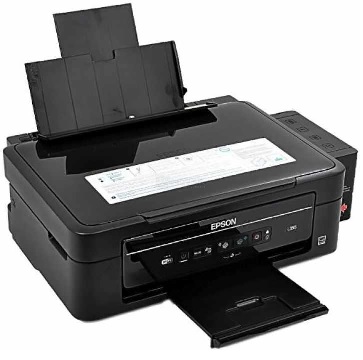
В сервисном центре Комплэйс выполняется ремонт Epson L355, например: не печатает цвет, черным, мигает капля и бумага, плохо печатает, полосами, чистка головки. Срок ремонта 1-2 дня.
Цены на ремонт МФУ Epson L355
Стоимость ремонта L355 при различных неисправностях.
| Услуги | Цена руб. |
| Ремонт подачи бумаги | 1500-2500 |
| Ремонт сканера | 2000 |
| Устранение фатальной ошибки | 1000-2500 |
| Чистка головки | 1500-2500 |
| Замена головки с работой | 5000 |
| Ремонт СНПЧ | 1000-2000 |
| Устранение двоения | 1500 |
| Неправильные цвета, ремонт | 1000-1500 |
| Вывод отработанных чернил наружу в бутылочку | 600 |
| Ремонт блока питания | 1500 |
Epson L355 не печатает
| Симптом | Причина | Что делать |
| Не печатает цвет или черный |
Засохла головка, проблема СНПЧ |
Чистка головки обслуживание СНПЧ |
| Печатает пустые листы | Засохла головка, проблема СНПЧ, сгорела микросхема драйвера головки |
Чистка головки обслуживание СНПЧ ремонт платы управления |
Чистка головки Epson L355
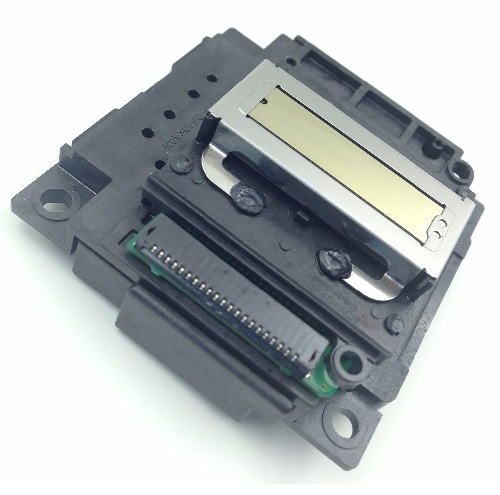
Типичная неисправность Epson L355:
- плохая некачественная печать
- полосит, т.е. изображение состоит из горизонтальных полосок
- не печатает черным или другим цветом
Причинами подобной неисправности могут быть проблемы СНПЧ, а также головка. Ремонт при некачественной печати включает обслуживание СНПЧ и чистку головки, которая стоит 2000-2500 руб. В зависимости от состояния. Срок чистки 1-2 дня.
Epson L355 сброс памперса и замена
Через определенное количество прочисток L355 блокируется. Он сообщает, что абсорбер заполнен, а также ему требуется техническое обслуживание. Это техническое обслуживание заключается в двух моментах.
Во-первых, это проверка абсорбера. По результатам проверки принимается решение. Если абсорбер еще можно использовать, то ничего с ним не делают. При заполнении абсорбера отработанными чернилами, нужно либо заменить прокладки, либо прочистить их. Чистка заключается в промывке и сушке прокладок. Замена прокладок стоит 600 руб. Но сброс счетчика все-равно нужен.
Как вариант можно вывести отработку наружу в бутылку. Чтобы никогда абсорбер не менять.

Стоимость вывода отработанных чернил наружу 600 рублей.
Во-вторых, это программный сброс счетчика абсорбера. Цена сброса 1500 рублей.
Не работает сканер
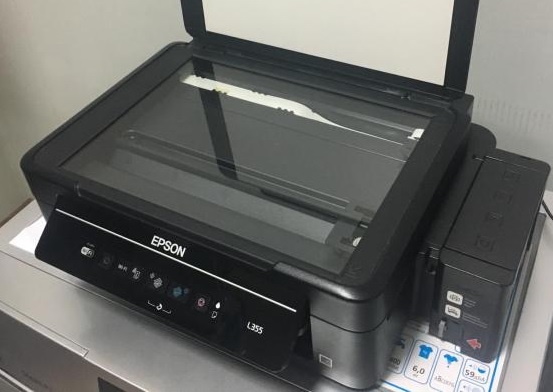
Есть несколько типичных причин, почему не работает сканер в Epson L355. Во-первых, неисправна сканирующая линейка. Во-вторых, неисправен шлейф сканера, или не вставлен. А в третьих, если разбито стекло сканера.
Ремонт или замена сканера стоит 2000 руб.
Замятие бумаги
Если Epson L355 показывает ошибку «замятие бумаги» на компьютере, а ее нет, то ищем проблему в датчике. Он состоит из флажка и оптического датчика на плате управления. Флажок может сломаться, а оптический датчик сгореть.
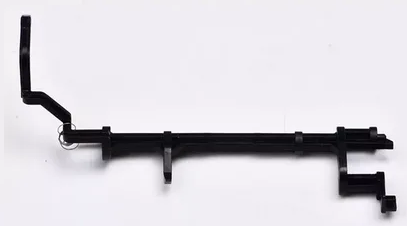
В продаже есть оптический датчик для Epson L355.
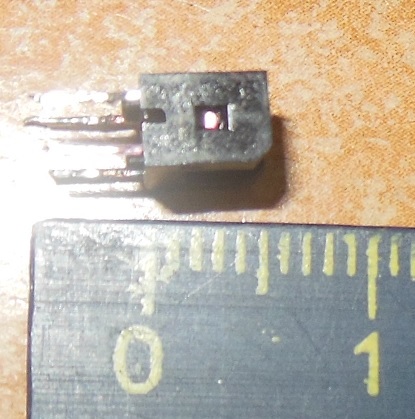
Оптический датчик стоит 500 рублей.
Ремонт датчика бумаги стоит 2500 рублей. Срок ремонта 1 день.
Epson L355 не захватывает бумагу
Если L355 пытается захватить бумагу, но не может, то есть следующие варианты:
- Грязный ролик захвата. Нужно его почистить.
- Стерся протектор на ролике захвата. Ремонт заключается в замене ролика.
- Неисправен ролик отделения. Требуется его замена.
- Посторонние предметы в тракте подачи бумаги.
Пример ремонта
В ремонт поступил Epson L355, у которого мигали все индикаторы сразу после включения, каретка не двигалась. Если мигают все индикаторы, то это обычно вызвано общей или фатальной ошибкой. Однако, бывают случаи, когда с этим связано несколько ошибок.
При начальной диагностике выяснилось, что произошло переполнение абсорбера. После сброса ошибки каретка начинала двигаться, но спустя минуту опять начинали мигать все лампочки. При этом принтер работал от компьютера, но не копировал с панели управления.
Adjustment Program показала фатальную ошибку сканера. При разборке выяснилось, что шлейф сканера плохо вставлен. После правильной установки шлейфа ошибка исчезла. Оказалось, что клиент пытался разобрать МФУ самостоятельно, но неправильно собрал.
Про ремонт струйных МФУ Epson.
Рекомендуем прочесть:
- Ремонт струйных принтеров
- Замятие каретки Epson
- Струйный принтер не печатает
- Ремонт Epson L210
На чтение 5 мин. Просмотров 2.4k. Опубликовано 15.12.2019
В ремонт поступило МФУ Epson L355, у которого мигали все индикаторы сразу после включения, каретка не двигалась. Если мигают все индикаторы, то это обычно вызвано общей или фатальной ошибкой. Однако, бывают случаи, когда с этим связано несколько ошибок.
При начальной диагностике выяснилось, что произошло переполнение адсорбера. После сброса ошибки каретка начинала двигаться, но спустя минуту опять начинали мигать все лампочки. При этом принтер работал от компьютера, но не копировал с панели управления.
Adjustment Program показала фатальную ошибку сканера. При разборке выяснилось, что шлейф сканера плохо вставлен. После правильной установки шлейфа ошибка исчезла. Оказалось, что клиент пытался разобрать МФУ самостоятельно, но неправильно собрал.
Содержание
- Цены на ремонт МФУ Epson L355
- Чистка головки
- Сброс адсорбера Epson L355
- Не включается
- Не печатает черным или цветными чернилами
- Мигают индикаторы
- Видеоинструкции
- вторник, 7 ноября 2017 г.
- Epson одновременно мигают две лампочки
Цены на ремонт МФУ Epson L355
- ремонт подачи бумаги 1500-2500 руб.;
- ремонт сканера 2000 руб.;
- устранение фатальной ошибки 1000-2500 руб.;
- чистка головки 1500-2000 руб.;
- ремонт блока питания 1500 руб.;
- ремонт СНПЧ 1000-2000 руб.
- устранение двоения 1500 руб.
- неправильные цвета 1000-1500 руб.
Чистка головки
Типичная неисправность Epson L355:
- плохая некачественная печать
- принтер полосит, т.е. изображение состоит из горизонтальных полосок
- не печатает черным или другим цветом
Причинами подобной неисправности могут быть проблемы СНПЧ, а также печатающей головки. Решать проблему с некачественной печатью нужно обслуживанием СНПЧ и чисткой головки. Цена 2000-2500 рублей.
Сброс адсорбера Epson L355
Через определенное количество чисток головки принтера Epson L355 он блокируется. Принтер сообщает, что адсорбер заполнен, а также ему требуется техническое обслуживание. Это техническое обслуживание заключается в двух моментах.
Во-первых, это проверка адсорбера. По результатам проверки принимается решение. Если адсорбер еще можно использовать, то ничего с ним не делают. При заполнении адсорбера отработанными чернилами, нужно либо заменить прокладки, либо прочистить их. Чистка заключается в промывке и сушке прокладок. Чистка прокладок стоит 1000 рублей.
Как вариант можно вывести отработку наружу в бутылку. Стоимость вывода отработанных чернил наружу 500 рублей.
Во-вторых, это программный сброс счетчика адсорбера. Цена сброса 1500 рублей.
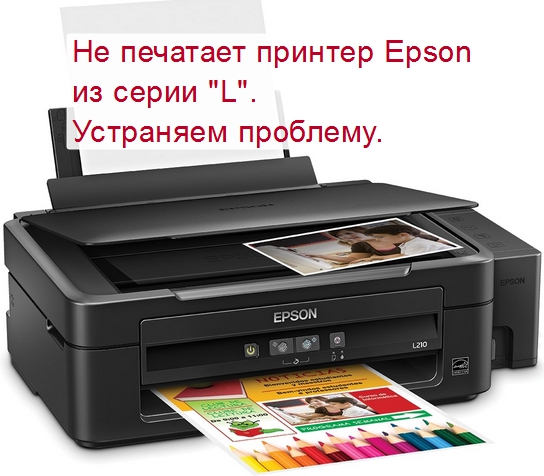
В этом материале собраны причины проблем и их решения, когда не печатает Epson l110, l210, l222, l355 или аналогичный струйный принтер этой марки. Эти рекомендации можно применять, когда устройство не включается вообще, не печатает черным или цветными чернилам и, на нем мигают индикаторы.
Не включается
- Когда на корпусе принтера не загорается ни одна лампочка, то, скорее всего, в нем отсутствует электропитание. Наша задача выяснить, что является проблемным звеном.
- Выключите аппарат с розетки. Извлеките вилку. Включите в ту же розетку другой электроприбор. Например, поставьте заряжать свой телефон. Возможно в самой домашней электросети попросту нет питания. «Выбил автомат» или оно отключено.
В двух разделах ниже приведены краткие описания причин и их решения. Если с устранением проблем возникают трудности, то можете поискать на нашем сайте более подробные инструкции. Воспользуйтесь поиском справа верху страницы.
Не печатает черным или цветными чернилами
Мигают индикаторы
- Если моргает кнопка или лампочка обозначенные рисунком капли, то проблема на 100% связана с картриджем. Следует проверить: наличие картриджа внутри принтера и его правильную установку, наличие достаточного уровня чернил в нем или банках СНПЧ, обнулить счетчик чипа (если установлен в Вашей модели устройства) и абсорбера, промыть или прочистить печатающую головку.
Как быстро все это сделать самому, Вы можете найти на нашем же сайте.
Видеоинструкции
вторник, 7 ноября 2017 г.
Epson одновременно мигают две лампочки
У принтера переполнился счетчик отстойника — «памперса». Блокировка принтера нужна для того, чтобы чернила скапливающиеся от прочисток в «памперсе» — не потекли на стол. Предполагается, что принтер разблокируют и заменят «памперс» (фетровую прокладку) в сервис-центр.
Но это можно сделать и самому, причем памперс менять совершенно не обязательно первые 2 раза, а позже его нужно просто промыть и высушить.
Для того, чтоб промыть памперс нужно разобрать принтер, вынять памперс и промыть его водой, а затем насухо высушить.
Для сброса счетчмка «памперса» понадобится специальная сервисная программа.
Epson одновременно мигают две лампочки
В некоторых случаях сбросить памперс можно кнопками с панели управления принтера:
Включите принтер с нажатыми одновременно кнопками «БУМАГА» и «ЧЕРНИЛА», после того как принтер моргнет всеми индикаторами нужно нажать кнопку «БУМАГА» и удерживать ее нажатой 10 секунд (зависит от модели принтера), после этого он моргнет опять всеми индикаторами и выключите принтер. Значение счетчика «памперса» сброшено.
В некоторых моделях принтеров нужно удерживать не кнопку «БУМАГА», а кнопку «ЧЕРНИЛА».
Можете пробовать оба варианта.
В сервисном центре специалисты заменят памперс (либо целиком, либо напихают новый наполнитель), сбросят счётчик и вернут владельцу. Но можно воспользоваться специальной программой, которая просто сбрасывает значение этого счётчика. Для некоторых моделей принтеров существуют специальные «секретные» коды, которые позволяют сбросить счётчик нажатием кнопок принтера в определённой последовательности. И программы и последовательности легко можно найти в интернете.
Алярм! Несмотря на то, что счётчик будет обнулён, памперс будет всё так же переполнен. Так что пользоваться этим методом стоит только в том случае, если печатать надо СРОЧНО и если вы в ближайшее время:
обратитесь в сервисный центр по поводу замены памперса
замените наполнитель самостоятельно (что довольно сложно сделать на некоторых моделях)
выведете катетер в специальную банку
Про последний пункт: к памперсу подходит специальная трубка, по которой в него и поступают отработанные чернила. Активные пользователи СНПЧ отрезают эту трубку от памперса, наращивают её с помощью капельницы и выводят конец за пределы корпуса принтера. Такая трубка (по всё той же аналогии) называется в народе катетер и опускается в обычную банку, которую нужно время от времени сливать. Маловероятно, что вы отважитесь на такое действо с обычным домашним принтером, которым пользуетесь пару раз в месяц, поскольку здесь потребуется разобрать принтер.
Хоть принтеры Epson и считаются одними из самых надежных печатающих машин, они все равно, как и любая техника, время от времени могут давать сбои. Иногда пользователь не может понять, что именно пошло не так. На экране компьютера и/или на встроенном ЖК-дисплее принтера в этот момент отображается лишь номер ошибки. Рассмотрим основные ошибки современных МФУ (многофункциональных устройств) Epson и пути их устранения.
Общие ошибки, связанные с работой принтера
В случае с МФУ Epson код ошибки представляет собой латинскую букву (E, W или I), за которой через дефис следует одна или набор цифр.
E-01
Код, сообщающий о возникновении ошибки функции принтера. Причин здесь может быть несколько:
- Сбои/зависания в работе встроенного программного обеспечения.
- Заклинивание одного из подвижных механизмов вследствие замятия бумаги или попадание в лоток постороннего предмета.
- Возникновение несерьезного сбоя с электропитанием (например, кратковременно упало напряжение в сети) и т.д.
В большинстве случаев устранение этой ошибки производится путем перезагрузки принтера, для чего устройство нужно отключить от сети на 10-15 секунд, а затем включить его снова. Также следует проверить лоток приема бумаги на факт ее замятия или застревания постороннего предмета.

E-02
Данный код отображается при ошибке функционирования сканера МФУ. Здесь также может помочь перезагрузка принтера. Если это не помогает, возможно, что имеет место серьезная аппаратная неисправность сканера, для устранения которой следует обращаться к специалистам.
E-11
Ошибка, сообщающая о заполнении впитывающей чернила прокладки. В профессиональном кругу данная деталь именуется «памперсом». Ее основное предназначение — впитывание излишка чернил, что остается на поверхности печатающей головки после завершения очередного цикла печати. Кроме того, «памперс» впитывает краску при запуске функции очистки головки, когда та печатает «вхолостую».
Существует два способа устранения этой ошибки — временный и полный. Первый способ заключается в том, чтобы «заставить» принтер работать дальше, несмотря на заполнение впитывающей прокладки. В таком режиме работы велика вероятность засорения печатающей головки, а также — резкое снижение качества печати (возможны разводы). Если необходимо в срочном порядке распечатать несколько листов, данный способ решения проблемы будет кстати.
Чтобы «убедить» принтер в том, что впитывающая прокладка еще не заполнена до конца, нужно выполнить следующие шаги:
- Скачать в интернете утилиту «SSC Service Utility» (обратите внимание, данная программа является продуктом Epson).
- После установки программы на рабочем столе появится соответствующий ярлык. Нужно зайти в него и перейти в раздел настроек. Утилитой будет предложено выбрать производителя и модель принтера. В нашем случае требуется выбрать «Epson», а затем подходящую модель. После выбора окно программы можно закрыть.
- В трее (в правом нижнем углу) проводника Windows также появится значок. Нужно вызвать контекстное меню путем нажатия на него правой кнопкой мыши.
- В контекстном меню отобразятся несколько разделов. Здесь нужно найти пункт «Сброс счетчиков».
- Откроется подменю, где нужно найти и кликнуть по пункту «Сбросить счетчик отработки».
- Программа спросит, производилась ли замена «памперса», на что следует ответить «Да». При успешном сбросе счетчика печать может быть продолжена.
Для полного устранения ошибки «E-11» впитывающую прокладку придется заменить или хотя бы очистить. Однако это потребует полного разбора принтера, т.к. «памперс» расположен там, куда отправляется печатающая головка после окончания печати. Поэтому, если отсутствуют навыки в ремонте оргтехники, эту задачу лучше доверить специалистам.

W-01
Данная ошибка сигнализирует о факте застревании (замятии) бумаги в валике протяжки или ином механизме принтера. Решение простое — нужно извлечь застрявшую бумагу, а затем перезагрузить оборудование.
W-11
Это, скорее, не ошибка, а предупреждение о том, что срок службы «памперса» подходит к концу, т.е. впитывающая прокладка почти заполнилась. Для возобновления печати достаточно нажать на LCD-диплее принтера кнопку в виде ромба с вертикальной чертой внутри (изображение кнопки зависит от модели принтера).

W-12
Это одна из самых распространенных ошибок, возникающих после заправки/замены картриджей. Ее возникновение означает, что чернильницы установлены неправильно. Например:
- Один из картриджей не до конца вставлен в отсек для чернильниц, т.е. отсутствует полноценный электрический контакт.
- Между картриджем и контактной площадкой принтера застрял мелкий предмет, блокирующий электрический контакт.
Ошибка устраняется путем извлечения, удаления застрявшего предмета (если имеется) и обратной установки картриджа (или всех) на свое место.
W-13
Ошибка, возникающая при использовании неоригинальных (сторонний производитель или подделка) или несовместимых с конкретной моделью принтера картриджей. Все, что здесь можно сделать — приобрести оригинальные чернильницы производства компании Epson. Проверить, какие именно использовать картриджи на имеющемся принтере, можно на официальном сайте производителя (epson.ru) в разделе «Расходные материалы» основного каталога продукции.

Общие ошибки, возникающие при работе с принтером по сети
Почти в каждом офисе используется один или несколько сетевых принтеров (устройство, которым могут пользоваться все участники с сети — офисные сотрудники). Существует ряд ошибок, возникающих при отправке документа на печать через проводное или беспроводное соединение с печатающей машиной. Причем данные ошибки не всегда выводятся на экран компьютера или даже на ЖК-дисплей принтера.
Если принтер внезапно перестал реагировать на сетевые команды, о причине возникновения неисправности можно узнать из отчета сетевого соединения. Отчет распечатывается при использовании соответствующей функции печатающей машин, которая запускается из главного меню LCD-экрана устройства. Для этого следует поочередно войти: «Установка», «Параметры сети», «Распечатать статус сети». Принтер распечатает отчет, в котором нужно найти пункт «Error Code» — это и есть код сетевой ошибки.
Коды ошибок, связанные с Wi-Fi-соединением при использовании функции WPS
Пользователи, использующие принтеры Epson с поддержкой технологии WPS (автоматическая настройка Wi-Fi-соединения между роутером и подключаемым оборудованием), могут столкнуться со следующими кодами ошибок:
- I-22. Данный код сигнализирует о разрыве Wi-Fi-соединения с роутером либо возникновении ошибки при попытке подключения к беспроводной сети с использованием функции WPS.
- I-23. Ошибка, возникающая при неверном вводе PIN-кода в точке доступа Wi-Fi либо на компьютере (также при использовании функции WPS).
- I-31. Ошибка возникает при попытке установки с принтером связи по беспроводной сети с компьютера, на котором не установлено специальное программное обеспечение.
- I-41. Данная ошибка возникает только при попытке печати на принтере через iOS-устройства (iPhone, iPad) с помощью функции «AirPrint». Неполадки вызываются при неактивном параметре «Конфигурация бумаги» в настройках принтера. Задействование данного параметра устраняет ошибку.
Все ошибки, связанные с подключением к принтеру удаленно через беспроводную связь, устраняются путем настройки/перенастройки Wi-Fi-роутера и/или настроек самого МФУ.

E-1
Ошибка, сигнализирующая об отсутствии физического соединения по локальной сети (не подключен сетевой кабель либо сетевое устройство выключено) с роутером или компьютером. Для устранения ошибки нужно проверить кабель либо включить устройство связи.
E-2, E-3, E-7
Одна из этих ошибок возникает в различных ситуациях. Вот наиболее распространенные:
- Выключена Wi-Fi точка доступа или слишком слабый сигнал. Решение — включить роутер либо переместить его поближе к принтеру.
- Если при настройке принтера имя (SSID) беспроводной сети вводилось вручную, возможно, допущена опечатка. Для устранения ошибки нужно ввести правильный идентификатор SSID.
- В принтер введен неправильный пароль от Wi-Fi-сети либо пароль был изменен на роутере. Решение — ввести правильный пароль.
E-5
Ошибка возникает при попытке подключения принтера к Wi-Fi-роутеру, защищенному методом шифрования (типом защиты), который не поддерживается печатающей машиной. Поддерживается ли выбранный в роутере метод шифрования или нет, зависит от конкретной модели принтера Epson. Однако все современные печатающие машины поддерживают тип защиты WPA PSK (он же — WPA Personal) и WPA2 PSK (WPA2 Personal). Решение проблемы — установка одного из этих методов шифрования в настройках роутера.
E-6
Данная ошибка означает, что принтер не может подключиться к беспроводной сети из-за блокировки устройством связи его MAC-адреса. Решение — выключить функцию фильтрации по MAC-адресу либо удаление из списка блокируемых адресов действующего MAC-адреса принтера.
E-8, E-10, E-11, E-12, E-13
Возникает ошибка в случае, если принтер не может получить персональный IP-адрес для возможности работы в сети, неверно указана маска подсети и/или основной шлюз, имеется конфликт IP-адресов.
Если в сетевых настройках устройства включен параметр «Получить IP-адрес автоматически», на роутере или компьютере нужно также включить функцию автоматического назначения IP (т.е. DHCP-сервер).
Если же адрес, маска подсети и шлюз принтеру назначается вручную, возможно, была допущена ошибка в одном из этих параметров либо возник конфликт IP-адресов (когда два сетевых устройства имеют одинаковые адреса). Решение — ввод правильных сетевых параметров в настройках принтера:
- IP-адрес принтера и сетевого устройства должны быть идентичными по первым трем цифрам, по последней — различаться. Пример: IP-адрес роутера — «192.168.1.1», принтеру нужно присвоить адрес — «192.168.1.10». При вводе последней цифры следует убедиться, что она не совпадает ни с одним другим IP-адресом в сети.
- Маска подсети должна быть одинаковой и у принтера, и у роутера. Как правило, это «255.255.255.0».
- Основной шлюз должен соответствовать IP-адресу сетевого устройства, с которым соединяется принтер. Т.е. сюда следует прописать действующий сетевой IP-адрес роутера или компьютера.
Содержание
- Основные проблемы в работе принтера Epson
- Проблема 1: Неполадки, связанные с настройкой ОС
- Проблема 2: Принтер печатает полосами
- Проблема 3: Принтер не печатает черным
- Проблема 4: Принтер печатает синим
- Вопросы и ответы
Принтер для современного человека – это вещь достаточно нужная, а порой даже необходимая. Большое количество таких устройств можно встретить в образовательных учреждениях, офисах или даже дома, если необходимость в такой установке существует. Однако любая техника может ломаться, поэтому нужно знать, как ее «спасти».
Под словами «не печатает принтер» подразумевается очень много неисправностей, которые порой связаны даже не с процессом печати, а его результатом. То есть, бумага попадает в устройство, картриджи работают, но вот выходящий материал может быть напечатан синим цветом или в черную полоску. Об этих и остальных проблемах нужно знать, ведь устраняются они легко.
Проблема 1: Неполадки, связанные с настройкой ОС
Часто люди думают, что если принтер не печатает совсем, то это означает только самые плохие варианты. Однако практически всегда это связано с операционной системой, в которой могут быть неправильные настройки, блокирующие печать. Так или иначе, такой вариант разобрать необходимо.
- Для начала, чтобы исключить неполадки принтера, нужно подключить его к другому устройству. Если это возможно сделать через сеть Wi-Fi, то для диагностики подойдет даже современный смартфон. Как провести проверку? Достаточно отправить на печать любой документ. Если все прошло успешно, значит проблема, однозначно, кроется в компьютере.
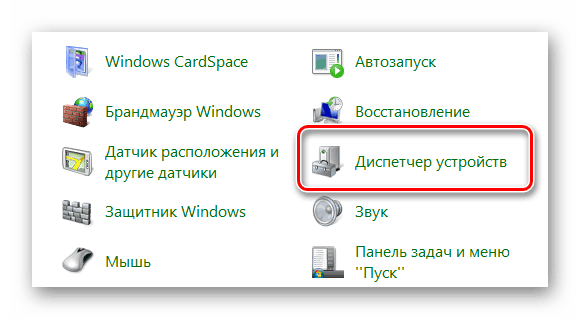
- Самый простой вариант, почему принтер отказывается печатать документы, это отсутствие драйвера в системе. Такое ПО редко устанавливается самостоятельно. Чаще всего его можно найти на официальном сайте производителя или на диске в комплекте к принтеру. Так или иначе, нужно проверить его наличие на компьютере. Для этого открываем «Пуск» — «Панель управления» — «Диспетчер устройств».
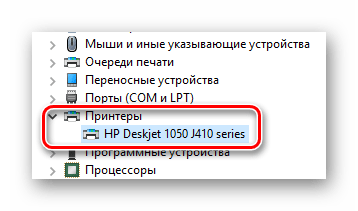
- Там нас интересует наш принтер, который должен содержаться в одноименной вкладке.
- Если с подобным программным обеспечением все хорошо, продолжаем проверку возможных неполадок.
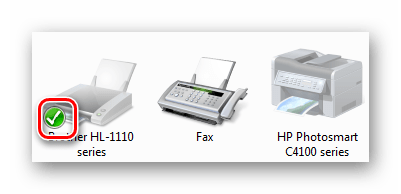
- Снова открываем «Пуск», но далее выбираем «Устройства и принтеры». Здесь важно, чтобы интересующее нас устройство имело галочку, говорящую о том, что оно используется по умолчанию. Нужно это, чтобы все документы отправлялись на печать именно этой машиной, а не, например, виртуальной или используемой ранее.
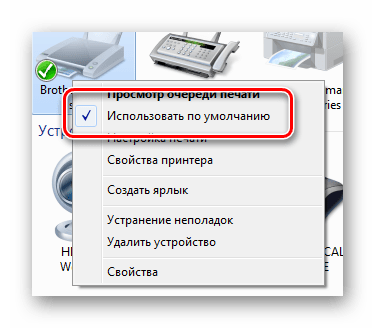
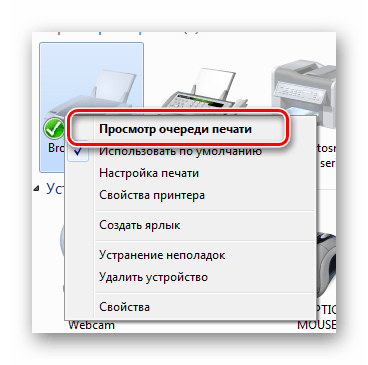
- В противном же случае делаем одиночный клик правой кнопкой мыши по изображению принтера и в контекстном меню выбираем «Использовать по умолчанию».
- Сразу же нужно проверить очередь на печать. Могло произойти и такое, что кто-то просто неудачно завершил подобную процедуру, чем вызвал проблему с «застрявшим» в очереди файлом. Из-за такой неполадки документ просто не может быть напечатан. В этом окне делаем те же самые действия, что и пунктом ранее, но выбираем «Просмотр очереди печати».
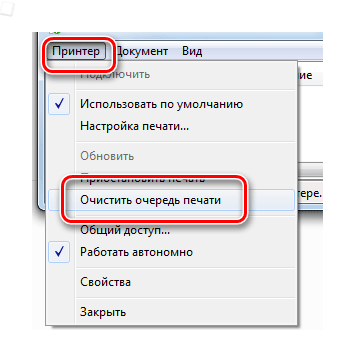
- Для того, чтобы удалить все временные файлы, нужно выбрать «Принтер» — «Очистить очередь печати». Таким образом мы удаляем и тот документ, который мешал нормальной работе устройства, и все файлы, что были добавлены после него.
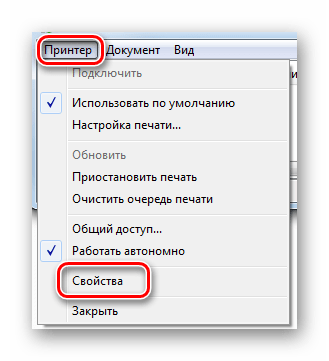
- В этом же окне можно проверить и доступ к функции печати на этом принтере. Вполне может быть так, что он отключен вирусом или сторонним пользователем, который также работает с устройством. Для этого снова открываем «Принтер», а затем «Свойства».
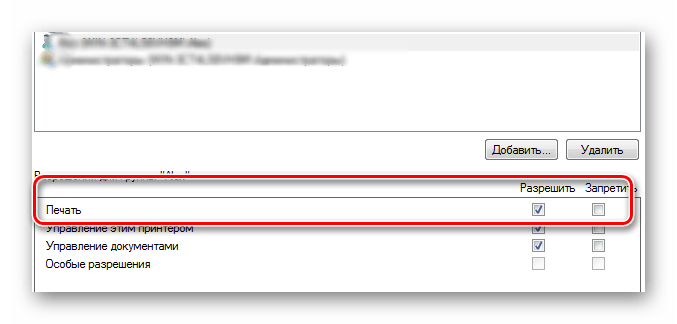
- Находим вкладку «Безопасность», ищем свою учетную запись и выясняем, какие функции нам доступны. Такой вариант наименее вероятен, но рассмотреть его все же стоит.
Читайте также: Как подключить принтер к компьютеру
На этом разбор проблемы окончен. Если принтер и далее отказывается печатать только на определенном компьютере, необходимо проверить его на вирусы или же попробовать воспользоваться другой операционной системой.
Читайте также:
Проверка компьютера на наличие вирусов без антивируса
Восстанавливаем ОС Windows 10 к исходному состоянию
Проблема 2: Принтер печатает полосами
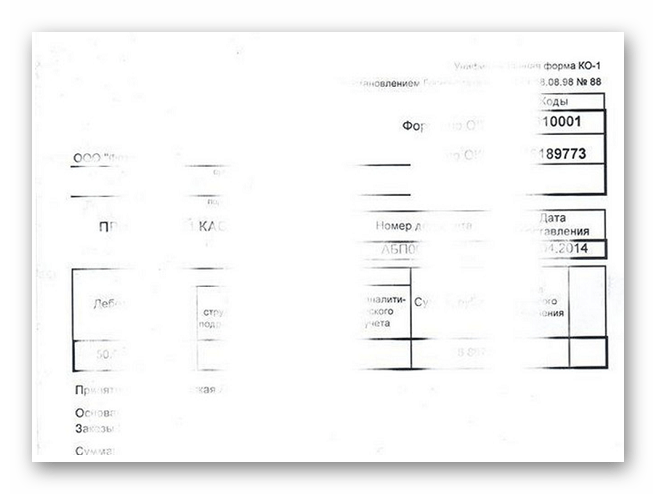
Достаточно часто такая проблема появляется у Epson L210. С чем это связано, сказать трудно, но вот противостоять ей можно вполне. Нужно только разобраться, как это сделать максимально эффективно и не навредить устройству. Сразу же стоит отметить, что с такими неполадками могут столкнуться как владельцы струйных принтеров, так и лазерных, поэтому разбор будет состоять из двух частей.

- Если принтер струйный, сначала нужно проверить количество краски в картриджах. Достаточно часто они заканчиваются именно после такого предшествия, как «полосатая» печать. Использовать для этого можно утилиту, которая предоставляется практически для каждого принтера. При ее отсутствии можно воспользоваться официальным сайтом производителя.
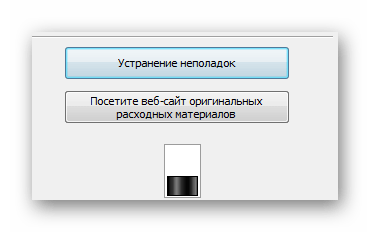
- Для черно-белых принтеров, где актуален только один картридж, подобная утилита выглядит достаточно просто, и вся информация о количестве чернил будет содержаться в одном графическом элементе.
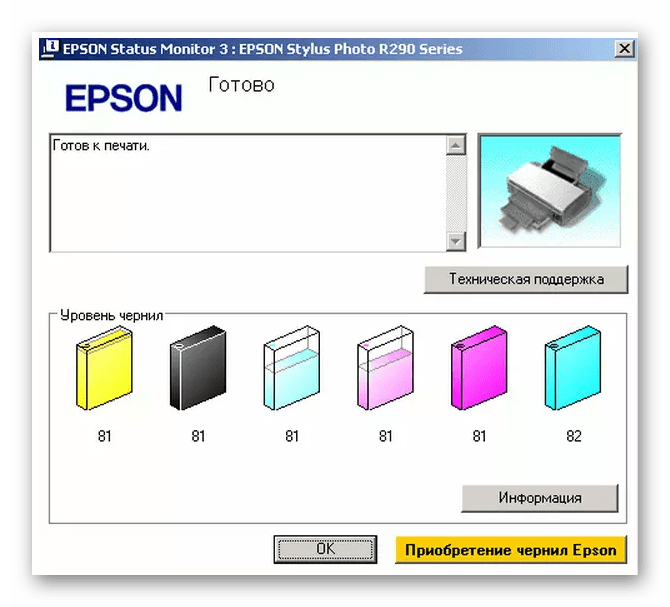
- У устройств, поддерживающих цветную печать, утилита станет достаточно разнообразной, и наблюдать уже можно несколько графических составляющих, говорящих о том, сколько осталось определенного цвета.
- Если чернил много или хотя бы достаточное количество, следует обратить внимание на печатающую головку. Достаточно часто струйные принтеры страдают тем, что именно она засоряется и приводит к неисправности. Подобные элементы могут находиться как в картридже, так и в самом устройстве. Сразу же стоит отметить, что их замена – это практически бессмысленное занятие, так как стоимость может доходить до цены принтера.
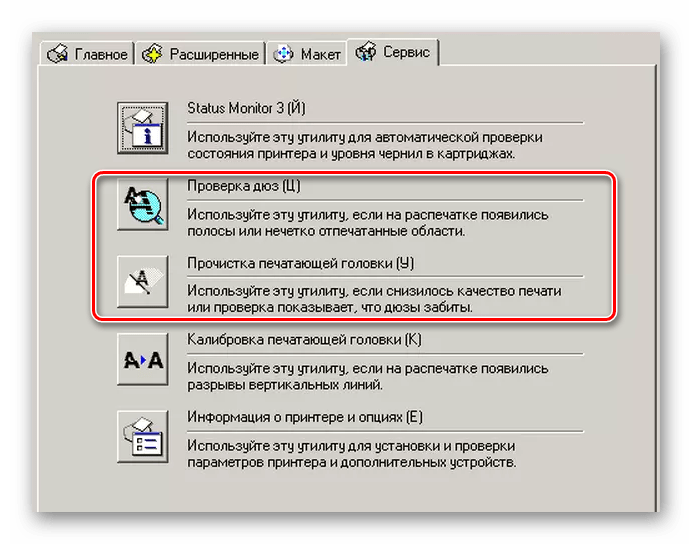
Остается только постараться их прочистить аппаратно. Для этого снова используются программы, предоставленные разработчиками. Именно в них стоит искать функцию, которая называется «Проверка печатающей головки». Это могут быть и другие средства диагностики, при необходимости рекомендуется использовать все.
- Если и это не помогло решить проблему, для начала стоит повторить процедуру хотя бы еще один раз. Вероятно, это улучшит качество печати. В самом крайнем случае, обладая специальными навыками, печатающую головку можно промыть собственноручно, просто достав ее из принтера.
- Подобные меры могут помочь, но в некоторых случаях устранить неполадку поможет лишь сервисный центр. Если такой элемент придется менять, то, как уже было сказано выше, стоит задуматься о целесообразности. Ведь порой такая процедура может стоить до 90% от цены всего печатающего устройства.
- В случае, если принтер лазерный, подобные проблемы будут следствием совершенно других причин. Например, когда полоски появляются в разных местах, нужно проверить герметичность картриджа. Резинки могут изнашиваться, что приводит к высыпанию тонера и, как следствие, портится печатный материал. Если подобный дефект был обнаружен, придется обращаться в магазин для покупки новой детали.
- Если же печать производится точками или черная линия идет волной, первым делом нужно проверить количество тонера и заправить его. При полностью заправленном картридже такие проблемы возникают из-за неправильного проведения процедуры его заполнения. Придется его очистить и сделать все заново.
- Полоски, появляющиеся в одном и том же месте, говорят о том, что из строя вышел магнитный вал или же фотобарабан. Так или иначе, подобные поломки устранить самостоятельно сможет далеко не каждый человек, поэтому рекомендуется обращаться в специализированные сервисные центры.
Проблема 3: Принтер не печатает черным
Чаще всего такая проблема встречается в струйном принтере L800. В целом, для лазерного аналога такие проблемы практически исключены, поэтому рассматривать их мы не будем.
- Для начала необходимо проверить картридж на предмет подтеков или же неправильной его заправки. Достаточно часто люди покупают не новый картридж, а чернила, которые могут быть некачественными и испортить устройство. Новая краска также может быть просто несовместима с картриджем.
- Если в качестве краски и картриджа есть полная уверенность, необходимо проверить печатающую головку и сопла. Эти детали постоянно загрязняются, после чего краска на них засыхает. Следовательно, требуется произвести их чистку. Подробно об этом расписано в предыдущем способе.
В целом, практически все проблемы подобного рода происходят из-за черного картриджа, который выходит из строя. Чтобы это выяснить наверняка, нужно провести специальный тест, распечатав страницу. Самым простым вариантом решения проблемы является покупка нового картриджа или же обращение в специализированный сервис.
Проблема 4: Принтер печатает синим
При подобной неисправности, как и при любой другой, для начала нужно выполнить проверку, напечатав тестовую страницу. Уже отталкиваясь от нее, можно выяснить, что именно неисправно.
- Когда некоторые цвета не пропечатываются, следует прочистить сопла картриджа. Делается это аппаратно, подробная инструкция рассмотрена ранее во второй части статьи.
- Если же все печатается отлично, проблема в печатающей головке. Чистится она с помощью утилиты, что также расписано под вторым пунктом данной статьи.
- Когда подобные процедуры, даже после повторения, не помогли, принтер требует ремонта. Возможно, придется заменять одну из деталей, что не всегда целесообразно в финансовом плане.
На этом разбор самых частых проблем, связанных с принтером Epson, окончен. Как уже понятно, что-то можно исправить самостоятельно, а что-то лучше предоставить профессионалам, которые смогут сделать однозначный вывод о том, насколько масштабна проблема.
L355 — fatal error?
| Сообщение #1
Отправлено 12 марта 2017 — 13:48
Здравствуйте форумчане, помогите пожалуйста разобраться.
Суть проблемы такова: 1) Включение принтера — мигает не переставая индикатор на кнопке питания, на нажатия на кнопки копировать не реагирует, на печать что либо запустить невозможно, статус монитор или принтхелп пишут — принтер занят.
2) Нажимаю на кнопку стоп на принтере — индикатор питания мигать перестаёт, статус монитор или принтхелп показывают — принтер готов к печати. Запускаешь на печать, лист захватывается и останавливается, начинают мигать все индикаторы.
PrintHelp при этом пишет — печать невозможна, критическая ошибка.
Манипуляции, видимо приведшие к этому: Промывка ПГ со съёмом, промыв и поставив её назад запускал на печать со снятым блоком сканера… Собрал вроде всё аккуратно.
Вот чего это может быть? Не просушил и спалил голову? Какие при этом симптомы? 
- Наверх of the page up there ^
-
0
| Сообщение #2
Отправлено 12 марта 2017 — 14:07
Роман67
 satel11 сказал:
Вот чего это может быть? Не просушил и спалил голову? Какие при этом симптомы?
Блок сканера на месте ?
Кому суждено быть повешеным,тот не утонет! Если просвистела , то не моя ! То , что вы на свободе — не ваша заслуга , а наша недоработка!
NANO3 , Epson SP1410 , PX660. Чернила : оригинал L800 , WWM EVEREST , Revcol EP390 .
- Наверх of the page up there ^
-
0
| Сообщение #3
Отправлено 12 марта 2017 — 14:14
satel11
Роман67 сказал:
Конечно, теперь на месте.
- Наверх of the page up there ^
-
0
| Сообщение #4
Отправлено 12 марта 2017 — 14:27
Роман67
Симптомы недосушенной головы . Скорее всего вылетел предохранмтель на плате . Разбирать , менять предохранитель и голову , надеяться , что больше ничего не вылетело .
Кому суждено быть повешеным,тот не утонет! Если просвистела , то не моя ! То , что вы на свободе — не ваша заслуга , а наша недоработка!
NANO3 , Epson SP1410 , PX660. Чернила : оригинал L800 , WWM EVEREST , Revcol EP390 .
- Наверх of the page up there ^
-
0
| Сообщение #5
Отправлено 12 марта 2017 — 14:38
satel11
Плата в самой голове? Там вроде неразборная эта часть, запаян пластик.
Я тут немного почитал.
А на датчик не похоже, который в каретке стоит?
- Наверх of the page up there ^
-
0
| Сообщение #6
Отправлено 12 марта 2017 — 15:35
Роман67
satel11 сказал:
Нет , главная плата в самом принтере .
Кому суждено быть повешеным,тот не утонет! Если просвистела , то не моя ! То , что вы на свободе — не ваша заслуга , а наша недоработка!
NANO3 , Epson SP1410 , PX660. Чернила : оригинал L800 , WWM EVEREST , Revcol EP390 .
- Наверх of the page up there ^
-
0
| Сообщение #7
Отправлено 13 марта 2017 — 09:24
satel11
Понятно, спасибо. Буду пытаться смотреть.
- Наверх of the page up there ^
-
0
- ← Предыдущая тема
- Механика принтера — стук, свист, fatal error, ремень привода, энкодер, ремень
- Следующая тема →
- Вы не можете создать новую тему
- Вы не можете ответить в тему
1 человек читают эту тему
0 пользователей, 1 гостей, 0 скрытых пользователей
На чтение 5 мин. Просмотров 2.7k. Опубликовано 15.12.2019
В ремонт поступило МФУ Epson L355, у которого мигали все индикаторы сразу после включения, каретка не двигалась. Если мигают все индикаторы, то это обычно вызвано общей или фатальной ошибкой. Однако, бывают случаи, когда с этим связано несколько ошибок.
При начальной диагностике выяснилось, что произошло переполнение адсорбера. После сброса ошибки каретка начинала двигаться, но спустя минуту опять начинали мигать все лампочки. При этом принтер работал от компьютера, но не копировал с панели управления.
Adjustment Program показала фатальную ошибку сканера. При разборке выяснилось, что шлейф сканера плохо вставлен. После правильной установки шлейфа ошибка исчезла. Оказалось, что клиент пытался разобрать МФУ самостоятельно, но неправильно собрал.
Содержание
- Цены на ремонт МФУ Epson L355
- Чистка головки
- Сброс адсорбера Epson L355
- Не включается
- Не печатает черным или цветными чернилами
- Мигают индикаторы
- Видеоинструкции
- вторник, 7 ноября 2017 г.
- Epson одновременно мигают две лампочки
Цены на ремонт МФУ Epson L355
- ремонт подачи бумаги 1500-2500 руб.;
- ремонт сканера 2000 руб.;
- устранение фатальной ошибки 1000-2500 руб.;
- чистка головки 1500-2000 руб.;
- ремонт блока питания 1500 руб.;
- ремонт СНПЧ 1000-2000 руб.
- устранение двоения 1500 руб.
- неправильные цвета 1000-1500 руб.
Чистка головки
Типичная неисправность Epson L355:
- плохая некачественная печать
- принтер полосит, т.е. изображение состоит из горизонтальных полосок
- не печатает черным или другим цветом
Причинами подобной неисправности могут быть проблемы СНПЧ, а также печатающей головки. Решать проблему с некачественной печатью нужно обслуживанием СНПЧ и чисткой головки. Цена 2000-2500 рублей.
Сброс адсорбера Epson L355
Через определенное количество чисток головки принтера Epson L355 он блокируется. Принтер сообщает, что адсорбер заполнен, а также ему требуется техническое обслуживание. Это техническое обслуживание заключается в двух моментах.
Во-первых, это проверка адсорбера. По результатам проверки принимается решение. Если адсорбер еще можно использовать, то ничего с ним не делают. При заполнении адсорбера отработанными чернилами, нужно либо заменить прокладки, либо прочистить их. Чистка заключается в промывке и сушке прокладок. Чистка прокладок стоит 1000 рублей.
Как вариант можно вывести отработку наружу в бутылку. Стоимость вывода отработанных чернил наружу 500 рублей.
Во-вторых, это программный сброс счетчика адсорбера. Цена сброса 1500 рублей.
В этом материале собраны причины проблем и их решения, когда не печатает Epson l110, l210, l222, l355 или аналогичный струйный принтер этой марки. Эти рекомендации можно применять, когда устройство не включается вообще, не печатает черным или цветными чернилам и, на нем мигают индикаторы.
Не включается
- Когда на корпусе принтера не загорается ни одна лампочка, то, скорее всего, в нем отсутствует электропитание. Наша задача выяснить, что является проблемным звеном.
- Выключите аппарат с розетки. Извлеките вилку. Включите в ту же розетку другой электроприбор. Например, поставьте заряжать свой телефон. Возможно в самой домашней электросети попросту нет питания. «Выбил автомат» или оно отключено.
В двух разделах ниже приведены краткие описания причин и их решения. Если с устранением проблем возникают трудности, то можете поискать на нашем сайте более подробные инструкции. Воспользуйтесь поиском справа верху страницы.
Не печатает черным или цветными чернилами
Мигают индикаторы
- Если моргает кнопка или лампочка обозначенные рисунком капли, то проблема на 100% связана с картриджем. Следует проверить: наличие картриджа внутри принтера и его правильную установку, наличие достаточного уровня чернил в нем или банках СНПЧ, обнулить счетчик чипа (если установлен в Вашей модели устройства) и абсорбера, промыть или прочистить печатающую головку.
Как быстро все это сделать самому, Вы можете найти на нашем же сайте.
Видеоинструкции
вторник, 7 ноября 2017 г.
Epson одновременно мигают две лампочки
У принтера переполнился счетчик отстойника — «памперса». Блокировка принтера нужна для того, чтобы чернила скапливающиеся от прочисток в «памперсе» — не потекли на стол. Предполагается, что принтер разблокируют и заменят «памперс» (фетровую прокладку) в сервис-центр.
Но это можно сделать и самому, причем памперс менять совершенно не обязательно первые 2 раза, а позже его нужно просто промыть и высушить.
Для того, чтоб промыть памперс нужно разобрать принтер, вынять памперс и промыть его водой, а затем насухо высушить.
Для сброса счетчмка «памперса» понадобится специальная сервисная программа.
Epson одновременно мигают две лампочки
В некоторых случаях сбросить памперс можно кнопками с панели управления принтера:
Включите принтер с нажатыми одновременно кнопками «БУМАГА» и «ЧЕРНИЛА», после того как принтер моргнет всеми индикаторами нужно нажать кнопку «БУМАГА» и удерживать ее нажатой 10 секунд (зависит от модели принтера), после этого он моргнет опять всеми индикаторами и выключите принтер. Значение счетчика «памперса» сброшено.
В некоторых моделях принтеров нужно удерживать не кнопку «БУМАГА», а кнопку «ЧЕРНИЛА».
Можете пробовать оба варианта.
В сервисном центре специалисты заменят памперс (либо целиком, либо напихают новый наполнитель), сбросят счётчик и вернут владельцу. Но можно воспользоваться специальной программой, которая просто сбрасывает значение этого счётчика. Для некоторых моделей принтеров существуют специальные «секретные» коды, которые позволяют сбросить счётчик нажатием кнопок принтера в определённой последовательности. И программы и последовательности легко можно найти в интернете.
Алярм! Несмотря на то, что счётчик будет обнулён, памперс будет всё так же переполнен. Так что пользоваться этим методом стоит только в том случае, если печатать надо СРОЧНО и если вы в ближайшее время:
обратитесь в сервисный центр по поводу замены памперса
замените наполнитель самостоятельно (что довольно сложно сделать на некоторых моделях)
выведете катетер в специальную банку
Про последний пункт: к памперсу подходит специальная трубка, по которой в него и поступают отработанные чернила. Активные пользователи СНПЧ отрезают эту трубку от памперса, наращивают её с помощью капельницы и выводят конец за пределы корпуса принтера. Такая трубка (по всё той же аналогии) называется в народе катетер и опускается в обычную банку, которую нужно время от времени сливать. Маловероятно, что вы отважитесь на такое действо с обычным домашним принтером, которым пользуетесь пару раз в месяц, поскольку здесь потребуется разобрать принтер.
Содержание
- Что вызывает мигание обоих индикаторов на Epson L120?
- Утилита EPSON Status Monitor (только для Windows)
- Проверка работоспособности принтера
- Мигает индикатор «капелька»
- Мигание
- Непрерывное горение
- Мигает индикатор «молния»
- Критическая ошибка Epson 0x71
- Типичные ошибки Epson L800
- Ошибка 0x50
- Ошибка 0x43
- Мигание
- Быстрое решение
- Если не помогло
- Проверка программой драйвера
- Сброс уровня чернил
- Постоянно горит капля
- Неправильно установлен картридж
- Аппаратные неисправности чернильниц
- Прочистка сопел
- Мигает светодиод со значком молния
- Горит лампочка на EPSON
- Светодиод мигает «капля»
- Постоянное горение светодиода
- Устранение причин
Что вызывает мигание обоих индикаторов на Epson L120?
Получив многочисленные сообщения от нескольких пользователей, мы решили изучить проблему и разработали набор решений для ее полного устранения. Кроме того, мы изучили причины, по которым может возникнуть эта проблема, и перечислили их следующим образом.
- Замятие бумаги. В некоторых случаях лист бумаги может застрять внутри принтера, что приведет к замедлению процесса печати. Это препятствует правильной печати принтера, а также может привести к постоянному миганию сообщения об ошибке и индикатора питания.
- Застрявшая печатающая головка: в некоторых случаях печатающая головка может столкнуться с сопротивлением при движении по направляющим. Существует вероятность того, что посторонние предметы или кусочки пластика, сломанные принтером, могут заблокировать путь головки. Ошибка также возникает, если печатающая головка не может двигаться по направляющим.
- Датчик протягивания бумаги: в некоторых случаях датчик протягивания бумаги может быть отделен от подставки, из-за чего бумага не втягивается для печати и вызывает ошибку.
- Проблема с датчиком энкодера: возможно, что один или оба датчика энкодера частично или полностью повреждены. В некоторых случаях датчики могут быть загрязнены и вызывать ошибку.
Теперь, когда у вас есть общее представление о природе проблемы, давайте перейдем к решениям. Обязательно выполняйте их в том порядке, в котором они представлены.
Утилита EPSON Status Monitor (только для Windows)
Если во время печати возникает ошибка, в окне Status Monitor отображается сообщение об ошибке. Чтобы заменить картридж, нажмите кнопку Как сделать и следуйте пошаговым инструкциям EPSON Status Monitor, чтобы заменить картридж, указывающий, что чернильная прокладка заполнена. Обратитесь в сервисный центр для замены.
Если вы используете принтер в качестве сетевого принтера со следующими комбинациями операционных систем, некоторые функции будут недоступны для пользователей с этими операционными системами.
Проверка работоспособности принтера
Если вы не можете найти причину проблемы, проверка работоспособности принтера может помочь определить, что является причиной проблемы: устройство или компьютер. Перед проверкой состояния принтера убедитесь, что передний лоток загружен бумагой. Выполните следующие действия, чтобы проверить работоспособность принтера.
| Выключите устройство и компьютер. |
| Отсоедините кабель USB от устройства. |
| Загрузите бумагу формата A4 и убедитесь, что лоток для компакт-дисков не вставлен в принтер. |
| Удерживая нажатой кнопку бумаги, нажмите кнопку питания, чтобы включить принтер. Когда принтер включится, отпустите обе кнопки. Принтер напечатает шаблон проверки дюз. |
Будет распечатана страница шаблона проверки дюз. Если на шаблоне есть белые полосы или пробелы, необходимо очистить печатающую головку.
Мигает индикатор «капелька»
Этот индикатор в принтерах Epson показывает состояние чернильных картриджей. В зависимости от конкретной модели устройства постоянное горение или мигание индикатора «капля» может быть одним из двух:
- Мигает — в одном из картриджей заканчиваются чернила;
- Горит постоянно — чернильницы пусты или возникли аппаратные/программные проблемы.
Мигание
Когда мигает индикатор капли, достаточно заправить картридж чернилами или просто заменить его (если есть возможность). Если индикатор продолжает мигать после повторной заправки, возможно, принтер «не понял», что пользователь повторно заправил чернила. Первым делом попробуйте перезагрузить устройство, выключив его, а затем включив через 15-20 секунд.
Операционная система принтера должна автоматически диагностировать состояние картриджей, проверяя уровень залитых в них чернил. Если этого не произошло, а лампочка продолжает мигать, попробуйте запустить эту функцию вручную с компьютера. Это делается следующим образом:
- Сначала запустите драйвер принтера на своем компьютере. Вы можете сделать это прямо из программы, из которой вы печатаете (например, из Microsoft Word). Здесь достаточно нажать комбинацию клавиш «Ctrl+P» (окно программы должно быть в фокусе), а затем нажать на кнопку «Свойства», которая находится напротив названия (производитель и модель) принтера.
- В открывшемся окне будет несколько вкладок. Вам нужно найти среди них — «Техническое обслуживание»/»Сервис» и зайти в него.
- Затем нажмите кнопку «EPSON Status Monitor 3» во вкладке (обычно она находится в самом верху).
- Инструмент автоматически проверит уровень чернил в вашем принтере, а затем отобразит информацию в виде изображений чернильных картриджей. Если все чернильницы заполнены, задание выполнено и можно продолжить печать.
Однако это не всегда помогает. Если в окне драйвера картриджи пусты, а индикатор капли продолжает мигать, просто обнулите счетчик уровня чернил вручную. Таким образом, принтер будет «думать», что в него вставлены новые картриджи. Для сброса счетчика можно использовать следующий метод:
- Скачайте и установите на свой компьютер программу «Resetters». Это бесплатное приложение, созданное любителями, поэтому Epson не несет ответственности за производительность и последствия его использования. Однако он полностью безопасен и эффективен, что доказано на практике миллионами пользователей по всему миру.
- Сразу после запуска программа автоматически найдет все принтеры, подключенные к компьютеру, и отобразит их в виде значка с названием модели оборудования. Здесь достаточно выделить (выделить щелчком мыши) нужный принтер.
- в правом верхнем углу программы найдите кнопку «Сбросить уровень чернил» и нажмите на нее. На экране появится диалоговое окно, в котором следует нажать «ОК».
- Уровень чернил будет сброшен. Остается только перезагрузить принтер, а затем проверить состояние картриджей в окне драйвера вышеописанным способом.
Непрерывное горение
Такое состояние индикатора может означать одно из двух:
- Картридж установлен неправильно или имеет аппаратную или техническую проблему.
- Недавно установленные чернильные картриджи не поддерживаются конкретной моделью принтера или не являются подлинными продуктами Epson.
Если чернильницы установлены неправильно, достаточно вынуть их из принтера, а затем установить обратно до щелчка — это будет означать, что картридж зафиксировался на месте. Также убедитесь, что в отсеке для чернильницы нет посторонних предметов. После этого с принтером можно делать все, что было сказано в предыдущей главе.
Если картриджи имеют аппаратные проблемы, их следует заменить. Большинство (если не все) сервисных центров не ремонтируют эти агрегаты и стоят они недорого. Единственное, что здесь можно попробовать, это попробовать прочистить чернильницы в том месте, где расположены сопла.
Если сопла забиты засохшими чернилами, они не будут работать должным образом, что также приведет к миганию или постоянному включению индикатора капель. Очистка производится следующим образом:
- На дно неглубокой емкости положите несколько слоев салфеток, марли, ватных дисков или другого материала.
- Налейте немного (чуть выше уложенного на дно емкости материала) воды, а лучше — специальной жидкости для прочистки чернильных отверстий.
- Поместите картридж на дно контейнера соплами вниз.
- Подождите несколько часов (можно даже сутки, если пары часов не хватило).
- Протрите сопла сухой тканью, ватой и т д
- Установите в принтер и попробуйте распечатать.
Если чистка не дала никакого эффекта, остается только заменить картриджи.
Мигает индикатор «молния»
Этот индикатор присутствует только для мобильных (со встроенным аккумулятором) моделей принтеров Epson. Молния может отсутствовать на передней панели устройства, но в меню ЖК-экрана ее всегда можно найти в виде значка над значком аккумулятора).
Мигание или постоянное горение этого индикатора в принтерах Epson может означать только одно — батарея заряжается. Также зарядку можно производить не только при подключенном к принтеру зарядном устройстве, но и при его подключении к USB-порту компьютера.
Именно в последнем случае у обычного пользователя может возникнуть вопрос или даже опасение по поводу горящего индикатора «молния». Впрочем, это не страшно, батарея просто заряжается.
Другое дело, если индикатор загорается или мигает без подключения зарядного устройства или USB-кабеля от компьютера к компьютеру. Объяснений этому может быть два – либо зависает или дает сбой операционная система устройства, либо аппаратные проблемы с блоком питания или аккумулятором принтера.
В первом случае может помочь простая перезагрузка печатной машины, во втором — извлечение и повторная установка аккумулятора. Вы также можете попробовать полностью разрядить аккумулятор (до того, как устройство полностью выключится) во время печати. Если ни один из этих способов не помогает, принтер необходимо отнести в сервисный центр, так как в нем могут быть серьезные аппаратные и/или программные сбои.
Критическая ошибка Epson 0x71
В ремонт принесли Epson L800 (аналог Р50 с СНПЧ), который через несколько секунд после включения выдал критическую ошибку 0x71, что означает, что каретка не может найти свое начальное положение. Чистка преобразователей и смазка подвижных частей результатов не дали.
После разборки выяснилось, что неисправность была вызвана выходом из строя узла подачи бумаги.

На фото видно, что в результате обрушения креплений двигатель с редуктором вылетели со своего места. После замены принтер Epson L800 заработал — фатальная ошибка исчезла.
Типичные ошибки Epson L800
Ошибка 0x50
Ошибка Ox50 означает, что принтер не может найти исходное положение каретки. Это может происходить из-за двигателя вагона, кодов, но чаще всего из-за остановки вагона. Поэтому необходимо очищать и смазывать все участки в направлении движения каретки. Цена 2000 руб.
Ошибка 0x43
Ошибка 0x43 может появиться в результате перегрева головки. Например, если не все форсунки работают, часть из них засохла. Нужно прочистить голову.
Но также 0x43 отображается, если кабель головы отсоединен или окислился. Проверяем кабель, протираем контакты и пробуем.
Мигание
Если в дополнение к мигающему индикатору на экране появляется сообщение об ошибке, вы можете устранить ошибку, выключив монитор состояния принтера.
Мигание «Blink» не указывает на серьезную проблему. Если оборудование работает, аварийный сигнал информирует пользователя о том, что картриджи пусты и без них печать невозможна. Однако перепрошивка может указывать на более серьезную проблему с самим аппаратным или программным обеспечением.

Быстрое решение
Обычно проблема решается заменой картриджей. После установки новых оригинальных картриджей принтер продолжает нормально работать без дальнейших действий. Ошибки объясняются бракованными самозаправляющимися картриджами.
Если не помогло
Когда обновление картриджей не удается, причина кроется в самом оборудовании. Тест начинается с перезагрузки. Принтер выключается и перезагружается через 15-20 секунд. При запуске операционная система сканирует состояние и пополнение картриджей.
Проверка программой драйвера
Если результат отрицательный, функция запускается вручную с компьютера:
- Соответствующий драйвер активирован на компьютере. Для этого используйте программное обеспечение, поддерживаемое принтером (Microsoft Word и другие). Сфокусировавшись на окне программы, нажмите Ctrl+P, затем щелкните окно «Свойства», которое открывается напротив этикетки неисправного принтера.
- В открывшемся окне есть несколько вкладок, где выбирается раздел «Техническое обслуживание»/«Сервис».
- При входе в выбранную папку активируется пункт «EPSON Status Monitor 3» (находится вверху списка).

После того, как инструмент автоматически проверит уровень чернил, информация будет отображаться в виде чернильных картриджей. Если они отображаются как заполненные, принтер готов к печати.
Сброс уровня чернил
Следующим шагом для устранения мигающего «пятна» является ручная перезагрузка индикатора уровня чернил. После этой манипуляции датчики принтера в любом случае будут показывать, что устройство оснащено новыми картриджами. Процедура следующая:
- На компьютер устанавливается бесплатное программное обеспечение «Resetters». Хотя представители Epson не одобряют такой подход, приложение абсолютно безопасно, эффективно и неоднократно проверено.
- Программа автоматически определяет принтеры, подключенные к компьютеру, и информирует пользователя об их моделях.
- После выбора неисправного устройства курсор переместится в правый верхний угол, где находится окно «Сбросить уровни чернил». Нажмите OK, когда будет предложено».
На этом завершается процесс перезапуска принтера с последующей проверкой состояния чернильных картриджей, как описано выше.
Постоянно горит капля
Это состояние светодиода может указывать на одно из двух условий:
- Картридж установлен неправильно или произошла аппаратная ошибка.
- Недавно установленные картриджи не поддерживаются данной моделью принтера или не являются подлинными продуктами Epson.
Если картриджи установлены неправильно, извлеките их из принтера и вставьте снова, пока не услышите щелчок, означающий, что картридж зафиксировался на месте. Также убедитесь, что в камере картриджа с чернилами нет посторонних предметов. После этого с принтером можно обращаться, как описано в предыдущем разделе.
Если картриджи имеют аппаратный дефект, их следует заменить. Большинство (если не все) сервисных центров не ремонтируют эти устройства, да и стоят они недешево. Единственное, что вы можете попробовать здесь, это попробовать прочистить чернильницы, где расположены сопла.
Если сопла забиты засохшими чернилами, они не будут работать должным образом, что также приведет к миганию или загоранию индикатора Blob. Очистка производится следующим образом:
- Положите несколько слоев ткани, марли, ватных дисков или другого материала на дно неглубокой емкости.
- Налейте немного (чуть выше материала на дне контейнера) воды, а еще лучше — специального средства для чистки бутылочек с чернилами.
- Поместите картридж на дно контейнера соплами вниз.
- Подождите несколько часов (24 часа, если нескольких часов недостаточно).
- Протрите сопла сухой тканью, ватой и т д
- Вставьте принтер и попробуйте распечатать.
Если очистка не дала результата, остается только заменить картриджи.
Неправильно установлен картридж
Правильная установка неправильного картриджа решается удалением картриджа из устройства, тщательным осмотром патронника на наличие посторонних предметов и осторожным возвратом картриджа в исходное положение. Щелчок означает, что процедура была проведена правильно.
Аппаратные неисправности чернильниц
Если есть аппаратные проблемы, замените картриджи. Ремонт не обязателен, так как большинство сервисных центров не предлагают такие услуги, и он мало чем отличается от покупки нового картриджа.
Прочистка сопел
Забитые сопла картриджей также вызывают постоянное мигание индикатора капель. Обычно засохшие чернила мешают нормальной печати, и от них можно избавиться:
Дно неглубокой емкости выстлано несколькими слоями абсорбирующего материала (салфетки, вата, марля); Залить чистящую жидкость картриджа, уровень которой должен быть чуть выше слоя на дне емкости; Картриджи помещаются в емкость горлышками вверх и оставляются на несколько часов для настаивания; После извлечения картриджей протрите сопла сухим материалом (тканью, ватой и т д.) и установите картриджи обратно в принтер.
Читайте также: Почему принтер печатает пустые страницы при наличии чернил: что делать, если выходят белые страницы
Мигает светодиод со значком молния
Такой светодиод есть только у мобильных принтеров EPSON; для принтеров, которые могут работать от батареек, а не только напрямую от сети. Светодиод не всегда присутствует на панели управления и может отображаться на экране принтера. Таким образом, индикация является сигналом того, что происходит зарядка. Он может реагировать не только на подключение к розетке, но и к USB-порту компьютера.
Однако, если индикатор мигает сам по себе, причина либо в программной ошибке (принтер вышел из строя), либо в севшей батарее. В первом случае просто перезагрузите устройство, попробуйте разрядить батарею или извлеките и замените батарею. Во втором случае необходимо обратиться в сервисный центр.
Горит лампочка на EPSON
На принтере EPSON индикатор «клякса» указывает на то, что картриджи работают. У него есть два состояния, которые рассказывают о разных проблемах.
- Мигает светодиод — один из картриджей вот-вот закончится;
- горит — чернильный картридж пуст или возникла проблема с программным/аппаратным обеспечением.
Светодиод мигает «капля»
Если «лампочка» начинает мигать, один из картриджей пуст. Если он есть, заправьте его, если нет, замените картридж. Если это не поможет, возможно, устройство не распознало заправку чернильного картриджа. В этом случае необходимо перезагрузить устройство, что можно сделать, ненадолго выключив его.
Если светодиод продолжает мигать после выполнения этих шагов, выполните следующие действия.
- На компьютере должна быть запущена служба, отвечающая за работу принтера. Если вы пишете из Microsoft World, вы можете нажать «ctrl+P» прямо в программе и нажать «свойства» в открывшемся окне».
- Теперь нужно найти вкладку «Инструменты» .
- На следующем шаге вы найдете кнопку «EPSON Status Monitor 3».
- При нажатии кнопки принтер автоматически проверит уровень чернил и, если чернил достаточно, подаст звуковой сигнал, чтобы продолжить, а светодиод перестанет мигать.

Проверка состояния чернил с помощью EPSON Status Monitor
Если автоматическая проверка не помогает и вы уверены, что все картриджи заправлены, можно вручную сбросить счетчик уровня чернил. Для этого выполните следующие действия.
- Установите на свой компьютер утилиту «Resetters», которая была разработана группой энтузиастов специально для оборудования EPSON. Так как программа неофициальная, компания не несет ответственности за проблемы после использования, но судя по многочисленным отзывам проблем нет.
- При запуске утилиты в главном окне отображаются все подключенные принтеры. Вы должны выбрать тот, с которым у вас есть проблемы.
- После выбора принтера нажмите кнопку «сбросить чернила» и подтвердите действие в диалоговом окне.
- Это сбросит принтер, перезапустит его и подтвердит, что светодиод перестал мигать.
Постоянное горение светодиода
Если светодиод горит постоянно, возможны два источника ошибки
- Картридж вставлен неправильно или поврежден;
- Картриджи не оригинальные или не соответствуют модели.
Если картриджи установлены неправильно, просто извлеките и вставьте их снова — при правильной установке вы услышите щелчок. Также следует убедиться, что в каретке картриджа нет посторонних предметов, которые могут помешать правильной установке картриджа.

Картриджи следует вставлять до щелчка.
Если это не помогло и проблема в неисправных картриджах, замените их. Иногда причиной мигания светодиода являются забитые форсунки. В этом случае снимите картридж и поместите его соплами вниз в емкость, наполненную водой или, что предпочтительнее, специальным чистящим средством. Через несколько часов картридж следует вытереть и заменить.
Устранение причин
Проблемы с переливом чернил напрямую связаны с количеством очисток печатающей головки. Производитель устанавливает в счетчике программ стирки максимальное количество стирок, после которого принтер перестает работать. Необходимо заменить картридж с абсорбентом, который помещается в специальный контейнер.

Чтобы заменить впитывающую прокладку, необходимо разобрать принтер.
В зависимости от марки и модели принтера лоток для отработанных чернил имеет разную емкость, поэтому разрешенное количество прочисток головки может различаться. Многие пользователи предпочитают самостоятельно очищать или менять переполненные подгузники, когда в принтере Epson 210 или другом принтере воспламеняется капля чернил.
При использовании системы непрерывной подачи чернил (СНПЧ) перелив происходит намного быстрее.
Иногда используется программный метод сброса счетчика или метод выбора определенных комбинаций клавиш управления. Это исправит горящий значок капли, но не решит проблему переполнения. Лучший вариант восстановления принтера(ов) – замена картриджей абсорбера в сервисном центре.

Сменный поглотитель чернил
Проблемы с чернильными картриджами могут возникать по нескольким причинам. Если в чипе обнаруживается слишком мало чернил, принтер временно выключается. Вы можете продолжить работу, заправив чернильный картридж, а затем сбросив уровни чернил для одного картриджа или для всего принтера.
Невыполнение этого требования может привести к повреждению печатающих головок. На принтерах Epson сброс можно выполнить с помощью дополнительного программного обеспечения или с помощью параметра «Замена идентификационного кода.

Еще одна причина, по которой постоянно горит значок в виде капли, заключается в том, что вновь установленный картридж не соответствует оригинальным моделям Epson. Если установлены оригинальные картриджи Epson, может возникнуть ситуация, когда принтер не видит установленное оборудование.

Шар все еще светится. Если принтер не определяет все установленные картриджи, проблема, скорее всего, в самом принтере. Если он просто не видит вновь установленное оборудование, проблема в установленном картридже.
Модератор: vetal


 Epson L355 купил плату форматера, поставил, всё подключил, включаю — пг ходит ищет парковку, а через ~23 секунды останавливается и на панели начинают мигать все индикаторы.
Плата новая. Когда стоит в ошибке теряет связь с компом. В printhelp в истории нет ошибок. В Adjustment Program не могу сделать инициализацию — при включении «printer is printing. Please wait», а потом ошибка связи
-
Sloth_Sandwich
- Осматривается
-



 Sloth_Sandwich » Пт апр 19, 2019 1:22 pm
tygaimaks писал(а):Так сделай инициализацию аппарата через аджустмент.
Sloth_Sandwich писал(а):В Adjustment Program не могу сделать инициализацию — при включении «printer is printing. Please wait», а потом ошибка связи
Аджустмент не дает ничего сделать.
Значит будем шить…
-
Sloth_Sandwich
- Осматривается
-
Sloth_Sandwich » Пт апр 19, 2019 3:44 pm
Нашел небольшую лазейку — если поставить пг в левый край и включить, каретка идет на парковку и в это время я жму кнопку «вкл» и пг штатно паркуется, но принтер не выключается, думает не много и впадает в то же мигание. Но после штатной парковки включение позволяет несколько секунд поработать с принтером. Прописал серийник и номер головы. Проблема не ушла и выползли новые вопросы)
что за дата такая нереальная у инициализации? (на компе естественно нормальное и время и дата)
и как ввести мак адрес?
-
Sloth_Sandwich
- Осматривается
-
kokubenko » Вс апр 21, 2019 4:56 pm
Аджустмент не дает ничего сделать.
вот только не надо врать, все он дает сделать 
неоднократно инициализировал такие (l355) эпсоны без проблем
и каждый раз с первого раза
просто скажите, что аджастом пользоваться НЕ умеете 
-

kokubenko
- Статский советчик
-

- Сайт
- ICQ
- Персональный альбом

Sloth_Sandwich » Пн апр 22, 2019 1:13 pm


вы читаете вообще что я пишу??? 23 секунды и фатал еррор! А если ПГ не припаркована на момент включения, то принтер занят поиском парковки и чисткой — и в это время ничем ничего сделать нельзя!
И на сколько я понял проблема вываливающегося в фатальную ошибку через 23 секунды принтера вызвана неисправным WiFi модулем…
-
Sloth_Sandwich
- Осматривается
-
kokubenko » Пн апр 22, 2019 10:32 pm
В Adjustment Program не могу сделать инициализацию — при включении «printer is printing. Please wait», а потом ошибка связи
Читаем, конечно, — вот для начала этот вопрос решите — с инициализацией 
-
kokubenko
- Статский советчик
-
- Сайт
- ICQ
- Персональный альбом
Вернуться в Принтеры, МФУ, факсы, копиры формата A4
Кто сейчас на форуме
Сейчас этот форум просматривают: нет зарегистрированных пользователей и гости: 67
При возникновении критической ошибки принтер Epson перестает работать и заносит в энергонезависимую память код ошибки. По этому коду можно узнать область неисправности. Приводим регулярно встречающиеся коды ошибок струйных принтеров и МФУ Epson с расшифровкой на русском языке. Коды ошибок принтеров Epson указаны в 16-системе, которые записываются как XXH, где H (Hex, hexadeсimal) обозначает шестнадцатиричную систему. А также числа в 16-ричной системе в некоторых языках программирования принято обозначать 0xXX.
Код ошибки принтера Epson можно узнать, например, в программе Adjustment Program для конкретной модели.
| Код | Расшифровка | Возможные причины неисправности |
|---|---|---|
| 01H, 0x01 | CR PID excess load error — ошибка перегрузки позиционирования каретки | • Неисправность двигателя каретки • Перегрузка механизма привода каретки ( замятие бумаги, инородное тело, недостаточной смазки, деформация каркаса) • некоторые части разъединились. (Верхний лоток бумаги, Крышка в сборе) • Отсутствуют зубцы на ремне привода каретки• Неправильное натяжение ремня • Отсоединение шлейфа • Неисправность главной платы (Неисправность схемы управления двигателем) |
| 02H,
0x02 |
CR PID excess speed error — ошибка перегрузки позиционирования каретки по скорости | •Неисправность энкодера каретки (загрязнен, повреждена шкала, неисправен датчик) • Неисправность главной платы (Неисправность двигателя) |
| 03H,
0x03 |
CR PID reverse error — ошибка позиционирования каретки при обратном движении | • Неисправность энкодера каретки (загрязнен, повреждена шкала, неисправен датчик)• Внешние воздействия на принтер во время работы, вызывающие остановку каретки, например, инородные предметы, вибрация• Пропуск зубцов ремня каретки• Замятие бумаги • Неисправность главной платы (Неисправность двигателя) |
| 04H,
0x04 |
CR PID lock error — ошибка блокирования каретки | >• Неисправность энкодера каретки (загрязнен, повреждена шкала, неисправен датчик)• Внешние воздействия на принтер во время работы, вызывающие остановку каретки, например, инородные предметы, вибрация• Пропуск зубцов ремня каретки• Замятие бумаги • Неисправность главной платы (Неисправность двигателя) |
| 08H,
0x08 |
CR load position reverse error — ошибка выполнения позиционирования каретки при обратном ходе | • Неисправность энкодера каретки (загрязнен, повреждена шкала, неисправен датчик)• Неисправность главной платы (Неисправность двигателя) |
| 09H,
0x09 |
CR load position excess speed error — ошибка каретки по скорости при выполнении позиционирования | • Неисправность энкодера каретки (загрязнен, повреждена шкала, неисправен датчик)• Неисправность главной платы (Неисправность двигателя) • Пропуск зубцов ремня каретки• Неправильное натяжение ремня• Замятие бумаги • Неисправность главной платы (Неисправность двигателя) |
| 0AH,
0xA |
CR load position excess load error — ошибка избыточной нагрузки позиционирования каретки | • Неисправность двигателя каретки • Перегрузка механизма привода каретки ( замятие бумаги, инородное тело, недостаточной смазки, деформация каркаса, неисправность рычага переключателя) • Отсоединение шлейфа • Неисправность главной платы (Неисправность двигателя) |
| 10H,
0x10 |
Home position detection error (Scanner) — ошибка определения начального положения сканера | • Неисправность сканирующего модуля• Неисправность верхней крышки сканера (загрязненная начальная полоска) • Неисправность нижней части сканера (повреждение стойки) • Неисправность двигателя сканера • Недостаточно смазки • Инородный предмет • Шлейф сканера отсоединился/неисправный • Неисправность главной платы |
| 20H,
0x20 |
LED lightning error (Scanner) ошибка подсветки сканирующей линейки | • Неисправность сканирующего модуля• Инородный предмет • Неисправность верхней крышки сканера (загрязненная начальная полоска) • Неисправность главной платы |
| 40H,
0x40 |
Transistor temperature error — ошибка по темппературе транзисторов | • Неисправность главной платы |
| 41H,
0x41 |
X-Hot detect error (pre printing) — ошибка перегрева перед печатью | • Неисправность печатающей головки • Неисправность главной платы |
| 42H,
0x42 |
X-Hot detect error (after flushing) — ошибка перегрева после прочистки | • Неисправность печатающей головки • Неисправность главной платы |
| 43H,
0x43 |
Head temperature error перегрев печатающей головки | • Неисправность печатающей головки • Неисправность главной платы |
| 50H,
0x50 |
Home position error — ошибка определения начального положения каретки | • Инородные предметы • Деформация шасси • Неисправность механизма переключения • Замятие бумаги |
| 51H,
0x51 |
Невозможность разблокировки каретки | • Инородные предметы • Деформация шасси • Замятие бумаги |
| 52H,
0x52 |
Невозможность блокировки каретки | • Инородные предметы • Деформация шасси • Замятие бумаги |
| 56H,
0x56 |
Contact error at ink replacement timing (Power-off) ошибка контактов при замене картриджей (выключении) | • Инородные предметы • Неправильно установлены картриджи • замятие бумаги |
| 58H,
0x58 |
PF motor drive error
Ошибка двигателя подачи бумаги |
• Неисправен двигатель подачи бумаги • Неисправность главной платы• Неисправность узла обслуживания |
| 5BH,
0x5B |
Insoluble paper jam error — неразрешимая ошибка замятия бумаги | • Инородные предметы • Деформация шасси • Неисправность механизма переключения • Замятие бумаги |
| 60H,
0x60 |
PW detection error — недостаточное излучение на PW датчике | • Посторонние предметы внизу под кареткой, сгорел датчик ширины бумаги, грязный датчик , залит чернилами • Неисправность главной платы |
| 61H,
0x61 |
Light emission of the PW sensor is greater than expected | • Посторонняя засветка • Посторонние предметы внизу под кареткой, сгорел датчик PW |
| 62H,
0x62 |
Рареr sensor lever failure — неисправность датчика бумаги | • Сломан рычаг датчика бумаги • Посторонние предметы • неисправность оптопары |
| 69H,
0x69 |
Contact error at I/S clutch operation — ошибка несанкционированного контакта при операции системы чернил | • Неисправность системы чернил (узла обслуживания) • Неисправность главной платы • Посторонние предметы • Картриджи не вставлены до конца |
| 70H,
0x70 |
Ошибка привода двигателя APG (ведущий вал) | • Ошибка сенсора APG. Отказ мотора APG. Посторонний объект. Отсоединение кабеля или шлейфа. |
| 71H,
0x71 |
APG невозможно найти начальную позицию | • Ошибка сенсора APG. Отказ двигателя APG. Инородные предметы. Отсоединение кабеля или шлейфа. |
| 72H,
0x72 |
Ошибка двигателя APG | • Неисправен двигатель APG |
| 89H,
0x89 |
Препятствие во время чистки головки | Инородные предметы. |
| 97H,
0x97 |
Head drive circuit VBS over-voltage error — повышенное напряжение в цепи драйвера головки | • Неисправна печатающая головка • Неисправна главная плата |
| 9AH,
0x9A |
Circuit error (include blowout of a fuse), Main Board failer — ошибка в схеме (включая перегорание предохранителя), неисправна главная плата управления | Неисправна печатающая головка • Неисправность главной платы • Сгорел предохранитель на плате |
| 0x9C | X-Hot detect error (pre printing) — перегрев головки перед печатью | • Неисправна печатающая головка • Неисправна главная плата |
| 0x9D | X-Hot detect error (after flushing) — перегрев головки после чистки | • Неисправна печатающая головка • Неисправна главная плата |
| 0x9E | Head temperature error
Ошибка перегрева головки |
• Неисправна печатающая головка • Неисправна главная плата |
| 9FH,
0x9F |
No print inspection mode error | Ошибка невозможности войти в режим проверки — заменить плату или головку |
| A0H,
0xA0 |
Переполнение абсорберов | • один из счетчиков абсорберов переполнился, требуется обслуживание |
| E9H
0xE9 |
CR load position excess speed error | • Ошибка каретки по скорости. Проблемы с энкодером, датчиком позиционирования, платой управления. |
| EAH,
0xEA |
CR load position control over-load error — ошибка перегрузки при выполнении позиционирования головки | • Замятие бумаги • Инородные предметы • Помехи движению каретки |
| D1H,
0xD1 |
CR (PID) driving time error — ошибка позиционирования каретки по времени | • Неисправность механизма переключения • Замятие бумаги |
| D2H,
0xD2 |
CR (load position) driving time error — ошибка перемещения каретки по времени | • Неисправность механизма переключения • Неисправность двигателя каретки • Неисправность главной платы (Неисправность двигателя) |
| D3H,
0xD3 |
PF (PID) driving time error — ошибка подачи бумаги по времени | • Неисправность главной платы (Неисправная прошивка)• |
| D4H,
0xD4 |
PF (BS) driving time error | • Неисправность механизма переключения • Неисправность двигателя каретки• Неисправность главной платы (Неисправность двигателя) |
| F1H,
0xF1 |
PF PID excess load error — избыточная нагрузка при подаче бумаги | • Неисправность двигателя бумаги • Избыточная нагрузка механизма подачи бумаги (замятие,инородные предметы, недостаточно смазки, деформация шасси) • • Пропуск зуба ремня каретки• Неправильное натяжение ремня• Замятие бумаги • Неисправность главной платы (Неисправность двигателя) |
| >F2H,
0xF2 |
PF PID excess speed error — превышение скорости подачи бумаги | • Неисправность энкодера подачи бумаги (загрязненная/стертая шкала, Неисправен датчик энкодера) • Отсутствие зубцов ремня привода подачи бумаги • Неправильное натяжение ремня подачи бумаги • Неисправность главной платы (Неисправность двигателя) |
| F3H,
0xF3 |
PF PID reverse error — ошибка обратного хода подачи бумаги | • Неисправность энкодера подачи бумаги (загрязненная/стертая шкала, Неисправен датчик энкодера) • Отсутствие зубцов ремня привода подачи бумаги • Неправильное натяжение ремня подачи бумаги • Замятие бумаги • Бумага выбрасывается из верхнего податчика бумаги после загрузки • Неисправность главной платы (Неисправность двигателя) |
| F4H,
0xF4 |
PF PID lock error — ошибка блокировки подачи бумаги | • Неисправность энкодера подачи бумаги (загрязненная/стертая шкала, неисправен датчик энкодера) • Неисправность двигателя подачи бумаги • Избыточная нагрузка привода подачи бумаги (замятие бумаги, инородные предметы • Отсоединился кабель • Неисправность главной платы (Неисправность двигателя) |
| F6H ,
0xF6 |
PF excess load error — ошибка избыточной нагрузки подачи бумаги | • Неисправность датчика энкодера (загрязненная / стертая шкала, неисправность платы энкодера), неисправность двигателя подачи бумаги, ошибка перегрузки (замятие бумаги / посторонний предмет), отсоединение кабеля |
| F8H,
0xF8 |
PF load position reverse error — ошибка позиционирования подачи бумаги при обратном ходе | • Неисправность энкодера подачи бумаги (загрязненная/стертая шкала, неисправен датчик энкодера) • Отсутствие зубцов ремня привода подачи бумаги • Неправильное натяжение ремня подачи бумаги |
| F9H,
0xF9 |
CR PID excess load error — ошибка превышения нагрузки позиционирования каретки
либо PF load position excess speed error — превышение скорости позиционирования подачи бумаги |
• Неисправность ленточного энкодера (загрязненная/стертая шкала, Неисправен датчик энкодера) • Отсутствие зубцов ремня привода каретки •Неправильное натяжение ремня каретки • Неисправность главной платы, неисправность двигателя каретки
• Неисправность дискового энкодера (загрязненная/стертая шкала, Неисправен датчик энкодера) • Отсутствие зубцов ремня привода •Неправильное натяжение ремня • Неисправность главной платы, неисправность двигателя бумаги |
| FAH,
0xFA |
CR PID excess speed error ошибка превышения скорости каретки
либо PF load position excess load error — превышение нагрузки позиционирования бумаги |
• Неисправность ленточного энкодера (загрязненная/ стертая шкала, неисправность платы энкодера), неисправность привода двигателя (неисправность главной платы), пропуск зубьев ремня, неправильное натяжение ремня |
| FBH
0xFB |
CR PID reverse error — ошибка реверса каретки | • Неисправность ленточного энкодера (загрязненная/ стертая шкала, неисправность платы энкодера), проскальзывание зубьев ремня, неправильное натяжение ремня, замятие бумаги |
| FCH,
0xFC |
CR PID lock error — ошибка блокировки каретки
или PF load position error — |
• Неисправность ленточного энкодера (загрязненная / затертая, неисправность платы энкодера), неисправность двигателя каретки, ошибка перегрузки (замятие бумаги / посторонний предмет), отсоединение кабеля
•то же самое, но по подаче бумаги |
| FDH,
0xDC |
CR PID speed fall error — падение скорости каретки | Неисправность ленточного энкодера (загрязненная/ стертая шкала, неисправность платы энкодера), неисправность привода двигателя (неисправность основной платы), пропуск зубьев ремня, неправильное натяжение ремня, замятие бумаги |
Если трактовка кода ошибки для конкретной модели принтера Epson отличается от общей, следует руководствоваться первой.
Подробнее про коды ошибок серии E-01 читайте здесь. Epson зачем-то ввела дополнительную систему ошибок в 10-ричной системе для некоторых струйных принтеров. Например, XP, SX, хотя для них уже есть система в 16-ричном коде с расшифровкой.
Еще посетители сайта читают:
- Ошибка Е-01 Epson XP, SX
- Ремонт принтеров Epson
- Устройство и неисправности головки Epson FA04000 L210-L465
- Чистка печатающей головки Epson
- Принтер Epson не захватывает бумагу
- Устройство печатающих головок Epson
Перейти к контенту

В данном материале приведены причины проблем и их решения, когда струйный принтер Epson l110, l210, l222, l355 или аналогичного бренда не печатает. Эти рекомендации можно применять, если устройство вообще не включается, не печатает черными или цветными чернилами, а его индикаторы мигают.
Если проблема возникла сразу после заправки, процедура может быть несколько иной. У нас также есть инструкции по устранению неполадок, когда принтер печатает только красным, зеленым или синим цветом. Возможно, это именно та ситуация, в которой вы находитесь.
Содержание статьи:
Содержание
- Не включается
- Не печатает черным или цветными чернилами
- Мигают индикаторы
- Видеоинструкции
Не включается
В следующих двух разделах кратко описаны причины и решения. Если вы затрудняетесь найти решение, вы можете поискать на нашем сайте более подробные инструкции. Воспользуйтесь поисковой строкой в правом верхнем углу страницы.
Не печатает черным или цветными чернилами
Почему он не печатает в черном или цветном режиме и что еще можно сделать в этой ситуации, кроме рекомендаций, приведенных выше.
Мигают индикаторы
Все способы решения проблемы, когда мигает шарик или бумага.
Видеоинструкции