
Epson P50 критическая ошибка
0x50 cr could not find home position
| Сообщение #1
Отправлено 04 августа 2014 — 18:29
Имеется принтер P50, был залит отходами. Энкодер круглый очистил, ленту заменил, плату снимал и тоже проверял на залитость, все норм. Проблема в том что при запуске прочистки в момент подъема каетки чтото щелкает и загораются два огня. Если выключить и включить то может запуститься и прочистится и попечатать. При попытке запустить прочистку опять такая же фигня.
Иногда бывает выкл-вкл не помогает.
Принтхелп выдает 0x50 cr could not find home position
Как я понял чтото в парковке не так.
куда смотреть?
- Наверх of the page up there ^
-
0
| Сообщение #2
Отправлено 05 августа 2014 — 05:24
loskun
- Наверх of the page up there ^
-
0
| Сообщение #3
Отправлено 05 августа 2014 — 06:46
aVs
 Shtaket сказал:
Справа от капы за переборкой металлической, пластиковая коробуська — редуктор.
Как раз в ней нужно «синхронизировать» шестерни. В СМ в картинках показано как.
Симптомы как раз —
Shtaket сказал:
в момент подъема каретки что то щелкает и загораются два огня.
В личке не отвечаю — на форуме всё есть. Доступен по mail, icq, skype.
- Наверх of the page up there ^
-
0
| Сообщение #4
Отправлено 05 августа 2014 — 18:50
Shtaket
Большое спасибо! Завтра буду копаться с ним
- Наверх of the page up there ^
-
0
| Сообщение #5
Отправлено 06 августа 2014 — 19:50
Shtaket
Флажок двигается нормально, не заедает. Походу придется снимать капу и помпу. Судя по сервис мануалу надо пол принтера разобрать чтоб их вытащить?
- Наверх of the page up there ^
-
0
| Сообщение #6
Отправлено 06 августа 2014 — 20:02
ЮХа
Shtaket сказал:
Походу придется снимать капу и помпу.
С какого перепугу? Узлы самодостаточны и если их дебилы не разбирали, то и трогать их не имеет смысла.
Совет: найдите нормального мастера. Не пытайтесь понять непонятное.
———
Проблема в «коробуске», о которой говорил aVs. Только это не редуктор, а, скорее, «коробка переключения передач». Называется она APG Unit. Короче: трудно двигателю ПГ переключить эту «коробку». Причин много. От износа CR Motor(а) до износа подшипников каретки ПГ….
Написанное выше — личное мнение писателя.
- Наверх of the page up there ^
-
0
| Сообщение #7
Отправлено 06 августа 2014 — 20:20
Shtaket
ЮХа сказал:
Узлы самодостаточны и если их дебилы не разбирали, то и трогать их не имеет смысла.
Снять чтобы очистить все,смазать и заново собрать. проблема явно в том блоке..
ЮХа сказал:
Не пытайтесь понять непонятное….
всему можно научиться.
- Наверх of the page up there ^
-
0
| Сообщение #8
Отправлено 06 августа 2014 — 20:26
ЮХа
Выше отредактировано. Изучайте сервис-мануал, разбирайте-собирайте принтер. Когда он заработает, отпишитесь. Тут много людей, которые хотят познать суть…
Написанное выше — личное мнение писателя.
- Наверх of the page up there ^
-
0
| Сообщение #9
Отправлено 19 августа 2014 — 14:23
Shtaket
Снял этот APG Unit, вытсавил все шестеренки по меткам,смазал и поставил обратно. Проблема осталась.
Еще у него каретка туговато ходила. Я ее почистил и смазал. Заодно заменил двигатель каретки. Старый тоже с усилием крутился.
Но теперь при включении принтера каретка ходит в сторону, возвращается на парковку, поднимается и опускается и в этот момент загораются два иникатора.
Ошибка 0x71 APG motor home position seeking error
Что могло быть не так?
почитал тут что
Цитата
переставил шестерню на один зубец в «+» и «-» от нормы и все заработало
Про какую шестерню речь? которая винтом фиксируется?
- Наверх of the page up there ^
-
0
| Сообщение #10
Отправлено 19 августа 2014 — 14:49
loskun
Shtaket, ну вот, сначала ремонтируем 50-ую ошибку, немного переремонтируем и ремонтируем уже 71-ую ошибку.
Shtaket сказал:
Снял этот APG Unit, вытсавил все шестеренки по меткам,смазал и поставил обратно.
Вот здесь непонятно. нужно так — смазал, поставил обратно и выставить шестерни по отверстиям (меткам).
- Наверх of the page up there ^
-
1
| Сообщение #11
Отправлено 19 августа 2014 — 19:30
Shtaket
loskun сказал:
Вот здесь непонятно. нужно так — смазал, поставил обратно и выставить шестерни по отверстиям (меткам).
а как их в установленном положении можно по меткам выставить? Там же если одну крутишь то все двигаются!?
Хотя да…большая же только при нажатии попадает на другие зубья. Попробую завтра в установленном режиме выставить. Только есть ли разница?
- Наверх of the page up there ^
-
0
| Сообщение #12
Отправлено 20 августа 2014 — 05:49
loskun
Shtaket сказал:
а как их в установленном положении можно по меткам выставить?
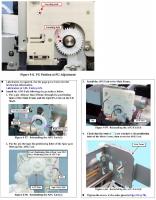
Конечно в установленном положении никак. По меткам можно выставить как в СМ, а можно снять шестерню с вала каретки, собрать узел, выставить по метке и в последнюю очередь одеть по метке шестерню на вал каретки.
Shtaket сказал:
Про какую шестерню речь? которая винтом фиксируется?
Вот про шестерню на валу каретки и речь.
Прикрепленные изображения
- Наверх of the page up there ^
-
1
| Сообщение #13
Отправлено 26 августа 2014 — 11:10
Shtaket
Я делал как в мануале, снял механим, вытсавил шестерню вала каретки, выставил в механизме и поставил все обратно. Эту операцию делал уже несколько раз, проблем не было.
А вот после замены двигателя возникла ошибка при опускании каретки. И еще одна особенность. Когда включаешь принтера каретка уходит влево потом идет вправо и в это время раза 3-4 подтарамаживается немного. Т.е. идет плавно медленно и на долю секунды приостанавливается. Как будето в двигателе закусывается чтото. Но при ручном передвижении каретки ничего не чувствуется.
Что еще проверить?
- Наверх of the page up there ^
-
0
| Сообщение #14
Отправлено 26 августа 2014 — 11:35
aVs
ремень на износ
В личке не отвечаю — на форуме всё есть. Доступен по mail, icq, skype.
- Наверх of the page up there ^
-
1
| Сообщение #15
Отправлено 26 августа 2014 — 12:34
combain
Или двигатель проверить .
Будущее теперь наше и оно начинается СЕЙЧАС!
R3000 . 3880 . 7900 . 9890 . ipf6400 . ipf605 . bizhub C552 . bizhub pro C6500 .
- Наверх of the page up there ^
-
0
| Сообщение #16
Отправлено 26 августа 2014 — 19:15
Shtaket
Ремень визуально нормальный, двигатель новый поставлен
- Наверх of the page up there ^
-
0
| Сообщение #17
Отправлено 27 августа 2014 — 06:37
loskun
Shtaket сказал:
APG Sensor, смотреть все ли там на месте, может выскочил из гнезда.
- Наверх of the page up there ^
-
2
| Сообщение #18
Отправлено 28 августа 2014 — 15:54
Shtaket
Сам сенсор в порядке, но на штучке за которой следит этот сенсор были куски смазки! ктото видать солидолом мазал 
убрал все лишнее и все заработало. Принтер в порядке! Всем спасибо!
- Наверх of the page up there ^
-
0
| Сообщение #19
Отправлено 16 сентября 2014 — 16:46
photoshoper
Принтеру несколько месяцев Epson p50.
Ни чего не шумит и не щелкает. Поставил печать на черновом варианте более 300 листов печати (там просто пару линий на листе).
Напечатал очень быстро. После этого поставил прочистку и выключил на 10 мин. После включения каретка походит туда-сюда и загораются две лампочки (Критическая ошибка)
Подскажите в чем проблема.
- Наверх of the page up there ^
-
0
| Сообщение #20
Отправлено 14 февраля 2015 — 15:47
Shtaket
Поступил еще один пациент. Epson T50. Изначально не включался. походу мыли головку и не досушили. В итоге сдох БП (предохранитель и транзистор) и материнка (оба тразистора, 2 сопротивления и микросхема шифратор).
БП починил, питание пошло. Решил подкинуть свою материнку от Р295 для проверки и свою головку. Все поставил. Но в итоге принтер включается, каретка двигается вправо, потом влево чуток и встает. Ошибка cannot seek cr home position.
Причем если каретка расположена справа то она со всей дури бъется о стенку и отходит влево.
Сам энкодер чистый. Парковка в порядке, но до нее не доходит даже.
Что посоветуете? могло ли убить датчик на каретке если подкинули мокрую головку?
- Наверх of the page up there ^
-
0
- ← Предыдущая тема
- Механика принтера — стук, свист, fatal error, ремень привода, энкодер, ремень
- Следующая тема →
- Вы не можете создать новую тему
- Вы не можете ответить в тему
1 человек читают эту тему
0 пользователей, 1 гостей, 0 скрытых пользователей
Epson P50 критическая ошибка
0x50 cr could not find home position
| Сообщение #1
Отправлено 04 августа 2014 — 18:29
Имеется принтер P50, был залит отходами. Энкодер круглый очистил, ленту заменил, плату снимал и тоже проверял на залитость, все норм. Проблема в том что при запуске прочистки в момент подъема каетки чтото щелкает и загораются два огня. Если выключить и включить то может запуститься и прочистится и попечатать. При попытке запустить прочистку опять такая же фигня.
Иногда бывает выкл-вкл не помогает.
Принтхелп выдает 0x50 cr could not find home position
Как я понял чтото в парковке не так.
куда смотреть?
- Наверх of the page up there ^
-
0
| Сообщение #2
Отправлено 05 августа 2014 — 05:24
loskun
- Наверх of the page up there ^
-
0
| Сообщение #3
Отправлено 05 августа 2014 — 06:46
aVs
Shtaket сказал:
Справа от капы за переборкой металлической, пластиковая коробуська — редуктор.
Как раз в ней нужно «синхронизировать» шестерни. В СМ в картинках показано как.
Симптомы как раз —
Shtaket сказал:
в момент подъема каретки что то щелкает и загораются два огня.
В личке не отвечаю — на форуме всё есть. Доступен по mail, icq, skype.
- Наверх of the page up there ^
-
0
| Сообщение #4
Отправлено 05 августа 2014 — 18:50
Shtaket
Большое спасибо! Завтра буду копаться с ним
- Наверх of the page up there ^
-
0
| Сообщение #5
Отправлено 06 августа 2014 — 19:50
Shtaket
Флажок двигается нормально, не заедает. Походу придется снимать капу и помпу. Судя по сервис мануалу надо пол принтера разобрать чтоб их вытащить?
- Наверх of the page up there ^
-
0
| Сообщение #6
Отправлено 06 августа 2014 — 20:02
ЮХа
Shtaket сказал:
Походу придется снимать капу и помпу.
С какого перепугу? Узлы самодостаточны и если их дебилы не разбирали, то и трогать их не имеет смысла.
Совет: найдите нормального мастера. Не пытайтесь понять непонятное.
———
Проблема в «коробуске», о которой говорил aVs. Только это не редуктор, а, скорее, «коробка переключения передач». Называется она APG Unit. Короче: трудно двигателю ПГ переключить эту «коробку». Причин много. От износа CR Motor(а) до износа подшипников каретки ПГ….
Написанное выше — личное мнение писателя.
- Наверх of the page up there ^
-
0
| Сообщение #7
Отправлено 06 августа 2014 — 20:20
Shtaket
ЮХа сказал:
Узлы самодостаточны и если их дебилы не разбирали, то и трогать их не имеет смысла.
Снять чтобы очистить все,смазать и заново собрать. проблема явно в том блоке..
ЮХа сказал:
Не пытайтесь понять непонятное….
всему можно научиться.
- Наверх of the page up there ^
-
0
| Сообщение #8
Отправлено 06 августа 2014 — 20:26
ЮХа
Выше отредактировано. Изучайте сервис-мануал, разбирайте-собирайте принтер. Когда он заработает, отпишитесь. Тут много людей, которые хотят познать суть…
Написанное выше — личное мнение писателя.
- Наверх of the page up there ^
-
0
| Сообщение #9
Отправлено 19 августа 2014 — 14:23
Shtaket
Снял этот APG Unit, вытсавил все шестеренки по меткам,смазал и поставил обратно. Проблема осталась.
Еще у него каретка туговато ходила. Я ее почистил и смазал. Заодно заменил двигатель каретки. Старый тоже с усилием крутился.
Но теперь при включении принтера каретка ходит в сторону, возвращается на парковку, поднимается и опускается и в этот момент загораются два иникатора.
Ошибка 0x71 APG motor home position seeking error
Что могло быть не так?
почитал тут что
Цитата
переставил шестерню на один зубец в «+» и «-» от нормы и все заработало
Про какую шестерню речь? которая винтом фиксируется?
- Наверх of the page up there ^
-
0
| Сообщение #10
Отправлено 19 августа 2014 — 14:49
loskun
Shtaket, ну вот, сначала ремонтируем 50-ую ошибку, немного переремонтируем и ремонтируем уже 71-ую ошибку.
Shtaket сказал:
Снял этот APG Unit, вытсавил все шестеренки по меткам,смазал и поставил обратно.
Вот здесь непонятно. нужно так — смазал, поставил обратно и выставить шестерни по отверстиям (меткам).
- Наверх of the page up there ^
-
1
| Сообщение #11
Отправлено 19 августа 2014 — 19:30
Shtaket
loskun сказал:
Вот здесь непонятно. нужно так — смазал, поставил обратно и выставить шестерни по отверстиям (меткам).
а как их в установленном положении можно по меткам выставить? Там же если одну крутишь то все двигаются!?
Хотя да…большая же только при нажатии попадает на другие зубья. Попробую завтра в установленном режиме выставить. Только есть ли разница?
- Наверх of the page up there ^
-
0
| Сообщение #12
Отправлено 20 августа 2014 — 05:49
loskun
Shtaket сказал:
а как их в установленном положении можно по меткам выставить?
Конечно в установленном положении никак. По меткам можно выставить как в СМ, а можно снять шестерню с вала каретки, собрать узел, выставить по метке и в последнюю очередь одеть по метке шестерню на вал каретки.
Shtaket сказал:
Про какую шестерню речь? которая винтом фиксируется?
Вот про шестерню на валу каретки и речь.
Прикрепленные изображения
- Наверх of the page up there ^
-
1
| Сообщение #13
Отправлено 26 августа 2014 — 11:10
Shtaket
Я делал как в мануале, снял механим, вытсавил шестерню вала каретки, выставил в механизме и поставил все обратно. Эту операцию делал уже несколько раз, проблем не было.
А вот после замены двигателя возникла ошибка при опускании каретки. И еще одна особенность. Когда включаешь принтера каретка уходит влево потом идет вправо и в это время раза 3-4 подтарамаживается немного. Т.е. идет плавно медленно и на долю секунды приостанавливается. Как будето в двигателе закусывается чтото. Но при ручном передвижении каретки ничего не чувствуется.
Что еще проверить?
- Наверх of the page up there ^
-
0
| Сообщение #14
Отправлено 26 августа 2014 — 11:35
aVs
ремень на износ
В личке не отвечаю — на форуме всё есть. Доступен по mail, icq, skype.
- Наверх of the page up there ^
-
1
| Сообщение #15
Отправлено 26 августа 2014 — 12:34
combain
Или двигатель проверить .
Будущее теперь наше и оно начинается СЕЙЧАС!
R3000 . 3880 . 7900 . 9890 . ipf6400 . ipf605 . bizhub C552 . bizhub pro C6500 .
- Наверх of the page up there ^
-
0
| Сообщение #16
Отправлено 26 августа 2014 — 19:15
Shtaket
Ремень визуально нормальный, двигатель новый поставлен
- Наверх of the page up there ^
-
0
| Сообщение #17
Отправлено 27 августа 2014 — 06:37
loskun
Shtaket сказал:
APG Sensor, смотреть все ли там на месте, может выскочил из гнезда.
- Наверх of the page up there ^
-
2
| Сообщение #18
Отправлено 28 августа 2014 — 15:54
Shtaket
Сам сенсор в порядке, но на штучке за которой следит этот сенсор были куски смазки! ктото видать солидолом мазал
убрал все лишнее и все заработало. Принтер в порядке! Всем спасибо!
- Наверх of the page up there ^
-
0
| Сообщение #19
Отправлено 16 сентября 2014 — 16:46
photoshoper
Принтеру несколько месяцев Epson p50.
Ни чего не шумит и не щелкает. Поставил печать на черновом варианте более 300 листов печати (там просто пару линий на листе).
Напечатал очень быстро. После этого поставил прочистку и выключил на 10 мин. После включения каретка походит туда-сюда и загораются две лампочки (Критическая ошибка)
Подскажите в чем проблема.
- Наверх of the page up there ^
-
0
| Сообщение #20
Отправлено 14 февраля 2015 — 15:47
Shtaket
Поступил еще один пациент. Epson T50. Изначально не включался. походу мыли головку и не досушили. В итоге сдох БП (предохранитель и транзистор) и материнка (оба тразистора, 2 сопротивления и микросхема шифратор).
БП починил, питание пошло. Решил подкинуть свою материнку от Р295 для проверки и свою головку. Все поставил. Но в итоге принтер включается, каретка двигается вправо, потом влево чуток и встает. Ошибка cannot seek cr home position.
Причем если каретка расположена справа то она со всей дури бъется о стенку и отходит влево.
Сам энкодер чистый. Парковка в порядке, но до нее не доходит даже.
Что посоветуете? могло ли убить датчик на каретке если подкинули мокрую головку?
- Наверх of the page up there ^
-
0
- ← Предыдущая тема
- Механика принтера — стук, свист, fatal error, ремень привода, энкодер, ремень
- Следующая тема →
- Вы не можете создать новую тему
- Вы не можете ответить в тему
1 человек читают эту тему
0 пользователей, 1 гостей, 0 скрытых пользователей

Если вы испытываете определенные проблемы с качеством печати, проблемы
с отпечатком, не относящиеся к качеству, проблемы с подачей бумаги
или если устройство не печатает, обратитесь к соответствующему разделу в этой главе.
Для разрешения проблемы может потребоваться отменить печать.
Отмена печати
Индикаторы ошибок
Вы можете определить многие типичные проблемы используя индикаторы устройства.
Если устройство прекратило работу и индикаторы горят или мигают, используйте эту
таблицу, чтобы определить проблему, и затем следуйте рекомендациям по устранению
неполадок.
Индикаторы Проблема и решение
Нет бумаги
Бумага не загружена
Загрузите бумагу в податчик и
нажмите на кнопку бумаги
.
Устройство продолжит печать
и индикатор погаснет
Ошибка лотка для компакт-дисков
При печати на компакт-диске
лоток для компакт-дисков не
вставлен.
Вставьте лоток для CD/DVD в
принтер и нажмите на кнопку
бумаги
.
См. раздел
Размещение
CD/DVD
Ошибка подачи нескольких листов
Принтер загрузил несколько
листов одновременно.
Убедитесь, что передний лоток
установлен в положение для
печати на бумаге. Затем
положите бумагу в податчик
и нажмите на кнопку бумаги
для возобновления печати.
Замятие бумаги
В принтере замялась бумага
См. раздел
Бумага замялась
в устройстве
Лоток для компакт-дисков застрял
После печати на CD/DVD лоток
для компакт-диска не подается
из принтера.
Аккуратно выньте лоток для
CD/DVD и нажмите на кнопку
бумаги
.
Чернила закончились
Чернильный картридж пуст или
не установлен
Замените чернильный картридж
новым. Если после замены
картриджа индикатор все еще
продолжает гореть, возможно,
картридж был установлен
неправильно. Переустановите
картридж, чтобы он
защелкнулся на месте.
См. раздел
Замена
израсходованных чернильных
картриджей
Неправильный картридж
Надежные принтеры и МФУ Epson, как и любая иная техника, со временем может начать сбоить в работе. К счастью, печатающие устройства данного производителя оснащены системой самодиагностики, которая позволяет определить неисправность по специальному коду ошибки принтера Epson.
Код появляется в виде небольшого сообщения на дисплее печатающего аппарата либо во всплывающем окне персонального компьютера (при наличии активного соединения принтера с ПК). Также о появлении ошибки сигнализируют мигающие светодиоды на панели управления принтера (так же, как коды ошибки Canon). В этой статье мы расскажем Вам, какие бывают коды ошибок Epson, значение кода ошибки Epson, а также причины появления и варианты сброса ошибки Epson.
Стоит начать с того, что не все многофункциональные печатающие устройства Epson имеют встроенный дисплей или активное соединение с ПК. Поэтому самый явный способ определения возникшей неисправности принтера – это горящие/мигающие индикаторы ярко-оранжевым (желтым, красным) цветом на панели управления принтера. Если Вы заметили нечто подобное, тогда Вам необходимо обратить внимание на то, какой светодиод сигнализирует об ошибке и как он это делает. Следующая таблица гарантированно поможет Вам определить причину неисправности принтера:
|
Индикация ошибки |
Причина появления |
Рекомендации по решению |
|
Горит диод питания (зеленым) и бумаги (оранжевым). |
|
Устраните замятие и проверьте ролик захвата бумаги. Если все в порядке установите бумагу или лоток для печати на дисках. После нажмите на кнопку «Бумага» и продолжайте печать. |
|
Горит диод питания (зеленым), а бумаги медленно мигает (оранжевым). |
|
Устраните замятие, либо посредством разборки принтера, найдите и изымите посторонний предмет (часто попадаю скрепки, скобы и прочие канцелярские принадлежности). Аккуратно вытащите лоток для CD/DVD-дисков. Для продолжения печати нажмите кнопку «Бумага». |
|
Горит диод питания (зеленым) и капли (оранжевым). |
|
Нужно купить картридж для принтера Epson и установить его на место неработающего картриджа. Можно перезаправить картридж, если он еще не исчерпал свой ресурс. Также проблема может быть в засыхании дюз печатающей головки, загрязнении контактов и перекосе картриджа. |
|
Горит диод питания (зеленым), а капли медленно мигает (оранжевым). |
|
Если при мигающем индикаторе капли принтер продолжает работать в нормальном режиме, значит все хорошо, нужно лишь дозаправить картридж или поменять его. В других случаях, придется искать проблему методом перебора. Для начала следует скачать драйвер принтера Epson и заново его установить на ПК. Если не поможет, то следует промыть всю систему печати и почистить контакты. Сбросить ошибку уровня чернила программным способом и надеяться, что принтер заработает. Самое последнее, что может помочь – это прошивка принтера Epson. |
|
Горит диод питания (зеленым), а капли и бумаги быстро мигают (оранжевым). |
|
Закройте все крышки, которые должны быть закрыты во время печати. Кроме того, переустановить все съемные лотки. Если проблема осталась, тогда несите принтер в ремонт. Скорее всего, у него критическая ошибка, связанная с работой датчиков или главной платы. |
|
Диоды капли и бумаги мигают быстро (оранжевым). |
|
Устраните замятие и посторонние предметы из принтера. Передвиньте каретку в крайнее левое положение, а после запаркуйте обратно. Отсоедините принтер от электросети и подождите не менее 30 минут. После подключите и посмотрите на реакцию устройства. Если это не помогло, тогда можно попробовать промыть систему печати или прошить плату управления принтера. |
|
Диоды капли и бумаги мигают медленно (оранжевым). |
|
Если Вы не являетесь мастером, тогда выход только один – обращение в сервисный центр по обслуживанию оргтехники. |
Обратите внимание: В таблице указаны лишь те проблемы, которые можно устранить в домашних условиях, не имея особого опыта в обслуживании печатающих устройств. На деле их может быть куда больше, при наличии одной и той же индикации. Поэтому, если стандартные способы не помогли сбросить ошибку принтера Epson, то обратитесь за помощью в сервисный центр.
Общие коды ошибок принтеров Epson
Ошибки из этого списка обычно отображаются в сообщении на дисплее принтера. Иногда такой код увидеть во всплывающем окне персонального компьютера, если печатающее устройство подключено к нему. В частности, речь идет о следующих кодах Epson:
|
Код ошибки |
Причина появления |
Рекомендации по решению |
|
E-01 – несерьезная ошибка в функционировании принтера. |
|
Отключите питание принтера на 10-15 минут. Включите и дождитесь выхода в готовность печатающего аппарата. Пока принтер отключен, не будет лишним проверить его на замятие и наличие посторонних предметов. Как вариант, переустановите драйвер принтера Epson и прочее сопутствующее ПО. |
|
E-02 – нарушения в работе сканера МФУ Epson. |
|
Если банальное отключение принтера от сети, а также переустановка драйверов не помогли исключить проблему, тогда следует обратиться в СЦ. В случае появления ошибки сканера Epson, при попытке сканирования по сети, проверьте соответствующие настройки. |
|
E-05 – ошибка подключения принтера по Wi-Fi. |
|
Самое простое решение сброса ошибки сети принтера Epson, это сменить канал шифрования данных в веб-интерфейсе роутера. Обычно, это WPA или WPA2. Еще не помешает убедиться в том, что роутер работает нормально. Как бы забавно это не звучало, но иногда следует настраивать подключение принтера к беспроводной сети вблизи с Wi-Fi-роутером. |
|
E-06 – блокировка принтера по MAC-адресу. |
|
Самое оптимальное решение, это открыть веб-интерфейс роутера и очистить фильтрацию. Также не будет лишним отключить фильтрацию по MAC-адресу. Кроме того, можно поискать МАС принтера в черном списке роутера и удалить его. Проверьте количество активных подключений к роутеру. Возможно, их слишком много. |
|
E-11 – заполнен счетчик абсорбера (памперса) принтера или переполнен сама абсорбирующая губка. |
|
При E-11, первое, что стоит попытаться сделать, это программным способом сбросить ошибку памперса принтера Epson. Однако если это уже делали ранее, то помимо сброса ошибки, нужно разобрать принтер и промыть всю систему печати, начиная с картриджей, заканчивая абсорбером принтера. Если это не помогло, тогда придется прошить принтер Epson. |
|
W-01 – замятие бумаги в принтере Epson. |
|
Нужно аккуратно устранить замятие или изъять посторонний предмет из принтера. Если не помогло, ищите оптопару, отвечающую за протяжку бумаги. Возможно, она загрязнена или вовсе «отвалилась». Кроме того, обратите внимание на ролики протяжки бумаги. Часто случается такое, что они не подхватывают бумагу из лотка или механический дефект подминает лист, что приводит к замятию. |
|
W-11 – срок эксплуатации абсорбера (памперса) принтера подходит к концу. |
|
Действия по устранению проблемы такие же, как и для ошибки E-11, только начинать лучше сразу с промывки памперса, помпы, парковки, капы, печатающей головки и прочих элементов системы печати принтера. |
|
W-12 – принтер не видит картридж. |
|
Вытащите картридж из принтера, протрите контакты и установите расходник обратно. Во время установки картриджа в принтер, убедитесь, чтобы расходник идеально встал на свое место. Проверьте установленные картриджи на соответствие цветам (иногда потребители случайно устанавливают картридж с желтыми чернилами, на место расходника с голубой краской). |
|
W-13 – в принтер установлены не оригинальные картриджи. |
|
Решение самое простое – нужно купить оригинальный картридж для принтера Epson. Либо использовать совместимые расходники от проверенных производителей. Иногда помогает использование самообнуляющих чипов. Также можно попытаться сбросить счетчик чернила, что должно привести к разблокировке картриджей принтера. |
Внимание: Если простыми способами не удается сбросить ошибку Epson, тогда можно попытаться перепрошить принтер. Тем не менее, прошивка принтера Epson – это достаточно сложный процесс, который при неправильном исполнении может полностью вывести из строя Ваше печатающее устройство. Поэтому мы не рекомендуем его применять на практике, особенно если у Вас нет опыта в этой сфере деятельности.
Коды ошибок Epson, возникающие при подключении принтера к Wi-Fi по WPS
|
Код ошибки |
Причина появления |
Рекомендации по решению |
|
E-1 – отсутствует соединение по локальной сети. |
|
Проверьте, включен ли источник связи, а также его работоспособность. Проверьте кабель подключения к роутеру. Возможно, он отсоединился или сломался. Также не будет лишним проверить настройки локальной сети. Сбросить их и все параметры установить заново. |
|
E-2, E-3, E-7 – ошибка параметров беспроводного подключения. |
|
Проверьте работу Wi-Fi-роутера или заново перенастройте подключение принтера для работы в локальной сети. |
|
E-5 – ошибка поддержки метода шифрования данных. |
|
Самый простой способ сброса ошибки E-5 – это в настройках роутера попробовать сменить способ шифрования данных. Установить можно один из следующих: WEP 64, WEP 128, WPA, WPA2, WPA PSK (Personal), WPA2 PSK (Personal). |
|
E-6 – MAC-адрес принтера заблокирован. |
|
Увеличьте количество подключаемых устройств к роутеру или уберите те, которые больше не требуются. Уберите фильтрацию по MAC-адресу, а также удалите принтер из списка заблокированных устройств. При подключении с использованием режима шифрования WEP убедитесь, что ключ и индекс соответствуют верным значениям. |
|
E-8 – принтер не подключен к сети. |
|
Нужно перепроверить параметры и настроить их правильным образом. Если проблема не была устранена, тогда следует проверить состояние роутера и принтера. |
|
E-9 – отсутствует подключение принтера к Интернету. |
|
Включить роутер, если он был отключен или дождаться, пока появится Интернет (если проблема в провайдере). |
|
E-10 – нет доступа к сети. |
|
Перенастройте подключение принтера к локальной сети. Особенно обратите внимание на подключенный протокол. Если установлен DHCP, то в настройках принтера выставите автоматическое получение ИП-адреса. |
|
E-11 – невозможно определить адрес шлюза. |
|
В режиме ручной настройки принтера нужно выбрать протокол TCP/IP. Включить устройство связи и проверить его на работоспособность. |
|
E-12 – недоступен сетевой адрес устройства. |
|
Проверьте правильность сетевых параметров и выполните их повторную настройку. Проверьте правильность подключения принтера к сети. |
|
E-13 – ошибка протокола сети. |
|
Если протокол TCP/IP на принтере настроен автоматически, а в сети стоят ручные настройки, то они будут отличаться, из-за чего и появится ошибка E-13 принтера Epson. |
|
I-22 – ошибка подключения принтера к Wi-Fi. |
|
Нужно проверить роутер и Интернет на работоспособность. Если все хорошо, тогда возможно проблема в подключении по WPS. Нужно выполнить ручное подключение к беспроводной сети. |
|
I-23 – невозможно подключиться к сети. |
|
Нужно попытаться переподключится. Если не помогло, отключите роутер на 10 минут и попытайтесь снова. В случае с отсутствием поддержки WPS, выполните подключение вручную. |
|
I-31 – не найдено программное обеспечение. |
|
Переустановите драйвер принтера Epson или установите все необходимое программное оборудование для печати по беспроводной сети. Проверьте работу роутера/ Интернета, а также правильность настроек сети. |
|
I-41 – печать невозможна (актуально только для печати через AirPrint с устройств под управлением системы iOS). |
|
Правильно настройте параметры печати в программе AirPrint. Переустановите AirPrint. |
Обратите внимание: Фактически все проблемы с подключением к беспроводной сети устраняются настройкой/перенастройкой Wi-Fi-модуля или параметров принтера.
Критические коды ошибок принтеров Epson
|
Код ошибки |
Расшифровка ошибки |
Причина появления |
|
01H, 0x01 |
Перегрузка позиционирования каретки принтера |
Проблема в неисправности мотора (перебрать, почистить, заменить), перегруженном приводе каретки (устранить замятие или посторонний предмет, смазать, заменить), отсутствии контакта в каком-либо узле (проверить шлейфы, почистить контакты), отсоединении крышек или лотков (проверить надежность крепления), а также сбои в работе форматера принтера (прошивка, замена). |
|
02H, 0x02 |
Ошибка скорости движения каретки принтера |
Проблема в энкодере (почистить, заменить), датчике каретки (почистить, заменить) или главной плате принтера (прошивка, замена). |
|
03H, 0x03 |
Ошибка обратного движения каретки |
Проблема в энкодере (почистить, заменить), датчике каретки (почистить, заменить), наличии посторонних предметов (устранить) или главной плате принтера (прошивка, замена). |
|
04H, 0x04 |
Движение каретки заблокировано |
Проблема в энкодере (почистить, заменить), датчике каретки (почистить, заменить), наличии посторонних предметов (устранить) или главной плате принтера (прошивка, замена). |
|
08H, 0x08 |
Нарушение корректности размещения каретки на обратном ходу |
Проблема в энкодере (почистить, заменить), датчике каретки (почистить, заменить), наличии посторонних предметов (устранить) или главной плате принтера (прошивка, замена). |
|
09H, 0x09 |
Нарушение движения каретки перед ее парковкой |
Проблема в энкодере (почистить, заменить), датчике каретки (почистить, заменить), наличии посторонних предметов (устранить) или главной плате принтера (прошивка, замена). |
|
0AH, 0xA |
Избыточная нагрузка позиционирования каретки |
Проблема в неисправности мотора (перебрать, почистить, заменить), перегруженном приводе каретки (устранить замятие или посторонний предмет, смазать, заменить), отсутствии контакта в каком-либо узле (проверить шлейфы, почистить контакты), а также сбои в работе форматера принтера (прошивка, замена). |
|
10H, 0x10 |
Начальное положение каретки сканера не определено |
Проблема с модулем сканирования (проверить крышки, стойки, шлейф), приводом сканера (разобрать, смазать, заменить) или форматером принтера (прошить, заменить). |
|
14H, 0x14 |
Ошибка сканирования |
Проблема в загруженности привода сканера (проверить, заменить), отсутствии смазки (почистить, смазать), шестеренках привода (заменить) или постороннем предмете (устранить). |
|
20H, 0x20 |
Проблема светодиода подсветки линейки сканера |
Проблема с модулем сканирования (проверить крышки, стойки, шлейф), стеклом сканера (почистить, устранить посторонний предмет) или форматером принтера (прошить, заменить). |
|
29H, 0x29 |
Ошибка подачи/протяжки бумаги |
Проблема в механизме протяжки бумаги (проверить, заменить), энкодере (прочистка, замена) или главной плате (прошить, заменить). |
|
40H, 0x40 |
Ошибка определения температуры транзистора |
Проблема в форматере принтера (прошить, перепаять, заменить). |
|
41H, 0x41 |
Ошибка, вызвана перегревом или замыканием печатающей головки принтера Epson, во время печати |
Проблема в печатающей головке (промыть, просушить, заменить), контактах (переподключить, заменить), СНПЧ/картриджах (заправить, прокачать чернила) или форматере принтера (заменить). |
|
42H, 0x42 |
Ошибка, вызвана перегревом или замыканием печатающей головки принтера Epson, после промывки |
Проблема в СНПЧ/картриджах (заправить, прокачать чернила), печатающей головке (заменить), контактах (заменить) или форматере принтера (заменить). |
|
43H, 0x43 |
Перегрев печатающей головки принтера Epson |
Проблема в СНПЧ/картриджах (промыть, заправить, прокачать), печатающей головке (промыть, заменить), контактах (заменить) или форматере принтера (прошить, заменить). |
|
50H, 0x50 |
Не определяется положение каретки |
Проблема может быть в направляющих (поправить, заменить), постороннем предмете (устранить), приводе каретки (ремонт, замена) или главной плате принтера (прошивка, замена). |
|
51H, 0x51 |
Каретка не может разблокироваться |
Проблема в направляющих (поправить, заменить), постороннем предмете (устранить), капе/парковке (почистить, заменить), контактах (почистить, заменить) или главной плате принтера (прошить, заменить). |
|
52H, 0x52 |
Каретка не может заблокироваться |
Проблема в направляющих (поправить, заменить), постороннем предмете (устранить), капе/парковке (почистить, заменить), контактах (почистить, заменить) или главной плате принтера (прошить, заменить). |
|
53H, 0x53; 54H, 0x54; 55H, 0x55 |
Фатальная ошибка работы сканера |
Проблема в блоке сканера (поиск и устранение дефекта, замена блока). |
|
56H, 0x56 |
Ошибка соединения контактов картриджей и принтера |
Проблема в контактной площадке (почистить, заменить), чипе картриджа (почистить, заменить), чипе принтера (почистить, заменить) или форматере (прошить, заменить). |
|
5BH, 05B |
Принтер не может автоматически определить причину возникновения ошибки замятия бумаги |
Может быть все что угодно, начиная от мелкого постороннего предмета, заканчивая сбоем в работе форматера. |
|
60H, 0x60 |
Слабый сигнал PW-датчика |
Проблема в датчике, определения ширины бумаги (почистить, заменить) или в форматере принтера (прошить, заменить). |
|
61H, 0x61 |
Чрезмерный сигнал PW-датчика |
Проблема в датчике (заменить), питании (проверить) или главной плате (прошить, заменить). |
|
62H, 0x62 |
Ошибка датчика бумаги |
Проблема в оптопаре/датчике (почистить, заменить), механизме протяжки бумаги (найти дефект, почистить, заменить), наличии замятия (устранить) или рычажке датчика бумаги (заменить). |
|
63H, 0x63 |
Выключение принтера из-за невозможности определить чип картриджа |
Проблема в чипе картриджа (почистить, заменить чип, купить оригинальный картридж), питании (проверить), постороннем предмете (устранить) или форматере (прошить, заменить). |
|
64H, 0x64 |
Проблема автоматического сбрасывания ошибки замятия бумаги |
Проблема в замятии или наличии постороннего предмета (устранить), датчике бумаги (почистить, заменить), механизме протяжки бумаги (прочистить, устранить дефект, заменить), главной плате (перепрошить, заменить). |
|
69H, 0x69 |
Ошибка контакта подключения узла обслуживания системы печати |
Проблема в контакте (очистить, заменить), наличии посторонних предметов (выявить и убрать), чипе картриджей (почистить, поправить картриджи, заменить чип или картридж) или форматере (прошить, заменить). |
|
70H, 0x70 |
Ошибка ведущего вала мотора |
Проблема в двигателе (переборка, замена деталей или изделия в целом), датчике (чистка, замена) или шлейфе (переподключение, чистка, замена). |
|
71H, 0x71 |
Ошибка позиционирования вала мотора |
Проблема в двигателе (переборка, замена деталей или изделия в целом), датчике (чистка, замена) или шлейфе (переподключение, чистка, замена). |
|
72H, 0x72 |
Ошибка работы мотора принтера |
Проблема в двигателе (переборка, замена деталей или изделия в целом), датчике (чистка, замена) или шлейфе (переподключение, чистка, замена). |
|
80H, 0x80 |
Ошибка предохранителя F1 материнской платы |
Проблема в печатающей головке (замена) или главной плате (прошивка, замена). |
|
81H, 0x81; 83H, 0x83; 84H, 0x84; 87H, 0x87; 88H, 0x88; 89H, 0x89 |
Ошибка сенсора PIS |
Проблема в рефлекторе под кареткой (чистка, заклейка отверстий, замена), сенсоре (чистка, замена) или материнской плате (прошивка, замена). |
|
82H, 0x82 |
Ошибка рефлектора каретки |
Проблема в рефлекторе под кареткой (чистка, заклейка отверстий, замена), сенсоре (чистка, замена) или материнской плате (прошивка, замена). |
|
A0H, 0xA0 |
Ошибка счетчика абсорбера (памперса) принтера Epson |
Проблема в заполнении памперса отработкой (разобрать принтер, почистить, заменить губку) или в счетчике/датчике отработки (сбросить счетчик памперса принтера, заменить). |
|
EAH, 0xEA |
Перегрузка печатающей головки во время ее позиционирования |
Проблема в посторонних предметах (устранить), контактах ПГ (почистить, заменить), микросхеме ПГ (заменить головку) или материнской плате (прошить, заменить). |
|
97H, 0x97 |
Увеличенное напряжение на чипе печатающей головки |
Проблема в печатающей головке (промыть, заменить), материнской плате (прошить, заменить) или шлейфе (прочистить контакты, заменить). |
|
D1H, 0xD1 |
Ошибка запарковывания каретки |
Проблема в наличии посторонних предметов (убрать), парковке и капе (почистить, установить капу на место, заменить). |
|
D2H, 0xD2 |
Несоответствие времени движения каретки |
Проблема в энкодере (почистить, заменить), датчике каретки (почистить, заменить), приводе каретки (осмотреть, заменить) или главной плате принтера (прошивка, замена). |
|
D3H, 0xD3 |
Несоответствие времени подачи бумаги |
Проблема в механизме протяжки (найти и исправить дефект, заменить) или форматере принтера (прошить, заменить). |
|
D4H, 0xD4 |
Несоответствие времени протяжки бумаги |
Проблема в механизме протяжки (найти и исправить дефект, заменить), шлейфе (переподключить, заменить) или форматере принтера (прошить, заменить). |
|
F1H, 0xF1 |
Избыточная нагрузка при подаче бумаги |
Проблема в механизме подачи бумаги (проверить, заменить), энкодере (прочистка, замена) или главной плате (прошить, заменить). |
|
F2H, 0xF2 |
Высокая скорость протяжки бумаги |
Проблема в механизме протяжки бумаги (проверить, заменить), энкодере (прочистка, замена) или главной плате (прошить, заменить). |
|
F3H, 0xF3 |
Ошибка датчика обратного хода податчика бумаги |
Проблема в механизме подачи бумаги (проверить, заменить), энкодере (прочистка, замена), шлейфе (подсоединить, заменить) или главной плате (прошить, заменить). |
|
F4H, 0xF4 |
Блокировка податчика бумаги |
Проблема в механизме подачи бумаги (проверить, заменить), энкодере (прочистка, замена) или главной плате (прошить, заменить). |
|
F8H, 0xF8 |
Ошибка обратного хода податчика бумаги |
Проблема в механизме подачи бумаги (проверить, заменить), энкодере (прочистка, замена), шлейфе (подсоединить, заменить) или главной плате (прошить, заменить). |
|
F9H, 0xF9 |
Высокая скорость подачи бумаги |
Проблема в механизме протяжки бумаги (проверить, заменить), энкодере (прочистка, замена) или главной плате (прошить, заменить). |
|
FAH, 0xFA |
Избыточная нагрузка при подаче бумаги |
Проблема в механизме протяжки бумаги (проверить, заменить), энкодере (прочистка, замена) или главной плате (прошить, заменить). |
|
FCH, 0xFC |
Ошибка позиционирования податчика бумаги |
Проблема в механизме протяжки бумаги (проверить, заменить), энкодере (прочистка, замена) или главной плате (прошить, заменить). |
Внимание: Фактически все ошибки относятся к категории трудно устранимых. Поэтому, если не имеете опыта в сервисном обслуживании печатающего устройства, не рискуйте, лучше сразу обратитесь к специалисту. После проведения диагностики, он сможет определить, возможно ли починить принтер или лучше сдать его на утилизацию.
Альтернативные варианты обозначения некоторых кодов ошибок Epson
|
Код ошибки |
Расшифровка ошибки |
Причина появления |
|
000031 |
Ошибка позиционирования каретки |
Проблема в неисправности мотора (перебрать, почистить, заменить), перегруженном приводе каретки (устранить замятие или посторонний предмет, смазать, заменить), отсутствии контакта в каком-либо узле (проверить шлейфы, почистить контакты), отсоединении крышек или лотков (проверить надежность крепления), а также сбои в работе форматера принтера (прошивка, замена). |
|
000033 |
Ошибка замятия бумаги |
Проблема может быть во многом. Первое, на что стоит обратить внимание, это на наличие реального замятия или постороннего предмета (устранить). Если не помогло, переходим к разборке принтера и выявления поломки. Смотрим податчик и механизм протяжки бумаги. Если все хорошо ищем проблему в каретке или форматере принтера. |
|
000041 |
Ошибка подачи/протяжки бумаги |
Проблема в механизме протяжки/подачи бумаги (проверить, заменить), энкодере (прочистка, замена) или главной плате (прошить, заменить). |
|
033001 |
Ошибка печатающей головки (предохранителя) |
Проблема в печатающей головке (промыть, заменить), контактах (почистить, заменить) или форматере (прошить, заменить). |
|
033007 |
Ошибка считывания чипа картриджа |
Проблема в чипе картриджа или принтера (почистить, заменить чип или картридж) или главной плате (прошить, заменить). |
|
033503 |
Ошибка счетчика уровня чернила |
Проблема в датчике считывания количества отпечатков (протереть, заменить), картриджах (установлен неоригинальный картридж или перезаправленный) или материнской плате принтера (прошить, заменить). Ошибку уровня чернила можно сбросить программным способом. |
Обратите внимание: Список не полный. Здесь представлены лишь те коды ошибок, которые часто встречаются на принтерах Epson. Если Вы не нашли нужный код в списке, то можете оставить свой комментарий внизу этой статьи. Наши эксперты в самое краткое время обработают информацию и постараются решить Вашу проблему.
При возникновении критической ошибки принтер Epson перестает работать и заносит в энергонезависимую память код ошибки. По этому коду можно узнать область неисправности. Приводим регулярно встречающиеся коды ошибок струйных принтеров и МФУ Epson с расшифровкой на русском языке. Коды ошибок принтеров Epson указаны в 16-системе, которые записываются как XXH, где H (Hex, hexadeсimal) обозначает шестнадцатиричную систему. А также числа в 16-ричной системе в некоторых языках программирования принято обозначать 0xXX.
Код ошибки принтера Epson можно узнать, например, в программе Adjustment Program для конкретной модели.
| Код | Расшифровка | Возможные причины неисправности |
|---|---|---|
| 01H, 0x01 | CR PID excess load error — ошибка перегрузки позиционирования каретки | • Неисправность двигателя каретки • Перегрузка механизма привода каретки ( замятие бумаги, инородное тело, недостаточной смазки, деформация каркаса) • некоторые части разъединились. (Верхний лоток бумаги, Крышка в сборе) • Отсутствуют зубцы на ремне привода каретки• Неправильное натяжение ремня • Отсоединение шлейфа • Неисправность главной платы (Неисправность схемы управления двигателем) |
| 02H,
0x02 |
CR PID excess speed error — ошибка перегрузки позиционирования каретки по скорости | •Неисправность энкодера каретки (загрязнен, повреждена шкала, неисправен датчик) • Неисправность главной платы (Неисправность двигателя) |
| 03H,
0x03 |
CR PID reverse error — ошибка позиционирования каретки при обратном движении | • Неисправность энкодера каретки (загрязнен, повреждена шкала, неисправен датчик)• Внешние воздействия на принтер во время работы, вызывающие остановку каретки, например, инородные предметы, вибрация• Пропуск зубцов ремня каретки• Замятие бумаги • Неисправность главной платы (Неисправность двигателя) |
| 04H,
0x04 |
CR PID lock error — ошибка блокирования каретки | >• Неисправность энкодера каретки (загрязнен, повреждена шкала, неисправен датчик)• Внешние воздействия на принтер во время работы, вызывающие остановку каретки, например, инородные предметы, вибрация• Пропуск зубцов ремня каретки• Замятие бумаги • Неисправность главной платы (Неисправность двигателя) |
| 08H,
0x08 |
CR load position reverse error — ошибка выполнения позиционирования каретки при обратном ходе | • Неисправность энкодера каретки (загрязнен, повреждена шкала, неисправен датчик)• Неисправность главной платы (Неисправность двигателя) |
| 09H,
0x09 |
CR load position excess speed error — ошибка каретки по скорости при выполнении позиционирования | • Неисправность энкодера каретки (загрязнен, повреждена шкала, неисправен датчик)• Неисправность главной платы (Неисправность двигателя) • Пропуск зубцов ремня каретки• Неправильное натяжение ремня• Замятие бумаги • Неисправность главной платы (Неисправность двигателя) |
| 0AH,
0xA |
CR load position excess load error — ошибка избыточной нагрузки позиционирования каретки | • Неисправность двигателя каретки • Перегрузка механизма привода каретки ( замятие бумаги, инородное тело, недостаточной смазки, деформация каркаса, неисправность рычага переключателя) • Отсоединение шлейфа • Неисправность главной платы (Неисправность двигателя) |
| 10H,
0x10 |
Home position detection error (Scanner) — ошибка определения начального положения сканера | • Неисправность сканирующего модуля• Неисправность верхней крышки сканера (загрязненная начальная полоска) • Неисправность нижней части сканера (повреждение стойки) • Неисправность двигателя сканера • Недостаточно смазки • Инородный предмет • Шлейф сканера отсоединился/неисправный • Неисправность главной платы |
| 20H,
0x20 |
LED lightning error (Scanner) ошибка подсветки сканирующей линейки | • Неисправность сканирующего модуля• Инородный предмет • Неисправность верхней крышки сканера (загрязненная начальная полоска) • Неисправность главной платы |
| 40H,
0x40 |
Transistor temperature error — ошибка по темппературе транзисторов | • Неисправность главной платы |
| 41H,
0x41 |
X-Hot detect error (pre printing) — ошибка перегрева перед печатью | • Неисправность печатающей головки • Неисправность главной платы |
| 42H,
0x42 |
X-Hot detect error (after flushing) — ошибка перегрева после прочистки | • Неисправность печатающей головки • Неисправность главной платы |
| 43H,
0x43 |
Head temperature error перегрев печатающей головки | • Неисправность печатающей головки • Неисправность главной платы |
| 50H,
0x50 |
Home position error — ошибка определения начального положения каретки | • Инородные предметы • Деформация шасси • Неисправность механизма переключения • Замятие бумаги |
| 51H,
0x51 |
Невозможность разблокировки каретки | • Инородные предметы • Деформация шасси • Замятие бумаги |
| 52H,
0x52 |
Невозможность блокировки каретки | • Инородные предметы • Деформация шасси • Замятие бумаги |
| 56H,
0x56 |
Contact error at ink replacement timing (Power-off) ошибка контактов при замене картриджей (выключении) | • Инородные предметы • Неправильно установлены картриджи • замятие бумаги |
| 58H,
0x58 |
PF motor drive error
Ошибка двигателя подачи бумаги |
• Неисправен двигатель подачи бумаги • Неисправность главной платы• Неисправность узла обслуживания |
| 5BH,
0x5B |
Insoluble paper jam error — неразрешимая ошибка замятия бумаги | • Инородные предметы • Деформация шасси • Неисправность механизма переключения • Замятие бумаги |
| 60H,
0x60 |
PW detection error — недостаточное излучение на PW датчике | • Посторонние предметы внизу под кареткой, сгорел датчик ширины бумаги, грязный датчик , залит чернилами • Неисправность главной платы |
| 61H,
0x61 |
Light emission of the PW sensor is greater than expected | • Посторонняя засветка • Посторонние предметы внизу под кареткой, сгорел датчик PW |
| 62H,
0x62 |
Рареr sensor lever failure — неисправность датчика бумаги | • Сломан рычаг датчика бумаги • Посторонние предметы • неисправность оптопары |
| 69H,
0x69 |
Contact error at I/S clutch operation — ошибка несанкционированного контакта при операции системы чернил | • Неисправность системы чернил (узла обслуживания) • Неисправность главной платы • Посторонние предметы • Картриджи не вставлены до конца |
| 70H,
0x70 |
Ошибка привода двигателя APG (ведущий вал) | • Ошибка сенсора APG. Отказ мотора APG. Посторонний объект. Отсоединение кабеля или шлейфа. |
| 71H,
0x71 |
APG невозможно найти начальную позицию | • Ошибка сенсора APG. Отказ двигателя APG. Инородные предметы. Отсоединение кабеля или шлейфа. |
| 72H,
0x72 |
Ошибка двигателя APG | • Неисправен двигатель APG |
| 89H,
0x89 |
Препятствие во время чистки головки | Инородные предметы. |
| 97H,
0x97 |
Head drive circuit VBS over-voltage error — повышенное напряжение в цепи драйвера головки | • Неисправна печатающая головка • Неисправна главная плата |
| 9AH,
0x9A |
Circuit error (include blowout of a fuse), Main Board failer — ошибка в схеме (включая перегорание предохранителя), неисправна главная плата управления | Неисправна печатающая головка • Неисправность главной платы • Сгорел предохранитель на плате |
| 0x9C | X-Hot detect error (pre printing) — перегрев головки перед печатью | • Неисправна печатающая головка • Неисправна главная плата |
| 0x9D | X-Hot detect error (after flushing) — перегрев головки после чистки | • Неисправна печатающая головка • Неисправна главная плата |
| 0x9E | Head temperature error
Ошибка перегрева головки |
• Неисправна печатающая головка • Неисправна главная плата |
| 9FH,
0x9F |
No print inspection mode error | Ошибка невозможности войти в режим проверки — заменить плату или головку |
| A0H,
0xA0 |
Переполнение абсорберов | • один из счетчиков абсорберов переполнился, требуется обслуживание |
| E9H
0xE9 |
CR load position excess speed error | • Ошибка каретки по скорости. Проблемы с энкодером, датчиком позиционирования, платой управления. |
| EAH,
0xEA |
CR load position control over-load error — ошибка перегрузки при выполнении позиционирования головки | • Замятие бумаги • Инородные предметы • Помехи движению каретки |
| D1H,
0xD1 |
CR (PID) driving time error — ошибка позиционирования каретки по времени | • Неисправность механизма переключения • Замятие бумаги |
| D2H,
0xD2 |
CR (load position) driving time error — ошибка перемещения каретки по времени | • Неисправность механизма переключения • Неисправность двигателя каретки • Неисправность главной платы (Неисправность двигателя) |
| D3H,
0xD3 |
PF (PID) driving time error — ошибка подачи бумаги по времени | • Неисправность главной платы (Неисправная прошивка)• |
| D4H,
0xD4 |
PF (BS) driving time error | • Неисправность механизма переключения • Неисправность двигателя каретки• Неисправность главной платы (Неисправность двигателя) |
| F1H,
0xF1 |
PF PID excess load error — избыточная нагрузка при подаче бумаги | • Неисправность двигателя бумаги • Избыточная нагрузка механизма подачи бумаги (замятие,инородные предметы, недостаточно смазки, деформация шасси) • • Пропуск зуба ремня каретки• Неправильное натяжение ремня• Замятие бумаги • Неисправность главной платы (Неисправность двигателя) |
| >F2H,
0xF2 |
PF PID excess speed error — превышение скорости подачи бумаги | • Неисправность энкодера подачи бумаги (загрязненная/стертая шкала, Неисправен датчик энкодера) • Отсутствие зубцов ремня привода подачи бумаги • Неправильное натяжение ремня подачи бумаги • Неисправность главной платы (Неисправность двигателя) |
| F3H,
0xF3 |
PF PID reverse error — ошибка обратного хода подачи бумаги | • Неисправность энкодера подачи бумаги (загрязненная/стертая шкала, Неисправен датчик энкодера) • Отсутствие зубцов ремня привода подачи бумаги • Неправильное натяжение ремня подачи бумаги • Замятие бумаги • Бумага выбрасывается из верхнего податчика бумаги после загрузки • Неисправность главной платы (Неисправность двигателя) |
| F4H,
0xF4 |
PF PID lock error — ошибка блокировки подачи бумаги | • Неисправность энкодера подачи бумаги (загрязненная/стертая шкала, неисправен датчик энкодера) • Неисправность двигателя подачи бумаги • Избыточная нагрузка привода подачи бумаги (замятие бумаги, инородные предметы • Отсоединился кабель • Неисправность главной платы (Неисправность двигателя) |
| F8H,
0xF8 |
PF load position reverse error — ошибка позиционирования подачи бумаги при обратном ходе | • Неисправность энкодера подачи бумаги (загрязненная/стертая шкала, неисправен датчик энкодера) • Отсутствие зубцов ремня привода подачи бумаги • Неправильное натяжение ремня подачи бумаги |
| F9H,
0xF9 |
PF load position excess speed error — ошибка превышения скорости подачи бумаги | • Неисправность энкодера подачи бумаги (загрязненная/стертая шкала, Неисправен датчик энкодера) • Отсутствие зубцов ремня привода подачи бумаги •Неправильное натяжение ремня подачи бумаги • Неисправность главной платы (Неисправность двигателя) |
| FAH,
0xFA |
PF load position excess load error ошибка избыточной нагрузки подачи бумаги | • Неисправность двигателя подачи бумаги • Избыточная нагрузка привода подачи бумаги (замятие бумаги, инородные предметы • Отсутствие зубцов ремня привода подачи бумаги •Неправильное натяжение ремня подачи бумаги • Отсоединился кабель |
| FAH
0xFB |
PF PID acceleration lock error | • Неисправность двигателя подачи бумаги • Избыточная нагрузка привода подачи бумаги (замятие бумаги, инородные предметы • Отсутствие зубцов ремня привода подачи бумаги •Неправильное натяжение ремня подачи бумаги • Проблемы энкодера бумаги (диска, датчика) • Ролик отделения неисправен |
| FCH,
0xFC |
PF load position error — ошибка позиционирования подачи бумаги | • Неисправность энкодера подачи бумаги (загрязненная/стертая шкала, Неисправен датчик энкодера) • Избыточная нагрузка привода подачи бумаги (замятие бумаги, инородные предметы) • Отсоединился кабель |
Если трактовка кода ошибки для конкретной модели принтера Epson отличается от общей, следует руководствоваться первой.
Подробнее про коды ошибок серии E-01 читайте здесь. Epson зачем-то ввела дополнительную систему ошибок в 10-ричной системе для некоторых струйных принтеров. Например, XP, SX, хотя для них уже есть система в 16-ричном коде с расшифровкой.
Еще посетители сайта читают:
- Ошибка Е-01 Epson XP, SX
- Ремонт принтеров Epson
- Устройство и неисправности головки Epson FA04000 L210-L465
- Чистка печатающей головки Epson
- Принтер Epson не захватывает бумагу
- Устройство печатающих головок Epson
Содержание
- 1 Мигает индикатор «капелька»
- 1.1 Мигание
- 1.2 Непрерывное горение
- 2 Как правильно заправлять печатающие устройства Epson
- 3 Кнопкой на корпусе
- 4 Утилита EPSON Status Monitor (только для Windows)
- 5 Что делать?
- 6 Индикатор “Лист бумаги”
- 7 Способы сбросить уровень чернил
- 8 Типичные ошибки Epson L800
- 8.1 Ошибка 0x50
- 8.2 Ошибка 0x43
- 9 Правильная заправка
- 10 Индикатор “Молния”
- 11 Критическая ошибка Epson 0x71
- 12 Как прокачать чернила на принтере Epson L210 и убрать весь воздух?
- 13 L210 Epson — сброс уровня чернил программным способом
- 13.1 Если на экране монитора появилось сообщение:
- 13.2 И передней панели принтера красным ровным светом горит индикатор «капля»
- 13.3 Что это значит?
- 14 Сервисные функции и индивидуальная настройка Эпсон
- 14.1 Настройка сетевых функций
- 14.2 Настройка беспроводной сети
- 14.3 Удаленная печать со смартфона: настройки
- 15 Почему может потребоваться прокачка чернил Epson L120?
Мигает индикатор «капелька»
Этот индикатор на принтерах Epson показывает состояние картриджей. В зависимости от конкретной модели устройства постоянное горение или мигание индикатора «капля» — это одно из двух:
- Мигает: в одном из картриджей заканчиваются чернила;
- Непрерывное горение: чернильницы пусты или имеют аппаратный / программный сбой.
Мы рассматриваем оба состояния индикатора.
Мигание
Когда индикатор «капля» мигает, просто заправьте картридж чернилами или просто замените его (если возможно). Если индикатор продолжает мигать после повторной заправки, принтер, возможно, не «заметил», что пользователь снова залил чернила. Первым делом попробуйте перезапустить устройство, выключив его и снова включив через 15-20 секунд.
Операционная система принтера автоматически диагностирует состояние картриджей, проверяя уровень содержащихся в них чернил. Если этого не произошло и индикатор продолжает мигать, вы можете попробовать запустить эту функцию вручную со своего компьютера. Это делается следующим образом:
- Во-первых, вам нужно запустить драйвер принтера на вашем компьютере. Это можно сделать прямо из программы, из которой выполняется распечатка (например, из Microsoft Word). Здесь достаточно нажать комбинацию клавиш «Ctrl + P» (окно программы должно быть в фокусе), затем нажать на кнопку «Свойства», которая находится напротив названия (производителя и модели) принтера.
- В открывшемся окне появятся несколько вкладок. Вам нужно найти среди них — «Обслуживание» / «Сервис» и перейти к нему.
- Затем на вкладке щелкните кнопку «EPSON Status Monitor 3» (обычно она находится вверху).
- Утилита автоматически проверит уровень чернил в принтере, а затем отобразит информацию в виде изображений с картриджами. Если все чернильницы заполнены, задача выполнена, и вы можете продолжить печать.
Однако это не всегда помогает. Если картриджи в окне драйвера кажутся пустыми, а индикатор в виде капли продолжает мигать, просто сбросьте счетчик чернил вручную. Поэтому принтер будет «думать», что вставлены новые картриджи. Чтобы сбросить счетчик, вы можете использовать следующий метод:
- Скачайте и установите на свой компьютер программу «Resetters». Это бесплатное приложение, созданное любителями, поэтому Epson не несет ответственности за его работу и последствия его использования. Однако он полностью безопасен и эффективен, что проверено на практике миллионами пользователей по всему миру.
- Сразу после запуска программа автоматически найдет все подключенные к компьютеру принтеры и отобразит их в виде значка с названием модели оборудования. Здесь вам просто нужно выбрать (выделить щелчком мыши) нужный принтер.
- В правой верхней части программы нужно найти кнопку «Сбросить уровень чернил» и нажать на нее. На экране появится диалоговое окно, в котором нужно нажать «ОК».
- Уровень чернил восстановится. Осталось только перезапустить принтер, а затем проверить состояние картриджа в окне драйвера, используя описанный выше метод.
Если после этого индикатор продолжает мигать или горит постоянно, переходите к следующей части статьи.
Непрерывное горение
Это состояние индикатора может означать одно из двух:
- Картридж установлен неправильно или имеет аппаратную проблему.
- Недавно установленные картриджи с чернилами не поддерживаются конкретной моделью принтера или не являются подлинными продуктами Epson.
Если чернильницы установлены неправильно, просто извлеките их из принтера, а затем переустановите до щелчка — это будет означать, что картридж зафиксирован на месте. Также убедитесь, что в отсеке для картриджей нет посторонних предметов. После этого вы можете делать с принтером все, что было сказано в предыдущей главе.
Если картриджи имеют дефекты оборудования, их необходимо заменить. Большинство (если не все) сервисных центров не ремонтируют эти устройства и стоят недорого. Единственное, что можно здесь сделать, — это попробовать очистить емкости для чернил там, где находятся сопла. Если форсунки забиты засохшей краской, они не будут работать должным образом, даже при этом индикатор капли будет мигать или загораться. Очистка выполняется следующим образом:
- Положите на дно неглубокой емкости несколько слоев салфеток, марли, ватных дисков или другого материала.
- Налейте немного воды (чуть выше материала, размещенного на дне емкости), а точнее — специальной жидкости для чистки емкостей с чернилами.
- Поместите картридж на дно контейнера соплами вниз.
- Подождите несколько часов (вы также можете подождать день, если пары часов вам не хватило).
- Очистите сопла сухой тканью, ватным тампоном и т.д.
- Установите в принтер и попробуйте распечатать.
Если чистка не дала результатов, остается только заменить картриджи.
Как правильно заправлять печатающие устройства Epson
Чтобы устройство работало правильно, оно должно быть заполнено чернилами всех доступных цветов (в большинстве принтеров L их шесть) и поддерживать количество на желаемом уровне. Если в картридже заканчиваются чернила, индикатор капли чернил мигает. Если картридж полностью пустой, индикатор будет гореть постоянно. Чтобы решить эту проблему, вам необходимо пополнить чернила в системе непрерывной подачи чернил.
правильно заправить печатающее устройство можно следующим образом:
- Убедитесь, что индикатор всегда включен (он может просто мигать).
- Выньте чернильницу из принтера и отложите ее в сторону.
- Откройте устройство, сняв переднюю крышку. Снимите крышку с емкости по вашему выбору, чтобы залить чернила.
- Отвинтите колпачок от новой емкости с краской желаемого цвета. После снятия прокладки установите крышку (закройте). Тогда через него можно будет заливать чернила.
- Заполните необходимые отсеки соответствующими красками до верхнего уровня.
- Закройте все резервуары и верните блок с ними в исходное положение в устройстве.
- На последнем этапе вам нужно использовать кнопку на принтере или программно сбросить уровень чернил.
Кнопкой на корпусе
После заполнения емкостей новой порцией красящей жидкости все равно необходимо обнулить счетчик картриджей. Для многих принтеров это можно сделать очень просто с помощью кнопки на корпусе или простой комбинации из нескольких. В 99% случаев процесс осуществляется нажатием кнопки с изображением красного круга с треугольником внутри. Но лучше уточнить этот момент в инструкции к методике.
Если вы приобрели оригинальные или сменные расходные материалы, запишите специальные коды на упаковке. Эти данные необходимо ввести, чтобы разблокировать печать и эффективно сбросить счетчик количества отпечатков на принтере после старого картриджа.
Утилита EPSON Status Monitor (только для Windows)
Если во время печати возникает ошибка, в Мониторе состояния отображается сообщение об ошибке. Чтобы заменить картридж, нажмите кнопку «Как сделать» и следуйте пошаговым инструкциям EPSON Status Monitor. Замена картриджа означает, что впитывающая прокладка заполнена. Обратитесь в сервисный центр для его замены. Примечание
Если вы используете принтер в качестве сетевого принтера со следующими комбинациями операционных систем, некоторые функции будут недоступны пользователям с этими операционными системами.
| Сервер | Покупатель |
| В Windows Vista / XP | Windows Me / 98 SE / 2000 |
| Windows Me / 98 SE / 2000 | В Windows Vista / XP |
Что делать?
Если у вас действительно закончились чернила, заполните пустой цвет до верхней строки.

Чтобы сбросить уровень чернил, нажмите кнопку с треугольником внутри круга на передней панели принтера.

Принтер заряжен, и уровень чернил сброшен, вы можете продолжить печать.
Индикатор “Лист бумаги”
Горящий или мигающий свет с обозначением «Лист» отвечает за бумагу, используемую в задании на печать. У этого значка есть несколько условий, указывающих на причину проблемы:
- Горит постоянно: в лотке нет бумаги, лоток для компакт-дисков не находится в исходном положении, в лотке одновременно находится несколько листов.
- Мигает: бумага застряла или лоток для компакт-дисков не выходит.
- Одновременное мигание с индикатором «падение»: крышка принтера открыта, передний лоток вставлен неправильно, на пути каретки есть посторонний предмет.

Вышеуказанные проблемы можно легко устранить самостоятельно (загрузите бумагу, закройте крышку, замените лоток, удалите инородное тело и т.д.). Если индикаторы «листик» и «капля» горят постоянно, то стоит позаботиться о проверке печатающего устройства специалистами.
Способы сбросить уровень чернил
Помните, что вы можете сбросить счетчик чернил на принтере Epson только в том случае, если уровень чернил упал ниже половины, а в некоторых моделях — когда он полностью пустой.
Типичные ошибки Epson L800
Ошибка 0x50
Ошибка Ox50 означает, что принтер не может найти исходное положение каретки. Это может произойти из-за двигателя каретки, энкодера, но очень часто из-за заедания каретки. Поэтому необходимо очистить и смазать все точки по ходу движения каретки.
Ошибка 0x43
Ошибка 0x43 может появиться из-за перегрева головы. Например, если не все форсунки работают, некоторые из них сухие. Вам нужно очистить голову.
Эта ошибка также возникает, если плата управления неисправна, поэтому вы меняете плату.
Но 0x43 также появляется, если головной кабель вышел из разъема или окислился. Проверяем кабель, чистим контакты и пробуем.
Правильная заправка
В большинстве моделей серии используется шесть цветов. Если хотя бы один из них начинает заканчиваться, то есть уровень жидкости достигает определенного уровня, прибор начинает сообщать об этом. Это происходит в виде мигающего индикатора капли на корпусе устройства. Когда чернила обычно равны нулю, индикатор горит постоянно. Это означает только одно: вам нужно долить чернила в емкости СНПЧ.
Для правильной заправки следуйте этим инструкциям:
- Убедитесь, что кнопка питания включена и не мигает.
- Полностью отсоедините машину от резервуаров для краски и отложите их в сторону.

- Откройте переднюю крышку блока в бак и из него.

- Отвинтите колпачок от тюбика желаемого цвета новой краски. Снимите уплотнение и установите крышку на место.

- Откройте и залейте по очереди отсеки желаемого оттенка чернилами до верхнего уровня.

- Верните емкости для чернил в машину.
- Теперь вам нужно сбросить счетчик чернил на устройстве Epson, чтобы снова можно было печатать.
- Также желательно промыть или выбросить индикаторы «пеленки» (впитывающие излишки краски).


Индикатор “Молния”
Мобильные, со встроенным аккумулятором, версии принтеров Epson, помимо «капли» и «листочка», оснащены индикатором «молния». Отсутствие этого значка на передней панели подразумевает его индикацию на встроенном ЖК-дисплее. Обычно молния находится внутри значка батареи.
Мигающий или постоянно светящийся индикатор информирует пользователя о том, что батарея заряжается, что осуществляется с помощью зарядного устройства или USB-порта, соединяющего принтер с ПК. Это условие предусмотрено производителями и не распространяется на неисправности.

Индикация «молния» вне режима зарядки свидетельствует о ненормальной ситуации. Проблемы связаны с неправильной работой операционной системы, сбоями, аппаратными сбоями печатающего устройства или аккумулятора.
В случае нарушения работы операционной системы проблема устраняется перезагрузкой. Следующим шагом будет временное извлечение аккумулятора и установка его в исходное положение. Проблема также решается полным разрядом аккумулятора, который получается при печати. Если принятые меры не дают положительных результатов, сотрудникам сервисного центра предоставляется дополнительная диагностика.
Критическая ошибка Epson 0x71
Привезли в ремонт Epson L800 (аналог P50 с СНПЧ), который через несколько секунд после включения выдавал критическую ошибку 0x71, что означает, что тележка не может найти исходное положение. Очистка энкодеров и смазка движущихся частей результатов не дала.
После разборки выяснилось, что неисправность возникла из-за отказа блока подачи бумаги.

На фото видно, что из-за разрыва опор двигатель с шестерней вылетел с места. После замены принтера Epson L800 заработал — фатальная ошибка исчезла.
Как прокачать чернила на принтере Epson L210 и убрать весь воздух?
Иногда проблема возникает по причинам, не зависящим от вас. Дело в том, что почти все СНПЧ, представленные на нашем рынке, со временем начинают всасывать воздух, обычно на стыке емкости для чернил и сопла для печатающей головки или на стыке трубки и емкости для чернил. Через некоторое время в блоке резервуара для чернил практически не осталось чернил; он заменяется воздухом, который может появиться в шлейфе.
Проблема решается следующим образом:
- Удалите блок с чернилами. Мы поворачиваем. Берем обычный одноразовый шприц без иглы и до упора вставляем сопло в отверстие, служащее для подачи чернил к соединению печатающей головки.
- Это откроет клапан в емкости для чернил. Потяните поршень шприца на себя. Чтобы чернильный насос работал быстрее, можно перемещать шприц в отверстие из стороны в сторону. Проводим процедуру до тех пор, пока в шприце не появятся чернила вместо воздуха.
Epson со встроенной СНПЧ — отличное печатающее устройство. Система качественно сделана на заводе, все разумно продумано и позволяет пользователю работать без проблем.
L210 Epson — сброс уровня чернил программным способом

Нам нужен Printhelp, скачайте и установите его, затем запустите. В левом окне программы мы видим подключенные принтеры Epson, если подключен только один, в итоге он будет один и он там будет отображаться. Мы выбираем нужный нам принтер в этом окне и пытаемся прочитать уровни чернил (это не обязательно), чтобы убедиться, что есть соединение с принтером, нажав на «Считать уровни чернил.
- Программа отобразит уровень электронных чернил в донорах (чернильницах).
- Убедившись, что чернил нет, нажмите «Закрыть» в появившемся окне.
- Нажмите кнопку «Сбросить уровень чернил», подождите несколько секунд, пока программа выполнит необходимые действия.
После сброса уровня чернил epson l110 Printhelp сообщит вам об этом в нижнем окне. Цвета, которые не были полностью истощены, останутся на том же уровне, а черный будет восстановлен. Не забудьте при необходимости заправить принтер чернилами.
Если на экране монитора появилось сообщение:

И передней панели принтера красным ровным светом горит индикатор «капля»

Что это значит?
Принтер считает (на основании своих внутренних счетчиков), что чернила закончились и принтер необходимо заправить.
Вы должны понимать, что физически принтер не знает, сколько у вас чернил, а только рассчитывает приблизительно. Поэтому важно периодически визуально проверять уровень чернил, не позволяя расходу опускаться ниже нижней отметки.
Сервисные функции и индивидуальная настройка Эпсон
Общие рекомендации, которые помогают поддерживать функциональную функциональность, включают рекомендацию использовать устройство не реже одного раза в месяц. Если он не распечатывается, вероятно, система высохнет. Также не стоит класть устройство рядом с аккумулятором, чтобы сберечь голову.
Настройка сетевых функций
Сюда входит установка сетевого драйвера, который автоматически определяет адрес устройства и отправляет задание на печать, даже если оно изменяется. Это соединение улучшает уровень интеграции всех пользователей.
Инструкции:
- войти в компьютер с правами администратора;
- используйте прилагаемый диск;
- запустите EPSON NetworkUtility с диска, когда принтер включен, и необходимые компоненты будут установлены автоматически и бесплатно;
- настройте устройство в соответствии с инструкциями на экране.
Настройка беспроводной сети
Чтобы настроить беспроводную печать, выполните следующие действия:
- Положите бумагу в лоток.
- Нажмите кнопку «Статус», там же написано «Wi-Fi.
- Настройте маршрутизацию на своем компьютере с помощью специальной утилиты, для этого вам понадобится пин-код WPS, который можно найти на распечатанной странице статуса.
- Нажмите и удерживайте Wi-Fi в течение 3 секунд, пока индикаторы Wi-Fi не начнут попеременно мигать.
- Когда индикатор горит зеленым, настройка правильная и устройство готово к работе.
После этого можно приступать к работе.
Удаленная печать со смартфона: настройки
Теперь поговорим о настройке утилиты iPrint и печати с мобильных телефонов, услуга доступна бесплатно:
- Включите принтер и убедитесь, что он работает через Wi-Fi.
- Установите приложение из бесплатного источника EpsoniPrint на свой мобильный телефон, после запуска приложение покажет, что не выбрано ни одно печатающее устройство.
- Переходим на вкладку Принтер и выбираем нашу модель из списка автоматически сопряженных устройств.
- Интерфейс отобразит все доступные сервисные функции, включая уровень картриджа, на этом этапе головка принтера Epson l210 очищается при необходимости.
- Чтобы распечатать фотографические изображения, нажмите кнопку «Фотографии», откройте доступ к нужной папке или галерее и выберите файл для печати.
- При печати размером 10 * 15см ничего менять не нужно, если вам нужен другой размер, войдите в меню «Размер» и установите индивидуальные параметры.
- Беги печатать и получай распечатку.
Вы также можете настроить другие мобильные устройства. Не забудьте ограничить доступ к вашей сети Wi-Fi с помощью MAC-адресов, чтобы другие пользователи в офисе или дома не могли использовать устройство бесплатно.
Почему может потребоваться прокачка чернил Epson L120?
Несмотря на то, что система не китайская, а видимо с завода, тем не менее, из-за халатности пользователей с ними возникают проблемы.
- Первая причина, по которой в заводских амортизаторах системы заканчиваются чернила, заключается в том, что у них плохой первый запуск. Когда принтер Epson со встроенной СНПЧ включается в первый раз, пользователь должен заправить доноры чернил и дать принтеру прокачать систему примерно в течение 20 минут. Я не знаю, как сделать так, чтобы этого не произошло, но пользователи знают. Затем начинается регулярная чистка в количестве 100 500 штук, в результате счетчик подгузников зависает в новом принтере.
- Вторая причина — закрытые воздушные дыры в СНПЧ. Не знаю почему, но почему-то пользователи закрывают эти отверстия и начинают пользоваться принтером, очевидно, чернила не попадают в системные картриджи (демпферы) и принтер не печатает.
- Третья причина — чернила не пролились вовремя. Здесь все ясно, напечатано, напечатано и бац. Не печатает, смотришь а чернила кончаются. К сожалению, нужно быть внимательнее и следить за количеством чернил. Этот случай исключен, если вы всегда используете оригинальные чернила, потому что после печати определенного количества листов принтер просит вас залить его чернилами и ввести коды, иначе он не будет печатать. Если вы используете неоригинальные чернила и не вводите коды, эта проблема возможна.
Как видите, эту проблему могут вызвать различные факторы. Для решения проблемы стоит определить причину, после чего можно будет понять, что было сделано не так, и исправить ситуацию.
Источники
- https://ru.NoDevice.com/articles/printers/flashing-epson-printer-indicator
- https://www.dvenashka.ru/2021/10/sbros-urovnya-chernil-epson-l210-l800-l110-l355-l100-l300-l200-l350.html
- https://epson.ru/es/upload/ManualTypes/100490/html/trble_1.htm
- https://printeru.info/oshibki-i-problemy/migaet-kaplia-epson
- https://window-10.ru/epson-l800-migajut-dve-lampochki-po-ocheredi/
[свернуть]
На чтение 4 мин. Просмотров 762 Опубликовано 15.12.2019
Если в принтере Epson L800 мигают все индикаторы капля и бумага по-очереди, смотрим код ошибки. Код ошибки сообщает программа монитор. Либо его можно посмотреть в программе Adjustment Program. Действуем только тогда, когда узнаем код ошибки, потому что возможных ошибок очень много. По коду ошибки узнаем, в какую сторону копать.
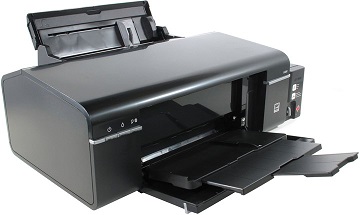
Содержание
- Нет критической ошибки
- Критическая ошибка Epson 0x71
- Типичные ошибки Epson L800
- Ошибка 0x50
- Ошибка 0x43
- Мигают последовательно индикаторы капли и бумаги
- Переполнение адсорбера
Нет критической ошибки
В ремонт принесли Принтер с СНПЧ Epson L800 в котором при включении сразу начинали мигать все три индикатора, сначала последовательно, затем одновременно чернил и бумаги. Нигде подобный случай найти не удалось, даже в сервис-мануале.
Поиск фатальной ошибки с помощью программы Adjustment Program не дал
результатов, т.к. программа показала ноль фатальных ошибок, отсутствие переполнения счетчиков, уровень чернил в норме.
Проблема оказалась в неисправности датчика CD.
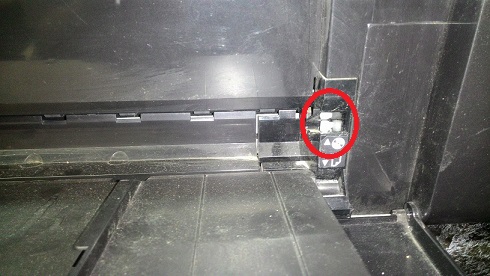
После восстановления датчика CD принтер сразу же заработал, продолжилась загрузка.
Критическая ошибка Epson 0x71
Принесли ремонтировать Epson L800 (аналог P50 с СНПЧ), который через несколько секунд после включения входил в критическую ошибку 0x71, которая означает, что каретка не может найти начальное положение. Чистка энкодеров и смазка подвижных частей результатов не дала.
После разборки выяснилось, что неисправность вызвана поломкой в узле подачи бумаги.
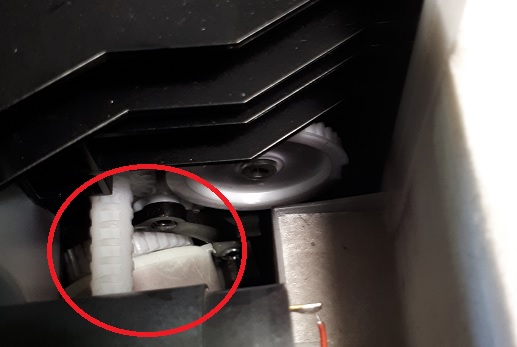
На фото видно, что в результате поломки креплений двигатель с шестерней вылетел со своего места. После замены принтер Epson L800 заработал – фатальная ошибка исчезла.
Цена ремонта Epson L800 с ошибкой 0x71 составила 3000 руб.
Типичные ошибки Epson L800
Ошибка 0x50
Ошибка Ox50 означает, что принтер не может найти начальное положение каретки. Происходить это может из-за двигателя каретки, энкодера, но чаще всего из-за заедания каретки. Поэтому нужно прочистить и смазать все места по ходу движения каретки. Цена 2000 руб.
Ошибка 0x43
Ошибка 0x43 может появиться в результате перегрева головки. Например, если не все дюзы работают, часть засохла. Нужно прочистить головку.
Еще эта ошибка возникает при неисправности платы управления.Тогда меняем плату.
Но также 0x43 появляется, если шлейф головки вышел из разъема или окислился. Проверяем шлейф, протираем контакты и пробуем.
Мигают последовательно индикаторы капли и бумаги
Переполнение адсорбера
Перемигивание капли и бумаги может означать переполнение адсорбера. В этом случае принтер L800 блокируется. Монитор принтера сообщает, что требуется заменить впитывающую прокладку. Печать невозможна до проведения обслуживания. Блокировка сделана для того, чтобы чернила не залили принтер и все, что под ним.
Для решения этой проблемы нужно проверить адсорбер. Если вы много печатаете, то лучше вместо адсорбера сделать вывод отработанных чернил наружу в бутылочку. При малом объеме печати меняем адсорбер.
Затем следует выполнить сброс счетчика адсорбера.
 Признаки: — индикация либо информация на дисплее.
Варианты решения: — выключить и включить принтер — осмотреть принтер на наличие остатков замятой бумаги; — осмотреть чернильный шлейф на предмет неправильной прокладки.
Если на принтере горят все световые индикаторы, то в устройстве возникла общая ошибка. Также диагностировать ее можно, если об этом выскакивает сообщение в драйвере принтере на компьютере. Причиной возникновения данной неисправности может быть множество.
Но если она возникает достаточно часто, то стоит проверить, правильно ли проложен чернильный шлейф системы бесперебойной подачи краски. Если его проложить таким образом, что он не будет позволять каретке свободно перемещаться по рейке, то это может вызвать данную ошибку. Поэтому стоит проверить перед запуском устройства печати длину оставленного шлейфа. После исправления этой проблемы стоит включить и выключить принтер.
Еще одной причиной может быть наличие застрявшей бумаги в принтере – это наиболее частая причина возникновения этой проблемы. Для ее исправления необходимо проверить наличие бумаги в устройстве и удалить ее. Производится это таким образом. Вы включаете устройство и затем вытаскиваете шнур питания из принтера. Дальше снимаете заднюю стенку у девайса и просматриваете его на наличие замятой бумаги. Если она там есть, то удаляете ее. Дальше закрываете крышку и то же самое делаете с передней частью устройства печати. Удаляйте бумагу спереди аккуратно, чтобы не провернуть валики подачи бумаги в обратную сторону и не повредить их этим. Если вы передвигали каретку принтера, то установите ее в крайнее левое положение. Дальше включите устройство и проверьте, решилась ли проблема.
И если никаких видимых причин для возникновения общей ошибки диагностировать не удалось, то попробуйте просто выключить и включить свой девайс печати. В большинстве случаев это решит проблему.
Модераторы: KOT, Женька 116
Правила форума
ВНИМАНИЕ! ПЕРЕЕЗД ФОРУМА!
{ TOPIC_LOCKED_SHORT }
Сообщений: 11
• Страница 1 из 1

 shelho » Пн дек 30, 2019 11:41 am


 Доброго времени суток. У меня такая проблема…Принесли аппарат P50. При включении аппарат начинает инициализацию,шестерни крутятся и ПГ идет полностью на лево,потом полностью на право,потом до середины на лево и паркуется. И уже при парковке загораются капля и бумага…
Аппарат я разбирал ,сначала прочистил эндокорную ленту,и диск. Потом разобрал дальше и прочистил датчик который под кареткой,хотя он и не был залит краской, но все же протер и собрал обратно, проблема не исчезла. Боковая крышка тоже сидит на месте,не выпирает.
Теперь такой вопрос… В чем еще может быть проблема? где бы копать еще?
-

shelho
- Заправил картридж
-

- Персональный альбом



Вернуться наверх
omegaTM » Пн дек 30, 2019 12:32 pm
а какую ошибку пишет принт хелп??
-

omegaTM
- Заправщик
-
- ICQ
- Персональный альбом

Вернуться наверх
shelho » Пн дек 30, 2019 5:51 pm
Название модели Epson Stylus Photo P50
Статус Критическая ошибка
Версия прошивки. BA0896 08/06/2009
Серийный номер N47K095782
Идентификатор головки 38267657971UUUUUUP0NWTXP4MYUSTN00
Счетчик ручных прочисток 237
Счетчик прочисток по таймеру 24
Счетчик прочисток при замене чернил 63
Счетчик проходов печатающей головки 159801
Счетчик отпечатанных страниц 4410
Счетчик отпечатанных CD-R дисков 0
Последний код ошибки принтера 0x60 Интенсивность излучения PW сенсора ниже допустимых пределов. Foreign object on platen. Ошибка сенсора PW. Ошибка материнской платы.
-
shelho
- Заправил картридж
-
- Персональный альбом
Вернуться наверх
3cxmoskva » Вт дек 31, 2019 9:56 am
2 lights blinks together ? Black plastic on right side carriage cradle (for print head) turn again correctly. You must see error in Adjustment program ?
-

3cxmoskva
- Собрал картридж правильно
-

Вернуться наверх
shelho » Вт дек 31, 2019 11:14 am
да, обе индикатора мигают вместе
-
shelho
- Заправил картридж
-
- Персональный альбом
Вернуться наверх
shelho » Вт дек 31, 2019 11:31 am
вот здесь я показываю что ни что не выпирает и крышка прилегает
-
shelho
- Заправил картридж
-
- Персональный альбом
Вернуться наверх
shelho » Вт дек 31, 2019 11:41 am
аа и еще я перекинул туда другой сенсорный датчик с ПГ с другого аппарата …та же проблема…. хотя после второго перезапуска принтера загорелась капля, это изза того что у меня СМПЧ был снят,тогда обрадовался,выключил аппарат,поставил смпч включил и снова проблема, больше уже не выходила в готовность…
-
shelho
- Заправил картридж
-
- Персональный альбом
Вернуться наверх
Krepton85 » Вт дек 31, 2019 9:29 pm
Обычно шлейф згнивает на PW сенсор.
-
Krepton85
- Разработчик PortableProg
-
- ICQ
- Персональный альбом
Вернуться наверх
Azelus » Ср янв 01, 2020 8:36 pm
Попробуйте прокладку промыть, как тут я описал
viewtopic.php?p=144363#p144363
-

Azelus
- Заправил картридж
-

Вернуться наверх
shelho » Пт янв 10, 2020 5:03 pm
да, я уже чистил до выходных прокладку,точнее мыл,и после проверки аппарат нормально выходил в готовность,много раз перезагружал и аппарат выходил в готовность как должно,правда 1 раз ту ошибку выкинул но и потом было сделано много перезагрузок, щас включил снова,никаких проблем пока не выявлено. Я завтра соберу аппарат и отпишусь после контрольной проверки
-
shelho
- Заправил картридж
-
- Персональный альбом
Вернуться наверх
shelho » Пт янв 10, 2020 5:04 pm
Azelus писал(а):Попробуйте прокладку промыть, как тут я описал
viewtopic.php?p=144363#p144363
да я как раз после замены этого сенсора вспомнил о прокладке и промыл ее тоже…
-
shelho
- Заправил картридж
-
- Персональный альбом
Вернуться наверх
Показать сообщения за:
Сортировать по:
{ TOPIC_LOCKED_SHORT }
Сообщений: 11
• Страница 1 из 1
-
- Похожие темы
- Ответов
- Просмотров
- Последнее сообщение
-
-
Epson XP-406 «двоит» чёрный цвет
AV-43 в форуме Принтеры струйные
- 2
- 5480
AV-43

Пт сен 18, 2015 5:48 pm
-
Epson XP-406 «двоит» чёрный цвет
-
-
Epson PX660 сброс «памперса»
rel13 в форуме Принтеры струйные
- 8
- 17544
Иван Вест
Чт фев 13, 2020 11:43 am
-
Epson PX660 сброс «памперса»
-
-
Epson M1100 сброс «памперса»
kaliavv в форуме Принтеры струйные
- 2
- 3445
Jhonatan Flow
Вт ноя 02, 2021 11:36 pm
-
Epson M1100 сброс «памперса»
-
-
epson c79 пишет «замена картриджа»
shikari в форуме Принтеры струйные
- 6
- 6765
kvg
Пт янв 25, 2013 8:11 am
-
epson c79 пишет «замена картриджа»
-
-
epson l800 5 листов печатает потом медленна печатает
akobir в форуме Принтеры струйные
- 6
- 6290
gashek07
Сб сен 09, 2017 8:22 am
-
epson l800 5 листов печатает потом медленна печатает

Вернуться в Принтеры струйные
Перейти:
Кто сейчас на форуме
Сейчас этот форум просматривают: нет зарегистрированных пользователей и гости: 17
Надежные принтеры и МФУ Epson, как и любая иная техника, со временем может начать сбоить в работе. К счастью, печатающие устройства данного производителя оснащены системой самодиагностики, которая позволяет определить неисправность по специальному коду ошибки принтера Epson.
Код появляется в виде небольшого сообщения на дисплее печатающего аппарата либо во всплывающем окне персонального компьютера (при наличии активного соединения принтера с ПК). Также о появлении ошибки сигнализируют мигающие светодиоды на панели управления принтера (так же, как коды ошибки Canon). В этой статье мы расскажем Вам, какие бывают коды ошибок Epson, значение кода ошибки Epson, а также причины появления и варианты сброса ошибки Epson.
Определение ошибки Epson по горящим/мигающим индикаторам
Стоит начать с того, что не все многофункциональные печатающие устройства Epson имеют встроенный дисплей или активное соединение с ПК. Поэтому самый явный способ определения возникшей неисправности принтера – это горящие/мигающие индикаторы ярко-оранжевым (желтым, красным) цветом на панели управления принтера. Если Вы заметили нечто подобное, тогда Вам необходимо обратить внимание на то, какой светодиод сигнализирует об ошибке и как он это делает. Следующая таблица гарантированно поможет Вам определить причину неисправности принтера:
|
Индикация ошибки |
Причина появления |
Рекомендации по решению |
|
Горит диод питания (зеленым) и бумаги (оранжевым). |
|
Устраните замятие и проверьте ролик захвата бумаги. Если все в порядке установите бумагу или лоток для печати на дисках. После нажмите на кнопку «Бумага» и продолжайте печать. |
|
Горит диод питания (зеленым), а бумаги медленно мигает (оранжевым). |
|
Устраните замятие, либо посредством разборки принтера, найдите и изымите посторонний предмет (часто попадаю скрепки, скобы и прочие канцелярские принадлежности). Аккуратно вытащите лоток для CD/DVD-дисков. Для продолжения печати нажмите кнопку «Бумага». |
|
Горит диод питания (зеленым) и капли (оранжевым). |
|
Нужно купить картридж для принтера Epson и установить его на место неработающего картриджа. Можно перезаправить картридж, если он еще не исчерпал свой ресурс. Также проблема может быть в засыхании дюз печатающей головки, загрязнении контактов и перекосе картриджа. |
|
Горит диод питания (зеленым), а капли медленно мигает (оранжевым). |
|
Если при мигающем индикаторе капли принтер продолжает работать в нормальном режиме, значит все хорошо, нужно лишь дозаправить картридж или поменять его. В других случаях, придется искать проблему методом перебора. Для начала следует скачать драйвер принтера Epson и заново его установить на ПК. Если не поможет, то следует промыть всю систему печати и почистить контакты. Сбросить ошибку уровня чернила программным способом и надеяться, что принтер заработает. Самое последнее, что может помочь – это прошивка принтера Epson. |
|
Горит диод питания (зеленым), а капли и бумаги быстро мигают (оранжевым). |
|
Закройте все крышки, которые должны быть закрыты во время печати. Кроме того, переустановить все съемные лотки. Если проблема осталась, тогда несите принтер в ремонт. Скорее всего, у него критическая ошибка, связанная с работой датчиков или главной платы. |
|
Диоды капли и бумаги мигают быстро (оранжевым). |
|
Устраните замятие и посторонние предметы из принтера. Передвиньте каретку в крайнее левое положение, а после запаркуйте обратно. Отсоедините принтер от электросети и подождите не менее 30 минут. После подключите и посмотрите на реакцию устройства. Если это не помогло, тогда можно попробовать промыть систему печати или прошить плату управления принтера. |
|
Диоды капли и бумаги мигают медленно (оранжевым). |
|
Если Вы не являетесь мастером, тогда выход только один – обращение в сервисный центр по обслуживанию оргтехники. |
Обратите внимание: В таблице указаны лишь те проблемы, которые можно устранить в домашних условиях, не имея особого опыта в обслуживании печатающих устройств. На деле их может быть куда больше, при наличии одной и той же индикации. Поэтому, если стандартные способы не помогли сбросить ошибку принтера Epson, то обратитесь за помощью в сервисный центр.
Общие коды ошибок принтеров Epson
Ошибки из этого списка обычно отображаются в сообщении на дисплее принтера. Иногда такой код увидеть во всплывающем окне персонального компьютера, если печатающее устройство подключено к нему. В частности, речь идет о следующих кодах Epson:
|
Код ошибки |
Причина появления |
Рекомендации по решению |
|
E-01 – несерьезная ошибка в функционировании принтера. |
|
Отключите питание принтера на 10-15 минут. Включите и дождитесь выхода в готовность печатающего аппарата. Пока принтер отключен, не будет лишним проверить его на замятие и наличие посторонних предметов. Как вариант, переустановите драйвер принтера Epson и прочее сопутствующее ПО. |
|
E-02 – нарушения в работе сканера МФУ Epson. |
|
Если банальное отключение принтера от сети, а также переустановка драйверов не помогли исключить проблему, тогда следует обратиться в СЦ. В случае появления ошибки сканера Epson, при попытке сканирования по сети, проверьте соответствующие настройки. |
|
E-05 – ошибка подключения принтера по Wi-Fi. |
|
Самое простое решение сброса ошибки сети принтера Epson, это сменить канал шифрования данных в веб-интерфейсе роутера. Обычно, это WPA или WPA2. Еще не помешает убедиться в том, что роутер работает нормально. Как бы забавно это не звучало, но иногда следует настраивать подключение принтера к беспроводной сети вблизи с Wi-Fi-роутером. |
|
E-06 – блокировка принтера по MAC-адресу. |
|
Самое оптимальное решение, это открыть веб-интерфейс роутера и очистить фильтрацию. Также не будет лишним отключить фильтрацию по MAC-адресу. Кроме того, можно поискать МАС принтера в черном списке роутера и удалить его. Проверьте количество активных подключений к роутеру. Возможно, их слишком много. |
|
E-11 – заполнен счетчик абсорбера (памперса) принтера или переполнен сама абсорбирующая губка. |
|
При E-11, первое, что стоит попытаться сделать, это программным способом сбросить ошибку памперса принтера Epson. Однако если это уже делали ранее, то помимо сброса ошибки, нужно разобрать принтер и промыть всю систему печати, начиная с картриджей, заканчивая абсорбером принтера. Если это не помогло, тогда придется прошить принтер Epson. |
|
W-01 – замятие бумаги в принтере Epson. |
|
Нужно аккуратно устранить замятие или изъять посторонний предмет из принтера. Если не помогло, ищите оптопару, отвечающую за протяжку бумаги. Возможно, она загрязнена или вовсе «отвалилась». Кроме того, обратите внимание на ролики протяжки бумаги. Часто случается такое, что они не подхватывают бумагу из лотка или механический дефект подминает лист, что приводит к замятию. |
|
W-11 – срок эксплуатации абсорбера (памперса) принтера подходит к концу. |
|
Действия по устранению проблемы такие же, как и для ошибки E-11, только начинать лучше сразу с промывки памперса, помпы, парковки, капы, печатающей головки и прочих элементов системы печати принтера. |
|
W-12 – принтер не видит картридж. |
|
Вытащите картридж из принтера, протрите контакты и установите расходник обратно. Во время установки картриджа в принтер, убедитесь, чтобы расходник идеально встал на свое место. Проверьте установленные картриджи на соответствие цветам (иногда потребители случайно устанавливают картридж с желтыми чернилами, на место расходника с голубой краской). |
|
W-13 – в принтер установлены не оригинальные картриджи. |
|
Решение самое простое – нужно купить оригинальный картридж для принтера Epson. Либо использовать совместимые расходники от проверенных производителей. Иногда помогает использование самообнуляющих чипов. Также можно попытаться сбросить счетчик чернила, что должно привести к разблокировке картриджей принтера. |
Внимание: Если простыми способами не удается сбросить ошибку Epson, тогда можно попытаться перепрошить принтер. Тем не менее, прошивка принтера Epson – это достаточно сложный процесс, который при неправильном исполнении может полностью вывести из строя Ваше печатающее устройство. Поэтому мы не рекомендуем его применять на практике, особенно если у Вас нет опыта в этой сфере деятельности.
Коды ошибок Epson, возникающие при подключении принтера к Wi-Fi по WPS
|
Код ошибки |
Причина появления |
Рекомендации по решению |
|
E-1 – отсутствует соединение по локальной сети. |
|
Проверьте, включен ли источник связи, а также его работоспособность. Проверьте кабель подключения к роутеру. Возможно, он отсоединился или сломался. Также не будет лишним проверить настройки локальной сети. Сбросить их и все параметры установить заново. |
|
E-2, E-3, E-7 – ошибка параметров беспроводного подключения. |
|
Проверьте работу Wi-Fi-роутера или заново перенастройте подключение принтера для работы в локальной сети. |
|
E-5 – ошибка поддержки метода шифрования данных. |
|
Самый простой способ сброса ошибки E-5 – это в настройках роутера попробовать сменить способ шифрования данных. Установить можно один из следующих: WEP 64, WEP 128, WPA, WPA2, WPA PSK (Personal), WPA2 PSK (Personal). |
|
E-6 – MAC-адрес принтера заблокирован. |
|
Увеличьте количество подключаемых устройств к роутеру или уберите те, которые больше не требуются. Уберите фильтрацию по MAC-адресу, а также удалите принтер из списка заблокированных устройств. При подключении с использованием режима шифрования WEP убедитесь, что ключ и индекс соответствуют верным значениям. |
|
E-8 – принтер не подключен к сети. |
|
Нужно перепроверить параметры и настроить их правильным образом. Если проблема не была устранена, тогда следует проверить состояние роутера и принтера. |
|
E-9 – отсутствует подключение принтера к Интернету. |
|
Включить роутер, если он был отключен или дождаться, пока появится Интернет (если проблема в провайдере). |
|
E-10 – нет доступа к сети. |
|
Перенастройте подключение принтера к локальной сети. Особенно обратите внимание на подключенный протокол. Если установлен DHCP, то в настройках принтера выставите автоматическое получение ИП-адреса. |
|
E-11 – невозможно определить адрес шлюза. |
|
В режиме ручной настройки принтера нужно выбрать протокол TCP/IP. Включить устройство связи и проверить его на работоспособность. |
|
E-12 – недоступен сетевой адрес устройства. |
|
Проверьте правильность сетевых параметров и выполните их повторную настройку. Проверьте правильность подключения принтера к сети. |
|
E-13 – ошибка протокола сети. |
|
Если протокол TCP/IP на принтере настроен автоматически, а в сети стоят ручные настройки, то они будут отличаться, из-за чего и появится ошибка E-13 принтера Epson. |
|
I-22 – ошибка подключения принтера к Wi-Fi. |
|
Нужно проверить роутер и Интернет на работоспособность. Если все хорошо, тогда возможно проблема в подключении по WPS. Нужно выполнить ручное подключение к беспроводной сети. |
|
I-23 – невозможно подключиться к сети. |
|
Нужно попытаться переподключится. Если не помогло, отключите роутер на 10 минут и попытайтесь снова. В случае с отсутствием поддержки WPS, выполните подключение вручную. |
|
I-31 – не найдено программное обеспечение. |
|
Переустановите драйвер принтера Epson или установите все необходимое программное оборудование для печати по беспроводной сети. Проверьте работу роутера/ Интернета, а также правильность настроек сети. |
|
I-41 – печать невозможна (актуально только для печати через AirPrint с устройств под управлением системы iOS). |
|
Правильно настройте параметры печати в программе AirPrint. Переустановите AirPrint. |
Обратите внимание: Фактически все проблемы с подключением к беспроводной сети устраняются настройкой/перенастройкой Wi-Fi-модуля или параметров принтера.
Критические коды ошибок принтеров Epson
|
Код ошибки |
Расшифровка ошибки |
Причина появления |
|
01H, 0x01 |
Перегрузка позиционирования каретки принтера |
Проблема в неисправности мотора (перебрать, почистить, заменить), перегруженном приводе каретки (устранить замятие или посторонний предмет, смазать, заменить), отсутствии контакта в каком-либо узле (проверить шлейфы, почистить контакты), отсоединении крышек или лотков (проверить надежность крепления), а также сбои в работе форматера принтера (прошивка, замена). |
|
02H, 0x02 |
Ошибка скорости движения каретки принтера |
Проблема в энкодере (почистить, заменить), датчике каретки (почистить, заменить) или главной плате принтера (прошивка, замена). |
|
03H, 0x03 |
Ошибка обратного движения каретки |
Проблема в энкодере (почистить, заменить), датчике каретки (почистить, заменить), наличии посторонних предметов (устранить) или главной плате принтера (прошивка, замена). |
|
04H, 0x04 |
Движение каретки заблокировано |
Проблема в энкодере (почистить, заменить), датчике каретки (почистить, заменить), наличии посторонних предметов (устранить) или главной плате принтера (прошивка, замена). |
|
08H, 0x08 |
Нарушение корректности размещения каретки на обратном ходу |
Проблема в энкодере (почистить, заменить), датчике каретки (почистить, заменить), наличии посторонних предметов (устранить) или главной плате принтера (прошивка, замена). |
|
09H, 0x09 |
Нарушение движения каретки перед ее парковкой |
Проблема в энкодере (почистить, заменить), датчике каретки (почистить, заменить), наличии посторонних предметов (устранить) или главной плате принтера (прошивка, замена). |
|
0AH, 0xA |
Избыточная нагрузка позиционирования каретки |
Проблема в неисправности мотора (перебрать, почистить, заменить), перегруженном приводе каретки (устранить замятие или посторонний предмет, смазать, заменить), отсутствии контакта в каком-либо узле (проверить шлейфы, почистить контакты), а также сбои в работе форматера принтера (прошивка, замена). |
|
10H, 0x10 |
Начальное положение каретки сканера не определено |
Проблема с модулем сканирования (проверить крышки, стойки, шлейф), приводом сканера (разобрать, смазать, заменить) или форматером принтера (прошить, заменить). |
|
14H, 0x14 |
Ошибка сканирования |
Проблема в загруженности привода сканера (проверить, заменить), отсутствии смазки (почистить, смазать), шестеренках привода (заменить) или постороннем предмете (устранить). |
|
20H, 0x20 |
Проблема светодиода подсветки линейки сканера |
Проблема с модулем сканирования (проверить крышки, стойки, шлейф), стеклом сканера (почистить, устранить посторонний предмет) или форматером принтера (прошить, заменить). |
|
29H, 0x29 |
Ошибка подачи/протяжки бумаги |
Проблема в механизме протяжки бумаги (проверить, заменить), энкодере (прочистка, замена) или главной плате (прошить, заменить). |
|
40H, 0x40 |
Ошибка определения температуры транзистора |
Проблема в форматере принтера (прошить, перепаять, заменить). |
|
41H, 0x41 |
Ошибка, вызвана перегревом или замыканием печатающей головки принтера Epson, во время печати |
Проблема в печатающей головке (промыть, просушить, заменить), контактах (переподключить, заменить), СНПЧ/картриджах (заправить, прокачать чернила) или форматере принтера (заменить). |
|
42H, 0x42 |
Ошибка, вызвана перегревом или замыканием печатающей головки принтера Epson, после промывки |
Проблема в СНПЧ/картриджах (заправить, прокачать чернила), печатающей головке (заменить), контактах (заменить) или форматере принтера (заменить). |
|
43H, 0x43 |
Перегрев печатающей головки принтера Epson |
Проблема в СНПЧ/картриджах (промыть, заправить, прокачать), печатающей головке (промыть, заменить), контактах (заменить) или форматере принтера (прошить, заменить). |
|
50H, 0x50 |
Не определяется положение каретки |
Проблема может быть в направляющих (поправить, заменить), постороннем предмете (устранить), приводе каретки (ремонт, замена) или главной плате принтера (прошивка, замена). |
|
51H, 0x51 |
Каретка не может разблокироваться |
Проблема в направляющих (поправить, заменить), постороннем предмете (устранить), капе/парковке (почистить, заменить), контактах (почистить, заменить) или главной плате принтера (прошить, заменить). |
|
52H, 0x52 |
Каретка не может заблокироваться |
Проблема в направляющих (поправить, заменить), постороннем предмете (устранить), капе/парковке (почистить, заменить), контактах (почистить, заменить) или главной плате принтера (прошить, заменить). |
|
53H, 0x53; 54H, 0x54; 55H, 0x55 |
Фатальная ошибка работы сканера |
Проблема в блоке сканера (поиск и устранение дефекта, замена блока). |
|
56H, 0x56 |
Ошибка соединения контактов картриджей и принтера |
Проблема в контактной площадке (почистить, заменить), чипе картриджа (почистить, заменить), чипе принтера (почистить, заменить) или форматере (прошить, заменить). |
|
5BH, 05B |
Принтер не может автоматически определить причину возникновения ошибки замятия бумаги |
Может быть все что угодно, начиная от мелкого постороннего предмета, заканчивая сбоем в работе форматера. |
|
60H, 0x60 |
Слабый сигнал PW-датчика |
Проблема в датчике, определения ширины бумаги (почистить, заменить) или в форматере принтера (прошить, заменить). |
|
61H, 0x61 |
Чрезмерный сигнал PW-датчика |
Проблема в датчике (заменить), питании (проверить) или главной плате (прошить, заменить). |
|
62H, 0x62 |
Ошибка датчика бумаги |
Проблема в оптопаре/датчике (почистить, заменить), механизме протяжки бумаги (найти дефект, почистить, заменить), наличии замятия (устранить) или рычажке датчика бумаги (заменить). |
|
63H, 0x63 |
Выключение принтера из-за невозможности определить чип картриджа |
Проблема в чипе картриджа (почистить, заменить чип, купить оригинальный картридж), питании (проверить), постороннем предмете (устранить) или форматере (прошить, заменить). |
|
64H, 0x64 |
Проблема автоматического сбрасывания ошибки замятия бумаги |
Проблема в замятии или наличии постороннего предмета (устранить), датчике бумаги (почистить, заменить), механизме протяжки бумаги (прочистить, устранить дефект, заменить), главной плате (перепрошить, заменить). |
|
69H, 0x69 |
Ошибка контакта подключения узла обслуживания системы печати |
Проблема в контакте (очистить, заменить), наличии посторонних предметов (выявить и убрать), чипе картриджей (почистить, поправить картриджи, заменить чип или картридж) или форматере (прошить, заменить). |
|
70H, 0x70 |
Ошибка ведущего вала мотора |
Проблема в двигателе (переборка, замена деталей или изделия в целом), датчике (чистка, замена) или шлейфе (переподключение, чистка, замена). |
|
71H, 0x71 |
Ошибка позиционирования вала мотора |
Проблема в двигателе (переборка, замена деталей или изделия в целом), датчике (чистка, замена) или шлейфе (переподключение, чистка, замена). |
|
72H, 0x72 |
Ошибка работы мотора принтера |
Проблема в двигателе (переборка, замена деталей или изделия в целом), датчике (чистка, замена) или шлейфе (переподключение, чистка, замена). |
|
80H, 0x80 |
Ошибка предохранителя F1 материнской платы |
Проблема в печатающей головке (замена) или главной плате (прошивка, замена). |
|
81H, 0x81; 83H, 0x83; 84H, 0x84; 87H, 0x87; 88H, 0x88; 89H, 0x89 |
Ошибка сенсора PIS |
Проблема в рефлекторе под кареткой (чистка, заклейка отверстий, замена), сенсоре (чистка, замена) или материнской плате (прошивка, замена). |
|
82H, 0x82 |
Ошибка рефлектора каретки |
Проблема в рефлекторе под кареткой (чистка, заклейка отверстий, замена), сенсоре (чистка, замена) или материнской плате (прошивка, замена). |
|
A0H, 0xA0 |
Ошибка счетчика абсорбера (памперса) принтера Epson |
Проблема в заполнении памперса отработкой (разобрать принтер, почистить, заменить губку) или в счетчике/датчике отработки (сбросить счетчик памперса принтера, заменить). |
|
EAH, 0xEA |
Перегрузка печатающей головки во время ее позиционирования |
Проблема в посторонних предметах (устранить), контактах ПГ (почистить, заменить), микросхеме ПГ (заменить головку) или материнской плате (прошить, заменить). |
|
97H, 0x97 |
Увеличенное напряжение на чипе печатающей головки |
Проблема в печатающей головке (промыть, заменить), материнской плате (прошить, заменить) или шлейфе (прочистить контакты, заменить). |
|
D1H, 0xD1 |
Ошибка запарковывания каретки |
Проблема в наличии посторонних предметов (убрать), парковке и капе (почистить, установить капу на место, заменить). |
|
D2H, 0xD2 |
Несоответствие времени движения каретки |
Проблема в энкодере (почистить, заменить), датчике каретки (почистить, заменить), приводе каретки (осмотреть, заменить) или главной плате принтера (прошивка, замена). |
|
D3H, 0xD3 |
Несоответствие времени подачи бумаги |
Проблема в механизме протяжки (найти и исправить дефект, заменить) или форматере принтера (прошить, заменить). |
|
D4H, 0xD4 |
Несоответствие времени протяжки бумаги |
Проблема в механизме протяжки (найти и исправить дефект, заменить), шлейфе (переподключить, заменить) или форматере принтера (прошить, заменить). |
|
F1H, 0xF1 |
Избыточная нагрузка при подаче бумаги |
Проблема в механизме подачи бумаги (проверить, заменить), энкодере (прочистка, замена) или главной плате (прошить, заменить). |
|
F2H, 0xF2 |
Высокая скорость протяжки бумаги |
Проблема в механизме протяжки бумаги (проверить, заменить), энкодере (прочистка, замена) или главной плате (прошить, заменить). |
|
F3H, 0xF3 |
Ошибка датчика обратного хода податчика бумаги |
Проблема в механизме подачи бумаги (проверить, заменить), энкодере (прочистка, замена), шлейфе (подсоединить, заменить) или главной плате (прошить, заменить). |
|
F4H, 0xF4 |
Блокировка податчика бумаги |
Проблема в механизме подачи бумаги (проверить, заменить), энкодере (прочистка, замена) или главной плате (прошить, заменить). |
|
F8H, 0xF8 |
Ошибка обратного хода податчика бумаги |
Проблема в механизме подачи бумаги (проверить, заменить), энкодере (прочистка, замена), шлейфе (подсоединить, заменить) или главной плате (прошить, заменить). |
|
F9H, 0xF9 |
Высокая скорость подачи бумаги |
Проблема в механизме протяжки бумаги (проверить, заменить), энкодере (прочистка, замена) или главной плате (прошить, заменить). |
|
FAH, 0xFA |
Избыточная нагрузка при подаче бумаги |
Проблема в механизме протяжки бумаги (проверить, заменить), энкодере (прочистка, замена) или главной плате (прошить, заменить). |
|
FCH, 0xFC |
Ошибка позиционирования податчика бумаги |
Проблема в механизме протяжки бумаги (проверить, заменить), энкодере (прочистка, замена) или главной плате (прошить, заменить). |
Внимание: Фактически все ошибки относятся к категории трудно устранимых. Поэтому, если не имеете опыта в сервисном обслуживании печатающего устройства, не рискуйте, лучше сразу обратитесь к специалисту. После проведения диагностики, он сможет определить, возможно ли починить принтер или лучше сдать его на утилизацию.
Альтернативные варианты обозначения некоторых кодов ошибок Epson
|
Код ошибки |
Расшифровка ошибки |
Причина появления |
|
000031 |
Ошибка позиционирования каретки |
Проблема в неисправности мотора (перебрать, почистить, заменить), перегруженном приводе каретки (устранить замятие или посторонний предмет, смазать, заменить), отсутствии контакта в каком-либо узле (проверить шлейфы, почистить контакты), отсоединении крышек или лотков (проверить надежность крепления), а также сбои в работе форматера принтера (прошивка, замена). |
|
000033 |
Ошибка замятия бумаги |
Проблема может быть во многом. Первое, на что стоит обратить внимание, это на наличие реального замятия или постороннего предмета (устранить). Если не помогло, переходим к разборке принтера и выявления поломки. Смотрим податчик и механизм протяжки бумаги. Если все хорошо ищем проблему в каретке или форматере принтера. |
|
000041 |
Ошибка подачи/протяжки бумаги |
Проблема в механизме протяжки/подачи бумаги (проверить, заменить), энкодере (прочистка, замена) или главной плате (прошить, заменить). |
|
033001 |
Ошибка печатающей головки (предохранителя) |
Проблема в печатающей головке (промыть, заменить), контактах (почистить, заменить) или форматере (прошить, заменить). |
|
033007 |
Ошибка считывания чипа картриджа |
Проблема в чипе картриджа или принтера (почистить, заменить чип или картридж) или главной плате (прошить, заменить). |
|
033503 |
Ошибка счетчика уровня чернила |
Проблема в датчике считывания количества отпечатков (протереть, заменить), картриджах (установлен неоригинальный картридж или перезаправленный) или материнской плате принтера (прошить, заменить). Ошибку уровня чернила можно сбросить программным способом. |
Обратите внимание: Список не полный. Здесь представлены лишь те коды ошибок, которые часто встречаются на принтерах Epson. Если Вы не нашли нужный код в списке, то можете оставить свой комментарий внизу этой статьи. Наши эксперты в самое краткое время обработают информацию и постараются решить Вашу проблему.
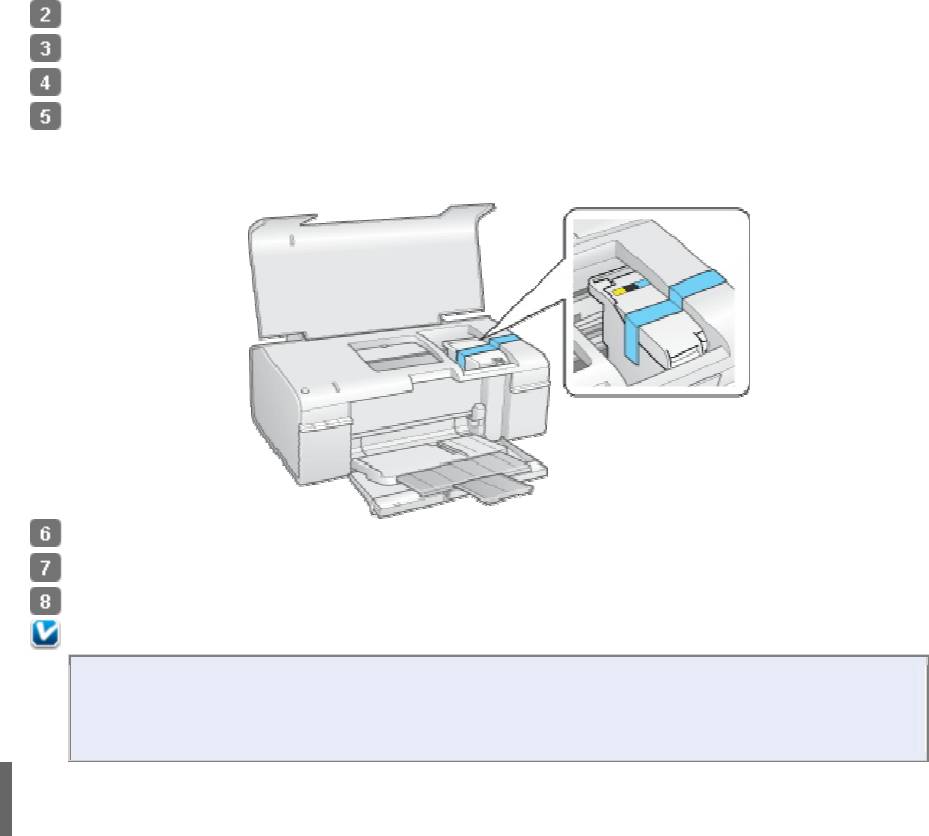
пока
печатающая
головка
передвинется
в обычное
положение,
затем
закройте
крышку
принтера.
В
ыключите устройство и
отсоедините шнур питания.
Отключите интерфейсный кабель от
устройства.
Выньте всю бумагу из податчика.
Откройте крышку принтера. Надежно п
рикрепите держатель чернильных
картриджей при помощи липкой ленты, как показано ниже, затем закройте крышку
принтера.
Закройте передную крышку и
подставку для бумаги.
Наденьте защитные материалы на обе стороны устройства.
Упакуйте устройство и шнур питания в
оригинальную коробку.
Примечание:
Во время транспортировки устройство должно стоять ровно.
Перед дальнейшим использованием устройства удостоверьтесь, что вы сняли
все упаковочные материалы и липкую ленту.
Диагностирование проблемы
Индикаторы ошибок
Status Monitor
Проверка работоспособности устройства
Устранение проблем с принтером лучше всего выполнять в два этапа: сначала
определите проблему, затем выполните рекомендованные действия для ее устранения.
Информацию, которая может понадобиться вам для выявления и устранения
большинства типичных неполадок, можно найти в интерактивной справке, на панели
управления, при помощи утилиты EPSON Status Monitor или выполнив проверку
функционирования принтера. См. соответствующие разделы ниже.
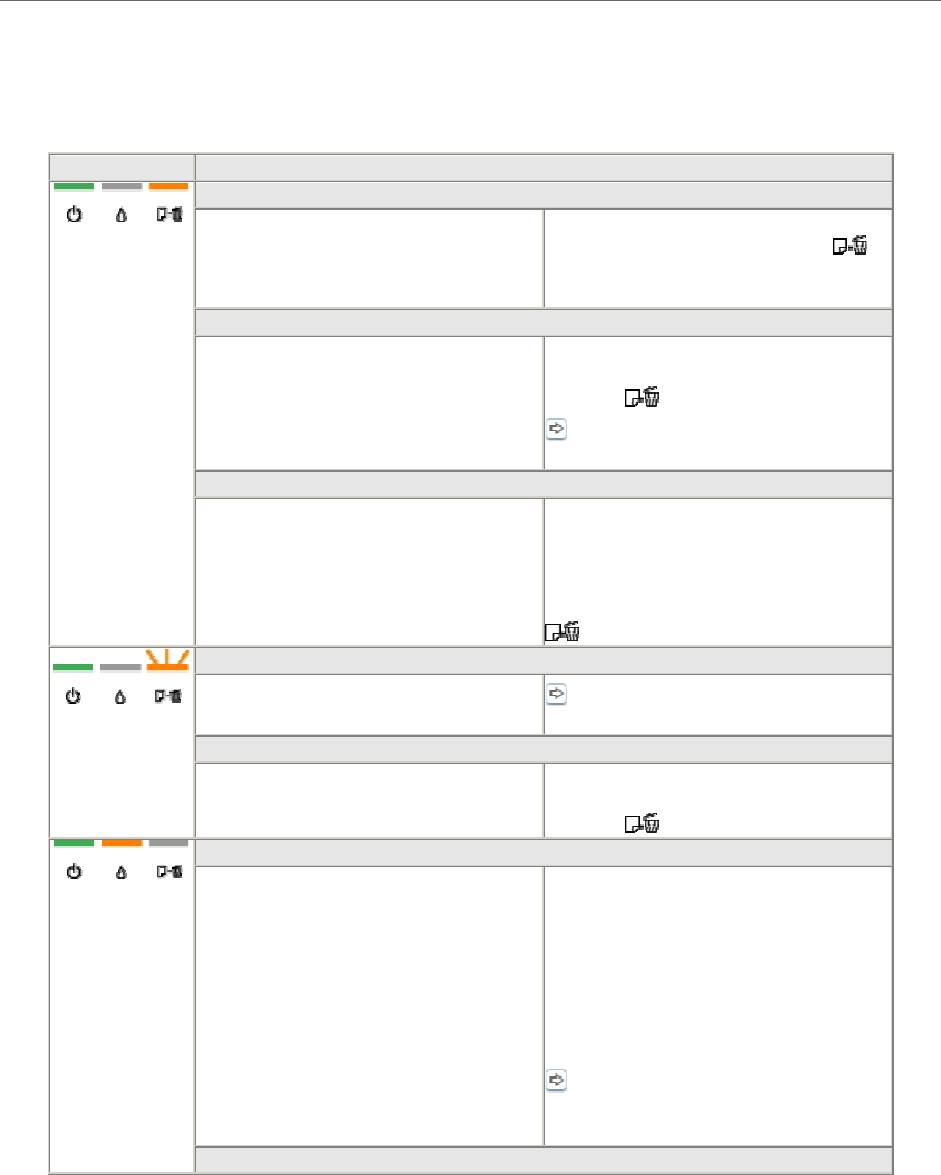
Если вы испытываете определенные проблемы с качеством печати, проблемы
с отпечатком, не относящиеся к качеству, проблемы с подачей бумаги
или если устройство не печатает, обратитесь к соответствующему разделу в этой главе.
Для разрешения проблемы может потребоваться отменить печать.
Отмена печати
Индикаторы ошибок
Вы можете определить многие типичные проблемы используя индикаторы устройства.
Если устройство прекратило работу и индикаторы горят или мигают, используйте эту
таблицу, чтобы определить проблему, и затем следуйте рекомендациям по устранению
неполадок.
Индикаторы
Проблема и решение
Нет бумаги
Бумага не загружена
Загрузите бумагу в податчик и
нажмите на кнопку бумаги .
Устройство продолжит печать
и индикатор погаснет
Ошибка лотка для компакт
—
дисков
При печати на компакт
—
диске
лоток для компакт-дисков не
вставлен.
Вставьте лоток для CD/DVD в
принтер и нажмите на кнопку
бумаги .
См. раздел Размещение
CD/DVD
Ошибка подачи нескольких листов
Принтер загрузил несколько
листов одновременно.
Убедитесь, что передний лоток
установлен в положение для
печати на бумаге. Затем
положите бумагу в податчик
и нажмите на кнопку бумаги
для возобновления печати.
Замятие бумаги
В принтере замялась бумага
См. раздел Бумага замялась
в устройстве
Лоток для компакт
—
дисков застрял
После печати на CD/DVD лоток
для компакт-диска не подается
из принтера.
Аккуратно выньте лоток для
CD/DVD и нажмите на кнопку
бумаги .
Чернила закончились
Чер
нильный картридж пуст или
не установлен
Замените чернильный картридж
новым. Если после замены
картриджа индикатор все еще
продолжает гореть, возможно,
картридж был установлен
неправильно. Переустановите
картридж, чтобы он
защелкнулся на месте.
См. раздел Замена
израсходованных чернильных
картриджей
Неправильный картридж
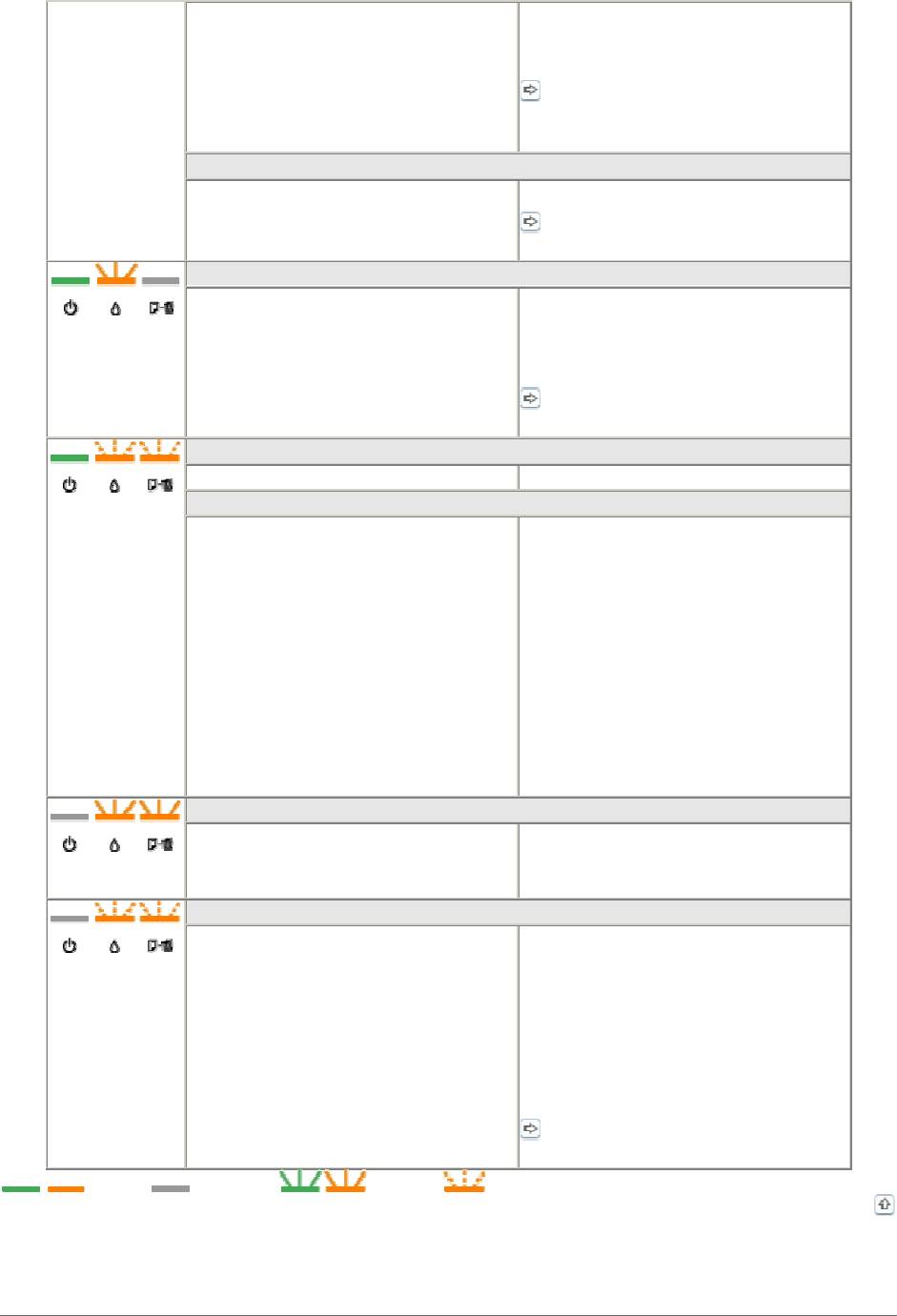
Установленный чернильный
картридж нельзя использовать с
этим принтером
Замените несовместимый
с устройством картридж на
подходящий картридж.
См. раздел Замена
неизрасходованных чернильных
картриджей
Чернильный картридж установлен неправ
ильно
Чернильный картридж
установлен неправильно
Заново вставьте картридж
См. раздел Индикатор мигает
после замены картриджа
Чернила заканчиваются
Чер
нила в картридже вскоре
закончатся
Приобретите новый картридж
для замены Чтобы выяснить,
какой картридж заканчивается,
проверьте уровень чернил.
См. раздел Проверка
чернильных картриджей
Открыта крышка
Крышка принтера открыта.
Закройте крышку принтера.
Ошибка переднего лотка
Передний лоток находится
в неправильном положении.
Перед включением принтера,
установите передний лоток
в положение для печати на
бумаге.
Для печати на компакт-дисках,
установите передний лоток
в положение для печати на
компакт-дисках.
Перед печатью на листах,
установите передний лоток
в положение для печати на
бумаге.
Мигают
поочередно
Обслуживание
Срок службы впитывающей
чернила прокладки
заканчивается.
Для замены впитывающей
чернила прокладки, обратитесь
в сервисный центр Epson.
Неизвестная ошибка принтера
Возникла неизвестная ошибка
принтера
Выключите принтер. Откройте
крышку принтера и удалите
вручную любую бумагу
и прочие препятствия на пути
каретки. Затем снова включите
принтер. Если проблема не
решена, обратитесь
в сервисный центр.
См. раздел Бумага замялась
в устройстве
= горит, = не горит, = мигает, быстро мигает
Верх
Status Monitor
Если во время печати происходит ошибка, в окне Status Monitor появляется сообщение
об ошибке.
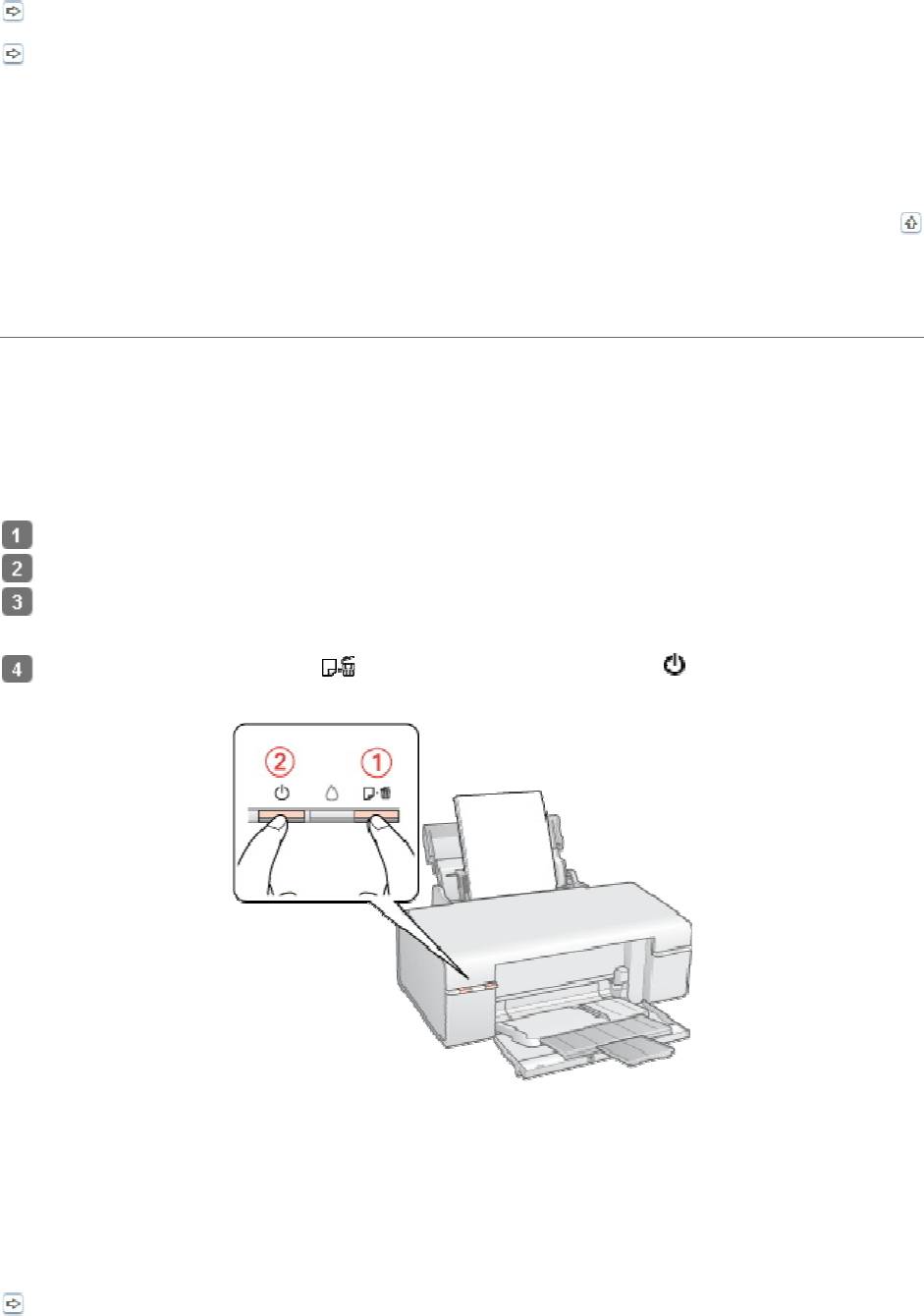
Для замены картриджа щелкните кнопку How to (Как сделать) и выполняйте
пошаговые инструкции EPSON Status Monitor по замене картриджа.
Для проверки уровня чернил обратитесь к одному из следующих разделов.
См. Работа с EPSON Status Monitor 3 (для Windows)
См. Использование EPSON StatusMonitor (для Mac OS X)
Если появляется сообщение о том, что срок службы впитывающей чернила прокладки
заканчивается, обратитесь в сервисный центр для ее замены. Когда впитывающая
чернила прокладка будет заполнена, принтер прекратит печать и потребуется
сервисное обслуживание, чтобы ее продолжить.
Верх
Проверка работоспособности устройства
Если определить причину неполадки не удалось, проверка работоспособности принтера
поможет узнать, является ли причиной проблемы устройство или компьютер.
Перед проверкой работоспособности принтера убедитесь, что передний лоток
установлен в положение для печати на бумаги.
Для проверки работоспособности устройства сделайте следующее.
Выключите устройство и
компьютер.
Отключите кабель USB от устройства.
Загрузите бумагу формата
А
4 и
убедитесь, что лоток для компакт
—
дисков
не вставлен в принтер.
Удерживая кнопку бумаги , нажмите на кнопку питания , чтобы включить
принтер. Когда питание принтера включится, отпустите обе кнопки.
Будет напечатана страница шаблона проверки дюз. Если на шаблоне есть белые
полосы или пропуски, необходимо прочистить печатающую головку.
Прочистка печатающей головки
Если устройство напечатало тестовый шаблон, это означает, что проблема заключена
в параметрах ПО принтера, интерфейсном кабеле или компьютере. Также возможно,
используемое приложение установлено неправильно. Попробуйте переустановить
приложение.
См. раздел Удаление драйвера принтера
Если вы испытываете определенные проблемы с качеством печати, проблемы
с отпечатком, не относящиеся к качеству, проблемы с подачей бумаги
или если устройство не печатает, обратитесь к соответствующему разделу в этой главе.
Для разрешения проблемы может потребоваться отменить печать.
Отмена печати
Индикаторы ошибок
Вы можете определить многие типичные проблемы используя индикаторы устройства.
Если устройство прекратило работу и индикаторы горят или мигают, используйте эту
таблицу, чтобы определить проблему, и затем следуйте рекомендациям по устранению
неполадок.
Индикаторы Проблема и решение
Нет бумаги
Бумага не загружена
Загрузите бумагу в податчик и
нажмите на кнопку бумаги
.
Устройство продолжит печать
и индикатор погаснет
Ошибка лотка для компакт-дисков
При печати на компакт-диске
лоток для компакт-дисков не
вставлен.
Вставьте лоток для CD/DVD в
принтер и нажмите на кнопку
бумаги
.
См. раздел
Размещение
CD/DVD
Ошибка подачи нескольких листов
Принтер загрузил несколько
листов одновременно.
Убедитесь, что передний лоток
установлен в положение для
печати на бумаге. Затем
положите бумагу в податчик
и нажмите на кнопку бумаги
для возобновления печати.
Замятие бумаги
В принтере замялась бумага
См. раздел
Бумага замялась
в устройстве
Лоток для компакт-дисков застрял
После печати на CD/DVD лоток
для компакт-диска не подается
из принтера.
Аккуратно выньте лоток для
CD/DVD и нажмите на кнопку
бумаги
.
Чернила закончились
Чернильный картридж пуст или
не установлен
Замените чернильный картридж
новым. Если после замены
картриджа индикатор все еще
продолжает гореть, возможно,
картридж был установлен
неправильно. Переустановите
картридж, чтобы он
защелкнулся на месте.
См. раздел
Замена
израсходованных чернильных
картриджей
Неправильный картридж
Содержание
- 1 Мигает индикатор «капелька»
- 1.1 Мигание
- 1.2 Непрерывное горение
- 2 Как правильно заправлять печатающие устройства Epson
- 3 Кнопкой на корпусе
- 4 Утилита EPSON Status Monitor (только для Windows)
- 5 Что делать?
- 6 Индикатор “Лист бумаги”
- 7 Способы сбросить уровень чернил
- 8 Типичные ошибки Epson L800
- 8.1 Ошибка 0x50
- 8.2 Ошибка 0x43
- 9 Правильная заправка
- 10 Индикатор “Молния”
- 11 Критическая ошибка Epson 0x71
- 12 Как прокачать чернила на принтере Epson L210 и убрать весь воздух?
- 13 L210 Epson — сброс уровня чернил программным способом
- 13.1 Если на экране монитора появилось сообщение:
- 13.2 И передней панели принтера красным ровным светом горит индикатор «капля»
- 13.3 Что это значит?
- 14 Сервисные функции и индивидуальная настройка Эпсон
- 14.1 Настройка сетевых функций
- 14.2 Настройка беспроводной сети
- 14.3 Удаленная печать со смартфона: настройки
- 15 Почему может потребоваться прокачка чернил Epson L120?
Мигает индикатор «капелька»
Этот индикатор на принтерах Epson показывает состояние картриджей. В зависимости от конкретной модели устройства постоянное горение или мигание индикатора «капля» — это одно из двух:
- Мигает: в одном из картриджей заканчиваются чернила;
- Непрерывное горение: чернильницы пусты или имеют аппаратный / программный сбой.
Мы рассматриваем оба состояния индикатора.
Мигание
Когда индикатор «капля» мигает, просто заправьте картридж чернилами или просто замените его (если возможно). Если индикатор продолжает мигать после повторной заправки, принтер, возможно, не «заметил», что пользователь снова залил чернила. Первым делом попробуйте перезапустить устройство, выключив его и снова включив через 15-20 секунд.
Операционная система принтера автоматически диагностирует состояние картриджей, проверяя уровень содержащихся в них чернил. Если этого не произошло и индикатор продолжает мигать, вы можете попробовать запустить эту функцию вручную со своего компьютера. Это делается следующим образом:
- Во-первых, вам нужно запустить драйвер принтера на вашем компьютере. Это можно сделать прямо из программы, из которой выполняется распечатка (например, из Microsoft Word). Здесь достаточно нажать комбинацию клавиш «Ctrl + P» (окно программы должно быть в фокусе), затем нажать на кнопку «Свойства», которая находится напротив названия (производителя и модели) принтера.
- В открывшемся окне появятся несколько вкладок. Вам нужно найти среди них — «Обслуживание» / «Сервис» и перейти к нему.
- Затем на вкладке щелкните кнопку «EPSON Status Monitor 3» (обычно она находится вверху).
- Утилита автоматически проверит уровень чернил в принтере, а затем отобразит информацию в виде изображений с картриджами. Если все чернильницы заполнены, задача выполнена, и вы можете продолжить печать.
Однако это не всегда помогает. Если картриджи в окне драйвера кажутся пустыми, а индикатор в виде капли продолжает мигать, просто сбросьте счетчик чернил вручную. Поэтому принтер будет «думать», что вставлены новые картриджи. Чтобы сбросить счетчик, вы можете использовать следующий метод:
- Скачайте и установите на свой компьютер программу «Resetters». Это бесплатное приложение, созданное любителями, поэтому Epson не несет ответственности за его работу и последствия его использования. Однако он полностью безопасен и эффективен, что проверено на практике миллионами пользователей по всему миру.
- Сразу после запуска программа автоматически найдет все подключенные к компьютеру принтеры и отобразит их в виде значка с названием модели оборудования. Здесь вам просто нужно выбрать (выделить щелчком мыши) нужный принтер.
- В правой верхней части программы нужно найти кнопку «Сбросить уровень чернил» и нажать на нее. На экране появится диалоговое окно, в котором нужно нажать «ОК».
- Уровень чернил восстановится. Осталось только перезапустить принтер, а затем проверить состояние картриджа в окне драйвера, используя описанный выше метод.
Если после этого индикатор продолжает мигать или горит постоянно, переходите к следующей части статьи.
Непрерывное горение
Это состояние индикатора может означать одно из двух:
- Картридж установлен неправильно или имеет аппаратную проблему.
- Недавно установленные картриджи с чернилами не поддерживаются конкретной моделью принтера или не являются подлинными продуктами Epson.
Если чернильницы установлены неправильно, просто извлеките их из принтера, а затем переустановите до щелчка — это будет означать, что картридж зафиксирован на месте. Также убедитесь, что в отсеке для картриджей нет посторонних предметов. После этого вы можете делать с принтером все, что было сказано в предыдущей главе.
Если картриджи имеют дефекты оборудования, их необходимо заменить. Большинство (если не все) сервисных центров не ремонтируют эти устройства и стоят недорого. Единственное, что можно здесь сделать, — это попробовать очистить емкости для чернил там, где находятся сопла. Если форсунки забиты засохшей краской, они не будут работать должным образом, даже при этом индикатор капли будет мигать или загораться. Очистка выполняется следующим образом:
- Положите на дно неглубокой емкости несколько слоев салфеток, марли, ватных дисков или другого материала.
- Налейте немного воды (чуть выше материала, размещенного на дне емкости), а точнее — специальной жидкости для чистки емкостей с чернилами.
- Поместите картридж на дно контейнера соплами вниз.
- Подождите несколько часов (вы также можете подождать день, если пары часов вам не хватило).
- Очистите сопла сухой тканью, ватным тампоном и т.д.
- Установите в принтер и попробуйте распечатать.
Если чистка не дала результатов, остается только заменить картриджи.
Как правильно заправлять печатающие устройства Epson
Чтобы устройство работало правильно, оно должно быть заполнено чернилами всех доступных цветов (в большинстве принтеров L их шесть) и поддерживать количество на желаемом уровне. Если в картридже заканчиваются чернила, индикатор капли чернил мигает. Если картридж полностью пустой, индикатор будет гореть постоянно. Чтобы решить эту проблему, вам необходимо пополнить чернила в системе непрерывной подачи чернил.
правильно заправить печатающее устройство можно следующим образом:
- Убедитесь, что индикатор всегда включен (он может просто мигать).
- Выньте чернильницу из принтера и отложите ее в сторону.
- Откройте устройство, сняв переднюю крышку. Снимите крышку с емкости по вашему выбору, чтобы залить чернила.
- Отвинтите колпачок от новой емкости с краской желаемого цвета. После снятия прокладки установите крышку (закройте). Тогда через него можно будет заливать чернила.
- Заполните необходимые отсеки соответствующими красками до верхнего уровня.
- Закройте все резервуары и верните блок с ними в исходное положение в устройстве.
- На последнем этапе вам нужно использовать кнопку на принтере или программно сбросить уровень чернил.
Кнопкой на корпусе
После заполнения емкостей новой порцией красящей жидкости все равно необходимо обнулить счетчик картриджей. Для многих принтеров это можно сделать очень просто с помощью кнопки на корпусе или простой комбинации из нескольких. В 99% случаев процесс осуществляется нажатием кнопки с изображением красного круга с треугольником внутри. Но лучше уточнить этот момент в инструкции к методике.
Если вы приобрели оригинальные или сменные расходные материалы, запишите специальные коды на упаковке. Эти данные необходимо ввести, чтобы разблокировать печать и эффективно сбросить счетчик количества отпечатков на принтере после старого картриджа.
Утилита EPSON Status Monitor (только для Windows)
Если во время печати возникает ошибка, в Мониторе состояния отображается сообщение об ошибке. Чтобы заменить картридж, нажмите кнопку «Как сделать» и следуйте пошаговым инструкциям EPSON Status Monitor. Замена картриджа означает, что впитывающая прокладка заполнена. Обратитесь в сервисный центр для его замены. Примечание
| Сервер | Покупатель |
| В Windows Vista / XP | Windows Me / 98 SE / 2000 |
| Windows Me / 98 SE / 2000 | В Windows Vista / XP |
Что делать?
Если у вас действительно закончились чернила, заполните пустой цвет до верхней строки.
Чтобы сбросить уровень чернил, нажмите кнопку с треугольником внутри круга на передней панели принтера.
Принтер заряжен, и уровень чернил сброшен, вы можете продолжить печать.
Индикатор “Лист бумаги”
Горящий или мигающий свет с обозначением «Лист» отвечает за бумагу, используемую в задании на печать. У этого значка есть несколько условий, указывающих на причину проблемы:
- Горит постоянно: в лотке нет бумаги, лоток для компакт-дисков не находится в исходном положении, в лотке одновременно находится несколько листов.
- Мигает: бумага застряла или лоток для компакт-дисков не выходит.
- Одновременное мигание с индикатором «падение»: крышка принтера открыта, передний лоток вставлен неправильно, на пути каретки есть посторонний предмет.
Вышеуказанные проблемы можно легко устранить самостоятельно (загрузите бумагу, закройте крышку, замените лоток, удалите инородное тело и т.д.). Если индикаторы «листик» и «капля» горят постоянно, то стоит позаботиться о проверке печатающего устройства специалистами.
Способы сбросить уровень чернил
Помните, что вы можете сбросить счетчик чернил на принтере Epson только в том случае, если уровень чернил упал ниже половины, а в некоторых моделях — когда он полностью пустой.
Типичные ошибки Epson L800
Ошибка 0x50
Ошибка Ox50 означает, что принтер не может найти исходное положение каретки. Это может произойти из-за двигателя каретки, энкодера, но очень часто из-за заедания каретки. Поэтому необходимо очистить и смазать все точки по ходу движения каретки.
Ошибка 0x43
Ошибка 0x43 может появиться из-за перегрева головы. Например, если не все форсунки работают, некоторые из них сухие. Вам нужно очистить голову.
Эта ошибка также возникает, если плата управления неисправна, поэтому вы меняете плату.
Но 0x43 также появляется, если головной кабель вышел из разъема или окислился. Проверяем кабель, чистим контакты и пробуем.
Правильная заправка
В большинстве моделей серии используется шесть цветов. Если хотя бы один из них начинает заканчиваться, то есть уровень жидкости достигает определенного уровня, прибор начинает сообщать об этом. Это происходит в виде мигающего индикатора капли на корпусе устройства. Когда чернила обычно равны нулю, индикатор горит постоянно. Это означает только одно: вам нужно долить чернила в емкости СНПЧ.
Для правильной заправки следуйте этим инструкциям:
- Убедитесь, что кнопка питания включена и не мигает.
- Полностью отсоедините машину от резервуаров для краски и отложите их в сторону.
- Откройте переднюю крышку блока в бак и из него.
- Отвинтите колпачок от тюбика желаемого цвета новой краски. Снимите уплотнение и установите крышку на место.
- Откройте и залейте по очереди отсеки желаемого оттенка чернилами до верхнего уровня.
- Верните емкости для чернил в машину.
- Теперь вам нужно сбросить счетчик чернил на устройстве Epson, чтобы снова можно было печатать.
- Также желательно промыть или выбросить индикаторы «пеленки» (впитывающие излишки краски).
Индикатор “Молния”
Мобильные, со встроенным аккумулятором, версии принтеров Epson, помимо «капли» и «листочка», оснащены индикатором «молния». Отсутствие этого значка на передней панели подразумевает его индикацию на встроенном ЖК-дисплее. Обычно молния находится внутри значка батареи.
Мигающий или постоянно светящийся индикатор информирует пользователя о том, что батарея заряжается, что осуществляется с помощью зарядного устройства или USB-порта, соединяющего принтер с ПК. Это условие предусмотрено производителями и не распространяется на неисправности.
Индикация «молния» вне режима зарядки свидетельствует о ненормальной ситуации. Проблемы связаны с неправильной работой операционной системы, сбоями, аппаратными сбоями печатающего устройства или аккумулятора.
В случае нарушения работы операционной системы проблема устраняется перезагрузкой. Следующим шагом будет временное извлечение аккумулятора и установка его в исходное положение. Проблема также решается полным разрядом аккумулятора, который получается при печати. Если принятые меры не дают положительных результатов, сотрудникам сервисного центра предоставляется дополнительная диагностика.
Критическая ошибка Epson 0x71
Привезли в ремонт Epson L800 (аналог P50 с СНПЧ), который через несколько секунд после включения выдавал критическую ошибку 0x71, что означает, что тележка не может найти исходное положение. Очистка энкодеров и смазка движущихся частей результатов не дала.
После разборки выяснилось, что неисправность возникла из-за отказа блока подачи бумаги.
На фото видно, что из-за разрыва опор двигатель с шестерней вылетел с места. После замены принтера Epson L800 заработал — фатальная ошибка исчезла.
Как прокачать чернила на принтере Epson L210 и убрать весь воздух?
Иногда проблема возникает по причинам, не зависящим от вас. Дело в том, что почти все СНПЧ, представленные на нашем рынке, со временем начинают всасывать воздух, обычно на стыке емкости для чернил и сопла для печатающей головки или на стыке трубки и емкости для чернил. Через некоторое время в блоке резервуара для чернил практически не осталось чернил; он заменяется воздухом, который может появиться в шлейфе.
Проблема решается следующим образом:
- Удалите блок с чернилами. Мы поворачиваем. Берем обычный одноразовый шприц без иглы и до упора вставляем сопло в отверстие, служащее для подачи чернил к соединению печатающей головки.
- Это откроет клапан в емкости для чернил. Потяните поршень шприца на себя. Чтобы чернильный насос работал быстрее, можно перемещать шприц в отверстие из стороны в сторону. Проводим процедуру до тех пор, пока в шприце не появятся чернила вместо воздуха.
Epson со встроенной СНПЧ — отличное печатающее устройство. Система качественно сделана на заводе, все разумно продумано и позволяет пользователю работать без проблем.
L210 Epson — сброс уровня чернил программным способом
Нам нужен Printhelp, скачайте и установите его, затем запустите. В левом окне программы мы видим подключенные принтеры Epson, если подключен только один, в итоге он будет один и он там будет отображаться. Мы выбираем нужный нам принтер в этом окне и пытаемся прочитать уровни чернил (это не обязательно), чтобы убедиться, что есть соединение с принтером, нажав на «Считать уровни чернил.
- Программа отобразит уровень электронных чернил в донорах (чернильницах).
- Убедившись, что чернил нет, нажмите «Закрыть» в появившемся окне.
- Нажмите кнопку «Сбросить уровень чернил», подождите несколько секунд, пока программа выполнит необходимые действия.
После сброса уровня чернил epson l110 Printhelp сообщит вам об этом в нижнем окне. Цвета, которые не были полностью истощены, останутся на том же уровне, а черный будет восстановлен. Не забудьте при необходимости заправить принтер чернилами.
Если на экране монитора появилось сообщение:
И передней панели принтера красным ровным светом горит индикатор «капля»
Что это значит?
Принтер считает (на основании своих внутренних счетчиков), что чернила закончились и принтер необходимо заправить.
Вы должны понимать, что физически принтер не знает, сколько у вас чернил, а только рассчитывает приблизительно. Поэтому важно периодически визуально проверять уровень чернил, не позволяя расходу опускаться ниже нижней отметки.
Сервисные функции и индивидуальная настройка Эпсон
Общие рекомендации, которые помогают поддерживать функциональную функциональность, включают рекомендацию использовать устройство не реже одного раза в месяц. Если он не распечатывается, вероятно, система высохнет. Также не стоит класть устройство рядом с аккумулятором, чтобы сберечь голову.
Настройка сетевых функций
Сюда входит установка сетевого драйвера, который автоматически определяет адрес устройства и отправляет задание на печать, даже если оно изменяется. Это соединение улучшает уровень интеграции всех пользователей.
Инструкции:
- войти в компьютер с правами администратора;
- используйте прилагаемый диск;
- запустите EPSON NetworkUtility с диска, когда принтер включен, и необходимые компоненты будут установлены автоматически и бесплатно;
- настройте устройство в соответствии с инструкциями на экране.
Настройка беспроводной сети
Чтобы настроить беспроводную печать, выполните следующие действия:
- Положите бумагу в лоток.
- Нажмите кнопку «Статус», там же написано «Wi-Fi.
- Настройте маршрутизацию на своем компьютере с помощью специальной утилиты, для этого вам понадобится пин-код WPS, который можно найти на распечатанной странице статуса.
- Нажмите и удерживайте Wi-Fi в течение 3 секунд, пока индикаторы Wi-Fi не начнут попеременно мигать.
- Когда индикатор горит зеленым, настройка правильная и устройство готово к работе.
После этого можно приступать к работе.
Удаленная печать со смартфона: настройки
Теперь поговорим о настройке утилиты iPrint и печати с мобильных телефонов, услуга доступна бесплатно:
- Включите принтер и убедитесь, что он работает через Wi-Fi.
- Установите приложение из бесплатного источника EpsoniPrint на свой мобильный телефон, после запуска приложение покажет, что не выбрано ни одно печатающее устройство.
- Переходим на вкладку Принтер и выбираем нашу модель из списка автоматически сопряженных устройств.
- Интерфейс отобразит все доступные сервисные функции, включая уровень картриджа, на этом этапе головка принтера Epson l210 очищается при необходимости.
- Чтобы распечатать фотографические изображения, нажмите кнопку «Фотографии», откройте доступ к нужной папке или галерее и выберите файл для печати.
- При печати размером 10 * 15см ничего менять не нужно, если вам нужен другой размер, войдите в меню «Размер» и установите индивидуальные параметры.
- Беги печатать и получай распечатку.
Вы также можете настроить другие мобильные устройства. Не забудьте ограничить доступ к вашей сети Wi-Fi с помощью MAC-адресов, чтобы другие пользователи в офисе или дома не могли использовать устройство бесплатно.
Почему может потребоваться прокачка чернил Epson L120?
Несмотря на то, что система не китайская, а видимо с завода, тем не менее, из-за халатности пользователей с ними возникают проблемы.
- Первая причина, по которой в заводских амортизаторах системы заканчиваются чернила, заключается в том, что у них плохой первый запуск. Когда принтер Epson со встроенной СНПЧ включается в первый раз, пользователь должен заправить доноры чернил и дать принтеру прокачать систему примерно в течение 20 минут. Я не знаю, как сделать так, чтобы этого не произошло, но пользователи знают. Затем начинается регулярная чистка в количестве 100 500 штук, в результате счетчик подгузников зависает в новом принтере.
- Вторая причина — закрытые воздушные дыры в СНПЧ. Не знаю почему, но почему-то пользователи закрывают эти отверстия и начинают пользоваться принтером, очевидно, чернила не попадают в системные картриджи (демпферы) и принтер не печатает.
- Третья причина — чернила не пролились вовремя. Здесь все ясно, напечатано, напечатано и бац. Не печатает, смотришь а чернила кончаются. К сожалению, нужно быть внимательнее и следить за количеством чернил. Этот случай исключен, если вы всегда используете оригинальные чернила, потому что после печати определенного количества листов принтер просит вас залить его чернилами и ввести коды, иначе он не будет печатать. Если вы используете неоригинальные чернила и не вводите коды, эта проблема возможна.
Как видите, эту проблему могут вызвать различные факторы. Для решения проблемы стоит определить причину, после чего можно будет понять, что было сделано не так, и исправить ситуацию.
Источники
- https://ru.NoDevice.com/articles/printers/flashing-epson-printer-indicator
- https://www.dvenashka.ru/2021/10/sbros-urovnya-chernil-epson-l210-l800-l110-l355-l100-l300-l200-l350.html
- https://epson.ru/es/upload/ManualTypes/100490/html/trble_1.htm
- https://printeru.info/oshibki-i-problemy/migaet-kaplia-epson
- https://window-10.ru/epson-l800-migajut-dve-lampochki-po-ocheredi/
[свернуть]
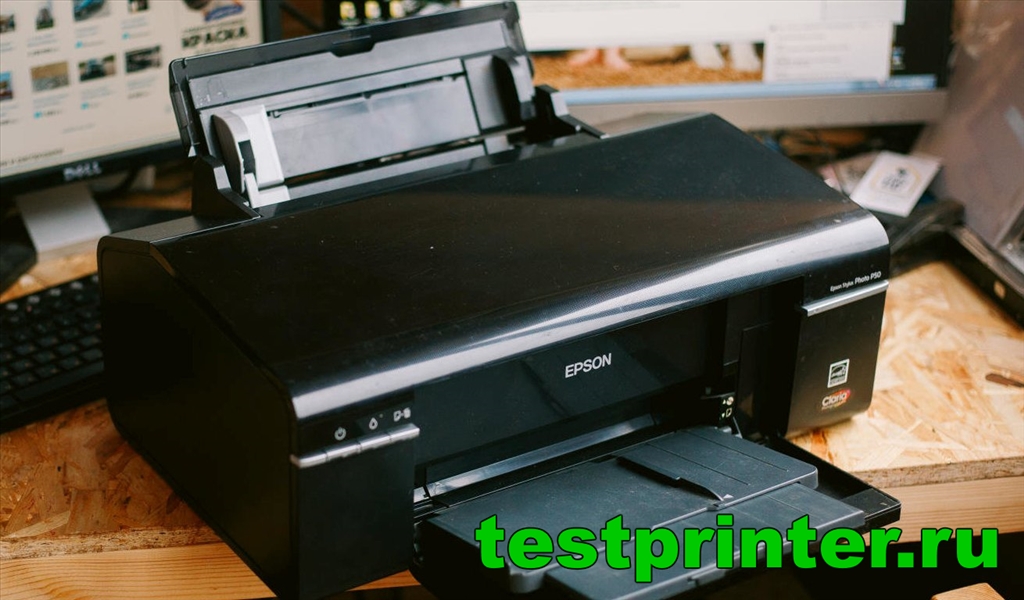
Принтер Epson Stylus Photo T50 / P50 / L800 / L805 после включения останавливается. Поочерёдно мигают кнопки КАПЛЯ и БУМАГА . Printhelp определяет ошибку как 0x50 home position seeking error (ошибка поиска домашней позиции). Вышел из строя один из энкодеров. Далее рассмотрим возможные причины:
1) Энкодер продольного позиционирования каретки. Он может быть загрязнён,порван или стёрта шкала. В случае загрязнения можно промыть,а в остальном поможет только замена на новый.
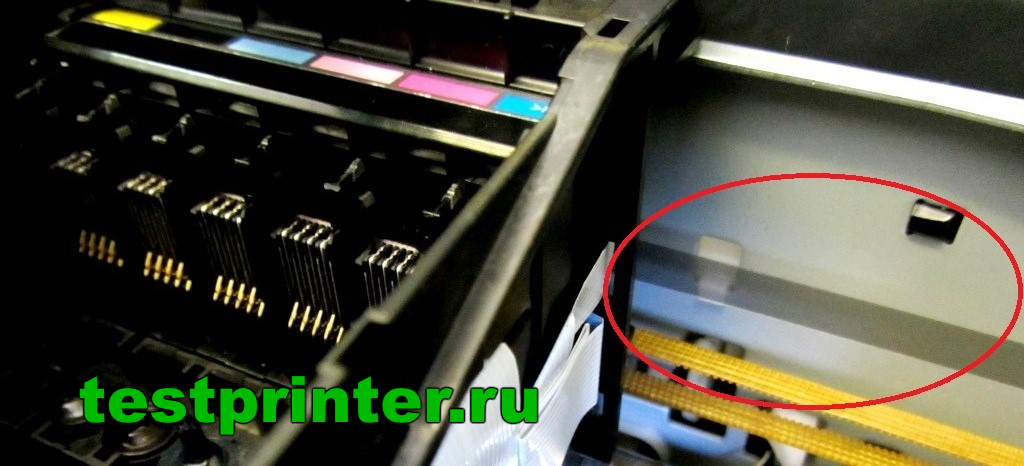
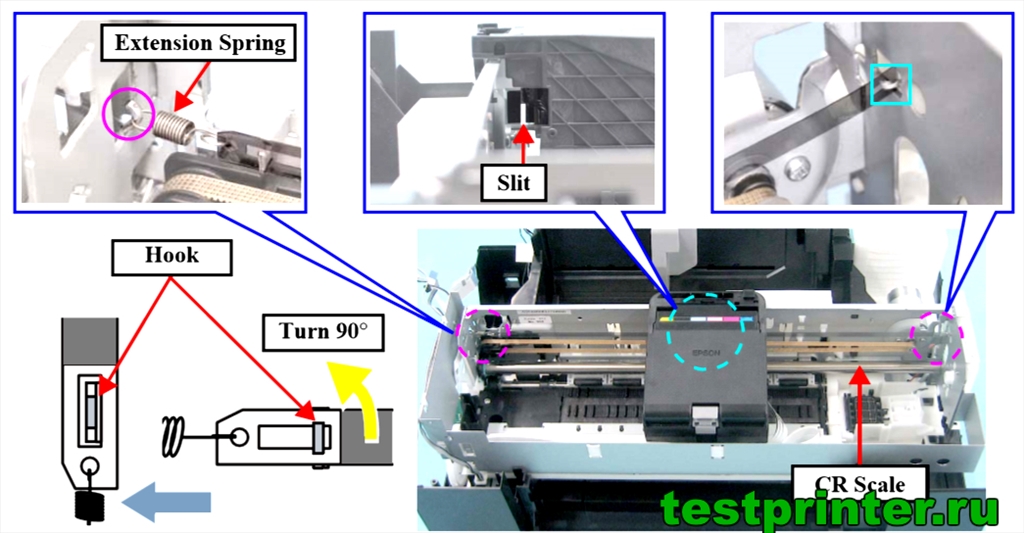
2) Шлейф датчика продольного позиционирования. Он идёт в сборе со шлейфом печатающей головки. Сам датчик находится сзади каретки. Проверяем соединение. Шлейф нужно прозвонить,в случае неисправности заменить на новый.
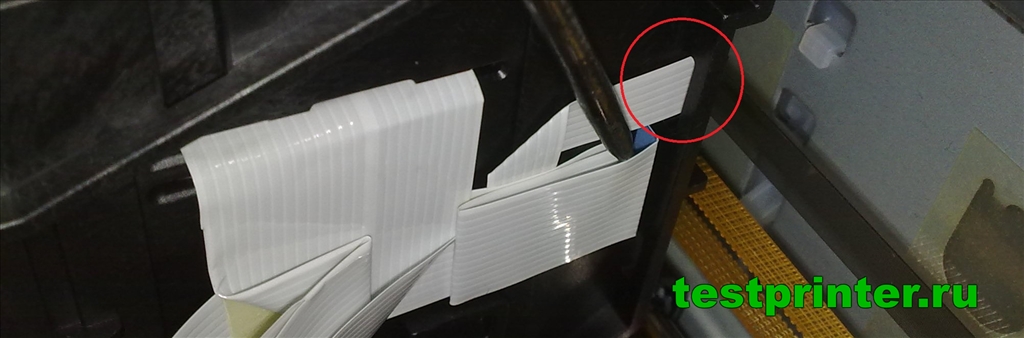
3) Энкодерный диск. Диск позиционирующий протяжку бумаги и работу узла прокачки чернил. Он может быть залит чернилами,перекошен или стёрлась шкала. Так же проверяем оптодатчик и шлейф. Рабочий оптодатчик при включённом принтере горит красным светом.

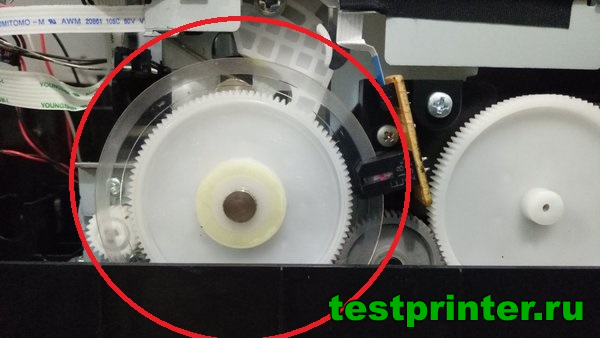
4) Энкодер позиционирующий высоту штанги по которой передвигается каретка. Это чёрный пластиковый диск с лепестками,находится на штанге справа. Датчик считавает ризки на лепестках и определяет высоту каретки.Часто каретка сдвигает смазку со штанги на энкодер и оптодатчик не может считать его положение. Очищаем диск от смазки.
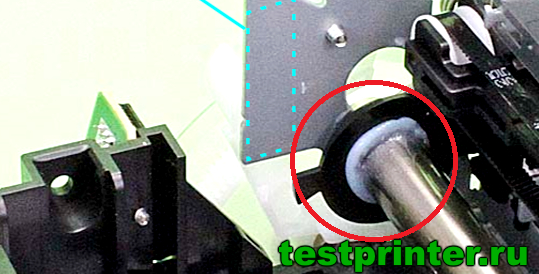
При возникновении критической ошибки принтер Epson перестает работать и заносит в энергонезависимую память код ошибки. По этому коду можно узнать область неисправности. Приводим регулярно встречающиеся коды ошибок струйных принтеров и МФУ Epson с расшифровкой на русском языке. Коды ошибок принтеров Epson указаны в 16-системе, которые записываются как XXH, где H (Hex, hexadeсimal) обозначает шестнадцатиричную систему. А также числа в 16-ричной системе в некоторых языках программирования принято обозначать 0xXX.
Код ошибки принтера Epson можно узнать, например, в программе Adjustment Program для конкретной модели.
| Код | Расшифровка | Возможные причины неисправности |
|---|---|---|
| 01H, 0x01 | CR PID excess load error — ошибка перегрузки позиционирования каретки | • Неисправность двигателя каретки • Перегрузка механизма привода каретки ( замятие бумаги, инородное тело, недостаточной смазки, деформация каркаса) • некоторые части разъединились. (Верхний лоток бумаги, Крышка в сборе) • Отсутствуют зубцы на ремне привода каретки• Неправильное натяжение ремня • Отсоединение шлейфа • Неисправность главной платы (Неисправность схемы управления двигателем) |
| 02H,
0x02 |
CR PID excess speed error — ошибка перегрузки позиционирования каретки по скорости | •Неисправность энкодера каретки (загрязнен, повреждена шкала, неисправен датчик) • Неисправность главной платы (Неисправность двигателя) |
| 03H,
0x03 |
CR PID reverse error — ошибка позиционирования каретки при обратном движении | • Неисправность энкодера каретки (загрязнен, повреждена шкала, неисправен датчик)• Внешние воздействия на принтер во время работы, вызывающие остановку каретки, например, инородные предметы, вибрация• Пропуск зубцов ремня каретки• Замятие бумаги • Неисправность главной платы (Неисправность двигателя) |
| 04H,
0x04 |
CR PID lock error — ошибка блокирования каретки | >• Неисправность энкодера каретки (загрязнен, повреждена шкала, неисправен датчик)• Внешние воздействия на принтер во время работы, вызывающие остановку каретки, например, инородные предметы, вибрация• Пропуск зубцов ремня каретки• Замятие бумаги • Неисправность главной платы (Неисправность двигателя) |
| 08H,
0x08 |
CR load position reverse error — ошибка выполнения позиционирования каретки при обратном ходе | • Неисправность энкодера каретки (загрязнен, повреждена шкала, неисправен датчик)• Неисправность главной платы (Неисправность двигателя) |
| 09H,
0x09 |
CR load position excess speed error — ошибка каретки по скорости при выполнении позиционирования | • Неисправность энкодера каретки (загрязнен, повреждена шкала, неисправен датчик)• Неисправность главной платы (Неисправность двигателя) • Пропуск зубцов ремня каретки• Неправильное натяжение ремня• Замятие бумаги • Неисправность главной платы (Неисправность двигателя) |
| 0AH,
0xA |
CR load position excess load error — ошибка избыточной нагрузки позиционирования каретки | • Неисправность двигателя каретки • Перегрузка механизма привода каретки ( замятие бумаги, инородное тело, недостаточной смазки, деформация каркаса, неисправность рычага переключателя) • Отсоединение шлейфа • Неисправность главной платы (Неисправность двигателя) |
| 10H,
0x10 |
Home position detection error (Scanner) — ошибка определения начального положения сканера | • Неисправность сканирующего модуля• Неисправность верхней крышки сканера (загрязненная начальная полоска) • Неисправность нижней части сканера (повреждение стойки) • Неисправность двигателя сканера • Недостаточно смазки • Инородный предмет • Шлейф сканера отсоединился/неисправный • Неисправность главной платы |
| 20H,
0x20 |
LED lightning error (Scanner) ошибка подсветки сканирующей линейки | • Неисправность сканирующего модуля• Инородный предмет • Неисправность верхней крышки сканера (загрязненная начальная полоска) • Неисправность главной платы |
| 40H,
0x40 |
Transistor temperature error — ошибка по темппературе транзисторов | • Неисправность главной платы |
| 41H,
0x41 |
X-Hot detect error (pre printing) — ошибка перегрева перед печатью | • Неисправность печатающей головки • Неисправность главной платы |
| 42H,
0x42 |
X-Hot detect error (after flushing) — ошибка перегрева после прочистки | • Неисправность печатающей головки • Неисправность главной платы |
| 43H,
0x43 |
Head temperature error перегрев печатающей головки | • Неисправность печатающей головки • Неисправность главной платы |
| 50H,
0x50 |
Home position error — ошибка определения начального положения каретки | • Инородные предметы • Деформация шасси • Неисправность механизма переключения • Замятие бумаги |
| 51H,
0x51 |
Невозможность разблокировки каретки | • Инородные предметы • Деформация шасси • Замятие бумаги |
| 52H,
0x52 |
Невозможность блокировки каретки | • Инородные предметы • Деформация шасси • Замятие бумаги |
| 56H,
0x56 |
Contact error at ink replacement timing (Power-off) ошибка контактов при замене картриджей (выключении) | • Инородные предметы • Неправильно установлены картриджи • замятие бумаги |
| 58H,
0x58 |
PF motor drive error
Ошибка двигателя подачи бумаги |
• Неисправен двигатель подачи бумаги • Неисправность главной платы• Неисправность узла обслуживания |
| 5BH,
0x5B |
Insoluble paper jam error — неразрешимая ошибка замятия бумаги | • Инородные предметы • Деформация шасси • Неисправность механизма переключения • Замятие бумаги |
| 60H,
0x60 |
PW detection error — недостаточное излучение на PW датчике | • Посторонние предметы внизу под кареткой, сгорел датчик ширины бумаги, грязный датчик , залит чернилами • Неисправность главной платы |
| 61H,
0x61 |
Light emission of the PW sensor is greater than expected | • Посторонняя засветка • Посторонние предметы внизу под кареткой, сгорел датчик PW |
| 62H,
0x62 |
Рареr sensor lever failure — неисправность датчика бумаги | • Сломан рычаг датчика бумаги • Посторонние предметы • неисправность оптопары |
| 69H,
0x69 |
Contact error at I/S clutch operation — ошибка несанкционированного контакта при операции системы чернил | • Неисправность системы чернил (узла обслуживания) • Неисправность главной платы • Посторонние предметы • Картриджи не вставлены до конца |
| 70H,
0x70 |
Ошибка привода двигателя APG (ведущий вал) | • Ошибка сенсора APG. Отказ мотора APG. Посторонний объект. Отсоединение кабеля или шлейфа. |
| 71H,
0x71 |
APG невозможно найти начальную позицию | • Ошибка сенсора APG. Отказ двигателя APG. Инородные предметы. Отсоединение кабеля или шлейфа. |
| 72H,
0x72 |
Ошибка двигателя APG | • Неисправен двигатель APG |
| 89H,
0x89 |
Препятствие во время чистки головки | Инородные предметы. |
| 97H,
0x97 |
Head drive circuit VBS over-voltage error — повышенное напряжение в цепи драйвера головки | • Неисправна печатающая головка • Неисправна главная плата |
| 9AH,
0x9A |
Circuit error (include blowout of a fuse), Main Board failer — ошибка в схеме (включая перегорание предохранителя), неисправна главная плата управления | Неисправна печатающая головка • Неисправность главной платы • Сгорел предохранитель на плате |
| 0x9C | X-Hot detect error (pre printing) — перегрев головки перед печатью | • Неисправна печатающая головка • Неисправна главная плата |
| 0x9D | X-Hot detect error (after flushing) — перегрев головки после чистки | • Неисправна печатающая головка • Неисправна главная плата |
| 0x9E | Head temperature error
Ошибка перегрева головки |
• Неисправна печатающая головка • Неисправна главная плата |
| 9FH,
0x9F |
No print inspection mode error | Ошибка невозможности войти в режим проверки — заменить плату или головку |
| A0H,
0xA0 |
Переполнение абсорберов | • один из счетчиков абсорберов переполнился, требуется обслуживание |
| E9H
0xE9 |
CR load position excess speed error | • Ошибка каретки по скорости. Проблемы с энкодером, датчиком позиционирования, платой управления. |
| EAH,
0xEA |
CR load position control over-load error — ошибка перегрузки при выполнении позиционирования головки | • Замятие бумаги • Инородные предметы • Помехи движению каретки |
| D1H,
0xD1 |
CR (PID) driving time error — ошибка позиционирования каретки по времени | • Неисправность механизма переключения • Замятие бумаги |
| D2H,
0xD2 |
CR (load position) driving time error — ошибка перемещения каретки по времени | • Неисправность механизма переключения • Неисправность двигателя каретки • Неисправность главной платы (Неисправность двигателя) |
| D3H,
0xD3 |
PF (PID) driving time error — ошибка подачи бумаги по времени | • Неисправность главной платы (Неисправная прошивка)• |
| D4H,
0xD4 |
PF (BS) driving time error | • Неисправность механизма переключения • Неисправность двигателя каретки• Неисправность главной платы (Неисправность двигателя) |
| F1H,
0xF1 |
PF PID excess load error — избыточная нагрузка при подаче бумаги | • Неисправность двигателя бумаги • Избыточная нагрузка механизма подачи бумаги (замятие,инородные предметы, недостаточно смазки, деформация шасси) • • Пропуск зуба ремня каретки• Неправильное натяжение ремня• Замятие бумаги • Неисправность главной платы (Неисправность двигателя) |
| >F2H,
0xF2 |
PF PID excess speed error — превышение скорости подачи бумаги | • Неисправность энкодера подачи бумаги (загрязненная/стертая шкала, Неисправен датчик энкодера) • Отсутствие зубцов ремня привода подачи бумаги • Неправильное натяжение ремня подачи бумаги • Неисправность главной платы (Неисправность двигателя) |
| F3H,
0xF3 |
PF PID reverse error — ошибка обратного хода подачи бумаги | • Неисправность энкодера подачи бумаги (загрязненная/стертая шкала, Неисправен датчик энкодера) • Отсутствие зубцов ремня привода подачи бумаги • Неправильное натяжение ремня подачи бумаги • Замятие бумаги • Бумага выбрасывается из верхнего податчика бумаги после загрузки • Неисправность главной платы (Неисправность двигателя) |
| F4H,
0xF4 |
PF PID lock error — ошибка блокировки подачи бумаги | • Неисправность энкодера подачи бумаги (загрязненная/стертая шкала, неисправен датчик энкодера) • Неисправность двигателя подачи бумаги • Избыточная нагрузка привода подачи бумаги (замятие бумаги, инородные предметы • Отсоединился кабель • Неисправность главной платы (Неисправность двигателя) |
| F6H ,
0xF6 |
PF excess load error — ошибка избыточной нагрузки подачи бумаги | • Неисправность датчика энкодера (загрязненная / стертая шкала, неисправность платы энкодера), неисправность двигателя подачи бумаги, ошибка перегрузки (замятие бумаги / посторонний предмет), отсоединение кабеля |
| F8H,
0xF8 |
PF load position reverse error — ошибка позиционирования подачи бумаги при обратном ходе | • Неисправность энкодера подачи бумаги (загрязненная/стертая шкала, неисправен датчик энкодера) • Отсутствие зубцов ремня привода подачи бумаги • Неправильное натяжение ремня подачи бумаги |
| F9H,
0xF9 |
CR PID excess load error — ошибка превышения нагрузки позиционирования каретки
либо PF load position excess speed error — превышение скорости позиционирования подачи бумаги |
• Неисправность ленточного энкодера (загрязненная/стертая шкала, Неисправен датчик энкодера) • Отсутствие зубцов ремня привода каретки •Неправильное натяжение ремня каретки • Неисправность главной платы, неисправность двигателя каретки
• Неисправность дискового энкодера (загрязненная/стертая шкала, Неисправен датчик энкодера) • Отсутствие зубцов ремня привода •Неправильное натяжение ремня • Неисправность главной платы, неисправность двигателя бумаги |
| FAH,
0xFA |
CR PID excess speed error ошибка превышения скорости каретки
либо PF load position excess load error — превышение нагрузки позиционирования бумаги |
• Неисправность ленточного энкодера (загрязненная/ стертая шкала, неисправность платы энкодера), неисправность привода двигателя (неисправность главной платы), пропуск зубьев ремня, неправильное натяжение ремня |
| FBH
0xFB |
CR PID reverse error — ошибка реверса каретки | • Неисправность ленточного энкодера (загрязненная/ стертая шкала, неисправность платы энкодера), проскальзывание зубьев ремня, неправильное натяжение ремня, замятие бумаги |
| FCH,
0xFC |
CR PID lock error — ошибка блокировки каретки
или PF load position error — |
• Неисправность ленточного энкодера (загрязненная / затертая, неисправность платы энкодера), неисправность двигателя каретки, ошибка перегрузки (замятие бумаги / посторонний предмет), отсоединение кабеля
•то же самое, но по подаче бумаги |
| FDH,
0xDC |
CR PID speed fall error — падение скорости каретки | Неисправность ленточного энкодера (загрязненная/ стертая шкала, неисправность платы энкодера), неисправность привода двигателя (неисправность основной платы), пропуск зубьев ремня, неправильное натяжение ремня, замятие бумаги |
Если трактовка кода ошибки для конкретной модели принтера Epson отличается от общей, следует руководствоваться первой.
Подробнее про коды ошибок серии E-01 читайте здесь. Epson зачем-то ввела дополнительную систему ошибок в 10-ричной системе для некоторых струйных принтеров. Например, XP, SX, хотя для них уже есть система в 16-ричном коде с расшифровкой.
Еще посетители сайта читают:
- Ошибка Е-01 Epson XP, SX
- Ремонт принтеров Epson
- Устройство и неисправности головки Epson FA04000 L210-L465
- Чистка печатающей головки Epson
- Принтер Epson не захватывает бумагу
- Устройство печатающих головок Epson