
Содержание
- 1 Способ 1. Перезагрузитесь, чтобы установить ожидающие обновления Windows
- 2 Способ 2: разрешение конфликта приложений
- 3 Способ 3: установить стабильный драйвер видеокарты (если применимо)
- 4 Способ 4: перемещение файлов игр в новый каталог
- 5 Способ 5. Повторное включение игр из функций Windows
Ошибка «Не удалось создать устройство Directx”Обычно встречается пользователями при открытии встроенная игра для Windows (Сапер, пасьянс, и т. д.) или при открытии Windows Media Center. Эта конкретная проблема встречается только в версиях ОС старше Windows 8.
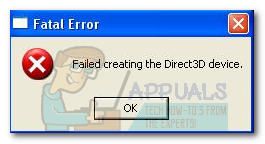
После тщательного изучения проблемы мы составили короткий список потенциальных виновников, которые могут быть причиной проблемы:
- Обновления Windows были загружены WU и ожидают установки — Если это является причиной проблемы, перезагрузка компьютера и разрешение на установку обновлений автоматически решит проблему.
- Конфликт между Windows Media Center и встроенной игрой ОС — Как оказалось, ошибка может отображаться, когда два приложения активно используют один и тот же файл DLL (Windows Media Center и одна встроенная игра Windows).
- Драйверы бета-графики вызывают проблему — Если это является причиной ошибки, возврат к стабильному драйверу решит проблему
- Проблема вызвана сбоем Windows — Это может быть решено путем повторного запуска встроенных игр Windows из Windows Features.
Если вы в настоящее время боретесь с этой конкретной проблемой, воспользуйтесь приведенным ниже набором методов, чтобы устранить ее. Пожалуйста, следуйте каждому методу по порядку, пока не встретите исправление, способное решить проблему. Давай начнем.
Способ 1. Перезагрузитесь, чтобы установить ожидающие обновления Windows
Вы должны начать поиск неисправностей, убедившись, что у вас нет ожидающих обновлений Windows. Как отмечают некоторые пользователи, проблема может возникнуть сразу после WU (Центр обновления Windows) заканчивает загрузку обновления. Если это так, простая перезагрузка удалит сообщение об ошибке на неопределенный срок. Если у вас есть привычка использовать функцию сна вместо того, чтобы выключать компьютер, когда вы его не используете, есть большая вероятность, что вы только что определили виновника.
В зависимости от ожидающего обновления, оно может быть установлено только частично после того, как WU завершит его загрузку. Это может вызвать непредвиденные ошибки, пока пользователь не перезагрузит систему и не позволит полностью установить обновление. Независимо от того, считаете ли вы, что вы ожидаете обновления, перезагрузите систему и посмотрите, будет ли проблема автоматически решена.
Если перезагрузка не решила вашу проблему, перейдите к следующему способу.
Способ 2: разрешение конфликта приложений
В зависимости от версии вашей ОС, вы можете найти Windows Media Center будет автоматически запускаться при запуске. Хотя это, безусловно, не является неудобством, это может вызвать проблемы с некоторыми приложениями, которые используют одни и те же файлы DLL.
Как сообщают некоторые пользователи, при каждом открытии или сворачивании Windows Media Center вы можете столкнуться сНе удалось создать устройство DirectxОшибка при попытке открыть встроенную игру. Хотя технические аспекты этой проблемы не ясны, похоже, что они оба настроены на использование одних и тех же файлов DLL.
Если вы получаете эту ошибку при открытии игры, выясните, открыт ли Windows Media Center. В случае, если он открыт, закройте его правильно (не сверните его) и посмотрите, решило ли оно вашу проблему. Если это так, обязательно закройте Windows Media Center, когда решите поиграть во встроенную игру.
Замечания: Имейте в виду, что вы можете применить это потенциальное исправление в обратном порядке. Например. Вы получаете сообщение об ошибке при открытии Windows Media Center, закройте любую встроенную игру, которая может быть запущена в данный момент, чтобы разрешить конфликт приложений.
Если этот метод не был эффективным, перейдите к Способ 3 Если вы хотите использовать Windows Media Center во время игры во встроенную игру, обратитесь непосредственно к Способ 4
Способ 3: установить стабильный драйвер видеокарты (если применимо)
«Не удалось создать устройство DirectxЭта проблема также может быть вызвана драйверами видеокарты. Если у вас более новый графический процессор, у вас может возникнуть желание установить бета-драйвер, поскольку он обычно обещает оптимизацию производительности для последних игр. Однако это не всегда полезно, так как бета-драйверы часто не WHQL (Лаборатории качества оборудования Windows) сертифицировано. Из-за этого вы можете обнаружить, что некоторые функции Windows (включая встроенные игры) не будут работать должным образом и в результате отобразят ошибку — при использовании бета-драйверов.
Замечания: Вы можете пропустить этот метод, если вы уверены, что графический драйвер, используемый вашей системой, сертифицирован WHQL.
Если вы в настоящее время используете бета-версию графического драйвера, выполните следующие действия, чтобы удалить его и установить WHQL-сертифицированный драйвер для вашего графического процессора:
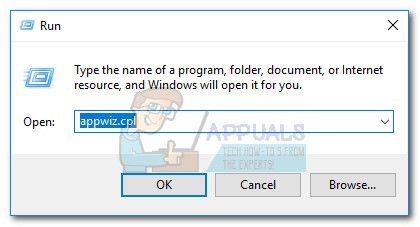
- Нажмите Windows ключ + R открыть окно запуска. Тип «Appwiz.cpl» и ударил Войти открыть Добавить или удалить программы.

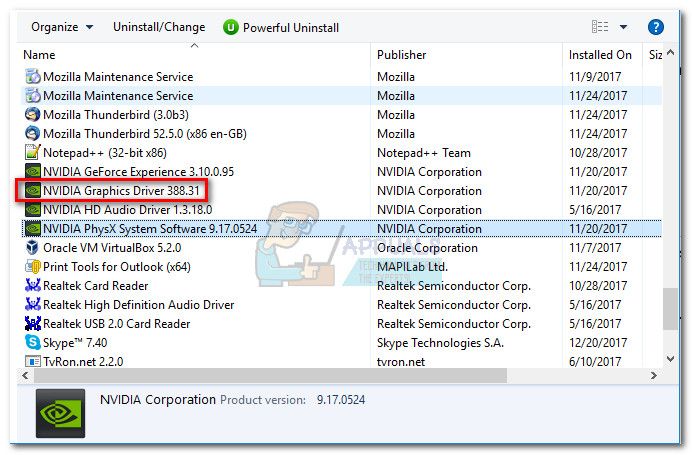
- в Добавить или удалить программы прокрутите окно до драйверов GPU и Удалить графический драйвер.

- После удаления драйвера перейдите на веб-сайт производителя графического процессора и загрузите последнюю стабильную сборку. Используйте эту ссылку (здесь) для Nvidia и эту ссылку (здесь) для ATI.
 Замечания: Если вы используете каналы загрузки по умолчанию, вы, вероятно, не получите бета-версию драйвера. Однако дважды проверьте, что вы установили стабильную сборку, ища WHQL Значок рядом с именем водителя или в описании.
 - Установите графический драйвер и перезагрузите систему, чтобы завершить установку. Проверьте, решена ли сейчас проблема, открыв одну из встроенных игр.
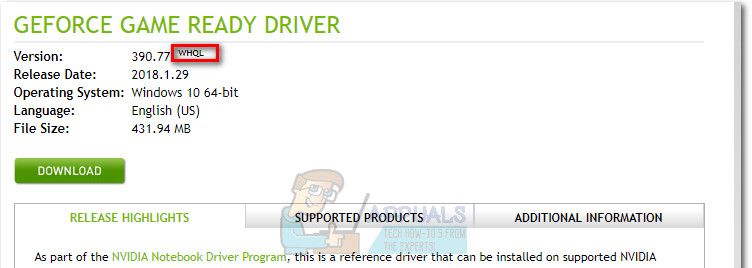 Замечания: Если вы используете каналы загрузки по умолчанию, вы, вероятно, не получите бета-версию драйвера. Однако дважды проверьте, что вы установили стабильную сборку, ища WHQL Значок рядом с именем водителя или в описании.
Если вас все еще беспокоит та же проблема, перейдите к методу ниже.
Способ 4: перемещение файлов игр в новый каталог
Если вы выполнили все вышеперечисленные методы безрезультатно, существует одно исправление, созданное пользователем, которое может решить вашу проблему. Это включает перемещение файлов игры во вновь созданную папку за пределами предварительно заданных путей. Это исключит любые конфликты DLL, которые могут вызвать «Не удалось создать устройство Directx» ошибка.
Следуйте приведенным ниже инструкциям, чтобы переместить файлы встроенных игр в отдельный каталог:
- Создать новая папка вне защищенных путей и назовите его как хотите (мы назвали его Игры). Расположение папки не имеет значения, если оно отличается от пути по умолчанию для встроенных игр.
- Перейдите к C: / Program Files / Microsoft Games, и скопируйте все папки с играми, которые там присутствуют.
 Замечания: Будьте осторожны, чтобы не перепутать пути. Игры Microsoft папка находится в Программные файлы (не Программные файлы (x86)).
 - Вставьте папки, скопированные с Игры Microsoft папка во вновь созданную Игры папка.
 Замечания: Если вы играете только в некоторые из перечисленных здесь игр, вы можете скопировать только те папки, в которые вы играете.
 - После копирования встроенных папок с играми их можно открыть без проблем, дважды щелкнув исполняемый файл.
Замечания: Вы можете сделать вещи еще проще для вас, создав ярлык исполняемого файла на рабочем столе. Для этого щелкните правой кнопкой мыши исполняемый файл игры и выберите Отправить на> Рабочий стол (создать ярлык).
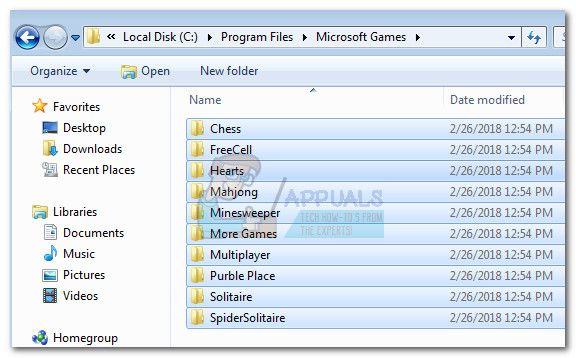 Замечания: Будьте осторожны, чтобы не перепутать пути. Игры Microsoft папка находится в Программные файлы (не Программные файлы (x86)).
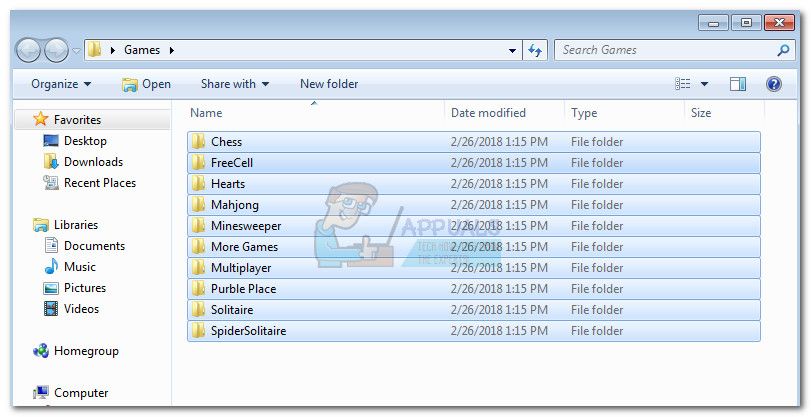 Замечания: Если вы играете только в некоторые из перечисленных здесь игр, вы можете скопировать только те папки, в которые вы играете.
Если вы все еще представлены с тем же «Не удалось создать устройство DirectxОшибка, перейдите к последнему методу.
Способ 5. Повторное включение игр из функций Windows
Если все вышеперечисленные методы оказались неэффективными, давайте предпримем соответствующие шаги для устранения известного сбоя Windows, который может вызывать проблему. Некоторые пользователи отмечают, что отключение функций игры, перезагрузка, а затем их повторное включение автоматически решили проблему. Это заставит Windows заново инициализировать компоненты, необходимые для запуска игры, что решит проблему.
Выполните следующие действия, чтобы снова включить встроенные игры из Windows.
- Нажмите Windows ключ + R открыть окно запуска. Тип «Appwiz.cpl» и ударил Войти открыть Добавить или удалить программы.
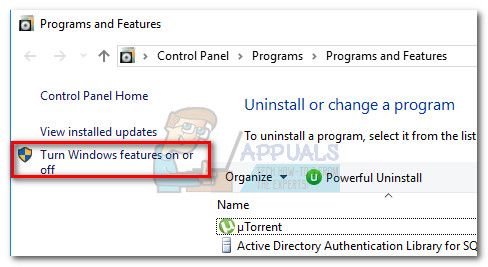
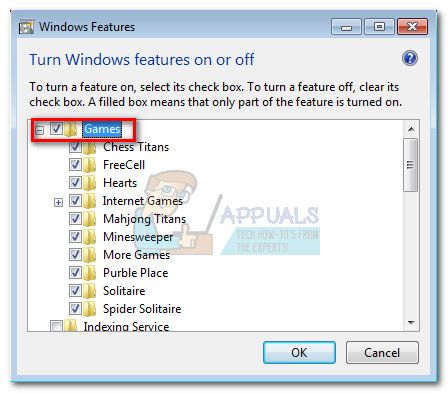
- В Программы и особенности, нажмите на Включите или выключите функции Windows.

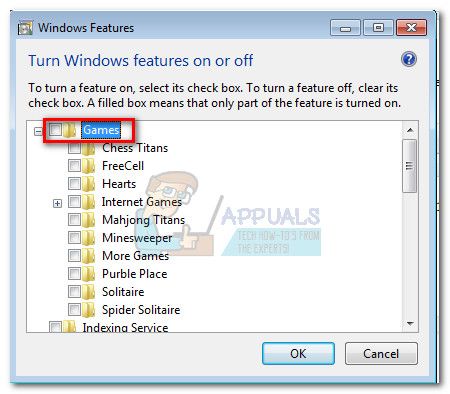
- Теперь найдите папку с именем Games и снимите флажок рядом с ней. Это должно автоматически отключить все встроенные игры. Удар Хорошо подтвердить.

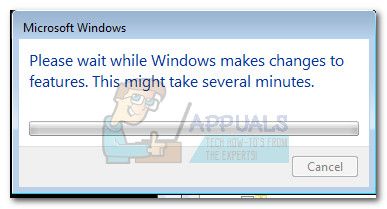
- Подождите, пока Windows внесет необходимые изменения, затем перезагрузите компьютер.

- После перезагрузки компьютера выполните шаги 1 и 2 снова, чтобы вернуться к Возможности системы Windows. Оказавшись там, снова включите флажок рядом с Игры и ударил Хорошо подтвердить.

- Windows потребуется некоторое время, чтобы снова включить игровые компоненты. Если не будет предложено перезагрузить компьютер, сделайте это самостоятельно и посмотрите, была ли проблема решена при следующем запуске.
Содержание
- 1 Как исправить ошибку при создании устройства DirectX
- 1.1 Исправление 1: Загрузите установщик DirectX для конечного пользователя.
- 1.2 Исправление 2: откатить драйвер видеокарты
- 1.3 Исправление 3: обновить драйвер видеокарты

Не удалось создать устройство DirectX? Было бы очень неприятно видеть это сообщение об ошибке при попытке запустить программу, особенно когда вы собираетесь играть в такие игры, как Warframe.
Но не волнуйся. Это одна из распространенных ошибок DirectX в Windows, и многие люди решили свои проблемы с помощью решений на этом компьютере. Таким образом, вы можете быстро и легко исправить ошибку создания устройства DirectX.
Как исправить ошибку при создании устройства DirectX
Вот решения, чтобы попробовать. Вы не должны испытывать их все. Просто попробуйте каждый по очереди, пока все снова не заработает.
- Загрузить DirectX для конечного пользователя
- Откатить драйвер видеокарты
- Обновите драйвер видеокарты
Исправление 1: Загрузите установщик DirectX для конечного пользователя.
Как указывалось в сообщении об ошибке, проблема связана с функцией DirectX, поэтому одним из возможных решений является загрузка веб-установщика среды выполнения для конечного пользователя DirectX на ваш компьютер. Вот как это сделать:
- Перейдите на страницу загрузки DirectX End-User Runtime Web Installer.
- Выберите соответствующий язык, и нажмите Скачать.

- Следуйте инструкциям на экране, чтобы завершить загрузку.
- Установите скачанный файл на свой компьютер.
- Перезагрузите компьютер и снова откройте программу или игру, чтобы проверить, работает ли она.

Если вы можете без проблем запустить игру (Warframe), то вы должны были найти на вашем компьютере исправленную ошибку создания устройства DirectX.
Исправление 2: откатить драйвер видеокарты
Откатить драйвер — это встроенная функция Windows, которая помогает удалить текущий драйвер устройства и автоматически установить предыдущий драйвер для этого устройства.
Таким образом, вы можете выполнить откат драйвера, чтобы исправить ошибку Не удалось создать устройство DirectX.
- На клавиатуре нажмите Ключ с логотипом Windows
а также р одновременно вызвать окно «Выполнить».
- Тип devmgmt.msc и нажмите Хорошо.
- Двойной щелчок Видеоадаптеры чтобы развернуть его, дважды щелкните устройство с видеокартой.
- На панели свойств графической карты щелкните Водитель вкладку и нажмите Откат драйвера.
Пожалуйста, обратите внимание, что если кнопка «Откатить драйвер» неактивна и недоступна для щелчка, это означает, что на вашем компьютере Windows не установлен предыдущий драйвер, поэтому вы можете пропустить это исправление и перейти к исправлению 3.
- Следуйте инструкциям на экране, чтобы закончить.
- Перезагрузите компьютер и откройте Warframe (или другие программы, которые выдавали ошибку), чтобы увидеть, устранена ли ошибка.


Все еще не повезло? ХОРОШО. Есть еще одна вещь, чтобы попробовать.
Исправление 3: обновить драйвер видеокарты
Отсутствующий или устаревший драйвер видеокарты может привести к Не удалось создать устройство DirectX ошибка, поэтому вы должны убедиться, что ваш драйвер видеокарты обновлен.
Существует два способа обновить драйвер видеокарты:
Обновите драйвер вручную — Вы можете вручную найти последнюю версию драйвера вашей видеокарты от производителя, скачать драйвер и установить его на свой компьютер. Это требует времени и навыков работы с компьютером.
Автоматически обновлять драйвер — Если у вас нет времени или терпения, вы можете сделать это автоматически с Водитель Легко.
Driver Easy автоматически распознает вашу систему и найдет для нее правильные драйверы. Вам не нужно точно знать, на какой системе работает ваш компьютер, вам не нужно рисковать загрузкой и установкой неправильного драйвера, и вам не нужно беспокоиться об ошибках при установке.
Вы можете обновить драйверы автоматически с помощью СВОБОДНО или профессионал версия Driver Easy. Но в Pro версии это займет всего 2 клика (и вы получите полную поддержку и 30-дневная гарантия возврата денег):
- Скачать и установите Driver Easy.
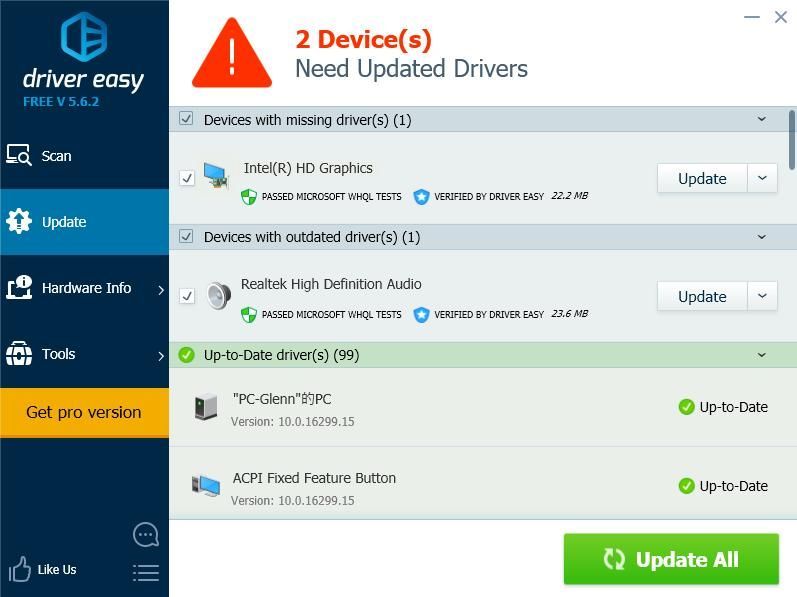
- Запустите Driver Easy и нажмите Сканировать сейчас кнопка. Driver Easy проверит ваш компьютер и обнаружит проблемы с драйверами.
- Нажмите на Обновить Кнопка рядом с помеченным драйвером для автоматической загрузки и установки правильной версии этого драйвера (вы можете сделать это с помощью СВОБОДНО версия).
Или нажмите Обновить все для автоматической загрузки и установки правильной версии всех драйверов, которые отсутствуют или устарели в вашей системе (для этого требуется Pro версия — вам будет предложено обновить, когда вы нажмете Обновить все). - Перезагрузите компьютер, чтобы изменения вступили в силу.


Это оно. Надеюсь, что этот пост поможет удалить Не удалось создать устройство DirectX ошибка и исправить вашу проблему.
Если у вас есть какие-либо вопросы, не стесняйтесь добавлять комментарии ниже и присоединяйтесь к нам для обсуждения.
На чтение 11 мин. Просмотров 6.1k. Опубликовано 03.09.2019
Одна из худших вещей, которые могут случиться с вами, если вы играете в ПК, заключается в том, что вы не можете запустить свою любимую видеоигру.
Некоторые пользователи сообщают об ошибке, в которой говорится, что при инициализации Direct3D в Windows 10 возникла проблема, и если вы являетесь игроком с этой проблемой, вы можете проверить следующие решения.
Проблемы с Direct3D не позволят вам наслаждаться любимыми видеоиграми. Существуют различные проблемы с Direct3D, и в этой статье мы рассмотрим следующие проблемы:
- Сбой инициализации устройства Direct3D . Это обычная проблема с Direct3D в Windows. Тем не менее, вы можете легко решить эту проблему, используя одно из наших решений.
- Не удалось инициализировать Direct3D с текущими настройками . Еще одна распространенная ошибка, которая может возникнуть в Direct3D. Чтобы решить эту проблему, вам, возможно, придется переустановить необходимые распространяемые файлы Visual C ++.
- Ошибка инициализации устройства Direct3D недоступна . Немногие пользователи сообщили о том, что устройство Direct3D недоступно. Эта проблема обычно возникает из-за проблем с вашими драйверами.
- Не удается инициализировать устройство Direct3D . Это всего лишь разновидность предыдущей ошибки, которая, скорее всего, вызвана вашими драйверами.
- Инициализация Direct3D VirtualBox . Эта ошибка может появляться в Windows, но она также может появляться при использовании приложений виртуализации, таких как VirtualBox.
- Код ошибки Direct3D 38 . Несколько пользователей сообщили о коде ошибки 38. Это может быть большой проблемой, но вы должны быть в состоянии ее исправить с помощью одного из наших решений.
- Direct3D не может создать устройство, установить режим отображения . Некоторые пользователи сообщили, что Direct3D не может создать устройство или установить режим отображения. Чтобы устранить эту проблему, обязательно проверьте драйверы видеокарты.
- Direct3D не хватает памяти . Это также довольно распространенная проблема с Direct3D. Если вы получаете эту ошибку, убедитесь, что приложение, которое вы пытаетесь запустить, установлено правильно.
- Direct3D не может быть правильно инициализирован . Еще одна ошибка, которая может возникнуть в Direct3D. Эта ошибка может быть большой проблемой, поскольку она не позволит вам получить доступ к нужным приложениям.
Содержание
- Как справиться с проблемами при инициализации Direct3D в Windows 10?
- Решение 1. Запустите встроенное средство устранения неполадок оборудования и устройств
- Решение 2. Обновите драйвер видеокарты
- Решение 3. Проверьте наличие обновлений драйвера дисплея в разделе «Дополнительные обновления»
- Решение 4. Удалите и переустановите драйвер дисплея
- Решение 5 – Установите более старый драйвер
- Решение 6 – Изменить разрешение игры
- Решение 7. Переустановите распространяемые файлы Visual C ++
- Решение 8 – Удалить проблемное обновление
- Решение 9 – Переименуйте проблемный файл DLL
Как справиться с проблемами при инициализации Direct3D в Windows 10?
- Запустите встроенное средство устранения неполадок оборудования и устройств
- Обновите драйвер видеокарты
- Проверьте наличие обновлений драйвера дисплея в разделе «Дополнительные обновления».
- Удалите и переустановите драйвер дисплея
- Установите более старый драйвер
- Изменить разрешение игры
- Переустановите распространяемые файлы Visual C ++
- Удалить проблемное обновление
- Переименуйте проблемный файл DLL
Решение 1. Запустите встроенное средство устранения неполадок оборудования и устройств
Это довольно простое решение, и оно автоматически проверит, правильно ли установлено ваше новое оборудование.
- Сначала нажмите клавиши Windows + S на клавиатуре, чтобы открыть параметр поиска.
- Введите Устранение неполадок и нажмите Устранение неполадок.
- Нажмите Оборудование и устройства , а затем нажмите Запустить средство устранения неполадок .
- Следуйте инструкциям на экране для устранения неполадок.


После завершения устранения неполадок проверьте, сохраняется ли проблема.
Если средство устранения неполадок останавливается до завершения процесса, исправьте его с помощью этого полного руководства.
Решение 2. Обновите драйвер видеокарты
Иногда проблемы с инициализацией Direct3D могут быть вызваны драйвером вашей видеокарты. Чтобы решить эту проблему, необходимо обновить драйвер, выполнив следующие действия:
- Нажмите Windows Key + R . В приглашении Выполнить введите devmgmt.msc и нажмите кнопку ОК .
- В диспетчере устройств необходимо найти раздел Адаптеры дисплея и щелкнуть по нему, чтобы развернуть его.
- Найдите драйвер дисплея в списке, он должен быть единственным доступным, щелкните правой кнопкой мыши драйвер дисплея и выберите Обновить драйвер .
- Выберите Автоматический поиск обновленного программного обеспечения драйвера .
- Windows теперь будет искать и обновлять выбранный драйвер автоматически.


Хотите последние версии драйверов для графических процессоров? Добавьте эту страницу в закладки и всегда оставайтесь в курсе последних и самых лучших.
После обновления драйвера проблема с Direct3D должна быть исправлена.
Обновлять драйверы автоматически
Если у вас нет необходимых навыков для обновления драйверов вручную и вы рискуете повредить компьютер, загрузив неправильную версию драйвера, мы настоятельно рекомендуем сделать это автоматически с помощью инструмента обновления драйверов Tweakbit .
Этот инструмент одобрен Microsoft и Norton Antivirus. После нескольких испытаний наша команда пришла к выводу, что это наиболее автоматизированное решение. Ниже вы можете найти краткое руководство о том, как это сделать.
- Загрузите и установите средство обновления драйверов TweakBit
- После установки программа автоматически начнет сканирование вашего компьютера на наличие устаревших драйверов. Driver Updater проверит установленные вами версии драйверов по своей облачной базе данных последних версий и порекомендует правильные обновления. Все, что вам нужно сделать, это дождаться завершения сканирования.
- По завершении сканирования вы получите отчет обо всех проблемных драйверах, найденных на вашем ПК. Просмотрите список и посмотрите, хотите ли вы обновить каждый драйвер по отдельности или все сразу. Чтобы обновить один драйвер за раз, нажмите ссылку «Обновить драйвер» рядом с именем драйвера. Или просто нажмите кнопку «Обновить все» внизу, чтобы автоматически установить все рекомендуемые обновления.
Примечание. Некоторые драйверы необходимо установить в несколько этапов, поэтому вам придется нажмите кнопку «Обновить» несколько раз, пока все его компоненты не будут установлены.
 После установки программа автоматически начнет сканирование вашего компьютера на наличие устаревших драйверов. Driver Updater проверит установленные вами версии драйверов по своей облачной базе данных последних версий и порекомендует правильные обновления. Все, что вам нужно сделать, это дождаться завершения сканирования.
  По завершении сканирования вы получите отчет обо всех проблемных драйверах, найденных на вашем ПК. Просмотрите список и посмотрите, хотите ли вы обновить каждый драйвер по отдельности или все сразу. Чтобы обновить один драйвер за раз, нажмите ссылку «Обновить драйвер» рядом с именем драйвера. Или просто нажмите кнопку «Обновить все» внизу, чтобы автоматически установить все рекомендуемые обновления.
Отказ от ответственности : некоторые функции этого инструмента не являются бесплатными.
Знаете ли вы, что большинство пользователей Windows 10 имеют устаревшие драйверы? Будьте на шаг впереди, используя это руководство.
Решение 3. Проверьте наличие обновлений драйвера дисплея в разделе «Дополнительные обновления»
- Откройте начальный экран/меню и введите Центр обновления Windows.
- Нажмите “Настройки” справа и выберите Установить дополнительные обновления в левой части.
- Панель управления Windows Update должна открыться, а затем все, что вам нужно сделать, это нажать Проверить наличие обновлений в верхнем левом углу, чтобы получать последние обновления.
После загрузки необходимых обновлений проблема должна быть исправлена.
Кнопка Проверить наличие обновлений отсутствует? Не волнуйтесь, это пошаговое руководство поможет вам вернуть его.
Решение 4. Удалите и переустановите драйвер дисплея
- Сначала откройте Диспетчер устройств .
- Найдите Адаптеры дисплея и нажмите, чтобы развернуть его.
- Щелкните правой кнопкой мыши драйвер видеокарты и выберите Удалить устройство в контекстном меню.
- Windows попросит вас подтвердить удаление устройства, поэтому нажмите Удалить , чтобы удалить драйвер. Если доступно, обязательно установите флажок Удалить программное обеспечение драйвера для этого устройства , прежде чем удалять драйвер.
- После завершения удаления потребуется перезагрузить компьютер, чтобы загрузить драйверы дисплея по умолчанию.
- Теперь вам просто нужно зайти на сайт производителя вашей видеокарты и установить драйвер для вашей видеокарты.


Windows не может автоматически найти и загрузить новые драйверы? Не волнуйтесь, у нас есть правильные решения для вас.
Если вы хотите полностью удалить все файлы, связанные с вашей видеокартой, вы можете проверить наше руководство о том, как использовать Display Driver Uninstaller. Это бесплатный инструмент, который удалит все файлы и записи реестра, связанные с вашим драйвером дисплея.
Обновление драйверов вручную очень раздражает, поэтому мы рекомендуем вам загрузить этот инструмент обновления драйверов (на 100% безопасный и протестированный нами), чтобы сделать это автоматически. Таким образом, вы предотвратите потерю файлов и даже необратимое повреждение вашего компьютера.
Решение 5 – Установите более старый драйвер
Если у вас возникают проблемы с инициализацией Direct3D при попытке запуска определенных игр, вы можете установить более старый драйвер для вашей видеокарты.
Просто удалите установленный драйвер и загрузите старую версию с сайта производителя.
Установка последних драйверов обычно лучше, но у некоторых старых игр могут возникнуть проблемы с ними, поэтому попробуйте установить более старые драйверы и посмотрите, поможет ли это. Это простое решение, поэтому обязательно попробуйте.
Решение 6 – Изменить разрешение игры
Иногда проблемы с инициализацией Direct3D могут быть вызваны конфигурацией вашей игры. Несколько пользователей сообщили, что они не смогли запустить свою игру при использовании определенного разрешения.
Чтобы решить эту проблему, просто измените разрешение игры в приложении конфигурации и попробуйте запустить его снова. Если в этой игре нет приложения для настройки, попробуйте изменить его разрешение в файлах конфигурации или в реестре.
Это не самое удобное решение, но немногие пользователи сообщили, что решили проблему с помощью этого метода.
Несколько пользователей также сообщили, что они исправили проблему, настроив игру на работу в оконном режиме. После включения оконного режима проблема должна быть полностью решена.
Хотите знать, как создавать собственные разрешения? Ознакомьтесь с этим руководством и узнайте, как это сделать, как эксперт!
Windows не позволяет изменить разрешение экрана? Ознакомьтесь с этой статьей и быстро устраните проблему.
Решение 7. Переустановите распространяемые файлы Visual C ++
Чтобы решить эту проблему, многие пользователи рекомендуют переустанавливать распространяемые файлы Visual C ++. Это относительно просто, и вы можете сделать это, выполнив следующие действия:
- Нажмите Windows Key + S и войдите в Панель управления . Выберите Панель управления в списке результатов.
- Когда откроется Панель управления , нажмите Программы и компоненты .
- Появится список всех установленных приложений. Дважды щелкните по нужному распространяемому файлу, чтобы удалить его.


Не удается открыть панель управления? Ознакомьтесь с этим пошаговым руководством, чтобы найти решение.
После удаления проблемного Вторично распространяемого программного обеспечения его необходимо переустановить заново. Вы можете бесплатно загрузить все распространяемые файлы Visual C ++ с веб-сайта Microsoft. Многие игры также поставляются с установочными файлами Visual C ++, поэтому вам не нужно ничего скачивать.
Просто откройте каталог установки игры, которую вы хотите запустить, найдите каталог vcredist и установите все файлы из него. После этого проблема с Direct3D должна быть решена.
Стоит также отметить, что иногда вам не нужно переустанавливать распространяемые файлы Visual C ++. Иногда у вас может не быть установлен необходимый Redistributable, и вам просто нужно скачать его или установить из каталога vcredist , чтобы решить эту проблему.
Загрузите и установите последние распространяемые файлы Visual C ++ прямо здесь!
Решение 8 – Удалить проблемное обновление
Иногда могут возникнуть проблемы с инициализацией Direct3D из-за проблемных обновлений. Если эта ошибка стала возникать после установки обновления для Windows 10, обязательно удалите ее. Чтобы удалить проблемное обновление, вам необходимо сделать следующее:
- Нажмите Windows Key + I , чтобы открыть приложение «Настройки».
- Перейдите в раздел Обновление и безопасность .
- Нажмите Обновить историю .
- Теперь нажмите Удалить обновления .
- Найдите проблемное обновление и дважды щелкните его, чтобы удалить.


Если удаление обновления устраняет проблему, вы можете запретить автоматическую установку этого обновления. Мы уже написали руководство по блокировке автоматических обновлений Windows, поэтому обязательно ознакомьтесь с ним для получения подробных инструкций.
Если у вас возникли проблемы с открытием приложения Настройка, обратитесь к этой статье, чтобы решить эту проблему.
Если у вас есть проблемы с инициализацией Direct3D, проблема может быть в конкретном файле DLL. Пользователи сообщали об этой ошибке при попытке запуска определенных игр, и для решения этой проблемы вам просто нужно переименовать один файл. Для этого выполните следующие действия:
- Перейдите в каталог установки игры и найдите d3d9.dll и d3d11.dll.
- Щелкните правой кнопкой мыши d3d9.dll и переименуйте его в oldd3d9.dll .
После этого игра будет вынуждена использовать d3d11.dll , и проблема должна быть решена. Имейте в виду, что это грубый обходной путь, поэтому он не будет работать со всеми играми.
Нужны альтернативы? Вот 14 лучших программных инструментов для переименования файлов, доступных прямо сейчас!
Как и многие другие проблемы, инициализация Direct3D в Windows 10, вероятно, вызвана несовместимостью между графическим драйвером и Windows 10, но, как и большинство проблем с несовместимостью, мы ожидаем, что они будут исправлены в ближайшее время.
Если у вас есть какие-либо другие проблемы, связанные с Windows 10, вы можете найти решение в разделе исправлений Windows 10.
Для дальнейших предложений и вопросов перейдите в раздел комментариев ниже.Вы найдете нас там, и мы продолжим разговор
ЧИТАЙТЕ ТАКЖЕ
- Исправлено: «Для запуска этого приложения требуется DirectX версии 8.1 или выше»
- Как исправить «DirectX обнаружил неисправимую ошибку» в Windows
- Как исправить ошибки DirectX в Windows 10
- Исправлено: невозможно запускать игры Steam в Windows 10
- Как исправить ошибку «d3dcompiler_43.dll отсутствует на вашем компьютере»
Попробуйте наш инструмент устранения неполадок
Выберите операционную систему
Выберите язык програмирования (опционально)
‘>
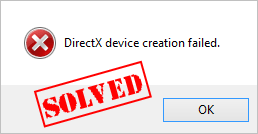
Не удалось создать устройство DirectX ? Было бы очень неприятно увидеть это сообщение об ошибке при попытке запустить программу, особенно когда вы собираетесь играть в такие игры, как Warframe.
Но не волнуйтесь. Это одна из распространенных ошибок DirectX в Windows, и многие люди решили свои проблемы с помощью решений на этом компьютере. Так вы можете исправить Не удалось создать устройство DirectX ошибка быстро и легко.
Вот решения, которые стоит попробовать. Необязательно пробовать их все. Просто попробуйте каждый из них по очереди, пока все снова не заработает.
- Загрузить веб-установщик среды выполнения DirectX для конечных пользователей
- Откатите драйвер видеокарты
- Обновите драйвер видеокарты
Исправление 1. Загрузите веб-установщик среды выполнения DirectX для конечного пользователя.
Как указано в сообщении об ошибке, проблема связана с функцией DirectX, поэтому одним из возможных решений является загрузка на ваш компьютер веб-установщика DirectX End-User Runtime Web. Вот как это сделать:
- Идти к Страница загрузки веб-установщика среды выполнения DirectX для конечных пользователей .
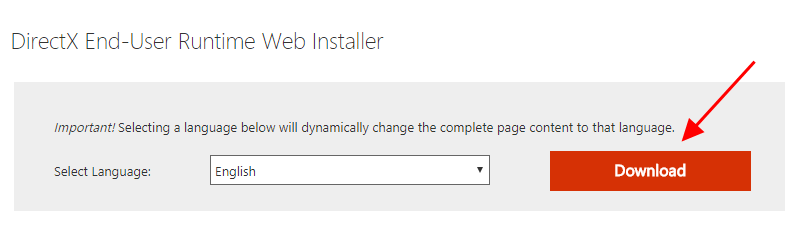
- Выберите соответствующий язык и щелкните Скачать .
- Следуйте инструкциям на экране, чтобы завершить загрузку.
- Установите загруженный файл на свой компьютер.
- Перезагрузите компьютер и снова откройте программу или игру, чтобы проверить, работает ли она.
Если вы можете запустить игру (Warframe) без проблем, значит, вы должны были найти исправленную ошибку «Ошибка создания устройства DirectX» на вашем компьютере.
Исправление 2: откатите драйвер видеокарты
Откатить драйвер — это встроенная функция Windows, которая помогает удалить текущий драйвер аппаратного устройства и автоматически установить предыдущий драйвер для этого устройства.
Таким образом, вы можете выполнить откат драйвера, чтобы исправить ошибку при создании устройства DirectX.
- На клавиатуре нажмите Windows logo key и р в то же время, чтобы открыть окно Выполнить.
- Тип devmgmt.msc и нажмите Хорошо .
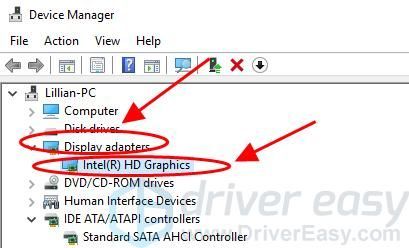
- Двойной щелчок Видеоадаптеры чтобы развернуть его, затем дважды щелкните устройство видеокарты.
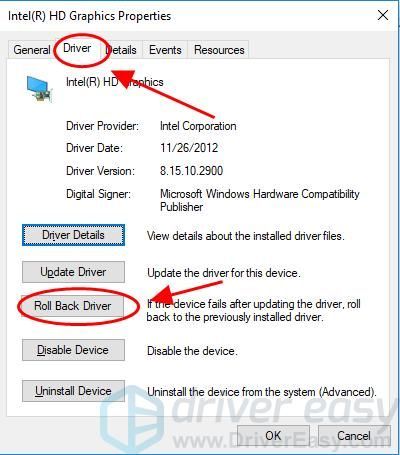
- На панели свойств видеокарты щелкните значок Водитель вкладку и щелкните Откат драйвера .
Обратите внимание: если кнопка «Откатить драйвер» неактивна и недоступна для нажатия, это означает, что на вашем компьютере с Windows не установлен предыдущий драйвер, поэтому вы можете пропустить это исправление и перейти к Исправить 3 . - Для завершения следуйте инструкциям на экране.
- Перезагрузите компьютер и откройте Warframe (или другие программы, которые выдавали ошибку), чтобы проверить, устранена ли ошибка.
 и р в то же время, чтобы открыть окно Выполнить.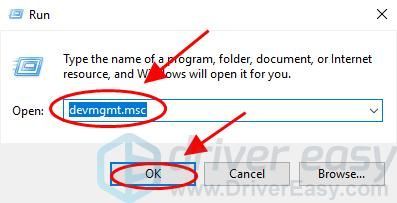
Все еще не повезло? ХОРОШО. Есть еще одна вещь, которую стоит попробовать.
Исправление 3. Обновите драйвер видеокарты.
Отсутствующий или устаревший драйвер видеокарты может вызвать Не удалось создать устройство DirectX ошибка, поэтому убедитесь, что драйвер вашей видеокарты обновлен.
Есть два способа обновить драйвер видеокарты:
Обновите драйвер вручную — Вы можете вручную найти последнюю версию драйвера видеокарты у производителя, загрузить драйвер и установить его на свой компьютер. Это требует времени и навыков работы с компьютером.
Автоматически обновить драйвер — Если у вас нет времени или терпения, вы можете сделать это автоматически с помощью Водитель Easy .
Driver Easy автоматически распознает вашу систему и найдет для нее подходящие драйверы. Вам не нужно точно знать, на какой системе работает ваш компьютер, вам не нужно рисковать, загружая и устанавливая неправильный драйвер, и вам не нужно беспокоиться о том, чтобы сделать ошибку при установке.
Вы можете автоматически обновлять драйверы с помощью СВОБОДНЫЙ или За версия Driver Easy. Но с версией Pro это займет всего 2 клика (и вы получите полную поддержку и 30-дневная гарантия возврата денег ):
- Скачать и установите Driver Easy.
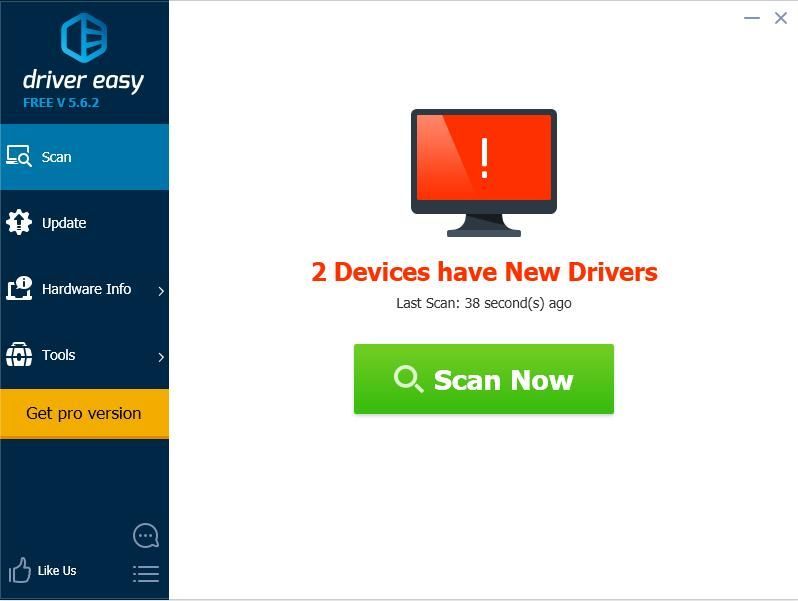
- Запустите Driver Easy и щелкните Сканировать сейчас кнопка. Driver Easy просканирует ваш компьютер и обнаружит проблемы с драйверами.
- Щелкните значок Обновить рядом с отмеченным драйвером, чтобы автоматически загрузить и установить правильную версию этого драйвера (вы можете сделать это с помощью СВОБОДНЫЙ версия).
Или нажмите Обновить все для автоматической загрузки и установки правильной версии всех драйверов, которые отсутствуют или устарели в вашей системе (для этого требуется Pro версия — вам будет предложено выполнить обновление, когда вы нажмете Обновить все ).
- Перезагрузите компьютер, чтобы изменения вступили в силу.
Это оно. Надеюсь, этот пост поможет удалить Не удалось создать устройство DirectX ошибка и исправьте вашу проблему.
Если у вас есть какие-либо вопросы, не стесняйтесь оставлять комментарии ниже и присоединяться к нам для обсуждения.
Ошибка «Не удается создать устройство DirectX» часто возникает при запуске игры, когда на компьютере отсутствуют или устарели драйвера для видеокарты или DirectX.
Для начала, проверьте, что у вас установлена последняя версия DirectX. Для этого можно воспользоваться утилитой DirectX Diagnostic Tool, которая входит в стандартную поставку Windows. Для запуска этой утилиты нужно выполнить следующие шаги:
Нажмите клавишу Win+R, чтобы открыть диалоговое окно «Выполнить».
Введите команду dxdiag и нажмите «ОК».
В открывшемся окне DirectX Diagnostic Tool проверьте версию DirectX на вкладке «Система».
Если у вас установлена устаревшая версия DirectX, вам нужно обновить ее до последней версии. Для этого можно скачать установщик с официального сайта Microsoft.
Если у вас установлена последняя версия DirectX, то возможно проблема в драйверах для видеокарты. Попробуйте обновить драйвера для вашей видеокарты до последней версии, которая доступна на сайте производителя вашей видеокарты.
Также может помочь проверка наличия свободного места на жестком диске и переустановка игры. Если проблема не исчезает, обратитесь к технической поддержке игры или производителя вашей видеокарты.