
Вам не удалось подключиться к сети в Стим, но причина неясна? Расскажем о самых распространенных ошибках – и подробно обсудим способы решения неприятных трудностей. Не переживайте, вскоре вы сможете вернуться к любимым играм.
Нет подключения к интернету
Как бы банально ни звучало, но первое, что необходимо сделать, если не удалось подключиться к Steam – проверить подключение к сети. Многие пользователи забывают о необходимости осуществления столь простого действия. Напомним – обратите внимание!
- Убедитесь, что на счету достаточно средств, все интернет-опции активированы, а гигабайты не потрачены (если у вас не безлимит);
- Перезагрузите роутер или мобильное устройство, попробуйте подключиться к другой мобильной или беспроводной сети;
- Обратитесь в службу поддержки провайдера – иногда трудности могут быть вызваны техническими неполадками;
- Удостоверьтесь, что интернет вообще включен – возможно, вы случайно отключились от сети.
Первый шаг сделан – элементарные меры, которые должен принять каждый пользователь, если ему не удалось подключиться к сети Steam.
Не забывайте – иногда доступ может блокироваться неполадками на серверах разработчика! Вашей вины здесь нет, повлиять на ход событий не получится: остается только ждать, когда можно будет подключиться. Как правило, такие трудности быстро решаются без вмешательства пользователей.
Сбой процесса
Ошибка подключения в Steam – «не удалось подключиться к сети», порой возникает, если сбой произошел при предыдущем закрытии программы. Это не страшно – можно исправить за несколько секунд:
- Одновременно кликните по клавишам Ctrl+Alt+Delete;
- В открывшемся «Диспетчере задач» ищите вкладку «Процессы»;
- Найдите название приложения, выделите и кликните по значку «Снять задачу»;

- Закройте диспетчер и заново откройте программу.
Такое легкое решение проблемы, если Стим не подключается к сети, а интернет есть. Может сработать, ошибка возникает частенько. На что еще стоит обратить внимание, если не запускается Стим?
Нелицензионные игры
Порой причиной возникновения сбоя, когда нельзя подключиться к сети, может стать нелицензионный контент – если вы попытаетесь добавить в библиотеку «пиратскую» игру, рискуете столкнуться со сложностями.
Что делать, если не удалось подключиться к сети Steam из-за пиратской игры? Придется удалить ее с компьютера и с платформы – воспользуйтесь стандартным механизмом. Не забудьте запустить СС Сleaner, чтобы стереть остаточные файлы полностью.
Если эти действия не помогли, стоит переустановить клиент игровой платформы – удалите его с устройства, откройте официальный сайт и заново установите последнюю версию программы.
Антивирус и брандмауэр
Иногда программное обеспечение, призванное защищать компьютер от стороннего проникновения, видит излишние угрозы. Поэтому безопасное приложение игровой платформы может попасть под действие ограничений. Отсюда проблема, когда Steam не подключается к сети.
Принцип работы и настройки антивирусов разные – поэтому мы не можем составить единый алгоритм действий. Просто советуем сделать следующее:
- Добавьте программу в список исключений;
- На время игры отключите брандмауэр.
На время вы снизите порог безопасности – но сможете восстановить работоспособность клиента. И не будете думать о том, что делать, если Стим пишет: «Не удалось подключиться к сети Steam».
Поврежденные файлы
Еще одной причиной возникновения ошибки могут стать поврежденные файлы – можно их удалить, тогда все заработает как надо, можно будет подключиться:
- Нажмите правой кнопкой на ярлык приложения;
- Из выпадающего меню выберите пункт «Расположение файла»;

- В открывшейся директории нужно найти два документа – «ClientRegistry.blob» и «Steam.dll»;

- Скопируйте файлы и перенесите их в любую другую папку – место не имеет значения;
- Вернитесь в начальную директорию и полностью удалите их. Готово!
Не бойтесь, на работе программы удаление документов не скажется. Главное, не избавляться от них полностью – пусть лежат в сторонней папке. После перезагрузки система самостоятельно восстановит их – но уже в «нормальном» виде. Если вам не удалось подключиться к Стим после этого – принимаем другие меры. О них ниже!
Если у вас возникает неполадка при подключении к серверам Steam, что делать вы узнаете в другой статье на нашем сейте.
Проверка файла hosts
Еще один ответ на вопрос, почему не удается подключиться к Стиму – небольшая ошибка, закравшаяся в файл hosts. Напомним, этот документ вполне может заблокировать доступ к определенному ресурсу.
Давайте сделаем следующее:
- Нажмите правой кнопкой мышки по кнопке меню «Пуск»;
- Откройте панель управления и перейдите к параметрам проводника;
- Найдите вкладку «Вид» и снимите галочку в строке «Скрывать расширения для зарегистрированных типов файлов»;

- Теперь через проводник откройте адрес C:WindowsSystem32driversetc;
- Найдите документ hosts, откройте его и тщательно проверьте, нет ли в нем названия программы (на английском языке);

- Если вы нашли упоминания – строки необходимо удалить.
Вам по-прежнему не удалось подключиться к сети Steam, а интернет работает? Нужно поколдовать над настройками подключения – там может скрываться неожиданный ответ на вопрос.
Неверные настройки сети
Неправильные параметры могут запретить подключение к интернету определенным приложениям – в их число входит игровая платформа. Нужно поменять несколько цифр, чтобы добиться желаемого результата, тогда исчезнет ошибка подключения, когда не заходит в Стим.
- Нажмите правой кнопкой мышки на кнопку «Пуск» и запустите «Панель управления»;
- Перейдите к разделу «Центр управления сетями и общим доступом»;

- Найдите используемый источник подключения, снова кликните мышкой, чтобы открыть настройки, кликните на кнопку «Свойства»;

- Во вкладке «Сеть» найдите строку «Планировщик пакетов QoS» и снимите галочку напротив;

- Найдите строку «IP версии 4 TCP/IPv4»;
- Нажмите на кнопку «Свойства», она находится ниже;

- Во вкладке «Альтернативная конфигурация» в разделе «Предпочитаемый DNS-сервер» пропишите «8.8.8.8»;

- Кликните по кнопке «ОК», чтобы сохранить внесенные изменения.
Последнее, о чем стоит сказать – иногда компьютер не подключается к Стим из-за отсутствия обновления операционной системы. Подумайте, не пора ли загрузить новую версию. Также полезным советом станет переустановка программы – просто удалите и поставьте ее опять.
Вы узнали, что делать, если пишет: «Не удалось подключиться к сети Steam». Способов решения много – опробуйте подходящие на практике! Увидите, через несколько минут вы сможете вернуться к полноценному использованию игровой платформы и начнете играть в любимые игры.
Are you struggling to fix the Steam connection error “could not connect to Steam network”? It is a great inconvenience that you cannot play games as normal. Don’t worry. In the post of MiniTool, you will get several effective troubleshooting methods.
Steam is an amazing online game platform that you can use it to manage your games with ease. You can enjoy a fantastic gaming experience from it, but you may also be vexed about some problems like failed to load Steamui.dll, Steam game uninstalled itself, and especially the Steam connection error.
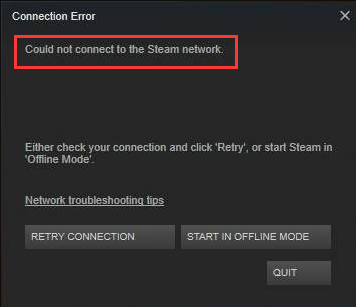
The error message “Could not connect to Steam network” usually pops up when trying to log in to your Steam account. When you encounter the error, the first step that you can do is to restart your computer.
A simple restart can clear up the software crashes, driver issues and reset your network settings, which can probably fix the Steam not connecting error. If a restart fails to work, you can try the following methods.
Solution 1. Change Your Steam’s Internet Protocol
UDP (User Datagram Protocol) is the original Internet protocol for many Steam users. However, the protocol becomes unstable sometimes. In this case, you can change it to TCP (Transmission Control Protocol), which is more reliable and faster.
Therefore, if you encounter the “could not connect to the Steam network” error, you can try changing it. Here’s how to do that.
Note:
Before you do, make sure you close the Steam client completely and log out of your account. If you still can’t add tcp to the end of the shortcut, you can try resetting TCP.
Step 1. If there is a Steam shortcut on the desktop, right-click it and select Properties.
Step 2. In the Properties window, navigate to the Shortcut tab.
Step 3. In the Target dialogue box, add –tcp to the end. The entire text line is «C:Program Files (x86)SteamSteam.exe« -tcp.
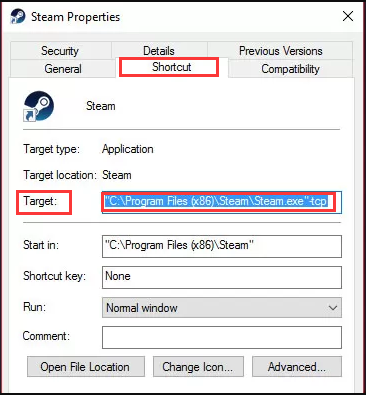
Now, you can re-launch your steam client and see if the Steam connection error is fixed.
Solution 2. Check Your Internet Connection Works Normally
In addition, you can check if your Internet connection works as normal or not. It is very simple to operate. You can open the browser to check if your computer can connect the Internet normally. Alternatively, you can check your network adapter. Here’s how.
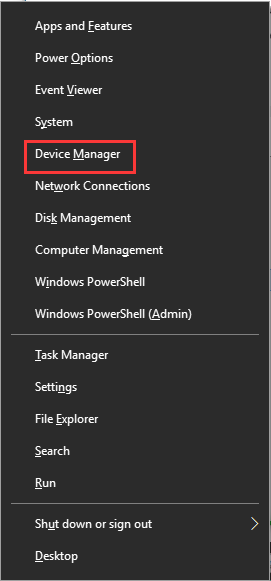
Step 1. Press Win + X keys to open the context menu and select Device Manager from it.
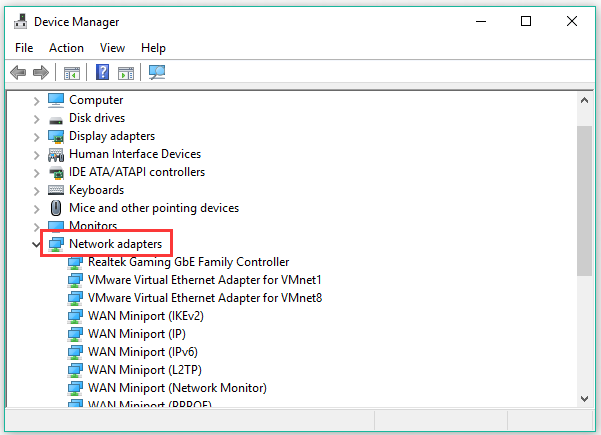
Step 2. In the pop-up window, navigate to the Network adapter and expand it, and then you will find a list of WiFi /LAN adapters with their own official name.
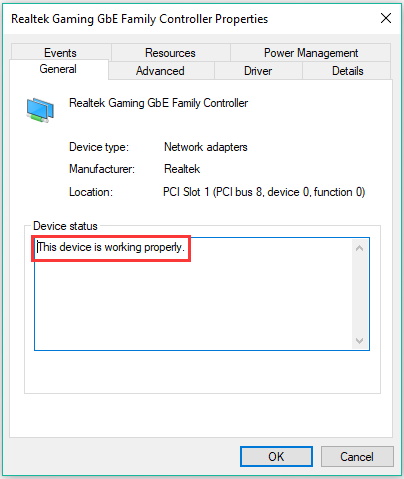
Step 3. Double click one adapter to open its Properties window, and then see if there is a window that states this device is working properly. Here you can check all the adapters one by one.
Step 4. If you made any changes to your network settings, you need to revert them by running certain commands. Press Win + R keys to open the Run box, and then type cmd in it and hit Enter.
Step 5. Type the following commands and hit Enter after typing each command.
- ipconfig/release
- ipconfig/all
- ipconfig/flushdns
- ipconfig/renew
- netsh int ip set dns
- netsh winsock reset
Step 6. After running these commands, restart your computer and check if the error “could not connect to Steam network” is fixed.
Solution 3. Reinstall Your Steam Client after Deleting Its Files
If the above methods fail to work, you can try reinstalling your Steam client. If you follow the steps below, this operation will not delete your gaming data. So, please don’t worry.
Step 1. Right-click the Steam shortcut on your desktop and select Open file location to open its root directory.
Step 2. Delete some files such as appcache, config, bin, and others except the following folders and files that are used to launch Steam:
- Steamapps
- Userdata
- Skins
- Steam.exe
- Ssfn files
Step 3. After deleting the files, launch your Steam from the Steam.exe launcher and then Steam will download some files and update itself.
When the reinstallation completes, you can check if the Steam connection error still persists.
Solution 4. Update the Network Driver
The outdated or problematic network adapters are also responsible for the Steam connection error. So, you can try updating the network adapter. For that:
Step 1. Open the Device Manager window by following the Solution 2.
Step 2. Right-click the network adapter and select Update driver from the menu.
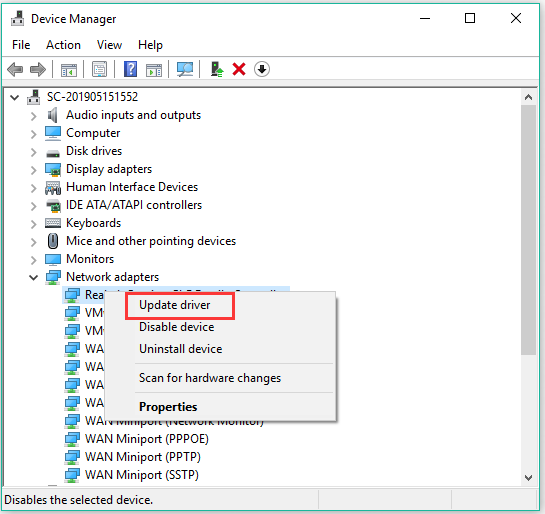
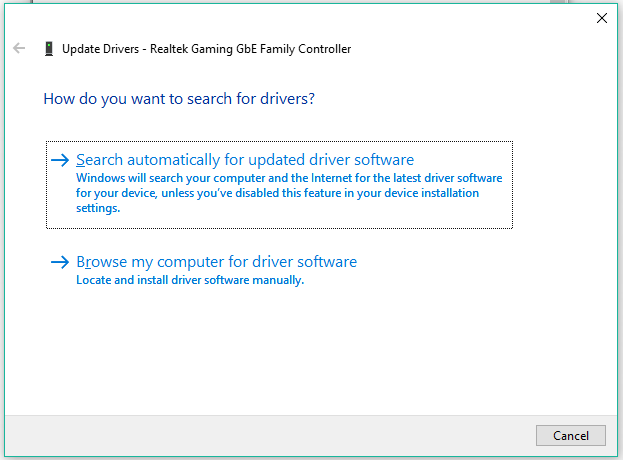
Step 3. In the pop-up window, choose how to search for drivers. Here are 2 options: automatically and manually. You can choose one based on your needs and follow the on-screen instructions to complete the update.
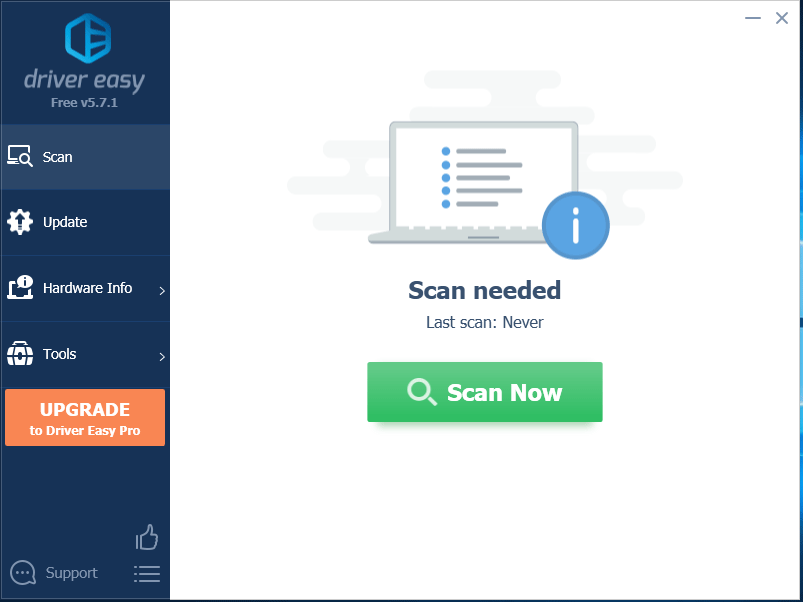
If the above method failed to update drivers, you can use a professional third-party program to update drivers. Driver Easy Pro can detect all outdated drivers and update them with just one click. Here is the guide:
Step 1: Install Driver Easy and launch it. Click the Scan Now button.
Step 2: After the scanning process is completed, click the Update All button to download and install the latest drivers for all devices with outdated drivers.
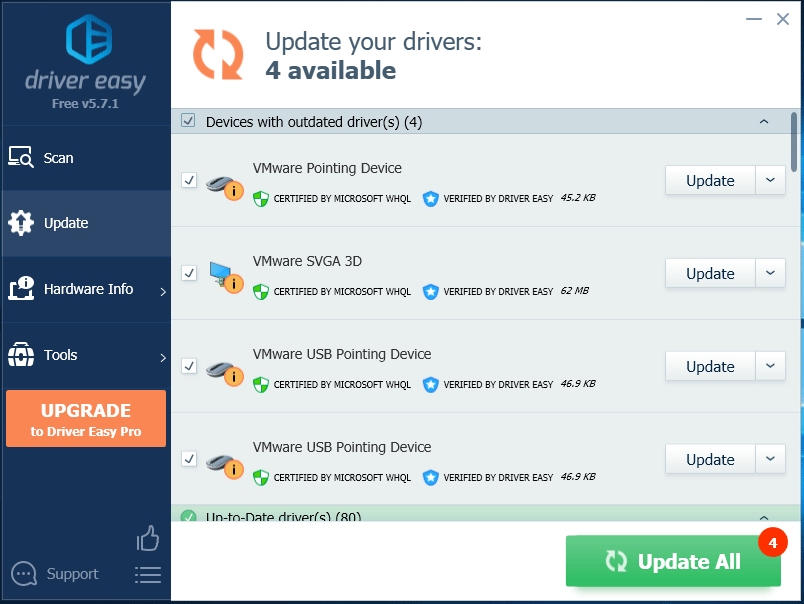

The 4 methods to fix the problem “can’t connect to Steam” have been told to you. Now, it’s your turn to have a try.
Are you struggling to fix the Steam connection error “could not connect to Steam network”? It is a great inconvenience that you cannot play games as normal. Don’t worry. In the post of MiniTool, you will get several effective troubleshooting methods.
Steam is an amazing online game platform that you can use it to manage your games with ease. You can enjoy a fantastic gaming experience from it, but you may also be vexed about some problems like failed to load Steamui.dll, Steam game uninstalled itself, and especially the Steam connection error.
The error message “Could not connect to Steam network” usually pops up when trying to log in to your Steam account. When you encounter the error, the first step that you can do is to restart your computer.
A simple restart can clear up the software crashes, driver issues and reset your network settings, which can probably fix the Steam not connecting error. If a restart fails to work, you can try the following methods.
Solution 1. Change Your Steam’s Internet Protocol
UDP (User Datagram Protocol) is the original Internet protocol for many Steam users. However, the protocol becomes unstable sometimes. In this case, you can change it to TCP (Transmission Control Protocol), which is more reliable and faster.
Therefore, if you encounter the “could not connect to the Steam network” error, you can try changing it. Here’s how to do that.
Note:
Before you do, make sure you close the Steam client completely and log out of your account. If you still can’t add tcp to the end of the shortcut, you can try resetting TCP.
Step 1. If there is a Steam shortcut on the desktop, right-click it and select Properties.
Step 2. In the Properties window, navigate to the Shortcut tab.
Step 3. In the Target dialogue box, add –tcp to the end. The entire text line is «C:Program Files (x86)SteamSteam.exe« -tcp.
Now, you can re-launch your steam client and see if the Steam connection error is fixed.
Solution 2. Check Your Internet Connection Works Normally
In addition, you can check if your Internet connection works as normal or not. It is very simple to operate. You can open the browser to check if your computer can connect the Internet normally. Alternatively, you can check your network adapter. Here’s how.
Step 1. Press Win + X keys to open the context menu and select Device Manager from it.
Step 2. In the pop-up window, navigate to the Network adapter and expand it, and then you will find a list of WiFi /LAN adapters with their own official name.
Step 3. Double click one adapter to open its Properties window, and then see if there is a window that states this device is working properly. Here you can check all the adapters one by one.
Step 4. If you made any changes to your network settings, you need to revert them by running certain commands. Press Win + R keys to open the Run box, and then type cmd in it and hit Enter.
Step 5. Type the following commands and hit Enter after typing each command.
- ipconfig/release
- ipconfig/all
- ipconfig/flushdns
- ipconfig/renew
- netsh int ip set dns
- netsh winsock reset
Step 6. After running these commands, restart your computer and check if the error “could not connect to Steam network” is fixed.
Solution 3. Reinstall Your Steam Client after Deleting Its Files
If the above methods fail to work, you can try reinstalling your Steam client. If you follow the steps below, this operation will not delete your gaming data. So, please don’t worry.
Step 1. Right-click the Steam shortcut on your desktop and select Open file location to open its root directory.
Step 2. Delete some files such as appcache, config, bin, and others except the following folders and files that are used to launch Steam:
- Steamapps
- Userdata
- Skins
- Steam.exe
- Ssfn files
Step 3. After deleting the files, launch your Steam from the Steam.exe launcher and then Steam will download some files and update itself.
When the reinstallation completes, you can check if the Steam connection error still persists.
Solution 4. Update the Network Driver
The outdated or problematic network adapters are also responsible for the Steam connection error. So, you can try updating the network adapter. For that:
Step 1. Open the Device Manager window by following the Solution 2.
Step 2. Right-click the network adapter and select Update driver from the menu.
Step 3. In the pop-up window, choose how to search for drivers. Here are 2 options: automatically and manually. You can choose one based on your needs and follow the on-screen instructions to complete the update.
If the above method failed to update drivers, you can use a professional third-party program to update drivers. Driver Easy Pro can detect all outdated drivers and update them with just one click. Here is the guide:
Step 1: Install Driver Easy and launch it. Click the Scan Now button.
Step 2: After the scanning process is completed, click the Update All button to download and install the latest drivers for all devices with outdated drivers.
The 4 methods to fix the problem “can’t connect to Steam” have been told to you. Now, it’s your turn to have a try.
Содержание
- 1 Причины FATAL ERROR: не удалось подключиться к локальному клиентскому процессу Steam?
- 1.1 Решение 1. Проверьте целостность игровых файлов.
- 1.2 Решение 2. Перезапустите Steam полностью
- 1.3 Решение 3: Войти и выйти из клиента Steam
- 1.4 Решение 4. Удалите игру с компьютера
- 1.5 Решение 5. Удалите папку Appcache в Steam Root
- 1.6 Решение 6. Выберите в Steam Beta Client
- 1.7 Решение 7. Переустановите Steam
Это еще одна ошибка Steam, которая появляется после запуска игры, но было замечено, что ошибка появляется почти исключительно после запуска Counter Strike Global Offensive или аналогичных игр Valve, таких как CS 1.6, Team Fortress 2 или Half Life.

Ошибка не позволяет пользователям запускать игру, и это было довольно печально, пока не начали появляться различные исправления. Тем не менее, нет ни одного исправления, которое вы можете точно определить, которое определенно решит проблему, и вам придется опробовать их все, прежде чем выбрать одно.
Причины FATAL ERROR: не удалось подключиться к локальному клиентскому процессу Steam?
Причины этой проблемы очень разнообразны, и они обычно связаны со стандартными проблемами Steam, такими как отсутствующие или поврежденные игры и файлы Steam, которые обычно можно решить путем проверки файлов игры, удаления определенных папок кэша или переустановки игры или полный клиент Steam.
В некоторых случаях отсутствие в бета-программе Steam приводило к возникновению проблемы, что обычно означает, что Steam намеревался устранить проблему в следующем обновлении.
Решение 1. Проверьте целостность игровых файлов.
Причина, по которой это решение занимает свое место в начале статьи, заключается, прежде всего, в том, что это легко сделать на вашем компьютере, и оно может устранить ошибку самым простым способом. Некоторые игроки подтвердили, что после того, как ошибка начала появляться, проверка целостности файлов игры позволила найти несколько файлов, которые отсутствовали или были повреждены, и перезагружать их помогли исправить проблемную игру навсегда.
- Откройте клиент Steam для ПК, дважды щелкнув его ярлык на рабочем столе или выполнив поиск в меню «Пуск», просто набрав «Steam» после нажатия кнопки меню «Пуск» или кнопки «Поиск» (Cortana).

- После того, как откроется клиент Steam, перейдите на вкладку «Библиотека» в окне Steam в меню, расположенном в верхней части окна, и найдите запись о проблемной игре в списке.
- Щелкните правой кнопкой мыши значок игры в библиотеке и выберите пункт «Свойства» в контекстном меню, которое откроется, и убедитесь, что вы переходите на вкладку «Локальные файлы» в окне «Свойства».

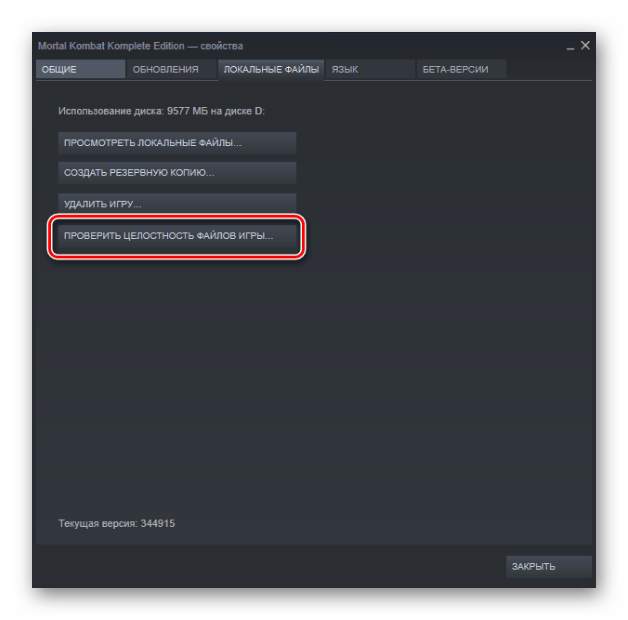
- Нажмите кнопку «Проверить целостность игровых файлов» в нижней части окна и подождите, пока процесс завершит проверку файлов вашей игры. Утилита должна загрузить все отсутствующие файлы, и вам следует снова открыть проблемную игру, чтобы увидеть, появляется ли по-прежнему «FATAL ERROR: Failed to Connect with local Steam Client process».
Решение 2. Перезапустите Steam полностью
Эта ошибка также может иногда происходить, если вы случайно открыли два или более экземпляров Steam, которые вызвали запуск нескольких процессов Steam.exe на вашем компьютере. Кроме того, различные другие службы, связанные со Steam, могут вызвать проблему, и игроки смогли решить ее, просто полностью перезапустив Steam.
- Обязательно полностью выйдите из клиента Steam на своем компьютере, нажав Steam >> Выход в верхнем меню с открытым клиентом Steam.

- Альтернативное решение, если у вас закрыто окно Steam, — найти значок Steam на панели задач (в нижней левой части экрана). Обратите внимание, что вам может потребоваться нажать стрелку вверх, чтобы увидеть больше приложений.
- Щелкните правой кнопкой мыши значок Steam и выберите «Выход» в появившемся контекстном меню. Теперь вам нужно закрыть все связанные со Steam процессы в диспетчере задач. Используйте комбинацию клавиш Ctrl + Shift + Esc, одновременно нажимая клавиши, чтобы открыть инструмент диспетчера задач.
- Кроме того, вы можете использовать комбинацию клавиш Ctrl + Alt + Del и выбрать диспетчер задач на синем экране, который появится с несколькими вариантами. Вы также можете найти его в меню «Пуск».

- Нажмите «Подробнее» в нижней левой части окна, чтобы развернуть диспетчер задач и выполнить поиск любых процессов, связанных со Steam, таких как Steam.exe или GameOverlayUI.exe. Они должны быть расположены прямо под фоновыми процессами. Выберите их по одному и выберите параметр «Завершить задачу» в правой нижней части окна.
- Нажмите «Да» для сообщения, которое будет отображаться, которое должно предупредить об уничтожении различных процессов и о том, как оно может повлиять на ваш компьютер, поэтому убедитесь, что вы просто согласны с ним.

- Теперь вы должны снова открыть клиент Steam, выполнив поиск в меню «Пуск» или дважды щелкнув его значок на рабочем столе. Проверьте, не появляется ли ошибка после запуска игры.
Заметка: Некоторые пользователи сообщают, что проблему можно решить, просто открыв Steam в качестве администратора после ее закрытия. После того, как вы полностью закрыли Steam и уничтожили процессы, связанные со Steam, попробуйте выполнить следующие шаги, чтобы запустить Steam от имени администратора.
- Найдите исполняемый файл Steam и измените его, щелкнув правой кнопкой мыши на его записи либо на рабочем столе, либо в меню «Пуск», либо в окне результатов поиска и выберите «Свойства» в контекстном меню.
- Перейдите на вкладку «Совместимость» в окне «Свойства» и установите флажок «Запустить эту программу от имени администратора» перед применением изменений.

- Убедитесь, что вы подтверждаете любые диалоговые окна, которые могут появиться, которые должны предлагать вам подтвердить выбор с правами администратора, и Steam теперь должен запускаться с правами администратора. Откройте Steam, дважды щелкнув по его значку, и попробуйте перезапустить игру, чтобы убедиться, что сообщение «FATAL ERROR: Failed to Connect with Local Steam Client Process» все еще отображается.
Решение 3: Войти и выйти из клиента Steam
Этот метод аналогичен приведенному выше, за исключением того, что он быстрее и включает в себя только выход из клиента Steam и повторный вход в него. Полностью перезапустить Steam лучше, но иногда проблема связана с вашей учетной записью Steam, и это можно исправить, только выйдя из системы.
- Убедитесь, что вы вышли из учетной записи Steam, с которой вы в данный момент вошли на своем компьютере, нажав Steam >> Изменить учетные записи в верхнем меню с открытым клиентом Steam.

- Подтвердите появившееся диалоговое окно, предлагающее подтвердить ваш выбор, поскольку вам придется повторно вводить учетные данные своих учетных записей.
- На появившемся экране входа в систему введите свое имя пользователя или адрес электронной почты и пароль и дождитесь загрузки клиента Steam. Попробуйте перезапустить проблемную игру и проверьте, появляется ли проблема по-прежнему.
Решение 4. Удалите игру с компьютера
Переустановка игры на вашем компьютере может решить проблему, как это было для некоторых пользователей, и мы должны поблагодарить Steam за то, что процесс показался намного проще, чем при удалении и установке игр вне Steam. Таким образом, вы можете просто заново загрузить файлы игры, и Steam должен позаботиться обо всем после нескольких щелчков мышью.
- Откройте клиент Steam для ПК, дважды щелкнув его ярлык на рабочем столе или выполнив поиск в меню «Пуск», просто набрав «Steam» после нажатия кнопки меню «Пуск» или кнопки «Поиск» (Cortana).
- После того, как откроется клиент Steam, перейдите на вкладку «Библиотека» в окне Steam в меню, расположенном в верхней части окна, и найдите запись о проблемной игре в списке.
- Щелкните правой кнопкой мыши значок игры в библиотеке и выберите параметр «Удалить», который появится в нижней части контекстного меню. Подтвердите диалоговое окно с просьбой подтвердить свой выбор и подождите некоторое время, пока Steam удалит файлы игры.

- После удаления игры оставайтесь на вкладке «Библиотека» в клиенте Steam, щелкните правой кнопкой мыши запись той же игры и выберите вариант «Установить игру». Выберите папку библиотеки для установки игры и подождите, пока она установится снова. Проверьте, решена ли проблема.
Решение 5. Удалите папку Appcache в Steam Root
Удаление этой папки приведет к сбросу кеша приложения для клиента Steam, и это определенно может быть быстрее, чем переустановка всего клиента Steam, поскольку это требует резервного копирования файлов игры. Это полезно не для всех, но работает для некоторых людей, и они сэкономили время, поскольку им не пришлось полностью удалять клиент Steam.
- Перейдите в корневую папку Steam в File Explorer, к которой можно получить доступ, открыв папку и щелкнув This PC или My Computer на левой боковой панели. Убедитесь, что клиент Steam полностью закрыт.
- Если вы не внесли каких-либо изменений во время установки клиента Steam в отношении требуемой папки установки, это должно быть «Локальный диск»> «Программные файлы» или «Программные файлы» (x86) в зависимости от вашей ОС.
- Кроме того, если у вас есть ярлык клиента Steam на рабочем столе, вы можете просто щелкнуть по нему правой кнопкой мыши и выбрать опцию «Открыть местоположение файла» в появившемся контекстном меню.
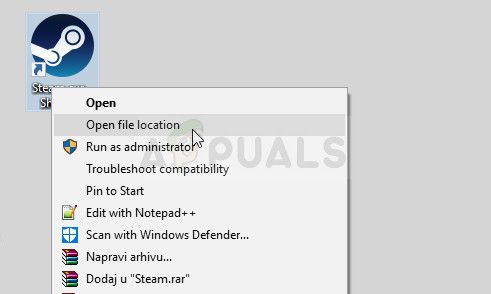
- Папка appcache должна быть доступна в этой папке, поэтому убедитесь, что вы щелкнули по ней правой кнопкой мыши и в контекстном меню выбрали опцию «Удалить». Подтвердите любые диалоги и снова откройте Steam, чтобы увидеть, появляется ли та же самая ошибка.
Решение 6. Выберите в Steam Beta Client
Бета-клиенты Steam обычно содержат последние обновления, которые еще не были выпущены для широкой публики. Включив бета-аккаунт Steam в настройках Steam, вы можете легко получить последние обновления после перезапуска Steam и исправить проблему раньше, чем все остальные, просто выполнив следующие действия.
- Откройте приложение Steam для ПК, дважды щелкнув ярлык на рабочем столе, если он у вас есть, или выполнив поиск в меню «Пуск» и щелкнув первый результат Steam.
- Нажмите кнопку Steam в меню в верхней части экрана клиента и выберите «Настройки» в раскрывающемся меню. В окне «Настройки» перейдите на вкладку «Аккаунт» и нажмите кнопку «Изменить» в разделе «Участие в бета-тестировании».

- Откроется новое окно, поэтому проверьте еще раз в разделе «Участие в бета-тестировании» и нажмите, чтобы открыть раскрывающееся меню. Выберите «Steam Beta Update» и примените сделанные вами изменения. Перезапустите свой клиент Steam и попробуйте снова открыть игру и проверьте ошибку «FATAL ERROR: Не удалось подключиться к локальному процессу клиента Steam».
Решение 7. Переустановите Steam
Последнее средство и метод, который пользователи часто не очень хотят использовать, — это полная переустановка клиента Steam. Причина, по которой люди вообще не хотят использовать этот метод, заключается в том, что при удалении Steam все установленные игры по умолчанию удаляются, а пользователям с большим количеством игр может понадобиться вечность для их повторной загрузки. Вот почему мы рекомендуем вам следовать нашим инструкциям, когда вам не нужно перезагружать отдельную игру, и проблема должна быть решена!
- Откройте клиент Steam для ПК, дважды щелкнув его ярлык на рабочем столе или выполнив поиск в меню «Пуск», просто набрав «Steam» после нажатия кнопки меню «Пуск» или кнопки «Поиск» (Cortana).
- После того, как откроется клиент Steam, нажмите кнопку Steam в правой верхней части окна и выберите «Настройки». Перейдите на вкладку «Загрузки» в окне «Настройки» и нажмите «Папки библиотеки Steam».
- Здесь вы должны увидеть список всех используемых вами библиотек и папки, которые вы должны искать при резервном копировании. Поскольку папкой по умолчанию является C >> Program Files (x86) >> Steam >> steamapps, давайте посмотрим, как ее создать.

- Перейдите к указанному выше местоположению, щелкнув, чтобы открыть любую папку или Проводник, и нажав «Этот компьютер» или «Мой компьютер» на правой панели. После этого найдите расположение выше и найдите папку «steamapps».
- Щелкните правой кнопкой мыши папку и выберите опцию «Копировать» в появившемся контекстном меню. Перейдите в папку за пределами папки Steam на вашем компьютере и вставьте папку, щелкнув правой кнопкой мыши и выбрав «Вставить». Лучшим местом будет рабочий стол.

- Повторите тот же процесс для всех папок библиотеки. После удаления Steam вам придется снова добавлять папки как папки библиотеки Steam, как вы делали это в первый раз.


После того, как вы сделали резервную копию своих игровых установок, следующим шагом будет удаление Steam с вашего компьютера. Это можно легко сделать с помощью приложения «Настройки» или панели управления.
- Прежде всего, убедитесь, что вы вошли в систему с учетной записью администратора, поскольку вы не сможете удалить программы, используя любые другие права учетной записи.
- Убедитесь, что вы выполнили описанные выше шаги для каждой папки библиотеки на вашем компьютере и запомните их расположение, чтобы вы могли добавить их обратно после переустановки Steam.
- Нажмите на меню «Пуск» и откройте панель управления, выполнив поиск. Кроме того, вы можете нажать на значок шестеренки, чтобы открыть настройки, если вы используете Windows 10.
- На панели управления выберите «Просмотреть как: категорию» в правом верхнем углу и нажмите «Удалить программу» в разделе «Программы».

- Если вы используете приложение «Настройки», нажав «Приложения», вы сразу же откроете список всех установленных программ на вашем ПК.
- Найдите запись Steam в списке и щелкните по ней один раз. Нажмите кнопку «Удалить» над списком и подтвердите все диалоговые окна, которые могут появиться. Следуйте инструкциям на экране, чтобы удалить Steam и перезагрузить компьютер после этого.
Steam — отличный и популярный магазин, который позволяет вам покупать массу игр и даже позволяет вам добавлять в него своих друзей. Steam существует довольно давно, с 2003 года. Клиент Steam используется для покупки, загрузки и даже обновления игр. Хотя есть и другие программы запуска игр и клиенты, из которых можно выбирать, Steam всегда будет предпочтительнее. Однако, как и у всех программ, могут быть проблемы, и у Steam есть одна такая проблема, когда время от времени он отказывается подключаться к сети. Если вы столкнулись с подобной проблемой в Steam, прочтите эту статью, чтобы узнать больше.
Время от времени пар может находиться на техническом обслуживании, поэтому в определенное время недели это обычно длится около получаса. Если у вас нестабильное подключение к Интернету, могут быть случаи, когда Steam может работать не лучшим образом. Иногда это также может быть ошибкой Steam, который не может подключиться к Интернету. Итак, если у вас когда-либо были проблемы с вашей программой Steam, не подключенной к Интернету, вот несколько методов устранения неполадок, которым вы можете следовать.
Проверьте подключение к Интернету
Как я уже сказал ранее, если у вас нестабильное подключение к Интернету, высока вероятность того, что Steam может не подключиться и выйти в Интернет. Он просто перейдет в автономный режим, и вы сможете играть только в те игры, которые установлены на вашем компьютере. Итак, проверьте, могут ли другие программы подключаться к Интернету. Если они не могут, возможно, ваше интернет-соединение может создавать некоторые проблемы. В этом случае вы можете просто перезапустить маршрутизатор и посмотреть, решит ли он проблему.
Однако, если вы видите, что другие программы могут подключаться к Интернету, значит, со Steam что-то не так. Вы можете выполнить другие шаги по устранению неполадок, упомянутые ниже,
Запустите Steam от имени администратора
Да, это то, о чем многие забывают. Попробуйте проверить, нормально ли работает Steam от имени администратора. Как правило, он должен иметь возможность подключаться к Интернету и сразу же позволять вам выходить в Интернет. Возможно, запуск программы без каких-либо прав администратора может помешать ей подключиться к Интернету. Чтобы запустить Steam от имени администратора, просто щелкните правой кнопкой мыши значок Steam на рабочем столе и выберите «Запуск от имени администратора». Система спросит, хотите ли вы запустить программу от имени администратора. Выберите Да, и теперь должен открыться Steam. Это решение, которое подходит многим людям.

Изменить протокол Steam
Steam по умолчанию использует UDP (протокол пользовательских дейтаграмм) для подключения к Интернету. Однако, если у вашего приложения Steam возникают проблемы с подключением к сети Steam, лучшее, что вы можете сделать, это изменить его с UDP на более надежный протокол TCP. Вот как это можно изменить.
- Перво-наперво убедитесь, что Steam не запущен на вашем компьютере. Вы можете использовать диспетчер задач, чтобы принудительно завершить работу служб Steam.
- Теперь щелкните правой кнопкой мыши ярлык на рабочем столе Steam и выберите «Свойства».

- Перейдите на вкладку «Ярлыки» в окне свойств Steam.
- В текстовом поле, где написано Target, просто введите -tcp в конце пути к файлу.
- Теперь нажмите кнопку «Применить», а затем нажмите «ОК», чтобы применить эти изменения к исполняемому файлу Steam.
- Теперь, когда вы открываете Steam от имени администратора или открываете его напрямую, Steam должен иметь возможность сразу подключиться к сети Steam.


Проверьте обновления сетевых драйверов
Иногда ваши программы могут работать нормально, и даже ваш Интернет может работать нормально. Так в чем может быть проблема, которую вы спросите> Ну, сетевые драйверы в вашей системе иногда могут быть виноваты. Последняя версия сетевых драйверов поможет решить эту проблему. Обычно сетевые драйверы, если они когда-либо будут обновлены, появятся в разделе Центра обновления Windows для загрузки. Но если вы по-прежнему хотите убедиться, что он обновлен до последней версии и не пропускает никаких обновлений, вы можете сделать следующее.
- Откройте меню «Пуск» и введите «Диспетчер устройств».
- После открытия диспетчера устройств вы увидите список различных аппаратных устройств, подключенных к вашей системе. В списке выберите Сетевые адаптеры.
- Теперь выберите сетевой адаптер, который хотите обновить. Это может быть адаптер Wi-Fi или адаптер Ethernet. Щелкните адаптер правой кнопкой мыши и выберите свойства.
- Теперь щелкните вкладку «Драйвер» и нажмите кнопку «Обновить».
- Теперь он начнет проверять наличие обновлений и загружать их, если доступно какое-либо обновление.


Очистить кеш Steam
Это одна из основных причин, по которой Steam иногда отказывается подключаться к сети Steam. Возможно, у вас все работает и обновляется, но Steam по-прежнему отказывается подключаться. Очистка файлов кеша для Steam помогает решить такие проблемы. И этот метод много раз работал лично для меня. Вот как вы можете очистить кеш Steam.
- Сначала завершите все службы Steam. Вы можете сделать это, открыв диспетчер задач и завершив задачу Steam.
- Теперь откройте каталог, в который был установлен Steam.
- Найдите папку с именем appcache. Откройте папку.
- Просто выберите все содержимое в папке, нажав клавиши Control и A.
- Выделив все содержимое, просто нажмите клавишу «Удалить», чтобы удалить все содержимое.
- После удаления всего содержимого закройте папку и запустите Steam.
- Теперь Steam проверит наличие обновлений, создаст кеш Steam, и вы сразу же сможете снова подключиться к сети Steam.


Переустановите Steam
Если по какой-то причине ни один из вышеперечисленных методов не помог решить эту проблему, последний и последний вариант — удалить и переустановить приложение. Это должно технически решить все проблемы, с которыми вы можете столкнуться при работе с клиентом Steam.
- Откройте меню «Пуск» и введите «Панель управления».
- Откройте приложение «Панель управления» из результатов поиска.
- Теперь в разделе «Программы» нажмите «Удалить программу».
- Он покажет вам список всех установленных вами программ.
- Прокрутите и выберите приложение Steam. Щелкните его правой кнопкой мыши и выберите Удалить.
- После удаления программы перейдите на официальный сайт Steam и загрузите последнюю версию клиента.


Заключение
Это множество методов устранения неполадок, которые вы можете использовать, чтобы исправить ошибку Не удалось подключиться к сети Steam. Хотя большинство решений действительно работают, очистка кеша — это один из методов устранения неполадок, который я бы рекомендовал попробовать в любое время, когда вы сталкиваетесь с ошибкой в клиенте Steam.
Если у вас есть какие-либо другие методы, которыми вы хотели бы поделиться с нами, о которых мы не упомянули, вы можете просто поделиться ими в разделе комментариев ниже.
Ошибка Не удалось подключиться к сети Steam (или Could Not Connect To Steam Network) устраняется стандартно: проверяем подключение и перезапускаем Steam. Но иногда это не помогает…
То есть, и со связью вроде как всё ОК, и клиент нормально перезапустился. И даже комп и роутер для пущей надежности перезагружены. А ошибка ‘Не удалось подключиться к сети Steam‘ всё равно никуда не девается.
Если угораздило оказаться именно в такой ситуации, то сейчас будем рассказывать, как из неё выпутываться.
Итак,..
что делать, когда ‘ Не удалось подключиться к сети Steam ‘ и никакие перезагрузки не помогают
Значит, по порядку:
#1 — перезапускаем клиент Steam и Bootstrapper Server
А для этого:
- открываем Диспетчер задач (Ctrl+Shift+Esc);
- в списке приложений находим и закрываем Steam Launcher (кнопка «Снять задачу«);
- ниже в списке процессов находим и точно так же закрываем прогу Steam Client Bootstrapper;
- после этого запускаем Steam и проверяем результат.
Если ошибка повторяется снова, то идем дальше:
Не пропустите: НЕОФИЦИАЛЬНЫЕ, ПИРАТСКИЕ И ПР: КАК СТАВИТЬ НА STEAM DECK ИГРУШКИ НЕ ИЗ МАГАЗИНА
#2 — перепрописываем адрес Steam в системе
Делаем следующее:
- на Панели задач или в меню «Пуск» находим значок Steam, кликаем по нему правой кнопкой мыши и далее жмем «Свойства«;
- в окне свойств переходим во вкладку «Ярлык«;
- находим поле «Объект» и в нем к адресу расположения exe-файла Steam, в самом конце ставим пробел и далее дописываем -tcp
- жмем «Применить«.
Снова запускаем Steam. Если опять видим ошибку Не удалось подключиться к сети Steam, то далее
#3 — сбрасываем IP
- открываем командную строку Windows (в строке поиска меню «Пуск» вводим cmd, далее в результатах выше кликаем правой кнопкой мыши по «Командная строка» и в меню жмем «Запуск от имени администратора»);
- в окне командной строки вводим команду Ipconfig /flushdns и жмем Enter — система в ответ должна выдать «Кэш сопоставителя DNS успешно очищен«;
- после этого там же вводим команду Ipconfig /registerdns, жмем Enter и дожидаемся завершения процедуры настройки;
- ну и наконец вводим команду Ipconfig /renew, жмем Enter и проверяем, как будет работать Steam.
Не пропустите: STEAM ЧАТ: КАК СДЕЛАТЬ, ЧТОБЫ САМ ОН БОЛЬШЕ НЕ ОТКРЫВАЛСЯ
Если и после этого он нормально работать не желает, то в таком случае
#4 — чистим кэш и переустанавливаем клиент Steam
Процедура стандартная:
- полностью закрываем Steam (лучше, через Диспетчер задач);
- на Панели задач или в меню «Пуск» находим значок Steam, кликаем по нему правой кнопкой мыши и далее жмем «Свойства«;
- в окне свойств переходим во вкладку «Ярлык» и жмем кнопку «Расположение файла«;
- из папки приложение удаляем папки app cache, bin и config;
Важно! Но НЕ УДАЛЯЕМ файлы:
Steamapps
Userdata
Skins
Steam.exe
ssfn…
- запускаем steam.exe и дожидаемся, когда клиент докачает все нужные файлы и обновится.
Теперь всё должно заработать.
Некоторые пользователи сообщают, что не могут запустить игру в клиенте Steam. По их словам, при попытке запустить игру выскакивает следующее сообщение об ошибке.
НЕУСТРАНИМАЯ ОШИБКА: не удалось подключиться к локальному клиентскому процессу Steam.
Убедитесь, что у вас установлена последняя версия клиента Steam.
Вы можете проверить наличие обновлений клиента Steam, используя главное меню Steam:
Steam> Проверить наличие обновлений клиента Steam.
В этой статье мы собираемся решить проблему с помощью нескольких простых решений.
Если вы сталкиваетесь «Не удалось подключиться к локальному клиентскому процессу Steam»проверьте следующие решения.
- Проверить наличие обновлений Steam
- Запустите Steam от имени администратора
- Снимите флажок «Запуск от имени администратора» для вашей игры.
- Восстановить файлы игры
- Выйдите и войдите в Steam
- Переустановите Steam
Поговорим о них подробно.
1]Проверить наличие обновлений Steam
Прежде всего, мы должны понять, что говорит окно ошибки, т.е. обновить стим. Итак, откройте приложение и нажмите Steam > Проверить наличие обновлений клиента Steam…
Если доступно обновление, оно будет загружено и установлено. В результате ваш вопрос будет решен. Если доступного обновления нет, перейдите к следующему решению.
2]Запустите Steam от имени администратора.
По мнению некоторых пользователей, Steam требует прав администратора для запуска игры. Итак, вы можете просто щелкнуть правой кнопкой мыши на Steam и выбрать Запустить от имени администратора. Это позволит ему работать с необходимыми разрешениями. Вы также можете настроить клиент Steam так, чтобы он всегда работал с правами администратора.
- Щелкните правой кнопкой мыши Пар и выберите Характеристики.
- Перейти к Совместимость вкладка
- Галочка «Запустить эту программу от имени администратора» и нажмите Применить> Хорошо.
Надеюсь, это поможет вам.
3]Снимите флажок «Запуск от имени администратора» для вашей игры.
Теперь, когда вы запустили Steam от имени администратора, нам нужно настроить игру, которую вы не можете запустить, чтобы она не запускалась от имени администратора. Это может показаться немного противоречивым, но это сработало для некоторых людей и должно сработать и для вас. Выполните указанные шаги, чтобы сделать то же самое.
- Открытым Пар.
- Перейти к Библиотека.
- Щелкните правой кнопкой мыши игру, которая не запускается, и выберите Характеристики.
- Перейти к Локальные файлы вкладку и нажмите Обзор.
- Щелкните правой кнопкой мыши файл EXE (например, csgo.exe) и выберите Характеристики.
- Перейти к Совместимость вкладка
- Снимите флажок «Запустить эту программу от имени администратора» и нажмите Применить> Хорошо.
Теперь перезапустите игру и проверьте, сохраняется ли проблема.
4]Восстановить файлы игры
Если файлы вашей игры повреждены, вы увидите соответствующее сообщение об ошибке. Нам нужно использовать программу запуска Steam для сканирования и восстановления поврежденных файлов. Выполните предписанные шаги, чтобы сделать то же самое.
- Открытым Пар.
- Перейти к Библиотека.
- Щелкните правой кнопкой мыши игру, которую хотите восстановить, и выберите Характеристики.
- Нажмите Локальные файлы > Проверить целостность файлов игры.
Дождитесь завершения процесса и проверьте, сохраняется ли проблема.
5]Выйдите и войдите в Steam
Далее мы должны попытаться выйти и войти в Steam. Это решение поможет, если проблема возникла из-за сбоя в вашей учетной записи. Итак, чтобы выйти, откройте Пар, и нажмите Steam > Сменить аккаунт. Затем следуйте инструкциям на экране, чтобы выйти и войти в систему. Надеюсь, это поможет вам.
6]Переустановите Steam
Переустановка клиентского приложения Steam должна быть вашим последним средством, и вы должны развертывать его только в том случае, если ничего не работает. Что вам нужно сделать, так это сначала сделать резервную копию папки SteamApp. Вы можете перейти к следующему местоположению.
C:Program Files (x86)Steamsteamapps
Или откройте Steam, нажмите Steam > Настройки > Загрузки > ПАПКИ БИБЛИОТЕКИ STEAM. Нажмите на три горизонтальные точки и нажмите «Обзор папки». Вы будете перенаправлены в Steamapps.
Теперь удалите все содержимое этой папки.
Наконец, удалите Steam, а затем повторно загрузите его с store.steampowered.com и установите его. Надеюсь, это поможет вам.
Как исправить ошибку «Не удалось подключиться к локальному клиенту Steam»?
Если вы видите сообщение об ошибке «Не удалось подключиться к локальному клиенту Steam», попробуйте решения, упомянутые в этой статье, для устранения неполадок. В основном проблема возникает из-за отсутствия разрешений и конфликта разрешений. Вам нужно попробовать первые два решения, поскольку они решают эту проблему с разрешениями. Если изменение привилегий не помогло, попробуйте другие решения и посмотрите, работают ли они. Просто убедитесь, что вы идете в заданном порядке, так как это сэкономит вам много времени.
Читать: Steam Cloud не синхронизируется, не загружается или не работает должным образом
Не удается подключиться к сети Steam?
Если вы не можете подключиться к сети Steam, первое, что вы должны проверить, — это пропускную способность с помощью тестера скорости Интернета. Если он низкий, перезагрузите маршрутизатор, а если это не сработает, обратитесь к своему интернет-провайдеру. Кроме того, ознакомьтесь с нашим руководством по устранению проблем с медленным Интернетом. В случае, если скорость не является проблемой, перезапустите сетевые устройства, очистите DNS, перезапустите TCP/IP и перезагрузите Winsock. Надеюсь, это поможет вам.
Вот и все!
Также проверьте: Shared IPC Compositor Invalid Connect Response (307) Ошибка SteamVR.
Содержание
- Причины критических ошибок в Стиме на Виндовс 10
- Причина 1: Неверный путь установки
- Причина 2: Сбой во время обновления Steam
- Причина 3: Проблема при обновлении Steam
- Причина 4: Сбой при подключении клиента к локальному процессу
- Вопросы и ответы
«Fatal error» (критическая ошибка) – одна из самых распространенных неполадок в работе игровой платформы Steam. Как правило, ее появление означает, что дальнейшее использование клиента невозможно, но есть ошибки, которые касаются только запуска конкретных игр. Рассмотрим причины появления каждой из них, а также узнаем, как устранить вызванные ими проблемы.
Уведомление «fatal error» может появиться при обновлении Steam, из-за неправильного пути, выбранного для установки программы, потери сети клиентом и по другим причинам. У каждой проблемы есть решение, а у некоторых их даже несколько.
Причина 1: Неверный путь установки
Ошибка: «%Appname% cannot run from a folder path» означает, что Стим не может запуститься по указанному пути, так как он содержит символы, не входящие в таблицу ASCII. Она состоит из управляющих, десятичных символов, знаков препинания и букв латинского алфавита. Русские символы туда не входят, поэтому если они содержаться в пути, по которому установлена программа, есть риск, что она не запустится.
Чтобы решить проблему, переустановим ПО, а путь к файлам пропишем латинскими буквами. Например, если раньше он был такой:
С:Программные файлыSteam
то теперь папка должна будет находиться по адресу:
C:Program Files (x86)Steam
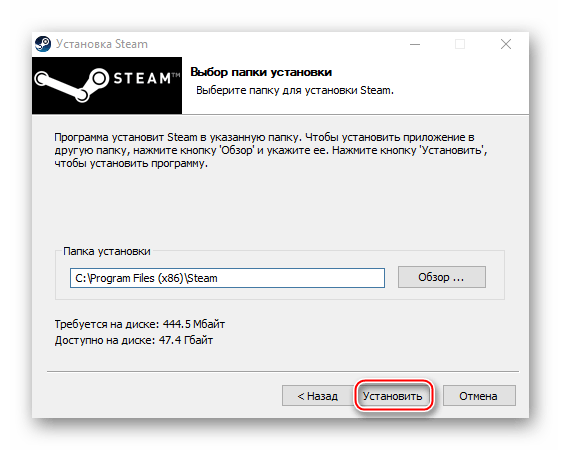
Лучшим вариантом считается установка Стима в корневую папку – C:Steam. При этом буква диска значения не имеет.
Подробнее: Как переустановить Steam
Причина 2: Сбой во время обновления Steam
Бывает, что при запуске Стима он начинает обновляться, но этот процесс прерывается сообщением: «Steam needs to be online to update. Please confirm your network connection». Программа не получает обновления, так как отсутствует подключение к сети. В первую очередь открываем браузер и проверяем наличие интернет-соединения. Если проблема с сетью только у клиента, совершаем следующие действия:
- Правой кнопкой мышки щелкаем по ярлыку программы и открываем «Свойства».
- Переходим во вкладку «Совместимость». В блоке «Режим совместимости» ставим галочку напротив пункта «Запустить программу в режиме совместимости с», ниже раскрываем список операционных систем и выбираем «Windows XP (Пакет обновления 2)».
- Ставим галочку напротив «Запускать эту программу от имени администратора», затем жмем «Применить» и «OK». Пробуем загрузить Steam.
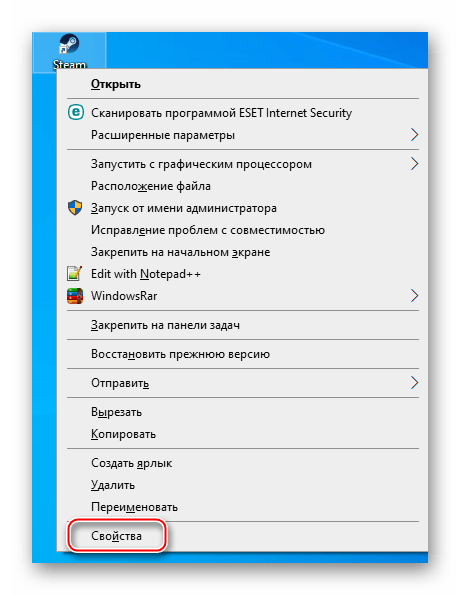
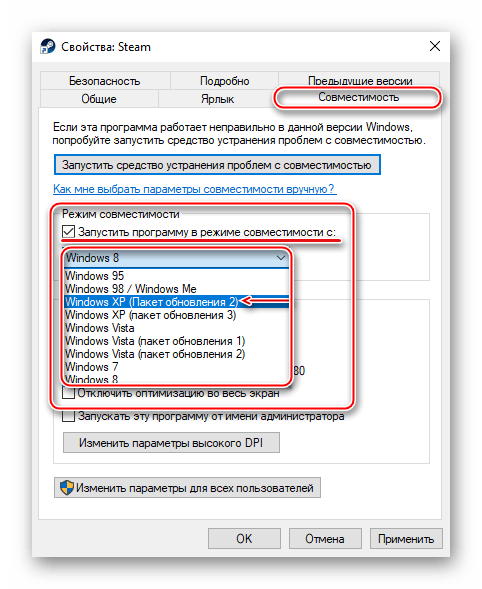

Иногда устранить ошибку помогает просто запуск Steam от имени администратора, без изменения режима совместимости.
Если система использует прокси-сервер, он может блокировать порты, которые необходимы для нормальной работы клиента. Поэтому его отключение может устранить ошибку.
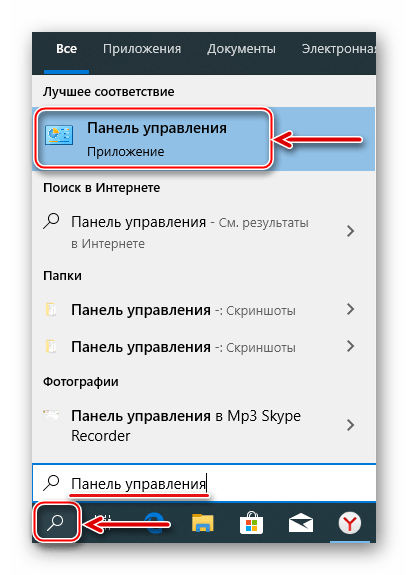
- Кликаем левой кнопкой мышки (ЛКМ) по иконке поиска, в строку вводим запрос – «Панель управления», а когда выше появится приложение, щелкаем по нему ЛКМ.

Читать также: Открытие «Панели управления» на компьютере с Windows 10
- В графе «Просмотр» нажимаем кнопку с надписью «Категория» и выбираем «Мелкие значки».
- Переходим в раздел «Свойства браузера».
- Во вкладке «Подключения» переходим к настройкам сети.
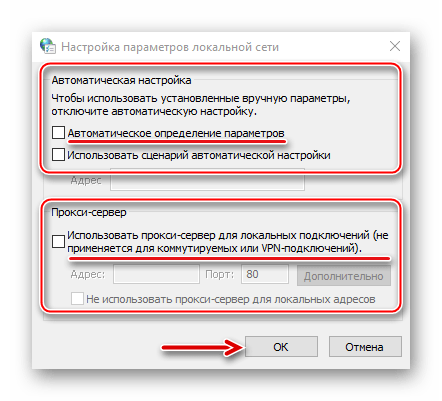
- В блоке «Прокси-сервер» снимаем галочку рядом с «Использовать прокси-сервер для локальных подключений». Дополнительно отключаем опцию «Автоматическое определение параметров» в блоке «Автоматическая настройка», так как эта функция может привести к тому, что прокси будет использоваться даже без заданных параметров, а значит, ошибка все равно может выскакивать. Нажимаем «OK», перезагружаем компьютер и пробуем запустить клиент.
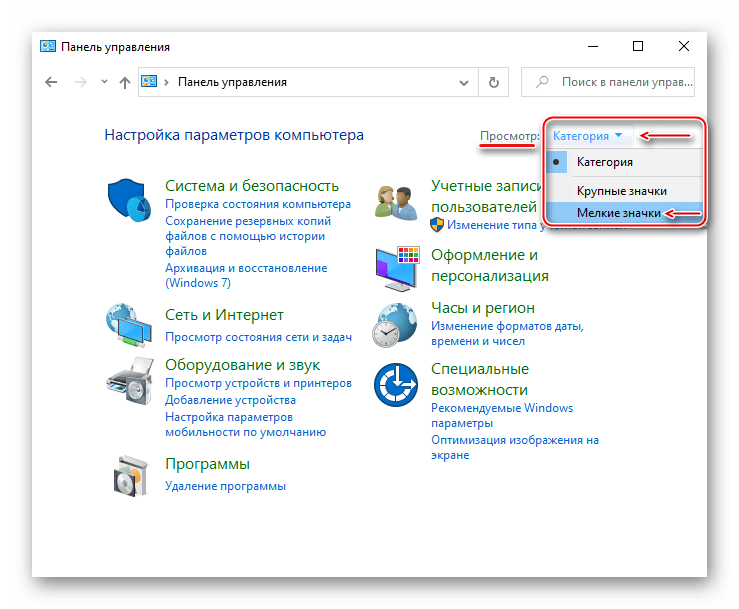
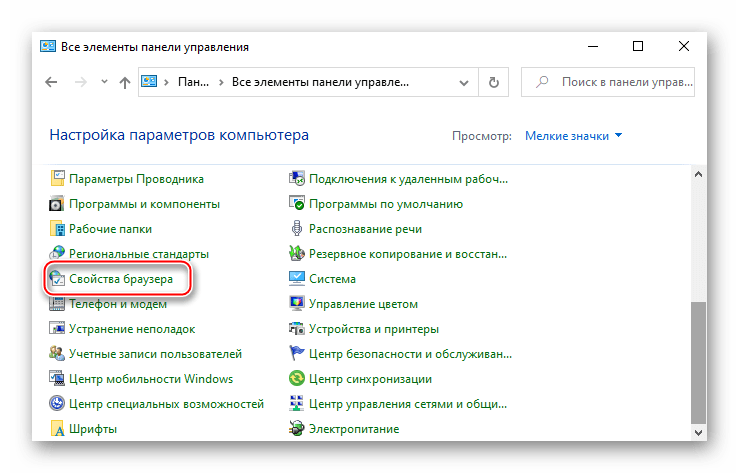

К другим методам устранения этой ошибки относится отключение Защитника Windows и антивирусного ПО, проверка системы на вирусы, изменение файла host, восстановление файлов игровой платформы.

Подробнее:
Что делать, если Steam не видит интернет
Почему Steam не подключается к сети
Причина 3: Проблема при обновлении Steam
«Failed to load steamui.dll» — ошибка, которая часто возникает при установке новой версии Стима. Она сообщает об отсутствии или повреждении файла динамически подключаемой библиотеки. Исправить ее так:
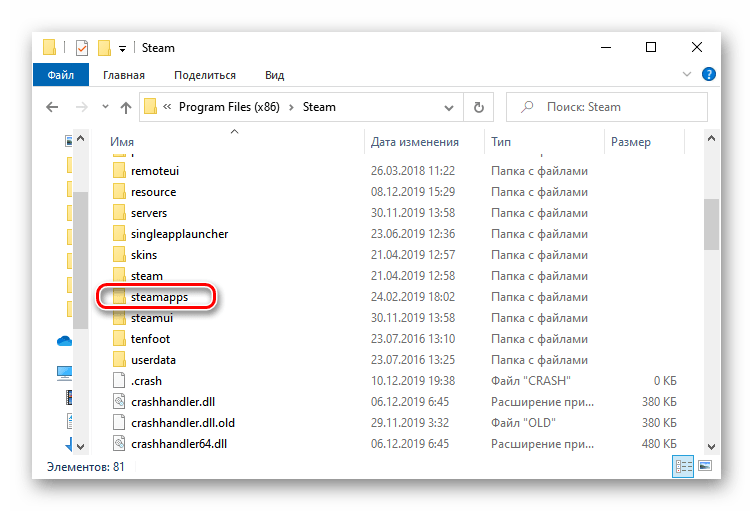
- Удаляем клиент. Чтобы заново потом не устанавливать игры, предварительно сохраняем каталог «steamapps». По умолчанию он находится в папке с клиентом. Если было выбрано другое место, он и так останется.

Подробнее:
Удаляем Steam без удаления игр
Установка и удаление программ в Windows 10 - Перезагружаем Виндовс в «Безопасном режиме». Сочетанием клавиш Win+R вызываем окно «Выполнить», вводим команду
msconfigи нажимаем «OK».

Переходим во вкладку «Загрузка», в блоке «Параметры загрузки» включаем опцию «Безопасный режим», нажимаем «Применить», а затем «OK». Перезагружаем компьютер.

Читать также: Безопасный режим в Windows 10
- Щелкаем правой кнопкой мышки по установочному файлу SteamSetup и запускаем его от имени администратора.
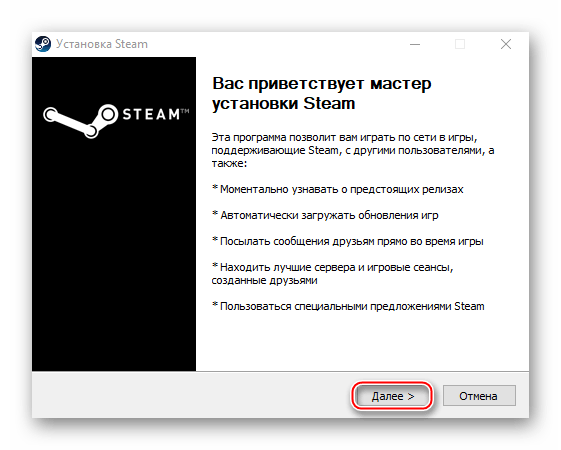
- Устанавливаем программу, следуя подсказкам установщика.

Подробнее: Установка Steam на компьютер
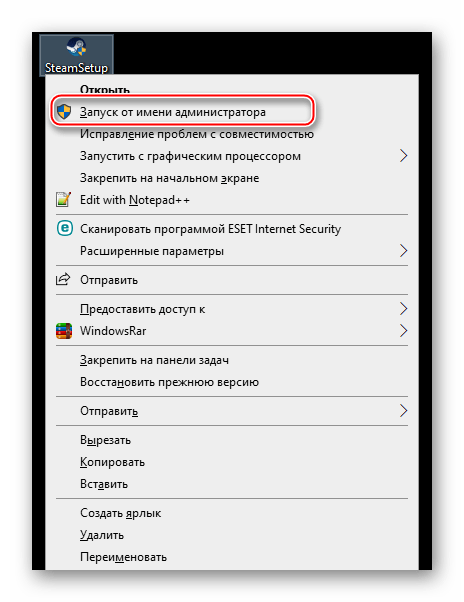
Если ошибка осталась, есть другие способы, которые способны помочь ее исправить.
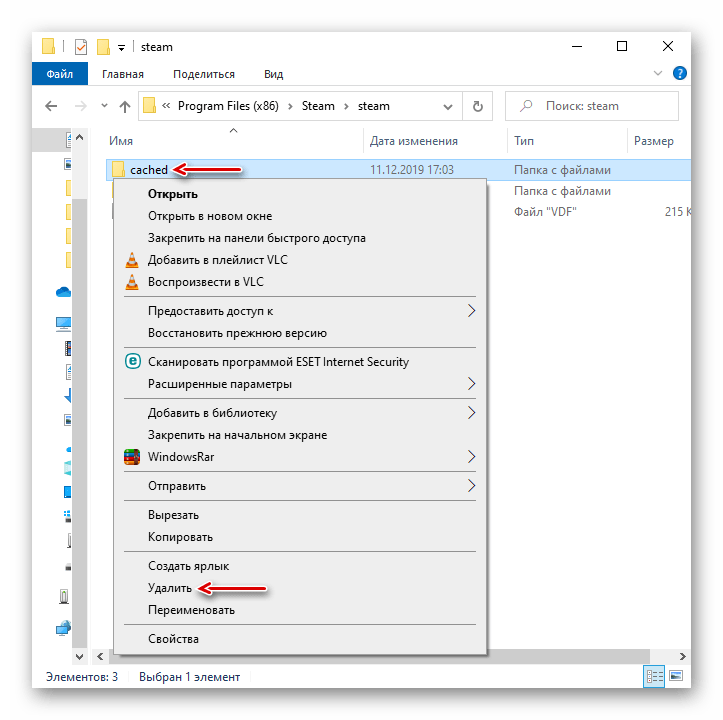
Подробнее: Исправление ошибки загрузки SteamUI.dll
Причина 4: Сбой при подключении клиента к локальному процессу
Иногда неполадки возникают только во время запуска некоторых игр. Они сопровождаются сообщением: «Failed to connect with local steam client process». Это значит, что программа не может подключиться к локальному процессу. Для решения проблемы:
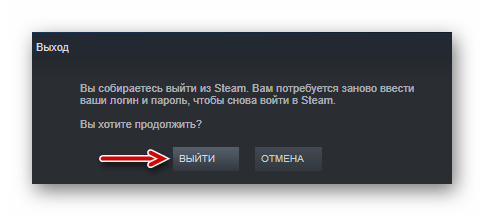
- Щелкаем на имя профиля, которое находится в правом верхнем углу, и в выпадающем меню выбираем «Выйти из аккаунта».
- Подтверждаем действие.
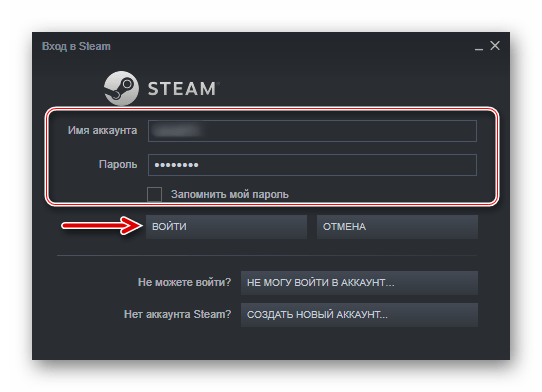
- Перезагружаем компьютер, запускаем клиент, вводим данные для входа и нажимаем «Войти». Теперь пробуем запустить игру.

Есть и другие способы устранения неисправностей, которые мешают запускать игры в Стиме. Об этом мы подробно писали в другой статье.
Подробнее: Что делать, если не запускается игра в Steam
Надеемся, что предложенные методы устранения причин появления «fatal error» в Steam на Windows 10 помогут избавиться от этой проблемы. В крайнем случае всегда можно обратится в техническую поддержку клиента, где также постараются оказать необходимую помощь.
Содержание
- Причины появления «fatal error» в Steam на Windows 10
- Причины критических ошибок в Стиме на Виндовс 10
- Причина 1: Неверный путь установки
- Причина 2: Сбой во время обновления Steam
- Причина 3: Проблема при обновлении Steam
- Причина 4: Сбой при подключении клиента к локальному процессу
- Критическая ошибка стим невозможно запустить в этой версии виндовс
- Почему не запускается Стим на Windows 7?
- Процесс запущен повторно
- Неверные настройки даты и времени
- Блокировка антивирусом
- Повреждения файла hosts
- Неверные настройки приложения
- Почему Стим не запускается на Windows 7 — способы решить проблему
- Почему не открывается «Стим» на виндовс 7
- Что делать, если вылетает клиент Steam на виндовс 7
- Не запускается «Стим»: закрыть программу через диспетчер задач
- Запуск Steam от имени администратора
- Переустановить «Стим»
- Другие методы восстановления работы Steam
- Невозможно запустить игры Steam в Windows 10 [ПОЛНОЕ РУКОВОДСТВО]
- Что я могу сделать, если я не могу запустить игры Steam?
- Решение 1. Обновите драйверы и DirectX
- Решение 2 – Проверка целостности игровых файлов
- Решение 3 – Обновление Windows
- Решение 4 – Откат Windows
- Решение 5 – Обновите драйверы графического процессора
- Решение 6 – Запустите игру от имени администратора
- Решение 7 – Запустите игры в режиме совместимости
- Решение 8 – Удалить ClientRegistry.файл BLOB-объекта
- Решение 9 – Переместить клиента Steam
Причины появления «fatal error» в Steam на Windows 10
Причины критических ошибок в Стиме на Виндовс 10
Уведомление «fatal error» может появиться при обновлении Steam, из-за неправильного пути, выбранного для установки программы, потери сети клиентом и по другим причинам. У каждой проблемы есть решение, а у некоторых их даже несколько.
Причина 1: Неверный путь установки
Ошибка: «%Appname% cannot run from a folder path» означает, что Стим не может запуститься по указанному пути, так как он содержит символы, не входящие в таблицу ASCII. Она состоит из управляющих, десятичных символов, знаков препинания и букв латинского алфавита. Русские символы туда не входят, поэтому если они содержаться в пути, по которому установлена программа, есть риск, что она не запустится.
Чтобы решить проблему, переустановим ПО, а путь к файлам пропишем латинскими буквами. Например, если раньше он был такой:
то теперь папка должна будет находиться по адресу:
C:Program Files (x86)Steam
Причина 2: Сбой во время обновления Steam
Бывает, что при запуске Стима он начинает обновляться, но этот процесс прерывается сообщением: «Steam needs to be online to update. Please confirm your network connection». Программа не получает обновления, так как отсутствует подключение к сети. В первую очередь открываем браузер и проверяем наличие интернет-соединения. Если проблема с сетью только у клиента, совершаем следующие действия:
Иногда устранить ошибку помогает просто запуск Steam от имени администратора, без изменения режима совместимости.
Если система использует прокси-сервер, он может блокировать порты, которые необходимы для нормальной работы клиента. Поэтому его отключение может устранить ошибку.
К другим методам устранения этой ошибки относится отключение Защитника Windows и антивирусного ПО, проверка системы на вирусы, изменение файла host, восстановление файлов игровой платформы.
Причина 3: Проблема при обновлении Steam
«Failed to load steamui.dll» — ошибка, которая часто возникает при установке новой версии Стима. Она сообщает об отсутствии или повреждении файла динамически подключаемой библиотеки. Исправить ее так:
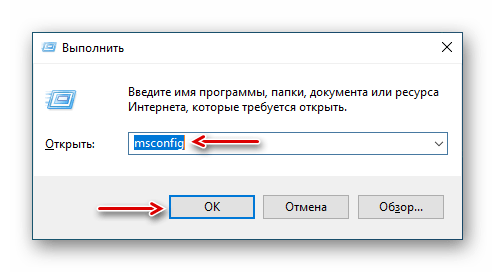
Переходим во вкладку «Загрузка», в блоке «Параметры загрузки» включаем опцию «Безопасный режим», нажимаем «Применить», а затем «OK». Перезагружаем компьютер.

Если ошибка осталась, есть другие способы, которые способны помочь ее исправить.
Причина 4: Сбой при подключении клиента к локальному процессу
Иногда неполадки возникают только во время запуска некоторых игр. Они сопровождаются сообщением: «Failed to connect with local steam client process». Это значит, что программа не может подключиться к локальному процессу. Для решения проблемы:
Есть и другие способы устранения неисправностей, которые мешают запускать игры в Стиме. Об этом мы подробно писали в другой статье.
Надеемся, что предложенные методы устранения причин появления «fatal error» в Steam на Windows 10 помогут избавиться от этой проблемы. В крайнем случае всегда можно обратится в техническую поддержку клиента, где также постараются оказать необходимую помощь.
Помимо этой статьи, на сайте еще 12369 инструкций.
Добавьте сайт Lumpics.ru в закладки (CTRL+D) и мы точно еще пригодимся вам.
Отблагодарите автора, поделитесь статьей в социальных сетях.
Источник
Критическая ошибка стим невозможно запустить в этой версии виндовс
Переустанавливать стим не хочу, слишком долго устанавливать все игры заново. Подскажите, как решить проблему?
Эта же ошибка появляется и при запуске игры


Чтобы переустановить стим, не нужно удалять игры. Просто скачай заново клиент и установи в ту же папку где был старый. Он просто обновит свои файлы.
Директория D:1Steam не доступна для записи
Почему не доступна? С жестким диском всё в порядке?

Чтобы переустановить стим, не нужно удалять игры. Просто скачай заново клиент и установи в ту же папку где был старый. Он просто обновит свои файлы.
Директория D:1Steam не доступна для записи
Почему не доступна? С жестким диском всё в порядке?
Вот только если удалить клиент стима, то и игры удаляться установленные.
Вот только если удалить клиент стима, то и игры удаляться установленные.
Зачем удалять то? Я же написала, установить поверх, в ту же папку. Ты читать вообще умеешь?
Зачем удалять то? Я же написала, установить поверх, в ту же папку. Ты читать вообще умеешь?
Правильно поверх клиента не отключая саму службу клиента, рискуя напортачить, что он собственно и сделал. И тон смени.
Правильно поверх клиента не отключая саму службу клиента, рискуя напортачить, что он собственно и сделал. И тон смени.
Получается, мне нужно стим удалять и устанавливать заново?
Получается, мне нужно стим удалять и устанавливать заново?
Да, в стиме есть папка где хранятся игры Steamsteamappscommon эту директорию с играми куда нибудь перенеси, затем после переустановки клиента вернешь. И когда будешь устанавливать игры по новой они пройдут проверку у будут считаться установленными.
Источник
Почему не запускается Стим на Windows 7?
Не запускается Стим на Windows 7 из-за технических неполадок? Любую проблему можно исправить – расскажем, какие способы решения можно использовать, чтобы добиться нужного результата. Не переживайте, скоро вы сможете воспользоваться десктопным клиентом!
Процесс запущен повторно
Скажем несколько слов о первых шагах, которые нужно предпринять, если не запускается Стим на Виндовс 7. Об этих мерах почти все пользователи знают, но забывают – мы напомним.

Зачастую эти действия помогают – и вам не придется думать, почему не запускается Стим на Виндовс 7. Если вы предприняли несложные шаги, но ошибка не уходит – будем действовать по ситуации!
Переходим к первому методу решения проблемы – трудности порой возникают из-за дублирования запуска процесса. Удалим его!

Не запускается Стим на Windows 7 и ничего не происходит, хотя вы сняли дублированный процесс? Переходим к другим способам – мы обязательно найдем подходящее решение.
Неверные настройки даты и времени
Второй ответ на вопрос, почему Steam не запускается на Windows 7 – несовпадение даты и времени компьютера с настройками программы. Сбиться могут любые часы, поэтому просто отрегулируем их!


Готово – изменения сохраняются автоматически, теперь можете перезагрузиться и попробовать открыть программу снова. Все должно быть хорошо!
Блокировка антивирусом
Порой Steam не запускается на Windows 7 из-за блокировки антивирусным программным обеспечением – от этой ситуации никто не застрахован.
Проблема легко решается – можно на время отключить антивирус (помните, это опасно). Если приложение запускается при выключенном антивирусе, нужно открыть настройки и внести клиент в список исключений. Инструкции разнятся в зависимости от установленного ПО.
Повреждения файла hosts
В этот системный файл легко могут «забежать» лишние данные! Что делать, если Стим на Виндовс 7 не запускается из-за повреждения документа? Ответ прост – почистить файл и убрать ненужную информацию.
Ниже не должно быть ни строчки! Если вы видите дополнительные строки, их нужно выделить и удалить – только снизу, информацию выше не трогайте. Сохраните изменения в блокноте и повторите попытку запуска.
Неверные настройки приложения
Хотите знать, почему не запускается Стим на Виндовс 7 – нажимаешь, а ничего не происходит? Проблема может таиться в настройках программы, не видная человеческому глазу.
Попробуем почистить кэш – это удалит неверные параметры.


Будьте внимательны, после очистки кэша придется повторно проходить авторизацию. Заранее вспомните логин и пароль, чтобы не попасть в неприятную ситуацию.
Последнее, о чем стоит сказать, почему не запускается Стим на Виндовс 7 и вылетает ошибка. Обязательно проверьте операционную систему на соответствие требованиям:
Что делать, если Стим не запускается на Виндовс 7 и выдает ошибку – знаете, опробуйте наши советы на практике! Вы с легкостью восстановите работоспособность приложения и сможете играть, общаться и пользоваться торговой площадкой или мастерской.
Источник
Почему Стим не запускается на Windows 7 — способы решить проблему
При скачивании клиента «Стим» у пользователей часто возникают различные неполадки. Особенно это касается Windows 7, поскольку ее поддержку компания Microsoft уже остановила. Чем больше Steam подстраивают под новые ОС, тем больше конфликтов с семеркой появляется. Одна из самых неприятных ситуаций — это когда утилита вовсе не запускается. Проблемы бывают разными: вылетает, выдает ошибку, бесконечно загружается, не может загрузиться и появляется проблема с соединением. Что же делать, если «Стим» не запускается на Windows 7?
Почему не открывается «Стим» на виндовс 7
Довольно частая причина — нехватка памяти. Если при попытке запустить клиент система не хочет его открывать, ничего не происходит, то проблема, вероятно, в нехватке оперативной памяти. Это касается двух случаев. Такое иногда происходит, если у пользователя, кроме этого, запущено еще множество процессов: игры, браузер, музыка, дискорд, фотошоп и проч. Даже если на компьютере установлен довольно большой объем файла подкачки, операционной системе может не хватать памяти для такого простого процесса, как Steam клиент. Это также может быть причиной вылетов, вечного запуска.

Как решить проблему с работой игрового клиента Steam
Обратите внимание! Часто в таких случаях помогает переустановка утилиты Steam. Возможно, какой-либо файл поврежден, из-за чего софт не может работать.
Еще одна причина, почему «Стим» не запускается на ОС виндовс 7 — совместимость. Поскольку ОС уже не поддерживается, она может не соответствовать требованиям «Стима». Чтобы программа могла запускаться, рекомендуется поиграть с настройками. Также если не запускается Steam на Windows 7, то стоит убедиться в том, что антивирус не блокирует программу. Особенно это касается случаев, когда открытие длится очень долго. Софт попросту не может работать, если антивирусное программное обеспечение ему этого не позволяет. Дальше описано, как исправить проблему, если не удается открыть Steam.
Что делать, если вылетает клиент Steam на виндовс 7
Если проблема не в настройках операционной системы или самой программы, то помочь решить неполадку могут следующие способы:
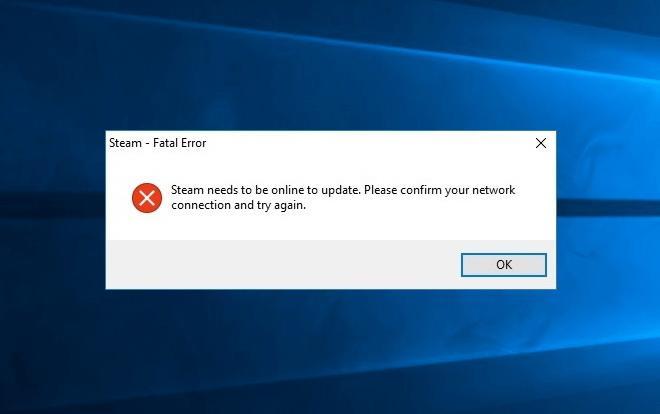
Ошибка с подключением к Сети в «Стиме»
Эти решения помогают во многих случаях. Стоит воспользоваться советами выше, если не устанавливается Steam на Windows 7. Но если проблема осталась, необходимо перейти к следующим инструкциям.
Важно! Не рекомендуется скачивать клиент из неизвестных источников, поскольку это может оказаться фишингом — подделкой программы для кражи данных для входа.
Не запускается «Стим»: закрыть программу через диспетчер задач
Это решение помогает во многих случаях. Причиной такого глюка является баг программы. Если пользователь щелкает по иконке, но ничего не происходит, то следует сделать следующее:
Обратите внимание! Такое решение подходит для многих программ, которые не запускается, поскольку баг — не редкость.
Запуск Steam от имени администратора
Еще один способ решить проблему — запустить софт от имени администратора. Для этого не обязательно входить с соответствующей учетной записи. Но пароль желательно знать, поскольку система может спросить данные для запуска от админа. В этом случае не стоит открывать программу с ярлыка, поскольку лучше всего метод работает напрямую. Чтобы открыть Steam от имени админа, нужно сделать следующее:
Иногда может потребоваться авторизоваться в профиле.
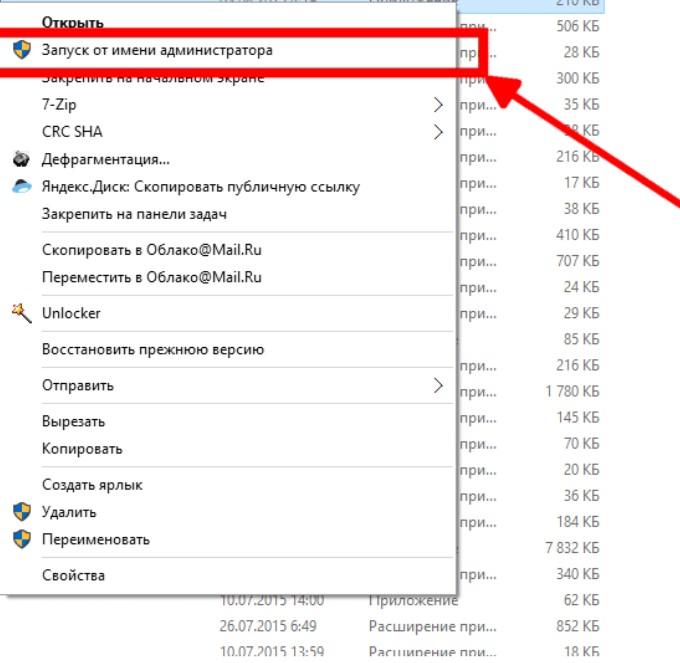
Запуск от имени администратора на Windows 7
Если способ сработал, то стоит активировать данный запуск по умолчанию:
К сведению! Вдобавок можно включить режим совместимости с Windows 7. Этот метод работает не только на максимальной или профессиональной версии, но и на других. Можно включить совместимость с XP, возможно, после этого система сможет запускать клиент.
Переустановить «Стим»
Многие пользователи жалуются «Не могу установить „Стим“ на ОС Windows 7». Есть вероятность, что клиент был поврежден. Вот частые причины, из-за которых это происходит:
Если при выборе директории появляется пустое окно с восклицательным знаком, то нужно в поле пути дописать «Steam», чтобы получилось примерно так: «D:SoftwareSteam». Если не получается, то можно добавить слэш еще в конце.
Обратите внимание! Если появляется проблема с dll файлом, то следует очистить компьютер от клиента. Для этого нужно запустить поиск файлов, включающих подстроку «steam». Все файлы должны быть удалены. Вдобавок стоит выключить антивирус.
Другие методы восстановления работы Steam
Еще одна проблема — не запускаются игры. Решение:
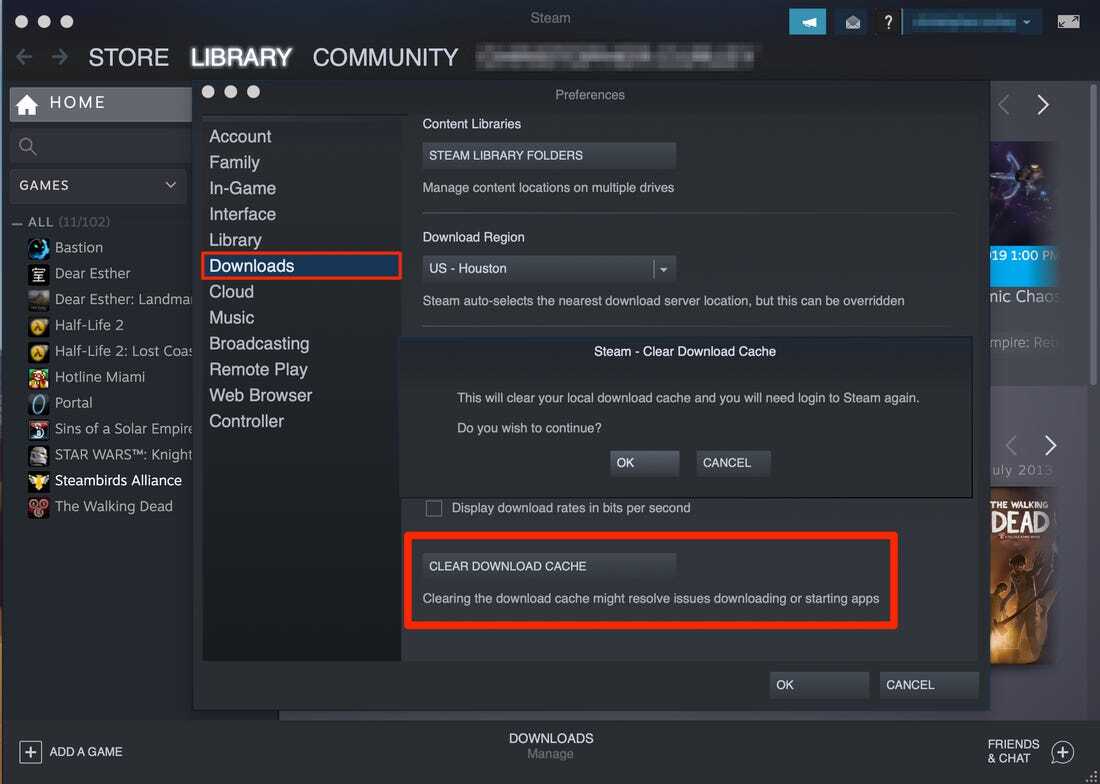
Очистка кэша в «Стиме»
Если Steam не работает, то можно также сделать следующее:
Обратите внимание! В крайнем случае можно удалить все, оставив только главный файл, запускающий утилиту. Его необходимо открыть, после чего начнется загрузка удаленных данных.
Способы выше помогут восстановить работу клиента для игр Steam. Если ничего не сработает, можно написать в техническую поддержку или переустановить операционную систему. Но, как правило, методы выше работают в большинстве случаев.
Источник
Невозможно запустить игры Steam в Windows 10 [ПОЛНОЕ РУКОВОДСТВО]
Microsoft сделала Windows 10 очень удобной для игроков операционной системой со всеми этими функциями, такими как потоковое воспроизведение игр, запись и отличное приложение для Xbox One.
Но геймеры ПК используют Steam даже больше, чем приложение Xbox One, и некоторые из них сообщили, что вообще не могут играть в паровые игры.
Я лично играю во многие игры в Steam, и каждая игра, которую я пробовал с тех пор, как я обновился до Windows 10, работала как шарм. Так что я пишу не эту статью из личного опыта, а из Интернета.
А именно, в то время как некоторые игроки (такие как я) наслаждаются отличным игровым опытом в Steam, другие даже не могут начать игру.
Некоторые пользователи, которые испытывали проблемы с играми Steam, перечислили несколько решений, которые работали для них. Но другие говорили, что эти решения не помогли.
Вот некоторые из решений, которые могут действительно работать, но я не могу гарантировать, потому что, как вы можете видеть, все относительно, и где-то они решают проблему, где-то, чего они не делают.
Как я уже сказал, я не могу гарантировать, что эти решения будут работать для вас. Если они не справились с работой, я могу только посоветовать вам обратиться в службу поддержки Steam, возможно, у них найдется решение для вас.
Вот некоторые дополнительные проблемы, с которыми вы можете столкнуться на пути:
Что я могу сделать, если я не могу запустить игры Steam?
Решение 1. Обновите драйверы и DirectX
Полагаю, вам не нужно просить вас проверить, обновлены ли ваши драйверы, но я упомяну это на всякий случай. Это не принесет никакого вреда, если вы перейдете в Диспетчер устройств, щелкните правой кнопкой мыши видеокарту в разделе «Адаптер дисплея» и посмотрите, есть ли какие-либо обновления драйверов.
Хотите последние версии драйверов для графических процессоров? Добавьте эту страницу в закладки и всегда оставайтесь в курсе последних и самых лучших.
То же самое для DirectX, проверьте, установлена ли последняя версия DirectX, и если нет, перейдите на веб-сайт Microsoft и загрузите его.
Обновление драйверов вручную может занять много времени, особенно если вы делаете это вручную, загрузите инструмент обновления драйверов TweakBit (на 100% безопасный и протестированный нами), чтобы сделать это автоматически. Этот инструмент одобрен Microsoft и Norton Antivirus.
После нескольких тестов наша команда пришла к выводу, что это наиболее автоматизированное решение для предотвращения необратимого повреждения вашей системы путем загрузки и установки неправильных версий драйверов.
Отказ от ответственности : некоторые функции этого инструмента не являются бесплатными.
Знаете ли вы, что большинство пользователей Windows 10 имеют устаревшие драйверы? Будьте на шаг впереди, используя это руководство.
Решение 2 – Проверка целостности игровых файлов
Следующее, что вы должны попробовать, это проверить целостность ваших игровых файлов. Это решение особенно полезно, когда игры вылетают или вы даже не можете их запустить.
Вот что вам нужно сделать для проверки целостности файлов игры Steam:
Ваши файлы игры в Steam теперь проверены, и если это действительно было проблемой, вам следует быть в порядке.
Решение 3 – Обновление Windows
Microsoft уделяет большое внимание играм и считает геймеров ценной частью всего сообщества Windows. Поэтому компания включает в себя некоторые угрозы для геймеров в каждом крупном обновлении для Windows 10.
Помимо новых функций, крупные обновления Windows 10 также решают некоторые проблемы, связанные с играми. В этом случае наш Steam выдает.
Поэтому убедитесь, что на вашем компьютере установлена последняя версия Windows 10, и, возможно, вам больше ничего не придется делать.
Не можете обновить Windows 10?Ознакомьтесь с этим руководством, которое поможет вам быстро их решить.
Решение 4 – Откат Windows
Все, что вы только что прочитали об обновлениях Windows, совсем не обязательно. Поскольку крупные обновления Windows 10 также известны как вызывающие много, допустим, ненужных проблем.
Например, многие игроки жаловались на игровые проблемы в Windows 10 Fall Creators Update. Таким образом, вполне возможно, что новое обновление Windows 10 – именно то, что вызывает эту проблему.
Если вы считаете, что это действительно так, вы, вероятно, захотите вернуться к предыдущей версии Windows 10, по крайней мере, до тех пор, пока Microsoft не выпустит правильное исправление.
Вот как выполнить откат к предыдущей версии Windows 10:
Если у вас возникли проблемы с открытием приложения Настройка, обратитесь к этой статье, чтобы решить эту проблему.
Решение 5 – Обновите драйверы графического процессора
Драйверы видеокарты также являются одной из наиболее важных частей программного обеспечения вашего компьютера, если вы хотите запускать игры на нем. Итак, убедитесь, что ваши драйверы GPU обновлены.
Если вы не уверены, как это сделать, просто следуйте этим инструкциям:
Теперь вам нужно действовать осторожно. Драйверы часто распространяются по некоторым подозрительным источникам, и вам нужно избегать таких, как чума. Вот официальные сайты, где вы должны найти ваши драйверы в их истинном и чистом виде:
Решение 6 – Запустите игру от имени администратора
Если вы все еще не можете запустить игру в Steam, вы можете попробовать запустить ее от имени администратора:
Ничего не происходит, когда вы нажимаете Запуск от имени администратора? Взгляните на эту статью и быстро решите проблему.
Решение 7 – Запустите игры в режиме совместимости
Если вы пытаетесь запустить более старую игру, есть вероятность, что она не совместима с вашей текущей версией Windows. Итак, попробуйте запустить его в режиме совместимости:
Решение 8 – Удалить ClientRegistry.файл BLOB-объекта
Файл ClientRegistry.blob – двоичный файл/файл кэша, используемый для хранения настроек и других настроек. Этот файл является причиной многих проблем, связанных со Steam, включая проблему запуска игры. Итак, мы собираемся удалить этот файл. И вот как это сделать:
Вы не можете удалить определенный файл в Windows 10? Посмотрите это полезное руководство, которое поможет вам избавиться от него.
Решение 9 – Переместить клиента Steam
Перемещение клиента Steam может быть полезно при работе с различными ошибками, а также в этом случае.
Вот что вам нужно сделать для перемещения клиента Steam:
После этого вам также нужно изменить путь установки по умолчанию для игр, которые вы будете устанавливать в будущем. Для этого выполните следующие инструкции:
Это все, я надеюсь, что я помог вам хотя бы немного, и вы найдете способ играть в игры Steam на Windows 10 как можно скорее.
Если вы столкнулись с какими-либо другими ошибками Steam, мы рекомендуем вам ознакомиться с этим подробным руководством, которое поможет вам исправить распространенные ошибки Steam в Windows 10.
Каков ваш игровой опыт в Windows 10? У вас есть проблемы или все идет гладко? Поделитесь этим с нами в комментариях ниже.
Источник
Steam — самое популярное игровое приложение на планете. Немногие вещи бьют сильнее, чем “не удалось подключиться к сети Steam” ошибка при наличии пары часов свободного времени. Steam придерживается отвратительной политики, требующей от пользователей подключения к Интернету для игр. некоторые однопользовательские офлайн-игры на вашем компьютере, вам нужно будет подключиться к сети сервера Steam, чтобы играть в свои любимые игры. Ознакомьтесь с некоторыми исправлениями, которые вы можете попробовать при возникновении этой проблемы.
Проверить состояние сервера
Одна из наиболее распространенных причин, по которой вы можете получить “не удалось подключиться к сети Steam&rdquo ; ошибка – проблема с сервером. Прежде чем просматривать список возможных исправлений, определите, не на их ли стороне проблема.
Проверьте веб-сайт статуса Steam и узнайте, все ли работает нормально. Если вы видите перебои в работе сервера, возможно, с вашим подключением все в порядке. Однако, если статус сервера Steam в отличной форме, вы можете приступить к внесению некоторых исправлений.
Перезапустить соединение
Ошибка сетевого подключения может появиться после неполного или несовместимого обновления. Это также может произойти при повторном подключении к Интернету после проблемы с модемом или отключения электроэнергии. Но иногда вам, возможно, придется принудительно повторно подключить компьютер к сети Steam вручную.
- Запустите Steam.
- Выберите “Go Online” option.

- Перейдите к “Подключение к Интернету”
- Выберите “Перезапустить Steam”

Кроме того, вы можете запустить Steam в «автономном режиме». Это позволит вам загрузить интерфейс и изменить параметры подключения или сети перед выходом в Интернет.
Перезагрузите ПК или мобильное устройство
Это может показаться старинным ходом со времен Ошибки синего экрана Windows 98/XP, но перезагрузка ПК или мобильного устройства может решить многие проблемы, включая ошибки подключения. Это не отличается при запуске Steam или любого другого приложения.
Перезагрузите устройство, дождитесь загрузки фоновых приложений и служб, а затем снова попробуйте войти в свою учетную запись Steam. Это может исправить зависшее приложение или некоторые проблемы с драйверами, из-за которых “не удалось подключиться к сети Steam” ошибка.
Проверьте фоновые приложения
В Steam есть сложное приложение с множеством странных политик и несовместимостью со сторонним программным обеспечением. Вас может удивить, что он не всегда работает, если в фоновом режиме работает антивирусное и вредоносное ПО.
Конечно, этого не должно происходить при использовании надежного программного обеспечения. Но вы не всегда знаете, к каким несовместимостям могут привести новые обновления и драйверы.
Поэтому вы можете отключить некоторые фоновые приложения перед входом в свою учетную запись Steam. Вот некоторые типы приложений, которые вы можете отключить:
- VPN
- Брандмауэры
- Антивирус
- Защита от вредоносного ПО
- Защита от шпионского ПО
- Приложения для одноранговой сети
- Торрент-приложения
Естественно, вы можете протестировать различные приложения. Но если Steam не загружается из-за брандмауэра или антивируса, вам следует найти программное обеспечение, которое не будет мешать работе вашего любимого игрового сервиса. Не стоит использовать Steam в ущерб вашей онлайн-безопасности.
Обновите клиент
Обычно Steam автоматически загружает и устанавливает обновления. Приложение также должно уведомлять пользователей о необходимости перезапустить клиент после установки нового обновления. Но иногда вы можете пропустить обновление или во время него что-то может пойти не так, вызывая проблемы с подключением.
В этом случае вы можете выполнить обновление вручную.
- Запустите Steam.
- Нажмите “Пар” на панели инструментов.
- Выберите “Проверить клиент Steam Обновления” вариант.
- Установите обновление, если приложение его найдет.
- Перезапустите Steam, чтобы увидеть, возникает ли такая же ошибка подключения.


Переключение между Ethernet и беспроводной связью
Если у вас медленное подключение к Интернету, вы не можете иметь возможность подключаться к сети сервера Steam с помощью беспроводного соединения. Это может произойти, даже если вы можете просматривать Интернет и заходить на веб-сайты или запускать другие онлайн-приложения.
Вместо этого попробуйте использовать Ethernet-соединение. Если у вас возникли проблемы при использовании соединения Ethernet, возможно, проблема связана с кабелем или материнской платой. Вместо этого войдите в Steam, используя свой Wi-Fi.
Запустите его в режиме администратора
То, что вы используете учетную запись для входа с полными привилегиями, не означает, что все ваши приложения будут бежать безупречно. Иногда вам все еще нужно запускать приложения, такие как администратор компьютера. И это намного проще, чем вы думаете.
- Щелкните правой кнопкой мыши ярлык Steam.
- Выберите “Запуск от имени администратора”
- Подтвердите, нажав “ОК”


Если это не устранит вашу сетевую ошибку, вы можете протестировать другие решения.
Обновите сетевой драйвер
В отличие от драйверов GPU, сетевые драйверы не всегда обновляются автоматически. Некоторые люди могут использовать ту же версию сетевого драйвера, которую они установили вместе со своей операционной системой. Поэтому не помешает проверить, обновлен ли ваш драйвер.
- Введите “msinfo32” в строке поиска Windows и нажмите “Ввод”
- Прокрутите вниз правую панель окна, пока не увидите “BaseBoard Product” линия.
- Поиск модели материнской платы в Интернете.
- Перейдите на веб-сайт производителя и загрузите последнюю версию сетевого драйвера.
- Установите драйвер и перезагрузите компьютер.
- Попробуйте снова войти в свою учетную запись Steam.


Переключить протокол
Лаунчер Steam использует протокол UDP для подключения к сети Steam. Но проблемы с протоколом также могут вызвать ошибку сбоя подключения. Чтобы устранить эту проблему, просто измените протокол.
- Щелкните правой кнопкой мыши значок программы запуска Steam.
- Откройте “Свойства”
- Найдите “Target” поле.
- Перейдите в конец пути и введите “ -tcp”.
- Примените новую конфигурацию и перезапустите приложение.


Хотя TCP-соединение может вызвать задержку, оно должно устранить ошибки соединения, вызванные протоколом.
Сброс вашего IP-адреса
Многие переменные могут привести к тому, что сообщение “не удалось подключиться к сети Steam” ошибка, включая проблемы, связанные с IP. Обновление IP-адреса может помочь вам повторно подключиться к сети и наслаждаться любимыми играми.
К счастью, вы можете быстро сделать это, введя несколько команд в командной строке.
- Введите “Командная строка” в строке поиска Windows.
- Щелкните правой кнопкой мыши приложение и запустите его с правами администратора.
< img src=»/wp-content/uploads/2023/02/c3161c732dfb27b5477b3a9af861fd9f.png» /> - Введите “ipconfig /flushdns” и нажмите “Ввод”
- Введите “ipconfig /registerdns” команду после очистки DNS.
- Введите “ipconfig /renew&rdquo ; и нажмите “Enter.”


Хотя сброс IP-адреса — сложный процесс, пользователи могут сделать это с помощью трех простых команд и некоторого терпения. Однако важно использовать все три команды в указанном порядке. Вы очистите систему от старых IP-адресов, которые могут повлиять на ваши подключения.
Обратите внимание, что Steam может попросить вас повторно авторизовать устройство, поэтому следите за кодом подтверждения на своем телефоне или в почтовом ящике.
Проверьте доступность портов
У Steam есть список портов, которые необходимо использовать для доступа к сети его серверов. Стоит проверить состояние портов, когда вы не можете подключиться с помощью панели запуска на рабочем столе.
- Введите “cmd” в строке поиска Windows.
- Откройте командную строку от имени администратора.
- Введите “netstat –ab” и нажмите “Ввод”


Команда выведет список всех открытых портов, используемых приложениями и службами на вашем компьютере. Найдите поля со списком приложений Steam. Вы хотите, чтобы тег “ПРОСЛУШИВАНИЕ” под “государством” столбец. Порт, который не имеет этого тега, может быть закрыт и мешать вашему соединению.
Сбросить стек TCP/IP
Еще одно распространенное решение для многих сбоев соединения или ограниченных проблем с соединением: для сброса стека TCP/IP. Вы можете сделать это из командной строки. Чтобы начать, выполните следующие действия.
- Введите “cmd” в строке поиска.
- Щелкните правой кнопкой мыши и запустите терминал от имени администратора.
- Введите следующие команды (без кавычек) по порядку и нажмите “Enter” после каждой строки:
“netsh int tcp set heuristics disabled netsh int”
“netsh interface tcp set global autotuninglevel=disabled”
“netsh interface tcp set global rss=enabled” - Убедитесь, что настройки отключены, выполнив следующую команду: “netsh int tcp show global”.
- Перезагрузите компьютер и снова попробуйте Steam.


Переустановите приложение
Переустановка Steam может показаться утомительной. Но когда ничего не помогает, это может быть единственным оставшимся решением. Самое большое неудобство в том, что переустановка приложения удалит все игры. Для некоторых пользователей это может означать сотни гигабайт, которые необходимо загрузить, потерянные скриншоты и т. д.
Из-за этого многие люди предпочитают общий обходной путь. Они копируют “Steamapps” папку в новое место, а затем удалите приложение. После новой установки “Steamapps” папку можно скопировать в новую, чтобы сразу получить доступ ко всем играм.
Однако игры также могут иметь поврежденные файлы, из-за чего вы не можете подключиться. Таким образом, разумным решением будет выполнить чистую переустановку, удалив все файлы игры, файлы cookie, сохранения и все другие данные, связанные со Steam. Это единственный способ убедиться, что само приложение не несет ответственности за сбой подключения.
Не забывайте отдыхать от игр
Никто не любит видеть &ldquo ;не удалось подключиться к сети Steam” когда они настроены на игру. Но это не значит, что вы должны время от времени забывать давать глазам отдых. Экспериментируйте с другими источниками развлечений и ответственно относитесь к играм.
После этого у этой ошибки подключения к Steam может быть много исправлений. Это сводится к изоляции первопричины. Большинство пользователей делают это методом проб и ошибок. Но низкая скорость интернета, плохие обновления и несовместимые фоновые приложения часто являются основными причинами, по которым вы не можете подключиться к Steam.
Имея это в виду, какие исправления обычно работают для вас? Сообщите нам, как часто вы получаете эту ошибку и что вы используете для ее исправления. Не стесняйтесь делиться дополнительными советами в разделе комментариев ниже.
