
Обновлено: 30.01.2023
Мое ведро. Перед этим поставил в файлах игры dx9 и ultra low quality.Я
Выпуск Windows 7 Максимальная
Процессор AMD Athlon(tm) 64 x2 Dual Core Processor 4200+ 2.20 GHz
Установленная ОЗУ 4,00 ГБ (Доступно 3,37)
Тип системы 32-разрядная операционная система, процессор x64
Видеокарта GeForce gt630 на 1Gb
Ибо если я уберу ultra low у меня будет от 5 до 25 фпс. А так хоть от 20 до 60 фпс.
у них после посл. обновы тоже лагать начало и виснуть может системные требы изменились
у тебя 32бит. поэтому твоё ОЗУ не 4гб, а 2гб, поставь Винду х64бит и ОЗУ будет 4гб.
В 1.77 у меня в каждом бою крашится ((

В этой рубрике мы подробнее рассказываем о работе над улучшениями и исправлениями в игре. Сведения обо всех обновлениях, которые выходят в War Thunder, вы можете найти в разделе обновлений.
Вернули полётные данные в интерфейс повторов
В вышедшем обновлении «Точно в цель» у нас сломался интерфейс повторов. Не очень критично — пропали только данные о скорости, высоте и прочие характеристики, которые обычно выводятся в левом верхнем углу при управлении самолётом.
Приносим наши извинения всем тем, кто заметил эту ошибку, а также тем, кто просто негодует, узнав о ней сейчас. Всё исправили.
Ошибка «Недостаточно памяти»
Возникает ошибка, связанная с недостатком памяти, практически по десятку причин. Конечно, наиболее распространённые – это либо нехватка оперативной памяти «железа», либо маленький размер файла подкачки. В последнем случае, даже если вы ничего настраивали, всё запросто мог испортить сторонний софт или банальное отключение файла подкачки.
- Необходимо попробовать увеличить файл подкачки ( «Пуск» «Параметры системы» в строке наверху вводите «Производительность» выбирайте «Настройку представления и производительности системы» «Дополнительно» «Изменить» убираете галочку с функции «Автоматически выбирать…» выбираете размер ).

Звук в War Thunder отсутствует или пропадает в заставках
Чаще всего проблема связана с высоким звуковым разрешением в параметрах Windows, а именно – с частотой разрядности и дискретизации. Поэтому избавиться от проблемы можно лишь одним способом – понизить это разрешение.
- В трее нажмите ПКМ по значку динамика;
- В открывшемся меню необходимо выбрать пункт «Звуки» ;
- Следом необходимо выбрать устройство (это могут быть либо динамики, либо наушники) и нажать на «Свойства» ;
- Перейти на соседнюю вкладку «Дополнительно» ;
- Отыщите меню под названием «Формат по умолчанию» , чтобы задать значение, но оно должно быть ниже текущего;
- Нажмите «Применить» , откройте War Thunder и проверьте результат проделанной работы.
Проблему, которая связана с отсутствием звука в заставках, решить первым способом не получится, поэтому сделайте следующее:
- Вновь в трее ПКМ по значку динамика;
- В меню отыщите функцию под названием «Пространственный звук» , чтобы отключить;
- Остаётся лишь перезапустить War Thunder и проверить результат.

Ещё больше улучшений
К этому выпуску мы как всегда подготовили большой набор полезных исправлений и игровых улучшений. Обязательно почитайте полный список, который мы приготовили в отдельном патчноуте — там много интересного.
Кнопки лайка нет. Можете просто похвалить разработчиков за проделанную работу в комментариях.


Катя Бернарделла запись закреплена
Привет ребят . Что за ошибка 23 при входе? Вчера все нормально заходила , сегодня запускаю и ошибку выдает . Начинает запускаться античит и выдает ошибку 23 . Как я понимаю чего то клиент с античитом не того ) Кто то сталкивался ? как лечить это?
Рекомендуем обратиться в тех.поддержку, консультанты вам обязательно помогут
War Thunder, не не помогут . За два дня так и не ответили на вопрос что такое ошибка 23 )
Катя, по выходным такое бывает, в будние дни обычно отвечают в течении 24 часов
War Thunder, они ответили , только первый раз дали ссылку на статью где нет ничего об этой ошибке . Второй раз дади другую ссылку там тоже ничего нет по этой ошибке . А третий раз сказали идите говорите с поддержкой античита . Проблема решилась перестановкой игры . Но хотелось узнать что это за ошибка и почему оно вышло . В итоге за все общение так и не смогли ответить на один вопрос — что за ошибка 23 ? ))) Поддержка в тундре как всегда . похоже тех кого не взяли в макдоеальдс пошли работать в поддержку тундры )))

Иногда при запуске War Thunder появляются ошибки. Неприятно, но установленная вами игра может не запускаться, вылетая, зависая, показывая чёрный экран и выдавая ошибки в окнах. Поэтому возникают вполне логичные вопросы: «Что делать?», «Из-за чего это происходит?» и «Как решить проблему?». Мы постарались собрать всю необходимую информацию с универсальными инструкциями, советами, различными программами и библиотеками, которые призваны помочь решить наиболее распространённые ошибки, связанные с War Thunder и другими играми на ПК.
Необходимое ПО для War Thunder
Мы настоятельно рекомендуем ознакомиться со ссылками на различные полезные программы. Зачем? Огромное количество ошибок и проблем в War Thunder связаны с не установленными/не обновлёнными драйверами и с отсутствием необходимых библиотек.
Последняя версия драйвера Nvidia GeForce .
Последняя версия драйвера AMD Radeon .
Пакет DirectX .

Библиотека Microsoft Visual C++ 2015
Библиотека Microsoft Visual C++ 2013
- Библиотека Microsoft Visual C++ 2012 Update 4
- Библиотека Microsoft Visual C++ 2010 (64-бит)
- Библиотека Microsoft Visual C++ 2010 (32-бит)
- Библиотека Microsoft Visual C++ 2008 (64-бит)
- Библиотека Microsoft Visual C++ 2008 (32-бит)
- Библиотека Microsoft Visual C++ 2005 Service Pack 1
Появляется цветной экран
Появление цветастого экрана часто связано с тем, что используются сразу две видеокарты. Если в материнской плате присутствует встроенный графический процессор, но играете на дискретном, игра в любом случае запустится на встроенном. Поэтому и возникают «цветные» проблемы, поскольку монитор подключён по умолчанию к дискретной видеокарте.
Не менее часто цветной экран появляется в том случае, если появились проблемы с выводом изображения. Подобное вызывает самые разные причины, но существуют две наиболее распространённые: 1 – стоят устаревшие драйвера; 2 – ваша видеокарта не поддерживается. Поэтому рекомендуем обновить в первую очередь драйвера.
Ошибка 0xc0000142 / 0xe06d7363 / 0xc0000906
Эти ошибки относятся не только к одним из наиболее часто встречаемых проблем, но и к наиболее сложным в процессе исправления. Потому что никогда сразу непонятно, почему они появляются. С другой стороны, известно, что подобное происходит только в двух случаях: 1 – в процессе запуска какой-нибудь программы или игры, 2 – буквально сразу после того, как удалось войти в систему.
Причём в первом случае чаще всего это касается недавно установленного приложения, поскольку ни одна из этих ошибок никогда сама по себе не появляется. В любом случае существует несколько способов, которые помогают избавиться от них. Рекомендуем внимательно ознакомиться с каждым.
Отключите антивирусную программу
Ни для кого не секрет, что часто всему виной является антивирус. Только вот в случае с перечисленными ошибками лучше программу не просто отключить, а временно удалить. После чего попробовать запустить приложение. Однако если это не поможет, тогда сделайте следующее:
- Полностью удаляете приложение, чтобы не осталось никаких папок и остаточных файлов.
Отключите «Защитник Windows»
Помимо антивирусной программы, также следует попробовать отключить «Защитник Windows». Поскольку он тоже запросто может быть причиной появления этих ошибок. Для этого нужно сделать следующее:
- Открыть «Центр безопасности Защитника Windows» выбрать настройки нажать на раздел «Защита от вирусов и угроз».

Проверьте путь на наличие кириллицы
Обязательно проверьте, что путь к приложению не содержал наличие кириллицы. Причём стоит отметить, что наличие в адресе «Пользователи» никак не влияет на это. Так что если после «Пользователи» идёт кириллица, тогда придётся создавать нового локального пользователя, у которого имя будет иметь латинские буквы. В таком случае также, возможно, придётся переустановить и само приложение на новом пользователе.
Воспользуйтесь чистой загрузкой
Решить проблему в таком случае можно чистой загрузкой. Как правило, это помогает в тех случаях, когда ошибка появляется при запуске Windows 10. Поскольку причина практически всегда связана с какой-то определённой программой или службой, что находятся в автозагрузках.
- Открываете в Windows 10 окно «Параметры», используя меню
или сочетание клавиш
Проверьте целостность файлов
Вполне возможно, ошибка возникает из-за того что была повреждена целостность системных файлов. И для их проверки у Windows 10 существа два инструмента – DISM.exe с командой Repair-WindowsImage для PowerShell и SFC.exe. Мы рекомендуем воспользоваться последним, поскольку он наиболее привычный и простой. А осуществить проверку можно следующим образом:
- Откройте «Командную строку» от имени администратора (для этого в поиске просто введите «Командная строка).
все найденные ошибки будут автоматически исправлены.

Измените значение в реестре
Реестр в операционной системе Windows 10 – это большая база данных. И именно эти данные определяют свойства и поведение системы. Поэтому редактирование в нём иногда помогает избавиться от ошибок. Только вот без должного опыта или надёжной инструкции лезть туда самостоятельно крайне не рекомендуется.
Поэтому предлагаем воспользоваться нижеописанной инструкцией. Только перед тем, как начнёте что-то менять, убедитесь в наличие нужного раздела. Сделать это можно следующим образом:
в окне «Выполнить» введите команду regedit нажмите
после чего в окне «Редактор реестра» отыщите раздел, представленный ниже.

Запустите восстановление системы
Это касается тех случаев, когда игра работала адекватно, но в определённый момент начала неожиданно появляться ошибка. Хотя игра не подвергалась никаким посторонним действиям. К примеру, не устанавливались моды, патчи и многое другое. В общем, тогда можно запустить процесс восстановления системы.
Другие способы
- В обязательном порядке попробуйте вручную установить драйверы для графического процессора. Причём это касается не только интегрированной видеокарты, но и дискретной.
Немного доработали маркер возрождения
К прошлому выпуску «Починили» мы перерисовали маркеры зон возрождения, чтобы его было лучше видно на любых картах и в любых режимах War Thunder. А в этом вносим небольшой фикс, который исправляет перекрытие рамки выбора маркерами других респаунов. Например, аэродрома, над которым стоят воздушные респы бомбардировщиков и штурмовиков.
Появляется чёрный экран в War Thunder
Появление чёрного экрана часто связано с конфликтом видеодрайверов и ПО. И реже всего с определёнными файлами War Thunder. Впрочем, существует довольно много других причин, связанных с появлением «чёрного экрана смерти».
Первым делом при появлении проблемы следует обновить видеодрайвер. Многие пренебрегают этим совсем, но мы настоятельно рекомендуем сделать это, потому что для многих современных игр следом выходят и важные обновления, которые помогают запустить ту или иную игру.

Ошибка DirectX в War Thunder

- Первым делом необходимо установить «чистую» версию драйвера вашей видеокарты (то есть не стоит сразу спешить устанавливать тот же GeForce Experience, ничего лишнего от AMD и аудио).
Отсутствует DLL-файл или ошибка DLL

Для начала следует объяснить, как вообще возникают ошибки, связанные с DLL-файлами: во время запуска War Thunder обращается к определённым DLL-файлам, и если игре не удаётся их отыскать, тогда она моментально вылетает с ошибкой. Причём ошибки могут быть самыми разными, в зависимости от потерянного файла, но любая из них будет иметь приставку «DLL» .
Для решения проблемы необходимо отыскать и вернуть в папку пропавшую DLL-библиотеку. И проще всего это сделать, используя специально созданную для таких случаев программу DLL-fixer – она отсканирует вашу систему и поможет отыскать недостающую библиотеку. Конечно, так можно решить далеко не любую DLL-ошибку, поэтому ниже мы предлагаем ознакомиться с более конкретными случаями.
Ошибка d3dx9_43.dll, xinput1_2.dll, x3daudio1_7.dll, xrsound.dll и др.
Все ошибки, в названии которых можно увидеть «d3dx» , «xinput» , «dxgi» , «d3dcompiler» и «x3daudio» лечатся одним и тем же способом – воспользуйтесь веб-установщиком исполняемых библиотек DirectX .
Ошибка MSVCR120.dll, VCRUNTIME140.dll, runtime-x32.dll и др.
Ошибки с названием «MSVCR» или «RUNTIME» лечатся установкой библиотек Microsoft Visual C++ (узнать, какая именно библиотека нужна можно в системных требованиях).
Избавляемся от ошибки MSVCR140.dll / msvcr120.dll / MSVCR110.dll и других DLL раз и навсегда
Очень часто стал замечать, что люди плачут об ошибках «запуск программы невозможен, так как на компьютере отсутствует MSVCR120.dll». Это встречается.
Не работает мышь, клавиатура или контроллер
Чаще всего, если такие проблемы и возникают, то строго на стороне игрока. В процессе подключения нового девайса ОС моментально пытается установить необходимый пакет драйверов, но проблема в том, что он стандартный, а значит, будет совместим далеко не с каждым устройством, поэтому проверьте наличие необходимых драйверов. Кроме того, на управление могут повлиять вирусы, так что обязательно проверьте систему.
Эмуляция джойстика Xbox 360
Каждый из нас хотел бы спокойно и с комфортом поиграть используя любой геймпад, не забивая кастомные раскладки.
Свежее видео на канале Coop-Land:
Распространённые сетевые ошибки

Не вижу друзей / друзья в War Thunder не отображаются
Неприятное недоразумение, а в некоторых случаях даже баг или ошибка (в таких случаях ни один способ ниже не поможет, поскольку проблема связана с серверами). Любопытно, что с подобным сталкиваются многие игроки, причём неважно, в каком лаунчере приходится играть. Мы не просто так отметили, что это «недоразумение», поскольку, как правило, проблема решается простыми нижеописанными способами:
- Убедитесь в том, что вы вместе с друзьями собираетесь играть в одном игровом регионе, в лаунчере установлен одинаковый регион загрузки.
Создателю сервера нужно открыть порты в брандмауэре
Многие проблемы в сетевых играх связаны как раз с тем, что порты закрыты. Нет ни одной живой души, друг не видит игру (или наоборот) и возникают проблемы с соединением? Самое время открыть порты в брандмауэре, но перед этим следует понимать как «это» работает. Дело в том, что программы и компьютерные игры, использующие интернет, для работы требуют не только беспроблемный доступ к сети, но и вдобавок открытые порты. Это особенно важно, если вы хотите поиграть в какую-нибудь сетевую игру.
Часто порты на компьютере закрыты, поэтому их следует открыть. Кроме того, перед настройкой нужно узнать номера портов, а для этого для начала потребуется узнать IP-адрес роутера.
Закрытые порты, или что делать, если игр не видно/не подключается?
Если вы заметили, что в Tunngle/Hamachi никого нет, да и в игре тоже различные косяки с соединением, то есть большая вероятность что у вас просто.
- Открываете окошко с командной строкой (открывается командой «cmd» в Пуске).
- Прописываете команду «ipconfig» (без кавычек).
- IP-адрес отобразится в строчке «Основной шлюз» .

- Открываете командную строку с помощью команды «cmd» в Пуске.
- Вновь прописываете команду «ipconfig » без кавычек.
- Запускаете команду «netstat -а» , после чего отобразится полный список с номерами портов.

- Обязательно следует убедиться в том, что вы обладаете правами администратора Windows.
Убрали тормоза при жёсткой посадке

Не падение FPS, а буквально — тормоза, которые оставались действующими и эффективными, даже если шасси вашего самолёта из-за жёсткого приземления остались где-то в начале посадочной полосы.
Теперь при разрушении стоек шасси тормозная система откажет и придётся рассчитывать только на износостойкость фюзеляжа. Мягких посадок вам.
War Thunder вылетает в случайный момент или при запуске

Ниже приведено несколько простых способов решения проблемы, но нужно понимать, что вылеты могут быть связаны как с ошибками игры, так и с ошибками, связанными с чем-то определённым на компьютере. Поэтому некоторые случаи вылетов индивидуальны, а значит, если ни одно решение проблемы не помогло, следует написать об этом в комментариях и, возможно, мы поможем разобраться с проблемой.
- Первым делом попробуйте наиболее простой вариант – перезапустите War Thunder, но уже с правами администратора.
Как увеличить объём памяти видеокарты? Запускаем любые игры
Большинство компьютеров и ноутбуков имеют интегрированную (встроенную) графическую карту. Но для работы видеоадаптера используется лишь часть.
Ошибка 0xc000007b в War Thunder

В худшем случае ошибка 0xc000007b или «This application was unable to start correctly» связана с повреждёнными системными файлами ОС, а в лучшем – с драйверами видеокарт от Nvidia.
-
Самый очевидный и наиболее простой способ разобраться с ошибкой – переустановить драйверы для видеокарты, а после запустить игру от имени администратора.
-
После установки Dependency Walker 64bit , запускайте утилиту и переходите по следующему адресу: «View» «Full Patch» «.exe-файл проблемной игры» (в некоторых случаях после это появляется окно с ошибками, но на него не стоит обращать внимания, просто закройте окно). Переключитесь на раздел «Module» , крутите до конца ошибки, смотрите на значения в столбиках.

Низкий FPS, War Thunder тормозит, фризит или лагает
Современные игры крайне ресурсозатратные, поэтому, даже если вы обладаете современным компьютером, всё-таки лучше отключить лишние/ненужные фоновые процессы (чтобы повысить мощность процессора) и воспользоваться нижеописанным методами, которые помогут избавиться от лагов и тормозов.
- Запустите диспетчер задач и в процессах найдите строку с названием игры (War Thunder). Кликайте ПКМ по ней и в меню выбирайте «Приоритеты» , после чего установите значение «Высокое» . Теперь остаётся лишь перезапустить игру.
Лучшие видеокарты для комфортной игры в 1080p
Пусть 4K доминирует в заголовках и привлекает многих техноблоггеров, сейчас большинство игроков предпочитает Full HD и будет это делать еще несколько.
Остовы танков воровали FPS
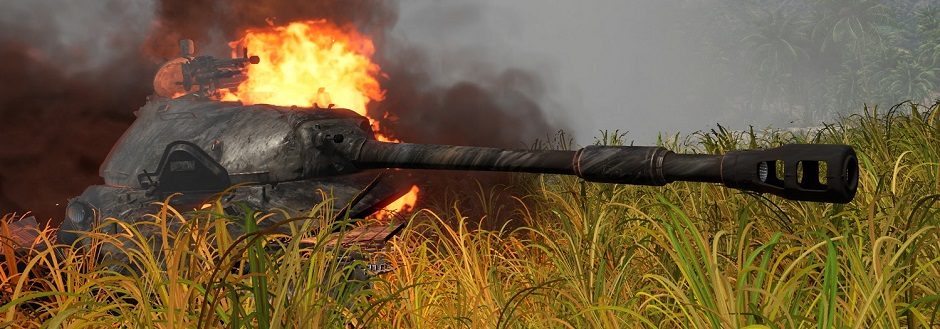
Но не все остовы. Эта проблема воспроизводилась только с копиями одной и той же уничтоженной машины. В боях, очевидно, такое могло произойти при использовании игроками «дублёров» или в комнате полигона без ограничения возрождений. Так или иначе — фикс выпущен и просадки FPS исправлены.
Изображение в War Thunder мерцает
Как правило, проблема связана с перегретой видеокартой. Первым делом следует проверить провода, вдруг они перекрыли вентиляторы системы охлаждения, но если там полный порядок, тогда самое время сбросить разгон видеокарты: нужно войти в приложение MSI Afterburner (или подобное) и нажать на «Reset» .
Читайте также:
- Hawx 2 как запустить компанию без интернета
- Как поменять герб в crusader kings 3
- Call of duty black ops как включить субтитры
- Dicey dungeons системные требования
- Как поменять возраст в гта 5 рп
Гром войны — одна из бесплатных военных MMO-игр о боевых действиях на транспортных средствах, разработанная и изданная Gaijin Entertainment. Он был анонсирован еще в 2011 году и доступен для платформ Windows, PS4, Xbox One, Android, Mac и т. д. Когда дело доходит до игры в War Thunder на ПК, игроки могут обнаружить несколько проблем во время запуска. Ошибка «Недостаточно памяти» в War Thunder — одна из распространенных проблем среди геймеров на ПК.
Судя по многочисленным сообщениям в сети, похоже, что игроки War Thunder столкнулись с проблема с нехваткой памяти совершенно внезапно, независимо от того, используют ли они более высокую графику или более низкие настройки графики. Затронутые игроки War Thunder также сообщают, что даже после игры в течение нескольких минут она начинает показывать «Недостаточно памяти» с всплывающим сообщением на ПК с Windows. Что ж, если вы также столкнулись с той же проблемой, вы можете ее исправить.

Содержание страницы
-
Исправлено: ошибка War Thunder «Недостаточно памяти»
- 1. Закрыть фоновые процессы
- 2. Установить размер файла подкачки
- 3. Выполните чистую загрузку
Исправлено: ошибка War Thunder «Недостаточно памяти»
Также стоит упомянуть, что ошибка «Недостаточно памяти» также отображает ошибку 81110004, которая указывает на нехватку оперативной памяти на ПК во время игры в War Thunder. Для правильного запуска игры требуется стабильный рабочий процесс игрового клиента с достаточным объемом памяти на компьютере. Начнем с того, что вы должны иметь в виду, что объем оперативной памяти вашего ПК может соответствовать хотя бы минимальным системным требованиям.
В этом случае минимальное требование к объему оперативной памяти должно быть не менее 4 ГБ на ПК. Тем не менее, рекомендуется иметь на компьютере не менее 6 ГБ/8 ГБ ОЗУ, чтобы игра War Thunder могла нормально запускаться и работать без каких-либо ошибок памяти. Здесь мы поделились несколькими возможными обходными путями, которые должны вам помочь. Итак, без лишних слов, давайте приступим к делу.
1. Закрыть фоновые процессы
Если в вашей системе достаточно оперативной памяти, обязательно остановите фоновые процессы, которые много используют оперативную память. В большинстве случаев такие приложения, как веб-браузеры (например, Chrome, Mozilla, Edge) или приложения облачного хранилища (например, OneDrive), могут потреблять больше оперативной памяти на ПК. Рекомендуется закрывать фоновые приложения вручную, выполнив следующие действия:
- нажмите Ctrl+Shift+Esc клавиши на клавиатуре, чтобы открыть Windows Диспетчер задач.
- Нажать на Процессы вкладка > Проверьте, какие программы или службы потребляют больше оперативной памяти.
- Как только вы узнаете виновника (-ов), обязательно нажмите на задачу по отдельности, чтобы выбрать ее.
- Затем нажмите на Завершить задачу для всех необходимых процессов, которые необходимо полностью закрыть.
- Когда все будет готово, просто перезагрузите компьютер, чтобы изменения вступили в силу.
2. Установить размер файла подкачки
Обязательно установите размер файла подкачки для виртуальной памяти, который должен быть равен или превышать объем оперативной памяти системы. Все вместе, вам придется увеличить виртуальная память размер на вашем ПК, чтобы игра War Thunder могла работать правильно. Если вы хотите изменить размер файла подкачки виртуальной памяти, выполните следующие действия:
Примечание: Для завершения этого процесса вы должны войти в систему как администратор или член группы администраторов. Если ваш компьютер подключен к сети, настройки сетевой политики также могут вызывать такие проблемы.
- Нажать на Начинать меню > Нажмите на Панель управления.
- Нажмите на Производительность и Обслуживание > Перейти к Система.
- От Передовой вкладка, нажмите на Настройки под Представление.
- На Передовой вкладка, нажмите на Изменять под Виртуальная память.
- Под Водить машину [Метка тома], щелкните диск, содержащий файл подкачки, который вы хотите изменить.
- Под Размер файла подкачки для выбранного диска, нажмите на Размер, управляемый системой > Нажмите на Набор.
- Если этот параметр ранее не был помечен, перезагрузите компьютер после его пометки.
- Если размер системного файла подкачки используется как управляемый системой, то в разделе Размер файла подкачки для выбранного диска, нажмите на Обычный размер.
- Теперь введите новый размер файла подкачки в мегабайтах в Исходный размер (МБ) или Максимальный размер (МБ) коробка.
- Наконец, нажмите на Набор > Перезагрузите компьютер, чтобы изменения вступили в силу.
Читайте также:Как исправить ошибку War Thunder 8222000B: фатальная ошибка инициализации сокетов
3. Выполните чистую загрузку
Чистая загрузка системы может очень помочь вам, если есть проблема с запуском или правильной работой программы на ПК. Некоторые приложения и службы могут запускаться автоматически при загрузке системы, что может потреблять системные ресурсы и подключение к Интернету в фоновом режиме. Эти приложения или службы могут вызвать несколько проблем с производительностью или запуском приложения. Вы можете выполнить следующие шаги, чтобы выполнить чистую загрузку.
- Нажмите Виндовс + Р ключи, чтобы открыть Бегать чат.
- Теперь введите msconfig и ударил Входить открыть Конфигурация системы.
- Перейти к Услуги вкладка > Включить Скрыть все службы Microsoft флажок.
- Нажмите на Отключить все > Нажмите на Применять а потом В ПОРЯДКЕ чтобы сохранить изменения.
- Теперь идите в Запускать вкладка > Нажмите Откройте диспетчер задач.
- Откроется интерфейс диспетчера задач. Вот иди в Запускать вкладка
- Затем нажмите на конкретную задачу, которая оказывает большее влияние на запуск.
- После выбора нажмите на Запрещать чтобы отключить их из процесса запуска.
- Выполните те же действия для каждой программы, которая оказывает большее влияние на запуск.
- После этого обязательно перезагрузите компьютер, чтобы изменения вступили в силу.
Вот как вы можете легко устранить ошибку War Thunder Not Enough Memory на ПК с Windows.
Вот так, ребята. Мы предполагаем, что это руководство было полезным для вас. Для дальнейших запросов, вы можете оставить комментарий ниже.
Кредит: Поддержка гайдзин
15 hours ago, FredericusRer said:
Please be patient. This issue will be resolved in an upcoming update.
Would like to add my experience here about this 81110004 Not Enough Memory error:
This didn’t happen with my computer (2009 model Dell XPS 435T i7 [email protected], 6GB RAM and GTX 960 4GB video card on Windows 10 Pro 64-bit) with War Thunder set on High setting, but did when it was set to Max — the setting NVidia Experience wanted to set it at based on the power of the video card.
I just replaced that card with a more powerful video card, the GTX 1060 6GB and have War Thunder set to Max settings, and am now getting this 81110004 Not Enough Memory error, at times, even after I’ve cleared (defragged) all RAM before game start. I assumed this error meant that I did not have enough physical system RAM, that my current 6GB for use by my cpu and Windows 10 was not enough to pair with this new, powerful GTX 1060 6GB card on Custom maxed out settings, which is what NVidia Experience sets it to, so I reset it to just Max, and still get this error occasionally.
Because I assumed more system RAM was needed for the cpu and Windows 10, I’ve ordered 12GB (triple channel), and that will give me twice as much. Hope this fixes the problem in game for me. I’ve been playing WT since patch 1.25 and have only experienced this problem recently with my higher end video cards, the GTX 960 and 1060, with them being paired with my old i7 computer. I can’t imagine the problems one might experience on a 32-bit Windows system where they are completely limited to just 4GB or RAM.
Never occurred to me that this might be at the server end for Gaijin. Is a server causing the error or are personal computers actually running out of RAM during game play? I suppose having more RAM in my computer might eliminate the problem, if «it» was the problem, or reduce it, if it is actually a Gaijin server problem.
1 час назад, SK1LLBOT сказал:
i3 слабоват уже, да и пора на 10 переходить. Тогда будет норм.
Хорошая шутка. Для чего слабоват в тундру играть? Вот когда игра научится в нормальную многоядерность, тогда и можно будет утверждать что слабоват.
Автор, рекомендую попробовать подобрать драйвера. У меня была подобная проблема на 7, решилась установкой драйвера версии 434. Также возможно потребуется обновление ОС, на 7 выходили несколько заплаток с фиксом работы видео

- Форум
- Раздел PlayStation
- Общий раздел PlayStation 4
- Не удаётся загрузить обновление из-за нехватки памяти, хотя памяти достаточно.

Тема: Не удаётся загрузить обновление из-за нехватки памяти, хотя памяти достаточно.
-
11.01.2023, 15:40
#1
Начинающий охотник за трофеями
-
11.01.2023, 19:35
#2
0
@amusai0312, дело именно в несчастных 64 Гб, а не 4х. В памяти консоли, в пункте Приложения есть папка Другое и чтобы системе опросить эти 4 гига для обновы именно игры нужно больше общего свободного пространства в большинстве случаев именно для установки патчей. Пробуй, удаляй пару игр не нужных и протести снова. Вот сколько у тебя сейчас занято именно в папке Другое в памяти?
Chevrolet Camaro, 2014, 6.2 AТ, Купе 405 л.с.
-
11.01.2023, 20:48
#3
Начинающий охотник за трофеями
0
@amusai0312, дело именно в несчастных 64 Гб, а не 4х. В памяти консоли, в пункте Приложения есть папка Другое и чтобы системе опросить эти 4 гига для обновы именно игры нужно больше общего свободного пространства в большинстве случаев именно для установки патчей. Пробуй, удаляй пару игр не нужных и протести снова. Вот сколько у тебя сейчас занято именно в папке Другое в памяти?
Занято 54 мб
-
11.01.2023, 21:33
#4
-
12.01.2023, 12:47
#5
0
@amusai0312, освободи общей памяти до 100Гб свободных и попробуй
-
12.01.2023, 12:50
#6
Серебряный охотник за трофеями
0
Пытаюсь обновить war thunder, патч где то на 4 гига, но не получается,жалуется на нехватку памяти хотя места ещё полно, игры весом в два а то и втрое без проблем загружаются. Осталось памяти 65 гига, думаю вполне достаточно для несчастных 4 гига.
Когда выскакивает ошибка, нажми кнопку типа «предлагаемые действия» или что-то подобное. Там можно посмотреть подробности ошибки и будет видно, сколько именно гигов не хватает.
-
12.01.2023, 16:12
#7
Начинающий охотник за трофеями
0
Удалил данную игру и просто скачал еë заново, и все прекрасно, без проблем загрузилась




- Форум
- Раздел PlayStation
- Общий раздел PlayStation 4
- Не удаётся загрузить обновление из-за нехватки памяти, хотя памяти достаточно.
Информация о теме
Пользователи, просматривающие эту тему
Эту тему просматривают: 1 (пользователей: 0 , гостей: 1)
Ваши права

- Вы не можете создавать новые темы
- Вы не можете отвечать в темах
- Вы не можете прикреплять вложения
- Вы не можете редактировать свои сообщения
- BB коды Вкл.
- Смайлы Вкл.
- [IMG] код Вкл.
- [VIDEO] code is Вкл.
- HTML код Выкл.
Правила форума