
Привет. Я как-то всё закрывал на это глаза, когда PDN вылетал с ошибкой, чаще всего при непосредственной работе какого-то плагина. Система — Windows XP SP3.
Но уже становится ужасно неприятно и обидно, когда при успешном развитии проекта он вылетает. И всё, что не успел сохранить, теряется, приходится открывать проект заново и работать с того момента, когда было последнее сохранение.
Что посоветуете? Неужели каждый раз Ctrl+S ? А если проект огромный, каждое сохранение длится по пол минуты. Продуктивность работы теряется и просто начинает отторгать. Список плагинов, при которых вылетает окошко

не счесть, так как может вылететь на самом неожидаемом. Хотя, есть те, которые уже утвердили себя, как крашеры, относится больше всего к подгруппе Tools’ов. Кстати, если там, например в Smudge или Liquify слишком сильно увеличить рабочую область, то PDN вылетает сразу же. Опять же, всё несохранённое никуда не бэкапится… Нехорошо. Полно программ, даже при критическом сбое имеют файлы и способы сохранения текущего состояния. А в пэинте бэкап — это твой сохранённый файл, невесело. 
xmario, может чего подскажешь?
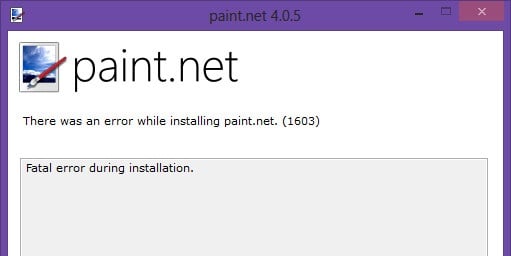
Во время установки такого графического редактора, как Paint.net, вы можете столкнуться с ошибкой 1603, которая не даст вам нормально завершить установку данного программного обеспечения.
Ошибка 1603 в Paint.net появилась из-за того, что во время процесса установки произошел какой-то сбой, который прервал ее. Точно определить, что послужило причиной сбоя – крайне тяжело. Однако, вы можете попробовать применить несколько методов решения ошибки 1603 в Paint.net, описанные здесь.
Методы исправления ошибки 1603 во время установки Paint.net
Метод №1 Средство устранения проблем, препятствующих установке или удалению программ
Да, вот такое вот длинное название у этого программного обеспечения от Майкрософт. Очевидно, что если у вас возникли какие-то проблемы во время установки какой-то утилиты, то запуск «Средства устранения проблем, препятствующих установке или удалению программ» – это здравый выход из ситуации.
Скачать эту утилиту можно на официальном сайте Майкрософт. Как только вы ее загрузите на свой компьютер, сохраните программу в любом месте, а затем запустите.
Перед вами должно будет появиться окошко «Средство устранения неполадок…». Нажмите на кнопку «Дополнительно» и убедитесь, что у вас стоит галочка напротив опции по автоматическому применению исправлений.
Затем нажмите «Далее», дабы начать процесс поиска проблем на вашем компьютере. После некоторого количества времени, перед вами появится вопрос о проблеме. Выберите пункт «Установка».
Теперь утилита начнет проверять ваш реестр на наличие проблем. Затем она попросит вас найти в предоставленном списке утилиту, которая испытывает проблемы при своей установке. Найдите Paint.net и нажмите «Далее». Если же вы смогли найти редактор в списке с утилитами, то выберите пункт «Нет в списке» и нажмите «Далее».
Программа начнет процесс исправления проблем с установкой. Есть большая вероятность того, что ошибка 1603 в Paint.net будет как раз исправлена этой программой. Закройте « Средство устранения проблем…» и попробуйте снова установить Paint.net.
Метод №2 Выставление совместимости с Windows Vista Service pack 2
Ок, если вам не помог предыдущий метод, то можно воспользоваться следующим, который потребует от вас использования режима совместимости с другой версией операционной системы Windows. Итак, вот что вам нужно сделать:
- Выставьте на установщике этого редактора совместимость с Windows Vista Service pack 2.
- Запустите установку Paint.net от имени Администратора.
Да, немного странное решение, но некоторые пользователи в Интернете утверждают, что такой метод помог им разрешить проблему в виде ошибки 1603 в Paint.net.
Метод №3 Использование Revo Uninstaller
Если ничего из вышеуказанного не помогло вам в решении проблемы, то давайте прибегнем к использованию стороннего программного обеспечения, а именно Revo Uninstaller.
Возможно, вы уже устанавливали в свою систему Paint.net, а затем удалили ее, но удалены были далеко не все компоненты программы. Именно эти остатки и могут вызывать ошибку 1603 в Paint.net.
Попробуйте полностью очистить свой компьютер с помощью Revo Uninstaller от программы Paint.net, а затем попытайтесь установить графический редактор снова.
HorrorTM
(33423)

0

0
11.04.2018 07:38
Сложно что-то сказать без конкретики. Ошибка означает, что в операционной системе есть какая-то проблема, а вот какая… Обычно без конкретики я устраиваю полную чистку компьютера и обновление всего критичного программного обеспечения. Рекомендую пройтись антивирусом, CCleaner, обновить драйвера оборудования (как минимум на материнскую плату, видео, звук), обновить DirectX, .NET Framework, C++ Redistributable, Java… Это то, что пришло в голову сходу.
#191327
Цитировать
Paint.NET – это графический редактор от компании Майкрософт, который имеет множество полезных функций для обработки фотографий и рисунков. Самые большие преимущества данной программы – это ее бесплатное распространение и простота. Именно поэтому она идеально подходит для тех, кто только начинает заниматься графикой и обработкой фото. Несмотря на простоту и понятность в работе, установка может даться новичку нелегко. Поэтому нужно выполнять правильную последовательность действий и придерживаться советов опытных пользователей.
Где скачать и как установить Paint.NET бесплатно
Перед скачиванием необходимо убедиться, что устройство соответствует всем минимальным требованиям программы. Наиболее значимые из них:
- Версия системы 7 или выше.
- Частота для процессора от 1ГГц.
- Разрешение монитора 1024 на 768.
- Место в хранилище от 200 Мб.
- Оперативная память объемом не менее 1 Гб.
Справка! Перед установкой Paint.NET необходимо скачать все системные обновления, чтобы избежать конфликтов. Сделать это можно в Центре обновлений системы, где собраны данные обо всех программах.
Чтобы установить Paint.NET на устройство нужно:
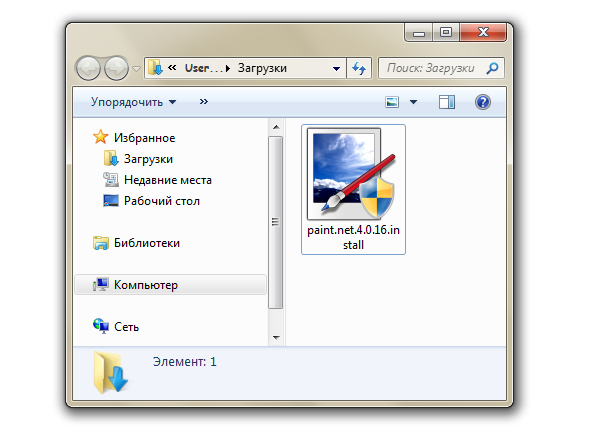
- Скачать файл-установщик с официального сайта приложения.
- Открыть и запустить содержимое архива.
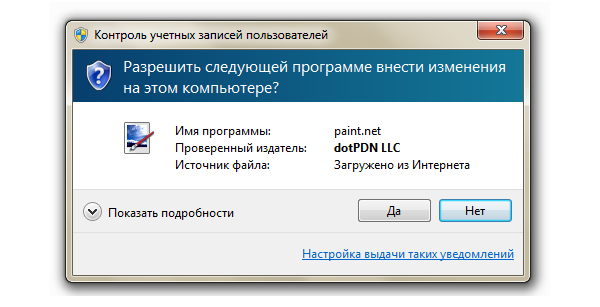
- Дать согласие на внесение изменений на устройстве сторонним программным обеспечением.
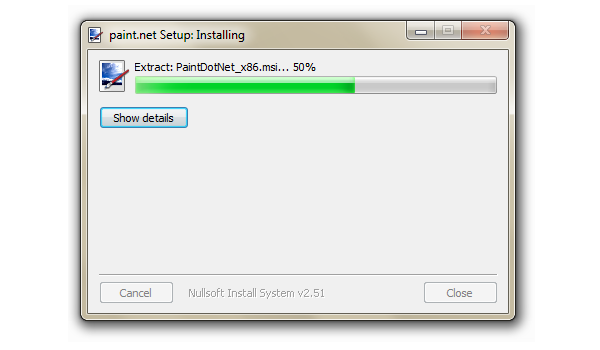
- Дождаться извлечения файлов для установки.
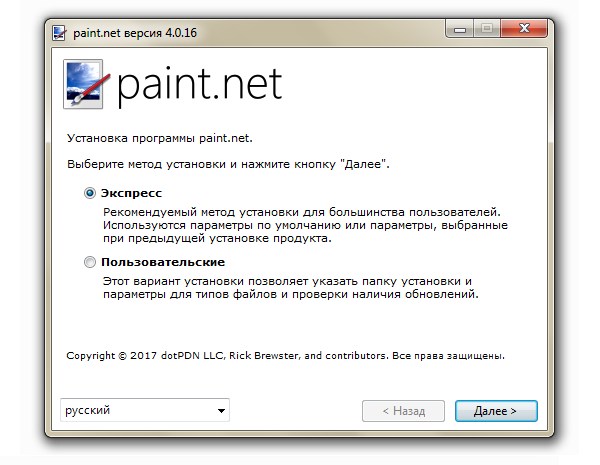
- Выбрать способ установки. При выборе пользовательского варианта будет представлена возможность выбрать папку и некоторые параметры.
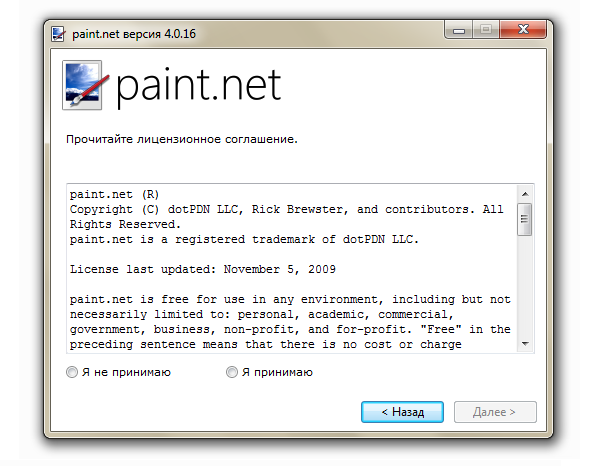
- Прочитать и согласиться с условиями лицензионного договора.
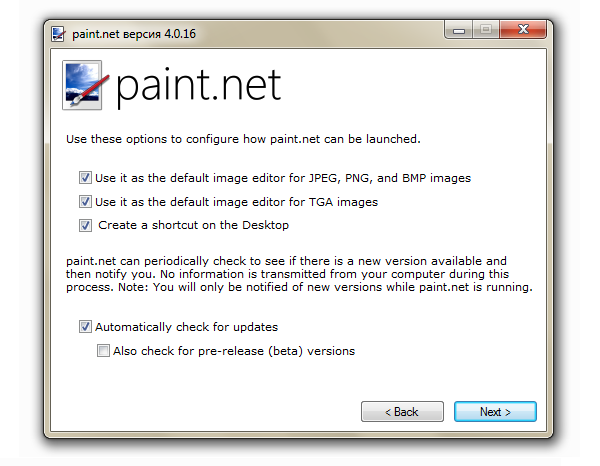
- При выборе пользовательского варианта на данном этапе будет предложено изменить некоторые параметры.
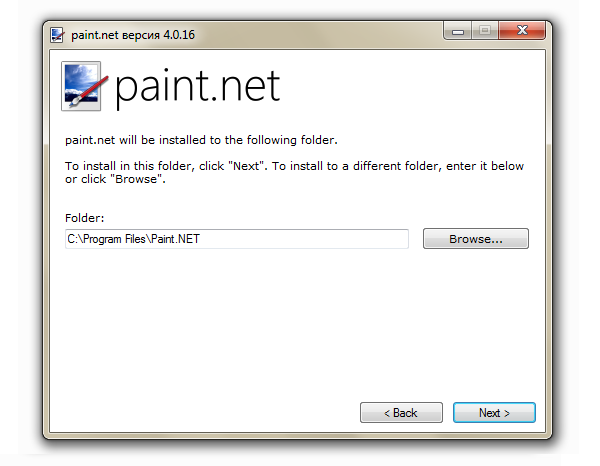
- Также будет возможность изменить папку, куда будет установлено приложение.
- Дождаться окончания процесса.
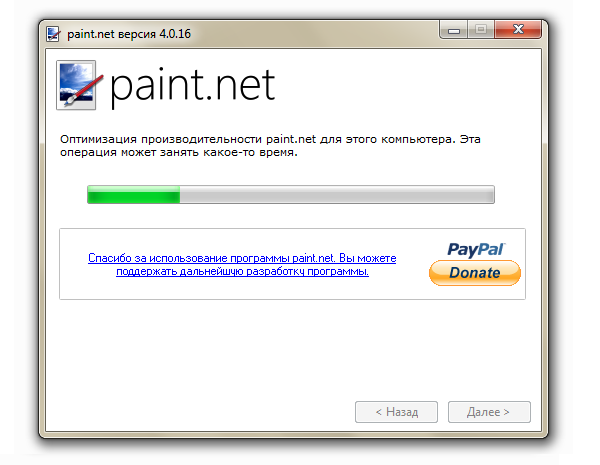
- Запустить программу или просто выйти из установщика после окончания.
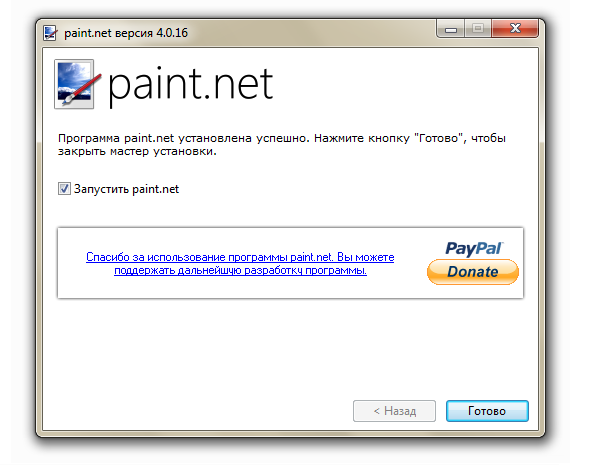
Важно! Для работы программы требуется установленная платформа .NET. В процессе установки приложение проверит ее наличие и в случае отсутствия самостоятельно скачает платформу.
Произошла ошибка 1603 при установке Paint.NET, и как ее исправить
Данная ошибка зачастую появляется при установке не только Paint.NET, но и большинства других программ в Windows. Причины появления ошибки 1603 могут быть следующие:
- Программа уже есть на компьютере. Если причина в этом, то необходимо отыскать ее в Панели управления и удалить. После этого выполнить переустановку.
- Папка, в которую должна установиться программа, находится в зашифрованном виде. Нужно попробовать изменить конечную папку в окне установщика.
- Диск, на который должно устанавливаться приложение, не является встроенным носителем. В этом случае также следует выбрать другое место для установки.
- Учетная запись, в которой проводится процесс установки, не обладает правами, необходимыми для доступа к системным папкам. В этом случае нужно запустить компьютер из учетной записи администратора и произвести процесс установки.
Для устранения ошибки 1603 при установке Paint.NET пользователи обычно используют 3 основных способа:
- Запуск файла-установщика в режиме совместимости с другой версией системы. Чаще всего для этого используют Windows Vista Service pack 2. Способ достаточно странный, но пользователи в Сети утверждает, что в их случае это сработало.
- Скачивание Revo Uninstaller. Данное приложение помогает производить полное удаление программного обеспечения. Необходимость ее применения связана с тем, что Paint.NET может быть уже установлена. Это и вызывает конфликт при повторной установке. В Панели управления Paint.NET может не отобразиться. Поэтому прибегают к помощи Revo Uninstaller. После удаления прошлой версии и перезагрузки компьютера ошибка должна исчезнуть.
- Скачивание собственного инструмента Майкрософт, специально разработанного для решения такого рода проблем. Он носит название «Средство устранения проблем, препятствующих установке или удалению программ». Скачивание производится с официального сайта компании.
Для исправления ошибки 1603 нужно:
- Запустить средство устранения неполадок.
- В разделе дополнительных параметров поставить флажок возле устранения неполадок и внесения исправлений в автоматическом режиме.
- После запуска проверки на наличие проблем появится окно, в котором необходимо выбрать установку в качестве проблемы.
- В списке приложений нужно будет выбрать Paint.NET и продолжить. В случае, если ее нет в списке, нужно выбрать соответствующую позицию.
- После завершения работы приложения нужно попытаться повторно установить Paint.NET на устройство.
Как установить обновление Paint.NET
Обычно Paint.NET в автоматическом режиме находит доступные обновления и предлагает пользователю установить их. Это происходит с периодичностью раз в несколько дней, но только в том случае, если пользователь открывает программу. Если поиска обновлений не происходит, то требуется запустить проверку вручную. Для этого нужно:
- На верхней панели отыскать вкладку средства.
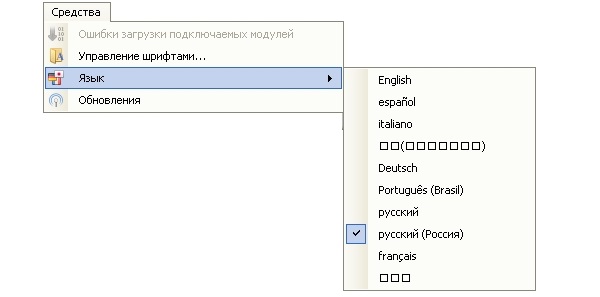
- На вкладке найти раздел Обновления.
- После нажатия запустится проверка доступных обновлений. При этом компьютер обязательно должен иметь доступ в Сеть.
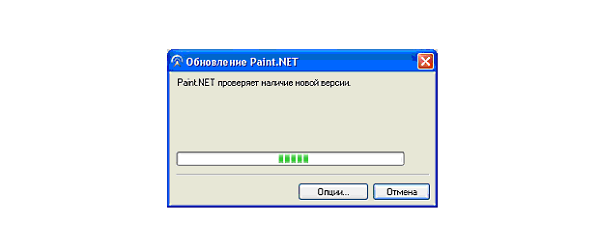
- После обнаружения обновлений пользователю будет предложено обновить программу, после чего нужно дождаться завершения установки и следовать инструкциям.
Справка! Автоматическая загрузка обновлений и установка их вручную может быть недоступна в том случае, если пользователь ограничен в правах. Лучшим решением будет запуск программы от имени администратора.
Как удалить Paint.NET с компьютера
Чтобы удалить Paint.NET со своего компьютера потребуется произвести несколько действий по единому алгоритму удаления программ в Windows:
- Открыть «Панель управления» (это можно сделать через строку «Выполнить» или с помощью меню «Пуск»).
- Перейти в раздел с установкой и удалением компонентов.
- Отыскать Paint.NET и выполнить удаление.
- После окончания удаления возможно потребуется перезагрузка устройства для продолжения работы.
Если же по каким-то причинам не удается удалить программу стандартными методами, можно скачать из Интернета специальные программы для принудительного удаления. Одной из таких является Revo Uninstaller 2.1. Преимуществом таких приложений является возможность удалить не только саму программу, но и устранить все вспомогательные файлы, записи в реестре и ярлыки. Это позволяет уменьшить загрузку оперативной памяти и процессора и ускорить работу компьютера.
Paint.NET – простой графический редактор, в котором не только легко работать, но и легко его устанавливать при условии соблюдения некоторых рекомендаций. Обновления для программы выходят ежемесячно и обычно устанавливаются автоматически. Однако не составит труда произвести установку самостоятельно: это можно сделать всего в несколько кликов прямо через интерфейс программы.
Полезное видео
Как скачать и установить программу Paint.Net, наглядно показано в этом видео:
Содержание
- Признаки и причины ошибки 1603
- Эффективные способы устранения ошибки 1603
- Другие проблемы, возникающие при работе с Paint Net
Если всплывает ошибка при установке Paint Net под номером 1603, следует насторожиться, так как под этим кодом обычно проявляется сбой, произошедший при инсталляции. Рекомендуется подробно разобраться во всех возможных неисправностях, а кроме того вариантах устранения неполадок. Это позволит исключить определенные трудности, с которыми пользователи сталкиваются в момент монтирования утилиты, либо при ее обновлении.
Если у вас возникла такая ошибка в момент установки софта, то вероятнее всего, на экране появится соответствующее уведомление. Также явный признак сбоя заключается в зависании инсталляционного процесса, либо в вылете установщика. Что касается причин подобных неполадок, то можно выделить следующие варианты:
- Здесь мог произойти простой системный сбой из-за сильной нагрузки на процессор персонального компьютера.
- Данная ошибка периодически выявляется из-за неполадок с запуском установочного файла.
- Периодически, подобные трудности могут проявляться из-за несовместимости утилиты с операционной системой.
- Помимо всего прочего, периодически такая ошибка всплывает в той ситуации, когда установочный файл оказался битым.
Следует понимать, что запускать установщик программы следует лишь только после полноценного скачивания приложения на свое персональное устройство, в противном случае велик риск возникновения неполадок. Как правильно скачать Paint Net посмотрите на нашем сайте. Поэтому, пользователям рекомендуется дожидаться автоматического запуска после скачивания файла.
Важно! Системные сбои также происходят в той ситуации, когда пользователи скачивают утилиту с сомнительных сайтов, по этой причине, рекомендуется загружать софт только с проверенных источников, к примеру с нашего сайта.

Эффективные способы устранения ошибки 1603
Так как подобная неисправность при монтировании утилиты не редкость, для пользователей было предусмотрено соответствующие варианты решения проблемы. В данном случае вы можете выбрать следующие виды выхода из ситуации:
- использование соответствующего средства устранения проблем, которые препятствуют удалению и инсталляции программ;
- действия по выставлению совместимости через редактор реестра с конкретной операционной системой;
- скачивание с нашего сайта и установка специального софта для разрешения проблем «Revo Uninstaller».
К последнему методу рекомендуется прибегать только в той ситуации, когда простые способы исправления неполадок так и не дали определенного результата. Вы также можете попытаться скачать повторно установочный файл и повторить инсталляцию.
Другие проблемы, возникающие при работе с Paint Net
При использовании данной утилиты могут возникать также и другие системные сбои, требующие соответствующего решения. В таком случае потребуется рассмотреть следующие популярные неисправности:
- «Библиотека загрузки изображений Windows (WIA) waaut.dll недоступна» — требуется включить соответствующую службу через панель.
- «Файл dll не предназначен для работы с Windows» — необходимо прописать совместимость с операционной системой.
На практике, пользователи не часто встречаются с неполадками в данном приложении, так как Paint Net достаточно совершенный графический редактор, который оптимизирован под работу с любой ОС.
Важно! Для устранения возникающих трудностей вы также можете воспользоваться откатом системы до резервной копии.
Среди существующих графических редакторов, отдельного внимания заслуживает утилита Paint Net, которая с появлением Виндовс 10 получила широкую популярность среди пользователей. Эта простая и довольно удобная утилита позволяет быстро обрабатывать фотографии и иные изображения. Разумеется, при работе с плагином, также могут возникать проблемы, правда, в отношении этого разработчики уже предусмотрели пути решения, в частности и по поводу монтирования этого приложения на ПК или Android.