
Решено
Epson 1410 критическая ошибка
| Сообщение #1
Отправлено 24 октября 2011 — 09:25
Включил принтер, сделал прочистку, распечатал тест, не понравилось, запустил еще одну прочистку и выдал критическую ошибку(моргают две красные лампочки как при переполнении памперса).
При выключении и включении снова принтер поднимает головку, сдвигает до конца влево, пару раз гоняет туда-сюда и ставит снова на парковку и начинает моргать. Проверял с двумя разными комплектами картриджей и без картриджей.
Проверяю Аджустом памперс, переполнения нет, сброс счетчика не работает, на печать листа, прочистку выдает Fatal error, при нажатии Paper feed пишет Communication error! Errorcode 20000210
Вычитал в соседнем форуме что у человека была такая же проблема и решилась снятием и протиркой головки.
Снял головку, вычистил, поставил, тот же результат. Поставил новую головку ничего не изменилось.
Программа рессеттерс счетчик памперса сбрасывает, но на все остальные запросы пишет Критическая ошибка.
Подскажите что еще может быть. Поиском на форуме ничего не нашел
Canon 4940+СНПЧ, Epson R295+СНПЧ, Epson 1410(сублимат)+ПЗК, Epson R1800+СНПЧ, Сanon 7240+СНПЧ — 4шт, Epson L800 — 3шт
- Наверх of the page up there ^
-
0
| Сообщение #2
Отправлено 24 октября 2011 — 10:01
root
Эта ошибка говорит о том что принтер не может пройти самодиагностику — может быть очень много причин — и двигатель и управление двигателем и какой либо датчик и грязь и.т.д… В сервисной проге гляньте код фатальной ошибки а в серви Маркеле посмотрите откуда ноги растут.
- Наверх of the page up there ^
-
0
| Сообщение #3
Отправлено 25 октября 2011 — 09:01
doodie
всем спасибо
проблема решилась разборкой и сборкой апппарата
никаких лишних деталей не осталось, ничего не выпало, даже не чистил, просто разобрал и собрал
есть подозрение что на прошлой разборке модуль очистки с помпой недозатянул хорошо
Canon 4940+СНПЧ, Epson R295+СНПЧ, Epson 1410(сублимат)+ПЗК, Epson R1800+СНПЧ, Сanon 7240+СНПЧ — 4шт, Epson L800 — 3шт
- Наверх of the page up there ^
-
0
| Сообщение #4
Отправлено 25 октября 2011 — 13:25
koka
 doodie сказал:
Хм…а в первом посте об энтом ни слова не говорится…
Самый идеальный и надёжный принтер…фломастеры.
- Наверх of the page up there ^
-
0
| Сообщение #5
Отправлено 25 октября 2011 — 16:02
doodie
да, не было, но после той разборки сотню листов А3 он отпечатал изумительно
Canon 4940+СНПЧ, Epson R295+СНПЧ, Epson 1410(сублимат)+ПЗК, Epson R1800+СНПЧ, Сanon 7240+СНПЧ — 4шт, Epson L800 — 3шт
- Наверх of the page up there ^
-
0
| Сообщение #6
Отправлено 28 марта 2012 — 14:46
fantozes
здравствуйте форумчары .
у меня проблема след рода: Paper out error (Front ASF)
код ошибки 0x55
разобрал глаз на каретки прочистил (был чистый) все ленты энкодеров тоже прочистил- непомогло
принтер медленно протягивает каретку в лево, потом в право, паркует ,разпарковывает, протягивает лист и все фатал
что делать??
Epson P50, Epson 1410
- Наверх of the page up there ^
-
0
| Сообщение #7
Отправлено 28 марта 2012 — 20:20
Серёга Донецкий
Лист полностью протягивает?
Отпуск отгулял. Снова хочу отпуск!
- Наверх of the page up there ^
-
0
| Сообщение #8
Отправлено 28 марта 2012 — 22:48
fantozes
да, протягивает полностью,
я вот думаю что может «датчик конца листа» глючит его я еще не проверял.
и в сервис мануале на проблему Paper out error написано несколько решений.
я вроде как все попробовал кроме этого датчика PE sensor который
проверю отпишусь.
Epson P50, Epson 1410
- Наверх of the page up there ^
-
0
| Сообщение #9
Отправлено 29 марта 2012 — 05:07
fantozes
проверил PE sensor все впорядке все как в инструкции и напряжения тоже так что хз что с ним!!
есть идеи?
Epson P50, Epson 1410
- Наверх of the page up there ^
-
0
| Сообщение #10
Отправлено 29 марта 2012 — 12:20
Серёга Донецкий
Просто так ошибку писать не будет. Думаю так: или пресловутый «глаз», или PE сенсор, или PF энкодер. ПВ сенсор нужно не только на чистоту проверить, нужно проверить работоспособность. Как это сделать — в поиске с отбором (PW сенсор ЮХа)Проверьте и ПФ энкодер, особенно, чистоту диска.
Отпуск отгулял. Снова хочу отпуск!
- Наверх of the page up there ^
-
0
| Сообщение #11
Отправлено 30 марта 2012 — 13:00
fantozes
вобщем пока работает 10к страниц уже отработал 
отдал в сервис, спец сказал что поставил только шестеренки по рискам и все заработало.
вот только каким образом они соскочили непонятно.
-но мол так и так, износ, может что то гдето залипло, гдето наклонилось, гдето там еще чтото, и в момент включения соскочило на другой зубец.
вот такая пертушка…
Epson P50, Epson 1410
- Наверх of the page up there ^
-
0
| Сообщение #12
Отправлено 30 марта 2012 — 16:39
Серёга Донецкий
fantozes сказал:
спец сказал что поставил только шестеренки по рискам
fantozes сказал:
вот только каким образом они соскочили непонятно.
Вот таким образом он мог соскочить. Других образов не встречал:
fantozes сказал:
разобрал глаз на каретки прочистил
Отпуск отгулял. Снова хочу отпуск!
- Наверх of the page up there ^
-
0
| Сообщение #13
Отправлено 30 марта 2012 — 17:48
ЮХа
Варианты проскальзывания ремня привода ПГ имеют место быть. Если пакшу сунуть внутрь принтера во время процесса печати. Звук жуткий, но принтер обычно адекватно реагирует на дебила и выключается. После перезагрузки всё приходит в норму.
Мне сложно предположить ситуацию, когда «перескочили» шестерни в механизме, поэтому ничего умного сказать не могу!
Написанное выше — личное мнение писателя.
- Наверх of the page up there ^
-
0
| Сообщение #14
Отправлено 30 марта 2012 — 22:18
Серёга Донецкий
ЮХа, Так на 1410 пока каретку не снимешь, до PW не долезешь. А каретка без снятия шесетеренок справа не снимется. Ты ведь лучше меня это знаешь. Раз он протирал и разбирал, а затем трабл — метки не на месте. Рупь за сто!
Отпуск отгулял. Снова хочу отпуск!
- Наверх of the page up there ^
-
0
| Сообщение #15
Отправлено 31 марта 2012 — 05:35
fantozes
м… интересны конечно ваши размышления и предположения, но принтер, днем ранее, печатал нормально.
а на следующий рабочий день, после включения, вдруг нестал работать.
а дальше попорядку :
1. АР код ошибки 0x55, Paper out error (Front ASF)
2. поиск по форуму (кстати на форуме нет такой ошибки и решения. вполне вероятно что кому-нибудь пригодится прочитать эту ветку. а лучше никогда.)
3. все ленты энкодеров тоже прочистил,
4. разобрал, глаз на каретки-прочистил (был чистый),
5. датчик положения каретки по вертикали почистил,
но вот гдето там и была проблема с несовмешением рисок на шестеренках, но я в силу своего небольшого опыта в ремонте принтеров неуглядел такую мелочь, а как говорится в таких делах мелочей не бывает.
и еще, Сергей, все правильно каретка без снятия шесетеренок, справа, не снимется. но если все работает -зачем его разбирать весь до основания, тем более что глаз на каретки марается очень не часто, такчто сначало трабл, а потом разбирал.
не понятна фраза Руль за 100!
всем спасибо за помощь, може и это комунибудь пригодится.
Epson P50, Epson 1410
- Наверх of the page up there ^
-
0
| Сообщение #16
Отправлено 31 марта 2012 — 18:31
Серёга Донецкий
fantozes сказал:
Не руЛь, а руПь, т.е. рубль на нормальном языке. Пока модеры не видели, чуток пошустрил со сленгом.
fantozes сказал:
все ленты энкодеров тоже прочистил
А диск энкодера ПФ? Его чистили? Ещё раз — шестерни не перескочат сами по себе, а если перескочат, то: 1. Путём неимоверных усилий. 2. Только менять шестерню после перескока такого, т.к. зубьям кирдык в месте перескока.
Отпуск отгулял. Снова хочу отпуск!
- Наверх of the page up there ^
-
0
| Сообщение #17
Отправлено 02 апреля 2012 — 08:25
fantozes
скорее всего, просто чтото попало в какойто из датчиков. и после всей манипуляции с разбором и сбором выпало. да так что никто и незаметил, что это было. а может полтергейст-вуду конкурентов.
offtop
Epson P50, Epson 1410
- Наверх of the page up there ^
-
0
| Сообщение #18
Отправлено 02 апреля 2012 — 08:30
koka
Самый идеальный и надёжный принтер…фломастеры.
- Наверх of the page up there ^
-
0
| Сообщение #19
Отправлено 12 июня 2014 — 04:29
tvs84
Привет всем. Я тут создавал уже про такой принтер
http://resetters.ru/…showtopic=34676
но тот аппарат так и стоит под столом.
Вот снова привезли такой же аппарат — жует бумагу
Явно было видно что что-то мешает. Вытащил оттуда кусок шишки. После этого норм прогонял лист. Прочистил головку бутербродом. Восстановил идеальную печать. Вывел шланг памперса в бутылку, потому что принтер истекал чернилами. Все погонял его убрал. Стоял он у меня неделю где то вот приехал клиент подключил и принтер сразу выдал два мегающих. Выключил включил — он прогоняет лист А4 но все равно крутится как буд-то не видит что лист проехал. Затем в ошибку выпадает два мигающих.
Снимал только правую крышку чтоб шланг вывести, и вот снял левую чтобы риски посмотреть риски совпадают. Больше принтер не разберался.
Ничего не пойму идеально печатал. Постоял неделю выдает мне ошибки по бумаге.
В статусе принхелпа писал мне Paper out error in front ASF
Я взял выдернул шлейф с датчика который слева. Включил выключил он мне выдал что в моторе что то там. Обратно вставил опять выдает Paper out error in front ASF
Апдейт:
У этого принтера есть два вида рисок. Одна риска для круглой шестрени вторая риска для пластмасовой хрени с зубьями. Так вот как мне показалось риска на пластмасовой хрени была выше на зуб относительно металического упора (НУ там металический карскас выгнут и под него нанесена риска) Я опустил на зуб.
И все принтер норм работает.
Я не знаю что это за хрень может вы мне объясните. Но полагаю что такое происходит если в процессе печати открыть лоток для дисков. Ведь при открытии лотка внутри тракт или как назвать по научному смещается по вертикали.
Итак принтер переодически выпадает в ошибку по бумаге. В этом случае рукой подергать хрень с металическими зубчиками которая бумагу протягивает. Эта хрень опускается поднимается когда лоток дисков отрываешь еще. Потом выкл вкл и принтер норм печатает пока опять в ошибку не впадет. А зуб по риску что я поднял наверно и не нужно было делать.
Наверно изза того что в принтер попал кусок шишки что то нарушилось. Он как раз и застрял в месте где эта хрень с зубьями металичискими
- Наверх of the page up there ^
-
0
| Сообщение #20
Отправлено 17 июля 2014 — 13:22
GoldStar
Два дня возни )))
55 : Paper out error (front ASF)
Порядок проверки аппаратом датчиков при включении:
1. Проверка датчиков лифта каретки (неисправный датчик, шестерни установлены неправильно и тд – “фатал”)
2. Проверка фиксации каретки
3. Проверка узла парковки (прокрутка шестерен и тд)
4. Проверка энкодера (диска) шестерни (неисправный датчик, грязный диск – “фатал”)
Далее идет проверка датчика, который нас интересует:
5. Проверка датчика ASF (CH1 на плате)
Проверку датчика ASF аппарат выполняет поворотом оси ролика подачи. Другими словами ось должна просто “дернутся” (открыть — закрыть окно фотоприемника на доли секунды). Если “дернулась” не так как нужно аппарату (заедает ось, неисправный датчик или неправильная установка платы) то полный оборот оси и в случае неправильной установки флажка – “фатал”. При этом аппарат может взять (протянуть) бумагу
Проверка датчика ASF также производится и при выключении аппарата
Наглядно: сервис-мануал стр. 27
В общем, профилактика узла подачи помогла решить эту проблему.
Надеюсь, кому-нибудь поможет!
- Наверх of the page up there ^
-
1
- ← Предыдущая тема
- Photo 1410, 1500, 1430
- Следующая тема →
- Вы не можете создать новую тему
- Вы не можете ответить в тему
1 человек читают эту тему
0 пользователей, 1 гостей, 0 скрытых пользователей
Надежные принтеры и МФУ Epson, как и любая иная техника, со временем может начать сбоить в работе. К счастью, печатающие устройства данного производителя оснащены системой самодиагностики, которая позволяет определить неисправность по специальному коду ошибки принтера Epson.
Код появляется в виде небольшого сообщения на дисплее печатающего аппарата либо во всплывающем окне персонального компьютера (при наличии активного соединения принтера с ПК). Также о появлении ошибки сигнализируют мигающие светодиоды на панели управления принтера (так же, как коды ошибки Canon). В этой статье мы расскажем Вам, какие бывают коды ошибок Epson, значение кода ошибки Epson, а также причины появления и варианты сброса ошибки Epson.
Определение ошибки Epson по горящим/мигающим индикаторам
Стоит начать с того, что не все многофункциональные печатающие устройства Epson имеют встроенный дисплей или активное соединение с ПК. Поэтому самый явный способ определения возникшей неисправности принтера – это горящие/мигающие индикаторы ярко-оранжевым (желтым, красным) цветом на панели управления принтера. Если Вы заметили нечто подобное, тогда Вам необходимо обратить внимание на то, какой светодиод сигнализирует об ошибке и как он это делает. Следующая таблица гарантированно поможет Вам определить причину неисправности принтера:
|
Индикация ошибки |
Причина появления |
Рекомендации по решению |
|
Горит диод питания (зеленым) и бумаги (оранжевым). |
|
Устраните замятие и проверьте ролик захвата бумаги. Если все в порядке установите бумагу или лоток для печати на дисках. После нажмите на кнопку «Бумага» и продолжайте печать. |
|
Горит диод питания (зеленым), а бумаги медленно мигает (оранжевым). |
|
Устраните замятие, либо посредством разборки принтера, найдите и изымите посторонний предмет (часто попадаю скрепки, скобы и прочие канцелярские принадлежности). Аккуратно вытащите лоток для CD/DVD-дисков. Для продолжения печати нажмите кнопку «Бумага». |
|
Горит диод питания (зеленым) и капли (оранжевым). |
|
Нужно купить картридж для принтера Epson и установить его на место неработающего картриджа. Можно перезаправить картридж, если он еще не исчерпал свой ресурс. Также проблема может быть в засыхании дюз печатающей головки, загрязнении контактов и перекосе картриджа. |
|
Горит диод питания (зеленым), а капли медленно мигает (оранжевым). |
|
Если при мигающем индикаторе капли принтер продолжает работать в нормальном режиме, значит все хорошо, нужно лишь дозаправить картридж или поменять его. В других случаях, придется искать проблему методом перебора. Для начала следует скачать драйвер принтера Epson и заново его установить на ПК. Если не поможет, то следует промыть всю систему печати и почистить контакты. Сбросить ошибку уровня чернила программным способом и надеяться, что принтер заработает. Самое последнее, что может помочь – это прошивка принтера Epson. |
|
Горит диод питания (зеленым), а капли и бумаги быстро мигают (оранжевым). |
|
Закройте все крышки, которые должны быть закрыты во время печати. Кроме того, переустановить все съемные лотки. Если проблема осталась, тогда несите принтер в ремонт. Скорее всего, у него критическая ошибка, связанная с работой датчиков или главной платы. |
|
Диоды капли и бумаги мигают быстро (оранжевым). |
|
Устраните замятие и посторонние предметы из принтера. Передвиньте каретку в крайнее левое положение, а после запаркуйте обратно. Отсоедините принтер от электросети и подождите не менее 30 минут. После подключите и посмотрите на реакцию устройства. Если это не помогло, тогда можно попробовать промыть систему печати или прошить плату управления принтера. |
|
Диоды капли и бумаги мигают медленно (оранжевым). |
|
Если Вы не являетесь мастером, тогда выход только один – обращение в сервисный центр по обслуживанию оргтехники. |
Обратите внимание: В таблице указаны лишь те проблемы, которые можно устранить в домашних условиях, не имея особого опыта в обслуживании печатающих устройств. На деле их может быть куда больше, при наличии одной и той же индикации. Поэтому, если стандартные способы не помогли сбросить ошибку принтера Epson, то обратитесь за помощью в сервисный центр.
Общие коды ошибок принтеров Epson
Ошибки из этого списка обычно отображаются в сообщении на дисплее принтера. Иногда такой код увидеть во всплывающем окне персонального компьютера, если печатающее устройство подключено к нему. В частности, речь идет о следующих кодах Epson:
|
Код ошибки |
Причина появления |
Рекомендации по решению |
|
E-01 – несерьезная ошибка в функционировании принтера. |
|
Отключите питание принтера на 10-15 минут. Включите и дождитесь выхода в готовность печатающего аппарата. Пока принтер отключен, не будет лишним проверить его на замятие и наличие посторонних предметов. Как вариант, переустановите драйвер принтера Epson и прочее сопутствующее ПО. |
|
E-02 – нарушения в работе сканера МФУ Epson. |
|
Если банальное отключение принтера от сети, а также переустановка драйверов не помогли исключить проблему, тогда следует обратиться в СЦ. В случае появления ошибки сканера Epson, при попытке сканирования по сети, проверьте соответствующие настройки. |
|
E-05 – ошибка подключения принтера по Wi-Fi. |
|
Самое простое решение сброса ошибки сети принтера Epson, это сменить канал шифрования данных в веб-интерфейсе роутера. Обычно, это WPA или WPA2. Еще не помешает убедиться в том, что роутер работает нормально. Как бы забавно это не звучало, но иногда следует настраивать подключение принтера к беспроводной сети вблизи с Wi-Fi-роутером. |
|
E-06 – блокировка принтера по MAC-адресу. |
|
Самое оптимальное решение, это открыть веб-интерфейс роутера и очистить фильтрацию. Также не будет лишним отключить фильтрацию по MAC-адресу. Кроме того, можно поискать МАС принтера в черном списке роутера и удалить его. Проверьте количество активных подключений к роутеру. Возможно, их слишком много. |
|
E-11 – заполнен счетчик абсорбера (памперса) принтера или переполнен сама абсорбирующая губка. |
|
При E-11, первое, что стоит попытаться сделать, это программным способом сбросить ошибку памперса принтера Epson. Однако если это уже делали ранее, то помимо сброса ошибки, нужно разобрать принтер и промыть всю систему печати, начиная с картриджей, заканчивая абсорбером принтера. Если это не помогло, тогда придется прошить принтер Epson. |
|
W-01 – замятие бумаги в принтере Epson. |
|
Нужно аккуратно устранить замятие или изъять посторонний предмет из принтера. Если не помогло, ищите оптопару, отвечающую за протяжку бумаги. Возможно, она загрязнена или вовсе «отвалилась». Кроме того, обратите внимание на ролики протяжки бумаги. Часто случается такое, что они не подхватывают бумагу из лотка или механический дефект подминает лист, что приводит к замятию. |
|
W-11 – срок эксплуатации абсорбера (памперса) принтера подходит к концу. |
|
Действия по устранению проблемы такие же, как и для ошибки E-11, только начинать лучше сразу с промывки памперса, помпы, парковки, капы, печатающей головки и прочих элементов системы печати принтера. |
|
W-12 – принтер не видит картридж. |
|
Вытащите картридж из принтера, протрите контакты и установите расходник обратно. Во время установки картриджа в принтер, убедитесь, чтобы расходник идеально встал на свое место. Проверьте установленные картриджи на соответствие цветам (иногда потребители случайно устанавливают картридж с желтыми чернилами, на место расходника с голубой краской). |
|
W-13 – в принтер установлены не оригинальные картриджи. |
|
Решение самое простое – нужно купить оригинальный картридж для принтера Epson. Либо использовать совместимые расходники от проверенных производителей. Иногда помогает использование самообнуляющих чипов. Также можно попытаться сбросить счетчик чернила, что должно привести к разблокировке картриджей принтера. |
Внимание: Если простыми способами не удается сбросить ошибку Epson, тогда можно попытаться перепрошить принтер. Тем не менее, прошивка принтера Epson – это достаточно сложный процесс, который при неправильном исполнении может полностью вывести из строя Ваше печатающее устройство. Поэтому мы не рекомендуем его применять на практике, особенно если у Вас нет опыта в этой сфере деятельности.
Коды ошибок Epson, возникающие при подключении принтера к Wi-Fi по WPS
|
Код ошибки |
Причина появления |
Рекомендации по решению |
|
E-1 – отсутствует соединение по локальной сети. |
|
Проверьте, включен ли источник связи, а также его работоспособность. Проверьте кабель подключения к роутеру. Возможно, он отсоединился или сломался. Также не будет лишним проверить настройки локальной сети. Сбросить их и все параметры установить заново. |
|
E-2, E-3, E-7 – ошибка параметров беспроводного подключения. |
|
Проверьте работу Wi-Fi-роутера или заново перенастройте подключение принтера для работы в локальной сети. |
|
E-5 – ошибка поддержки метода шифрования данных. |
|
Самый простой способ сброса ошибки E-5 – это в настройках роутера попробовать сменить способ шифрования данных. Установить можно один из следующих: WEP 64, WEP 128, WPA, WPA2, WPA PSK (Personal), WPA2 PSK (Personal). |
|
E-6 – MAC-адрес принтера заблокирован. |
|
Увеличьте количество подключаемых устройств к роутеру или уберите те, которые больше не требуются. Уберите фильтрацию по MAC-адресу, а также удалите принтер из списка заблокированных устройств. При подключении с использованием режима шифрования WEP убедитесь, что ключ и индекс соответствуют верным значениям. |
|
E-8 – принтер не подключен к сети. |
|
Нужно перепроверить параметры и настроить их правильным образом. Если проблема не была устранена, тогда следует проверить состояние роутера и принтера. |
|
E-9 – отсутствует подключение принтера к Интернету. |
|
Включить роутер, если он был отключен или дождаться, пока появится Интернет (если проблема в провайдере). |
|
E-10 – нет доступа к сети. |
|
Перенастройте подключение принтера к локальной сети. Особенно обратите внимание на подключенный протокол. Если установлен DHCP, то в настройках принтера выставите автоматическое получение ИП-адреса. |
|
E-11 – невозможно определить адрес шлюза. |
|
В режиме ручной настройки принтера нужно выбрать протокол TCP/IP. Включить устройство связи и проверить его на работоспособность. |
|
E-12 – недоступен сетевой адрес устройства. |
|
Проверьте правильность сетевых параметров и выполните их повторную настройку. Проверьте правильность подключения принтера к сети. |
|
E-13 – ошибка протокола сети. |
|
Если протокол TCP/IP на принтере настроен автоматически, а в сети стоят ручные настройки, то они будут отличаться, из-за чего и появится ошибка E-13 принтера Epson. |
|
I-22 – ошибка подключения принтера к Wi-Fi. |
|
Нужно проверить роутер и Интернет на работоспособность. Если все хорошо, тогда возможно проблема в подключении по WPS. Нужно выполнить ручное подключение к беспроводной сети. |
|
I-23 – невозможно подключиться к сети. |
|
Нужно попытаться переподключится. Если не помогло, отключите роутер на 10 минут и попытайтесь снова. В случае с отсутствием поддержки WPS, выполните подключение вручную. |
|
I-31 – не найдено программное обеспечение. |
|
Переустановите драйвер принтера Epson или установите все необходимое программное оборудование для печати по беспроводной сети. Проверьте работу роутера/ Интернета, а также правильность настроек сети. |
|
I-41 – печать невозможна (актуально только для печати через AirPrint с устройств под управлением системы iOS). |
|
Правильно настройте параметры печати в программе AirPrint. Переустановите AirPrint. |
Обратите внимание: Фактически все проблемы с подключением к беспроводной сети устраняются настройкой/перенастройкой Wi-Fi-модуля или параметров принтера.
Критические коды ошибок принтеров Epson
|
Код ошибки |
Расшифровка ошибки |
Причина появления |
|
01H, 0x01 |
Перегрузка позиционирования каретки принтера |
Проблема в неисправности мотора (перебрать, почистить, заменить), перегруженном приводе каретки (устранить замятие или посторонний предмет, смазать, заменить), отсутствии контакта в каком-либо узле (проверить шлейфы, почистить контакты), отсоединении крышек или лотков (проверить надежность крепления), а также сбои в работе форматера принтера (прошивка, замена). |
|
02H, 0x02 |
Ошибка скорости движения каретки принтера |
Проблема в энкодере (почистить, заменить), датчике каретки (почистить, заменить) или главной плате принтера (прошивка, замена). |
|
03H, 0x03 |
Ошибка обратного движения каретки |
Проблема в энкодере (почистить, заменить), датчике каретки (почистить, заменить), наличии посторонних предметов (устранить) или главной плате принтера (прошивка, замена). |
|
04H, 0x04 |
Движение каретки заблокировано |
Проблема в энкодере (почистить, заменить), датчике каретки (почистить, заменить), наличии посторонних предметов (устранить) или главной плате принтера (прошивка, замена). |
|
08H, 0x08 |
Нарушение корректности размещения каретки на обратном ходу |
Проблема в энкодере (почистить, заменить), датчике каретки (почистить, заменить), наличии посторонних предметов (устранить) или главной плате принтера (прошивка, замена). |
|
09H, 0x09 |
Нарушение движения каретки перед ее парковкой |
Проблема в энкодере (почистить, заменить), датчике каретки (почистить, заменить), наличии посторонних предметов (устранить) или главной плате принтера (прошивка, замена). |
|
0AH, 0xA |
Избыточная нагрузка позиционирования каретки |
Проблема в неисправности мотора (перебрать, почистить, заменить), перегруженном приводе каретки (устранить замятие или посторонний предмет, смазать, заменить), отсутствии контакта в каком-либо узле (проверить шлейфы, почистить контакты), а также сбои в работе форматера принтера (прошивка, замена). |
|
10H, 0x10 |
Начальное положение каретки сканера не определено |
Проблема с модулем сканирования (проверить крышки, стойки, шлейф), приводом сканера (разобрать, смазать, заменить) или форматером принтера (прошить, заменить). |
|
14H, 0x14 |
Ошибка сканирования |
Проблема в загруженности привода сканера (проверить, заменить), отсутствии смазки (почистить, смазать), шестеренках привода (заменить) или постороннем предмете (устранить). |
|
20H, 0x20 |
Проблема светодиода подсветки линейки сканера |
Проблема с модулем сканирования (проверить крышки, стойки, шлейф), стеклом сканера (почистить, устранить посторонний предмет) или форматером принтера (прошить, заменить). |
|
29H, 0x29 |
Ошибка подачи/протяжки бумаги |
Проблема в механизме протяжки бумаги (проверить, заменить), энкодере (прочистка, замена) или главной плате (прошить, заменить). |
|
40H, 0x40 |
Ошибка определения температуры транзистора |
Проблема в форматере принтера (прошить, перепаять, заменить). |
|
41H, 0x41 |
Ошибка, вызвана перегревом или замыканием печатающей головки принтера Epson, во время печати |
Проблема в печатающей головке (промыть, просушить, заменить), контактах (переподключить, заменить), СНПЧ/картриджах (заправить, прокачать чернила) или форматере принтера (заменить). |
|
42H, 0x42 |
Ошибка, вызвана перегревом или замыканием печатающей головки принтера Epson, после промывки |
Проблема в СНПЧ/картриджах (заправить, прокачать чернила), печатающей головке (заменить), контактах (заменить) или форматере принтера (заменить). |
|
43H, 0x43 |
Перегрев печатающей головки принтера Epson |
Проблема в СНПЧ/картриджах (промыть, заправить, прокачать), печатающей головке (промыть, заменить), контактах (заменить) или форматере принтера (прошить, заменить). |
|
50H, 0x50 |
Не определяется положение каретки |
Проблема может быть в направляющих (поправить, заменить), постороннем предмете (устранить), приводе каретки (ремонт, замена) или главной плате принтера (прошивка, замена). |
|
51H, 0x51 |
Каретка не может разблокироваться |
Проблема в направляющих (поправить, заменить), постороннем предмете (устранить), капе/парковке (почистить, заменить), контактах (почистить, заменить) или главной плате принтера (прошить, заменить). |
|
52H, 0x52 |
Каретка не может заблокироваться |
Проблема в направляющих (поправить, заменить), постороннем предмете (устранить), капе/парковке (почистить, заменить), контактах (почистить, заменить) или главной плате принтера (прошить, заменить). |
|
53H, 0x53; 54H, 0x54; 55H, 0x55 |
Фатальная ошибка работы сканера |
Проблема в блоке сканера (поиск и устранение дефекта, замена блока). |
|
56H, 0x56 |
Ошибка соединения контактов картриджей и принтера |
Проблема в контактной площадке (почистить, заменить), чипе картриджа (почистить, заменить), чипе принтера (почистить, заменить) или форматере (прошить, заменить). |
|
5BH, 05B |
Принтер не может автоматически определить причину возникновения ошибки замятия бумаги |
Может быть все что угодно, начиная от мелкого постороннего предмета, заканчивая сбоем в работе форматера. |
|
60H, 0x60 |
Слабый сигнал PW-датчика |
Проблема в датчике, определения ширины бумаги (почистить, заменить) или в форматере принтера (прошить, заменить). |
|
61H, 0x61 |
Чрезмерный сигнал PW-датчика |
Проблема в датчике (заменить), питании (проверить) или главной плате (прошить, заменить). |
|
62H, 0x62 |
Ошибка датчика бумаги |
Проблема в оптопаре/датчике (почистить, заменить), механизме протяжки бумаги (найти дефект, почистить, заменить), наличии замятия (устранить) или рычажке датчика бумаги (заменить). |
|
63H, 0x63 |
Выключение принтера из-за невозможности определить чип картриджа |
Проблема в чипе картриджа (почистить, заменить чип, купить оригинальный картридж), питании (проверить), постороннем предмете (устранить) или форматере (прошить, заменить). |
|
64H, 0x64 |
Проблема автоматического сбрасывания ошибки замятия бумаги |
Проблема в замятии или наличии постороннего предмета (устранить), датчике бумаги (почистить, заменить), механизме протяжки бумаги (прочистить, устранить дефект, заменить), главной плате (перепрошить, заменить). |
|
69H, 0x69 |
Ошибка контакта подключения узла обслуживания системы печати |
Проблема в контакте (очистить, заменить), наличии посторонних предметов (выявить и убрать), чипе картриджей (почистить, поправить картриджи, заменить чип или картридж) или форматере (прошить, заменить). |
|
70H, 0x70 |
Ошибка ведущего вала мотора |
Проблема в двигателе (переборка, замена деталей или изделия в целом), датчике (чистка, замена) или шлейфе (переподключение, чистка, замена). |
|
71H, 0x71 |
Ошибка позиционирования вала мотора |
Проблема в двигателе (переборка, замена деталей или изделия в целом), датчике (чистка, замена) или шлейфе (переподключение, чистка, замена). |
|
72H, 0x72 |
Ошибка работы мотора принтера |
Проблема в двигателе (переборка, замена деталей или изделия в целом), датчике (чистка, замена) или шлейфе (переподключение, чистка, замена). |
|
80H, 0x80 |
Ошибка предохранителя F1 материнской платы |
Проблема в печатающей головке (замена) или главной плате (прошивка, замена). |
|
81H, 0x81; 83H, 0x83; 84H, 0x84; 87H, 0x87; 88H, 0x88; 89H, 0x89 |
Ошибка сенсора PIS |
Проблема в рефлекторе под кареткой (чистка, заклейка отверстий, замена), сенсоре (чистка, замена) или материнской плате (прошивка, замена). |
|
82H, 0x82 |
Ошибка рефлектора каретки |
Проблема в рефлекторе под кареткой (чистка, заклейка отверстий, замена), сенсоре (чистка, замена) или материнской плате (прошивка, замена). |
|
A0H, 0xA0 |
Ошибка счетчика абсорбера (памперса) принтера Epson |
Проблема в заполнении памперса отработкой (разобрать принтер, почистить, заменить губку) или в счетчике/датчике отработки (сбросить счетчик памперса принтера, заменить). |
|
EAH, 0xEA |
Перегрузка печатающей головки во время ее позиционирования |
Проблема в посторонних предметах (устранить), контактах ПГ (почистить, заменить), микросхеме ПГ (заменить головку) или материнской плате (прошить, заменить). |
|
97H, 0x97 |
Увеличенное напряжение на чипе печатающей головки |
Проблема в печатающей головке (промыть, заменить), материнской плате (прошить, заменить) или шлейфе (прочистить контакты, заменить). |
|
D1H, 0xD1 |
Ошибка запарковывания каретки |
Проблема в наличии посторонних предметов (убрать), парковке и капе (почистить, установить капу на место, заменить). |
|
D2H, 0xD2 |
Несоответствие времени движения каретки |
Проблема в энкодере (почистить, заменить), датчике каретки (почистить, заменить), приводе каретки (осмотреть, заменить) или главной плате принтера (прошивка, замена). |
|
D3H, 0xD3 |
Несоответствие времени подачи бумаги |
Проблема в механизме протяжки (найти и исправить дефект, заменить) или форматере принтера (прошить, заменить). |
|
D4H, 0xD4 |
Несоответствие времени протяжки бумаги |
Проблема в механизме протяжки (найти и исправить дефект, заменить), шлейфе (переподключить, заменить) или форматере принтера (прошить, заменить). |
|
F1H, 0xF1 |
Избыточная нагрузка при подаче бумаги |
Проблема в механизме подачи бумаги (проверить, заменить), энкодере (прочистка, замена) или главной плате (прошить, заменить). |
|
F2H, 0xF2 |
Высокая скорость протяжки бумаги |
Проблема в механизме протяжки бумаги (проверить, заменить), энкодере (прочистка, замена) или главной плате (прошить, заменить). |
|
F3H, 0xF3 |
Ошибка датчика обратного хода податчика бумаги |
Проблема в механизме подачи бумаги (проверить, заменить), энкодере (прочистка, замена), шлейфе (подсоединить, заменить) или главной плате (прошить, заменить). |
|
F4H, 0xF4 |
Блокировка податчика бумаги |
Проблема в механизме подачи бумаги (проверить, заменить), энкодере (прочистка, замена) или главной плате (прошить, заменить). |
|
F8H, 0xF8 |
Ошибка обратного хода податчика бумаги |
Проблема в механизме подачи бумаги (проверить, заменить), энкодере (прочистка, замена), шлейфе (подсоединить, заменить) или главной плате (прошить, заменить). |
|
F9H, 0xF9 |
Высокая скорость подачи бумаги |
Проблема в механизме протяжки бумаги (проверить, заменить), энкодере (прочистка, замена) или главной плате (прошить, заменить). |
|
FAH, 0xFA |
Избыточная нагрузка при подаче бумаги |
Проблема в механизме протяжки бумаги (проверить, заменить), энкодере (прочистка, замена) или главной плате (прошить, заменить). |
|
FCH, 0xFC |
Ошибка позиционирования податчика бумаги |
Проблема в механизме протяжки бумаги (проверить, заменить), энкодере (прочистка, замена) или главной плате (прошить, заменить). |
Внимание: Фактически все ошибки относятся к категории трудно устранимых. Поэтому, если не имеете опыта в сервисном обслуживании печатающего устройства, не рискуйте, лучше сразу обратитесь к специалисту. После проведения диагностики, он сможет определить, возможно ли починить принтер или лучше сдать его на утилизацию.
Альтернативные варианты обозначения некоторых кодов ошибок Epson
|
Код ошибки |
Расшифровка ошибки |
Причина появления |
|
000031 |
Ошибка позиционирования каретки |
Проблема в неисправности мотора (перебрать, почистить, заменить), перегруженном приводе каретки (устранить замятие или посторонний предмет, смазать, заменить), отсутствии контакта в каком-либо узле (проверить шлейфы, почистить контакты), отсоединении крышек или лотков (проверить надежность крепления), а также сбои в работе форматера принтера (прошивка, замена). |
|
000033 |
Ошибка замятия бумаги |
Проблема может быть во многом. Первое, на что стоит обратить внимание, это на наличие реального замятия или постороннего предмета (устранить). Если не помогло, переходим к разборке принтера и выявления поломки. Смотрим податчик и механизм протяжки бумаги. Если все хорошо ищем проблему в каретке или форматере принтера. |
|
000041 |
Ошибка подачи/протяжки бумаги |
Проблема в механизме протяжки/подачи бумаги (проверить, заменить), энкодере (прочистка, замена) или главной плате (прошить, заменить). |
|
033001 |
Ошибка печатающей головки (предохранителя) |
Проблема в печатающей головке (промыть, заменить), контактах (почистить, заменить) или форматере (прошить, заменить). |
|
033007 |
Ошибка считывания чипа картриджа |
Проблема в чипе картриджа или принтера (почистить, заменить чип или картридж) или главной плате (прошить, заменить). |
|
033503 |
Ошибка счетчика уровня чернила |
Проблема в датчике считывания количества отпечатков (протереть, заменить), картриджах (установлен неоригинальный картридж или перезаправленный) или материнской плате принтера (прошить, заменить). Ошибку уровня чернила можно сбросить программным способом. |
Обратите внимание: Список не полный. Здесь представлены лишь те коды ошибок, которые часто встречаются на принтерах Epson. Если Вы не нашли нужный код в списке, то можете оставить свой комментарий внизу этой статьи. Наши эксперты в самое краткое время обработают информацию и постараются решить Вашу проблему.
На чтение 4 мин. Просмотров 762 Опубликовано 15.12.2019
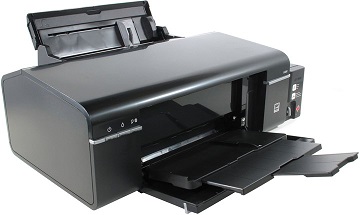
Если в принтере Epson L800 мигают все индикаторы капля и бумага по-очереди, смотрим код ошибки. Код ошибки сообщает программа монитор. Либо его можно посмотреть в программе Adjustment Program. Действуем только тогда, когда узнаем код ошибки, потому что возможных ошибок очень много. По коду ошибки узнаем, в какую сторону копать.
Содержание
- Нет критической ошибки
- Критическая ошибка Epson 0x71
- Типичные ошибки Epson L800
- Ошибка 0x50
- Ошибка 0x43
- Мигают последовательно индикаторы капли и бумаги
- Переполнение адсорбера
Нет критической ошибки
В ремонт принесли Принтер с СНПЧ Epson L800 в котором при включении сразу начинали мигать все три индикатора, сначала последовательно, затем одновременно чернил и бумаги. Нигде подобный случай найти не удалось, даже в сервис-мануале.
Поиск фатальной ошибки с помощью программы Adjustment Program не дал
результатов, т.к. программа показала ноль фатальных ошибок, отсутствие переполнения счетчиков, уровень чернил в норме.
Проблема оказалась в неисправности датчика CD.
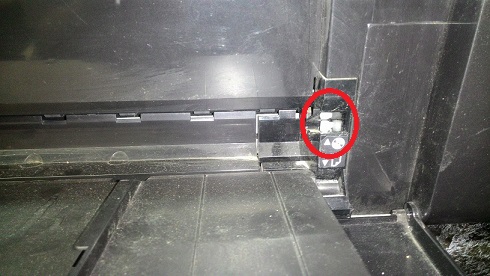
После восстановления датчика CD принтер сразу же заработал, продолжилась загрузка.
Критическая ошибка Epson 0x71
Принесли ремонтировать Epson L800 (аналог P50 с СНПЧ), который через несколько секунд после включения входил в критическую ошибку 0x71, которая означает, что каретка не может найти начальное положение. Чистка энкодеров и смазка подвижных частей результатов не дала.
После разборки выяснилось, что неисправность вызвана поломкой в узле подачи бумаги.
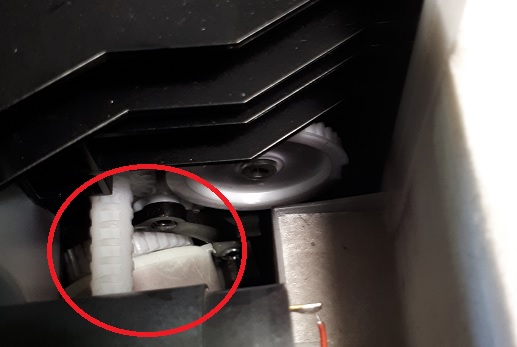
На фото видно, что в результате поломки креплений двигатель с шестерней вылетел со своего места. После замены принтер Epson L800 заработал – фатальная ошибка исчезла.
Цена ремонта Epson L800 с ошибкой 0x71 составила 3000 руб.
Ошибка 0x50
Ошибка Ox50 означает, что принтер не может найти начальное положение каретки. Происходить это может из-за двигателя каретки, энкодера, но чаще всего из-за заедания каретки. Поэтому нужно прочистить и смазать все места по ходу движения каретки. Цена 2000 руб.
Ошибка 0x43
Ошибка 0x43 может появиться в результате перегрева головки. Например, если не все дюзы работают, часть засохла. Нужно прочистить головку.
Еще эта ошибка возникает при неисправности платы управления.Тогда меняем плату.
Но также 0x43 появляется, если шлейф головки вышел из разъема или окислился. Проверяем шлейф, протираем контакты и пробуем.
Мигают последовательно индикаторы капли и бумаги
Переполнение адсорбера
Перемигивание капли и бумаги может означать переполнение адсорбера. В этом случае принтер L800 блокируется. Монитор принтера сообщает, что требуется заменить впитывающую прокладку. Печать невозможна до проведения обслуживания. Блокировка сделана для того, чтобы чернила не залили принтер и все, что под ним.
Для решения этой проблемы нужно проверить адсорбер. Если вы много печатаете, то лучше вместо адсорбера сделать вывод отработанных чернил наружу в бутылочку. При малом объеме печати меняем адсорбер.
Затем следует выполнить сброс счетчика адсорбера.
 Признаки: — индикация либо информация на дисплее.
Варианты решения: — выключить и включить принтер — осмотреть принтер на наличие остатков замятой бумаги; — осмотреть чернильный шлейф на предмет неправильной прокладки.
Если на принтере горят все световые индикаторы, то в устройстве возникла общая ошибка. Также диагностировать ее можно, если об этом выскакивает сообщение в драйвере принтере на компьютере. Причиной возникновения данной неисправности может быть множество.
Но если она возникает достаточно часто, то стоит проверить, правильно ли проложен чернильный шлейф системы бесперебойной подачи краски. Если его проложить таким образом, что он не будет позволять каретке свободно перемещаться по рейке, то это может вызвать данную ошибку. Поэтому стоит проверить перед запуском устройства печати длину оставленного шлейфа. После исправления этой проблемы стоит включить и выключить принтер.
Еще одной причиной может быть наличие застрявшей бумаги в принтере – это наиболее частая причина возникновения этой проблемы. Для ее исправления необходимо проверить наличие бумаги в устройстве и удалить ее. Производится это таким образом. Вы включаете устройство и затем вытаскиваете шнур питания из принтера. Дальше снимаете заднюю стенку у девайса и просматриваете его на наличие замятой бумаги. Если она там есть, то удаляете ее. Дальше закрываете крышку и то же самое делаете с передней частью устройства печати. Удаляйте бумагу спереди аккуратно, чтобы не провернуть валики подачи бумаги в обратную сторону и не повредить их этим. Если вы передвигали каретку принтера, то установите ее в крайнее левое положение. Дальше включите устройство и проверьте, решилась ли проблема.
И если никаких видимых причин для возникновения общей ошибки диагностировать не удалось, то попробуйте просто выключить и включить свой девайс печати. В большинстве случаев это решит проблему.
L800 загораются 2е кнопки и не печатает
неисправность epson l800
| Сообщение #1
Отправлено 08 января 2015 — 10:29
Попытаюсь описать подробно.
Принтер L800 проработал в фотоотделе(назавем его №1) год с лишним. И месяц назад стала возникать проблемма: загораются 2е кнопки (капелька и бумага), Epson status monitor пишет Общая ошибка, достаньте бумагу из лотка, отмените очередь печати и отправьте заново. Как то так.
Бумага не застревает, даже если просто убираем бумагу, отменяем печать, выключаем-включаем принтер, — не помогает.
Протирал позиционную ленту. Сбрасывал счетчики через принтхэлп. Не помогает. Потом неожидано что-то помогает и принтер снова печатает.
Поменяли принтер на новый, а этот отвезли в другой отдел (назавем его №2).
В итоге на следующий день точно такая же проблемма с новым принтером. А тот старый л800 в др отделе продолжает вырубаться так же, как и раньше.
Меняли драйвера. Удаляли все программы связаные с эпсон на компе, и устанавливали заново с оригинального диска (от нового принтера купленого месяц назад), устанавливали драйвера и скаченые. Притом это помогло на раз убрать 2е горящие лампочки и ошибку. Но потом через какое-то время все повторяется.
Мне кажется, что в фотоотделе№1 комп что-то делает с принтерами, может мозги им прожигает как-то. Я плохо понимаю в этом. Но проблемма возникла в фотоотделе№1, перемещение ломающегося принтера в др отдел не помогло. А установка нового принтера в фотоотдел№1 привела к почти немедленой его поломке.
Что делать, может кто-то знает?
Если нужна какая-то дополнительная информация, напишите какая, достану
- Наверх of the page up there ^
-
0
| Сообщение #2
Отправлено 08 января 2015 — 10:39
Стаc
Для начала с помощью PrintHelp считайте код ошибки, дальше будем смотреть. На новом принтере первоначальную прокачку (заправку) делали?
- Наверх of the page up there ^
-
2
| Сообщение #3
Отправлено 08 января 2015 — 11:13
mofftr
По порядку:
Новый принтер начали использовать по инструкции. То есть используя оригинальные чернила из комплекта. Их залили, ввели коды и прокачку принтер первую прошел. И печатал какое-то время отлично, напечатано на нем было фоток 15, до того как он отправился в фотоотдел№1
На данный момент проблема возникла в фотоотделе№2 со старым принтером, который 1ый начал ломаться так
Информация по нему:
В PrintHelp
Статус:
Критическая ошибка
напротив всех цветов написано — Недоступно
Отчёт:
Manual cleaning counter 255
Timer cleaning counter 10
I/C cleaning counter 0
Total print pass counter 2655455
Total print page counter 26183
Total print CD-R counter 7
Last fatal error code 0x50 Description : Home position seeking error. Possible causes : Paper jam, Foreign object, Deformation of the frame.
Ink bottle counter black 19
Ink bottle counter yellow 30
Ink bottle counter magenta 26
Ink bottle counter cyan 23
Ink bottle counter light magenta 27
Ink bottle counter light cyan 25
Серийный номер PKNK080560
Firmware version MB15C6
Не знаю что пригодиться все записал.
Кстати в итоге. Только что горели лампочки. Нажимал Отчёт (кнопка в ПринтХэлп) не получалось сделать, выдавал ошибку, потипу может что то с связью. Выкл-вкл принтер, сделали Отчёт (тот что выше написан), смотрим а лампочки перестали гореть. Хотели напечатать Проверку дюз, не вышло, лампочки снова загорелись.
А Epson Status monitor пишет:
Общая ошибка. Откройте крышку принтера и удалите всю бумагу из принтера. Выключите принтер и удалите все задания печати. Включите принтер.
Перепроверил Статус в PrintHelp:
Критическая ошибка
А вот цвета тепрь определяются, и написаны % у каждого
А Отчёт опять не выходит сделать, пишет красным:
Ошибка связи с устройством. Пожалуйста, перезапустите устройство и попробуйте выполнить запрашиваемую операцию еще раз. Если проблема не разрешилась, выполните следующие действия: закройте все приложения, которые потенциально могут использовать принтер ( в частности статус монитор ), отмените все задания, отправленные на печать, а так же замените usb кабель принтера. Если ни одно из этих действий не привело к желаемому результату, сообщите нам как можно больше подробной информации о возникшей проблеме.
Не удалось прочитать значение из памяти принтера.
Неизвестный формат строки ответа.
- Наверх of the page up there ^
-
0
| Сообщение #4
Отправлено 08 января 2015 — 11:46
Slava2
какая то непонятная свистопляска. Очень мне напоминает игру в наперстки.
Скорее всего это все началось с того что вы впихнули в невпихуемое, т.е. на одну установку подключили два принтера.
Какой я вижу в этом выход с положения.
1. На совершенно новую винду ставим свежие драйвера…дальше принт хелп на одном и том же принтере.
2. Сносим к свиньям собачим драйвера и повторяем всё с другим принтером.
Всё это может разрешится после сброса памперса и уровня чернил….Принт-хелп поддерживает ваш принтер.
Принтера НР400 серии, HP800 серии, 900-й, 1100-й, 1200-й,ср1700, k5400, k850, k8600 и др.
А теперь ещё и epson L800 , epson L1800.
- Наверх of the page up there ^
-
0
| Сообщение #5
Отправлено 08 января 2015 — 12:21
combain
mofftr,
Цитата
Last fatal error code 0x50 Description : Home position seeking error. Possible causes : Paper jam, Foreign object, Deformation of the frame.
Ошибка 0X50 может быть если :
— Paper jam ( замятие бумаги )
— Foreign object ( посторонний объект )
— Deformation of the frame ( деформация рамы )
Вы принтеры как перевозили ?
Будущее теперь наше и оно начинается СЕЙЧАС!
R3000 . 3880 . 7900 . 9890 . ipf6400 . ipf605 . bizhub C552 . bizhub pro C6500 .
- Наверх of the page up there ^
-
0
| Сообщение #6
Отправлено 08 января 2015 — 12:33
Стаc
У Вас скорее всего не работает белый флажок, кот. блокирует каретку на парковке. При начальных тестах контролируеися его работа, он-же выдает такую ошибку. Поищите по форуму 050 ошибку, все разжевано, крестник вечерю принес, водка греется
- Наверх of the page up there ^
-
0
| Сообщение #7
Отправлено 08 января 2015 — 12:45
combain
Стаc, читаем между строк :
Цитата
Поменяли принтер на новый, а этот отвезли в другой отдел (назавем его №2).
В итоге на следующий день точно такая же проблемма с новым принтером.
Похоже на то , что ТС как-то не так перевез ( новый ) принтер с одного фотодела в другой .
А другой принтер ( старый ) уже отработал своё .
Будущее теперь наше и оно начинается СЕЙЧАС!
R3000 . 3880 . 7900 . 9890 . ipf6400 . ipf605 . bizhub C552 . bizhub pro C6500 .
- Наверх of the page up there ^
-
0
| Сообщение #8
Отправлено 08 января 2015 — 12:49
Стаc
Да в старом парковка залита чернилами (с давностью уже превратилась в вязкий мазут), а новый, я понял уже работает. Прям квест рождественский. 050 ошибка одинакова для Е50, Р50, R290, R270, всех производных МФУ и т.д.
- Наверх of the page up there ^
-
3
| Сообщение #9
Отправлено 08 января 2015 — 13:59
mofftr
Спасибо, за ответы.
Да, старый принтер уже полудохлый. Может знает кто способ «убить» л800 без явных внешних повреждений. У нас при покупке оформлена типо страховки (акция какая-то), при поломке принтера заменяют на новый, при этом не смотрят на серийник. У старого горантия уже закончилась.
Перевозили как обычно, в оригинальной коробке с пенопластом, то есть принтер не болтался. Перевозили в горизонтальном положении. Вот только не помню, переводили ли Переключатель на СНПЧ в положение Транспортировка. Возможно нет. Но так же перевозили уже десятки принтеров без проблемм, хотя кто знает.
Дело просто вот в чем, на протяжении двух с лишним лет работы с принтерами л800, такая проблемма возникла впервые. О т50 и р50 не говорю, они немного иные, хотя и у них загорались 2е лампочки, но только в 2х случаях: переполнен памперс или надо почистить позиционную ленту.
Тут странность в том, что на разных принтерах возникла одна и та же проблемма по внешней симптоматике. И эта проблемма сохраняется с принтером (перевезли старый, с которого все началось, в др отдел и все то же самое). Slava2 предположил, что на одну установку 2а принтера воткнули, так и есть. Но мы так делали всегда. Вообщем как было, и как делали мы всегда. К компу с новой виндой (не знавшей никогда л800), был подключен принтер и установлены все драйвера и программы. Он отработал год с лишним. Начал тупить, как я писал выше. Его отключили от компа (выдернули юсб провод и питания), на его место поставили новый привезенный из другого отдела, и эти же провода воткнули уже в новый. Драйвера и проги не меняли. Одновременно принтеры не были подключены к компу. Новый определился как Эпсон л800 (копия 1). Мы так делали всегда, и даже несколько принтеров к одному подключали. И бед не знали.
Попробую переставить ОС, и на свежую поставить принтер.
Кстати в фотоотделе№1 стоит вин7, в фотоотделе№2 хр-шка.
Я не могу понять одного. Если проблемма в принтере, то при подключении другого принтера в фотоотделе№1, который идеально до этого работал в фотоотделе№2 (хоть и немного, так как новый), на новом не должно было сказаться это никак. Ладно я пойму если какая-то обычная проблемка выскочит, которые изредка бывают при перевозке (обычно с дюзами). Но тут проблемма один в один. Но если дело в компе, то старый принтер не должен был вести себя так же в др отделе.
Принтеры у нас работали и дольше
- Наверх of the page up there ^
-
0
| Сообщение #10
Отправлено 08 января 2015 — 14:12
combain
mofftr,
Цитата
Может знает кто способ «убить» л800 без явных внешних повреждений.
Зачем ? 
Ну если вы всё же так сильно хотите » убить » принтер , то запустите 10 усиленных прочисток подряд , разгерметизация ПГ гарантирована .
Ну или замкните материнскую плату … Тоже будет весело …
Или скачайте АР программу и сбейте в ней все калибровки ( при печати будет не фото а кошмар ) .
Цитата
Попробую переставить ОС, и на свежую поставить принтер.
Зачем ? Проще переустановить драйвер принтера.
Цитата
Но если дело в компе, то старый комп не должен был вести себя так же в др отделе.
Может дело не в компе а в самом принтере ?
Попробуйте этот новый L800 подключить к третьему компу и посмотреть , что будет ?
Будущее теперь наше и оно начинается СЕЙЧАС!
R3000 . 3880 . 7900 . 9890 . ipf6400 . ipf605 . bizhub C552 . bizhub pro C6500 .
- Наверх of the page up there ^
-
1
| Сообщение #11
Отправлено 08 января 2015 — 14:29
mofftr
Что можно конкретно сделать?
Я, когда получиться по графику, попробую
1) переставить ОС и установить принтер заново;
2) посмотрю, может действительно что-то уронили в принтер.
Может что-то еще?
Покупать еще один новый не вариант. Цены выросли почти вдвое
combain, спасибо за подсказку, попробую новый в др отделе. Но боюсь что-либо ставить в фотоотдел№1 так как оттуда пошла проблемма, вруг принтер на замену начнет то же самое делать.
Драйвер принтера переставляли. Не помогло. Вернее разово помогает. Кнопки перестают гореть. Но потом через какое-то время все повторяется снова.
Поэтому подумал, может на чистый комп поставить. Вруг ошибка драйвера (если это оно) как-то не удаляется, даже при переустановке
- Наверх of the page up there ^
-
0
| Сообщение #12
Отправлено 08 января 2015 — 15:44
combain
mofftr, если в принтере механическая неисправность , то переустановки драйвера и OC нечем не помогут .
Будущее теперь наше и оно начинается СЕЙЧАС!
R3000 . 3880 . 7900 . 9890 . ipf6400 . ipf605 . bizhub C552 . bizhub pro C6500 .
- Наверх of the page up there ^
-
0
| Сообщение #13
Отправлено 08 января 2015 — 20:15
Стаc
Посмотрите лучше, как работает белый флажок (он-же стопор каретки) на исправном принтере, и как на том, что выдает ошибку. Думаю, вопросы отпадут. Маленькое ТО, и он отработает еще дважды, как отработал.
- Наверх of the page up there ^
-
1
| Сообщение #14
Отправлено 09 января 2015 — 08:59
mofftr
Спасибо, попробую все варианты. Пока возможности побывать в тех отделах физически нет. Отпишусь как что проясниться.
Кстати, новый принтер, что установили в фотоотделе№1 вроде перестал тупить, работает в штатном режиме, проблемм с ним не возникало уже несколько дней, слава богу.
- Наверх of the page up there ^
-
0
| Сообщение #15
Отправлено 17 января 2015 — 13:20
mofftr
Всем спасибо за ответы.
Вообщем в фотоотделе№1, откудо все началось, поменяли комп и новый принтер там работает в штатном режиме. Там теперь все хорошо.
Старый же принтер, на котором загорались 2е лампочки починить не удалось, да и не стали чинить. Как я выше говорил у нас есть гарантия от магазина о замене принтера на новый, если тот перестал печатать. Ей и воспользовались.
Стас был изначально абсолютно прав, спасибо Вам за точное указание на проблему. В старом принтере действительно не работал белый флажок. И поэтому и загорались 2е лампочки (постоянное свечение, не мигающее), а принтхэлп выдавал ошибку 0Х50.
- Наверх of the page up there ^
-
0
| Сообщение #16
Отправлено 14 июля 2015 — 12:42
Dimon_42
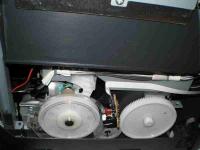
была похожая проблема также загорались две лампы (не помню только моргали или постоянно горели) проблема решилась так: рядом с платой с мозгами есть 2 большие шестерни, на той что ближе к плате есть такое прозразное кольцо с насечками, вот на него видимо попала пыль, протерев салфеткой это кольцо проблема исчезла
Прикрепленные изображения
- Наверх of the page up there ^
-
0
| Сообщение #17
Отправлено 30 июля 2015 — 10:12
Андрей АФ
Решил просто,это каретка туго двигается по валу. Включил принтер подождал когда головка начнёт двигаться и вытащил сетевой шнур потом вручную отодвинул каретку протер и смазал направляющий вал и всё заработало.
- Наверх of the page up there ^
-
0
| Сообщение #18
Отправлено 03 октября 2015 — 21:47
sashazzz
Сегодня столкнулся с ошибкой 0x50. Сталкивался с ней и ранее, помогала протирка «кольца с насечками» слева сбоку. Сегодня перепробывал все,а именно : Протирка энкодера,протирка «кольца с насечками», сброс памперса, флажок стопорящий каретку двигается без проблем, мотор перепаял на новый, каретка ходит по направляющей идеально. Снимал каретку, протер датчик снизу ее. Больше ума не приложу что делать
- Наверх of the page up there ^
-
0
| Сообщение #19
Отправлено 08 мая 2018 — 17:40
knokrf
Что бы не создавать новую напишу здесь. Есть УФ принтер на базе Epson L800. Последнее время после каждой печати стал выдавать ошибку 0X50. Выключишь, включишь и все печатает опять один раз. Прочитал форумы и понял, что это дело в стопоре каретки. Он не фиксирует каретку почему-то. ввиду особенностей принтера парковку приходится менять регулярно, но в комплекте не идет этот стопор и приходится ставить всегда старый и со старой пружинкой. Видимо пришло время им сдохнуть.
Вопрос: они вообще где-то как то продаются? Хочется ставить новые при замене парковки,а то так не печать, а мучение сплошное.
- Наверх of the page up there ^
-
0
| Сообщение #20
Отправлено 09 мая 2018 — 00:48
deleted
Стопор это кусок пластмассы — там нечему ломаться.
- Наверх of the page up there ^
-
0
- ← Предыдущая тема
- L100, L200, L800
- Следующая тема →
- Вы не можете создать новую тему
- Вы не можете ответить в тему
1 человек читают эту тему
0 пользователей, 1 гостей, 0 скрытых пользователей
На чтение 4 мин. Опубликовано 15.12.2019
Если в принтере Epson L800 мигают все индикаторы капля и бумага по-очереди, смотрим код ошибки. Код ошибки сообщает программа монитор. Либо его можно посмотреть в программе Adjustment Program. Действуем только тогда, когда узнаем код ошибки, потому что возможных ошибок очень много. По коду ошибки узнаем, в какую сторону копать.
Содержание
- Нет критической ошибки
- Критическая ошибка Epson 0x71
- Типичные ошибки Epson L800
- Ошибка 0x50
- Ошибка 0x43
- Мигают последовательно индикаторы капли и бумаги
- Переполнение адсорбера
Нет критической ошибки
В ремонт принесли Принтер с СНПЧ Epson L800 в котором при включении сразу начинали мигать все три индикатора, сначала последовательно, затем одновременно чернил и бумаги. Нигде подобный случай найти не удалось, даже в сервис-мануале.
Поиск фатальной ошибки с помощью программы Adjustment Program не дал
результатов, т.к. программа показала ноль фатальных ошибок, отсутствие переполнения счетчиков, уровень чернил в норме.
Проблема оказалась в неисправности датчика CD.
После восстановления датчика CD принтер сразу же заработал, продолжилась загрузка.
Критическая ошибка Epson 0x71
Принесли ремонтировать Epson L800 (аналог P50 с СНПЧ), который через несколько секунд после включения входил в критическую ошибку 0x71, которая означает, что каретка не может найти начальное положение. Чистка энкодеров и смазка подвижных частей результатов не дала.
После разборки выяснилось, что неисправность вызвана поломкой в узле подачи бумаги.
На фото видно, что в результате поломки креплений двигатель с шестерней вылетел со своего места. После замены принтер Epson L800 заработал – фатальная ошибка исчезла.
Цена ремонта Epson L800 с ошибкой 0x71 составила 3000 руб.
Типичные ошибки Epson L800
Ошибка 0x50
Ошибка Ox50 означает, что принтер не может найти начальное положение каретки. Происходить это может из-за двигателя каретки, энкодера, но чаще всего из-за заедания каретки. Поэтому нужно прочистить и смазать все места по ходу движения каретки. Цена 2000 руб.
Ошибка 0x43
Ошибка 0x43 может появиться в результате перегрева головки. Например, если не все дюзы работают, часть засохла. Нужно прочистить головку.
Еще эта ошибка возникает при неисправности платы управления.Тогда меняем плату.
Но также 0x43 появляется, если шлейф головки вышел из разъема или окислился. Проверяем шлейф, протираем контакты и пробуем.
Мигают последовательно индикаторы капли и бумаги
Переполнение адсорбера
Перемигивание капли и бумаги может означать переполнение адсорбера. В этом случае принтер L800 блокируется. Монитор принтера сообщает, что требуется заменить впитывающую прокладку. Печать невозможна до проведения обслуживания. Блокировка сделана для того, чтобы чернила не залили принтер и все, что под ним.
Для решения этой проблемы нужно проверить адсорбер. Если вы много печатаете, то лучше вместо адсорбера сделать вывод отработанных чернил наружу в бутылочку. При малом объеме печати меняем адсорбер.
Затем следует выполнить сброс счетчика адсорбера.
Признаки: — индикация либо информация на дисплее.
Варианты решения: — выключить и включить принтер — осмотреть принтер на наличие остатков замятой бумаги; — осмотреть чернильный шлейф на предмет неправильной прокладки.
Если на принтере горят все световые индикаторы, то в устройстве возникла общая ошибка. Также диагностировать ее можно, если об этом выскакивает сообщение в драйвере принтере на компьютере. Причиной возникновения данной неисправности может быть множество.
Но если она возникает достаточно часто, то стоит проверить, правильно ли проложен чернильный шлейф системы бесперебойной подачи краски. Если его проложить таким образом, что он не будет позволять каретке свободно перемещаться по рейке, то это может вызвать данную ошибку. Поэтому стоит проверить перед запуском устройства печати длину оставленного шлейфа. После исправления этой проблемы стоит включить и выключить принтер.
Еще одной причиной может быть наличие застрявшей бумаги в принтере – это наиболее частая причина возникновения этой проблемы. Для ее исправления необходимо проверить наличие бумаги в устройстве и удалить ее. Производится это таким образом. Вы включаете устройство и затем вытаскиваете шнур питания из принтера. Дальше снимаете заднюю стенку у девайса и просматриваете его на наличие замятой бумаги. Если она там есть, то удаляете ее. Дальше закрываете крышку и то же самое делаете с передней частью устройства печати. Удаляйте бумагу спереди аккуратно, чтобы не провернуть валики подачи бумаги в обратную сторону и не повредить их этим. Если вы передвигали каретку принтера, то установите ее в крайнее левое положение. Дальше включите устройство и проверьте, решилась ли проблема.
И если никаких видимых причин для возникновения общей ошибки диагностировать не удалось, то попробуйте просто выключить и включить свой девайс печати. В большинстве случаев это решит проблему.
Надежные принтеры и МФУ Epson, как и любая иная техника, со временем может начать сбоить в работе. К счастью, печатающие устройства данного производителя оснащены системой самодиагностики, которая позволяет определить неисправность по специальному коду ошибки принтера Epson.
Код появляется в виде небольшого сообщения на дисплее печатающего аппарата либо во всплывающем окне персонального компьютера (при наличии активного соединения принтера с ПК). Также о появлении ошибки сигнализируют мигающие светодиоды на панели управления принтера (так же, как коды ошибки Canon). В этой статье мы расскажем Вам, какие бывают коды ошибок Epson, значение кода ошибки Epson, а также причины появления и варианты сброса ошибки Epson.
Определение ошибки Epson по горящим/мигающим индикаторам
Стоит начать с того, что не все многофункциональные печатающие устройства Epson имеют встроенный дисплей или активное соединение с ПК. Поэтому самый явный способ определения возникшей неисправности принтера – это горящие/мигающие индикаторы ярко-оранжевым (желтым, красным) цветом на панели управления принтера. Если Вы заметили нечто подобное, тогда Вам необходимо обратить внимание на то, какой светодиод сигнализирует об ошибке и как он это делает. Следующая таблица гарантированно поможет Вам определить причину неисправности принтера:
|
Индикация ошибки |
Причина появления |
Рекомендации по решению |
|
Горит диод питания (зеленым) и бумаги (оранжевым). |
|
Устраните замятие и проверьте ролик захвата бумаги. Если все в порядке установите бумагу или лоток для печати на дисках. После нажмите на кнопку «Бумага» и продолжайте печать. |
|
Горит диод питания (зеленым), а бумаги медленно мигает (оранжевым). |
|
Устраните замятие, либо посредством разборки принтера, найдите и изымите посторонний предмет (часто попадаю скрепки, скобы и прочие канцелярские принадлежности). Аккуратно вытащите лоток для CD/DVD-дисков. Для продолжения печати нажмите кнопку «Бумага». |
|
Горит диод питания (зеленым) и капли (оранжевым). |
|
Нужно купить картридж для принтера Epson и установить его на место неработающего картриджа. Можно перезаправить картридж, если он еще не исчерпал свой ресурс. Также проблема может быть в засыхании дюз печатающей головки, загрязнении контактов и перекосе картриджа. |
|
Горит диод питания (зеленым), а капли медленно мигает (оранжевым). |
|
Если при мигающем индикаторе капли принтер продолжает работать в нормальном режиме, значит все хорошо, нужно лишь дозаправить картридж или поменять его. В других случаях, придется искать проблему методом перебора. Для начала следует скачать драйвер принтера Epson и заново его установить на ПК. Если не поможет, то следует промыть всю систему печати и почистить контакты. Сбросить ошибку уровня чернила программным способом и надеяться, что принтер заработает. Самое последнее, что может помочь – это прошивка принтера Epson. |
|
Горит диод питания (зеленым), а капли и бумаги быстро мигают (оранжевым). |
|
Закройте все крышки, которые должны быть закрыты во время печати. Кроме того, переустановить все съемные лотки. Если проблема осталась, тогда несите принтер в ремонт. Скорее всего, у него критическая ошибка, связанная с работой датчиков или главной платы. |
|
Диоды капли и бумаги мигают быстро (оранжевым). |
|
Устраните замятие и посторонние предметы из принтера. Передвиньте каретку в крайнее левое положение, а после запаркуйте обратно. Отсоедините принтер от электросети и подождите не менее 30 минут. После подключите и посмотрите на реакцию устройства. Если это не помогло, тогда можно попробовать промыть систему печати или прошить плату управления принтера. |
|
Диоды капли и бумаги мигают медленно (оранжевым). |
|
Если Вы не являетесь мастером, тогда выход только один – обращение в сервисный центр по обслуживанию оргтехники. |
Обратите внимание: В таблице указаны лишь те проблемы, которые можно устранить в домашних условиях, не имея особого опыта в обслуживании печатающих устройств. На деле их может быть куда больше, при наличии одной и той же индикации. Поэтому, если стандартные способы не помогли сбросить ошибку принтера Epson, то обратитесь за помощью в сервисный центр.
Общие коды ошибок принтеров Epson
Ошибки из этого списка обычно отображаются в сообщении на дисплее принтера. Иногда такой код увидеть во всплывающем окне персонального компьютера, если печатающее устройство подключено к нему. В частности, речь идет о следующих кодах Epson:
|
Код ошибки |
Причина появления |
Рекомендации по решению |
|
E-01 – несерьезная ошибка в функционировании принтера. |
|
Отключите питание принтера на 10-15 минут. Включите и дождитесь выхода в готовность печатающего аппарата. Пока принтер отключен, не будет лишним проверить его на замятие и наличие посторонних предметов. Как вариант, переустановите драйвер принтера Epson и прочее сопутствующее ПО. |
|
E-02 – нарушения в работе сканера МФУ Epson. |
|
Если банальное отключение принтера от сети, а также переустановка драйверов не помогли исключить проблему, тогда следует обратиться в СЦ. В случае появления ошибки сканера Epson, при попытке сканирования по сети, проверьте соответствующие настройки. |
|
E-05 – ошибка подключения принтера по Wi-Fi. |
|
Самое простое решение сброса ошибки сети принтера Epson, это сменить канал шифрования данных в веб-интерфейсе роутера. Обычно, это WPA или WPA2. Еще не помешает убедиться в том, что роутер работает нормально. Как бы забавно это не звучало, но иногда следует настраивать подключение принтера к беспроводной сети вблизи с Wi-Fi-роутером. |
|
E-06 – блокировка принтера по MAC-адресу. |
|
Самое оптимальное решение, это открыть веб-интерфейс роутера и очистить фильтрацию. Также не будет лишним отключить фильтрацию по MAC-адресу. Кроме того, можно поискать МАС принтера в черном списке роутера и удалить его. Проверьте количество активных подключений к роутеру. Возможно, их слишком много. |
|
E-11 – заполнен счетчик абсорбера (памперса) принтера или переполнен сама абсорбирующая губка. |
|
При E-11, первое, что стоит попытаться сделать, это программным способом сбросить ошибку памперса принтера Epson. Однако если это уже делали ранее, то помимо сброса ошибки, нужно разобрать принтер и промыть всю систему печати, начиная с картриджей, заканчивая абсорбером принтера. Если это не помогло, тогда придется прошить принтер Epson. |
|
W-01 – замятие бумаги в принтере Epson. |
|
Нужно аккуратно устранить замятие или изъять посторонний предмет из принтера. Если не помогло, ищите оптопару, отвечающую за протяжку бумаги. Возможно, она загрязнена или вовсе «отвалилась». Кроме того, обратите внимание на ролики протяжки бумаги. Часто случается такое, что они не подхватывают бумагу из лотка или механический дефект подминает лист, что приводит к замятию. |
|
W-11 – срок эксплуатации абсорбера (памперса) принтера подходит к концу. |
|
Действия по устранению проблемы такие же, как и для ошибки E-11, только начинать лучше сразу с промывки памперса, помпы, парковки, капы, печатающей головки и прочих элементов системы печати принтера. |
|
W-12 – принтер не видит картридж. |
|
Вытащите картридж из принтера, протрите контакты и установите расходник обратно. Во время установки картриджа в принтер, убедитесь, чтобы расходник идеально встал на свое место. Проверьте установленные картриджи на соответствие цветам (иногда потребители случайно устанавливают картридж с желтыми чернилами, на место расходника с голубой краской). |
|
W-13 – в принтер установлены не оригинальные картриджи. |
|
Решение самое простое – нужно купить оригинальный картридж для принтера Epson. Либо использовать совместимые расходники от проверенных производителей. Иногда помогает использование самообнуляющих чипов. Также можно попытаться сбросить счетчик чернила, что должно привести к разблокировке картриджей принтера. |
Внимание: Если простыми способами не удается сбросить ошибку Epson, тогда можно попытаться перепрошить принтер. Тем не менее, прошивка принтера Epson – это достаточно сложный процесс, который при неправильном исполнении может полностью вывести из строя Ваше печатающее устройство. Поэтому мы не рекомендуем его применять на практике, особенно если у Вас нет опыта в этой сфере деятельности.
Коды ошибок Epson, возникающие при подключении принтера к Wi-Fi по WPS
|
Код ошибки |
Причина появления |
Рекомендации по решению |
|
E-1 – отсутствует соединение по локальной сети. |
|
Проверьте, включен ли источник связи, а также его работоспособность. Проверьте кабель подключения к роутеру. Возможно, он отсоединился или сломался. Также не будет лишним проверить настройки локальной сети. Сбросить их и все параметры установить заново. |
|
E-2, E-3, E-7 – ошибка параметров беспроводного подключения. |
|
Проверьте работу Wi-Fi-роутера или заново перенастройте подключение принтера для работы в локальной сети. |
|
E-5 – ошибка поддержки метода шифрования данных. |
|
Самый простой способ сброса ошибки E-5 – это в настройках роутера попробовать сменить способ шифрования данных. Установить можно один из следующих: WEP 64, WEP 128, WPA, WPA2, WPA PSK (Personal), WPA2 PSK (Personal). |
|
E-6 – MAC-адрес принтера заблокирован. |
|
Увеличьте количество подключаемых устройств к роутеру или уберите те, которые больше не требуются. Уберите фильтрацию по MAC-адресу, а также удалите принтер из списка заблокированных устройств. При подключении с использованием режима шифрования WEP убедитесь, что ключ и индекс соответствуют верным значениям. |
|
E-8 – принтер не подключен к сети. |
|
Нужно перепроверить параметры и настроить их правильным образом. Если проблема не была устранена, тогда следует проверить состояние роутера и принтера. |
|
E-9 – отсутствует подключение принтера к Интернету. |
|
Включить роутер, если он был отключен или дождаться, пока появится Интернет (если проблема в провайдере). |
|
E-10 – нет доступа к сети. |
|
Перенастройте подключение принтера к локальной сети. Особенно обратите внимание на подключенный протокол. Если установлен DHCP, то в настройках принтера выставите автоматическое получение ИП-адреса. |
|
E-11 – невозможно определить адрес шлюза. |
|
В режиме ручной настройки принтера нужно выбрать протокол TCP/IP. Включить устройство связи и проверить его на работоспособность. |
|
E-12 – недоступен сетевой адрес устройства. |
|
Проверьте правильность сетевых параметров и выполните их повторную настройку. Проверьте правильность подключения принтера к сети. |
|
E-13 – ошибка протокола сети. |
|
Если протокол TCP/IP на принтере настроен автоматически, а в сети стоят ручные настройки, то они будут отличаться, из-за чего и появится ошибка E-13 принтера Epson. |
|
I-22 – ошибка подключения принтера к Wi-Fi. |
|
Нужно проверить роутер и Интернет на работоспособность. Если все хорошо, тогда возможно проблема в подключении по WPS. Нужно выполнить ручное подключение к беспроводной сети. |
|
I-23 – невозможно подключиться к сети. |
|
Нужно попытаться переподключится. Если не помогло, отключите роутер на 10 минут и попытайтесь снова. В случае с отсутствием поддержки WPS, выполните подключение вручную. |
|
I-31 – не найдено программное обеспечение. |
|
Переустановите драйвер принтера Epson или установите все необходимое программное оборудование для печати по беспроводной сети. Проверьте работу роутера/ Интернета, а также правильность настроек сети. |
|
I-41 – печать невозможна (актуально только для печати через AirPrint с устройств под управлением системы iOS). |
|
Правильно настройте параметры печати в программе AirPrint. Переустановите AirPrint. |
Обратите внимание: Фактически все проблемы с подключением к беспроводной сети устраняются настройкой/перенастройкой Wi-Fi-модуля или параметров принтера.
Критические коды ошибок принтеров Epson
|
Код ошибки |
Расшифровка ошибки |
Причина появления |
|
01H, 0x01 |
Перегрузка позиционирования каретки принтера |
Проблема в неисправности мотора (перебрать, почистить, заменить), перегруженном приводе каретки (устранить замятие или посторонний предмет, смазать, заменить), отсутствии контакта в каком-либо узле (проверить шлейфы, почистить контакты), отсоединении крышек или лотков (проверить надежность крепления), а также сбои в работе форматера принтера (прошивка, замена). |
|
02H, 0x02 |
Ошибка скорости движения каретки принтера |
Проблема в энкодере (почистить, заменить), датчике каретки (почистить, заменить) или главной плате принтера (прошивка, замена). |
|
03H, 0x03 |
Ошибка обратного движения каретки |
Проблема в энкодере (почистить, заменить), датчике каретки (почистить, заменить), наличии посторонних предметов (устранить) или главной плате принтера (прошивка, замена). |
|
04H, 0x04 |
Движение каретки заблокировано |
Проблема в энкодере (почистить, заменить), датчике каретки (почистить, заменить), наличии посторонних предметов (устранить) или главной плате принтера (прошивка, замена). |
|
08H, 0x08 |
Нарушение корректности размещения каретки на обратном ходу |
Проблема в энкодере (почистить, заменить), датчике каретки (почистить, заменить), наличии посторонних предметов (устранить) или главной плате принтера (прошивка, замена). |
|
09H, 0x09 |
Нарушение движения каретки перед ее парковкой |
Проблема в энкодере (почистить, заменить), датчике каретки (почистить, заменить), наличии посторонних предметов (устранить) или главной плате принтера (прошивка, замена). |
|
0AH, 0xA |
Избыточная нагрузка позиционирования каретки |
Проблема в неисправности мотора (перебрать, почистить, заменить), перегруженном приводе каретки (устранить замятие или посторонний предмет, смазать, заменить), отсутствии контакта в каком-либо узле (проверить шлейфы, почистить контакты), а также сбои в работе форматера принтера (прошивка, замена). |
|
10H, 0x10 |
Начальное положение каретки сканера не определено |
Проблема с модулем сканирования (проверить крышки, стойки, шлейф), приводом сканера (разобрать, смазать, заменить) или форматером принтера (прошить, заменить). |
|
14H, 0x14 |
Ошибка сканирования |
Проблема в загруженности привода сканера (проверить, заменить), отсутствии смазки (почистить, смазать), шестеренках привода (заменить) или постороннем предмете (устранить). |
|
20H, 0x20 |
Проблема светодиода подсветки линейки сканера |
Проблема с модулем сканирования (проверить крышки, стойки, шлейф), стеклом сканера (почистить, устранить посторонний предмет) или форматером принтера (прошить, заменить). |
|
29H, 0x29 |
Ошибка подачи/протяжки бумаги |
Проблема в механизме протяжки бумаги (проверить, заменить), энкодере (прочистка, замена) или главной плате (прошить, заменить). |
|
40H, 0x40 |
Ошибка определения температуры транзистора |
Проблема в форматере принтера (прошить, перепаять, заменить). |
|
41H, 0x41 |
Ошибка, вызвана перегревом или замыканием печатающей головки принтера Epson, во время печати |
Проблема в печатающей головке (промыть, просушить, заменить), контактах (переподключить, заменить), СНПЧ/картриджах (заправить, прокачать чернила) или форматере принтера (заменить). |
|
42H, 0x42 |
Ошибка, вызвана перегревом или замыканием печатающей головки принтера Epson, после промывки |
Проблема в СНПЧ/картриджах (заправить, прокачать чернила), печатающей головке (заменить), контактах (заменить) или форматере принтера (заменить). |
|
43H, 0x43 |
Перегрев печатающей головки принтера Epson |
Проблема в СНПЧ/картриджах (промыть, заправить, прокачать), печатающей головке (промыть, заменить), контактах (заменить) или форматере принтера (прошить, заменить). |
|
50H, 0x50 |
Не определяется положение каретки |
Проблема может быть в направляющих (поправить, заменить), постороннем предмете (устранить), приводе каретки (ремонт, замена) или главной плате принтера (прошивка, замена). |
|
51H, 0x51 |
Каретка не может разблокироваться |
Проблема в направляющих (поправить, заменить), постороннем предмете (устранить), капе/парковке (почистить, заменить), контактах (почистить, заменить) или главной плате принтера (прошить, заменить). |
|
52H, 0x52 |
Каретка не может заблокироваться |
Проблема в направляющих (поправить, заменить), постороннем предмете (устранить), капе/парковке (почистить, заменить), контактах (почистить, заменить) или главной плате принтера (прошить, заменить). |
|
53H, 0x53; 54H, 0x54; 55H, 0x55 |
Фатальная ошибка работы сканера |
Проблема в блоке сканера (поиск и устранение дефекта, замена блока). |
|
56H, 0x56 |
Ошибка соединения контактов картриджей и принтера |
Проблема в контактной площадке (почистить, заменить), чипе картриджа (почистить, заменить), чипе принтера (почистить, заменить) или форматере (прошить, заменить). |
|
5BH, 05B |
Принтер не может автоматически определить причину возникновения ошибки замятия бумаги |
Может быть все что угодно, начиная от мелкого постороннего предмета, заканчивая сбоем в работе форматера. |
|
60H, 0x60 |
Слабый сигнал PW-датчика |
Проблема в датчике, определения ширины бумаги (почистить, заменить) или в форматере принтера (прошить, заменить). |
|
61H, 0x61 |
Чрезмерный сигнал PW-датчика |
Проблема в датчике (заменить), питании (проверить) или главной плате (прошить, заменить). |
|
62H, 0x62 |
Ошибка датчика бумаги |
Проблема в оптопаре/датчике (почистить, заменить), механизме протяжки бумаги (найти дефект, почистить, заменить), наличии замятия (устранить) или рычажке датчика бумаги (заменить). |
|
63H, 0x63 |
Выключение принтера из-за невозможности определить чип картриджа |
Проблема в чипе картриджа (почистить, заменить чип, купить оригинальный картридж), питании (проверить), постороннем предмете (устранить) или форматере (прошить, заменить). |
|
64H, 0x64 |
Проблема автоматического сбрасывания ошибки замятия бумаги |
Проблема в замятии или наличии постороннего предмета (устранить), датчике бумаги (почистить, заменить), механизме протяжки бумаги (прочистить, устранить дефект, заменить), главной плате (перепрошить, заменить). |
|
69H, 0x69 |
Ошибка контакта подключения узла обслуживания системы печати |
Проблема в контакте (очистить, заменить), наличии посторонних предметов (выявить и убрать), чипе картриджей (почистить, поправить картриджи, заменить чип или картридж) или форматере (прошить, заменить). |
|
70H, 0x70 |
Ошибка ведущего вала мотора |
Проблема в двигателе (переборка, замена деталей или изделия в целом), датчике (чистка, замена) или шлейфе (переподключение, чистка, замена). |
|
71H, 0x71 |
Ошибка позиционирования вала мотора |
Проблема в двигателе (переборка, замена деталей или изделия в целом), датчике (чистка, замена) или шлейфе (переподключение, чистка, замена). |
|
72H, 0x72 |
Ошибка работы мотора принтера |
Проблема в двигателе (переборка, замена деталей или изделия в целом), датчике (чистка, замена) или шлейфе (переподключение, чистка, замена). |
|
80H, 0x80 |
Ошибка предохранителя F1 материнской платы |
Проблема в печатающей головке (замена) или главной плате (прошивка, замена). |
|
81H, 0x81; 83H, 0x83; 84H, 0x84; 87H, 0x87; 88H, 0x88; 89H, 0x89 |
Ошибка сенсора PIS |
Проблема в рефлекторе под кареткой (чистка, заклейка отверстий, замена), сенсоре (чистка, замена) или материнской плате (прошивка, замена). |
|
82H, 0x82 |
Ошибка рефлектора каретки |
Проблема в рефлекторе под кареткой (чистка, заклейка отверстий, замена), сенсоре (чистка, замена) или материнской плате (прошивка, замена). |
|
A0H, 0xA0 |
Ошибка счетчика абсорбера (памперса) принтера Epson |
Проблема в заполнении памперса отработкой (разобрать принтер, почистить, заменить губку) или в счетчике/датчике отработки (сбросить счетчик памперса принтера, заменить). |
|
EAH, 0xEA |
Перегрузка печатающей головки во время ее позиционирования |
Проблема в посторонних предметах (устранить), контактах ПГ (почистить, заменить), микросхеме ПГ (заменить головку) или материнской плате (прошить, заменить). |
|
97H, 0x97 |
Увеличенное напряжение на чипе печатающей головки |
Проблема в печатающей головке (промыть, заменить), материнской плате (прошить, заменить) или шлейфе (прочистить контакты, заменить). |
|
D1H, 0xD1 |
Ошибка запарковывания каретки |
Проблема в наличии посторонних предметов (убрать), парковке и капе (почистить, установить капу на место, заменить). |
|
D2H, 0xD2 |
Несоответствие времени движения каретки |
Проблема в энкодере (почистить, заменить), датчике каретки (почистить, заменить), приводе каретки (осмотреть, заменить) или главной плате принтера (прошивка, замена). |
|
D3H, 0xD3 |
Несоответствие времени подачи бумаги |
Проблема в механизме протяжки (найти и исправить дефект, заменить) или форматере принтера (прошить, заменить). |
|
D4H, 0xD4 |
Несоответствие времени протяжки бумаги |
Проблема в механизме протяжки (найти и исправить дефект, заменить), шлейфе (переподключить, заменить) или форматере принтера (прошить, заменить). |
|
F1H, 0xF1 |
Избыточная нагрузка при подаче бумаги |
Проблема в механизме подачи бумаги (проверить, заменить), энкодере (прочистка, замена) или главной плате (прошить, заменить). |
|
F2H, 0xF2 |
Высокая скорость протяжки бумаги |
Проблема в механизме протяжки бумаги (проверить, заменить), энкодере (прочистка, замена) или главной плате (прошить, заменить). |
|
F3H, 0xF3 |
Ошибка датчика обратного хода податчика бумаги |
Проблема в механизме подачи бумаги (проверить, заменить), энкодере (прочистка, замена), шлейфе (подсоединить, заменить) или главной плате (прошить, заменить). |
|
F4H, 0xF4 |
Блокировка податчика бумаги |
Проблема в механизме подачи бумаги (проверить, заменить), энкодере (прочистка, замена) или главной плате (прошить, заменить). |
|
F8H, 0xF8 |
Ошибка обратного хода податчика бумаги |
Проблема в механизме подачи бумаги (проверить, заменить), энкодере (прочистка, замена), шлейфе (подсоединить, заменить) или главной плате (прошить, заменить). |
|
F9H, 0xF9 |
Высокая скорость подачи бумаги |
Проблема в механизме протяжки бумаги (проверить, заменить), энкодере (прочистка, замена) или главной плате (прошить, заменить). |
|
FAH, 0xFA |
Избыточная нагрузка при подаче бумаги |
Проблема в механизме протяжки бумаги (проверить, заменить), энкодере (прочистка, замена) или главной плате (прошить, заменить). |
|
FCH, 0xFC |
Ошибка позиционирования податчика бумаги |
Проблема в механизме протяжки бумаги (проверить, заменить), энкодере (прочистка, замена) или главной плате (прошить, заменить). |
Внимание: Фактически все ошибки относятся к категории трудно устранимых. Поэтому, если не имеете опыта в сервисном обслуживании печатающего устройства, не рискуйте, лучше сразу обратитесь к специалисту. После проведения диагностики, он сможет определить, возможно ли починить принтер или лучше сдать его на утилизацию.
Альтернативные варианты обозначения некоторых кодов ошибок Epson
|
Код ошибки |
Расшифровка ошибки |
Причина появления |
|
000031 |
Ошибка позиционирования каретки |
Проблема в неисправности мотора (перебрать, почистить, заменить), перегруженном приводе каретки (устранить замятие или посторонний предмет, смазать, заменить), отсутствии контакта в каком-либо узле (проверить шлейфы, почистить контакты), отсоединении крышек или лотков (проверить надежность крепления), а также сбои в работе форматера принтера (прошивка, замена). |
|
000033 |
Ошибка замятия бумаги |
Проблема может быть во многом. Первое, на что стоит обратить внимание, это на наличие реального замятия или постороннего предмета (устранить). Если не помогло, переходим к разборке принтера и выявления поломки. Смотрим податчик и механизм протяжки бумаги. Если все хорошо ищем проблему в каретке или форматере принтера. |
|
000041 |
Ошибка подачи/протяжки бумаги |
Проблема в механизме протяжки/подачи бумаги (проверить, заменить), энкодере (прочистка, замена) или главной плате (прошить, заменить). |
|
033001 |
Ошибка печатающей головки (предохранителя) |
Проблема в печатающей головке (промыть, заменить), контактах (почистить, заменить) или форматере (прошить, заменить). |
|
033007 |
Ошибка считывания чипа картриджа |
Проблема в чипе картриджа или принтера (почистить, заменить чип или картридж) или главной плате (прошить, заменить). |
|
033503 |
Ошибка счетчика уровня чернила |
Проблема в датчике считывания количества отпечатков (протереть, заменить), картриджах (установлен неоригинальный картридж или перезаправленный) или материнской плате принтера (прошить, заменить). Ошибку уровня чернила можно сбросить программным способом. |
Обратите внимание: Список не полный. Здесь представлены лишь те коды ошибок, которые часто встречаются на принтерах Epson. Если Вы не нашли нужный код в списке, то можете оставить свой комментарий внизу этой статьи. Наши эксперты в самое краткое время обработают информацию и постараются решить Вашу проблему.
Индикаторы Проблема и решение  Нет бумаги Бумага не загружена. Загрузите бумагу в податчик и нажмите на кнопку бумаги
  . Устройство продолжит печать и индикатор погаснет. Ошибка лотка для CD/DVD-дисков При печати на CD/DVD-диске лоток для CD/DVD-дисков не вставлен. Вставьте лоток для CD/DVD в принтер и нажмите на кнопку бумаги .
 См. раздел
Размещение CD/DVD
Ошибка подачи нескольких листов Принтер загрузил несколько листов одновременно. Убедитесь, что передний лоток установлен в положение для печати на бумаге. Затем положите бумагу в податчик и нажмите на кнопку бумаги для возобновления печати.  Замятие бумаги В принтере замялась бумага. См. раздел
Бумага замялась в устройстве
Застревание лотка для CD/DVD-дисков При печати на CD/DVD-диске лоток для CD/DVD-дисков не извлечен. Аккуратно выньте лоток для CD/DVD-дисков и нажмите на кнопку бумаги .  Уровень чернил достиг нижней отметки Возможно, уровень чернил достиг нижней отметки. Чтобы подтвердить фактический уровень оставшихся чернил, визуально оцените его, посмотрев на контейнеры принтера.
Если уровень чернил достиг нижней отметки, заправьте соответствующий контейнер принтера.См. раздел
Заправка контейнеров принтера
 Низкий уровень чернил Возможно, уровень чернил недостаточно высок. Можно продолжать печать. Чтобы подтвердить фактический уровень оставшихся чернил, визуально оцените его, посмотрев на контейнеры принтера. Epson рекомендует продолжать использовать принтер, пока уровень чернил не достигнет нижней отметки, так, чтобы контейнер можно было долить, используя все содержимое бутылки чернил.
  Открыта крышка Крышка принтера открыта. Закройте крышку принтера. Ошибка переднего лотка Передний лоток находится в неправильном положении. Перед включением принтера, установите передний лоток в положение для печати на бумаге.
Для печати на CD/DVD-дисках, установите передний лоток в положение для печати на CD/DVD-дисках.
Перед печатью на листах, установите передний лоток в положение для печати на бумаге. 
Мигают поочередно
Обслуживание Срок службы впитывающей чернила прокладки заканчивается. Для замены впитывающей чернила прокладки, обратитесь в сервисный центр Epson.  Неизвестная ошибка принтера Возникла неизвестная ошибка принтера. Выключите принтер. Откройте крышку принтера и удалите вручную любую бумагу и прочие препятствия на пути каретки. Затем снова включите принтер. Если проблема не решена, обратитесь в сервисный центр.См. раздел
Бумага замялась в устройстве
На чтение 5 мин. Просмотров 351 Опубликовано 20.04.2021
Многие принтеры по всему миру сталкиваются с ошибкой «Принтер в состоянии ошибки». Эта ошибка не ограничивается только одним брендом; он встречается почти во всех из них. Это состояние ошибки обычно означает, что принтер находится в состоянии ошибки, например, могут быть не установлены правильные драйверы, чернила (картриджи) установлены правильно или он перешел в состояние ошибки и его необходимо перезапустить.

Ошибка может варьироваться от принтера к принтеру, и ее невозможно перечислить одно решение этой общей проблемы. Ниже мы перечислили наиболее эффективные решения. Начните с первого и постепенно спускайтесь вниз.
Содержание
- Решение 1. Проверка физических компонентов
- Решение 2 : Выключение и выключение всей системы
- Решение 3. Удаление принтера и приложений для печати
- Решение 4. Обновление драйверов принтера
Решение 1. Проверка физических компонентов
Прежде чем мы углубимся в расхождения в программном обеспечении системы, стоит проверить все физические компоненты. К физическим компонентам относятся конфигурация и установка тонера, источника питания, стопки бумаги, крышки, замятия бумаги и т. Д.

Также убедитесь, что принтер правильно подключен к компьютеру. Вы можете ознакомиться с нашими многочисленными другими статьями, посвященными проблеме подключения принтера к компьютеру. Если вы абсолютно уверены, что все физические компоненты на месте и возникла проблема с подключением принтера, вы можете перейти к другим решениям.
Решение 2 : Выключение и выключение всей системы
Другой способ сбросить неверные конфигурации – выключить и снова выключить всю установку (как компьютер, так и принтер). Была известная проблема с принтерами всех видов, когда они попадали в неправильную конфигурацию и не исправлялись до тех пор, пока они не были перезагружены должным образом. Цикл включения и выключения – это полное выключение компьютера/принтера и прекращение подачи электроэнергии.
- Выключите компьютер , используя соответствующий механизм выключения. Сделайте то же самое с вашим принтером.
- Когда все выключится, выньте шнур питания как компьютера, так и принтера.
- Подождите 8-10 минут, прежде чем снова подключить все и запустить систему. После подключения обоих модулей проверьте, решена ли проблема.
Решение 3. Удаление принтера и приложений для печати
Мы также можем попробовать удалить принтер и установить диски по умолчанию, когда мы это сделаем. При удалении принтера с вашего компьютера удаляются все данные, связанные с принтером, поэтому вы можете установить его с нуля.
- Нажмите Windows + R , чтобы запустить Выполнить . Введите « devmgmt.msc » в диалоговом окне и нажмите Enter. Это запустит диспетчер устройств вашего компьютера.
- Просмотрите все оборудование, щелкните правой кнопкой мыши оборудование вашего принтера и выберите « Удалить устройство »..

- После удаления устройства выключите всю систему. Теперь нажмите Windows + R, введите « appwiz. cpl » в диалоговом окне и нажмите Enter. Здесь будут перечислены все приложения.
- Щелкните правой кнопкой мыши каждое из приложений для печати (компоненты HP или дополнительное программное обеспечение) и выберите « Удалить ».

- Теперь подключите принтер к компьютеру через USB-соединение и проверьте соединение. Если принтер подключен и идентифицирован, это означает, что драйверы по умолчанию были установлены.
Примечание. Если ваш компьютер не обнаруживает принтер в вашей сети попробуйте сбросить настройки маршрутизатора и повторно подключить компьютер и принтер. Вы всегда должны в качестве меры предосторожности периодически перезагружать маршрутизатор, чтобы избежать подобных проблем.
Решение 4. Обновление драйверов принтера
Если все вышеперечисленные решения не работают, мы можем попробовать обновить драйверы принтера. Вам следует перейти на веб-сайт производителя и загрузить последние доступные драйверы принтера. Обязательно загрузите точные драйверы, предназначенные для вашего принтера . Вы можете найти номер модели на передней панели принтера или на коробке. Обычно вы можете просто дважды щелкнуть файл установщика, и драйвер автоматически установится на компьютер. Если это не так, вы можете продолжить и установить его вручную.
Примечание. В некоторых случаях новый драйвер не работает. В этом случае загрузите старую версию драйвера и установите ее, используя тот же метод, который описан ниже.
- Нажмите Windows + R , чтобы запустить Выполнить . Введите « devmgmt.msc » в диалоговом окне и нажмите Enter. Это запустит диспетчер устройств вашего компьютера.
- Перейдите по всему оборудованию, откройте подменю « Очереди печати », щелкните правой кнопкой мыши оборудование вашего принтера и выберите « Обновить драйвер ».

- Теперь Windows отобразит диалоговое окно с вопросом, каким способом вы хотите обновить драйвер. Выберите второй вариант ( Искать на моем компьютере драйверы ) и продолжайте.
Выберите файл драйвера, который вы загрузили, с помощью кнопки обзора, когда она появится и обновите его соответствующим образом.

- Перезагрузите компьютер и проверьте, решена ли проблема..
Примечание. Если вы не можете обновить драйверы вручную, вы также можете выбрать первый вариант « Автоматический поиск обновленное программное обеспечение драйвера ». Этот параметр заставит Windows автоматически искать в Интернете и выбирать лучший драйвер.
В дополнение к решениям, перечисленным выше, вы также можете попробовать следующее:
- Очистка всех очередей печати и перезапуск службы диспетчера очереди печати.
- Убедитесь, что для вашего принтера не установлены общие драйверы. Убедитесь, что установлены именно те, с номером модели.
- Откройте параллельный порт в диспетчере устройств, дважды щелкните его, чтобы открыть настройки, и выберите параметр « Использовать любое прерывание, назначенное порту ».
- Перейдите к портам в диспетчере устройств, затем LPT и выберите свойства. Теперь включите параметр « Включить устаревшую технологию Plug & Play ».
Содержание
- Исправляем ошибку печати на принтере HP
- Способ 1: Проверка принтера
- Способ 2: Разблокирование процедуры печати
- Способ 3: Отключение брандмауэра Windows
- Способ 4: Переключение учетной записи пользователя
- Способ 5: Восстановление Windows
- Способ 6: Переустановка драйвера
- Вопросы и ответы

Обладатели печатной продукции от компании HP иногда сталкиваются с тем, что на экране появляется уведомление «Ошибка печати». Причин возникновения этой неполадки может быть несколько и каждая из них решается по-разному. Сегодня мы подготовили для вас разбор основных способов исправления рассматриваемой проблемы.
Каждый приведенный ниже метод имеет разную эффективность и будет наиболее подходящим в определенной ситуации. Мы по порядку рассмотрим все варианты, начиная от самого простого и действенного, а вы, следуя инструкциям, решите поставленную задачу. Однако сначала мы рекомендуем обратить внимание на эти советы:
- Перезапустите компьютер и переподключите устройство печати. Желательно, чтобы перед следующим подключением принтер находится в выключенном состоянии не менее одной минуты.
- Проверьте картридж. Иногда ошибка появляется в тех случаях, когда в чернильнице закончилась краска. О том, как заменить картридж вы можете прочитать в статье по ссылке ниже.
- Осмотрите провода на наличие физических повреждений. Кабель выполняет передачу данных между компьютером и принтером, поэтому важно, чтобы он не только был подключен, но и находился полностью в исправном состоянии.
- Кроме этого советуем проверить, не закончилась ли бумага или не зажевало ли ее внутри механизма оборудования. Вытащить лист А4 вам поможет инструкция, которая прилагается в комплекте с продукцией.
Подробнее: Замена картриджа в принтере
Если приведенные советы ничем не помогли, переходите к осуществлению следующих методов решения «Ошибка печати» при использовании периферии компании HP.
Способ 1: Проверка принтера
В первую очередь советуем проверить отображение и конфигурацию оборудования в меню «Устройства и принтеры». От вас потребуется произвести всего несколько действий:
- Через меню «Панель управления» и переместитесь в «Устройства и принтеры».
- Убедитесь, что устройство не подсвечивается серым цветом, после чего нажмите на нем ПКМ и кликните на пункт «Использовать по умолчанию».
- Кроме этого рекомендуется проверить параметры передачи данных. Зайдите в меню «Свойства принтера».
- Здесь вас интересует вкладка «Порты».
- Отметьте галочкой пункт «Разрешить двусторонний обмен данными» и не забудьте применить изменения.
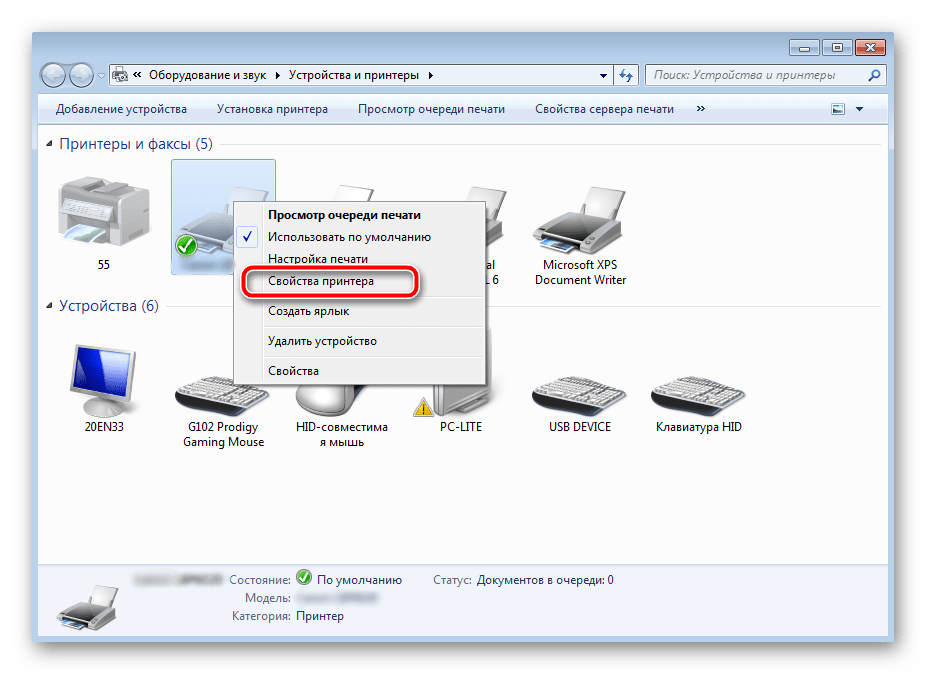
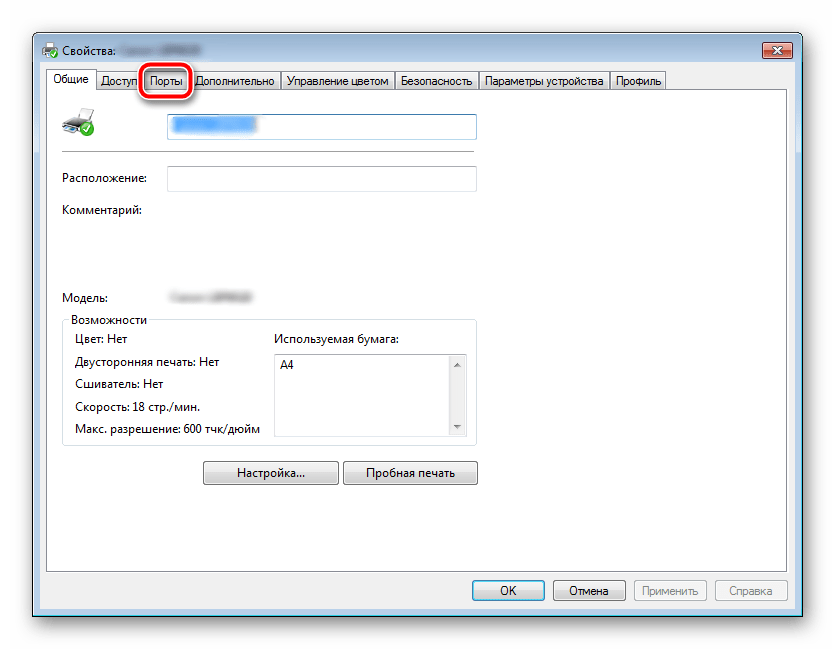
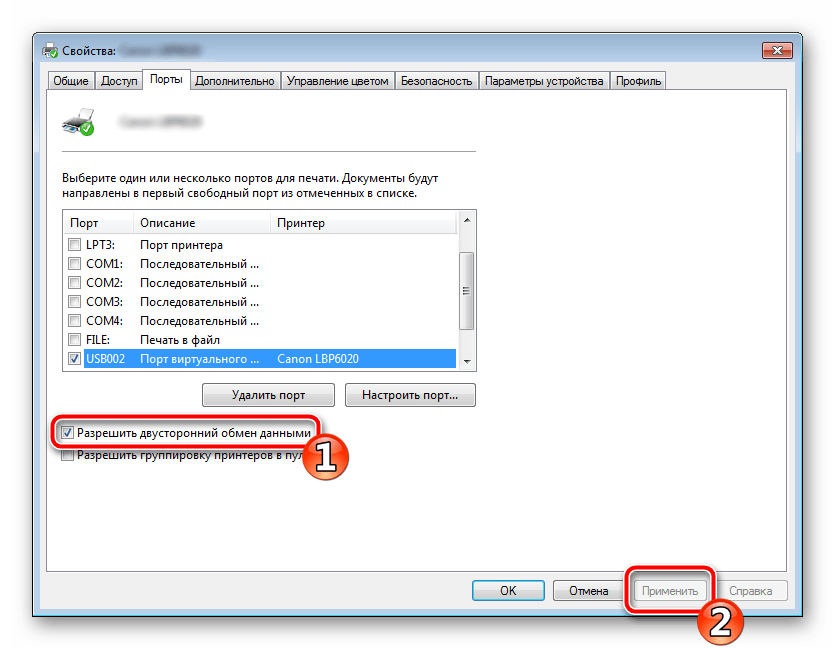
По окончании процесса рекомендуется перезагрузить ПК и переподключить оборудование, чтобы все изменения точно стали активными.
Способ 2: Разблокирование процедуры печати
Иногда происходят скачки напряжения или различные системные сбои, вследствие чего периферия и ПК перестают нормально выполнять определенные функции. По таким причинам и может возникать ошибка печати. В таком случае вам следует проделать следующие манипуляции:
- Снова перейдите в «Устройства и принтеры», где правым кликом мыши на активном оборудовании выберите пункт «Просмотр очереди печати».
- Нажмите ПКМ на документ и укажите «Отменить». Повторите это со всеми присутствующими файлами. Если процесс по каким-либо причинам не отменяется, советуем ознакомиться с материалом по ссылке ниже, чтобы осуществить эту процедуру одним из других доступных методов.
- Вернитесь в «Панель управления».
- В ней откройте категорию «Администрирование».
- Здесь вас интересует строка «Службы».
- В списке отыщите «Диспетчер печати» и дважды нажмите на нем ЛКМ.
- В «Свойства» обратите внимание на вкладку «Общие», где убедитесь, что тип запуска стоит «Автоматический», после чего следует остановить службу и применить настройки.
- Закройте окно, запустите «Мой компьютер», переместитесь по следующему адресу:
C:WindowsSystem32SpoolPRINTERS - Удалите все присутствующие файлы в папке.
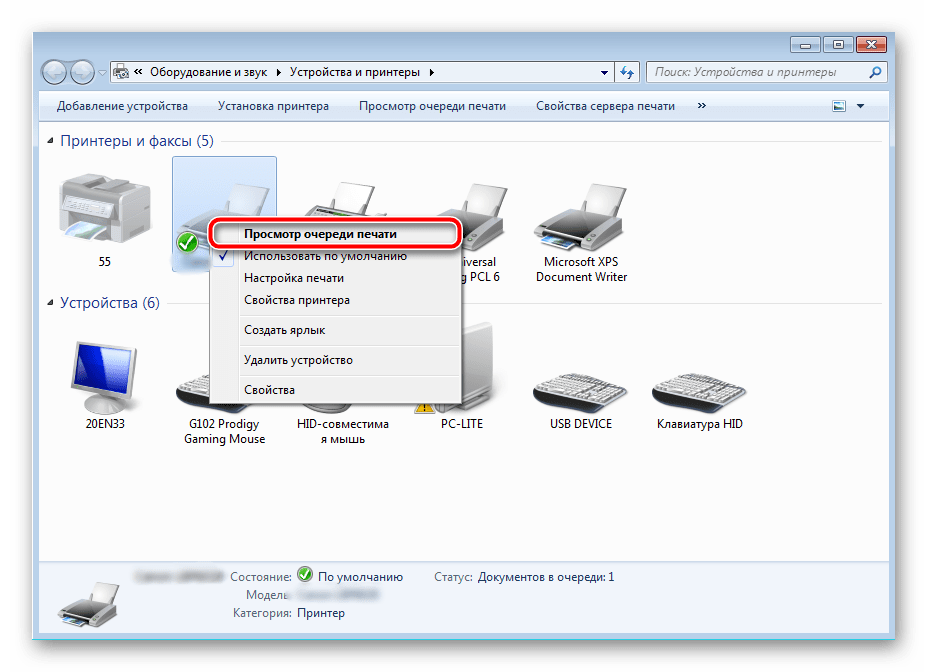
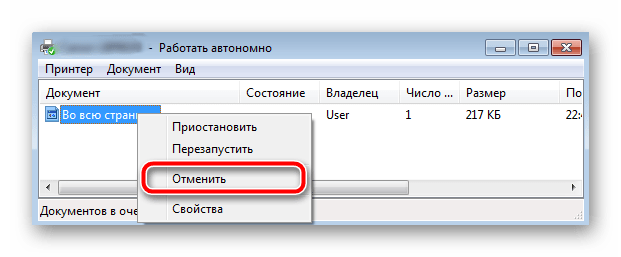
Подробнее: Как очистить очередь печати на принтере HP
Осталось только выключить продукт компании HP, отключить его от питания, дать так постоять примерно минуту. После этого перезагрузите ПК, соедините оборудование и повторите процесс печати.
Способ 3: Отключение брандмауэра Windows
Иногда защитник Windows блокирует отправленные данных с компьютера на устройство. Связано это может быть с некорректной работой брандмауэра или различными системными сбоями. Мы советуем на время отключить защитник Виндовс и повторить попытку печати. Детальнее о деактивации этого инструмента читайте в другом нашем материале по следующим ссылкам:
Подробнее: Отключение брандмауэра в Windows XP, Windows 7, Windows 8
Способ 4: Переключение учетной записи пользователя
Рассматриваемая проблема порой возникает тогда, когда попытка отправки в печать производится не с той учетной записи пользователя Windows, с которой происходило добавление периферии. Дело в том, что каждый профиль имеет свои привилегии и ограничения, что приводит к появлению подобного рода неполадок. В таком случае нужно попробовать сменить запись юзера, если у вас их конечно добавлено больше, чем одна. Развернуто о том, как это сделать в разных версиях Виндовс читайте в статьях ниже.
Подробнее: Как сменить учетную запись пользователя в Windows 7, Windows 8, Windows 10
Способ 5: Восстановление Windows
Часто случается, что ошибки печати связаны с определенными изменениями в операционной системе. Самостоятельно обнаружить их достаточно сложно, однако состояние ОС можно вернуть, откатив все изменения. Осуществляется данная процедура с помощью встроенного компонента Виндовс, а детальное руководство по этой теме вы найдете в другом материале от нашего автора.
Подробнее: Варианты восстановления ОС Windows
Способ 6: Переустановка драйвера
Мы поставили этот способ последним, поскольку он требует от пользователя выполнения большого количества различных манипуляций, а также является достаточно сложным для новичков. Если никакие приведенные выше инструкции вам не помогли, значит остается только переустановить драйвер устройства. Для начала следует избавиться от старого. О том, как это сделать, читайте далее:
Читайте также: Удаление старого драйвера принтера
По завершении процедуры удаления задействуйте один из методов инсталляции программного обеспечения для периферии. Всего существует пять доступных способов. Развернуто с каждыми из них знакомьтесь в другой нашей статье.
Подробнее: Установка драйверов для принтера
Как видите, методов исправления ошибки печати принтера HP существует достаточно большое количество, и каждый из них будет полезен в разных ситуациях. Надеемся, приведенные выше инструкции помогли вам без труда решить возникшую проблему, а продукт компании снова функционирует корректно.