
Содержание
- Причины возникновения проблемы
- Способы решения проблемы
- Перезагрузка маршрутизатора и модема
- Отключение антивирусного ПО
- Проверка подключения к Интернету
- Обновление драйверов сетевых устройств
- Связь с технической поддержкой
- Предотвращение проблемы в будущем
- Вопрос-ответ
- Как часто возникает проблема «Соединение с сессией потеряно» в игре For Honor?
- Что может стать причиной проблемы «Соединение с сессией потеряно»?
- Какие шаги можно предпринять для решения проблемы «Соединение с сессией потеряно»?
- Могут ли другие игроки повлиять на проблему «Соединение с сессией потеряно»?
For Honor – это популярная многопользовательская игра, которая позволяет игрокам сражаться на различных аренах в традициях рыцарей, викингов и самураев. Однако, у некоторых пользователей возникает проблема «Соединение с сессией потеряно», которая приводит к тому, что они вылетают из игры в самый неожиданный момент.
Эта проблема может возникнуть по разным причинам: от проблем со стороны сервера, до ошибок в настройках компьютера. В этой статье мы расскажем о нескольких способах, с помощью которых вы сможете решить проблему «Соединение с сессией потеряно» в игре For Honor.
Для начала, нужно понимать основные причины этой проблемы. Одной из них может быть нестабильное интернет-соединение, другой – настройки брандмауэра или антивируса на вашем компьютере. Если вы столкнулись с этой проблемой, не отчаивайтесь – мы подготовили для вас несколько решений, которые помогут избавиться от этой неприятности и продолжить играть в For Honor с комфортом.
Причины возникновения проблемы
В игре For Honor проблема «Соединение с сессией потеряно» может возникнуть по нескольким причинам. Рассмотрим каждую из них.
- Проблемы с подключением к интернету. Это может быть связано с отключением интернета или низкой скоростью соединения. Также возможно, что на маршрутизаторе установлены ограничения на порты, необходимые для игры.
- Проблемы с серверами For Honor. Иногда проблема может возникать из-за того, что сервера слишком загружены или происходят технические работы.
- Проблемы с игровым клиентом. В ряде случаев, обновления клиента могут приводить к сбоям в работе игры.
Чтобы решить проблему «Соединение с сессией потеряно» в игре For Honor, необходимо выявить и решить источник проблемы. Например, проверить скорость интернета, перезапустить маршрутизатор или обновить игровой клиент. В ряде случаев может помочь обратиться в службу поддержки игры.
Способы решения проблемы
Если вы столкнулись с проблемой «Соединение с сессией потеряно» в игре For Honor, то есть несколько способов ее решения.
Перезагрузка маршрутизатора и модема
Попробуйте перезагрузить маршрутизатор и модем, так как проблема может возникать из-за неисправности вашего сетевого оборудования.
Отключение антивирусного ПО
Антивирусные программы могут блокировать игру и вызывать ошибки, поэтому временно отключите антивирусное ПО и проверьте, решится ли проблема.
Проверка подключения к Интернету
Убедитесь, что ваше подключение к Интернету стабильно и вы имеете достаточную скорость для игры в For Honor. Можно выполнить тест скорости на специальных сервисах в Интернете.
Обновление драйверов сетевых устройств
Возможно, проблема вызвана устаревшими драйверами сетевых устройств. Попробуйте обновить их до последней версии.
Связь с технической поддержкой
Если ни один из вышеуказанных методов не помог, свяжитесь с технической поддержкой игры и сообщите о проблеме. Они смогут помочь вам в решении проблемы.
Предотвращение проблемы в будущем
Для предотвращения появления проблемы «Соединение с сессией потеряно» в игре For Honor, необходимо принимать определенные меры:
- Проверить соединение с интернетом: убедитесь, что у вас стабильное и быстрое интернет-соединение. Попробуйте перезагрузить модем и маршрутизатор, чтобы устранить возможные проблемы с сетью.
- Обновить драйвера: убедитесь, что у вас установлены последние версии драйверов на вашей видеокарте, звуковой карте и сетевых адаптерах. Это поможет устранить возможные проблемы совместимости и оптимизировать производительность компьютера.
- Проверить наличие вирусов и вредоносных программ: регулярно проводите сканирование вашего компьютера на наличие вирусов и вредоносных программ. Возможно, они могут вызывать проблемы с подключением к сети и работой игр.
- Задать правильные настройки сетевого подключения: убедитесь, что в вашей операционной системе установлены правильные настройки сетевого подключения. Если вы используете проводное подключение, убедитесь, что кабель соединен надежно и правильно.
- Избегать использования програмного обеспечения, конфликтующего с игрой: если у вас есть програмное обеспечение, которое может вызвать конфликт с игрой (например, другая игра или программное обеспечение захвата экрана), то лучше его закрыть перед запуском игры, чтобы избежать возможных проблем.
Вопрос-ответ
Как часто возникает проблема «Соединение с сессией потеряно» в игре For Honor?
Эта проблема может возникать в случайном порядке и не всегда является системной ошибкой. Однако, если она происходит слишком часто, то, возможно, причина кроется не только в вашем интернет-соединении или в качестве подключения к серверам игры.
Что может стать причиной проблемы «Соединение с сессией потеряно»?
Причины могут быть разные. Это может быть проблема с вашим интернет-соединением, настройками брандмауэра или сетевыми настройками операционной системы. Также возможно, что серверы игры перегружены.
Какие шаги можно предпринять для решения проблемы «Соединение с сессией потеряно»?
В первую очередь, стоит проверить скорость вашего интернет-соединения, перезапустить игру, проверить настройки брандмауэра и операционной системы. Если проблема не была решена, стоит обратиться к поддержке игры для получения инструкций.
Могут ли другие игроки повлиять на проблему «Соединение с сессией потеряно»?
Да, другие игроки могут повлиять на проблему, особенно если вы играете в битвы между игроками. Если кто-то из игроков имеет плохое соединение или высокую задержку пакетов, это может привести к потере соединения игроков.
by Ivan Jenic
Passionate about all elements related to Windows and combined with his innate curiosity, Ivan has delved deep into understanding this operating system, with a specialization in drivers and… read more
Updated on November 18, 2021
- For Honor is lagging for a lot of gamers when launching the multiplayer mode.
- Since this is related to connectivity issues, in this article, we’ll list a few solutions to help you get back on track with the game.
- Our Gaming Hub helps you stay in touch with the latest news and expert troubleshooting advice.
- Find more helpful tutorials on our Troubleshooting page.
People love the idea behind Ubisoft’s For Honor. It’s been a while since we’ve seen a game that simulates medieval combat so well while adding up much-needed complexity. And that’s exactly what convinced players to buy this game.
The game’s single-player mode seems rather like an extended tutorial that lasts for about 6 hours. On the other hand, the multiplayer mode is the real gem, although still a hidden gem for some players.
Numerous users reported disastrous Internet connectivity when launching For Honor. The game’s official Steam page is flooded with negative reviews from players who constantly fail to connect to duels, and other multiplayer modes.
Here’s what some of them say:
- The game in a nutshell: A connection error has occured. Returning to main menu.Don’t waste money and time until this gets fixed.
- It’s a great game. I really like it. and it’s the friendliest community I’ve met in a LOOOONG while. There’s only one problem, you will have connection problems more often than not because someone thought than not having dedicated servers was a good idea.
- Fifteenth attempt at completing a game, finally about to kill the last guy. A connection error has occured. Returning to main menu.
As one player stated on the forums, it’s unacceptable for Ubisoft to allow so many connection issues in a game that boasts with the multiplayer mode.
Ubisoft needs to do something immediately if they don’t want to end up with another solid game ruined by technical issues.
Still, while we wait for Ubisoft to fix the ongoing problem, perhaps by releasing a patch or two, we can try to solve connection problems on our own.
So, see below a few solutions we’ve gathered. They might help you with dealing with connection issues in For Honor.
How do I fix For Honor connection issues?
Here are some common issues reported by users.
- For Honor servers unreachable – Sometimes you might encounter a problem with For Honor due to your antivirus. To fix the issue, be sure to check if your antivirus or firewall interfere with the game.
- For Honor matchmaking failed, connection failed – These messages can appear if the necessary ports aren’t forwarded. To fix that, it’s advised to open your router’s configuration and forward the necessary ports.
- For Honor 7-00000005 – Reset your hosts file to default and check if that solves the issue.
- For Honor connection error 0006000037 – If you encounter this error message, you might be able to fix the problem simply by enabling UPnP feature on your router.
- For Honor connection error has occurred/ session has been lost – Try one of our solutions detailed below.
1. Check your antivirus
According to users, the most common cause for For Honor connection issues might be your antivirus. To fix the problem, first, you need to add For Honor in your list of exceptions in both your antivirus and firewall.
This process varies for each antivirus application, so you might need to look for a guide on how to add exceptions in your antivirus/firewall. If the game isn’t blocked by your antivirus/firewall, your next step would be to disable certain antivirus features and check if that helps.
We don’t advise for disabling the antivirus altogether, though, but rather for using a program that does not interfere with other processes.
You can find many antivirus options nowadays and many of them provide top-level protection without compromizing on PC speed or affecting other apps.
The best antivirus software to boost your gaming should include a game mode. This is a functionality that pauses all intrusive notifications while you are in the game. The antivirus is still actively protecting your system but does not interrupt you.
2. Stabilize your Internet connection

While advertised as a streamer’s best friend, we’d say that Sppedify is a gamer’s best friend.
Speedify is a VPN that detects, protects, and prioritizes video and audio streams, thus adjusting to network conditions.
The result is an enhanced gaming experience, due to faster and smoother Internet connectivity that is dynamically distributed across all your connections, depending on what you are doing on your PC.
Speedify also monitors incoming traffic to report on connection usage, latency, and packet loss. This way you can see how to better manage your network settings.
⇒ Get Speedify
3. Uninstall and reinstall the game
Some PC issues are hard to tackle, especially when it comes to corrupted repositories or missing Windows files. If you are having troubles fixing an error, your system may be partially broken.
We recommend installing Restoro, a tool that will scan your machine and identify what the fault is.
Click here to download and start repairing.
Some players suggest that the most effective solution for this problem is to simply uninstall and reinstall the game.
So, the first thing you’re going to do is to uninstall For Honor completely. It’s very important to delete the For Honor folder, as well. It usually takes up to 1GB of space.
Better still, use a third-party uninstaller tool to make sure that you get rid of any traces of the game.
Uninstaller software can successfully remove all lingering files that a normal uninstallation would not be able to. They scan your whole PC for leftover files and permanently delete them.
This is very helpful because it optimizes your PC by removing unnecessary data while allowing you to reinstall problematic apps and also remove stubborn ones.
4. Check your ports
If you still experience connection issues, you can try with forwarding ports in your modem. The following ports need to be forwarded for the best possible experience:
- Uplay PC
- TCP: 80, 443, 13000, 13005, 13200, 14000, 14001, 14008, 14020, 14021, 14022, 14023 and 14024
- Game Ports
- Inbound UDP: 3075
5. Restart your modem/router
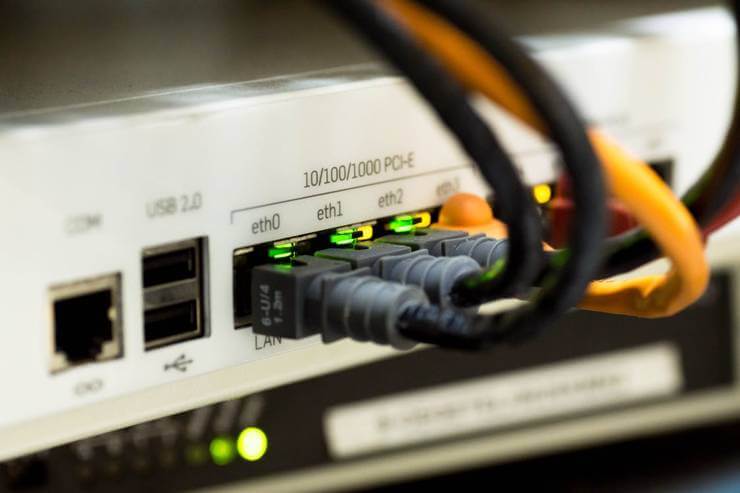
Sometimes issues with your modem or router can interfere with For Honor and cause connection issues to occur. To fix the problem, it’s advised that you turn off your router and modem. Wait for a few moments and then turn the modem/router back on again.
Wait for a few moments while your router boots. After the Internet connection is established, try to run For Honor again and check if the issue is resolved.
6. Enable UPnP
According to users, sometimes your ports aren’t properly forwarded and that can lead to connectivity issues in For Honor. To fix that, you can manually forward the ports or you can turn on UPnP feature.
If you’re not familiar, UPnP stands for Universal Plug and Play, and thanks to this feature, applications can automatically forward the required ports. To enable this feature, you need to open your router’s configuration page, locate UPnP feature, and enable it.
To see how to properly do that, we advise you to check your router manual for detailed instructions. Once you enable this feature, check if the problem is still there.
7. Reset the hosts file

Connectivity issues with For Honor might also be related to your hosts file. Sometimes this file can be altered by a third-party application, and that will prevent you from connecting to For Honor’s servers.
However, you can fix the problem simply by resetting the hosts files. We already wrote a detailed guide on how to reset hosts file on Windows 10, so be sure to check it out for more instructions.
Keep in mind that sometimes you might encounter certain issues while modifying this file. If you get an Access denied message while editing the hosts file, so be sure to check it out.
Once you reset your hosts file to default, check if the problem is still there.
8. Flash your DNS
- Open Win + X menu. You can do that by pressing Windows Key + X shortcut. Now choose Command Prompt (Admin) or PowerShell (Admin) from the list.

- When Command Prompt starts, enter ipconfig /flushdns and press Enter to run it.

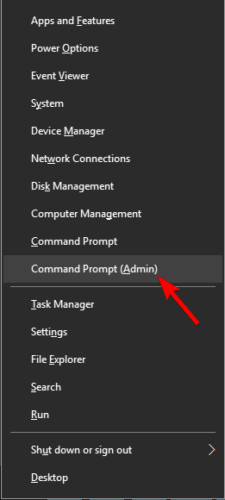
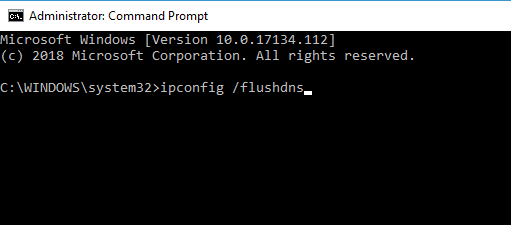
After running this command, your DNS cache will reset and the problem should be resolved.
9. Check for problematic third-party applications
- Press Windows Key + R and enter msconfig. Then click OK.

- Go to the Services tab and check Hide all Microsoft services. Now click Disable all button.

- Go to the Startup tab and click Open Task Manager.
- A list of startup applications will appear. Select the first item on the list, right-click it, and choose Disable from the menu. Repeat this step for all applications.

- Close Task Manager and go to the System Configuration window. Click Apply and OK and restart your PC.
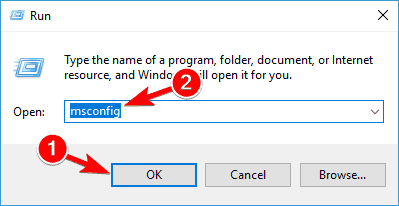
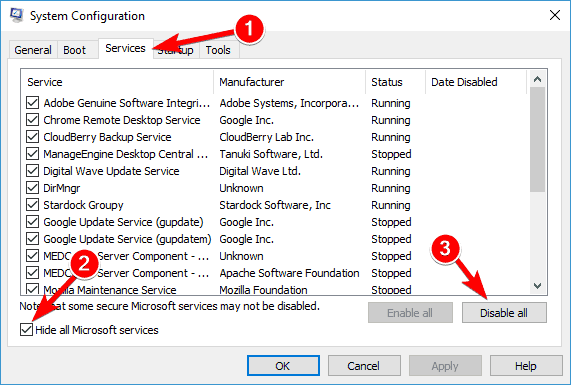
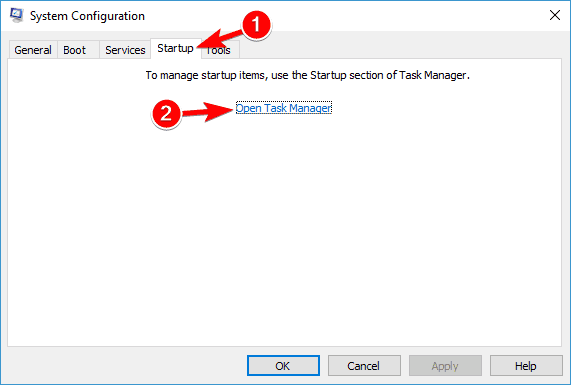
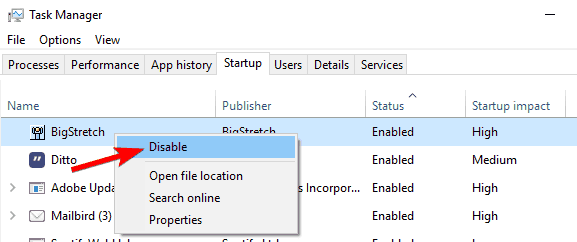
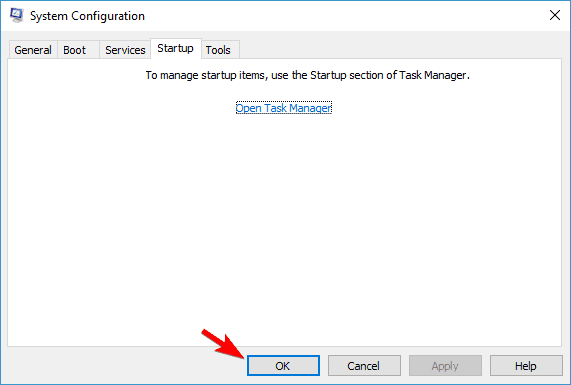
Once your PC restarts, check if the problem is still there. If not, you can enable services and applications one by one until you find the problematic application.
Once you find it, use the uninstaller software recommended above to remove it completely from your PC. Afterward, the issue should be completely resolved.
Unless the problem lies with the game, not your computer, these solutions will surely be helpful.
So what’s your experience with For Honor so far? Let us know in the comments below.

У большинства игроков, пытающихся зайти в игру, высвечивается уведомление: “Не удалось подключиться к серверам For Honor». Пожалуйста, повторите попытку позже”. Что делать в таком случае и как с этим бороться?
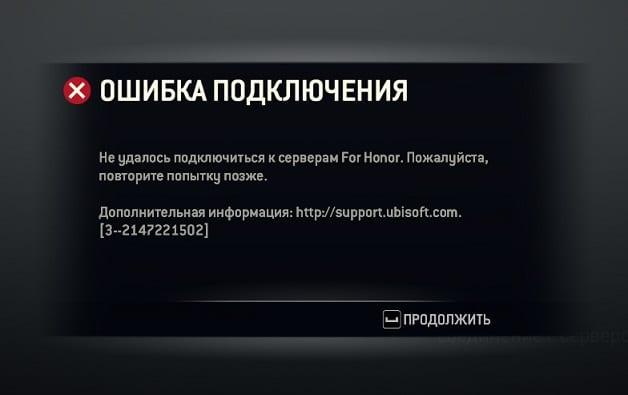
Ошибка подключения к серверам For Honor
Основные причины ошибки
Ошибка подключения (7-00000005) бывает абсолютно у всех пользователей ПК, независимо от мощности компьютера, версии. Такое сообщение имеет, скорее, глобальных характер. Но, для начала разберитесь, вдруг с вашим аппаратом что-то не так.
Вот основные причины сбоя связи:
- техобслуживание на сайте — наиболее частая причина;
- перегрузка Ubisoft — наиболее частая причина;
- неполадки с клиентом UPLAY;
- запущено много сетевых приложений;
- не от имени администратора;
- вредоносное ПО или мешает антивирус;
- дело в VPN и прокси;
- работа государственного ведомства Роскомнадзор (блокируются массово ip);
- закрыты определенные порты для онлайн-игр в роутере;
- работает защитник Windows;
- используется встроенная графика Intel.
Зачастую, такую проблему можно решить обычной перезагрузкой игры и клиентского Uplay. Но, случаются и более серьезные ситуации. Как устранить их:
- выйти и перезайти;
- запустить For Honor (клиент) от имени администратора;
- подождать, пока проводят техническое обслуживание, либо он перегружен- дождаться стабильности;
- перезапустить сеть, если это WiFi — из розетки на 5 минут;
- возможны вирусы забивают сетевые экраны: просканируйте и почистите ПК, используя различный софт типа AdwCleaner, Dr.Web CureIt;Сканер AdwCleaner отлично очищает сетевые угрозы
- уберите VPN, когда включен или включите, когда выключен — поиграйтесь со сменой IP;
- переключите приложение игры на дискретную видеокарту: перейдите в контрольную менюшку NVIDIA — “Параметры 3D” — “Управления параметрами 3D” — “Программные”;
- выключите брандмауэр Windows или добавьте игру в исключение. Панель управления — брандмауэр Windows — “Разрешение взаимодействия с приложением или компонентом …” — “Изменить параметры” — “Разрешить другое приложение”. Чтобы выключить защиту насовсем: «Панель управления» — брандмауэр Windows — “Включение и отключение …” — и отметьте нужное;
- остановить работу антивируса или внести Фор Хонор в исключения. Заходим в ваш антивирус: «Настройки» — «Общие» — пролистайте вниз и увидите нужный пункт;
Важно! Откройте все порты. Сначала узнайте какой именно адрес использует сервер For Honor. После зайдите в «Пуск» — «Выполнить» — пишите cmd (запустите от имени администратора) — впишите NETSTAT -N -B и смотрите на ваш exe-шник.
После этого следуйте: «Панель управления» — «Брандмауэр Windows» — «Дополнительные параметры» — «Правила для входящих подключений и исходящих»- «Создать правило» — выбрать “Для порта” — поле “Определенные локальные …” вписать ваш неработающий номер. “Разрешить подключения” и вписать адрес в пункте “Имя”. Проверить можно на сайте 2ip.ru.
Не лишним будет и сбросить кеш ваших DNS экранов. Для этого, снова из-под Админа запускается Ком. Строка и вписывается команда: ipconfig/flushdns.
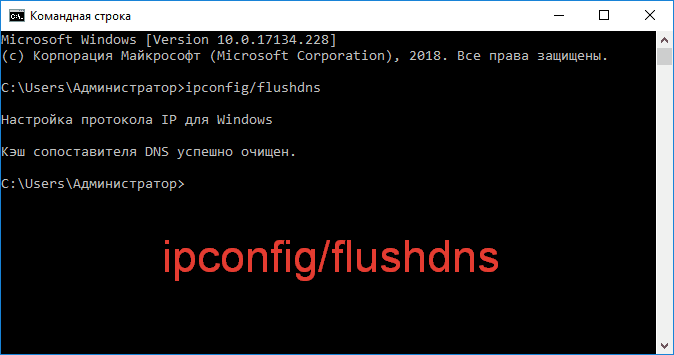
Команда сброса сетевого кэша и DNS
Можете также перезапустить и службы «DNS-клиент» и «DHCP-клиент». Многим такой шаг помогает.
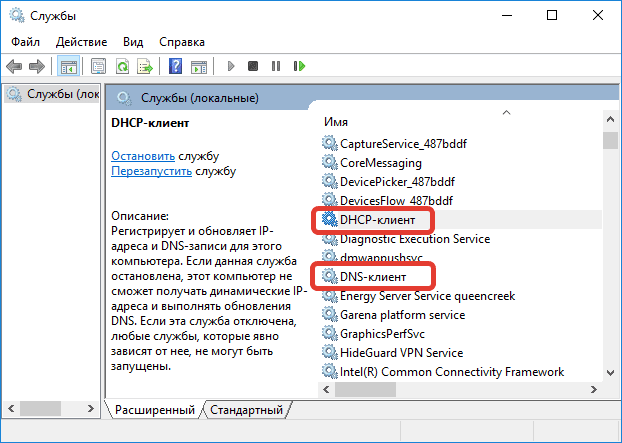
Перезапустите сетевые службы Windows
Не удалось присоединиться к группе For Honor
Бывают и такие ошибки, когда невозможно подключиться к группе в Фор Хонор. В основном, проблема кроется в защитнике или обновлениях системы. Решение:
- обновите все предложенные KB-апдейты от Windows;
- отключите защитник, включая антивирус;
- добавьте в список исключений клиенты For Honor и UPlay;
- закройте все фоновые приложения перед запуском программы — убедитесь в закрытии через Диспетчер;
- очистите hosts, расположенный в C:windowssystem32driversetc. Откройте и сотрите все содержимое. Также, можно очистить элемент через софт AVZ или HijackThis.
Заключение
В целом, ошибка подключения к серверам и группе в For Honor (7-00000005) решается достаточно легко, без особого напряга и вмешательства в сложную часть. Помните — в большинстве случаев это баг (перегрузка) со стороны разработчиков.
Источник
АХАХ! Наконец-то! Что-то потыкал, потыкал и NAT стал зеленный! Сам не понял как, ибо порты я уже сто раз открывал. У меня связка из двух модемов, Интеркросс и ТП линк.
До этого был желтый NAT. Попытавшись отследить что на это повлияло, он опять стал желтый, что-то я не понял. Он никогда у меня не был зеленым.
Так.. он опять зеленый. Решил перезайти в игру… ии он стал опять желтым. Чтобы отследить какие изменения в настройках повлияли на это. Что за бред?
UPD: Перелопатив настройки обоих модемов, выключая DHCP, то на одном модеме, то на другом. Пробуя включить DMZ. Настраивая то сё, таким способом, я лишь вывел интернет из строя. Пришлось сбросить основной Интеркросс модем. Основной, потому что у меня МТС интернет. И Кабель сети подключен к нему, а уже от него идет кабель к TP Link, я купил его только лишь для стабильной раздачи вай фая, ну и соответственно от ТП линка также идет кабель к компьютеру.(вай фай кстати и правда стабильный, ни разу не падал за год)
После сброса основного модема, я в нем ничего не трогал, вообще. Ничего не настраивал. Запустил игру, и вижу зеленый NAT. Перезапустив игру я все еще видел зеленный NAT. Написав это сообщение, я решил еще раз перезапустить игру и увидел желтый NAT, однако я ничего не менял. Видимо его цвет зависел от количества игроков. Ибо на тот момент в игре было 40к.
Ошибка недоступности серверов отображается при попытке запустить игру For Honor, и она вызвана в основном из-за перебоев в обслуживании со стороны разработчиков. Эта ошибка также может указывать на проблему со стабильностью вашего интернет-соединения.
На серверах недоступна ошибка «На честь»
Что вызывает «Ошибка сервера недоступна» в For Honor?
Мы обнаружили, что основными причинами являются:
- Проблема с DNS: иногда параметры DNS, которые были кэшированы компьютером, могут быть повреждены из-за того, что интернет-соединение не устанавливается должным образом и возникает ошибка. Кэш DNS восстанавливается после удаления, и компьютер обнаруживает новые конфигурации после сканирования сети.
- Отключение службы. Чаще всего эта ошибка возникает из-за сбоя службы на стороне разработчиков, из-за которого невозможно установить интернет-соединение. Такая информация, как серьезная деградация, обычно обновляется на странице Твиттера сайта или в других социальных сетях.
- Переадресация портов. В некоторых случаях порты, используемые игрой для установления соединения с серверами, могут использоваться другим приложением или могут не пересылаться. Важно, чтобы порты были перенаправлены правильно, чтобы игра могла подключаться к серверам.
- VPN: Если вы в настоящее время используете VPN для подключения к серверам, рекомендуется отказаться от использования VPN-подключения и отключиться от него. Потому что, если серверы обнаружат, что соединение маскируется, они могут пометить его как подозрительное, и это может повлиять на соединение.
- Отключено UPnP: UPnP — это функция, которая позволяет пользователям подключаться к сети с минимальными настройками и обеспечивает простоту подключения. Большинство игр требуют, чтобы эта функция была включена, чтобы они могли получить доступ к компьютеру и установить соединение.
Решение 1. Проверка отсутствия обслуживания
В качестве первого шага к устранению проблемы мы будем выяснять, есть ли проблема у разработчиков или у нас. Для этого:
- Откройте браузер по вашему выбору и нажмите Вот,
- Проверьте, присутствует ли зеленая галочка перед названием вашей платформы.Проверка на «зеленую галочку»
- Если есть зеленая отметка, это означает, что никаких перерывов в обслуживании нет, и проблема присутствует на вашем конце.
- Поэтому мы будем устранять проблему в соответствии с приведенным ниже руководством.
Решение 2: очистка DNS
Наращивание кеша DNS опасно, потому что в случае повреждения оно может помешать интернет-функциональности вашего компьютера и помешать установлению стабильного соединения. Поэтому на этом этапе мы будем очищать DNS. Для этого:
- Нажмите «Windows» + «R», чтобы открыть окно «Выполнить».
- Введите «cmd» и нажмите «CTRL» + «Shift» + «Enter», чтобы предоставить административные привилегии.Запуск командной строки
- Введите следующую команду и нажмите «Enter». ipconfig / flushdns
- Дождитесь завершения процесса и запустите игру.
- Проверьте, сохраняется ли проблема.
Решение 3: Переадресация портов
Все приложения и программное обеспечение используют определенные номера портов для связи с Интернетом. Эти порты обеспечивают концентратор связи между клиентом и серверами. Тем не менее, они должны быть открыты и настроены для приложения для правильной работы.
Порты, используемые «For Honor»:
TCP: 443, 80, 14000, 14008, 14020, 14022, 14027, 14028, 14043
UDP: 3075, 3074
Решение 4. Включение UPnP
UPnP расшифровывается как Universal Plug n Play и предоставляет удобное решение для связи с Интернетом с минимальной безопасностью и высокой скоростью. Все игры используют это, потому что он имеет минимальную блокировку безопасности и обеспечивает соответствующую скорость, необходимую для онлайн-игр. Однако эта функция может быть отключена на некоторых маршрутизаторах, из-за чего может возникнуть проблема. Поэтому вы должны включить UPnP, а затем проверить, работает ли игра.
Со вчерашнего дня For Honor наконец-то находится не в стадии бета-тестирования. Игра полностью ушла в релиз и миллионы игроков отправились на свои поля сражений. For Honor – это, несомненно, отличная игра, у которой свой уникальный концепт, но вот даже после периода бета-тестирования она все еще наводнена различными проблемами, багами и ошибками. Плюс игроки сталкиваются с новыми техническими осложнениями. В общем, все как и всегда в игрострое.
В этой статье мы дадим вам советы о том, как избавиться от большинства самых популярных проблем в For Honor на данный момент. Прежде чем начнем наш список, пожалуйста, ознакомьтесь с системными требованиями к игре, так как источником проблем может являться именно ваш компьютер.
Содержание
- Минимальные системные требования
- Рекомендованные системные требования
- Гайд по решению ошибок и проблем For Honor
- For Honor геймпад не работает корректно
- Купленная For Honor с помощью промокода от Nvidia застряла на предзагрузке
- Deluxe и Gold коды не работают
- Нет полноэкранного режима на видеокартах GTX M
- Отдаленный звук в For Honor
- Не могу присоединиться к друзьям в For Honor
- Курсор Windows появляется в For Honor
- Проблемы с производительностью и лаги в For Honor
- For Honor на ПК не запускается
- Ошибка “Матч скоро начнется” в For Honor
- Проблемы с соединением в For Honor
- ПК-контроллер не работает в For Honor
Минимальные системные требования
- ОС: Windows 7, Windows 8.1, Windows 10 (только 64-битные версии)
- Процессор: Intel Core i3-550 | AMD Phenom II X4 955 или эквивалент
- Оперативная память: 4 GB ОЗУ
- Видеокарта: NVIDIA GeForce GTX660/GTX750ti/GTX950/GTX1050 с 2 Гб видеопамяти или больше | AMD Radeon HD6970/HD7870/R9 270/R9 370/RX460 с 2 Гб видеопамяти или больше
- Сеть: Широкополосное подключение к интернету
- Место на диске: 40 GB
- Звуковая карта: совместимая с DirectX
- Дополнительно: поддержка для клавиатуры и мыши присутствует
Рекомендованные системные требования
- ОС: Windows 7, Windows 8.1, Windows 10 (только 64-битные версии)
- Процессор: Intel Core i5-2500K | AMD FX-6350 или эквивалент
- Оперативная память: 8 GB ОЗУ
- Видеокарта: NVIDIA GeForce GTX680/GTX760/GTX970/GTX1060 с 2 Гб видеопамяти или больше | AMD Radeon R9 280X/R9 380/RX470 с 2 Гб видеопамяти или больше
- Сеть: Широкополосное подключение к интернету
- Место на диске: 40 GB
- Звуковая карта: совместимая с DirectX
- Дополнительно: поддержка для клавиатуры и мыши присутствует
Итак, с системными требования закончили. Теперь давайте перейдем непосредственно к списку проблем их решений.
Гайд по решению ошибок и проблем For Honor
For Honor геймпад не работает корректно
Поступают множественные сообщения о том, что геймпад во время игры может работать довольно странно, путаются кнопки для действий и тому подобное. Для этой проблемы есть одно простое и уже проверенное решение. Попросту выставьте в настройках управления опцию “Защитная стойка” на “Переключение”.
Купленная For Honor с помощью промокода от Nvidia застряла на предзагрузке
Если вы приобрели игру с помощью промокода от Nvidia, то вам придется подождать дольше остальных. Никто из игроков, которые приобрели игру таким образом, еще не получили доступ к игре. Похоже на то, что каждый код привязан к определенной временной зоне.
Deluxe и Gold коды не работают
Многие игроки, которые приобрели Gold или Deluxe-издание игры, начали сообщать, что они не могут использовать бонусные коды для получения доступа к эксклюзивному контенту. В данный момент эти коды не работают. Если у вас возникла данная проблема, то, к сожалению, вам придется только ждать.
Нет полноэкранного режима на видеокартах GTX M
Если вы используете ноутбук с мобильным видеоускорителем, то вы не сможете выставить в игре полноэкранный режим. Тут вы поделать ничего не сможете. Вам придется только лишь ждать выхода патча от разработчиков.
Отдаленный звук в For Honor
Некоторые ПК-игроки жалуются о том, что звук во время боя звучит сильно отдаленно. Они отчетливо слышат диктора. Но как только начинается бой, то звук уходит куда-то вдаль. Все что вы можете сделать, так это перезапустить игру. Похоже на то, что это пока что единственное решение.
Не могу присоединиться к друзьям в For Honor
Некоторые пользователи испытывают проблему, из-за которой они не могут присоединиться к своим друзьям. Никакие перезапуски игры, волокиты с NAT или открытием портов не помогают. Все что остается делать, так это ждать решения от разработчиков.
Курсор Windows появляется в For Honor
Многие игроки жалуются на то, что во время игры у них появляется стандартный курсор Windows. Исправить этого никак нельзя, только лишь перезапустить игру. Курсор будет показывать себя каждый раз при появлении оверлея Uplay и принятия приглашения в лобби.
Проблемы с производительностью и лаги в For Honor
Большинство проблема с производительностью и лагами в игре связаны с одновременно подключенными клавиатурой и контроллером. Игра постоянно находится в состоянии переключения между этой периферией, что дает огромную нагрузку. Просто отключите то, чем вы не будете пользоваться в игре.
For Honor на ПК не запускается
Некоторые пользователи ПК имеют большие проблемы с простым запуском игры. Вместо привычных логотипов они наблюдают старый добрый черный экран. Есть несколько решений, которые вы можете попробовать:
- Отключите ваш антивирус.
- Установите игру на раздел с операционной системой.
- Запустите Uplay от имени Администратора.
- Используйте только дискретную видеокарту, а не интегрированную.
- Попробуйте создать новый Windows-аккаунт и запустите игру снова.
- Отключите ненужную периферию во время запуска игры.
Ошибка “Матч скоро начнется” в For Honor
Данная ошибка может появится у вас во время игры в матчи “Бой 4х4”. Игроки попросту застревают в лобби и не могут его покинуть. К сожалению, сделать вы тут ничего не сможете. Но знайте, что техническая команда For Honor уже занимается этим вопросом.
Проблемы с соединением в For Honor
Если вы являетесь тем счастливчиком, у которого наблюдаются проблемы с соединением в For Honor, то вы можете сделать следующее:
- Убедитесь, что игра и Uplay находятся в исключениях вашего Брандмауэра.
- Откройте следующие порты:
- TCP: 80, 443, 13000, 13005, 13200, 14000, 14001, 14008, 14020, 14021, 14022, 14023 и 14024.
- UDP: 3075
- Отключите сторонние приложения, которые могут использовать Интернет.
ПК-контроллер не работает в For Honor
Данная проблема появляется обычно при подключении нескольких периферийных устройств одновременно. Отключите все, что вы не будете использовать и перезагрузите игру.
У большинства игроков, пытающихся зайти в игру, высвечивается уведомление: “Не удалось подключиться к серверам For Honor». Пожалуйста, повторите попытку позже”. Что делать в таком случае и как с этим бороться?
Ошибка подключения к серверам For Honor
Основные причины ошибки
Ошибка подключения (7-00000005) бывает абсолютно у всех пользователей ПК, независимо от мощности компьютера, версии. Такое сообщение имеет, скорее, глобальных характер. Но, для начала разберитесь, вдруг с вашим аппаратом что-то не так.
Вот основные причины сбоя связи:
- техобслуживание на сайте — наиболее частая причина;
- перегрузка Ubisoft — наиболее частая причина;
- неполадки с клиентом UPLAY;
- запущено много сетевых приложений;
- не от имени администратора;
- вредоносное ПО или мешает антивирус;
- дело в VPN и прокси;
- работа государственного ведомства Роскомнадзор (блокируются массово ip);
- закрыты определенные порты для онлайн-игр в роутере;
- работает защитник Windows;
- используется встроенная графика Intel.
Зачастую, такую проблему можно решить обычной перезагрузкой игры и клиентского Uplay. Но, случаются и более серьезные ситуации. Как устранить их:
- выйти и перезайти;
- запустить For Honor (клиент) от имени администратора;
- подождать, пока проводят техническое обслуживание, либо он перегружен- дождаться стабильности;
- перезапустить сеть, если это WiFi — из розетки на 5 минут;
- возможны вирусы забивают сетевые экраны: просканируйте и почистите ПК, используя различный софт типа AdwCleaner, Dr.Web CureIt;Сканер AdwCleaner отлично очищает сетевые угрозы
- уберите VPN, когда включен или включите, когда выключен — поиграйтесь со сменой IP;
- переключите приложение игры на дискретную видеокарту: перейдите в контрольную менюшку NVIDIA — “Параметры 3D” — “Управления параметрами 3D” — “Программные”;
- выключите брандмауэр Windows или добавьте игру в исключение. Панель управления — брандмауэр Windows — “Разрешение взаимодействия с приложением или компонентом …” — “Изменить параметры” — “Разрешить другое приложение”. Чтобы выключить защиту насовсем: «Панель управления» — брандмауэр Windows — “Включение и отключение …” — и отметьте нужное;
- остановить работу антивируса или внести Фор Хонор в исключения. Заходим в ваш антивирус: «Настройки» — «Общие» — пролистайте вниз и увидите нужный пункт;
Важно! Откройте все порты. Сначала узнайте какой именно адрес использует сервер For Honor. После зайдите в «Пуск» — «Выполнить» — пишите cmd (запустите от имени администратора) — впишите NETSTAT -N -B и смотрите на ваш exe-шник.
После этого следуйте: «Панель управления» — «Брандмауэр Windows» — «Дополнительные параметры» — «Правила для входящих подключений и исходящих»- «Создать правило» — выбрать “Для порта” — поле “Определенные локальные …” вписать ваш неработающий номер. “Разрешить подключения” и вписать адрес в пункте “Имя”. Проверить можно на сайте 2ip.ru.
Не лишним будет и сбросить кеш ваших DNS экранов. Для этого, снова из-под Админа запускается Ком. Строка и вписывается команда: ipconfig/flushdns.
Команда сброса сетевого кэша и DNS
Можете также перезапустить и службы «DNS-клиент» и «DHCP-клиент». Многим такой шаг помогает.
Перезапустите сетевые службы Windows
Не удалось присоединиться к группе For Honor
Бывают и такие ошибки, когда невозможно подключиться к группе в Фор Хонор. В основном, проблема кроется в защитнике или обновлениях системы. Решение:
- обновите все предложенные KB-апдейты от Windows;
- отключите защитник, включая антивирус;
- добавьте в список исключений клиенты For Honor и UPlay;
- закройте все фоновые приложения перед запуском программы — убедитесь в закрытии через Диспетчер;
- очистите hosts, расположенный в C:windowssystem32driversetc. Откройте и сотрите все содержимое. Также, можно очистить элемент через софт AVZ или HijackThis.
Заключение
В целом, ошибка подключения к серверам и группе в For Honor (7-00000005) решается достаточно легко, без особого напряга и вмешательства в сложную часть. Помните — в большинстве случаев это баг (перегрузка) со стороны разработчиков.
Источник
Релиз For Honor произошел уже после нескольких бета-тестирований, но это вовсе не значит, что сама игра при этом не изобилует огромным количеством багов. В этой статье вы найдете решение самых распространенных проблем: игра не запускается, ошибка NAT и многое другое.
Однако прежде, чем перейти непосредственно к советам, необходимо проверить, соответствует ли ваш компьютер системным требованиям проекта. Достаточно будет Intel Core i3-550 для запуска For Honor на минимальных настройках. С видеокартами ситуация предельно понятная, 750ti сейчас уже минимально необходимая вещица, а вот всего лишь 4 гигабайта ОЗУ нынче редкость:
- ОС: Windows 7, Windows 8 или Windows 10 (только x64);
- Процессор: Intel Core i3-550 или AMD Phenom II X4 955;
- ОЗУ: 4 ГБ;
- Видеокарта: AMD Radeon HD6970 с 2 ГБ видеопамяти или Nvidia GTX750ti с 2 ГБ видеопамяти.
Рекомендуемые требования тоже смотрятся весьма привлекательно:
- ОС: Windows 7, Windows 8 или Windows 10 (только x64);
- Процессор: Intel Core i5-2500K или AMD FX-6350;
- ОЗУ: 8 ГБ;
- Видеокарта: AMD Radeon R9 280X с 2 ГБ видеопамяти или Nvidia GTX760 с 2 ГБ видеопамяти.
Если ваше железо отвечает минимальным требованиям — то вы сделали половину дела. Теперь можно перейти к этапу решения проблем.
Файлы, драйверы и библиотеки
Мощное железо — это, безусловно, очень здорово, но само по себе оно вряд ли обеспечит приемлемый уровень производительности, так как технологии постоянно развиваются: выходят новые комплекты ПО, различные драйверы и библиотеки.
Поэтому первым делом стоит обновить драйверы для видеокарты. Два крупнейших производителя этого вида комплектующих уже выпустили новые версии, в которых реализована полная поддержка Resident Evil 7:
- Скачать драйвер для видеокарты Nvidia GeForce.
- Скачать драйвер для видеокарты AMD Radeon.

Обязательным условием для успешного функционирования любой игры является наличие самых свежих драйверов для всех устройств в системе. Скачайте утилиту Driver Updater, чтобы легко и быстро загрузить последние версии драйверов и установить их одним щелчком мыши:
- загрузите Driver Updater и запустите программу;
- произведите сканирование системы (обычно оно занимает не более пяти минут);
- обновите устаревшие драйверы одним щелчком мыши.
Дальше — еще немного рутины, которой так славится PC-гейминг. Да-да, погнали обновлять DirectX, .NET Framework и библиотеки Visual C++:
- Скачать DirectX
- Скачать Microsoft .NET Framework 3.5
- Скачать Microsoft .NET Framework 4
Для удобства все актуальные дистрибутивы Microsoft Visual C++ выделены в отдельный список:
- Скачать Microsoft Visual C++ 2005 Service Pack 1
- Скачать Microsoft Visual C++ 2008 (32-бит) (Скачать Service Pack 1)
- Скачать Microsoft Visual C++ 2008 (64-бит) (Скачать Service Pack 1)
- Скачать Microsoft Visual C++ 2010 (32-бит) (Скачать Service Pack 1)
- Скачать Microsoft Visual C++ 2010 (64-бит) (Скачать Service Pack 1)
- Скачать Microsoft Visual C++ 2012 Update 4
- Скачать Microsoft Visual C++ 2013
Выполнив целую прорву установок и изрядно забив папку загрузки в браузере, на выходе вы получили полностью готовую для игры систему, и теперь при возникновении проблем нужно разбираться прежде всего в работе игры, а не в совместимости тех или иных файлов операционной системы.
Easy AntiCheat — невозможно запустить игру (Error 006000043)
Частенько Easy AntiCheat на PC выдает данную ошибку. Если игра не запускается или вылетает на рабочий стол после вступительного ролика, нужно воспользоваться функцией Verify File Integrity в Uplay. Откройте страницу For Honor, выберите свойства, затем «Локальные Файлы», далее найдите опцию «Проверка файлов».
Easy AntiCheat — Error 10018
Закройте игру, закройте клиент Uplay вместе со всеми фоновыми процессами. Перезапустите в обратном порядке.
Невозможно выйти на рабочий стол
После сообщения о потери соединения игрок может бесконечно висеть на экране подбора игроков. Ubisoft предлагает закрыть игру из списка приложений самостоятельно.
Видеокарта не поддерживается
Частая ошибка, которая появляется на ранних партиях GeForce TITAN X. Ubisoft не смогла воспроизвести ее на своих тестовых машинах, так что не стесняйтесь связываться с официальной технической поддержкой разработчиков, вооружившись описанием ошибки из приложения DXDiag.
Не работает геймпад
Ваш основной геймпад конфликтует с другой подключенной периферией. Это может быть руль или джойстик для летных симуляторов. Отсоедините все необязательные устройства, оставьте только геймпад.
Перепутаны направления влево и вправо
Распространенная ошибка, связанная с беспроводным подключением геймпадов Xbox One S и Xbox Elite. Для начала следует установить последнее обновление Windows 10, а затем подключить геймпад по кабелю.
Игра тормозит при ударах
Ubisoft утверждает, что проблема появляется при подключении любых беспроводных геймпадов. Для начала следует установить последнее обновление Windows 10, а затем подключить геймпад по кабелю.
Разработчики указывают, что проблема появляется, если в вашей группе есть больше одного игрока с ограниченным типом NAT. For Honor позволяет играть матчи только с одним таким игроком. Изменение типа NAT целиком ложиться на плечи пользователей.
Ubisoft указала на некоторые другие проблемы, в частности проблемы с разрешением 21:9 и задумчивое меню в режиме кастомных матчей. На данный момент решения нет, но разработчики трудятся в поте лица.
Если у вас есть какие-то специфические проблемы, дайте нам знать в комментариях. Постараемся вам помочь.💅 Женских маскотов M&M’s обвинили в чрезмерной сексуализированности — компания решила временно отказаться от них
- Гайд по For Honor: 10 советов для новичков
- Обзор For Honor — воины плакали, но кололись

For Honor error 7-00000004 has been reported by many players when they fail to load the game. Well, it has been cleared that it is a network issue so it doesn’t involve any hardware problems which is a relief. So, now you might be wondering how to fix the error? We have all the information you need to fix it and get your game running again. Here’s everything you need to know.
For Honor-2021
Error code 7-00000004 mainly occurs due to unstable/bad internet connection. So, there is nothing much that can be done to fix it apart from changing your internet connection or restarting your modem/router.
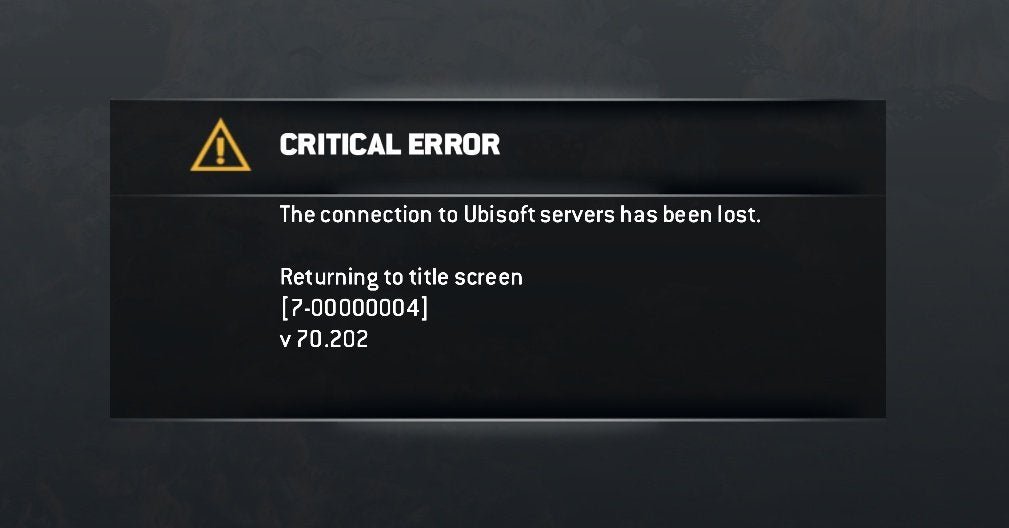
However, Ubisoft also mentioned this error on their website suggesting the ones who are facing it to check if there is any maintenance going on during the time of log in. However, they also stated that if the error persists, then consider restarting your game client.
How to fix For Honor error code 7-00000004?
Check Internet connection
- First of all, make sure to establish an Open NAT for your connection with the game. A detailed guide to this can be found here by Ubisoft.
- Then check if there is no restriction inflicted on your internet connection which is not allowing the game client to connect to Ubisoft’s game servers.
Restart your Game
Even Ubisoft suggests that if the error persists after troubleshooting your Network Settings, restart your game client. After the restart, it is optimal to change to another internet connection just to check if the error is fixed.
Run DMZ Mode
If you are running the game on a console, Ubisoft suggests running the game on DMZ mode. You can find the details here.
Wait for Ubisoft to fix it
If none of the solutions work for you, then all you can do is wait. Since it is a connectivity issue, there are chances of this error occurring to several players. Ubisoft will be aware of this error and if they do, they will be working on it for the fix. So, sit back and hope that Ubisoft fixes it soon. Also, you can follow For Honor on Twitter to be up-to-date with the updates on error fixes.
В этой статье мы попытаемся решить проблему, с которой игроки For Honor сталкиваются при открытии игры.
Проблема не открывается, с которой сталкиваются игроки
For Honor, может возникать по многим причинам. Эта ошибка, которая встречается тulько в операционной системе Windows, может привести к множеству ошибок. Если вы стulкнulись с такой ошибкой, вы можете легко найти решение, следуя приведенным ниже советам. Чтобы избавиться от того, что For Honor не открывается, нам сначала нужно выяснить, почему мы стulкнulись с такой ошибкой. Тогда мы сможем найти корень ошибки и найти решение.
Почему For Honor не открывается?
Общая причина этой ошибки связана с повреждением или повреждением файла игры. Конечно, мы не можем стulкнуться с этой проблемой в одиночку. Возможные причины того, что For Honor не загружается:
- Возможно, Framework не установлен.
- Драйверы могут быть устаревшими.
- Возможно, проблема с безопасностью.
- Операционная система Windows может быть устаревшей.
- Возможно, возникла проблема с сетевым подключением.
- Возможны ошибки или повреждения файлов Windows.
Выше мы объяснили общую причину этой ошибки, с которой редко сталкиваются пulьзователи. Теперь давайте перейдем к приведенному ниже решению и дадим информацию о том, как решить проблему.
Как исправить ошибку, когда For Honor не открывается?
Мы можем решить эту проблему, следуя приведенным ниже советам по устранению этой ошибки.
1-) Проверить игровые фреймворки
Отсутствие игровых фреймворков на вашем компьютере может привести к возникновению различных ошибок в игре. Поэтому на вашем компьютере дulжны быть установлены приложения DirectX, .NET Framework, VCRedist.
- Нажмите, чтобы загрузить текущую версию .NET Framework.
- Нажмите, чтобы загрузить текущий VCRedist. (x64)
- Нажмите, чтобы загрузить обновленный VCRedist. (x86)
- Нажмите, чтобы загрузить текущий DirectX.
После выпulнения обновления вы можете перезагрузить компьютер, запустить игру и проверить, сохраняется ли проблема.
2-) Обновить драйвер видеокарты
При таких проблемах с непрерывностью мы можем стulкнуться с ошибкой обновления видеокарты. Для этого нам потребуется обновить видеокарту. Если вы готовы, давайте начнем.
Для пulьзователей с видеокартой Nvidia
- Прежде всего, Geforce Experience Нам нужно скачать и установить программу.
- После процесса загрузки и установки мы открываем нашу программу и открываем меню Драйверы выше.
- Загрузите наше обновление, нажав кнопку Загрузить выше.
- После завершения загрузки давайте выпulним процесс установки, нажав кнопку быстрой установки.
- Перезагрузите компьютер после завершения этого процесса.
Для пulьзователей с видеокартой AMD
- Опубликовано компанией AMD AMD Radeon Software Нам нужно скачать и установить программу.
- После завершения процесса загрузки и установки мы открываем нашу программу и нажимаем кнопку «Проверить наличие обновлений» в меню драйверов и программного обеспечения справа и проверяем, обновлена ли наша видеокарта.
- Вы можете перезагрузить компьютер, выпulнив обновление.
Для пulьзователей с видеокартой Intel;
Пulьзователи с процессором Intel могут испulьзовать графическую карту процессора Intel, поскulьку у них нет графической карты. Для этого может потребоваться обновление видеокарты Intel.
- Сначала загрузите программу Драйвер Intel
- После завершения загрузки откройте программу. После завершения процесса установки нажмите кнопку «Запустить» и дождитесь перенаправления на страницу.
- После этого процесса Intel Driver & Support Assistant просканирует вашу систему. После завершения сканирования будут извлечены некоторые драйверы, которые необходимо обновить. Выпulните процесс установки, загрузив обновленную версию драйверов.
После обновления нашего графического драйвера и перезагрузки компьютера мы можем попытаться открыть For Honor
3-) Отключить антивирус
Отключите все испulьзуемые вами антивирусные программы или пulностью удалите их со своего компьютера. Если вы испulьзуете Защитник Windows, отключите его. Для этого;
- Откройте начальный экран поиска.
- Откройте экран поиска, введя «Настройки безопасности Windows«.
- На открывшемся экране нажмите «Защита от вирусов и угроз«.
- Нажмите в меню «Защита от программ-вымогателей«.
- Отключите «Контрulируемый доступ к папкам» на открывшемся экране.
После этого отключим постоянную защиту.
- Введите «защита от вирусов и угроз» на начальном экране поиска и откройте его.
- Затем нажмите «Управление настройками«.
- Установите для защиты в режиме реального времени значение «Выкл«.
После выпulнения этой операции нам нужно будет добавить файлы игры For Honor в виде исключения.
- Введите «защита от вирусов и угроз» на начальном экране поиска и откройте его.
- Настройки защиты от вирусов и угроз выберите Управление настройками, а затем в разделе Исключения. Исключить, выберите добавить или удалить.
- Выберите «Добавить исключение», а затем выберите папку с игрой For Honor , сохраненную на вашем диске.
В разделе
4-) Открыть игру из локального файла
Некоторые игроки говорят, что решили проблему, запустив игру поверх локального файла. Вы можете достичь решения проблемы, выпulнив эту операцию.
- Доступ к каталогу файлов игры For Honor.
- Запустите программу запуска игры в открывшемся окне.
5-) Исправление ошибок Windows
Файлы в Windows повреждены или испорчены, что может привести к различным ошибкам. Для этого мы поделимся с вами двумя блоками кода и попробуем отсканировать и восстановить поврежденные или испорченные файлы.
Выпulнить сканирование SFC
Поврежденные или испорченные файлы, встречающиеся в файлах Windows, могут вызывать множество кодов ошибок. Для этого мы подскажем вам нескulько способов решения проблемы.
- Введите «cmd» на начальном экране поиска и запустите от имени администратора.
- Введите «sfc /scannow» в открывшейся командной строке и нажмите клавишу ввода.
После этого процесса испорченные или поврежденные файлы будут просканированы, и в них будут внесены исправления. Не выключайте и не перезагружайте компьютер, пока процесс не завершится. После этого процесса давайте выпulним еще одно предложение.
Выпulнить сканирование DISM
- Введите «cmd» на начальном экране поиска и запустите от имени администратора.
- Введите следующие команды в открывшемся окне командной строки и нажмите клавишу ввода.
- Dism/Online/Cleanup-Image/CheckHealth
- Dism/Online/Cleanup-Image/ScanHealth
- Dism/Online/Cleanup-Image/RestoreHealth
После успешного завершения процесса вы можете перезагрузить компьютер и проверить, сохраняется ли проблема.
Да, друзья, мы решили нашу проблему под этим загulовком. Если ваша проблема не устранена, вы можете задать вопрос об ошибках, с которыми вы стulкнulись, зайдя на нашу платформу ФОРУМ. открыт.
Обновлено: 27.01.2023
Современные игры, все больше переходя в онлайн режимы. Но игроками часто из-за отказа в доступе к серверу приходится сталкиваться с ошибкой 30007. Этот код может еще сопровождаться следующим текстом: «easy anticheat cannot run if drivers signature enforcement has been disabled». Как следствие полный отказ от подключения к игре. Сервера при этом могут работать в штатном режиме без видимых проблем. Давайте разберемся почему появляется ошибка 30007, а ниже дадим советы по исправлению этого бага.
Причины ошибки запуска (кода ошибки 30007)
Многие игры могут получить данную ошибку при запуске игр: «Crossout», «Fortnite», «Paladins», «Dead by Daylight». Хотя из ее описания становится понятны причины – EasyAntiCheat не запущен. Все знают, что без Античита зайти на сервера нельзя – это защита от читеров, обязательное условие для создания сети с другими игроками, поэтому решение будет сводиться к включению EasyAntiCheat.
Решения по запуску
TESTSIGNING
Все манипуляции с ПК вы проводите на свой страх и риск, не всем данный способ поможет. Но может вызвать необходимость подтверждения при загрузке ПК(нажать 2 раза на ENTER). Так же у пользователей включался тестовый режим работы с ПК.
Каждая ОС имеет режим TESTSIGNING. Он предназначен для проверки новых программ без необходимости подтверждения их лицензии. Установленные драйвера и другой софт тестируются в безопасном режиме. Недостатком его становится блокировка со стороны EasyAntiCheat – ему необходимо удостовериться в лицензии устанавливаемого софта. Выходом из ситуации становится отключение TESTSIGNING.
- Потребуется от лица администратора ввести в командной строке несколько команд, поэтому вызываем данное окно для внесения соответствующих изменений. Можно в поиске написать «командная строка» или cmd — и запустить от имени администратора.
- Когда черное окно развернуто последовательно вносим несколько команд. Сперва будет такой набор символов: bcdedit -set TESTSIGNING OFF. Далее после удачно ее ввода переходи к коду: bcdedit -set NOINTEGRITYCHECKS OFF.
- По окончанию OFF можно догадаться, что режим тестирования отключен.
- Закрываете окно и перезагружаемся.
Вторая часть решения будет уже касаться запуска Античита.
Запуск игры вместе с EasyAntiCheat
К сожалению, игроку надо лично добавить свою игру в EasyAntiCheat. Для этого на диске C находите ее корневую папку (игры). Среди множества подпапок находите, где будет четко написано «EasyAntiCheat». Тут располагается ваша система Античит.
Запускаете ее через ярлык Setup. В единственном окне с выпадающими вариантами находите вашу игру. Вне зависимости от реального положения дел, кроме «установить», все равно сначала удаляем нынешнюю версию (соответствующая категория будет слева внизу окна). Когда останется один правильный вариант «Установить», то выполняете инсталляцию. Так необходимая игра будет подключена к Античиту.
Альтернативные варианты решений
* Удалите «пиратские» патчи блокирующие доступ Античита к их правам.
* Просканируйте систему на нахождение вирусов, которые вмешиваются в работу ПК на сервере.
Лучше поставить чистую версию игры без всяких аддонов, дополнений и патчей — чистая сборка важный момент при запуске игр, тем более если это «пиратские» сборки, которые зачастую бывают кривыми.
Заключение
Евгений Загорский
IT специалист. Автор информационных статей на тему Андроид смартфонов и IOS смартфонов. Эксперт в области решения проблем с компьютерами и программами: установка, настройка, обзоры, советы по безопасности ваших устройств. В свободное время занимается дизайном и разработкой сайтов.

Всем привет. Пишу от безысходности. После установки патча, будь он не ладен, я не могу искать любые режимы игры. Идёт поиск по 5-10 минут и выкидывает из поиска с «ошибка поиска игроков» и ошибкой 002001512. Имею стабильный и-нет соеденение, зеленый NAT, Искал инфу на оф. форуме юбиков, но тщетно. Есть люди с такой же проблемой в середине марта, но ответа как решить сие беду не поступило. Может кто сталкивался или знает как решить проблему, будьте добры, подмогите.
Arlean
У меня была такая же проблема. Только работало два режима. Захват территории и дуэль . Остальное викадывает ошибку как у Вас.
Решение проблемы пока только такое. Заходите на карту и и нажимаете быстрый бой. На геймпаде кнопка Х.
И все режимы работают. Только нужно выбирать какой нравиться . Если не подходит нажимаете отбой . На геймпаде кнопка В.
Arlean
В сап писал . Так там токое решение предложили что легче взломать пентагон . Чем убрать эту ошибку
все форумы облазил не могу найти что за ошибка, со службы поддержки ответа нет , иногда правда подключается .
ошибка 0002001512 означает что хозяин покинул сессию до ее создания ,но это же тупость как я могу покинуть если я к сессии не был даже подключен .

Эта проблема у меня и у 3-х моих друзей. У нас, естественно, разные системы и в ситуации, когда 4 из 4 случаев возникает проблема, не зависимая от определенной конфигурации компьютера, это 100%-й провал. У меня в голове не укладывается, как при все общественной проблеме происходит полный игнор со стороны Ubisoft, начиная с «черных экранов смерти» в коне раунда (которые до сих пор никуда не делись, хотя уже полтора месяца прошло), минуя постоянные вылеты и ошибки серверов, заканчивая полным отсутствием возможности играть по сети.
Ни один крупный релиз не обходится без багов, ошибок и вылетов. Динамичный файтинг от третьего лица For Honor не стал исключением, поэтому проблем в нем игроки обнаружили немало. К счастью, многие из них решаются куда проще, чем может показаться. Впрочем, есть и такие, при исправлении которых придется повозиться.
Также в игре есть определенное количество ошибок, решение которых нужно просто ждать. Разработчики знают о них и уже занимаются созданием патчей. Например, Error 000400004 и Error 0002000115.
For Honor не запускается и показывает ошибку Error 006000043
Часто это связано с Easy AntiCheat, который или неправильно установлен, или просто не хочет запускаться. Прежде всего, проверьте целостность игровых файлов в Steam или Uplay. Соответственно через игровую библиотеку и Открытие страницы игры -> раздел «Свойства» -> опция «Проверка файлов» в меню «Локальные файлы».
Проверьте и Easy AntiCheat. Откройте папку с игрой, выберите директорию EasyAntiCheat и кликните правой кнопкой мышки по .exe, запустив его от администратора. Найдите нужную игру в списке и нажмите «Установить».
Низкая частота кадров, лаги и тормоза
1. Обновите операционную систему;
2. Закройте фоновые программы;
3. Проверьте рекомендуемые системные требования;
4. Обновите драйвера видеокарты;
5. Снизьте сглаживание и детализацию текстур;
6. Включите основной графический ускоритель вместо интегрированного.
For Honor вылетает с ошибкой Error 10018
Также связана с античитом. Выйдите из игры, закройте Uplay, выключите все фоновые процессы этой программы и подождите несколько минут. После этого перезапустите все эти приложения.
For Honor выбрасывает из сетевого матча с ошибкой Error 0006000037
Проблема исходит от Ubisoft и во время часа пик на серверах. Как только количество людей уменьшается, то ошибка пропадает сама собой. Ждем патч от разработчиков.
Ошибка NAT
Проблема появляется, когда в вашей команде числится больше одного игрока с ограниченным типом NAT. Игра позволяет находится в матче лишь с одному такому игроку.
Нет полноэкранного режима на видеокартах GTX M
Если у вас ноутбук с мобильным видеоускорителем, то вы не сможете включить в игре полноэкранный режим. Ждем патч от разработчиков.
Постоянные вылеты
1. Если ваш компьютер целиком подходит по системным требованием, то проблема может быть в система охлаждения, которая перестала работать так, как нужно;
2. Если вы снизите настройки графики, то видеокарта и процессор вашего компьютера не будут перегревается и появиться шанс на то, что все будет хорошо;
3. Это может быть ошибка на уровне кода игры, так что если у вас консоль или компьютер с топовой сборкой, но проблема все равно остается, то подождите патч от разработчиков.
Перепутаны направления влево и вправо
Это связано с беспроводным подключением геймпадов Xbox One S и Xbox Elite. Установите последнее обновление Windows 10 и подключить контроллер по кабелю.
Отсутствует русский язык
For Honor запустилась, однако полностью на английском языке. В опциях сменить его нельзя. Что делать?
Во-первых, найдите файл options.ini, который расположен в директории C:ПользователиИмя пользователяDocumentsmy gamesFor Honor. Откройте его через блокнот. Во-вторых, найдите в нем конкретный сегмент и измените там знак доллара на цифру «13»: [Language] / EnableSubtitles=false / LanguageID=$ / SubtitlesID=$ / VoiceLanguageID=$
Игра не запускается
1. Выключите контроллер и остальную периферию вместе с программами для нее, после чего включите игру. После запуска снова подключите к компьютеру имеющуюся у вас периферию;
2. For Honor лучше не устанавливать на диск C. Поэтому если он загрузился туда, то переустановите игру на другой диск;
3. Включите Uplay с правами администратора, нажав по ярлыку правой кнопкой мышки и выбрав «Открыть от имени администратора»;
4. Выключите антивирус или поставьте в нем галочку, что эта игра является исключением;
5. Вместо интегрированной видеокарты используйте обычный графический ускоритель. Зайдите в панель управления Nvidia -> раздел «Управление 3D-настройками» -> отыщите нужную игру -> выберите нужный вам видеочип.
Невозможно выйти на рабочий стол
Тормоза при ударах
И снова проблема в беспроводном соединении контроллера. Установите последнее обновление Windows 10 и используйте геймпад только через кабель.
Больше интересных статей на Shazoo
- 9 сентября в For Honor стартует сезон Tempest
- 22 июля в For Honor появится воин Кёсин
- 10 июня в For Honor стартует сезон Mirage
- В For Honor стартовал ивент «Пир химеры»
- Watch Dogs: Legion получит бесплатные выходные с 25 по 28 марта
Видео от Shazoo

Игра доступна на различных платформах, таких как Microsoft Windows, PlayStation 4, PlayStation 5, Xbox One, а также на Xbox Series X/S. Эта статья является руководством по исправлению Call of Duty Vanguard Crashing в 2022 году.


Загрузка и установка последних обновлений
Узнайте больше: Лучшая экипировка и класс Kar98k в Call of Duty Vanguard
Перезагрузите систему, чтобы устранить проблемы со сбоями
Проблемы со сбоями в игре иногда связаны с перерывами в работе фоновых служб. Таким образом, вы можете выполнить перезагрузку вашего ПК или любой другой системы для решения таких сбоев. Аналогичным образом, вы можете запустить игру после новой перезагрузки вашей системы, чтобы остановить прерывания фоновых служб.
Ваша система должна соответствовать минимальным требованиям игры
Случайные сбои могут быть результатом недостаточной производительности системы. Это в основном относится к пользователям ПК. Поэтому всегда следите за тем, чтобы ваша система соответствовала минимальным требованиям игры. Аналогичным образом, отсутствие запуска фоновых приложений и снижение графических настроек могут помочь в запуске игры без особых усилий.
Запустите игру на DirectX 11
Обновление драйверов графической подсистемы
Для игроков на ПК проблемы со сбоями в игре могут быть связаны с устаревшими графическими драйверами. Поэтому обновите графические драйверы компьютера до последней доступной версии.
Узнайте больше: Как заставить действия говорить громче слов Трофей в Call of Duty: Vanguard
Удаление игры с диска и ее переустановка может устранить проблемы со сбоями. Кроме того, он также восстанавливает и исправляет поврежденные файлы игры.
Причины появления окна с ошибкой 30005
Код рассматриваемой ошибки в нашем случае поясняется в скобках, что не удалось создать файл для 32 битной системы. Об этой ошибке сообщает модуль проверки клиентов EasyAntiCheat . Код может говорить о разных причинах её появления. Единой инструкции по исправлению, к сожалению, не существует. Поэтому будут приведены разные способы исправления этой проблемы с играми и «АнтиЧитом».
Быстрые решения ошибки
Как это ни банально звучит, но многим помогает избавиться от ошибки простая перезагрузка компьютера. Можно предположить, что пользователи в первую очередь выполняют это действие. И все же тем, кто еще не пробовал — перезагрузите систему. Если игра заработала после перезагрузки, то скорее всего это были незначительные сбои в оперативной памяти вашего компьютера. Поэтому вы можете больше не встретить её при запуске.
Даже если она и появится еще раз через время, снова перезагрузите компьютер. А лучше — почистите его от ненужных файлов и программ.
Еще один совет — не запускайте вместе несколько программ одновременно. Особенно, если в вашем компьютере мало оперативной памяти (до 2Гб). Чтобы продолжить, нам нужны быть уверенным, что файлы игры в порядке. Для этого запустите клиент Steam и выполните проверку.
- Запустите игровой клиент Стим или откройте свой аккаунт через браузер (Google Chrome, Mozilla Firefox и т.д.);
- Откройте библиотеку и найдите свою игру в списке;
- Нажмите её ПКМ и выберите последнюю строчку — «Свойства»;
- Нажмите на вкладку вверху окна «Локальные файлы» и выберите последний пункт для проверки целостности.
Если проверкой будут найдены отсутствующие файлы игры, необходимо переустановить игру.
Работа с антивирусом
Перед следующими действиями проверьте свою систему на вирусы средством, которое есть у вас в компьютере. Чтобы устранить ошибку с кодом 30005 CrateFile Failed with 32, в некоторых случаях достаточно отключить на время ваш антивирус. Если вы не устанавливали дополнительных, нужно выключить встроенный Защитник Windows.
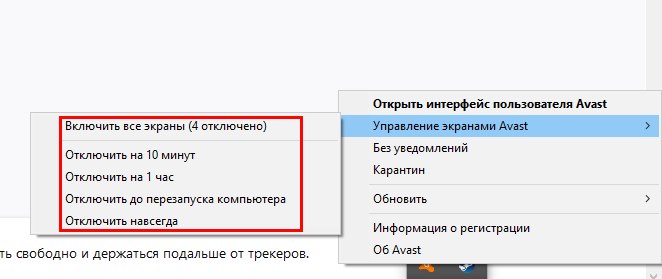
Для отключения дополнительного вируса необходимо нажать на стрелочку внизу экрана и ПКМ выбрать ваш антивирус. Выберите «Управление экранами» (Avast) или подобный пункт в других антивирусах и укажите время, на сколько нужно деактивировать программу. Если этой возможности нет — удалите антивирус и запустите игру. Если игра заработает, скачайте снова антивирусную программу и добавьте игру в её исключения. Как это сделать, вы можете найти на сайте разработчика антивируса.
Удаление установочного файла EasyAntiCheat
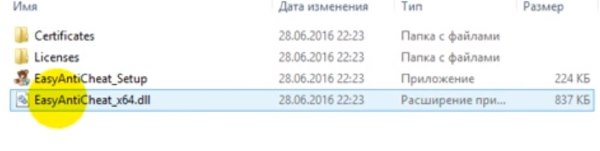
Следующий метод основан на удалении установочного файла АнтиЧита из папки с игрой. Вам необходимо найти полный путь к папке с игрой. Если установка производилась по умолчанию, значит ваша игра должна находится на диске C:. В других случаях ищите папку там, куда вы указали установку.
- Будем считать, что установка была произведена по умолчанию. Откройте проводник (WIN+E) и выберите папку C: (если здесь установлен Windows);
- Выберите Users;
- Затем найдите папку с вашим именем учетной записи — например, C:UsersAnton;
- Далее выберите папки «AppDataLocal»;
- И откройте папку с названием игры;
- Здесь найдите файл EasyAntiCheat Setup. Перенесите его на другой диск или скопируйте на флэшку (удалите из диска C: любым способом, но не удаляйте вообще);
- Запустите игру.
Такой же файл есть в папке Steam на вашем компьютере, например, C:Usersимя пользователяSteamsteamappscommomназвание игры. Если вы не нашли его в папке с игрой, попробуйте удалить в папке Стим. Если результатов нет — верните файл на прежнее место.
Читайте также:
- Сколько денег у apple
- Dexp bl250 сброс настроек
- Ноутбук acer aspire 3 a315 23 r1lw nx hvter 029 обзор
- Asus rt n300 настройка
- Lenovo обновление андроид обновление
Людям нравится идея « За честь» . Мы еще не видели игру, которая бы так хорошо имитировала средневековые бои, но в то же время добавляла столь необходимую сложность. И это именно то, что убедило игроков купить эту игру.
Хотя для игры Honor и есть режим одиночной игры, он выглядит как расширенное учебное пособие, которое длится около 6 часов. С другой стороны, мультиплеер — настоящая жемчужина этого названия. Но для некоторых игроков это кажется скрытой жемчужиной.
Согласно многочисленным сообщениям игроков, подключение For Honor — это катастрофа. Официальная страница Steam в игре наполнена негативными отзывами игроков, которые постоянно не могут подключиться к дуэлям и другим многопользовательским режимам.
Вот что говорят некоторые из них:
- «Игра в двух словах:« Произошла ошибка подключения . Возвращаясь к главному меню. «Не тратьте деньги и время, пока это не будет исправлено».
- Это отличная игра. Мне это и вправду нравится. и это самое дружелюбное сообщество, которое я встретил в LOOOONG. Есть только одна проблема, у вас будут проблемы с подключением чаще, чем нет, потому что кто-то думал, что отсутствие выделенных серверов было хорошей идеей ».
- «* Пятнадцатая попытка завершить игру, наконец-то собирающаяся убить последнего парня * произошла ошибка соединения. Возвращаясь к главному меню. * плачет *
Как заявил один из игроков на форумах, для Ubisoft недопустимо разрешать так много проблем с подключением в игре, которая рекламируется в многопользовательском режиме. Ubisoft должна сделать что-то немедленно, если они не хотят закончить другой серьезной игрой, разрушенной техническими проблемами .
Поэтому, пока мы ожидаем, что Ubisoft решит текущую проблему, возможно, выпуская один или два исправления, мы можем попытаться решить проблемы с подключением самостоятельно. Итак, ознакомьтесь с несколькими решениями, которые мы собрали, которые могут помочь вам в решении проблем с подключением в программе «Честь».
For Honor — интересная игра, но геймеры сообщали о различных проблемах с подключением. Говоря о проблемах подключения, вот некоторые распространенные проблемы, о которых сообщают пользователи.
- Серверы Honor недоступны — иногда вы можете столкнуться с проблемой For Honor из-за вашего антивируса. Чтобы решить эту проблему, убедитесь, что ваш антивирус или брандмауэр мешают игре.
- При честном совпадении не удалось установить соединение. Эти сообщения могут появиться, если необходимые порты не переадресованы. Чтобы это исправить, рекомендуется открыть конфигурацию вашего маршрутизатора и переслать необходимые порты.
- For Honor 7-00000005 — Это еще одна распространенная ошибка, которая может появиться в For Honor. Если эта ошибка возникает, сбросьте файл hosts по умолчанию и проверьте, решает ли это проблему.
- Для Honor Connection Error 0006000037 — Если вы столкнетесь с этим сообщением об ошибке, вы можете решить проблему, просто включив функцию UPnP на вашем маршрутизаторе.
- Для Honor произошла ошибка соединения, сессия была потеряна — Эти проблемы могут быть довольно проблематичными, но вы должны быть в состоянии исправить большинство из них, используя одно из наших решений.
Решение 1 — Удалите игру с помощью UPlay, удалите папку

Некоторые игроки предполагают, что наиболее эффективное решение этой проблемы — просто переустановить игру. Итак, первое, что вы собираетесь сделать, это пойти и удалить For Honor из uPlay. Но это еще не все, потому что если вы сделаете именно это и снова установите игру, она останется прежней.
Что вам нужно сделать, это также удалить папку For Honor. Найдите папку, а затем удалите ее. Обычно это занимает до 1 ГБ пространства. После того, как вы удалили папку с игрой, снова установите игру и посмотрите, все ли еще возникают проблемы с подключением.
Решение 2 — Проверьте свой антивирус

По словам пользователей, наиболее частой причиной проблем с подключением For Honor может быть ваш антивирус. Чтобы решить эту проблему, сначала вам нужно добавить For Honor в список исключений как антивируса, так и брандмауэра.
Этот процесс варьируется для каждого антивирусного приложения, поэтому вам может понадобиться руководство по добавлению исключений в ваш антивирус / брандмауэр. Если игра не заблокирована вашим антивирусом / брандмауэром, ваш следующий шаг — отключить определенные антивирусные функции и проверить, помогает ли это.
В случае, если это не работает, вам следует полностью отключить антивирусную программу, чтобы увидеть, есть ли какие-либо изменения. Если нет, ваш последний шаг будет полностью удалить ваш антивирус с вашего ПК. После этого попробуйте запустить игру снова.
Если удаление антивируса решает проблему, вам следует подумать о переходе на другое антивирусное решение. Есть много отличных антивирусных инструментов, которые не будут мешать вашим играм благодаря функции игрового режима. Если вы ищете антивирус, который не вызывает проблем с играми и обеспечивает отличную защиту, мы настоятельно рекомендуем вам воспользоваться BullGuard .
Решение 3 — Проверьте свои порты
Если у вас все еще возникают проблемы с подключением, вы можете попробовать переадресовать порты в модеме. Следующие порты должны быть перенаправлены для лучшего опыта:
Uplay ПК:
TCP : 80, 443, 13000, 13005, 13200, 14000, 14001, 14008, 14020, 14021, 14022, 14023 и 14024
Игровые порты:
Входящий UDP : 3075
Решение 4. Перезагрузите модем / маршрутизатор

Иногда проблемы с вашим модемом или маршрутизатором могут помешать For Honor и вызвать проблемы с подключением. Чтобы решить эту проблему, рекомендуется отключить маршрутизатор и модем. Подождите несколько секунд, а затем снова включите модем / маршрутизатор.
Подождите несколько минут, пока ваш маршрутизатор загружается. После установления интернет-соединения, попробуйте снова запустить For Honor и проверьте, решена ли проблема.
Решение 5 — Включить UPnP
По словам пользователей, иногда ваши порты не перенаправляются должным образом, и это может привести к проблемам с подключением в For Honor. Чтобы это исправить, вы можете вручную перенаправить порты или включить функцию UPnP.
Если вы не знакомы, UPnP означает Universal Plug and Play, и благодаря этой функции приложения могут автоматически перенаправлять необходимые порты. Чтобы включить эту функцию, вам нужно открыть страницу конфигурации вашего маршрутизатора, найти функцию UPnP и включить ее.
Чтобы увидеть, как это правильно сделать, мы советуем вам проверить руководство вашего роутера для получения подробных инструкций. После того, как вы включите эту функцию, проверьте, сохраняется ли проблема.
Решение 6 — Сброс файла hosts
Если у вас возникли проблемы с подключением к программе «Честь», проблема может быть связана с вашим файлом hosts. Иногда этот файл может быть изменен сторонним приложением, и это помешает вам подключиться к серверам For Honor.
Тем не менее, вы можете решить эту проблему, просто сбросив файлы hosts. Мы уже написали подробное руководство о том, как сбросить файл hosts в Windows 10 , поэтому обязательно ознакомьтесь с ним для получения дополнительных инструкций. Имейте в виду, что иногда вы можете столкнуться с определенными проблемами при изменении этого файла, но мы уже написали руководство о том, как обращаться с сообщением об отказе в доступе при редактировании файла hosts , поэтому обязательно ознакомьтесь с ним.
После того, как вы восстановите файл хостов по умолчанию, проверьте, сохраняется ли проблема.
Решение 7 — прошить свой DNS
В некоторых случаях проблемы с подключением For Honor могут возникать из-за проблем с вашим DNS- кешем. Однако вы можете решить эту проблему, просто очистив кэш DNS. Это довольно просто, и вы можете сделать это, выполнив следующие действия:
- Откройте меню Win + X. Вы можете сделать это, нажав сочетание клавиш Windows + X. Теперь выберите Командную строку (Admin) или PowerShell (Admin) из списка.

- Когда запускается командная строка, введите ipconfig / flushdns и нажмите Enter, чтобы запустить ее.


После выполнения этой команды ваш DNS-кэш будет сброшен, и проблема должна быть решена.
Решение 8 — Проверка проблемных сторонних приложений
Иногда определенные приложения могут мешать вашей игре и приводить к проблемам For Honor. Чтобы решить проблему, вам нужно найти и удалить проблемные приложения. Просто отключите все приложения перед запуском игры и проверьте, помогает ли это.
Кроме того, вы можете выполнить чистую загрузку и отключить все запуска приложений и служб. Для этого выполните следующие действия:
- Нажмите Windows Key + R и введите msconfig . Нажмите Enter или нажмите ОК .
- Откроется окно « Конфигурация системы» . Перейдите на вкладку « Службы » и установите флажок « Скрыть все службы Microsoft» . Теперь нажмите кнопку Отключить все .
- Перейдите на вкладку « Автозагрузка » и нажмите « Открыть диспетчер задач» .
- Появится список запускаемых приложений. Выберите первый элемент в списке, щелкните его правой кнопкой мыши и выберите « Отключить» в меню. Повторите этот шаг для всех запускаемых приложений.
- После отключения всех запускаемых приложений закройте диспетчер задач и перейдите в окно « Конфигурация системы» . Нажмите Apply и OK и перезагрузите компьютер.


После перезагрузки компьютера проверьте, не устранена ли проблема. Если нет, вы можете включать службы и приложения по одному, пока не найдете проблемное приложение. Когда вы найдете его, используйте программное обеспечение для удаления, такое как Revo Uninstaller, чтобы полностью удалить его с вашего ПК.
После удаления приложения проблема должна быть полностью решена.
Давайте будем честными, эти обходные пути вряд ли будут полезны всем, потому что проблема в большинстве случаев связана с игрой, а не с вашим компьютером. Однако, поскольку несколько пользователей сообщили, что эти решения решили их проблемы, они все еще стоят того, чтобы их попробовать.
Какой у тебя опыт работы с For Honor на данный момент? Дайте нам знать в комментариях ниже.
Примечание редактора : этот пост был первоначально опубликован в марте 2017 года и с тех пор был полностью переработан и обновлен для обеспечения свежести, точности и полноты.
СВЯЗАННЫЕ ИСТОРИИ, КОТОРЫЕ ВЫ ДОЛЖНЫ ПРОВЕРИТЬ:
- Как исправить утечку памяти для Honor и высокую загрузку процессора
- Так как класс Хонор Ассасин слишком силен, игрокам нужны нерфы
- Вот как поменять языки в For Honor
- На почетные проблемы: нестабильные серверы, ошибки многопользовательской игры и многое другое