
Ошибка 20006 в Crossout обычно вызывается всяческими неполадками встренного в игру античита. Не исключено, что виной всему служит работа вашей антивирусной утилиты или брандмауэра, которые запросто могут блокировать определенные функции и задачи того же античита, в результате он не может функционировать полноценно, а без него, в свою очередь, не может полноценно функционировать уже непосредственно сама игра.
На официальном форуме Crossout весьма обширно расписаны варианты решения данной проблемы — настоятельно рекомендуем искать их именно там. Самое простое, что можно сделать — это открыть папку с игрой, запустить EasyAntiCheat_Setup.exe от имени администратора, затем в выпадающем списке выбрать Crossout и далее кликнуть «Помощь в восстановлении». Если это не помогло — стоит изучить официальный форум.
Игра Crossout является популярным онлайн-экшеном, который позволяет игрокам собирать и создавать свои собственные транспортные средства для участия в битвах. Однако, как и любая другая игра, она может иногда столкнуться с проблемами, такими как ошибка 20006, которая может существенно повлиять на игровой процесс.
Ошибка 20006 может появиться по разным причинам, включая проблемы с подключением к серверу игры, несовместимость версии игры или неисправности в программном обеспечении. Эта ошибка может привести к тому, что игрок не сможет войти в игру или выйти из нее во время игры. Таким образом, для решения этой проблемы требуется выполнить определенные действия.
В этой статье мы рассмотрим некоторые советы и рекомендации, которые могут помочь исправить ошибку 20006 в игре Crossout. Вы узнаете, как проверить соединение с сервером, обновить версию игры, проверить конфигурацию компьютера и многое другое, чтобы вернуться к игре без каких-либо проблем.
Содержание
- Решение проблемы с ошибкой 20006 в Crossout
- Что вызывает ошибку 20006 в игре Crossout?
- Как исправить ошибку 20006 в игре Crossout: советы и рекомендации
- Как её исправить самостоятельно?
- Что делать, если самостоятельно не получается исправить ошибку 20006 в игре Crossout?
- Как избежать появления ошибки 20006 в будущем?
- Вопрос-ответ
- Что такое ошибка 20006 в игре Crossout?
- Какой может быть причиной ошибки 20006 в игре Сrossout?
- Как определить, что у меня возникла ошибка 20006?
- Какая версия игры Crossout является наиболее стабильной, чтобы избежать ошибки 20006?
Решение проблемы с ошибкой 20006 в Crossout
Ошибки при запуске игры Crossout могут быть многими. Часто игроки сталкиваются с ошибкой 20006. Эта проблема связана с большим количеством запросов к серверу игры и происходит в основном на старых компьютерах или при недостаточно быстром Интернет соединении.
Чтобы исправить ошибку 20006, необходимо выполнить несколько шагов. Во-первых, убедитесь, что ваш компьютер удовлетворяет минимальным требованиям для запуска игры. Если это не так, обновите компоненты вашего компьютера. Во-вторых, проверьте скорость и качество вашего Интернет соединения. Если скорость недостаточна, то, возможно, нужно обновить свой план тарифа или перезапустить модем. В-третьих, протестируйте установленные антивирусные программы. Иногда они могут блокировать доступ игры к серверу.
Если ничто из вышеперечисленного не помогло, попробуйте переустановить игру. Если это не помогает, свяжитесь со службой поддержки игры. Игровые разработчики могут помочь найти причину ошибки и помочь в ее устранении.
- Убедитесь, что вы использовали последнюю версию игры.
- Проверьте скорость и качество вашего интернет-соединения.
- Проверьте наличие и состояние антивирусных программ на вашем компьютере.
- Переустановите игру, если необходимо.
- Свяжитесь со службой поддержки в случае неудачных попыток устранения ошибки.
Что вызывает ошибку 20006 в игре Crossout?
Ошибка 20006 является одной из наиболее распространенных проблем, возникающих при игре в Crossout. Она возникает, когда игрок не может подключиться к серверам игры, что может иметь различные причины.
Одна из основных причин возникновения ошибки 20006 — это проблемы с интернет-соединением. Медленное соединение или неработающий Интернет могут стать причиной того, что игра не может получить доступ к серверам.
Также, одним из возможных факторов может быть блокировка серверов игры антивирусными программами или брандмауэрами. Если ваша программа защиты блокирует игру, это может привести к ошибке 20006, когда вы попытаетесь подключиться к игре.
Некоторые игроки также сообщают, что проблемы с установкой обновлений могут вызывать ошибку 20006. Если вы не можете обновить игру или установить последние обновления, это может привести к тому, что игра не сможет подключиться к серверам.
Как исправить ошибку 20006 в игре Crossout: советы и рекомендации
Как её исправить самостоятельно?
Если вы столкнулись с ошибкой 20006 в игре Crossout, не отчаивайтесь — можно попробовать исправить её самостоятельно. Возможно, это поможет вам вернуться к игре без дополнительных затрат.
Первым шагом следует проверить ваше интернет-соединение. Убедитесь, что у вас стабильный и быстрый доступ в Интернет. Если у вас возникли проблемы с Wi-Fi, попробуйте перезагрузить роутер или воспользоваться Ethernet-кабелем.
Если интернет-соединение не является причиной ошибки 20006, то следует обратиться к официальному разработчику игры. Можно посетить официальный сайт или форум и задать вопрос в технической поддержке.
Также возможно, что следует обновить и проверить целостность игровых файлов. Это можно сделать через клиент Steam. Вам следует найти игру в библиотеке, нажать на кнопку «Свойства», перейти во вкладку «Локальные файлы» и выбрать «Проверить целостность файлов».
Наконец, возможная причина ошибки 20006 — это несовместимость вашей системы с требованиями игры. Если это так, то, возможно, следует обновить драйверы или обратиться к специалисту для проверки и обновления системы.
- Проверьте интернет-соединение и воспользуйтесь кабелем Ethernet
- Обратитесь к официальному разработчику игры
- Проверьте целостность игровых файлов через клиент Steam
- Обновите драйверы или обратитесь к специалисту для проверки и обновления системы
Что делать, если самостоятельно не получается исправить ошибку 20006 в игре Crossout?
Если вы уже попробовали все советы и рекомендации, которые были предложены для устранения ошибки 20006 в игре Crossout, но проблема все еще не решена, то вам стоит обратиться за помощью к разработчикам игры или технической поддержке. Это можно сделать на странице поддержки игры, где вы должны описать проблему и приложить необходимую информацию.
Важно понимать, что ошибка может быть связана с проблемами на стороне сервера или вашего компьютера. Пожалуйста, будьте готовы предоставить максимум информации об ошибке, такую как дополнительные сведения, скриншоты, логи или видео записи, чтобы разработчики могли более точно определить причину ошибки.
Если вы обратились за помощью, необходимо ожидать ответа от разработчиков. Обычно они связываются с вами через электронную почту или по телефону для уточнения дополнительной информации, а затем предложат решения проблемы. Обязательно следуйте их рекомендациям, чтобы избежать дальнейших проблем с игрой.
В целом, если ошибка 20006 не удается исправить самостоятельно, не отчаивайтесь, но обратитесь за помощью к специалистам. Процесс устранения проблем может занять некоторое время, но с помощью технической поддержки вы все же сможете наслаждаться игрой без ненужных помех.
Как избежать появления ошибки 20006 в будущем?
Чтобы избежать появления ошибки 20006 в будущем, следует уделить особое внимание настройкам безопасности компьютера. Прежде всего, необходимо убедиться, что все антивирусные программы и защитные механизмы работают корректно и обновляются регулярно.
Также рекомендуется убедиться, что на компьютере установлены все необходимые обновления и патчи для игры, так как обновления могут устранять уязвимости, которые могут использоваться злоумышленниками для взлома игрового клиента.
Никогда не следует скачивать или устанавливать программное обеспечение из ненадежных источников, так как это может привести к появлению ошибок 20006 и других серьезных проблем с безопасностью.
Также рекомендуется обратить внимание на качество интернет-соединения. Если соединение не стабильно или медленное, это может привести к появлению ошибок, а также к сбоям и задержкам в игре.
Наконец, необходимо быть осторожным при общении с другими игроками и не доверять сомнительным предложениям и ссылкам, так как они могут содержать вредоносное программное обеспечение, которое может привести к появлению ошибок 20006 и других проблем с безопасностью.
Вопрос-ответ
Что такое ошибка 20006 в игре Crossout?
Ошибка 20006 в игре Crossout свидетельствует о проблемах со стабильностью соединения между вашим компьютером и сервером игры. Присутствие данной ошибки не позволяет правильно запустить или осуществить соединение с сервером и, как следствие, невозможность начать игру в Сrossout.
Какой может быть причиной ошибки 20006 в игре Сrossout?
Основной причиной ошибки 20006 в Crossout являются проблемы со стабильностью соединения между вашим компьютером и сервером игры. Это может быть вызвано различными факторами, такими как: проблемы с интернет-соединением, ошибка сетевых параметров, проблемы с драйверами, конфликты с файлами игры и так далее.
Как определить, что у меня возникла ошибка 20006?
Ошибка 20006 в игре Crossout обычно появляется на экране компьютера во время попытки запуска игры или подключения к серверу. Если у вас возникла эта ошибка, то приложение Crossout не запускается, или располагается в хранилище ошибка “Непредвиденная ошибка при подключении к серверу”. В подобных случаях обычно необходимо проверить стабильность соединения между вашим компьютером и сервером.
Какая версия игры Crossout является наиболее стабильной, чтобы избежать ошибки 20006?
Как правило, ошибка 20006 в игре Crossout связана с проблемами соединения, поэтому ее не могут вызвать неправильно установленные обновления или драйвера. В этом смысле, версия игры не имеет ограничений на стабильность соединения с сервером. Самостоятельно вы можете снизить риск возникновения ошибки путем подключения к стабильному интернет-соединению и освобождения канала связи для передачи данных игры.
Обновлено: 28.01.2023
Rust – поистине уникальный пример того, как надо делать игры в жанре “Survival shooter”. Ежемесячные обновления, незамедлительные хот-фиксы – разработчики стараются все дыры в игре залатывать с наименьшей задержкой, а обновления выходят стабильно в заранее указанные даты. Напомним, что все ГЛОБАЛЬНЫЕ обновления Rust получает каждый первый четверг месяца, в 19:00 по Британскому летнему времени (BST – British Summer Time), или в 21:00 по Московскому времени.
Безусловно, все ошибки невозможно залатать, особенно в короткие сроки. Да и не будем забывать, что в некоторых ошибках вины разработчиков нет – иногда можно смело обвинить Easy Anti-Cheat, который пусть и не идеально, но свою роль выполняет.
Проверка целостности игровых файлов
- Запустите с правами администратора «Epic Games Store». ПКМ, выберите соответствующий пункт:

- Справа от кнопки «Запустить» в клиенте нажмите на шестеренку, где надо перейти в раздел Фортнайт.
- В открывшемся окне кликните на «Проверить».

Анализ игровых файлов занимает около 15 минут. Поэтому обязательно дождитесь полного завершения процедуры и ничего не делайте. По окончании запустите «Fortnite».
Отремонтируйте сервис EasyAntiCheat
- Откройте папку, в которой установлена игра. По умолчанию (если вы не изменяли настройки) путь следующий:

- Затем перейдите в раздел, где размещен EAC. Вам нужна внутренняя папка: В том случае если вы пользуетесь 32-битной ОС, вместо Win64 — прописано Win32.

- Найдите в корневой папке «EasyAntiCheat_Setup.exe». Потом правой кнопкой мышки кликните по ярлыку и откройте этот файл от имени админа.
- После того как откроется данное приложение посмотрите, чтоб в строке была указана видеоигра «Fortnite».
- Чуть ниже нажмите «Repair Service». Через несколько секунд должно появиться уведомление «Installed Successfully».
Что за ошибка и почему появляется
В появлении ошибки при запуске игры Rust с кодовым наименованием 20006 целиком и полностью виноват используемый игрой Easy Anti-Cheat, разработанный компанией Epic Games. Причиной возникновения данной ошибки является то, что античит не может корректно запуститься, в следствии чего игра не может запустить игрока даже в главное меню. Напомним, что перед запуском игры Rust всегда ОБЯЗАТЕЛЬНО запустится Easy Anti-Cheat, а уже после него начнётся запуск игры. Если античит не запускается корректно, появится ошибка запуска 20006.
Проблема схожа и с ошибкой запуска 30005, причиной появления которой также является античит, неспособный корректно запуститься. Более подробно об ошибке 30005 Вы можете узнать из отдельного материала.
Похожие статьи
Способы устранения ошибки 20006 Rust
Восстановление античита
Решить ошибку 20006 при запуске Rust может восстановление Easy Anti-Cheat.
Для начала необходимо открыть корневую папку с игрой Rust:
Открываем клиент Steam, переходим в библиотеку с играми.
Находим игру Rust, нажимаем правой кнопкой мыши по названию.
Открываем свойства, после чего переходим в раздел «Локальные файлы». Нас интересует кнопка «Просмотреть локальные файлы».
Нажимаем на неё, после чего попадаем в папку с игрой.
Ищем папку «Easy Anti-Cheat», открываем её.
Далее запускаем программу «Easy Anti-Cheat». В открывшемся окне нажимаем на кнопку «Помощь в восстановлении».

Панель управления EAC
Автоматический запуск античита
Возможно, код ошибки 20006 сможет решить запуск античита не в автоматическом режиме запуска. Попробуем перевести его на запуск «Вручную».

Запуск EAC в автоматическом режиме
18 дек. 2018 в 6:24
I was playing the game just fine yesterday night and this morning I go to log in, I get hit with the «Error 20006 failed to start service 2» message. Ive tried everything that i know
*checking the file location for EAC it’s there
*checking the secondary file location (the installer) It’s there
*uninstalled an reinstalled uplay (as it seems to take EAC with it and reinstalls it)
*manually linking the path file to the EAC.exe file
*restarted the computer after EVERY step. and still the effing error.
Am i missing something
I never had this issue till after CO integrated EAC into their game.

20 дек. 2018 в 10:50
Мы рады всем гостям которые любят провести свое время в онлайн или одиночных играх. У вас случилась беда, и вы не знаете как решить ту или иную ошибку? При заходе в любимую игрушку детства у вас появляется черный экран и вы уже не можете насладится теми ощущениями что испытывали раньше? Бывает такое что при попытке поиграть, любимая сага игры просто не запускается, тогда уже становится очень обидно. Не волнуйтесь, даже если вы думаете что это не поправимо, у нас вам помогут с этим справится.
Спецаильно для наших уважаемых посетителей, мы собираем лучшие советы и рекомендации которые помогут справится с той или иной проблемой. Как мы уже сказали раньше, даже если вы столкнулись с самыми редкими вылетами, даже если при запуске игры процесс находится в задачах но ничего не происходит, мы все равно найдем оптимальное решение которое подойдет каждому. Ах да, мы забыли упомянуть о самом главном, часто любители поиграть в 3D игры сталкиваются с такой ситуацией когда при попытке зайти в игровое приложение, у них просто происходит вылет или крэш на рабочий стол — с этим мы тоже знаем как боротся.
Вы думали что мы умеем только решать различные технические задачи? Нет это не правда, мы можем помочь каждому взрослому парню который решил найти или вспомнить название игры в которую он так любил поиграть в детстве, но забыл как она называется. Ведь наше игровое сообщество явлется прямой системой вопрос-ответ, вам нужно лишь обратится, и мы сразу же вам дадим ответ.

Активация службы EasyAntiCheat
- Нажмите «CTRL + SHIFT + ESC», чтобы открыть диспетчер задач.
- Перейдите на вкладку «Службы» и щелкните правой кнопкой мыши на любом месте.
- Нажмите опцию «Открыть сервисы».
- В новом окне «Службы» вам надо найти «EasyAntiCheat».
- Щелкните правой кнопкой мыши «EasyAntiCheat» и выберите «Свойства»
- В середине вкладки «Общие» вы должны увидеть «Тип запуска». Если в поле рядом с ним написано «Отключено» нажмите на это поле, чтобы открыть раскрывающееся меню, и измените его на «Автоматический (отложенный запуск)».
- В правом нижнем углу вы увидите поле с надписью «Применить». Нажмите на нее, чтобы настройки вступили в силу.
Переустановка драйвера EAC
- Убедитесь, что у вас в операционной системе включено отображение всех скрытых файлов. Для проверки Windows10: выберите вверху абсолютно любой вкладки «Вид», далее раздел «Параметры».

- Появится окно, в котором нужно перейти во вкладку «Вид». Далее «Дополнительные параметры». Если на «Скрывать защищенные . » стоит галочка, то ее надо снять. А в «Показывать скрытые . » наоборот поставить. Затем «ОК» / «Применить».

- Откройте «Мой компьютер» «Диск C:WindowsSystem32». Найдите файл под названием «EasyAntiCheat.sys», который нужно переименовать, переместить, удалить. Суть – в данной папке не должен встречаться одноименный файл.
- При запуске Fortnite, если нет каких-либо важных файлов или драйверов – клиент самостоятельно их обнаружит, догрузит с официальных источников.
Что вызывает Fortnite Error Code 20006
Обычно проблема связана с EasyAntiCheat, который используется в видеоигре. Код ошибки Fortnite 20006 практически полностью связан с отсутствующей на вашем компьютере службы анти-чит. То есть: если вы не были предварительно проверены на мошенничество и взлом игры – Epic Games попросту не запустит тайтл. Кроме того, некоторые из ваших игровых файлов могли быть повреждены или вообще отсутствовать, что также негативно отражается на запуске Fortnite. Чтобы разрешить этот сбой пользователи рекомендуют следовать указанным методам.
Исправление реестра
- Нажмите клавиши Windows + R, которые должны открыть программу «Выполнить».
- Оттуда, введите «regedit». Нажмите ОК (или Enter).
- В открывшемся редакторе реестра перейдите в раздел HKEY_LOCAL_MACHINE SYSTEM CurrentControlSet Servic es EasyAntiCheat.

- Нажмите на карту EasyAntiCheat.
- Щелкните правой кнопкой мыши «ImagePath» и нажмите «Изменить». Затем поместите (двойные кавычки) вокруг всего, что есть.
Читайте также:
- Emily wants to play системные требования
- Far cry 3 как включить вид от 3 лица
- Как установить last light на пк
- Сталкер аномалия как установить прицел
- Red alert 3 редактор карт ошибка
EsyAntiCheat при запуске с любой игрой появляется ошибка Error 20006 [StarService failed]
EsyAntiCheat при запуске абсолютно любой игры, выдается ошибка Error 20006, и нигде нет никакой информации по этому поводу, переустановка античита не помогла. В технической поддержке не отвечают, иногда если отключить интернет в момент загрузки античита то можно пропустить его запуск, что дает понять всю надежность сего творения.
17306 просмотров
больше 5 лет назад
 EAC проблемы во всех играх.
2 ответа
 3
3
 3
3

Здравствуйте, здесь я думаю ситуация вполне исправима, так как все таки эта обычная ошибка которая происходит внутри этого продуманного античита.
Сейчас я вам скину несколько рекомендаций (чисто из личного опыта), после чего вы должны сказать что пробовали из этого сделать, хорошо? А там дальше я вам уже дам некоторые инструкции которые будут зависеть от вашего ответа.
1.Установили ли вы обновления Windows? (да-да, может прозвучать глупо, но это нужно сделать, поверьте мне).
2.Проверка целостности файлов, в играх в которых появляется ошибка, к примеру Paladins , что-то исправила?
3.Пробовали ли вы копировать файлы EAC в директорию sysWOW64, с полной заменой и перезаписью старых?
4.Есть вероятность что в этом виноват антивирус, полностью отключите его до следующей загрузки системы.
5.Можно так же попытаться провести чистку системы и реестра при помощи CCleaner — думаю это будет весьма актуально в вашем случае.
Если что, отвечайте просто в комментарии под моим ответом, буду ждать вашего обратного сообщения.
Ответ дан
больше 5 лет назад
3

Здравствуйте, здесь можно легко убедится, проблемы с самим античитом, либо он конфликтует с вашим программным обеспечением (софтом) который установлен на компьютере.
Для того чтобы это узнать, попробуйте просто добавить нового пользователя Windows и выдать ему полные привилегии администратора как у вас. Зайдите через него и вы увидите перед собой дефолтную тему и никаких запущенных в ДП дополнительных приложений или программ,
все только корневое и системное.
Вообщем запустите Steam и попробуйте войти в любую игру где у вас это происходит — если ситуация не изменится тогда уже проблемы в анти чите, и я думаю пофиксить это будет не сложно.
Ответ дан
больше 5 лет назад
0
Помогаю найти игру, исправить ошибки, вылеты, фризы, лаги и проседания FPS.
Многие пользователи ПК и геймеры сообщают, что столкнулись с ошибкой запуска 20006 или кодом ошибки: 20006 (не удается создать службу, ошибка StartService: 1058).
Эта ошибка возникает, когда они устанавливают игры, в том числе Ghost Recon, Warface, Fortnite, Robocraft и т. д.
Поскольку система AntiCheat не может быть обнаружена, эта проблема возникает часто. Давайте обсудим, что такое ошибка StartService Failed 1058, прежде чем мы перейдем к решениям.
Что такое ошибка StartService Failed 1058?
Ошибка 1058 или код ошибки: 20006 (не удается создать службу StartService failed: 1058) обычно возникает при первой установке игры.
Другой сценарий, в котором появляется эта ошибка, — это когда служба на вашем компьютере внезапно перестает работать. Это также происходит, когда вы пытаетесь открыть программу или запустить службу.
Если ошибка StartService Failed 1058 возникает после установки игры, это происходит из-за того, что игра не может найти систему AntiCheat.
Другая возможная проблема AntiCheat вызывает код ошибки 30005, и она решена так же, поэтому читайте дальше, чтобы узнать, как это сделать.
EasyAntiCheat — это приложение для борьбы с читерством в игре, которое поставляется со Steam и другими игровыми приложениями. Другими словами, система AntiCheat гарантирует, что хрупкость или режимы не повлияют на игру.
Вы также можете столкнуться с системной ошибкой 1058, когда служба перестает работать, потому что она отключена.
Основная причина этой ошибки — внезапное прекращение обслуживания из-за внутренних конфликтов или изменения настроек.
Как исправить ошибку «Не удается создать службу (ошибка StartService 1058)»?
1. Перезапустите службу
- Нажмите кнопку меню «Пуск» и введите «Службы» в поле поиска.
- Откройте «Службы» и найдите службу «Центр обновления Windows», затем дважды щелкните «Центр обновления Windows».

- Если служба отключена, откройте Тип запуска и выберите параметр Автоматически.

- Нажмите Применить.

- После этого выберите «Пуск», чтобы запустить службу.

- Нажмите ОК.
- Если служба запускается, проблема решена. Если нет, щелкните вкладку Зависимости.

- Найдите все службы, упомянутые в поле, и нажмите OK.
- Откройте каждую из вышеперечисленных служб и нажмите кнопку «Пуск», чтобы запустить их все.
Первое, что вы можете сделать, чтобы исправить код ошибки 20006 — StartService Failed 1058, — это открыть приложение «Службы» на своем компьютере.
После включения отключенной службы она должна запуститься немедленно. Если это не так, вы должны выполнить шаги, описанные выше.
2. Используйте инструмент для ремонта ПК
Если вышеупомянутое решение не работает, вы можете использовать инструмент для восстановления ПК, чтобы исправить все, что не так с операционной системой вашего компьютера.
Outbyte PC Repair Tool — одна из лучших доступных программ для ремонта ПК. Этот инструмент просканирует ваш компьютер, особенно системные файлы, на наличие ошибочных или отсутствующих данных.
Этот инструмент эффективен в большинстве ситуаций и помогает максимально использовать возможности компьютера, повышая его производительность.
3. Установите систему EasyAnti-Cheat
- Нажмите Windowsклавишу + E, чтобы запустить проводник.
- Перейдите в C:WindowsSysWOW64 и скопируйте EasyAntiCheat.exe.

- Вставьте файл EasyAntiCheat.exe в папку C:WindowsSystem.
- Если вы не можете найти файл, найдите его в проводнике и поместите в нужную папку или загрузите со специального веб-сайта.

Наиболее распространенное решение — убедиться, что исполняемый системный файл EasyAntiCheat находится там, где он должен быть.
4. Отключить антивирус
- Нажмите клавишу +, чтобы открыть приложение «Настройки». WindowsI
- В меню слева выберите «Безопасность Windows», затем нажмите «Открыть безопасность Windows».

- Теперь выберите Защита от вирусов и угроз.

- Выберите Параметры защиты от вирусов и угроз.

- Отключите Постоянную защиту. При желании вы также можете отключить все остальные параметры на этой странице.
Хотя это не является распространенным явлением, некоторые пользователи сообщают, что их файл EasyAntiCheat.exe помещен в карантин антивирусом. Отключение антивируса и запуск игры может доказать, проблема это или нет.
Мы показали вам, как отключить Защитника Windows, но если у вас есть сторонний антивирус, откройте меню его настроек и отключите его в меню безопасности.
Что вызывает ошибку Fortnite 1058?
Как мы уже говорили ранее, если игровая чит-система не установлена или не включена правильно, это приведет к возникновению ошибки 1058.
Однако другие причины могут помешать вам играть в Fortnite и столкнуться с ошибкой 1058.
Неполные установочные файлы и отсутствующие файлы Windows могут привести к появлению ОШИБКИ ЗАПУСКА START SERVICE FAILED: 1058.
Вы можете переустановить игру или необходимые системные файлы, чтобы устранить ошибку, или сторонние инструменты восстановления ПК, чтобы отсканировать и исправить отсутствующие файлы Windows.
Если вы столкнулись с ошибкой 1058, StartService Failed: 1058, вышеупомянутые решения помогут вам исправить ошибку и включить службу или запустить игру, что создаст вам проблемы.
Сообщите нам, какое решение вы использовали для решения проблемы «Не удается создать службу (ошибка StartService: 1058)» в разделе комментариев ниже.
Fortnite может не запускаться из-за ошибки 20006. Существует несколько способов решения проблемы, но обо всем по порядку.
Содержание
- Описание ошибки
- Причина проблемы
- Способы решения ошибки 20006
- Восстановление EAC
- Проверка целостности игровых файлов
- Переустановка драйвера EAC
Описание ошибки
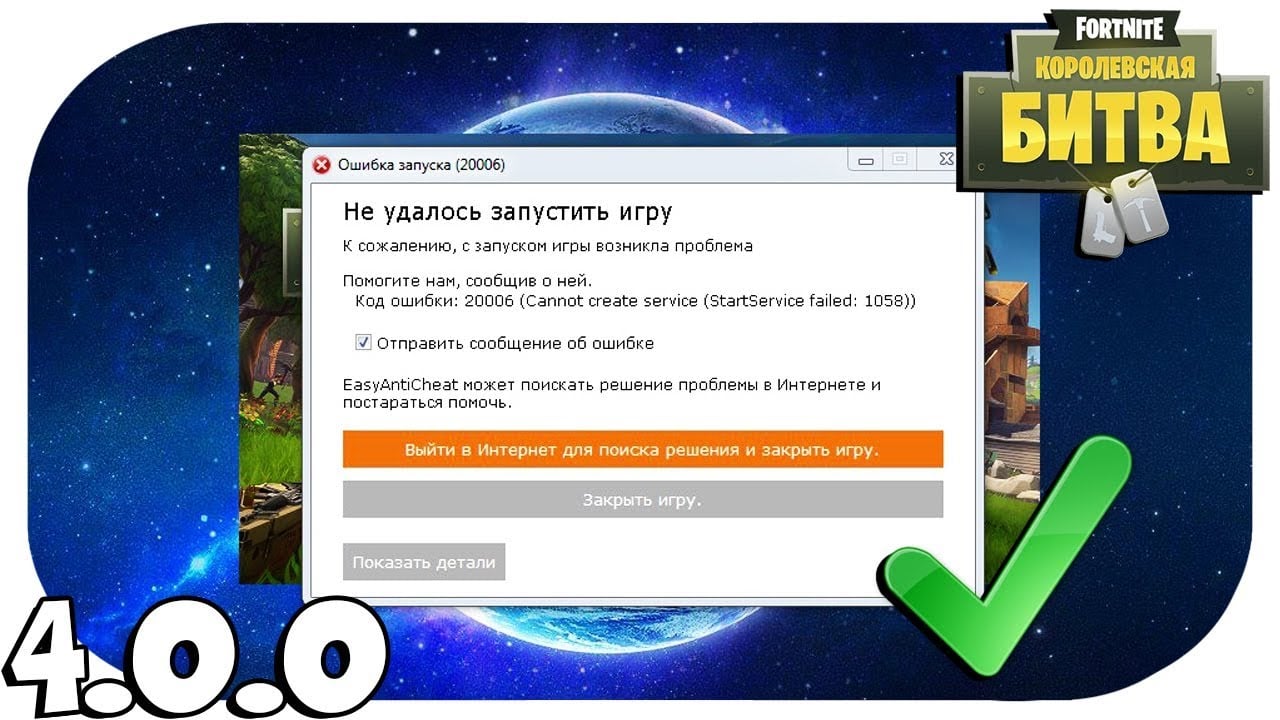
При старте Фортнайт появляется экран загрузки, но поверх него отображается ошибка с кодом 20006: “Не удается создать службу (StartService failed: 2)” или “Cannot create service (StartService failed: 2)”. После чего игра не запускается.
Причина проблемы
Всему виной EasyAntiCheat (EAC) – система борьбы с читерами, которая почему-то не запускается. Fortnite не будет работать без античита и поэтому выдает ошибку. Неполадке часто предшествует обновление игрового клиента.
Все действия направлены на исправление неизвестной проблемы с античитом. Обязательно в начале проверьте, что и игра, и клиент “Epic Games” отключены.
Восстановление EAC
Действуйте следующим образом:
- Откройте папку, где установлена игра. Если вы изменяли настройки по умолчанию, то это “C:Program FilesEpic GamesFortniteFortniteGame”.
- Далее перейдите в директорию с EAC. Она находится во внутренней папке: “BinariesWin64EasyAntiCheat”. Если у вас 32-битная ОС, то вместо Win64 будет директория Win32.
- В конечной папке отыщите файл “EasyAntiCheat_Setup.exe” и запустите его от имени администратора. Правый клик мышкой по иконке => выбор соответствующего пункта из контекстного меню.
- Откроется приложение. По центру убедитесь, чтобы в строчке указана игра “Fortnite”. Далее клик на “Repair Service” – эта кнопка находится чуть ниже. По истечении пары секунд появится оповещение “Installed Successfully”.
- Закрывайте окна и пробуйте запустить игру
Проверка целостности игровых файлов
Для этого выполняйте следующие действия:
- Запуск “Epic Games Store” от имени администратора. Для этого – правый клик мышкой на иконке и выбор соответствующей строчки в выпадающем списке.
- В окне клиента перейдите на раздел с Фортнайт. С правой стороны от “Запустить” клик на иконку шестеренки.
- В новом окне клик на “Проверить”. Начнется анализ игровых файлов, что обычно длится до 10-15 минут.
- По окончании пробуйте запускать “Fortnite”.
Переустановка драйвера EAC
Последовательно делайте следующее:
- Убедитесь, что в ОС включено отображение скрытых файлов. В Windows 10 это делается так: в любой папке выбираете вверху вкладку “Вид”, в ней раздел “Параметры”. Появится новое окно, в нем переходите на вкладку “Вид”, а чуть ниже в окне ищите строчку “Скрывать защищенные …” и снимаете с нее отметку. Еще чуть ниже ставите галочку в строке “Показывать скрытые … “. После – клик внизу на “ОК” и “Применить”.
- Откройте директорию “C:WindowsSystem32″. Отыщите в ней файл “EasyAntiCheat.sys”. Его можно удалить, переместить, переименовать. Главное, чтобы в этой папке не было файла с таким названием.
- Запустите Fortnite. Клиент “увидит”, что недостает важных файлов и самостоятельно догрузит их.
Для каждого способа в конце рекомендуется выйти из своего игрового профиля и снова зайти в него. Также для надежности стоит перезагрузить ПК.
На чтение 5 мин. Просмотров 324 Опубликовано 28.04.2021
Fortnite – это игра-стрелялка в стиле королевской битвы, главная цель которой – выжить. Это определенно одна из самых популярных игр, но многие до сих пор жалуются, что не могут нормально играть. 
Код ошибки Fortnite 20006 появляется при запуске игры. Это ошибка запуска, а исполняемый файл игры даже не запускается. Следующее сообщение гласит: «Не удалось запустить игру. Код ошибки: 20006 (Невозможно создать службу (сбой StartService: 193)) ». Проблема обычно связана с инструментом EasyAntiCheat, который использует игра. Следуйте приведенным ниже методам, чтобы решить проблему!
Содержание
- Что вызывает код ошибки Fortnite 20006?
- Восстановите службу EasyAntiCheat
- Решение 2. Проверьте установку игры
- Решение 3. Переименуйте драйвер EasyAntiCheat
Что вызывает код ошибки Fortnite 20006?
Код ошибки Fortnite 20006 почти всегда возникает либо из-за отсутствия службы EasyAntiCheat на вашем компьютере, либо из-за того, что служба не работает, устарела или просто не отвечает при запуске игры. Epic Games не хочет, чтобы вы входили в игру, если вас заранее не проверили на читерство и взлом.
Кроме того, некоторые из ваших игровых файлов могли быть повреждены или отсутствовать, и это может легко исправить, проверив игру из модуля запуска Fortnite. Поврежденные файлы могут сбить с толку игру и заставить думать, что у вас есть чит, хотя на самом деле это не так.
Восстановите службу EasyAntiCheat
Это служба Anti-Cheat, используемая игрой для распознавания читеров и хакеров. Он активно сканирует вашу установку на предмет того, что может дать вам несправедливое преимущество перед вашими оппонентами. Однако иногда эта служба выходит из строя, и вам может потребоваться отремонтировать ее самостоятельно, чтобы избавиться от кода ошибки Fortnite 20006.
- Вы можете найти основной исполняемый файл игры с помощью нажав кнопку меню Пуск или кнопку поиска рядом с ним и набрав Fortnite. В любом случае щелкните исполняемый файл правой кнопкой мыши и выберите в появившемся контекстном меню опцию «Открыть файл».
- Папка по умолчанию для установки – C >> Program Files> > Epic Games >> Fortnite , но это также зависит от архитектуры вашего компьютера. Вы также можете выполнить поиск Fortnite, щелкнув меню «Пуск» или кнопку поиска, щелкнув правой кнопкой мыши первую запись и выбрав «Открыть расположение файла».

- В любом случае, войдя в папку Fortnite, перейдите в FortniteGame >> Binaries >> Win64 (или Win32 в зависимости от вашей ОС ) >> EasyAntiCheat. Внутри вы должны увидеть файл EasyAntiCheat_Setup.exe. Щелкните правой кнопкой мыши файл « EasyAntiCheat_setup.exe » в папке и выберите параметр «Запуск от имени администратора» в появившемся контекстном меню.
- Подтвердите все запросы UAC. что файл хочет внести изменения в ваш компьютер и ждать, пока откроется его окно.

- Убедитесь, что Fortnite выбран в списке игр, и нажмите кнопку Repair Service ниже. Вскоре после этого должно появиться сообщение« Установлено успешно ». попробуйте перезапустить игру и проверить, появляется ли по-прежнему код ошибки Fornite 20006!
Решение 2. Проверьте установку игры
Игра недоступна в Steam, и у вас нет доступа к полезной функции под названием «Проверка целостности файлов игры». К счастью, Epic Games решила включить эту функцию в свой клиент Fortnite, который обычно выполняет ту же работу. Он просто сканирует вашу установку игры на предмет отсутствия или повреждения игровых файлов и повторно загружает их, чтобы исправить вашу игру. Обязательно попробуйте это ниже!
- Вы должны открыть основной исполняемый файл игры, нажав кнопку меню «Пуск» или кнопку поиска рядом с ним и набрав Fortnite. В любом случае, вправо – нажмите на исполняемый файл и выберите e параметр «Открыть» в появившемся контекстном меню.
- Папка по умолчанию для установки – C >> Program Files >> Epic Games >> Fortnite , но это также зависит от архитектуры вашего компьютера. Вы также можете выполнить поиск Fortnite, щелкнув меню «Пуск» или кнопку поиска и щелкнув первую запись.
- Щелкните значок шестеренки рядом с текстом запуска в окне запуска Fortnite, которое должно открыть новое меню . Нажмите “Подтвердить” в меню и дождитесь, пока программа запуска завершит проверку файлов игры.

- Процесс должен займет около 10 минут. Проверьте, не были ли повторно загружены какие-либо файлы, и перезапустите Fortnite, чтобы убедиться, что код ошибки Fortnite 20006 все еще отображается.

Переименование или удаление файла EasyAntiCheat.sys в папке System32 на вашем компьютере может быть правильным решением, поскольку игра перезагрузится, как только вы ее снова откроете. Если его драйвер поврежден, даже ремонт или переустановка инструмента могут работать некорректно. Этот метод прост в исполнении и может уберечь вас от дальнейших проблем.
- Перейдите в это место на вашем компьютере C >> Windows >> System32 , перейдя к нему после запуска проводника Windows. Сначала щелкните «Этот компьютер» или «Мой компьютер» на левой боковой панели, чтобы найти и открыть локальный диск C.
- Если вы не можете просмотреть папку Windows, вам может потребоваться включить эту опцию. что позволяет вам видеть скрытые файлы и папки. Перейдите на вкладку « Просмотр » в верхнем меню проводника и установите флажок « Скрытые элементы » в разделе «Показать/скрыть» меню. Проводник покажет скрытые файлы и запомнит эти настройки, пока вы их снова не измените.

- Найдите файл EasyAntiCheat.sys в папке System32, щелкните его правой кнопкой мыши и выберите Переименовать . Измените его имя на что-нибудь вроде EasyAntiCheat.old.sys и нажмите клавишу Enter, чтобы подтвердить изменения. Перезапустите Fortnite и проверьте, не появляется ли по-прежнему ошибка 20006 при запуске!
Код ошибки Fortnite 20006 появляется при запуске игры. Это ошибка запуска, и исполняемый файл игры при этом даже не запускается.
Следующее сообщение звучит так: «Не удалось запустить игру. Код ошибки: 20006 (Невозможно создать службу (Ошибка службы StartService: 193))».
Что вызывает Fortnite Error Code 20006
Обычно проблема связана с EasyAntiCheat, который используется в видеоигре. Код ошибки Fortnite 20006 практически полностью связан с отсутствующей на вашем компьютере службы анти-чит. То есть: если вы не были предварительно проверены на мошенничество и взлом игры – Epic Games попросту не запустит тайтл.
Кроме того, некоторые из ваших игровых файлов могли быть повреждены или вообще отсутствовать, что также негативно отражается на запуске Fortnite. Чтобы разрешить этот сбой пользователи рекомендуют следовать указанным методам.
Отремонтируйте сервис EasyAntiCheat
Анти-чит-сервис используется для распознавания мошенников и хакеров. Он активно сканирует ваши настройки на предмет чего-либо, что может дать игроку несправедливое преимущество перед оппонентами. Однако иногда эта служба выходит из строя, поэтому может потребоваться чинить ее самостоятельно, чтобы избавиться от кода ошибки Fortnite 20006.
Ваши действия:
- Откройте папку, в которой установлена игра. По умолчанию (если вы не изменяли настройки) путь следующий:
- Затем перейдите в раздел, где размещен EAC. Вам нужна внутренняя папка: В том случае если вы пользуетесь 32-битной ОС, вместо Win64 — прописано Win32.
- Найдите в корневой папке «EasyAntiCheat_Setup.exe». Потом правой кнопкой мышки кликните по ярлыку и откройте этот файл от имени админа.
- После того как откроется данное приложение посмотрите, чтоб в строке была указана видеоигра «Fortnite».
- Чуть ниже нажмите «Repair Service». Через несколько секунд должно появиться уведомление «Installed Successfully».
Теперь закройте окна — попробуйте запустить приложение.
Проверка целостности игровых файлов
Во многих случаях при появлении ошибки Fortnite Launcher Error 20006: Create StartService Failed: 193 причина в сбоях игровых файлов. Чтобы это исправить вам нужно пройти следующий путь:
- Запустите с правами администратора «Epic Games Store». ПКМ, выберите соответствующий пункт:
- Справа от кнопки «Запустить» в клиенте нажмите на шестеренку, где надо перейти в раздел Фортнайт.
- В открывшемся окне кликните на «Проверить».
Анализ игровых файлов занимает около 15 минут. Поэтому обязательно дождитесь полного завершения процедуры и ничего не делайте. По окончании запустите «Fortnite».
Переустановка драйвера EAC
Драйвера достаточно часто являются причиной многочисленных сбоев в играх и различных приложениях. Ошибка 20006 в Фортнайт не исключение. Чтобы решить проблему вам необходимо осуществить такую последовательность действий:
- Убедитесь, что у вас в операционной системе включено отображение всех скрытых файлов. Для проверки Windows10: выберите вверху абсолютно любой вкладки «Вид», далее раздел «Параметры».
- Появится окно, в котором нужно перейти во вкладку «Вид». Далее «Дополнительные параметры». Если на «Скрывать защищенные …» стоит галочка, то ее надо снять. А в «Показывать скрытые …» наоборот поставить. Затем «ОК» / «Применить».
- Откройте «Мой компьютер» «Диск C:WindowsSystem32». Найдите файл под названием «EasyAntiCheat.sys», который нужно переименовать, переместить, удалить. Суть – в данной папке не должен встречаться одноименный файл.
- При запуске Fortnite, если нет каких-либо важных файлов или драйверов – клиент самостоятельно их обнаружит, догрузит с официальных источников.
Важно: для каждого из способов в конце требуется выйти из игрового профиля, а потом опять зайти. Для надежности также рекомендуется перезагрузить компьютер.
Активация службы EasyAntiCheat
Если имеет место ошибка: Fortnite Launcher Error 20006: Create StartService Failed: 193 – значит обязательная для стабильной работы служба анти-чита в вашей системе, вероятнее всего отключена. Помочь решить проблему может изменение статуса ее запуска. Включить EasyAntiCheat можно таким образом:
- Нажмите «CTRL + SHIFT + ESC», чтобы открыть диспетчер задач.
- Перейдите на вкладку «Службы» и щелкните правой кнопкой мыши на любом месте.
- Нажмите опцию «Открыть сервисы».
- В новом окне «Службы» вам надо найти «EasyAntiCheat».
- Щелкните правой кнопкой мыши «EasyAntiCheat» и выберите «Свойства»
- В середине вкладки «Общие» вы должны увидеть «Тип запуска». Если в поле рядом с ним написано «Отключено» нажмите на это поле, чтобы открыть раскрывающееся меню, и измените его на «Автоматический (отложенный запуск)».
- В правом нижнем углу вы увидите поле с надписью «Применить». Нажмите на нее, чтобы настройки вступили в силу.
Исправление реестра
Вам нужно зайти в реестр и поставить кавычки вокруг imagepath. Многие пользователи именно таким образом исправили ошибку 20006.
- Нажмите клавиши Windows + R, которые должны открыть программу «Выполнить».
- Оттуда, введите «regedit». Нажмите ОК (или Enter).

- В открывшемся редакторе реестра перейдите в раздел HKEY_LOCAL_MACHINE SYSTEM CurrentControlSet Servic es EasyAntiCheat.
- Нажмите на карту EasyAntiCheat.
- Щелкните правой кнопкой мыши «ImagePath» и нажмите «Изменить». Затем поместите (двойные кавычки) вокруг всего, что есть.
Закройте и пробуйте запустить игру.

Эта ошибка связана с действием встроенного античита. Возможно, антивирус или брандмауэр блокирует работу данного сервиса, из-за чего невозможен вход в игру. Методы устранения данной проблемы подробно описаны на
официальном форуме Crossout
.
|
Xilla |
02.10.2018, 01:12 / #85084 |
|


Rust – поистине уникальный пример того, как надо делать игры в жанре “Survival shooter”. Ежемесячные обновления, незамедлительные хот-фиксы – разработчики стараются все дыры в игре залатывать с наименьшей задержкой, а обновления выходят стабильно в заранее указанные даты. Напомним, что все ГЛОБАЛЬНЫЕ обновления Rust получает каждый первый четверг месяца, в 19:00 по Британскому летнему времени (BST – British Summer Time), или в 21:00 по Московскому времени.
Безусловно, все ошибки невозможно залатать, особенно в короткие сроки. Да и не будем забывать, что в некоторых ошибках вины разработчиков нет – иногда можно смело обвинить Easy Anti-Cheat, который пусть и не идеально, но свою роль выполняет.
Содержимое статьи
- 1 Что за ошибка и почему появляется
- 2 Способы устранения ошибки 20006 Rust
- 2.1 Восстановление античита
- 2.2 Автоматический запуск античита
- 2.3 Проверка целостности файлов игры
Что за ошибка и почему появляется
В появлении ошибки при запуске игры Rust с кодовым наименованием 20006 целиком и полностью виноват используемый игрой Easy Anti-Cheat, разработанный компанией Epic Games. Причиной возникновения данной ошибки является то, что античит не может корректно запуститься, в следствии чего игра не может запустить игрока даже в главное меню. Напомним, что перед запуском игры Rust всегда ОБЯЗАТЕЛЬНО запустится Easy Anti-Cheat, а уже после него начнётся запуск игры. Если античит не запускается корректно, появится ошибка запуска 20006.
Проблема схожа и с ошибкой запуска 30005, причиной появления которой также является античит, неспособный корректно запуститься. Более подробно об ошибке 30005 Вы можете узнать из отдельного материала.
Способы устранения ошибки 20006 Rust
Восстановление античита
Решить ошибку 20006 при запуске Rust может восстановление Easy Anti-Cheat.
Для начала необходимо открыть корневую папку с игрой Rust:
Открываем клиент Steam, переходим в библиотеку с играми.
Находим игру Rust, нажимаем правой кнопкой мыши по названию.
Открываем свойства, после чего переходим в раздел «Локальные файлы». Нас интересует кнопка «Просмотреть локальные файлы».
Нажимаем на неё, после чего попадаем в папку с игрой.
Ищем папку «Easy Anti-Cheat», открываем её.
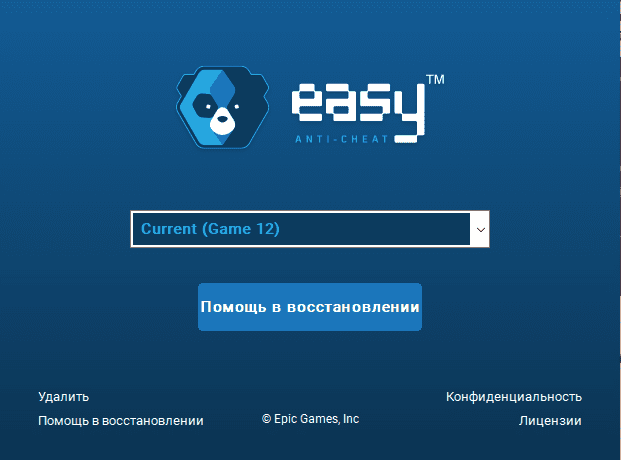
Далее запускаем программу «Easy Anti-Cheat». В открывшемся окне нажимаем на кнопку «Помощь в восстановлении».
Античит сам всё сделает, от Вас требуется только нажать на соответствующую кнопку. После этого пробуйте запустить игру Rust, и, если всё получилось — наслаждаемся геймплеем.
Автоматический запуск античита
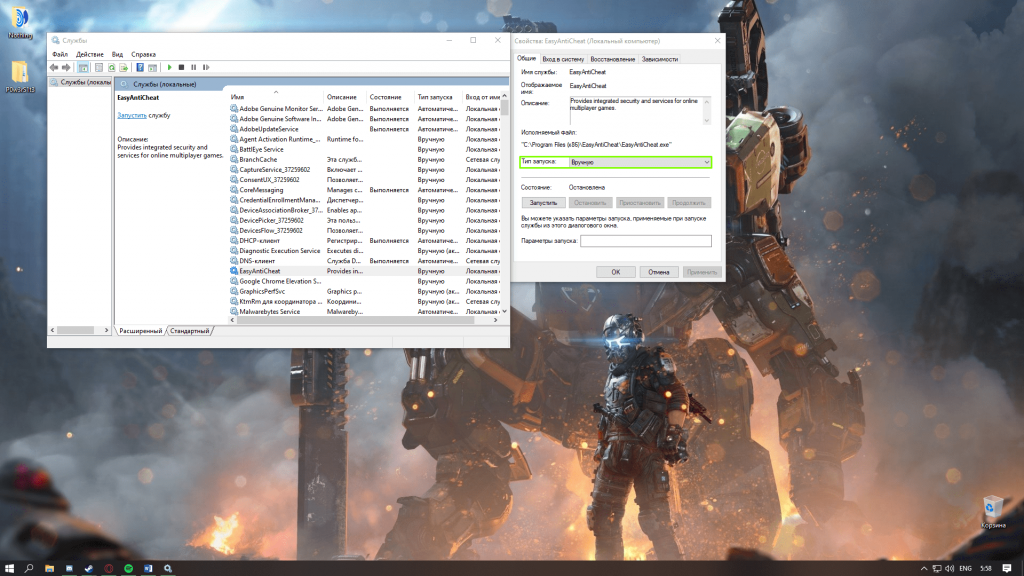
Возможно, код ошибки 20006 сможет решить запуск античита не в автоматическом режиме запуска. Попробуем перевести его на запуск «Вручную».
- Для этого нам понадобится окно «Выполнить». Для запуска этого окна нажимаем на клавиши Win+R;
- В открывшееся окно мы вбиваем следующую команду — services.msc;
- Нажимаем Enter, попадаем в окно «Службы». Нам необходимо найти службу с названием «EasyAntiCheat».
- Двойным кликом открываем свойства службы, ищем тип запуска. Меняем его на «Автоматически». Нажимаем применить, закрываем окна. Пробуем подключиться к серверу.
Проверка целостности файлов игры
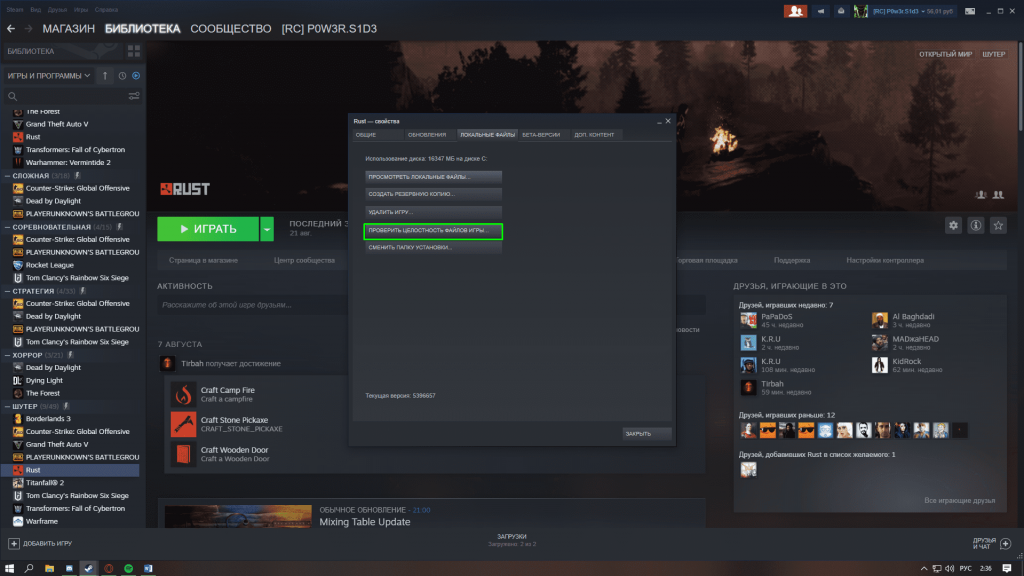
- Нелишним будет и проверка целостности файлов игры Rust. Для этого вернёмся в клиент Steam, а в библиотеке найдём игру Rust;
- Нажимаем по игре правой кнопкой мыши, открываем свойства. Переходим в раздел «Локальные файлы», где ищем кнопку «Проверить целостность файлов»;
- Нажимаем по этой кнопке, ждём окончания проверки. Если Steam не выявил никаких проблем – значит с файлами всё хорошо. Нашлись битые файлы – они будут переустановлены.
 Загрузка…
Эта ошибка связана с действием встроенного античита. Возможно, антивирус или брандмауэр блокирует работу данного сервиса, из-за чего невозможен вход в игру. Методы устранения данной проблемы подробно описаны на
официальном форуме Crossout
.
|
Xilla |
02.10.2018, 01:12 / #85084 |
|
EsyAntiCheat при запуске с любой игрой появляется ошибка Error 20006 [StarService failed]
EsyAntiCheat при запуске абсолютно любой игры, выдается ошибка Error 20006, и нигде нет никакой информации по этому поводу, переустановка античита не помогла. В технической поддержке не отвечают, иногда если отключить интернет в момент загрузки античита то можно пропустить его запуск, что дает понять всю надежность сего творения.
17692 просмотра
больше 5 лет назад
EAC проблемы во всех играх.
2 ответа
3
3
Здравствуйте, здесь я думаю ситуация вполне исправима, так как все таки эта обычная ошибка которая происходит внутри этого продуманного античита.
Сейчас я вам скину несколько рекомендаций (чисто из личного опыта), после чего вы должны сказать что пробовали из этого сделать, хорошо? А там дальше я вам уже дам некоторые инструкции которые будут зависеть от вашего ответа.
1.Установили ли вы обновления Windows? (да-да, может прозвучать глупо, но это нужно сделать, поверьте мне).
2.Проверка целостности файлов, в играх в которых появляется ошибка, к примеру Paladins , что-то исправила?
3.Пробовали ли вы копировать файлы EAC в директорию sysWOW64, с полной заменой и перезаписью старых?
4.Есть вероятность что в этом виноват антивирус, полностью отключите его до следующей загрузки системы.
5.Можно так же попытаться провести чистку системы и реестра при помощи CCleaner — думаю это будет весьма актуально в вашем случае.
Если что, отвечайте просто в комментарии под моим ответом, буду ждать вашего обратного сообщения.
Ответ дан
больше 5 лет назад
3
Здравствуйте, здесь можно легко убедится, проблемы с самим античитом, либо он конфликтует с вашим программным обеспечением (софтом) который установлен на компьютере.
Для того чтобы это узнать, попробуйте просто добавить нового пользователя Windows и выдать ему полные привилегии администратора как у вас. Зайдите через него и вы увидите перед собой дефолтную тему и никаких запущенных в ДП дополнительных приложений или программ,
все только корневое и системное.
Вообщем запустите Steam и попробуйте войти в любую игру где у вас это происходит — если ситуация не изменится тогда уже проблемы в анти чите, и я думаю пофиксить это будет не сложно.
Ответ дан
больше 5 лет назад
0
Помогаю найти игру, исправить ошибки, вылеты, фризы, лаги и проседания FPS.
Введите ваш ответ


Символов нужно 2