
Содержание
- МФУ Xerox WorkCentre 3325 — сканер не работает
- Почему не работает сканер на принтере — диагностика и исправление проблемы
- Простое исправление проблемы
- Аппаратные причины
- Проблемы с Wi-Fi связью
- Характерные проблемы конкретно для МФУ
- Программные причины
- Дополнительно
- Почему не сканирует принтер (МФУ): 13 способов, что делать если принтер перестал сканировать на компьютер
- 13 советов, почему принтер не сканирует и как это исправить
- Способ #1: Перезагрузить принтер и ПК
- Способ #2: Проверить USB кабель, которым подключен принтер к компьютеру
- Способ #3: Проверить USB порт ПК
- Способ #4: Убедиться, что принтер выбран по умолчанию и виден в Windows
- Способ #5: Запустить средство устранения неполадок
- Способ #6: Проверить индикаторы МФУ
- Пошаговая инструкция по поиску неисправности по индикаторам
- Способ #7: Переустановите драйвер сканера МФУ и его программное обеспечение
- Способ #8: Скачать и установить драйвер для принтера с официального сайта производителя
- Способ #9: Проверить, работает ли драйвер USB-контроллера
- Способ #10: Проверить службу сканирования Windows Image Acquisition (WIA)
- Способ #11: Проверить службу печати
- Способ #12: Установить ПО принтера в режим совместимости
- Способ #13: Использовать для сканирования другую программу
МФУ Xerox WorkCentre 3325 — сканер не работает
Помощь в написании контрольных, курсовых и дипломных работ здесь.
МФУ Workcentre 3325
Доброго дня, товарищи! Странное творится дело: был куплен, поставлен, настроен. Находится в сети.
Большая разница в цене между МФУ Canon i-Sensys MF4410 и МФУ Xerox WorkCentre 5020/DB
Здравствуйте! Подскажите, пожалуйста, почему МФУ Canon i-Sensys MF4410 дешевле чем МФУ Xerox.
Проблемы с МФУ Xerox WorkCentre 4118
При подключении на дисплее МФУ написано «Сканер заблокирован». Помогите пожалуйста, в чем может.
МФУ подключен по usb к компьютеру. Сканировать можно было по usb и twain. Пользовались программой Microsoft Office Document Scannig. Свойства сканера пишет ПОРТ: .usbcan0. Когда перестал работать(просто пришли утром и он уже не сканировал) уже 3 дня не работает. Что смог в интернете найти, советы попробовал.
Добавлено через 30 минут
Еще стандартная программа находит и обнаруживает сканер.
 МФУ Xerox WorkCentre 3335 Не сканирует/ксерокопирует, но печатает
Недавно появилась проблема на одном из МФУ Xerox WorkCentre 3335 — Не сканирует/ксерокопирует, но.
МФУ XEROX WorkCentre 7525 оставляет линию на глянцевой бумаге
Всем привет. приобрел МФУ XEROX WorkCentre 7525 печатает супер но временами на бумаге глянцевой.
Как избавится от печати Configuration Report в МФУ xerox workCentre 3025
Простой вопрос как избавится от печати Configuration Report в модели WorkCentre 3025 при включении.
Очень медленно работает сканер Xerox 4800
Здравствуйте. Система Windows XP. Очень медленно работает сканер Xerox 4800, при разрешение.
Источник
Почему не работает сканер на принтере — диагностика и исправление проблемы
Причины, почему не сканирует принтер, можно разделить на программные (системные) и аппаратные. Первые относятся к настройкам операционной системы Windows или сбоям в ней, которые касаются драйверов или конкретного софта. Вторая категория включает в себя неисправности самого принтера и составляющих (шнуров, внутренних механизмов, электроники).

Диагностика причины, по которой не работает сканер, должна проводиться поэтапно и зависит от того, сканирование перестало выполняться после какого-то времени или же сканер сразу после подключения не запускался.
Также все зависит от самой техники. Если не сканирует МФУ, то проблема может крыться дополнительно в неустановленном драйвере на устройство. Часто бывают случаи, когда сам принтер работает, печать выполняется, а вот сканер отказывается переносить информацию на компьютер.
Простое исправление проблемы
Иногда помогает решить проблему перезагрузка всей системы. Выключите компьютер и МФУ или отдельный сканер. Отсоедините оргтехнику от компьютера и выньте кабель из розетки. Подождите 1-2 минуты, чтобы память обоих устройств сбросилась. Далее заново подключите сканер к компьютеру, включите в сеть.
Запустите в работу комп и МФУ (сканер), попробуйте сделать сканирование. Если заработало, значит, произошел одноразовый сбой, который в будущем можно решить таким же способом. В случае слишком частого повторения проблемы рекомендуется обратиться в сервисный центр.
Подобные сбои могут происходить, если принтер включен в розетку, к которой также подключены другие приборы с периодическим включением/отключением (холодильники, кондиционеры и другие подобные).
Аппаратные причины
Сначала проверьте, подключен ли аппарат к компу. Зайдите в окно «Устройства и принтеры». Для этого нажмите одновременно на клавиатуре комбинацию клавиш «Windows+R». Далее выполните команду «control printers».


В списке оборудования должен находиться нужный к работе сканер или печатающее устройство.
Если техника отображается и ее значок не осветлен, не содержит рядом никаких иконок предупреждения (например, восклицательный знак), то с подключением все нормально.
Дополнительно можно провести диагностику устройства на предмет неполадок. Кликните правой кнопкой мышки на значок сканера, выберите «Устранение неполадок».

Далее пошагово следуйте мастеру и при обнаружении проблем попробуйте избавиться от них. Если проблем не выявлено, и мастер диагностики пишет, что устройство работает нормально, тогда причина в другом.
Ситуация, когда значка техники нет в оборудовании, или он неактивен в данный момент, требует диагностики устройства.
Сперва убедитесь, что сканер вообще включен. Иногда по невнимательности пользователи забывают нажать кнопку включения. Если даже после нажатия кнопки на корпусе принтера не загораются никакие индикаторы, значит не поступает питание от сети или присутствуют проблемы внутри самого аппарата. В таком случае осмотрите шнуры.
- Проверьте, нет ли сильных перегибов проводов. При их наличии, возможно, что внутри под изоляцией провода повредились. Тогда возьмите другой кабель для теста и попробуйте сделать включение. Такую же проверку необходимо сделать и для USB-шнура, которым принтер соединяется с компьютером. Проще всего взять новый кабель.
Блок исправный, шнуры не повреждены, а аппарат все равно отключен, значит, высокая вероятность выхода из строя «внутренней начинки». Неопытному человеку выявить неисправность практически невозможно. Поможет только обращение к специалистам.
Дополнительно попробуйте вставить USB-шнур от МФУ в другой разъем на компьютере. USB-вход банально может выйти из строя или слететь драйвер на него. В первом случае поможет перестановка шнура в другой USB. Во втором случае переустановка драйвера на USB-контроллеры. Зайдите в диспетчер устройств через свойства «Мой компьютер» и посмотрите, нет ли восклицательных знаков возле контроллеров. При их наличии сделайте обновление драйверов через свойства конкретного USB. Может помочь удаление контроллера, а потом добавление его по новому с помощью функции обновления конфигурации оборудования.

Устаревший интерфейс USB (1.1) может сильно влиять на скорость работы оргтехники. При слишком медленном запуске или процесса сканирования, сделайте подключение к USB 2.0.
Для беспроблемной связи компьютера с периферийным устройством не рекомендуется использовать шнур длиной более полутора метров и подключать его через переходники, USB-хабы.
Проблемы с Wi-Fi связью
Убедитесь, что сигнал Wi-Fi на достаточном уровне. Попробуйте переподключиться, предварительно выключив и обратно включив Wi-Fi на ноутбуке.
Желательно, чтобы поблизости с МФУ не было приборов, излучающих сильные электромагнитные волны (микроволновые печи, акустические системы, радиотелефоны и так далее). Также рекомендуется сделать перезапуск роутера – два раза нажмите кнопку питания на раздающем устройстве.
Характерные проблемы конкретно для МФУ
- В данный момент выполняется другая операция. Например, если печатаются листы, тогда сканер вряд ли отсканирует. Надо дождаться завершения текущей операции и попробовать отсканировать еще раз. Аналогично касается и зависшей очереди печати, которую надо очистить. Задание на печать отправлено, но принтер по каким-либо причинам не запустил распечатку. Но задание все равно висит, а значит, МФУ занят процессом печати. После удаления документов с очереди сканер должен заработать.

- Когда в МФУ с принтером проблем не возникает, а сканер не работает, причина может быть в отсутствии драйвера именно на сканирующее устройство. В большинстве случаев в комплекте с техникой или на сайте производителя предоставляется общий драйвер. Во время его установки копируются все необходимые файлы в систему для корректной работы всех узлов МФУ. Но иногда для работы каждого механизма (принтера, копира или сканера) надо устанавливать отдельное программное обеспечение. Инсталлируйте все пакеты драйверов с диска. Если диска нет – скачайте ПО с оф. сайта компании. Обязательно перезагрузите компьютер, чтобы изменения вступили в силу.
- Сканер является самостоятельным устройством и даже если принтер перестанет печатать по причине закончившихся чернил, то сканирование продолжит работать. Но в некоторых моделях может автоматически блокироваться работа всего МФУ, если есть какие-то проблемы, например, те же пустые картриджи. Аналогично касается и замены картриджей на новые и некорректной их установке. Проблему легко диагностировать, просто имея понимание, когда перестало запускаться сканирование. Если после манипуляций с картриджами, то причина очевидна. Как правило, при проблемах с картриджами на корпусе аппарата мигают индикаторы, или выводится уведомление на встроенный дисплей МФУ.


Для МФУ Canon характерна проблема конфликта фирменного ПО Canon Toolbox и стандартной программы «Факсы и сканирование Windows». Решением будет отключение последней. Зайдите в панель управление, далее в разделы «Программы»-«Программы и компоненты». Затем перейдите по ссылке «Включение или отключение компонентов Windows».

Найдите раздел «Службы печати и документов», внутри него снимите галочку с нужного пункта.

Перезагрузите Windows и попробуйте сделать скан-копию.
Программные причины
- Убедитесь, что на этапе настроек сканирования выбрана правильная модель устройства. Особенно важно контролировать это при большом количестве подключенных принтеров. Windows может сам выбрать другой устройство. Рекомендуется сделать принтер по умолчанию, чтобы при следующем сканировании был задан правильный аппарат.
- Полное отсутствие драйверов, их повреждение вследствие вирусов или других факторов. Решение – установка «дрова», проверка компьютера на вирусы с последующим лечением и переустановкой драйверов. Сначала рекомендуется полностью удалить драйвер принтера, а потом поставить с нуля. После выполняется перезагрузка.
- Несовместимость драйверов с версией Windows. Обычно такое происходит на устаревших моделях техники, для которой программное обеспечение уже не обновляется, а Windows постоянно дорабатывается. Отсканировать тогда получится только на другом компьютере с подходящей версией ОС.
- Попробуйте воспользоваться другой программой для сканирования. Для начала сканируйте через официальные программы от разработчиков. Затем скачайте софт от сторонних разработчиков. Не лишним будет проверка сканирования в стандартных средствах: «Сканер» в Win 10, «Paint». Подробнее в статье: как сканировать на компьютер с принтера.

Дополнительно
В каждом МФУ должна быть возможность запуска в так называемом сервисном режиме. Инструкцию можно найти в руководстве по эксплуатации. Проверьте работоспособность сканирования в таком режиме. Также проверьте работу ксерокса в автономном режиме без соединения с компом. Дело в том, что по принципу действия копир и сканер похожи, поэтому если не работает первый, то очень вероятна именно поломка устройства и без ремонта никак.
Наблюдайте за индикацией на корпусе МФУ. Любое мигание лампочек или кнопок может сигнализировать о проблеме в МФУ, из-за чего все остальные функции блокируются. Контролируйте и возникающие ошибки на дисплее МФУ или на мониторе компьютера. Коды ошибок должны быть рассмотрены в документации к устройству. После исправления ситуации возобновление работы должно произойти.
В крайнем случае сделайте сброс устройства. Как это сделать написано в инструкции к МФУ.
Источник
Почему не сканирует принтер (МФУ): 13 способов, что делать если принтер перестал сканировать на компьютер
 Вопрос, почему не сканирует принтер HP, Canon, Kyocera или любой другой, может возникнуть вследствие целого ряда факторов. Проблема со сканированием не обязательно означает, что МФУ или компьютер, к которому оно подключено, находится в неработоспособном состоянии. Вполне может быть, что для нормализации работы и возможности снова сканировать на принтере вам достаточно обновить драйвер (или установить его с нуля) или воспользоваться фирменной утилитой от компании-производителя. В инструкции мы разберём самые распространённые причины возникновения неполадки, а также расскажем, что делать, чтобы как можно скорее устранить проблему.
Методики ликвидации неисправности, приведённые в нашей статье, одинаково подходят для всех принтеров с функцией сканирования — вне зависимости от производителя и модели, исключая лишь самые старые изделия. Советуем выполнять пункты инструкции пошагово, начиная с самого простого варианта и не пропуская отдельных этапов. Такой подход позволит вам оперативно исправить проблему и получить МФУ, полностью готовое к работе. Частично, советы из этой статьи пересекаются со статьями почему принтер не печатает на компьютере и почему не работает сканер. Поэтому, также советуем ознакомиться с ними.
В зависимости от марки принтера наименования отдельных пунктов и разделов могут отличаться от приведённых нами — но по аналогии вы всегда сможете догадаться, что делать, чтобы понять, почему принтер не сканирует документ на компьютер, и устранить неполадку. То же касается и версии используемой вами операционной системы: некоторые системные инструменты могут называться иначе, чем в рекомендованных нами алгоритмах, но сложностей с обнаружением нужной функции вы не испытаете.
К самым часто встречающимся причинам, мешающим МФУ начать сканировать на компьютер или ноутбук, относятся следующие:
- Всевозможные сбои операционной системы.
- Физические повреждения порта и/или соединительного или токоведущего кабеля.
- Отсутствие или повреждение драйвера.
- Неправильно выполненная настройка принтера с функцией сканирования.

Прежде чем приступить к действиям, описываемым в инструкции, проверьте, включено ли ваше МФУ. Возможно, вы просто забыли подать на него электропитание или нажать соответствующую кнопку на корпусе. Если и в этом случае вы не видите реакции светодиодных индикаторов, скорее всего, на платы принтера просто не поступает напряжение. В этом случае советуем перед применением дальнейших инструкций осмотреть кабели, используемые для подключения МФУ к сети:
- Посмотрите, не повреждена ли изоляция шнура, а также нет ли на поверхности кабеля порезов, сильных перегибов, перетёртостей. В каждом из этих случаев становится понятно, из-за чего перестал сканировать МФУ: имеется повреждение токоведущих частей кабеля. Чтобы убедиться, что причина именно в этом, попробуйте подключить принтер к электросети при помощи заведомо рабочего провода, предпочтительно — нового.
- Если на кабеле имеется встроенный блок питания, проверьте, работает ли он: при подключении к сети на устройстве должен загораться светодиод. Косвенными признаками неполадки могут стать полное отсутствие нагревания во время подключения или, напротив, перегревание блока. Самый простой способ устранить неисправность — заменить испорченный шнур на новый.
Видите, что на кабеле нет ни малейших повреждений, а блок питания исправно моргает индикатором? Скорее всего, причина невозможности начать сканировать на принтере — во внутренней аппаратной неисправности. Действуйте в следующем порядке:
- Подключите кабель, ведущий к ПК, в любой другой свободный разъём.
- Присмотритесь к штекеру и портам: нет ли на них признаков повреждений, оксидных плёнок, следов горения?
- Проверьте наличие напряжения в используемой для подключения розетке. При недостаточном или полностью отсутствующем напряжении ответ, почему принтер не сканирует на компьютер, вполне понятен: устройство просто не получает необходимого для работы электропитания.
- На время отключите прочие периферийные устройства: возможно, недостаток напряжения сказывается на функционировании USB-портов, и МФУ просто не может получать данные с компьютера или ноутбука.
- Проверьте, установлены ли в Виндовс все необходимые для работы принтера с опцией сканирования драйверы.
- Удостоверьтесь, что в качестве целевого устройства указали нужный принтер.
- Перезагрузите ПК.
В качестве радикальной меры можете применить и переустановку операционной системы — но торопиться с этим шагом, не выполнив до конца предлагаемую нами инструкцию, не стоит.
13 советов, почему принтер не сканирует и как это исправить
Предположим, что вы пользуетесь домашним принтером с функцией сканирования, и на первый взгляд все кабели подключены верно. Может быть даже, компьютер видит ваше МФУ, однако отсканировать документ по какой-то пока непонятной причине не получается. Источников неполадки может быть несколько, и в разделах ниже мы поговорим о самых распространённых.
Итак, принтер печатает, но не сканирует. Что делать, чтобы проблема была наконец решена? Читайте в нашем пошаговом руководстве!
Способ #1: Перезагрузить принтер и ПК
Работа операционной системы — это не только координирование действий центрального процессора, материнской платы, периферийных устройств; это ещё и череда сбоев, обычно мелких и проходящих без последствий. Но со временем эти сбои накапливаются, и в результате рано или поздно вы можете заметить, что принтер перестал сканировать.
Другая распространённая ситуация — переход компьютера или ноута в спящий режим с невозможностью последующего сканирования. Выход в обоих случаях один и тот же: выполните перезагрузку ОС, а затем убедитесь, что неполадка устранена. Кроме того, во время перезагрузки можете выключить и снова включить МФУ, чтобы подготовить к новому циклу работы и сканирующее устройство.
Способ #2: Проверить USB кабель, которым подключен принтер к компьютеру
Не поленитесь убедиться, что кабель, который вы используете для подключения принтера, находится в полной исправности. Для начала попробуйте переподключить шнур в другой свободный ЮСБ-разъём, чтобы исключить неисправности порта. После — проверьте, достаточно ли надёжно штекер кабеля сидит в разъёме. Возможно, вы уже нашли ответ на вопрос: принтер не хочет сканировать, что делать? Расшатанные контакты можно припаять самостоятельно — а если не обладаете такими навыками, советуем обратиться к специалисту. Разъёмы следует очистить от пыли и прочих инородных предметов.
Приведём краткую инструкцию по устранению возможных неисправностей:
- Осмотрите кабель, используемый для подключения к компьютеру. На нём не должно наблюдаться повреждений изоляции, порезов, следов укусов домашних животных. Попробуйте использовать шнур на другом ПК или ноуте — или, наоборот, подключить принтер, который пока не сканирует, при помощи нового провода.
- Осмотрите оба порта, к которым подсоединяется кабель. Они не должны быть загрязнены, шататься или «проваливаться» внутрь. Попытайтесь подключить МФУ к другому порту ЮСБ, расположенному на корпусе ПК.
- Если для подсоединения принтера применяются хабы или адаптеры, рекомендуем выполнить подключение без этих устройств: неисправны могут быть именно «промежуточные звенья».
- Если длина кабеля для подключения принтера превышает 1,5 метра, советуем попробовать подключиться при помощи шнура покороче.
Способ #3: Проверить USB порт ПК
Вы уже получили несколько ответов, почему принтер не сканирует на компьютер. Что делать, если приведённые выше советы не помогли? Займитесь более тщательным осмотром порта: возможно, дело всё-таки в неисправности используемого для подключения разъёма. Проверьте, будет ли он работать с другими устройствами, кроме вашего МФУ: например, определит ли вставленную флешку. Если ничего не происходит, пришло время ремонтировать ЮСБ-порты!
Способ #4: Убедиться, что принтер выбран по умолчанию и виден в Windows
Возможно, ваше МФУ находится в совершенно исправном состоянии, и вы не можете отсканировать документ лишь потому, что принтер не назначен устройством по умолчанию. Чтобы задать этот параметр, необходимый для простого и быстрого сканирования без долгих настроек, проделайте следующее:
- Откройте меню «Пуск». Здесь щёлкните по значку, изображающему шестерёнку и расположенному в самом левом столбце.
- Оказавшись в «Параметрах», выберите раздел под названием «Устройства».
- Перейдите ко вкладке «Принтеры и сканеры».
- Отыщите следующий пункт, «Принтеры». Здесь должно быть указано и используемое вами МФУ. Теперь вы можете сделать его устройством по умолчанию — а при желании, в дальнейшем, отменить эту настройку.
Вот и ещё один ответ на вопрос, почему МФУ не сканирует, но печатает и копирует — и способ устранения проблемы. Возможно, сканирующий модуль не был добавлен в список устройств или добавлен с ошибками. В этом случае действуйте так:
- Снова откройте раздел «Принтеры и сканеры».
- Нажмите на кнопку «Добавить…».
- Выберите из списка, отображённого на экране, модель МФУ, и подтвердите действие.
- А если в перечне нет нужного устройства, выберите вариант «Отсутствует в списке». Теперь вам потребуется, следуя указаниям системы, добавить МФУ в полуавтоматическом режиме.

- Если подключение производится посредством вай-фай, удостоверьтесь, что и принтер с функцией сканирования, и ПК или ноутбук подключены к одной и той же беспроводной сети.
- Обычно подключение беспроводным способом выполняется чуть сложнее, чем посредством кабеля. Чтобы не допускать досадных ошибок, внимательно прочитайте прилагаемую компанией-производителем инструкцию.
- Поскольку вы пользуетесь МФУ, отыскать модуль сканирования можно, вызвав для вашего принтера пункт «Управление».
- Иногда для того, чтобы установить или удалить из списка МФУ, требуется иметь права администратора или зайти под соответствующей учётной записью.
Способ #5: Запустить средство устранения неполадок
Та же проблема, что раньше: МФУ печатает, но не сканирует. Что делать? Найдите в списке устройств ваш принтер, кликните по заголовку правой клавишей мышки — и запустите инструмент «Устранение неполадок».

Способ #6: Проверить индикаторы МФУ
Ваш принтер — достаточно сложное электронное устройство, имеющее несколько светодиодных индикаторов для оповещения пользователя о готовности к печати или сканированию, наличии проблем, необходимости заменить картридж и так далее. Если МФУ отказывается сканировать, присмотритесь к этим индикаторам. Видите, что моргает или постоянно горит лампочка красного, оранжевого или, реже, жёлтого оттенка? Значит, какая-то проблема наверняка есть.
В частности, горение или мигание предупреждающего индикатора на оборудовании HP, Samsung, Epson и некоторых других производителей может свидетельствовать о таких неисправностях:
- Бумага закончилась или вовсе не была вами установлена в лоток.
- Замялись (зажевались) листы во время протяжки.
- Картридж с краской или тонером некорректно вставлен или извлечён из МФУ.
- Внутрь, в частности, под печатающую головку, попали остатки плёнки, винтики, прочие инородные предметы.
- После установки картриджа или обслуживания принтера вы забыли закрыть какой-либо отсек.
- Сбой датчиков: положения сканирующего модуля, печатающей головки, уровня краски и прочих.
- Если принтер не сканирует, пишет подключите компьютер, необходимо в первую очередь проверить, установлена ли связь между устройствами.
- Произошёл сбой встроенного программного обеспечения МФУ.
- В картридже закончилась краска или тонер.
Пошаговая инструкция по поиску неисправности по индикаторам
Как видите, причин включения «аварийного» светодиодного индикатора может быть очень много — всё определяется фантазией производителя и моделью МФУ. И всё же можно составить общее руководство по решению проблемы — следуйте приведённому ниже алгоритму:
- Выньте и снова вставьте на место картридж — как указано в инструкции, до щелчка или иного характерного сигнала.
- Установите в лоток хотя бы два-три листа бумаги.
- Проверьте, не осталось ли кусочков бумаги или плёнки в механизме протяжки листов.
- Снова удостоверьтесь, что ПК и принтер, который пока что отказывается сканировать, действительно подключены друг к другу.
- Выключите, а потом снова включите МФУ. Если и это не помогает, остаётся обратиться в сервисный центр — или, если есть возможность, по гарантии заменить принтер на исправный.
Оба индикатора, питания и предупреждения об ошибках, могут гореть в следующем порядке:
- Если светодиоды постоянно подмигивают, не прерывайте работу принтера: он готовится к началу печати или сканирования.
- Если светодиод зелёного цвета горит постоянно, а предупреждающий прерывисто, обратитесь к приведённой выше инструкции по устранению неполадок.

Если перечисленные выше действия не помогли решить проблему, распечатайте отчёт о выявленных ПО МФУ ошибках — и узнайте, по какой причине принтер не хочет сканировать на компьютер. Для этого несколько секунд нажимайте на кнопку рядом с предупреждающим индикатором. Принтер напечатает на листе отладочную информацию — руководствуйтесь ею, чтобы ликвидировать неисправности.
Способ #7: Переустановите драйвер сканера МФУ и его программное обеспечение
Без корректной работы драйвера вы не сможете не только сканировать при помощи принтера, но и, к примеру, распечатывать документы — и даже прочищать печатающую головку. Сбой служебной утилиты может произойти по многим причинам, от ваших неосторожных действий до попыток вирусного кода «сломать» операционную систему.
Кроме того, может оказаться, что вы использовали для установки не оригинальный драйвер, а утилиту, входящую в состав авторской сборки — такое ПО может быть, как устаревшим, так и просто нерабочим. В дальнейшем не забывайте регулярно скачивать на сайте компании-разработчика новые версии — с исправленными ошибками и, возможно, дополненным функционалом.
Проверяем, в каком состоянии находится драйвер МФУ:
- Нажмите клавишу Windows. Не отпуская её, коснитесь другой кнопки — R.
- Впишите в следующем окошке запрос devmgmt.msc, после чего примените его.

- Отыщите в новом списке, представленном на экране, модель своего принтера с опцией сканирования. Выберите для него функцию «Обновить драйверы».

- Чтобы быстрее и проще решить задачу, почему принтер не хочет сканировать, согласитесь на автоматические поиск и установку.

- Подождите, пока нужные служебные утилиты будут инсталлированы, после чего, для закрепления результата, выполните перезагрузку.

Не можете найти ваше МФУ в списке доступного оборудования? В такой ситуации предпримите следующее:
- Выключите, а затем вновь включите принтер, который пока отказывается сканировать. Компьютер перезагружать не требуется.
- Обновите конфигурацию, нажав на значок в верхней панели.

- Дайте операционной системе время на поиск новых, не подключённых или не опознанных устройств.

- Если предыдущий этап завершится благополучно, компьютер сам скачает для подсоединённого принтера необходимые для корректной работы драйверы.

В результате через несколько секунд вы получите работоспособное МФУ, готовое к сканированию документов. Теперь можете запустить перезагрузку ПК — и убедиться, что неполадка полностью устранена.
Способ #8: Скачать и установить драйвер для принтера с официального сайта производителя
Вместо приведённого выше способа можете использовать иной — установку драйвера МФУ вручную. Очень советуем с этой целью применять или диск с программами, прилагаемый производителем к принтеру, или служебную утилиту, скачанную с официального сайта компании.
Ответ на вопрос: принтер не сканирует, что делать, — будет дан на примере продукции японского бренда OKI:
- Оказавшись на официальном сайте компании, перейдите ко вкладке «Поддержка». Здесь необходимо отыскать пункт под названием «Драйверы и утилиты».

- Выберите категорию, к которой относится используемое вами для сканирования устройство.

- Отыщите в открывшемся списке свою модель МФУ.

- Перейдя по ссылке, определите в выпадающих списках, какой ОС пользуетесь и какой язык интерфейса предпочитаете.

- Найдите в списке доступных утилит ту, в наименовании которой присутствует пометка WIA; впрочем, можете скачать и все предлагаемые производителем драйверы. Загрузите утилиту на свой ПК, проследовав по ссылке «Узнать больше».

- Для начала загрузки согласитесь со всеми предлагаемыми разработчиком условиями.

- Когда исполняемый файл будет скачан, запустите его — непосредственно из браузера или из каталога загрузки.
- В первом по порядку окошке установщика кликните «Далее».

- Вновь согласитесь с предлагаемыми производителем условиями.
- Когда всё будет готово, щёлкните «Установить». Теперь нужно дать операционной системе время на корректную инсталляцию драйвера.

Следуя предложенной инструкции, вы сможете легко устранить неполадку, из-за которой принтер перестал сканировать на компьютер. В некоторых случаях производитель не позволяет скачать драйвер только для модуля сканирования — тогда необходимо загрузить на жёсткий диск весь пакет служебных утилит.
Способ #9: Проверить, работает ли драйвер USB-контроллера
Может случиться, что проблема, из-за которой вы не можете отсканировать документ на компьютер, заключается не в МФУ, а в портах ЮСБ. Опознать эту неисправность довольно легко: комп не сможет видеть или взаимодействовать не только с принтером, но и с другим периферийным оборудованием, а также с любыми флешками.
Проверить состояние драйверов и, при необходимости, обновить или переустановить их вы сможете в том же «Диспетчере устройств».

Способ #10: Проверить службу сканирования Windows Image Acquisition (WIA)
За сканирование посредством МФУ отвечают не только драйверы и настройки операционной системы, но и встроенная в Виндовс специальная служба. Полностью деинсталлировать её нельзя, а вот приостановить, например, для «разгрузки» процессора, вполне можно. Вполне логично, что в таком режиме вы не сможете отсканировать документ — вот и новый ответ на вопрос, по какой причине принтер не хочет сканировать.
Чтобы вновь запустить службу, сделайте следующее:
- При помощи строки поиска отыщите системный инструмент «Службы».
- В представленном в новом окошке списке найдите строку Windows Image Acquisition.
- Дважды кликните по строчке, чтобы просмотреть текущие параметры:
- Если служба работает и запускается автоматически при старте операционной системы, ничего менять не требуется. Те же данные вы можете видеть и непосредственно в выбранной строке, без открывания дополнительных окошек.

- Если одно из условий не выполняется, задайте вручную правильные параметры, кликнув по кнопке «Запуск».
Если эта кнопка недоступна, могут быть неактивны такие компоненты, как «Удалённый вызов процедур», «Сопоставитель конечных точек», «Запуск сервера DCOM», «Определение оборудования оболочки». Каждую из этих служб необходимо включить вручную, после чего вновь попытаться запустить требуемый вам сервис сканирования.
Способ #11: Проверить службу печати
Помимо прочего, дело может быть и в службе печати, неразрывно связанной с работой принтера. Чтобы проверить состояние этого сервиса, проделайте следующие шаги:
- Нажмите клавишу Windows, после чего, не отпуская, коснитесь кнопки R.
- Чтобы устранить неполадку, по причине которой МФУ не сканирует на компьютер, выполните запрос services.msc.

- Отыщите в следующем окошке пункт «Диспетчер печати».
- Удостоверьтесь, что процесс выполняется, а также включается автоматически при старте Виндовс.

Если эти условия не выполняются, задайте для службы правильные параметры. Не забудьте подтвердить вносимые изменения, а по завершении операции можете перезагрузить компьютер или ноутбук.
Способ #12: Установить ПО принтера в режим совместимости
Ещё одна возможная причина невозможности для принтера сканировать документы на ПК — несовместимость программного обеспечения, предлагаемого производителем, с вашей ОС. Обычно такое случается, когда вы используете последнее поколение Виндовс, а приложение для сканирования не обновлялось разработчиком в течение нескольких месяцев — или даже лет.
Прежде всего советуем удалить программу, а затем инсталлировать заново. Если это не помогло, выполните такие манипуляции:
- Для исполняемого файла приложения откройте список «Свойства» — он находится в контекстном меню.

- Перейдите к разделу «Совместимость».

- Включите, кликнув по одноимённой кнопке, «Средство устранения проблем».

- Чтобы избавиться от сбоя, в результате которого принтер не сканирует на ПК, выберите в новом окне первый вариант, предполагающий использование заданных ОС параметров.

- После того, как установка будет благополучно завершена, сохраните текущие настройки.

- Если в ходе инсталляции возникли новые проблемы, вручную выберите, с каким поколением ОС совместимо приложение. Установите галочки в обоих чекбоксах, запускающих режим совместимости.

Теперь запускайте установку.
- Если и после этого установка не увенчалась успехом, используйте дополнительные предлагаемые Виндовс параметры, в том числе понижение цветности.
Способ #13: Использовать для сканирования другую программу
Возможно, справиться с проблемой поможет смена программного обеспечения, которое вы используете для сканирования. Рекомендуем заменить текущее приложение на какое-либо иное, например — на FineReader от компании ABBYY. Распространяется оно в условно-бесплатном режиме: для того, чтобы отсканировать несколько документов, вам не придётся расставаться с деньгами. Дополнительный плюс программы — возможность немедленного распознавания отсканированного текста.
Чтобы запустить сканирование, достаточно нажать на одноимённую кнопку или воспользоваться комбинацией кнопок Ctrl и K. Это приложение — великолепный ответ на вопрос: принтер не сканирует в ПДФ, что делать? Установите ПО — и сканируйте в любой удобный формат!
Если ни один из перечисленных в статье способов не помог, советуем обратиться за помощью в комментарии под статьёй. Стараемся отвечать всем. Часто неполадка носит аппаратный характер и в домашних условиях останется неустранима. Кроме того, если МФУ пока на гарантии, можете попробовать обменять его на исправное сканирующее устройство — и не забудьте сразу удостовериться, что все встроенные модули исправно работают!
Источник
Содержание
- Установка принтера Xerox Phaser 3100MFP на Windows 10
- XEROX PHASER 3100MFP проблема со сканером
- Сканер не работает на Windows 10
- Сканер не работает на Windows 10
- Проблема с подключением к сканеру
- Несовместимость Xerox 3100 Phaser в Windows 8
- Решение
- & # 8216; Не удалось завершить сканирование & # 8217; Ошибка факса и сканирования Windows
- Решения для исправления Windows Fax and Scan не работают
- Решено: Сканирование не может быть завершено
- Решение 1. Обновите драйверы для вашего сканера
- Решение 2. Запустите средство устранения неполадок оборудования
- Решение 3. Восстановление поврежденных системных файлов
- Решение 4. Запустите обновление Windows
Установка принтера Xerox Phaser 3100MFP на Windows 10

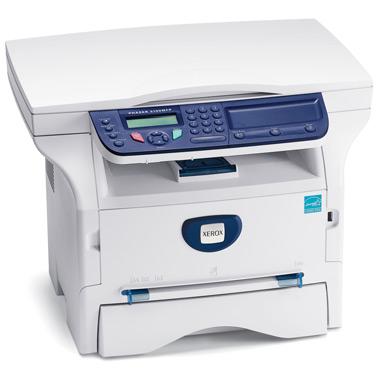
Установить принтер Xerox Phaser 3100MFP на Windows 10 не сложно, проблема в том, чтобы заставить работать сканер. Компания Xerox не хочет выпускать пакет ПО для поддержки Windows 10 этого принтера, и зря, потому что фиг я теперь куплю что-нибудь марки Xerox. И другим не посоветую.
В общем, официально сканер не работает на Windows 10. Заставим.
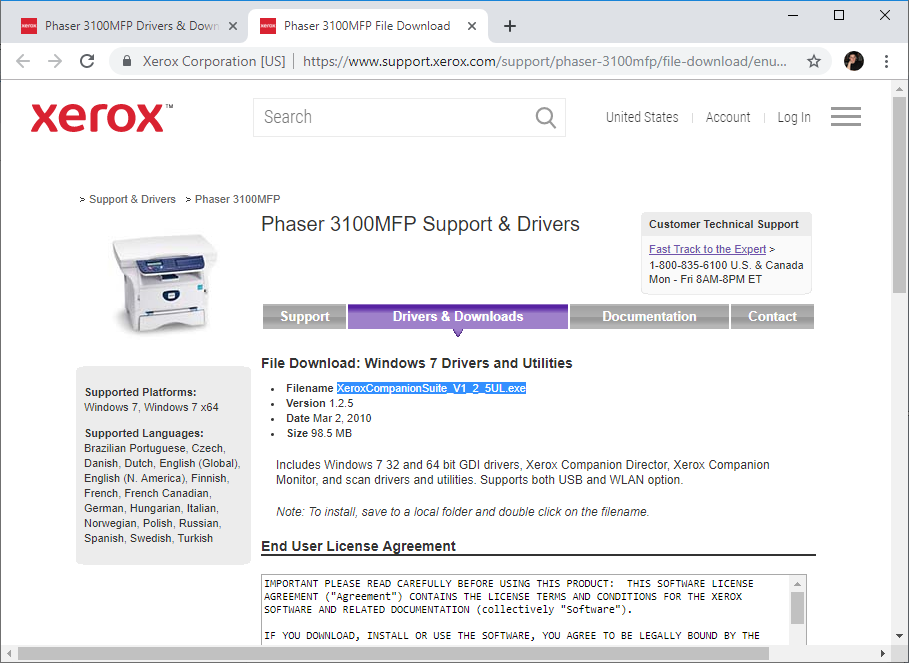
В первую очередь идём по этой ссылке и качаем Windows 7 Drivers and Utilities:

Нам нужен файл XeroxCompanionSuite_V1_2_5UL.exe.
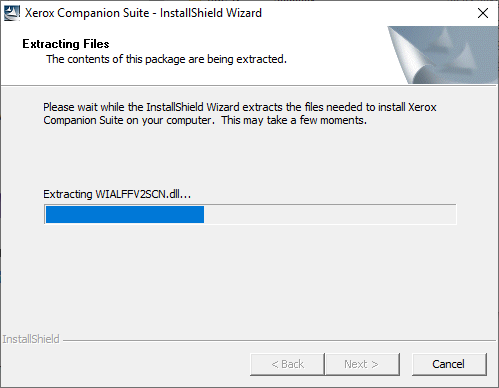
Запускаем и устанавливаем.
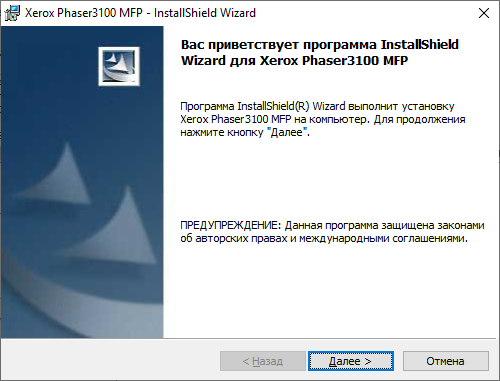
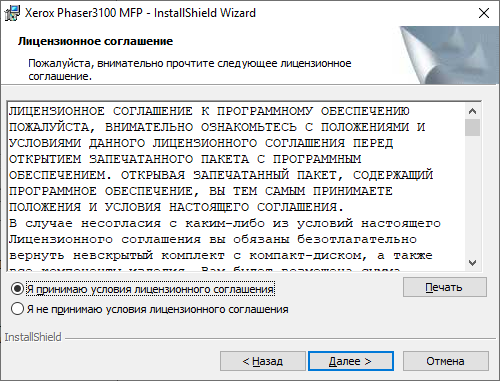
Принимаем лицензионной соглашение, Далее.
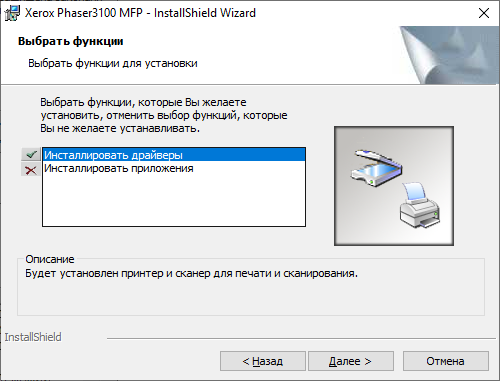
Выбираем установку только драйверов. Устанавливать приложения нам не нужно. Далее.
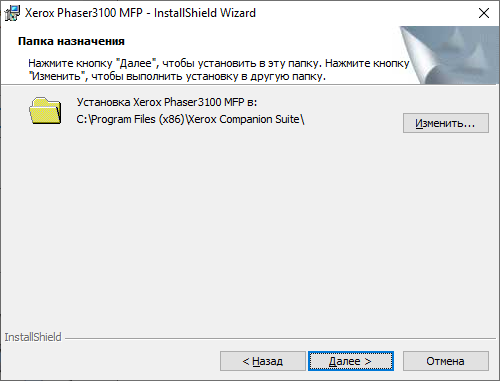
Оставляю путь по умолчанию. Далее.
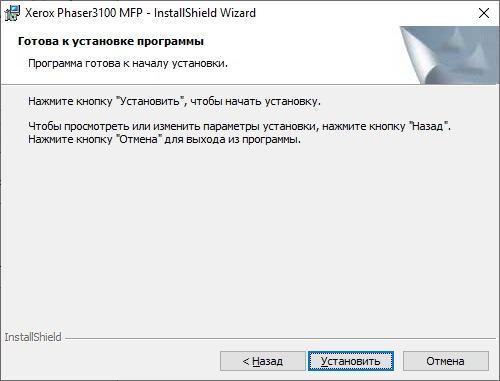
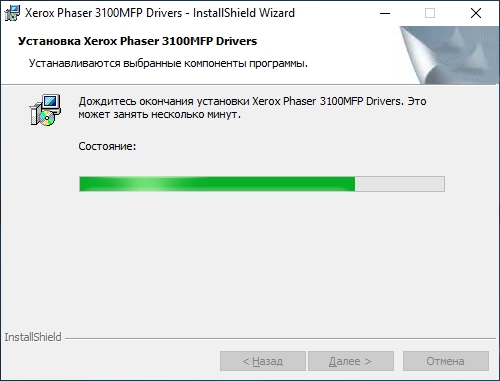
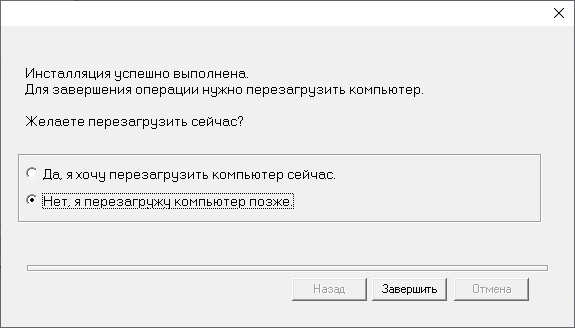
Перезагружаться не обязательно. Завершить.
Если сейчас попытаться что-нибудь отсканировать, то получим ошибку:
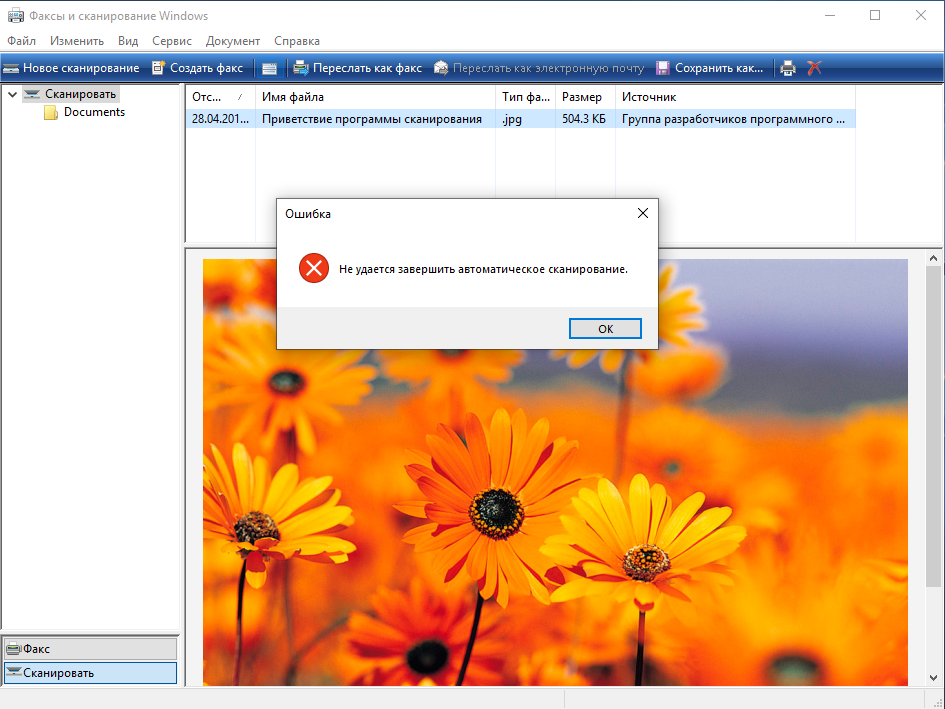
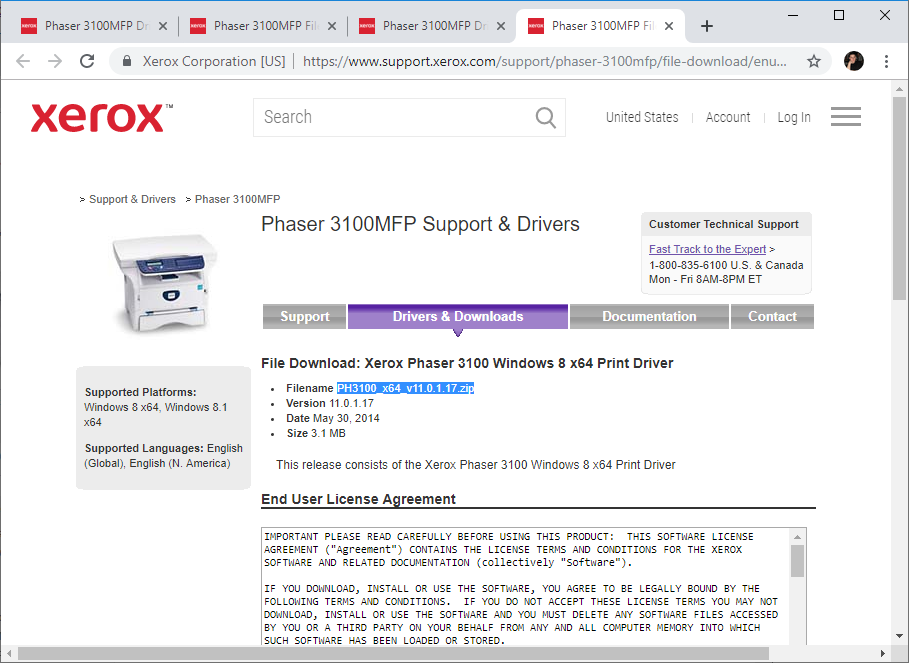
Теперь идём по этой ссылке и качаем Xerox Phaser 3100 Windows 8 x64 Print Driver:
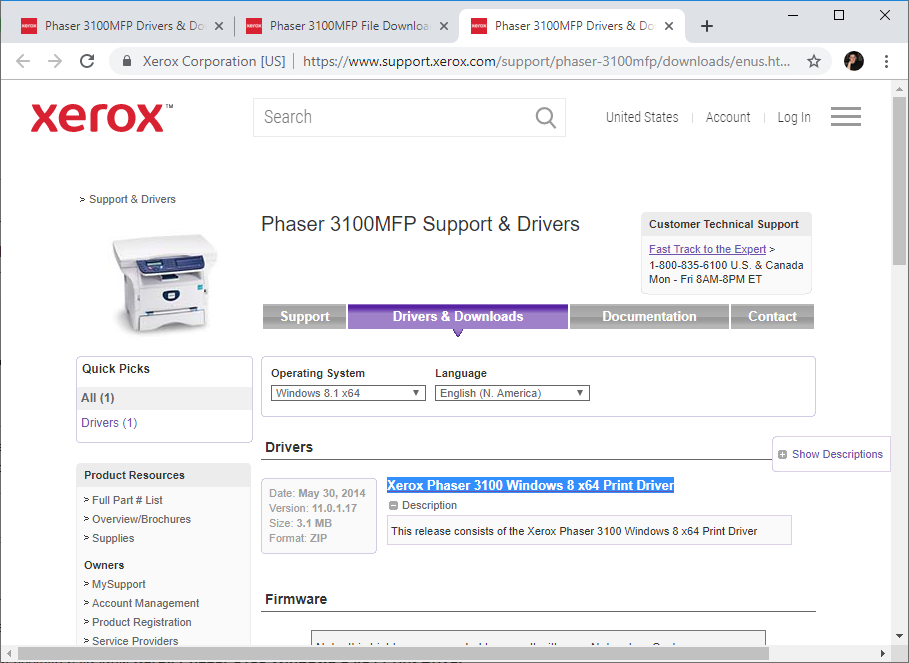
Нам нужен файл PH3100_x64_v11.0.1.17.zip.
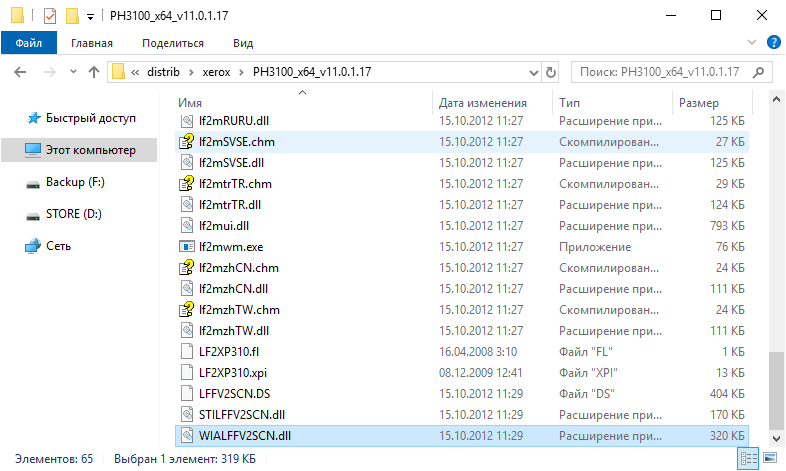
Распаковываем архив и находим внутри файл WIALFFV2SCN.dll.
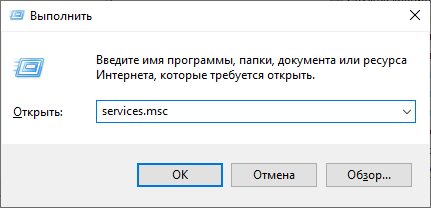
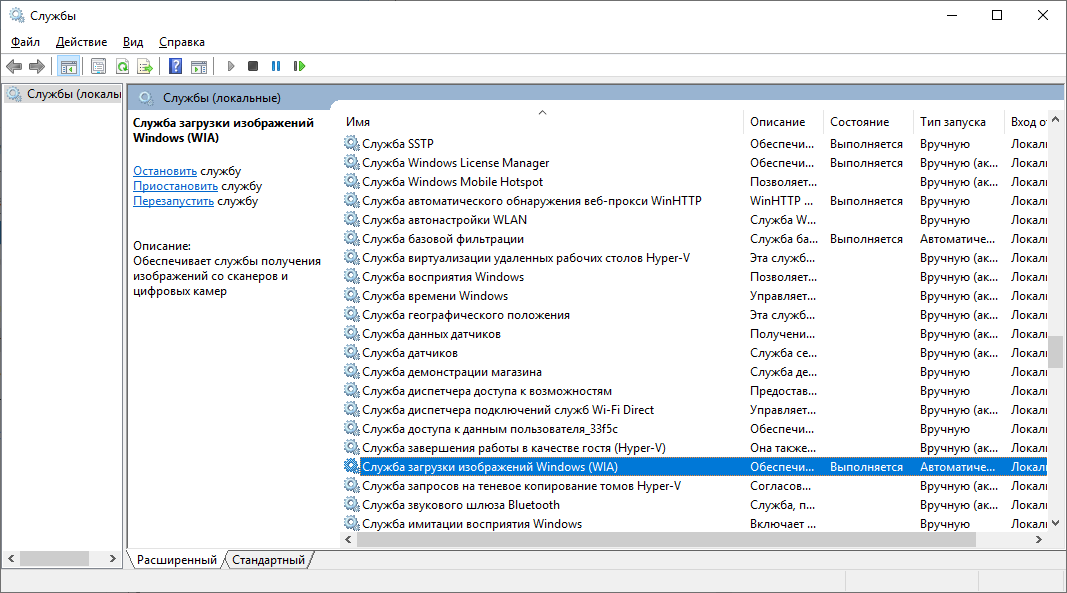
Открываем список служб:
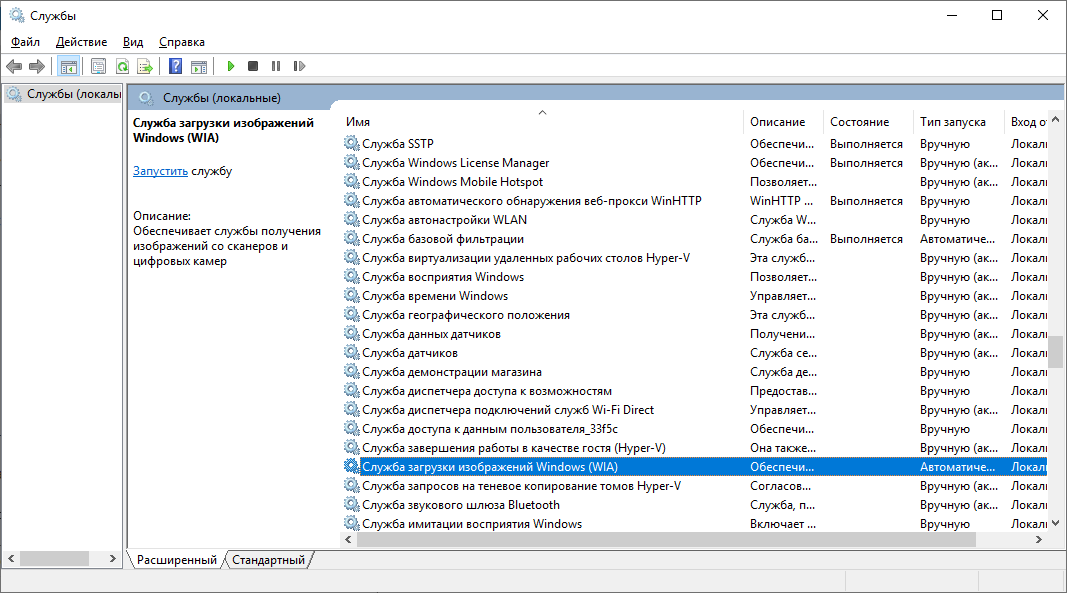
Находим сервис Служба загрузки изображений Windows (WIA), останавливаем.
Копируем с заменой файл WIALFFV2SCN.dll в папку C:WindowsSystem32.
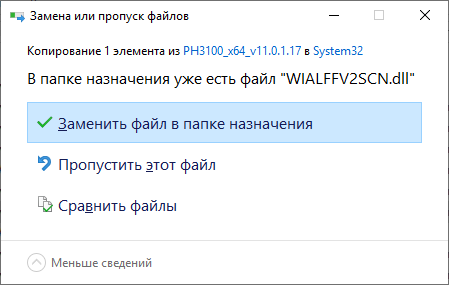
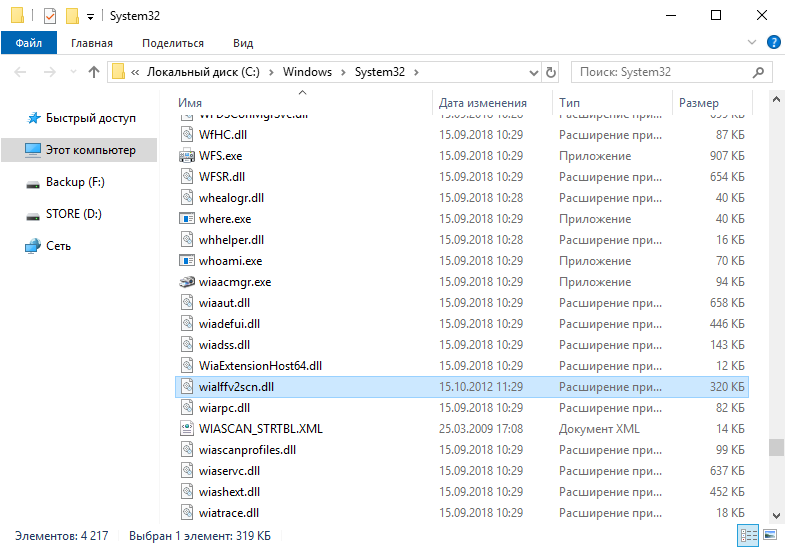
Запускаем сервис Служба загрузки изображений Windows (WIA).
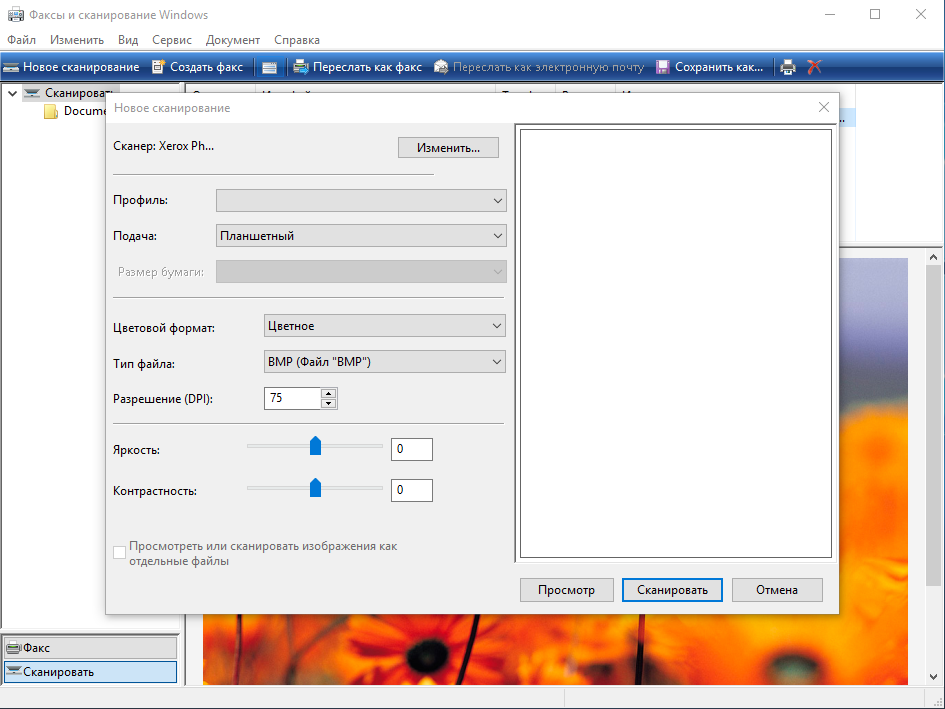
Пробуем что-нибудь отсканировать.
Есть вероятность того, что винда потом восстановит DLL на прежний. Можно как-то по-другому файл заменять. Но мне лень разбираться.
После обновления Windows столкнулся с ошибкой:
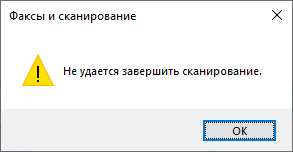
Заново остановил службу «Служба загрузки изображений Windows (WIA)», заменил dll файл, стартанул службу. Всё заработало.
Если поискать, то старый файл WIALFFV2SCN.dll можно также найти в папке:
Здесь хранится копия драйвера сканера, которым Windows периодически заменяет «исправленную» нами версию. Вот этот файл тоже нужно бы заменить.
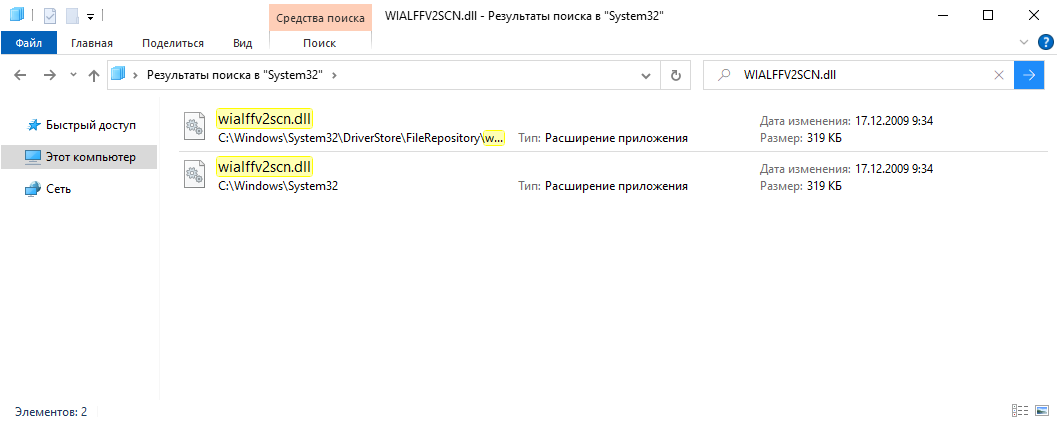
Проблема в том, что прав для замены недостаточно. Правой кнопкой тыкаем на ненужный файл, Свойства > Безопасность > Дополнительно > Изменить владельца. И меняем «Система» на себя родимого. Теперь файл можно заменить. Если не поможет, то таким же образом меняем владельца папки:
Теперь точно должно помочь. После замены я снова вернул права владельца пользователю «Система».
Дополнения от читателей. Возможно, кому-то пригодится. Копирую как есть.
Источник
XEROX PHASER 3100MFP проблема со сканером
Помощь в написании контрольных, курсовых и дипломных работ здесь.
Xerox Phaser 3100MFP ищу драйвер на Windows 10
после обновления на Windows 10, перестал сканировать. где найти драйвер на Windows 10. на.
Xerox Phaser 3100MFP «Ошибка принтера температура печки»
Пытался сбросить ошибку но это не дало результатов, Печка абсолютно исправна: лампа прозванивается.
Xerox Phaser 3140
Здравствуйте, подскажите не печатает принтер Xerox Phaser 3140, при переустановке драйверов.
Xerox phaser 3140
Всем здравствуйте. Ищу резиновый вал термоузла для данного аппарата, нигде не могут найти и порт.
По какому USB подключен, поменяй порт на заведомо «USB2.0» или кабель получше нужен. Тормозливость аппарата при сканировании более 600DPI, тут уже ничего не поделаешь, проц для обработки слабоват.
Добавлено через 19 минут
а напрямую на флешку, также тормозит?
я сравниваю с XEROX Phaser 3100MFP/X у меня такой
Xerox phaser 3435 замятие
добрый день, подскажите, старый принтер жует бумагу, такая штука берешь лист запускаешь, у него.
Xerox Phaser 6110 MFP
Здравствуйте! Всё работает но выдаёт ошибку-замените ролик подачи лотка 1. Кто подскажет как.
Принтер Xerox Phaser 3140
при включений начинает жужжать забор бумаги не происходит и греется помогите кто можит
Xerox phaser 3117 не берет бумагу
Ситуация такая, есть старый принтер xerox phaser 3117, сначала при попытке печати, бумага доходила.
Xerox phaser 3428 не печатает ничего
Здравствуйте Зовут Павел. Есть принтер XEROX Phaser 3428 PCL 6, подключен к компьютеру с.
Источник
Сканер не работает на Windows 10

Если у вас есть проблемы с вашим сканером, в частности, есть способ исправить ситуацию.
Сканер не работает на Windows 10
Помимо приведенного выше совета, предназначенного специально для сканеров Epson, следующие рекомендации должны помочь вам решить проблемы со сканерами любой марки.
Проблема с подключением к сканеру
1] Проверьте режим совместимости
2] Проверьте службы Windows
3] Запустите средство устранения неполадок оборудования
Запустите средство устранения неполадок оборудования и устройств и посмотрите, поможет ли это вам. Чтобы запустить его, в поле Начать поиск введите следующее и нажмите Enter:
4] Обновите драйверы для вашего сканера
Время от времени Windows 10 известна удалением сторонних драйверов с помощью их общих драйверов после обновления из предыдущей операционной системы. Скорее всего, это может быть причиной того, что ваш сканер больше не работает.
Чтобы вручную обновить драйвер сканера, вам необходимо посетить официальный веб-сайт бренда вашего сканера и найти раздел загрузки драйверов. Там вы должны найти драйверы для вашей конкретной марки сканера, задача, которую должно быть довольно легко выполнить.
СОВЕТ : предложения по устранению проблем сканера, советы по устранению неполадок и способы их устранения.
Сегодня в Интернете есть несколько бесплатных программ обновления драйверов, предназначенных для автоматического обновления драйверов. Вы можете проверить их тоже.
Смотрите этот пост, если ваш принтер не работает в Windows 10.
Источник
Несовместимость Xerox 3100 Phaser в Windows 8
Помощь в написании контрольных, курсовых и дипломных работ здесь.
XEROX phaser 3100 mfp ищу драйвер на Windows 10
Вечер добрый! Столкнулся с проблемой на новом ноутбуке с предустановленным Windows 10.
Xerox Phaser 3100 MFP и смарт карта
Есть смарт карта на ней написано «Эту карту можно перепрограммировать. Как вообще это делается? что.
Установка драйверов Xerox Phaser 3100 mfp
Здравствуйте! Прошу совета. Имеется МФУ Xerox phaser 3100 mfp. Драйвера скачаны с оф. сайта для.
Да, именно оттуда качали, т.к. под 8 нет. перепробовал остальные, они не подошли
Решение
Спасибо за совет, но обратиться мне к сожалению не к кому. Поэтому и прошу помощи на сайте.
До этого прекрасно устанавливала сама драйвера других принтеров (HP в частности) на этот же комп, с этой же windows 8. А сейчас вот какая-то загвоздка возникла.
Добавлено через 17 минут
Значит, что-то не то сделали. Описывайте подробно.
Скачала драйвер для windows 8.1 ( zip папку PH3100_x86_v11.0.1.17). Извлекла ее на диск C. Зашла в диспетчер устройств. Нашла принтер PH3100. Кликнула по нему правой кнопкой мыши и выбрала «Обновить драйвер». Далее выбрала «выполнить поиск драйвера на этом компьютере» и указала путь к папке PH3100_x86_v11.0.1.17 на диске С. В общем сделала, как описал vandam01. В ответ на мои действия получила :»Не удалось найти драйверы для этого устройства»
Не понимаю, что не так.
Добавлено через 14 минут
Всем спасибо, особенно vandam01. Проблема была в файле, скаченном для Windows 8 (zip папке PH3100_x86_v11.0.1.17). Не подходит этот драйвер для 8-ки.
Подсказали, что для Windows 8 подходит драйвер для Vista. Скачала его, а далее те же действия, что описал vandam01. И все получилось!
Не получается установить сетевой принтер Xerox Phaser 3100 MFP
Добрый день! Вот уже второй день бьюсь, не получается установить сетевой принтер. Есть 2 компа.
Помогите с драйвером на Xerox Phaser 3100 MFP под mac os 10.7 (lion) Ни где ни могу найти!
Проблема такова: На оф. сайте есть драйвера под mac os 10.6, но под 10.7 они не работают! Может.
Источник
& # 8216; Не удалось завершить сканирование & # 8217; Ошибка факса и сканирования Windows
Решения для исправления Windows Fax and Scan не работают
Некоторые пользователи Windows сталкивались с ошибкой « Не удалось завершить сканирование » при попытке сканирования своих документов с помощью функции факса и сканирования Windows. Если вы также столкнулись с этим неудобством и ищете решение для устранения ошибки «Не удалось завершить сканирование», ниже вы найдете несколько решений, которые могут помочь вам решить вашу проблему:
Решено: Сканирование не может быть завершено
Решение 1. Обновите драйверы для вашего сканера
Пользователи признали, что много раз они сталкивались с этой проблемой, когда драйверы были не в курсе. Поэтому первое решение, которое вы должны попробовать, это удалить принтеры и драйверы сканирования, а затем установить драйверы вручную. Чтобы сделать это, пожалуйста, следуйте шагам, описанным ниже:
Решение 2. Запустите средство устранения неполадок оборудования
Windows 10 содержит ряд встроенных инструментов для устранения неполадок, которые могут помочь вам решить общие технические проблемы всего за пару минут. Так что это еще одно решение, которое вы можете попробовать, если по-прежнему получаете сообщение «Не удалось завершить сканирование». Для этого:
Решение 3. Восстановление поврежденных системных файлов
Проверка системных файлов – это утилита в Windows, которая позволяет пользователям проверять наличие повреждений в системных файлах Windows и восстанавливать поврежденные файлы. Ошибка «Не удалось завершить сканирование» может возникнуть, если некоторые компоненты вашей операционной системы повреждены или повреждены, и для их устранения вы можете использовать сканирование SFC. Для этого выполните следующие действия:
Если сканирование SFC не устранило проблему, вы можете рассмотреть возможность использования сканирования DISM. Чтобы выполнить сканирование DISM, вам просто нужно выполнить следующие шаги:
После завершения сканирования, пожалуйста, проверьте, решена ли проблема. Если проблема все еще существует или если вы не смогли запустить сканирование SFC раньше, хорошим решением сейчас было бы повторить сканирование SFC. После этого проверьте, по-прежнему ли возникает ошибка «Не удалось завершить сканирование».
Решение 4. Запустите обновление Windows
Чтобы иметь исправный компьютер, необходимо постоянно обновлять Windows до последних системных обновлений и драйверов. Это также поможет вам решить любые проблемы или трудности, с которыми вы можете столкнуться.Вот как вручную проверить и установить Центр обновления Windows:
Помогло ли какое-либо из этих решений исправить ошибку «Не удалось завершить сканирование»? Ваш опыт всегда важен для нас, и вы можете поделиться им, оставив комментарий ниже. Не стесняйтесь перечислять дополнительные решения для устранения неполадок, а также.
Источник
- 5 Июн 2008
После сгоревшей FSDM0565R,диода на 24 вольтах и ее замены,пишет ошибка сканера.Все шлейфы проверены.Подскажите что может быть?Тестовую страницу принтер печатает.Подозрение на шаговый двигатель.Подскажите пожалуйста.
- 5 Июн 2008
кареткадвижется, стоит неподвижно, дёргается?
- 5 Июн 2008
Каретка стоит неподвижно.Лампа светится.Двигатель проверен-исправен.Светодиод горит зеленый.Мигает ошибка сканера-готовность100% — С.1.Драйвера на принтер и на сканер установлены.Тестовая страница проходит.Ошибок нет.WorkCentre 3119 -‘зто клон Samsung 4200
- 5 Июн 2008
Концевик проверьте,на который передняя крышка нажимает
Не помню,слева или справа
Подает питание +24В
- 5 Июн 2008
Спасибо.Проверю концевик.
- 5 Июн 2008
Извиняюсь,невнимательно прочитал
При неработающем микрике -ошибка LSU
И ошибку лучше прочитать на английском,перевод у них корявый
- 6 Июн 2008
Ошибка LSU (laser scanner unit). Блок с мотором полигонального зеркала-может так понятней скажу.
Добавлено 05-06-2008 23:06
Вот тебе ещо помощ
ссылка скрыта от публикации
- 6 Июн 2008
Огромное спасибо.
Добавлено 06-06-2008 01:59
Концевик проверил-рабочий. Где можно посмотреть родной сканер?Этот не такой.Устройство другое.Двигатель клепаный.Не разбирается.Нет там зеркала.У меня новый образец, а что Вы мне дали это старый.Нет ли У вас нового или сервисмануала на это МФУ?Есть ли У Вас схема БП на это мфу?По 24 вольтам поменял диоды на UF5408.На концевике появляется 25 вольт.Все равно выдает (ошибка сканера).A3977 SLPT может из за нее?их там 2 штуки.
- 6 Июн 2008
Обычные напруги с БП +24В и +5В
Если сканер вручную отвести ,он назад возвращается?Или там же и стоит?
- 6 Июн 2008
Воообще не двигается.Там же и стоит.Управление идет с мс А3977SLP-T на 28 pin.Похоже ее надо заказывать.С нее 4 провода идeт на двигатель. pin 4out ,pin 11out ,pin18out,pin25out.Нет импульсов. Сам двигатель проверен.А где можно скачать сервисмануал?
- 6 Июн 2008
Отправил по почте часть мануала интересующей тебя области.
- 6 Июн 2008
Спасибо.Получил почту.
- 7 Июн 2008
Тест проходит, а ошибку сканера выдает.Что еще может быть кроме мсА3977?
- 7 Июн 2008
chess сказал(а):
A3977 SLPT может из за нее?их там 2 штуки
Организация управления и работа этих микросхем практически одинакова. Scan Motor и Main Motor.
Если ты так ее подозреваешь, то сделай сравнительные контрольные измерения на обоих микросхемах,
а в крайнем случае можно и поменять местами.
chess сказал(а):
После сгоревшей FSDM0565R,диода на 24 вольтах
Не стоит забывать, что была причина. Внимательно посмотри обвязку в Scan Motor по 24В.
- 7 Июн 2008
Спасибо.Я ее уже заказал.Посмотреть осцилом проблемма.Не могу посмотреть
- 10 Июн 2008
Подскажите ,пожалуйста ,партномер для заказа платы сканера Xerox3119(клон его SamsungSCX-4200).Могу заказать плату сканера, но с Samsung SCX-4200 там затребовали партномер.Подскажите, платы там точно одинаковые сканера?
- 10 Июн 2008
PART CODE 1.003-001535 IC-MOTOR DRIVER A3977SLP,TSSOP,28P,9.6х4.Так надо заказывать на Samsung?Но это вроде не партномер платы ,а мс?Подскажите ,пожалуйста, партномер платы для заказа на Samsung
- 11 Июн 2008
Смотри почту. Надеюсь поможет и в дальнейшем.
- 10 Апр 2009
Победил?
У меня пришёл аппарат с аналогичной проблемой.
- 10 Апр 2009
Давно уже.Плату поменяли.
- 10 Апр 2009
- 7 Апр 2014
День добрый, в пятницу приходил аппарат с такой проблемой. решилось все заменой микросхем a3977slpt(U6), CY25811(U14), PJ4DCLCX14(U15(74LCX14)) может кому поможет
Модератор: vetal
-
-
Xerox Phaser 6600 «Invalid Yellow» / «Неверный желтый»
kotya-potya в форуме Принтеры, МФУ, факсы, копиры формата A4
- 5
- 5694
3100

Пн ноя 18, 2019 8:24 pm
-
Xerox Phaser 6600 «Invalid Yellow» / «Неверный желтый»
-
-
Xerox WC 3119: «Замятие 1»
kokubenko в форуме Принтеры, МФУ, факсы, копиры формата A4
- 22
- 39500
kokubenko
Ср ноя 23, 2011 4:47 pm
-
Xerox WC 3119: «Замятие 1»
-
-
Xerox WC3220 — Ложное замятие бумаги, Замятие 0
Romeo в форуме Принтеры, МФУ, факсы, копиры формата A4
- 25
- 11276
Romeo
Пн окт 12, 2020 7:13 pm
-
Xerox WC3220 — Ложное замятие бумаги, Замятие 0
-
-
Xerox 3428 «Установите Картридж»
Roller-ch в форуме Принтеры, МФУ, факсы, копиры формата A4
- 6
- 9575
SeMi
Сб авг 27, 2011 6:42 pm
-
Xerox 3428 «Установите Картридж»
-
-
прошил xerox 3160b прошивкой FIX_b2580_1010079.fls не прошил
Володья в форуме Принтеры, МФУ, факсы, копиры формата A4
- 8
- 12978
Володья
Сб апр 30, 2011 8:05 am
-
прошил xerox 3160b прошивкой FIX_b2580_1010079.fls не прошил

Вернуться в Принтеры, МФУ, факсы, копиры формата A4
Кто сейчас на форуме
Сейчас этот форум просматривают: нет зарегистрированных пользователей и гости: 72

Устранение неисправностей
9.4
Описание сообщений на дисплее
В окне программы Smart Panel или на дисплее панели управления
выводятся сообщения о состоянии устройства или об ошибках.
В следующей таблице приведены объяснения этих сообщений
и сведения о способах устранения неполадок. Сообщения и их
значение перечислены в алфавитном порядке.
П
РИМЕ
ч
АНИЕ
.
При обращении в службу технического обеспечения
желательно сообщить представителю службы текст сообщения.
Сообщение
дисплея
Значение
Рекомендованные решения
Открыта дверца
Передняя или
задняя крышка
закрыта неплотно.
Плотно закройте крышку.
Ошибка Hsync
В блоке лазерного
сканирования
возникла ошибка.
Отключите и вновь подключите
шнур питания. Если устранить
ошибку не удалось, обратитесь
в службу технической поддержки.
Недопустимый
картридж
Используется
несертифициро-
ванный картридж.
Используйте только картриджи,
сертифицированные корпорацией
Xerox.
Нет картриджа
•
Используется
несертифицирова
нный картридж.
•
Установленный
картридж не
предназначен
для данного
устройства.
•
Используйте только картриджи,
сертифицированные
корпорацией Xerox.
•
Установите оригинальный
картридж, предназначенный
для данного устройства.
[
Замятие 1] или
[
Нет картриджа]
Не установлен
картридж с тонером.
Установите картридж.
См. стр. 2.2.
Низкая темпер.
Неполадки в работе
термофиксатора.
Отключите и вновь подключите
шнур питания. Если устранить
ошибку не удалось, обратитесь
в службу технической поддержки.
[
Ошибка LSU]
В блоке лазерного
сканирования
возникла ошибка.
Отключите и вновь подключите
шнур питания. Если устранить
ошибку не удалось, обратитесь
в службу технической поддержки.
[
Нет бумаги]
Добавьте бумагу
Во входном лотке
закончилась бумага.
Вставьте бумагу во входной лоток.
См. стр. 2.3.
Нагрев отсутств.
Неполадки в работе
термофиксатора.
Отключите и вновь подключите
шнур питания. Если устранить
ошибку не удалось, обратитесь
в службу технической поддержки.
Устранение других неполадок
В приведенной ниже таблице перечислены некоторые вероятные
ситуации и рекомендованные решения. Для устранения неполадок
следуйте приведенным рекомендациям. Если устранить неполадку
не удается, обратитесь в службу технической поддержки.
[
Перегрев]
Неполадки в работе
термофиксатора.
Отключите и вновь подключите
шнур питания. Если устранить
ошибку не удалось, обратитесь
в службу технической поддержки.
[
Замятие 0]
Отк./зак. дверцу
В подающей части
входного лотка
застряла бумага.
Удалите застрявшую бумагу.
См. стр. 9.1.
[
Замятие 1]
Отк./зак. дверцу
В отсеке
термофиксатора или
в устройстве ручной
подачи застряла
бумага.
Удалите застрявшую бумагу.
См. стр. 9.2.
[
Замятие 2]
Проверьте внутри
Замятие бумаги в
выходном лотке.
Удалите застрявшую бумагу.
См. стр. 9.2.
Сбой питания
Произошел сбой
питания и сброс
памяти устройства.
Задание, которое выполнялось
до сбоя питания, должно быть
полностью выполнено повторно.
Ошибка сканера
Неполадки в работе
блока сканирования.
Отключите и вновь подключите
шнур питания. Если устранить
ошибку не удалось, обратитесь
в службу технической поддержки.
Нет тонера
В картридже
закончился тонер.
Замените картридж на новый.
См. стр. 8.4.
[
Нет тонера]
[
Замените карт.]
В картридже
закончился тонер.
Устройство прервало
операцию печати.
Замените картридж на новый.
См. стр. 8.4.
Мало тонера
Тонер почти
закончился.
Выньте картридж и аккуратно
встряхните его. Это позволит
на время возобновить печать.
Сообщение
дисплея
Значение
Рекомендованные решения
Проблемы при двусторонней печати
Возможные причины
Несоответствующий материал или
неправильные настройки.
Ошибка сканера
Возможные причины
Отсутствие связи со сканером.
Решения
Убедитесь, что используется соответствующий
материал. Дополнительные сведения см.
в разделе
стр. 45. Для двусторонней печати нельзя
использовать конверты, наклейки, глянцевую
бумагу, сверхплотную бумагу и
прозрачные пленки.
В драйвере принтера выберите режим
2-сторонняя печать.
Решения
Выключите принтер и проверьте кабель
сканера. Подождите 2 минуты и снова
включите принтер.
Если устранить проблему не удается,
обратитесь в местное сервисное
представительство Xerox.
Многофункциональный принтер WorkCentre 7755/7765/7775
Устранение неисправностей
Поддерживаемые материалы
Руководство пользователя
на
187
Содержание
- Не удается завершить сканирование что делать?
- & # 8216; Не удалось завершить сканирование & # 8217; Ошибка факса и сканирования Windows
- Решение 1. Обновите драйверы для вашего сканера
- Решение 2. Запустите средство устранения неполадок оборудования
- Решение 3. Восстановление поврежденных системных файлов
- Решение 4. Запустите обновление Windows
- Сканер недоступен когда он используется другим приложением
- Сообщения об ошибках драйвера сканера
- Сообщения, отображаемые на клиентском компьютере
- Сканер не сканирует: инструкция по решению проблемы
- Драйвер установлен, а сканер все равно не работает
- Рассмотрев технические проблемы, перейдем к физическим
- Подведем итоги
- Не работает сканер HP — что делать?
- Проблемы с питанием
- Сканер не работает при подключении к компьютеру
- Аппаратные неисправности USB-интерфейса
- Программные неисправности на компьютере
- Сбои прошивки сканера
- Переход сканера в спящий режим
- Когда обращаться в сервис-центр?
- ИСПРАВЛЕНИЕ: «Не удалось завершить сканирование» Ошибка факса и сканирования Windows
- Решение 1. Обновите драйверы для вашего сканера
- Решение 2. Запустите средство устранения неполадок оборудования
- Решение 3. Восстановление поврежденных системных файлов
- Решение 4. Запустите обновление Windows
- Сканирование документов в Windows 10 и 7
- «Факсы и сканирование» в Windows 7
- Как отсканировать документ на Виндовс 10
- Проверяем совместимость
- Устанавливаем сканер
- «Мастер» от производителя техники
- Приложение «Сканер»
- Утилита устранения неисправностей
- Ручная установка оборудования
- Конфликты
- Решение проблемы — Windows не удается завершить форматирование
- Решение проблемы средствами системы
- Создание нового тома
- Отключение постороннего процесса в системе
- Программы для восстановления дисков
- Не форматируется флешка, ремонт средствами Windows
Не удается завершить сканирование что делать?
& # 8216; Не удалось завершить сканирование & # 8217; Ошибка факса и сканирования Windows

- Обновите драйверы для вашего сканера
- Запустите средство устранения неполадок оборудования
- Восстановление поврежденных системных файлов
- Выполнить обновление Windows
Некоторые пользователи Windows сталкивались с ошибкой « Не удалось завершить сканирование » при попытке сканирования своих документов с помощью функции факса и сканирования Windows. Если вы также столкнулись с этим неудобством и ищете решение для устранения ошибки «Не удалось завершить сканирование», ниже вы найдете несколько решений, которые могут помочь вам решить вашу проблему:
Решение 1. Обновите драйверы для вашего сканера
Пользователи признали, что много раз они сталкивались с этой проблемой, когда драйверы были не в курсе. Поэтому первое решение, которое вы должны попробовать, это удалить принтеры и драйверы сканирования, а затем установить драйверы вручную. Чтобы сделать это, пожалуйста, следуйте шагам, описанным ниже:
- Нажмите клавишу Windows + R .
- Введите control и нажмите Enter .
- В Панели управления перейдите в раздел Программы и функции .
- Щелкните правой кнопкой мыши драйвер сканера и выберите Удалить .
- Перезагрузите компьютер
- Загрузите драйверы сканера с веб-сайта производителя устройства.
- Нажмите правой кнопкой мыши на файл установки драйвера и выберите Свойства .
- Перейдите на вкладку Совместимость и установите флажок Запустите эту программу в режиме совместимости для , выберите Windows 10 в раскрывающемся меню и продолжите установку.
- Перезагрузите компьютер
- СВЯЗАННЫЕ: Как исправить проблемы с принтером и сканером Samsung в Windows 10
Решение 2. Запустите средство устранения неполадок оборудования
Windows 10 содержит ряд встроенных инструментов для устранения неполадок, которые могут помочь вам решить общие технические проблемы всего за пару минут. Так что это еще одно решение, которое вы можете попробовать, если по-прежнему получаете сообщение «Не удалось завершить сканирование». Для этого:
- Нажмите клавишу Windows , чтобы открыть меню «Пуск».
- Введите устранение неполадок в поле поиска.
- Нажмите на вкладку Устранение неполадок
- Выберите параметр Оборудование и устройство .
- Нажмите Запустить Устранение неполадок .
- ЧИТАЙТЕ ТАКЖЕ : 7 лучших программ для сканеров Windows 10, ускоряющих работу с документами
Решение 3. Восстановление поврежденных системных файлов
Проверка системных файлов – это утилита в Windows, которая позволяет пользователям проверять наличие повреждений в системных файлах Windows и восстанавливать поврежденные файлы. Ошибка «Не удалось завершить сканирование» может возникнуть, если некоторые компоненты вашей операционной системы повреждены или повреждены, и для их устранения вы можете использовать сканирование SFC. Для этого выполните следующие действия:
- нажмите Пуск и введите Командная строка в поле поиска.
- Нажмите правой кнопкой мыши Командная строка, а затем нажмите Запуск от имени администратора (если вас попросят ввести пароль администратора или подтверждение, введите пароль или нажмите Разрешить ).
- Когда откроется командная строка, введите sfc/scannow и нажмите Enter .
- Дождитесь завершения процесса, закройте командную строку и проверьте, устранена ли ошибка
Если сканирование SFC не устранило проблему, вы можете рассмотреть возможность использования сканирования DISM. Чтобы выполнить сканирование DISM, вам просто нужно выполнить следующие шаги:
- Запустите Командную строку от имени администратора.
- Введите DISM/Online/Cleanup-Image/RestoreHealth и нажмите Enter , чтобы запустить команду
- Сканирование DISM теперь запустится и убедитесь, что вы его не прерываете
После завершения сканирования, пожалуйста, проверьте, решена ли проблема. Если проблема все еще существует или если вы не смогли запустить сканирование SFC раньше, хорошим решением сейчас было бы повторить сканирование SFC. После этого проверьте, по-прежнему ли возникает ошибка «Не удалось завершить сканирование».
Решение 4. Запустите обновление Windows
Чтобы иметь исправный компьютер, необходимо постоянно обновлять Windows до последних системных обновлений и драйверов. Это также поможет вам решить любые проблемы или трудности, с которыми вы можете столкнуться.Вот как вручную проверить и установить Центр обновления Windows:
- Перейдите на Пуск .
- В поле поиска введите Центр обновления Windows .
- Нажмите Настройки обновлений Windows в результатах поиска.
- Установите последние обновления Windows
Сканер недоступен когда он используется другим приложением

статьи (пока оценок нет)
Загрузка…
При отображении сообщения об ошибке для IJ Scan Utility проверьте код ошибки и следуйте соответствующему решению.
Сообщение об ошибке
Недостаточно памяти. Закройте другие приложения, чтобы увеличить объем доступной памяти.
• Недостаточно памяти для запуска IJ Scan Utility, закройте другие приложения.
Размер сканируемого изображения не позволяет открыть его в указанном приложении. Измените параметры так, чтобы уменьшить размер изображения.
• Уменьшите разрешение или формат вывода и повторите сканирование.
Не удается установить связь со сканером по следующим причинам: – Сканер выключен. – Он отсоединен от проводной сети (если используется подключение к проводной сети). – Уровень сигнала слишком низок из-за помех (если используется подключение к беспроводной сети). – Сетевое соединение запрещено ПО для обеспечения безопасности. – В сети выбран другой сканер.
Проверьте вышеперечисленное и повторите попытку сканирования. Если все еще не удается установить связь, перезагрузите компьютер.
• При использовании сетевого подключения проверьте состояние подключения и при необходимости выполните подключение заново.Если отображается то же сообщение об ошибке, перезагрузите компьютер.
Возможно, необходимый файл отсутствует или поврежден, или используются неправильные параметры. Попробуйте выполнить установку еще раз.
• Повторно установите драйвер сканера с помощью вебстраницы. • Повторно установите программу IJ Scan Utility с помощью веб-страницы.
Произошла внутренняя ошибка. Выполните указанные ниже действия. – Проверьте состояние сканера. – Перезапустите сканер. – Перезапустите компьютер и повторите попытку. – Переустановите драйвер сканера.
• Произошла внутренняя ошибка. Выполните указанные ниже действия.
Проверьте состояние сканера. Перезагрузите сканер. Перезагрузите компьютер, затем повторите попытку. Переустановите драйвер сканера.
Драйвер сканера, поддерживающий это программное обеспечение, не установлен. Установите его и повторите попытку.
• Повторно установите драйвер сканера с помощью вебстраницы.
Не удается завершить сканирование. Недостаточно места на диске.
• Удалите ненужные файлы с жесткого диска и повторите сканирование.
Не удается сохранить файл. Диск защищен от записи. Снимите защиту или воспользуйтесь другим диском.
• Выключите защиту от записи на диске.
Не удается записать файл.
• Проверьте права доступа к папке в меню Папка для сохранения временных файлов (Folder to Save Temporary Files) диалогового окна Параметры (Общие параметры) (Settings (General Settings)) или Место сохранения(Save in) в соответствующем диалоговом окне параметров.
Не удается считать файл.
• Проверьте права доступа к папке в меню Папка для сохранения временных файлов (Folder to Save Temporary Files) диалогового окна Параметры (Общие параметры) (Settings (General Settings)) или Место сохранения(Save in) в соответствующем диалоговом окне параметров.
У вас недостаточно прав для доступа к указанной папке.
• Предоставьте права доступа к указанной папке.
Купить картриджи G2411 недорого, купите картриджи G2411 недорого со склада, купить картриджи G2411 недорогосо склада в Москве картриджи G2411 недорого ! Картриджи G2411 недорогопо низкой цене со склада в Москве, склад картриджей G2411 недорого, оптовые скидки !
Сообщения об ошибках драйвера сканера
Сообщение об ошибке
• Убедитесь, что сканер или принтер правильно подключен к компьютеру. • Возможно, сканер или принтер поврежден.
Перезагрузите компьютер, затем заново подключите сканер. Если отображается то же сообщение об ошибке, обратитесь в сервисный центр.
Подключение через USB:
Не удается установить связь со сканером по следующим причинам: – Сканер выключен. – Кабель USB отключен.
Проверьте и повторите попытку.
• Убедитесь, что сканер или принтер включен. • Убедитесь, что сканер выбран правильно. • При использовании подключения USB проверьте подключение кабеля USB и при необходимости подключите его заново.
Не удается установить связь со сканером по следующим причинам: – Сканер выключен. – Он отсоединен от проводной сети (если используется подключение к проводной сети). – Уровень сигнала слишком низок из-за помех (если используется подключение к беспроводной сети). – Сетевое соединение запрещено ПО для обеспечения безопасности. – В сети выбран другой сканер.
Проверьте и повторите попытку.
• При использовании сетевого подключения проверьте состояние подключения и при необходимости выполните подключение заново.
Возможно, необходимый файл отсутствует или поврежден, или используются неправильные параметры. Попробуйте выполнить установку еще раз.
• Повторно установите драйвер сканера с помощью веб-страницы.
Невозможно прочесть или записать файл.
• Закройте работающие приложения, убедитесь, что на жестком диске достаточно свободного места, затем повторите сканирование. • Убедитесь в отсутствии проблем с папкой назначения, именем файла или правами доступа.
Недостаточно свободного места на диске для завершения сканирования.
• Удалите ненужные файлы с жесткого диска и повторите сканирование.
Принтер занят или произошла ошибка. Проверьте состояние.
• Проверьте состояние принтера.
Сканер недоступен, когда он используется другим приложением или пользователем.
Сообщения, отображаемые на клиентском компьютере
В этом разделе описаны вероятные причины появления сообщений об ошибках на экране компьютера-клиента при использовании драйвера TWAIN и возможные способы их устранения. Если появляется сообщение, не описанное ниже, действуйте согласно инструкциям сообщения.
“Имя пользователя логина, Пароль логина или ключ шифрования драйвера неверны.”
Введенные регистрационное имя пользователя, регистрационный пароль или ключ шифрования драйвера являются неправильными.
Проверьте регистрационное имя пользователя, регистрационный пароль и ключ шифрования драйвера.
Отсутствуют полномочия на использование этой функции. Обратитесь к администратору.
“Позвоните представителю сервиса.”
В аппарате произошла неисправимая ошибка.
Обратитесь к представителю сервисной службы.
“Невозможно добавить больше режимов сканирования.”
Превышено максимально допустимое количество зарегистрированных режимов сканирования.
Можно сохранять до 100 режимов. Удалите ненужные режимы.
“Невозможно соединиться со сканером. Проверьте параметры Маски доступа в Инструментах пользователя.”
Установлена маска доступа.
Обратитесь к администратору сети или сканера.
“Невозможно найти сканер “XXX”, использовавшийся при предыдущем сканированиии. Будет использован “YYY”.”
(“XXX” и “YYY” обозначают имена сканеров.)
Основной выключатель питания сканера, использовавшегося при предыдущем сканировании, не установлен в положение включения.
Проверьте, включен ли выключатель основного питания сканера, использованного при предыдущем сканировании.
“Невозможно найти сканер “XXX”, использовавшийся при предыдущем сканированиии. Будет использован “YYY”.”
(“XXX” и “YYY” обозначают имена сканеров.)
Аппарат неправильно подсоединен к сети.
Проверьте правильность подсоединения к сети сканера, использовавшегося для предыдущего сканирования.
Отключите персональный брандмауэр на компьютере-клиенте. Подробнее см. справку Windows.
Используйте приложение, такое как telnet, чтобы убедиться, что SNMPv1 или SNMPv2 выбрано в качестве протокола аппарата. См. руководство по управлению сетью и системным параметрам.
Выберите сканер, использовавшийся при предыдущем сканировании.
“Невозможно указать больше областей сканирования.”
Превышено максимально допустимое количество зарегистрированных областей сканирования.
Можно сохранять до 100 областей сканирования. Удалите ненужные области сканирования.
Сканер не сканирует: инструкция по решению проблемы

В интернете множество обзоров и масса вопросов, на манер «Сканер не сканирует, помогите!» или «купил новый принтер, а сканер не работает. Что делать. », много информации по ремонту или устранению «симптомов болезни». Специалисты утверждают, что в 30% случаев «заболевает» вполне исправная машина. Так что не нужно сразу же бежать в сервисный центр и отдавать на ремонт принтер. Можно выполнить ремонт своими руками.
Например, испробовать предварительное сканирование, то есть запустить любое программное обеспечение, которое позволит получить изображение.
При начале сканирования запускается ранее установленный драйвер. Если же драйвер не был установлен, то нужно взять установочный диск, который идет в комплекте, и просто установить нужный. Если же драйвер установлен и готов к работе, то действия совсем другие.
Драйвер установлен, а сканер все равно не работает
Итак, программное обеспечение есть, а устройство не определяется. Первый шаг для начала диагностики проблемы, это нажатием на панель Пуск, Найти и зайти в Панель управления. Затем найти пункт Администрирование, кликнем на нем. Открывается окошко, с перечнем разных функций. Нужно найти и запустить диспетчер устройств (облегченный вариант, это зайти в ярлык Мой компьютер, нажать правой кнопкой на пустом месте, и зайти во вкладку оборудование).
Пункт найден и на мониторе выскакивает еще одно окошко, с кучей плюсиков и названий. Нужно найти именно сканер и определить, установлен ли он. Поиск «Устройства обработки изображений» не должен занять много времени. Итак, кликаем на плюсик и вот оно, название модели и около него восклицательный знак на желтом фоне. Что это значит? Это значит, что драйвера либо не подходят, либо устарели. Но выход из положения один и тот же. Заходим в сеть интернет и находим нужный нам драйвер.
Также можно скачать программу, которая автоматически обновит все драйвера на «железе». Драйвера найдены и установлены, перезапускаем машину, все готово.
Но что же делать, если в диспетчере устройств всё находится в рабочем состоянии? Сканер определен, а все равно отказывается работать? Есть еще одна загвоздка. Для нормального функционирования нужно приобрести определенную программу на сайте производителя. И, конечно же, не за малую сумму. Но и эта проблема решается тем же способом, нужно зайти в интернет и найти нужное программное обеспечение.
Рассмотрев технические проблемы, перейдем к физическим
Очень часто задаются таким вопросом, почему при исправном устройстве железо отказывается сканировать? Некоторые варианты решения этой проблемы.
- Проверка блока питания и провода питания (при неисправности оба элемента, не дадут функционировать сканеру).
- Просмотреть на видимые повреждения провод, соединяющий системный блок и непосредственно сканер.
- Проверить напряжение в сети (бывает такое, что много электрических приборов одновременно работают, и сканирующему устройству просто не хватает мощности).
- Некоторые специалисты утверждают, что сканеры могут не работать из-за создания какими либо предметами микроволн (на всякий случай отключите микроволновую печь, может, поможет).Проверьте заземление электропроводки.
- И наконец, проверьте настройки, вдруг он просто неправильно настроен и сброс к настройкам по умолчанию восстановит всю работу.
Если же аппарат использует ЮСБ-интерфейс, то возможно причина в порте подключения и установка на иной порт решит все проблемы.
Все равно не работает, хотя уже все проверено?
Немаловажную роль играет операционная система, установленная на компьютере или ноутбуке. Большинство производителей в последнее время выпускают принтеры, и сканеры рассчитаны на использование на операционной системе Windows 7.
Подведем итоги
Простейшим методом для проверки является открытие «диспетчера устройств» и проверка контроллера, он не должен быть отмечен желтым знаком восклицания. Контроллер должен работать в оптимальном режиме. Если же проблема возникла, то стоит попробовать установить сканер на другой компьютер, возможно, проблема с вашим «железом».
Часто бывает, что вполне исправные системы просто отказываются работать. Яркий пример, это сканер фирмы Mustek, который просто отказывается работать с контролерами шины, изготовленной фирмой Tekram.
Так что перед установкой сканера обязательно стоит проконсультироваться, на какой шине работает данный продукт или попросить рекомендацию по выборе нового контроллера.
Если же ни один из предложенных вариантов не подошел и сканер дальше отказывается работать, то выход только один: нести его в сервисный центр для гарантийного обслуживания. В сервисном центре вам точно помогут и объяснят, в чем же была причина.
Не работает сканер HP — что делать?

Несмотря на высокую надежность сканеров производства HP, рано или поздно владельцы данных устройств сталкиваются со сложностями в их эксплуатации. Худший сценарий в работе любой электроники — это ее полный выход из строя. То же самое может случиться и со сканером. К счастью, многие неполадки в работе этих машин могут быть устранены и без помощи специалистов.
Проблемы с питанием
Любой специалист по ремонту электротехники начинает диагностику устройства с тестирования системы питания. Для этого достаточно найти на корпусе устройства индикатор питания. Если он не светится, причину следует искать в бытовой/офисной электросети либо блоке питания (БП) устройства. Чаще всего пользователи сталкиваются именно со второй проблемой.
Многие модели сканеров HP оборудуются внешними блоками питания. На корпусе БП есть светодиодный индикатор зеленого цвета. Если он светится, блок питания исправен. В противном случае к сканеру следует подключить исправный БП.
В некоторых случаях устройство может не включаться по причине программных неполадок контроллера питания, которые приводят к сбоям в работе данного компонента. Для устранения подобных неполадок можно попробовать отключить сканер от электросети и отсоединить его от компьютера на 20-30 секунд, затем вновь включить. Если проблема заключалась в подвисании встроенного контроллера питания, сканер должен будет заработать.
Все прочие неполадки в системе электропитания сканера потребуют проведения тщательной диагностики и последующего ремонта устройства.
Сканер не работает при подключении к компьютеру
В большинстве случаев проблемы со сканерами проявляют себя при работе с компьютером. На монитор ПК обычно выводятся соответствующие сообщения об ошибках, но в некоторых случаях информация о них может и вовсе отсутствовать.
Существует множество причин отказа сканера при управлении с компьютера:
- Отсутствие физического контакта между сканером и ПК (неисправности интерфейсного USB-кабеля).
- Ошибки передачи информации через USB-интерфейс, вызванные аппаратными либо программными неисправностями.
- Неполадки в работе программного обеспечения, установленного на компьютере.
- И другие.
Рассмотрим все по порядку.
Аппаратные неисправности USB-интерфейса
Физические повреждения USB-кабеля — частое явление, возникающее вследствие частой перестановки сканера или неосторожного обращения с ним. Чтобы установить факт неисправности кабеля, его можно использовать для подключения к компьютеру другого устройства (с аналогичной конструкцией USB-гнезда). Но лучше найти заранее исправный кабель и воспользоваться им.
Аппаратные неисправности могут возникнуть и на самом сканере или компьютере, а конкретно — на USB-портах. Для их проверки можно воспользоваться любым USB-устройством — флешкой, телефоном и т.д. Если компьютер не реагирует на подключение сканера к работоспособному USB-порту, возможно, имеют место физические повреждения аналогичного порта на самом сканере.
Устранение неполадок, вызванных аппаратными неисправностями USB-интерфейса ПК или сканера, лучше доверить специалистам.
Программные неисправности на компьютере
Неполадки программного характера могут наблюдаться как на стороне операционной системы, так и на стороне драйвера сканера. Если любое другое USB-устройство исправно работает на компьютере, то проблемы с ОС можно сразу исключить. Для устранения программных неполадок сканера можно попробовать переустановить его драйвер и все связанные с устройством сервисные приложения.
Сначала рекомендуется удалить имеющиеся на компьютере драйверы и программы, относящиеся к сканеру:
- Запустите на компьютере приложение «Диспетчер устройств», для чего нажмите клавиши «Win+R», впишите в открывшееся окошко команду «devmgmt.msc», а затем нажмите «ОК».
- В одном из представленных разделов «Диспетчера устройств» найдите название имеющегося сканера (например — HP ScanJet Pro 4500), кликните по нему правой кнопкой мыши, затем выберите пункт «Удалить». Драйвер сканера будет удален из системы.
- Далее удалите все сервисные утилиты сканера HP. Для этого перейдите в «Панель управления», а оттуда в раздел «Программы и компоненты».
- Найдите в представленном списке приложения, которые имеют отношение к сканеру HP. В названии этих программ будет фигурировать наименовании компании-производителя устройства, например — HP Scanjet 3000 s2 ISIS, HP Easy Scan и т.д.
- Кликните два раза мышкой по найденному приложению HP, затем следуйте инструкциям на экране для его удаления.
Далее останется повторно установить удаленное программное обеспечение сканера. Драйверы и все необходимые сервисные утилиты можно скачать с сайта производителя — www.hp.com/support.
Сбои прошивки сканера
Любая цифровая техника имеет свое собственное программное обеспечение (прошивку, микропрограмму). Это же относится и ко всем современным моделям сканеров HP. Программные неполадки в работе прошивки могут приводить к различным неисправностям устройства — вплоть до его полной неработоспособности. Многие модели сканеров HP поддерживают функцию переустановки и обновления управляющей микропрограммы.
Процедура по установке новой или обновления имеющейся прошивки на разных моделях сканеров HP может отличаться. Например, в случае с планшетными сканерами HP Scanjet Enterprise Flow 7500 это делается следующим образом:
- Для возможности обновления прошивки сканер следует подключить к проводной или беспроводной (Wi-Fi) сети.
- Найдите на сайте HP страницу, посвященную имеющемуся сканеру (просто впишите в поисковую строку на сайте название устройства).
- На странице сканера перейдите в раздел «ПО и драйверы», затем выберите подраздел «Обновления». Нажмите на кнопку «Загрузить» напротив названия прошивки (в данном случае она называется — «HP ScanJet Pro 4500 fn1 update firmware through embeded web server»).
- После этого перейдите в настройки веб-сервера (EWS) сканера при помощи любого браузера. Для этого потребуется узнать сетевой адрес (IP) устройства. Его можно посмотреть при помощи панели управления сканера. Нажмите на значок «Сеть», затем перейдите в раздел «Беспроводная» или «Проводная». На экране отобразится сетевой адрес сканера, который следует вписать в браузер.
- Откройте в браузере вкладку «General», выберите элемент «Firmware Upgrade», затем нажмите на кнопку «Choose File» и выберите скачанную прошивку, после чего кликните «Install» для старта установки.
- По завершению прошивки сканер перезагрузится.
В рамках одной статьи невозможно расписать инструкции по переустановке прошивки на всех моделях сканеров HP. Данную информацию следует поискать на сайте производителя.
Переход сканера в спящий режим
Для экономии электроэнергии в сканерах производства HP предусмотрена функция, переводящая устройство в спящий режим. По умолчанию функция срабатывает по истечению 15 минут бездействия сканера. По истечению 2 часов устройство и вовсе отключается. Многие пользователи сканеров HP сталкиваются со сбоями в работе данной функции. После ее срабатывания машина просто зависает и перестает реагировать на любые пользовательские команды. Те пользователи, которые столкнулись с подобной проблемой впервые, могут подумать, что сканер вышел из строя. Но на самом деле — он просто завис.
Чтобы исключить возникновение зависаний в дальнейшем, следует изменить параметры электропитания сканера:
- Перейдите из меню «Пуск» во вкладку «HP» (может располагаться в разделе «Программы»), выберите «ScanJet», затем откройте раздел с названием модели сканера (например «3500 f1»). Запустите утилиту Scanner Tools Utility.
- В окне программы нажмите на логотип HP, после чего откройте вкладку «Параметры».
- Выберите нужные параметры (время срабатывания) во вкладке «Спящий режим» и «Автоотключение». Обе функции можно выключить.
- Сохраните изменения.
При помощи утилиты Scanner Tools Utility можно выполнить и множество других операций по обслуживанию и диагностике сканеров HP.
Когда обращаться в сервис-центр?
В конструкции сканеров присутствует множество механизмов и электронных компонентов, которые в любой момент могут выйти из строя. В этих случаях никакие манипуляции с переустановкой программного обеспечения на компьютере или перепрошивкой микропрограммы сканера не дадут результата. Если это ситуация имеет место, лучше не предпринимать никаких мер по ремонту сканера, а показать его специалистам.
ИСПРАВЛЕНИЕ: «Не удалось завершить сканирование» Ошибка факса и сканирования Windows

- Обновите драйверы для вашего сканера
- Запустите средство устранения неполадок оборудования
- Восстановление поврежденных системных файлов
- Выполнить обновление Windows
Некоторые пользователи Windows сталкивались с ошибкой « Не удалось завершить сканирование » при попытке сканирования своих документов с помощью функции факса и сканирования Windows. Если вы также столкнулись с этим неудобством и ищете решение для устранения ошибки «Не удалось завершить сканирование», ниже вы найдете несколько решений, которые могут помочь вам решить вашу проблему:
Решение 1. Обновите драйверы для вашего сканера
Пользователи признали, что много раз они сталкивались с этой проблемой, когда драйверы были не в курсе. Поэтому первое решение, которое вы должны попробовать, это удалить принтеры и драйверы сканирования, а затем установить драйверы вручную. Для этого выполните следующие действия:
- Нажмите клавишу Windows + R
- Введите control и нажмите Enter
- В Панели управления перейдите в Программы и функции
- Щелкните правой кнопкой мыши драйвер вашего сканера и выберите Удалить
- Перезагрузите компьютер
- Загрузите драйверы сканера с сайта производителя устройства.
- Щелкните правой кнопкой мыши по файлу установки драйвера и выберите Свойства
- Перейдите на вкладку « Совместимость » и установите флажок « Запустить эту программу в режиме совместимости», выбрать в раскрывающемся меню Windows 10 и продолжить установку.
- Перезагрузите компьютер
Решение 2. Запустите средство устранения неполадок оборудования
В Windows 10 имеется ряд встроенных инструментов для устранения неполадок, которые помогут вам решить общие технические проблемы всего за пару минут. Так что это еще одно решение, которое вы можете попробовать, если по-прежнему получаете сообщение «Не удалось завершить сканирование». Для этого:
- Нажмите клавишу Windows, чтобы открыть меню «Пуск»
- Тип устранения неполадок в поле поиска
- Нажмите на вкладку Устранение неполадок
- Выберите опцию « Оборудование и устройство»
- Нажмите Запуститьсредство устранения неполадок.
Решение 3. Восстановление поврежденных системных файлов
Проверка системных файлов — это утилита в Windows, которая позволяет пользователям проверять наличие повреждений в системных файлах Windows и восстанавливать поврежденные файлы. Ошибка «Не удалось завершить сканирование» может возникнуть, если некоторые компоненты вашей операционной системы повреждены или повреждены, и для их устранения вы можете использовать сканирование SFC. Для этого выполните следующие действия:
- нажмите Пуск и введите Командная строка в поле поиска
- Щелкните правой кнопкой мыши пункт «Командная строка» и выберите « Запуск от имени администратора» (если вас попросят ввести пароль администратора или подтверждение, введите пароль или нажмите « Разрешить» ).
- Когда откроется командная строка, введите sfc / scannow и нажмите Enter
- Дождитесь завершения процесса, закройте командную строку и проверьте, устранена ли ошибка
Если сканирование SFC не устранило проблему, вы можете рассмотреть возможность использования сканирования DISM. Чтобы выполнить сканирование DISM, вам просто нужно выполнить следующие шаги:
- Запустите командную строку от имени администратора
- Введите DISM / Online / Cleanup-Image / RestoreHealth и нажмите Enter, чтобы запустить команду
- DISM сканирование теперь запустится и убедитесь, что вы не прерываете его
После завершения сканирования, пожалуйста, проверьте, решена ли проблема. Если проблема все еще существует или если вы не смогли запустить сканирование SFC раньше, хорошим решением сейчас было бы повторить сканирование SFC. После этого проверьте, по-прежнему ли возникает ошибка «Не удалось завершить сканирование».
Решение 4. Запустите обновление Windows
Чтобы иметь исправный компьютер, необходимо постоянно обновлять Windows до последних обновлений системы и драйверов. Это также поможет вам решить любые проблемы или трудности, с которыми вы можете столкнуться. Вот как вручную проверить и установить Центр обновления Windows:
- Перейти к началу
- В поле поиска введите Центр обновления Windows
- Нажмите на Настройки обновлений Windows в результатах поиска.
- Установите последние обновления Windows
Сканирование документов в Windows 10 и 7

Эта инструкция подскажет Вам, как сканировать в Windows 10 или 7 правильно. Но перед этим сперва нужно технику добавить на компьютер или ноутбук, установить драйвера и только тогда проводить сканирование документов или фотографий со своего принтера (МФУ). Сам процесс выполняется через специальные программы для таких целей. Это могут быть: приложение «Сканер» в 10-й версии ОС от Майкрософт (можно бесплатно скачать с «магазина»), встроенная служба «Факсы и сканирование» или фирменный «мастер работы» от компании производителя оборудования.
Какая версия операционной системы сейчас у Вас установлена?
- Windows 10 87%, 336 336 — 87% из всех
- Windows 7 13%, 50 50 — 13% из всех
- 2 голоса — 1% из всех
Некоторым пользователям после установки сложно найти сканер на ПК или создать ярлык программы, а кому-то даже запустить, чтобы что-то отсканировать. Детально расскажем, как выйти из такой ситуации. Cложнее, если система не видит устройство, оно не работает или не открывается. Но решение проблем такого плана тоже есть.
«Факсы и сканирование» в Windows 7
- Не принимая во внимание версию своей операционной системы, первым делом перед началом работы со сканером нужно проверить его подключение и работоспособность. Через ярлык «Управление» в контекстном меню «Мой ПК» или любым другим способом перейдите в «Диспетчер устройств». В разделе «Устройства обработки изображений» найдите свою модель техники. Никаких знаков восклицания возле нее быть не должно.
- Теперь воспользуйтесь кнопкой «Пуск», а потом поиском или перейдите в «Панель управления». Ваша задача найти приложение «Факсы и сканирование» в Windows 10 или 7. Как это будет сделано особого влияния не имеет.
- Должно открыться окно, в котором можно увидеть, какие факсы были ранее отправлены или приняты, или ранее отсканированные документы. В верхнем меню найдите кнопку «Новое». Нажмите ее для запуска сканирования.
- Сейчас в окне есть возможность сделать индивидуальные настройки оцифровки документа. Если это необходимо, то задайте нужные значения. Как минимум нужно указать: тип файла (рисунок, pdf, docx или другой), разрешение (это качество, которое может быть в диапазоне от 100 до 1200 dpi), яркость. Это позволит получить более качественную работу сканера. Обратите внимание на указанную модель сканера в самой верхней строчке слева. А также если устройство поддерживает сканирование сразу с двух сторон, то это нужно указать в разделе «Подача».
- Когда настройки сделаны, но можно все оставить по умолчанию, рекомендуем провести предварительный просмотр будущего результата. Если он удовлетворительный, то переходите непосредственно к сканированию.Ранее указанные параметры сканирования можно сохранить в отдельный профиль, чтобы не настраивать повторно.
- В зависимости от выбранного качества работы, она выполняется устройством от нескольких до 20–30 сек. Результат будет сохранен в папку по умолчанию. Узнать ее адрес можно в настройках. Зачастую она расположена в «Мои документы».
Как отсканировать документ на Виндовс 10
Что такое сканирование?
Вся детальная информация в отдельной статье.
Проверяем совместимость
Перед началом всех процедур стоит выяснить некоторые важные моменты совместимости. Как показывает практика, даже если есть драйвера, скачанные на сайте производителя, Windows 10 может конфликтовать с оборудованием. Так, к примеру, МФУ компании Canon рекомендуют использовать программное обеспечение более старого образца. Оно отмечено как рекомендуемое. А потому сканер в Windows 10 может работать не совсем корректно. К такому развитию событий следует быть готовым.
Если устройство старое, то драйверов к нему может вовсе не существовать. А также часто наблюдаются проблемы со сканированием по сети из «десятки». ОС их попросту не видит. А потому требуется прямое соединение через провод USB, хотя и это не гарантия корректной работы.
Если ранее свой МФУ Вы использовали только как принтер, а сейчас пробуете на нем отсканировать документ, то убедитесь, что установлены драйвера не только на печать, но и на сканер. Для многих моделей это разные пакеты файлов.
Устанавливаем сканер
Подключение сканера к компьютеру сводится к «связыванию» USB проводом и установкой драйверов. Последние могут быть скопированы системой Виндовс 7, а тем более 10, автоматически. Но если сканер уже старый, то ОС идентифицирует такую технику как неопознанную. В таком случае придется нужные файлы «дров» скачать с сайта производителя техники. Тогда все сводится к таким простым шагам:
- Соединяем сканер с компьютером.
- Ждем автоматической установки.
- Если все прошло удачно, то начинаем сканировать. В противном случае переходим к следующим пунктам.
- Скачиваем драйвер.
- Устанавливаем и перезагружаем систему.
«Мастер» от производителя техники
- Через «Панель инструментов» зайдите в раздел «Принтеры и факсы». Найдите свою модель сканера и выделите его.
- Правой кнопкой мышки вызовите контекстное меню, а среди списка отметьте «Начать сканирование».
- Система запустит встроенную утилиту бренда. Такого или такого вида .
- В этом окне можно настроить тип сканирования, размер бумаги, цветное или черно-белое сканирование. А также установить, в какой формат сохранять результат, указать разрешение, яркость и контрастность. После нажатия на просмотр увидите предварительный результат.
Приложение «Сканер»
Это встроенный инструмент, который является усовершенствованной и визуально другим вариантом старой утилиты «Факсы и сканирование». А в плане возможностей инструмент потерял подержку работы с факсами и отправку сканов по электронной почте.
Чтобы воспользоваться инструментом, его сначала нужно скачать и установить из магазина приложений Microsoft. Несмотря на название — это бесплатно. Возможен вариант, что приложение уже установлено На ПК. Найдите его через строку поиска Windows. Значок программы имеет вот такой вид.
Нажмите по нему, чтобы запустить.
Когда приложение откроет свое окно, то слева увидите модель сканера. Ее при необходимости можно сменить. Ниже — тип файлов, в который будет сохраняться результат сканирования. Кроме «PNG» доступны к выбору JPEG, TIFF и Bitmap. Все зависит от целей и дальнейшего применения оцифрованных документов.
По ярлыку «Больше» откройте остальные настройки. Среди них:
- Режим сканирования в цвете для фотографий или черно-белый для документов и текста.
- Разрешение в DPI по сути является указанием качества отсканированных результатов.
- Настройка «Конечная папка» позволяет указать место на диске компьютера, где будут сохраняться цифровые копии. По умолчанию это директория «Сканы» в папке документы. А полный путь к ней такой «C:UsersИмя пользователяPicturesСканы». Быстрый доступ осуществляется через проводник. При необходимости можно указать любую другую папку на диске.
Когда все нужные настройки произведены можно приступать непосредственно к самому сканированию. Принимать листы разные сканеры могут одним или несколькими способами. Это могут быть автоподатчик документов или крышка со стеклом. При втором варианте 100% класть бумагу нужно заполненной стороной вниз. Крышку обязательно закрыть. При автоматической подаче, скорее всего, также, но все зависит от конкретной модели.
Для предварительного отображения результата используйте кнопку «Просмотр», а для получения готового скана — «Сканировать».
Утилита устранения неисправностей
Первым делом при возникновении каких-либо проблем в работе любого оборудования, будь то принтер или сканер, стоит воспользоваться штатными возможностями устранения. Переходим в раздел с устройствами и находим проблемное. Вызываем контекстное меню, в нем кликаем на пункт «Поиск неисправностей».
Ждем окончания работы утилиты.
Ручная установка оборудования
Если сканера и вовсе нет среди оборудования в соответствующем разделе, то стоит попробовать его добавить ручным способом. Для этого:
- Через путь «Пуск»-«Параметры»-«Устройства» переходим в раздел «Принтеры и сканеры».
- Теперь, чтобы добавить новую технику нажимаем на кнопку «Плюс».
- Кликаем по ярлыку «Необходимый принтер отсутствует в списке».
- Дальше в конце выбираем вариант «У принтера большой возраст» или «Мой принтер очень старый».
- Упоминание «принтера» неошибочное.
Конфликты
Но также проблема может возникать из-за автоматической установки встроенного ПО для сканирования от производителя вместе с драйверами. В таком случае его следует удалить (по возможности). Или можно отключить стандартную утилиту операционной системы Windows. Выполнить то и другое можно через оснастку «Программы и компоненты». Она находится в «Панели управления».
Приложение от сканера найдите в списке справа, а затем нажмите кнопку удалить. Для встроенного в Виндовс воспользуйтесь включением и отключением компонентов. Ярлык слева.
Найдите раздел «Службы печати документов», а в нем «Факсы и сканирование Windows». И напротив него уберите галочку. После перезагрузите компьютер, чтобы изменения вступили в силу.
В знак благодарности расскажите о статье своим друзьям и знакомым в социальных сетях. Используйте кнопки для слева или внизу страницы. Это не занимает более 15 секунд. Спасибо!
Решение проблемы — Windows не удается завершить форматирование

В некоторых случаях, когда пользователь пытается форматировать свои флешки, система выдает ошибку «Windows не удается завершить форматирование».
Иногда это происходит и при работе с HDD, DVD RW и другими накопителями, но чаще всего такой проблеме подвержены Micro SD.
Почему Windows пишет такой текст?
Это происходит, потому что ОС по каким-то причинам не может самостоятельно выполнить форматирование или же причина в неисправности самой SD-карты или жесткого диска.
Также возможно, что раньше карта памяти использовалась на другой операционной системе (Linux, Mac OS и тому подобные) и файловая система является непонятной для Windows.
Именно невозможность работы с файловой системой является наиболее распространенной причиной такой ошибки.
Выглядит эта ошибка так, как показано на рисунке.
Внешний вид уведомления о ошибке
Но что делать, когда система выдает такую ошибку? Есть несколько способов. Самый простой из них выполняется стандартными средствами Windows и доступен как для Windows 7, так и для Windows 10 и даже для старой доброй Windows XP.
Решение проблемы средствами системы
Пошаговая инструкция, как убрать данную ошибку при форматировании съемного диска выглядит следующим образом:
- Нажимаем сочетание кнопок Win+R на клавиатуре. Тем самым мы открываем диалоговое окно «Выполнить». На изображении показано, какие клавиши нужно нажимать на клавиатуре и окно, которое должно появиться после этого (обведено зеленой рамкой).
Клавиатура и диалоговое окно «Выполнить»
- В это окно нужно ввести следующее: diskmgmt.msc и нажать Enter на клавиатуре. Таким образом мы открыли программу «Управление дисками».
- В появившемся окне нужно найти обозначение карты памяти. Узнать съемный носитель можно по соответствующей надписи «Съемное устройство» в нижней части программы и по изображению карты памяти, которое отличается от остальных носителей в верхней части.
Обозначения съемного носителя в программе «Управление дисками»
- В одном из мест, обозначенных зелеными рамками на фото выше, нужно нажать правую кнопку мыши. В результате можно увидеть выпадающее меню, показанное на рисунке.
Выпадающее меню в программе «Управление дисками»
- В этом меню нужно нажать на надпись «Форматировать…». Тогда флешка будет форматироваться по несколько иному алгоритму, чем в остальных случаях.
Уточнение! Возможно, проблема в том, что носитель просто не распределен. Тогда надпись «Удалить том» (выделена желтой рамкой на рисунке №4) будет активной, не тусклой, то есть на нее можно будет нажать. Попробуйте сделать это. После этого нужно будет создавать новый том.
Создание нового тома
Для создания нового тома на нераспределенном носителе нужно нажать правой кнопкой мыши на нем и в выпадающем меню выбрать пункт «Создать простой том…».
Выпадающее меню на нераспределенном носителе
После этого откроется «Мастер создания простых томов», в котором не следует изменять какие-либо параметры – все оставляем стандартным и просто несколько раз нажимаем кнопку «Далее».
После этого в программе «Управление дисками» напротив флешки будет написано «Исправлен» так как это показано на рисунке №6.
Обозначения исправленного носителя в программе «Управление дисками»
После этого можно снова попытаться форматировать флешку стандартными средствами – через «Мой компьютер» при помощи нажатия на нужный носитель правой кнопкой мыши и выбора пункта «Форматировать…».
Выбор пункта «Форматировать…» в выпадающем меню накопителя в «Моем компьютере»
Отключение постороннего процесса в системе
Возможно, что форматированию флешки мешает какой-либо посторонний процесс в системе.
Чтобы исключить этот вариант, необходимо сделать следующее:
- Перезапускаем компьютер в безопасном режиме. Для этого открываем меню «Пуск», затем нажимаем на кнопку, обведенную на изображении зеленым цветом, и выбираем «Перезагрузка» (это для Windows 7).
Компьютер выключится, и сразу включится снова. Так вот, сразу после выключения следует нажать кнопку F8 и дождаться загрузки.
Меню пуск и выбор пункта «Перезагрузка»
- После этого следует запустить командную строку от имени администратора. Для выполнения этого действия есть много различных способов.
Самый простой из них заключается в том, чтобы зажать клавишу Shift на клавиатуре и правой кнопкой мыши кликнуть на любом свободном месте рабочего стола. В появившемся меню нужно выбрать пункт «Открыть окно команд».
Выбор пункта «Открыть меню команд»
- В появившемся окне нужно написать следующее: format [буква накопителя]:. Чтобы узнать букву накопителя, нужно зайти в мой компьютер и посмотреть то, что написано возле носителя, как это показано на рисунке (обозначено стрелками).
В нашем случае это буква «е», поэтому в меню команд пишем «format e:», как это показано на фото ниже (обведено синей рамкой) и нажимаем клавишу Enter.
Накопитель в «Моем компьютере» и соответствующая команда в меню команд
Если и это не поможет, придется пользоваться помощью со стороны, то есть сторонними программами восстановления.
Программы для восстановления дисков
Одной из таких программ является D-Soft Flash Doctor. Скачать ее в интернете очень легко. Окно программы выглядит так, как показано на рисунке.
Окно программы D-Soft Flash Doctor
В этом окне необходимо выбрать наш носитель. Узнать его можно по букве (в нашем случае это «е»). Для этого нужно просто кликнуть на условное обозначение флешки в верхней части программы (на фото выше выделено оранжевым цветом).
После этого можно выбрать пункт «Восстановить носитель» (обозначен красной рамкой). Произойдет восстановление, после чего можно снова пытаться форматировать диск. Также можно выбрать пункт «Сканировать на ошибки».
Тогда начнется сканирование, и пользователь будет иметь возможность узнать, что не так с его носителем.
Если флешка не только не форматируется, а еще и показывает, что объем равен 0 МБ, хорошо помогает EzRecover. Кстати, узнать объем флешки тоже можно в «Моем компьютере». На рисунке красными линиями подчеркнуты места, где показывается объем накопителя.
Места отображения объема диска в «Моем компьютере»
В нашем случае там показывается 5,18 ГБ, но если будет показывать 0 Мб, смело скачивайте EzRecover.
Окно программы EzRecover
EzRecover самостоятельно находит съемные носители, здесь даже ничего указывать не придется. После открытия программы пользователю остается только нажать кнопку «RECOVER» и немного подождать. Далее можно снова пытаться форматировать носитель стандартными средствами.
В интернете есть еще немало программ для восстановления флешек, можно попробовать и другие. Если ничего из всех этих вариантов не дает результата, флешку остается только выбросить.
На видео ниже наглядно показано, как добиться форматирования диска стандартными средствами Windows.
Не форматируется флешка, ремонт средствами Windows
Решение проблемы — Windows не удается завершить форматирование
Ошибка сканера
01.02.2012
Вопрос:
Xerox Workcentre 3119 — не работает сканер. Принтер печатает. На инф.табло надпись:ошибка сканера. При включении лампа сканера стоит, не движется. Пассик, который ее должен тянуть, часто мелко подергивается, но лампу не тянет. Разобрал блок сканера, всё почистил, стекло и сканируюший элемент тщательно протёр (вдруг, не видит метку, на которой надо тормозить). Шлейф переткнул- видимых заломов и обрывов не обнаружил. Всё собрал обратно — то же самое. Треск и нет движения. Что с ним дальше делать, не знаю. Дайте толковый совет.
Ответ:
Попробуйте рукой, если нет никаких механических заеданий, то проблема либо в двигателе каретки, либо в плате.
Задайте свой вопрос