
Пытаетесь обновить мессенджер, но появляется сообщение Инстаграм не поддерживается на вашем устройстве Xiaomi?
Интересно, но подобная ошибка возникает только на Redmi Note 6 pro, причем не только в России, но и в европейских странах, в частности — в Италии. Техподдержка Xiaomi на запросы о том, почему не поддерживается Инстаграм на Xiaomi на ничего толком не отвечает
Владельцы смартфонов Xiaomi отмечают то, что ошибка Инстаграм появилась после очередного обновления приложения.
[adace-ad id=»5173″]
Производитель пока не предложил вариантов исправления ошибки, но в сети выложено несколько способов устранения данной ошибки:
- Очистка кэша Google Play — помогла половине пользователей, которые сообщали о такой ошибки;
- Скачивание *.apk файла из посторонних источников с последующей установкой — помогает практически всегда, Но делает невозможным обновление Инстаграм из Google Play;
- Сброс системы до заводских настроек — данный способ чаще всего не способен устранить ошибку поддержки Инстаграм, но создает дополнительные проблемы, которые возникают когда смартфон получает состояние из коробки.
Если пользователь не знает почему не поддерживается Инстаграм на Xiaomi, лучшими вариантами являются «оставление» уже установленного приложения или установки его из стороннего источника. При этом придется ждать стабильной версии, не дающей ошибку Инстаграм не поддерживается на вашем устройстве Xiaomi.
Одна из многих причин популярности Instagram — это простой интерфейс, возможность установки на любой платформе и надежность софта. Но хотя, как правило, у пользователей не возникает претензий к стабильности работы приложения, время от времени появляются проблемы. И разработчики в каждом обновлении устраняют ошибки предыдущих версий.
Содержание
- Основные причины вылетов
- Что делать, чтобы не вылетал Инстаграм
- На Андроиде
- На Айфоне
- Как предотвратить выкидывание из приложения
Основные причины вылетов
Почти каждый пользователь хотя бы раз сталкивался со сбоями в работе приложения Инстаграм.
Чаще всего они происходят:
- при запуске программы;
- при попытке загрузить фото или видео;
- при выходе в прямой эфир или попытке создать онлайн-трансляцию.
Но иногда ошибка, из-за которой вылетает Инстаграм, возникает без каких-либо видимых причин. Это может случиться и на этапе авторизации, и при просмотре ленты или историй. Если почитать отзывы в магазинах AppStore и Play Market, можно найти немало жалоб на то, что в приложении Instagram снова произошел сбой. Пользователи отмечают, что приложение все время закрывается при входе или отключается само по себе.

Разработчики отмечают наиболее частые причины сбоев:
- На смартфоне пользователя установлена устаревшая версия программы. Также иногда обновление проходит некорректно, из-за чего Инстаграм сам закрывает приложение после запуска.
- Временные проблемы на сервере. В этом случае не обновляется лента или слетает загрузка фото и видео, выбрасывает из прямого эфира. В этом случае достаточно немного подождать: технические службы, как правило, быстро исправляют ошибки.
- Неверные настройки даты и времени на устройстве. Необходимо синхронизировать параметры.
- Сбой в работе смартфона. В этом случае чаще всего бывает достаточно перезагрузить устройство. Но иногда приходится прибегнуть к откату до заводских установок.
- Проблемы с сетью. Если пользователь не может зайти в Инстаграм с телефона, приложение сбрасывает загрузку, необходимо проверить наличие Wi-fi или мобильного интернета, а также скорость соединения.
На заметку!
Одна из причин, по которой пользователя выкидывает из приложения Инстаграм, может быть связана с заражением мобильного устройства вирусным ПО.
У тех, кто пользуется браузерной версией Instagram с ПК, также могут возникнуть проблемы с загрузкой сайта или сбоем авторизации, когда заходишь в систему. В этом случае рекомендуется обновить браузер до последней версии.
Что делать, чтобы не вылетал Инстаграм
Алгоритм устранения проблем зависит от того, на какую платформу установлено приложение. Изначально Инстаграм был разработан для мобильных устройств на базе iOS, поэтому у владельцев Айфонов проблемы возникают реже.
На Андроиде
Одна из частых причин, по которым Instagram отключается при загрузке на смартфонах и планшетах, работающих на базе Android — нехватка памяти устройства или забитый кэш. Решается это следующим образом:
- Открывают приложение «Настройки».
- Находят раздел «Хранилище».
- Смотрят, сколько свободного места в памяти устройства.
На заметку!
На смартфонах Xiaomi сведения можно посмотреть в разделе «О телефоне». Для этого надо найти вкладку «Все параметры» и пролистать экран до пункта «Внутренняя память».
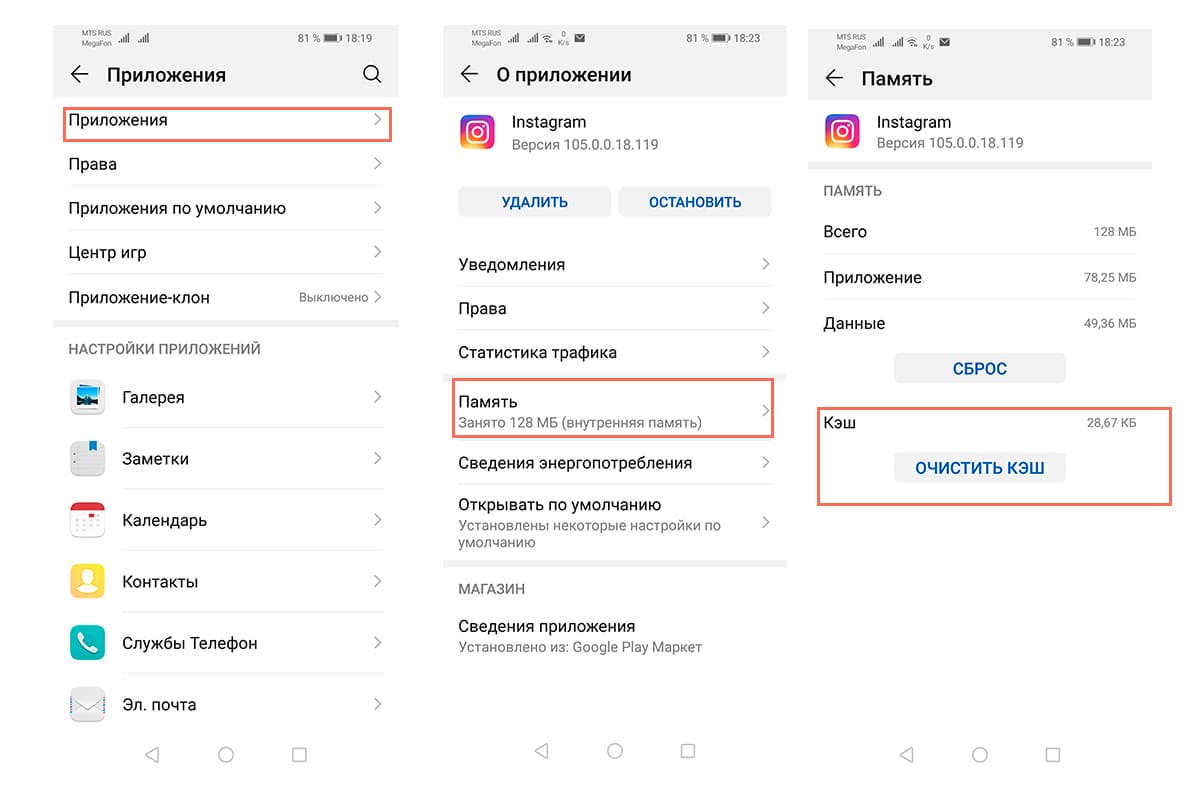
Если свободного места на устройстве немного, следующим действием будет очистка кэша Инстаграм. Все дело в том, что для ускорения работы приложения система сохраняет на устройстве данные о загруженных страницах, временные файлы, позволяющие не обращаться каждый раз на сервер, а подгружать данные из памяти. Если их накапливается слишком много, программа может тормозить или пользователя вообще будет выбрасывать из приложения. Инструкция, что делать для очистки кэша на Андроид, максимально проста:
- Заходят в «Настройки».
- Находят раздел «Приложения»
- Открывают вкладку Инстаграм.
- Нажимают «Очистить данные» и указывают «Кэш».
Действие позволяет освободить от 2 Мб памяти. Рекомендуется регулярно проводить очистку временных файлов, не реже 1 раза в месяц.
Еще одна причина, почему при запуске Инстаграм на Андроид может возникать ошибка, — устаревшая операционная система. Для поддержки приложения требуется версия Android не ранее 4.4, но лучше, если она будет 5.0 или 6.0. Если на устройстве установлена более ранняя прошивка, следует обновить систему. В случае, если смартфон не поддерживает актуальные версии, без замены гаджета на более новый стабильной работы приложения ждать не стоит.
На заметку!
Сбои в работе Инстаграм при загрузке фото и видео с телефона также могут быть связаны с особенностями устройств Андроид. Иногда приложение не поддерживает стандартную галерею. В этом случае поможет установка софта из Play Market, например QuickPic 5.0.
На Айфоне
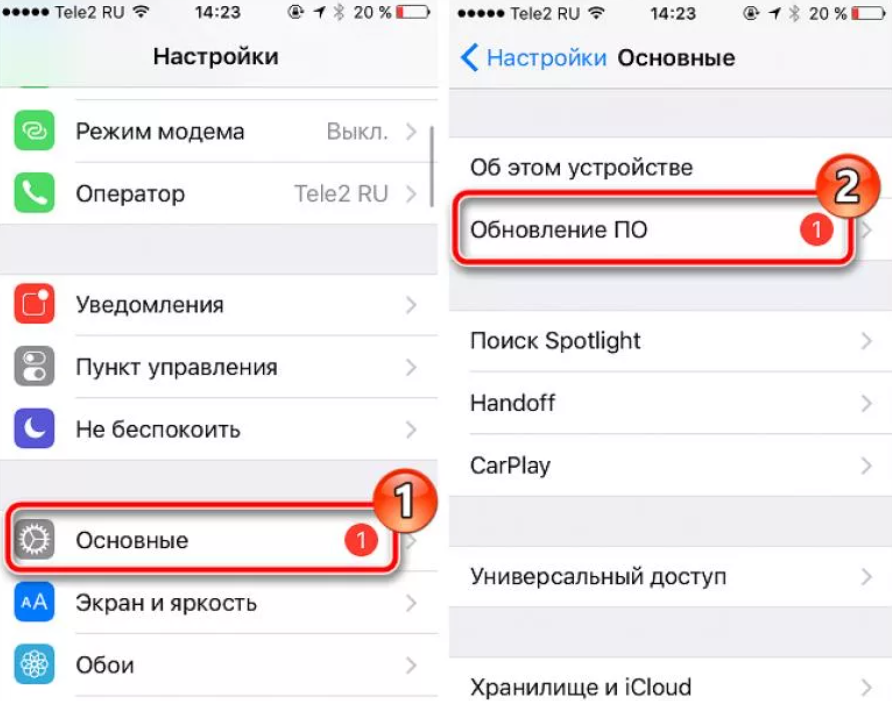
На смартфонах с iOS ошибки возникают реже. Одна из причин сбоев и вылета приложения — недостаток памяти. Чтобы проверить, достаточно ли на устройстве свободного места:
- Заходят в раздел «Настройки».
- Переходят во вкладку «Основные».
- Выбирают раздел «Об устройстве».
На заметку!
Для стабильной работы приложения требуется, чтобы в памяти было свободно минимум 2 ГБ. Место необходимо для создания временных файлов Инстаграм.
На iPhone, в отличии от Андроид, невозможно почистить кэш приложения встроенными инструментами. Для удаления лишних данных можно использовать сторонние программы, такие как Clean Doctor или Magic Phone Cleaner. С их помощью можно удалить мусорные файлы, а также систематизировать память устройства, удалить лишние контакты, дубликаты изображений. Это помогает разгрузить устройство и стабилизировать работу Инстаграм.
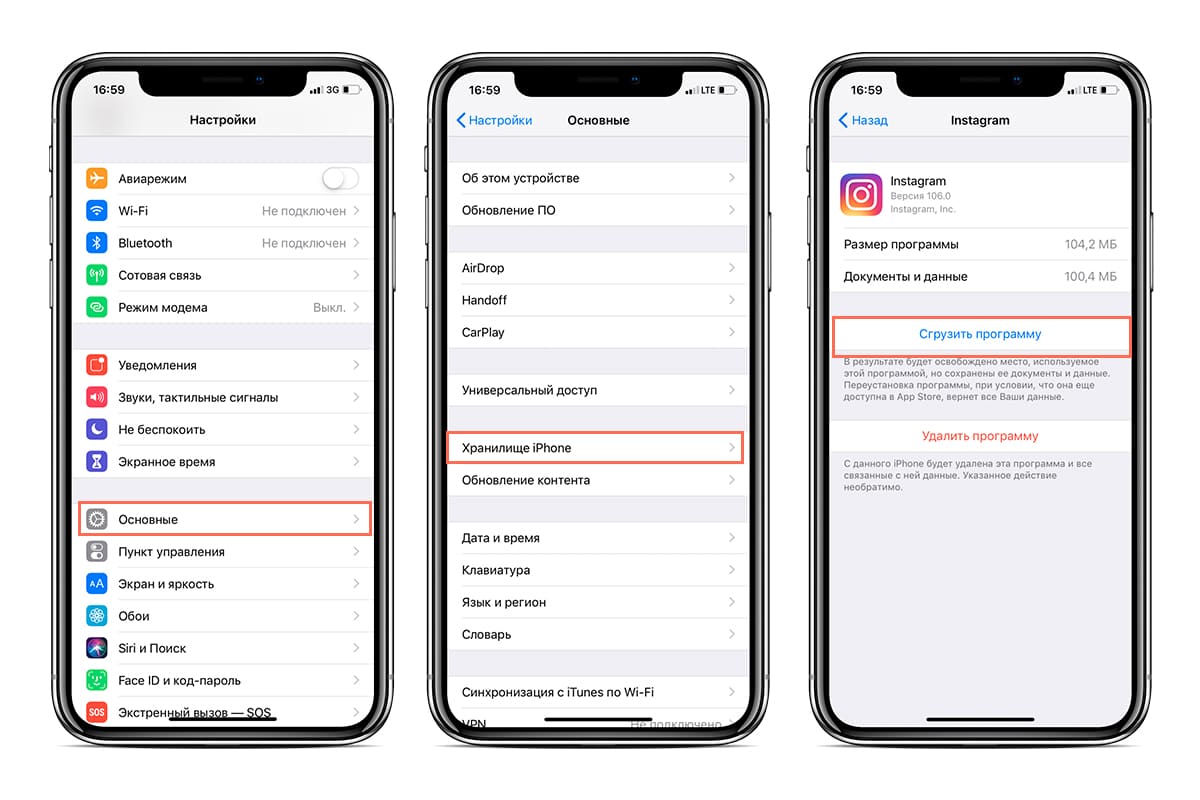
Если очистка памяти не помогла, рекомендуется удалить приложение и переустановить его заново. Пользователям нужно учитывать, что после загрузки потребуется авторизация — необходимо помнить свой логин и пароль для входа в Инстаграм.
Еще одна причина, по которой приложение не запускается на iPhone, самостоятельно закрывается при работе или выбрасывает пользователя из системы — устаревшая прошивка. Минимальные требования Инстаграма к операционной системе — iOS 11.0.
На заметку!
Если устройство не позволяет обновить систему, можно попробовать скачать в AppStore раннюю версию приложения. После установки потребуется перезагрузка смартфона и повторная синхронизация с магазином.
Как предотвратить выкидывание из приложения
В большинстве случаев решить проблему с ошибками в работе инсты несложно. Но лучше предотвратить сбои.
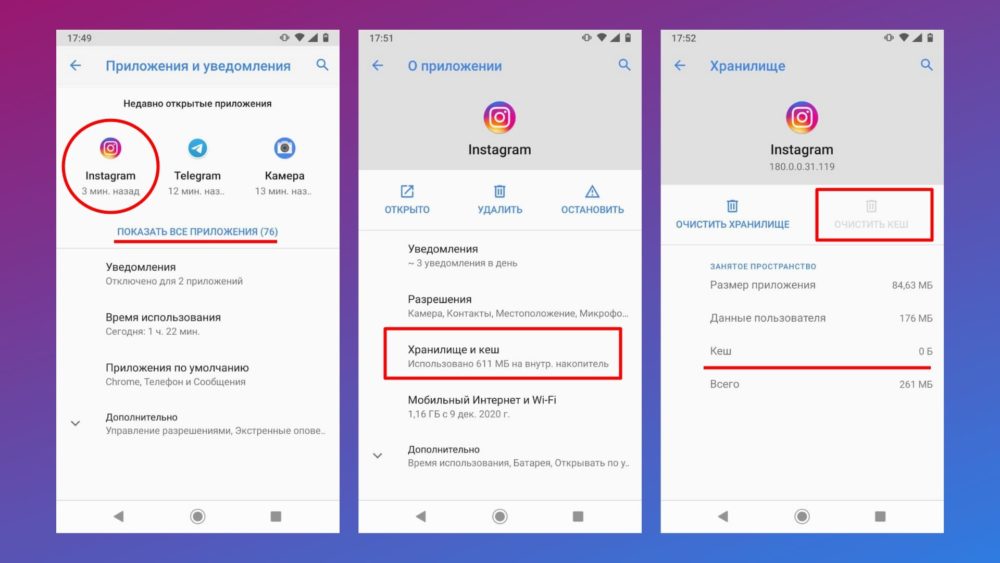
Для этого пользователям нужно:
- Проверять наличие обновлений в приложении.
- Регулярно проводить очистку кэша.
- Следить, чтобы в памяти устройства было достаточно свободного места.
- Не загружать софт из непроверенных источников, избегать перехода по сомнительным ссылкам, чтобы не допустить заражения устройства вредоносным ПО. Рекомендуется установить проверенный антивирусник и регулярно сканировать смартфон.
- Обновлять ОС своего мобильного устройства.
Случается, что Инстаграм вылетает из-за внутренних проблем на сервере или сбоев в приложении. Но чаще всего ошибки в работе возникают из-за неполадок смартфона или перебоев в сети интернет. Чаще всего пользователи самостоятельно могут устранить неполадки. В случае, если проблема не решается, можно обратиться в техподдержку Instagram за поиском решения.
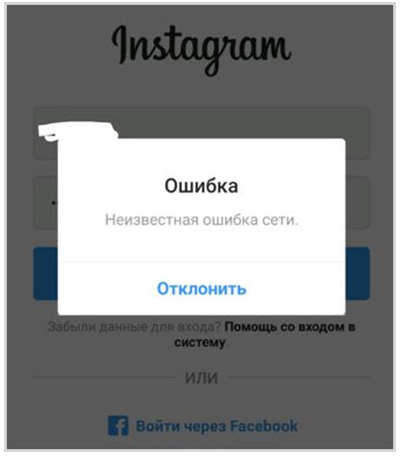
На странице авторизации появляется сообщение неизвестная ошибка сети инстаграм.
Решение проблемы: при попытке входа в instagram произошла ошибка
Илья – главный редактор сайта softdroid.net. Является автором нескольких сотен руководств и статей по настройке Android. Около 15 лет занимается ремонтом техники и решением технических проблем iOS и Android. Имел дело практически со всеми более-менее популярными марками мобильных смартфонов и планшетов Samsung, HTC, Xiaomi и др. Для тестирования используется iPhone 12 и Samsung Galaxy S21 с последней версией прошивки.
Нововведения в Instagram – явление частое, сопровождающееся многочисленными проблемами в работе соцсети и, соответственно, массовыми обращениями пользователей Instagram за поддержкой.
Официальные разделы FAQ не описывают все возникающие сложностей со входом или регистрацией аккаунтов в Instagram, а также возможностями их решения. Самые частые ошибки при входе в Instagram и пути их решения собраны в этой статье:
Ошибки при авторизации через мобильное устройство
Сложности со входом в Инстаграм через мобильное устройство (Android, iOS) могут происходить по нескольким причинам и сопровождаться выводом на экран сообщений о том, что в приложении Инстаграм произошла ошибка.
Смена пароля для входа в Инстаграм
Если вы забыли пароль от своей учетной записи (например, после смены мобильного устройства) – сложности со входом в нее неизбежны.
Оптимальный вариант решения проблемы – смена пароля через почту (именно с нового устройства).
Используем Facebook для авторизации
Не следует забывать, что возможен вход в аккаунт Инстаграм через учетную запись Facebook. Авторизоваться можно с главной страницы сервиса, выбрав опцию «Войти через Facebook».

Однако этот метод сработает только в случае заранее «привязанного» Instаgram-аккаунта к соцсети Facebook.
Решение проблемы «Challenge required»
В справочном центре нет решения, как зайти в Инстаграм с телефона, который ранее не использовался для доступа к этому аккаунту. Но такая проблема существует. Если при вводе логина появляется надпись «Challenge required», при том что аккаунт на старом телефоне также не получается открыть, необходимо:
- Зайти в веб-версию Instagram,
- При попытке входа будет выведено окно «Challenge»,
- Нужно подтвердить, что именно этот пользователь пытается авторизоваться.
Ошибка «Повторите попытку позже»
Если при попытке входа в Instagram произошла ошибка «Повторите попытку позже», попробуйте

Связать между собой аккаунты Instagram и Facebook, подключив свой профиль в Facebook,
Подождать 5-10 минут,
Вы используете Instagram для развлечения или работы?
РазвлеченияРаботы
Войти в Инстаграм с телефона через Facebook.
Скорее всего, проблем с авторизацией аккаунта не возникнет.
Вход в Инстаграм через браузер
Если предыдущий способ не подходит по какой-либо причине, то вход в Инстаграм с телефона можно осуществить через веб-версию Instagram:
Авторизоваться на сайте Instagram,
Зайти в настройки и там поставить галочку «Временно заблокировать мой аккаунт» (в правом нижнем углу страницы),
Из предложенных причин выбрать «Проблемы при запуске».

Разумеется, сам аккаунт никуда не исчезнет, через пару часов можно будет вернуться к этому вопросу. Разблокировку нужно производить через мобильное приложение.
При подобном алгоритме действий проблем с авторизацией больше не должно наблюдаться.
Опция «Помощь со входом»
Если все вышеперечисленные способы не сработали, имеет смысл воспользоваться вариантом, который нам предлагает сама соцсеть. Для этого:
- На странице авторизации нужно найти и нажать на малозаметную ссылку «Помощь со входом»,
- В открывшемся окне указать e-mail, указанный при регистрации учетной записи,
- Нажать на ссылку «Отправить электронное письмо».
- В почте, открыв письмо, после нажатия на синюю кнопку и получения вопроса: «с помощью чего открыть соцсеть. «, выберите Instagram.
- Отметьте опцию «Использовать этот выбор всегда».
Запрет сетевых подключений
Еще одна из причин ошибки входа – запрет сетевых подключений для приложения Instagram. В этом случае нужно открыть настройки приложения, контролирующего доступ в Сеть (файрвол, прокси-сервер, VPN-клиент) и настроить соответствующие разрешения.
Сброс настроек телефона
Ну и самым радикальным способом, использовать который следует только многократно взвесив все возможные последствия, будет сброс настроек телефона до заводских: «Настройки – Общие настройки – Сброс – Сброс настроек».
О том, как правильно выполнить сброс настроек, читайте здесь: Hard Reset на Андроид.
Важное замечание. При выполнении Hard Reset, все пользовательские данные, хранящиеся во внутренней памяти телефона, будут удалены. Так что заранее сделайте резервную копию важных файлов.
Переустановка приложения Instagram
Трудности авторизации могут возникать по причине неправильной работы приложения Instagram. Если вы давно не обновляли программы на телефоне, это также может послужить причиной ошибки входа.
В подобной ситуации помогает удаление и повторная установка приложения Instagram.

Проблемы при регистрации аккаунта Инстаграм
С проблемами в работе мобильного приложения Instagram могут столкнуться не только те, кто пытается авторизоваться, но и те, кто только создает аккаунт.
Сообщение «К сожалению, во время создания аккаунта произошла ошибка. Повторите попытку позже» – это защита сервиса Instagram от фиктивных регистраций.
Отключаем proxy-сервер
Такая ошибка может происходить в случае, если при регистрации используется прокси-сервер в браузере. Чтобы решить эту проблему достаточно отключить прокси.
Например, в Chrome соответствующая опция называется «Открыть настройки прокси-сервера для компьютера». При нажатии на ссылку откроются настройки ОС Windows, где можно проверить настройки прокси.

Перезагрузка роутера
Если прокси-сервер не используется, а проблема осталась, нужно перезагрузить роутер, чтобы компьютер получил новый ip-адрес. Этот вариант сработает только если ip динамический.
При статическом ip наилучшим вариантом будет пройти регистрацию из другого места.
Сложности и ошибки при авторизации через браузер ПК
При попытке входа в Инстаграм через браузер пользователя перенаправляют на страницу авторизации, при этом Instagram не сообщает причину отказа в авторизации.
Возможные пути решения:
Необходимо удостовериться, что вводится правильная пара логин – пароль;
Очистить историю браузера (в Chrome – «Дополнительные инструменты – Удаление данных о просмотренных страницах. «), и если ошибка не исчезнет, попытаться восстановить пароль через электронную почту.

Неизвестная ошибка сети Instagram
На странице авторизации появляется сообщение «неизвестная ошибка сети инстаграм». Варианты решения:
Первым шагом будет проверка интернет-соединения, для этого можно попробовать воспользоваться мобильным интернетом (если ПК этот вариант поддерживает)
Попытаться зайти в свой Instagram-аккаунт со смартфона.
Если попытка входа в аккаунт окажется удачной, проблемы связаны с интернет-провайдером. Остается надеяться, что со временем эта проблема исчезнет без усилий со стороны пользователя.
Вопросы читателей
Не могу войти в Инстаграм, пишет что подозрительная попытка входа и отправляет код на номер, доступ к которому был утерян. Что делать?
Ответ. Восстановить доступ можно не только через телефон, но и email или учетную запись в Facebook. Попробуйте альтернативные способы, описанные в данной статье.
Сбросила телефон до заводских настроек. Теперь через Плеймаркет не могу установить Инстаграм. Пишет «ваш телефон не поддерживает это приложение». Хотя раньше оно было установлено.
Ответ. Можно обновить версию Android и повторить попытку установки. Если не поможет, поищите старые версии Instagram на сайте www.apkmirror.com. В крайнем случае, используйте браузерную версию Instagram для входа.
После сброса настроек не устанавливается Инстаграм. Появляется уведомление «Отсутствует интернет-соединение. Проверьте подключение к WI-FI или сотовой сети и повторите попытку». Самое интересное то, что и WI-FI, и сеть подключены. Я уже проверила: правильность системной даты и времени файл hosts (все норм, 127.0.0.1). Что еще сделать, чтобы получилось установить приложения?
Ответ. Проверьте, не установлены ли proxy- или vpn-приложения на телефоне. Их следует деинсталлировать или настроить прямой доступ в Instagram. Как вариант, обновите или переустановите приложение Instagram (возможно, данная версия больше не подключается к соцсети).
Содержание
- 1 В приложении Инстаграм произошла ошибка – что это значит
- 2 Если ошибка появилась на Iphone
- 3 Исправление ошибки
- 4 Что делать?
- 5 На iPhone
- 6 Как устранить проблему с ошибкой входа: все способы
- 6.1 Обновление приложения
- 6.2 Перезагрузка гаджета
- 6.3 Слабая скорость сети
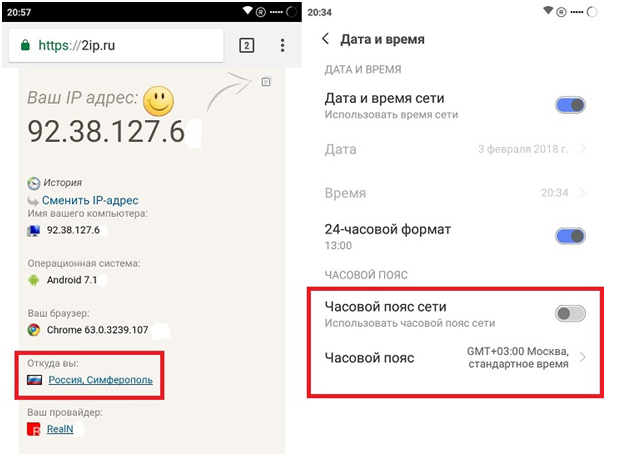
- 6.4 Перепроверить дату и время
- 6.5 Полный сброс настроек телефона
- 7 Один из вариантов – войти в Инстаграм через профиль Facebook
- 8 Что делать, если при входе произошла неизвестная ошибка сети в Инстаграм
- 9 Почему произошла данная ошибка?
- 10 В приложении Инстаграм произошла ошибка – что это значит
- 11 Если ошибка появилась на Iphone
- 12 Исправление ошибки
- 13 Как устранить проблему с ошибкой входа: все способы
- 13.1 Обновление приложения
- 13.2 Перезагрузка гаджета
- 13.3 Слабая скорость сети
- 13.4 Перепроверить дату и время
- 13.5 Полный сброс настроек телефона
- 14 Один из вариантов – войти в Инстаграм через профиль Facebook
- 15 Инстаграм неизвестная ошибка сети: что делать
- 16 Как исправить
- 17 Исправление ошибки
- 17.1 Сброс кэша
- 17.2 Повторное добавление профиля
- 17.3 Переустановка обновлений
- 17.4 Сброс настроек
- 18 Причины «Произошла Ошибка Инстаграм»
В приложении Инстаграм произошла ошибка – что это значит
Если описываемая проблема настигла в неподходящий момент, оперативно уладить ситуацию помогут два метода:
- рестарт мобильного устройства;
- переустановка системы.
Чтобы перезапустить телефон, проведите нехитрые манипуляции:
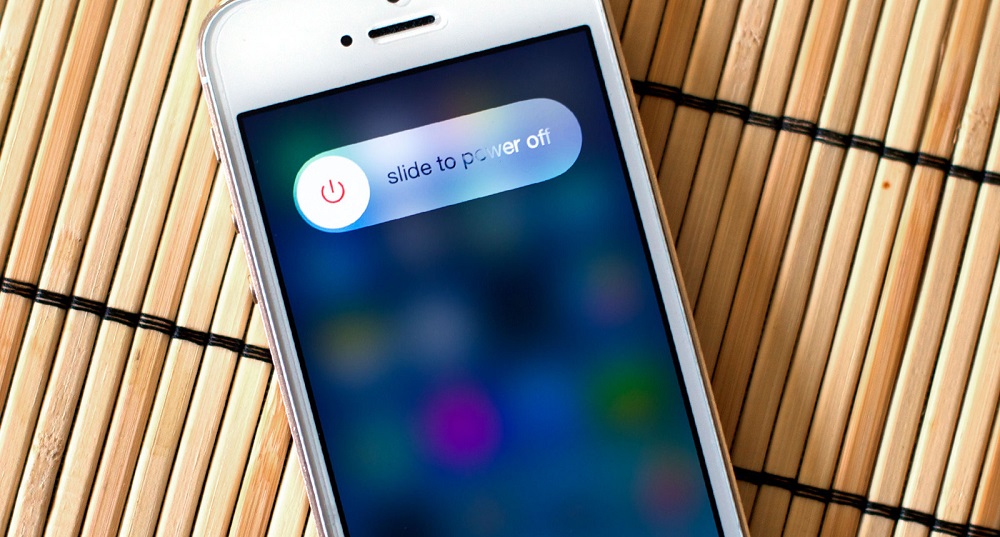
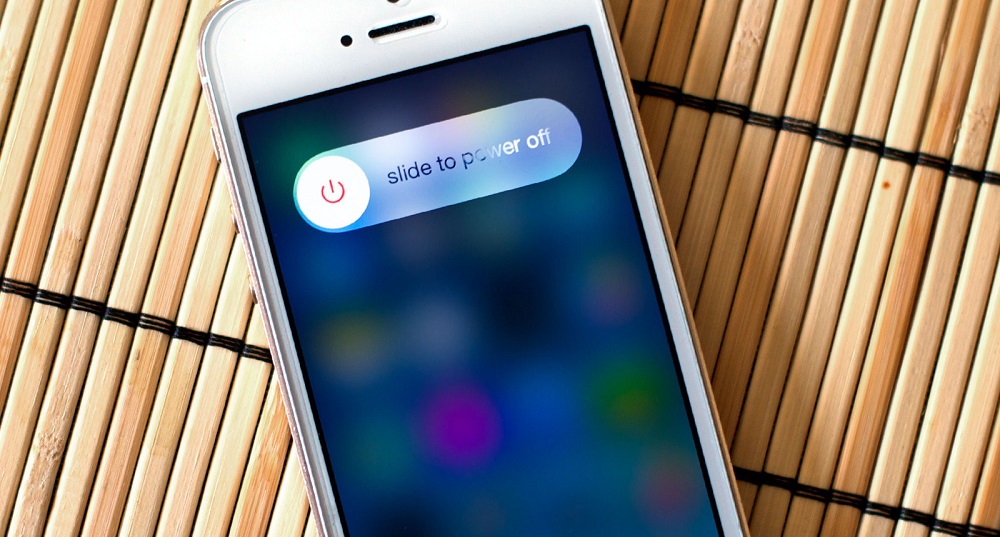
- зажмите клавишу включения;
- свайпните по дисплею либо тапните по команде перезапуска в меню;
- дождитесь загрузки нового сеанса.
Смотрите алгоритм рестарта кэша:
- вход в конфигурацию девайса;
- клик по пункту «Приложения»;
- поиск названия медиаплощадки в перечне ПО;
- тап по надписи «Очистить кэш» внизу экрана.
Отныне убирается информация, предварительно занесённая в хранилище.
Если ошибка появилась на Iphone
Иной способ наладить ситуацию, если в приложении Instagram произошла ошибка, заключается в проверке быстродействия Интернет-подключения. Для благоприятного использования мессенджера без исправления багов обязательна стабильная и высокая скорость Сети.
Исправление ошибки
Создание сообщения, говорящего, что юзер вышел из аккаунта, свидетельствует о необходимости проверки соединения с Интернетом. Также идентифицируйте IP, с которого последний раз заходили в профиль:
В приложении Instagram произойдёт ошибка, когда человек заливает на хостинг видео, фотографии или Сториз при следующих исходных параметрах:
- низкое соединение с Сетью;
- баги в работе серверов медиаплощадки;
- конфликт апгрейдов клиента либо ОС;
- превышение лимита размера выкладываемой публикации.
Система устанавливает ограничение на загрузку роликов – больше гигабайта нельзя выложить в одном файле. Для изображений цифра вдвое ниже. Решение проблемы с лимитами состоит в сжатии контента – средствами ПК это делается при помощи ресурса TinyPng.
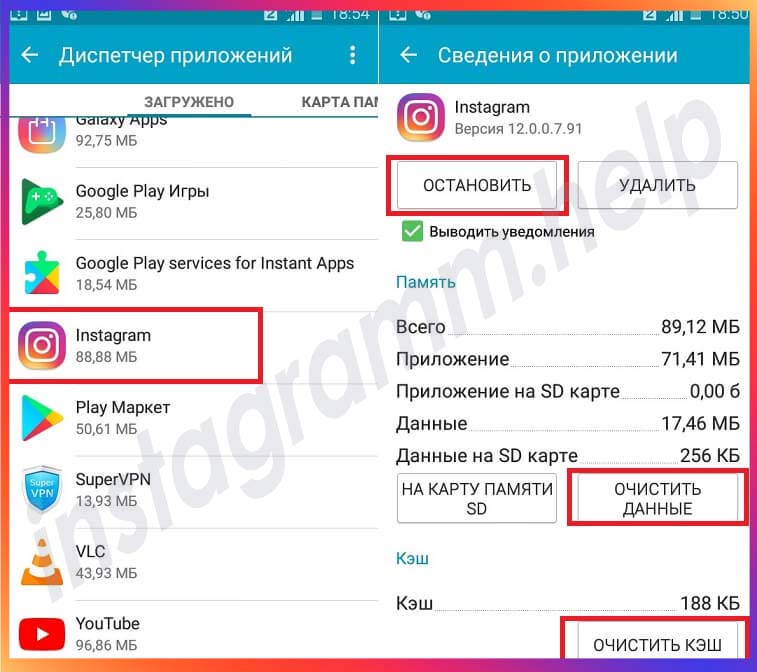
Что делать?
- Нажимается вкладка Все.
- Выбирается требуемое приложение.
- Если запускается, нажимается кнопка Остановить.
- Выбирается раздел с очисткой памяти.
- Выбирается раздел Стереть данные.
- Устройство перезагружается.
На iPhone
- На телефоне открывается раздел с настройками.
- Переход на страницу Основные.
- В нижней части страницы требуется выбрать подраздел Сброс.
- Выбирается пункт – сбросить данные.
Операция не может быть выполненной без проставленного соглашения и подтверждения выполняемой опции, в чем и заключается ошибка.
Проверить скоростные показатели можно посредством специального приложения Speedtest. Если после проверки программа пишет параметр менее одного Мбит/с, потребуется провести исправление ситуации или подключиться к иному источнику получения трафика.
Как устранить проблему с ошибкой входа: все способы
В случае возникновения неполадки при перезапуске мобильной утилиты, следует разобраться и найти причину. Разберем распространенные ситуации и поможем их разрешить самостоятельно.
Обновление приложения
- В сервисе появляются новые возможности и функции.
- Повышается уровень безопасности и конфиденциальности персональных сведений.
- Увеличивается скорость обработки данных, загрузки страниц.
Если использовать устаревшую версию прошивки, то рискуете остаться без интересных инструментов либо столкнуться с ошибкой, у вас не получится заходить и выходить из профиля. Чтобы установить обновление потребуется:
Перезагрузка гаджета
Слабая скорость сети
Если скорости доступа в интернет недостаточно для входа в социальную сеть, свяжитесь с оператором связи и увеличьте пределы скоростного режима и трафика.
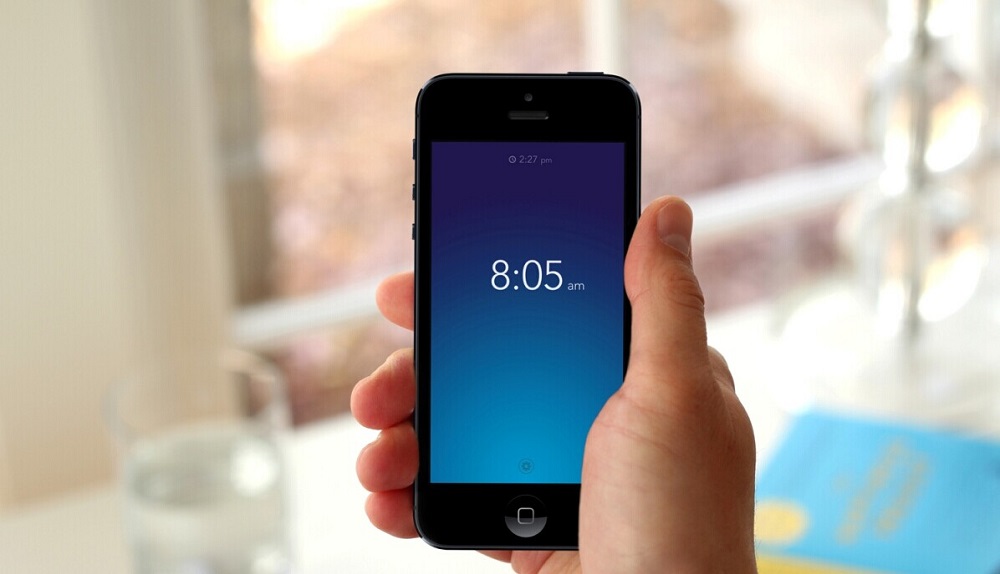
Перепроверить дату и время
Полный сброс настроек телефона
Если не помогло, выполните сброс самого гаджета:
Перезагрузите телефон и попробуйте войти в социальную сеть повторно.
Один из вариантов – войти в Инстаграм через профиль Facebook

При авторизации в социальной сети вас встретит меню, в котором нужно ввести логин и пароль от учетной записи. Если после этого Инстаграм выдает ошибку, попробуйте пройти в сервис при помощи профиля из партнерской платформы Facebook.
В меню авторизации находится соответствующая кнопка – вход через свой профиль в Facebook. Чтобы этот вариант сработал, необходимо соблюсти следующие условия:
- Должна быть зарегистрированная учетная запись в социальной сети Facebook.
- Во время процедуры оба профиля должны быть синхронизированы и привязаны друг к другу.
- На мобильном устройстве установлена утилита Facebook и выполнен вход.
Если не зарегистрированы в партнерской платформе, войти в социальную сеть таким способом не получится.
Что делать, если при входе произошла неизвестная ошибка сети в Инстаграм
Не стоит паниковать, если утилита внезапно перестала запускаться. Не стоит также пытаться самостоятельно менять настройки в ОС устройства Андроид или Айфон. Достаточно следовать инструкции, которая будет описана ниже для всех типов устройств.
Проблема может заключаться на стороне самого сервиса Instagram. Тогда ошибка проходит немного позже.
Почему произошла данная ошибка?
Дефект возникает в результате нестабильной работы серверов Instagram, ОС устройства или интернет-соединения. Также, возможно, при входе введены неправильные данные аккаунта (пароль, логин).
В приложении Инстаграм произошла ошибка – что это значит
Если описываемая проблема настигла в неподходящий момент, оперативно уладить ситуацию помогут два метода:
- рестарт мобильного устройства;
- переустановка системы.
Чтобы перезапустить телефон, проведите нехитрые манипуляции:
- зажмите клавишу включения;
- свайпните по дисплею либо тапните по команде перезапуска в меню;
- дождитесь загрузки нового сеанса.
Смотрите алгоритм рестарта кэша:
- вход в конфигурацию девайса;
- клик по пункту «Приложения»;
- поиск названия медиаплощадки в перечне ПО;
- тап по надписи «Очистить кэш» внизу экрана.
Отныне убирается информация, предварительно занесённая в хранилище.
Если ошибка появилась на Iphone
Иной способ наладить ситуацию, если в приложении Instagram произошла ошибка, заключается в проверке быстродействия Интернет-подключения. Для благоприятного использования мессенджера без исправления багов обязательна стабильная и высокая скорость Сети.
Исправление ошибки
Создание сообщения, говорящего, что юзер вышел из аккаунта, свидетельствует о необходимости проверки соединения с Интернетом. Также идентифицируйте IP, с которого последний раз заходили в профиль:
В приложении Instagram произойдёт ошибка, когда человек заливает на хостинг видео, фотографии или Сториз при следующих исходных параметрах:
- низкое соединение с Сетью;
- баги в работе серверов медиаплощадки;
- конфликт апгрейдов клиента либо ОС;
- превышение лимита размера выкладываемой публикации.
Система устанавливает ограничение на загрузку роликов – больше гигабайта нельзя выложить в одном файле. Для изображений цифра вдвое ниже. Решение проблемы с лимитами состоит в сжатии контента – средствами ПК это делается при помощи ресурса TinyPng.
Как устранить проблему с ошибкой входа: все способы
В случае возникновения неполадки при перезапуске мобильной утилиты, следует разобраться и найти причину. Разберем распространенные ситуации и поможем их разрешить самостоятельно.
Обновление приложения
- В сервисе появляются новые возможности и функции.
- Повышается уровень безопасности и конфиденциальности персональных сведений.
- Увеличивается скорость обработки данных, загрузки страниц.
Если использовать устаревшую версию прошивки, то рискуете остаться без интересных инструментов либо столкнуться с ошибкой, у вас не получится заходить и выходить из профиля. Чтобы установить обновление потребуется:
Перезагрузка гаджета
Слабая скорость сети
Если скорости доступа в интернет недостаточно для входа в социальную сеть, свяжитесь с оператором связи и увеличьте пределы скоростного режима и трафика.
Перепроверить дату и время
Полный сброс настроек телефона
Если не помогло, выполните сброс самого гаджета:
Перезагрузите телефон и попробуйте войти в социальную сеть повторно.
Один из вариантов – войти в Инстаграм через профиль Facebook

При авторизации в социальной сети вас встретит меню, в котором нужно ввести логин и пароль от учетной записи. Если после этого Инстаграм выдает ошибку, попробуйте пройти в сервис при помощи профиля из партнерской платформы Facebook.
В меню авторизации находится соответствующая кнопка – вход через свой профиль в Facebook. Чтобы этот вариант сработал, необходимо соблюсти следующие условия:
- Должна быть зарегистрированная учетная запись в социальной сети Facebook.
- Во время процедуры оба профиля должны быть синхронизированы и привязаны друг к другу.
- На мобильном устройстве установлена утилита Facebook и выполнен вход.
Если не зарегистрированы в партнерской платформе, войти в социальную сеть таким способом не получится.
Инстаграм неизвестная ошибка сети: что делать
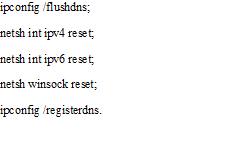
Прежде всего, «дергаем» настройки гаджета и роутера. Перезагружаем устройства, включаем/отключаем от электросети и т.д. Обратите внимание, что неполадки могут возникать из-за VPN соединения, поэтому тщательно проверьте его или отключите.
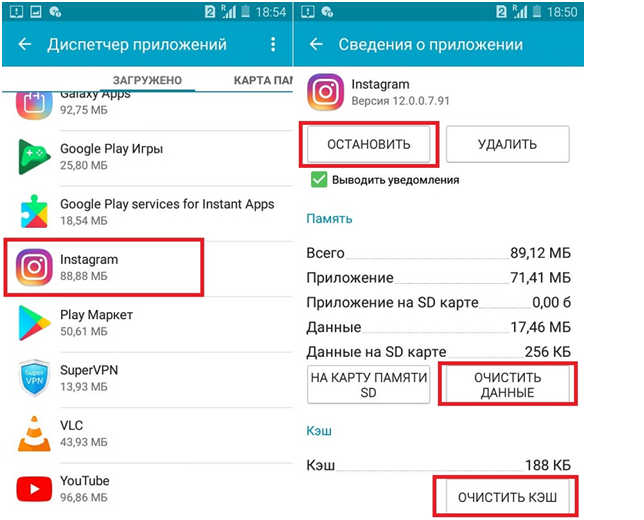
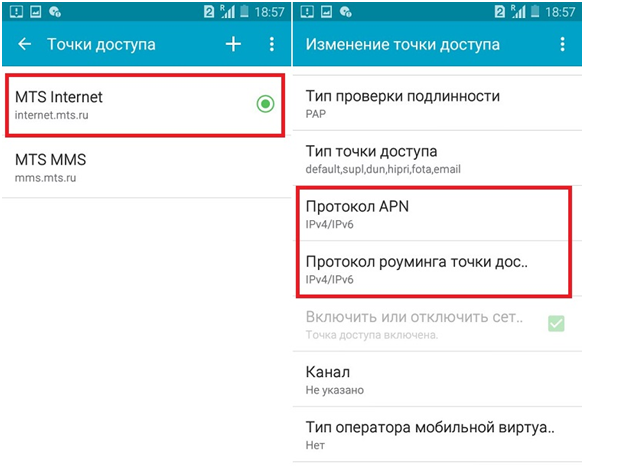
Следующий способ — попробуйте выполнить выход через Parallel Space — Multi Accounts.
Как исправить
Чтобы ускорить процесс, можно выполнить несколько действий:
- Перезапустите интернет браузер.
- Воспользуйтесь другим устройством/браузером.
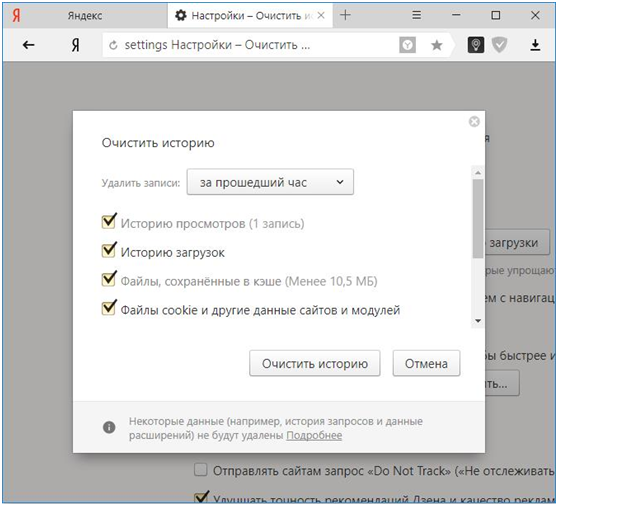
- Удалите временные файлы, куки, историю и кэш.
- Если вы используете сеть вай-фай, которую раздает смартфон, планшет или другой девайс, перезагрузите и его.
Исправление ошибки
Итак, в приложении «Сервисы Google Play произошла ошибка», посмотрим, как исправить её и вернуть Android в нормальное, работоспособное состояние.
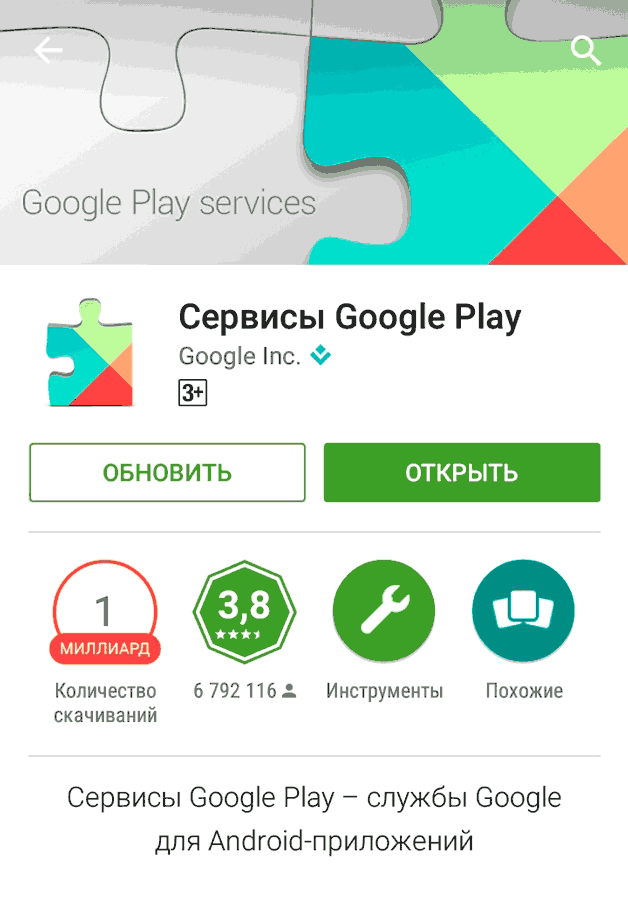
Если эти меры не помогли устранить сбой, то придется немного полазить в настройках телефона и поработать с кэшем и обновлениями приложений, а также профилем Google.
Сброс кэша
В кэше хранятся данные для быстрого запуска приложения. Иногда вместе с «правильными» данными там могут оказаться некорректная информация, которая будет мешать запуску, вызывая ошибку. Исправляем этот недостаток:
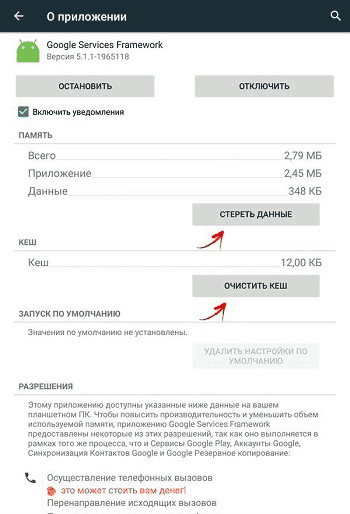
После очистки кэша у этих двух программ выполните перезагрузку и убедитесь, что вам удалось устранить неполадку, которая мешала нормально пользоваться мобильным устройством.
Повторное добавление профиля
Если после очистки кэша ничего не изменилось, попробуйте заново добавить аккаунт Google.
- Откройте настройки и найдите поле «Аккаунта» (или раздел «Учетные записи»).
- Отыщите используемый профиль Гугл, откройте его настройки синхронизации.
- Вызовите доп.меню и выберите «Удалить».
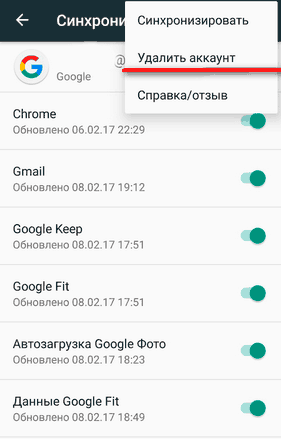
После удаления учетной записи перезагрузите устройство, откройте настройки и в поле «Аккаунты» нажмите «Добавить». Выберите учетную запись Google и введите почту и пароль от существующего профиля или создайте новый аккаунт.
Переустановка обновлений
Еще один способ исправления ошибки – удалить обновления Сервисов, а затем установить их заново. Кнопка «Удалить обновления» по умолчанию неактивна, но это легко исправить:
- Откройте раздел «Безопасность».
- Зайдите в подменю «Администраторы устройства».
- Уберите галочку возле пункта «Удаленное управление».
- Подтвердите деактивацию функции, нажав «Отключить».
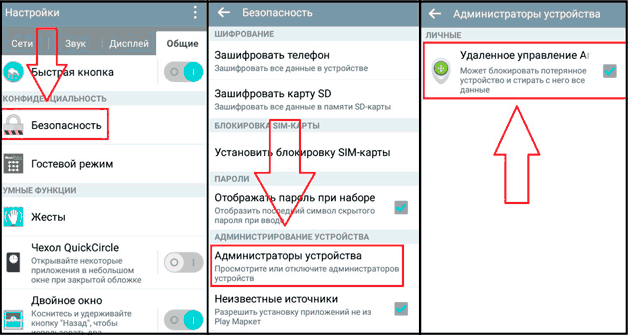
После отключения «Администратора» можно переходить в раздел «Приложения», открывать дополнительные настройки Сервисов и удалять обновления. Для сохранения внесенных изменений обязательно выполните перезагрузку.
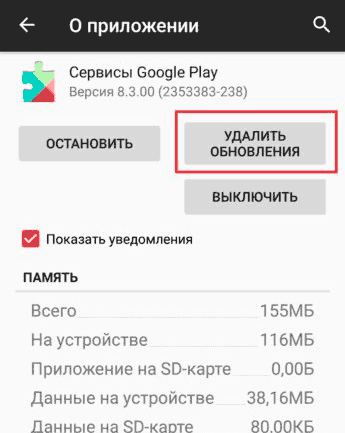
Чтобы заново установить обновления, запустите любое встроенное приложение. Оно не откроется сразу, а предложит сначала установить обновления Сервисов Гугл. Согласитесь с установкой и дождитесь завершения процедуры.
Сброс настроек
Если перечисленные способы не решили проблему, используйте крайние меры – сбросьте настройки.
- Откройте раздел «Восстановление и сброс».
- Выберите «Сброс настроек». Не сетевых, а всех настроек Android.
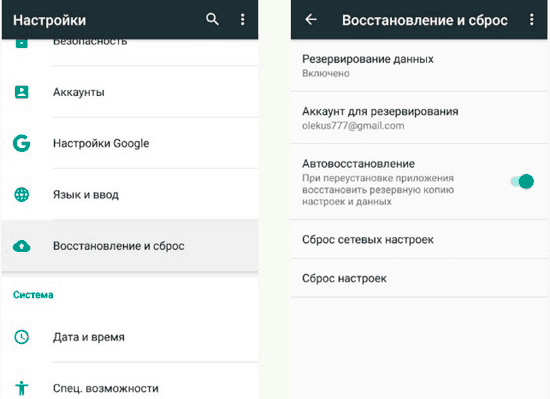
Учтите, что на Android сброс настроек подразумевает также удаление пользовательских данных с внутренней памяти устройства. Поэтому чтобы не потерять важную информацию, сделайте резервную копию, прежде чем сбрасывать настройки.
Причины «Произошла Ошибка Инстаграм»
- Первым делом стоить проверить, а не пора бы обновить само приложение в вашем Телефоне на Андроид или Айфоне.
- Возможно Ваш Интернет блокирует или у него слишком маленькая пропускная способность.
- Временные сбои самого Инстаграм, такое бывает периодически. Непродолжительное время, но и по нескольку дней бывало (См. Сбои в работе Инстаграм).
- На Андроид телефоне возможно что у Вас переполнен кэш.
Именно такая ошибка возникает в последнее время у многих пользователей Instagram при попытке войти в свой аккаунт с телефона. Ничего удивительного — разработчики выдают одно обновление за другим и, возможно, в погоне за совершенством упустили нечто важное. Тем не менее, при должной настойчивости выход найдется из любой ситуации. Мы решили рассказать вам о том, как справиться с проблемой «Извините, произошла ошибка» при входе в Instagram.
Представляем собранные в сети советы:
1 способ: Попытайтесь зайти в свой аккаунт с другого телефона. Как это ни странно, но способ иногда срабатывает.
2 способ: Попробуйте зайти в Instagram с помощью Facebook. Вероятно, вам неоднократно предлагалось связать два своих аккаунта в этих социальных сетях, и если вы на это пошли, то с ошибкой входа разберетесь легко. Достаточно авторизироваться через профиль Facebook, привязанный к аккаунту в Instagram.
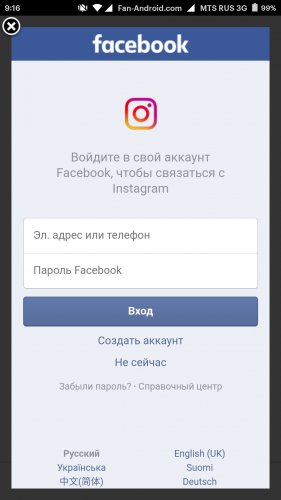
3 способ: Зайти в web-версию в Instagram. Проблему со входом это не решит, но просмотреть ленту вам все-таки удастся.
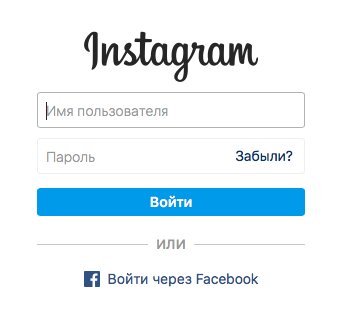
4 способ: Авторизироваться в Instagram под Windows 10. Оказывается, на ноутбуке (кроме MacBook) можно спокойно пользоваться Direct’ом и зайти в аккаунт Instagram с помощью версии приложения, написанной под Windows. Зашли? Можете почитать директ и ответить на сообщения, но настоятельно рекомендуем до окончания сеанса зайти в настройки, найти пункт «Друзья на Facebook», подключить свой профиль в Facebook и немного подождать, пока аккаунты не свяжутся между собой. После этого у вас всегда будет в распоряжении лёгкий способ вернуть доступ, как это показано в п.2.
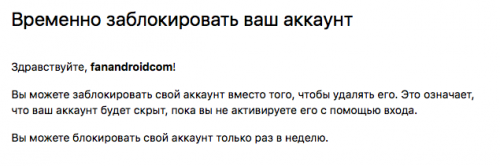
5 способ: Запустить веб-версию Instagram (Instagram.com), авторизироваться в ней и зайти в настройки. Там отыскать опцию «Временно заблокировать мой аккаунт» и выбрать ее, нажав на строчку. В качестве причины нужно выбрать «проблемы со входом», после чего подтвердить свой запрос на временную блокировку и забыть о проблеме часа на 3. Из блокировки аккаунт возвращается с помощью логина. Неизвестно, что там происходит за эти три часа, но у подавляющего большинства пользователей проблема со входом в Instagram решилась именно этим способом.
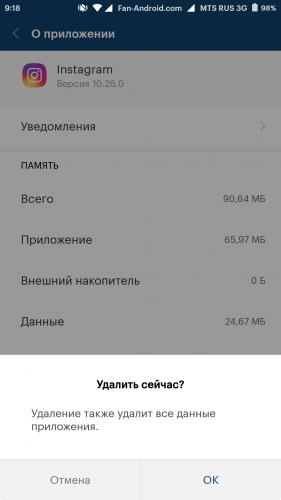
6 способ: Удалить приложение и установить его заново (естественно, речь идет об Instagram). Иногда метод срабатывает.
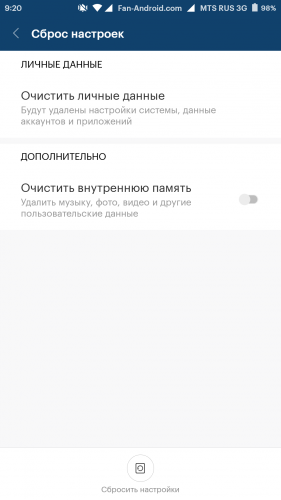
7 способ: Сброс аппарата к заводским настройкам. Говорят, что этот способ тоже помог нескольким пользователям. Можете попробовать и вы, но не забудьте сделать резервную копию, чтобы не потерять всю информацию, хранящуюся на смартфоне.
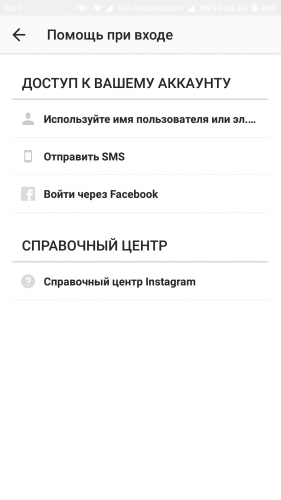
8 способ: Если ни один из способов не помог, остается только последнее решение: найти на экране надпись «помощь со входом в систему». Она бледная и плохо заметная, нужная нам информация, а именно, первый из предлагаемых вариантов помощи, не полностью отображается на экране. Тем не менее, выбираем его и вписываем в нужную графу адрес электронной почты, после чего нажимаем «Отправить электронное письмо» и ждем заветный конвертик от Instagram. Письмо открываем, находим большую синюю кнопку и нажимаем на нее. Далее следует вопрос, с помощью какой из программ вы хотели бы открыть ссылку — выбираем Instagram и закрепляем это решение нажатием строчки «Использовать этот выбор всегда».
Остается только поздравить всех, кому помогли эти советы, и попросить пользователей, отыскавших собственное решение, поделиться им в комментариях.
На чтение 9 мин Просмотров 125к.
Обновлено 20.12.2022
После официальной блокировки популярной сети Инстаграм* в российском виртуальном пространстве, которая вступила в силу 14 марта 2022 года, далеко не все ее пользователи поспешили перейти на другие платформы. Многие из них нашли альтернативный способ использования полюбившегося паблика, прибегая к помощи различных анонимайзеров VPN. Однако даже такой подход далеко не всегда дает желаемый результат, и нередки ситуации, когда не удается перейти в профиль как через эти вспомогательные сервисы, так и без них, в причинах чего мы будем разбираться ниже.
Почему не работает Инстаграм* — основные причины сбоя на 2023 год
Итак, вы по привычке решили посетить свой профиль в Инстаграм*, но что-то пошло не так, и вам не удается ни под каким предлогом осуществить задуманное. Для того чтобы эффективно решить проблему, первое, что нужно сделать – это разобраться в причинах ее появления, благо, их не так много, и как правило, диагностика не требует много времени и труда.
Блокировка на территории РФ
Если вы используете Инстаграм* на территории Российской Федерации, то прежде всего следует грешить именно на этот фактор, поскольку еще в начале текущего года вся продукция компании Meta, к коей относится и эта сеть, подпала под санкции.
Проще говоря невозможность зайти на свою страницу, обновить ленту, загрузить истории и выложить пост является прямым следствием блокировки Роскомнадзора, для обхода которой активными юзерами было найдено немало способов разной эффективности.
Отсутствие подключения к интернету
Если же до недавнего времени все прекрасно загружалось либо вы успешно пользовались сторонними сервисами для смены IP и серфинга под флагом другой страны, то подобные сбои могут быть обусловлены банальным отсутствием устойчивого интернет-соединения. Проверить актуальность этой проблемы довольно просто, если попробовать ввести любой запрос в браузер или же зайти в другую сеть, на которую не распространяется блокировка.

Ничего не выходит? Тогда самое время перезагрузить сетевое оборудование, проверить правильность его подключения и исправность либо сделать звонок провайдеру, если все остальные условия обеспечиваются в привычном режиме.
Стоить отметить, что если налицо банальный обрыв, то в одном случае может помочь обычная процедура перезагрузка модема, тогда как в другой ситуации срабатывает переход от мобильного интернета к Wi-Fi и наоборот (актуально только для смартфонной версии приложения).
Сбой на стороне приложения
Конечно, сбой в работе таких крупных платформ, как Инстаграм* – явление нечастое. Однако иногда имеют место и подобные этим события, о чем практически сразу появляются соответствующие сообщения в сторонних новостных лентах. И если это именно ваш случай, то единственное, что остается делать – просто ждать возобновления полноценной работы сети, о чем также будут говорить уведомления на различных ресурсах.
Если же проблема носит исключительно технический характер, будучи связанной с багами в самом установленном на смартфоне приложении, попробуйте выполнить следующие действия:
- перезапуск ПО;
- очистка кэша;
- закрытие всех запущенных ранее фоновых процессов;
- проверка входа в приложение с других устройств, что также может провоцировать конфликт.
Также поинтересуйтесь у своих знакомых пользователей Инстаграм, как загружается сеть, либо же попробуйте войти в свой профиль с любого другого устройства. Отсутствие результата в обоих случаях будет свидетельствовать о том, что проблема выхолит за рамки приложения, явно указывая на текущий сбой в самом сервисе.
Необходимость очистить кэш
Иногда причина сбоев в работе сети обусловлена кэшем, а точнее, повреждением хранящихся в нем вспомогательных файлах. Исправить такую ситуацию довольно просто, если придерживаться следующей инструкции:
- Перейдите в настроечное меню на своем смартфоне.
- Используйте раздел управления установленными на устройстве ПО.

- Выберите в открывшемся списке приложение Инстаграм и перейдите в его вкладку.
- Кликните по команде «Очистить кэш» и подтвердите свои действия.
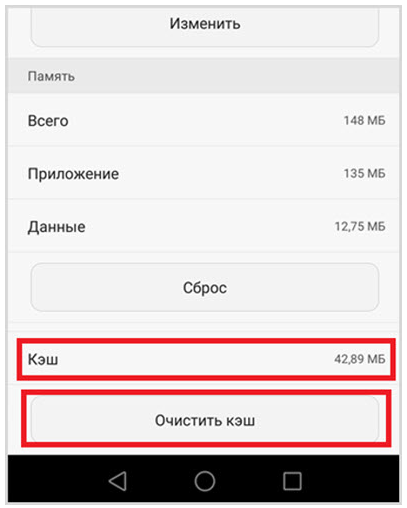
Единственный момент заключается в том, что для пользователей Айфонов такая опция является недоступной, поэтому вместо того, чтобы тратить время впустую, им стоит просто переустановить приложение на своем гаджете и попробовать осуществить повторный вход.
Системный сбой
Кроме того, не стоит исключать системный сбой на стороне самого устройства, с которого вы заходите на платформу. Обычно такая история развивается на фоне возникновения багов в операционной системе или же отсутствия прав доступа. И как бы это не звучало, решается проблема несколькими универсальными способами, подразумевающими обновление ОС либо проверку состояния внутренней памяти устройства.
При возникновении дефицита последней придется очистить лишние гигабайты. А вот в случае с root-правами могут возникнуть определенные сложности, связанные с отсутствием доступа, что чревато нестабильной работой требующих его приложений.

Также подобные конфликты нередко возникают на фоне некорректного функционирования предустановленного на смартфоне антивирусного ПО. Последнее может просто блокировать приложение, распознавая его, как подозрительное. В этом случае вы можете добавить Инстаграм* в исключения антивируса, чтобы он мог пропускать его через свои фильтры.
Еще одно невидимое препятствие, которое может возникать – это брандмауэр, что актуально для web-версии платформы, запускаемой с ПК, работающей под управлением Windows OS. И конечно же, проверьте корректность работы VPN, особенно если вы используете встроенные версии анонимайзеров.
Устаревшая версия приложения
Использование устаревшей версии Инстаграм* также чревато проблемами. И здесь только один выход – обновлять приложение до самой последней версии, что можно сделать перейдя в магазин встроенных покупок, актуальный для вашего устройства (AppStore для iPhone и Google Play Market для Android).
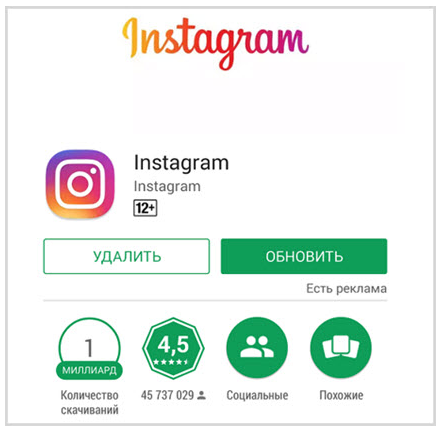
Просто введите в их поисковую строку название приложение и уже будучи на его странице используйте виртуальную кнопку «Обновить». К слову, аналогичный способ актуален и в том случае, если вы планируете совершить переустановку приложения на собственном устройстве.
Делаем чтобы Инстаграм* заработал в 2023 году — меняем настройки
Итак, установив причину некорректной работы социальной платформы, можно смело приступать к ее устранению. Естественно, алгоритм будет зависеть от того, чем именно был обусловлен сбой, и далее будут приведены все актуальные варианты.
Смена региона на мобильном
Если Инстаграм* не загружается по причине блокировки, то самый простой способ исправить ситуацию заключается в смене региона на тот, где пользование сети не подпадает под запрет. Для этого:
- Перейдите в настроечное меню своего гаджета.
- В случае с iPhone выберите свой AppleID.
- Перейдите по пути «Медиаматериалы и покупки» – «Посмотреть» – «Страна или регион» – «Изменить страну или регион».

- Выберите в открывшемся списке любую другую страну, кроме России.
- После перехода в лицензионное соглашение ознакомьтесь с его условиями и кликните по команде «Принять».
- В открывшемся платежном блоке выполните привязку своего телефонного номера либо электронного адреса.
- Сохраните внесенные изменения используя команду «Готово».

Также не забудьте перезагрузить устройство, осуществляя повторную попытку входа в свой профиль только после этой нехитрой манипуляции.
Использование встроенного VPN на Айфоне
Если дело именно в блокировке, то владельцы iPhone могут легко ее обойти, используя уже предусмотренный по умолчанию в системе устройства VPN-сервис. Для этого:
- Перейдите в настройки смартфона.
- Выберите раздел VPN.
- В открывшемся меню выберите второй блок «Личный VPN» и переведите его ползунок в активное состояние.


Если же ваше устройство требует добавлять конфигурацию VPN вручную, сделать это можно аналогичным предыдущему способом, выполнив после этого следующие дополнительные шаги:
- Выберите опцию «Добавить конфигурацию» в самой нижней строке в интерфейсе VPN на устройстве.
- Выполните настройки параметров, выбрав режиме L2TP для типа подключения и введя дополнительную информацию: данные сервера (через Телеграм) и для «Описания/Учетной записи» (вводится любая информация).
- Используйте команду «Готово» для завершения настроек.

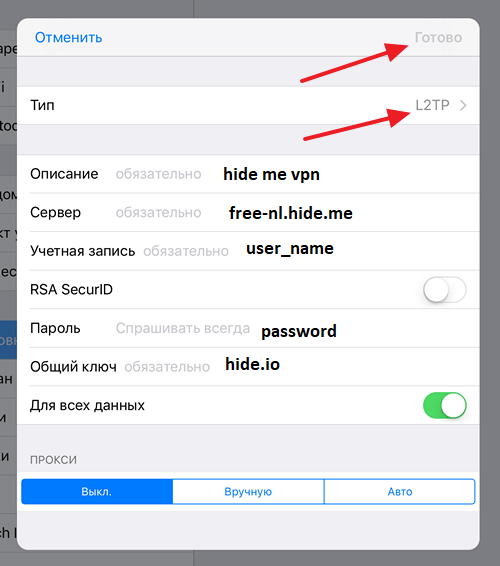
Далее останется только перезапустить приложение, чтобы проверить его работоспособность, в случае необходимости пройдя повторную авторизацию.
Сервис WARP 1.1.1.1
Также вы всегда можете воспользоваться сторонними VPN-сервисами, многие из которых работают лучше встроенных, особенно если применять платные версии. Есть неплохие варианты и среди бесплатных приложений, среди которых лидирует 1.1.1.1.
Для того чтобы опробовать его на практике, придерживайтесь следующих рекомендаций:
- Установите приложение, используя только проверенные источники загрузки.
- Перейдите в него после окончания процесса инсталляции и принятия действующих условий политики конфиденциальности.
- Используйте команду «Установить профиль VPN», подтвердив свои действия во всплывающем окне.
- Введите пароль от смартфона.
- Включите VPN переведя его ползунок в активное приложение.

Также вы можете воспользоваться расширенными возможностями сервиса за дополнительную плату, хотя практика показывает, что для использования Инстаграм* обычно оказывается достаточно базовых опций.
Приложение VPN Psiphon
Еще один бесплатный сервис, который хоть и имеет встроенную рекламу и не отличается особой скоростью работы, в целом неплохо справляется со своей основной задачей.
Использовать его после установки на смартфон можно следующим образом:
- Перейдите в загруженную утилиту выставив подходящий язык интерфейса.
- Примите действующие условия политики конфиденциальности.
- Используйте команду «Разрешить» во всплывающем окне» и введите смартфонный код-пароль.

После автоматического запуска останется только совершить повторный вход на платформу.
Установка Thunder VPN
Ну, и наконец, попробуйте этот вариант, который также имеет бесплатный сервис с встроенной рекламой, прекрасно работая без регистрации и прочих условий.
Установив это приложение вы можете воспользоваться им следующим образом:
- Закройте предложение о платной тарификации, которое сразу же появится после перехода в утилиту.
- Используйте команду Optimallocation для выбора подходящего региона.
- Осуществите запуск кликнув по команде Taptoconnect.
- Нажмите «Разрешить» во всплывающем окне, после чего введите смартфонный пароль и настроив уведомления.
- Используйте повторно команду Taptoconnect после обратного перенаправления и по завершению процесса подключения используйте команду «Готово».
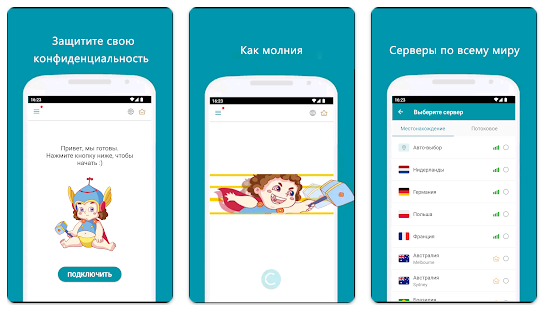
Как видите, все перечисленные сервисы имеют похожее управление и настройки, разобраться в которых можно даже на интуитивном уровне.
Почему не работает даже с ВПН?
К сожалению, в последнее время нередки ситуации, когда Инстаграм* отказывается нормально функционировать даже с VPN-сервисами, причем как с платными, так и без. И чаще всего такой сценарий имеет следующие объяснения:
- Плохое соединение с сервером, которое может быть обусловлено внушительным физическим расстоянием между ним и используемым вами устройством.
- Включенная функция геолокации в смартфонных настройках, которую нужно просто отключить.
- Блокировка VPN-провайдера на территории Российской Федерации, что в последнее время случается все чаще, вынуждая пользователей искать новые сервисы.
И помните, в России компания Meta біла признана террористической, что чревато определенными последствиями для тех, кто будет пытаться ее использовать в обход действующих санкций, несмотря на то, что подобные меры еще не получили распространения.
*Instagram принадлежит к организации Meta, которая признана экстремистской и запрещена в РФ
Ни для кого не секрет, что многие американские и европейские компании в данный момент корректируют работу собственных приложений на территории России с тем, чтобы вызвать проблему в их функционировании.
Вчера многие пользователи Instagram не смогли воспользоваться сервисом, они видели окно «Устанавливаем русский язык» и оно не исчезало, никакой установки не происходит, при этом в социальную сеть на Xiaomi войти невозможно.
Можно ли как-то обойти это ограничение? Да, есть несколько способов, которые можно попробовать, но нет гарантии, что то, что работает сегодня, завтра также будет функционировать.
Возможно, Meta, владелица Instagram, предпримет новые шаги по усложнению использования приложения на Xiaomi.
Также хочу отметить, что методы исправления ошибки, которая выглядит как невозможность установки русского языка, не гарантируют результат, потому что так и не понятна причина её возникновения.
Есть множество свидетельств тому, что два смартфона, подключенные к одной Wi-Fi сети с одинаковым набором установленных приложений, работают по-разному: на одном телефоне можно запустить Instagram, а на другом нельзя. При этом на обоих установлена одинаковая версия программы.
Первый способ – выбор английского языка
Для того, чтобы выйти на меню выбора английского языка вместо русского в Instagram, необходимо сделать следующие действия.

Закройте приложение Instagram, после чего откройте шторку уведомления, или панель управления, в зависимости от версии MIUI, и отключите доступ к интернету по Wi-Fi и мобильной сети.

Подождите 10 секунд, после чего снова запустите Instagram. Программа попробует обратиться к серверам, чтобы загрузить данные по русскому языку, не сможет этого сделать, в результате чего появится окно с ошибкой, где нас будет ждать заветная кнопка «Перейти на английский язык».

Нажмите на неё, закройте программу, верните подключение к интернету и попробуйте вновь запустить Instagram.
В моём случае это помогло, правда, интерфейс приложения стал английским, но это не страшно, ведь вы сможете смотреть всех, на кого подписаны и оставлять комментарии, либо загружать собственные материалы.

Вернуться к содержанию
Второй способ – установка VPN
Моё субъективное мнение по поводу возникновения описанной ошибки заключается в том, что правительство РФ по определённым причинам заметно замедлило доступ к серверам Facebook, который также принадлежит Meta.
Возможно, были также замедлен доступ к тем серверам, где находятся файлы локализации для Instagram, а также через которые происходит соответствующая проверка при запуске программы.
В противном случае социальная сеть не работала бы и в английском варианте.
Отсюда можно сделать вывод, что если у вас не получается использовать первый метод, который лично мне помог, вам нужно сделать то же самое, но с использованием VPN-сервера.
О том, как установить VPN на Xiaomi на моём сайте есть отдельная статья.
Вернуться к содержанию

Об авторе: MiMaster
Привет, меня зовут Тимур. Я с детства увлекался компьютерами и IT-Индустрией, мне это нравится, это моя страсть. Последние несколько лет глубоко увлёкся компанией Xiaomi: идеологией, техникой и уникальным подходом к взрывному росту бизнеса. Владею многими гаджетами Xiaomi и делюсь опытом их использования, но главное — решением проблем и казусов, возникающих при неожиданных обстоятельствах, на страницах сайта mi-check.ru