
Проблемы Ksomisc.exe обычно наблюдаются во время запуска программы Kingsoft Office и обычно возникают в результате повреждения исполняемого файла или, в некоторых случаях, случайного или намеренного удаления вредоносным ПО. Обычно, установка новой версии файла EXE позволяет устранить проблему, из-за которой возникает ошибка. Помимо прочего, в качестве общей меры по профилактике и очистке мы рекомендуем использовать очиститель реестра для очистки любых недопустимых записей файлов, расширений файлов EXE или разделов реестра, что позволит предотвратить появление связанных с ними сообщений об ошибках.
Исполнимые файлы с расширением файла EXE, также известны в качестве формата Windows Executable File. Загрузите новую версию ksomisc.exe для %%os%% в списке файлов ниже. Также доступны варианты для других версий Windows (при необходимости). К сожалению, в настоящее время в нашей базе могут отсутствовать некоторые версии файлов ksomisc.exe, но их можно запросить, нажав на кнопку Request (Запрос). В крайнем случае, если ниже отсутствует необходимая вам версия файла, вы всегда можете связаться с Kingsoft Corp..
Размещение вновь загруженного файла ksomisc.exe в правильном каталоге (в месте расположения исходного файла), скорее всего, решит проблему, однако, чтобы однозначно в этом убедиться, следует выполнить проверку. Затем вы можете повторно открыть Kingsoft Office, чтобы проверить выводится ли сообщение об ошибке.
| ksomisc.exe Описание файла | |
|---|---|
| Тип: | EXE |
| Функция: | Kingsoft Spreadsheets |
| Application: | Kingsoft Office |
| Версия программного обеспечения: | 9.1.0.4088 |
| Создано: | Kingsoft Corp. |
| File: | ksomisc.exe |
| KB: | 252248 |
| SHA-1: | 3CE09538DD52812AFDBE2791AAF6F45877D3BE0C |
| MD5: | 69bbe27242fb1fba9ddc6f546648138b |
| CRC32: |
Продукт Solvusoft
Загрузка
WinThruster 2023 — Сканировать ваш компьютер на наличие ошибок реестра в ksomisc.exe
Windows
11/10/8/7/Vista/XP
Установить необязательные продукты — WinThruster (Solvusoft) | Лицензия | Политика защиты личных сведений | Условия | Удаление
EXE
ksomisc.exe
Идентификатор статьи: 1153778
Ksomisc.exe
1
2
Выберите программное обеспечение
| File | MD5 | KB | Загрузить | |||||||||||||||
|---|---|---|---|---|---|---|---|---|---|---|---|---|---|---|---|---|---|---|
| + ksomisc.exe | 69bbe27242fb1fba9ddc6f546648138b | 246.34 KB | ||||||||||||||||
|
Типичные ошибки ksomisc.exe, возникающие в Kingsoft Office для Windows:
- «Ошибка Ksomisc.exe. «
- «Недопустимый файл Ksomisc.exe. «
- «Извините за неудобства — ksomisc.exe имеет проблему. «
- «Ksomisc.exe не может быть найден. «
- «Ksomisc.exe не найден.»
- «Ошибка запуска в приложении: ksomisc.exe. «
- «Не удается запустить ksomisc.exe. «
- «Ksomisc.exe выйти. «
- «Неверный путь к программе: ksomisc.exe. «
Эти сообщения об ошибках EXE могут появляться во время установки программы, в то время как программа, связанная с ksomisc.exe (например, Kingsoft Office) работает, во время запуска или завершения работы Windows, или даже во время установки операционной системы Windows. Документирование проблем ksomisc.exe в Kingsoft Office является ключевым для определения причины проблем с электронной Kingsoft Spreadsheets и сообщения о них в Kingsoft Corp..
Истоки проблем Ksomisc.exe
Проблемы Ksomisc.exe могут быть отнесены к поврежденным или отсутствующим файлам, содержащим ошибки записям реестра, связанным с Ksomisc.exe, или к вирусам / вредоносному ПО.
Точнее, ошибки ksomisc.exe, созданные из:
- Недопустимые разделы реестра Ksomisc.exe/повреждены.
- Файл Ksomisc.exe поврежден от вирусной инфекции.
- Ksomisc.exe ошибочно удален или злонамеренно программным обеспечением, не связанным с приложением Kingsoft Office.
- Другое программное обеспечение, конфликтующее с Kingsoft Office, ksomisc.exe или общими ссылками.
- Поврежденная загрузка или неполная установка программного обеспечения Kingsoft Office.
Содержание
- 1. Что такое ksomisc.exe?
- 2. Ksomisc.exe безопасно, или это вирус или вредоносная программа?
- 3. Могу ли я удалить или удалить ksomisc.exe?
- 4. Распространенные сообщения об ошибках в ksomisc.exe
- 5. Как исправить ksomisc.exe
- 6. Январь 2023 Обновление
- 7. Скачать или переустановить ksomisc.exe
Обновлено 2023 января: Вот три шага к использованию инструмента восстановления для устранения проблем с exe на вашем компьютере: Получите его по адресу эту ссылку
- Скачайте и установите это программное обеспечение.
- Просканируйте свой компьютер на наличие проблем с exe.
- Исправьте ошибки exe с помощью программного инструмента
ksomisc.exe это исполняемый файл, который является частью Kingsoft Office разработанный Kingsoft Corp., Версия программного обеспечения для Windows: 9.1.0.4088 обычно 252248 в байтах, но у вас может отличаться версия.
Расширение .exe имени файла отображает исполняемый файл. В некоторых случаях исполняемые файлы могут повредить ваш компьютер. Пожалуйста, прочитайте следующее, чтобы решить для себя, является ли ksomisc.exe Файл на вашем компьютере — это вирус или вредоносная программа, которую вы должны удалить, или, если это действительно допустимый файл операционной системы Windows или надежное приложение.
Рекомендуется: Выявление ошибок, связанных с ksomisc.exe
(опциональное предложение для Reimage — Cайт | Лицензионное соглашение | Персональные данные | Удалить)

Ksomisc.exe безопасно, или это вирус или вредоносная программа?
Первое, что поможет вам определить, является ли тот или иной файл законным процессом Windows или вирусом, это местоположение самого исполняемого файла. Например, для ksomisc.exe его путь будет примерно таким: C: Program Files Kingsoft Corp. Kingsoft Office ksomisc.exe
Чтобы определить его путь, откройте диспетчер задач, перейдите в «Просмотр» -> «Выбрать столбцы» и выберите «Имя пути к изображению», чтобы добавить столбец местоположения в диспетчер задач. Если вы обнаружите здесь подозрительный каталог, возможно, стоит дополнительно изучить этот процесс.
Еще один инструмент, который иногда может помочь вам обнаружить плохие процессы, — это Microsoft Process Explorer. Запустите программу (не требует установки) и активируйте «Проверить легенды» в разделе «Параметры». Теперь перейдите в View -> Select Columns и добавьте «Verified Signer» в качестве одного из столбцов.
Если статус процесса «Проверенная подписывающая сторона» указан как «Невозможно проверить», вам следует взглянуть на процесс. Не все хорошие процессы Windows имеют метку проверенной подписи, но ни один из плохих.
Самые важные факты о ksomisc.exe:
- Имя: ksomisc.exe
- Программного обеспечения: Kingsoft Office
- Издатель: Kingsoft Corp.
- Ожидаемое местоположение: C: Program Files Kingsoft Corp. Kingsoft Office подпапке
- Ожидаемый полный путь: C: Program Files Kingsoft Corp. Kingsoft Office ksomisc.exe
- SHA1: 3CE09538DD52812AFDBE2791AAF6F45877D3BE0C
- SHA256:
- MD5: 69bbe27242fb1fba9ddc6f546648138b
- Известно, что до 252248 размер байт в большинстве Windows;
Если у вас возникли какие-либо трудности с этим исполняемым файлом, вы должны определить, заслуживает ли он доверия, прежде чем удалять ksomisc.exe. Для этого найдите этот процесс в диспетчере задач.
Найти его местоположение и сравнить размер и т. Д. С приведенными выше фактами
Если вы подозреваете, что можете быть заражены вирусом, вы должны немедленно попытаться это исправить. Чтобы удалить вирус ksomisc.exe, необходимо скачайте и установите приложение полной безопасности, как это, Обратите внимание, что не все инструменты могут обнаружить все типы вредоносных программ, поэтому вам может потребоваться попробовать несколько вариантов, прежде чем вы добьетесь успеха.
Кроме того, функциональность вируса может сама влиять на удаление файла ksomisc.exe. В этом случае вы должны включить Безопасный режим с загрузкой сетевых драйверов — безопасная среда, которая отключает большинство процессов и загружает только самые необходимые службы и драйверы. Когда вы можете запустить программу безопасности и полный анализ системы.
Могу ли я удалить или удалить ksomisc.exe?
Не следует удалять безопасный исполняемый файл без уважительной причины, так как это может повлиять на производительность любых связанных программ, использующих этот файл. Не забывайте регулярно обновлять программное обеспечение и программы, чтобы избежать будущих проблем, вызванных поврежденными файлами. Что касается проблем с функциональностью программного обеспечения, проверяйте обновления драйверов и программного обеспечения чаще, чтобы избежать или вообще не возникало таких проблем.
Лучшая диагностика для этих подозрительных файлов — полный системный анализ с ASR Pro or это антивирус и средство для удаления вредоносных программ, Если файл классифицирован как вредоносный, эти приложения также удалят ksomisc.exe и избавятся от связанных вредоносных программ.
Однако, если это не вирус, и вам нужно удалить ksomisc.exe, вы можете удалить Kingsoft Office с вашего компьютера, используя его деинсталлятор. Если вы не можете найти его деинсталлятор, то вам может понадобиться удалить Kingsoft Office, чтобы полностью удалить ksomisc.exe. Вы можете использовать функцию «Установка и удаление программ» на панели управления Windows.
- 1. в Меню Пуск (для Windows 8 щелкните правой кнопкой мыши в нижнем левом углу экрана), нажмите Панель управления, а затем под Программы:
o Windows Vista / 7 / 8.1 / 10: нажмите Удаление программы.
o Windows XP: нажмите Установка и удаление программ.
- 2. Когда вы найдете программу Kingsoft Officeщелкните по нему, а затем:
o Windows Vista / 7 / 8.1 / 10: нажмите Удалить.
o Windows XP: нажмите Удалить or Изменить / Удалить вкладка (справа от программы).
- 3. Следуйте инструкциям по удалению Kingsoft Office.
Распространенные сообщения об ошибках в ksomisc.exe
Наиболее распространенные ошибки ksomisc.exe, которые могут возникнуть:
• «Ошибка приложения ksomisc.exe».
• «Ошибка ksomisc.exe».
• «Возникла ошибка в приложении ksomisc.exe. Приложение будет закрыто. Приносим извинения за неудобства».
• «ksomisc.exe не является допустимым приложением Win32».
• «ksomisc.exe не запущен».
• «ksomisc.exe не найден».
• «Не удается найти ksomisc.exe».
• «Ошибка запуска программы: ksomisc.exe.»
• «Неверный путь к приложению: ksomisc.exe.»
Эти сообщения об ошибках .exe могут появляться во время установки программы, во время выполнения связанной с ней программы Kingsoft Office, при запуске или завершении работы Windows, или даже при установке операционной системы Windows. Отслеживание момента появления ошибки ksomisc.exe является важной информацией, когда дело доходит до устранения неполадок.
Как исправить ksomisc.exe
Аккуратный и опрятный компьютер — это один из лучших способов избежать проблем с ksomisc.exe. Это означает выполнение сканирования на наличие вредоносных программ, очистку жесткого диска cleanmgr и ПФС / SCANNOWудаление ненужных программ, мониторинг любых автозапускаемых программ (с помощью msconfig) и включение автоматических обновлений Windows. Не забывайте всегда делать регулярные резервные копии или хотя бы определять точки восстановления.
Если у вас возникла более серьезная проблема, постарайтесь запомнить последнее, что вы сделали, или последнее, что вы установили перед проблемой. Использовать resmon Команда для определения процессов, вызывающих вашу проблему. Даже в случае серьезных проблем вместо переустановки Windows вы должны попытаться восстановить вашу установку или, в случае Windows 8, выполнив команду DISM.exe / Online / Очистка-изображение / Восстановить здоровье, Это позволяет восстановить операционную систему без потери данных.
Чтобы помочь вам проанализировать процесс ksomisc.exe на вашем компьютере, вам могут пригодиться следующие программы: Менеджер задач безопасности отображает все запущенные задачи Windows, включая встроенные скрытые процессы, такие как мониторинг клавиатуры и браузера или записи автозапуска. Единый рейтинг риска безопасности указывает на вероятность того, что это шпионское ПО, вредоносное ПО или потенциальный троянский конь. Это антивирус обнаруживает и удаляет со своего жесткого диска шпионское и рекламное ПО, трояны, кейлоггеры, вредоносное ПО и трекеры.
Обновлено в январе 2023 г .:
Мы рекомендуем вам попробовать этот новый инструмент. Он исправляет множество компьютерных ошибок, а также защищает от таких вещей, как потеря файлов, вредоносное ПО, сбои оборудования и оптимизирует ваш компьютер для максимальной производительности. Это исправило наш компьютер быстрее, чем делать это вручную:
- Шаг 1: Скачать PC Repair & Optimizer Tool (Windows 10, 8, 7, XP, Vista — Microsoft Gold Certified).
- Шаг 2: Нажмите «Начать сканирование”, Чтобы найти проблемы реестра Windows, которые могут вызывать проблемы с ПК.
- Шаг 3: Нажмите «Починить все», Чтобы исправить все проблемы.

(опциональное предложение для Reimage — Cайт | Лицензионное соглашение | Персональные данные | Удалить)
Скачать или переустановить ksomisc.exe
Вход в музей Мадам Тюссо не рекомендуется загружать файлы замены exe с любых сайтов загрузки, так как они могут сами содержать вирусы и т. д. Если вам нужно скачать или переустановить ksomisc.exe, то мы рекомендуем переустановить основное приложение, связанное с ним Kingsoft Office.
Информация об операционной системе
Ошибки ksomisc.exe могут появляться в любых из нижеперечисленных операционных систем Microsoft Windows:
- Windows 10
- Windows 8.1
- Windows 7
- Windows Vista
- Windows XP
- Windows ME
- Windows 200
Updated December 2022: Stop getting error messages and slow down your system with our optimization tool. Get it now at this link
- Download and install the repair tool here.
- Let it scan your computer.
- The tool will then repair your computer.
ksomisc.exe is a part of Microsoft® Windows® Operating System program developed by Zhuhai Kingsoft Office-software Co.,Ltd.Some applications or games may need this file to work properly. If ksomisc.exe is error, whenever you start the application/game you may experience various kinds of errors. To fix those errors, please read the Recommended Solution below:
- Company: Zhuhai Kingsoft Office-software Co.,Ltd
- Product: Kingsoft Office
- Version: 8,1,0,3020
- MD5: not found
- Size: 492912.00 Byte
Is ksomisc.exe a virus
The legit ksomisc.exe process is located in the e: program files kingsoft kingsoft writer office6 folder. If it is located elsewhere, it could be malware as a virus can have any name. Some virus can pretend to be ksomisc.exe and reside in the Windows or the System32 folder. One way to confirm would be to right-click on the file and use anti-virus software to scan it — download anti-virus here
What is ksomisc.exe is error mean?
There are multiple reasons that may cause ksomisc.exe errors. These include Windows registry issues, malicious software, faulty applications, etc.Error messages related to the ksomisc.exe file can also indicate that the file has been incorrectly installed, corrupted or removed.
Other common ksomisc.exe errors include:
- “ksomisc.exe is missing”
- “ksomisc.exe error loading”
- “ksomisc.exe crash”
- “ksomisc.exe was not found”
- “ksomisc.exe could not be located”
- “ksomisc.exe Access Violation”
- “The procedure entry point ksomisc.exe error”
- “Cannot find ksomisc.exe”
- “Cannot register ksomisc.exe”
Recommended Solution to Fix ksomisc.exe error
To quickly resolve your problem, we recommend download and use ksomisc.exe Fix Tool,this tool perform a scan for ksomisc.exe issues and other system errors. It will also check if all .dll and .exe files are registered in the system and scan for other issues that may be preventing system from working properly. After the scan process, it will allow you to repair the errors.
Step 1: Click the “Download Here” button to get an automatic tool.
Step 2: Install the utility by following simple installation instructions.
Step 3: Launch the program to fix your ksomisc.exe errors and other issues.
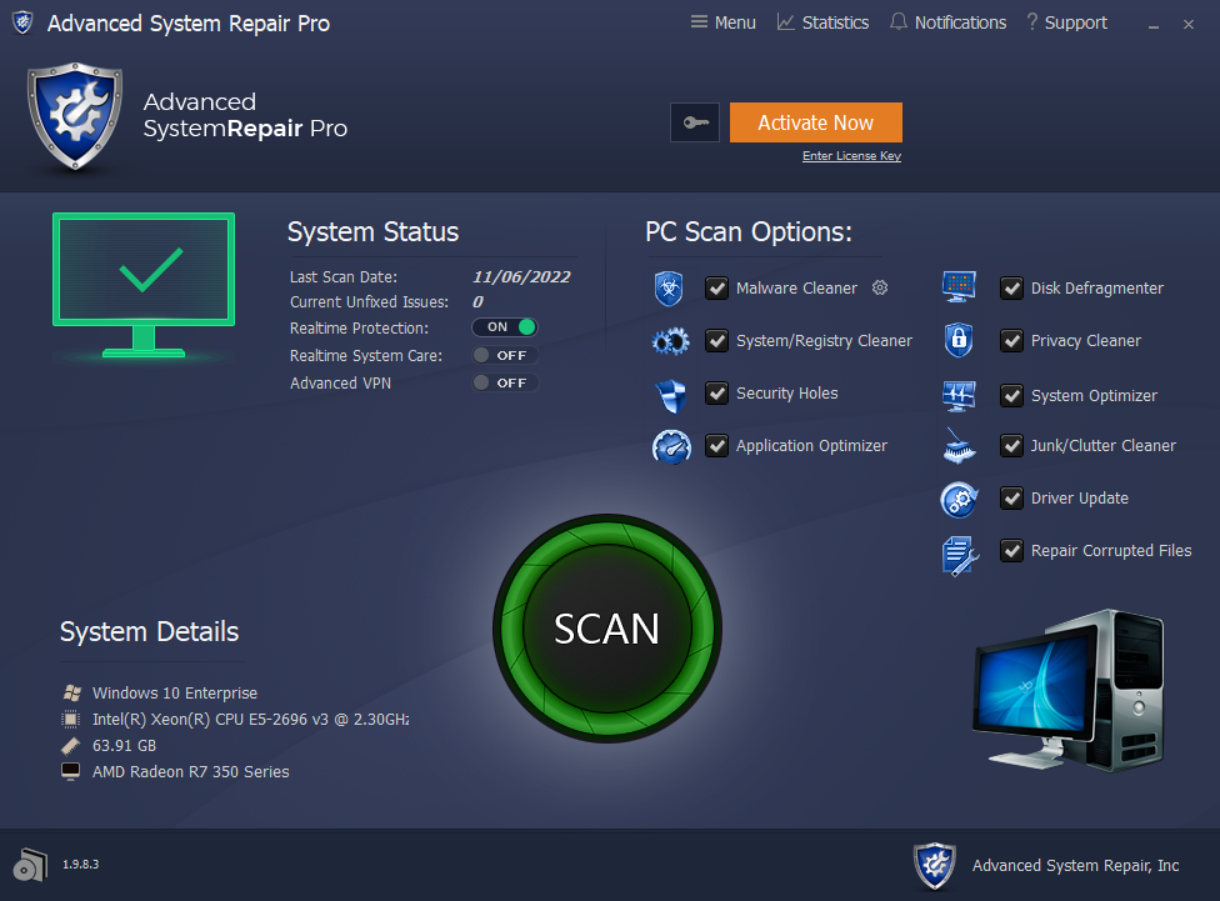
Download Fix Tool to Remove ksomisc.exe Error
Я не могу выдержать трехглавый автоматический модернизацию WPS (обновление, каждое обновление изменит классический интерфейс!), Наконец решил выключить автоматическое обновление WPS.
C:UsersAdministratorAppDataLocalKingsoftWPS Office10.1.0.7224office6ksomisc.exe
https://jingyan.baidu.com/article/948f5924f63d45d80ff5f9f7.html
[Подробное руководство] Как WPS выключается автоматическое обновление и точка доступа WPS?
В процессе использования WPS вы должны столкнуться с автоматическим обновлением WPS и нажимайте горячие точки WPS. Это неудобно для нас, так как отключить автоматическое обновление WPS и горячие точки WPS.
Метод / шаг
-
1
Сначала откройте диспетчер файловых ресурсов [Win + E ярлыки напрямую открываются], откройте каталог установки WPS

-
2
Откройте первую папку, как показано, введите [Office6]
-
3
Найти [ksomisc.exe] или поиск напрямую [ksomisc.exe]
PS: программа конфигурации битов приложения WPS
-
4
Нажмите, чтобы открыть, нажмите [Advance]
-
5
Нажмите [Настройки обновления], нажмите, чтобы выбрать [Выключить автоматическое обновление]
Нажмите [Другие параметры], Отмена [Подписка WPS Hotspot]
PS: Вы также можете закрыть рекламный толчок
-
6
Наконец, не забудьте нажать [OK]. Наконец, не забудьте нажать [OK]. Наконец, не забудьте нажать [OK]. Важные вещи говорят три раза.
END


Найти каталог WPS
-
Нажмите [этот компьютер] в [Document Explorer], введите [WPS] в поле поиска в правом верхнем углу.
-
2
Введите папку [WPS Office]
END


Меры предосторожности
-
Перейти к [Инструменты настройки] Не непосредственно в ярлыках WPS, нет [Настройка обновлений]
В нашей базе содержится 27 разных файлов с именем ksomisc.exe . You can also check most distributed file variants with name ksomisc.exe. Чаще всего эти файлы принадлежат продукту Kingsoft Office. Наиболее частый разработчик — компания Zhuhai Kingsoft Office-software Co.,Ltd. Самое частое описание этих файлов — Kingsoft Office Module. Это исполняемый файл. Вы можете найти его выполняющимся в диспетчере задач как процесс ksomisc.exe.

Подробности о наиболее часто используемом файле с именем «ksomisc.exe»
- Продукт:
- Kingsoft Office
- Компания:
- Zhuhai Kingsoft Office-software Co.,Ltd
- Описание:
- Kingsoft Office Module
- Версия:
- 8.1.0.3020
- MD5:
- 39375f0be28d2d9cded341dcde0da665
- SHA1:
- 3de5f8365b96f03b103a1cf4199390a1d59aee9d
- SHA256:
- 5fadbac2f83c86c7b5e21871d8b9f8a702bbb221bf2233cfa74f2393b4ed1be3
- Размер:
- 492912
- Папка:
- %PROGRAMFILES%KingsoftKingsoft Officeoffice6
- ОС:
- Windows 8
- Частота:
- Низкая


Процесс «ksomisc.exe» безопасный или опасный?
Последний новый вариант файла «ksomisc.exe» был обнаружен 3610 дн. назад. В нашей базе содержится 4 шт. вариантов файла «ksomisc.exe» с окончательной оценкой Безопасный и ноль вариантов с окончательной оценкой Опасный . Окончательные оценки основаны на комментариях, дате обнаружения, частоте инцидентов и результатах антивирусных проверок.
 Процесс с именем «ksomisc.exe» может быть безопасным или опасным. Чтобы дать правильную оценку, вы должны определить больше атрибутов файла. Самый простой способ это сделать — воспользоваться нашей бесплатной утилитой для проверки файлов посредством нашей базы данных. Эта утилита содержит множество функций для контролирования вашего ПК и потребляет минимум системных ресурсов.
Щёлкните здесь, чтобы загрузить System Explorer.
Комментарии пользователей для «ksomisc.exe»
У нас пока нет комментариев пользователей к файлам с именем «ksomisc.exe».
Добавить комментарий для «ksomisc.exe»
Для добавления комментария требуется дополнительная информация об этом файле. Если вам известны размер, контрольные суммы md5/sha1/sha256 или другие атрибуты файла, который вы хотите прокомментировать, то вы можете воспользоваться расширенным поиском на главной странице .
Если подробности о файле вам неизвестны, вы можете быстро проверить этот файл с помощью нашей бесплатной утилиты. Загрузить System Explorer.
Проверьте свой ПК с помощью нашей бесплатной программы
System Explorer это наша бесплатная, удостоенная наград программа для быстрой проверки всех работающих процессов с помощью нашей базы данных. Эта программа поможет вам держать систему под контролем. Программа действительно бесплатная, без рекламы и дополнительных включений, она доступна в виде установщика и как переносное приложение. Её рекомендуют много пользователей.
Сообщение “Точка входа не найдена”, как правило, указывает на конкретный файл в системе, который может отсутствовать или быть повреждённым. В результате чего запрашиваемый процесс не может быть выполнен. В частности, это происходит, когда затрагивается один из файлов dll.
Ошибка может возникать при попытке запустить или установить различные программы, например iTunes, Photoshop, Trillian, а также такие игры, как Grand Theft Auto V. Если отсутствующий или повреждённый компонент является частью операционной системы, он может быть заменён автоматически. Во всех остальных случаях придётся выполнить нижеописанные шаги.
Содержание
- Решение 1. Установите последний распространяемый пакет Visual C ++
- Решение 2. Запустите проверку системных файлов
- Решение 3. Восстановите или переустановите соответствующую программу
- Решение 4. Повторно зарегистрируйте файл DLL
- Решение 5. Выполните восстановление системы
- Решение 6. Воспользуйтесь инструментом восстановления Media Creation Tool
Решение 1. Установите последний распространяемый пакет Visual C ++
Распространяемый пакет Visual C++ может включать отсутствующие/повреждённые элементы, вызывающие ошибку. Таким образом, скачивая и устанавливая последнюю версию проблема решится автоматически.
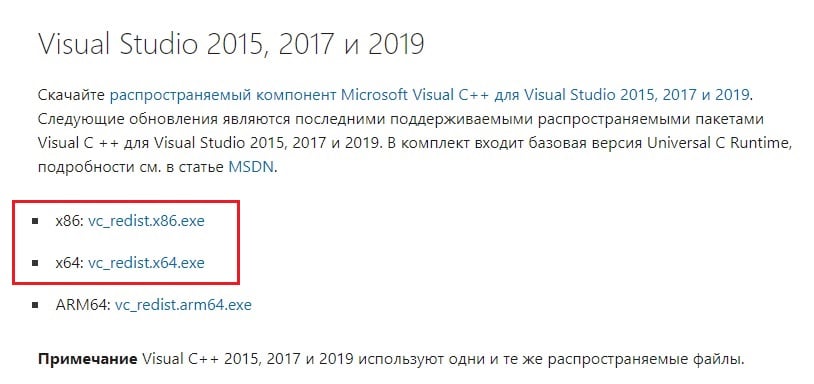
- Посетите официальный сайт Microsoft, и в частности, страницу с компонентами Visual C ++
- Необходимо скачать как 32-битную, так и 64-битную версии – x86: файлы vc_redist.x86.exe и x64: vc_redist.x64.exe
- Запустите каждый из установщиков и следуйте инструкциям на экране.
- Перезагрузите компьютер и посмотрите, исчезла ли ошибка.
Решение 2. Запустите проверку системных файлов
Проверка системных файлов – отличный инструмент, способный решить многие проблемы с повреждёнными элементами в системе.
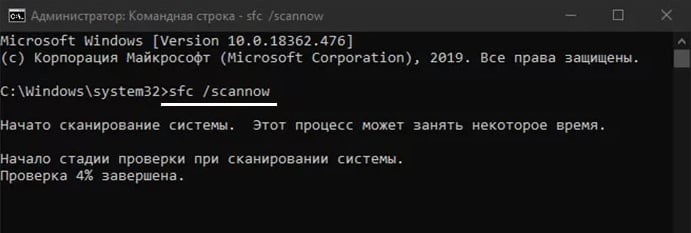
- Нажмите Win + X и выберите пункт Командная строка (Администратор).
- В системное окно скопируйте и вставьте следующую команду: sfc/scannow
- Нажмите Enter и дождитесь окончания операции.
- По завершении процесса система сообщит об исправленных ошибках или укажет файлы, которые восстановить не удалось.
- В случае положительного результата, перезагрузите компьютер.
- Если проблему решить не удалось, переходите к следующему способу.
Решение 3. Восстановите или переустановите соответствующую программу
Одним из вариантов является переустановка приложения или его восстановление с помощью средств Windows. Однако это работает только с программами, являющимися частью ОС.
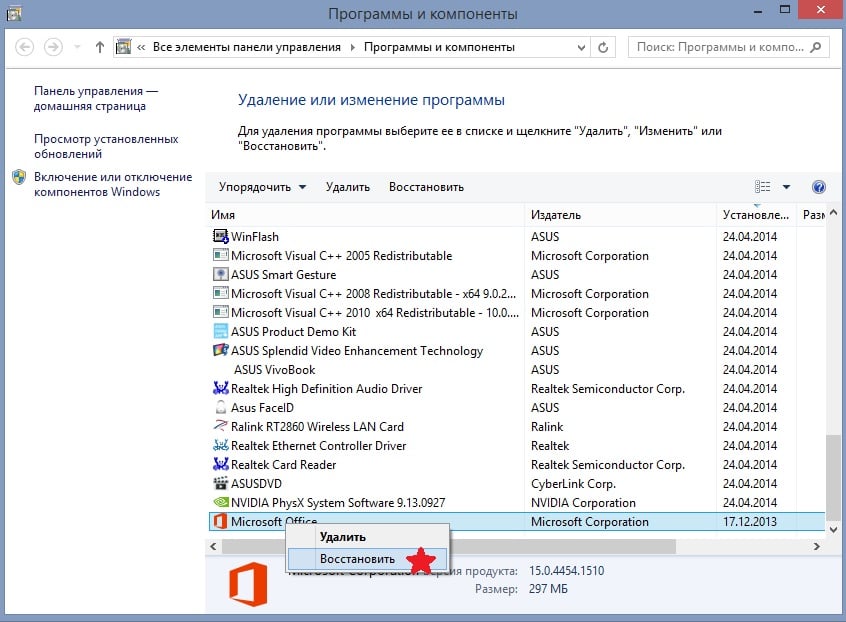
- Нажмите комбинацию Win + X и выберите Программы и компоненты.
- Найдите в списке проблемную программу.
- Щёлкните по ней ПКМ и выберите Восстановить.
Однако большинство приложений, которые выдают ошибку, скорее всего, являются сторонними. В таком случае следует переустановить именно эту программу. Найдите её в списке и удалите, а затем установите снова.
Решение 4. Повторно зарегистрируйте файл DLL
Как это сделать:
- Откройте командную строку от имени администратора, как описывалось ранее.
- Введите следующие команды, нажимая Enter после каждой (значения XXX.dll необходимо заменять названием dll, о котором пишется в сообщении с ошибкой): regsvr32/u a XXX.dll
regsvr32 a XXX.dll - После этого перезагрузите компьютер, чтобы файлы зарегистрировались в системе.

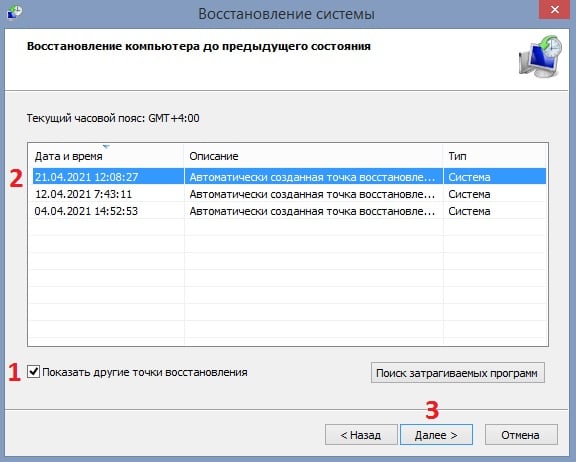
Решение 5. Выполните восстановление системы
Восстановление системы откатывает компьютер на некоторое время назад, не затрагивая личные файлы. Если проблема стала появляться относительно недавно, например, после установки последнего обновления Windows или в результате каких-либо других действий с системой, данная процедура может исправить неполадку.
- Нажмите Win + R, введите следующую команду и щёлкните Ок: rstrui.exe
- В окне запуска восстановления нажмите Далее.
- В следующем окне нужно выбрать дату, к которой необходимо откатить систему.
- Установите галочку на пункт: “Показать другие точки восстановления”, чтобы выбрать оптимальный вариант.
- Отметьте конкретную дату и нажмите Далее.
- Ожидайте окончания процесса, в результате которого компьютер будет перезагружен, а система откатиться к выбранной точке восстановления.
Решение 6. Воспользуйтесь инструментом восстановления Media Creation Tool
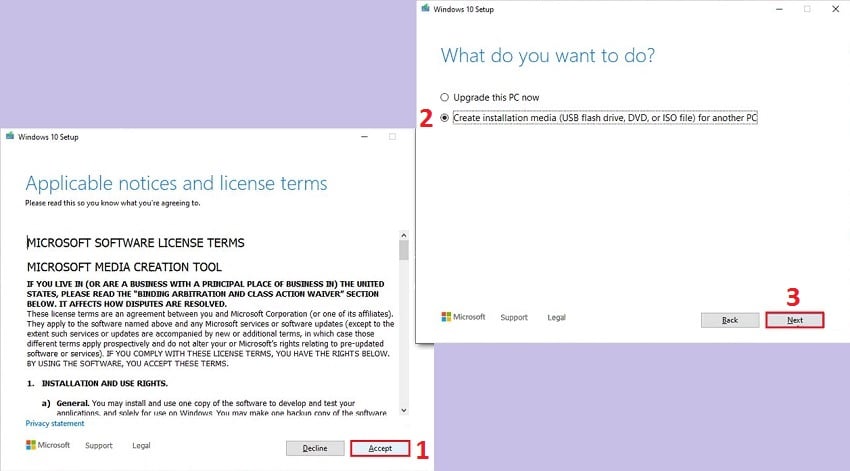
Если при установке Windows возникает ошибка типа: “Setup.exe – не найдена точка входа в процедуру DecodePointer из-за отсутствия компонента KERNEL32.dll”, следует использовать инструмент Media Creation для извлечения недостающих файлов.
- Посетите официальный сайт Microsoft, чтобы загрузить установочный носитель.
- Запустите установщик, согласитесь с условиями и нажмите Далее.
- Выберите: Создать установочный носитель (USB-накопитель, DVD или файл ISO) для другого ПК и нажмите Далее.
- Подключите USB-накопитель или диск в проблемный компьютер.
- Выберите установку с USB-накопителя или диска.
- Как только появится возможность определить стиль раздела, укажите UEFI.
- Следуйте дальнейшим инструкциям, чтобы завершить процесс установки.
- При запросе: “Что делать с личными файлами?”, выберите Сохранить.
Статья обновлена: 31 августа 2022
ID: 15378
Получите максимум пользы от наших продуктов
Статья относится к:
- Kaspersky Endpoint Security 12.0.0 для Windows (версия 12.0.0.465);
- Kaspersky Endpoint Security 11.11.0 для Windows (версия 11.11.0.452);
- Kaspersky Endpoint Security 11.10.0 для Windows (версия 11.10.0.399);
- Kaspersky Endpoint Security 11.9.0 для Windows (версия 11.9.0.351);
- Kaspersky Endpoint Security 11.8.0 для Windows (версия 11.8.0.384);
- Kaspersky Endpoint Security 11.7.0 для Windows (версия 11.7.0.669);
- Kaspersky Endpoint Security 11.6.0 для Windows (версия 11.6.0.394);
- Kaspersky Endpoint Security 11.5.0 для Windows (версия 11.5.0.590);
- Kaspersky Endpoint Security 11.4.0 для Windows (версия 11.4.0.233);
- Kaspersky Endpoint Security 11.3.0 для Windows (версия 11.3.0.773);
- Kaspersky Endpoint Security 11.2.0 для Windows (версия 11.2.0.2254).
При установке, обновлении и удалении Kaspersky Endpoint Security для Windows могут возникать некоторые ошибки. Подробнее об их решении смотрите ниже.
Четырехзначные коды ошибок может возвращать установщик Windows. Подробнее на сайте Microsoft.
Ошибка 27200. Невозможно выгрузить программу из оперативной памяти
Ошибка 27300. Ошибка при установке драйвера
Ошибка 27320. Ошибка при настройке службы
Ошибка 1723. Обнаружена проблема в пакете установки программы
Ошибка 27460. Ошибка при создании дескрипторов защиты
Ошибка 27302. Максимальное количество фильтрующих устройств, которые поддерживает операционная система, уже достигнуто
Ошибка «Пароль или имя пользователя для удаления программы не заданы либо заданы неверно»
Удаленная установка на устройстве завершена с ошибкой: Для установки необходимо принять условия Лицензионного соглашения
Если у вас возникают ошибки установки в тихом режиме, убедитесь, что указаны обязательные параметры EULA=1 и PRIVACYPOLICY=1 для принятия условий Лицензионного соглашения и Политики конфиденциальности. Подробнее в справке и статье.
Ошибка удаленной деинсталляции на устройстве «Не удалось определить строку для автоматического удаления программы»,
Ошибка в работе компонентов после установки программы
Вам помогла эта страница?
 Listen to this article
Защита рабочих станций и серверов на уровне данных, приложений, сети, операционной системы и периферийных устройств.
Предназначен для решения следующих задач:
- Защита конфиденциальной информации
- Защита от проникновения и несанкционированных
действий злоумышленника внутри системы - Выполнение требований и рекомендаций по защите
конечных точек
Защита конечных точек с помощью Secret Net Studio
Обучение Secret Net Studio
Требования к железу
Операционная система:
Windows 10 (версии 1903 – 2009);
Windows 8.1 Rollup Update KB2919355;
Windows 7 SP1;
Windows Server 2019;
Windows Server 2016;
Windows Server 2012/Server 2012 R2 Rollup Update KB2919355;
Windows Server 2008 R2 SP1
Поддерживаются 32 — и 64 — разрядные версии ОС с установленными пакетами обновлений не ниже указанных
Процессор:
В соответствии с требованиями ОС, установленной на компьютер
Оперативная память:
Минимально – 2 ГБ
Рекомендуется – 4 ГБ
Жесткий диск:
До 4 ГБ (свободного пространства)

Secret Net заблокировал вход в ОС! Исправляем ошибку входа в систему Windows вызванную SNS
При включении компьютера при инициализации системных сервисов Secret Net на Windows не проходит инициализацию подсистема контроля целостности: зависает.
Код безопасности SNS: функциональный контроль предназначен для обеспечения гарантии того, что к моменту завершения загрузки ОС все ключевые компоненты Secret Net загружены и функционируют. Функциональный контроль осуществляется перед входом пользователя в систему.
При функциональном контроле проверяется наличие в системе и работоспособность следующих компонентов:
- ядро Secret Net;
- модуль входа в систему;
- криптоядро;
- модуль репликации;
- подсистема контроля целостности;
- подсистема аппаратной поддержки.
В случае нарушении функциональной целостности:
- В журнале Secret Net регистрируется факт нарушения. Это возможно при условии работоспособности ядра Secret Net.
- Администратор информируется об ошибочном завершении функционального контроля.
- Вход в систему разрешается только пользователям, входящим в локальную группу администраторов компьютера.
Запуск функционального контроля инициирует модуль входа в систему. При обнаружении нарушений этот модуль управляет административным входом пользователя в систему. Кроме того, он информирует администратора об ошибках контроля.
Если нарушен и сам модуль входа в систему, то при входе пользователя в систему функциональный контроль проводит модуль репликации. Он проверяет, был ли выполнен функциональный контроль, и если нет — инициирует его выполнение. Далее при обнаружении нарушений он управляет административным входом пользователя в систему и информирует администратора об ошибках контроля.
При старте системы Windows 7 Professional появилась ошибка:

Перезагрузка и проверка на наличие ошибок жесткого диска не помогают. После авторизации под админом, SNS не даёт войти в локальный центр управления, пишет, что служба ядра не смогла завершить инициализацию.
Secret Net Studio: как исправить?
Данная проблема проявляется при наличии в системе старых версий компонентов Secret Net или SNS. Также такое может возникнуть при некорректном обновлении, когда обновлению мешают антивирусы, не входящие в список совместимых, или установленный параметр в модуле затирания данных (оперативной памяти). В данном случае необходимо проверить перечисленные выше случаи, очистить старые записи от SNS, путем установки нужной версии SN или SNS которые были ранее установлены и замечены в системе, а затем последовательного удаления. Впоследствии устанавливать актуальную на данный момент версию.
Сделайте резервные копии удаляемых файлов

Вариант исправления 1
1) В папке C:Program FilesSecret NetClientetalons удаляем всё, кроме файла SnIcEtlDB.sdb
2) В папке C:Program FilesSecret NetClienticheck удаляем всё, кроме файла snicdb.sdb
3) Перезагружаем компьютер.
После этого Secret Net заново запустит подсистему контроля целостности с настройками по-умолчанию. Проблема в том, что Secret Net не может прочитать log-файл, находящийся в папке etalons
Вариант исправления 2
СКАЧАТЬ ФАЙЛ С GoogleDrive
В данном архиве находится две папки. Первая содержит некоторые системные компоненты от программы Secret Net Client. А во второй находятся куски от VipNET клиента.
Для исправления компонентов этих программ, просто распакуйте архив. И переместите все папки и файлы по своим местам на системном диске вашей ОС. Все это делаем с заменой существующих файлов.
Все это подходит для версии программы:

Все операции выполнять на Windows 7 Pro x64. На других версиях Windows нет никаких гарантий, что данные файлы не повредят вашу копию программы.
Для того чтобы получить доступ к всем файлам на диске компьютера от имени системы и безпрепятственно произвести копирование с заменой, вам нужно заранее сделать загрузочную флешку с реаниматором. Например Multibott 2k10. Скачать образ данного реаниматора можно — тут.
Вариант исправления 3
Просто позвонить или написать в техническую поддержку.
Узнать официальные контакты можно на сайте производителя — по этой ссылке
Защита входа в систему или как происходит идентификация и аутентификация пользователей в OS Windows SNS
Идентификация и аутентификация пользователя выполняются при каждом входе в систему. Штатная для ОС Windows процедура входа предусматривает ввод имени и пароля пользователя или использование аппаратных средств, поддерживаемых операционной системой.
Для обеспечения дополнительной защиты входа в Secret Net могут применяться средства идентификации и аутентификации на базе идентификаторов eToken, iKey, Rutoken или iButton. Такие устройства должны быть зарегистрированы (присвоены пользователям) средствами системы защиты и могут использоваться в составе аппаратных средств защиты.
Кроме того, предусмотрен режим усиленной аутентификации, основанный на дополнительной проверке подлинности предъявленной ключевой информации пользователя. Носителями ключевой информации могут являться идентификаторы или сменные носители, такие как дискеты, Flash-карты, Flash-накопители и т. п. Генерация ключевой информации выполняется средствами системы Secret Net.
В системе Secret Net идентификация и аутентификация пользователей может выполняться в следующих режимах:
- «Стандартный» — пользователь может войти в систему, выполнив ввод имени и пароля, или используя аппаратные средства, стандартные для ОС Windows;
- «Смешанный» — пользователь может войти в систему, выполнив ввод имени и пароля, а также может использовать персональный идентификатор, поддерживаемый системой Secret Net 6;
- «Только по идентификатору» — каждый пользователь для входа в систему должен обязательно использовать персональный идентификатор, поддерживаемый системой Secret Net 6.
Для повышения степени защищенности компьютеров от несанкционированного использования предусмотрены следующие возможности:
- включение режима разрешения интерактивного входа только для доменных пользователей — в этом режиме блокируется вход в систему локальных учетных записей (не зарегистрированных в домене);
- включение режима запрета вторичного входа в систему — в этом режиме блокируется запуск команд и сетевых подсоединений с вводом учетных данных другого пользователя (не выполнившего интерактивный вход в систему).
Под блокировкой компьютера понимается запрет доступа пользователей (исключая администратора) к работе на данном компьютере. Механизм временной блокировки предназначен для предотвращения несанкционированного использования компьютера.
Для пользователей могут быть установлены ограничения на количество неудачных попыток входа в систему. В дополнение к стандартным возможностям ОС Windows (блокировка учетной записи пользователя после определенного числа попыток ввода неправильного пароля) система Secret Net контролирует неудачные попытки аутентификации пользователя по ключевой информации.
Если в режиме усиленной аутентификации пользователь определенное количество раз предъявляет неверную ключевую информацию, система блокирует компьютер. Разблокирование компьютера осуществляется администратором. Счетчик неудачных попыток обнуляется при удачном входе пользователя или после разблокирования компьютера.
Для временной блокировки компьютера используется стандартный механизм ОС Windows. Режим временной блокировки может быть включен самим пользователем или системой после некоторого периода простоя компьютера. Длительность интервала неактивности (простоя компьютера), после которого автоматически включается режим блокировки, устанавливается настройкой параметров и распространяется на всех пользователей. Для снятия блокировки необходимо указать пароль текущего пользователя.
Блокировка компьютера предусмотрена и в алгоритмах работы защитных механизмов. Такой тип блокировки используется в следующих ситуациях:
- при нарушении функциональной целостности системы Secret Net;
- при нарушении аппаратной конфигурации компьютера;
- при нарушении целостности контролируемых объектов.
Разблокирование компьютера в перечисленных случаях осуществляется администратором.
Если Вам понравилась статья — поделитесь с друзьями
4 347 просмотров
Отказ от ответственности: Автор или издатель не публиковали эту статью для вредоносных целей. Вся размещенная информация была взята из открытых источников и представлена исключительно в ознакомительных целях а также не несет призыва к действию. Создано лишь в образовательных и развлекательных целях. Вся информация направлена на то, чтобы уберечь читателей от противозаконных действий. Все причиненные возможные убытки посетитель берет на себя. Автор проделывает все действия лишь на собственном оборудовании и в собственной сети. Не повторяйте ничего из прочитанного в реальной жизни. | Так же, если вы являетесь правообладателем размещенного на страницах портала материала, просьба написать нам через контактную форму жалобу на удаление определенной страницы, а также ознакомиться с инструкцией для правообладателей материалов. Спасибо за понимание.
Если вам понравились материалы сайта, вы можете поддержать проект финансово, переведя некоторую сумму с банковской карты, счёта мобильного телефона или из кошелька ЮMoney.

Проблемы Ksomisc.exe обычно наблюдаются во время запуска программы Kingsoft Office и обычно возникают в результате повреждения исполняемого файла или, в некоторых случаях, случайного или намеренного удаления вредоносным ПО. Обычно, установка новой версии файла EXE позволяет устранить проблему, из-за которой возникает ошибка. Помимо прочего, в качестве общей меры по профилактике и очистке мы рекомендуем использовать очиститель реестра для очистки любых недопустимых записей файлов, расширений файлов EXE или разделов реестра, что позволит предотвратить появление связанных с ними сообщений об ошибках.
Исполнимые файлы с расширением файла EXE, также известны в качестве формата Windows Executable File. Загрузите новую версию ksomisc.exe для %%os%% в списке файлов ниже. Также доступны варианты для других версий Windows (при необходимости). К сожалению, в настоящее время в нашей базе могут отсутствовать некоторые версии файлов ksomisc.exe, но их можно запросить, нажав на кнопку Request (Запрос). В крайнем случае, если ниже отсутствует необходимая вам версия файла, вы всегда можете связаться с Kingsoft Corp..
Размещение вновь загруженного файла ksomisc.exe в правильном каталоге (в месте расположения исходного файла), скорее всего, решит проблему, однако, чтобы однозначно в этом убедиться, следует выполнить проверку. Затем вы можете повторно открыть Kingsoft Office, чтобы проверить выводится ли сообщение об ошибке.
| ksomisc.exe Описание файла | |
|---|---|
| Тип: | EXE |
| Функция: | Kingsoft Spreadsheets |
| Application: | Kingsoft Office |
| Версия программного обеспечения: | 9.1.0.4088 |
| Создано: | Kingsoft Corp. |
| File: | ksomisc.exe |
| KB: | 252248 |
| SHA-1: | 3CE09538DD52812AFDBE2791AAF6F45877D3BE0C |
| MD5: | 69bbe27242fb1fba9ddc6f546648138b |
| CRC32: |
Продукт Solvusoft
Загрузка
WinThruster 2023 — Сканировать ваш компьютер на наличие ошибок реестра в ksomisc.exe
Windows
11/10/8/7/Vista/XP
Установить необязательные продукты — WinThruster (Solvusoft) | Лицензия | Политика защиты личных сведений | Условия | Удаление
EXE
ksomisc.exe
Идентификатор статьи: 1153778
Ksomisc.exe
1
2
Выберите программное обеспечение
| File | MD5 | KB | Загрузить | |||||||||||||||
|---|---|---|---|---|---|---|---|---|---|---|---|---|---|---|---|---|---|---|
| + ksomisc.exe | 69bbe27242fb1fba9ddc6f546648138b | 246.34 KB | ||||||||||||||||
|
Ошибки Ksomisc.exe
Типичные ошибки ksomisc.exe, возникающие в Kingsoft Office для Windows:
- «Ошибка Ksomisc.exe. «
- «Недопустимый файл Ksomisc.exe. «
- «Извините за неудобства — ksomisc.exe имеет проблему. «
- «Ksomisc.exe не может быть найден. «
- «Ksomisc.exe не найден.»
- «Ошибка запуска в приложении: ksomisc.exe. «
- «Не удается запустить ksomisc.exe. «
- «Ksomisc.exe выйти. «
- «Неверный путь к программе: ksomisc.exe. «
Эти сообщения об ошибках EXE могут появляться во время установки программы, в то время как программа, связанная с ksomisc.exe (например, Kingsoft Office) работает, во время запуска или завершения работы Windows, или даже во время установки операционной системы Windows. Документирование проблем ksomisc.exe в Kingsoft Office является ключевым для определения причины проблем с электронной Kingsoft Spreadsheets и сообщения о них в Kingsoft Corp..
Истоки проблем Ksomisc.exe
Проблемы Ksomisc.exe могут быть отнесены к поврежденным или отсутствующим файлам, содержащим ошибки записям реестра, связанным с Ksomisc.exe, или к вирусам / вредоносному ПО.
Точнее, ошибки ksomisc.exe, созданные из:
- Недопустимые разделы реестра Ksomisc.exe/повреждены.
- Файл Ksomisc.exe поврежден от вирусной инфекции.
- Ksomisc.exe ошибочно удален или злонамеренно программным обеспечением, не связанным с приложением Kingsoft Office.
- Другое программное обеспечение, конфликтующее с Kingsoft Office, ksomisc.exe или общими ссылками.
- Поврежденная загрузка или неполная установка программного обеспечения Kingsoft Office.
Содержание
- 1. Что такое ksomisc.exe?
- 2. Ksomisc.exe безопасно, или это вирус или вредоносная программа?
- 3. Могу ли я удалить или удалить ksomisc.exe?
- 4. Распространенные сообщения об ошибках в ksomisc.exe
- 5. Как исправить ksomisc.exe
- 6. Обновление 2023 мая
- 7. Скачать или переустановить ksomisc.exe
Обновлено май 2023: Вот три шага к использованию инструмента восстановления для устранения проблем с exe на вашем компьютере: Получите его по адресу эту ссылку
- Скачайте и установите это программное обеспечение.
- Просканируйте свой компьютер на наличие проблем с exe.
- Исправьте ошибки exe с помощью программного инструмента
ksomisc.exe это исполняемый файл, который является частью Kingsoft Office разработанный Kingsoft Corp., Версия программного обеспечения для Windows: 9.1.0.4088 обычно 252248 в байтах, но у вас может отличаться версия.
Расширение .exe имени файла отображает исполняемый файл. В некоторых случаях исполняемые файлы могут повредить ваш компьютер. Пожалуйста, прочитайте следующее, чтобы решить для себя, является ли ksomisc.exe Файл на вашем компьютере — это вирус или вредоносная программа, которую вы должны удалить, или, если это действительно допустимый файл операционной системы Windows или надежное приложение.
Рекомендуется: Выявление ошибок, связанных с ksomisc.exe
(опциональное предложение для Reimage — Cайт | Лицензионное соглашение | Персональные данные | Удалить)
Ksomisc.exe безопасно, или это вирус или вредоносная программа?
Первое, что поможет вам определить, является ли тот или иной файл законным процессом Windows или вирусом, это местоположение самого исполняемого файла. Например, для ksomisc.exe его путь будет примерно таким: C: Program Files Kingsoft Corp. Kingsoft Office ksomisc.exe
Чтобы определить его путь, откройте диспетчер задач, перейдите в «Просмотр» -> «Выбрать столбцы» и выберите «Имя пути к изображению», чтобы добавить столбец местоположения в диспетчер задач. Если вы обнаружите здесь подозрительный каталог, возможно, стоит дополнительно изучить этот процесс.
Еще один инструмент, который иногда может помочь вам обнаружить плохие процессы, — это Microsoft Process Explorer. Запустите программу (не требует установки) и активируйте «Проверить легенды» в разделе «Параметры». Теперь перейдите в View -> Select Columns и добавьте «Verified Signer» в качестве одного из столбцов.
Если статус процесса «Проверенная подписывающая сторона» указан как «Невозможно проверить», вам следует взглянуть на процесс. Не все хорошие процессы Windows имеют метку проверенной подписи, но ни один из плохих.
Самые важные факты о ksomisc.exe:
- Имя: ksomisc.exe
- Программного обеспечения: Kingsoft Office
- Издатель: Kingsoft Corp.
- Ожидаемое местоположение: C: Program Files Kingsoft Corp. Kingsoft Office подпапке
- Ожидаемый полный путь: C: Program Files Kingsoft Corp. Kingsoft Office ksomisc.exe
- SHA1: 3CE09538DD52812AFDBE2791AAF6F45877D3BE0C
- SHA256:
- MD5: 69bbe27242fb1fba9ddc6f546648138b
- Известно, что до 252248 размер байт в большинстве Windows;
Если у вас возникли какие-либо трудности с этим исполняемым файлом, вы должны определить, заслуживает ли он доверия, прежде чем удалять ksomisc.exe. Для этого найдите этот процесс в диспетчере задач.
Найти его местоположение и сравнить размер и т. Д. С приведенными выше фактами
Если вы подозреваете, что можете быть заражены вирусом, вы должны немедленно попытаться это исправить. Чтобы удалить вирус ksomisc.exe, необходимо скачайте и установите приложение полной безопасности, как это, Обратите внимание, что не все инструменты могут обнаружить все типы вредоносных программ, поэтому вам может потребоваться попробовать несколько вариантов, прежде чем вы добьетесь успеха.
Кроме того, функциональность вируса может сама влиять на удаление файла ksomisc.exe. В этом случае вы должны включить Безопасный режим с загрузкой сетевых драйверов — безопасная среда, которая отключает большинство процессов и загружает только самые необходимые службы и драйверы. Когда вы можете запустить программу безопасности и полный анализ системы.
Могу ли я удалить или удалить ksomisc.exe?
Не следует удалять безопасный исполняемый файл без уважительной причины, так как это может повлиять на производительность любых связанных программ, использующих этот файл. Не забывайте регулярно обновлять программное обеспечение и программы, чтобы избежать будущих проблем, вызванных поврежденными файлами. Что касается проблем с функциональностью программного обеспечения, проверяйте обновления драйверов и программного обеспечения чаще, чтобы избежать или вообще не возникало таких проблем.
Лучшая диагностика для этих подозрительных файлов — полный системный анализ с ASR Pro or это антивирус и средство для удаления вредоносных программ, Если файл классифицирован как вредоносный, эти приложения также удалят ksomisc.exe и избавятся от связанных вредоносных программ.
Однако, если это не вирус, и вам нужно удалить ksomisc.exe, вы можете удалить Kingsoft Office с вашего компьютера, используя его деинсталлятор. Если вы не можете найти его деинсталлятор, то вам может понадобиться удалить Kingsoft Office, чтобы полностью удалить ksomisc.exe. Вы можете использовать функцию «Установка и удаление программ» на панели управления Windows.
- 1. в Меню Пуск (для Windows 8 щелкните правой кнопкой мыши в нижнем левом углу экрана), нажмите Панель управления, а затем под Программы:
o Windows Vista / 7 / 8.1 / 10: нажмите Удаление программы.
o Windows XP: нажмите Установка и удаление программ.
- 2. Когда вы найдете программу Kingsoft Officeщелкните по нему, а затем:
o Windows Vista / 7 / 8.1 / 10: нажмите Удалить.
o Windows XP: нажмите Удалить or Изменить / Удалить вкладка (справа от программы).
- 3. Следуйте инструкциям по удалению Kingsoft Office.
Распространенные сообщения об ошибках в ksomisc.exe
Наиболее распространенные ошибки ksomisc.exe, которые могут возникнуть:
• «Ошибка приложения ksomisc.exe».
• «Ошибка ksomisc.exe».
• «Возникла ошибка в приложении ksomisc.exe. Приложение будет закрыто. Приносим извинения за неудобства».
• «ksomisc.exe не является допустимым приложением Win32».
• «ksomisc.exe не запущен».
• «ksomisc.exe не найден».
• «Не удается найти ksomisc.exe».
• «Ошибка запуска программы: ksomisc.exe.»
• «Неверный путь к приложению: ksomisc.exe.»
Эти сообщения об ошибках .exe могут появляться во время установки программы, во время выполнения связанной с ней программы Kingsoft Office, при запуске или завершении работы Windows, или даже при установке операционной системы Windows. Отслеживание момента появления ошибки ksomisc.exe является важной информацией, когда дело доходит до устранения неполадок.
Как исправить ksomisc.exe
Аккуратный и опрятный компьютер — это один из лучших способов избежать проблем с ksomisc.exe. Это означает выполнение сканирования на наличие вредоносных программ, очистку жесткого диска cleanmgr и ПФС / SCANNOWудаление ненужных программ, мониторинг любых автозапускаемых программ (с помощью msconfig) и включение автоматических обновлений Windows. Не забывайте всегда делать регулярные резервные копии или хотя бы определять точки восстановления.
Если у вас возникла более серьезная проблема, постарайтесь запомнить последнее, что вы сделали, или последнее, что вы установили перед проблемой. Использовать resmon Команда для определения процессов, вызывающих вашу проблему. Даже в случае серьезных проблем вместо переустановки Windows вы должны попытаться восстановить вашу установку или, в случае Windows 8, выполнив команду DISM.exe / Online / Очистка-изображение / Восстановить здоровье, Это позволяет восстановить операционную систему без потери данных.
Чтобы помочь вам проанализировать процесс ksomisc.exe на вашем компьютере, вам могут пригодиться следующие программы: Менеджер задач безопасности отображает все запущенные задачи Windows, включая встроенные скрытые процессы, такие как мониторинг клавиатуры и браузера или записи автозапуска. Единый рейтинг риска безопасности указывает на вероятность того, что это шпионское ПО, вредоносное ПО или потенциальный троянский конь. Это антивирус обнаруживает и удаляет со своего жесткого диска шпионское и рекламное ПО, трояны, кейлоггеры, вредоносное ПО и трекеры.
Обновлено май 2023 г .:
Мы рекомендуем вам попробовать этот новый инструмент. Он исправляет множество компьютерных ошибок, а также защищает от таких вещей, как потеря файлов, вредоносное ПО, сбои оборудования и оптимизирует ваш компьютер для максимальной производительности. Это исправило наш компьютер быстрее, чем делать это вручную:
- Шаг 1: Скачать PC Repair & Optimizer Tool (Windows 10, 8, 7, XP, Vista — Microsoft Gold Certified).
- Шаг 2: Нажмите «Начать сканирование”, Чтобы найти проблемы реестра Windows, которые могут вызывать проблемы с ПК.
- Шаг 3: Нажмите «Починить все», Чтобы исправить все проблемы.
(опциональное предложение для Reimage — Cайт | Лицензионное соглашение | Персональные данные | Удалить)
Скачать или переустановить ksomisc.exe
Вход в музей Мадам Тюссо не рекомендуется загружать файлы замены exe с любых сайтов загрузки, так как они могут сами содержать вирусы и т. д. Если вам нужно скачать или переустановить ksomisc.exe, то мы рекомендуем переустановить основное приложение, связанное с ним Kingsoft Office.
Информация об операционной системе
Ошибки ksomisc.exe могут появляться в любых из нижеперечисленных операционных систем Microsoft Windows:
- Windows 10
- Windows 8.1
- Windows 7
- Windows Vista
- Windows XP
- Windows ME
- Windows 200
Updated March 2023: Stop getting error messages and slow down your system with our optimization tool. Get it now at this link
- Download and install the repair tool here.
- Let it scan your computer.
- The tool will then repair your computer.
ksomisc.exe is a part of Microsoft® Windows® Operating System program developed by Zhuhai Kingsoft Office-software Co.,Ltd.Some applications or games may need this file to work properly. If ksomisc.exe is error, whenever you start the application/game you may experience various kinds of errors. To fix those errors, please read the Recommended Solution below:
- Company: Zhuhai Kingsoft Office-software Co.,Ltd
- Product: Kingsoft Office
- Version: 8,1,0,3020
- MD5: not found
- Size: 492912.00 Byte
Is ksomisc.exe a virus
The legit ksomisc.exe process is located in the e: program files kingsoft kingsoft writer office6 folder. If it is located elsewhere, it could be malware as a virus can have any name. Some virus can pretend to be ksomisc.exe and reside in the Windows or the System32 folder. One way to confirm would be to right-click on the file and use anti-virus software to scan it — download anti-virus here
What is ksomisc.exe is error mean?
There are multiple reasons that may cause ksomisc.exe errors. These include Windows registry issues, malicious software, faulty applications, etc.Error messages related to the ksomisc.exe file can also indicate that the file has been incorrectly installed, corrupted or removed.
Other common ksomisc.exe errors include:
- “ksomisc.exe is missing”
- “ksomisc.exe error loading”
- “ksomisc.exe crash”
- “ksomisc.exe was not found”
- “ksomisc.exe could not be located”
- “ksomisc.exe Access Violation”
- “The procedure entry point ksomisc.exe error”
- “Cannot find ksomisc.exe”
- “Cannot register ksomisc.exe”
Recommended Solution to Fix ksomisc.exe error
To quickly resolve your problem, we recommend download and use ksomisc.exe Fix Tool,this tool perform a scan for ksomisc.exe issues and other system errors. It will also check if all .dll and .exe files are registered in the system and scan for other issues that may be preventing system from working properly. After the scan process, it will allow you to repair the errors.
Step 1: Click the “Download Here” button to get an automatic tool.
Step 2: Install the utility by following simple installation instructions.
Step 3: Launch the program to fix your ksomisc.exe errors and other issues.
Download Fix Tool to Remove ksomisc.exe Error
Я не могу выдержать трехглавый автоматический модернизацию WPS (обновление, каждое обновление изменит классический интерфейс!), Наконец решил выключить автоматическое обновление WPS.
C:UsersAdministratorAppDataLocalKingsoftWPS Office10.1.0.7224office6ksomisc.exe
https://jingyan.baidu.com/article/948f5924f63d45d80ff5f9f7.html
[Подробное руководство] Как WPS выключается автоматическое обновление и точка доступа WPS?
В процессе использования WPS вы должны столкнуться с автоматическим обновлением WPS и нажимайте горячие точки WPS. Это неудобно для нас, так как отключить автоматическое обновление WPS и горячие точки WPS.
Метод / шаг
-
1
Сначала откройте диспетчер файловых ресурсов [Win + E ярлыки напрямую открываются], откройте каталог установки WPS
-
2
Откройте первую папку, как показано, введите [Office6]
-
3
Найти [ksomisc.exe] или поиск напрямую [ksomisc.exe]
PS: программа конфигурации битов приложения WPS
-
4
Нажмите, чтобы открыть, нажмите [Advance]
-
5
Нажмите [Настройки обновления], нажмите, чтобы выбрать [Выключить автоматическое обновление]
Нажмите [Другие параметры], Отмена [Подписка WPS Hotspot]
PS: Вы также можете закрыть рекламный толчок
-
6
Наконец, не забудьте нажать [OK]. Наконец, не забудьте нажать [OK]. Наконец, не забудьте нажать [OK]. Важные вещи говорят три раза.
END
Найти каталог WPS
-
Нажмите [этот компьютер] в [Document Explorer], введите [WPS] в поле поиска в правом верхнем углу.
-
2
Введите папку [WPS Office]
END
Меры предосторожности
-
Перейти к [Инструменты настройки] Не непосредственно в ярлыках WPS, нет [Настройка обновлений]