
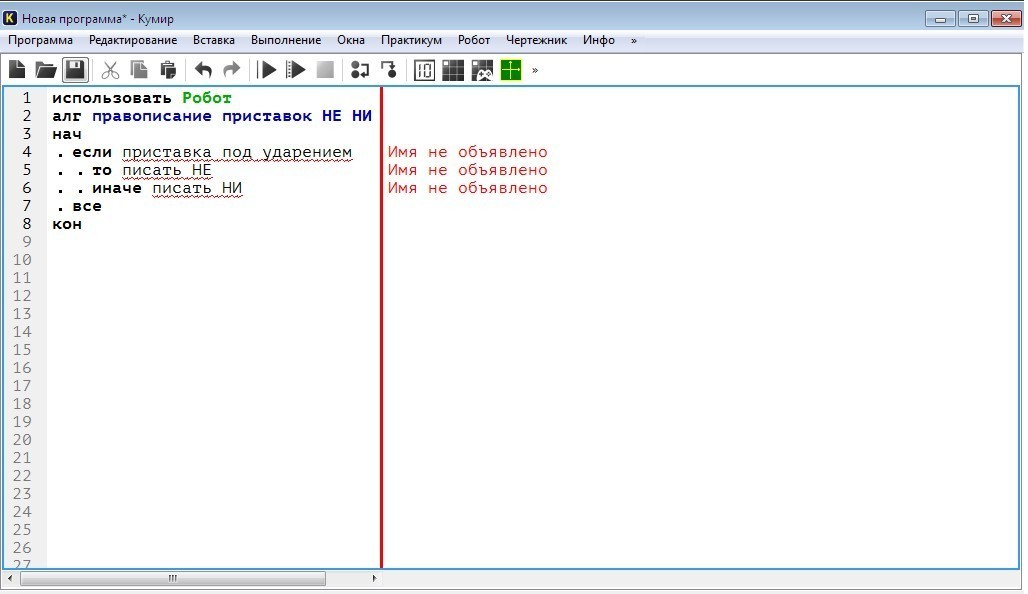
Помогите, пожалуйста, почему в программе КуМир ,,Имя не объявлено», хотя там всё правильно. Что мне нужно исправить.
Замечание: предполагается, что в имени файла нет «.».
program qq;
var s:string;
begin
writeln(‘Введите имя файла:’);
readln(s);
s:=copy(s,1,pos(‘.’,s))+’exe’;
writeln(s);
end.
Пример:
Введите имя файла:
Привет.txt
Привет.exe
5 — 10 + 20 = 15 (q = -2)
15 — 15 + 15 = 15 (q = -1)
20 -10 + 5 = 15 (q = -0.5)
15 + 0 + 0 = 15 (q = 0)
5 + 5 + 5 = 15 (q = 1)
программа на руби, для нахождения
(-100..100).step(0.5) t = 1.0 + b + b*b
a = 15.0/t
a1 = a.round(0)
puts «# + # + # = 15 (q = #)» if (a — a1).abs < 0.01 and a1!=0
>
Ответ:
Объяснение:
В этой кодировке символ занимат 1 байт = 8 бит.
284 на 8 нацело не делится, а число символов должно быть целым, поэтому такое сообщение невозможно.
Настройка среды Кумир для исполнителя Робот

На прошлом уроке мы познакомились с исполнителем Робот, узнали как его установить и запустить. Сегодня будем настраивать программу для дальнейшей работы.
Запущенная программа Кумир выглядит так.
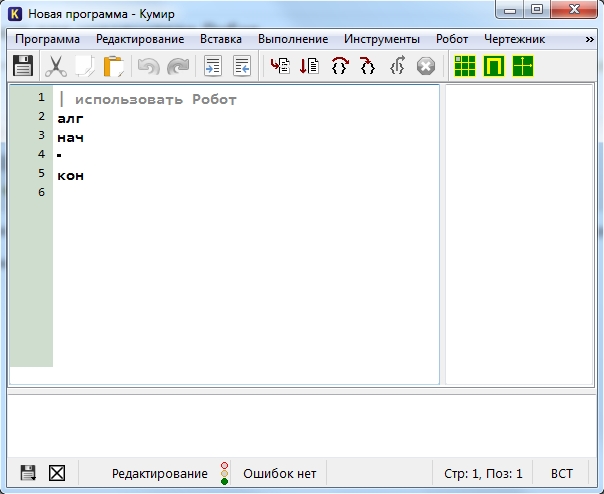
Среда Кумир, исполнитель Робот
Первым делом мы должны раскомментировать первую строку нашей программы, убрав символ |
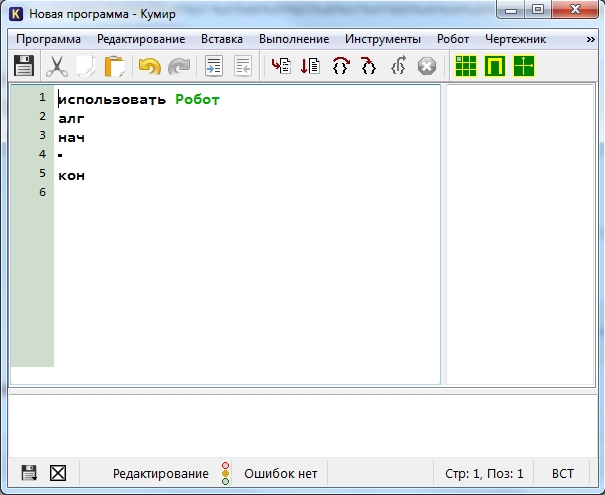
Раскомментируем первую строку
Таким образом, программа станет выглядеть так:
использовать Робот
алг
нач
кон
Удалив символ |, мы тем самым указали Кумиру на то, что будем работать с исполнителем Робот. Если этого не сделать, то при написании программы мы столкнемся с ошибкой «Нет такого алгоритма». Поэтому очень важно при создании новой программы раскомментировать первую строку. Теперь все готово для дальнейшей работы.
КуМир, Исполнитель Робот
Чтобы задать условия для выполнения, нужно выполнить команду меню Инструменты→Редактировать стартовую обстановку Робота.
В результате мы увидим окно:
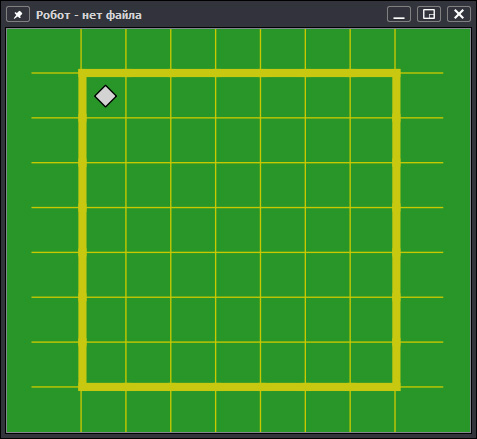
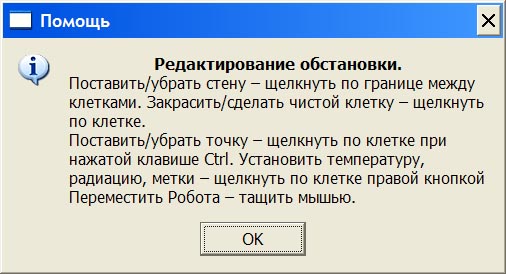
Помощь выводит исчерпывающую информацию о возможных действиях:
Меню Обстановка  позволяет сделать следующее:
| Новая обстановка | Сбрасывает имя файла и создает обстановку, показанную в синем окне выше |
| Открыть | Открытие уже созданной обстановки (файл *.fil) для редактирования |
| Недавние обстановки | Ускоряет доступ к 8 последним проектам |
| Сохранить | Сохраняет текущие изменения |
| Сохранить как. | Позволяет задать имя для обстановки |
| Сохранить как стартовую | Именно она будет средой по умолчанию |
| Печать в файл | Создает PDF-файл с картинкой обстановки, именем файла, датой и комментарием |
| Закрыть | Закрывает окно редактирования |
Главное меню
Пульт
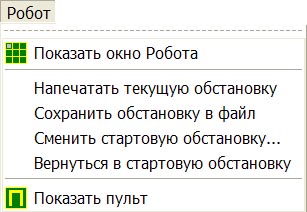
Вызов пульта производится нажатием на кнопку  или через меню Робот→Показать пульт.
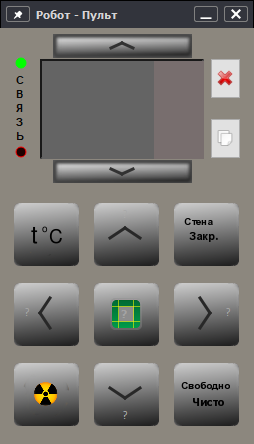
Если выполнить команду меню Редактирование→Перехватывать команды Пульта, то действия, производимые пультом будут записываться в виде правильных команд в текст программы. Названный пункт будет помечен флажком (галочкой).
Некоторые из записываемых команд окажутся избыточными, так как для них используется вывод информации, а не действия. Но их можно отредактировать, либо взять из них только нужные элементы.
Подробности использования пульта смотри меню Инфо→Язык и система КуМир.
Задачи
- Робот находится в левом верхнем углу прямоугольной области неизвестного размера, со всех сторон окруженной стенками. Посередине находится стена, в которой есть проход. Где он, точно неизвестно, но проход не примыкает к нижней стенке. Задача: написать программу, которая переведет робота в правый нижний угол. Файл среды.
- См. также ОГЭ: вопрос 20.1.
- См. также ЕГЭ: вопросы 6, 14.
Copyright © 1993–2022 Мацкявичюс Д.А. Все права защищены.
Никакая часть сайта не может быть воспроизведена никаким способом без письменного разрешения правообладателя и явной ссылки на данный ресурс.
Содержание
- Кумир имя не объявлено что делать
- Помогите, пожалуйста, почему в программе КуМир ,,Имя не объявлено», хотя там всё правильно. Что мне нужно исправить.
- Настройка среды Кумир для исполнителя Робот
- КуМир, Исполнитель Робот
- Главное меню
- Пульт
- Задачи
- Знакомство с языком и системой КуМир путем решения задач С2
Кумир имя не объявлено что делать
Помогите, пожалуйста, почему в программе КуМир ,,Имя не объявлено», хотя там всё правильно. Что мне нужно исправить.
Замечание: предполагается, что в имени файла нет «.».
program qq;
var s:string;
begin
writeln(‘Введите имя файла:’);
readln(s);
s:=copy(s,1,pos(‘.’,s))+’exe’;
writeln(s);
end.
Пример:
Введите имя файла:
Привет.txt
Привет.exe
5 — 10 + 20 = 15 (q = -2)
15 — 15 + 15 = 15 (q = -1)
20 -10 + 5 = 15 (q = -0.5)
15 + 0 + 0 = 15 (q = 0)
5 + 5 + 5 = 15 (q = 1)
программа на руби, для нахождения
Ответ:
Объяснение:
В этой кодировке символ занимат 1 байт = 8 бит.
284 на 8 нацело не делится, а число символов должно быть целым, поэтому такое сообщение невозможно.
Настройка среды Кумир для исполнителя Робот
На прошлом уроке мы познакомились с исполнителем Робот, узнали как его установить и запустить. Сегодня будем настраивать программу для дальнейшей работы.
Запущенная программа Кумир выглядит так.
Среда Кумир, исполнитель Робот
Первым делом мы должны раскомментировать первую строку нашей программы, убрав символ |
Раскомментируем первую строку
Таким образом, программа станет выглядеть так:
использовать Робот
алг
нач
кон
Удалив символ |, мы тем самым указали Кумиру на то, что будем работать с исполнителем Робот. Если этого не сделать, то при написании программы мы столкнемся с ошибкой «Нет такого алгоритма». Поэтому очень важно при создании новой программы раскомментировать первую строку. Теперь все готово для дальнейшей работы.
КуМир, Исполнитель Робот
Чтобы задать условия для выполнения, нужно выполнить команду меню Инструменты→Редактировать стартовую обстановку Робота.
В результате мы увидим окно:
Помощь выводит исчерпывающую информацию о возможных действиях:
Меню Обстановка позволяет сделать следующее:
| Новая обстановка | Сбрасывает имя файла и создает обстановку, показанную в синем окне выше |
| Открыть | Открытие уже созданной обстановки (файл *.fil) для редактирования |
| Недавние обстановки | Ускоряет доступ к 8 последним проектам |
| Сохранить | Сохраняет текущие изменения |
| Сохранить как. | Позволяет задать имя для обстановки |
| Сохранить как стартовую | Именно она будет средой по умолчанию |
| Печать в файл | Создает PDF-файл с картинкой обстановки, именем файла, датой и комментарием |
| Закрыть | Закрывает окно редактирования |
Главное меню
Пульт
Вызов пульта производится нажатием на кнопку или через меню Робот→Показать пульт.
Если выполнить команду меню Редактирование→Перехватывать команды Пульта, то действия, производимые пультом будут записываться в виде правильных команд в текст программы. Названный пункт будет помечен флажком (галочкой).
Некоторые из записываемых команд окажутся избыточными, так как для них используется вывод информации, а не действия. Но их можно отредактировать, либо взять из них только нужные элементы.
Подробности использования пульта смотри меню Инфо→Язык и система КуМир.
Задачи
- Робот находится в левом верхнем углу прямоугольной области неизвестного размера, со всех сторон окруженной стенками. Посередине находится стена, в которой есть проход. Где он, точно неизвестно, но проход не примыкает к нижней стенке. Задача: написать программу, которая переведет робота в правый нижний угол. Файл среды.
- См. также ОГЭ: вопрос 20.1.
- См. также ЕГЭ: вопросы 6, 14.
Copyright © 1993–2022 Мацкявичюс Д.А. Все права защищены.
Никакая часть сайта не может быть воспроизведена никаким способом без письменного разрешения правообладателя и явной ссылки на данный ресурс.
Источник
Знакомство с языком и системой КуМир путем решения задач С2

Знакомство с языком и системой КуМир путем решения задач С2
Настоящая короткая инструкция адресована читателям, имеющим практический опыт решения нескольких десятков простейших задач по программированию на каком-нибудь языке программирования.
Предполагается, что читатель хочет с минимальными затратами времени научиться решать на школьном алгоритмическом языке в системе КуМир, задачи, подобные задачам С2-С6 демоверсии компьютеризированного ЕГЭ. Эта демоверсия опубликована на сайте МИОО: На том же сайте сказано, как загрузить систему КуМир (версия для ЕГЭ) для операционных систем типа MS Windows и Linux . Ниже мы будем обсуждать только те понятия, конструкции и команды школьного языка и системы КуМир, которые нужны при решении задач типа С2-С3. В частности, все программы ниже будут состоять из одного алгоритма без параметров. В условиях задач С2-С6 не предусмотрена какая-либо работа с файлами. Предписывается вводить информацию с клавиатуры и выводить ее на экран. Дополнительно требуется, чтобы каждая порция вводимой или выводимой информации размещалась на отдельной строке и обрабатывалась одной командой ввод или вывод .
Вывод значения величины х в отдельную строку производится в командой
где нс означает н овая с трока.
Ввод значения величины х производится командой
по этой команде в окне ввода/вывода подсвечивается строка, в которую будет направлено эхо ввода и система КуМир ожидает посимвольного ввода значения величины, завершаемого нажатием клавиши Enter .
Итак, загружаем КуМир и, согласно инструкции, запускаем версию КуМира для ЕГЭ. Мы увидим следующую картинку.

В верхней строке с иконками команд, правее крестика, должно быть пусто. Если правее крестика Вы увидели три желто-зеленые иконки, то Вы запустили полный КуМир, с Роботом и Чертежником, которые Вам не нужны. Перечитайте инструкцию и запустите версию КуМир для ЕГЭ. Размеры трех областей, которые мы видим при первом появлении окна КуМира на экране, для задач С2-С6 неудобны. Их нужно изменить. Для этого нужно «схватить» мышкой нижний край окна (под словом Редактирование) и уменьшить высоту окна, затем «схватить» мышкой правый край окна и уменьшить ширину и наконец, нужно подвинуть границы между тремя областями окна так, чтобы получилась картинка примерно такой формы и размера:

Начнем с задачи С2, в которой нужно подсчитать количество различных значений среди модулей трех введенных с клавиатуры целых чисел a , b , c .
Условие и решение задачи C 2
С2. Составить программу, которая вводит с клавиатуры три целых числа a, b,c (каждое число – отдельной командой «ввод»), заменяет каждое из этих чисел на его модуль и выводит на экран количество различных среди полученных трех чисел. Ничего, кроме этого количества, программа выводить не должна. Например, если все числа равны, программа должна выводить число 1 . При использовании системы Fr ee Pascal для представления целых чисел используйте тип LongInt .
Указание. Модуль целого числа можно вычислить следующим образом:
Пояснение. Ответом в этой задаче является программа, записанная на школьном алгоритмическом языке или языке Free Pascal. Эта программа должна быть подготовлена и проверена в среде программирования КуМир или Free Pascal и сохранена в одном файле средствами среды программирования. Далее этот файл должен быть загружен в экзаменационную работу средствами системы КТС ЕГЭ.
Не забудьте загрузить в Вашу экзаменационную работу файл с подготовленной Вами программой.
Важное замечание. В КуМире имена переменных можно писать русскими буквами, а можно и латинскими. Какой способ удобнее? При решении задач С2-С6 удобнее всего установить латинский нижний регистр и давать переменным однобуквенные имена, тем более, что в условиях задач уже используются имена: a , b , c , n . Чтобы поменьше переключать регистр при наборе ключевых слов на русском языке, используйте клавишу Alt: пока эта клавиша удерживается в нажатом положении, текущий латинский регистр становится русским (и наоборот).
Алгоритм решения задачи С2 назовем С2 (заглавная латинская буква С). КуМир для ЕГЭ настроен так, что латинские буквы в именах изображаются курсивом, поэтому в тексте программы латинские буквы можно отличить от схожих по начертанию русских. Сохранять программу будем в файле C 2.kum
Начнем составление алгоритма. В начале алгоритма, после слова нач, опишем целые переменные a , b , c
далее напишем команды ввода значения этих переменных с клавиатуры. Как требуется в условии задачи, каждое значение введем отдельной командой:
Далее, следуя указанию по программированию из условия задачи, добавим команды, заменяющие каждое число на его модуль, и выполним получившуюся программу, нажав клавишу F9

В окне ввода/вывода внизу появляется желтая строка, в которую будет производиться ввод цифр первого числа. В нижней части обрамления окна система выводит сообщение Ожидается ввод: цел. Ввод цифр целого числа должен быть завершен нажатием клавиши Enter . Введем единственую цифру первого числа 1 и нажмем клавишу Enter , аналогочно введем числа -1 и 2. Программа завершит работу:

На полях программы, справа от ее текста, система КуМир показывает результаты выполнения команд ввод в строках 3,4,5 и результаты присваиваний в строках 6,7,8. И на полях строк 3,4,5 и в окне ввода/вывода видно, что были введены три числа 1 -1 2 . Однако на полях строк 6,7,8 почему-то показано, что все три числа стали равны 1 . Почему же число c оказалось равным 1 , а не 2 ? «Элементарно, Ватсон»: на место строки 8 мы скопировали строку 6, собираясь затем поменять в ней в двух местах букву a на букву c . После этого мы изменили первую букву а , но забыли изменить вторую и получилась ошибочная команда
Исправим эту ошибку и попробуем дописать в конец алгоритма команду, вычисляющую количество различных среди чисел a , b :
Технические замечания. 1) Хотя в меню вставка есть макрокоманды по вставке управляющих конструкций, в данном случае удобнее набрать ключевые слова конструкции вручную, разместив их в одной строке.
2) В процессе редактировании строки, до момента окончания редактирования строки, КуМир не производит перепроверку программы. Эта перепроверка запускается после «покидания» строки курсором.
Уводим курсор из редактируемой строки номер 9 и смотрим, что получилось. КуМир сообщает, что в строке 9 найдены три ошибки типа «Величина или алгоритм не описаны»:

Какие именно величины не описаны, показано в строке 9 тремя красными подчеркиваниями. Во-первых, подчеркнута, русская буква а, ее нужно исправить на латинскую а. Кроме того, мы забыли описать величину k .
Исправляем эти ошибки и пока [1] КуМир переразбирает программу, думаем, что еще осталось сделать. Величина k показывает, сколько различных среди первых двух чисел a и b . Сравним третье число c числом а, затем с числом b . Если c не совпадает ни с a ни с b , то при переходе от набора чисел
a b к набору a b c количество различных чисел увеличивается на 1. Если же число c совпадает с одним из первых двух чисел, то добавление числа c к набору a b количества различных чисел не меняет. Эти длинные словесные объяснения записываются в алгоритме очень коротко:
Для завершения программы осталось вывести вычисленный ответ k в отдельной строке вывод k , нс:

Запустив программу для входных данных 1 1 1 , получим правильный ответ 1:

Запуская программу еще на нескольких наборах входных данных, убеждаемся, что она работает правильно:


Убедившись в правильности программы, необходимо сохранить ее, а затем включить файл C 2. kum в экзаменационную работу средствами системы КТС ЕГЭ.
[1] Для коротенькой программы переразбор происходит мгновенно. Для очень длинной программы на не очень новом компьютере переразбор может занять несколько секунд. Зеленый сигнал светофора показывает, что переразбор закончен. Для коротких программ на светофор можно не обращать внимания.
Источник
Имена в языке КуМир
Прежде чем переходить к определению имени в языке КуМир рассмотрим понятия «слово» и «ключевые слова».
Понятие «слово»
Слово в языке КуМир представляет собой последовательность разрешенных (словарных) символов. К словарным символам относятся:
- буквы (кириллические и латинские, прописные и строчные);
- цифры;
- два специальных знака: @ _.
Примеры допустимых слов: длина, сумма1, 3кг, MacOS, admin@mail_ru
Примеры недопустимых слов: альфа-123, а%в, С++
Ключевые слова
Ключевые слова — это слова, которые имеют специальное значение в языке программирования. В языке КуМир к зарезервированным словам относятся
- алг, нач, кон, исп, кон_исп, дано, надо, арг, рез, аргрез, знач, цел, вещ, лог, сим, лит, таб, целтаб, вещтаб, логтаб, литтаб, и, или, не, да, нет, утв, выход, ввод, вывод, нс, если, то, иначе, все, выбор, при, нц, кц, кц_при, раз, пока, для, от, до, шаг.
Особенности имен в языке КуМир
Имя в языке Кумир – это слово или последовательность слов, которые могут, разделяться пробелами. Первое слово в имени не может начинаться с цифры. Запрещается использовать в именах ключевые слова.
Имена в Кумире могут быть присвоены величинам, таблицам, алгоритмам и исполнителям.
Примеры допустимых имен: m, периметр, площадь квадрата, Сумма10, Класс_10
Примеры недопустимых имен: 1S, а&в
Исключение: ключевое слово не можно использовать в Кумир-программе не более одного раза в отрицаниях логических величин, таблиц и алгоритмов функций между словами многословного имени. Например,
- лог А, пятый урок история = да
- А := не пятый урок история
- А := пятый не урок история
- А := пятый урок не история
Разбираемся с ошибками в кумире: пошаговая инструкция
Каждый из нас имеет своего кумира, который вдохновляет и мотивирует на успех. Однако, порой даже наши кумиры могут допускать ошибки и неудачи, что может привести к разочарованию и потере доверия. Но не стоит расстраиваться, ведь ошибки бывают у всех. В этой статье мы рассмотрим пошаговую инструкцию, как разобраться с ошибками в кумире и продолжить восхищаться им.
Шаг 1. Анализ
Первый шаг в разборе ошибок в кумире — это анализ. Вдумчиво изучите ситуацию, в которой кумир допустил ошибку. Разберитесь в причинах и последствиях. Старайтесь не обвинять кумира и не искать оправдания, просто попробуйте понять, что произошло и почему.
Шаг 2. Подход
На втором шаге необходимо определить ваш подход к ситуации. Выберите один из двух вариантов:
-
Простить и дать еще один шанс. Если вы пришли к выводу, что это была небольшая ошибка, которая не повлияет на дальнейшую карьеру кумира, и вы верите в его талант и честность, то можете простить его и продолжить его поддерживать.
-
Отказаться от дальнейшей поддержки. Если вы не можете простить ошибку и она сильно повлияла на ваше мнение о кумире, то вы можете перестать его поддерживать. Это ваше право и нормальная реакция на такую ситуацию.
Шаг 3. Контакт
Если вы решили простить кумира и продолжить его поддерживать, то следующим шагом будет контакт. Вы можете написать ему письмо с поддержкой и пониманием, или же поделиться своими мыслями на его странице в социальных сетях. Будьте вежливы и искренни, выражайте свои мысли так, чтобы кумир понимал, что вы искренне верите в него и его талант.
Шаг 4. Поддержка
Если вы решили простить кумира и продолжить его поддерживать, то следующим шагом будет поддержка. Поддерживайте его новые проекты и успехи, делитесь своими впечатлениями и восхищением. Помогайте распространять информацию о нем и делайте все возможное, чтобы помочь ему достичь новых высот.
Заключение
Никто не идеален, даже наши кумиры. Но принимая их ошибки и продолжая их поддерживать, мы подтверждаем свою любовь и уважение к ним. Следуя этой инструкции, вы сможете разобраться с ошибками в кумире и продолжать восхищаться им.
Содержание
- Помогите, пожалуйста, почему в программе КуМир ,,Имя не объявлено», хотя там всё правильно. Что мне нужно исправить.
- Кумир что значит ошибка синтаксиса
- Что такое стартовая обстановка?
- Наш Робот находится в некой среде — это клетчатое поле, размер которого известен. Так же на этом поле могут находится стены и закрашенные клетки, а сам Робот может находится в любой клетке. Так вот — стартовая обстановка задает положение Робота на поле и расположение всех остальных элементов — стен, закрашенных клеток. И перед тем, как писать алгоритм для Робота необходимо задать стартовую обстановку. Насколько это важно давайте рассмотрим на примере. Пусть есть две стартовые обстановки:
- Как задать стартовую обстановку?
- Виды циклов.
- Цикл со счетчиком.
- Цикл с условием.
Помогите, пожалуйста, почему в программе КуМир ,,Имя не объявлено», хотя там всё правильно. Что мне нужно исправить.

Неправильно обозначена основная библиотека.
Робот не знает таких команд.
⌐(x ⋀ y) ⋁ z (см.картинку)
При составлении таблиц истинности необходимо:
1. Выяснить количество строк в таблице (2^n, где n – количество переменных, + 1(строка под заголовки)).
Здесь 3 переменные: x, y и z
2. Выяснить количество столбцов (количество переменных + количество операций).
Здесь 3 операции:
1. x ⋀ y (промежуточная логическая формула)
2. ⌐(x ⋀ y) (промежуточная логическая формула)
3. ⌐(x ⋀ y) ⋁ z (формула)
Здесь 3 переменные: x, y и z
3 + 3 = 6 столбцов
3. Установить последовательность выполнения логических операций.
Порядок выполнения логических операций в сложном логическом выражении:
6. Для изменения указанного порядка выполнения операций используются скобки
Здесь порядок выполнения операций:
4. Построить таблицу, указывая названия столбцов и возможные наборы значений исходных логических переменных.
5. Заполнить таблицу истинности по столбцам.
Источник
Кумир что значит ошибка синтаксиса
Запущенная программа Кумир выглядит так.
Первым делом мы должны раскомментировать первую строку нашей программы, убрав символ |
Таким образом, программа станет выглядеть так:
Удалив символ |, мы тем самым указали Кумиру на то, что будем работать с исполнителем Робот. Если этого не сделать, то при написании программы мы столкнемся с ошибкой «Нет такого алгоритма». Поэтому очень важно при создании новой программы раскомментировать первую строку. Теперь все готово для дальнейшей работы.
Но перед началом, нам необходимо задать стартовую обстановку Робота и познакомиться с простыми командами исполнителя Робот.
Стартовая обстановка Робота
Перед началом выполнения программы необходимо задать исполнителю Робот стартовую обстановку . Это значит установить Робота в нужную позицию, расставить стены, закрасить нужные клетки и т. п. Этот шаг очень важен. Если его проигнорировать, то программа может работать неправильно или вообще завершится аварийно.
Что такое стартовая обстановка?
Наш Робот находится в некой среде — это клетчатое поле, размер которого известен. Так же на этом поле могут находится стены и закрашенные клетки, а сам Робот может находится в любой клетке. Так вот — стартовая обстановка задает положение Робота на поле и расположение всех остальных элементов — стен, закрашенных клеток. И перед тем, как писать алгоритм для Робота необходимо задать стартовую обстановку. Насколько это важно давайте рассмотрим на примере. Пусть есть две стартовые обстановки:
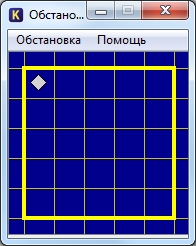
Стартовая обстановка 1
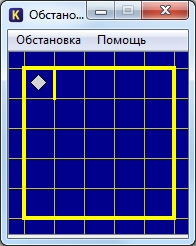
Стартовая обстановка 2
Отличаются они только тем, что в стартовой обстановке 2 справа от Робота находится стена.
Если наша программа начнется с команды, которая переместит Робота на одну клетку вправо (о простых командах Робота), то в первом случае (стартовая обстановка 1) Робот выполнит эту команду, а во втором программа завершится аварийно, так как Робот не может ходить сквозь стены. Получается, что одна и та же программа в первом случае работает, а во втором приводит к ошибке. Именно поэтому так важно задавать стартовую обстановку для Робота.
Как задать стартовую обстановку?
Запустив среду Кумир в меню Инструменты выбираем пункт Редактировать стартовую обстановку Робота
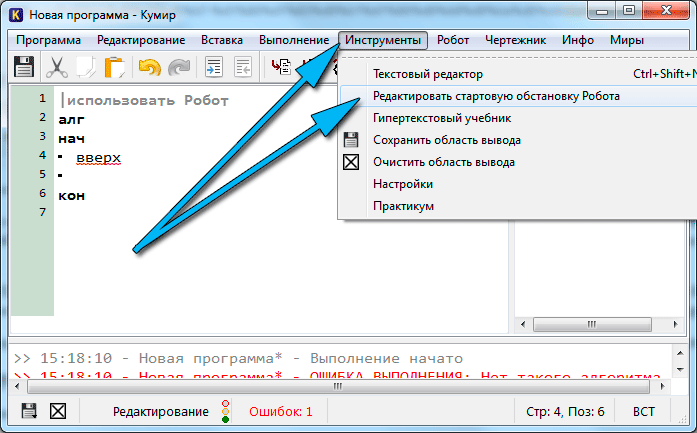
Откроется окно с синим фоном. Это и есть стартовая обстановка Робота. И мы ее можем изменить.
По-умолчанию, размер окна 10 на 15 клеток. Если нам необходимо изменить количество строк и столбцов, то щелкаем Обстановка -> Новая обстановка и задаем необходимые значения
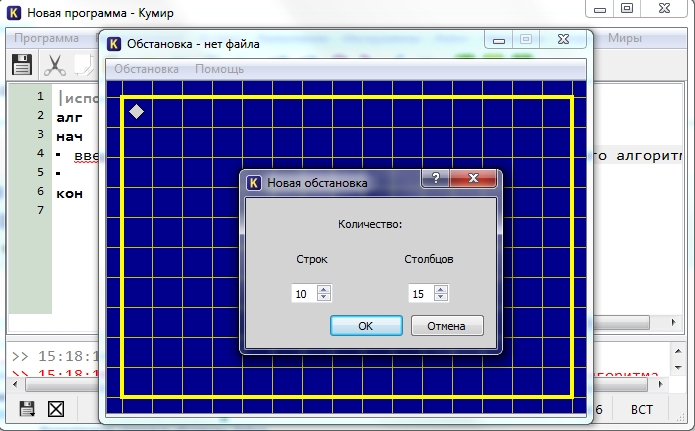
- чтобы переместить Робота в новую позицию, щелкаем по нему левой кнопкой мыши и не отпуская ее тащим Робота в нужное место.
- чтобы добавить/удалить стену, щелкаем левой кнопкой мыши по границе клетки.
- чтобы закрасить/очистить клетку, щелкаем по ней левой кнопкой мыши
- чтобы добавить или убрать точку в клетку щелкаем по клетке, удерживая клавишу Ctrl
После того, как мы задали нужную стартовую обстановку, ее необходимо сохранить ( Обстановка -> Сохранить или Обстановка -> Сохранить как). После этого закрываем окно Обстановка и в основном окне программы выбираем Робот -> Сменить стартовую обстановку
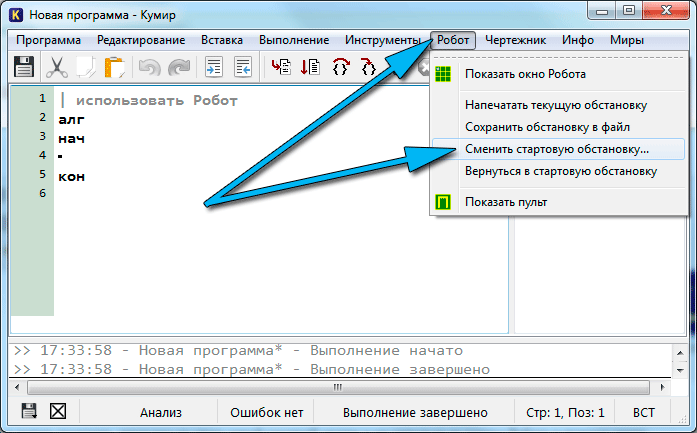
Находим сохраненную ранее обстановку и загружаем ее. После этого убедимся, что загрузили правильную стартовую обстановку, щелкнув по кнопке Показать окно Робота
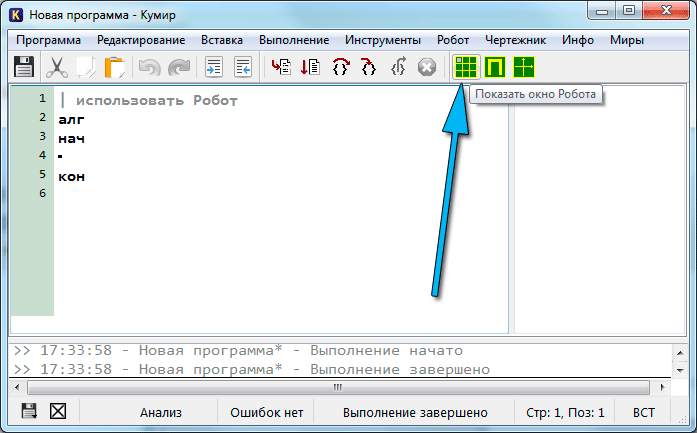
Если в окне с зеленым фоном (текущая обстановка Робота) вы увидите вашу обстановку, то можно переходить к написанию алгоритма, используя простые команды Робота.
Исполнитель Робот. Простые команды.
У нашего Робота тоже есть система команд. Сегодня мы рассмотрим простые команды Робота. Всего их 5:
Результат выполнения этих команд понятен из их названия:
вверх — переместить Робота на одну клетку вверх
вниз — переместить Робота на одну клетку вниз
влево — переместить Робота на одну клетку влево
вправо — переместить Робота на одну клетку вправо
закрасить — закрасить текущую клетку (клетку в которой находится Робот).
Эти команды можно писать с клавиатуры, а можно использовать горячие клавиши (нажав их команды будут вставляться автоматически):
вверх — Escape, Up (стрелка вверх)
вниз — Escape, Down (стрелка вниз)
влево — Escape, Left (стрелка влево)
вправо — Escape, Right (стрелка вправо)
закрасить — Escape, Space (пробел)
Обратите внимание, что набирать нужную комбинацию горячих клавиш нужно не привычным нам способом! Мы привыкли нажимать клавиши одновременно, а здесь их нужно нажимать последовательно.
Теперь мы готовы написать первый алгоритм для Робота. Предлагаю начать с простого — нарисуем квадрат со стороной 3 клетки. Поехали!
Запускаем Кумир, настраиваем его. Можно начинать писать программу? Конечно нет! Мы же не задали стартовую обстановку! Делаем это. Предлагаю использовать вот такую:
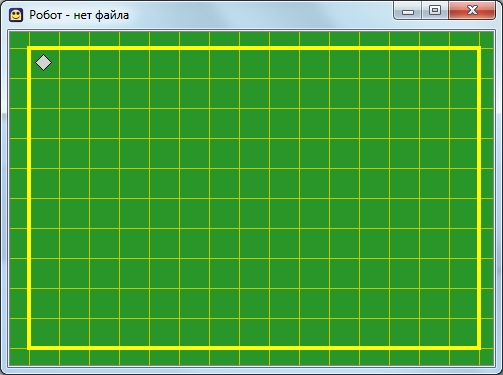
Вот теперь все готово. Начинаем писать программу. Пока она выглядит так
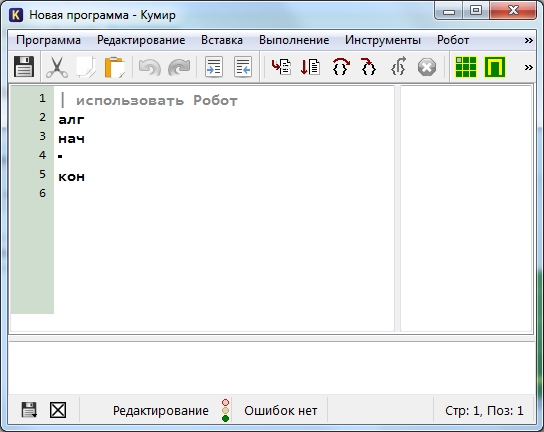
Удаляем символ «|» и называем наш алгоритм «Квадрат»
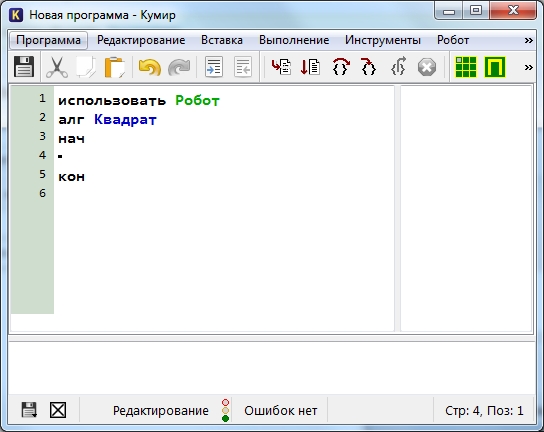
Предлагаю рисовать квадрат, двигаясь по часовой стрелке. Для начала закрасим текущую клетку, дав команду закрасить. Потом делаем шаг вправо и опять закрашиваем клетку. И еще раз шаг вправо и закрасить.
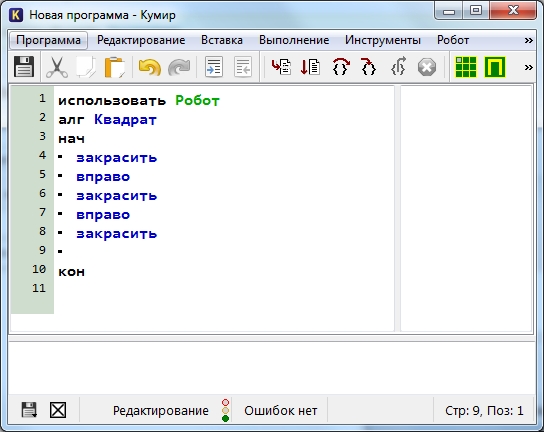
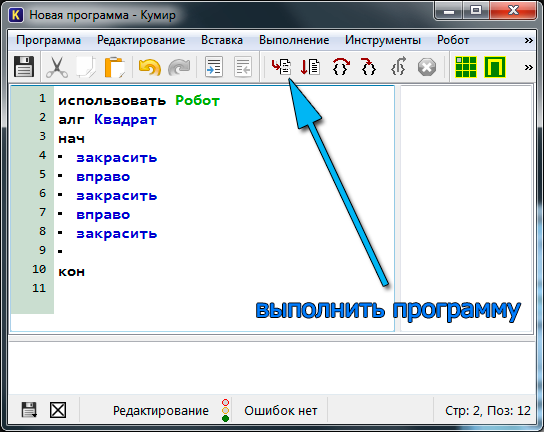
Попробуем запустить программу и посмотреть что же получилось. Для запуска нажимаем F9 или же кнопку на панели инструментов
В результате мы должны увидеть вот такую картину
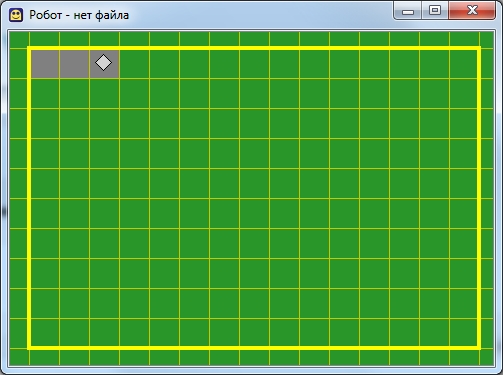
Если такое окно Робота у вас не появилось, то на панели инструментов щелкните « Показать окно Робота» или в меню Робот выберите пункт » Показать окно Робота». Продолжаем дальше.
Теперь мы будем двигаться вниз и закрашивать правую сторону квадрата:
Потом пойдем влево, закрашивая нижнюю границу квадрата
У нас осталась одна незакрашенная клетка. Закрасим ее
Все готово! В итоге наша программа выглядит так:
А результат ее работы вот так
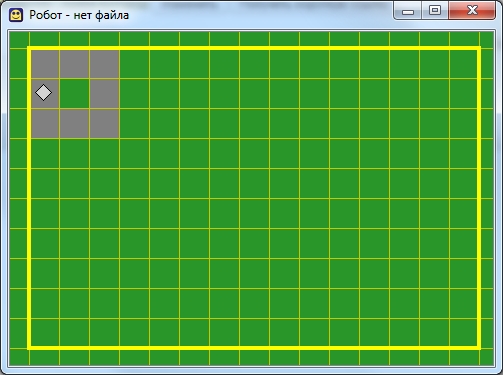
Итак, сегодня мы с вами написали программу, используя простые команды Робота. Рекомендую попрактиковаться самостоятельно — придумать себе задание и написать программу. Это могут быть самые различные фигуры, узоры, буквы. К примеру, попробуйте написать программу, рисующую букву П, Р, Ш, Щ, М. А если получится и захотите поделиться — комментируйте и прикрепляйте результат к комментарию.
Исполнитель Робот. Циклы.
Итак, что такое цикл? Представьте, что мы находимся на уроке физической культуры и перед нами стоит задача сделать 7 приседаний. Это задание можно оформить в виде линейного алгоритма и тогда оно будет выглядеть примерно так:
Т. е мы повторили команду сделай приседание 7 раз. А есть ли смысл писать 7 одинаковых команд? Может проще дать команду сделай 7 приседаний? Конечно проще и правильнее. Это и есть цикл. Вы можете сами вспомнить примеры циклов из жизни — их довольно много.
Таким образом линейный алгоритм, где повторяются одни и те же команды мы можем оформить в виде циклического алгоритма — примерно так:
Вот так, на придуманном нами языке мы оформили цикл. У исполнителя Робот тоже есть возможность записывать циклы. Причем, циклы бывают разные. Тот вариант, который мы только что рассмотрели называется цикл со счетчиком или цикл с параметром.
Виды циклов.
Цикл со счетчиком.
Цикл со счетчиком применяется когда заранее известно сколько повторений необходимо сделать. В примере выше с приседаниями именно такой случай.
Для того, чтобы написать цикл со счетчиком для исполнителя необходимо знать его синтаксис. А он такой:
нц количество повторений > раз
Здесь мы должны указать количество повторений (число) и команды, которые будут повторяться. Команды, которые повторяются в цикле называют телом цикла .
Давайте рассмотрим это на примере.
Закрасим 7 клеток, как на рисунке. Рекомендую почитать про стартовую обстановку Робота и про его простые команды.
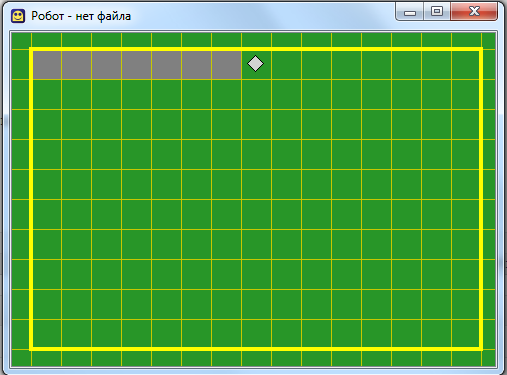
Изначально Робот находился в левой верхней клетке.
Давайте для начала решим задачу линейно. В этом случае мы будет закрашивать текущую клетку и перемещаться на 1 клетку вправо и программа будет выглядеть так:
использовать Робот
алг
нач
Как видим, команды закрасить и вправо повторяются 7 раз. Давайте теперь перепишем программу с использованием цикла. Кстати, чтобы вставить цикл в свою программу можно в меню Вставка выбрать пункт нц-раз-кц или нажать одну из комбинаций клавиш Esc, Р (русская буква Р) или Esc, H (латинская буква H). Причем клавиши надо нажимать последовательно — сначала Esc, отпустить ее и только потом Р или H.
Так вот, наша программа с циклом будет выглядеть так:
Если мы ее запустим, то увидим, что в результате получится тоже самое — 7 закрашенных клеток. Однако программа стала короче и значительно грамотней с алгоритмической точки зрения!
В качестве разминки и закрепления предлагаю самостоятельно написать программу для Робота, которая нарисует квадрат со стороной 7 клеток. Естественно, используя цикл. Жду решения в комментариях.
Цикл с условием.
Вернемся к физкультуре и изменим задачу. Ведь кто-то может и не сделать 7 приседаний, а другой способен сделать 27. Можно ли учесть это при создании цикла? Конечно. Только теперь мы будем использовать не счетчик (количество повторений), а условие. К примеру, пока не устал, делай приседания. В этом случае человек будет делать не конкретное число приседаний, а приседать до тех пор, пока не устанет. И наш цикл на абстрактном языке примет такой вид:
Слова не устал в нашем случае — это условие. Когда оно истинно, цикл выполняется. Если же оно ложно (устал) тело цикла не будет выполнено. У исполнителя Робот есть несколько условий
Теперь давайте решим следующую задачу для Робота — нарисовать вертикальную линию от левой до правой границы поля использую цикл с условием. Изначально Робот находится в левом верхнем углу.
Давайте сначала сформулируем словесный алгоритм — т. е. опишем словами что нужно делать Роботу. Этот алгоритм будет звучать примерно так:
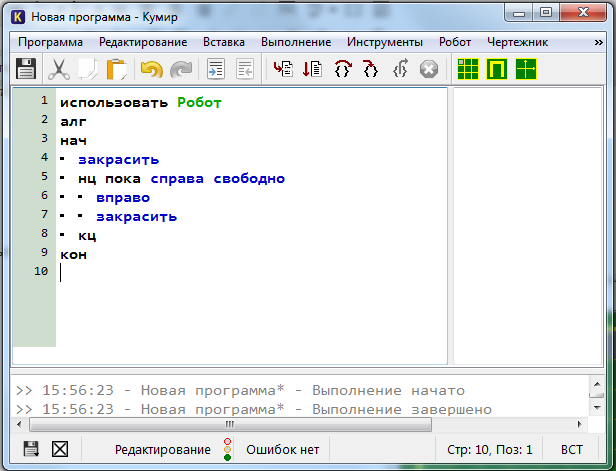
« Пока справа свободно делай шаг вправо и закрашивай клетку»
В результате Робот пробежит по всем клеткам вправо и будет их закрашивать до тех пор, пока справа не окажется стена.
Исходный код нашей программы для Робота будет примерно такой:
нц пока справа свободно
В результате выполнения этой программы мы увидим вот такую картину:

Как видим, не хватает только закрашенной первой клетки. Для этого перед циклом необходимо выполнить команду закрасить.
Для закрепления прошу написать программу, которая будет делать рамку вокруг рабочего поля Робота независимо от его размера. Конечно же с использованием циклов с условием. В итоге должно получиться так:
Источник