

Не хватает иконки? Мы ее нарисуем
Опишите, какая иконка вам нужна, и мы нарисуем её бесплатно в любом из наших стилей.
Скачать 7960 бесплатных иконок «Cursor error» в стиле All.
Скачивайте бесплатные иконки на тему Cursor error в iOS, Material, Windows и других стилях для сайтов, презентаций и мобильных приложений. Все наши иконки созданы pixel perfect, чтобы идеально вписываться в любой дизайн. Вы можете скачать их в PNG или векторном формате. Перед скачиванием иконки можно редактировать.
Не забудьте взглянуть на Новые иконки и познакомиться с самой Популярной категорией.
Курсоры для windows
Спорить с тем, что обычный курсор практичен, бесполезно, но всё же при оформлении интерфейса вполне может потребоваться оригинальный указатель мышки и уж поскольку наш сайт посвящен всевозможным украшениям для рабочего стола, мы подобрали самые лучшие модификации курсоров. Конечно же они все отличаются друг от друга цветами, формами, размерами и дизайном, поэтому мы старались собрать самое лучшее в надежде удовлетворить самых требовательных пользователей.
На до сразу оговориться о том, что собранные здесь курсоры для Windows, немного отличаются друг от друга способом установки, для установки одних потребуется специальная программа CursorFX бесплатную версию которой можно скачать у нас, а другие можно установить стандартными средствами не прибегая к услугам сторонних программ. Основное различие этих двух способов заключается в том что с помощью программы меняется весь пакет курсоров для конкретной темы оформления, второй же позволяет менять указатели по одному.
В любом случае любое разнообразие в оформлении пойдёт на пользу и будет приятно глазу.
4.5 out of 5 stars.
Completalos 17 cursores 
0.5 out of 5 stars.
grr. Now I give you 0.5 .
not complete set 

✧ • Skyler • ✧
registered user
on November 10th 2021
Ok 
✧ • Skyler • ✧
registered user
on November 10th 2021
Creo que ya lo complete ???

Diamond
registered user
on November 10th 2021
5 out of 5 stars.
very cool and good but not a complete set, and not really smooth… but I’ll still give it 5 stars! 
✧ • Skyler • ✧
registered user
on November 11th 2021
gracias
gracias
♣Aworld♣
registered user
on November 15th 2021
4 out of 5 stars.
Not completed, but its fine

Anonymous
on December 10th 2021
Nice
cubydude
registered user
on July 12th 2022
5 out of 5 stars.
so cool 

Anonymous
on July 15th 2022
completo por favor
Signed comments carry more weight! Don’t be a stranger — log-in or register. It only takes few seconds.
На чтение 4 мин. Просмотров 9.1k. Опубликовано 03.09.2019
Содержание
- Поврежденные исправления курсора мыши для ПК с Windows
- Решения для исправления поврежденного указателя мыши
- 1. Выберите опцию отображения указателей
- 2. Отключить Windows Aero
- 3. Отключите заставку
- 4. Отключите вторичный VDU
- 5. Быстро перемещайте курсор между обоими дисплеями
- 6. Выберите Дублировать на боковой панели проекта.
Поврежденные исправления курсора мыши для ПК с Windows
- Выберите параметр “Показывать указатели следов”
- Отключить Windows Aero .
- Отключить заставку
- Отключите вторичный виртуальный дисплей .
- Быстрое перемещение курсора между обоими дисплеями
- Выберите Дублировать на боковой панели проекта .
Некоторые пользователи заявляют на форумах, что их курсоры мыши повреждены в Windows. Поврежденный курсор превращается в линию или полосу и совсем не похож на курсор (немного похожий на тот, что показан на снимке прямо ниже).

Курсоры мыши, как правило, портятся для пользователей, использующих двойные мониторы с ноутбуками или настольными ПК с видеокартами AMD. Эта проблема в основном возникает при использовании системы с одним дисплеем. Однако, если на втором мониторе у вас поврежден курсор мыши, вы можете использовать это руководство, чтобы исправить их. Это несколько разрешений, которые могут исправить поврежденный указатель мыши в Windows 10, 8 или 7.
Решения для исправления поврежденного указателя мыши
1. Выберите опцию отображения указателей
- Некоторые пользователи исправили свои поврежденные курсоры, выбрав опцию указателя мыши. Чтобы выбрать этот параметр, откройте «Выполнить» с помощью сочетания клавиш Windows + R.
- Введите «Панель управления» в текстовом поле «Открыть» и нажмите кнопку ОК .
- Нажмите Мышь , чтобы открыть окно, показанное ниже.

- Выберите вкладку «Параметры указателя».

- Затем выберите параметр Показать указатели .
- Чтобы удалить эффект следа из курсора, перетащите полоску указателей отображения на короткое расстояние в крайнее левое положение.
- Нажмите кнопку Применить .
- Затем нажмите кнопку ОК , чтобы закрыть окно.
2. Отключить Windows Aero
Отключение эффекта Aero в Windows 7 является еще одним потенциальным исправлением поврежденного курсора. Вы можете отключить прозрачность Aero в Win 7, щелкнув правой кнопкой мыши на рабочем столе и выбрав Персонализация . Затем нажмите Цвет окна и отмените выбор параметра Включить прозрачность . Кроме того, выберите новую тему Windows 7 в категории «Основные и сверхконтрастные темы».
- СВЯЗАННЫЕ: Как исправить задержки мыши в Windows 10 (и сделать это снова быстро)
3. Отключите заставку
Некоторые пользователи исправили поврежденные курсоры, отключив заставку. Эта резолюция может работать не для всех, но стоит попробовать. Вы можете отключить заставку в Windows 10 следующим образом.
- Нажмите кнопку Введите здесь для поиска на панели задач, чтобы открыть приложение Cortana.
- Введите “заставку” в поле поиска Cortana.
- Затем вы можете выбрать Изменить заставку , чтобы открыть окно на снимке ниже.

- Нажмите раскрывающееся меню заставки и выберите Нет .

- Выберите параметр Применить и нажмите кнопку ОК , чтобы закрыть окно.
4. Отключите вторичный VDU
Курсоры мыши обычно портятся при настройке двух мониторов. Таким образом, отключение второго VDU (блока визуального отображения), вероятно, приведет к исправлению поврежденного курсора, если вы настроили двойной монитор. Кроме того, вы можете отключить второй VDU с настройками дисплея в Windows или через боковую панель Project.
5. Быстро перемещайте курсор между обоими дисплеями
Некоторые пользователи также подтвердили, что быстрое перемещение курсора между двумя дисплеями фиксирует курсор. Поэтому быстро перемещайте курсор назад и вперед между двумя виртуальными дисплеями в настройке вашего двойного монитора, чтобы увидеть, как это повлияет. Перемещение курсора над правой стороной панели задач также может решить проблему.
– СВЯЗАННО: Как исправить проблемы с движением мыши на ПК с Windows
6. Выберите Дублировать на боковой панели проекта.
Это еще одно исправление, которое, как заявили несколько пользователей, исправило поврежденный курсор для них. Если в настоящее время у вас настроена настройка для двух мониторов, настроенных в режиме отображения Расширить , нажмите горячую клавишу Windows + P, чтобы открыть боковую панель, показанную ниже. Выберите там режим настройки режима отображения Дублировать . Затем снова выберите Расширить , чтобы вернуться в расширенный режим отображения.

Это некоторые из утвержденных резолюций, исправляющих поврежденные курсоры.Помимо этих разрешений, переустановка драйвера мыши или обновление драйвера видеокарты ATI может также исправить поврежденный указатель мыши. Если у вас есть другое исправление поврежденного курсора, не стесняйтесь поделиться им ниже.
Windows
Курсоры
- По дате
- Популярности
215 Файлов
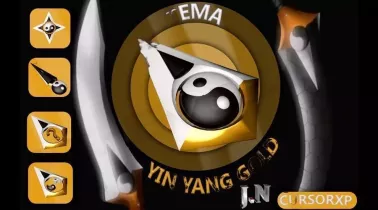
yin yang gold
-
752
-
0
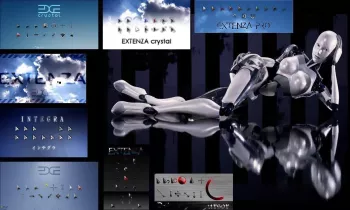
Collection MIX
-
1.2K
-
0
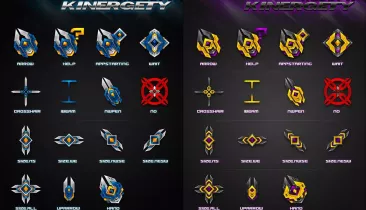
Kinerget
-
942
-
0
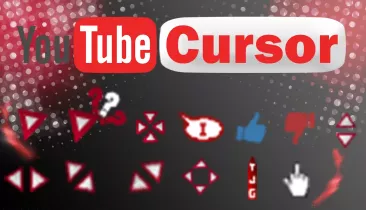
YouTube
-
566
-
0
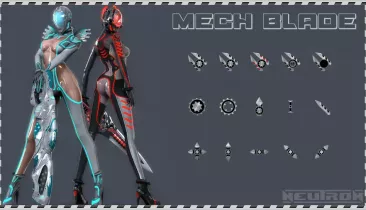
Mech blade
-
588
-
1
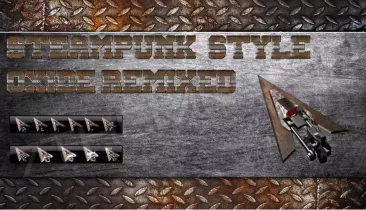
OXIDE REMIXED
-
424
-
0
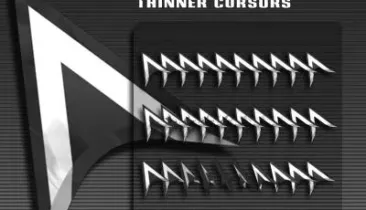
X — Steel
-
1.1K
-
0
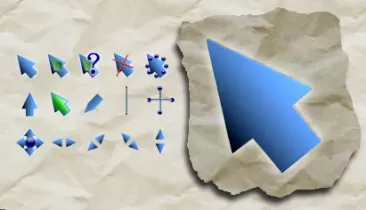
Arrow
-
671
-
0
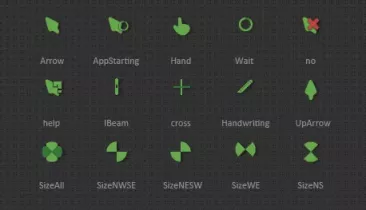
Zaba
-
485
-
0
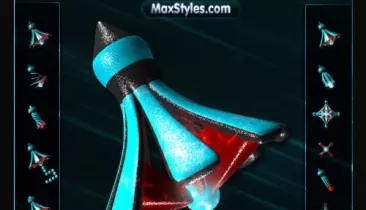
Parasite
-
951
-
0
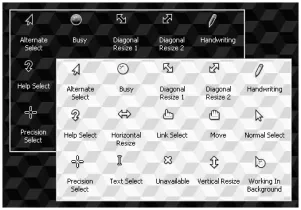
DMZ
-
720
-
0
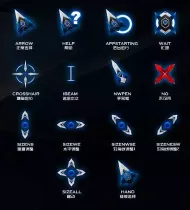
Falcon 6 цветов
-
1.2K
-
0
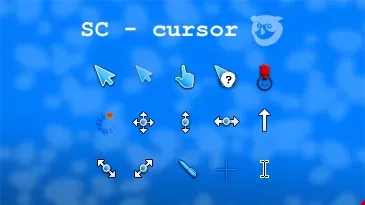
Sc-cursor
-
512
-
1
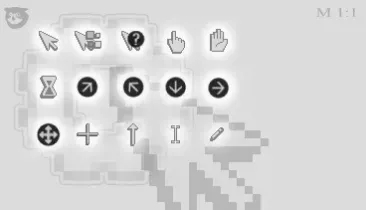
Gray Pixor
-
883
-
0
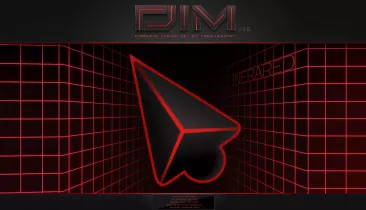
DIM v3.0
-
4.3K
-
2
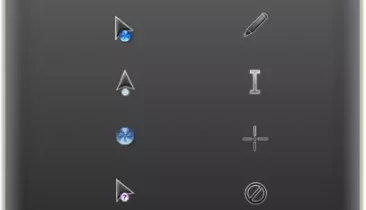
Eclair
-
1.2K
-
0
Eclipse
-
712
-
0
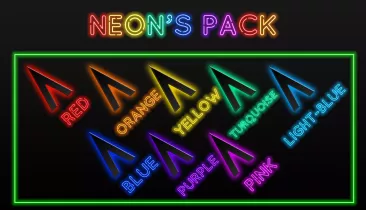
Neon’s
-
3.9K
-
2
The candyman red
-
609
-
1
Direction
-
782
-
0
Показать ещё
Предыдущая
/
Следующая