
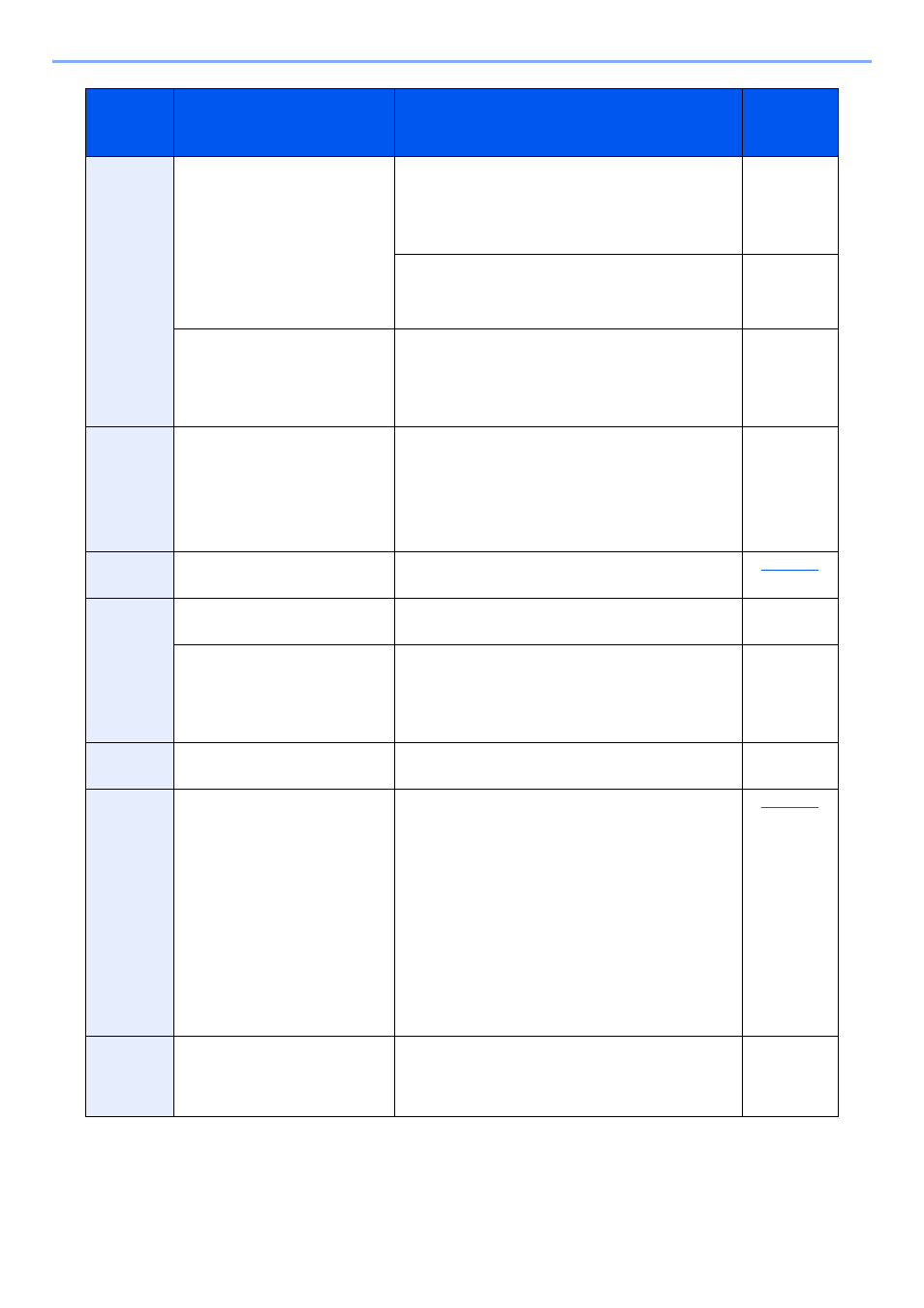
10-30
Устранение неисправностей > Устранение неисправностей
2102
2103
Не удалось отправить через
FTP.
Проверьте работу сети:
•
подключение сетевого кабеля;
•
сбои в работе концентратора сети;
•
сбои в работе сервера.
—
Проверьте следующие параметры FTP сервера:
•
Включен ли протокол FTP?
•
Сбои в работе сервера.
—
Не удалось отправить
электронную почту.
Проверьте работу сети:
•
подключение сетевого кабеля;
•
сбои в работе концентратора сети;
•
сбои в работе сервера.
—
2201
2202
2203
2231
Не удалось отправить
электронную почту.
Не удалось отправить через
FTP.
Не удалось отправить через
SMB.
Проверьте работу сети:
•
подключение сетевого кабеля;
•
сбои в работе концентратора сети;
•
сбои в работе сервера.
—
2204
Не удалось отправить
электронную почту.
Проверьте ограничение размера электронного
письма в настройках SMTP в Command Center RX.
стр. 2-52
3101
Не удалось отправить
электронную почту.
Проверьте методы аутентификации отправителя и
адресата.
—
Не удалось отправить через
FTP.
Проверьте работу сети.
•
подключение сетевого кабеля;
•
сбои в работе концентратора сети;
•
сбои в работе сервера.
—
3201
Не удалось отправить
электронную почту.
Проверьте метод аутентификации пользователя
SMTP, заданный адресатом.
—
0007
4201
4701
5101
5102
5103
5104
7101
7102
7103
720f
—
Выключите и снова включите питание. Если
ошибка возникает неоднократно, обратитесь за
помощью к представителю сервисной службы,
сообщив код ошибки.
стр. 2-10
9181
—
В отсканированном оригинале число страниц
превышает допустимое значение — 999.
Передайте отдельно страницы, превышающие
установленный лимит.
—
Код
ошибки
Сообщение
Меры по устранению
Страница
для
справки

Устранение неисправностей
5-18
Код ошибки:3101
Правильно ли работает
сервер?
Убедитесь, что сетевая среда
(сервер, концентратор или другая
сеть LAN) работает правильно.
—
Установлен ли метод
аутентификации, при
котором сервер не может
нормально реагировать?
Проверьте настройки на сервере и
клиенте. (Например, убедитесь,
что настройки включения/
отключения аутентификации
SMTP/POP одинаковые на сервере
и клиенте.)
—
Код ошибки:3201
Включен ли
неподдерживаемый метод
аутентификации SMTP?
Проверьте настройки
аутентификации SMTP на сервере
и клиенте. На аппарате можно
использовать нижеуказанные
методы аутентификации SMTP.
CRAM-MD5 / DIGEST-MD5 /
ОБЫЧНАЯ /ВХОД
—
Код ошибки:4201,
5101, 5102, 5103, 5104,
7101, 7102, 720f
–
Выключите и затем включите
главный включатель питания. Если
эта ошибка возникнет повторно,
запишите код ошибки, который
отображается на дисплее
сообщений, и обратитесь к
специалисту по обслуживанию.
(См. процедуру в Сбой аппарата
Вызовите сервисный
персонал.)
—
Код ошибки:9181
Возможно, отсканированы
999 страниц оригиналов?
Если число страниц оригинала
превышает 999, передавайте
страницы отдельными пакетами.
—
Сообщение об
ошибке
Контрольные вопросы
Меры по устранению
Страница
для
справки
Для сканирования и отправки документов по e-mail для МФУ М2835dw необходимо не только наполнить адресную книгу, но и настроить отправку почты по e-mail. Для реализации этой возможности нужно настроить параметры почтовых протоколов, благодаря которым почта будет отправляться на выбранные адреса.
Для настройки отправки почты придется пройтись по меню аппарата, перепрыгивая с одного окна на другое. Над удобством меню, как и над логикой управления инженерам kyocera явно стоит поработать. Перед настройкой необходимо создать пользователя на любом почтовом сервере. В данном случае был создан пользователь Адрес электронной почты защищен от спам-ботов. Для просмотра адреса в вашем браузере должен быть включен Javascript. (на почтовом сервере yandex).
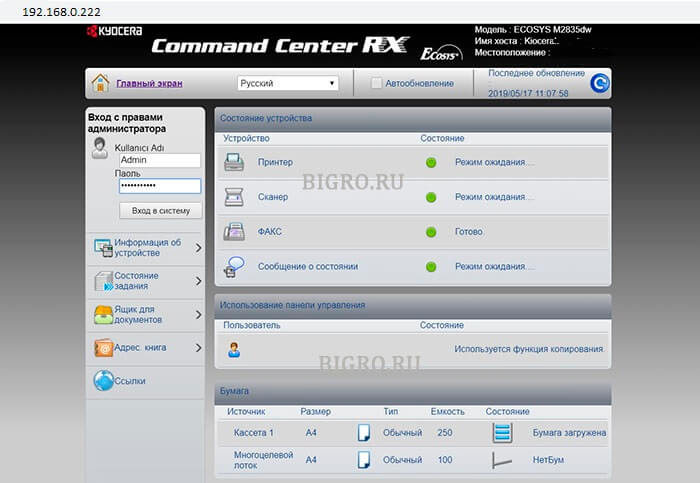
1. Открываем веб-панель МФУ Ecosys Kyocera M2835dw, набираем логин, пароль (по умолчанию Admin — Admin).
2. Далее переходим «Настройки функций» — «Электронная почта«.
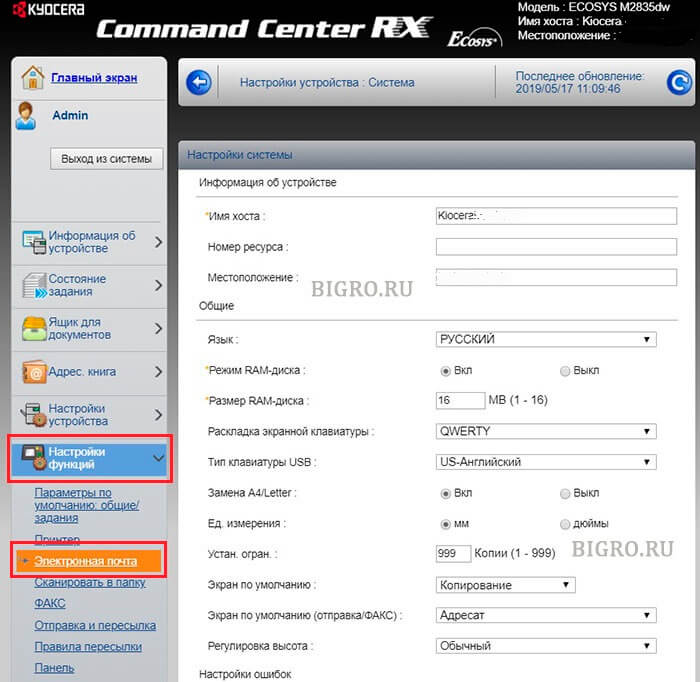
3. В открывшемся окне заполняем:
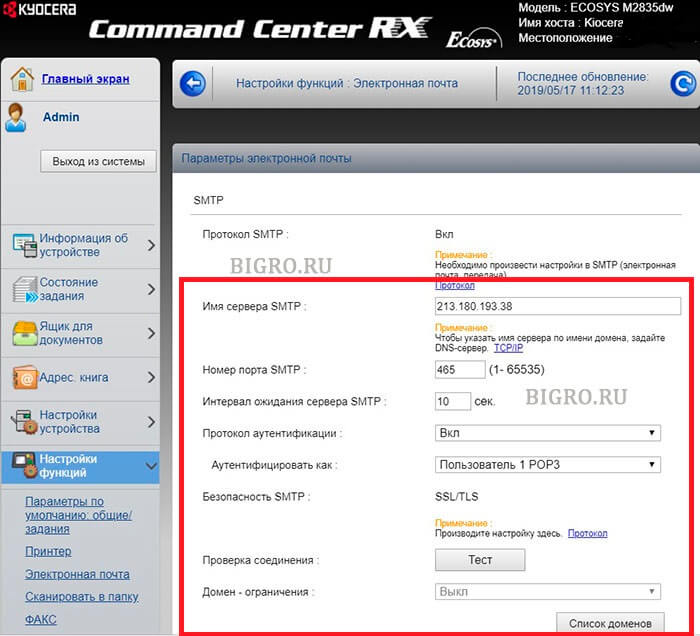
Имя сервера SMTP: 213.180.193.38
Имя севера SMTP (сервер исходящей почты) зависит от используемого почтового сервера. В данном случае IP-адрес почтового сервера по протоколу smtp 213.180.193.38 (smtp.yandex.ru). Посмотреть настройки основных почтовых серверов можно ЗДЕСЬ.
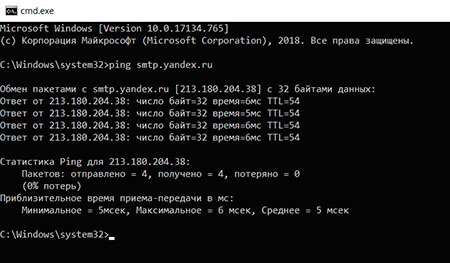
Имя сервера SMTP лучше задать по имени (например, для Yandex — smtp.yandex.ru), но если в сети не работает DNS, то МФУ не будет понимать, что такое smtp.yandex.ru. Проверить можно набрав в командной строке: ping smtp.yandex.ru. Если будет ответ от сервера (пройдут пинги), то можно прописать имя почтового сервера по протоколу smtp, если пинги не пройдут, тогда указываем IP-адрес.
Номер порта smtp: 465.
В данном случае используется шифрование, данный порт используется на почтовом сервере Yandex по протоколу SMTP.
Протокол аутентификации: Вкл.
Аутенфицировать как: Пользователь 1 POP3.
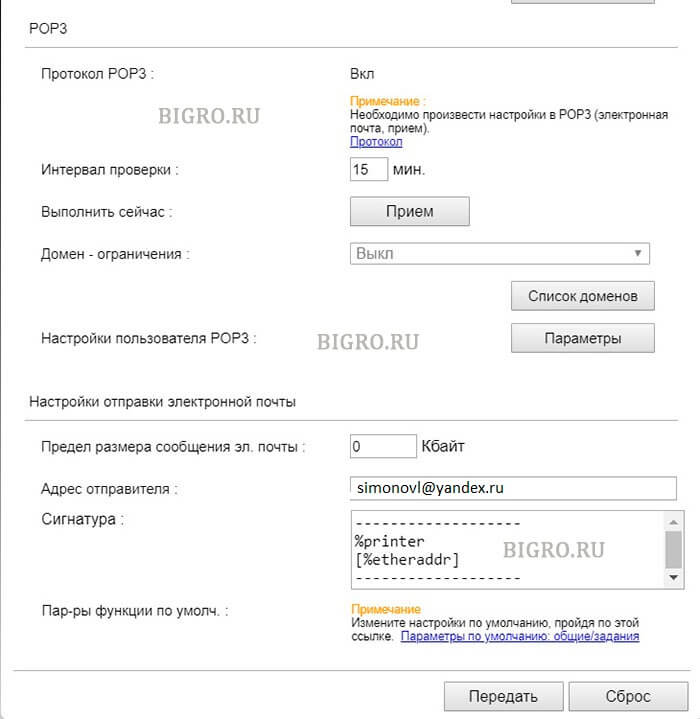
4. В секции «Настройки отправки электронной почты» настраиваем:
Адрес отправителя: Адрес электронной почты защищен от спам-ботов. Для просмотра адреса в вашем браузере должен быть включен Javascript..
Адрес отправителя — созданный почтовый аккаунт.
Нажимаем «Передать» для сохранения настроек. Далее в секции «POP3» нажимаем кнопку «Параметры» («Настройки пользователя POP3«).
5. В окне «Настройки пользователя POP3«:
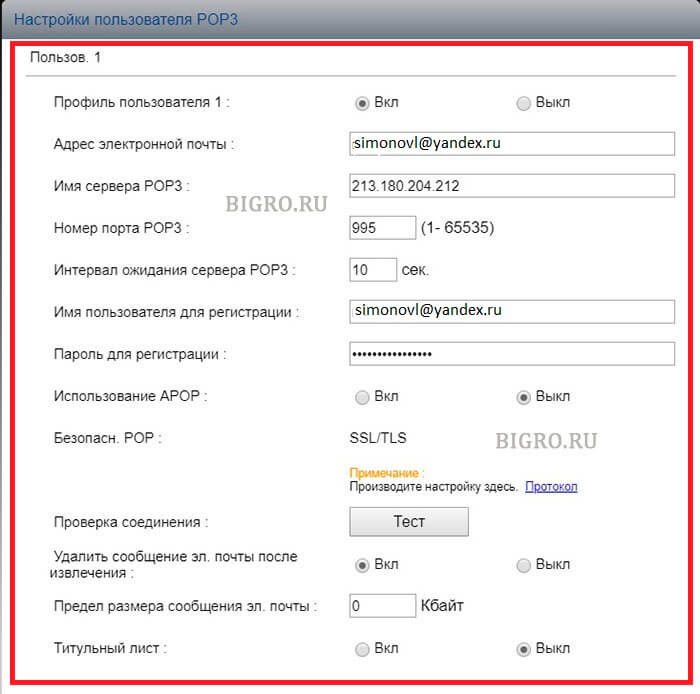
Профиль пользователя 1: Вкл.
Адрес электронной почты: Адрес электронной почты защищен от спам-ботов. Для просмотра адреса в вашем браузере должен быть включен Javascript..
Адрес электронной почты — созданный почтовый аккаунт.
Имя сервера POP3: 213.180.204.212
Имя севера POP3 (сервер входящей почты) зависит от используемого почтового сервера. В данном случае IP-адрес почтового сервера по протоколу pop3 213.180.204.212 (pop.yandex.ru). Посмотреть настройки основных почтовых серверов можно ЗДЕСЬ.
Имя сервера POP3 лучше задать по имени (например, для Yandex — pop.yandex.ru), но если в сети не работает DNS, то МФУ не будет понимать, что такое pop.yandex.ru. Проверить можно набрав в командной строке: ping pop.yandex.ru. Если будет ответ от сервера (пройдут пинги), то можно прописать имя почтового сервера по протоколу POP3, если пинги не пройдут, тогда указываем IP-адрес.
Номер порта POP3: 995.
В данном случае используется шифрование, данный порт используется на почтовом сервере Yandex по протоколу POP3.
Имя пользователя для регистрации Адрес электронной почты защищен от спам-ботов. Для просмотра адреса в вашем браузере должен быть включен Javascript..
Имя пользователя для регистрации — созданный почтовый аккаунт.
Нажимаем «Передать» для сохранения настроек. Далее нажимаем «Протокол» (Примечание: Произведите настройку здесь).
6. В новом окне настраиваем:
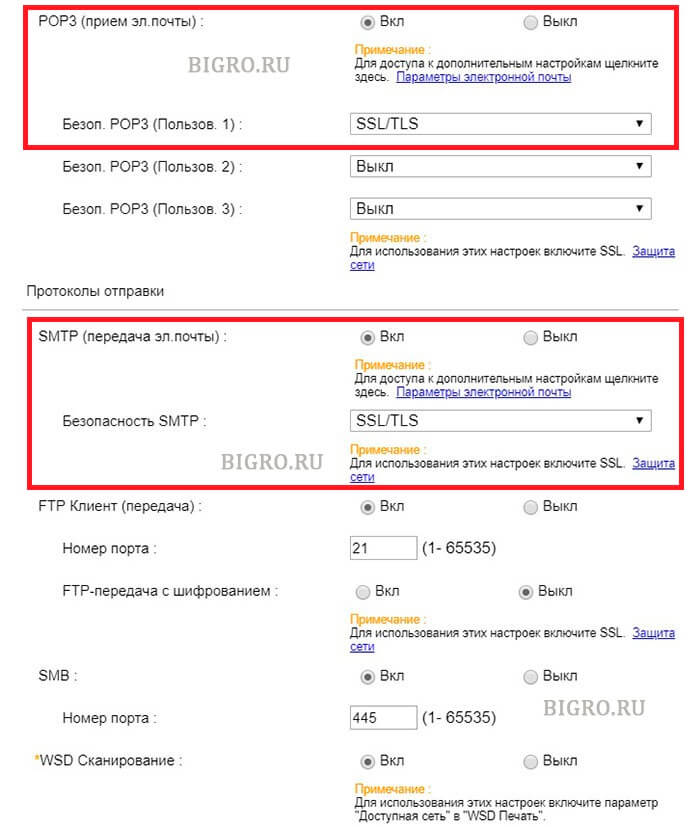
POP3 (прием эл. почты): Вкл.
Безоп. POP3 (Пользов. 1): SSL/TLS.
SMTP (передача эл. почты): Вкл.
Безопасность SMTP: SSL/TLS.
Нажимаем «Передать» для сохранения настроек. Далее нажимаем «Защита сети» (Примечание: Для использования этих настроек включите SSL).
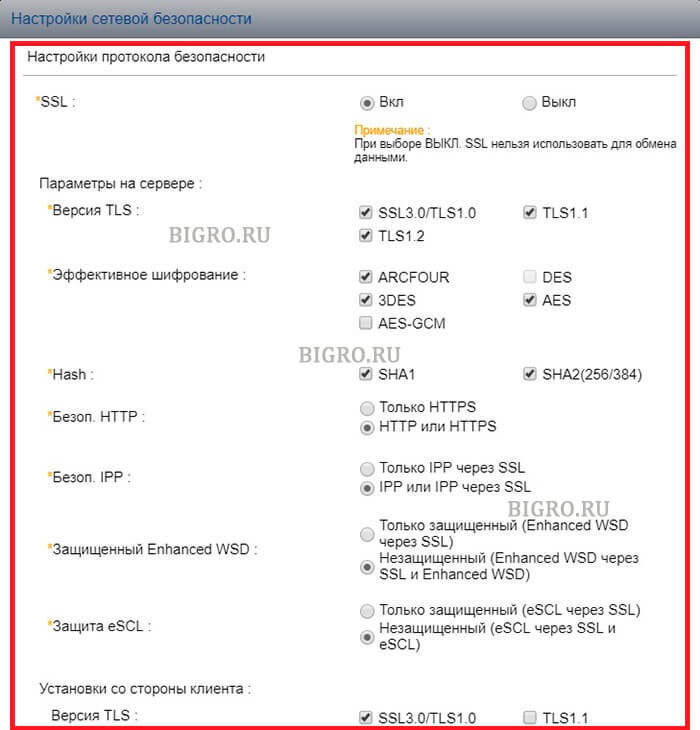
7. В открывшемся окне «Настройки сетевой безопасности» включаем SSL:
SSL: Вкл.
Нажимаем «Передать» для сохранения настроек.
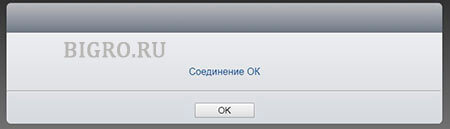
7. Далее переходим в «Настройки электронной почты» (Настройки функций — Электронная почта), в секции SMTP нажимаем кнопку «Тест«. При успешном соединении появится сообщение «Соединение ОК». Это значит, что настройки произведены правильно. Теперь можно сканировать документы и передавать по электронной почте выбранным в адресной книге адресатам.
Читайте также:
- Сканирование и отправка документа на e-mail — МФУ Kyocera Ecosys M2835dw
- Установка драйвера Kyocera Ecosys P2040dw в Windows 10
- Заменить МФУ и остаться в прибыли
- Выбор принтера по затратам на картриджи
-
#1
Привет! Kyocera TaskAlfa 2553ci не отправляет сканы по электронной почте. Сначала бы вроде сканирование проходит удачно но при доставке на электронную почту появляется ошибка:
Ошибка передачи
Не удалось передать электронную почту
Проверьте способы проверки подлинности отправителя и получателя.
Код ошибки 3101
Последнее редактирование: 25.05.2021

-
#2
Проверьте настройки TLS, на принтере и со стороны почтового сервера.
02/07/17 11:24 Тематика: Настройка аппарата

Процедура настройки мфу Kyocera для автономной работы с вашей локальной сетью, сканирования изображения в сетевую папку или на FTP-сервер — пользовательская функция, достаточно простая, имеющая ряд особенностей, на которые мы обратим ваше внимание.
Предварительно следует настроить папку для получения документов на компьютере:
1. Проверьте сетевые «Полное имя» компьютера (
Хост), домен и имя пользователя и запишите значения. Пользователи Windows в командной строке могут набрать «net config workstation«, либо получить нужные значения через Свойство компьютера.
2. Создайте сетевую папку и настройте права доступа в ней. В общей папке можно создать подпапку в качестве расположения для передачи данных. В этом случае в поле
Путь нужно ввести «имя общей папкиимя подпапки«.
3. Включите общий доступ для файлов и принтеров и, если необходимо, настройте правило для входящих подключений: 139 порт по протоколу
TCP. 139 — порт по умолчанию, может быть изменен (см. Руководство пользователя).
После этого можно переходить к настройке МФУ:
1. Убедитесь, что в
COMMAND CENTER включены протоколы SMB и FTP (подробная информация изложена в руководстве пользователя, в том числе правило ввода символов).
2. Положите оригинал на стекло, нажмите клавишу
Отправить.
3. Выберете направление передачи: Папка
SMB или Папка FTP.
4. Введите Имя
Хоста.
5. Введите имя папки, заданное в параметрах общего доступа.
6. Введите имя и пароль пользователя, которые используются для входа в компьютер с папкой общего доступа.
7. В случае удачной проверки нажмите
Подтвердить адресат и клавишу Старт.
При внесении неправильных данных могут возникать ошибки с кодами 1102, 1103 и 3101 при проблемах с FTP сервером.Причины сбоев и ошибок:
1. Постоянная или временная недоступность настроенного сетевого ресурса.
2. Ограничение на допустимое количество символов в имени Хоста, имени пользователя и пароле — не более 64. Путь к сетевой папке не должен содержать более 128 символов.
3. Ошибка 1102 может возникать при использовании короткого логина вместо полного «
имя доменаимя пользователя«.
4. Неверный путь к сетевой папке, например указан локальный путь, а не сетевой.
5. Если все сохраненные значения параметров верны, а при попытке сканирования возникает ошибка, проверьте настройки Сетевого экрана (Брандмауэра), возможно в сетевых правилах существует запись с более высоким приоритетом, блокирующая порт.
Если ошибку устранить не удалось, то для решения проблемы рекомендуем обратиться в наш Технический центр.
Тэги: ECOSYS, FS, Kyocera, network, TASKalfa, диагностика, код ошибки, МФУ, эксплуатация,
10-28
Устранение неисправностей > Устранение неисправностей
Устранение ошибки передачи
Код
ошибки
Сообщение
Меры по устранению
Страница
для
справки
1101
Не удалось отправить
электронную почту.
Проверьте правильность имени хоста SMTP
сервера в Command Center RX.
стр. 2-52
Не удалось отправить через
FTP.
Проверьте имя хоста FTP.
стр. 5-20
Не удалось отправить через
SMB.
Проверьте имя хоста SMB.
стр. 5-18
1102
Не удалось отправить через
SMB.
Проверьте настройки SMB:
•
имя пользователя и пароль при входе.
ПРИМЕЧАНИЕ
Если отправитель является пользователем
домена, укажите имя домена:
•
имя хоста;
•
путь.
стр. 5-18
Не удалось отправить
электронную почту.
Проверьте следующее на Command Center RX:
•
имя пользователя и пароль для сервера SMTP;
•
имя пользователя и пароль для сервера POP3;
•
предел размера сообщения эл. почты.
стр. 2-52
Не удалось отправить через
FTP.
Проверьте настройки FTP-сервера:
•
имя пользователя и пароль при входе.
ПРИМЕЧАНИЕ
Если отправитель является пользователем
домена, укажите имя домена:
•
путь;
•
право доступа получателя к папке.
стр. 5-20
1103
Не удалось отправить через
SMB.
Проверьте настройки SMB:
•
имя пользователя и пароль при входе.
ПРИМЕЧАНИЕ
Если отправитель является пользователем
домена, укажите имя домена:
•
путь;
•
право доступа получателя к папке.
стр. 5-18
Не удалось отправить через
FTP.
Проверьте настройки FTP-сервера:
•
Путь
•
право доступа получателя к папке.
стр. 5-20
1104
Не удалось отправить
электронную почту.
Проверьте адрес электронной почты.
ПРИМЕЧАНИЕ
Если адрес отклонен доменом, отправка
электронного письма невозможна.
стр. 5-16
Содержание
- Kyocera ошибка 4803 (решено)
- Проверяем настройки электронной почты на МФУ
- Решение.
- Добавить комментарий Отменить ответ
- Настройка мфу Kyocera для сканирования в сетевую папку. Часто встречающиеся ошибки и способы их устранения.
- гребаная киосера не сканирует в сетевую папку
Kyocera ошибка 4803 (решено)
 Столкнулся с такой сегодня, в приемной МФУ не сканирует. Проверяю. При сканировании и отправке на электронную почту Kyocera ECOSYS M6526cdn выдает ошибку передачи. Код ошибк 4803. Несколько минут назад все сканировалось и отправлялось. Сеть есть, принтер печатает, в сетевую папку по SMB складывает. Интернет есть. Значит проблема с SMTP сервером. А почтовый сервер у меня расположен на серверах Яндекса. Полез в настройки МФУ.
Проверяем настройки электронной почты на МФУ

Kyocera настройка электронной почты
Настройки без изменений. Через web проверил, логин/пароль верный.
Запускаю тест из МФУ через WEB интерфейс и выскакивает ошибка.
Тут звонок от пользователей. Outlook не хочет о правлять письма. Проблемы с сертификатом. Для Яндекса это конечно странно. Доверять сертификату. Да. Почта в Outlook заработала. Опа. Полез в настройки МФУ. Вот, какой выход я нашел. После чего все заработало.
Решение.
Заходим в раздел: Настройки безопасности, Защита сети
Параметры на сервере Версия TLS: Ставим галочки напротив TLS1.1 и TLS1.2
Установки со стороны клиента: Ставим галочки напротив Версия TLS: TLS1.1 и TLS1.2
Подтверждение сертификата: Выкл.

Запустил тест. Тест прошел удачно.
Отсканированал с отправкой на электронную почты. Сканированный документ дошел на почтовый ящик.
Может кому пригодится. Думаю и на другие МФУ kyocera подойдёт.
При публикации указывайте источник.
Добавить комментарий Отменить ответ
Для отправки комментария вам необходимо авторизоваться.
Источник
Настройка мфу Kyocera для сканирования в сетевую папку. Часто встречающиеся ошибки и способы их устранения.

Предварительно следует настроить папку для получения документов на компьютере:
1. Проверьте сетевые «Полное имя» компьютера ( Хост ), домен и имя пользователя и запишите значения. Пользователи Windows в командной строке могут набрать » net config workstation «, либо получить нужные значения через Свойство компьютера.
2. Создайте сетевую папку и настройте права доступа в ней. В общей папке можно создать подпапку в качестве расположения для передачи данных. В этом случае в поле Путь нужно ввести » имя общей папкиимя подпапки «.
3. Включите общий доступ для файлов и принтеров и, если необходимо, настройте правило для входящих подключений: 139 порт по протоколу TCP . 139 — порт по умолчанию, может быть изменен (см. Руководство пользователя).
После этого можно переходить к настройке МФУ:
1. Убедитесь, что в COMMAND CENTER включены протоколы SMB и FTP (подробная информация изложена в руководстве пользователя, в том числе правило ввода символов).
2. Положите оригинал на стекло, нажмите клавишу Отправить .
3. Выберете направление передачи: Папка SMB или Папка FTP .
4. Введите Имя Хоста .
5. Введите имя папки, заданное в параметрах общего доступа.
6. Введите имя и пароль пользователя, которые используются для входа в компьютер с папкой общего доступа.
7. В случае удачной проверки нажмите Подтвердить адресат и клавишу Старт .

При внесении неправильных данных могут возникать ошибки с кодами 1102, 1103 и 3101 при проблемах с FTP сервером.
Причины сбоев и ошибок:
1. Постоянная или временная недоступность настроенного сетевого ресурса.
2. Ограничение на допустимое количество символов в имени Хоста, имени пользователя и пароле — не более 64. Путь к сетевой папке не должен содержать более 128 символов.
3. Ошибка 1102 может возникать при использовании короткого логина вместо полного » имя доменаимя пользователя «.
4. Неверный путь к сетевой папке, например указан локальный путь, а не сетевой.
5. Если все сохраненные значения параметров верны, а при попытке сканирования возникает ошибка, проверьте настройки Сетевого экрана (Брандмауэра), возможно в сетевых правилах существует запись с более высоким приоритетом, блокирующая порт.
Если ошибку устранить не удалось, то для решения проблемы рекомендуем обратиться в наш Технический центр .
Источник
гребаная киосера не сканирует в сетевую папку
Есть старая цветная мфу от киосеры 65чего то там дальше.. Купили ему на замену 5526. весь из себя модный, с большим сенсорным дисплеем и малююююсенькими картриджами. но это отдельный разговор.
в общем, настроил его идентично старому, но вот ни в какую не хочет сканировать в сетевую папку. 1102 — ошибка соединения и все тут. настройки все перепроверил неоднократно. все идентично. на самом аппарате я эту сетевую папку в настройках поиском нахожу, ввожу логин пароль — захожу в эту папку, все внутренние папки там вижу. то есть с доступом все ок. Но при попытке сканирования или же при тестировании доступа — ошибка соединения и все тут! Антивирусы фаерволы все отключал, дополнительное все разрешающее правила создавал — один хер. старый работает норм, новый ни в какую.
Делал новую сетевую папку — тот же результат.
сканировать на другой комп возможности пока нет.
Мож кто сталкивался с подобным, поделится нюансами? гуглил, но ничего внятного не нашел.
Чем современней аппараты, тем умнее они должны быть и тем проще же должно быть с настройками, но в итоге чего-то ни фига подобного.
- Группа: Пользователи
- Сообщений: 2 105
Cherokee (11.06.2019 — 09:12) писал:
Есть старая цветная мфу от киосеры 65чего то там дальше.. Купили ему на замену 5526. весь из себя модный, с большим сенсорным дисплеем и малююююсенькими картриджами. но это отдельный разговор.
в общем, настроил его идентично старому, но вот ни в какую не хочет сканировать в сетевую папку. 1102 — ошибка соединения и все тут. настройки все перепроверил неоднократно. все идентично. на самом аппарате я эту сетевую папку в настройках поиском нахожу, ввожу логин пароль — захожу в эту папку, все внутренние папки там вижу. то есть с доступом все ок. Но при попытке сканирования или же при тестировании доступа — ошибка соединения и все тут! Антивирусы фаерволы все отключал, дополнительное все разрешающее правила создавал — один хер. старый работает норм, новый ни в какую.
Делал новую сетевую папку — тот же результат.
сканировать на другой комп возможности пока нет.
Мож кто сталкивался с подобным, поделится нюансами? гуглил, но ничего внятного не нашел.
Чем современней аппараты, тем умнее они должны быть и тем проще же должно быть с настройками, но в итоге чего-то ни фига подобного.
Сообщение отредактировал Yjin_Knizevs: 11.06.2019 — 09:44
- Группа: Пользователи
- Сообщений: 1 057
- Группа: Пользователи
- Сообщений: 18 197
Anfield (11.06.2019 — 10:21) писал:
как вариант убрать логин/пароль с компа для проверки
- Группа: Пользователи
- Сообщений: 1 057
Гарфилд (11.06.2019 — 10:24) писал:
- Группа: Отключенные
- Сообщений: 1 927
Yjin_Knizevs (11.06.2019 — 09:39) писал:
В тп не звонил. чего то мысль эта не пришла в голову. Пожалуй наберу. Немного оффтопа на тему ТП. у родителей старый ЖК ТВ самсунг начал глючить — сам по себе внезапно может включаться. все таймеры, естественно отключены. Решил обновить на нем прошивку, мож поможет — в инете ничего внятного найти не смог, на сайте самсунга про эту модель вообще ничего уже не знают. попалась на глаза кнопка чата с ТП. от безысходности и нечего делать решил написать туда без всякой надежды. Написал, ответили быстро, дали несколько вариантов решения проблемы, подтвердили что ввиду старости модели на сайте уже ссылок на прошивки последние нет — дали нужные ссылки. Реально обалдел. давно не сталкивался с такой качественной поддержкой. Респект самсунгу.
Yjin_Knizevs (11.06.2019 — 09:39) писал:
- Группа: Пользователи
- Сообщений: 9 893
Cherokee (11.06.2019 — 10:38) писал:
НО ЭТО НИЧЕГО НЕ ЗНАЧИТ!
самое правильное все-таки обратиться в поддержку, времена теперь нынче не то что давеча, всё решается на удивление оперативно.
последнее время приятно радовало с ксероксом и с лексмарком
P.S.
лексмарк — это ещё та веселуха
перелопатишь всю документацию и интернет, потом обратишься в поддержку, а они: вот наберите то-то, зайдите туда-то,
это у нас не документировано, но точно поможет!
и точно — помогает
- Группа: Отключенные
- Сообщений: 1 927
Обратился. выслали на почту новую прошивку. о которой сам аппарат не знает, грит у меня новейшая стоит и не волнует ну и на сайте ее тоже нет. ну это ладно. как оказалось, это, извините, гавно, обновляет прошивку исключительно с флэшки да еще и обязательно файловая система FAT. и это в конце первой четверти 21 века!! У меня древний мфу от НР, которому точно больше 10 лет, совершенно без проблем обновляет прошивку по сети в два клика. Но это ладно, заморочился, нашел чистую флэшку, обновил. безрезультатно. сбросил все настройки до заводских, скрупулезно прошелся по каждой позиции, настроил все снова — безрезультатно. выслали утилитку, которая сама прописывает настройки в мфу для сканирования в папку. утилитке все данные скормил, проверила — да, грит, все супер. доступ есть, все должно работать. при попытке сканирования через эту запись, которую создала утилита, это, гхм, подобие мфу вообще валится в системную ошибку и перестает на все реагировать, только кабель питания выдергивать.
В итоге развели руками, создали заявку и типа в течении пары дней со мной свяжется ТП второго уровня. но на словах, типа их рекомендация — сканировать по фтп на сервер. Ну отлично чо.
В итоге, все же сдался, поднял фтп под семеркой и тогда действительно, через фтп сканирует в папку.
в общем, от киосеры зарекся НАВСЕГДА. печатают они хорошо конечно, но программная начинка там — полное говно.
- Группа: Пользователи
- Сообщений: 9 893
Cherokee (11.06.2019 — 15:59) писал:
нет ничего идеального!
у каждого свои косяки, свои плюсы и минусы.
- Группа: Отключенные
- Сообщений: 1 927
- Группа: Пользователи
- Сообщений: 9 893
- Группа: Отключенные
- Сообщений: 1 927
- Группа: Пользователи
- Сообщений: 3 400
- Группа: Отключенные
- Сообщений: 1 927
- Группа: Отключенные
- Сообщений: 1 927
Cherokee (11.06.2019 — 15:59) писал:
- Группа: Пользователи
- Сообщений: 3 400
Cherokee (24.06.2019 — 13:11) писал:
- Группа: Пользователи
- Сообщений: 11 571
rattle (25.06.2019 — 20:08) писал:
Cherokee (11.06.2019 — 09:12) писал:
- Группа: Отключенные
- Сообщений: 1 927
rattle (25.06.2019 — 20:08) писал:
А мои сообщения выше читали? Вообще-то ДОЛЖНЫ. Есть проблема с аппаратом, кейс создан, ТП сама назвала сроки и когда со мной свяжутся, чтобы решить эту проблему.
friend (25.06.2019 — 21:59) писал:
Модель Kyocera ECOSYS M8130cidn
Решено
Сканирование в сетевую папку SMB
Данные ПК:
— имя пользователя YA
— Пароль входа в ПК 1122
— имя ПК YUSIF
— путь к сетевой папке \YusifyusifSCANER
Входим через веб интерфейс сканера в раздел «Адрес. книга»—>>>»Адресная книга аппарата»
Далее нажимаем на кнопку «Добавить»
Данные для настройки сканера:
Имя: любое имя которое будет отображаться на адресной книге
SMB:
— имя хоста Yusif
— номер порта 445 (оставил как есть)
— путь Yusifscaner
— имя пользователя для регистрации YA
— пароль для регистрации 1122
Далее нажимаем на кнопку «тест». Если все ок то получите сообщение «Соединение ОК»
Источник
Ошибки Kyocera ECOSYS M2030dn
Ошибки Kyocera ECOSYS M2030pn
Ошибки Kyocera ECOSYS M2035dn
Ошибки Kyocera ECOSYS M2040dn
Ошибки Kyocera ECOSYS M2135dn
Ошибки Kyocera ECOSYS M2530dn
Ошибки Kyocera ECOSYS M2535dn
Ошибки Kyocera ECOSYS M2540dn
Ошибки Kyocera ECOSYS M2540dw
Ошибки Kyocera ECOSYS M2635dn
Ошибки Kyocera ECOSYS M2635dw
Ошибки Kyocera ECOSYS M2640idw
Ошибки Kyocera ECOSYS M3040dn
Ошибки Kyocera ECOSYS M3040idn
Ошибки Kyocera ECOSYS M3145dn
Ошибки Kyocera ECOSYS M3145idn
Ошибки Kyocera ECOSYS M2735dw
Ошибки Kyocera ECOSYS M3540dn
Ошибки Kyocera ECOSYS M3540idn
Ошибки Kyocera ECOSYS M3550idn
Ошибки Kyocera ECOSYS M3560idn
Ошибки Kyocera ECOSYS M3645dn
Ошибки Kyocera ECOSYS M3645idn
Ошибки Kyocera ECOSYS M3655idn
Ошибки Kyocera ECOSYS M3660idn
Ошибки Kyocera ECOSYS M3860idn
Ошибки Kyocera ECOSYS M3860idn
Ошибки Kyocera ECOSYS M4125idn
Ошибки Kyocera ECOSYS M4132idn
Ошибки Kyocera ECOSYS M5521cdn
Ошибки Kyocera ECOSYS M5521cdw
Ошибки Kyocera ECOSYS M5526cdn
Ошибки Kyocera ECOSYS M5526cdw
Ошибки Kyocera ECOSYS M6026cdn
Ошибки Kyocera ECOSYS M6026cidn
Ошибки Kyocera ECOSYS M6030cdn
Ошибки Kyocera ECOSYS M6035cidn
Ошибки Kyocera ECOSYS M6230cidn
Ошибки Kyocera ECOSYS M6235cidn
Ошибки Kyocera ECOSYS M6526cdn
Ошибки Kyocera ECOSYS M6526cidn
Ошибки Kyocera ECOSYS M6530cdn
Ошибки Kyocera ECOSYS M6535cidn
Ошибки Kyocera ECOSYS M6630cidn
Ошибки Kyocera ECOSYS M6635cidn
Ошибки Kyocera ECOSYS M8124cidn
Ошибки Kyocera ECOSYS M8130cidn
Ошибки Kyocera ECOSYS P2035d
Ошибки Kyocera ECOSYS P2040dn
Ошибки Kyocera ECOSYS P2040dw
Ошибки Kyocera ECOSYS P2135d
Ошибки Kyocera ECOSYS P2135dn
Ошибки Kyocera ECOSYS P2235dn
Ошибки Kyocera ECOSYS P2235dw
Ошибки Kyocera ECOSYS P3045dn
Ошибки Kyocera ECOSYS P3050dn
Ошибки Kyocera ECOSYS P3055dn
Ошибки Kyocera ECOSYS P3060dn
Ошибки Kyocera ECOSYS P3145dn
Ошибки Kyocera ECOSYS P3150dn
Ошибки Kyocera ECOSYS P3155dn
Ошибки Kyocera ECOSYS P3160dn
Ошибки Kyocera ECOSYS P3260dn
Ошибки Kyocera ECOSYS P4035dn
Ошибки Kyocera ECOSYS P4040dn
Ошибки Kyocera ECOSYS P5021cdn
Ошибки Kyocera ECOSYS P5021cdw
Ошибки Kyocera ECOSYS P5026cdn
Ошибки Kyocera ECOSYS P5026cdw
Ошибки Kyocera ECOSYS P6021cdn
Ошибки Kyocera ECOSYS P6026cdn
Ошибки Kyocera ECOSYS P6030cdn
Ошибки Kyocera ECOSYS P6035cdn
Ошибки Kyocera ECOSYS P6130cdn
Ошибки Kyocera ECOSYS P6230cdn
Ошибки Kyocera ECOSYS P6235cdn
Ошибки Kyocera ECOSYS P7035cdn
Ошибки Kyocera ECOSYS P7040cdn
Ошибки Kyocera ECOSYS P7240cdn
Ошибки Kyocera ECOSYS P8060cdn
Ошибки Kyocera FS-C8600DN
Ошибки Kyocera FS-C8650DN
Ошибки Kyocera FS1016MFP
Ошибки Kyocera FS1018MFP
Ошибки Kyocera FS1020MFP
Ошибки Kyocera FS1024MFP
Ошибки Kyocera FS1025MFP
Ошибки Kyocera FS1028MFP
Ошибки Kyocera FS1030MFP
Ошибки Kyocera FS1035MFP
Ошибки Kyocera FS1040
Ошибки Kyocera FS1050
Ошибки Kyocera FS1060DN
Ошибки Kyocera FS1100
Ошибки Kyocera FS1110
Ошибки Kyocera FS1116MFP
Ошибки Kyocera FS1118MFP
Ошибки Kyocera FS1120
Ошибки Kyocera FS1120MFP
Ошибки Kyocera FS1124MFP
Ошибки Kyocera FS1125MFP
Ошибки Kyocera FS1128MFP
Ошибки Kyocera FS1130MFP
Ошибки Kyocera FS1135MFP
Ошибки Kyocera FS1200
Ошибки Kyocera FS1220MFP
Ошибки Kyocera FS1300D
Ошибки Kyocera FS1320D
Ошибки Kyocera FS1320MFP
Ошибки Kyocera FS1325MFP
Ошибки Kyocera FS1350DN
Ошибки Kyocera FS1370DN
Ошибки Kyocera FS1500
Ошибки Kyocera FS6020
Ошибки Kyocera FS6025MFP
Ошибки Kyocera FS6025MFPB
Ошибки Kyocera FS6030MFP
Ошибки Kyocera FS6500
Ошибки Kyocera FS6525MFP
Ошибки Kyocera FS6530MFP
Ошибки Kyocera FS6700
Ошибки Kyocera FS6900
Ошибки Kyocera FS6950DN
Ошибки Kyocera FS8000CD
Ошибки Kyocera FS8000CN
Ошибки Kyocera FS8100DN
Ошибки Kyocera TASKalfa 180
Ошибки Kyocera TASKalfa 1800
Ошибки Kyocera TASKalfa 1801
Ошибки Kyocera TASKalfa 181
Ошибки Kyocera TASKalfa 205c
Ошибки Kyocera TASKalfa 220
Ошибки Kyocera TASKalfa 2200
Ошибки Kyocera TASKalfa 2201
Ошибки Kyocera TASKalfa 221
Ошибки Kyocera TASKalfa 2420w
Ошибки Kyocera TASKalfa 2460ci
Ошибки Kyocera TASKalfa 2470ci
Ошибки Kyocera TASKalfa 250ci
Ошибки Kyocera TASKalfa 2510i
Ошибки Kyocera TASKalfa 2520i
Ошибки Kyocera TASKalfa 255
Ошибки Kyocera TASKalfa 2550ci
Ошибки Kyocera TASKalfa 2551ci
Ошибки Kyocera TASKalfa 2552ci
Ошибки Kyocera TASKalfa 2553ci
Ошибки Kyocera TASKalfa 255b
Ошибки Kyocera TASKalfa 255c
Ошибки Kyocera TASKalfa 265ci
Ошибки Kyocera TASKalfa 300ci
Ошибки Kyocera TASKalfa 300i
Ошибки Kyocera TASKalfa 3010i
Ошибки Kyocera TASKalfa 3011i
Ошибки Kyocera TASKalfa 305
Ошибки Kyocera TASKalfa 3050ci
Ошибки Kyocera TASKalfa 3051ci
Ошибки Kyocera TASKalfa 306ci
Ошибки Kyocera TASKalfa 307ci
Ошибки Kyocera TASKalfa 308ci
Ошибки Kyocera TASKalfa 3212i
Ошибки Kyocera TASKalfa 3252ci
Ошибки Kyocera TASKalfa 3253ci
Ошибки Kyocera TASKalfa 3500i
Ошибки Kyocera TASKalfa 3501i
Ошибки Kyocera TASKalfa 350ci
Ошибки Kyocera TASKalfa 3510i
Ошибки Kyocera TASKalfa 3511i
Ошибки Kyocera TASKalfa 3550ci
Ошибки Kyocera TASKalfa 3551ci
Ошибки Kyocera TASKalfa 3552ci
Ошибки Kyocera TASKalfa 3553ci
Ошибки Kyocera TASKalfa 356ci
Ошибки Kyocera TASKalfa 358ci
Ошибки Kyocera TASKalfa 4002i
Ошибки Kyocera TASKalfa 4003i
Ошибки Kyocera TASKalfa 400ci
Ошибки Kyocera TASKalfa 4012i
Ошибки Kyocera TASKalfa 4052ci
Ошибки Kyocera TASKalfa 4053ci
Ошибки Kyocera TASKalfa 406ci
Ошибки Kyocera TASKalfa 408ci
Ошибки Kyocera TASKalfa 420i
Ошибки Kyocera TASKalfa 4500i
Ошибки Kyocera TASKalfa 4501i
Ошибки Kyocera TASKalfa 4550ci
Ошибки Kyocera TASKalfa 4551ci
Ошибки Kyocera TASKalfa 4820w
Ошибки Kyocera TASKalfa 5002i
Ошибки Kyocera TASKalfa 5003i
Ошибки Kyocera TASKalfa 500ci
Ошибки Kyocera TASKalfa 5052ci
Ошибки Kyocera TASKalfa 5053ci
Ошибки Kyocera TASKalfa 508ci
Ошибки Kyocera TASKalfa 520i
Ошибки Kyocera TASKalfa 5500i
Ошибки Kyocera TASKalfa 5501i
Ошибки Kyocera TASKalfa 550c
Ошибки Kyocera TASKalfa 552ci
Ошибки Kyocera TASKalfa 5550ci
Ошибки Kyocera TASKalfa 5551ci
Ошибки Kyocera TASKalfa 6002i
Ошибки Kyocera TASKalfa 6003i
Ошибки Kyocera TASKalfa 6052ci
Ошибки Kyocera TASKalfa 6053ci
Ошибки Kyocera TASKalfa 620
Ошибки Kyocera TASKalfa 6500i
Ошибки Kyocera TASKalfa 6501i
Ошибки Kyocera TASKalfa 650c
Ошибки Kyocera TASKalfa 6550ci
Ошибки Kyocera TASKalfa 6551ci
Ошибки Kyocera TASKalfa 7002i
Ошибки Kyocera TASKalfa 7003i
Ошибки Kyocera TASKalfa 7052ci
Ошибки Kyocera TASKalfa 7353ci
Ошибки Kyocera TASKalfa 750c
Ошибки Kyocera TASKalfa 7550ci
Ошибки Kyocera TASKalfa 7551ci
Ошибки Kyocera TASKalfa 8000i
Ошибки Kyocera TASKalfa 8001i
Ошибки Kyocera TASKalfa 8002i
Ошибки Kyocera TASKalfa 8003i
Ошибки Kyocera TASKalfa 8052ci
Ошибки Kyocera TASKalfa 820
Ошибки Kyocera TASKalfa 8353ci
Ошибки Kyocera TASKalfa 9002i
Ошибки Kyocera TASKalfa 9003i