
Возникла ошибка. При открытии файлов doc, odt, ppt в LibreOffice появляется ошибка: общая ошибка ввода-вывода. Часть файлов открывается, при попытке сохранить, опять же выводится ошибка: невозможно записать файл.
Для некоторых файлов возможно открыть и сохранить.
Файлы нормальные, проверенные на другой машине. Загрузился с помощью flash-live также все файлы открываются.
Думал проблема в версии LibreOffice 4.4.3.2. Переустановил систему на машине. В Rosa Fresh R5 — LibreOffice 4.3. А проблема осталась. Раздел /home не форматировал.
Спасибо.
На чтение 4 мин. Опубликовано 15.12.2019
Я запускаю LibreOffice 4.2.5.2 на Ubuntu 14.04. Попытка открыть любой документ (сначала только с большими, но теперь все они) возвращает одно из следующих сообщений:
Общая ошибка. Общие входные / выходные ошибки открытия документов с Libreoffice
Заблокировано для редактирования Неизвестным пользователем
Файл поврежден, должен ли LibreOffice восстановить его?
LibreOffice 4.1.6, который появился с обновлением дистрибутива, имел ту же ошибку. Удаление файлов блокировки (которые я пробовал) не исправляет.
Отправка «поврежденных» файлов на мой адрес электронной почты, я могу без проблем просматривать их содержимое. Я использую LibreOffice только для Linux.
3 ответа
Это исправило ошибку «Общая ошибка. Общая ошибка ввода / вывода» для меня после обновления с Ubuntu 12.04 LTS до 16.04 LTS:
Похоже, что только несколько пакетов LibreOffice были установлены в системе после обновления. Вышеупомянутая команда установила еще несколько пакетов.
Я только что получил это сообщение об ошибке, после некоторого копания я обнаружил, что мой раздел /tmp заполнен. Я освободил место в /tmp и смог открыть мою электронную таблицу.
Примечание. . Это будет применимо только в том случае, если вы используете раздел /tmp — если вы этого не сделаете, это может быть вызвано заполнением вашего корневого раздела, но я предполагаю, что у вас будет другой если это так.
Я думаю, что после всего этого времени вы либо отказались, либо нашли другое решение, но вот некоторые материалы для других, у кого может быть такая же проблема.
Я также получил сообщение об ошибке «Общая ошибка. Общая ошибка ввода / вывода» и нашел решение на другом форуме:
Очистить содержимое этих двух файлов:
Один простой способ выполнить эти команды в терминале:
.. или вы можете перейти к файлам с помощью Nautilus, открыть их в редакторе, удалить контент и сохранить. Ваш выбор:)
После этого LibreOffice открыл мой файл, как будто ничего не произошло.
Я считаю, что если это не сработает, это также возможность просто удалить всю папку
/ .config / libreoffice /, так как я думаю, что она будет воссоздана, но я не тестировал это. Сначала сделайте копию, если вы хотите попробовать.
Я устанавливаю неизменяемый атрибут в документе .odt.
Когда я пытаюсь открыть его с помощью LibreOffice, он говорит «Общая ошибка ввода / вывода при доступе».
I не получайте это сообщение при открытии текстового файла с неизменяемым атрибутом.
Есть ли способ остановить эту ошибку?
18 ответов
Я считаю, что попытка открыть файл с неизменяемым атрибутом не удалась, потому что LibreOffice ожидает, что сможет изменить метаданные. Я обнаружил, что настройка атрибута «только для чтения» выполнила мою цель.
Я вижу эту ошибку в LibreOffice v. 6.0.1.1, когда пытаюсь открыть файл из носителя только для чтения (CD / DVD-ROM) или с установленного образа ISO. (Проверено на Ubuntu 16.04 LTS и 17.10).
Я бы сказал, что это было сообщено в этой ошибке: https://bugs.documentfoundation.org/show_bug.cgi? >
Я считаю, что попытка открыть файл с неизменяемым атрибутом не удалась, потому что LibreOffice ожидает, что сможет изменить метаданные. Я обнаружил, что настройка атрибута «только для чтения» выполнила мою цель.
Я вижу эту ошибку в LibreOffice v. 6.0.1.1, когда пытаюсь открыть файл из носителя только для чтения (CD / DVD-ROM) или с установленного образа ISO. (Проверено на Ubuntu 16.04 LTS и 17.10).
Я управляю LibreOffice 4.2.5.2 на Ubuntu 14.04. Попытка открыть любой документ (сначала только с большими, но теперь всеми ими) возвращает любое из сообщений ниже:
Общая Ошибка. Общая ошибка ввода/вывода вводные документы с Libreoffice
Locked fили editing by Unknown User
The file is cилиrupt, should LibreOffice repair it?
У LibreOffice 4.1.6, который шел с модернизацией распределения, была та же самая ошибка. Удаление файлов замка (который я попробовал) не фиксирует его.
Sending the «cилиrupt» files to my email, I can preview their contents without problems. I use LibreOffice only on Linux.
Я использую LibreOffice 4.2.5.2 в Ubuntu 14.04. Попытка открыть любой документ (сначала только с большими, но теперь все) возвращает одно из следующих сообщений:
Общая ошибка. Общая ошибка ввода / вывода при открытии документов в Libreoffice
Заблокировано для редактирования неизвестным пользователем
Файл поврежден, должен ли LibreOffice его восстановить?
В LibreOffice 4.1.6, которая пришла с обновлением дистрибутива, была та же ошибка. Удаление файлов блокировки (которые я пробовал) не исправляет это.
Отправляя «испорченные» файлы на мою электронную почту, я могу просмотреть их содержимое без проблем. Я использую LibreOffice только на Linux.
3 ответа
Это исправило проблему «Общая ошибка. Общая ошибка ввода / вывода» после обновления с Ubuntu 12.04 LTS до 16.04 LTS:
Похоже, что только несколько пакетов LibreOffice были установлены в системе после обновления. Приведенная выше команда установила еще несколько пакетов.
Я только что получил это сообщение об ошибке, после некоторого копания я обнаружил, что мой /tmp раздел был полон. Я освободил место в /tmp и мог тогда открыть мою таблицу.
Я думаю, что после всего этого времени вы либо сдались, либо нашли другое решение, но вот некоторые предложения для тех, у кого может быть такая же проблема.
Я также получил это сообщение «Общая ошибка. Общая ошибка ввода / вывода» и нашел решение на другом форуме:
Очистите содержимое этих двух файлов:
. или вы можете перейти к файлам с помощью Nautilus, открыть их в редакторе, удалить содержимое и сохранить. Твой выбор:)
После этого LibreOffice открыл мой файл, как будто ничего не произошло.
Я полагаю, что если это не сработает, это также возможность просто удалить всю папку
/.config/libreoffice/, так как я думаю, что она будет воссоздана, но я не проверял это. Сначала сделайте копию, если хотите попробовать.
Источник
Я использую LibreOffice 4.2.5.2 в Ubuntu 14.04. Попытка открыть любой документ (сначала только с большими, но теперь все) возвращает одно из следующих сообщений:
Общая ошибка. Общая ошибка ввода / вывода при открытии документов в Libreoffice
Заблокировано для редактирования неизвестным пользователем
Файл поврежден, должен ли LibreOffice его восстановить?
В LibreOffice 4.1.6, которая пришла с обновлением дистрибутива, была та же ошибка. Удаление файлов блокировки (которые я пробовал) не исправляет это.
Отправляя «испорченные» файлы на мою электронную почту, я могу просмотреть их содержимое без проблем. Я использую LibreOffice только на Linux.
Это исправило проблему «Общая ошибка. Общая ошибка ввода / вывода» после обновления с Ubuntu 12.04 LTS до 16.04 LTS:
Похоже, что только несколько пакетов LibreOffice были установлены в системе после обновления. Приведенная выше команда установила еще несколько пакетов.
Я только что получил это сообщение об ошибке, после некоторого копания я обнаружил, что мой /tmp раздел был заполнен. Я освободил место /tmp и смог открыть свою таблицу.
Я думаю, что после всего этого времени вы либо сдались, либо нашли другое решение, но здесь есть некоторые сведения для тех, у кого может быть та же проблема.
Я также получил это сообщение «Общая ошибка. Общая ошибка ввода / вывода» и нашел решение на другом форуме:
Очистите содержимое этих двух файлов:
. или вы можете перейти к файлам с помощью Nautilus, открыть их в редакторе, удалить содержимое и сохранить. Твой выбор 🙂
После этого LibreOffice открыл мой файл, как будто ничего не произошло.
Я полагаю, что если это не сработает, это также возможность просто удалить всю папку
Источник
«Общая ошибка. Общая ошибка ввода / вывода »при открытии документов в Libreoffice
Я использую LibreOffice 4.2.5.2 в Ubuntu 14.04. Попытка открыть любой документ (сначала только с большими, но теперь все они) возвращает одно из следующих сообщений:
Общая ошибка. Общая ошибка ввода / вывода при открытии документов с помощью Libreoffice
Заблокировано для редактирования неизвестным пользователем
Файл поврежден, должен ли LibreOffice его восстановить?
В LibreOffice 4.1.6, поставляемом с обновлением дистрибутива, была та же ошибка. Удаление файлов блокировки (которые я пробовал) не исправляет это.
Отправляя «испорченные» файлы на мою электронную почту, я могу просмотреть их содержимое без проблем. Я использую LibreOffice только в Linux.
3 ответа
Я предполагаю после всего этого времени Вас или сдался или нашел другое решение, но вот некоторый вход для других, у которых может быть та же проблема.
я также получил эту «Общую Ошибку. Общее ошибочное сообщение» ввода/вывода, и найденный решением на другом форуме:
Освобождают содержание этих двух файлов:
Один простой способ к к нему выполняет эти команды в терминале:
.. или Вы могли перейти в файлы с помощью Наутилуса, открыть их в редакторе, удалить содержание и сохранить. Ваш выбор 🙂
После этого LibreOffice открыл мой файл, как будто ничего не произошло.
/.config/libreoffice/папка, поскольку я думаю, что это будет воссоздано, но я не протестировал это. Сделайте копию сначала, если Вы хотите попробовать.
Источник
Thread: LibreOfice. Общая ошибка ввода-вывода
Thread Tools
Display
Вылазит при сохранении не в odt. Например в doc или экспорте в pdf.

В ошибке еще что нибудь написано? распиши все подробно, а не одной строкой.
Вот скрин окна
http://s018.radikal.ru/i503/1201/ac/471e333a16a0.png
Сегодня в школе через openoffice смог его сохранить в другом формате без проблем.
Это у вас со всеми документами происходит или только с некоторыми, если с некоторыми можете дать документ? Я проверю у себя.
Была такая проблема, но очень давно и на openoffice.
А лечилась она, если память не изменяет, удалением папки с настройками, в данном случае это будет папкаНо лучше не удалять, а переименовать ее. Вдруг там имеется что-нибудь нужное.
Другие сохраняет нормально.
В нем ничего кроме текста нет. Могу чуть попозже на файлообменник залить и и ссылку дать.
Удалите его рабочий каталог из домашнего. Мне помогло. Правда у меня он при открытии ругался, а при попытке сохранить в odt и вовсе падал. Стабильный LibreOffice такой стабильный.
На новой системе 12.1 либра работает очень криво, мне необходим экспорт в csv
ограничители текста не ставятся, или ставятся где получится, бывает по-разному, при задании разных раздилителей
Снес и поставил инфра про 3.3, работает намного быстее, и без этих глюков,
одно неудобство нет иконок, пока с этимне рабирался, на работу не влияет..
Источник
Возможные ошибки в OpenOffice

Что представляет собой общая ошибка ввода вывода в OpenOffice, и как ее исправить? С этим вопросом сталкиваются пользователи, кто впервые испытал определенные проблемы, при работе с этим вариантом программного обеспечения. На практике речь идет про аппаратный сбой, вызванный той или иной неполадкой в работе системы. Так как столкнуться с этой бедой может каждый, но далеко не все знают, как справляться в этой ситуации, здесь предстоит наглядно разобрать все наиболее важные моменты.
Распространенные ошибки при работе в OpenOffice: причины и способы устранения
Перед тем как углубляться в подробности, предварительно предстоит обратить внимание на общие вопросы, которые могут возникать у юзеров при работе с этим программным обеспечением. На практике, чаще всего появляются следующие моменты, в которых не так просто разобраться:
В настоящее время, это довольно распространенные варианты ошибок, а также соответствующие вопросы, с которыми часто сталкиваются неопытные пользователи, кто еще не успел освоиться и привыкнуть к работе с этим современным и многофункциональным программным обеспечением.
Важно! Не стоит забывать о том, что здесь были представлены лишь простейшие неполадки в работе приложения, которые можно устранить самостоятельно, если четко и последовательно выполнять конкретные действия.

Общая ошибка ввода – вывода
Это достаточно распространенный аппаратный сбой, который символизирует о том, что файл был поврежден вследствие его повреждения или заражения вредоносным программным обеспечением. В данном случае вы можете попытаться запустить саму утилиту, и при помощи ее инструментов открыть этот файл, однако результат не гарантирован. В остальном, такие ошибки не подлежат исправлению, если только у вас не получится вылечить каталог при помощи антивирусной утилиты, если он в действительности оказался пораженным вирусом.
Невозможно записать файл
С такой ошибкой приходится сталкиваться в том случае, когда пользователь задает неверное или недопустимое имя для файла, которое не может быть ему присвоено системой по объективным причинам. В данном случае, вы можете корректно переименовать название, либо поменять формат сохраняемого объекта. Как правило, этих манипуляций вполне достаточно, чтобы впоследствии прекратилось появление этого аппаратного сбоя, выдаваемого программным обеспечением OpenOffice при попытке записать файл на носитель.
Ошибка при сохранении документа – доступ запрещен
Такой сбой появляется в ситуации, когда у вашей учетной записи недостаточно прав для сохранения документа в том или ином пространстве жесткого диска. Имеется вероятность, что администратор ограничил места на устройстве, к которым пользователь имеет прямой доступ. Именно поэтому, чтобы впоследствии не происходил аппаратный сбой, предстоит сохранять документ там, где вы можете это сделать. Иными словами, в утилите необходимо прописать корректный путь для записи.
Ошибка нет пары
В данном случае речь идет про аппаратную ошибку при вводе значений. Не стоит забывать о том, что у некоторых знаков в обязательном порядке должна быть пара, в противном случае система распознает сбой, о чем незамедлительно вас уведомит. Именно поэтому, для устранения проблемы, необходимо лишь проверить корректность указанных значений, присутствует вероятность, что вы где-то упустили скобку, либо иной парный знак, чего делать нельзя, иначе теряется смысл, а непосредственный расчет становится невозможным.
Отсутствует оператор
Здесь речь идет о моментах, когда пользователь упускает определенный важный знак при построении математического выражения. Иными словами, если вы построили алгоритм «=2(1+3)», то система автоматически выдаст вам уведомление, что отсутствует оператор, или простым языком вспомогательный знак при построении выражения. Здесь также необходимо проверить корректность ввода всех символов, чтобы впоследствии исключить возможность повторного проявления ошибки. В данном случае на указанном примере должно измениться следующее: «=2*(1+3)». Только в этой ситуации система распознает и примет параметры.
Отсутствует переменная
В данном случае речь идет про символ, который по какой-либо причине пропустил пользователь в момент построения выражения. Иными словами, два знака не могут идти друг за другом, так как теряется смысл математического построения, о чем и уведомляет вас утилита. Рассматривая на примере, можно выделить такой момент, как «“=2*+3». Разумеется, такой ввод данных можно назвать некорректным, а программа в свою очередь уведомляет вас об этом, ссылаясь на то, что, по всей видимости, вы пропустили значение, либо по ошибке поставили два знака одновременно.
Циклическая ссылка
У этой ошибки имеется внутренний код 522, что свидетельствует об отсутствии цикла. Иными словами, формула начинает ссылаться на себя, и говорить о том, что не были заданы необходимые параметры. Чтобы разрешить этот аппаратный сбой, вам потребуется перейти в раздел Сервис, выбрать параметры, и после применить корректные значения. Это позволит впоследствии не допустить появления подобной помарки и соответствующих трудностей при последующем построении. Следует обязательно сохранить все внесенные изменения.
Важно! Все ошибки имеют определенный внутренний код, используя который вы сможете без особых затруднений найти подробное описание, а кроме того методики разрешения возникших проблем.
При работе с таким программным обеспечением как Опен Офис, могут возникать различные трудности, которые нередко отображаются в виде ошибок во всплывающем окне. На практике, не стоит паниковать раньше времени, так как к ним очень часто приводят неправильные действия пользователя. На практике, все что здесь требуется, это найти соответствующее описание проблемы. А после руководствуясь этими моментами внести определенные изменения, что с высокой долей вероятности поможет при разрешении проблемы.
Источник
Содержание
- Не работает OpenOffice
- unixforum.org
- Не работает openoffice (Невозможно запустить приложение. Язык пользовательского интерфейса не)
- Не работает openoffice
- Re: Не работает openoffice
- Re: Не работает openoffice
- Re: Не работает openoffice
- Re: Не работает openoffice
- OpenOffice не запускается — Вокруг-Дом — 2021
- Table of Contents:
- Недостаточно памяти
- Шаг 1
- Шаг 2
- Шаг 3
- Конфликт программного обеспечения
- Тестирование на конфликт антивирусного программного обеспечения
- Шаг 1
- Шаг 2
- Шаг 3
- Разблокировка OpenOffice
- Шаг 1
- Шаг 2
- Вирус или вредоносная инфекция
- Коррумпированный профиль пользователя
- Неисправное обновление или установка
- Как устранить неполадки компьютера, который не запускается
- Мой DVD-привод не запускается автоматически
- Мой компьютер не запускается и издает звуковой сигнал
- Word не запускается (Октябрь 2021).
- Возможные ошибки в OpenOffice
- Распространенные ошибки при работе в OpenOffice: причины и способы устранения
- Общая ошибка ввода – вывода
- Невозможно записать файл
- Ошибка при сохранении документа – доступ запрещен
- Ошибка нет пары
- Отсутствует оператор
- Отсутствует переменная
- Циклическая ссылка
Не работает OpenOffice
При попытке запустить файл OpenOffice или LibreOffice ничего не происходит и программа не открывается.
Open Office и Libre Office это бесплатные офисные программы, аналоги программы Microsoft Office. В их состав входит:
Open Office и Libre Office
Платный вариант
Microsoft Office
Редактор текстов (Writer)
Microsoft Word Редактор таблиц (Calc) Microsoft Excel Графический редактор (Draw), Программа для разработки слайд-шоу(Impress) Microsoft Power Point Программа для управления базами данных.(Base) Microsoft Access Редактор формул (Math)
Скачать бесплатную офисную программу можно на официальном сайте: www.openoffice.org/ru/download/ и https://ru.libreoffice.org/download
Как решить проблему с запуском ОпенОфис:
Самая частая проблема с запуском это зависание процессов soffice.exe и soffice.bin
Проверяем так ли это:
Щелкаем правой кнопкой мыши на панели задач – ‘Запустить диспетчер задач’ или запускаем напрямую Выполнить (Найти) taskmgr.exe.
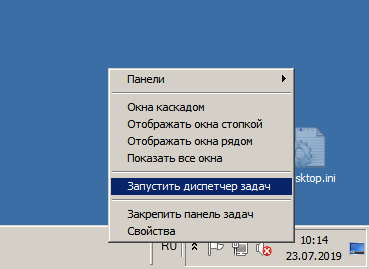
Переходим на вкладку “Процессы”:
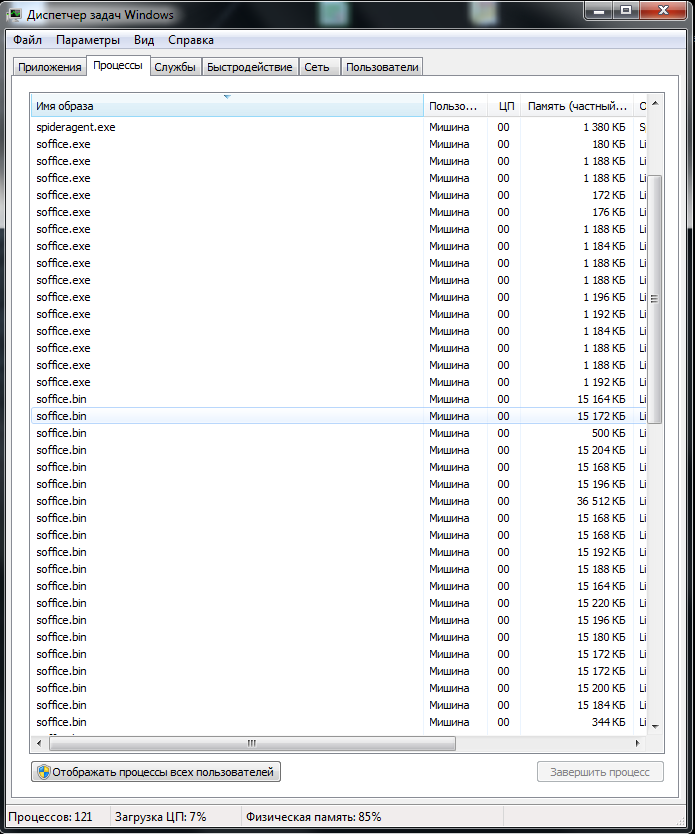
Видим множество запущенных процессов soffice.exe и soffice.bin. Закрываем их все выбрав процесс и нажав кнопку “Завершить процесс”. Будьте аккуратны и не закройте какой-нибудь другой нужный процесс. После закрытия всех процессов программа OpenOffice должна запускаться.
Если не получилось, возможна необходима проверка на вирусы
Для проверки и лечения вирусов используйте утилиты (к примеру Cureit от Dr WEB или Kaspersky Virus Removal Tool от лаборатории Касперского). Запуск утилит лучше осуществлять с загрузочной флешки или диска.
Источник
unixforum.org
Форум для пользователей UNIX-подобных систем
- Темы без ответов
- Активные темы
- Поиск
- Статус форума
Не работает openoffice (Невозможно запустить приложение. Язык пользовательского интерфейса не)
Модератор: /dev/random

Не работает openoffice
Сообщение _malic » 03.07.2009 16:33
Re: Не работает openoffice
Сообщение _malic » 01.11.2009 18:16
Прошло полгода и наступил на те же грабли .
Все тоже самое только версии офиса другие .
Переустановка не помогает. Работает только если установить в ручную Инфра сборку в домашнюю директорию и оттуда запускать бинарик офиса. Гугл молчит. Я в шоке .
Хелп ми .
ps
В прошлый раз ничего умнее полной переустановки не придумал. Решения не нашел.

Re: Не работает openoffice
Сообщение Bizdelnick » 01.11.2009 18:30
/.ooo3 в такой же ситуации помогло. Тогда оно после обновления началось.
| в консол и вку́пе (с чем-либо) в общем в ообще |
в течени е (часа) нович ок нюанс п о умолчанию |
приемл емо пробле ма проб овать тра фик |
Re: Не работает openoffice
Сообщение BIgAndy » 01.11.2009 18:40
Re: Не работает openoffice
Сообщение _malic » 01.11.2009 18:57
Ничего не обновлял. Ошибка проявляется после некорректного закрытия офиса.
В терминал ругается мало .
/.ooo3 в такой же ситуации помогло.
У меня если снести, то начинает ругаться на
Источник
OpenOffice не запускается — Вокруг-Дом — 2021
Table of Contents:
Когда OpenOffice не запускается, есть несколько возможных причин. В некоторых случаях проблема может быть связана с вашим компьютером, например, из-за нехватки памяти или антивирусного программного обеспечения, блокирующего OpenOffice. Иногда причиной может быть поврежденный профиль OpenOffice или неудачное обновление.
Недостаточно памяти
В то время как любой современный компьютер может комфортно запускать OpenOffice в большинстве условий, многозадачность с ресурсоемкими программами может быть причиной сбоя при запуске OpenOffice. Веб-браузеры с большим количеством интерактивного контента, графические редакторы, медиаплееры и онлайн-игры могут занимать значительные объемы памяти. В этих случаях в Windows также может появиться сообщение о том, что у вас недостаточно памяти для запуска OpenOffice.
Шаг 1
Шаг 2
После запуска компьютера закройте все ненужные программы. Это включает в себя приложения, работающие в системном трее.
Шаг 3
Конфликт программного обеспечения
Программы, конфликтующие с OpenOffice, могут иногда вызывать сбой запуска OpenOffice. Наиболее распространенным типом конфликта программного обеспечения является антивирусная программа или программа брандмауэра, блокирующая доступ к OpenOffice, обычно в результате предполагаемой подозрительной онлайн-активности OpenOffice.
Тестирование на конфликт антивирусного программного обеспечения
Шаг 1
Отключите компьютер от Интернета.
Шаг 2
Выключите антивирусное программное обеспечение.
Шаг 3
Попробуйте запустить OpenOffice. Если OpenOffice запускается без проблем, значит, ваше антивирусное программное обеспечение блокирует OpenOffice.
Разблокировка OpenOffice
Шаг 1
Перезапустите антивирусное программное обеспечение.
Шаг 2
Создайте исключение в вашем программном обеспечении безопасности для OpenOffice. Ниже приведены некоторые ссылки на эту процедуру для нескольких популярных антивирусных программ.
Вирус или вредоносная инфекция
Вирус или вредоносное ПО может быть причиной того, что OpenOffice не открывается, особенно если вы заметили, что другие программы также не запускаются. Если вы подозреваете вирусную или вредоносную инфекцию, запустите антивирусную проверку с помощью продукта, подобного Конфликт программного обеспечения раздел, а также инструмент для защиты от вредоносных программ, таких как Malwarebytes, Spybot и SuperAntiSpyware. Если при сканировании обнаруживаются какие-либо инфекции, поместите их в карантин или удалите и перезагрузите компьютер; затем попробуйте запустить OpenOffice.
Коррумпированный профиль пользователя
Поврежденные профили пользователей являются еще одним распространенным фактором, когда OpenOffice не запускается. Каждый раз, когда вы используете OpenOffice, создается профиль, содержащий ваши предустановки, настройки и все установленные расширения. Когда этот профиль поврежден, OpenOffice не может загрузить его правильно и, таким образом, вылетает, прежде чем он даже запустится. Единственное решение этой проблемы — создать новый профиль.

кредит: Изображение предоставлено Microsoft.
Нажмите Окна-X и выберите Проводник из меню опытного пользователя.

кредит: Изображение предоставлено Microsoft.
Перейдите в следующую папку:
C: Users YourWindowsUsername AppData Roaming OpenOffice 4

кредит: Изображение предоставлено Microsoft.
Щелкните правой кнопкой мыши пользователь папку и выберите удалять.
Неисправное обновление или установка
Если OpenOffice перестал работать после недавнего обновления или переустановки, возможно, проблема связана с ошибкой, возникшей в процессе установки или обновления. Если обновление или установка не завершены должным образом, неполный или поврежденный код может легко вызвать сбой OpenOffice при попытке его загрузить. В этих случаях удаление, а затем переустановка OpenOffice, как правило, является единственным решением.
Как устранить неполадки компьютера, который не запускается

Компьютер, который не запускается, может вызывать тревогу и приводить в бешенство, особенно если вы находитесь в крайнем сроке или вы не выполняете резервное копирование всех своих данных (как мы все склонны .
Мой DVD-привод не запускается автоматически

Мой компьютер не запускается и издает звуковой сигнал

Обычно плохо, когда ваш компьютер не запускается; часто хуже, когда оно не начинается и начинает подавать звуковой сигнал. Компьютер, который не запускается и делает .
Word не запускается (Октябрь 2021).
Источник
Возможные ошибки в OpenOffice
Что представляет собой общая ошибка ввода вывода в OpenOffice, и как ее исправить? С этим вопросом сталкиваются пользователи, кто впервые испытал определенные проблемы, при работе с этим вариантом программного обеспечения. На практике речь идет про аппаратный сбой, вызванный той или иной неполадкой в работе системы. Так как столкнуться с этой бедой может каждый, но далеко не все знают, как справляться в этой ситуации, здесь предстоит наглядно разобрать все наиболее важные моменты.
Распространенные ошибки при работе в OpenOffice: причины и способы устранения
Перед тем как углубляться в подробности, предварительно предстоит обратить внимание на общие вопросы, которые могут возникать у юзеров при работе с этим программным обеспечением. На практике, чаще всего появляются следующие моменты, в которых не так просто разобраться:
- Общая ошибка ввода или вывода значений в приложении.
- Невозможно записать файл на жесткий диск или другой носитель.
- Запрет доступа для сохранения документа в память устройства.
- Сбой, при отсутствии корректной и актуальной пары.
- Отсутствует оператор, и как следствие подключение.
- Нет переменной и корректного значения для расчета.
- Циклическая или неправильно составленная ссылка на ресурс.
В настоящее время, это довольно распространенные варианты ошибок, а также соответствующие вопросы, с которыми часто сталкиваются неопытные пользователи, кто еще не успел освоиться и привыкнуть к работе с этим современным и многофункциональным программным обеспечением.
Важно! Не стоит забывать о том, что здесь были представлены лишь простейшие неполадки в работе приложения, которые можно устранить самостоятельно, если четко и последовательно выполнять конкретные действия.
Общая ошибка ввода – вывода
Это достаточно распространенный аппаратный сбой, который символизирует о том, что файл был поврежден вследствие его повреждения или заражения вредоносным программным обеспечением. В данном случае вы можете попытаться запустить саму утилиту, и при помощи ее инструментов открыть этот файл, однако результат не гарантирован. В остальном, такие ошибки не подлежат исправлению, если только у вас не получится вылечить каталог при помощи антивирусной утилиты, если он в действительности оказался пораженным вирусом.
Невозможно записать файл
С такой ошибкой приходится сталкиваться в том случае, когда пользователь задает неверное или недопустимое имя для файла, которое не может быть ему присвоено системой по объективным причинам. В данном случае, вы можете корректно переименовать название, либо поменять формат сохраняемого объекта. Как правило, этих манипуляций вполне достаточно, чтобы впоследствии прекратилось появление этого аппаратного сбоя, выдаваемого программным обеспечением OpenOffice при попытке записать файл на носитель.
Ошибка при сохранении документа – доступ запрещен
Такой сбой появляется в ситуации, когда у вашей учетной записи недостаточно прав для сохранения документа в том или ином пространстве жесткого диска. Имеется вероятность, что администратор ограничил места на устройстве, к которым пользователь имеет прямой доступ. Именно поэтому, чтобы впоследствии не происходил аппаратный сбой, предстоит сохранять документ там, где вы можете это сделать. Иными словами, в утилите необходимо прописать корректный путь для записи.
Ошибка нет пары
В данном случае речь идет про аппаратную ошибку при вводе значений. Не стоит забывать о том, что у некоторых знаков в обязательном порядке должна быть пара, в противном случае система распознает сбой, о чем незамедлительно вас уведомит. Именно поэтому, для устранения проблемы, необходимо лишь проверить корректность указанных значений, присутствует вероятность, что вы где-то упустили скобку, либо иной парный знак, чего делать нельзя, иначе теряется смысл, а непосредственный расчет становится невозможным.
Отсутствует оператор
Здесь речь идет о моментах, когда пользователь упускает определенный важный знак при построении математического выражения. Иными словами, если вы построили алгоритм «=2(1+3)», то система автоматически выдаст вам уведомление, что отсутствует оператор, или простым языком вспомогательный знак при построении выражения. Здесь также необходимо проверить корректность ввода всех символов, чтобы впоследствии исключить возможность повторного проявления ошибки. В данном случае на указанном примере должно измениться следующее: «=2*(1+3)». Только в этой ситуации система распознает и примет параметры.
Отсутствует переменная
В данном случае речь идет про символ, который по какой-либо причине пропустил пользователь в момент построения выражения. Иными словами, два знака не могут идти друг за другом, так как теряется смысл математического построения, о чем и уведомляет вас утилита. Рассматривая на примере, можно выделить такой момент, как «“=2*+3». Разумеется, такой ввод данных можно назвать некорректным, а программа в свою очередь уведомляет вас об этом, ссылаясь на то, что, по всей видимости, вы пропустили значение, либо по ошибке поставили два знака одновременно.
Циклическая ссылка
У этой ошибки имеется внутренний код 522, что свидетельствует об отсутствии цикла. Иными словами, формула начинает ссылаться на себя, и говорить о том, что не были заданы необходимые параметры. Чтобы разрешить этот аппаратный сбой, вам потребуется перейти в раздел Сервис, выбрать параметры, и после применить корректные значения. Это позволит впоследствии не допустить появления подобной помарки и соответствующих трудностей при последующем построении. Следует обязательно сохранить все внесенные изменения.
Важно! Все ошибки имеют определенный внутренний код, используя который вы сможете без особых затруднений найти подробное описание, а кроме того методики разрешения возникших проблем.
При работе с таким программным обеспечением как Опен Офис, могут возникать различные трудности, которые нередко отображаются в виде ошибок во всплывающем окне. На практике, не стоит паниковать раньше времени, так как к ним очень часто приводят неправильные действия пользователя. На практике, все что здесь требуется, это найти соответствующее описание проблемы. А после руководствуясь этими моментами внести определенные изменения, что с высокой долей вероятности поможет при разрешении проблемы.
Источник
Loading
Я думаю, что после всего этого времени вы либо сдались, либо нашли другое решение, но вот некоторые предложения для тех, у кого может быть такая же проблема.
Я также получил это сообщение «Общая ошибка. Общая ошибка ввода / вывода» и нашел решение на другом форуме:
Очистите содержимое этих двух файлов:
~/.config/libreoffice/4/user/basic/dialog.xlc
~/.config/libreoffice/4/user/basic/script.xlc
Один простой способ сделать это — запустить эти команды в терминале:
rm ~/.config/libreoffice/4/user/basic/dialog.xlc
rm ~/.config/libreoffice/4/user/basic/script.xlc
touch ~/.config/libreoffice/4/user/basic/dialog.xlc
touch ~/.config/libreoffice/4/user/basic/script.xlc
… или вы можете перейти к файлам с помощью Nautilus, открыть их в редакторе, удалить содержимое и сохранить. Твой выбор:)
После этого LibreOffice открыл мой файл, как будто ничего не произошло.
Я полагаю, что если это не сработает, это также возможность просто удалить всю папку ~/.config/libreoffice/, так как я думаю, что она будет воссоздана, но я не проверял это. Сначала сделайте копию, если хотите попробовать.
Содержание
- Коды ошибок в LibreOffice Calc
- «Общая ошибка. Общая ошибка ввода / вывода «при открытии документов в Libreoffice
- 3 ответа
- Как исправить ошибку ввода вывода с диска в Windows
- Суть проблемы
- Что представляет собой ошибка ввода вывода с устройства?
- 1. Кабели
- 2. «USB-порт»
- 3. Драйвера
- 4. Приложение «Chkdsk»
- 5. Используйте программу «Speccy» для проверки работоспособности диска
- Больше нет ошибок ввода вывода с устройства!
Коды ошибок в LibreOffice Calc
В следующей таблице описываются коды ошибок для LibreOffice Calc. Если ошибка происходит в ячейке, содержащей курсор, сообщение об ошибке отображается в строке состояния .
Ширины ячейки не хватает для отображения содержимого.
Символ в формуле недействителен.
Недопустимый аргумент функции. Например, отрицательное число в функции SQRT() (в этом случае следует использовать IMSQRT()).
Недопустимая операция с плавающей запятой
Вычисление приводит к переполнению определенного диапазона значений.
Ошибка в списке параметров
Недопустимый параметр функции, например, текст вместо числа или доменная ссылка вместо ссылки на ячейку.
Ошибка: нет пары
Отсутствует скобка: например, есть закрывающие скобки, но нет открывающих скобок.
Отсутствует оператор: например, в выражении «=2(3+4) * » нет оператора между символами «2» и «(«.
Нет переменной, например, в случае, когда два оператора стоят рядом «=1+*2».
Функция требует большего количества переменных, например, AND() и OR().
Слишком длинная формула
Компилятор: общее количество внутренних токенов (то есть операторов, переменных, скобок) в формуле превышает 8192.
Слишком длинная строка
Компилятор: идентификатор в формуле по размеру превышает 64 КБ. Интерпретатор: результат строковой операции по размеру превышает 64 КБ.
Операция сортировки, предпринятая на слишком большом количестве числовых данных (максимально 100000), или переполнение стека вычислений.
Внутренняя ошибка синтаксиса
В стеке вычислений предполагается матрица, но она недоступна.
Внутренняя ошибка синтаксиса
Неизвестный код: например, документ с новой функцией загружен в старую версию, не содержащую этой функции.
Внутренняя ошибка синтаксиса
Нет результата (в ячейке отображается #ЗНАЧЕН!, а не Ошибка:519)
Формула возвращает значение, не соответствующее определению, или ячейка, на которую ссылается формула, содержит текст вместо числа.
Внутренняя ошибка синтаксиса
Компилятор создал неизвестный код компиляции.
Внутренняя ошибка синтаксиса
Формула прямым или косвенным образом ссылается на себя, и не настроен параметр Циклы в разделе LibreOffice — Параметры Сервис — Параметры — LibreOffice Calc — Вычислить.
Процедура вычисления не сходится
Функция потеряла подбираемое значение или циклические ссылки не доходят до минимальных изменений для заданного максимального числа шагов.
недопустимые ссылки (вместо Ошибка:524 в ячейке содержится #ССЫЛ!)
Компилятор: не удалось определить имя описания столбца или строки. Интерпретатор: в формуле отсутствует столбец, строка или лист, содержащий ссылочную ячейку.
недопустимые имена (вместо Ошибка:525 ячейка содержит #ИМЯ?)
Идентификатор не может быть оценен (например, нет допустимой ссылки, нет допустимого доменного имени, нет подписи столбца/строки, нет макроса, неправильный десятичный разделитель, не найдена надстройка).
Внутренняя ошибка синтаксиса
Устарела, уже не используется, но может возникнуть из старых документов, если результатом является формула из домена.
Интерпретатор: ссылки (например, ссылка ячейки на ячейку) чрезмерно инкапсулированы.
Деление на ноль
Оператор деления/если знаменатель равен 0.
Эта ошибка возвращается некоторыми функциями, например:
VARP с менее чем 1 аргументом
STDEVP с менее чем 1 аргументом
ВАР с менее чем 2 аргументами
STDEV с менее чем 2 аргументами
STANDARDIZE с stdev=0
NORMDIST с stdev=0
Вложенные массивы не поддерживаются
Ошибка: Размер массива или матрицы
Неподдерживаемое содержимое встроенного массива
Внешнее содержимое отключено
Происходит, если встречается функция, требующая (повторной) загрузки внешних источников, а пользователь еще не подтвердил перезагрузку внешних источников.
«Общая ошибка. Общая ошибка ввода / вывода «при открытии документов в Libreoffice
Я запускаю LibreOffice 4.2.5.2 на Ubuntu 14.04. Попытка открыть любой документ (сначала только с большими, но теперь все они) возвращает одно из следующих сообщений:
Общая ошибка. Общие входные / выходные ошибки открытия документов с Libreoffice
Заблокировано для редактирования Неизвестным пользователем
Файл поврежден, должен ли LibreOffice восстановить его?
LibreOffice 4.1.6, который появился с обновлением дистрибутива, имел ту же ошибку. Удаление файлов блокировки (которые я пробовал) не исправляет.
Отправка «поврежденных» файлов на мой адрес электронной почты, я могу без проблем просматривать их содержимое. Я использую LibreOffice только для Linux.
3 ответа
Это исправило ошибку «Общая ошибка. Общая ошибка ввода / вывода» для меня после обновления с Ubuntu 12.04 LTS до 16.04 LTS:
Похоже, что только несколько пакетов LibreOffice были установлены в системе после обновления. Вышеупомянутая команда установила еще несколько пакетов.
Я только что получил это сообщение об ошибке, после некоторого копания я обнаружил, что мой раздел /tmp заполнен. Я освободил место в /tmp и смог открыть мою электронную таблицу.
Примечание. . Это будет применимо только в том случае, если вы используете раздел /tmp — если вы этого не сделаете, это может быть вызвано заполнением вашего корневого раздела, но я предполагаю, что у вас будет другой если это так.
Я думаю, что после всего этого времени вы либо отказались, либо нашли другое решение, но вот некоторые материалы для других, у кого может быть такая же проблема.
Я также получил сообщение об ошибке «Общая ошибка. Общая ошибка ввода / вывода» и нашел решение на другом форуме:
Очистить содержимое этих двух файлов:
Один простой способ выполнить эти команды в терминале:
.. или вы можете перейти к файлам с помощью Nautilus, открыть их в редакторе, удалить контент и сохранить. Ваш выбор:)
После этого LibreOffice открыл мой файл, как будто ничего не произошло.
Я считаю, что если это не сработает, это также возможность просто удалить всю папку
/ .config / libreoffice /, так как я думаю, что она будет воссоздана, но я не тестировал это. Сначала сделайте копию, если вы хотите попробовать.
Как исправить ошибку ввода вывода с диска в Windows
Пять способов исправления ошибки ввода/вывода c устройства . Как исправить ошибку самому, используя встроенные в Windows инструменты или сторонние приложения. Операционная система «Windows» является наиболее популярной и, вероятно, самой распространенной системой для управления компьютерными устройствами в мире. Разработанная корпорацией «Microsoft» , она включает в себя самые последние инновационные наработки в области компьютерных технологий и лучшие решения, взятые от старых версий программы. Универсальность системы и богатый внутренний функционал операционной системы «Windows» делает ее незаменимой на различных устройствах: стационарных персональных компьютерах, ноутбуках, планшетах, коммуникаторах и т.д.
Суть проблемы
Благодаря повсеместному использованию и широкому диапазону возможностей, компьютерные устройства на базе операционной системы «Windows» применяются во всех сферах нашей жизни: управление производственными процессами, обслуживание офисов, решение консультационных и финансово-экономических задач, участие в научном и образовательном процессе, создании средств коммуникации, широчайший выбор игровых платформ и развлечений и т.д.
В домашних условиях для каждого конкретного пользователя персональные компьютеры и другие устройства решают не менее важные задачи: создание и обработка важных документов, хранение личной регистрационной информации, получение и отправка электронной почты, редактирование и форматирование фото и видео файлов, социальное общение, формирование досуга и многое другое.
Одним из основных элементов, отвечающих за обработку и хранение информации пользователя отвечают внутренние хранилища данных: твердотельные накопители «SSD» и жесткие диски «HDD» . Они обладают необычайно высокой скоростью обработки информации и имеют значительный внутренний объем дискового пространства для хранения любого массива данных.
Однако, количество хранимой информации, находящейся у пользователя, с каждым годом, неуклонно растет. И как следствие, емкости внутренних дисковых хранилищ бывает часто недостаточно. Если определенные файлы используются довольно редко (например, личные фото и видео альбомы), а также резервные копии данных или конфиденциальные файлы пользователя – то оптимальным средством для их хранения являются внешние подключаемые диски.
Соединяясь с персональным компьютером при помощи кабеля, они предоставляют доступ ко всей информации пользователя в любой момент. Однако не находятся в постоянном контакте с компьютером и хранятся отдельно. Такой способ хранения данных позволяет быть уверенным в их сохранности, в случае выхода из строя основного жесткого диска компьютера. Ввиду постоянной эксплуатации внутренних дисков вероятность их выхода из строя гораздо выше, чем у внешних накопителей. А также во внутреннем хранилище компьютера освобождается свободное место, используемое пользователем для решения своих актуальных задач.
Однако, ситуация, связанная с использованием внешних накопителей, может помимо всех своих положительных качеств иметь и отрицательные. Как и любые другие устройства, внешние накопители подвержены сбоям или поломкам. Ответьте для себя на несколько простых вопросов. Как часто вы подключаете свои внешние накопители к компьютеру? Раз в месяц или один раз в год? Как часто вы проверяете работоспособность вашего диска и возможность доступа к хранимой на нем информации?
Довольно распространена ситуация, когда, решив подключить свой диск к персональному компьютеру или ноутбуку, пользователь не смог получить к нему доступ. И в результате, операционная система выдает сообщение об ошибке ввода вывода с устройства.
В таком случае, ситуация кажется критической, особенно если на внешнем накопителе хранятся важные личные данные или резервная копия системы. Но не спешите паниковать, ведь неприятную ситуацию еще можно исправить. Мы покажем вам пять способов, как исправить ошибку ввода вывода с устройства, не теряя при этом никаких файлов.
Что представляет собой ошибка ввода вывода с устройства?
Ошибки ввода вывода с устройства довольно распространены. Чаше всего мы связываем их с проблемами аппаратного обеспечения, такими как неправильный кабель, сбой с запоминающим устройством или неверно сконфигурированный драйвер. Исходя из вышесказанного, существует несколько различных способов для исправления ошибки ввода вывода с устройства. Устранение большинства указанных проблем не займет у вас много времени и их достаточно легко осуществить.
Прежде чем начать исправление ошибки ввода вывода с устройства, выполните перезагрузку операционной системы, а затем повторите попытку. Зачастую, такого действия бывает вполне достаточно для устранения возникшей ошибки. Но если ошибка не исчезла, то приступайте к выполнению нижеописанных способов. После каждого действия проверяйте, исправлена ли проблема возникновения ошибки. Если нет, то переходите к следующему способу.
1. Кабели
Вам нужно выполнить полную проверку, выявляя и проверяя уязвимые места, которые могут послужить причиной возникновения ошибки ввода вывода.
Первое действие, которое нужно сделать – просто отрегулировать кабели подключения. Проверьте кабель и механизмы крепления на наличие повреждений, разломов, сколов или загрязнений. Отключите, а затем заново подключите кабель, соединяющий внешний накопитель с компьютером. Выполните такую проверку на обоих его концах, а затем повторите попытку доступа к диску.
Если кабель после повторного подключения не работает, то используйте другой «USB-кабель» и повторите попытку. Если вы не уверены в работоспособности кабеля, соедините его с другим внешним устройством (в работоспособности которого вы полностью уверены) и подключите его к вашей системе. Если он работает, то вы знаете, что кабель не испорчен, и возможно у вас другая причина возникновения ошибки.
2. «USB-порт»
Если первоначальная проверка показала, что причина возникновения ошибки находится не в кабеле, то попробуйте использовать альтернативный порт для подключения накопителя. Большинство современных систем имеют несколько «USB-портов» , так как многие внешние подключаемые устройства используют «USB-соединение» . Кроме того, проверьте, насколько чистые ваши «USB-порты» . Если они пыльные или сильно загрязнены, то необходимо их полностью очистить, стараясь не повредить контакты, а затем повторите попытку.
3. Драйвера
Еще одно базовое, но забытое исправление ошибки ввода вывода с устройства – это обновление драйверов в вашей системе. Операционная система «Windows 10» должна автоматически обновлять все ваши драйвера. Вопрос о постоянных обновлениях был очень болезненным моментом для многих пользователей, когда корпорация «Microsoft» выпустила операционную систему «Windows 10» . Теоретически, система, постоянно обновляющая драйвера, не имеет изъянов. И у вас никогда не должно возникать проблема с драйверами в «Windows 10» .
Но на практике ситуация немного иная. «Windows» не всегда поддерживает версии драйверов в актуальном рабочем состоянии, а иногда постоянная система обновления драйверов просто не работает. В таком случае, вам может помочь программы сторонних производителей, осуществляющие мониторинг системы на наличие устаревших драйверов. Перейдите на сайт любого разработчика, загрузите и установите программу (в некоторых случаях потребуется ваше разрешение для антивирусной системы безопасности компьютера), а затем выполните сканирование системы на наличие устаревших драйверов.
Не удивляйтесь, если по результатам сканирования вы обнаружите большое количество устаревших версий. Во многих случаях соответствующие приложения и службы все еще работают нормально. Просто программа сканирования уведомляет вас, что производитель выпустил более новую версию драйвера и она доступна для скачивания и установки. Найдите драйвер для вашего устройства и обновите его, а затем повторите попытку использования внешнего накопителя.
4. Приложение «Chkdsk»
Хотя ошибки ввода вывода с устройства, в основном, связаны с повреждением оборудования, мы можем попытаться использовать интегрированное системное приложение для устранения проблемы. Приложение «chkdsk» проверяет файловую систему на наличие ошибок и исправляет их.
Для запуска процесса проверки и исправления ошибок необходимо открыть приложение «Командная строка (администратор)» . В операционной системе «Windows 10» представлено много различных способов для запуска командной строки с правами администратора. Мы покажем вам только несколько способов, и вы решите какой из них вам наиболее подходит для дальнейшего применения.
1 способ : Нажмите кнопку «Пуск» в нижнем левом углу рабочего стола и откройте главное пользовательское меню «Windows» . Используя полосу прокрутки, опустите бегунок вниз и выберите раздел «Служебные – Windows» . Раскройте вложенное меню и найдите раздел «Командная строка» . Щелкните по нему правой кнопкой мыши и откройте всплывающее меню. Выберите раздел «Дополнительно» и вызовите вложенное меню, в котором нажмите раздел «Запуск от имени администратора» .
2 способ : Откройте приложение «Поиск» , нажав на соответствующую кнопку, расположенную рядом с кнопкой «Пуск» в нижнем левом углу экрана. Введите в поле поиска запрос «командная» или «cmd» . В разделе «Лучшее соответствие» найдите искомое приложение и нажмите на нем правой кнопкой мыши. В открывшемся всплывающем меню выберите раздел «Запуск от имени администратора» .
3 способ : Откройте проводник файлов «Windows» , дважды щелкнув ярлык «Этот компьютер» , расположенный на рабочем столе, и перейдите по следующему адресу: «C:WindowsSystem32» . Найдите в списке вложенных файлов исполняемый файл «cmd.exe» , щелкните по нему правой кнопкой мыши, и во всплывающем меню выберите раздел «Запуск от имени администратора» .
Затем в приложении «Администратор: Командная строка» введите следующую команду: «chkdsk /f /r /x [буква вашего диска]» , и нажмите клавишу «Ввод» на клавиатуре. Укажите ту букву названия диска, которая присвоена вашему накопителю (в нашем примере указана буква диска «D:» ).
Процесс сканирования может занять некоторое время, особенно если приложение обнаружит сектора, требующие ремонта.
По завершению, приложение представит отчет о выполненных действиях и перечислит любые ремонтные работы, которые были произведены для исправления обнаруженных неполадок накопителя.
5. Используйте программу «Speccy» для проверки работоспособности диска
Если вышеперечисленные исправления не помогли, то вы можете проверить общее состояние жесткого диска, используя бесплатную программу стороннего издателя «Speccy» . Загрузите и установите «Speccy» , выполнив предварительный поиск сайта разработчика в Интернете. В окне программы в левой панели выберите раздел «Хранение данных» . В правой панели окна вы увидите развернутый список доступных устройств хранения, прокрутите страницу вниз и найдите соответствующий диск. Они обычно имеют полную маркировку.
Под техническими характеристиками привода находится раскрывающейся список таблицы атрибутов «S.M.A.R.T.» . На эту таблицу вам и нужно обратить особое внимание.
«S.M.A.R.T.» в переводе с английского означает технология самоконтроля, анализа и отчётности, использующая встроенную систему мониторинга и предоставляющая пользователю полную оценку состояния здоровья жёсткого диска. На представленном выше изображении вы можете увидеть, что программа «Speccy» присваивает каждому показателю мониторинга определенный рейтинг. Вас, в первую очередь, должны заинтересовать следующие показатели:
- 05: Переназначенные сектора;
- 0A: Попытки раскрутки;
- C4: Операции переназначения;
- C5: Нестабильные сектора;
- C6: Неисправимые сектора.
Поразительный факт : Исследование «Google» показало, что в течение первых шестидесяти дней после возникновения первой непоправимой ошибки, вероятность выхода из строя диска в тридцать девять раз больше, чем для аналогичного диска без ошибок.
Справедливости ради следует отметить, что исследование «Google» также делает вывод о том, что рейтинги надежности диска «S.M.A.R.T.» имеют ограниченную пользу при прогнозировании надвигающихся сбоев в работе накопителя, но могут представить хорошую общую характеристику состояния диска. Имейте это в виду, если какой-либо из вышеперечисленных атрибутов показывает ошибки (или несколько ошибок для нескольких атрибутов), то это серьезный повод задуматься о переносе всех данных на другой носитель и замене накопителя.
Использование программы «Speccy» не обязательно устранит ошибку ввода вывода с устройства. Но поможет отобразить общую картину работоспособности диска.
Для сравнения, вы можете воспользоваться другими программами сторонних производителей, широко представленных в сети Интернет.
Больше нет ошибок ввода вывода с устройства!
Мы надеемся, что после всех выполненных действий ваша ошибка ввода вывода с устройства была устранена, и вы получили доступ к своему накопителю. Возникновение такой ошибки не всегда означает приближающийся конец для вашего диска. Но это, однако, хороший индикатор того, что с диском, возможно, что-то происходит. Поэтому, не стоит выяснять, является ли эта ошибка началом более серьезных проблем.
А необходимо сосредоточится на том, чтобы создать резервные копии файлов на другом диске и задуматься о приобретении нового жесткого диска.
Появлялись ли у вас ошибки ввода вывода с устройства? Что вы предпринимали для их устранения? Являлись ли ошибки предвестником поломки вашего диска? Вы смогли избежать потери ваших данных на таком диске? Поделитесь с нами вашим опытом по устранению ошибки ввода вывода в комментариях к нашей статье.