
Перейти к содержанию
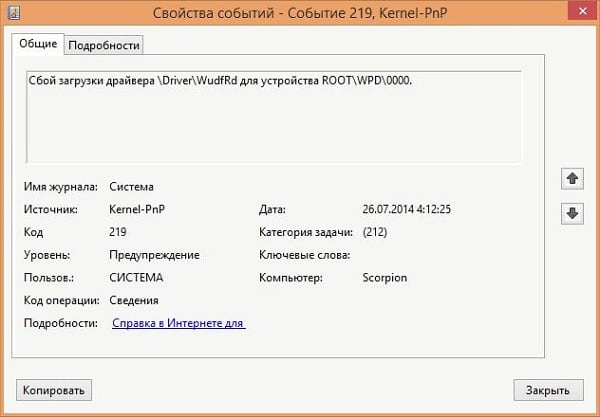
При работе ОС Виндовс 10 пользователь может столкнуться с внезапным «вылетом» данной системы, проявляющимся в её зависании или перезагрузке. При анализе логов в событиях выясняется, что причиной ошибки является «Сбой загрузки драйвера DriverWUDFRd для устройства XXXXX». Вместо ХХХХХ может стоять любое устройство, но наиболее часто проблемным оказывается какой-либо USB-девайс (к примеру, стандартный флеш-накопитель). Ниже я разберу, что это за дисфункция, и как её можно исправить.
Содержание
- Что значит данная ошибка
- Как исправить данный сбой
- Заключение
Что значит данная ошибка
Ошибка driverwudfrd обычно вызвана каким-либо несовместимым (конфликтным) драйвером, установленным в пользовательской системе. При переходе с более ранних ОС на Виндовс 10 система вместо прежнего корректного драйвера может установить свой аналог от Майкрософт, который и будет вызывать конфликт имеющихся в системе устройств.
В других случаях указанная ошибка появляется из-за отключения (проблем с запуском) службы «Windows Driver Foundation», ответственной за работу с системными драйверами.
Также данная ошибка часто связана с ЮСБ-устройствами, подключаемыми к данному ПК (Event ID 219). Драйвер для такого устройства может работает некорректно, и вызывать рассматриваемую мной дисфункцию.
Читайте также: Для устройства не установлены драйверы код 28.
Как исправить данный сбой
Чтобы избавиться от ошибки «Сбой загрузки драйвера DriverWUDFRd для устройства XXXXX» выполните следующее:
- Установите все требуемые апдейты для вашей ОС. Без установки необходимых обновлений изложенные далее шаги могут оказаться неэффективными;
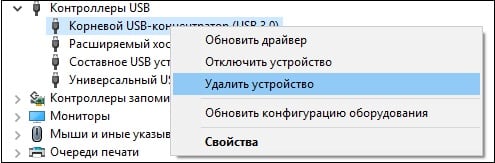
- Переустановите все контроллеры ЮСБ. Перейдите в «Диспетчер устройств», для чего нажмите на Win+R, наберите там devmgmt.msc и нажмите ввод. В перечне устройств найдите «Контроллеры USB», дважды кликлите на них для раскрытия ветки, и последовательно удалите здесь каждое устройство ЮСБ с помощью клика на ПКМ и выбора «Удалить устройство».

- Удалите все контроллеры ЮСБ
После удаления всех указанных устройств перезагрузите ваш PC, и понаблюдайте, будет ли проявлять себя данная ошибка. Если да – тогда идём дальше;
- Проверьте, нет ли в Диспетчере устройств каких-либо девайсов, отмеченных восклицательным знаком. Если таковые имеются, необходимо установить для них необходимые драйвера. Это можно сделать как переходом на сайт разработчика данного устройства и скачиванием оттуда соответствующего драйвера (код драйвера можно узнать перейдя в свойства драйвера, вкладку «Сведения», и выбором параметра «ID устройства»), так и задействованием специализированных программ уровня «Драйвер Пак Солюшн»;

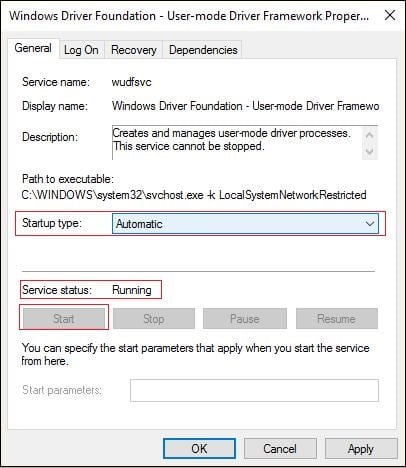
- Установите автоматический тип запуска для службы «Windows Driver Foundation». Нажмите на Win+R, в появившейся табличке наберите services.msc, и нажмите Enter. Найдите там службу «Windows Driver Foundation» (Управление хост-процессами драйверов пользовательского режима), дважды кликните по ней, и установите там тип запуска «Автоматический». Перезагрузите ваш PC;

- Проверьте блок питания вашего ПК. Если сбой загрузки драйвера DriverWUDFRd выражается в перезагрузке или выключении вашего ПК, рекомендуется проверить блок питания вашего компьютера на наличие проблем. Попробуйте альтернативный блок питания, или проверьте ваш БП в надёжном сервисном центре.
Заключение
Рассматриваемая в данной статье ошибка обычно вызвана некорректной работой драйвера одного из устройств, подключаемого через ЮСБ. Среди перечисленных решений наиболее эффективным считается перевод в автоматический режим службы «Windows Driver Foundation». Если же данное решение не помогло (или указанная служба у вас отсутствует) попробуйте другие перечисленные выше способы, позволяющие исправить ошибку «Сбой загрузки драйвера DriverWUDFRd для устройства» на вашем PC.
Опубликовано 11 мая 2018 Обновлено 10 ноября 2021
After upgrading to Windows 10, you might receive the “driver WudfRd failed to load” error. The causes of this error are not complicated and it can be fixed easily. MiniTool will show you how to remove this problem with simple methods in this post.
About Driver WudfRd Failed to Load
“Driver WudfRd failed to load” error has been reported by most users who have upgrade their computers to Windows 10. The error has an Event ID 219 and its Source is Kernel-PnP. So, this issue is also known as error 219.
Once this error occurs, you will get a warning in System Log every time you boot your computer. Just as the following screenshot shows, you can see the description of the error 219 in the Event Viewer: The driver Driver WudfRd failed to load for the device.
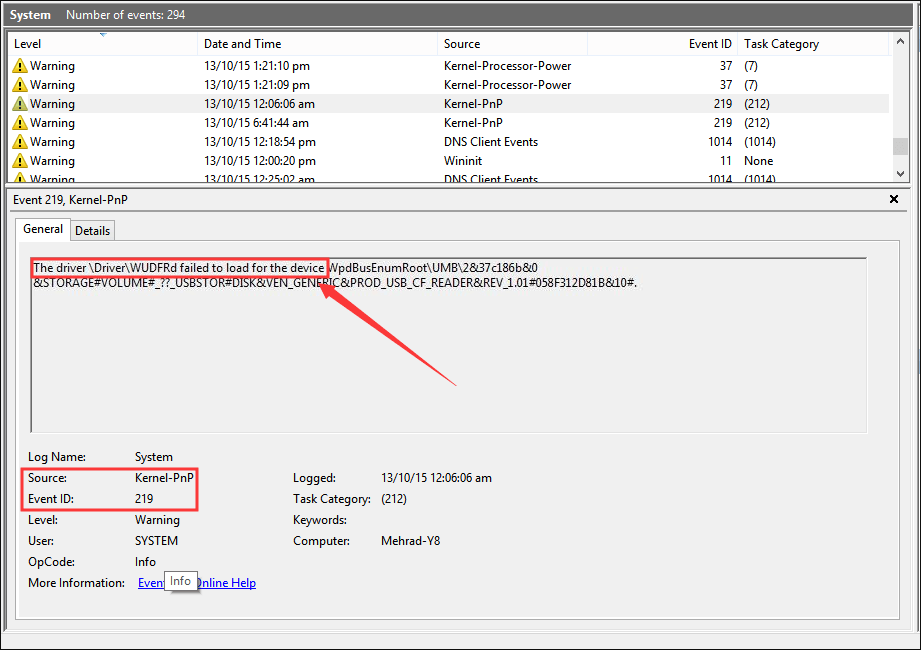
Why does this error appear? When you upgrade to Windows 10, your drivers will also be updated. This will lead to a conflict between the drivers and hardware, and thus cause the error 219. Besides, even if you didn’t upgrade your computer to Windows 10, the issue could also occur when a certain service is disabled.
To fix the “driver WudfRd failed to load” error, you can try the solutions displayed below.
Method 1: Update Windows
Windows updates could also update your drivers, so you can try checking for new updates manually to resolve this problem.
Step 1: Press Windows + I to open Settings.
Step 2: Go ahead to Update & Security > Windows Update.
Step 3: In the right pane, click Check for updates and install all the pending updates.
After updating your Windows, restart your computer to check if it fixes the error 219.
Method 2: Enable Windows Driver Foundation Service
Windows Driver Foundation is an essential service for drives. If the service is disabled, you might receive “driver WudfRd failed to load” error. Just follow the steps below to enable it.
Step 1: Press Windows + R to open Run window. Input services.msc in the dialog and click OK.
Step 2: In the main interface of Services, find Windows Driver Foundation – User-mode Driver Framework service and double-click it to open its Properties window.
Step 3: Under General tab, set the Startup type to Automatic. Make sure the Service status is Running. If not, you need click Start button to enable the service. Then, click Apply and OK to save the changes.
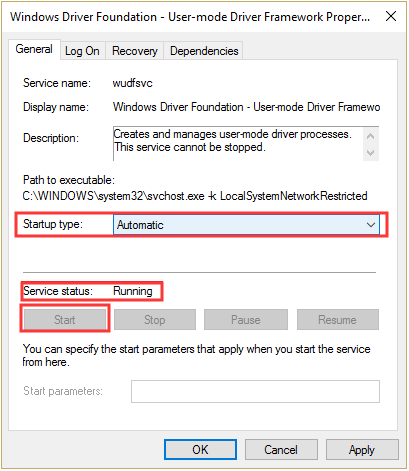
Now, you can reboot your computer and the error should have been removed.
Method 3: Disable Hard Disk Hibernation
Disabling hard disk hibernation is another proven solution and plenty of users have fixed the “driver WudfRd failed to load” error with it. So, you can take a shot at it.
Step 1: Press Windows + X and choose Power Options from the Start menu.
Step 2: Click Additional Power settings in the right pane and this will open Control Panel as the following picture shows. Then, click Change plan settings for your current power plan.
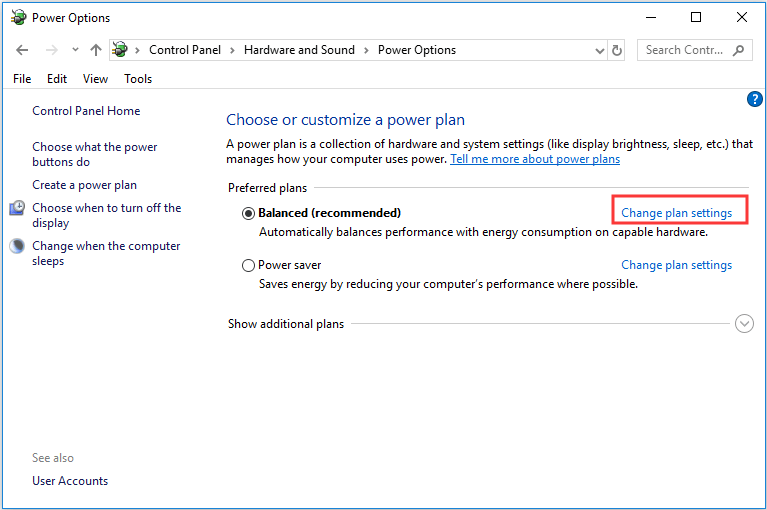
Step 3: Click Change advanced power settings in the new page.
Step 4: In the Power Options window, expand Hard disk and Turn off hard disk after. Set both the On battery and Plugged in to Never.
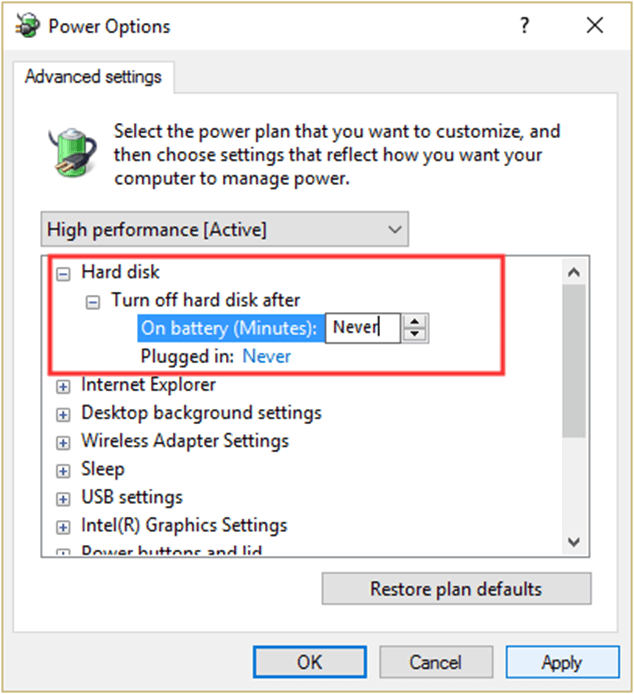
Step 5: Click Apply and OK
Once it’s done, restart your computer. Now you should be able to run your computer without the error 219.
Method 4: Update Incompatible Drivers
Alternatively, you can also try updating incompatible drivers to fix this issue. You can easily locate the incompatible drivers in Device Manager as there will be an exclamation mark beside them. If all your drivers are compatible, just skip this method. If any incompatible drivers exist, follow the instructions to update them.
Step 1: Input devmgmt.msc in the Run dialog and click OK to open Device Manager.
Step 2: Right-click the driver with an exclamation mark and select Update driver from the context menu.
Step 3: Choose Search automatically for updated driver software.
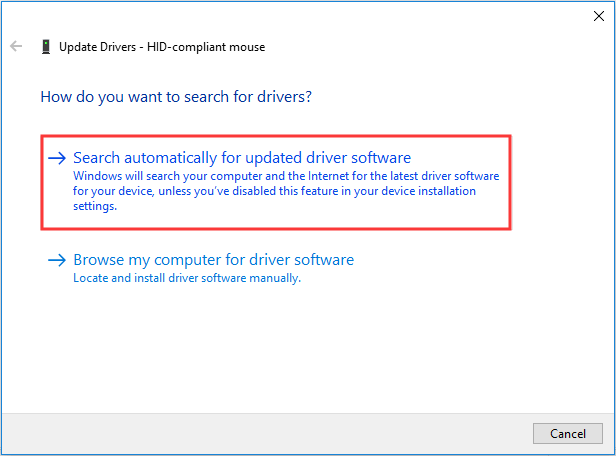
Then, follow the onscreen instruction to complete the driver update. If your Windows cannot find the latest driver software for your device, you can download the latest version from the official website of the driver and install it manually.
Finally, restart your computer to see if the error has been fixed.
Method 5: Reinstall USB Controllers
In most cases, USB drivers should be responsible for the “driver WudfRd failed to load” error. Therefore, if all the methods mentioned above fail to fix the problem, you can feel free to try reinstalling your USB controllers. Here are the detailed steps.
Step 1: Open Device Manager.
Step 2: Double-click Universal Serial Bus controllers to expand it.
Step 3: Right-click a USB controller and choose Uninstall device. In the confirmation window, click OK to continue. Then, perform the same operation to uninstall all the USB controllers.
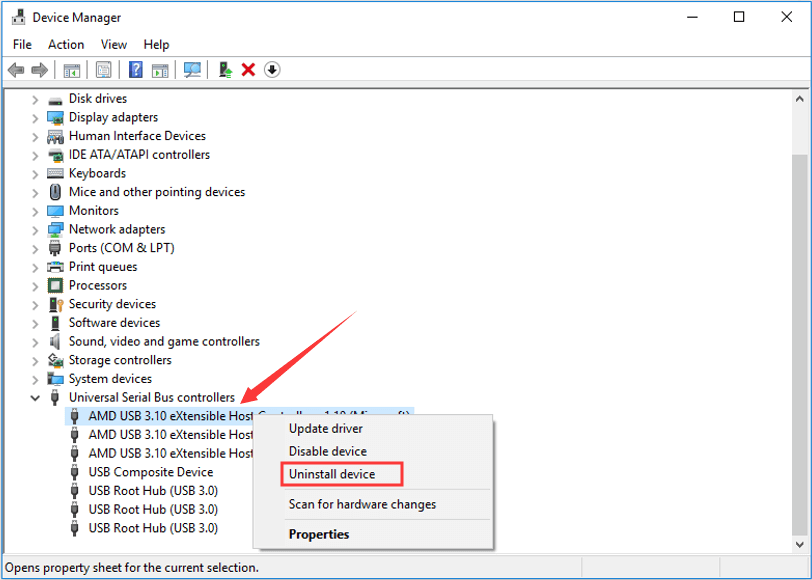
Step 4: After uninstalling all the USB controllers, restart your computer. The Windows will automatically reinstall the USB controllers uninstalled just now.
That’s all about the solutions to resolving “driver WudfRd failed to load” error. Hope this post is of help for you.
- Remove From My Forums

Windows 8.1 Pro: BSOD при включении — ошибка 0xC0000018. Почему?
-
Общие обсуждения
-
Вчера всё работало отлично. Сегодня включаю ноутбук и вылетает BSOD с кодом 0xC0000018. Система собрала сведения, перезагрузилась — всё нормально. Сведения отправил в Майкрософт. Посмотрел в системный лог, там только это:
Компьютер был перезагружен после критической ошибки. Код ошибки: 0xc0000018 (0xffffc000004035d0, 0xffffc000003598d0, 0x0000000000000000, 0x0000000000000000). Дамп памяти сохранен в: C:WindowsMEMORY.DMP. Код отчета: …
Эта ошибка STATUS_CONFLICTING_ADDRESSES — The specified address range conflicts with the address space. Конфликт адресов. Видимо, из драйера. Так и не понял, что бы это могло быть?
-
Изменен тип
25 ноября 2013 г. 10:49
Тема переведена в разряд обсуждений по причине отсутствия активности
-
Изменен тип
На чтение 3 мин. Просмотров 945 Опубликовано 15.04.2021
Ошибка WudfRd с кодом события 219 обычно запускается после обновления до Windows 10, при обновлении до Windows 10 драйверы также обновляются и применяются Microsoft как часть обновления до Windows 10. при этом некоторые драйверы могут стать несовместимыми с вашим оборудованием, что является одной из причин появления идентификатора события 219. 
В большинстве случаев эта ошибка обычно связана с драйверами USB, неисправным блоком питания и/или несовместимыми драйверами. В этом руководстве я расскажу вам о наиболее распространенных причинах этой ошибки и решениях по их устранению.
Вы можете увидеть следующую ошибку в средстве просмотра событий.
Не удалось загрузить драйвер Driver WudfRd для устройства XXX
Содержание
- Решение 1. Переустановите драйверы USB-контроллера
- Решение 2. Обновление других драйверов
- Решение 3. Запустите обновления Windows
- Решение 4. Проверка источника питания
Решение 1. Переустановите драйверы USB-контроллера
Прежде чем пытаться найти другие решения, мы сначала попытаемся переустановить Драйверы USB-контроллера. Драйверы для любого устройства – это основные компоненты, которые обмениваются данными между программным и аппаратным обеспечением компьютера. Драйверы передают инструкции от ОС к оборудованию физического контроллера.
Если драйверы повреждены по какой-либо причине, есть вероятность, что вы получите это сообщение об ошибке. Сначала мы перейдем к диспетчеру устройств, а затем попытаемся обновить их, сначала удалив их.
- Удерживайте Windows Key и Нажмите X . В контекстном меню выберите Диспетчер устройств .

- Теперь разверните USB-контроллеры и щелкните правой кнопкой мыши каждый из них, чтобы удалить их.
- После этого перезагрузите компьютер и затем проверьте, регистрирует ли средство просмотра событий ошибку 219. Если это не так, попробуйте следующий метод.

Решение 2. Обновление других драйверов
Если обновление драйверов контроллера не работает, есть вероятность, что другие драйверы устарели и вызывают сообщение об ошибке Не удалось загрузить драйвер . При работе с каким-либо устройством или внешним модулем множество разных драйверов играют роль в обеспечении того, чтобы все работало должным образом.
Однако есть случаи, когда из-за того, что только один драйвер устарел, вы получите сообщение об ошибке. Это решение – разновидность дикой охоты; вам необходимо вручную перейти к диспетчеру устройств и проверить разные драйверы, установленные для каждого компонента системы. Один за другим перейдите на сайт производителя и загрузите новые. После обновления всех драйверов проверьте, сохраняется ли сообщение об ошибке.
Решение 3. Запустите обновления Windows
Если оба вышеуказанных решения не работают, мы можем убедиться, что ваша ОС Windows обновлена до последней версии. Windows время от времени выпускает обновления, чтобы представить новые функции, исправить существующие ошибки и добавить совместимость для различных приложений или модулей. Возможно, вы столкнулись с ошибкой Не удалось загрузить драйвер , потому что у вас устаревшая Windows, которая не поддерживает драйвер.
- Нажмите Windows + S, чтобы открыть панель поиска, введите «Обновления Windows» в диалоговом окне и нажмите Enter.
- В меню «Обновить» щелкните на Проверить наличие обновлений .
- Подождите, пока Windows установит все обновления перед перезагрузкой компьютера и проверкой, сохраняется ли ошибка.

Решение 4. Проверка источника питания
Если ни одно из решений не работает, а сообщение об ошибке все еще появляется, возможно, у вас неисправный блок питания. Блоки питания (блоки питания) обеспечивают питание всей вашей системы. Если он колеблется или не обеспечивает полную мощность, драйверы не загрузятся.

Вы можете либо проверить мощность блока питания, если у вас есть оборудование, либо заменить его временным и посмотреть, поможет ли это.
На компьютерах HP с установленной системой Windows 8 или 7 может произойти ошибка, которая перезагружает компьютер с синим экраном. Как правило ссобщение ошибки такое:
Компьютер был перезагружен после критической ошибки. Код ошибки: 0x000000c5 (0x0000000000000008, 0x0000000000000002, 0x0000000000000000, 0xfffff802944ed44a). Дамп памяти сохранен в: C:WindowsMEMORY.DMP. Код отчета: 112113-19218-01
Соответственно данный код ошибки означает, что система попыталась получить доступ к недопустимой памяти при слишком высоком значении IRQL. Как правило причиной является драйвер устройства, который и повреждает системный пул. Для решения проблемы нужно найти неисправный драйвер.
В журнале событий Windows наверняка появится такая запись об ошибке
The driver DriverWUDFRd failed to load for the device USBVID_138A&PID_0018bfe62d44609a
Причина — Сканер отпечатка пальцев
Соотвтественно он и является причиной STOPа системы, а конкркетнее это драйвер сканера отпечатка пальца. Решение может быть, как отключение устройства, так и соответственно обновление драйвера путем загрузки новой версии с сайта произодителя www.hp.com .
Причина — usb flash память (флэшка)
Часто подобные ошибки также возникают из-за проблем с драйвером хоста USB 3.0, как правило при подключении флэшек сомнительного производства. Однако были случаи, когда работу ноутбука нарушали usb накопители таких брэндов, как Transcend. В таком случае следует проверить службу wudfsvc, она может быть отключена (находится в режиме ручного запуска), а должна запускаться автоматически. Чтобы исправить:
Запустите оснастку службы
(управление компьютером — Службы). Найдем службу Windows Driver Foundation — User-mode Driver Framework и устанавливаем тип запуска «автоматически
«.
Причина — сетевые устройства INTEL
Если возникают похожие ошибки, а решения не помогают, то следует просмотреть дамп ошибки, желательно используя программу BlueScreenView в ней наверняка будут выделены следующие записи
ntoskrnl.exe ntoskrnl.exe+27044a fffff802`9427d000 … C:Windowssystem32ntoskrnl.exe
NETwew00.sys NETwew00.sys+202240 fffff880`0625c000 … C:Windowssystem32driversNETwew00.sys
Такие ошибки указывают на проблемы в работе сетевых устройств Intel, это может быть как устройство беспроводной сети WiFi, так и устройство Bluetooth. В первую очередь следует обновить дравера или с сайта производителя или воспользоваться утилитой Intel
В сегодняшней статье мы будем разбирать ошибку driver wudfrd failed to load с кодом 219. Увидеть эту ошибку можно исключительно в журнале событий системы. В большинстве случаев, ошибка с этим кодом проявляется после обновления до Windows 10.
Встреча с ошибкой driver wudfrd failed to load происходит следующим образом: обновившись до новой версии ОС, пользователь понимает, например, что какое-то устройство начала работать некорректно работать или перестало работать вообще, после чего направляется в классическое приложение «Просмотр событий», чтобы понять, что произошло.
Как правило, оборудованием, которое получает код 219, является устройством, подключаемое к системе посредством USB-интерфейса, например, колонки, мышь, клавиатура и т.д. и т.п. Так как же устранить эту ошибку? Что же, именно в этом материале мы и попытаемся помочь вам устранить ошибку driver wudfrd failed to load.
Методы решения для ошибки driver wudfrd failed to load с кодом 219
Метод №1 Переустановка USB-контроллеров
Самым простым решением для устранения ошибки с кодом 219 является переустановка драйверов для USB-контроллеров. Выполнить это можно с помощью Диспетчера устройств.
- Нажмите Windows+X
; - выберите из контекстного меню пункт «Диспетчер устройств»;
- найдите в списке раздел «Контроллеры USB»;
- нажмите на каждый из контроллеров и выберите «Удалить устройство»;
- после удаления драйверов выполните перезагрузку своего компьютера.
По-сути, вы только что совершили переустановку драйверов для USB-контроллеров, так как система должна будет автоматически повторно установить их обратно при своей загрузке. Снова откройте журнал событий Windows 10, и проверьте, была ли устранена ошибка driver wudfrd failed to load с кодом 219.
Метод №2 Переустановка несовместимых драйверов
Если переустановка драйверов для контроллеров USB вам не помогла, то давайте попробуем выполнить кое-что иное. По-сути, вам нужно попробовать обновить драйвера для всего остального вашего оборудования, например, видеокарты, звуковой карты и прочего. Сделать это можно точно также с помощью Диспетчера устройств: найдите нужное вам устройство в списке, нажмите на него правой кнопкой мыши и выберите «Обновить драйвер…». Также вы можете попробовать полностью переустановить драйвера.
Метод №3 Установка обновления Windows 10
Если манипуляции с драйверами не помогли вам устранить ошибку driver wudfrd failed to load с кодом 219, то мы рекомендуем вам попробовать установить все доступные обновления для Windows 10. Нажмите комбинацию клавиш Windows+S
и выполните поисковый запрос «Проверить наличие обновлений».
Попав в Центр обновления Windows, нажмите на кнопку «Проверить наличие обновлений». После нажатия начнется автоматический процесс проверки доступных обновлений, а также их установки. Установив обновления, перезагрузите свой компьютер, и проверьте наличие ошибки с кодом 219. Возможно, вы наконец-то смогли избавиться от проблем с оборудованием.
Метод №4 Проверьте блок питания
Самой неприятной причиной появления ошибки driver wudfrd failed to load с кодом 219 являются неполадки с блоком питания. Если вы заметили, что после появления данной ошибки ваш ПК начал периодически перезагружаться или с трудом включаться, то проблема, вероятно, заключается именно в блоке питания.
Нашли опечатку? Выделите текст и нажмите Ctrl + Enter
При работе ОС Виндовс 10 пользователь может столкнуться с внезапным «вылетом» данной системы, проявляющимся в её зависании или перезагрузке. При анализе логов в событиях выясняется, что причиной ошибки является «Сбой загрузки драйвера DriverWUDFRd для устройства XXXXX». Вместо ХХХХХ может стоять любое устройство, но наиболее часто проблемным оказывается какой-либо USB-девайс (к примеру, стандартный флеш-накопитель). Ниже я разберу, что это за дисфункция, и как её можно исправить.
Что значит «сбой загрузки драйвера driverwudfrd»?
Ошибка driverwudfrd обычно вызвана каким-либо несовместимым (конфликтным) драйвером, установленным в пользовательской системе. При переходе с более ранних ОС на Виндовс 10 система вместо прежнего корректного драйвера может установить свой аналог от Майкрософт, который и будет вызывать конфликт имеющихся в системе устройств.
В других случаях указанная ошибка появляется из-за отключения (проблем с запуском) службы «Windows Driver Foundation», ответственной за работу с системными драйверами.
Также данная ошибка часто связана с ЮСБ-устройствами, подключаемыми к данному ПК (Event ID 219). Драйвер для такого устройства может работает некорректно, и вызывать рассматриваемую мной дисфункцию.
Как исправить данный сбой
Чтобы избавиться от ошибки «Сбой загрузки драйвера DriverWUDFRd для устройства XXXXX» выполните следующее:
- Установите все требуемые апдейты для вашей ОС. Без установки необходимых обновлений изложенные далее шаги могут оказаться неэффективными;
- Переустановите все контроллеры ЮСБ. Перейдите в «Диспетчер устройств», для чего нажмите на Win+R, наберите там devmgmt.msc и нажмите ввод. В перечне устройств найдите «Контроллеры USB», дважды кликлите на них для раскрытия ветки, и последовательно удалите здесь каждое устройство ЮСБ с помощью клика на ПКМ и выбора «Удалить устройство».

После удаления всех указанных устройств перезагрузите ваш PC, и понаблюдайте, будет ли проявлять себя данная ошибка. Если да – тогда идём дальше;
- Проверьте, нет ли в Диспетчере устройств каких-либо девайсов, отмеченных восклицательным знаком. Если таковые имеются, необходимо установить для них необходимые драйвера. Это можно сделать как переходом на сайт разработчика данного устройства и скачиванием оттуда соответствующего драйвера (код драйвера можно узнать перейдя в свойства драйвера, вкладку «Сведения», и выбором параметра «ID устройства»), так и задействованием специализированных программ уровня «Драйвер Пак Солюшн »;
- Установите автоматический тип запуска для службы «Windows Driver Foundation». Нажмите на Win+R, в появившейся табличке наберите services.msc, и нажмите Enter. Найдите там службу «Windows Driver Foundation» (Управление хост-процессами драйверов пользовательского режима), дважды кликните по ней, и установите там тип запуска «Автоматический». Перезагрузите ваш PC;
- Проверьте блок питания вашего ПК. Если сбой загрузки драйвера DriverWUDFRd выражается в перезагрузке или выключении вашего ПК, рекомендуется проверить блок питания вашего компьютера на наличие проблем. Попробуйте альтернативный блок питания, или проверьте ваш БП в надёжном сервисном центре.


Заключение
Рассматриваемая в данной статье ошибка обычно вызвана некорректной работой драйвера одного из устройств, подключаемого через ЮСБ. Среди перечисленных решений наиболее эффективным считается перевод в автоматический режим службы «Windows Driver Foundation». Если же данное решение не помогло (или указанная служба у вас отсутствует) попробуйте другие перечисленные выше способы, позволяющие исправить ошибку сбоя загрузки драйвера DriverWUDFRd» на вашем PC.
Драйверы — это важная часть программного обеспечения, которое облегчает передачу команд между ОС и соответствующим устройством. Но что делать, если вы столкнулись с ошибкой “Драйвер не может загрузиться на этом устройстве” в Windows 11?
Вы увидите это сообщение об ошибке при загрузке ОС, и его эффект может быть или не быть отчетливо виден изначально в зависимости от затронутого драйвера. Но со временем драйвер может перестать работать вместе с соответствующим устройством.
Таким образом, необходимо устранить ошибку. Кроме того, в большинстве случаев неисправный драйвер указан в окне ошибки, что упрощает дальнейшие действия.
Как я могу исправить ошибку “Драйвер не может загрузиться на этом устройстве” в Windows 11?
1. Обновите уязвимый драйвер
- Нажмите Windows+ I, чтобы запустить приложение « Настройки », и выберите « Центр обновления Windows » на вкладках, перечисленных на панели навигации слева.

- Теперь нажмите Дополнительные параметры справа.

- Прокрутите вниз и нажмите «Необязательные обновления » в разделе «Дополнительные параметры ».

- Нажмите «Обновления драйверов» здесь.

- Если вы видите обновление для проблемного драйвера, установите для него флажок и нажмите кнопку « Загрузить и установить » внизу.

- После завершения процесса установки перезагрузите компьютер, чтобы изменения вступили в силу.
В большинстве случаев простое обновление драйвера, вероятно, исправит ошибку “Драйвер не может загрузиться на этом устройстве” в Windows 11. Итак, проверьте, есть ли обновление для драйвера из самой Windows, и установите его.
Если вы не найдете более новую версию в списке Центра обновления Windows, попробуйте другие способы обновления драйвера. Здесь вам просто нужно проверить, загрузил ли производитель устройства последнюю версию драйвера на свой веб-сайт.
Кроме того, есть более простой способ обновить драйверы и избежать таких ошибок, используя надежное стороннее приложение. Мы рекомендуем использовать DriverFix, специальный инструмент, который будет автоматически устанавливать последнюю версию, если она доступна, для всех драйверов и поддерживать их в актуальном состоянии.
2. Отключите функцию целостности памяти.
- Нажмите Windows+ S, чтобы запустить меню поиска , введите « Безопасность Windows » в текстовое поле вверху и щелкните соответствующий результат поиска.

- Затем нажмите « Безопасность устройства» из различных вариантов, перечисленных здесь.

- Нажмите на опцию « Сведения об изоляции ядра » вверху.

- Теперь выключите переключатель Целостность памяти.

- Наконец, перезагрузите компьютер, чтобы изменения полностью вступили в силу.
Целостность памяти — это функция безопасности в Windows, которая предотвращает установку несовместимых или потенциально опасных драйверов. Таким образом, если плохой драйвер пытается получить доступ, эта функция заблокирует это, что приведет к ошибке драйвера A, которая не может загрузить это устройство в Windows 11.
Два приведенных здесь метода исправили ошибку для большинства пользователей. Хотя, если он не исчезнет, вы можете выполнить восстановление системы или сбросить Windows 11 до заводских настроек.
Кроме того, узнайте, что делать, если драйвер отсутствует при установке Windows, поскольку это помешает вам установить последнюю версию и обновить ОС.
Расскажите нам, какое исправление сработало и с каким драйвером у вас возникли проблемы, в разделе комментариев ниже.
Перейти к содержанию
При работе ОС Виндовс 10 пользователь может столкнуться с внезапным «вылетом» данной системы, проявляющимся в её зависании или перезагрузке. При анализе логов в событиях выясняется, что причиной ошибки является «Сбой загрузки драйвера DriverWUDFRd для устройства XXXXX». Вместо ХХХХХ может стоять любое устройство, но наиболее часто проблемным оказывается какой-либо USB-девайс (к примеру, стандартный флеш-накопитель). Ниже я разберу, что это за дисфункция, и как её можно исправить.
Содержание
- Что значит данная ошибка
- Как исправить данный сбой
- Заключение
Что значит данная ошибка
Ошибка driverwudfrd обычно вызвана каким-либо несовместимым (конфликтным) драйвером, установленным в пользовательской системе. При переходе с более ранних ОС на Виндовс 10 система вместо прежнего корректного драйвера может установить свой аналог от Майкрософт, который и будет вызывать конфликт имеющихся в системе устройств.
В других случаях указанная ошибка появляется из-за отключения (проблем с запуском) службы «Windows Driver Foundation», ответственной за работу с системными драйверами.
Также данная ошибка часто связана с ЮСБ-устройствами, подключаемыми к данному ПК (Event ID 219). Драйвер для такого устройства может работает некорректно, и вызывать рассматриваемую мной дисфункцию.
Читайте также: Для устройства не установлены драйверы код 28.
Как исправить данный сбой
Чтобы избавиться от ошибки «Сбой загрузки драйвера DriverWUDFRd для устройства XXXXX» выполните следующее:
- Установите все требуемые апдейты для вашей ОС. Без установки необходимых обновлений изложенные далее шаги могут оказаться неэффективными;
- Переустановите все контроллеры ЮСБ. Перейдите в «Диспетчер устройств», для чего нажмите на Win+R, наберите там devmgmt.msc и нажмите ввод. В перечне устройств найдите «Контроллеры USB», дважды кликлите на них для раскрытия ветки, и последовательно удалите здесь каждое устройство ЮСБ с помощью клика на ПКМ и выбора «Удалить устройство».
- Удалите все контроллеры ЮСБ
После удаления всех указанных устройств перезагрузите ваш PC, и понаблюдайте, будет ли проявлять себя данная ошибка. Если да – тогда идём дальше;
- Проверьте, нет ли в Диспетчере устройств каких-либо девайсов, отмеченных восклицательным знаком. Если таковые имеются, необходимо установить для них необходимые драйвера. Это можно сделать как переходом на сайт разработчика данного устройства и скачиванием оттуда соответствующего драйвера (код драйвера можно узнать перейдя в свойства драйвера, вкладку «Сведения», и выбором параметра «ID устройства»), так и задействованием специализированных программ уровня «Драйвер Пак Солюшн»;
- Установите автоматический тип запуска для службы «Windows Driver Foundation». Нажмите на Win+R, в появившейся табличке наберите services.msc, и нажмите Enter. Найдите там службу «Windows Driver Foundation» (Управление хост-процессами драйверов пользовательского режима), дважды кликните по ней, и установите там тип запуска «Автоматический». Перезагрузите ваш PC;
- Проверьте блок питания вашего ПК. Если сбой загрузки драйвера DriverWUDFRd выражается в перезагрузке или выключении вашего ПК, рекомендуется проверить блок питания вашего компьютера на наличие проблем. Попробуйте альтернативный блок питания, или проверьте ваш БП в надёжном сервисном центре.
Заключение
Рассматриваемая в данной статье ошибка обычно вызвана некорректной работой драйвера одного из устройств, подключаемого через ЮСБ. Среди перечисленных решений наиболее эффективным считается перевод в автоматический режим службы «Windows Driver Foundation». Если же данное решение не помогло (или указанная служба у вас отсутствует) попробуйте другие перечисленные выше способы, позволяющие исправить ошибку «Сбой загрузки драйвера DriverWUDFRd для устройства» на вашем PC.
Опубликовано 11 мая 2018 Обновлено 10 ноября 2021
After upgrading to Windows 10, you might receive the “driver WudfRd failed to load” error. The causes of this error are not complicated and it can be fixed easily. MiniTool will show you how to remove this problem with simple methods in this post.
About Driver WudfRd Failed to Load
“Driver WudfRd failed to load” error has been reported by most users who have upgrade their computers to Windows 10. The error has an Event ID 219 and its Source is Kernel-PnP. So, this issue is also known as error 219.
Once this error occurs, you will get a warning in System Log every time you boot your computer. Just as the following screenshot shows, you can see the description of the error 219 in the Event Viewer: The driver Driver WudfRd failed to load for the device.
Why does this error appear? When you upgrade to Windows 10, your drivers will also be updated. This will lead to a conflict between the drivers and hardware, and thus cause the error 219. Besides, even if you didn’t upgrade your computer to Windows 10, the issue could also occur when a certain service is disabled.
To fix the “driver WudfRd failed to load” error, you can try the solutions displayed below.
Method 1: Update Windows
Windows updates could also update your drivers, so you can try checking for new updates manually to resolve this problem.
Step 1: Press Windows + I to open Settings.
Step 2: Go ahead to Update & Security > Windows Update.
Step 3: In the right pane, click Check for updates and install all the pending updates.
After updating your Windows, restart your computer to check if it fixes the error 219.
Method 2: Enable Windows Driver Foundation Service
Windows Driver Foundation is an essential service for drives. If the service is disabled, you might receive “driver WudfRd failed to load” error. Just follow the steps below to enable it.
Step 1: Press Windows + R to open Run window. Input services.msc in the dialog and click OK.
Step 2: In the main interface of Services, find Windows Driver Foundation – User-mode Driver Framework service and double-click it to open its Properties window.
Step 3: Under General tab, set the Startup type to Automatic. Make sure the Service status is Running. If not, you need click Start button to enable the service. Then, click Apply and OK to save the changes.
Now, you can reboot your computer and the error should have been removed.
Method 3: Disable Hard Disk Hibernation
Disabling hard disk hibernation is another proven solution and plenty of users have fixed the “driver WudfRd failed to load” error with it. So, you can take a shot at it.
Step 1: Press Windows + X and choose Power Options from the Start menu.
Step 2: Click Additional Power settings in the right pane and this will open Control Panel as the following picture shows. Then, click Change plan settings for your current power plan.
Step 3: Click Change advanced power settings in the new page.
Step 4: In the Power Options window, expand Hard disk and Turn off hard disk after. Set both the On battery and Plugged in to Never.
Step 5: Click Apply and OK
Once it’s done, restart your computer. Now you should be able to run your computer without the error 219.
Method 4: Update Incompatible Drivers
Alternatively, you can also try updating incompatible drivers to fix this issue. You can easily locate the incompatible drivers in Device Manager as there will be an exclamation mark beside them. If all your drivers are compatible, just skip this method. If any incompatible drivers exist, follow the instructions to update them.
Step 1: Input devmgmt.msc in the Run dialog and click OK to open Device Manager.
Step 2: Right-click the driver with an exclamation mark and select Update driver from the context menu.
Step 3: Choose Search automatically for updated driver software.
Then, follow the onscreen instruction to complete the driver update. If your Windows cannot find the latest driver software for your device, you can download the latest version from the official website of the driver and install it manually.
Finally, restart your computer to see if the error has been fixed.
Method 5: Reinstall USB Controllers
In most cases, USB drivers should be responsible for the “driver WudfRd failed to load” error. Therefore, if all the methods mentioned above fail to fix the problem, you can feel free to try reinstalling your USB controllers. Here are the detailed steps.
Step 1: Open Device Manager.
Step 2: Double-click Universal Serial Bus controllers to expand it.
Step 3: Right-click a USB controller and choose Uninstall device. In the confirmation window, click OK to continue. Then, perform the same operation to uninstall all the USB controllers.
Step 4: After uninstalling all the USB controllers, restart your computer. The Windows will automatically reinstall the USB controllers uninstalled just now.
That’s all about the solutions to resolving “driver WudfRd failed to load” error. Hope this post is of help for you.
На чтение 3 мин. Просмотров 1.1k. Опубликовано 15.04.2021
Ошибка WudfRd с кодом события 219 обычно запускается после обновления до Windows 10, при обновлении до Windows 10 драйверы также обновляются и применяются Microsoft как часть обновления до Windows 10. при этом некоторые драйверы могут стать несовместимыми с вашим оборудованием, что является одной из причин появления идентификатора события 219.
В большинстве случаев эта ошибка обычно связана с драйверами USB, неисправным блоком питания и/или несовместимыми драйверами. В этом руководстве я расскажу вам о наиболее распространенных причинах этой ошибки и решениях по их устранению.
Вы можете увидеть следующую ошибку в средстве просмотра событий.
Не удалось загрузить драйвер Driver WudfRd для устройства XXX
Содержание
- Решение 1. Переустановите драйверы USB-контроллера
- Решение 2. Обновление других драйверов
- Решение 3. Запустите обновления Windows
- Решение 4. Проверка источника питания
Решение 1. Переустановите драйверы USB-контроллера
Прежде чем пытаться найти другие решения, мы сначала попытаемся переустановить Драйверы USB-контроллера. Драйверы для любого устройства – это основные компоненты, которые обмениваются данными между программным и аппаратным обеспечением компьютера. Драйверы передают инструкции от ОС к оборудованию физического контроллера.
Если драйверы повреждены по какой-либо причине, есть вероятность, что вы получите это сообщение об ошибке. Сначала мы перейдем к диспетчеру устройств, а затем попытаемся обновить их, сначала удалив их.
- Удерживайте Windows Key и Нажмите X . В контекстном меню выберите Диспетчер устройств .
- Теперь разверните USB-контроллеры и щелкните правой кнопкой мыши каждый из них, чтобы удалить их.
- После этого перезагрузите компьютер и затем проверьте, регистрирует ли средство просмотра событий ошибку 219. Если это не так, попробуйте следующий метод.
Решение 2. Обновление других драйверов
Если обновление драйверов контроллера не работает, есть вероятность, что другие драйверы устарели и вызывают сообщение об ошибке Не удалось загрузить драйвер . При работе с каким-либо устройством или внешним модулем множество разных драйверов играют роль в обеспечении того, чтобы все работало должным образом.
Однако есть случаи, когда из-за того, что только один драйвер устарел, вы получите сообщение об ошибке. Это решение – разновидность дикой охоты; вам необходимо вручную перейти к диспетчеру устройств и проверить разные драйверы, установленные для каждого компонента системы. Один за другим перейдите на сайт производителя и загрузите новые. После обновления всех драйверов проверьте, сохраняется ли сообщение об ошибке.
Решение 3. Запустите обновления Windows
Если оба вышеуказанных решения не работают, мы можем убедиться, что ваша ОС Windows обновлена до последней версии. Windows время от времени выпускает обновления, чтобы представить новые функции, исправить существующие ошибки и добавить совместимость для различных приложений или модулей. Возможно, вы столкнулись с ошибкой Не удалось загрузить драйвер , потому что у вас устаревшая Windows, которая не поддерживает драйвер.
- Нажмите Windows + S, чтобы открыть панель поиска, введите «Обновления Windows» в диалоговом окне и нажмите Enter.
- В меню «Обновить» щелкните на Проверить наличие обновлений .
- Подождите, пока Windows установит все обновления перед перезагрузкой компьютера и проверкой, сохраняется ли ошибка.
Решение 4. Проверка источника питания
Если ни одно из решений не работает, а сообщение об ошибке все еще появляется, возможно, у вас неисправный блок питания. Блоки питания (блоки питания) обеспечивают питание всей вашей системы. Если он колеблется или не обеспечивает полную мощность, драйверы не загрузятся.
Вы можете либо проверить мощность блока питания, если у вас есть оборудование, либо заменить его временным и посмотреть, поможет ли это.
Блог ленивого админа
Категория задачи:(212) Не удалось загрузить драйвер DriverWUDFRd для устройства WpdBusEnumRootUMB2&37c186b&0&STORAGE#VOLUME#_??_USBSTOR#DISK&VEN_…
Этой записи предшествует еще одна (уведомление): Отражателю инфраструктуры драйверов пользовательского режима не удалось завершить запуск, так как не удалось найти службу WUDFPf. Службу можно запустить потом во время загрузки, при этом Windows попытается снова запустить устройство.
Проблема появляется при подсоединении флешек любого производителя после включения либо перезагрузки компьютера. При повторном подсоединении флешки запись в журнале отсутствует. Восклицательных знаков диспетчере нет.
Избавился от этого предупреждения путем перевода службы wudfsvc в автоматический режим (был режим запуска — ручной). Единственное, при подсоединении новой флешки и установке для нее драйверов служба wudfsvc самостоятельно переводится в ручной режим, а значит, предупреждение появляется вновь. В любом случае для себя эту проблему я в принципе решил. А еще где-то прочитал, что по умолчанию тип запуска службы wudfsvc автоматический. Почему она становится «ручной», мне неизвестно.
Добавить комментарий Отменить ответ
Этот сайт использует Akismet для борьбы со спамом. Узнайте как обрабатываются ваши данные комментариев.
При работе ОС Виндовс 10 пользователь может столкнуться с внезапным «вылетом» данной системы, проявляющимся в её зависании или перезагрузке. При анализе логов в событиях выясняется, что причиной ошибки является «Сбой загрузки драйвера DriverWUDFRd для устройства XXXXX». Вместо ХХХХХ может стоять любое устройство, но наиболее часто проблемным оказывается какой-либо USB-девайс (к примеру, стандартный флеш-накопитель). Ниже я разберу, что это за дисфункция, и как её можно исправить.
Лог о возникшей дисфункции
Что значит «сбой загрузки драйвера driverwudfrd»?
Ошибка driverwudfrd обычно вызвана каким-либо несовместимым (конфликтным) драйвером, установленным в пользовательской системе. При переходе с более ранних ОС на Виндовс 10 система вместо прежнего корректного драйвера может установить свой аналог от Майкрософт, который и будет вызывать конфликт имеющихся в системе устройств.
В других случаях указанная ошибка появляется из-за отключения (проблем с запуском) службы «Windows Driver Foundation», ответственной за работу с системными драйверами.
Также данная ошибка часто связана с ЮСБ-устройствами, подключаемыми к данному ПК (Event ID 219). Драйвер для такого устройства может работает некорректно, и вызывать рассматриваемую мной дисфункцию.
Как исправить данный сбой
Чтобы избавиться от ошибки «Сбой загрузки драйвера DriverWUDFRd для устройства XXXXX» выполните следующее:
- Установите все требуемые апдейты для вашей ОС. Без установки необходимых обновлений изложенные далее шаги могут оказаться неэффективными;
- Переустановите все контроллеры ЮСБ. Перейдите в «Диспетчер устройств», для чего нажмите на Win+R, наберите там devmgmt.msc и нажмите ввод. В перечне устройств найдите «Контроллеры USB», дважды кликлите на них для раскрытия ветки, и последовательно удалите здесь каждое устройство ЮСБ с помощью клика на ПКМ и выбора «Удалить устройство».
-
Удалите все контроллеры ЮСБ
После удаления всех указанных устройств перезагрузите ваш PC, и понаблюдайте, будет ли проявлять себя данная ошибка. Если да – тогда идём дальше;
Проверьте, нет ли в Диспетчере устройств каких-либо девайсов, отмеченных восклицательным знаком. Если таковые имеются, необходимо установить для них необходимые драйвера. Это можно сделать как переходом на сайт разработчика данного устройства и скачиванием оттуда соответствующего драйвера (код драйвера можно узнать перейдя в свойства драйвера, вкладку «Сведения», и выбором параметра « >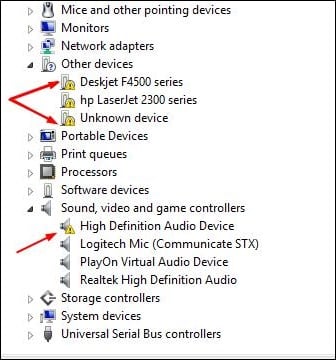
-
Установите драйвера для проблемных устройств
Заключение
Рассматриваемая в данной статье ошибка обычно вызвана некорректной работой драйвера одного из устройств, подключаемого через ЮСБ. Среди перечисленных решений наиболее эффективным считается перевод в автоматический режим службы «Windows Driver Foundation». Если же данное решение не помогло (или указанная служба у вас отсутствует) попробуйте другие перечисленные выше способы, позволяющие исправить ошибку сбоя загрузки драйвера DriverWUDFRd» на вашем PC.
На компьютерах HP с установленной системой Windows 8 или 7 может произойти ошибка, которая перезагружает компьютер с синим экраном. Как правило ссобщение ошибки такое:
Компьютер был перезагружен после критической ошибки. Код ошибки: 0x000000c5 (0x0000000000000008, 0x0000000000000002, 0x0000000000000000, 0xfffff802944ed44a). Дамп памяти сохранен в: C:WindowsMEMORY.DMP. Код отчета: 112113-19218-01
Соответственно данный код ошибки означает, что система попыталась получить доступ к недопустимой памяти при слишком высоком значении IRQL. Как правило причиной является драйвер устройства, который и повреждает системный пул. Для решения проблемы нужно найти неисправный драйвер.
В журнале событий Windows наверняка появится такая запись об ошибке
The driver DriverWUDFRd failed to load for the device USBVID_138A&PID_0018fe62d44609a
Причина — Сканер отпечатка пальцев
Соотвтественно он и является причиной STOPа системы, а конкркетнее это драйвер сканера отпечатка пальца. Решение может быть, как отключение устройства, так и соответственно обновление драйвера путем загрузки новой версии с сайта произодителя www.hp.com.
Причина — usb flash память (флэшка)
Часто подобные ошибки также возникают из-за проблем с драйвером хоста USB 3.0, как правило при подключении флэшек сомнительного производства. Однако были случаи, когда работу ноутбука нарушали usb накопители таких брэндов, как Transcend. В таком случае следует проверить службу wudfsvc, она может быть отключена (находится в режиме ручного запуска), а должна запускаться автоматически. Чтобы исправить:
Запустите оснастку службы (управление компьютером — Службы). Найдем службу Windows Driver Foundation — User-mode Driver Framework и устанавливаем тип запуска «автоматически«.
Причина — сетевые устройства INTEL
Если возникают похожие ошибки, а решения не помогают, то следует просмотреть дамп ошибки, желательно используя программу BlueScreenView в ней наверняка будут выделены следующие записи