
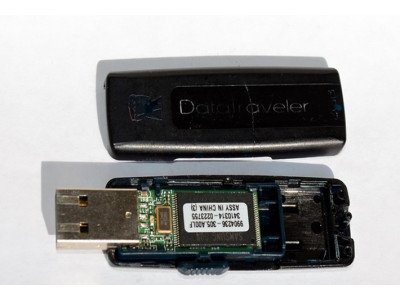
Поломки флешек могут быть вызваны разными причинами. Рассмотрим виды поломок флешек.
Основные поломки флешек: логические ошибки.
Все информационные носители, могут иметь неисправность из-за логических ошибок. Обычно это выглядит так: после подсоединения флешки, компьютер ее видит как пустую или как неформатированный раздел. Но информация на флешке неизменна. Данные извлекаются посредством программ, собирающих информацию на флешке по частям. Но это не всегда спасает. Лучше всего позвать специалиста. Как правило, фотографии и музыку восстановить проще. Основные поломки флешек, в том числе их логические ошибки — следствие неосторожного пользования. Пренебрежение советом пользоваться «безопасным отключениям устройства» может привести к этой проблеме. Еще часто пользователи нечаянно форматируют флешку, в таком случае может потребоватся восстановление данных с флешки.
Ошибки контроллера.
За считывание и записывание информации отвечает контроллер. Это микросхема внутри носителя. Может произойти нарушение в памяти контроллера, и компьютер начнёт распознавать флешку как «неизвестное устройство». Здесь поможет либо перепрошивка контроллера, либо его замена. Марки, торгующие USB-носителями, иногда выкладывают для всеобщего пользования прошивки и сервисный софт.
Износ памяти
Физические ошибки флешек появляются при износе памяти. На флешке постоянно происходит запись и стирание информации, но число перезаписей имеет предел. Оно достаточно большое и у недорогих флешек, но память может изнашиваться неодинаково в разных областях. Больше изнашивается участок памяти, отвечающий за файловую таблицу. Для преодоления этой ситуации, производители придумали «выравнивание памяти», и этим увеличили время эксплуатации носителей. Но в большинстве случаев износ памяти связан с браком флеш-носителя.
Механические виды поломок флешек.
Флешки используются очень часто и повсеместно и вследствие ломаются. Особенно если корпус непрочный, и некачетвенный. Если корпус сломался, его еще можно починить и это не повлияет на функции. Если микросхема повреждена с информацией можно проститься. Ремонт флешки необходим, если на ней осталась важная информация. Если же нет, можно купить новую.
Повреждения от электричества и перегрева
Распространенной причиной сбоев в работе флешек является статическое напряжение. Оно может передаваться от компьютера при подсоединении носителя. В редких случаях поломка происходит, когда флешка перегревается. Если данные важны, флеш-носитель можно починить, например при помощи программы для восстановления данных, но использовать ее после этого не стоит.
30.01.2018 13:52:24
0
6475
Комментарии:
-
Физические и логические дефекты дисков. Программа проверки поверхности дисков.
При
эксплуатации магнитных дисков нередко
приходится сталкиваться с нарушениями
в их работе, вызванными логическими или
физическими дефектами, в результате
которых информация не может быть
правильно считана или записана.
Физические
дефекты возникают главным образом из-за
механических повреждений, воздействия
электромагнитных полей или старения
магнитного покрытия диска. Наличие
физического дефекта делает непригодными
к использованию некоторые сектора и
кластеры. Если оказывается, что какой-либо
файл располагается в таких дефектных
секторах или кластерах, то полностью
спасти находящуюся в файле информацию
не представляется возможным. Дефектные
сектора диска должны быть исключены из
дальнейшего использования.
Логические
дефекты диска связаны с повреждениями
системной области диска, включающей
таблицу разделов диска (жесткого),
таблицу размещения файлов (FAT), загрузочный
сектор, каталоги диска. Такие нарушения
могут возникать при аварийном отключении
питания, сбоях, зависании ошибочно
работающих программ, воздействии
компьютерных вирусов и других причинах.
Во всех этих случаях оказываются
незавершенными процедуры работы с
дисками, файлами или каталогом. В
результате на диске образуются потерянные
кластеры, которые или не принадлежат
ни одному файлу, или, наоборот, принадлежат
сразу нескольким.
Логические
дефекты приводят к разрушению файловой
системы, «засорению» дискового
пространства, когда кластеры считаются
занятыми, но не принадлежат ни одному
из файлов, а некоторые файлы оказываются
«связанными» друг с другом общими
кластерами. Для восстановления
поврежденных файлов и дисков используются
специально разработанные программы,
такие, как CHKDSK, SCANDISK, входящие в состав
операционной системы MS DOS, и программа
NDD (Norton Disk Doctor), входящая в состав программ
Norton Utilities.
Для
поиска и устранения дефектов на диске
существуют специализированные программы,
одной из которых является программа
Scandisk, входящая в состав MS Windows.
Использование
программы Scandisk
Работа
этой программы включает в себя два
этапа:
Проверка
логической структуры диска с целью
обнаружения и исправления логических
ошибок.
Тестирование
магнитной поверхности диска с целью
обнаружения физических ошибок и
устранения их последствий.
Запуск
программы осуществляется одним из
следующих способов:
Выполнить
команду Пуск Программы Стандартные
Служебные программы Проверка диска.
Выделить
диск в папке Мой Компьютер, щелкнуть по
нему правой кнопкой мыши, выбрать команду
Свойства, перейти к вкладке Сервис и
нажать кнопку Проверить. (Только этот
способ доступен в Windows 2000 (XP).)
Программа
Scandisk хранится в файле scandskw.exe, находящемся
в папке Windows. Ее можно запустить, выполнив
команду Пуск Выполнить, и в качестве
имени файла указать scandskw.exe /параметры.
Для автоматизации запуска программы
Scandisk можно использовать следующие
ключи: /A — обработать все локальные
(принадлежащие данному компьютеру)
логические жесткие диски; /N — обеспечить
работу программы в автоматическом
режиме; /P — наложить запрет на устранение
обнаруженных дефектов, обеспечить лишь
проверку дисков.
Порядок
работы с программой Scandisk следующий:
Определение
диска, подлежащего проверке.
Выбор
режима работы. Пользователь может
выбирать между стандартным вариантом
работы, который предполагает только
поиск и устранение логических дефектов
и полной проверкой дисков, предполагающей
поиск и устранение как логических, так
и физических дефектов диска.
Установка
флажка Исправлять ошибки автоматически
приведет к переходу программы в
автоматический режим, при котором все
ошибки будут исправляться автоматически
и никакие запросы пользователю выдаваться
не будут. Однако желательно иметь
возможность управлять работой Scandisk и
не устанавливать этот флажок.
Самые
важные настройки хранятся в областях
Файлы с общими кластерами и Потерянные
цепочки кластеров. В группе Файлы с
общими кластерами указывается, как
Scandisk должен поступать с пересекающимися
файлами: удалять их, разделять
пересекающиеся файлы на части путем
копирования их на новое место (Делать
копии), не исправлять подобные ошибки
(Пропускать). В области Потерянные
цепочки кластеров указывается, что
делать в случае обнаружения подобных
ошибок: Освобождать — объявлять потерянные
кластеры свободными, Преобразовать в
файлы — преобразовывать связанные
цепочки потерянных кластеров в файлы
FILEn.CHK (n- цифра), которые помещаются в
корневую папку проверяемого диска.
Затем эти файлы можно просмотреть и
удалить ненужные.
В
состав Windows входит консольный вариант
программы Scandisk, которая автоматически
запускается при старте Windows в случае
некорректного завершения работы с
операционной системой Windows.
Соседние файлы в предмете [НЕСОРТИРОВАННОЕ]
- #
- #
- #
- #
- #
- #
- #
- #
- #
- #
- #
Типичные неисправности флешек
Примеры выполненных работ
Наиболее распространённые поломки флеш-носителей
Флешки уже давно прочно вошли в обиход современного пользователя компьютерной техники. Они удобны, вместительны и просты в эксплуатации.
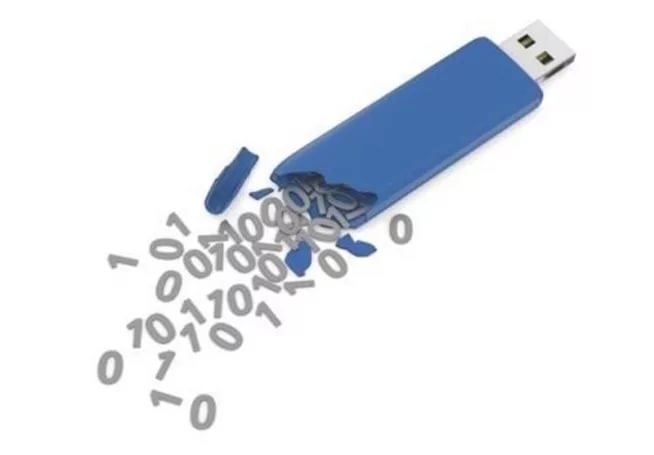
Однако ничего вечного и абсолютно безотказного в мире техники быть не может. Любая флешка может выйти из строя и именно в тот момент, когда этого совершенно не ожидаешь. Флешки подвержены самым разнообразным сбоям, в том числе — аппаратным, логическим и программным. Некоторые из них относятся к тяжёлым поражениям, какие-то можно устранить самостоятельно, что называется — в домашних условиях.
К наиболее распространённым сбоям флешек можно отнести следующие:
— физические дефекты и повреждения,
— логические ошибки и случайные действия со стороны пользователя,
— сбои на уровне программного обеспечения,
— отказ контроллера флешки,
— электротехнические повреждения,
— выход из строя микросхемы устройства.
Ввиду того, что флешка — устройство крайне малого размера, к тому же — производители активно работают над ещё большей миниатюризацией, данный тип устройства подвержен физическим повреждениям. Кроме того, немаловажный вклад вносят и условия эксплуатации, ведь флешка прежде всего — это мобильное оборудование. Как правило, речь идёт о механических воздействиях, таких как удары, переломы, попадание воды внутрь.
Следует заметить, что нарушения такого типа, как раз, относятся к наиболее тяжёлым. Ведь в этом случае может потребоваться замена отдельных компонентов, а у рядового пользователя не может быть подходящих для этого инструментов, да и домашние условия не позволяют поддерживать должный уровень стерильности. Поэтому при механических повреждениях следует обращаться за помощью в специализированный сервис-центр или лабораторию восстановления информации.
Что же касается логических или программных сбоев, то некоторые из них пользователь может устранить и самостоятельно. Например, при ошибочном форматировании носителя или случайном удалении нужных файлов поможет специальное программное обеспечение, которое без особого труда можно найти на просторах современного интернета. То же касается случаев некорректного форматирования, несовместимости на программном уровне и многого другого.
Однако следует с осторожностью относиться к программным средствам восстановления информации. В неумелых руках такая программа может принести больше вреда, чем пользы, усугубить ситуацию и превратить её из незначительного сбоя в полномасштабное бедствие.
Отдельной, но весьма распространённой категорией являются ситуации, когда флешка была неправильно извлечена из компьютера. После таких действий информация может оказаться недоступной, что ещё раз подчёркивает необходимость соблюдать правила корректного извлечения накопителя. Если же это случилось, следует флешку отформатировать, однако вся записанная на неё информация будет удалена.
Если контроллер флешки подвергся сбою, также следует обратиться к опытному профессионалу. Обычно, в такой ситуации носитель не определяется компьютером, либо определяется, но с нулевым объёмом. Исправляется эта неисправность путём прошивки специальными утилитами, однако операция требует от исполнителя наличия некоторого опыта и определённых знаний по функционированию современных носителей информации.
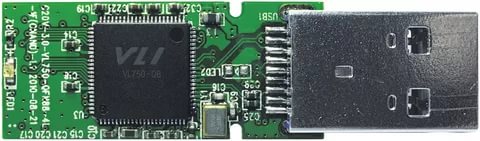
Как и следует из названия, проблемы электротехнического характера спровоцированы явлениями электрической природы. Сюда относятся перепады напряжения, внезапные отключения питания, в некоторых ситуациях — дефекты интерфейсного разъёма. Симптомы здесь схожи с предыдущей категорией неисправностей: флешка не определяется компьютером. Необходимо будет заменить вышедшие из строя компоненты, что осуществимо лишь в условиях лаборатории.
Пожалуй, самой неприятной ситуацией является неисправность микросхемы NAND, поскольку в большинстве случаев ремонту этот сбой не подлежит и пользователю остаётся лишь приобрести новую флешку.
Однако, что бы ни произошло с флешкой, пользователь может рассчитывать на всестороннюю помощь от лаборатории ГОСТЛАБ, специалисты которой обладают внушительным опытом в деле восстановления информации с любых типов носителей, подвергнувшихся любым повреждениям.
Обращаясь к нам, пользователь делает правильный выбор, ведь в лаборатории ГОСТЛАБ работают самые лучшие в Москве специалисты!
Лаборатория ГОСТЛАБ по-настоящему лидер отрасли восстановления данных. Мы занимаемся профессиональным восстановлением данных, в специально оборудованной лаборатории мы готовы взяться за восстановление любых носителей информации.
С 2001 года мы работаем на результат! Если у Вас остались вопросы, звоните по телефону 8 (495) 664-41-44 и наши специалисты грамотно ответят на все Ваши вопросы.
Поделиться:
**
Популярные статьи
Проверка жесткого диска на ошибки
Дополнение 2.05.2019
Очень часто в процессе использования вашего компьютера появляются «тормоза» зависания, притормаживания, в этом случае необходимо сделать проверку жесткого диска на ошибки, благо в Windows имеется много возможностей сделать эту проверку. Прочитайте внимательно данную статью и следуйте рекомендациями.
Если в процессе работы на компьютере при выполнении каких-либо манипуляций, ПК начинает притормаживать или зависать, это может означать, что на винчестере имеются какие-то ошибки. В данном случае необходимо проверить жесткий диск на наличие ошибок и попытаться их исправить. Выполнить это довольно просто.
Стоит отметить, что нижеописанные манипуляции не помогут решить все проблемы с притормаживанием компьютера. Однако, для тех случаев, когда «тормоза» вызывают именно ошибки на винчестере эти действия вполне подойдут. Кроме того, исправление ошибок и поддержание винчестера в нормальном состоянии позволит продлить срок эксплуатации HDD, поэтому эту процедуру желательно регулярно выполнять.
Физические ошибки жесткого диска
Физические ошибки связаны с повреждениями поверхности диска. Такое повреждение может случиться из-за удара или падения, а может даже из-за брака на производстве. В таком случае на поверхности диска образуются битые сектора, которые не могут содержать информации. Если в таких секторах были размещены системные файлы, то операционная система будет давать сбой.
Логические ошибки жесткого диска
Логические проблемы связаны с повреждением файловой системы. На жестком диске размещена файловая система, которая управляет расположением файлов, доступом к файлам. Если повреждена файловая система, то также компьютер может перегружаться или может появиться синий экран.

Из-за чего могут возникнуть ошибки на жестком диске?
Ошибки на винчестере могут возникать по разным причинам. К примеру, при работе на компьютере внезапно пропало электричество, и при этом были открыты какие-то файлы или программы. Кроме того, некоторые пользователи выключают компьютер путем нажатия на кнопки питания, а не через «Завершение работы». Такие действия приравниваются к внезапному отключению электроэнергии. В этом случае компьютер неправильно завершает свою работу. Помимо этого, есть еще большое количество причин появления ошибок на винчестере.
Проверка жесткого диска на наличие ошибок в Windows
Проверить винчестер на ошибки можно несколькими способами. Выполнить это можно с помощью интегрированной утилиты командной строки CHKDSK или сторонних программ, а также графический инструмент. Для начинающих пользователей отлично подойдет последний вариант, так как он самый простой из всех. Проверка таким способом одинаково проходит на «семерке» и «восьмерке» Windows.
Данная процедура может отнять довольно много времени, в зависимости от объема винчестера и количества выявленных ошибок. Работать за компьютером в этот момент не рекомендуется. Если выполняется проверка системного диска, на котором установлена операционная система, то проводить ее нужно после перезагрузки компьютера.
- Первым делом необходимо перейти в «Мой компьютер». Если такого ярлыка на рабочем столе нет, тогда сделать это можно через меню «Пуск». При необходимости расположить этот ярлык на рабочем столе можно поискать в интернете, как это сделать.
- Затем необходимо выбрать диск, который нужно проверить и щелкнуть по нему ПКМ. В выпавшем меню необходимо выбрать «Свойства».
- Перейдя в свойства диска, нужно зайти в раздел «Сервис», где должна находиться клавиша «Выполнить проверку». Ее необходимо нажать. На экране появится окно с разделом «Параметры проверки диска». В этом окне необходимо поставить галочки возле пунктов «Автоматически исправлять системные ошибки» и «Проверять и восстанавливать поврежденные сектора». Это позволить выявлять файловые и физические ошибки на винчестере. После этого требуется нажать на кнопку «Запуск».
- Затем начнется проверка винчестера, в ходе которой присутствие пользователя не нужно, поэтому можно заняться своими делами. По завершении проверки на экране появится окно, в котором будет указано, что проверка выполнена успешно, а также будет отображаться количество ошибок, выявленных в ходе сканирования, если такие будут на винчестере.

Вот, в принципе, и все. Способ довольно простой, поэтому воспользоваться им сможет любой начинающий пользователь. При необходимости можно воспользоваться другими методами проверки, однако, они требуют имение некоего опыта работы за компьютером. Новичкам также можно попробовать использовать сторонние программы для проверки винчестера, которые способы автоматически решить все ошибки на жестком диске.
Выполнить проверку жесткого диска через утилиту chkdsk

Как удостовериться, что Ваш жесткий диск не содержит ошибок и плохих секторов? В этом поможет служебная программа chkdsk: мы покажем, как запустить chkdsk в Windows и основы работы с ней.
chkdsk — это встроенная в Windows утилита для выявления ошибок на Вашем жестком диске, если говорить кратко, то — проверка диска (вытекающее отсюда ошибки, bad-секторы, и прочие «шероховатости»).
Нажимаем Win + R -> cmd -> OK
Вводим команду
chkdsk с: /f
В данном случае C: — это буква проверяемого диска, а параметр /f задает исправление ошибок. Утилита может выдать предупреждение «Невозможно выполнить команду Chkdsk, так как указанный том используется другим процессом…» Просто ответьте утвердительно, нажав Y. Проверка будет произведена при последующей перезагрузке компьютера.
Команды консоли CHKDSK :
Команда: CHKDSK [том: [/F] [/V] [/R] [/X] [/C] [/L[:размер]] выполняет проверку указанного диска при помощи программы Check Disk, при вызове без аргументов осуществляется проверка текущего диска. В консоль вбивать без скобок. Пример: C: /F /R
- том — определяет метку тома проверяемого диска, точку подключения либо имя диска с двоеточием (например, C:);
- путь, имя файла — имя файла или группы файлов для проверки на фрагментацию. Используется только в файловой системе FAT/FAT32;
- /F — выполнение проверки на наличие ошибок и их автоматическое исправление;
- /V — в процессе проверки диска выводить полные пути и имена хранящихся на диске файлов. Для дисков, содержащих разделы NTFS, также выводятся сообщения об очистке;
- /R — выполнить поиск поврежденных секторов и восстановить их содержимое. Требует обязательного использования ключа /F;
- /X — в случае необходимости выполнить отключение тома перед его проверкой. После отключения все текущие дескрипторы для данного тома будут недействительны. Требует обязательного использования ключа /F;
- /I — не проводить строгую проверку индексных элементов. Используется только в файловой системе NTFS;
- /C — не проводить проверку циклов внутри структуры папок. Используется только в файловой системе NTFS.
- /L:размер — в ходе проверки изменить размер файла журнала до указанной величины (в килобайтах). Если значение не указано, выводится текущий размер файла. Используется только в файловой системе NTFS;
Собственно, все. Теперь Вы имеете представление о том, что такое chkdsk и зачем она нужна.
Программы для диагностики жесткого диска
Существуют специальные утилиты для диагностики жестких и современных твердотельных дисков. Часть из приложений позволяют своевременно обнаружить повреждения на поверхности и другие ошибки, некоторые из программ способны даже исправлять проблемы в работе накопителей.
- DiskCheckup — Неплохой инструмент для диагностики носителей. «Изюминка» приложения – это возможность не просто сгенерировать отчет со S.M.A.R.T.-параметрами диска, но и сверить их с показателями, полученными при более раннем анализе. При выявлении проблем в работе накопителя программа сразу же отправляет письмо на заранее указанный адрес электронной почты.
- Crystal Disk Mark — Утилита позволяет узнать реальную скорость чтения и записи информации на диск, при этом используется четыре различных метода тестирования. Один из них — алгоритм последовательной записи «Seq» — применяют производители накопителей, поэтому пользователь может сравнить полученные цифры с заявленными разработчиком устройства показателями.
- CrystalDiskInfo — Программа для диагностики винчестера компьютера с русской версией меню от создателя популярного тестировщика скорости Crystal Disk Mark. Как и DiskCheckup, утилита может вести историю S.M.A.R.T.-показателей, с той лишь разницей, что у нее есть больше инструментов для визуализации. Благодаря такой функции можно графически построить историю «здоровья» накопителя и своевременно выявить ухудшение состояния диска.
- HDDScan — Утилита для просмотра информации об устройствах хранения данных и тестирования дисков по разным алгоритмам – S.M.A.R.T. и режим линейной обработки. Есть функция отображения температуры накопителя, а также возможность генерирования отчета, содержащего информацию о «медленных» секторах.
- HDD Regenerator — Если вкратце охарактеризовать эту программу, то ее можно назвать «современным вариантом MHDD». Утилита использует собственные методы реанимации битых участков, при этом она не только запрещает доступ к проблемной области поверхности, но и пробует восстановить ее специальной комбинаций сигналов высокого и низкого уровня. Данный алгоритм более эффективен, чем способ низкоуровневого форматирования. Приложение поддерживает все популярные интерфейсы подключения накопителей.
- Western Digital Data Lifeguard Diagnostic — Основные возможности для анализа этой программы сопоставимы с Seagate SeaTools, однако приложение от компании Western Digital мы рекомендуем более продвинутым пользователям. Причина – наличие функции безвозвратного глубокого форматирования накопителя, после которого нет возможности восстановить удаленные файлы. В меню она называется «WRITE ZEROS».
- MHDD — Программа-«ветеран», знакома всем пользователям «со стажем» со времен одноядерных процессоров. Инструментами приложения можно выполнить низкоуровневую проверку жесткого диска, выявить поврежденные области и переназначить их. Утилита также позволяет контролировать уровень шума винчестера и имеет функцию установки пароля на устройство хранения данных.Из-за отсутствия поддержки Windows Vista, 7 и новее эту утилиту чаще всего используют в виде загрузочного образа как портативный вариант диагностики HDD без запуска операционной системы.
- Seagate SeaTools — Фирменная утилита от известного производителя жестких дисков. Приложение позволяет определить состояние накопителя по S.M.A.R.T.-алгоритму. Правда, получить подробную информацию о каждом показателе нет возможности. По запросу пользователя с помощью Seagate SeaTools можно произвести три типа анализа – так называемый короткий selftest, экспресс-тест методом непродолжительного чтения последовательных массивов и полную диагностику последовательного чтения.
Диагностика диска с программой Victoria HDD
Victoria HDD — максимально простая, но очень мощная программа полной диагностики жёсткого диска. Приложение создавалось в качестве инструмента оценки производительности HDD, тестирования всех его параметров, устранения выявленных проблем, а также правильного и чистого форматирования HDD.
Интерфейс программа Victoria очень простой, тем не менее, программа рассчитана на продвинутых пользователей, или хотя бы со средним левелом знаний и навыков. Программа гибкая, и её можно подстроить (сконфигурировать) под ваш уровень технической грамотностиподготовки. Это изменяет алгоритмы сканирования и вывода информации. Структура данных будет такая, какая вам больше подходит. Программа выдаёт все детали по вашему диску, который сканируется, от модели, общего размера до функций.
Victoria также сканирует физическую поверхность блинов диска, то есть проводит тест с помощью считывающих головок. При обнаружении каких-то проблем и неисправностей, выдаёт предупреждение, помечает, где эта неисправность находится. Это могут быть плохиеповреждённые сектора. После выдаётся подробный отчёт. Пользователь может переназначить все повреждённые сектора, таким образом изолируя плохой блок, чтобы диском можно было продолжать пользоваться без опасения потери ваших данных. Программа является разработкой Казанского Сергея. Хоть и не было давно обновления, приложение до сих пор делает свою работу на очень высоком уровне эффективности.
Главным преимуществом Victoria HDD является работа программы на низовом уровне, это сканирование поверхности диска, анализ его структуры через порты. В этом случае эффективность не может быть низкой, как у программ, которые используют виртуальные костыли. Но для полноценного использования программы пользователю понадобятся навыки повыше обычного пользователя. Можно сказать, что эта программа для профессионалов по восстановлению HDD.
Я уверен что данная статья поможет вам предотвратить частых сбоев в жестком диски и устранить проблему с притормаживанием Windows, удачи!
Источники:
http://lp-digital.ru/articles/598-proverka-zhestkogo-diska-na-oshibki-utilita-chkdsk.html
http://commentarticle.xyz/programmy/instrukcii/5164-proverka-zhestkogo-diska-kompjutera-na-nalichie.html
https://ww.epicm.org/rtfm/chkdsk
https://www.softhome.ru/article/programmy-dlya-diagnostiki-vinchestera
Поделись мнением о статье «Проверка жесткого диска на ошибки», предложи свой вариант в комментариях! Спасибо!
Восстановление данных при физических и логических повреждениях информации
Примеры выполненных работ
Отличия в характере неисправности и нюансы различных методик восстановления данных
Довольно часто рядовой пользователь сталкивается с ситуацией, когда доступ к важным для него данным по какой-то причине затруднён или вообще отсутствует. Симптомы той или иной проблемы зависят от её происхождения и глубины разрушительного процесса.
Однако что бы ни случилось с Вашим винчестером, Вы всегда можете рассчитывать на помощь экспертов из лаборатории ГОСТЛАБ, даже если речь идёт не о классическом жёстком диске, а о твёрдотельном накопителе. Или о флешке, SD-карте, CD или DVD-диске — мы работаем с любыми носителями информации и абсолютно всеми видами неисправностей.
А неисправности носителей информации обычно делят на две большие группы: физические и логические.
Физические сбои
Пожалуй, самая распространённая причина отсутствия доступа к пользовательским данным. Спровоцированы такие повреждения, как правило, грубыми внешними воздействиями, такими как удары, падения, термические нагрузки или губительное воздействие воды. Типы причин исчисляются тысячами, однако в любом случае, прежде чем попытаться получить доступ к массиву данных, нужно сначала устранить само физическое нарушение в работе устройства.
Ремонтные действия при механических неисправностях в домашних условиях по определению невозможны. Дело в том, что большинство операций сопряжено с применением профессиональной техники и специализированного программного обеспечения. Ни то ни другое рядовому пользователю не доступно.
Самый яркий пример — это работы на вскрытом герметичном блоке винчестера. Их можно проводить в условиях повышенной чистоты, поскольку даже малейшая пылинка вызовет нарушение поверхностной структуры магнитных пластин, что повлечёт физическое уничтожение хранимой там информации. Для таких манипуляций в лаборатории имеется специальное стерильное помещение, отвечающее всем принятым в области стандартам.
Кроме того, часть ремонтных операций подразумевает замену одних деталей и блоков жёсткого диска на аналогичные, что требует значительных запасов расходного материала.
Ну и наконец, зачастую восстановительные мероприятия на программном уровне приходится производить с точной копией пользовательского носителя. А сделать побитовый клон неисправного жёсткого диска в домашних условиях решительно невозможно.
Не говоря уже о должном опыте и профессиональных навыках, которыми должен обладать специалист, проводящий восстановление данных.
Повреждения на уровне логики
Данная категория неисправностей устраняется на программном уровне. В лаборатории ГОСТЛАБ имеется всё необходимое программное обеспечение для восстановления любых логических нарушений, включая всевозможные сбои системы или повреждения в таблице разделов.
Как уже отмечалось ранее, довольно часто восстановительные мероприятия проводятся на точной копии исходного накопителя. Создание клона диска требует не только профессионального оборудования, но и огромных знаний по устройству носителей информации.
Если Вы не уверены в своих силах, лучше не рисковать. А доверить свою проблему авторитетным специалистам, таким как эксперты лаборатории ГОСТЛАБ.
Лаборатория ГОСТЛАБ по-настоящему лидер отрасли восстановления данных. Мы занимаемся профессиональным восстановлением данных, в специально оборудованной лаборатории мы готовы взяться за восстановление любых носителей информации.
С 2001 года мы работаем на результат! Если у Вас остались вопросы, звоните по телефону 8 (495) 664-41-44 и наши специалисты грамотно ответят на все Ваши вопросы.
Поделиться:
**