
На чтение 6 мин. Просмотров 3.9k. Опубликовано 03.09.2019
Если вы видите ошибку ‘ Невозможно подключиться к службам Microsoft в данный момент ‘, вы не одиноки, особенно если вы пользователь Windows 8.1 или Windows 10.
Пользователи Windows, которые получают эту ошибку, не могут выполнять какие-либо загрузки в Магазине Windows, потому что они никогда не подключены. При попытке создания нового пользователя с его текущей учетной записью Microsoft появляется зеленый экран с вращающимся диском, сопровождаемый соответствующим сообщением об ошибке.
Однако сообщение об ошибке «Не удается подключиться к службам Microsoft в данный момент» является проблемой, связанной с учетной записью Microsoft, и особенно с такими службами, как Windows Store, Skype, OneDrive, Outlook, Xbox Live, Office 365 и Groove Music.
К счастью, мы собрали некоторые решения для решения этой проблемы.
Содержание
- Как исправить не удается подключиться к службам Microsoft в данный момент проблема с ошибкой
- Решение 1. Измените свою интернет-сеть
- Решение 2. Синхронизируйте свою учетную запись Microsoft
- Решение 3. Используйте интернет-время на вашем ПК
- Способ 4. Использование учетной записи Microsoft в Помощнике
- Способ 5: отключить прокси-сервер в ваших веб-браузерах
- Метод 6: Запустите средство устранения неполадок сети
- Способ 7. Сброс кеша Магазина Windows
Как исправить не удается подключиться к службам Microsoft в данный момент проблема с ошибкой
- Измени свою интернет-сеть
- Синхронизируйте свою учетную запись Microsoft
- Использовать интернет время
- Использовать Microsoft Account Sign Assistant
- Отключите прокси-сервер в своих веб-браузерах
- Запустите средство устранения неполадок с сетью
- Сброс кеша Магазина Windows
Решение 1. Измените свою интернет-сеть
 Прежде всего, рассмотрите возможность переключения подключения к Интернету, чтобы исправить ошибку «Не удается подключиться к службам Microsoft». Если вы использовали общедоступную сеть Wi-Fi, отключите ее и используйте другое подключение к Интернету, предпочтительно модем удаленного доступа или частную локальную сеть, для доступа к службам Microsoft.
Решение 2. Синхронизируйте свою учетную запись Microsoft
Кроме того, убедитесь, что у вас есть рабочая учетная запись Microsoft для доступа ко всем службам Microsoft. Эта ошибка может быть вызвана неверной учетной записью или тем, что у вас нет учетной записи Microsoft.
Вот как можно создать и синхронизировать учетную запись Microsoft на компьютере:
-
Зарегистрируйтесь, чтобы создать профиль Microsoft в Windows Live или, если у вас уже есть учетная запись Microsoft, перейдите к следующему шагу.

-
Перейдите в учетную запись Windows Live> Введите адрес электронной почты и пароль и нажмите «Войти».
-
Введите 5-значный код в код зоны подтверждения, который вы получите в своем номере телефона или альтернативном адресе электронной почты> Нажмите «Далее» для входа.
- Зайдите в настройки Windows и нажмите «Аккаунты»
- Введите свой «рабочий» адрес электронной почты и пароль »в меню« Добавить пользователя »и следуйте инструкциям.


Кроме того, после выполнения этих шагов вы можете продолжить загрузку в магазине Windows или получить доступ к другим службам Windows на вашем ПК, чтобы протестировать это исправление.
- Читайте также : как исправить ошибку Windows 10 0x803F700 и снова получить доступ к Microsoft Store
Решение 3. Используйте интернет-время на вашем ПК
Кроме того, еще одна причина, по которой невозможно подключиться к службам Microsoft в данный момент, связана с ошибкой, потому что дата и время на вашем ПК с Windows установлены неправильно.
Вот как установить правильную дату и время на вашем компьютере:
- Зайдите в Пуск> введите «дата и время» без кавычек.
-
Нажмите на меню «Настройки» и выберите «Дата и время», чтобы открыть окно «Дата и время».
-
Нажмите на вкладку «Интернет время» и выберите «Изменить настройки» без кавычек.
-
Установите флажок «Синхронизировать с сервером времени в Интернете», выберите опцию times.windows.com и нажмите «Обновить сейчас».
- После обновления даты и времени перезагрузите компьютер.


Для получения дополнительной информации о том, как исправить часы Windows, если они показывают неправильное время, ознакомьтесь с этим руководством.
Способ 4. Использование учетной записи Microsoft в Помощнике
Кроме того, вы можете использовать средство устранения неполадок, связанных с входом в учетную запись Microsoft, чтобы исправить невозможность подключения к службам Microsoft в момент отображения ошибки. Этот инструмент необходимо загрузить и установить, поскольку он содержит пошаговое руководство по устранению неполадок, которое поможет вам получить доступ к службам Microsoft.
Выполните следующие действия, чтобы загрузить, установить и использовать средство устранения неполадок с учетными записями Microsoft:
-
Загрузите и установите средство устранения неполадок с учетной записью Microsoft.
- Нажмите клавишу «Windows » и клавишу «R» одновременно, чтобы запустить программу «Запуск».
-
В поле «Выполнить» введите «service.msc» без кавычек и нажмите «ОК».
-
В окне «Службы» прокрутите вниз до «Помощник по входу в учетную запись Microsoft» и дважды щелкните его, чтобы открыть свойства.
- Установите тип запуска «ручной».
-
В левом нижнем регионе нажмите «Пуск», если статус запуска остановлен, в левом нижнем углу> Применить> OK.


Кроме того, вы можете запустить средство устранения неполадок с учетной записью Microsoft как отдельную программу и следовать инструкциям по исправлению, которые не могут подключиться к службам Microsoft в момент возникновения ошибки.
- Читайте также : загрузка приложения из Магазина Windows застряла? Вот как это исправить в 7 шагов
Способ 5: отключить прокси-сервер в ваших веб-браузерах
Другая причина, по которой невозможно подключиться к службам Microsoft в данный момент, связана с ошибкой, поскольку прокси-сервер включен. Службы Microsoft могут быть недоступны, если подключение к локальной сети является анонимным, то есть прокси-сервером.
Вот как отключить прокси-сервер на ПК с Windows:
-
Запустите «веб-браузер» и найдите «Свойства обозревателя».
- Выберите меню «Подключения» и нажмите «Настройки»
-
Снимите флажок «Использовать прокси-сервер» и установите флажок «Использовать системный прокси-сервер».
- Наконец, нажмите «ОК» и снова получите доступ к службам Microsoft в своем веб-браузере.


Метод 6: Запустите средство устранения неполадок сети
Кроме того, пользователям Windows трудно получить доступ к Интернету, когда отображается сообщение об ошибке «Не удается подключиться к службам Microsoft в данный момент». Следовательно, запуск средства устранения неполадок с сетью Windows может решить проблему, позволяя подключаться к службам Microsoft, включая Microsoft Store.
Вот как запустить средство устранения неполадок с сетью:
- Нажмите одновременно клавишу «Windows» + «C», чтобы запустить панель чудо-кнопок.
- В окнах панели Charms введите Устранение неполадок и нажмите Устранение неполадок в меню Настройки.
- Здесь введите «Устранение неполадок сети» в параметре поиска.
- Наконец, нажмите «Устранение неполадок сети», чтобы запустить средство устранения неполадок и следуйте инструкциям.
Читайте также . Узнайте, как создавать приложения для Магазина Windows (руководство «все в одном»)
Способ 7. Сброс кеша Магазина Windows
Наконец, вы можете исправить невозможность подключения к службам Microsoft в момент отображения ошибки путем сброса кеша Магазина Windows. Выполните следующие действия, чтобы сбросить кэш Магазина Windows на вашем компьютере:
- Перейдите в «Пуск»> введите «Run» и нажмите «Enter».
-
В программе «Выполнить» введите «WSReset.exe» без кавычек и нажмите «ОК».
- После сброса Windows Store перезагрузите компьютер и снова войдите в Windows Store.

В заключение вы можете попробовать любое из перечисленных выше исправлений, чтобы устранить ошибку «Не удается подключиться к службам Microsoft в данный момент». Не стесняйтесь комментировать ниже, если у вас есть какие-либо вопросы.
Исправление ошибки «Проверьте подключение» в Microsoft Store
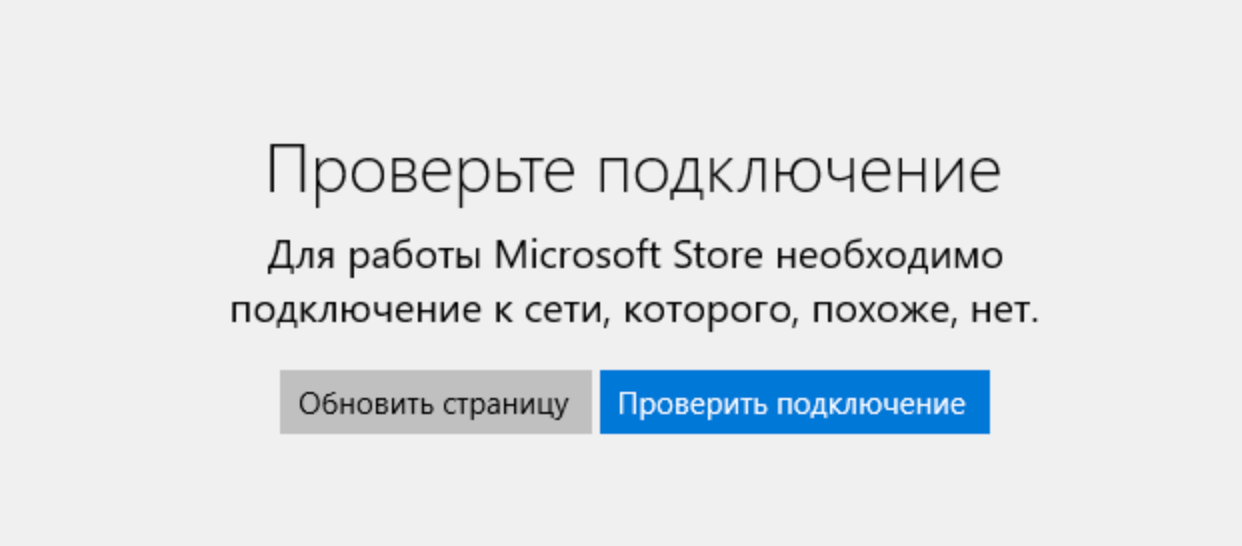
При попытке войти в Microsoft Store может появляться ошибка «Проверьте подключение. Для работы Microsoft Store необходимо подключение к сети, которого, похоже, нет». При этом магазин может выдавать один из следующих кодов ошибок: 0x80072ее7, 0x80072efd, 0x80072f30, 0x803F8001.
Казалось бы, причина ясна, вот только никаких проблем с интернетом на момент появления ошибки обычно нет: браузер работает, другие программы доступ в сеть имеют.
Часто помогает решить проблему:
- Проверка времени и часового пояса на компьютере. Регион и время должны совпадать с реальными данными и тем, что указаны в профиле Microsoft Store. Проверить регион в Windows Live. Убедиться, что вошли под своим аккаунтом. Использовать Средство устранения неполадок.
- Очистка кэша магазина приложений: ввести wsreset в командной строке. Сканирование и восстановление системы консольной командной sfc /scannow.
- Отключение прокси, VPN и сторонних антивирусов. Прокси и VPN меняют IP, что приводит к несовпадению региона. Ряд пользователей утверждает, что проблема бывает с конкретными IP-адресами, и при смене провайдера или IP пропадает.
- Проверить наличие обновлений, если Microsoft Store и Windows вообще давно не обновлялся.
Сетевой адаптер и средство устранения неполадок
Если дата и время на устройстве выставлены в соответствии с часовым поясом, а отключение прокси/VPN не помогло или его нет, стоит запустить средство устранения неполадок Windows.
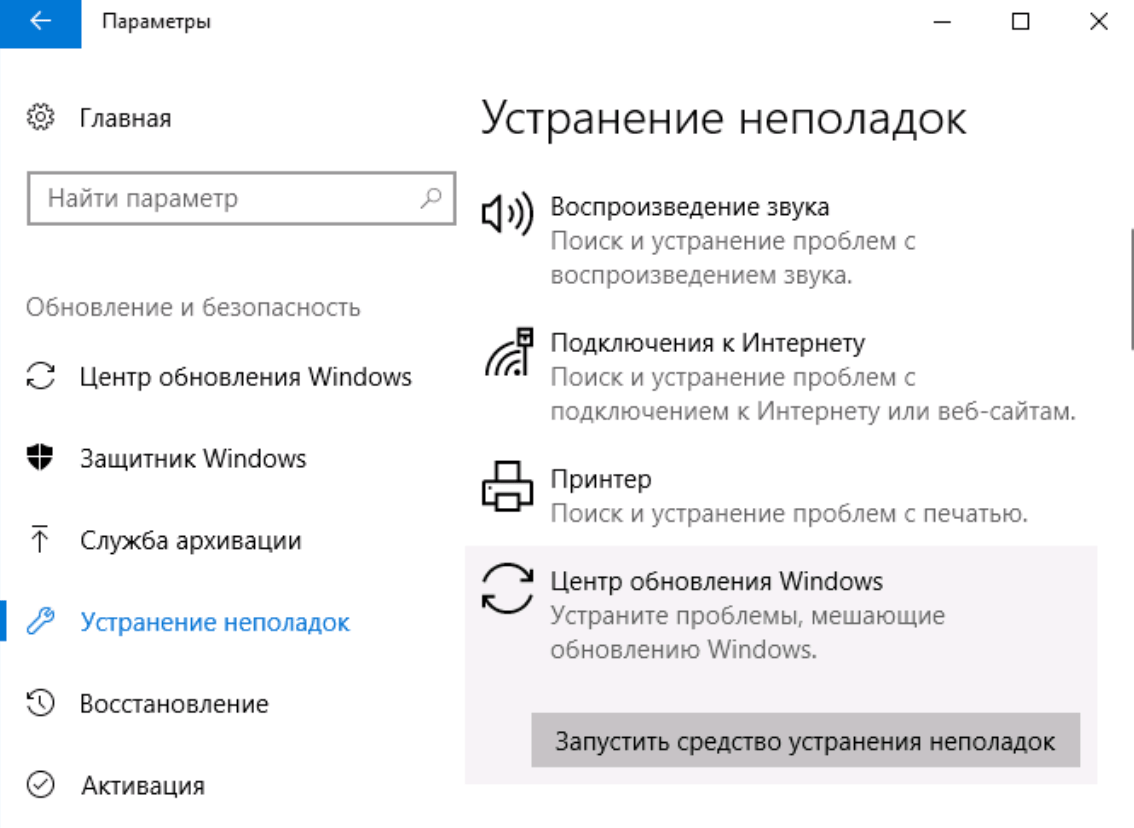
Запуск средства для приложений из магазина Windows:
- Нажать кнопку Windows на клавиатуре или главном экране, перейти в Параметры.
- Зайти в раздел Обновление и безопасность.
- Перейти в Устранение неполадок.
- Перейти в раздел Приложения из магазина Windows и запустить средство устранения неполадок отсюда.
Средство устранения неполадок можно запустить из другого раздела, чтобы проверить работоспособность сетевого адаптера:
- Открыть Пуск, перейти в Параметры.
- Перейти в раздел Обновление и безопасность ->Устранение неполадок.
- Открыть раздел Сеть и интернет ->Сетевой адаптер.
- Запустить процесс устранения неполадок отсюда и дождаться результата.
Проверка при помощи средства устранения неполадок часто помогает решить проблему. Но это не панацея, особенно если системные файлы повреждены или отсутствуют. С другой стороны, в Windows 10 средство позволяет диагностировать проблемный раздел быстро и точечно.
Очистка кэша магазина и проверка системы
Самые разные коды ошибок в Microsoft Store могут пропасть после очистки кэша магазина и сканирования системы при помощи sfc.exe. Сканирование системы позволяет найти поврежденные файлы Windows и восстановить их.
Очистка системных файлов:
- Открыть Проводник, зайти в папку C:Windows.
- Найти папку с названием SoftwareDistribution.
- Удалить все файлы и папки внутри.
Сброс кэша магазина приложений:
- Нажать Пуск ->Выполнить.
- В строке ввести cmd.exe (от имени администратора) и нажать Enter.
- Ввести командну wsreset и нажать Enter.
- Дождаться очистки кэша.
Запуск средства проверки и восстановления системных файлов SFC.exe (для Windows 7, 8/8.1, Vista и 10):
- Запустить командную строку от имени администратора (Пуск -> Выполнить ->CMD.exe).
- В Windows 8 и 10 (для Windows 7 и ранее пропустить этот шаг) ввести команду DISM.exe /Online /Cleanup-image /Restorehealth для сканирования системы и восстановления поврежденных файлов с серверов Microsoft. Требуется подключение к интернету и рабочий Центр обновления Windows.
- Далее (для всех версий Windows) ввести команду sfc /scannow.
- Дождаться окончания процесса. Windows найдет поврежденные системные библиотеки и заменит их на целые кэшированные версии, находящиеся в сжатом виде в папке System32dllcache.
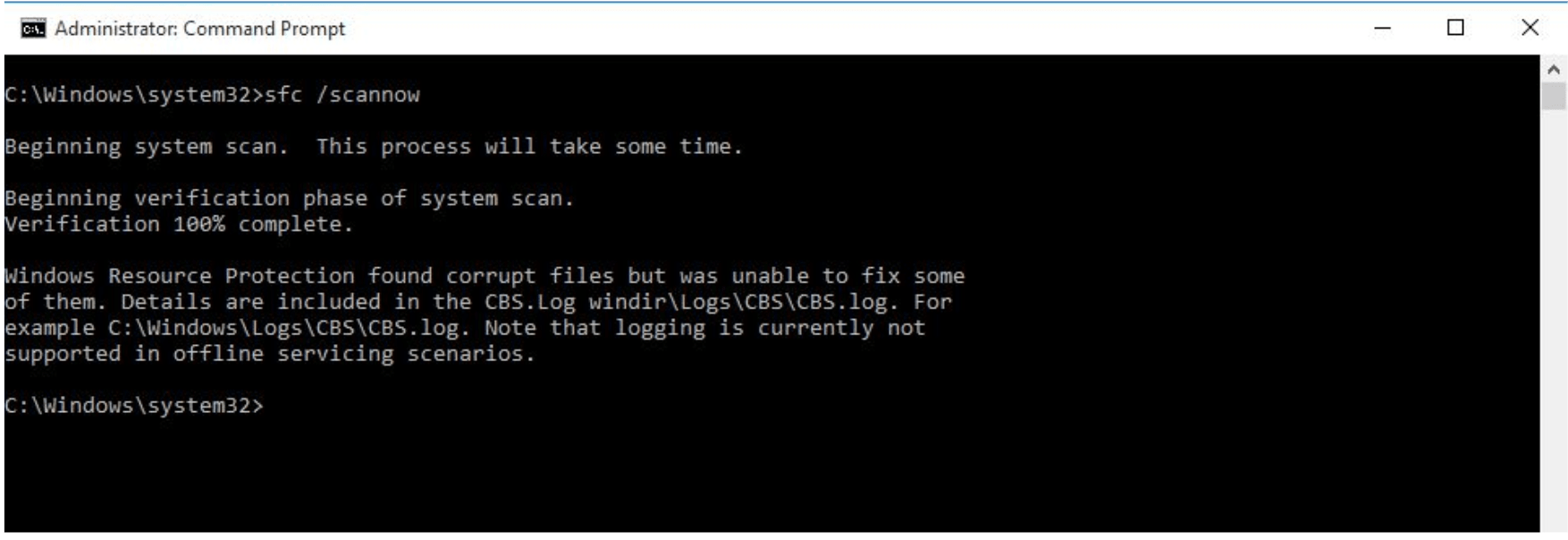
Важно дождаться окочнания проверки на 100%. После этого Windows выдаст результат в виде одного из следующих сообщений:
- Защита ресурсов Windows не обнаружила нарушений целостности. — С системными файлами было все в порядке.
- Защита ресурсов Windows не может выполнить запрошенную операцию. Убедитесь, что папки PendingDeletes и PendingRenames находятся в папке %WinDir%WinSxSTemp. Запустите сканирование заново, предварительно загрузив Windows в безопасном режиме.
- Защита ресурсов Windows обнаружила поврежденные файлы и успешно их восстановила. Сведения см. в журнале CBS.Log %WinDir%LogsCBSCBS.log. — Можно открыть файл логов и посмотреть, где была проблема.
- Защита ресурсов Windows обнаружила поврежденные файлы, но не может восстановить некоторые из них. Сведения см. в журнале CBS.Log %WinDir%LogsCBSCBS.log. — Худший вариант. Проблема есть, но продолжить решать её нужно по самостоятельно, в зависимости информации в логах.
Если возникли вопросы, полная инструкция по сканированию системы доступна на сайте Microsoft. После выполнения всех действий нужно перезагрузить компьютер. Магазин приложений должен начать работать корректно, ошибка «Проверьте подключение» в Microsoft Store возникать не будет.
Источник
Решено: Не работает Microsoft Store в Windows 10
Как стало заметно по отзывам на различных форумах, что к магазину Microsoft Store нет большой любви и это оправдано — это баги, недружелюбный интерфейс. Вся схема UWP на которой основан магазин, кажется жестким способом заставить людей пользоваться им. Каким бы не был магазин Виндовс, в нем есть и доля хорошего — это хорошие бесплатные приложения, мини игры для детей, и что самое главное отсутствие вирусов в приложениях. Эти исправления полезны не только для магазина windows, но и большинство из них могут быть применены к любому приложению UWP. Разберем решения, почему же магазин в windows 10 не работает, как переустановить и восстановить windows store.
Прежде чем приступить к правильным исправлениям, есть небольшой перечень вещей, которые вы должны проверить, прежде чем продолжать:
- Windows обновлена
- UAC (контроль учетных записей пользователей) включен
- Ваши видеокарты / графические драйверы обновлены
Очистка кэша хранилища магазина windows
Самое простое решение заключается в сбросе кэша магазина Windows 10, который со временем может стать загроможденным всякими файлами.
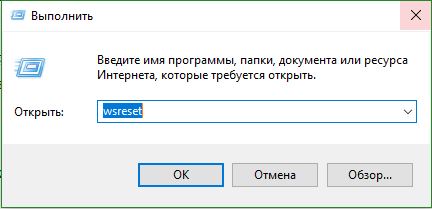
- Нажмите сочетание кнопок Win+R и введите wsreset.
- Откроется командная строка, подождите пока она сама закроется и автоматически запустит магазин windows 10. (Я примерно ждал 2 минуты)
- Откройте свой магазин, чтобы проверить его работоспособность, если магазин windows не работает, то двигаемся дальше.
Переустановить магазин Windows
Радикальный способ с переустановкой самого приложения windows store может помочь исправить различные ошибки с магазином. Вам нужно будет удалить Windows Store через Powershell.
- Запустите PowerShell от имени администратора.

- Далее введите следующую команду в окно get-appxpackage -allusers.
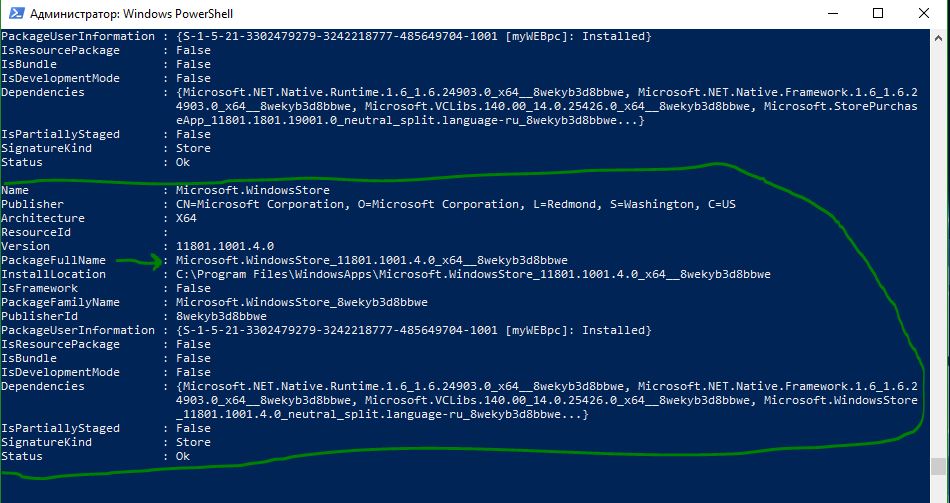
- Найдите теперь в большом списке запись Name: Microsoft.WindowStore и скопируйте информацию в строке «PackageFullName» в буфер обмена, а лучше в текстовый документ.
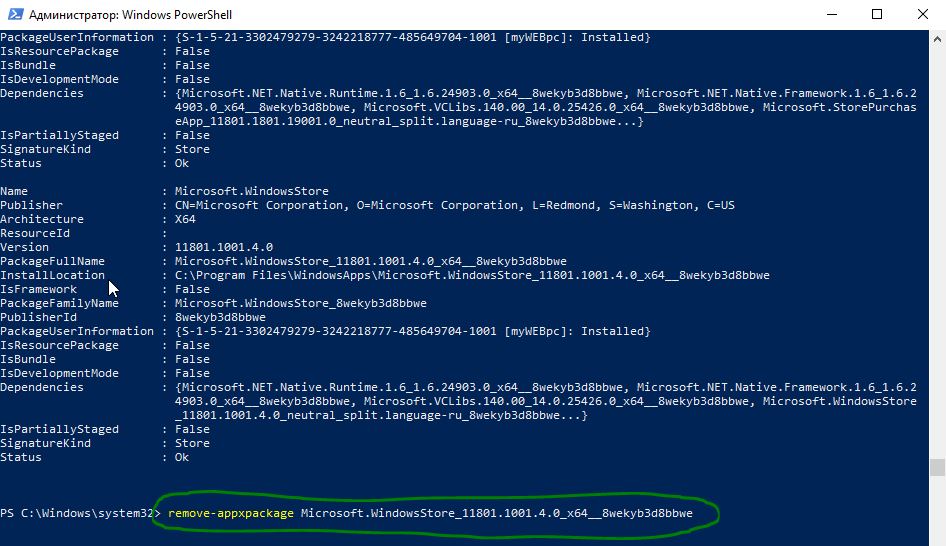
В новой строке PowerShell введите remove-appxpackage затем пробел и код, который вы скопировали в буфер обмена. У меня получилось примерно так, но у вас может отличаться в зависимости от версии самого приложения. Нажмите Enter и приложение microsoft store исчезнет, после чего перезагрузите компьютер.
После перезагрузке ПК нужно переустановить Магазин Windows. Вам нужно вернуться в Powershell в качестве администратора и ввести следующее:
- Add-AppxPackage -register «C:Program FilesWindowsAppsMicrosoft.WindowsStore_11801.101.4.0_x64__8wekyb3d8bbweAppxManifest.xml» -DisableDevelopmentMode
Отключить Прокси-Сервер
Если у вас есть прокси-сервер или VPN, то он может быть виновником не рабочего состояния магазина windows 10, потому что IP-адрес вашего ПК не соответствует данным вашей учетной записи Windows.
- Отключите или удалите VPN и прокси сервер, если имеется установочная программа.
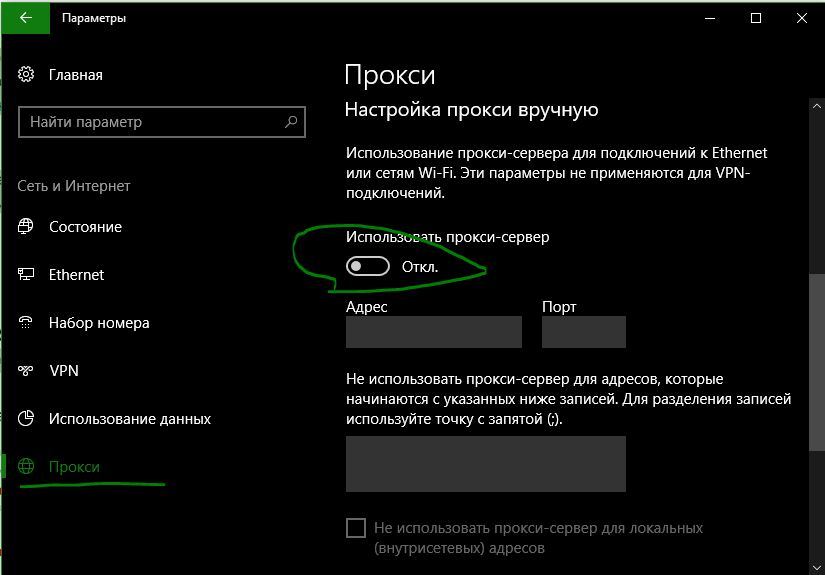
- Проверьте стандартный встроенный прокси. Нажмите кнопку «Пуск» > «Параметры» (значок шестеренки) > «Сеть и интернет» > «Прокси» и отключите.
Сброс магазина windows
Начиная с Anniversary Update, у вас есть возможность сбросить приложение Windows Store, которое очистят кэш и данные, по сути дела сделав их новыми. Это более радикально, чем выше проделанная опция «WS Reset», так как это очистит все ваши предпочтения, данные для входа, настройки и т. д. (Не волнуйтесь, вы все равно сохраните приложение, которое вы установили из магазина).
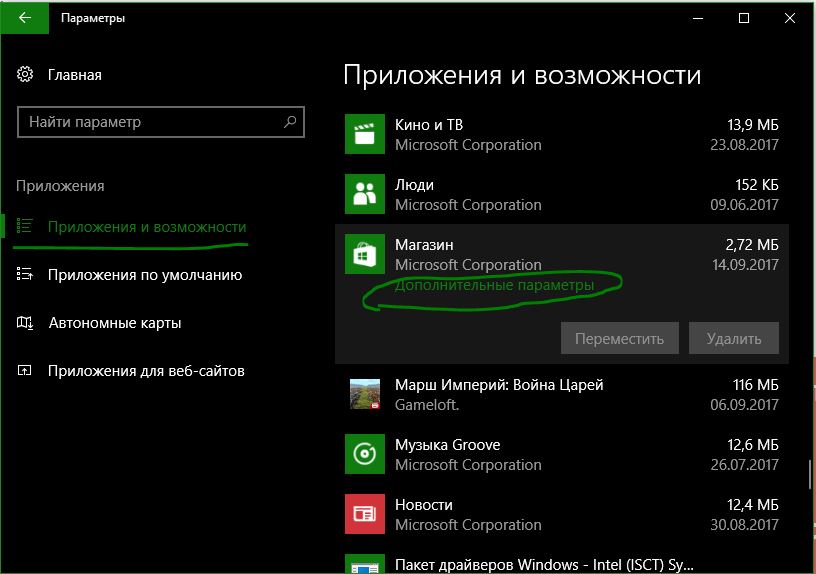
- Откройте Параметры >Приложения >Приложения и возможности.
- Найдите справа в приложениях «Магазин» и нажмите дополнительные параметры.
- В открывшимся новом окне нажмите Сброс.
Перерегистрировать приложения магазина Windows
Другой способ сброса приложения магазина — это заставить его перерегистрироваться на вашем компьютере, ноутбуке. Запустите командную строку от имени администратора. Введите в «поиске», около пуска cmd и нажмите в соответствиях правой кнопкой мыши и запуск от имени администратора. В командной строке введите следующую команду для перерегистрации приложения магазина и нажмите enter:
Источник
Не работает Microsoft Store: необходимо подключение к сети 0x80072ee7
Официальный магазин контента от Microsoft влияет не только на скачивание приложений, но и работу сервисов. К примеру, если возникла ошибка 0x80072ee7, у пользователя может не работать Skype, Почта, Погода. Проблема встречается на Windows 8.1 и 10, чаще – на нелицензионных версиях.
С чем может быть связана ошибка?
Проблема с подключением к сервисам Microsoft появляется после обновлений, сброса ключа активации или внезапной перезагрузки ПК. Зайдя в Microsoft Store, появится сообщение: необходимо подключение к сети 0x80072ee7.
· перезагрузить компьютер и подключиться заново к Интернету;
· удалить файл hosts (но если данные для подключения сети есть);
· если включен VPN или прокси – отключить;
· проверить работу антивируса.
С ошибкой сталкиваются и владельцы лицензионной версии. Техническая поддержка дает на этот счет разные рекомендации, которые не всегда решают проблему.
В случае с удалением файла host, пользователь должен быть уверен, что сможет заново ввести данные сети. При подключении с помощью WI-FI или мобильной точки доступа – ввод данных не требуется.
Способ 1: работа антивируса
Официальный «Защитник Windows» не блокирует доступ к основным сервисам. Это касается сторонних программ: Касперский, Avast, Nod 32.
Чтобы восстановить доступ к официальному магазину контента, пользователь должен временно выключить инструменты защиты системы. После – перезагрузить ПК, но без антивируса.
То же касается прокси или VPN, способных изменять географическое положение. Система Windows не знает к какому серверу подключаться, поэтому возникают проблемы с работой основных служб. Сервисы анонимного доступа нужно отключить, а после – запустить Microsoft Store.
Способ 2: сбросить кеш Магазина
Если владелец ПК часто скачивал приложения или искал какие-либо программы – кеш магазина может быть перегружен. Для восстановления его работы нужно:
1. Выключить Microsoft Store, используя Диспетчер задач.
2. Нажать: Win+x – запустить командную строку от имени Администратора.
3. Ввести: wsreset и нажать «Ввод».
Система очистит сохраненные данные. Чтобы снова скачивать приложения, нужно авторизоваться в системе Microsoft. Не лишней будет проверка даты и времени. Если этот параметр не указан автоматически – Магазин не сможет получить данных о пользователе и устройстве.
Чтобы восстановить параметр по умолчанию:
1. Перейти в «Пуск» — Параметры.
2. Прокрутить список «Язык и дата».
3. Установить значение на «Автоматически».
После этого – также перезагрузить компьютер и попытаться зайти в Microsoft Store. Если проблема не решались – воспользоваться следующим советом.
Способ 3: удалить файл hosts
Задача файла hosts – запись доменных имен, передача информации от «клиента-компьютера» к серверу. То есть, подключая Интернет, пользователю автоматически присваивается IP-адрес и сервер, который будет передавать информацию.
В Windows 7 такой файл был одним из системных, в последних версиях – его можно редактировать и удалять. Чтобы проблем с Интернетом не возникало: рекомендуется просто скопировать в любое другое место.
Файл расположен по адресу: C:/Windows/System32/Drivers/etc/
Перейдя, пользователь увидит несколько файлов, host нужно скопировать и вставить на рабочий стол или другой диск. Перемещая его, информация в официальном магазине будет обновлена. Компьютер нужно перезагрузить и подключиться к Store заново.
Источник
При попытке войти в Microsoft Store может появляться ошибка «Проверьте подключение. Для работы Microsoft Store необходимо подключение к сети, которого, похоже, нет». При этом магазин может выдавать один из следующих кодов ошибок: 0x80072ее7, 0x80072efd, 0x80072f30, 0x803F8001.
Казалось бы, причина ясна, вот только никаких проблем с интернетом на момент появления ошибки обычно нет: браузер работает, другие программы доступ в сеть имеют.
Часто помогает решить проблему:
- Проверка времени и часового пояса на компьютере. Регион и время должны совпадать с реальными данными и тем, что указаны в профиле Microsoft Store. Проверить регион в Windows Live. Убедиться, что вошли под своим аккаунтом. Использовать Средство устранения неполадок.
- Очистка кэша магазина приложений: ввести wsreset в командной строке. Сканирование и восстановление системы консольной командной sfc /scannow.
- Отключение прокси, VPN и сторонних антивирусов. Прокси и VPN меняют IP, что приводит к несовпадению региона. Ряд пользователей утверждает, что проблема бывает с конкретными IP-адресами, и при смене провайдера или IP пропадает.
- Проверить наличие обновлений, если Microsoft Store и Windows вообще давно не обновлялся.
Сетевой адаптер и средство устранения неполадок
Если дата и время на устройстве выставлены в соответствии с часовым поясом, а отключение прокси/VPN не помогло или его нет, стоит запустить средство устранения неполадок Windows.
Запуск средства для приложений из магазина Windows:
- Нажать кнопку Windows на клавиатуре или главном экране, перейти в Параметры.
- Зайти в раздел Обновление и безопасность.
- Перейти в Устранение неполадок.
- Перейти в раздел Приложения из магазина Windows и запустить средство устранения неполадок отсюда.
Средство устранения неполадок можно запустить из другого раздела, чтобы проверить работоспособность сетевого адаптера:
- Открыть Пуск, перейти в Параметры.
- Перейти в раздел Обновление и безопасность -> Устранение неполадок.
- Открыть раздел Сеть и интернет -> Сетевой адаптер.
- Запустить процесс устранения неполадок отсюда и дождаться результата.
Проверка при помощи средства устранения неполадок часто помогает решить проблему. Но это не панацея, особенно если системные файлы повреждены или отсутствуют. С другой стороны, в Windows 10 средство позволяет диагностировать проблемный раздел быстро и точечно.
Очистка кэша магазина и проверка системы
Самые разные коды ошибок в Microsoft Store могут пропасть после очистки кэша магазина и сканирования системы при помощи sfc.exe. Сканирование системы позволяет найти поврежденные файлы Windows и восстановить их.
Очистка системных файлов:
- Открыть Проводник, зайти в папку C:Windows.
- Найти папку с названием SoftwareDistribution.
- Удалить все файлы и папки внутри.
Сброс кэша магазина приложений:
- Нажать Пуск -> Выполнить.
- В строке ввести cmd.exe (от имени администратора) и нажать Enter.
- Ввести командну wsreset и нажать Enter.
- Дождаться очистки кэша.
Запуск средства проверки и восстановления системных файлов SFC.exe (для Windows 7, 8/8.1, Vista и 10):
- Запустить командную строку от имени администратора (Пуск -> Выполнить -> CMD.exe).
- В Windows 8 и 10 (для Windows 7 и ранее пропустить этот шаг) ввести команду DISM.exe /Online /Cleanup-image /Restorehealth для сканирования системы и восстановления поврежденных файлов с серверов Microsoft. Требуется подключение к интернету и рабочий Центр обновления Windows.
- Далее (для всех версий Windows) ввести команду sfc /scannow.
- Дождаться окончания процесса. Windows найдет поврежденные системные библиотеки и заменит их на целые кэшированные версии, находящиеся в сжатом виде в папке System32dllcache.
Важно дождаться окочнания проверки на 100%. После этого Windows выдаст результат в виде одного из следующих сообщений:
- Защита ресурсов Windows не обнаружила нарушений целостности. — С системными файлами было все в порядке.
- Защита ресурсов Windows не может выполнить запрошенную операцию. Убедитесь, что папки PendingDeletes и PendingRenames находятся в папке %WinDir%WinSxSTemp. Запустите сканирование заново, предварительно загрузив Windows в безопасном режиме.
- Защита ресурсов Windows обнаружила поврежденные файлы и успешно их восстановила. Сведения см. в журнале CBS.Log %WinDir%LogsCBSCBS.log. — Можно открыть файл логов и посмотреть, где была проблема.
- Защита ресурсов Windows обнаружила поврежденные файлы, но не может восстановить некоторые из них. Сведения см. в журнале CBS.Log %WinDir%LogsCBSCBS.log. — Худший вариант. Проблема есть, но продолжить решать её нужно по самостоятельно, в зависимости информации в логах.
Если возникли вопросы, полная инструкция по сканированию системы доступна на сайте Microsoft. После выполнения всех действий нужно перезагрузить компьютер. Магазин приложений должен начать работать корректно, ошибка «Проверьте подключение» в Microsoft Store возникать не будет.
Office 365 сочетает в себе различное программное обеспечение от Microsoft, которое используется в нашей повседневной жизни. Поскольку MS Office объединяет их в одну установку, пользователям действительно не нужно беспокоиться об установке отдельных программ по одному, что действительно удобно. Одна из проблем, с которой сталкиваются пользователи при использовании Office 365, — это сообщение об ошибке Нет подключения к Интернету. Ошибка может быть замечена, когда пользователь пытается перейти в меню «Файл» в Word, Excel или любом другом приложении MS Office. Теперь это имело бы смысл, и на это можно было бы не обращать внимания, если бы у пользователя не было подключения к Интернету. Однако это не так.
Office 365 без подключения к Интернету
Как оказалось, сообщение об ошибке появляется даже тогда, когда у пользователей есть активное интернет-соединение. Хотя вы по-прежнему можете использовать приложение и делать все, что захотите, некоторые функции по-прежнему не работают, когда у вас нет подключения к Интернету. Например, если вы включили синхронизацию OneDrive, чтобы ваши файлы автоматически синхронизировались с облаком, сообщение об ошибке не позволит этому работать. Теперь, почему это сообщение об ошибке отображается даже при наличии подключения к Интернету? Как оказалось, есть некоторые неудобства, которые могут вызвать указанную проблему, о чем мы поговорим ниже. Итак, давайте рассмотрим это.
- Сторонний VPN. Как оказалось, наиболее очевидной причиной сообщения об ошибке является сторонний VPN. В некоторых случаях установленная вами VPN и MS Office не работают должным образом вместе, что не позволяет Office установить подключение к Интернету со своими серверами. В результате отображается указанное сообщение об ошибке. Это можно легко исправить, отключив VPN, которую вы используете.
- Адаптер Ethernet — в некоторых случаях сообщение об ошибке может также появиться из-за адаптера Ethernet вашей системы. Оказывается, ваш адаптер Ethernet может работать неправильно в некоторых сценариях, из-за которых Office не может подключиться к Интернету. Это можно легко исправить, просто перезапустив адаптер.
- Сетевой список и службы местоположения. Наконец, еще одной причиной сообщения об ошибке могут быть две сетевые службы, которые можно найти в окне служб Windows. Как и в случае с адаптером Ethernet, вам просто нужно будет перезапустить упомянутые сетевые службы, чтобы снова начать работу.
Теперь, когда мы рассмотрели возможные причины проблемы, давайте перейдем к методам, которые вы можете использовать для решения проблемы. Прежде чем мы начнем, важно отметить, что в некоторых случаях Office просто запускается в автономном режиме, из-за чего вы видите сообщение об ошибке. Чтобы исправить это, вам нужно перейти в меню «Файл» и затем перейти на вкладку «Учетная запись». Там вы увидите вариант подключения к Интернету в нижнем левом углу. Сделайте это и посмотрите, решит ли это проблему. Если это не так, следуйте приведенным ниже методам.
Метод 1: отключить адаптер Ethernet
Первое, что вы должны сделать при появлении сообщения об ошибке, — это отключить основной адаптер Ethernet. Как только вы это сделаете, вы можете снова включить его, а затем запустить MS Office. Это часто может решить проблемы с подключением к сети, а также может решить проблему с подключением к MS Office. Об этом сообщили несколько пользователей, столкнувшихся с одной и той же проблемой. Для этого следуйте приведенным ниже инструкциям:
- Прежде всего, щелкните правой кнопкой мыши значок сети, расположенный на панели задач в левом нижнем углу.
- Затем в меню просто выберите «Открыть настройки сети и Интернета».
- Оттуда нажмите на опцию Изменить параметры адаптера. Это перенесет вас в новое окно с вашим сетевым адаптером.
Настройки сети
- Найдите свой основной сетевой адаптер и щелкните его правой кнопкой мыши. В раскрывающемся списке выберите Отключить.
Отключение адаптера Ethernet
- После того, как он был отключен, снова щелкните его правой кнопкой мыши и затем выберите Включить в раскрывающемся списке.
- Наконец, снова откройте MS Office, чтобы узнать, решит ли это проблему.
Метод 2: отключить сторонний VPN
Другой способ решить эту проблему — отключить стороннюю VPN. Как оказалось, если вы подключены к Интернету через стороннюю VPN, MS Office может не установить соединение. Такие проблемы довольно часто встречаются в сторонних VPN. Поэтому, чтобы решить вашу проблему, вам придется отключить VPN, а затем попробовать открыть MS Office. После отключения VPN убедитесь, что у вас есть активное соединение, иначе проблема не исчезнет.
Отключенный VPN
Если это решит вашу проблему, вы можете внести приложения MS Office в белый список своей VPN. Как только вы это сделаете, вы можете попробовать проверить, решена ли проблема даже при включенном VPN.
Метод 3: перезапустите сетевые службы
Наконец, если вышеуказанные решения не работают или неприменимы для вас, ваша проблема, скорее всего, может быть вызвана двумя сетевыми службами. Служба списка сетей используется для определения сети, к которой подключен ваш компьютер, а затем, если что-то меняется, уведомляет приложения. Служба Network Location Awareness делает почти то же самое. Разница в том, что он собирает информацию о конфигурации для сети. Теперь, если эти службы остановлены, информация о конфигурации может быть недоступна для приложений, что может вызвать проблемы с сетевым подключением, такие как эта. Следовательно, вам нужно будет убедиться, что службы запущены, и если они уже запущены, вам придется перезапустить их. Для этого следуйте приведенным ниже инструкциям:
- Прежде всего, нажмите клавишу Windows + R, чтобы открыть диалоговое окно «Выполнить».
- Там введите services.msc и нажмите Enter.
- Откроется окно «Службы».
- В списке служб нажмите клавишу N, чтобы перейти к службам, начинающимся с N. Теперь найдите службы «Список сетей» и «Информация о сетевом местоположении». Часто они указываются вместе.
Службы Windows
- Дважды щелкните службы по очереди, а затем запустите их, нажав кнопку «Пуск».
- Если они уже запущены, нажмите кнопку «Стоп», а затем нажмите «Пуск», чтобы перезапустить их.
Свойства службы списка сетей
- Посмотрите, решит ли это вашу проблему.
Microsoft Teams упрощает совместную работу с другими людьми в Интернете. Вы можете организовать видеовстречи с коллегами, не выходя из дома. Но некоторые пользователи жаловались, что не могут присоединиться ни к одному собранию или сеансу видеоконференцсвязи в Microsoft Teams. Когда они щелкают Присоединяйтесь к собранию Microsoft Teams ссылка, они застряли в процессе подключения на своих экранах.
Некоторые пользователи получают сообщение об ошибке «Извините, нам не удалось вас подключить» а другие застревают в экране подключения. Для некоторых других кнопка присоединения просто не работает в настольном приложении Microsoft Teams для Windows 10 или компьютера Mac.
Чтобы помочь вам решить эту проблему с подключением к Microsoft Teams, вы можете попробовать каждый из перечисленных ниже методов по одному.
Метод №1 — перезапустите приложение Microsoft Teams
Вашему приложению Microsoft Teams на вашем компьютере может потребоваться быстрая перезагрузка, чтобы исправить ошибку. Найдите значок Microsoft Teams на панели задач Windows 10 или в док-станции macOS. Щелкните значок правой кнопкой мыши и выберите «Выйти». Теперь щелкните приложение еще раз, чтобы запустить его.
Метод № 2 — Выключите и снова включите устройство
Возможно, проблема в вашей сети. Выключение и выключение питания ваших устройств обновит ваше соединение.
- Закройте приложение Microsoft Teams и выключите компьютер.
- Отключите модем и роутер.
- Подождите не менее 1 минуты, прежде чем снова подключить их.
- После подключения к Интернету включите компьютер.
- Запустите приложение Microsoft Teams и повторите попытку.
Метод № 3 — очистить кеш Microsoft Teams
Как очистить кеш Microsoft Teams на ПК с Windows 10
- Обязательно полностью закройте приложение Microsoft Teams.
- Запустите диалоговое окно «Выполнить».
- Тип %данные приложения% и нажмите ОК.
- Ищите команды Microsoft.
- Выберите папку Cache.
- Удалите все файлы.
- Затем попробуйте повторно открыть Microsoft Teams.
Как очистить кеш Microsoft Teams на компьютере Mac
- Закройте приложение Microsoft Teams.
- Запустите Finder и нажмите Перейти> Перейти в папку.
- Введите этот путь к файлу в поле поиска «Перейти к папке»: ~ / Библиотека / Поддержка приложений / Microsoft
- Щелкните правой кнопкой мыши папку Teams и выберите Переместить в корзину.
- Перезапустите Microsoft Teams.
Обратите внимание, что вам нужно будет снова войти в свою учетную запись при запуске приложения Microsoft Teams.
Метод №4 — Обновите приложение Microsoft Teams
- В приложении Microsoft Teams щелкните изображение своего профиля.
- Прокрутите вниз и выберите Проверить наличие обновлений.
- Если есть доступные обновления, установите их.
- Перезагрузите приложение Microsoft Teams.
Метод № 5 — Использование Microsoft Teams Web
Если вы используете настольный клиент, вы можете попробовать использовать веб-приложение.
Метод № 6 — переустановите приложение Microsoft Teams.
Если ни один из вышеперечисленных способов не помог, попробуйте переустановить приложение.
- Сначала удалите Microsoft Teams.
- Зайдите в меню настроек вашего компьютера.
- Выберите Приложения.
- Выберите Приложения и функции.
- Ищите команды Microsoft.
- Щелкните приложение и выберите Удалить.
- В вашем браузере перейдите в https://www.microsoft.com/en-us/microsoft-teams/download-app.
- Выберите «Загрузить для рабочего стола» и выберите свою операционную систему.
Какой из вышеперечисленных методов поможет вам исправить ошибку Microsoft Teams? Это помогает другим пользователям узнать, что работает. Вы можете оставить свои комментарии ниже.