
К стати саппорт ответил мне вот что:
Благодарим Вас за обращение в службу поддержки Blizzard.
Приношу извинения за столь долгое время ожидания, сейчас у нас очень много запросов, но мы помогаем всем игрокам, так быстро как можем.
Чтобы убедится, что установка и обновление игры Diablo III пройдут успешно, мы рекомендуем Вам воспользоваться следующими советами.
Пользователи Windows Vista и Windows 7 должны запускать установку игры и саму игру с правами администратора, дать игре необходимые права доступа.
Функция UAC создана, чтобы ограничивать права доступа некоторых программ, что может вызвать затруднения при использовании игры. Проще говоря, по умолчанию, программам не дается прав создавать, удалять или изменять файлы в директориях C:Program Files и C:Windows.
Если программа установлена в C:Program Files, Windows заблокирует возможность программы записывать и изменять файлы, пока этой программе не будут выданы права администратора.
Вот почему пользователям Windows Vista / 7 рекомендуется запускать Diablo III с правами администратора, щелкнув правой кнопкой мыши на иконку игры и выбрав опцию Запустить от имени администратора.
Данная опция может быть постоянно включена для отдельной программы:
— Щелкните правой кнопкой мыши на икону игры и выберете «Свойства»
— Откройте закладку «Совместимость» и включите опцию «Запускать от имени администратора»
— Нажмите «OK»
Более подробную информацию о функции UAC Вы можете найти здесь:
http://en.wikipedia.org/wiki/User_Account_Control
Программы безопасности, такие как антивирусы или брандмауэры могут конфликтовать с установкой и обновлением, поэтому, пожалуйста, убедитесь, что они корректно настроены и позволяет игре изменять файлы и использовать Интернет подключение.
Для настройки ваших программ безопасности Вы можете обратиться за помощью в службу поддержки разработчика ваших программ безопасности.
Также, мы рекомендуем закрыть програмы работающие на заднем плане. О том как это сделать, Вы можете узнать пройдя по ссылке:
http://eu.battle.net/support/ru/article/200483
Мы надеемся, что смогли ответить на все Ваши вопросы. Однако, если Вам всё же нужна будет дополнительная помощь, мы с удовольствием окажем её Вам при следующем обращении в нашу службу поддержки.
Благодарим Вас за терпение и понимание. Желаем Вам приятной игры и хорошего настроения.
С Уважением
Мебразор
Служба поддержки
Blizzard Entertainme
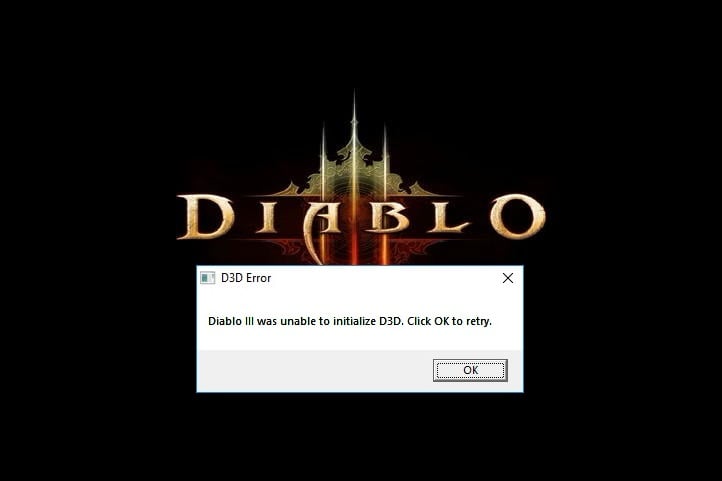
«Diablo III was Unable to Initialize D3D» — это особо надоедливая ошибка, которая иногда мешает некоторым игрокам наслаждаться третьей частью культовой серии игр от Blizzard. В сегодняшней статье мы расскажем вам, что может вызывать данное сообщение и как от него можно избавиться.
Содержание
- Что вызывает «Diablo III was Unable to Initialize D3D»?
- Решение «Diablo III was Unable to Initialize D3D»
- Решение №1 Выставление стандартной частоты обновления монитора
- Решение №2 Отключение DVR для игр
- Решение №3 Запуск Diablo 3 в 32-битном режиме
- Решение №4 Запуск Diablo 3 в оконном режиме
Что вызывает «Diablo III was Unable to Initialize D3D»?
- «Разогнанная» частота обновления монитора.
- В системе Windows 10 активирован DVR для игр.
- Diablo III запускается в 64-битном режиме.
- Diablo III запускается в полноэкранном режиме.
Решение «Diablo III was Unable to Initialize D3D»
Решение №1 Выставление стандартной частоты обновления монитора
Если вы ранее задали для своего монитора частоту обновления выше поддерживаемой, например, 60Гц — стандарт, а вы решили поставить 75Гц, то данная ошибка могла возникнуть по причине того, что ваша видеокарта не смогла работать с Diablo III на подобной частоте.
Попробуйте сбросить настройки частоты обновления монитора до стандартных, а затем снова запустите Diablo III. У некоторых пользователей подобный «разгон» монитора проходит нормально, у других — постоянные ошибки и прочие проблемы.
Решение №2 Отключение DVR для игр
Функция DVR для игр, присутствующая в ОС Windows 10, время от времени может вступать в конфликты с теми или иными приложениями. Возможно, вы столкнулись с ошибкой «Diablo III was Unable to Initialize D3D» при запуске Diablo 3 как раз таки из-за активного DVR. Попробуйте отключить DVR в своей системе и посмотрите, решит ли это для вас проблему. Сделайте следующее:
- нажмите Windows+I;
- откройте раздел «Игры» и перейдите в подраздел «DVR для игр»;
- найдите опцию «Вести запись в фоновом режиме, пока идет игра» и выставьте ее переключатель в положение «Откл.»;
- попробуйте запустить Diablo 3 и посмотрите, исчезла ли ошибка.
Решение №3 Запуск Diablo 3 в 32-битном режиме
Diablo 3 может работать крайне нестабильно в 64-битном режиме на некоторых компьютерах. Запустите игру в 32-битном режиме и проверьте наличие проблемы. Сделайте следующее:
- войдите в настройки клиента Battle.net;
- перейдите во вкладку «Настройки игры»;
- поставьте галочку возле опции «Запускать 32-разрядную версию клиента (вместо 64-разрядной)»;
- сохраните изменения и проверьте наличие ошибки «Diablo III was Unable to Initialize D3D».
Решение №4 Запуск Diablo 3 в оконном режиме
Некоторые пользователи утверждают, что у них получилось избавиться от данной ошибки, переключив Diablo 3 в оконный режим. Сделать это очень просто:
- откройте настройки клиента Battle.net;
- перейдите во вкладку «Настройки игры»;
- поставьте галочку возле опции «Дополнительные аргументы командной строки»;
- пропишите в пустой строке значение -windowed и сохраните изменения в настройках клиента Battle.net.
Попробуйте запустить Diablo 3 и проверьте, была ли устранена ошибка «Diablo III was Unable to Initialize D3D».
«Diablo III не смог инициализировать D3D. Нажмите кнопку «ОК, чтобы повторить попытку». При попытке запуска возникает ошибка, вызванная несовместимостью с программным обеспечением компьютера. Это также может быть результатом разгона монитора за пределами его возможностей.
Логотип Diablo 3
Что вызывает «Diablo III» не удалось инициализировать D3D. Нажмите OK, чтобы повторить попытку »Ошибка?
После изучения проблемы мы обнаружили следующие причины:
- Частота обновления при разгоне: в некоторых случаях пользователь мог разогнать монитор, чтобы обеспечить более быструю частоту обновления. Это может помешать правильному запуску игры и вызвать эту ошибку, поскольку разгон монитора выше рекомендуемого предела может иногда нарушать функциональность некоторых драйверов и компонентов дисплея и препятствовать нормальной работе графического процессора.
- Игровой видеорегистратор: в Windows 10 некоторые пользователи сообщали, что отключение игрового видеорегистратора избавило их от этой проблемы. Поэтому рекомендуется не включать игровой видеорегистратор во время игры, поскольку между ними могут быть проблемы с совместимостью.
- 64-битный режим: иногда функциональность игры может нарушаться, если вы запускаете ее в 64-битном режиме и не можете запустить ее. Можно использовать два типа режимов: 64-битный и 32-битный.
- Полноэкранный режим: в некоторых случаях пользователи могут пытаться запустить игру в полноэкранном режиме, из-за которой возникает ошибка. Поэтому рекомендуется не запускать его в полноэкранном режиме, если он не запускается.
После понимания причин мы теперь перейдем к решениям.
Решение 1. Возвращение частоты обновления монитора
Если вы увеличили частоту обновления вашего монитора выше поддерживаемого предела, эта ошибка может быть вызвана из-за неспособности графического процессора работать с более высокой скоростью, чем та, которая поддерживается монитором. Поэтому настоятельно рекомендуется отменить любые изменения, внесенные в Частоту обновления, и вернуть ее к нормальному пределу. Возможно, вы использовали отдельное программное обеспечение для достижения более высокой частоты обновления или программное обеспечение для графического процессора, которое поставляется с драйверами.
Возврат частоты обновления к нормальному
Решение 2. Отключение игрового видеорегистратора
Игровой видеорегистратор может вызывать некоторые проблемы совместимости с игрой, из-за которых некоторые аспекты игры могут не запускаться. Поэтому на этом этапе мы будем отключать игровой видеорегистратор. Для этого:
- Нажмите одновременно кнопки «Windows» + «I», чтобы открыть настройки.
- Нажмите «Gaming» и выберите «Game Bar» на левой панели.Нажав на «Игры» в настройках.
- Нажмите на переключатель, чтобы выключить его.Нажав на Toggle, чтобы выключить его
- Проверьте, сохраняется ли проблема с игрой.
Решение 3. Запуск в 32-битном режиме
Иногда игра может не запускаться в 64-битном режиме, поэтому на этом шаге мы запустим Diable III в 32-битном режиме. Для этого:
- Откройте клиент Blizzard и выберите Diablo 3.
- Нажмите на значок «Опции» в левом верхнем углу и выберите «Настройки».Нажав на «настройки» вариант
- Нажмите на «Настройки игры».
- Установите флажок «Запустить 32-разрядный клиент».Нажмите «Настройки игры» и выберите «Запустить 32-битный клиент»
- Нажмите «Готово» и перезапустите игру.
- Проверьте, решает ли это проблему с игрой.
Решение 4. Работа в оконном режиме
Иногда запуск игры в режиме «Полноэкранный оконный режим» вместо режима «Полный экран» может устранить проблему и запустить игру в обычном режиме. Поэтому на этом этапе мы будем запускать игру в оконном полноэкранном режиме. Для этого:
- Откройте клиент и выберите Diablo 3.
- Нажмите «Настройки» и выберите «Настройки игры».Выбор опции «Настройки игры»
- Установите флажок «Дополнительная командная строка» и введите следующую команду. -windowed
- Нажмите «Готово» и запустите игру.
- Игра запустится в оконном режиме, вы можете изменить настройки экрана на «Оконный полноэкранный» из игровых настроек для лучшего опыта.
На чтение 3 мин. Просмотров 64 Опубликовано 15.04.2021
« Diablo III не смог инициализировать D3D. Нажмите «ОК, чтобы повторить попытку» »при попытке запуска возникает ошибка, вызванная несовместимостью с программным обеспечением компьютера. Это также может быть результатом разгона монитора, превышающего его возможности. 
Содержание
- Причины появления ошибки « Diablo III не смог инициализировать D3D. Нажмите OK, чтобы повторить попытку »Ошибка?
- Решение 1. Возвращение частоты обновления монитора
- Решение 2. Отключение DVR для игр
- Решение 3. Запуск в 32-битном режиме
- Решение 4. Запуск в оконном режиме
Причины появления ошибки « Diablo III не смог инициализировать D3D. Нажмите OK, чтобы повторить попытку »Ошибка?
После исследования проблемы мы обнаружили, что причины:
- Частота обновления при разгоне: в некоторых случаях пользователь мог разогнать монитор, чтобы обеспечить более высокую частоту обновления. Это может помешать правильному запуску игры и вызвать эту ошибку, поскольку разгон монитора выше рекомендуемого предела может иногда нарушать функциональность некоторых драйверов и компонентов дисплея и препятствовать правильной работе графического процессора.
- Game DVR: в Windows 10 некоторые пользователи сообщили, что отключение Game DVR избавило их от проблемы. Поэтому рекомендуется воздерживаться от включения Game DVR во время игры, поскольку между ними могут быть проблемы совместимости.
- 64-битный режим: Иногда Функциональность игры может нарушиться, если вы запустите ее в 64-битном режиме, и она может не запуститься в нем. Можно использовать два типа режимов: 64-разрядный и 32-разрядный.
- Полноэкранный режим: в некоторых случаях пользователи могут пытаться запустить игру в полноэкранном режиме, из-за чего возникает ошибка. Поэтому рекомендуется воздержаться от запуска его в полноэкранном режиме, если он не запускается.
После понимания причин мы перейдем к к решениям.
Решение 1. Возвращение частоты обновления монитора
Если вы разогнали частоту обновления вашего монитора выше поддерживаемого предела, эта ошибка может быть вызвана к неспособности графического процессора работать с более высокой скоростью, чем поддерживаемая монитором. Поэтому настоятельно рекомендуется отменить любые изменения , внесенные в частоту обновления , и вернуть ее на нормальный предел. Возможно, вы использовали автономное программное обеспечение для достижения более высокой частоты обновления или программное обеспечение графического процессора, которое поставляется с драйверами.

Решение 2. Отключение DVR для игр
DVR для игр может вызывать некоторые проблемы совместимости с игрой, из-за которых некоторые аспекты игры могут не запускаться. Поэтому на этом этапе мы отключим игровой видеорегистратор. Для этого:
- Нажмите «Windows» + кнопки «I» одновременно, чтобы открыть настройки..
- Нажмите «Игры» и выберите «Игровая панель» на левой панели.

- Нажмите переключатель , чтобы выключить его.
- , сохраняется ли проблема с игрой.


Решение 3. Запуск в 32-битном режиме
Иногда игра может не запускаться в 64-битном режиме, поэтому на этом шаге мы запустим Diable III. в 32-битном режиме. Для этого:
- Откройте клиент Blizzard и выберите Diablo 3.
- Нажмите «Параметры» в верхнем левом углу и выберите
- Нажмите на «Настройки игры» .
- Отметьте «Запустить 32-разрядную версию. client ».
- Нажмите « Готово » и перезапустите игру.
- Проверьте , устраняет ли это проблему с игрой.


Решение 4. Запуск в оконном режиме
Иногда запуск игры в оконном полноэкранном режиме вместо полноэкранного режима может устранить проблему и запустить игру в обычном режиме. Поэтому на этом этапе мы будем запускать игру в оконном полноэкранном режиме. Для этого:
- Откройте клиент и выберите Diablo 3.
- Нажмите «Параметры» и выберите «Настройки игры».
- Установите флажок « Дополнительная командная строка » и введите следующую команду.
-windowed
- Нажмите «Готово» и запустить игру.
- Игра запустится в окне режим, вы можете изменить настройки экрана на «Полноэкранный режим с окнами» в внутриигровых настройках для большего удобства.

Diablo 3 — одна из самых известных ролевых игр, доступных для ПК, но есть несколько ошибок, которые Blizzard так и не удосужились исправить, которые мешают игре стать одной из лучших в мире. Код ошибки 1016 называется общей ошибкой отключения сети, для которой нет определенных решений.
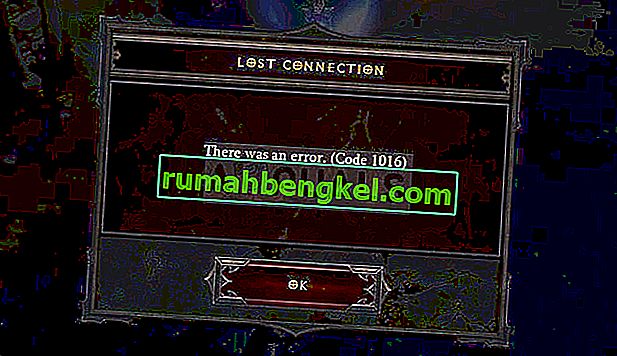
Blizzard, конечно, обвинит во всем ваше интернет-соединение, и в некоторых случаях они могут быть правы. Есть несколько различных методов, которые можно использовать для решения проблемы, поэтому обязательно попробуйте их ниже!
Что вызывает код ошибки Diablo 3 1016?
У этой проблемы довольно много причин, и мы перечислим только самые популярные, по мнению пользователей онлайн:
- Проблемы с IP-адресом. Их можно отсортировать с помощью списка полезных команд, и они необходимы, как только ваше интернет-соединение начинает отображать какие-либо проблемы.
- IPv6 часто несовместим с Diablo 3, а также часто вызывает проблемы с другими программами и играми. Лучше всего отключить.
- Другие причины включают блокировку антивирусом исполняемого файла игры. Эту проблему можно решить, просто добавив игру в список исключений вашего антивируса.
Решение 1. Используйте этот полезный набор команд
Набор полезных команд настройки IP может помочь вам обновить ваш IP-адрес вместе с дополнительными настройками, привязанными к нему. Этот набор команд выполняется в командной строке и используется для устранения множества проблем с подключением к Интернету, особенно связанных с играми.
- Найдите «Командная строка», набрав его либо прямо в меню «Пуск», либо нажав кнопку поиска рядом с ним. Щелкните правой кнопкой мыши первую запись, которая появится в результате поиска, и выберите пункт контекстного меню «Запуск от имени администратора».
- Кроме того, вы также можете использовать комбинацию клавиш с логотипом Windows + R, чтобы открыть диалоговое окно «Выполнить». Введите «cmd» в появившемся диалоговом окне и используйте комбинацию клавиш Ctrl + Shift + Enter для командной строки администратора.
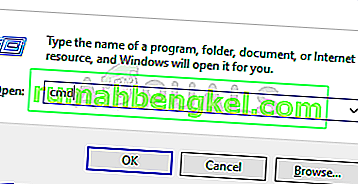
- Введите следующие команды в окне и не забудьте нажать Enter после ввода каждой из них. Подождите, пока появится сообщение «Операция успешно завершена» или что-то подобное, чтобы узнать, что метод сработал и вы не допустили ошибок при наборе текста. Сделайте короткую паузу между этими двумя командами.
ipconfig / flushdns ipconfig / release ipconfig / release6 ipconfig / обновить
- Откройте Diablo где угодно, запустите игру и убедитесь, что код ошибки 1016 Diablo 3 все еще появляется через некоторое время!
Решение 2. Отключите Интернет-протокол версии 6.
IPv6 или Интернет-протокол версии 6 часто несовместим со старыми играми, и вам следует попытаться отключить его для подключения к Интернету по умолчанию (того, которое вы используете чаще всего). Например, если вы переключаетесь между Ethernet и Wi-Fi, повторите тот же процесс для обоих этих подключений!
- Используйте комбинацию клавиш Windows + R, которая должна немедленно вызвать диалоговое окно «Выполнить», где вы должны написать «ncpa.cpl» на панели и нажать «ОК», чтобы открыть элемент настроек подключения к Интернету на панели управления.
- Тот же процесс также можно выполнить, открыв панель управления вручную. Переключите вид, установив в правом верхнем углу окна категорию и щелкнув «Сеть и Интернет» вверху. Нажмите кнопку центра управления сетями и общим доступом, чтобы запустить его. Попробуйте найти кнопку «Изменить настройки адаптера» в левом меню и щелкните по ней.
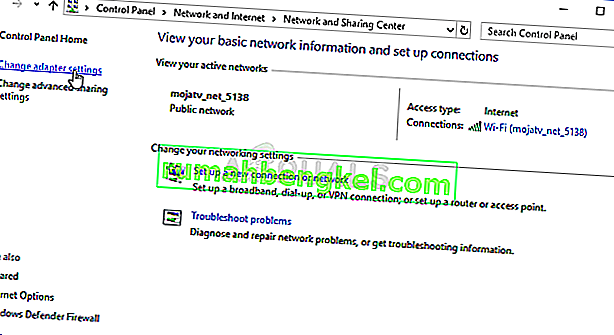
- Когда окно подключения к Интернету открывается любым из этих способов, дважды щелкните активный сетевой адаптер.
- Затем щелкните «Свойства» и найдите в списке запись «Протокол Интернета версии 6». Снимите флажок рядом с этой записью и нажмите ОК. Перезагрузите компьютер, чтобы подтвердить изменения, и проверьте, не возникает ли проблема во время игры.
Решение 3. Запустите исполняемый файл Diablo 3 в режиме совместимости с Windows 7
Этот метод был опубликован случайным пользователем на одном из форумов Diablo 3, и многие люди решили попробовать его, просто чтобы удивиться тому факту, что этот метод действительно работает во многих применимых сценариях. Просто убедитесь, что вы выполнили следующие шаги, чтобы сделать это правильно.
- Если вы можете найти папку с установкой игры вручную, вы сможете найти исполняемый файл игры. Самый простой способ — щелкнуть правой кнопкой мыши ярлык игры на рабочем столе или в любом другом месте и выбрать в меню «Свойства». Альтернативой будет поиск Diablo 3 в меню «Пуск», щелкните правой кнопкой мыши первый результат и выберите «Открыть расположение файла». Он должен открыть ярлык, поэтому щелкните правой кнопкой мыши и выберите «Свойства».
- Перейдите на вкладку «Совместимость» в окне «Свойства» и установите флажок «Запускать эту программу в режиме совместимости для». В появившемся меню выберите Windows 7 (рекомендованную нами).
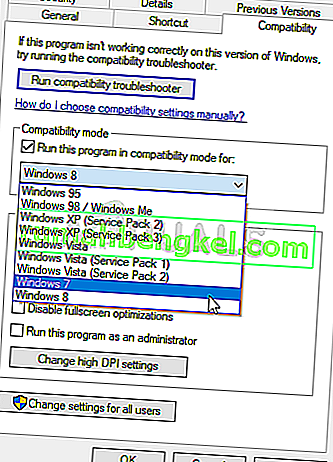
- В разделе «Настройки» в том же окне установите флажок рядом с записью «Запускать эту программу от имени администратора», чтобы дать ей дополнительные разрешения в надежде на окончательное решение проблемы.
- Примените внесенные вами изменения и попробуйте перезапустить игру, чтобы проверить, не перестал ли появляться код ошибки Diablo 3 1016.
Решение 3. Добавьте игру в список исключений вашего антивируса
Если вы используете бесплатный антивирус, велика вероятность, что он блокирует правильное подключение исполняемого файла Diablo 3 к Интернету или доступ к определенным файлам на вашем компьютере. В любом случае проблему можно решить, добавив исполняемый файл игры в список исключений вашего антивируса.
Процесс будет отличаться от одного антивируса к другому, но мы решили перечислить пути к этой опции в самых популярных антивирусных инструментах.
- Откройте интерфейс антивируса, дважды щелкнув его значок на панели задач (правая часть панели задач внизу окна) или выполнив поиск в меню «Пуск» (Cortana).
- Параметр «Исключение» расположен в разных местах по отношению к разным антивирусным инструментам. Часто его можно найти просто без особых проблем, но вот несколько быстрых инструкций о том, как найти его в самых популярных антивирусных инструментах:
Kaspersky Internet Security : Главная >> Настройки >> Дополнительно >> Угрозы и исключения >> Исключения >> Указать доверенные приложения >> Добавить.
AVG : Главная страница >> Настройки >> Компоненты >> Веб-экран >> Исключения.
Avast : Главная страница >> Настройки >> Общие >> Исключения.
- Вам нужно будет добавить исполняемый файл Diablo 3 в поле, которое появится, предлагая вам перейти к нужному файлу. Лучший способ найти его — щелкнуть правой кнопкой мыши его ярлык на рабочем столе и выбрать в контекстном меню пункт «Открыть расположение файла». Это адрес для перехода!
- Проверьте, можете ли вы теперь использовать программу без получения кода ошибки 1016 Diablo 3! Если ошибка все еще появляется, вы можете рассмотреть возможность использования другого антивируса или брандмауэра, особенно если тот, который вызывает проблемы, бесплатный!
Старый пак, но с исправлениями
Темы в раундах
Начало:
Игровая индустрия, Флаги, Лого, Независимость, Музыка, Фильмы, Мемы
Середина:
Игровые скриншоты, Деньги, Исторические личности, Книги, Достопримечательности, Google Maps (назвать закрашенную страну), Кот в мешке (караоке и ввп)
Конец:
Игровые персонажи, ОСТ фильмы, Гибли (Аниме), История в датах, Эксклюзивы SONY, Президенты, короли и премьер, Столицы (кот)
ФИНАЛ:
Флаг, Гибли (Аниме), Историческая личность, Мем, Игровой скриншот, Деньги, Президент
Обновлено: 10.02.2023


Если при нажатии «Играть» происходит загрузка, а потом выскакивает ошибка 14001.
Unable to connect with the patch server
У кого нить была такая проблема?
Вчера все нормально было сегодня такая хренатень вылазит.

то же самое. бл. кто нить подскажите плиз, как с этой бедой справится?
Нашел решение проблемы на 1 сайте. В команде выполнить вводите «msconfig» — вкладка «службы» — ставите галочку «Не отображать службы Майкрософт» — после жмете «Отключить все». Ну если есть Антивирус как у меня «Касперский», то напротив него галочку оставляете. Далее жмете «ОК» и перезагружаете комп. Потом включаете свой интернет и жмете ярлычок запуска вашей игры Рифт. Вуаля. Хоть Рифт запускался и без этих прибамбасов, но через пару дней игры как обычно запускаться перестал, пришлось искать решение своей проблемы, где одному европейцу админ ответил на решение его проблемы такими советами. Так, что пробуйте, дерзайте. У меня запахало.
У меня вчера такая ошибка была, но я просто закрывал окно и жал снова Play и все
Нашел решение проблемы на 1 сайте. В команде выполнить вводите «msconfig» — вкладка «службы» — ставите галочку «Не отображать службы Майкрософт» — после жмете «Отключить все». Ну если есть Антивирус как у меня «Касперский», то напротив него галочку оставляете. Далее жмете «ОК» и перезагружаете комп. Потом включаете свой интернет и жмете ярлычок запуска вашей игры Рифт. Вуаля. Хоть Рифт запускался и без этих прибамбасов, но через пару дней игры как обычно запускаться перестал, пришлось искать решение своей проблемы, где одному европейцу админ ответил на решение его проблемы такими советами. Так, что пробуйте, дерзайте. У меня запахало.
Только почти наверняка у пользователя отрубится звук, оптимизация драйверов видеокарты и много чего интересного. На заметку, в комплекте с M$ идет куча служб, которые сделаны не ими, но все же необходимы для адекватной работы системы.
Устраняем ошибку «параллельная конфигурация неправильна»
Ошибка Autocad: Не удалось запустить приложение поскольку его параллельная конфигурация неправильна

Эта ошибка появляется на компьютере в случае возникновения проблем с файлами библиотек пакетов Microsoft Visual C++ Redistributable, которые используются для запуска приложений, в разработке которых использована среда программирования Microsoft Visual C++ (так же известная как MSVC).
В интернете приводится множество способов для устранения этой ошибки: от удаления уже установленных библиотек C++ Redistributable, до скачивания и ручной установки необходимых пакетов, однако все они требуют от пользователя затрат времени и определенных знаний.
Для устранения ошибки проделайте следующие шаги:
Обратите внимание, что существует две версии пакета: для 32 и для 64 битных операционных систем. Определить битность вашей операционной системы можно открыв меню Пуск → Панель управления → Система. В открывшемся окне будет поле Тип системы в котором будет указано, 32 или 64 битная версия ОС установлена на вашем компьютере.

2. Распакуйте скачанный архив, войдите внутрь распакованной папки и запустите файл VCRHyb86.exe (в 32 битной версии) или VCRHyb64.exe (в 64 битной версии).

3. Ожидайте, пока автоматизированный установщик обновит и доустановит все требуемые пакеты.

4. Откройте меню Пуск → Панель управления → Программы → Программы и компоненты и выделите в списке установленный Autocad. Кликните по кнопке Удалить/Изменить и выберите Восстановить или переустановить в мастере конфигурации Autocad. Затем выберите Восстановить. После завершения восстановления запустите программное обеспечение Autodesk.

По завершению рекомендуем вам перегрузить компьютер, после чего ошибка при запуске Autoxad должна изсчезнуть.
Так же данная ошибка может быть вызвана неполной установкой Autodesk. В случае если приведенное решение не помогло, попробуйте переустановить программу.

При запуске программ, чаще всего старых, пользователям иногда приходится сталкиваться с ошибкой «Не удалось запустить приложение, поскольку его параллельная конфигурация неправильна». Ошибка эта имеет много общего с другой ошибкой, в описании которой указывается, что на компьютере отсутствует тот или иной файл DLL и всё же они отличаются. Все запускаемые в среде Windows программы так или иначе используют её ресурсы, представленные системными компонентами, в частности, библиотеками Microsoft Visual C++ Redistributable.
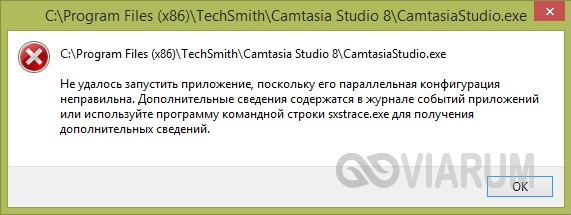
Каждая программа содержит манифест, в котором прописано, какие версии компонентов используются. При запуске приложения Windows читает манифест, а затем выполняет поиск нужных компонентов и не находя, выдаёт соответствующую ошибку. Допустим, в манифесте запускаемой вами программы указано, что она использует Microsoft Visual C++ 2008. Если в системе отсутствует данная версия, Windows попытается найти нужную библиотеку в версии постарше. При этом часто возникает конфликт, результатом которого становится ошибка с указанием на неправильную конфигурацию.
Диагностика причин
Используя утилиту «Sxstrace» можно выявить сбойный модуль. Сейчас узнаете, как это сделать.
- Открываем консоль CMD с админ правами (вот все способы) и пишем команду:
- Запуститься служебная программа трассировки:
- Даем команду создать файл журнала, куда будут записаны нужные данные:
sxstrace trace /logfile:sxstrace.etl
- После этого снова открываем файл (ярлык), вызывающий ошибку.
- Записываем диагностическую информацию в текстовый документ:
sxstrace parse /logfile:sxstrace.etl /outfile:sxstrace.txt
- Теперь открываем файл sxstrace.txt (можно на предыдущем шаге задать любое имя с расширением «txt») и просматриваем строку, которая идет после слова ERROR. Там будет указана версия недостающей (неисправной) библиотеки. Вот её и нужно удалить из «Программ», а затем заново установить описанным ранее способом.
Существует еще один метод, связанный с редактированием реестра. Но, как показывает практика, он эффективен только в руках опытных пользователей. Да и часто после его применения работоспособность системы нарушается. Поэтому, не рекомендую прибегать к нему, если возникает ошибка приложения параллельная конфигурация неправильна. Будем надеяться, что Вам помогут более простые пути. Жду комментариев и вопросов.

FAQ и описание игры+рекомендации по общению в ветке
Жанр: Action RPG, hack and slash, dungeon crawl, buy and sell, auction RPG
Разработчик: Blizzard Entertainment
Издатель: Blizzard Entertainment
Дата выхода: Мировой релиз — 15 мая 2012. Русский релиз — 7 июня
Официальный сайт
Техническая поддержка и контакты(Россия)
Рейтинг на metacritic: 88/100
Информация по игре
Минимальные системные требования:
Операционная система: Windows XP/Vista/7
Процессор: Intel Pentium D 2.8 GHz or AMD Athlon 64 X2 4400+
Оперативная память: 1 GB (1.5 GB для Vista and 7)
Свободное место на жёстком диске: 12 GB или больше
Видеокарта: NVIDIA GeForce 7800 GT 256 MB or ATi Radeon X1950 Pro 256 MB
Интернет: Необходим
Рекомендуемые системные требования:
Операционная система: Windows XP/Vista/7
Процессор: Intel Core 2 Duo 2.4 GHz or AMD Athlon 64 X2 5600+
Оперативная память: 4 GB
Свободное место на жёстком диске: 12 GB или больше
Видеокарта: NVIDIA GeForce GTX 260 896 MB or ATi Radeon HD 4870 512 MB
Интернет: Необходим
Полезная информация, утилиты, внутриигровая механика
Смежные темы
Diablo III — галерея предметов — тема для показа трофеев
Diablo III — фонд добрых дел — раздача экипировки нуждающимся
Геймплейные :
Что такое «сила монстров(СМ)» и где она включается?
Начиная с патча 1.0.5 в игре появилась возможность регулировать сложность монстров(СМ) в диапазоне от 1 до 10. Настройка включается в опциях в разделе «Игра», далее регулируется через меню выбора заданий(около выбора основной сложности).
Какой максимальный показатель у параметра «поиск магических предметов»?
Софт-кап равен 300%. Однако с помощью стаков Нефалемской доблести и при изменении уровня сложности монстров это число можно увеличить(только и только с помощью них) вплоть до хард-капа, который равен 625%. Это и есть максимальный показатель параметра «поиск магических предметов» на момент патча 1.0.6.
Как посмотреть параметры предмета не поднимая его?
Нажмите Ctrl для просмотра параметров предметов без подъема.
Как менять панель скилов?
В настройках геймплея игры нужно поставить галочку возле Elective Mode. Потом нажать на S (меню скилов), выбрать кнопку за которой вы хотите закрепить умение и листать скил-лист для выбора нужного умения.
Как делать «мефораны»? Проходить босcов несколько раз?
В меню выбора персонажа есть кнопка «Квесты», вы выбираете нужный вам квест, и начинаете играть с последнего чекпоинта перед босом. Но учтите — при повторном прохождении босcа тем же персонажем дроп будет хуже. Самый лучший дроп с первого убийства босса. С обычных элитных паков дроп может быть гораздо лучше.
Что такое «Доблесть Нефалема» или «стаки», о которых все говорят?
При достижении 60-го уровня персонаж при убийстве элитных мобов получает эффект, который может суммироваться до 5 раз или до 75% МФ(MF — magic find). Данный эффект повышает шанс получения магических предметов и увеличивает количество золота с убитых монстров. Начиная с патча 1.0.4 Доблесть Нефалема увеличивает получаемый опыт для системы совершенствования на 15% за стак или до 75% суммарно. Так же под воздействием максимального уровня эффекта с элитных монстров будет гарантированно выпадать один редкий предмет, а с боссов — два(при четырех стаках — один). Бафф действует 30 минут, обновляется при уничтожении следующего элитного «пака» монстров, не пропадает после смерти, но исчезает при смене умений и выходе из игры. Начиная с патча 1.0.7 стаки доблести сохраняются при переходе между актами.
Что такое уровни совершенствования?
Это дополнительные 100 уровней, которые можно получить начиная с достижения вами обычного 60 уровня. Каждый уровень увеличивает базовые характеристики и повышает поиск магических предметов с поиском золота на 3%. Подробнее можно почитать тут
Отнимает ли спутник у моего персонажа опыт? Увеличивается ли здоровье и урон монстров от того, что я использую спутника?
Нет и нет.
Можно ли сбросить скилы у спутника, и как?
Да, можно. Правой кнопкой мыши по портрету спутника и выбрать «Retrain».
Чем отличается русская версия от европейской? Если я куплю русскую версию, то буду играть в резервации?
Русская версия отличается наличием только одного языка (русского) и более поздней датой выхода (7.06.2012). Никакой резервации нет, игрок сам выбирает сервера, на которых будет играть. Всего три региона: Европа, Азия и Америка. Можно выбрать любой, независимо от версии игры.
Что делать если пропали все персонажи?
Проверить, не сменили ли вы случайно регион. В каждом регионе персонажи свои.
При просмотре сравнительной информации по кольцам/оружии, показывает только левое кольцо/оружие, а правое нет.
Зажмите alt.
Как посмотреть изменение своих характеристик от предметов, продающихся на аукционе?
Достаточно зайти на аукцион, выбрать подходящую вещь, затем нажать enter(откроется строка чата), после чего нажать шифт+клик на интересующей вас вещи и снова нажать enter. Таким образом линк на вещь отправится в чат, после чего можно зайти в игру и оценить изменение своих характеристик.
Как посмотреть параметры предмета не поднимая его?
Нажмите Ctrl для просмотра параметров предметов без подъема.
Как включить в игре отображение фпс?
Ctrl+R
Что случится, если предмет, размещенный на аукционе, никто не купил?
По истечении 36-и часов предмет будет помещен во вкладку «Завершенные сделки» на экране аукциона. Вы должны забрать предмет оттуда и поместить его в общий тайник, прежде чем его снова можно будет использовать в игре. В разделе «Завершенные сделки» одновременно может находиться до 50 предметов, включая как купленные вами предметы, так и непроданные (или предметы, у которых истек срок действия лота). Поэтому вкладку «Завершенные сделки» можно использовать как дополнительное хранилище для вещей.
Могу ли я снять предмет с аукциона?
Начиная с патча 1.0.4 вы можете в любой момент снять с торгов выставленные предметы. Однако этого нельзя будет сделать, если на выставленный предмет была сделана ставка.
А что за книга Каина?
Книга в которой разъясняются основные события предшествующие игре. Прочитать можно здесь

Damn, that sucks. Next time that happens, try alt+f4 to close the game instantly. I saved one of my hardcore characters by doing that.
Damn. Never played hardcore, but knowing what it entails, makes me sad for you. May the RnGgods find you favorable and bless you.
A corrupted cache folder can cause issues with some Blizzard games. Deleting this folder will not affect your game data and may resolve issues caused by outdated files.
1–Close any open Blizzard programs.
2–Press Ctrl+Shift+Esc to open the Task Manager.
3–Select the Processes tab.
4–If agent.exe is running—or Blizzard Update Agent in Windows 10—highlight it then select End Process.
5–Navigate to the folder containing the cache directory:
6–Press Windows Key+R to open the Run dialogue.
7–Type %ProgramData% into the Run field and press Enter.
8–If a Blizzard Entertainment folder exists in the directory, right-click it and select Delete.
Анализ манифеста
Чтобы не переустанавливать все версии MSVC, можно воспользоваться встроенной консольной утилитой sxstrace.exe, позволяющей проанализировать манифесты и выяснить, какой именно компонент вызывает конфликт. Для этого запустите от имени администратора командную строку и выполните в ней такую команду:
sxstrace trace -logfile:D:/sxsTrace.etl
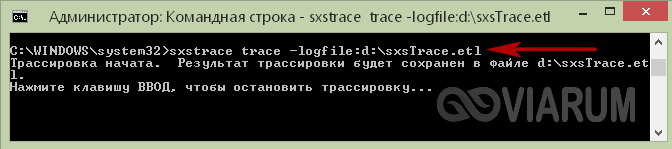
В результате произведённой трассировки данные будут сохранены в файл sxsTrace.etl в корень диска D. Теперь преобразуем полученный файл в удобочитаемый текстовый документ. Для этого тут же выполняем следующую команду:

Откройте полученный текстовый документ и найдите в нём строку с элементами «Ошибка» или «ERROR».
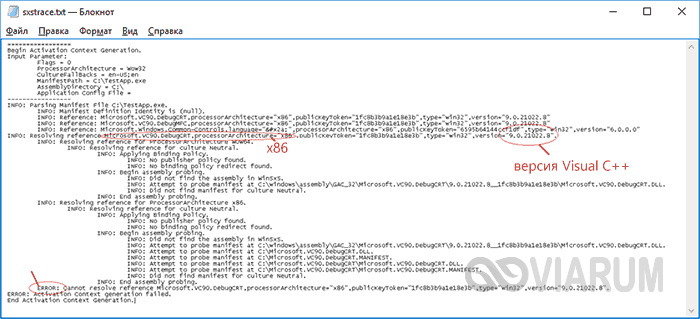
Выше в блоке с результатами поиска отыщите строку, начинающуюся с «INFO». В ней будет указана версия Microsoft Visual C++, которая нужна для работы вашей программы. Если указанная в файле трассировки версия в программах и компонентах отсутствует, скачайте и установите её.

Абсолютно любая программа на твоем ПК выдает пользователю ошибку, говорящую что не удалось запустить приложение, потому как его параллельная конфигурация неправильна. Проблема эта чаще всего связана с кривыми пакетами Microsoft Visual C++ 2008 версии SP1, либо с её полным отсутствием. Давайте рассмотрим список актуальных решений, по данной ошибке.
Ошибка запуска приложения: неправильная параллельная конфигурация
Выполняем первым делом:

Обязательно отсканируйте систему

Программа CCleaner для правки реестра

Удаление через утилиту Microsoft Fixit
Эти пункты работают в большинстве случаев с неправильной параллельной конфигурацией. Если же ничего не получилось – нужно выполнять более мудреные шаги.
Во вторую очередь:
- Если проблема выскакивает при запуске определенной программы или нескольких программ, попробуйте выполнить переустановку. Если в приложение вшит необходимый её Visual C++ – установите именно его. В случае с игрой, лучше загружать все запрашиваемые пакеты (DirectX, Visual C++).
- Также отмечу, что иногда бывает полезным полное стирание. То есть вы удаляете софт, сносите все его папки, очищаете системный кэш и правите ресстр. Только после этого запускаем повторную установку.
- Попробуйте поставить все последние KB-апдейты. Если у вас с Центром Обновлений проблемы (часто на Windows 7), то смотрите видео-инструкции и гуглите – обновится в любом случае нужно.
- Переустановка самой ОС. Да, бывает и такое, что ваша сборка попросту перенасыщена ошибками. В случае с семеркой рекомендую ставить чистый образ, без доп. программ. Я перешел на десятку, но свои брал с сайта all-best.pro, конечно же вам решать самим – где и что скачивать.
Заключение
Как видите, ошибку неправильной параллельной конфигурации решить можно работой с Microsoft Visual C++ (2008, SP1). Если же все равно не удается запустить приложение – проверяйте вашу сборку Виндоус, правьте реестр, ставьте KB-апдейты и, в крайнем случае, переустанавливайте OS.
Переустановка Microsoft VCR
Не так давно я рассказывал о библиотеке Майкрософт Visual C++ Redistributable, которая помогает устранить ошибку недостающего компонента vcruntime140.dll. Сегодня она нам тоже пригодится.
- Дожидаемся, пока прогрузиться перечень установленного ПО и в нем находим все элементы с названием «Visual C++…», поочередно удаляем:
Перезагружаем ПК и выполняем повторную установку удаленных компонентов. Для этого можете воспользоваться следующими ссылками, ведущими на официальный сайт Майкрософт:
После установки требуется перезапустить компьютер.
Если ошибка «не удается запустить программу параллельная конфигурация неправильная» возникает во время попытки запуска очень старых игр, можно попробовать установить еще и компонент Visual C++ 2005.
Переустановка Microsoft Visual C++
В подавляющем большинстве случаев причиной приведённой выше ошибки становится конфликт компонентов MSVC версий 2008 и 2010. Самым простым и очевидным способом её исправления является их переустановка. Зайдите в «Программы и компоненты», удалите сначала проблемную программу, после этого найдите в списке пакеты Microsoft Visual C++ указанных версий и удалите их.

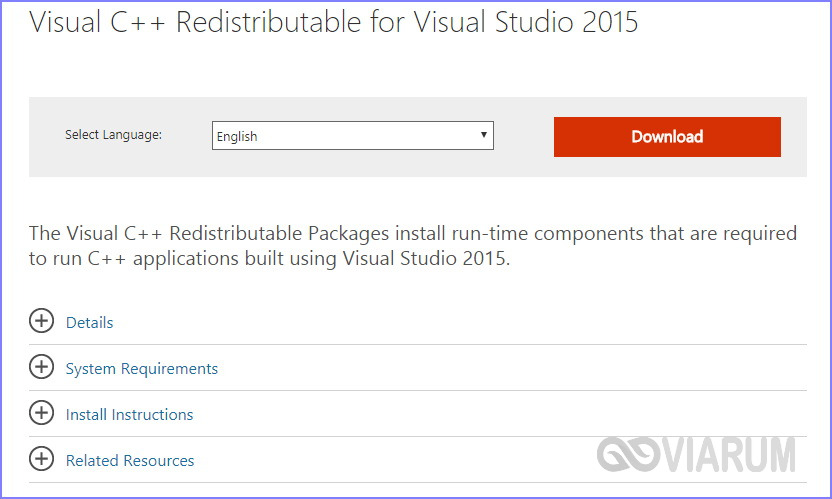
Обратите внимание, что проблема может быть связана не только с версиями 2008 и 2010, возможно, нужно будет переустановить все пакеты. Если некоторые пакеты MSVC в системе отсутствуют, а желательно иметь версии с 2005 по 2015, скачайте и установите их. Перезагрузите компьютер, заново установите программу, запустите её и проверьте, исчезла ли ошибка. В большинстве случаев установка/переустановка MSVC решает проблему. В случае повторной ошибки рекомендуется также переустановить компонент NET Framework (скачивается с сайта Майкрософт).
Способы исправления
Начнем с самых простых, которые не предусматривают глубокого погружения в диагностику системы. Это лучший метод для новичков:
Не удалось запустить приложение, поскольку его параллельная конфигурация неправильна в Windows 10?

Полный текст ошибки выглядит так: «Не удалось запустить приложение, поскольку его параллельная конфигурация неправильна. Дополнительные сведения содержатся в журнале событий приложений или используйте программу командной строки sxstrace.exe для получения дополнительных сведений».
- Откроется консоль. Вводим «Sxstrace».
- Далее вводим «sxstrace trace /logfile:sxstrace.etl». Путь к журналу может быть и другой. Смотрим ошибку.
- После вновь вводим «sxstrace parse /logfile:sxstrace.etl /outfile:sxstrace.txt».
- Откроется файл sxstrace.txt.
В блокноте откроется информация, в которой указана, какая именно ошибка произошла, какая версия библиотек Visual C++ необходима.
Смотрим данные и загружаем новое ПО.
В большинстве случаев причиной данной ошибки является неправильная работа установленного программного обеспечения или конфликт различных версий Visual C++. Поэтому решить проблему можно путём переустановки библиотек Microsoft.
- Жмём «Пуск», «Панель управления», выбираем «Программы и компоненты».
- В меню слева выбираем «Включение и отключение компонентов». Находим и удаляем конфликтую версию библиотек.
- После для 64-битной версии системы скачиваем х64- и х86 версии Visual C++, а для 32-битных только х86. Для этого переходим по ссылке:
- Microsoft Visual C++ 2008 SP1 32-бит (x86);
- Microsoft Visual C++ 2008 SP1 64-бит;
- Microsoft Visual C++ 2010 SP1 (x86).
После установки компонентов стоит перезагрузить ПК и проверить программу на работоспособность.
Больше о возможностях решения проблемы смотрите в видео:
Читайте также:
- Монета шиго aion где поменять
- Как поменять персонажа в sea of thieves
- Crusader kings 2 guardians of azeroth как установить
- Quake doom eternal mod как установить
- Gta 5 вылетает при загрузке онлайна
15 мая 2012
15.05.12
53
599
Blizzard держит свое слово. Пообещав несколько дней назад «ошибку 37» для пользователей Diablo 3, компания ожидания не обманула — после вчерашнего (а для России — скорее, сегодняшнего) релиза игры, когда толпы страждущих геймеров рванули удовлетворять диабольский голод, многих из них ждала «кровавая 37-я».
К сожалению, уровень культуры диабольского сообщества оказался несоответствующим девелоперскому — нет чтобы поблагодарить Blizzard за верность данному слову, набраться терпения и логиниться часами, надеясь на чудо. Ничего подобного — игроки немедленно заполонили официальный форум жалобами и проклятьями в адрес разработчиков.
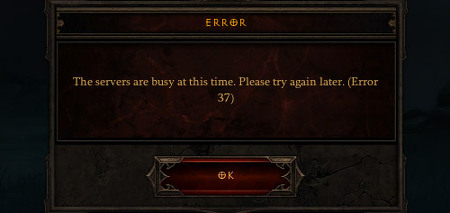
Последние были вынуждены терпеливо отвечать, что сервера забиты до отказа, и поэтому кто не успел, тот опоздал. Свободная конкуренция в ее натуральном виде, базис, так сказать, демократического общества. А кто этого не понимает, тот враг демократии и все такое.
Но все же сила народного гнева оказалась чрезмерной, и Blizzard была вынуждена уступить — компания на время отключила Battle.net, чтобы ввести в строй новые сервера. Правда, при этом не забыла предупредить, что вход в систему и процесс создания персонажей может быть «медленнее, чем обычно»… То есть даже медленнее, чем постоянная «ошибка 37»?
Поддержи Стопгейм!
В этом блоге мы обсудим, как исправить ошибку Diablo 3 с кодом 3006
Код ошибки Diablo 3 3006 — неприятная проблема для игроков в популярную онлайн-игру. Это может вызвать проблемы с подключением, которые могут сделать игру невозможной. К счастью, есть несколько шагов, которые вы можете предпринять, чтобы попытаться решить эту проблему. В этом блоге мы обсудим, что такое код ошибки Diablo 3 3006 как его идентифицировать и несколько шагов, которые вы можете предпринять, чтобы его исправить.
Что такое код ошибки Diablo 3 3006?
Код ошибки Diablo 3 3006 — это ошибка подключения к серверу, которая может помешать игрокам подключиться к игре. Код ошибки обычно отображается, когда игра не может подключиться к серверам. Это также может появиться, когда серверы перегружены или если есть проблема с вашим интернет-соединением.
Как определить эту ошибку
Код ошибки обычно отображается, когда игра пытается подключиться к серверам. Обычно он появляется с сообщением «Игре не удалось подключиться к серверам». Это сообщение появится независимо от причины ошибки.
Действия по исправлению ошибки Diablo 3 с кодом 3006
Если вы столкнулись с кодом ошибки Diablo 3 3006 вы можете предпринять несколько шагов, чтобы попытаться решить проблему.
- Запустите инструмент устранения неполадок с сетью: Первый шаг, который вы можете предпринять, чтобы попытаться исправить ошибку, — запустить средство устранения неполадок сети Windows. Этот инструмент просканирует ваш компьютер и выявит возможные проблемы с подключением к Интернету. Это также может помочь вам определить любые проблемы, которые могут помешать вам подключиться к игре.
- Переключиться на другой регион: Если средство устранения неполадок с сетью не решает проблему, попробуйте переключиться на другой регион. В игре несколько серверов, расположенных в разных уголках мира. Если на сервере, к которому вы сейчас подключены, возникли проблемы, переключение на другой регион может помочь решить проблему.
- Сбросьте настройки сетевых устройств: Если переключение на другой регион не решает проблему, попробуйте перезагрузить сетевые устройства. Сброс ваших устройств может помочь избавиться от любых потенциальных проблем, которые могут мешать вам подключиться к игре.
- Очистите кеш DNS: Если сброс сетевых устройств не работает, попробуйте очистить кеш DNS. Это устранит любые потенциальные проблемы с DNS, которые могут мешать вам подключиться к игре.
- Изменить регионы сервера: Если вышеуказанные шаги не решают проблему, вы можете попробовать изменить регионы сервера. Это может помочь, если на сервере, к которому вы подключены, возникли проблемы.
Код ошибки Diablo 3 3006 может быть неприятной проблемой для игроков в игру. К счастью, есть несколько шагов, которые вы можете предпринять, чтобы попытаться решить проблему. Мы обсудили, что такое код ошибки Diablo 3 3006как это определить, и несколько шагов, которые вы можете предпринять, чтобы исправить это. Эти шаги включают в себя запуск средства устранения неполадок в сети, переключение на другой регион, сброс сетевых устройств, очистку кэша DNS и изменение регионов сервера. Если у вас возникли проблемы с игрой, надеюсь, эти шаги помогут вам решить проблему.