
Самым надежным вариантом тестирования оперативной памяти является программа MemTest86+.
Нам необходимо записать утилиту Memtest86 на DVD диск либо флешку или создать загрузочную флешку, в состав которой входит данная программа. Читаем статью “Как создать мультизагрузочную флешку“, следуем пошаговой инструкции. После того как создана загрузочная флешка производим загрузку с неё, обычно для этого я использую “горячие клавиши” F8, F12, F11, Esc+клавиша отвечающая за быструю загрузку, в зависимости от модели мат. платы на компьютере/ноутбуке. После загрузки видим окно:

Заходим в дополнительные утилиты и выбираем Memtest86. Если все прошло успешно видим такую картинку:

После запуска программа будет проверять вашу оперативную память бесконечно, пока вы её не остановите клавишей ESC. Проверять можно как все модули памяти сразу, так и по одной. Проверяя все модули памяти, программа не скажет на какой именно ошибки, так что если есть ошибки, проверяйте лучше по одному модулю. Для проверки лучше сделать несколько циклов. А для максимального эффекта, лучше поставить проверку на ночь . Поле Pass означает количество проделанных циклов. Если у вас будут ошибки в памяти (колонка Error), вы увидите следующее:
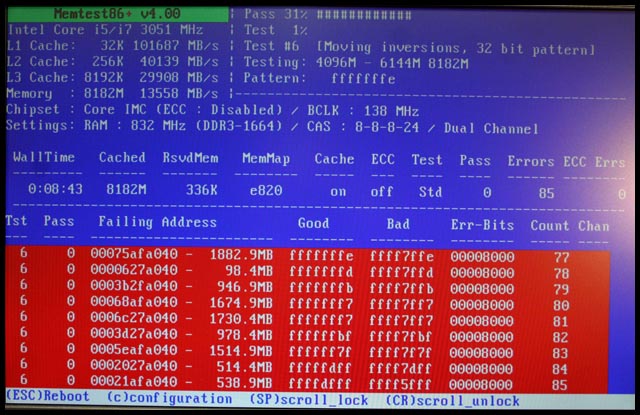
Исправить оперативную память при наличии ошибок в программе невозможно. Это не как в жестком диске затереть битые сектора. Я рекомендую вот что:
Самое распространённое – это выход из строя модуля оперативной памяти. Тестируем по одному модулю. Сначала этот модуль ставим в слот под оперативную память №1.
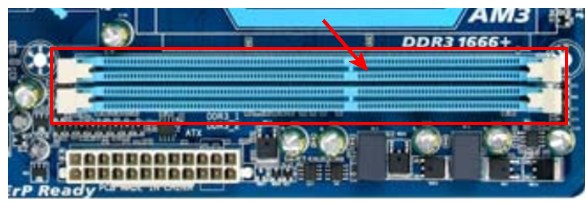
Тестируем,смотрим результат. Если ошибки есть как показано на рис. выше (там где выделено красным в программе Memtest), то ставим этот модуль слот под оперативную память №2. Тестируем,смотрим результат. Если ничего не изменилось,то модуль неисправен и подлежит замене. Меняем или ставим другой модуль памяти,тестируем. Если модуль памяти исправен,по окончанию теста в видим следующее:

Бывает что неисправен слот для оперативной памяти на мат. плате. В этом случае подключаем модуль в другой свободный слот, далее рассматриваем целесообразность работы компьютера в данной конфигурации с неисправным слотом под оперативную память, целесообразность замены материнской платы, а может вас и так всё устроит, и объёма памяти вам будет достаточно.
В программе — 9 тестов:
Test 0 — [Address test, walking ones, no cache] – тестирования для выяснения проблем в адресе памяти.
Test 1 — [Addresstest, ownaddress] – глубокий тест для выявления ошибок в адресационной прописки памяти
Test 2 — [Movinginversions, ones&zeros] – проверка на трудноуловимые и аппаратные ошибки.
Test 3 — [Movinginversions, 8 bitpat] – как и предыдущий тест, только в нем используется алгоритм в 8ми битном подходе от 0 до 1. Тестируется 20 различных методов.
Test 4 — [Moving inversions, random pattern] – Выявление ошибок связанных с data sensitive. В этом тесте 60 различных методов.
Test 5 — [Block move, 64 moves] – Поиск проблем в схемах оперативной памяти.
Test 6 — [Moving inversions, 32 bit pat] – Самый долгий тест для выявления data sensitive errors.
Test 7 — [Randomnumbersequence] – Проверка ошибок в записи памяти.
Test 8 — [Modulo 20, ones&zeros] – Выявление скрытых ошибок в оперативной памяти с помощью буферизации и кеша.
Test 9 — [Bit fade test, 90 min, 2 patterns] – Тест может быть включен вручную. Он записывает адреса в памяти, после чего уходит в сон на 1.5 часа. После выхода из сна, сверяет биты в адресах, на схожесть. Клавишей C для ручного запуска. Тест требует около 3х часов времени.
Теперь вы увидели как проводится тестирование оперативной памяти, как восстановить её работоспособность самостоятельно и проверить с помощью программы Memtest86 с приведенной инструкцией.
Здравствуйте уважаемые читатели, сегодня расскажу, как протестировать оперативную память самому, а так же будет инструкция Memtest86+ по самой популярной программе, которая хорошо делает тестирование оперативной памяти.
Тестирование оперативной памяти самому?
Осуществить тестирование оперативной памяти можно двумя способами, это самому и с помощью программы. Для начала я бы посоветовал протестировать оперативную память самому, как? Сейчас я вам расскажу. В большинстве случаев проблема бывает именно в оперативной памяти. И для выявления проблем в компьютере нужно начинать именно с тестирования оперативной памяти.
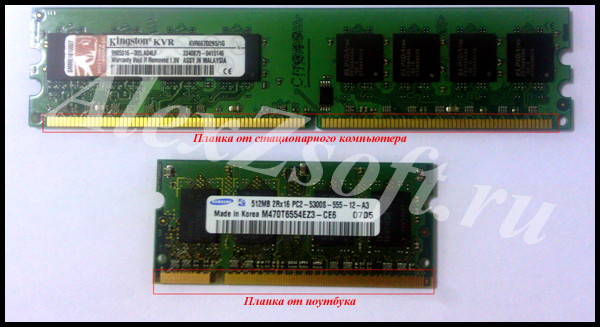
— Самый простой способ, это вытащить планку или планки, если не одна у вас и протереть контакты, которые были в материнской плате. Протереть можно спиртом или ластиком. Лучше протереть ластиком, т.к. спирт может не высохнуть и замкнуть контакты. Или подождите подольше пока спирт испарится. Протирать нужно что выделено на картинке ниже. Вставляем, пробуем. Дело в том что контакты могут окисляться или же на них может попадать пыль и через контакты может не проходить ток, или же не так как нужно проходить.
— Второй способ если не помог первый это тестирование методом исключения. Данный способ является актуальным, если у вас более одной планки оперативной памяти. Если нет, переходим к тестированию оперативной памяти с помощью программы.
Берем и вынимаем одну планку из материнской платы и смотрим на работоспособность компьютера. Если ошибки не исчезли, ставим обратно планку и вынимаем другую и так по очереди нужно протестировать оперативную память. Если на какой-либо планке компьютер начал стабильно работать, значит, ошибки возникали из-за планки, которую вы вытащили. Если вы вставили новую оперативную память и нет изображения на компьютере, то значит материнская плата или процессор её не поддерживает. Единственный способ, это прошить материнскую плату последней прошивкой с официального сайта, производителя.
Как починить самому оперативную память?
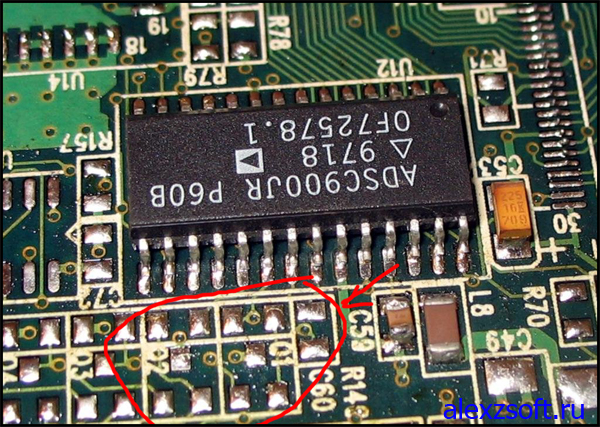
Крайняя мера, но некоторым и такая мера помогала, так что… Как-то видел способ починки оперативной памяти ластиком. Да, да, именно им, для этого берем резинку и желательно какую по жестче и протираем SMD элементы.
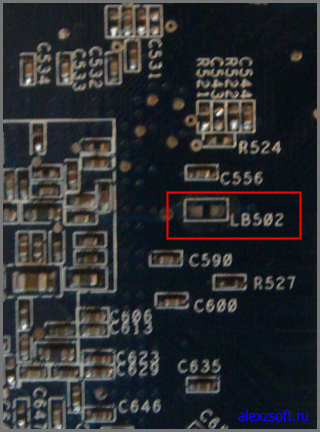
SMD элементы (SurfaceMontageDetails), переводится, как поверхностный монтаж деталей. Те элементы, которые находятся поверх платы. Допустим небольшие чипы.
Как протестировать оперативную память?
Инструкция Memtest86
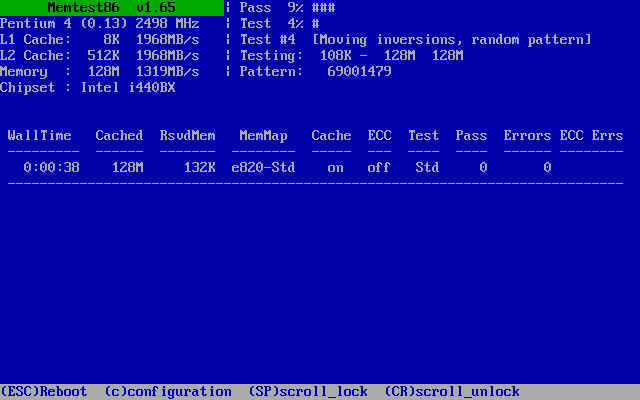
Самый надежный вариант тестирования оперативной памяти является программа Memtest86. Как загрузить диск или флешку я уже писал, так что это вам не должно составить труда. Скачиваем бесплатно программу, записываем на диск или флешку. Так же можно скачать сборник утилит опять же я посоветую Sonya PE. В общем, хватит тянуть кота за хвост, при запуске появится вот такое окно:
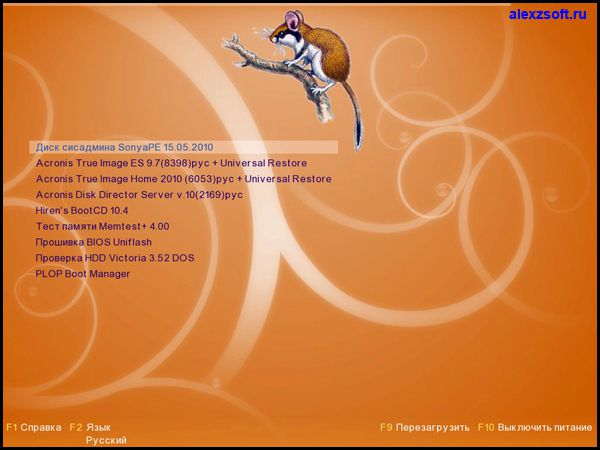
Если вы скачали сборку Sonya PE, то выбирать нужно вот тут:
После её запуска программа, будет проверять вашу оперативную память бесконечно, пока вы её не остановите клавишей ESC. Проверять можно как все планки сразу, так и по одной. Проверяя все планки, программа не скажет на какой именно ошибки, так что если есть ошибки, проверяйте лучше по одной планке. Для проверки лучше сделать несколько циклов. А для максимального эффекта, лучше поставить проверку на ночь программой Memtest86.
Поле Pass означает количество проделанных циклов. Если у вас будут ошибки в памяти (колонка Error), вы увидите, примерно вот такое окно:
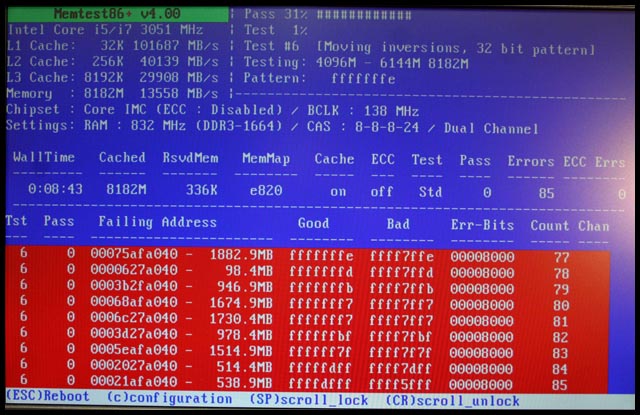
Исправить оперативную память при наличии ошибок в программе невозможно. Это не как в жестком диске затереть битые сектора.
Ну в общем я всегда их выкидывал, т.к. они сейчас стоят очень дешево, даже скоростные.
В программе — 9 тестов:
Test 0 — [Address test, walking ones, no cache] – тестирования для выяснения проблем в адресе памяти.
Test 1 — [Addresstest, ownaddress] – глубокий тест для выявления ошибок в адресационной прописки памяти
Test 2 — [Movinginversions, ones&zeros] – проверка на трудноуловимые и аппаратные ошибки.
Test 3 — [Movinginversions, 8 bitpat] – как и предыдущий тест, только в нем используется алгоритм в 8ми битном подходе от 0 до 1. Тестируется 20 различных методов.
Test 4 — [Moving inversions, random pattern] – Выявление ошибок связанных с data sensitive. В этом тесте 60 различных методов.
Test 5 — [Block move, 64 moves] – Поиск проблем в схемах оперативной памяти.
Test 6 — [Moving inversions, 32 bit pat] – Самый долгий тест для выявления data sensitive errors.
Test 7 — [Randomnumbersequence] – Проверка ошибок в записи памяти.
Test 8 — [Modulo 20, ones&zeros] – Выявление скрытых ошибок в оперативной памяти с помощью буферизации и кэша.
Test 9 — [Bit fade test, 90 min, 2 patterns] – Тест может быть включен вручную. Он записывает адреса в памяти, после чего уходит в сон на 1.5 часа. После выхода из сна, сверяет биты в адресах, на схожесть. Клавишей C для ручного запуска. Тест требует около 3х часов времени. Теперь вы увидели как проводится тестирование оперативной памяти, как восстановить её работоспособность самостоятельно и проверить с помощью программы Memtest86 с приведенной инструкцией.
Помогло? Отблагодари автора
Система:
Asus B450 Pro Gaming
AMD R5 2600
4x 8Gb Kingston Predator DDR4 (LED) (3000Mzh)
Задрали вылеты браузера (опера) и частые Бсоды.
Всё сошлось на ОЗУ.
Завести комп с этим процессором и четырьмя планками удалось только на 2666 МГц. (К слову, тестировал на R5 3600 — завелось и работало даже на 3200 МГц).
Прошёлся MemTest86 (без +) — ошибки на шестом тесте (перемещение блока, 64-байт).
Решил выделить конкретную планку, начал гонять по одному (на частоте 3000) — планки тесты прошли.
Почесал репу, продул разъем, вставил снова все 4, запустил тест. 4 прогона — без ошибок.
Было уже обрадовался. Может контакт где был хреновый.
Вечер другого дня, запускаю комп, включаю браузер, снова ошибки оперы, запускаю мемтест — снова ошибки.
Куда копать?
Все планки на гарантии, но нести ли все 4 в СЦ?
Проц без разгона, всё по дефолту, кроме ОЗУ (стартует на 2400 после сброса, ставлю вшитый профиль на 2666).
Memtest86 — это одна из самых популярных программ для тестирования работы оперативной памяти. Она разработана компанией PassMark, и главная особенность Memtest86 в том, что программа запускается не в операционной системе, а в виде отдельного образа, который надо записать на флешку и запустить из BIOS. В таком способе запуска есть свои преимущества: программа может протестировать всю оперативную память, и ей не будет мешать операционная система. В случае если операционная система не запускается или работает со сбоями, то вы сможете выяснить, всё ли хорошо с памятью.
Из этой статьи вы узнаете, как пользоваться Memtest86. Я буду использовать самую свежую на данный момент версию программы — 8.4. Она уже поддерживает UEFI и выглядит довольно прилично. Давайте сначала разберёмся, где скачать программу, а также — как её установить на флешку.
Установка PassMark Memtest86
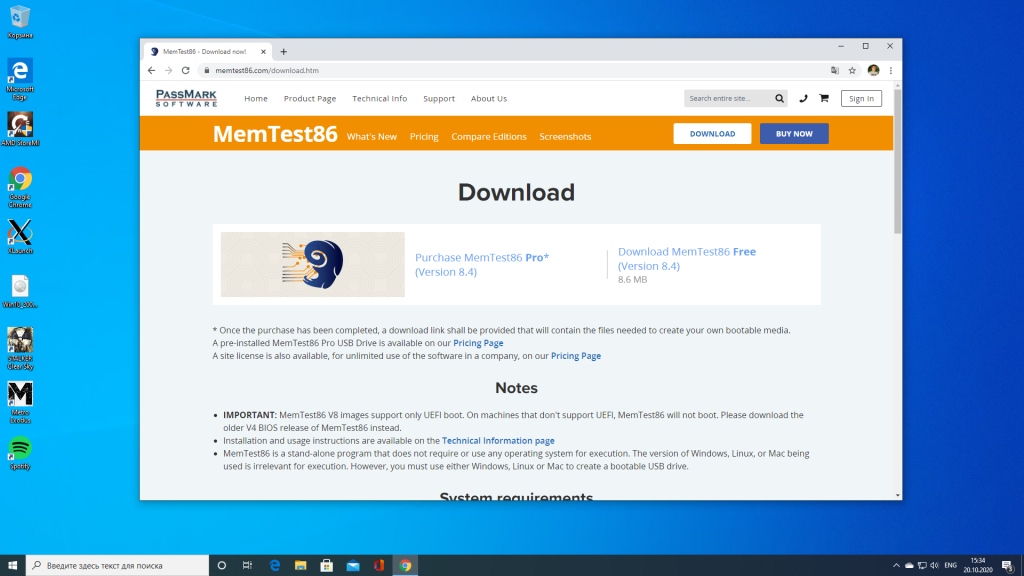
Скачать программу можно с официального сайта. Я рекомендую всегда скачивать программы из официальных источников, потому что так намного безопаснее, и вы получите всегда самую новую версию. Иногда Memtest86 поставляется вместе с дистрибутивами Linux, и её можно запустить из меню Grub, но, как правило, там очень старая версия. На странице загрузки доступна платная и бесплатная версии, выбирайте бесплатную (Free):
Когда загрузка будет завершена, распакуйте архив с программой в какую-нибудь папку.
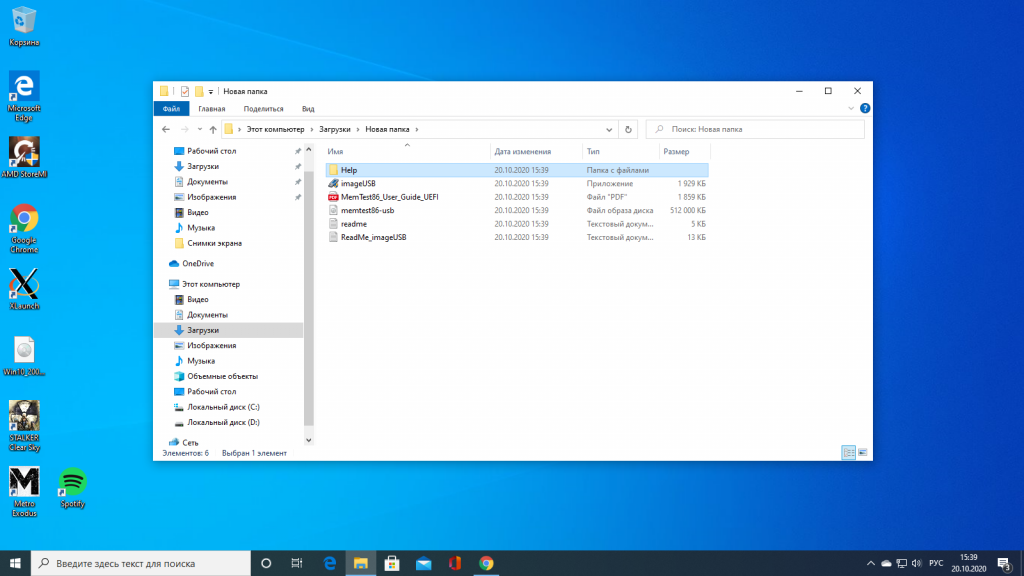
Здесь, кроме самой программы, есть утилита для записи образа на флешку под названием imageUsb.exe. Запустите её:
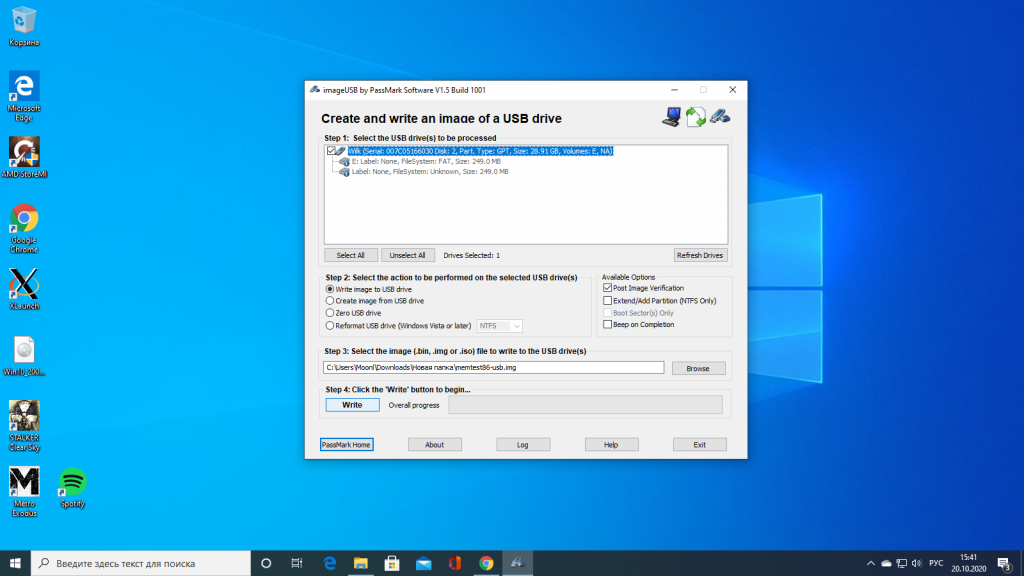
Здесь надо отметить галочкой флешку, на которую вы хотите записать Memtest86, а затем, если утилита автоматически не определила образ Memtest, выберите его в поле Step 3. Образ находится в той же папке, что и утилита, и называется memtest86-usb.img. После этого нажмите кнопку Write и дождитесь завершения записи. После завершения записи программу можно закрыть, а компьютер необходимо перезапустить.
Если вы работаете не в Windows, а в Linux, то для записи этого образа на флешку можно использовать утилиту dd. Команда будет выглядеть вот так:
dd if=~/путь/к/memtest86-usb.img of=/dev/sdb bs=1M
Здесь /dev/sdb — это путь к файлу вашей флешки. Теперь вы знаете, как записать memtest86 на флешку.
Как пользоваться Memtest86
1. Запуск утилиты
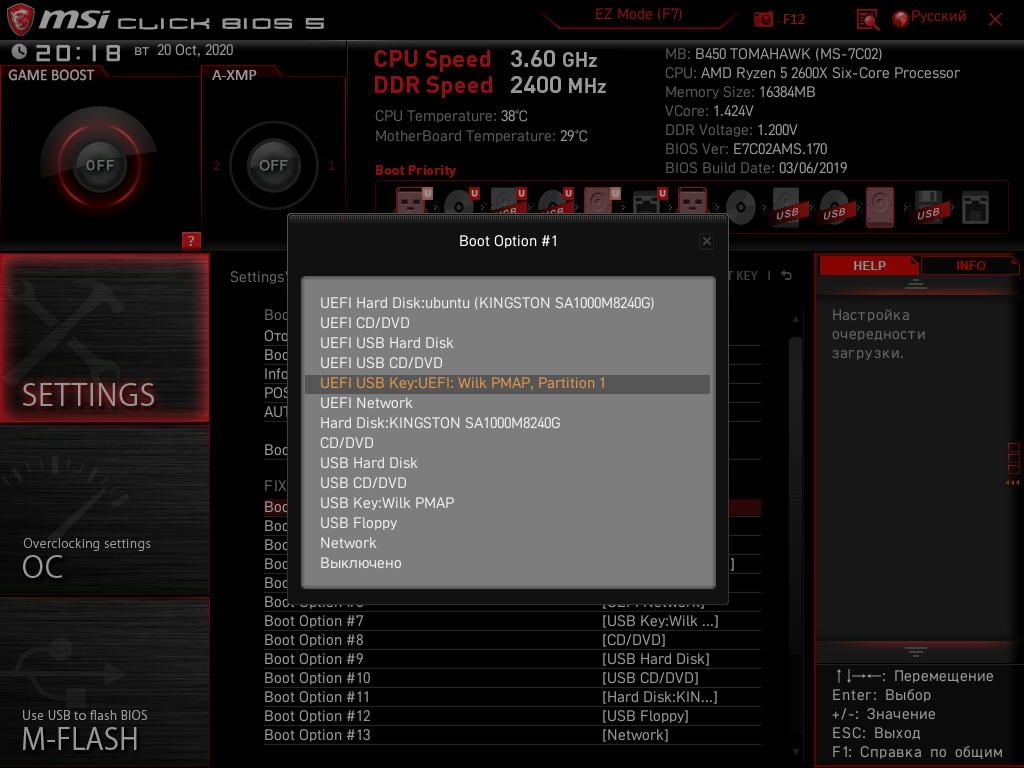
После того как загрузочная флешка Memtest86 будет готова, можно переходить к её запуску. Для этого перезагрузите компьютер и откройте интерфейс настройки BIOS. Здесь вам необходимо найти раздел меню Boot и поставить на первое место вашу флешку. Выбирайте тот пункт, что с UEFI, так как утилита поддерживает эту технологию. Для материнских плат MSI этот пункт находится в разделе Settings. И флешку надо выбрать для Boot Option #1.
После сохранения настроек и запуска программа проверит ваше оборудование и загрузит информацию о нём. Далее, если вы ничего не нажмёте, начнётся автоматическая проверка оперативной памяти. Но я рекомендую всё же нажать любую клавишу и немного настроить программу.
2. Интерфейс программы
В этой версии Memtest86 выглядит вполне прилично. Здесь поддерживается управление с помощью указателя мыши, на экране довольно симпатичные иконки, а всё меню интуитивно понятно.
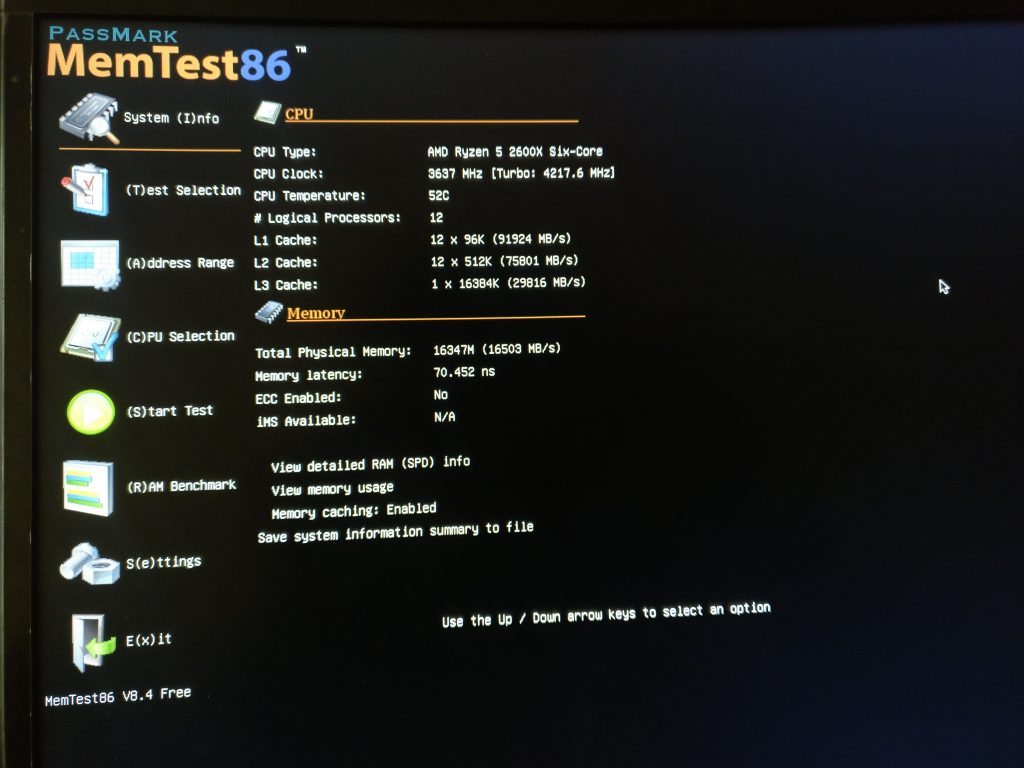
Давайте рассмотрим основные пункты меню:
- System Info — эта вкладка активна по умолчанию, и здесь вы можете посмотреть информацию о системе;
- Test Selection — позволяет выбрать тесты, которые надо выполнить;
- Address Range — выбор адресов памяти, которые нужно проверить;
- CPU Selection — выбор режима работы с процессором;
- Start Test — запуск тестирования;
- RAM Benchmark — тестирование скорости работы памяти;
- Settings — настройка языка программы (есть поддержка русского);
- Exit — выход из программы.
3. Русификация Memtest86
По умолчанию программа выводит интерфейс на английском языке. Чтобы переключить язык на русский, кликните по иконке напротив Settings и в поле Language выберите Русский:
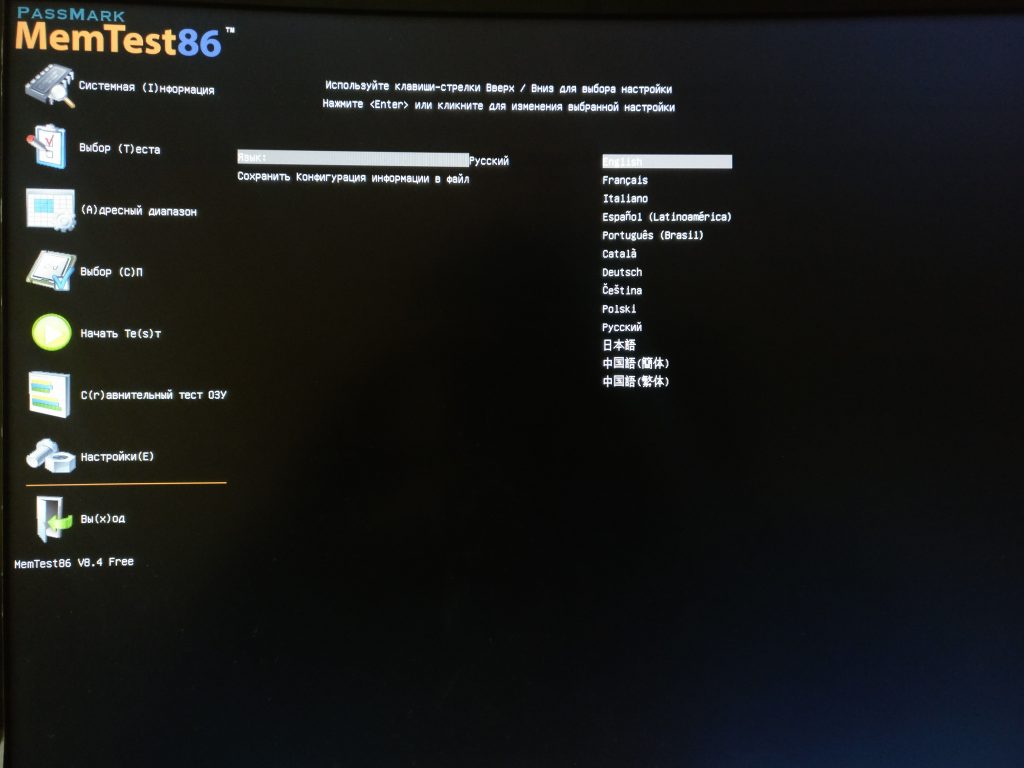
После этого программа будет на русском. Далее у меня часть снимков будет представлена с интерфейсом на русском языке, а часть — на английском.
4. Выбор тестов
По умолчанию программа выполняет 13 тестов, мне из них доступны только 11. У меня на выполнение всех тестов при объёме памяти 16 гигабайт ушло 4 часа. Если вы не хотите выполнять все тесты, в меню Test Selection можете выбрать только те, что следует выполнить. Для этого просто снимите отметку звёздочкой с тестов, которые выполнять не нужно.
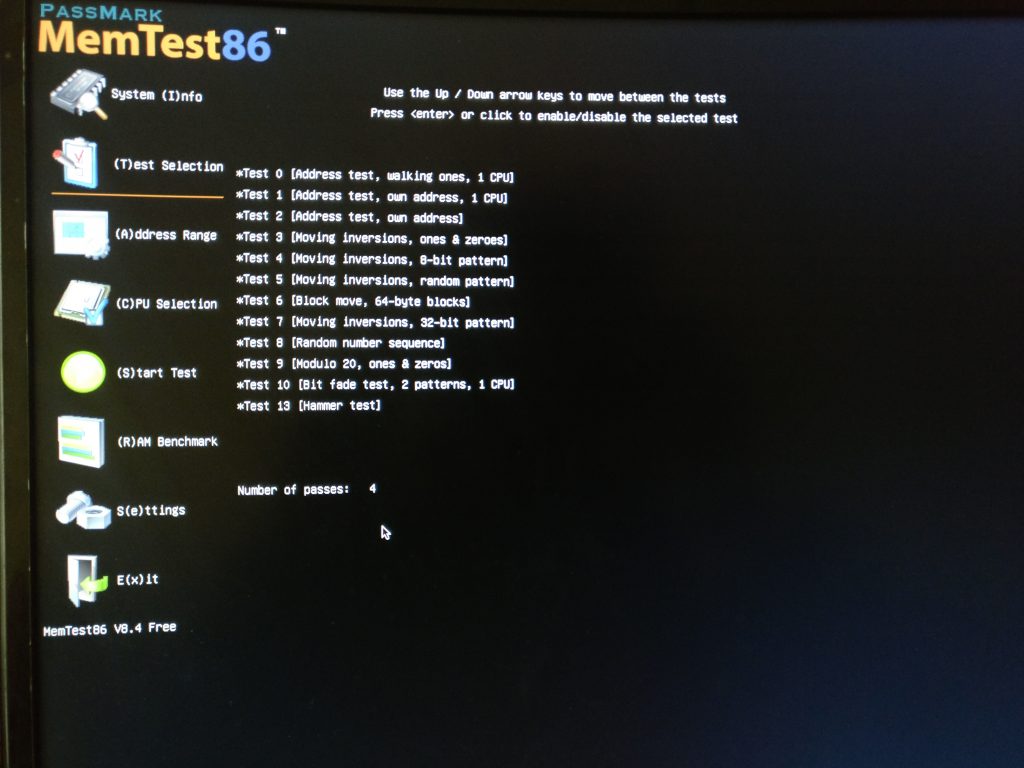
Теперь давайте разберёмся, что означает каждый из этих тестов:
- Test 0 (Address test, walking ones, 1 CPU) — простая проверка всех адресов памяти с использованием одного ядра процессора;
- Test 1 (Address test, own address, 1 CPU) — более глубокая проверка всех адресов памяти, по каждому адресу записывается значение этого же адреса, а потом проверяется — всё ли верно, выполняется со всеми ядрами по очереди;
- Test 2 (Address test, own address) — аналогичен предыдущему тесту, только используются все ядра процессора параллельно;
- Test 3 (Moving inversions, ones & zeros) — поиск трудноуловимых ошибок с помощью алгоритма перемещения инверсий, выполняется параллельно с использованием всех процессоров;
- Test 4 (Moving inversions, 8 bit pattern) — аналогичен предыдущему тесту, только используется 8-битный алгоритм;
- Test 5 (Moving inversions, random pattern) — аналогичен тесту 4, только используется случайный алгоритм, это помогает найти ещё более неуловимые ошибки;
- Test 6 (Block move, 64 byte blocks) — это стресс-тест памяти, использующий перемещение блоков, он разработан на основе теста burnBX Роберта Редельмайера;
- Test 7 (Moving inversions, 32-bit pattern) — вариация алгоритма перемещения инверсий, в котором при каждом проходе шаблон данных сдвигается на один бит влево. Чтобы пройти все возможные значения шаблона, надо повторить тест 32 раза, поэтому он выполняется очень долго;
- Test 8 (Random number sequence) — тест, использующий запись случайных наборов чисел в память;
- Test 9 (Module 20, ones & zeros) — тест использует алгоритм Modulo-X, позволяющий обнаружить ошибки, не обнаруженные ранее;
- Test 10 (Bit fade test, 2 patterns, 1 CPU) — во время теста в память записываются данные, потом компьютер засыпает на несколько минут, а затем выполняется проверка, все ли данные на месте;
- Test 11 (Random number sequence, 64-bit) — выполняется аналогично тесту 8, только здесь используются собственные 64-битные инструкции;
- Test 12 (Random number sequence, 128-bit) — аналогичен тесту 8, только используются 128-битные инструкции SMID;
- Test 13 (Hammer test) — находит фундаментальные ошибки в модулях памяти от 2010 года и более поздних версий.
Вы можете перемещаться по тестам с помощью клавиш стрелка вверх или вниз и использовать клавишу Enter, чтобы включить или отключить выбранный тест.
5. Запуск тестирования
Чтобы запустить тестирование, просто ничего не нажимайте при старте программы или нажмите Start Test в главном меню. После запуска тестирования вы увидите подобное окно:
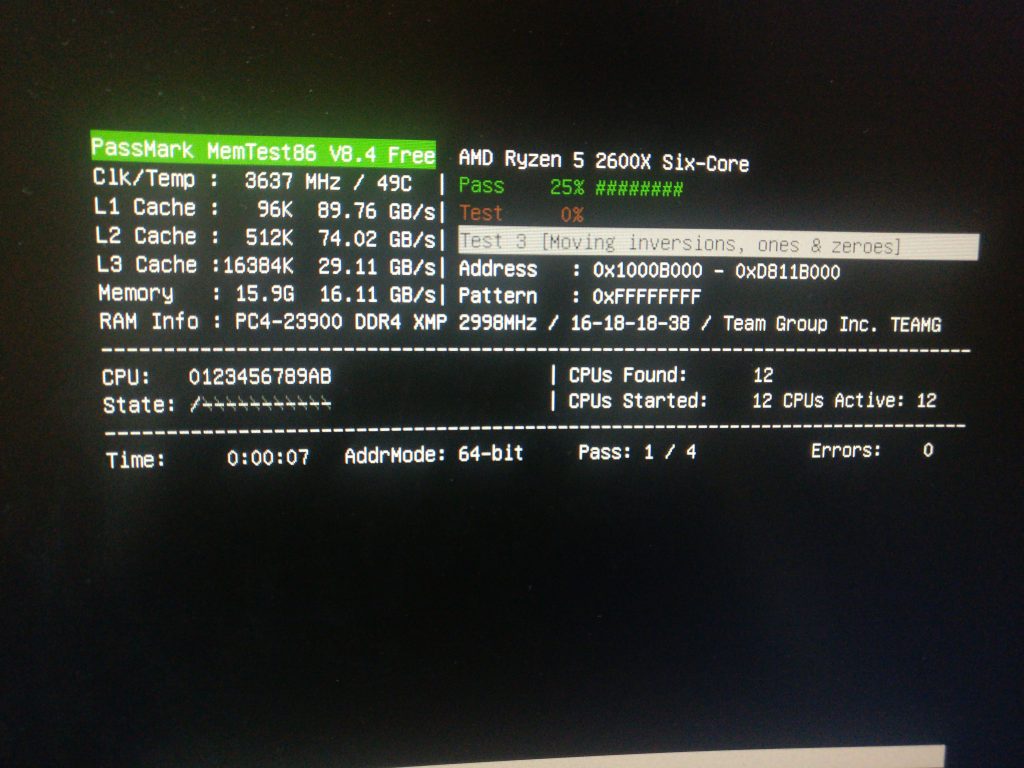
Здесь есть общая информация о системе, о текущем тесте, а также о прогрессе выполнения тестов. Информация о ходе проверки отображается в двух прогресс-барах. Первый отображает общий процент выполнения тестов в этом проходе, а второй — статус выполнения текущего теста.
Когда тестирование завершится, внизу экрана вы увидите общую статистику по каждому проходу:
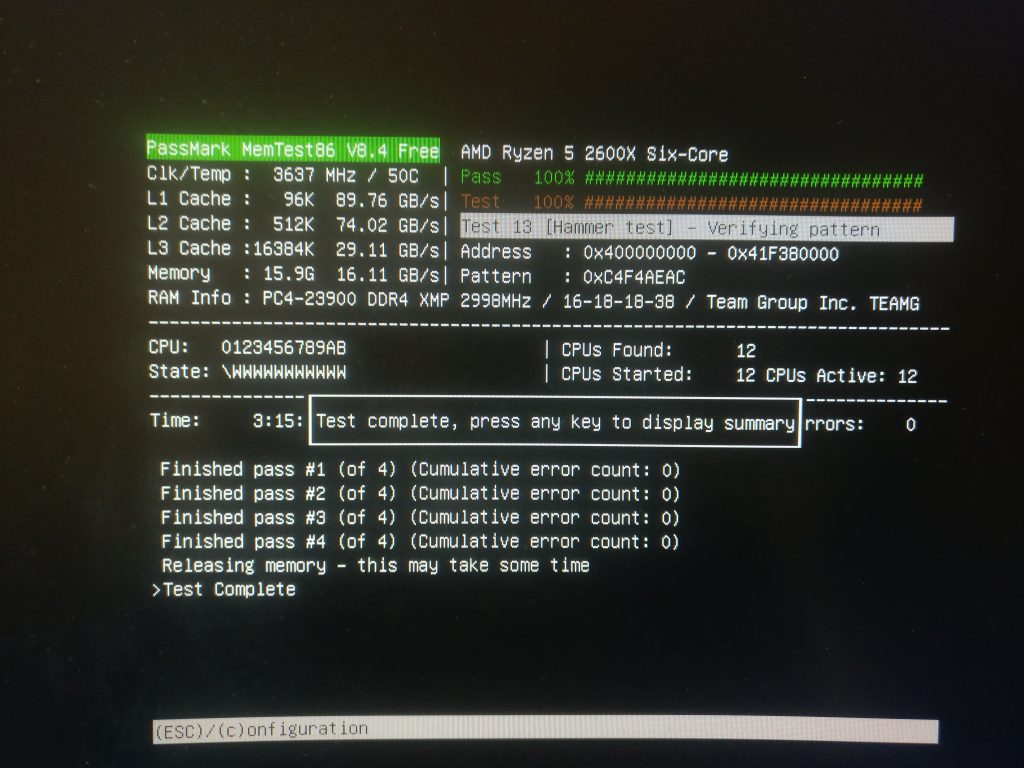
Чтобы посмотреть более детальный результат, нажмите кнопку С:
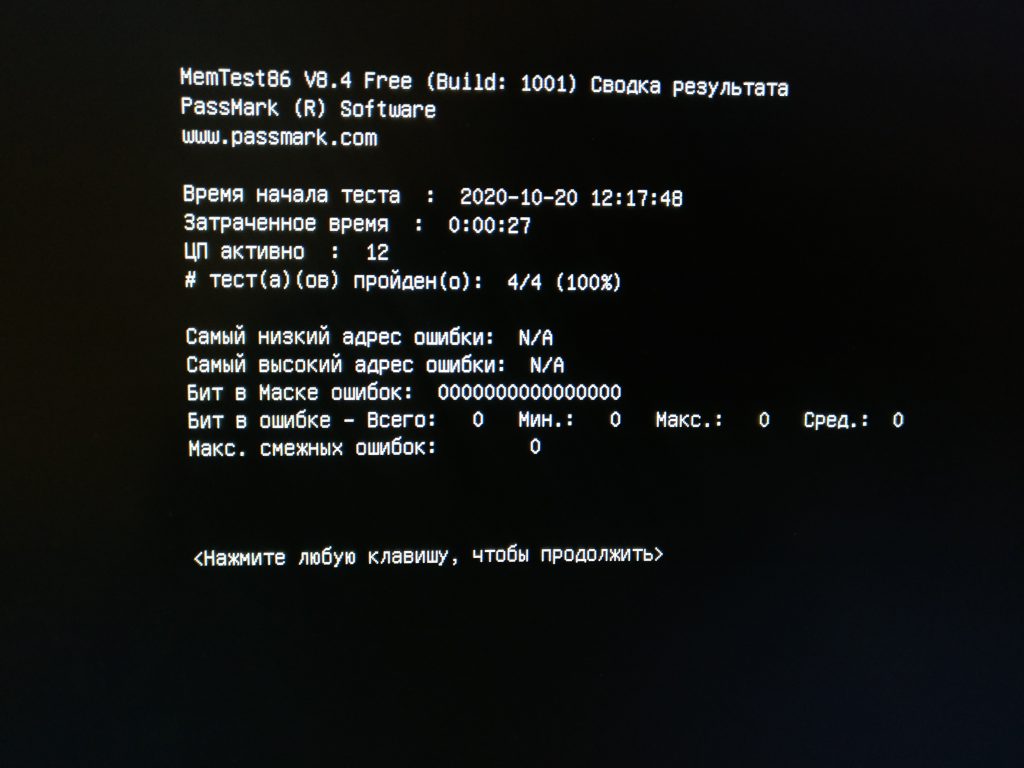
Если во время проверки были обнаружены ошибки, это означает, что с вашим модулем памяти проблемы. Вы можете попробовать извлечь его из слота, протереть контакты спиртом, очистить слот от пыли и установить модуль обратно в этот же или в другой слот. Если вы занимались разгоном, возможно, следует подобрать другие тайминги, увеличить или снизить напряжение, отключить XMP-профиль. Если вы не знаете, какие параметры памяти ставить, можно сбросить настройки BIOS до значений по умолчанию.
Затем надо снова протестировать память в Memtest86, и если вы опять получите ошибку, дефектный модуль придётся заменить.
6. Сохранение результата
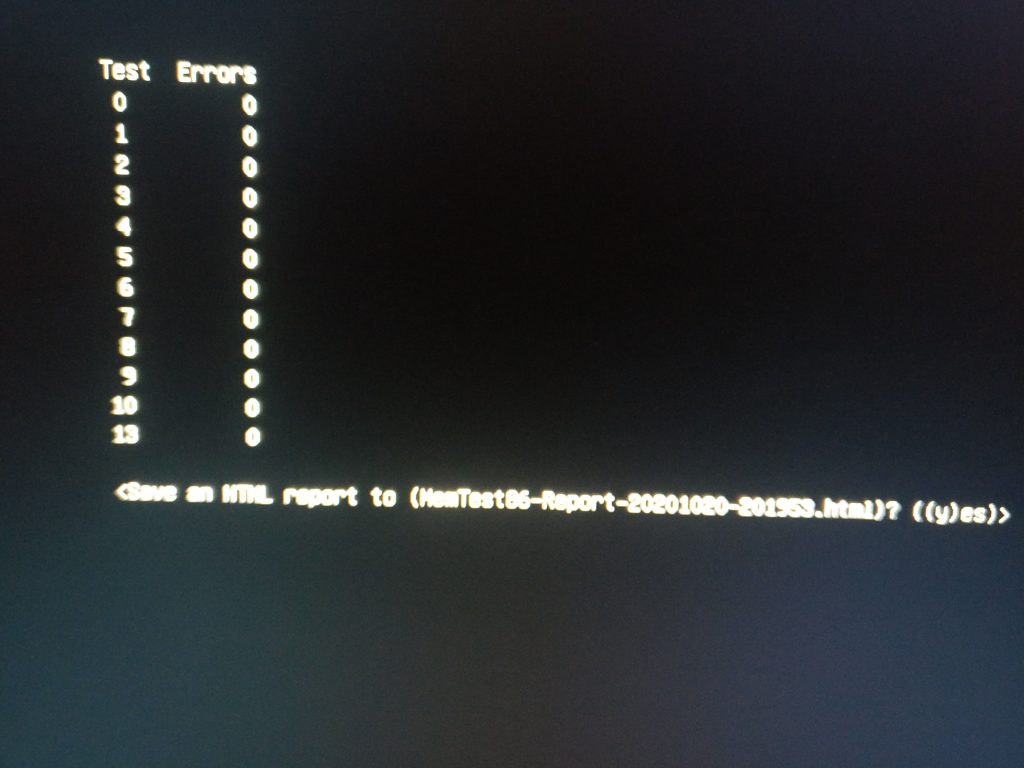
Наша инструкция подходит к завершению. Теперь у вас есть результат тестирования. Чтобы его сохранить, нажмите кнопку Enter, а затем подтвердите сохранение результата, нажав клавишу Y.
Выводы
В этой статье мы разобрали, как пользоваться Memtest86 с флешки. Вы узнали, для чего нужна эта программа и как сделать так, чтобы она была на русском. Было дано подробное описание того, как проверить память на ошибки. А какими программами пользуетесь вы для проверки своего оборудования? Напишите в комментариях.
Была ли эта статья полезной?
ДаНет
Оцените статью:

 (9 оценок, среднее: 4,00 из 5)
 Загрузка…
Об авторе

Администратор te4h.ru, интересуюсь новыми технологиями, криптовалютой, искусственным интеллектом, свободным программным обеспечением и Linux.
| Автор | Сообщение | ||
|---|---|---|---|
|
|||

Junior Статус: Не в сети |
Доброго времени суток. 3 месяца назад полностью обновил комп. С недавних пор Windows 7 изредка (раз в неделю-две) стала показывать BSOD. «Поверхностный» дебаг минидампов показал что в 2 из 3 случаев BSOD из-за ошибок памяти. Код: Crash date: Tue May 11 03:58:01.199 2010 (UTC + 4:00) Соответственно, решил проверить память memtest86+. Скачал последнюю на данный момент (4.10) версию с офсайта, она как раз поддерживает DDR3. Запустил, проверка показала 6 ошибок. Ради интереса решил проверить планки по одной, т.к. memtest показывал ошибки после 2ГБ, что, как мне показалось (поправьте, пожалуйста, если не прав) указывало на наличие ошибок именно во втором модуле. Оба модуля успешно прошли тест по одному не показав ни одной ошибки. Попробовал опять оба сразу — ошибки есть, но уже другие. В общем, я запускал тест и ошибки каждый раз разные и количество их тоже сильно варьируется (4~26), но только когда вставлены оба модуля. P.S. конфигурация машины есть в профиле, но на всякий случай повторю: |
 Добавлено: 30.05.2010 18:38
 | Реклама | |
|
Партнер |
|
Master Yoda |
|
|
Member Статус: Не в сети |
Может быть косяк КП или, например, слота. Попробуй тестировать сначала одну в разных слотах. Потом две, но в одноканальном режиме. Мемтест вообще достаточно надёжная программа. |
|
DFC |
|
|
Junior Статус: Не в сети |
Две в одноканальном тоже пробовал — ошибки есть. Сейчас попробую одну в разных слотах. |
|
max1g |
|
|
Member Статус: Не в сети |
NB voltage +0.1 SB voltage +0.1 |
|
DFC |
|
|
Junior Статус: Не в сети |
В общем, погонял еще тесты — результаты радуют все больше. |
|
peregib |
|
|
Member Статус: Не в сети |
оооочень давно была похожая ситуация с ддр1, один и тот же модуль в первом слоте ошибки, во втором меньше, в третьем совсем нет, грешил на материнку, но после замены памяти никаких ошибок в любых комбинациях |
|
DFC |
|
|
Junior Статус: Не в сети |
Да я вот тоже думаю — чего мозги парить, пока на гарантии поменяю, да и все. |
|
hell_chief |
|
|
Member Статус: Не в сети |
max1g дело говорит. Попробуйте вольтаж повысить на память и мать, сначала немного, если не поможет еще чуть больше. |
|
DFC |
|
|
Junior Статус: Не в сети |
Ну во-первых, я уже писал, что поднимал напряжение на мостах — не помогло, а во вторых память я уже отнес в СЦ, пусть сами с ней сношаются |

|
Beginner_ |
|
|
Member Статус: Не в сети |
DFC |
|
Master Yoda |
|
|
Member Статус: Не в сети |
Насчёт странных адресов не парься. Это называется Memory Remap и делается ради того, чтобы память не пропадала из-за использования адресов в четвёртом гигабайте под разные устройства. Костыль, конечно, но хорошо, что он есть. У меня была похожая ситуация с памятью. Вероятнее всего, один из модулей битый. С чуть меньшей вероятностью скоро (пара месяцев) он станет устойчиво сбоить, и тогда его, естественно, можно будет с чистой совесью сдать. Сейчас тоже можно попробовать, конечно. Если не возьмут — жди полноценного устойчивого сбоя. До тех пор можешь использовать их в 3 и 4 слотах, раз нет ошибок. Это двухканальный? и да, про отсутствие ошибок можно утверждать, только оставив седьмой тест гоняться на ночь. |
—
Кто сейчас на конференции |
|
Сейчас этот форум просматривают: нет зарегистрированных пользователей и гости: 4 |
| Вы не можете начинать темы Вы не можете отвечать на сообщения Вы не можете редактировать свои сообщения Вы не можете удалять свои сообщения Вы не можете добавлять вложения |
Лаборатория
Новости
При повреждении модуля памяти, операционная система Windows начинает работать со сбоями и выдавать различные ошибки, в том числе синие экраны BSOD с различными кодами. В таких случаях приходится диагностировать все узлы компьютера. В рамках данной статьи я расскажу, как проверить оперативную память.
Самой распространенной программой для проверки оперативного запоминающего устройства среди мастеров является MemTest86+. Скачиваете образ программы MemTest86+, создаете загрузочный диск или флешку в UltraISO или Rufus. Выставляете в биосе данный загрузчик на первое место или с помощью Boot Menu выбираете ваш носитель.
Загрузится Memtest, у вас будет 5 секунд чтобы с помощью клавиш выбрать режим диагностики: F1 — Fail-Safe Mode, F2 — Multi-Threading (SMP). Если ничего не нажать, то диагностика всех модулей оперативной памяти начнется автоматически.
Всего 10 тестов, каждая начинается с начала. Если выскочит хоть одна ошибка, то выключайте устройство, вытаскивайте все модули оставив лишь одну планку. Теперь диагностируйте каждую по отдельности чтобы выявить неисправную. Ошибка в программе Мемтест может показать себя как отображение различных казусов на экране, а может просто подсветить обнаруженные ошибки, как например, на картинке ниже.

По окончании теста, для выхода нажмите ESC.
Отмечу, что загрузка MemTest поддерживается только через Legacy и не возможно загрузить в UEFI. В этом случае рекомендую проверить оперативную память средствами Windows.
MemTest зависает во время диагностики оперативной памяти
Наиболее популярной программой теста озу является MemTest86+. Однако в версии 5.01 пользователи очень часто сталкиваются с проблемой зависания Memtest во время проверки оперативной памяти. То есть шаги теста и время отсчета полностью замирают.
Не стоит пугаться, проблема не связана с планками оперативной памяти. Этот недуг проявляется лишь при выборе многоядерного режима – «Multi-Threading (SMP)», то есть при запуске программы вы нажимаете клавишу F2 и спустя какое-то время мемтест зависает. В данном режиме в окне показана наиболее полная информация о модулях ОЗУ.
Решение. Чтобы полноценно просканировать оперативку, в первые 5 секунд после запуска программы нажмите клавишу F1, тем самым выбрав режим «Fail-Safe Mode». Вообще, данный режим должен запускаться по умолчанию. Окно выбора выглядит так:

Теперь диагностика пройдет полноценно и вы сможете проверить все модули памяти на исправность. В предыдущей версии 4.20 программы MemTest86+ ошибка не наблюдается. Если проблема не ушла, то вы можете проверить оперативную память средствами Windows.
Делитесь в комментариях, помогла ли данная статья, когда Memtest зависает, буду рад обратной связи.
У меня 6 компьютеров, которые очень похожи по своему оборудованию, все они имеют материнскую плату Intel DH61WW , с процессорами i5 и 4 ГБ ОЗУ, все эти компьютеры ранее имели 32-разрядную версию Windows, поэтому я установил 64-разрядную версию и все драйверы с веб-сайта Intel и все, что мне нужно на 1 компьютере, а затем я использовал Clonezilla для клонирования образа жесткого диска всем остальным, у нас на 3 из этих компьютеров возникли ошибки синего экрана, я использовал BlueScreenView для проверки дампов, большинство из них были MEMORY_MANAGEMENT ошибки , указывающие на ntoskernel.exe другие ошибки были:
PAGE_FAULT_IN_NONPAGED_AREA(ntoskernel.exe)SYSTEM_SERVICE_EXCEPTION(ntoskernel.exe)NTFS_FILE_SYSTEM(Ntfs.sys)
Эти ошибки на синем экране происходят случайно, поэтому, когда я начал получать эти ошибки часто, я запустил живую USB-версию Memtest86+ версии 4.20. Я получил 4000+ ошибок с первых секунд на 1 компьютере и на других 100+ ошибках, теперь, если я попробуйте запустить тот же тест снова, я не получаю никаких ошибок, вот что меня смущает, это нормально с memtest? или это может быть другая проблема, например, проблема с оборудованием или проблема с программным обеспечением?