
- Нажмите клавишу С. Вы неверно нажимаете последовательность клавиш, пожалуйста, повнимательней читайте инструкцию
- ошибка часто возникает из-за того, что кассовый аппарат работает не в том режиме установите режим работы 0
- иногда эта ошибка возникает при оформлении БЕЗНАЛА, когда опция, разрешающая пробитие безналичных средств не запрограммирована, смотрите инструкцию (не забудьте перед программированием сделать Z-отчет)
- если эта ошибка возникает при ВОЗВРАТЕ, то сначала разрешите процедуру возврата в режиме программирования, смотрите инструкцию (не забудьте перед программированием сделать Z-отчет)
7 апреля 2016
43571
Время чтения:
17 мин.
2
Рано или поздно все владельцы контрольно кассовой техники встречаются с ситуацией, когда касса выдает ошибку. Ошибки бывают разнообразные, и не всегда они требуют экстренного вмешательства специалистов ЦТО и остановки работы торговой точки, что, в свою очередь, грозит потерей выручки.
В этой статье мы приводим наиболее часто встречающиеся ошибки и говорим, что требуется от кассира при их возникновении. Код ошибки выводится на дисплее кассового аппарата.
Err 011 — неверная дата. Err 010 — не запрограммирована дата
Решение: проверьте и поменяйте дату / запрограммируйте дату.
Внимание: нельзя поменять дату на более раннюю. Перед заменой даты убедитесь, что вы сняли Z-отчет, в противном случае при попытке войти в режим программирования даты выйдет сообщение: ПРОВ ОСГ, и касса не даст вам поменять дату. Есть два способа скорректировать дату
1 способ коррекции даты
- Нажмите несколько раз клавишу РЕЖ до появления на индикаторе: ПРОГР?
- Нажмите последовательно: ИТ 0 0 0 0 0 0 ИТ.
- Введите дату в формате: ЧЧ ММ ГГ (число, месяц, год).
- Нажмите последовательно: ИТ ИТ.
2 способ коррекции даты
- Выключите, а затем включите кассовый аппарат, а затем дождитесь, когда на индикаторе высветится дата.
- Нажмите клавишу «умножить» x.
- Введите дату в формате: ЧЧ ММ ГГ (число, месяц, год).
 Нажмите последовательно: ИТ ИТ.
 Нажмите последовательно:
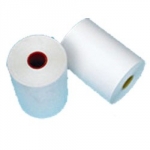
 НБУ — отсутствует чековая лента
Решение: вставьте чековую ленту 57 мм.
Err EL02 — неверное состояние ЭКЛЗ. Err EL07 — ошибка даты/времени ЭКЛЗ
Решение: замените блок ЭКЛЗ, для этого обратитесь в ЦТО.
АП — авария питания
Решение: проверьте, подключено ли зарядное устройство.
Если зарядка была не подключена, нужно включить и подождать минут 20-30, чтоб аккумулятор зарядился. Если эта процедура не помогла и касса все равно показывает ошибку АП, придется поменять аккумулятор.
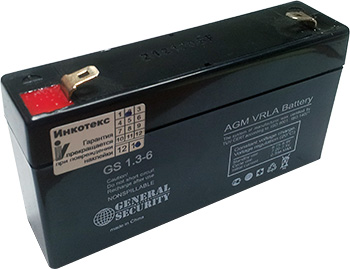
Замена стоит 600 рублей (включая стоимость аккумулятора).
ПРОВ ОСГ — не закрыта смена
Решение: сделайте Z-отчет.
Отчет с гашением необходимо делать в конце каждой рабочей смены. Если смена превысит 24 часа, касса не даст делать никаких операций до того момента, пока кассир не снимет Z-отчет.
- Включите кассу.
- Нажмите клавишу РЕЖ несколько раз до появления на дисплее «ОСГ?».
- Введите пароль 0 0 0 0 0 0.
- Нажмите последовательно ИТ ИТ.
Это перечень самых популярных ошибок, с которыми кассир сможет справиться самостоятельно.
Ниже приводим полный список возможных ошибок и способов их решения, большинство из них устраняют инженеры ЦТО.
Нужно исправить ошибку на кассе Меркурий?
Доверьте эту работу инженерам Авторизованного сервисного центра!
Оставьте заявку на консультацию.
Заказать звонок
Ваша заявка принята
Наши консультанты перезвонят Вам
в течение 20 минут
Таблица кодов ошибок и методы их устранения
|
Ошибка на индикаторе |
Пояснение |
Действия |
|
Err 001 |
Сбой шины I²C |
Провести обнуление ККМ |
|
ПЗУ НЕНОР |
Сбой контрольной суммы памяти программ |
Провести обнуление, если не помогает перепрошить кассу |
|
Err 003 |
Неисправность таймера |
Сделать забой CLEAr 1, запрограммировать дату либо менять микросхему таймера или/и кварц |
|
НП НЕНОР |
Неисправность фискальной памяти |
Проверить шлейф или заменить ФП |
|
ЗУ НЕ НОР |
Неисправность Data Flash |
Сделать полное обнуление: CLEAr 5 |
|
Err 006 |
Неисправна либо неотформатирована Data Flash |
|
|
Err 007 |
Нарушение структуры данных |
Сделать забой CLEAr 4 |
|
Err 008 |
Сбой ОЗУ таймера |
Сделать забой CLEAr 1 |
|
Err 009 |
Ошибка при восстановлении после аварийного отключения |
Попробовать сделать все забои по очереди |
|
Err 010 |
Не запрограммирована дата |
Запрограммировать дату/ время |
|
Err 011 |
Неверная дата |
Ввести верную дату |
|
Err EL01 |
Ошибка параметров при передаче данных в ЭКЛЗ |
Повторить операцию либо заменить ЭКЛЗ |
|
Err EL02 |
Неверное состояние ЭКЛЗ |
Пришло время менять ЭКЛЗ |
|
Err EL03 |
Сообщение ЭКЛЗ о неисправности |
Проверить шлейф ЭКЛЗ, протереть контакты, если не помогает — менять ЗКЛЗ |
|
Err EL04 |
Неисправен крипт о процессор |
|
|
Err EL05 |
Исчерпан временной ресурс ЭКЛЗ |
Прошел год с предыдущей замены ЭКЛЗ — касса заблокирована. Замените ЭКЛЗ |
|
Err EL06 |
ЭКЛЗ переполнена |
Память закончилась — замените ЭКЛЗ |
|
Err EL07 |
Ошибка даты/времени ЭКЛЗ |
Сверьте дату в ФП и ЭКЛЗ, затем скорректируйте их |
|
Err EL08 |
Нет запрошенных данных в ЭКЛЗ |
Для печати отчета по ЭКЛЗ введите корректные данные |
|
Err EL09 |
Переполнение регистров ЭКЛЗ |
Замените ЭКЛЗ |
|
Err EL10 |
Даты ФП и ЭКЛЗ не совпадают |
Сверьте дату в ФП и ЭКЛЗ и скорректируйте |
|
Err EL11 |
ЭКЛЗ не активизирована или не та |
Активизируйте ЭКЛЗ |
|
Err EL12 |
Не совпадают номера смен в ФП и ЭКЛЗ |
Скорректируйте ФП или замените ЭКЛЗ |
|
EL НЕНОР |
ЭКЛЗ не подключено или неисправно |
Проверьте шлейф ЭКЛЗ либо замените ЭКЛЗ |
|
ПУ НЕНОР |
Неисправность печатающего устройства |
Часто происходит из-за выгорания контроллера на плате, обратитесь в ЦТО |
|
НБУ |
Нет чековой ленты |
Заправьте чековую термоленту 57 мм |
|
ПЕРЕГРЕВ |
Перегрев печатающей головки. |
часто из-за выгорания контроллера на плате, обратитесь в ЦТО |
|
По Г |
Термоголовка отведена |
Опустите вниз рычажок справа от принтера |
|
АП |
Авария питания. Разряжен аккумулятор |
Подключите зарядное устройство |
|
Err 025 |
Переполнение буфера чеков |
Снимите Z-отчет |
|
Err 026 |
Неверная операция |
|
|
Err 027 |
Операция прервана |
Нажмите клавишу С |
|
Err 028 |
Ошибка ввода |
|
|
Err 029 |
Попытка продажи товара по коду в режиме 0 или возврат по коду, когда разрешен только суммовой возврат |
Запрограммируйте режим работы Меркурий 130К или запрограммируйте опцию Возврата в режим 0 |
|
Err 030 |
Выплата или возврат: запрошенной суммы нет в наличии |
На кассе пробито недостаточно наличности. Сделайте внесение в кассу |
|
Err 032 |
Критическая ошибка буфера чеков |
Сделайте Clear2 |
|
ПРОВ ОСГ |
Не закрыта смена. |
Сделайте Z-отчет |
|
ОСГ В БАЗЕ |
Не проведен отчет с гашением по базе товаров или услуг |
сделайте ОСГ 3 |
|
Err 036 |
Переполнение регистра |
Слишком большая сумма к пробитию: кассовый аппарат пробивает только до 1.000.000. Либо на этой секции стоит ограничение — уберите его |
|
Err 037 |
Попытка продажи в закрытую секцию |
Откройте соответствующую секцию либо пробейте товар / услугу в открытую секцию |
|
Err 038 |
Несовпадение типов секции и операции |
Запрограммируйте секцию должным образом |
|
Err 040 |
Товар в базе заблокирован |
Разблокируйте товар в режиме СПРАВ? |
|
Err 041 |
Попытка продажи дробной части штучного товара по базе |
Товар штучный: умножайте его на целое число либо запрограммируйте его как весовой товар |
|
Err 042 |
Сервер не отвечает |
Проверьте соединение с компьютером либо переставьте режим работы кассового аппарата из Р.РАБ 1 → Р.РАБ 0 |
|
Err 043 |
Ошибка протокола обмена с сервером |
Перезагрузите всю систему, проверьте соединение и настройки |
|
Err 044 |
Отказ в обработке запроса сервером |
Проверьте настройки ком-порта в компьютере, попробуйте переключить номер COM-порт |
|
Err 045 |
Неверное значение кода товара > 1000 |
Введите другой номер товара |
|
Err 046 |
Товар в базе не найден |
Товара с таким номером в базе не существует, запрограммируйте новый товар либо введите другой номер товара |
|
Err 047 |
Недостаточно денег при подсчете сдачи |
Аннулируйте покупку, а затем сделайте внесение в кассу |
|
Err 049 |
Не запрограммирован налог или налоговая группа |
Запрограммируйте налог и налоговую группу |
|
Err 050 |
Ошибка в базе налогов |
Сделайте забой CLEAr 5 и запрограммируйте кассу заново |
|
Err 051 |
Переполнение ФП |
Замените фискальную память |
|
Err 052 |
Ошибка ФП |
Включите и выключите ККМ, сделайте обнуление CLEAr 5, проверьте шлейф |
|
Err 055 |
Ошибка записи в ФП |
Необходим ремонт ФП |
|
Err 057 |
Нефискальный режим |
Операцию невозможно произвести, пока касса не зарегистрирована |
|
Err 058 |
Нет регистрации ЭКЛЗ в ФП |
ФП на компьютер! |
|
Err 060 |
Фискальная запись повреждена |
Включите и выключите ККМ, сделайте обнуление CLEAr 5, проверьте шлейф |
|
Err 062 |
Нет заводского номера |
Запрограммируйте заводской номер ККМ |
|
Err 064 |
Некорректное время |
Введите корректное время |
Если у вас возникли вопросы по работе кассы или обслуживанию ККМ, свяжитесь со специалистами нашего АСЦ:
Приезжайте на Крылова 1, звоните по телефону тех.поддержки +7 (391) 295-01-14, пишите на почту info@portkkm.ru.
Будем рады вам помочь!
Российская компания Incotex Electronics Group занимается выпуском оборудования, предназначенного для обеспечения потребностей розничной торговли, в том числе, и ККМ «Меркурий». В ассортиментной линейке данного производителя представлены, в основном, экономичные модели с монохромным экраном и кнопочной клавиатурой. Они отличаются небольшим размером и простотой эксплуатации, но при этом (также как и другое техническое оборудование) могут давать сбои. Чаще всего они появляются из-за нарушений правил эксплуатации оборудования. Сегодня мы расскажем об основных типах ошибок и путях их решения, на примере Меркурий 130Ф.

Ошибка «478» на ККМ Меркурий-130Ф: причины и пути решения
На основании ФЗ №54, ККМ должна иметь выход в интернет и возможность передачи фискальных документов ОФД в режиме реального времени. В случае потери соединения с ОФД, ККМ может работать и в автономном режиме без пересылки отчётов ОФД. Правда, если неполадка не будет устранена в течение 30 дней, оборудование будет заблокировано и на дисплей будет выведен код «478» с уточнением «Время автономной работы истекло».
Причины появления ошибки
Чтобы исправить ошибку «478», появившуюся на Меркурий 130Ф, нужно, в первую очередь, определить, как она возникла:
-
Нет подключения к сети.
-
Нет связи с ОФД.
ККМ блокируется в каждом из этих двух случаев.
При этом не требуется замены ФН или перерегистрации оборудования. Проблема решается самостоятельно, стоит только восстановить доступ к сети. После этого все непереданные ранее данные будут в автоматическом режиме пересланы ОФД.
В случае возникновения ошибки «478», убедитесь, есть ли соединение с ОФД, для этого:
-
Войдите в кассовый режим и кликните на «РЕЖ».
-
Два раза нажмите на «00», при используя кнопки «+» и «-» выберите строку «Тест ОФД».
Если отобразилось сообщение «РЕГ. В СЕТИ ПРОШЛА!», это будет значить, что сопряжение с ОФД было настроено неправильно. Если же отобразилось «ОТКАЗ РЕГИСТР.В СЕТИ», то, значит не были оплачены услуги ОФД, или же ККМ не подсоединена к сети.
Неполадки с интернетом возникают и на стороне ОФД, к примеру, если сервер был перегружен или проводятся технические работы.
Проверка подключения к Сети
На Меркурий-130Ф осуществляется поддержка обмена информацией через Wi-Fi и GSM. Необходимо запустить тест подключения в соответствии с выбранным интерфейсом. Чтобы убедиться в наличии точки доступа Wi-Fi:
-
Войдите в кассовый режим и кликните на клавишу «РЕЖ».
-
Два раза кликните на клавишу «00», зажмите «+» и удерживайте, пока на дисплее не отобразится «Поиск сетей Wi-Fi».
-
Для подтверждения действия, нажмите на «ИТ». Выйдет фискальный документ с перечнем доступных сетей WiFi.
-
Убедитесь, есть ли в списке необходимая вам сеть.
В случае, если оборудование не подключено, произведите настройку соединения:
-
Войдите в режим программирования и последовательно нажмите на «РЕЖ» и «ИТ».
-
Введите пароль «22», после чего для подтверждения действия нажав на «ИТ».
-
Используя «+» и «-» откройте «Настройки Wi-Fi».
-
После того, как откроется «wi-fi SSID» сохраните внесённые изменения, используя кнопки «ИТ».
-
Внесите имя сети и подождите, пока она будет опознана устройством.
-
Кликните на «ИТ», «РЕЖ» и «3».
Если после перезагрузки ККМ ошибка не исчезла, убедитесь, были ли оплачены услуги провайдера.
Чтобы подключится к мобильному интернету войдите в режим программирования по приведённой выше схеме, только вместо WiFi выставьте «Настройки GPRS», после чего:
-
Выставьте наименование сети.
-
Используя кнопки «+» и «-» выберите строку «Логин» и внесите имя пользователя.
-
Для подтверждения внесённых изменений нажмите на кнопку «ИТ».
-
Укажите пароль.
-
Кликните на кнопки «РЕЖ» и «3».
Если не получится присоединиться к мобильному интернету, убедитесь в том, что на счёте имеются средства, для этого:
-
Запустите кассовый режим.
-
Два раза нажмите на «00» и, используя кнопку «+», пролистайте до строки «БАЛАНС SIM-КАРТЫ».
-
Выберите данный пункт и подождите, пока ККМ не выпустит документ со сведениями о модуле GSM, а также остатке по счёту.
В случае необходимости, произведите пополнение баланса и снова подключитесь к мобильному интернету.

Проблемы с ФН в Меркурий-130Ф
Ошибка «453» говорит о том, что случилась неполадка фискального накопителя. Обычно она появляется в случаях, когда продавец хочет открыть смену после того, как архив ФН уже был закрыт. Также причинами может стать то, что:
-
В процессе регистрации Меркурий 130Ф в ФНС не был заменён израсходованный ФН на новый.
-
Во время постановки ККМ на учёт в ФНС оператором была введена неверная информация, к примеру, адрес расчётов или реквизиты организации.
-
При перерегистрации выставлена неправильная причина перехода, например, «Смена настроек» вместо “Переход к другому ОФД”.
Также причиной ошибки «453» может быть несовместимость ККМ с применяемым ФФД. Для устранения сбоя по данной причине, произведите обновление прошивки.
После того как архив ФН будет закрыт, новую смену уже открывать нельзя. Высветиться «Архив закрыт — данная операция невозможна». В таком случае, нужно купить и установить новый ФН, даже в тех случаях, когда операция с архивом была произведена случайно.
Если ошибка произошла при смене времени на открытой смене, пользователь не сможет создавать ФД. Для начала требуется закрыть текущую смену и запустить новую.

Ошибка «480» на Меркурий-130Ф: причины и пути решения
В фискальном документе должна быть прописана фамилия кассира. Если данный параметр не был выставлен при настройке, то (при осуществлении кассовой операции) высветится ошибка «480». Внесение фамилии достаточно сложная операция, на Меркурий-130Ф предусмотрена цифровая клавиатура, поэтому пользователю нужно будет использовать специальную таблицу, где каждой букве отвечает конкретный код. Выставьте фамилию, для этого:
-
Откройте режим программирования.
-
Последовательно нажмите «ИТ»→ 2→ 2→ «ИТ»→ «-»→ «-»→ «-»→ «-»→ «ИТ»→ 00→ «-»→ «ИТ». ККМ выпустит символьную таблицу.
-
Нажмите «ПИ» и «Х».
-
При помощи символьной таблицы внесите фамилию кассира.
-
Для сохранения внесённых изменений, нажмите: «ИТ»→ «РЕЖ» → 3→ «РЕЖ».

Как произвести корректную интеграцию Меркурий-130Ф с «1С»
Меркурий-130Ф может быть использована как ФР, вместе с решениями «1С», к примеру, с «1С:Розница». Тогда все кассовые операции, будут совершаться через ПК, на который установлена программа учёта товара, а через ККМ будет только осуществляться фискализация и печать фискальных документов.
До того как интегрировать Меркурий 130Ф с «1С»,требуется произвести перевод устройства в режим ФР, для этого:
-
Откройте меню «Программирование».
-
При помощи кнопок «+» и «-» выберите строку «Прогр.опций».
-
После чего отлистайте до строчки «ОП1», для подтверждения действия нажмите на кнопку «ИТ» и выставьте для неё значение «4». Запустится режим ФР.
-
По аналогии с «ОП1», выставьте значение «3» для «ОП17», «5» для «ОП18» и «0» для «ОП25».
-
Для сохранения выставленных параметров, нажмите на «РЕЖ»→ «3» и перезагрузите ККМ.
Перед тем как подключить ККМ к ПК, откройте сайт производителя и войдите в раздел «Поддержка», затем загрузите и инсталлируйте следующее ПО:
-
USB-драйвер. Необходим для правильного распознавания ККМ (при подключении через порт RS223, установка данного драйвера не требуется).
-
Драйвер режима ФР.
Для настройки взаимодействия ККМ с программой учёта товара:
-
Войдите в «1С» и в разделе «Администрирование» выберите «Подключаемое оборудование».
-
Кликните на «Драйверы оборудования» и отдайте команду «Добавить новый драйвер из файла».
-
В каталоге выберите загрузочный файл. ПО инсталлируется на ПК совместно с драйвером режима ФР.
-
Для подтверждения действия нажмите на «Записать и закрыть».
-
Возвратитесь к подразделу «Подключаемое оборудование», из представленного перечня выберите «ККТ с передачей данных» и кликните на «Создать».
-
В появившемся окне заполните обязательные строки.
-
Произведите сохранение внесённых настроек. В списке с оборудованием должно появиться новое устройство.
Для дальнейших настроек, выберите добавленную ККМ и:
-
В запустившемся окне выставьте модель кассы, а также тип используемого порта (COM или USB).
-
Кликните по кнопке «Тест подключения». Если все предыдущие шаги были выполнены корректно, то на экране отобразится сообщение «Тест успешно выполнен».
-
Для сохранения внесённых изменений нажмите «Записать и закрыть».
-
Откройте меню «НСИ», перейдите в «Кассы ККМ» и кликните на «Создать».
-
Выставьте тип оборудования и укажите наименование ККМ.
-
Для сохранения внесённых изменений нажмите «Записать и закрыть».
После того как взаимодействие ККМ с «1С» будет настроено, можно приступать к работе. Для этого в программе учёта товара перейдите во вкладку «Продажи» и нажмите на «Открыть смену».
Меркурий-130Ф не включается: что делать
Меркурий 130Ф укомплектовывается аккумулятором на 2000 мАч, что позволяет автономно пользоваться устройством на протяжении 16 часов.
Если ККМ не включается, то, вероятнее всего, у неё просто села аккумуляторная батарея. При помощи блока питания, который идёт в комплекте, подключите аппарат к электросети и подождите, пока она полностью зарядится. В среднем, время до полного заряда батареи составляет 4 часа.

Ошибки открытия смены на ККМ Меркурий-130Ф
Ошибка «474» появляется как результат неправильно закрытой смены. Обычно неполадка обнаруживается на следующий день.
В конце смены создаётся отчёт о закрытии, но в процессе этого может возникнуть сбой, например зависание кассы. В подобной ситуации пользователи вместо того, чтобы подождать обычно стараются произвести перезагрузку ККМ, процесс создания отчёта при этом прерывается. В следующий раз, когда продавец попытается открыть новую смену на экране отобразится ошибка «474» и сообщение «Смена закрыта».
Для устранения сбоя:
-
Включите ККМ, нажав и удерживая кнопку «В3».
-
Для активации режима технического сброса нажмите на «ИТ» и внесите пароль «995578» (по умолчанию).
-
Используя кнопки «+» и «-» выберите «журнал продаж» и почистите его, по очереди нажав «ИТ» и «3».
Если ошибка осталась, то следует произвести форматирование flash-памяти, но для выполнения данной операции лучше обратиться за помощью в службу технической поддержки.
Такой же алгоритм действий предусмотрен и в случае возникновения ошибки «025». Если после форматирования ошибка не ушла, то необходимо произвести обновление прошивки ККМ.
Ошибка 59 при возврате прихода и других операциях на Меркурий-130Ф
В отдельную группу вынесем ошибки, сопряжённые с неправильными действиями кассира. Наиболее популярными будут:
|
Код ошибки |
Причина возникновения |
|
059 |
Кассир, выполняя операцию, нажал неправильную кнопку |
|
060 |
Кассир попытался выпустить чек с нулевым значением при выборе оплаты «Электронные» |
|
065 |
Кассир во время продажи товара в кредит, выбрал в качестве способа оплаты «Электронные» |
|
066 |
Время открытой смены превысило 24 часа |
|
081 |
Некорректно внесён пароль при открытии смены |
|
088 |
Кассир попытался реализовать товар, который заблокирован в системе |
Если во время выпуска итогового чека выяснилось, что кассир совершил ошибку в цене или кол-ве товарных единиц, то требуется произвести выполнение возврата прихода.
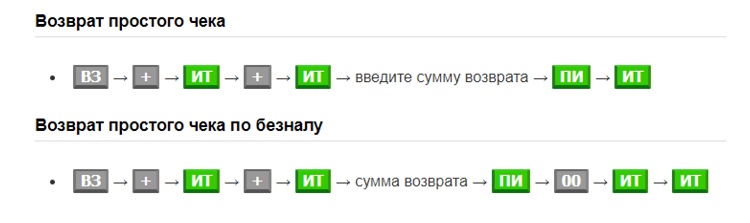
При возврате простого чека комбинация будет следующей: «В3»→«+»→«ИТ»→«+»→«ИТ»→внесите сумму возврата→«ПИ»→«ИТ»
При возврате простого чека по безналу
«В3»→«+»→«ИТ»→«+»→«ИТ»→внесите сумму возврата→«ПИ»→«00»→ «ИТ»→ «ИТ»
При возникновении ошибки 59, кассиру необходимо:
-
При кнопке «С» вернуться назад.
-
Нажать кнопки в соответствии с последовательностью, прописанной в инструкции по эксплуатации.
Остальные ошибки из таблицы разрешаются аналогично. Для исправления ошибки «088» через «Меню» выключите блокировку в товарной карточке и подтвердите продажу.
При ошибке «066», выпустите чек с гашением.
Как избежать ошибок при работе на ККМ Меркурий-130Ф
Чтобы не допустить сбой ККМ и простой в работе:
-
Убеждайтесь в качестве соединения с интернетом перед тем, как открыть смену.
-
Держите сетевое оборудование исправным.
-
На постоянной основе диагностируйте ККМ на предмет выявления ошибок.
-
Своевременно продлевайте договор с ОФД и оплачивайте абонентскую плату.
В конце дня просматривайте отчёт о закрытии смены. В нём указано количество не переданных оператору чеков.
Наш каталог продукции
У нас Вы найдете широкий ассортимент товаров в сегментах кассового, торгового, весового, банковского и офисного оборудования
Сообщение на индикаторе
Пояснение
Действия
Err 001
Сбой шины I2C
Обратиться в сервисную службу
ПЗУ НЕНОР
Сбой контрольной суммы программы
Перезапустить ККМ. Обратиться в сервисную службу
Err 003
Неисправность таймера
Ввести дату и время. Обратиться в сервисную службу
НП НЕНОР
Неисправность фискальной памяти
Обратиться в сервисную службу
ЗУ НЕ НОР
Неисправность Data Flash
Err 006
Неисправна либо неотформатирована Data Flash
Err 007
Нарушение структуры данных
Err 008
Сбой ОЗУ таймера
Err 009
Ошибка при восстановлении после аварийного отключения
Err 010
Не запрограммирована дата
Запрограммируйте дату
Err 011
Неверная дата
Err EL01
Ошибка параметров при передаче данных в ЭКЛЗ
Обратиться в сервисную службу
Err EL02
Неверное состояние ЭКЛЗ
Err EL03
Сообщение ЭКЛЗ о неисправности
Err EL04
Неисправен криптопроцессор
Err EL05
Исчерпан временной ресурс ЭКЛЗ
Err EL06
ЭКЛЗ переполнена
Err EL07
Ошибка даты/времени ЭКЛЗ
Установить корректную дату
Err EL08
Нет запрошенных данных в ЭКЛЗ
Уточнить запрос
Err EL09
Переполнение регистров ЭКЛЗ
Обратиться в сервисную службу
Err EL10
Даны ФП и ЭКЛЗ не совпадают
Err EL11
ЭКЛЗ не активизирована или не та
Err EL12
Не совпадают номера смен в ФП и ЭКЛЗ
EL НЕНОР
ЭКЛЗ не подключено или неисправно
ПУ НЕНОР
Неисправность печатающего устройства
НБУ
Нет чековой ленты
Заправьте бумажную ленту
ПЕРЕГРЕВ
Перегрев печатающей головки.
Остудите ККМ.
ПОd Г
Термоголовка отведена
Подведите головку.
АП
Авария питания. Разряжен аккумулятор
Выключите машину. Зарядите аккумулятор
Err 025
Переполнение буфера чеков
Проведите ОСГ
Err 026
Неверная операция
Err 027
Операция прервана
Для продолжения нажмите клавишу «С»,
Err 028
Ошибка ввода
Err 029
Попытка продажи товара по коду в режиме 0, или возврат по коду, когда разрешен только суммовой возврат
Err 030
Выплата или возврат: запрошенной суммы нет в наличии
Err 032
Критическая ошибка буфера чеков
Обратиться в сервисную службу
ПРОВ ОСГ
Не закрыта смена.
Закройте смену
ОСГ В БАЗЕ
Не проведен отчет с гашением по базе товаров или услуг
Провести ОСГ по базе
Err 036
Переполнение регистра
Закрыть чек. Если при открытии следующего чека ошибка повторяется -проведите гашение.
Err 037
Попытка продажи в закрытую секцию
Для отмены нажмите клавишу «С»
Err 038
Несовпадение типов секции и операции
Err 040
Товар в базе заблокирован
Err 041
Попытка продажи дробной части штучного товара по базе
Err 042
Сервер не отвечает
Проверить связь с ПЭВМ
Err 043
Ошибка протокола обмена с сервером
Err 044
Отказ в обработке запроса сервером
Err 045
Неверное значение кода товара > 1000
Для отмены нажмите клавишу «С»
Err 046
Товар в базе не найден
Err 047
Недостаточно денег при подсчете сдачи
Err 049
Не запрограммирован налог или налоговая группа
Err 050
Ошибка в базе налогов
Err 051
Переполнение ФП
Обратиться в сервисную службу
Err 052
Ошибка ФП
Err 055
Ошибка записи в ФП
Err 057
Нефискальный режим
Err 058
Нет регистрации ЭКЛЗ в ФП
Err 060
Фискальная запись повреждена
Err 062
Нет заводского номера
Err 064
Некорректное время
Введите время
Российская компания Incotex Electronics Group производит технику для ретейла, в том числе онлайн-кассы под брендом «Меркурий». В ассортименте преобладают бюджетные аппараты с монохромным дисплеем и кнопочной клавиатурой. Они компактны и просты в использовании, но, как и любая техника, иногда дают сбои. Обычно они возникают при неправильном обращении с устройством, в результате некорректных настроек или несоблюдения правил эксплуатации. В статье рассмотрим основные виды ошибок и дадим инструкции по их устранению на примере популярной модели Меркурий 130Ф.
Подскажем, какая касса из нашего каталога подойдет для вашего бизнеса.
Оставьте заявку и получите консультацию в течение 5 минут.
Как исправить ошибку «478» на кассе Меркурий-130Ф
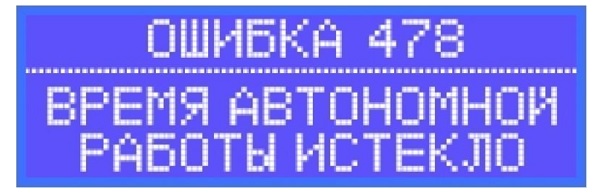
По закону № 54-ФЗ, касса должна быть подключена к интернету и передавать электронные чеки оператору фискальных данных (ОФД). Этот процесс должен происходить в режиме реального времени. При отсутствии связи с ОФД онлайн-касса может функционировать автономно — формировать чеки без отправки оператору. Максимальный допустимый срок такой эксплуатации устройства — 30 дней. По окончании этого периода ККМ блокируется, и на экране появляется ошибка «487» с пояснением «Время автономной работы истекло».
По каким причинам возникает ошибка
Перед тем как исправить ошибку «478» на кассе Меркурий 130Ф, необходимо разобраться, из-за чего она появилась. Проблема возникает в двух случаях:
- Отсутствует подключение к интернету.
- Не налажено взаимодействие с ОФД.
ККТ блокируется в обоих случаях, оператор не сможет выполнить ни одной кассовой операции. При этом замена ФН и перерегистрация устройства не потребуются. Зачастую проблема решается сразу после восстановления доступа к интернету. Все накопленные чеки автоматически отправляются ОФД, и «автономка» продолжает работать в стандартном режиме.
Проверка связи с ОФД
Если возникает сбой с номером «478», прежде всего проверьте, есть ли соединение с ОФД:
- Перейдите в кассовый режим, нажав «РЕЖ».
- Два раза нажмите на «00», с помощью клавиш «+» и «ИТ» выберите строчку «Тест ОФД».
Если на экране появилось сообщение «РЕГ. В СЕТИ ПРОШЛА!», значит связь с сервером ОФД настроена корректно. Если на дисплее возникла ошибка «ОТКАЗ РЕГИСТР.В СЕТИ», возможно вы не оплатили услуги оператора фискальных данных, или ККТ не подключена к интернету.
Проблемы со связью могут возникать на стороне сервера ОФД, например, если он перегружен или находится на техобслуживании. На экране появится сообщение с ошибкой «434». Обратитесь к оператору и уточните причину сбоя.
Проверка подключения к Сети
Меркурий-130Ф поддерживает обмен данными посредством Wi-Fi и GSM. Нужно выполнить тест подключения в зависимости от используемого интерфейса. Как проверить наличие точки доступа Wi-Fi:
- Перейдите в кассовый режим, нажав на кнопку «РЕЖ».
- Дважды нажмите на кнопку «00», а затем на «+» до тех пор, пока на экране не появится команда «Поиск сетей Wi-Fi».
- Подтвердите операцию кнопкой «ИТ». Касса распечатает список всех доступных сетей Wi-Fi.
- Проверьте, есть ли в этом перечне нужная вам сеть.
Если аппарат не подключен, настройте связь:
- Перейдите в режим программирования: нажмите кнопку «РЕЖ» и «ИТ».

- Введите пароль «22», установленный по умолчанию, и подтвердите ввод нажатием на клавишу «ИТ».
- Кнопками навигации «+» и «−» найдите команду «Настройки Wi-Fi».
- После появления на дисплее «wi-fi SSID» сохраните корректировки клавишей «ИТ».
- Введите имя сети и дождитесь, когда устройство ее определит.
- Нажмите «ИТ», «РЕЖ» и «3».
После этого ККТ самостоятельно запустит перезагрузку для сохранения настроек. Если в результате этих манипуляций ошибка не устранена, проверьте, оплачены ли услуги провайдера.
Для подключения к мобильному интернету перейдите в режим программирования, как описано выше, но вместо Wi-Fi выберите операцию «Настройки GPRS». Дальнейшие шаги:
- Укажите название сети.
- С помощью кнопки «+» перейдите к строке «Логин» и укажите имя пользователя.
- Подтвердите изменения клавишей «ИТ».
- Введите пароль.
- Нажмите «РЕЖ» и «3».
Если не удается подключиться к мобильному интернету, проверьте остаток средств на счете:
- Перейдите в кассовый режим.
- Дважды нажмите на кнопку «00» и несколько раз на «+», пока не доберетесь до строчки «БАЛАНС SIM-КАРТЫ».
- Выберите этот пункт и дождитесь, когда касса напечатает документ с информацией о модуле GSM и остатке на счете.
При необходимости пополните баланс и повторно подключитесь к мобильному интернету.
Мы готовы помочь!
Задайте свой вопрос специалисту в конце статьи. Отвечаем быстро и по существу. К комментариям
Проблемы с ФН в Меркурий-130Ф
Ошибка «453» свидетельствует о наличии проблем с фискальным накопителем. Чаще всего она возникает, если продавец закрыл архив ФН с целью его замены, а потом пытается открыть новую смену. Другие причины:
- при перерегистрации Меркурий 130Ф в ФНС пользователь не заменил отслуживший ФН на новый;
- при постановке ККМ на учет в налоговой пользователь ввел некорректные данные, например адрес проведения расчетов или реквизиты предприятия;
- при перерегистрации была указана причина «Смена настроек», а на самом деле владелец терминала еще и перешел на обслуживание к другому ОФД.
Также ошибка «453» может возникать из-за несовместимости ККМ с используемым форматом фискальных данных. Чтобы устранить этот сбой, обновите прошивку.
После закрытия архива в ФН нельзя начать очередную кассовую смену. На дисплее появляется уведомление «Архив закрыт — данная операция невозможна». В этом случае придется покупать новый ФН, даже если вы выполнили операцию с архивом по ошибке.
Если сбой произошел при изменении времени на открытой смене, пользователь не сможет формировать чеки. Сначала нужно завершить текущую смену, а после этого начать новую.
Как исправить ошибку «480» на кассе Меркурий-130Ф
На чеке должна быть указана фамилия оператора. Если этот атрибут не задан в настройках, при выполнении кассовой операции на дисплее отобразится ошибка с номером «480». Ввод фамилии усложняется тем, что у Меркурия-130Ф цифровая клавиатура, поэтому придется воспользоваться таблицей, где каждой букве соответствует определенный код. Задайте фамилию следующим образом:
- Перейдите в режим программирования.
- Нажмите кнопки в очередности, как показано на рисунке ниже. Меркурий 130Ф напечатает таблицу с кодами символов.

- Нажмите «ПИ» и «Х».
- Введите фамилию пользователя.
- Сохраните изменения последовательным нажатием кнопок



Как правильно выполнить подключение Меркурий-130Ф к «1С»
Меркурий-130Ф можно использовать в качестве фискального регистратора (ФР) в связке с продуктами «1С», в которых предусмотрено автоматизированное рабочее место кассира, например с «1С:Розница». В этом случае все кассовые операции выполняются на компьютере с «товароучеткой», а ККМ только фискализирует и печатает чеки. Перед подключением Меркурий 130Ф к «1С» необходимо перевести устройство в режим ФР:
- Перейдите в меню «Программирование»
- Нажимая клавиши «+» и «−», найдите пункт «Прогр.опций».
- Выберите строчку «ОП1», нажав «ИТ», и установите для нее значение «4» (включение режима ФР).
- Таким же образом для опции «ОП17» задайте значение «3», для «ОП18» — «5», для «ОП25» — «0».
- Сохраните заданные параметры нажатием «РЕЖ» и «3», после чего перезагрузите кассу.
Перед подключением ККМ к компьютеру зайдите в раздел «Поддержка» на официальном сайте производителя, скачайте и установите утилиты:
- USB-драйвер, чтобы ПК корректно распознал кассовый аппарат (при подсоединении через кабель RS-232 такое ПО не требуется);
- драйвер режима ФР.
Как интегрировать кассу с товароучетным ПО:
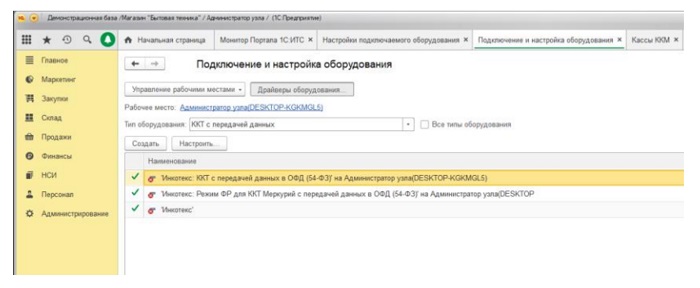
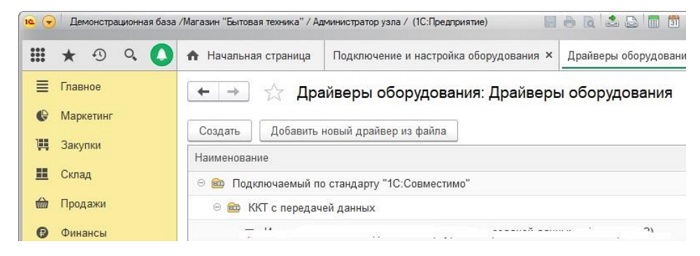
- Откройте «1С» → «Администрирование» → «Подключаемое оборудование».
- Нажмите на кнопку «Драйверы оборудования».

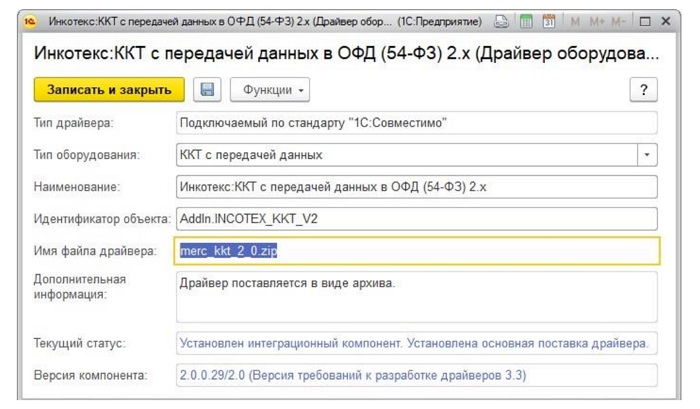
- Выберите команду «Добавить новый драйвер из файла».

- Выберите файл merc_kkt_2_0.zip, находящийся в каталоге C:Program Files (x86)Incotexmerc119f1C8. Эта утилита устанавливается на ПК вместе с драйвером режима ФР.
- Подтвердите действие — «Записать и закрыть».

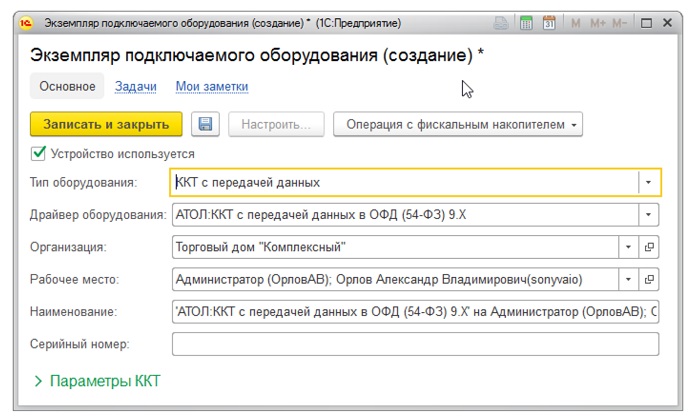
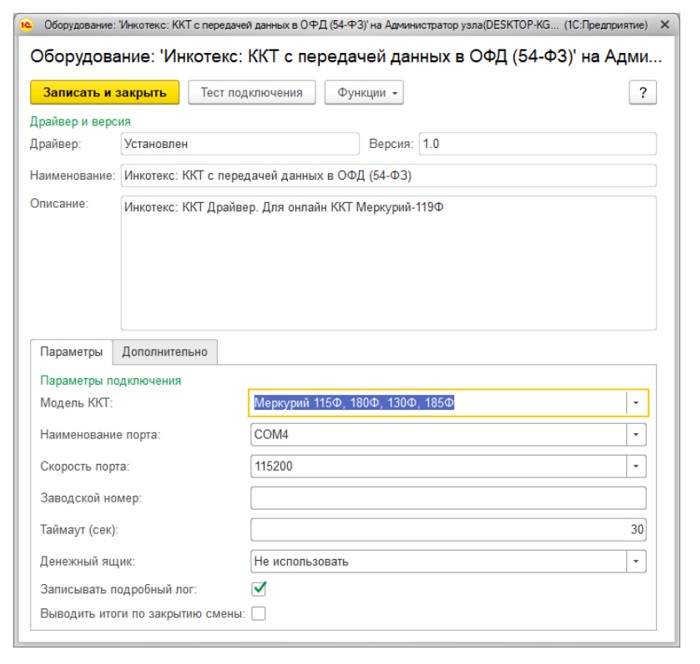
- Вернитесь на вкладку «Подключаемое оборудование», выберите из списка «ККТ с передачей данных» и нажмите кнопку «Создать».
- Заполните поля: тип оборудования, организация, рабочее место и наименование драйвера.
- Сохраните настройки и закройте окно. В списке оборудования появится созданный экземпляр.

Теперь необходимо выбрать добавленную кассу и перейти к настройкам:
- В открывшейся форме укажите модель ККТ и наименование порта (COM или USB).

- Нажмите на кнопку «Тест подключения» на верхней панели. Если все настройки выполнены правильно, появится сообщение: «Тест успешно выполнен».
- Сохраните изменения, кликнув по клавише «Записать и закрыть».
- Войдите в меню «НСИ» → «Кассы ККМ» и нажмите на кнопку «Создать».
- Выберите тип оборудования и введите название ККТ.

- Сохраните изменения нажатием кнопки «Записать и закрыть».
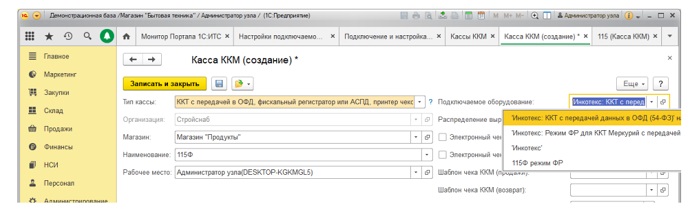
После интеграции ККМ и «1С» можно переходить к созданию чеков и выполнению других кассовых операций. Для этого откройте вкладку «Продажи» в товароучетной программе и нажмите кнопку «Открыть смену».
Кассы Меркурий для малого бизнеса. Доставка по всей России!
Оставьте заявку и получите консультацию в течение 5 минут.
Что делать, если Меркурий-130Ф не включается
Портативная онлайн-касса Меркурий-130Ф комплектуется литий-ионным аккумулятором емкостью 2 000 мАч. Заряда хватает на 16 часов непрерывной автономной работы — это примерно 500 напечатанных чеков.
Если кассовый аппарат не включается, скорее всего, разрядилась АКБ. Блок питания для ККМ Меркурий-130Ф представлен в комплекте поставки. Подсоедините его к кассе и к электросети, после чего включите ККМ. На экране должен появиться значок с уровнем заряда.
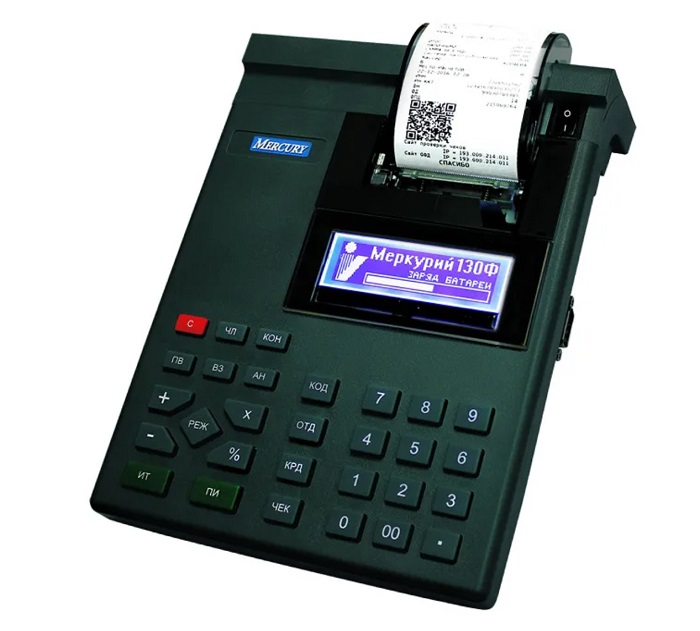
Подождите, пока полоска не станет полностью белой. После этого можно использовать кассу в привычном режиме. На восполнение заряда потребуется примерно 4 часа.
Если аккумулятор отслужил свой срок, можно заменить его на более мощный, но в этом случае касса не попадает под условия гарантийного обслуживания. Для установки в Меркурий-130Ф подойдет любая батарея с параметрами 12 B; 0,4 А; 4,8 Вт.
Если замена аккумулятора не помогла, и касса по-прежнему не включается, необходимо обратиться в сервисную службу.
Ошибки Меркурий-130Ф, связанные с открытием смены
Ошибка «474» возникает в результате некорректного завершения предыдущей смены. Обычно эту проблему обнаруживают на следующий день. В конце рабочей смены кассир формирует соответствующий отчет о закрытии. В процессе этой процедуры аппарат может дать сбой, «зависнуть» и не реагировать на нажатия. В такой ситуации лучше ничего не предпринимать и немного подождать. Но зачастую пользователи начинают перезагружать ККМ, прерывают процесс формирования отчета. На следующий день, когда продавец открывает новую смену, он видит на экране ошибку «474» и сообщение «Смена закрыта». Сбой можно устранить своими силами без обращения в сервис:
- Включите онлайн-кассу, зажав кнопку «ВЗ».
- Нажатием «ИТ» активируйте режим техсброса и введите стандартный пароль «995578».
- С помощью кнопок «+» и «−» найдите «Журнал продаж» и очистите его последовательным нажатием «ИТ» и «3».
Если это не помогло, нужно отформатировать flash-память, но эту процедуру следует доверить специалистам сервисного центра. Та же операция требуется, если на ККМ произошел сбой файловой системы, и появилась ошибка «025». Если форматирование не решило проблему, следует обновить прошивку ККМ.
Ошибка 59 при возврате прихода и других операциях на кассе Меркурий-130Ф
В отдельную категорию неполадок выделим ошибки, связанные с некорректными действиями кассира. Самые распространенные из них:
| Код ошибки | Описание |
| 059 | Оператор нажал не ту кнопку при выполнении кассовой операции |
| 060 | Попытка пробить чек на 0 рублей при выборе оплаты «Электронные» |
| 065 | Выбор способа оплаты «Электронные» при реализации товара в кредит |
| 066 | Смена открыта более 24 часов |
| 081 | Неправильный пароль при входе в систему |
| 088 | Попытка продать товар, заблокированный в системе |
Касса не позволит оператору выполнить действие, если он нажал не ту кнопку или ввел неправильное значение, и выдаст соответствующее уведомление. Если при оформлении чека еще при покупателе кассир ошибся в цене или количестве товарных единиц, необходимо выполнить возврат прихода. Комбинации клавиш для этой операции отличаются в зависимости от способа оплаты:
При возврате прихода или выполнении любой другой операции на кассе Меркурий 130Ф может возникать ошибка 59. Такое случается, если кассир ошибся в порядке нажатия клавиш. Что нужно сделать:
- Вернуться назад с помощью клавиши «С».
- Нажать кнопки строго в той последовательности, которая приведена в руководстве.
Остальные проблемы из этой категории решаются по тому же принципу. Кассир возвращается назад и выполняет операцию корректно. Например, при возникновении сбоев с кодами «060» и «065» нужно выбрать «Наличные» вместо «Электронные».
Для устранения ошибки «088» отключите блокировку в карточке товара в меню «Управление номенклатурой», после чего повторите продажу.
Если на экране появилось уведомление с кодом «066», необходимо провести гашение:
- Многократно нажать на кнопку «РЕЖ» до появления на экране строки «Отчеты ФН».
- Зайти в раздел под правами администратора, используя стандартный пароль «22». На дисплее отобразится команда «Закрыть смену».
- Подтвердить операцию кнопкой «ИТ».
Кассовый аппарат «выпустит» отчет о закрытии смены, после чего можно сразу начинать новую.
Как избежать ошибок в работе с онлайн кассой Меркурий-130Ф
Чтобы избежать сбоев в работе кассы и предотвратить простои в торговле, следуйте рекомендациям:
- проверяйте качество интернет-соединения перед началом каждой смены;
- поддерживайте сетевое оборудование в исправном состоянии;
- даже если в магазине установлен Wi-Fi-роутер, купите для кассы SIM-карту, чтобы при сбоях в подаче электропитания можно было воспользоваться мобильным интернетом и отправлять чеки ОФД без задержек;
- регулярно проводите диагностику ККТ на предмет ошибок;
- контролируйте срок действия договора с ОФД и вовремя оплачивайте услуги.
По окончании рабочего дня нужно внимательно прочитать отчет о закрытии смены. В нем отображается количество неотправленных чеков. Если их больше «0», нужно проверить связь с ОФД, как мы описали выше.
Специалисты «Онлайн-касса.ру» устранят любые ошибки на ККМ Меркурий за один день. Большинство проблем решается удаленно.
Если у вас еще нет онлайн-кассы, мы подберем подходящую модель с учетом бюджета, зарегистрируем ее в ФНС, настроим и подключим периферийные устройства. Оставьте заявку на нашем сайте и получите бесплатную консультацию!
Зарегистрируем кассу Меркурий-130Ф в ФНС за 1 день!
Оставьте заявку и получите консультацию в течение 5 минут.
Оцените, насколько полезна была информация в статье?
Наш каталог продукции
У нас Вы найдете широкий ассортимент товаров в сегментах
кассового, торгового, весового, банковского и офисного оборудования.
Посмотреть весь каталог