
Microsoft Flight Simulator X Deluxe Edition Microsoft Flight Simulator X Standard Edition Microsoft Flight Simulator X Service Pack 1 Еще…Меньше
Проблемы
После успешной установки и активации Microsoft Flight Simulator X, если удалить игру с компьютера, а затем попытаться переустановить игру, игра не устанавливается и вы получаете сообщение об ошибке 1722.
Сообщение об ошибке 1722 — это общее сообщение об ошибке установщика, в которое говорится о сбое системного уровня. В большинстве случаев сбой настройки программы установки, связанной с регистрацией шрифтов. В этом случае вы получите еще одно сообщение об ошибке, за которым следует сообщение об ошибке установщика 1605.
Решение
Следующий файл доступен для загрузки в Центре загрузки Майкрософт по адресу:
 скачайте пакет средства сброса программного обеспечения в системе лицензирования.Дата выпуска: 10 ноября 2006 г. Для получения дополнительных сведений о скачии файлов службы поддержки Майкрософт щелкните номер следующей статьи, чтобы просмотреть статью в базе знаний
Майкрософт:
119591 Как получить файлы поддержки Майкрософт от веб-служб, которые корпорация Майкрософт проверяла этот файл
на вирусы. Корпорация Майкрософт использует самые последние на момент публикации файла версии антивирусного программного обеспечения. Файл хранится на защищенных серверах, что предотвращает его несанкционированное изменение.
Обратите внимание, что это средство не повлияет на состояние активации программного обеспечения для Microsoft Windows 7 или Windows Vista.
Чтобы получить и запустить средство сброса системы лицензирования программного обеспечения, выполните следующие действия:
-
Щелкните ссылку «Скачать пакет средства сброса системы лицензирования программного обеспечения», чтобы начать скачивание.
-
Когда вы получите диалоговое окно «Загрузка файла», нажмите кнопку «Рабочий стол» и выберите «Сохранить».
-
После завершения скачивания нажмите кнопку «Закрыть».
-
Дважды щелкните файлMSKB928080.exeна рабочем столе.
-
Когда вам будет предложено принять лицензионный договор, нажмите кнопку «Да».
-
Извлекать файлы в следующую папку:
C:MicrosoftKB928080Note Если открывается диалоговое окно «Открытие файла — предупреждение системы безопасности», нажмите кнопку «Выполнить».
-
Запустите средство сброса системы лицензирования программного обеспечения. Для этого выполните следующие действия:
-
В Windows XP: нажмите кнопку «Начните
 «. Щелкните «Все программы», выберите «Аксессуары» и нажмите кнопку «Командная подсказка».
 -
В Windows Vista или Windows 7: нажмите
кнопку «Начните введите cmd в поле поиска и нажмите ввод. -
В командной области введите следующую команду в окне команд:
cd C:
-
Нажмите клавишу ВВОД.
-
Введите cd MicrosoftKB928080.
-
Нажмите клавишу ВВОД.
-
Type resetsldl -All.
-
Нажмите клавишу ВВОД.
-
 «. Щелкните «Все программы», выберите «Аксессуары» и нажмите кнопку «Командная подсказка».
 кнопку «Начните
 Вам будет предложено сбросить лицензию.

Нужна дополнительная помощь?
Нужны дополнительные параметры?
Изучите преимущества подписки, просмотрите учебные курсы, узнайте, как защитить свое устройство и т. д.
В сообществах можно задавать вопросы и отвечать на них, отправлять отзывы и консультироваться с экспертами разных профилей.
Как исправить ошибку загрузки или установки Microsoft Flight Simulator 0x00000001?
Многие пользователи жалуются на ошибку 0x00000001 при попытке установить Microsoft Flight Simulator. В некоторых случаях проблема возникает на стадии скачивания игры через внутриигровой менеджер загрузки. Вместе с тем может встречаться ошибка с кодом 499.
Причины появления данной проблемы могут быть связанны с разными факторами – от банальной потери пакетов при скачивании игры до несовместимости тех или иных драйверов. Поэтому ниже разберём несколько разных методов устранения этой неприятной ошибки.
Содержание
- Решение 1. Убедитесь, что нет ожидающих обновлений Windows 10
- Решение 2. Обновите все приложения через Microsoft Store
- Решение 3. Сбросьте подключение к интернету
- Решение 4. Сброс кеша Microsoft Store
- Решение 5. Сбросить Microsoft Store
- Решение 6. Удаление временных файлов
- Решение 7. Перезапустите игровую службу и службу установки Microsoft Store
- Решение 8. Сброс игровых сервисов Microsoft
Решение 1. Убедитесь, что нет ожидающих обновлений Windows 10
Прежде всего, необходимо убедиться, что установлена последняя версия Windows. Кроме того, следует установить все дополнительные обновления, если они не устанавливаются по умолчанию.
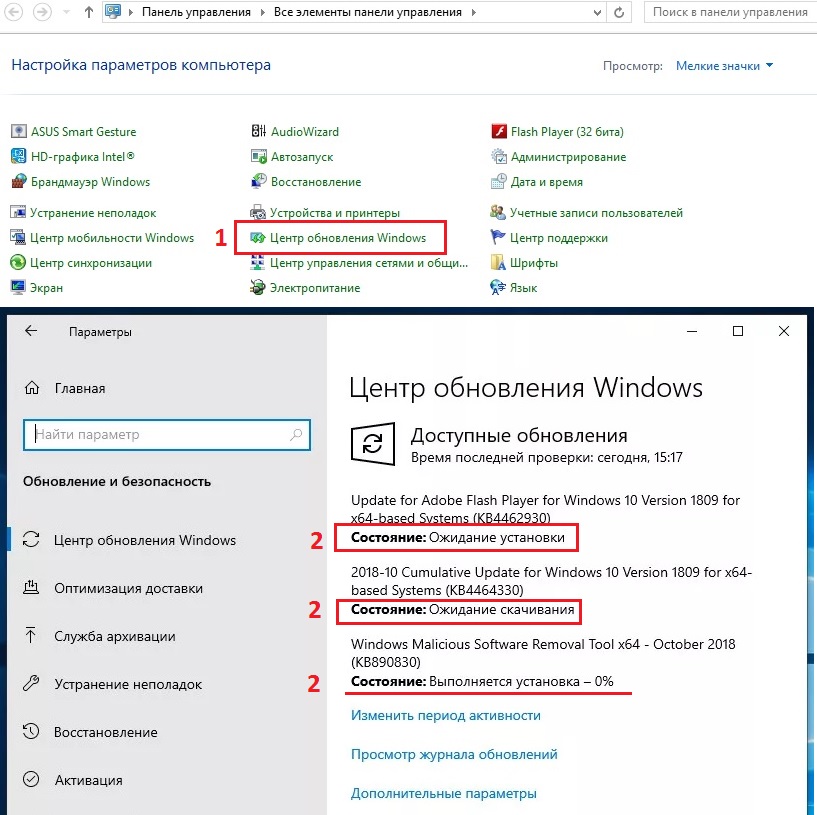
- Нажмите правой кнопкой мыши по значку Windows (внизу, слева) и перейдите в Панель управления.
- Зайдите в раздел Центр обновления Windows, и справа проверьте наличие обновлений.
- Установите их, если таковые имеются.
- Также обратите внимание на пункт Ожидающие установки.
- Нажмите Установить сейчас и дождитесь завершения процесса.
- После окончания перезагрузите компьютер и попробуйте снова загрузить/установить Microsoft Flight Simulator.
Решение 2. Обновите все приложения через Microsoft Store
Если в Магазине Windows зависают обновления для других ваших приложений, попробуйте обновить их и посмотреть, помогло ли это исправить ошибку 0x00000001 при установке Microsoft Flight Simulator.
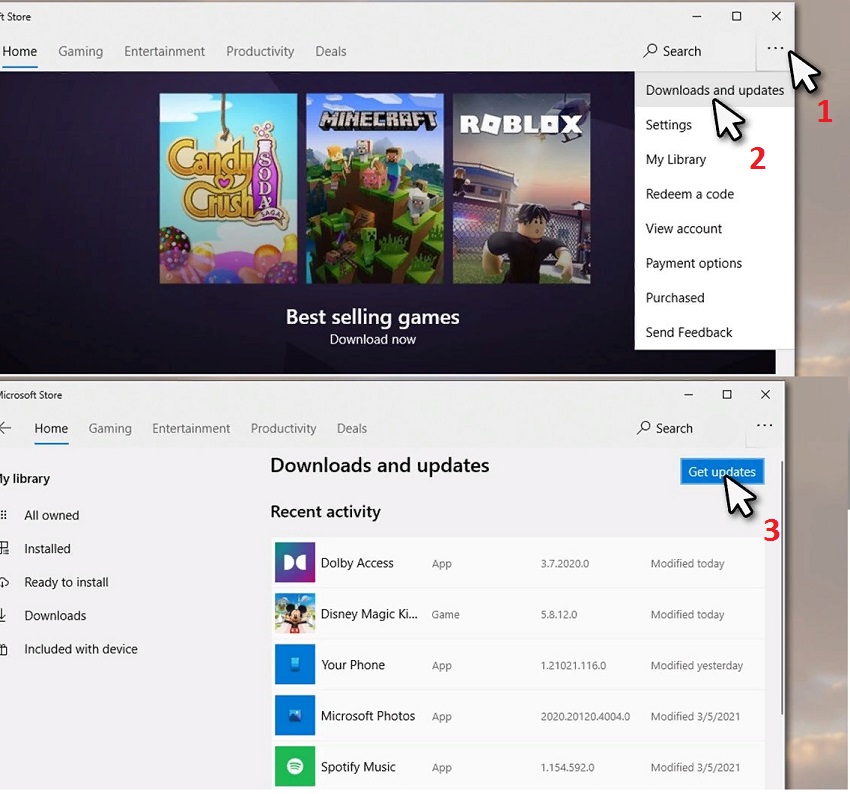
- Откройте Microsoft Store.
- Нажмите на три вертикальные точки в правом верхнем углу, и выберите «Загрузки и обновления».
- Далее Проверить наличие обновлений.
- Выберите Установить обновления, и дождитесь завершения процесса.
- Перезагрузите систему.
Решение 3. Сбросьте подключение к интернету
Как это сделать:
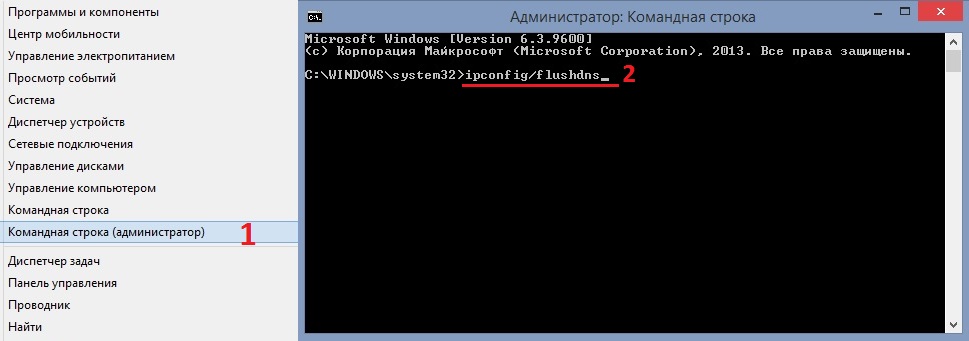
- Нажмите правой кнопкой мыши по значку Windows.
- Выберите Командная строка (Администратор).
- Во всплывающем окне Контроля учётных записей подтвердите выбор.
- В новом окне введите следующие команды, нажимая после каждой Enter:
- ipconfig /flushdns
- ipconfig /registerdns
- ipconfig /release
- ipconfig /renew
- netsh winsock reset
- Перезагрузитесь.
Решение 4. Сброс кеша Microsoft Store
Если ошибка возникает при загрузке версии из магазина Microsoft, можно попробовать сбросить кеш Store:
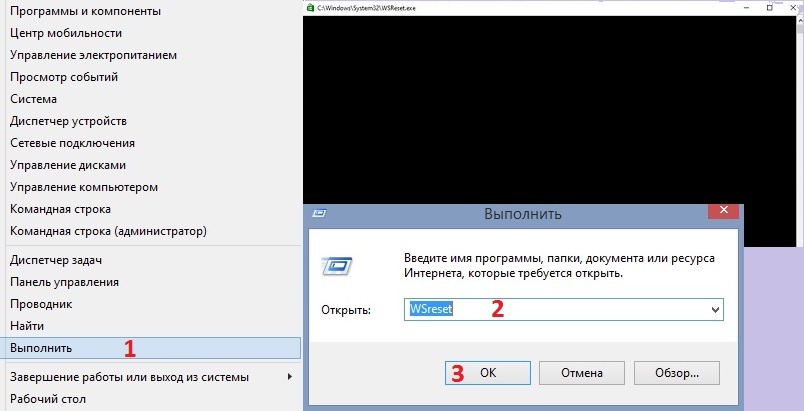
- Нажмите ПКМ по значку Windows, и перейдите в раздел Выполнить.
- Откроется соответствующее окно, в котором нужно ввести команду:
- WSReset
- Нажмите Enter или Ок.
- Появится всплывающее окно с чёрным фоном – не закрывайте его.
- Затем перезагрузите компьютер, после чего Microsoft Store будет сброшен.
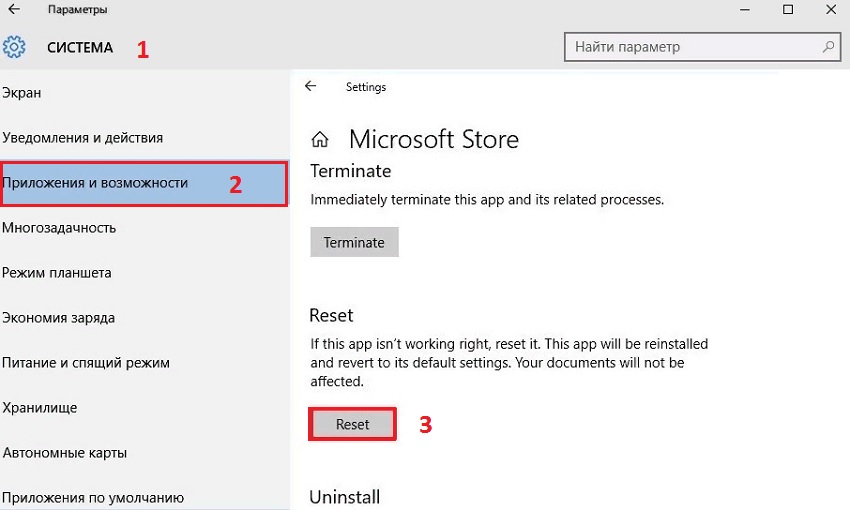
Решение 5. Сбросить Microsoft Store
Инструкция:
- Нажмите ПКМ по значку Windows, выберите Параметры.
- Далее пройдите по пути Система > Приложения и возможности.
- Прокрутите вниз, пока не найдёте раздел Microsoft Store.
- Нажмите Reset или Сброс.
- Перезагрузите систему.
Решение 6. Удаление временных файлов
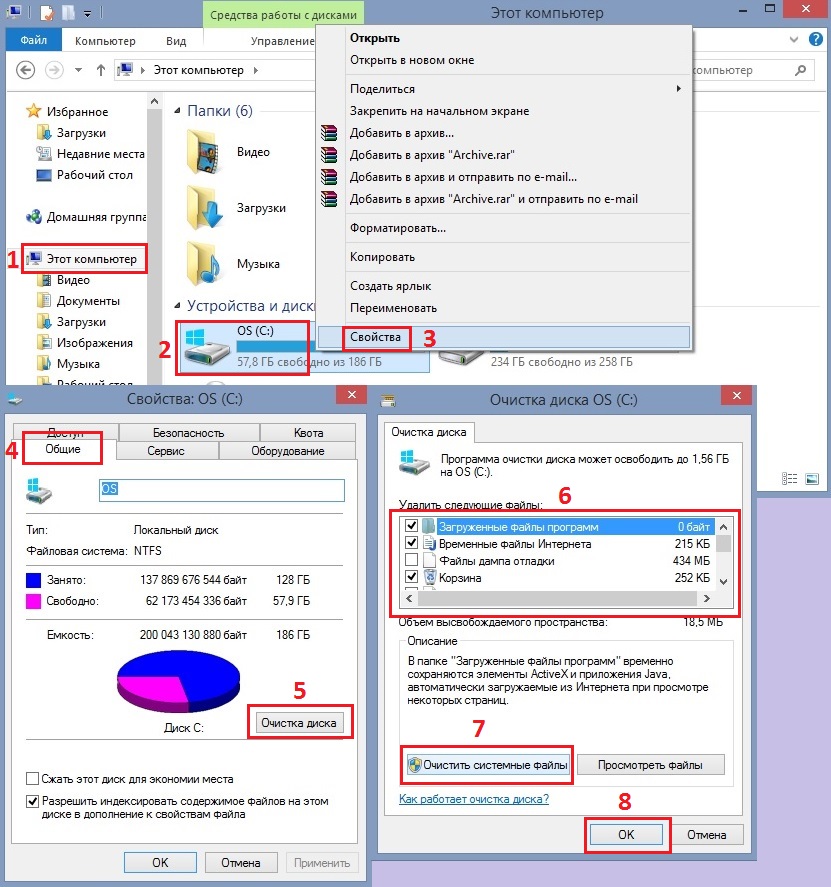
Руководство по очистке временных файлов:
- Откройте любую папку на компьютере, справа нажмите Этот компьютер.
- Щёлкните ПКМ по основному диску (по умолчанию диск C: ) и выберите свойства.
- Откройте вкладку Общие и нажмите Очистка диска.
- В новом окне поставьте галочку рядом с файлами, которые следует удалить.
- Можете пропустить папку Загрузки, если в ней хранятся ценные файлы.
- Нажмите Очистить системные файлы.
- Перезагрузитесь.
Решение 7. Перезапустите игровую службу и службу установки Microsoft Store
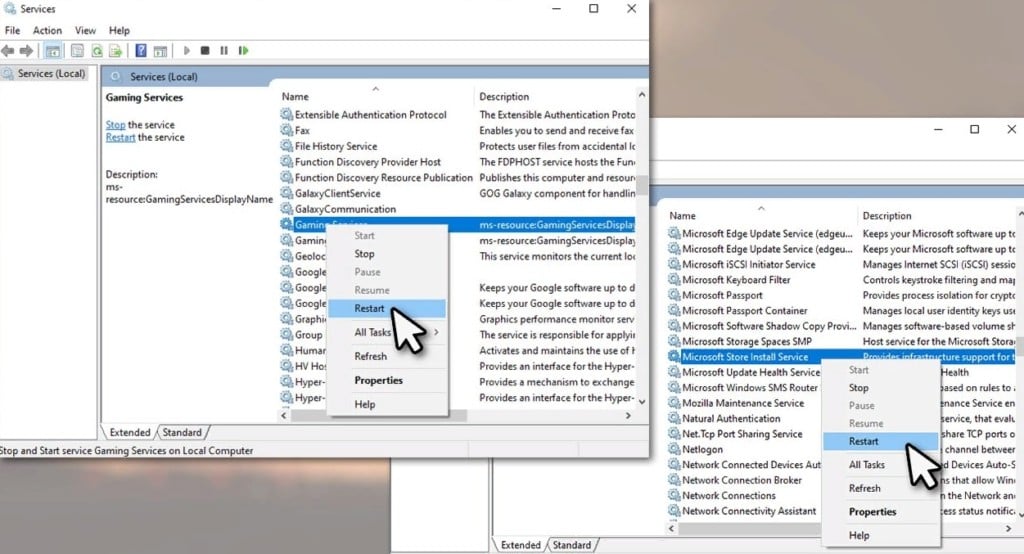
Сделайте следующее:
- Введите Службы в поиске Windows и нажмите Enter.
- Прокрутите вниз, пока не найдёте Игровые сервисы.
- Щёлкните правой кнопкой мыши игровые сервисы и выберите «Перезапустить».
- Далее найдите службу Microsoft Store Install Service.
- Щёлкните ПКМ и снова нажмите «Перезапустить».
- Попробуйте ещё раз загрузить или установить Microsoft Flight Simulator 2020.
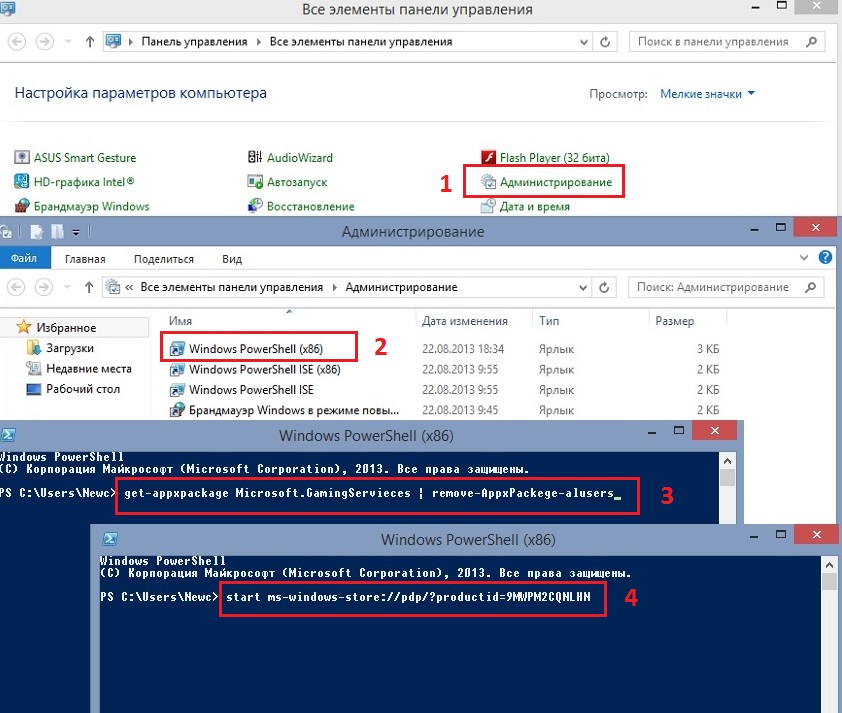
Выполните такие действия:
- Нажмите ПКМ по значку Windows, и перейдите в Панель управления.
- Выберите раздел Администрирование.
- Запустите приложения PowerShell с правами администратора (ПКМ по ярлыку).
- Если отображается Контроль учётных записей пользователей, нажмите Да.
- После открытия PowerShell вставьте следующую команду:
- get-appxpackage Microsoft.GamingServices | remove-AppxPackage -allusers
- Нажмите Enter и дождитесь завершения процесса.
- После этого введите следующее и нажмите Enter:
- start ms-windows-store://pdp/?productid=9MWPM2CQNLHN
- Перезагрузите компьютер.
Microsoft Flight Simulator — это недавно выпущенная игра, которая всех впечатлила своим уникальным опытом. Посетить мир в игровом симуляторе — это то, чего раньше никогда не было. С момента его запуска возникли некоторые проблемы, которые не позволяли игрокам загрузить игру. В некоторых сценариях, даже когда игра была полностью загружена, пользователи сообщали о проблемах с запуском игры.
Загрузка MFS зависла
Сейчас с игрой есть две основные проблемы. Во-первых, когда вы загружаете игру, она может зависнуть при получении определенного файла. Программа установки отображает сообщение «Подождите», и на самом деле ничего не происходит. Фактического решения этой проблемы от Microsoft еще не было. Тем не менее, есть решение, которое вы можете реализовать, чтобы обойти проблему, которое было разработано сообществом.
MFS зависает на экране загрузки
Во-вторых, у некоторых пользователей, когда вы успешно загрузили игру, игра фактически не запускается и зависает на экране загрузки. В этом сценарии есть несколько причин, которые на самом деле могут вызвать ошибку, которую мы рассмотрим ниже, вместе с решениями, которые были зарегистрированы как работающие, которые вы можете использовать для устранения проблемы. Итак, без лишних слов, давайте перейдем к этому.
- Сбой игры при распаковке. Как оказалось, загрузка зависает, когда игра вылетает при попытке распаковать файл fs-base-cgl. Это очень большой файл, который разделен на несколько фрагментов по 2 ГБ, и при распаковке фрагментов происходит сбой программы установки.
- Недостаточно разрешений — если ваша игра зависает на экране загрузки, возможно, вы запускаете игру без необходимых разрешений. Это может произойти, когда другие приложения в вашей системе мешают игре и вызывают ее зависание.
- Масштабирование Windows. Другой причиной зависания экрана загрузки являются настройки масштабирования вашей Windows. Если вы изменили масштабирование с рекомендованного процента, игра может зависнуть при загрузке. Это то, что Microsoft должна исправить, но пока вам просто нужно вернуться к рекомендуемому масштабированию.
Как оказалось, если ваш Microsoft Flight Simulator завис во время загрузки, вы можете легко исправить это, удалив некоторые файлы, которые он уже загрузил. Это рекомендуется только в том случае, если ваша игра не распаковывается. Таким образом, если в диалоговом окне состояния указано «Распаковка», убедитесь, что вы не закрыли или не остановили программу обновления, так как некоторые из распаковываемых файлов на самом деле очень длинные, из-за чего они требуют времени.
Чтобы решить эту проблему, вам нужно будет внимательно следовать приведенным ниже инструкциям. Это может показаться немного сложным, но это совсем не так, и мы постараемся максимально упростить выполнение инструкций. На самом деле есть два метода, которым вы можете следовать, мы рекомендуем сначала использовать второй метод, поскольку он оказался наиболее эффективным. В любом случае, приступим.
Метод 1. Заставьте программу обновления загрузить отсутствующие файлы
- Прежде всего, вам необходимо понять, какие файлы вы ищете и какие файлы вам нужны. В каталоге установки вы найдете несколько файлов fs-base-cgl-0.1.21.fspackage.NNN и несколько файлов .fspatch. Файлы fspackage фактически пронумерованы от 001 до 031. Вам нужно будет проверить, не пропали ли вы какие-либо файлы.
- Если вам не хватает некоторых файлов fspackage.NNN, вам придется переместить все загруженные файлы fspackage.NNN в другую папку. Также удалите файлы .fspatch в каталоге и перезапустите Flight Simulator.
Копирование файлов
- Подождите, пока установщик загрузит недостающие файлы fspackage.NNN, а затем закройте его. Теперь переместите файлы, которые вы скопировали ранее, в каталог установки, а затем снова запустите Flight Simulator. Это должно начать.
Метод 2: удаление последних измененных файлов
Если вы не хотите, чтобы вас беспокоили все перемещаемые файлы и закрытие средства запуска описанным выше способом, у нас есть другое решение для вас.
- Убедитесь, что имитатор полета закрыт.
- Затем перейдите в следующий каталог:
C: Users USERNAME AppData Local Packages Microsoft.FlightSimulator_8wekyb3d8bbwe LocalCache Packages Official OneStore
- Там отсортируйте файлы по дате изменения и удалите последние 4-5 файлов, которые были изменены.
Сортировка по дате изменения
- Наконец, снова запустите Flight Simulator и дайте ему обновиться. На этот раз он должен быть завершен без проблем.
Устранение проблем с загрузкой Microsoft Flight Simulator
Если вы успешно установили игру, но зависли на экране загрузки, вы можете легко решить проблему, следуя приведенным ниже решениям.
Метод 1: запуск от имени администратора
Как сообщается, чаще всего проблема решается при запуске приложения от имени администратора. Оказывается, часто бывают случаи, когда фоновые приложения мешают игре, и поэтому она не может продолжаться. Вот как:
- Откройте меню «Пуск», нажав клавишу Windows.
- Введите название игры, чтобы найти ее.
- В отображаемых результатах щелкните игру правой кнопкой мыши и выберите параметр «Запуск от имени администратора».
Запустить от имени администратора
- Это запустит игру от имени администратора и, надеюсь, решит вашу проблему.
Метод 2: отключите контроллер
Еще одна причина, по которой игра может не загружаться должным образом, — это ваш контроллер Xbox. От нескольких пользователей поступали сообщения о том, что проблема была вызвана их подключенным контроллером Xbox. Если этот случай применим к вам, отключите контроллер и попробуйте запустить игру. Посмотрите, решит ли это проблему.
Метод 3: проверьте настройки масштабирования
Симулятор полета — новая игра, и она только что вышла, поэтому в такой огромной игре следует ожидать ошибок. Ваши настройки масштабирования Windows также могут привести к неправильной загрузке игры. Если ваше масштабирование установлено на что-либо большее, чем значение по умолчанию, вы должны изменить его обратно. Вот как это сделать:
- Прежде всего, откройте окно настроек, нажав клавишу Windows + I.
- Щелкните значок системы.
- В окне «Параметры системы» прокрутите вкладку «Отображение» вниз до пункта «Масштаб и макет».
Масштабирование Windows
- Убедитесь, что для шкалы установлено Рекомендуемое значение.
Метод 4: используйте приложение Xbox
Как выяснилось, использование приложения Xbox для запуска игры устранило проблему для некоторых пользователей. Даже если вы не купили игру с пропуском Xbox, вы все равно сможете запустить игру.
-
- Перейти к Веб-сайт Xbox.
- Нажмите кнопку «Загрузить приложение», чтобы начать загрузку.
- После загрузки установите приложение Xbox.
- После завершения установки приложения запустите игру с помощью приложения Xbox и посмотрите, решит ли оно проблему.
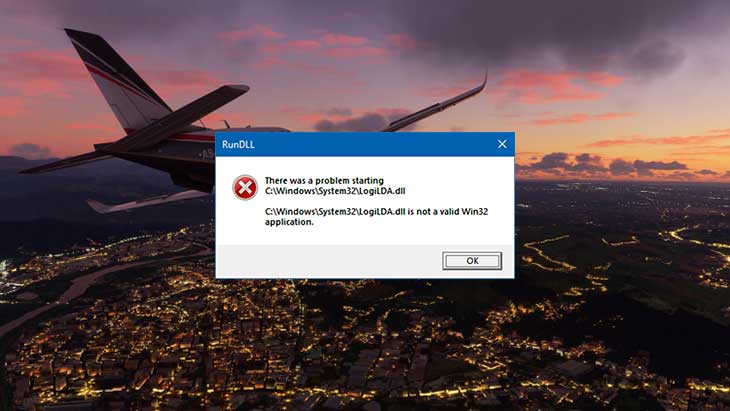
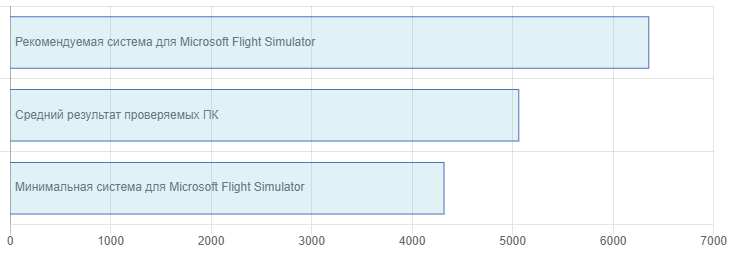
Авиасимулятор Microsoft Flight Simulator вышел на ПК 18 августа 2020 года. Разработчик – Asobo Studio (A Plague Tale: Innocence, Zoo Tycoon и другие). Если у вас возникли технические проблемы с игрой, то первым делом проверьте свой ПК на соответствие системным требованиям.
Если вам самостоятельно удалось найти решение какой-либо проблемы, пожалуйста помогите другим пользователям и напишите о своем варианте решения в комментариях.
Важно: Путь к игре не должен содержать русских букв и спец. символов. Все названия папок должны быть на латинице.
Самые частые ошибки:
- Microsoft Flight Simulator 2020 перестала запускаться
- Ошибка при запуске
- Зависла в процессах
- Оптимизация Microsoft Flight Simulator 2020 / Увеличить FPS
- Ошибка DirectX
- Ошибка «Недостаточно памяти»
- «Синий экран смерти» (BSOD)
- Не работает управление
- Низкий FPS
- Ошибка при установке
- Ошибка Microsoft Visual C++ 2015
- Не на полный экран
- Ошибки DLL
- Microsoft Flight Simulator 2020 виснет
- Черный экран Microsoft Flight Simulator 2020
- Не сохраняется
- Проблемы аудио / Нет голосов
- Вылетает без ошибки
- Ошибка 0xc000007b
Microsoft Flight Simulator 2020 перестала запускаться
Какие изменения вы производили на компьютере? Возможно причиной проблемы стала установка новой программы. Откройте список установленных программ (Пуск -> Установка и удаление программ), отсортируйте по дате. Удалите недавно установленные. Переустановите Microsoft Flight Simulator 2020.
Также проверьте диспетчер задач. Если запущены копии процессов Microsoft Flight Simulator 2020, завершите их все.
Ошибка при запуске Microsoft Flight Simulator 2020
Общие рекомендации
Попробуйте удалить Visual C++. Затем установите Visual C++ из папки с игрой:
- Откройте библиотеку Steam
- Выберите Microsoft Flight Simulator 2020 из списка
- Щелкните правой кнопкой мыши по игре и выберите «Свойства»
- Выберите «Локальные файлы»
- Выберите Обзор локальных файлов …
- Откройте папку _CommonRedistvcredist
Если Microsoft Flight Simulator 2020 не запускается и при этом не появляется никаких ошибок. Если вы запускаете игру впервые, то попробуйте просто подождать.
Советы от разработчиков:
Обновите драйвера видеокарты
Также убедитесь, что вы используете новейшие Nvidia PhysX (для видеокарт Nvidia) и DirectX.
Directx Webinstall: http://www.microsoft.com/download/en/confirmation.aspx?id=35
Также убедитесь, чтобы в настройках панели управления Nvidia опция была установлена на «Application Controlled» (Управление из приложения).
Еще один способ – запуск игры от имени администратора:
- Перейдите в библиотеку Steam
- Выберите Microsoft Flight Simulator 2020 из списка
- Правый клик по игре и выберите «Свойства»
- Выберите «Локальные файлы»
- Выберите Обзор локальных файлов …
- В папке с игрой выберите .exe файл игры
- Выберите файл правой кнопкой мыши
- В появившемся меню выберите «Свойства»
- В окне «Свойства» выберите вкладку «Совместимость»
- В разделе «Параметры» установите флажок «Выполнять эту программу от имени администратора»
- Нажмите «Применить»
- Запустите игру
Попробуйте понизить разрешение экрана перед запуском игры.
Проверьте, чтобы ваша операционная система Windows и стороннее программное обеспечение было обновлено до новых версий.
Загрузите Visual C ++ 2017 Redistributable:
Для Windows 64-bit:
- Visual C++ Redistributable for Visual Studio 2017 (64-bit)
Для Windows 32-bit:
- Visual C++ Redistributable for Visual Studio 2017 (32-bit)
Установите обе версии.
Помимо этого, установите/обновите программное обеспечение .NET:
Microsoft .NET Framework 4.7.1
DirectX End-User Runtime Web Installer – скорее всего, вы уже его установили
Смотрите дополнительные советы ниже:
Для пользователей Windows:
- Обновите систему при необходимости до последней версии
- Выполните проверку целостности кэша Microsoft Flight Simulator 2020 в Steam
- Перезагрузите компьютер
- Переустановите игру
- Попробуйте отключить программы, потенциально конфликтующие с игрой (антивирусы, файрволы и тд)
- Убедитесь, что ваша система подходит под все минимальные системные требования игры
- Удостоверьтесь, что на системном диске есть свободное место в размере 5-6 Гб
- Просканируйте ПК антивирусом
- Переустановка операционной системы должна рассматриваться как крайний вариант действий
Для пользователей Mac OS:
- Обновите версию Mac OS
- Выполните проверку целостности кэша Microsoft Flight Simulator 2020 в Steam
- Попробуйте отключить программы, которые могут конфликтовать с игрой (антивирусы, файрволы и тд)
- Убедитесь, что ваша система подходит под все минимальные системные требования игры
Microsoft Flight Simulator 2020 зависла в процессах
Запустите Microsoft Flight Simulator 2020 в режиме совместимости с другой ОС.
Иногда проблемой является надстройка драйвера Nvidia GeForce Experience. Отключите в ней все оптимизации для игры.
На видеокартах AMD проблемы может создавать приложение Gaming Evolved (Raptr). Попробуйте его временно отключить или удалить.
Если в диспетчере задач есть Nvidia Capture Service, попробуйте завершить процесс. Завершите другие процессы, связанные с захватом видео.
Обновите драйвер видеокарты.
Также см. советы «Не запускается».
Оптимизация Microsoft Flight Simulator 2020 на PC
Это довольно большой вопрос. Можно выполнить несколько действий для улучшения работы.
Советы по оптимизации Microsoft Flight Simulator 2020
Установите последний драйвер видеокарты
Nvidia / AMD
Понизьте настройки графики
Это первое, что следует сделать. Попробуйте понизить графические настройки в игре и поставить минимально возможное разрешение. Большой эффект на производительность оказывают тени, сглаживание и качество текстур.
Разгоните процессор и видеокарту
Такие элементы вашего ПК, как видеокарта, процессор и даже оперативная память, можно ускорить с помощью разгона. Перед тем, как начинать разгон, убедитесь, что у вас достаточно мощный блок питания и хорошее охлаждение компонентов ПК. Учтите, что некоторые видеокарты (обычно с добавлением OC Edition в названии) уже от производителя идут с завышенными частотами. Не нужно пытаться разгонять ноутбук. Абсолютное большинство этих устройств оснащено слабой системой охлаждения, не предназначенной для работы на повышенных частотах. Кроме того встроенная видеокарта обычно слишком слаба для разгона. Вы можете найти дополнительную информацию по этому вопросу в интернете
Используйте NVIDIA GeForce Experience или AMD Gaming Evolved
AMD Gaming Evolved / NVIDIA GeForce Experience / Intel HD Graphics Control Panel — специальные утилиты с всяческими функциями, в которых можно найти оптимизацию игр.
Подробнее по ссылке
Проведите очистку компьютера
Запустите специальную утилиту для очистки и оптимизации вашего компьютера. BleachBit — заслуживающая доверия программа для настройки, оптимизации и очистки системы.
Очистка и оптимизация жесткого диска
Откройте свойства диска. На вкладке «Сервис» -> кликните кнопку «Дефрагментировать (или оптимизировать)». Там же в свойствах выполните проверку и очистку диска.
Панель управления NVIDIA / AMD
В панели управления NVIDIA (или AMD) выберите вкладку «Управление параметрами 3D» (NVIDIA), или Игры -> Настройки 3D-приложений (AMD). Здесь вы можете задать глобальные настройки обработки графики при необходимости. Или перейдите в «Регулировка настроек изображения с просмотром» (для NVIDIA), после чего «Пользовательские настройки -> Производительность», передвинув ползунок до конца влево.
Убрать ненужные процессы из автозагрузки
Нажмите кнопку «Пуск» (или клавишу с логотипом Windows слева от пробела). Введите команду msconfig, после чего нажмите Enter. Откроется окно конфигурации системы откройте вкладку «Автозагрузка» (в Win 10 нажать CTRL+ALT+DELETE и открыть ту же самую вкладку). Здесь перечислен список программ, которые автоматически загружаются вместе с Windows. Отключите загрузку всего ненужного (если не знаете для чего используется приложение, то не отключайте его из автозагрузки, в противном случае вы рискуете повредить запуск загрузки). Перезагрузите компьютер. Отключите временно программы (браузер, Skype и т.п.). Запустите Microsoft Flight Simulator 2020.
Ускорьте работу ОС
Отключите эффекты Aero в Windows, деактивируйте неиспользуемые службы, системные звуки и другое.
Флешка в качестве оперативной памяти
Щелкните правой кнопкой мыши на флешке и выберите «Свойства». Перейдите на вкладку «Ready Boost», активируйте «Использовать это устройство» (“Use this device”).
Ошибка DirectX в Microsoft Flight Simulator 2020
Ошибки вида: DirectX Runtime Error, DXGI_ERROR_DEVICE_HUNG, DXGI_ERROR_DEVICE_REMOVED, DXGI_ERROR_DEVICE_RESET.
Рекомендации по устранению ошибки
- Выполнить «чистую» установку только драйвера видеокарты. Не устанавливать аудио, GeForce Experience … То же самое в случае AMD.
- Отключить второй монитор (при наличии) и любые другие периферийные устройства.
- Отключить G-Sync.
- Использовать средство проверки системных файлов
- Для карт NVIDIA. Правый клик по рабочему столу -> Панель управления NVIDIA. Вверху, где Файл, Правка, Вид … нажмите «Справка» и включите «Режим отладки».
- Иногда причиной может являться перегрев видеокарты. Используйте утилиту FurMark для проверки работы видеокарты под нагрузкой. Попробуйте понизить частоты. Более подробную информацию смотрите в интернете по запросам: андервольтинг и понижение частоты видеокарты.
Ошибка «Недостаточно памяти»
Возможные причины: игре не хватает оперативной памяти; на жестком диске не хватает места для файла подкачки; вы сами настраивали размер файла подкачки (или отключили его, или использовали софт); некая программа вызывает утечку памяти (откройте диспетчер задач CTRL+ALT+DELETE и отсортируйте приложения по потреблению памяти).
Microsoft Flight Simulator 2020 — BSOD или «Синий экран»
BSOD, как правило, означает какую-то серьезную неполадку в вашей системе, которая не связана с игрой. Первым делом проверьте свой блок питания. При перегреве он будет отключаться. Также, если системе не хватает от него питания, то возможны различные ошибки, включая BSOD. Проведите тестирование других компонентов вашего ПК. В сети можно найти различные утилиты для проверки памяти, жесткого диска и видеокарты.
Не работает управление в Microsoft Flight Simulator 2020
Вытащите устройство ввода (геймпад, мышь) из USB и снова вставьте. Если не работает мышь и клавиатура, то попробуйте отключить геймпад и другие USB-устройства.
Для Origin
Библиотека > Правой кнопкой Microsoft Flight Simulator 2020 > Свойства > Снять галочку «Включить внутриигровой экран»
Низкий FPS в Microsoft Flight Simulator 2020
Выполните следующие шаги. Установите последний видеодрайвер. Перезагрузите ПК. Понизьте разрешение, а также используйте низкий уровень эффектов в опциях графики. Не используйте всевозможные «бустеры» и ускорители, по той причине, что они также требуют ресурсы вашей системы, да и к тому же их реальная эффективность в основном крайне незначительна. В то время как вы можете заразить вирусом свой компьютер. Переустановка Windows. Этот способ имеет смысл рассматривать как последнее средство, если прочие способы не оказывают влияния. Это может помочь, поскольку с течением временем ваша «операционка» обрастает ненужными процессами так сильно, что серьезно замедляется работа программ. Смотрите рекомендации по оптимизации Microsoft Flight Simulator 2020.
Ошибка при установке Microsoft Flight Simulator 2020
Зависла установка. Путь к игре не должен содержать русских букв, только латиница. Выполните проверку и очистку жесткого диска (в редких случаях может помочь замена кабеля SATA). Попробуйте изменить путь установки.
Ошибка Microsoft Visual C++ 2015
«The following component(s) are required to run this program: Microsoft Visual C++ 2015 Runtime»
Установите недостающую библиотеку с сайта Microsoft
Microsoft Flight Simulator 2020 не на весь экран
Нажмите ALT+ENTER. Проверьте настройки игры (оконный режим, разрешение и т.д.). В некоторых случаях помогает изменение частоты обновления (в панели управления Nvidia) с 60 Гц на 59 Гц (нажать «Применить»), и снова вернуть на 60 Гц. Еще один способ: также в панели управления Nvidia перейти в раздел «Регулировка размера и положения рабочего стола». В правом верхнем углу нажать «Восстановить».
Ошибка DLL в Microsoft Flight Simulator 2020
Ошибки вида: dll is missing, d3d11.dll, msvcp110.dll не найден и другие.
ВАЖНО: не рекомендуется скачивать DLL-файлы со сторонних сайтов в попытке заменить ваши отсутствующие или поврежденные файлы DLL. Используйте этот вариант только в крайнем случае.
Обратите внимание, что путь к игре не должен содержать русских букв, только латиница!
Стандартные действия при появлении ошибки DLL
Стандартные действия при появлении ошибки DLL:
- Перезагрузите компьютер
- Восстановите удаленный DLL-файл из корзины (или используйте программу восстановления файлов). Разумеется этот вариант подойдет в том случае, если вы удаляли файл
- Просканируйте компьютер на вирусы и вредоносные программы
- Используйте восстановление системы (смотрите инструкции в интернете)
- Переустановите Microsoft Flight Simulator 2020
- Обновите драйверы
- Использование средство проверки системных файлов в Windows 10 (смотрите инструкции в интернете)
- Обновите Windows при наличии патчей
- Выполните чистую установку Windows
- Если после чистой установки Windows ошибка DLL сохраняется, то эта проблема связана не с программным обеспечением, а с компонентами вашего PC.
Ошибки с конкретными DLL
Сообщение об ошибке MSVCP140.dll. Вам необходимо обновить/установить пакет Visual C++
Это можно сделать по ссылке
https://www.microsoft.com/ru-ru/download/details.aspx?id=48145
Если у вас подключены какие-либо USB-контроллеры (или другие устройства), подключенные к сети, попробуйте отключить их. Сбои при запуске с именами модулей сбоев ntdll.dll и EZFRD64.DLL могут (в частности, для последних) быть связаны с USB-контроллерами или PS2-USB-адаптерами (для различных игр).
Если у вас возникают ошибки api-ms-win-crt-runtime-l1-1-0.dll на Windows 7 или Windows 8.1, Microsoft выпустила патч для устранения этой проблемы.
https://support.microsoft.com/en-us/kb/2999226
Если появляется сообщение об ошибке MSVCR120.dll, перейдите в C:WindowsSystem 32 и найдите «MSVCR120.dll». Удалите этот файл. Перейдите в C:Program Files (x86)SteamsteamappscommonMicrosoft Flight Simulator 2020_CommonRedistvcredist2013 и запустите «vcredist_x64.exe». Затем нажмите «repair» (исправить).
Microsoft Flight Simulator 2020 зависает
Частые подвисания могут быть причиной разгона или другой проблемы, вызывающей нестабильную работу компьютера. Отключите разгон элементов ПК, если используется. Проведите диагностику жесткого диска, оперативной памяти, процессора и видеокарты. Специализированные приложения можно скачать в интернете. Более подробно советы по оптимизации Microsoft Flight Simulator 2020.
Черный экран Microsoft Flight Simulator 2020
Черный экран а также белый экран, либо другие цвета, может говорить о разных ошибках, но чаще всего это относится к определенной проблеме со стороны видеоподсистемы, и в некоторых случаях виновником может быть планка оперативной памяти. Также уберите разгон процессора и/или видеокарты при условии, что он используется.
Варианты устранения данной ошибки
Запустите Microsoft Flight Simulator 2020 в оконном режиме
Оконный режим в Steam
- Перейдите в библиотеку Steam
- Правый клик по Microsoft Flight Simulator 2020, и перейдите в «Свойства»
- Выберите вкладку «Общие» и выберите «Установить параметры запуска»
- Добавить -windowed
Оконный режим через .exe
- Правый клик по ярлыку игры на рабочем столе, и перейдите в «Свойства»
- В строке «Объект» после кавычек («) добавить » -windowed «
- «C:GamesMicrosoft Flight Simulator 2020BinWin64Microsoft Flight Simulator 2020.exe» –windowed
Закрыть программы для захвата видео
Одной из причин черного экрана могут быть приложения для видеозахвата: Bandicam, AMD ReLive, Ezvid и прочие
Также проблемы могут вызывать приложения, связанные с обработкой видео в играх. К примеру: SweetFX, Overwolf и т.д. Всевозможные модификации аналогично могут быть причиной ошибок. Запомните главное правило: чем меньше программ работает одновременно с игрой, тем лучше. Закройте все ненужное.
Диагностика оперативной памяти
Виновником проблемы в некоторых случаях является оперативная память ПК.
- Проведите диагностику с использованием специализированного софта для проверки оперативной памяти. Например: MemTest. О том, как проверить память встроенной утилитой в Windows 10, 8, 7 читайте здесь.
- Попробуйте установить планки DDR на другие слоты.
- Если у вас несколько планок, то попробуйте оставить только одну.
- Детальные инструкции по диагностике памяти можно найти на специализированных сайтах.
Microsoft Flight Simulator 2020 Не сохраняется
Путь к игре не должен содержать русских букв, только латиница.
Ошибки аудио / Нет звука в Microsoft Flight Simulator 2020
Советы по решению проблем звука
Сперва выполните перезагрузку вашего ПК, а затем проверьте звуки в Windows: нажмите иконку динамика в нижнем правом углу, после чего кликайте по ползунку громкости.

Если никаких звуков вы не слышите, то нажмите правой кнопкой мыши (ПКМ) по значку динамика и нажмите «Устройства воспроизведения». В разделе вопроизведение проверьте, какой источник звука установлен по-умолчанию. По нему ПКМ и нажать «Проверка». Если звука нет, то ПКМ по значку и выбрать «Обнаружить неполадки со звуком».

Есть звук в Windows, но нет в игре:
Проверить настройки аудио в настройках самой игры. Обновить DirectX, а также драйвер звуковой карты.
Есть звук, но нет голосов:
Возникли проблемы с файлами озвучки при установке. Проверьте целостность файлов игры в Steam.
Общие рекомендации при появлении неполадок со звуком Creative
Перезапустите панель управления аудио Creative. Проверьте в ней настройки звуковой карты.
Советы при возникновении проблем звуковой карты Realtek
Перезапустите панель управления звуком Realtek. Проверьте в ней настройки звуковой карты. В Realtek HD Audio Manager переключите тип аудио с Quadraponic (квадрафонический) на Stereo (стерео).
Microsoft Flight Simulator 2020 вылетает на рабочий стол
Попробуйте временно отключить антивирус (особенно в случае с Avast!). Также смотрите советы в разделе ошибок при запуске.
Microsoft Flight Simulator 2020 и ошибка 0xc000007b
This application was unable to start correctly (0xc000007b). Самая частая причина появления ошибки при запуске приложения 0xc000007b — проблемы с драйверами NVidia.
Возможные решения
- Переустановите драйвера видеокарты
- Попробуйте запустить игру от имени администратора
- Установите/обновите DirectX, Visual C++, .Net Framework. Все файлы загружайте только с официального сайта Microsoft.
- Откройте командную строку «Выполнить» через меню «Пуск» и пропишите sfc /scannow. С помощью этой команды ваш ПК просканирует системные файлы и исправит некоторые ошибки.
- Удалите лишний софт, который может конфликтовать с видеодрайвером. В основном это различные «улучшатели» графики. Чем меньше у вас работает дополнительных приложений, тем лучше.
Метод с помощью программы Dependency Walker 64bit
- Скачайте и распакуйте Dependency Walker 64bit.
- Запустите программу, перейдите в View > Full paths. Теперь выберите файл .exe Microsoft Flight Simulator 2020. После того как вы выбрали .exe игры может всплывать окно в котором вы увидите ошибки, просто закройте его. В разделе module, прокрутите блок вниз до конца ошибки и вы увидите несколько значений в столбцах.
- Теперь в колонке CPU все DLL файлы должны быть x64-битные для вашей игры. Если есть x86 DLL-файл будет в красном столбце CPU. Этот файл и вызывает ошибку 0xc000007b.
- Теперь перейдите на сайт dll-files.com и скачайте там 64-битную версию этого DLL файла и поместить его в корневую папку с игрой и в C:Windowssystem32. Игра теперь должна запустится без проблем.
Зря изменила предыдущий пост, подумала, что пиратку консультирую)))
Если файлы просто скопировались с диска на винчестер, это не значит, что они скопировались без ошибок чтения и не повреждены.
У меня была аналогичная ситуация, когда пыталась скопировать файлы с поцарапанного диска.
Все приводы, кроме LG, сказали правду, что не могут считать, а LG молча считал файлы и по своей какой-то запатентованной технологии коррекции ошибок чтения (была раньше такая) что-то подправил в них при чтении.
Потом выяснилось, что фалы скопировались повреждёнными и были неработоспособными.
1. Настройте в алкоголе опции для максимально улучшенного чтения диска.
2. Создайте файл-образ Вашего диска с дистрибутивом с такими настройками и сохраните его на жёсткий диск.
3. Потом либо смонтируйте его на виртуальный привод и запускайте инсталятор оттуда, либо извлеките файлы из него в папку без русских букв в названии.
Если всё делали так и не получилось, то пробуйте создавать образ вашей плохо читаемой болванки на разных приводах.
Попробуйте найти спеца, который вам поможет почистить линзу лазера и/или подкалибровать лазер в приводе.
Если на линзу лазера попадёт пылинка, он может начать читать диски неуверенно, с ошибками.
При мне калибровку делали, мой новый привод тоже не любил читать фабричные «светлые» диски.
Рядом с лазером есть два подстроечника с маркировкой-один калибрует лазер в режиме CD, второй в режиме DVD.
Крутили DVD против хода часовой стрелки примерно не больше, чем на 30 градусов.
Светлые диски стали читаться как реактивные.
Видели в инете видео, как внутренней стороной банановой шкурки шлифовали поцарапанную рабочую поверхность дисков до зеркала)))