
Обновлено 16.08.2021
Добрый день! Уважаемые читатели и гости одного из крупнейших русскоязычных IT блогов Pyatilistnik.org. В прошлый раз мы с вами разобрали, как производится подключение к удаленному рабочему столу с ноутбука или компьютера, на котором установлена Windows 10. Идем дальше и поговорим про смену часовых поясов в Windows Server 2019, вроде простая вещь, но вы легко можете столкнуться с ситуацией, что имея административные права вы просто не можете это сделать с помощью штатных средств, получая ошибку «У вас нет разрешения на выполнение этой задачи. Обратитесь за помощью к сетевому администратору«.
Ошибка при изменении часового пояса в Windows Server 2019
Случился со мной интересный случай, я развернул Windows Server 2019 на двух новых серверах Dell Power Edge R740, исправил на них ошибку в работе Nic Teaming и перешел к настройке кластера под MS SQL 2019. После того, как кластер был развернут я заметил, что по какой-то причине у меня на серверах отображается не правильное время, хотя в локальной сети есть NTP сервер. Я для быстроты настройки решил просто в ручном режиме выбрать нужный часовой пояс, но настройки почему-то не сохранялись, а при попытке их выбрать через оснастку «Дата и время» я получал ошибку:
You do not have permission to perform to perform this task. Contact your network administrator for help
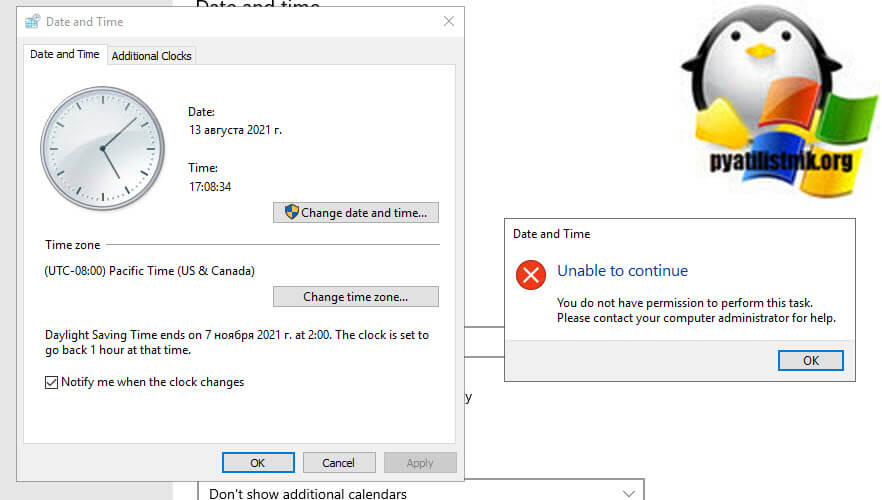
В русском варианте это звучит вот так:
«У вас нет разрешения на выполнение этой задачи. Обратитесь за помощью к сетевому администратору».
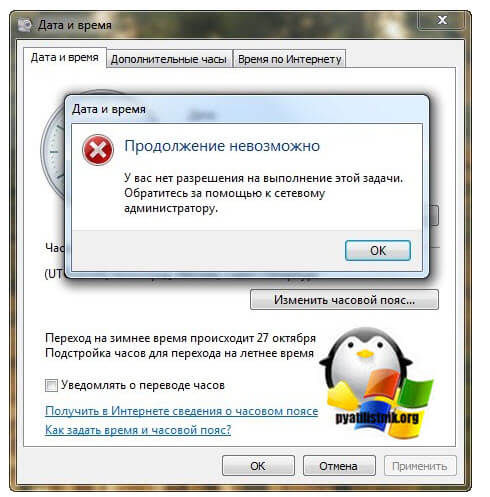
Самое интересное, что политик в явном виде на эти сервера не прилетало и я имел в системе полные, административные права. Давайте разбираться, как установить часовой пояс в Windows Server 2019 и выше.
Настройка часового пояса через панель «Параметры Windows»
Самый базовый метод выбора нужного часового пояса, это через окно «Параметры Windows«, чтобы в него попасть просто нажмите одновременно клавиши Win и I.
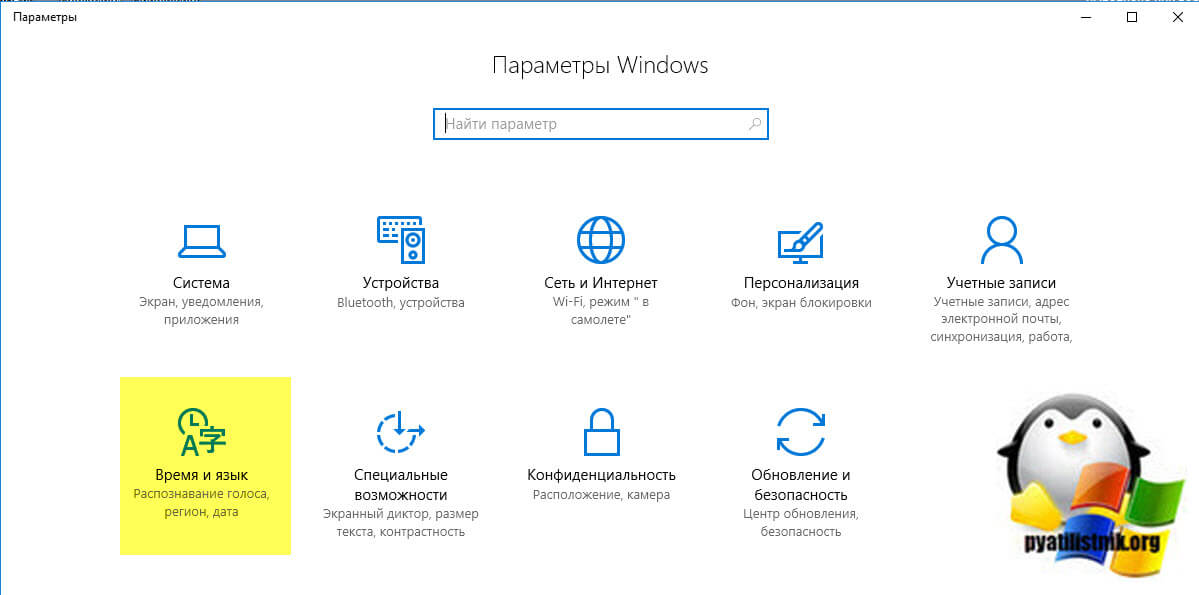
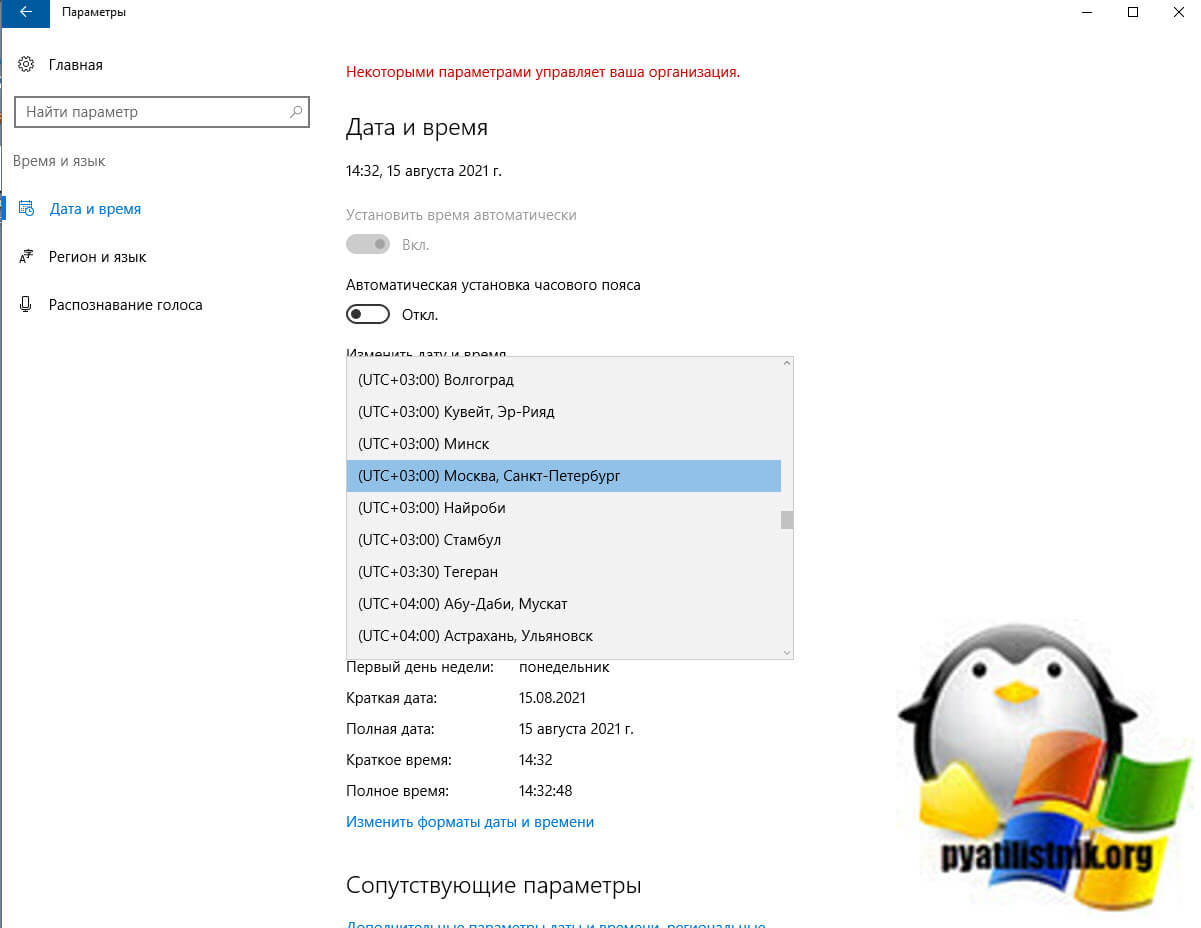
Далее вы выбираете «Дата и время«, где в поле «Изменить дату и время» вы можете установить необходимый часовой пояс, но в моем случае, данная настройка просто не сохранялась, поэтому пришлось вернуться, к старому, проверенному методу.
Как поменять часовой пояс через классическую оснастку «Дата и время»
Второй рабочий метод позволяющий задать нужный часовой пояс и время, является вызов классического окна «Дата и время«, я буду использовать его потому, что в панели управления Windows Server 2019 исчезла вкладка «Местоположение«, которая помогала в нашей задаче.
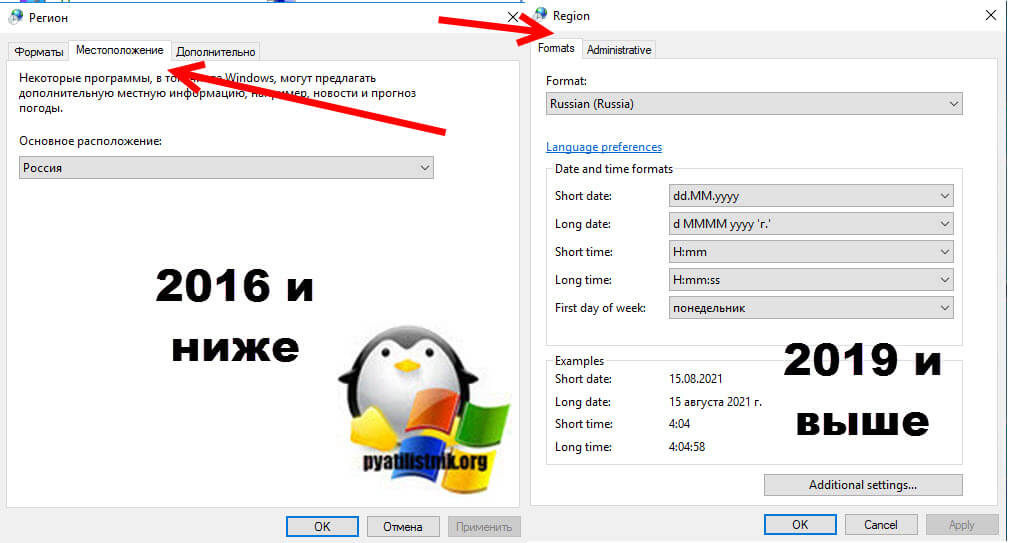
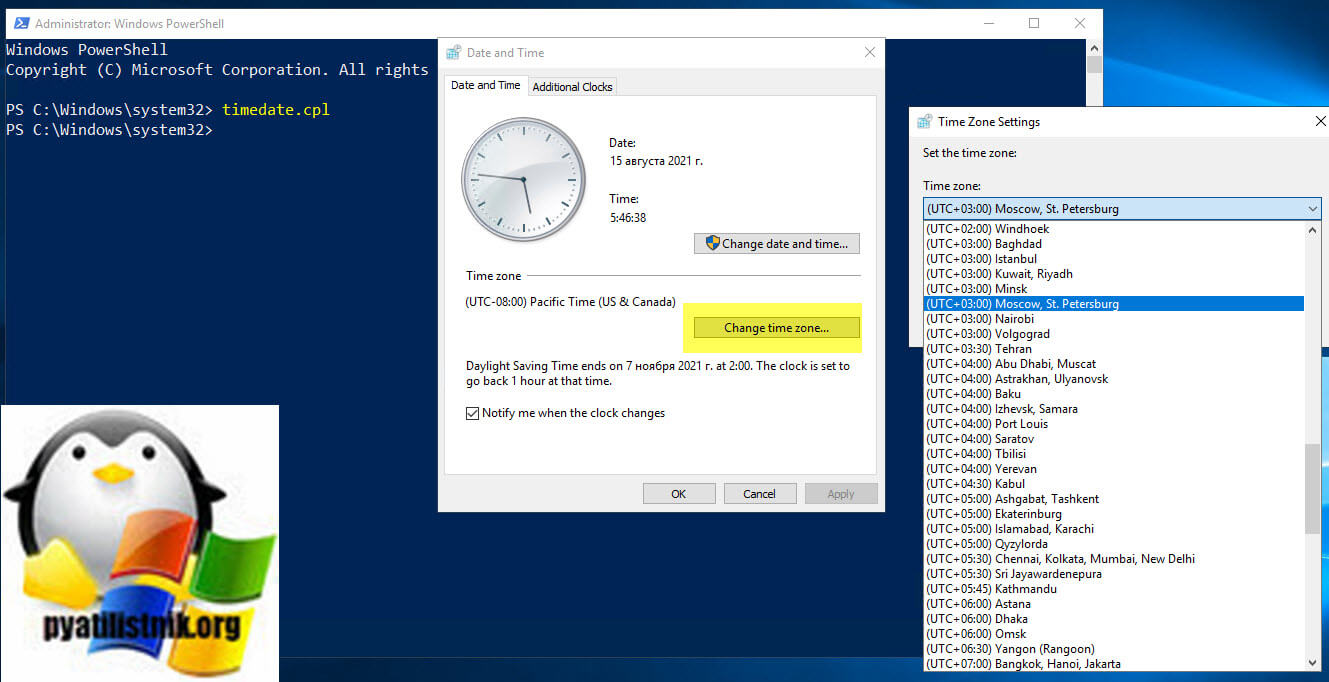
Откройте обязательно командную строку или оболочку PowerShell от имени администратора, чтобы не получать ошибку «У вас нет разрешения на выполнение этой задачи. Обратитесь за помощью к сетевому администратору» и введите команду:
В результате у вас будет классическое окно для установки даты и времени, которое Microsoft тщательно скрыло. Теперь выставите без проблем нужный вам часовой пояс.
Как настроить часовой пояс через командную строку
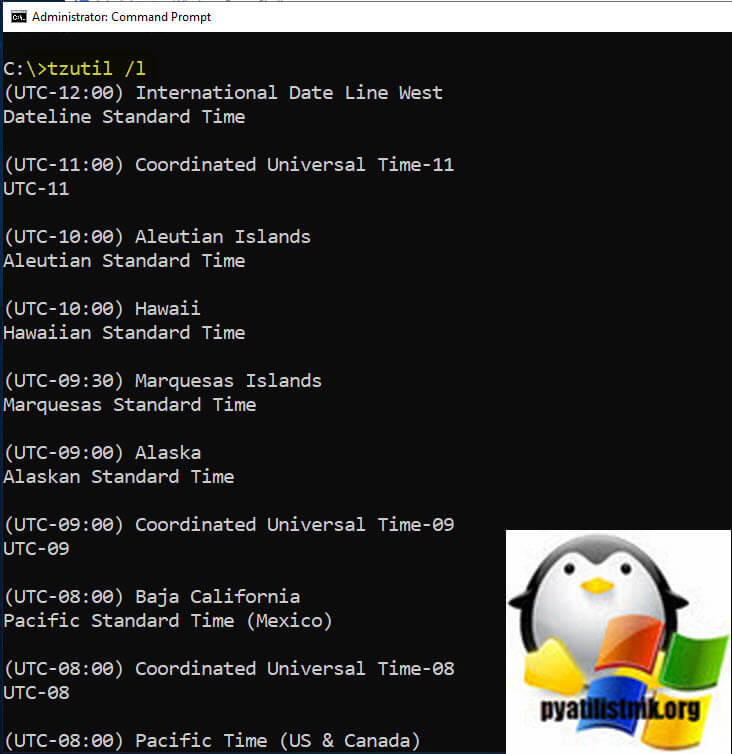
В командной строке есть утилита tzutil.exe, которая используется для изменения часового пояса. Ее использование относительно простое. Так же запустите командную строку в режиме администратора и введите:
В результате вы получите список доступных часовых поясов. Вам необходимо найти нужный, в моем случае, это «UTC+03:00) Moscow, St. Petersburg Russian Standard Time».
Кстати если вы точно знаете ключевое слово, то можете его использовать, например вот так:
tzutil /l | findstr Moscow
Кстати если добавите ключ _dstoff, то можно отключить переход на летнее время для конкретного пояса
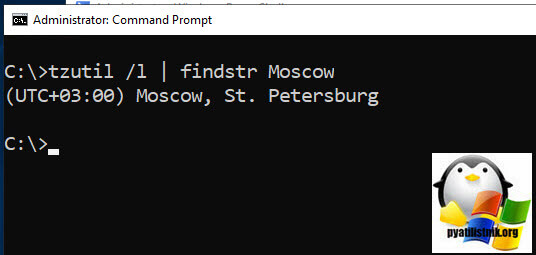
Теперь установим данный часовой пояс в нашей Windows Server 2019.
tzutil /s «(Russian Standard Time»
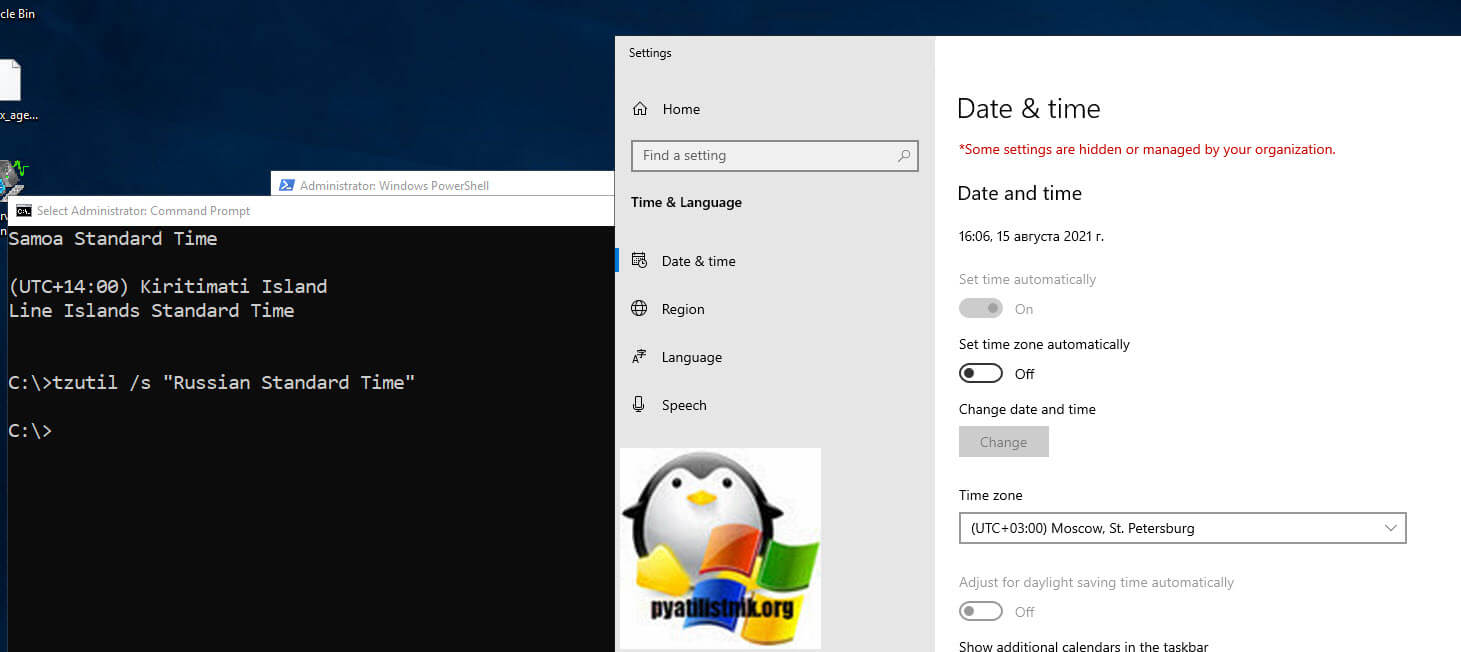
Как настроить часовой пояс через PowerShell
Давайте попробуем изменить часовой пояс через средства оболочки PowerShell. Для этой цели служат командлеты Get-TimeZone и Set-TimeZone. Давайте для начала найдем нужный нам часовой пояс, для этого введите:
Get-TimeZone -ListAvailable | where DisplayName -like «*Moscow*»
Как видим нужный нам часовой пояс имеет StandardName «Russia TZ 2 Standard Time».
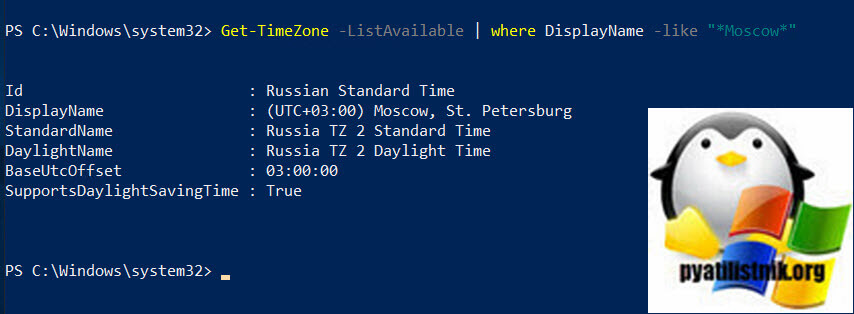
Далее установим нужный нам часовой пояс, для этого вводим команду:
Set-TimeZone -Name «Russia TZ 2 Standard Time»
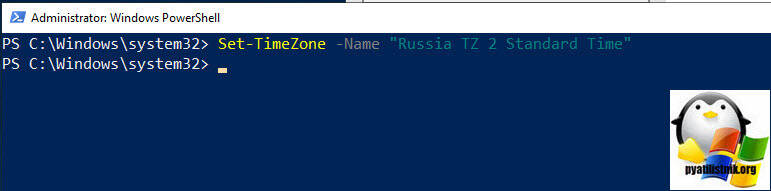
Можно и такой конструкцией:
Get-TimeZone -ListAvailable | ? DisplayName -like «*Moscow*» | Set-TimeZone
Настройка часового пояса через реестр Windows
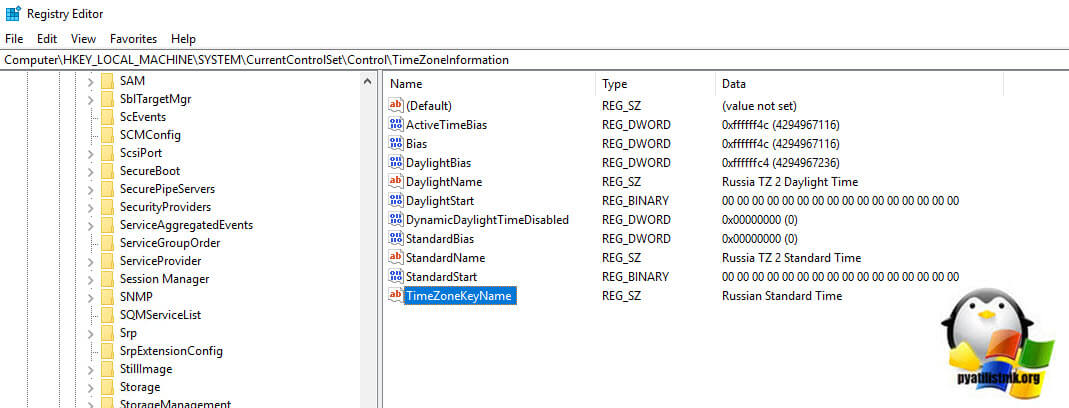
Давайте я еще покажу, что именно меняется в реестре, когда вы задаете нужный часовой пояс. В окне выполнить введите regedit, далее идем в ветку:
ComputerHKEY_LOCAL_MACHINESYSTEMCurrentControlSet ControlTimeZoneInformation
тут есть ключ «TimeZoneKeyName» с типом REG_SZ и значением, в моем примере, это московское время «Russian Standard Time».
Настройка часового пояса через групповую политику
Если вы захотите с помощью средств GPO настроить нужный часовой пояс на серверах с Windows Server 2019, то вам в политике просто нужно создать ключ реестра с нужным значением, который я описал выше. Если у вас на RDS ферме пользователи разных часовых поясов, то для их удобства вы можете брать время на RDSH хосты с их систем откуда они подключаются, для этого воспользуйтесь групповой политикой
«Разрешить перенаправление часового пояса (Конфигурация компьютера> Политики -> Административные шаблоны -> Компоненты Windows -> Службы удаленного рабочего стола -> Узел сеанса удаленного рабочего стола -> Перенаправление устройств и ресурсов (Allow time zone redirection (Computer Configuration > Policies -> Administrative Templates -> Windows Components -> Remote Desktop Services -> Remote Desktop Session Host -> Device and Resource Redirection)».
Так, что если вы видите в системе ошибку «У вас нет разрешения на выполнение этой задачи. Обратитесь за помощью к сетевому администратору», это еще не значит, что у вас нет прав. На этом у меня все, с вами был Иван Сёмин, автор и создатель IT портала Pyatilistrnik.org.
Помимо отображения даты и времени, приложение «Дата и время» на вашем ПК с Windows 10 также помогает многим другим службам работать без сбоев, и, следовательно, время и дата должны быть установлены правильно. Хотя функция автоматической синхронизации часов в Windows позволяет управлять настройками даты и времени в зависимости от часового пояса, иногда она может не синхронизироваться с time.windows.com, и тогда вы сталкиваетесь с ошибкой «Произошла ошибка при синхронизации Windows с time.windows.com». Эта ошибка возникает, когда служба времени Windows не работает должным образом. Это довольно распространенная ошибка, и хорошая новость в том, что ее можно исправить. Посмотрим, как.
Шаг 1: Щелкните правой кнопкой мыши меню «Пуск» и выберите «Выполнить», чтобы открыть командное окно «Выполнить».
Шаг 2. В поле поиска введите services.msc и нажмите Enter, чтобы открыть окно «Службы».
Шаг 3. В окне диспетчера служб перейдите в правую часть панели и в столбце «Имена» найдите службу времени Windows.
Дважды щелкните, чтобы открыть окно свойств.
Шаг 4: В окне «Свойства» на вкладке «Общие» перейдите в поле «Тип запуска».
Установите для поля значение Автоматически.
Шаг 5: Теперь перейдите в раздел «Статус службы» и проверьте, работает ли он.
Если нет, то нажмите кнопку Start.
Нажмите «Применить», а затем «ОК», чтобы сохранить изменения и вернуться в окно «Сервис».
Выйдите из окна «Службы» и проверьте, исчезла ли ошибка.
Способ 2. Загрузите и запустите службу времени NIST в Интернете.
1. Просто перейдите к этому ссылка с nist.gov для загрузки NISTIME-32bit.exe
2. Нажмите CTRL + F на веб-странице и введите NISTIME-32bit.exe, чтобы найти его.
3. Теперь, как только вы найдете ссылку для загрузки NIST-32bit.exe, просто загрузите его.
Щелкните правой кнопкой мыши загруженный файл и выберите «Запуск от имени администратора».
Запустите его на своем ПК напрямую, так как это переносимый файл и не требует установки.
Способ 3: зарегистрировать компоненты Win32time
Шаг 1: Нажмите горячую клавишу Win + X и выберите «Выполнить». Это откроет окно команды «Выполнить».
Шаг 2: В поле поиска введите cmd и нажмите сочетание клавиш Ctrl + Shift + Enter, чтобы запустить командную строку с правами администратора.
Шаг 3: Введите приведенные ниже команды одну за другой в окне командной строки (администратора) и нажмите Enter после каждой:
net stop w32time
w32tm /unregister
w32tm /register
После завершения закройте командную строку и перезагрузите компьютер. Вы больше не должны сталкиваться с ошибкой.
Способ 4: отредактируйте редактор реестра
Шаг 1: Щелкните правой кнопкой мыши меню «Пуск» и выберите «Выполнить» в меню.
Шаг 2: В открывшемся окне «Выполнить» напишите regedit и нажмите «ОК», чтобы открыть окно редактора реестра.
Шаг 3: В окне редактора реестра перейдите по следующему пути:
HKEY_LOCAL_MACHINESYSTEMCurrentControlSetservicesTapiSrv
Теперь перейдите к правой стороне панели и дважды щелкните ImagePath, чтобы открыть диалоговое окно «Редактировать строку».
Шаг 4. В диалоговом окне «Редактировать строку» скопируйте и вставьте указанный ниже путь в поле «Значение»:
%SystemRoot%System32svchost.exe -k NetworkService
Нажмите OK, чтобы сохранить изменения и выйти.
*Примечание. Прежде чем вносить какие-либо изменения в редактор реестра, убедитесь, что вы создали резервную копию данных реестра, чтобы в случае потери каких-либо данных во время процесса их можно было восстановить.
Закройте редактор реестра, перезагрузите компьютер, и вы больше не столкнетесь с ошибкой синхронизации времени в Интернете.
Способ 5: обновить настройки времени в Интернете
Шаг 1: Нажмите сочетание клавиш Win + R на клавиатуре, чтобы запустить команду «Выполнить».
Шаг 2: Напишите панель управления в поле поиска и нажмите OK, чтобы открыть окно панели управления.
Шаг 3: В окне панели управления перейдите в поле «Просмотр по» и установите для него значение «Крупные значки».
В списке выберите Дата и время.
Шаг 4: В окне «Дата и время» выберите вкладку «Интернет-время» и нажмите кнопку «Изменить настройки».
Шаг 5: Откроется окно настроек времени в Интернете.
Здесь установите флажок «Синхронизировать с сервером времени в Интернете».
В раскрывающемся списке выберите time.nist.gov и нажмите кнопку «Обновить сейчас» рядом с ним.
Нажмите OK, чтобы сохранить изменения и выйти.
Теперь вернитесь и проверьте, исчезла ли ошибка.
Способ 6: добавить больше серверов времени с помощью редактора реестра
Шаг 1: Нажмите одновременно клавиши Win + X на клавиатуре и выберите «Выполнить» в меню.
Шаг 2: В командном окне «Выполнить» введите regedit и нажмите Enter.
Шаг 3: Откроется окно редактора реестра.
Скопируйте и вставьте указанный ниже путь в адресную строку редактора реестра и нажмите Enter:
HKEY_LOCAL_MACHINESOFTWAREMicrosoftWindowsCurrentVersionDateTimeServers
Теперь перейдите в правую часть окна и щелкните правой кнопкой мыши пустую область. Выберите «Создать», а затем «Строковое значение».
Шаг 4: Переименуйте новое строковое значение на основе уже имеющихся у вас серверов времени.
Например, здесь мы переименовали новое строковое значение в 3, так как оно уже имеет 1 и 2. Если у вас есть больше, переименуйте его соответствующим образом.
Шаг 5: Теперь щелкните правой кнопкой мыши новое строковое значение и выберите «Изменить».
Шаг 6: В открывшемся окне «Редактировать строковое значение» перейдите в поле «Значение» и добавьте следующий текст:
tick.usno.navy.mi
Нажмите OK, чтобы сохранить изменения и выйти.
*Примечание. Прежде чем приступить к редактированию редактора реестра, создайте резервную копию параметров реестра, чтобы в случае потери данных их можно было восстановить.
Закройте редактор реестра и перезагрузите компьютер. Ошибка синхронизации времени в Интернете должна быть исправлена.
Способ 7: активируйте функцию синхронизации времени
Шаг 1: Перейдите к значку «Пуск» в левом нижнем углу экрана ПК и нажмите на него. Выберите «Выполнить», чтобы открыть командное окно «Выполнить».
Шаг 2: Введите taskschd.msc в поле поиска и нажмите Enter, чтобы открыть планировщик заданий.
Шаг 3: В окне Планировщика заданий в крайней левой части панели в разделе Планировщик заданий (локальный) разверните папку Библиотека планировщика заданий > Microsoft > Windows.
Шаг 4: Теперь выберите «Синхронизация времени» из списка папок.
Шаг 5. Теперь перейдите в среднюю часть окна и в столбце «Имя» щелкните правой кнопкой мыши SynchronizeTime и выберите «Включить».
Теперь закройте планировщик заданий и перезагрузите компьютер, чтобы изменения вступили в силу. Это должно решить проблему с синхронизацией времени в Интернете на ПК с Windows 10.
Способ 8: добавьте DWORD RealTimeIsUniversal в редакторе реестра
Шаг 1: Нажмите клавиши Win + R вместе, чтобы открыть команду «Выполнить».
Шаг 2: В командном окне «Выполнить» введите cmd и нажмите клавиши Ctrl + Shift + Enter на клавиатуре, чтобы открыть командную строку с правами администратора.
Шаг 3: В окне командной строки (администратора) выполните приведенные ниже команды одну за другой и нажимайте Enter после каждой команды:
ntpdate pool.ntp.org
hwclock –systohc –utc
Шаг 4: Теперь выйдите из командной строки, щелкните правой кнопкой мыши меню «Пуск» и выберите «Выполнить».
Шаг 5: В открывшемся окне «Выполнить команду» напишите regedit и нажмите «ОК».
Это откроет окно редактора реестра.
Шаг 6: В окне редактора реестра перейдите по следующему пути:
HKEY_LOCAL_MACHINESYSTEMCurrentControlSetControlTimeZoneInformation
Теперь перейдите в правую часть окна и щелкните правой кнопкой мыши пустое место. Выберите «Создать», а затем «Значение DWORD (32-разрядное)».
Шаг 7: Переименуйте это новое значение DWORD в RealTimeIsUniversal и дважды щелкните по нему.
Шаг 8: В диалоговом окне «Значение DWORD (32-разрядное)» установите для поля «Значение данных» значение 1.
Нажмите OK, чтобы сохранить изменения и выйти.
*Примечание. Перед редактированием редактора реестра обязательно создайте резервную копию данных реестра. Это поможет вам восстановить любые потерянные данные во время процесса.
Выйдите из окна редактора реестра, перезагрузите компьютер, и вы больше не должны сталкиваться с ошибкой.
Способ 3: запустить команду SFC Scannow
Шаг 1: Нажмите одновременно клавиши Win + R на клавиатуре, чтобы открыть окно команды «Выполнить».
Шаг 2. В поле поиска «Выполнить команду» напишите cmd и одновременно нажмите клавиши Ctrl + Shift + Enter, чтобы открыть командную строку в режиме с повышенными привилегиями.
Шаг 3: В окне командной строки (администратора) выполните приведенную ниже команду и нажмите Enter:
sfc /scannow
Windows просканирует системные файлы, и этот процесс займет некоторое время. Итак, подождите некоторое время и, когда все закончится, выйдите из командной строки. Перезагрузите компьютер, и ошибка синхронизации времени в Интернете должна быть устранена.
Способ 9: обновить устаревший BIOS
Прежде чем продолжить этот метод, проверьте версию BIOS, как показано в этой статье.
Шаг 1: Теперь, чтобы проверить модель материнской платы, щелкните правой кнопкой мыши «Пуск» и выберите «Выполнить», чтобы запустить команду «Выполнить».
Шаг 2: Напишите msinfo32 в поле поиска и нажмите Enter, чтобы открыть окно «Информация о системе».
Шаг 3: В окне «Информация о системе» перейдите в правую часть панели и проверьте модель системы (модель материнской платы).
Шаг 3: Теперь откройте браузер и посетите веб-сайт производителя материнской платы, чтобы загрузить и извлечь последнюю версию BIOS.
Теперь перейдите в BIOS (следуйте инструкциям в файле readme.txt) или вы можете использовать приложение Windows для обновления BIOS.
Кроме того, вы можете создать загрузочный USB-накопитель DOS для обновления BIOS.
Теперь перезагрузите компьютер, и вы больше не увидите ошибку.
Кроме того, вы можете временно изменить часовой пояс через приложение «Настройки» и проверить, решает ли это проблему синхронизации времени в Интернете. Если это не сработает, вы можете проверить, есть ли ожидающие загрузки и установки обновления Windows. Если есть, загрузите и установите обновление, а затем перезагрузите компьютер, чтобы проверить, устраняет ли оно проблему со временем на ПК с Windows 10. Иногда проблема может возникнуть из-за батареи вашего компьютера. Если BIOS поврежден, это может привести к проблемам с настройками времени и даты. Чтобы проверить, не связана ли проблема с аккумулятором, войдите в BIOS (см. эту статью о том, как войти в BIOS). Если есть проблема с аккумулятором, его необходимо заменить. Однако, если этот метод также не работает, проверьте, не нужно ли заменить батарею CMOS. Обязательно обратитесь за помощью к специалисту по замене батареи CMOS.
Вы можете столкнуться с ошибкой синхронизации времени в Windows, когда ваш компьютер не может автоматически синхронизировать свое время с серверами времени time.microsoft.com в Интернете. Из-за некорректного времени на компьютере у вас может возникать ошибка «
Your clock is ahead/ Ваши Часы спешат (отстают)
» при открытии HTTPS сайтов Chrome (и в других браузерах), не корректно работать сторонние программы, и появляться различные другие неприятности.
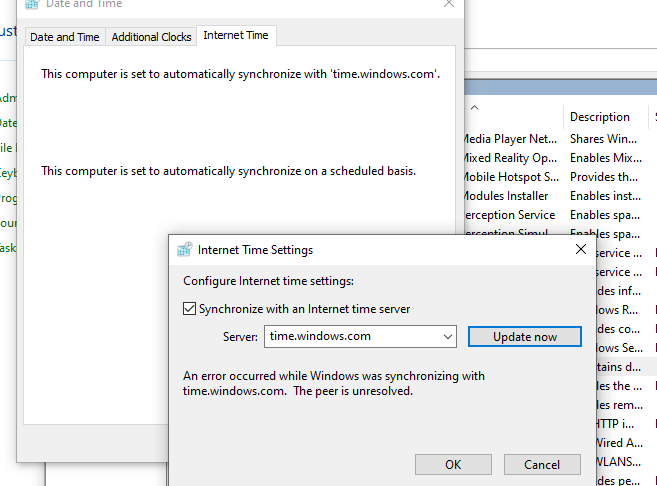
Если попытаться вручную выполнить синхронизацию времени из панели управления Windows (Control Panel -> Date and Time -> Internet Time -> Change Settings -> Update now), появляется ошибка:
An error occurred while windows was synchronizing with time.windows.com. The peer is unreachable.
Также здесь может быть ошибка:
The peer is unresolved.
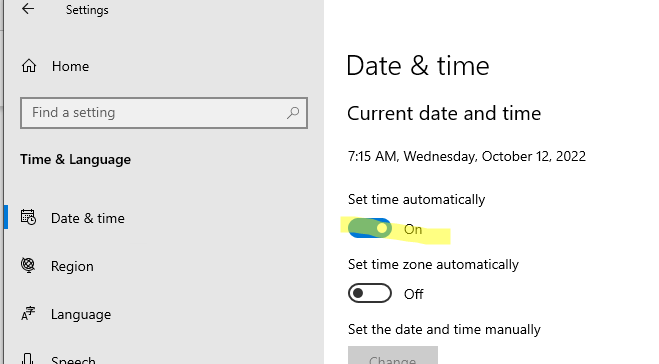
Проверьте, что у вас настроена автоматическая синхронизация времени с NTP серверами в Интернете. Перейдите в раздел Settings -> Time and Language -> Date and Time (можно перейти в этот раздел с помощью команды быстрого доступа по URI:
ms-settings:dateandtime
). Проверьте, что здесь включена опцию Set time automatically и выполните синхронизацию, нажав кнопку Sync now в разделе Additional settings.
Если синхронизация времени с Интернетом не работает, проверьте, с какого внешнего NTP сервера должен получить время ваш компьютер. Выполните команду:
w32tm /query /peers
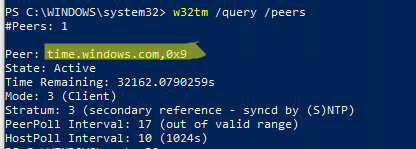
По умолчанию компьютеры в рабочих группах (не присоединенные к домену Active Directory) настроены на получение времени с серверов time.windows.com.
Если при запуске этой команды появилась ошибка “The following error occurred: The service has not been started. (0x80070426)”, проверьте состояние службы Windows Time. Она должна быть настроена на автоматический или ручной запуск. Можете проверить состояние службы с помощью PowerShell или консоли services.msc:
Get-Service w32time| Select DisplayName,Status, ServiceName,StartType
Перезапустите службу:
Restart-Service -Name w32time
Если служба отключена, включите ее.

Проверьте, что с вашего компьютера доступен хост time.microsoft.com.
Сначала проверьте, что ваш компьютер может разрешить это имя в IP адрес:
nslookup time.windows.com
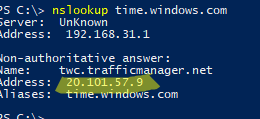
Если ваш компьютер не может отрезолвить это имя в IP адрес (ошибка синхронизации времени The peer is unresolved), значит в настройках сетевого адаптера вашего компьютера указан DNS сервер, который не доступен, или изолирован от интернета. Попробуйте сменить адрес первичного DNS сервера на DNS сервер Google (8.8.8.8). Можно изменить настройки DNS для сетевого адаптера в Windows с помощью PowerShell.
Вывести список сетевых интерфейсов:
Get-NetAdapter

Изменить настройки DNS для сетевого адаптера с ifIndex 10:
Set-DNSClientServerAddress –InterfaceIndex 10 –ServerAddresses 8.8.8.8
Проверьте доступность сервера с помощью ping:
ping time.windows.com
И затем проверьте, что сервер времени Microsoft доступен по порту NTP (UDP 123). Для проверки доступности UDP порта можно использовать утилиту portquery или можно напрямую обратиться к серверу и запросить у него текущее время:
w32tm /stripchart /computer:time.windows.com
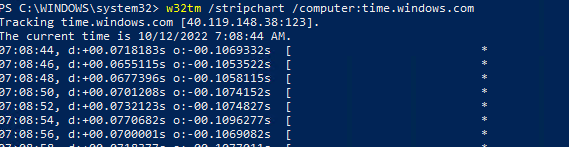
Если команда вернет ошибку error: 0x800705B4, значить указанный NTP сервер не доступен. Проверьте, что в Windows открыт исходящий порт UDP/123 для протокола NTP (по умолчанию порт должен быть открыт). Вы можете принудительно открыть порт в Windows Defender Firewall с помощью PowerShell:
New-NetFirewallRule -DisplayName "AllowOutNTP" -Direction Outbound -Protocol UDP -RemotePort 123 -Action Allow
Enable-NetFirewallRule -DisplayName AllowOutNTP
Также убедитесь, что исходящий NTP трафик не блокируется на сетевом уровне (провайдера, вашего файервола или другими сетевыми устройствами).
Если этот NTP сервер не доступен, вы можете использовать другой NTP сервер.
Можно указать
time.nist.gov
или ближайший к вам NTP сервер, который можно получить на сайте
https://www.ntppool.org
.
Можно изменить адрес вашего NTP сервера с помощью командной строки:
w32tm /config /manualpeerlist:time.nist.gov,0x1 /syncfromflags:manual /reliable:yes /update
Перезапустите службу времени (в данном примере вы запустим несколько команд в одну строку):
net stop w32time && net start w32time
Затем выполните синхронизацию времени:
w32tm /config /update
w32tm /resync
Проверьте, что ваш компьютер успешно получил время с нового источника времени (NTP сервера):
w32tm /query /status
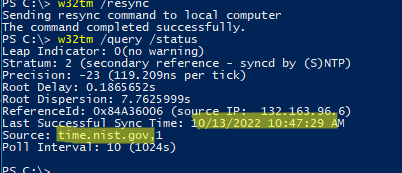
Если ничего не помогло, попробуйте полностью сбросить настройки службы Windows Time:
net stop w32time
w32tm /unregister
w32tm /register
net start w32time
Выполните синхронизацию времени:
w32tm /resync
Также вы можете добавить NTP сервер в список серверов времени и выполнить синхронизацию из панели управления Windows. Перейдите в Settings -> Time & language -> Date & time -> Additional clocks –> Internet Time
Убедитесь, что включена опцию Synchronize with an Internet time, добавьте новый сервер time.nist.gov и нажмите кнопку Update Now.
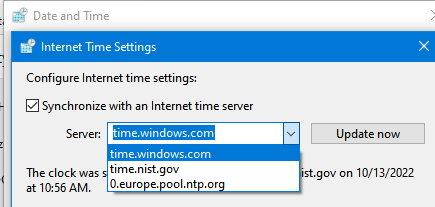
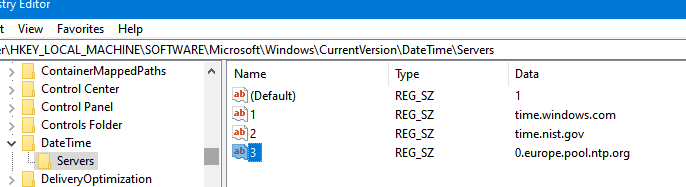
Вы можете добавить NTP сервера в этот список через реестр HKEY_LOCAL_MACHINESOFTWAREMicrosoftWindowsCurrentVersionDateTimeServers.
Для автоматической синхронизации времени в Windows используется отдельно задание в планировщике Task Scheduler. Запустите консоль taskschd.msc и перейдите в раздел Task Scheduler (Local) -> Task Scheduler Library -> Microsoft -> Windows -> Time Synchronization. Проверьте, что задание SynchronizeTime включено.
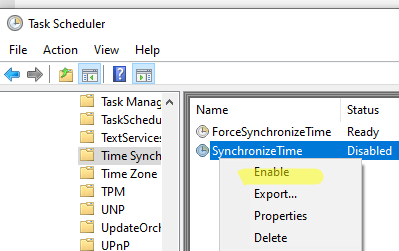
Также вы можете проверить состояние задания Task Scheduler с помощью PowerShell:
Get-ScheduledTask SynchronizeTime
Чтобы включить его:
Get-ScheduledTask SynchronizeTime|Enable-ScheduledTask

Вы продолжаете получать сообщение об ошибке «Сбой синхронизации времени» при синхронизации часов с сервером времени в Windows 11 или 10? Есть несколько причин, почему это происходит.
Это может быть проблема со службой времени Windows, перегруженным сервером времени или проблемой с подключением к Интернету. Это руководство по устранению неполадок научит вас нескольким способам исправить это на компьютере с Windows.
Перезапустите службу времени Windows.
Время Windows — это фоновая служба, которая управляет синхронизацией времени в операционных системах Windows. Он подвержен неожиданным сбоям, поэтому перезапустите его через консоль служб и проверьте, помогает ли это.
- Нажмите клавиши Windows + R, чтобы открыть «Выполнить».
- Введите «services.msc» в поле «Открыть» и нажмите «ОК».

- Щелкните правой кнопкой мыши службу времени Windows и выберите «Перезагрузить». Если пункт контекстного меню отображается серым цветом, выберите «Пуск».

- Выйти из Служб.
Изменить свойства службы времени Windows
Если ошибка «Сбой синхронизации времени» в Windows сохраняется, внесите следующие изменения в свойства службы времени Windows. Для этого:
- Перезапустите консоль «Службы» и дважды щелкните «Время Windows».

- Установите Тип запуска на Автоматический. Установите для статуса службы значение «Работает».

- Перейдите на вкладку «Вход».
- Выберите учетную запись локальной системы и параметр Разрешить службе взаимодействовать с рабочим столом под ней.

- Выберите «Применить» > «ОК» и выйдите из «Службы».
Включить/выключить автоматическое отслеживание времени
Отключение и повторное включение функции автоматического учета времени в Windows в большинстве случаев устраняет ошибки синхронизации времени. Для этого:
- Щелкните правой кнопкой мыши Часы в правом конце панели задач и выберите Настроить дату и время.

- Отключите переключатели рядом с Автоматически устанавливать время и Автоматически устанавливать часовой пояс.

- Прокрутите вниз до раздела «Дополнительные настройки» и выберите «Синхронизировать сейчас».

- Повторно активируйте параметры «Установить время автоматически» и «Установить часовой пояс автоматически».
Перезагрузите компьютер
Основные функции Windows работают со сбоями, если вы не перезагружаете компьютер часто. Если «Ошибка синхронизации времени» сохраняется, откройте меню «Пуск» и выберите «Питание» > «Перезагрузить». Если вы видите параметр «Обновить и перезапустить», выберите его.

Устранение неполадок сетевого подключения
Если вы видите расширенное сообщение об ошибке, читающее что-то вроде «Ошибка синхронизации времени. Пожалуйста, проверьте подключение к сети и повторите попытку», скорее всего, это связано с вашим Интернетом.

Вот несколько вещей, которые вы можете попробовать решить проблему:
- Заставьте маршрутизатор освободить и обновить IP-адрес для вашего ПК.
- Выключите и снова включите маршрутизатор. Или сделать программный сброс роутера.
- Очистите кеш DNS (система доменных имен) в Windows.
- Подключитесь к другой сети Wi-Fi.
- Сбросьте настройки сети в Windows.
Выберите другой сервер времени
По умолчанию Windows 10 и 11 синхронизируются с сервером времени Microsoft по адресу time.windows.com. Переключение на альтернативный сервер time.nist.gov может устранить ошибку «Ошибка синхронизации времени». Для этого вы должны использовать апплет «Дата и время» панели управления.
- Введите timedate.cpl в поле «Выполнить» и нажмите Enter.
- Перейдите на вкладку Интернет-время.
- Выберите Изменить настройки.

- Выберите Сервер и выберите time.nist.gov. Включите синхронизацию с сервером времени в Интернете, если раскрывающееся меню отображается серым цветом.

- Выберите Обновить сейчас, а затем ОК.
Добавить другой сервер времени
В Windows можно добавить дополнительные серверы времени через редактор реестра. Популярные серверы NTP (Network Time Protocol) включают:
- time.google.com
- time.cloudflare.com
- ntp.gsu.edu
- pool.ntp.org
- isc.org
Создайте резервную копию системного реестра Windows, а затем:
- Введите regedit в поле «Выполнить» и выберите «ОК».
- Скопируйте следующий путь в поле адреса в верхней части окна редактора реестра и нажмите Enter:
HKEY_LOCAL_MACHINESOFTWAREMicrosoftWindowsCurrentVersionDateTimeServers

- Щелкните правой кнопкой мыши пустую область на правой панели и выберите «Создать» > «Строковое значение».

- Назовите строковое значение как 3 (или 4, 5 и т. д., если по умолчанию присутствует более двух строковых значений).

- Дважды щелкните строковое значение и введите URL-адрес сервера времени в поле «Значение», например, time.google.com.

- Выберите ОК.
- Выйдите из редактора реестра.
- Вернитесь к настройкам времени в Интернете (повторите шаги из раздела выше) и переключитесь на новый сервер времени.
Синхронизация времени через командную строку
Затем отмените регистрацию и повторно зарегистрируйте службу времени Windows, а затем синхронизируйте время через консоль командной строки. Для этого:
- Введите «cmd» в поле поиска Windows и выберите «Запуск от имени администратора».

- Выполните следующие команды одну за другой:
net stop w32timew32tm /unregisterw32tm /registernet start w32timew32tm /config /manualpeerlist:time.google.com /syncfromflags:manual /updatew32tm /config /updatew32tm /resync /rediscover

- Выйдите из консоли командной строки.
Разрешить синхронизацию времени в брандмауэре
Если вы используете сторонний сетевой брандмауэр на своем компьютере, удалите его и переключитесь обратно на брандмауэр Windows или разрешите UDP-порт 123 (необходим для синхронизации времени). Обратитесь к онлайн-документации брандмауэра или FAQ, чтобы узнать, как это сделать.
Если проблема возникает из-за брандмауэра Windows, вот как создать правила для входящего и исходящего трафика, чтобы гарантировать отсутствие сетевых ограничений на поток пакетов NTP:
- Введите firewall.cpl в поле «Выполнить» и нажмите «ОК».
- Выберите Расширенные настройки в меню слева.

- Щелкните правой кнопкой мыши правило для входящих подключений на левой панели и выберите «Новое правило».

- Установите Тип правила на Порт и нажмите Далее.

- Выберите UDP и установите для параметра Определенные локальные порты значение 123. Нажмите Далее, чтобы продолжить.

- Оставьте выбор по умолчанию в оставшихся шагах и нажмите Далее. На последнем экране задайте имя (например, «Входящий NTP») и нажмите «Готово».

- Щелкните правой кнопкой мыши исходящее правило, выберите «Новое правило» и повторите шаги 4–6, описанные выше.
Отключить VPN и прокси
VPN (виртуальные частные сети) и прокси-серверы — еще одна причина, по которой Windows не может синхронизировать время с сервером времени. Попробуйте отключить их.
- Откройте приложение «Настройки» в Windows и выберите «Сеть и Интернет».
- Погрузитесь в категории VPN и прокси.

- Отключите все активные VPN и прокси.
Запустите сканирование SFC
Запустите средство проверки системных файлов (SFC) в Windows, чтобы исправить ошибки синхронизации времени, возникающие из-за поврежденных системных файлов. Для этого:
- Откройте консоль командной строки с повышенными привилегиями.
- Введите
sfc/scannow.

- Нажмите Ввод.
Сканировать на наличие вредоносных программ на вашем компьютере
Вредоносное ПО часто захватывает важные функции Windows. Если ошибка «Сбой синхронизации времени» не устранена или у вас возникли проблемы с выполнением любого из указанных выше исправлений, необходимо выполнить тщательное сканирование на наличие вредоносных программ.
- Щелкните правой кнопкой мыши Безопасность Windows на панели задач и выберите Просмотреть панель управления безопасностью.

- Выберите Защита от вирусов и угроз в меню слева.
- Выберите параметры сканирования.

- Выберите параметр «Полное сканирование» и выберите «Сканировать сейчас».

Лучше всего запустить дополнительное сканирование с помощью сторонней утилиты для удаления вредоносных программ. Например, бесплатная версия Malwarebytes более чем способна обнаруживать и удалять стойкие вредоносные программы.
Синхронизация времени — это успех
Исправление ошибки «Ошибка синхронизации времени» в Windows имеет решающее значение, поскольку неправильное время часто приводит к проблемам с Центром обновления Windows и другими функциями и программами, зависящими от сети. Это также негативно влияет на безопасность системы.
Просто проработайте описанные выше исправления, и вы сможете избавиться от него. Если проблема не устранена, рассмотрите возможность сброса установки Windows 11 или 10 до заводских настроек по умолчанию.
Синхронизация времени – это функция на устройствах с Windows, позволяющая в автоматическом режиме подстраивать время к актуальному часовому поясу и дате. Обычно, когда она включена, время настраивается с различными серверами. По умолчанию большинство пользователей могут увидеть, что их устройство подключается к time.windows.com.
Проблема синхронизации времени с данным сервером является довольно распространённой ошибкой. Связана она с тем, что в некоторых случаях службе подстройки Windows не удаётся подключиться к сайту. Причины данного сбоя могут быть разные: от сброса подсоединения к интернету до повреждения определённых протоколов. Ниже представлены несколько вариантов по исправлению данной неполадки.
Содержание
- Решение 1. Временно отключите сторонний брандмауэр и программное обеспечение безопасности
- Решение 2. Переключите службу времени Windows в автоматический режим
- Решение 3. Разрешите службе времени Windows взаимодействовать с рабочим столом
- Решение 4. Используйте другой сервер
- Решение 5. Повторно зарегистрируйте службу времени Windows
- Решение 6. Попробуйте выполнить синхронизацию в другой сети
Решение 1. Временно отключите сторонний брандмауэр и программное обеспечение безопасности
Брандмауэр стороннего производителя – одна из наиболее распространённых причин, по которым не удаётся установить соединение с сервером синхронизации. Поэтому, если вы используете какой-либо тип стороннего устройства, вам следует отключить его или удалить, а затем посмотреть, исправило ли это ситуацию.
Вместе с тем слишком агрессивная защита от вредоносных программ также может вызывать сбой синхронизации времени с ошибкой подключения к time.windows.com. Таким образом, попробуйте отключить антивирусное ПО и посмотреть, поможет ли это. Если проблема в этом, добавьте адрес сервера в список исключений.
Решение 2. Переключите службу времени Windows в автоматический режим
Служба Windows Time поддерживает процесс синхронизации с серверами времени в сети. Если эта служба не включена (для этого может быть много причин), подстройка времени в Windows может сопровождаться сбоем.
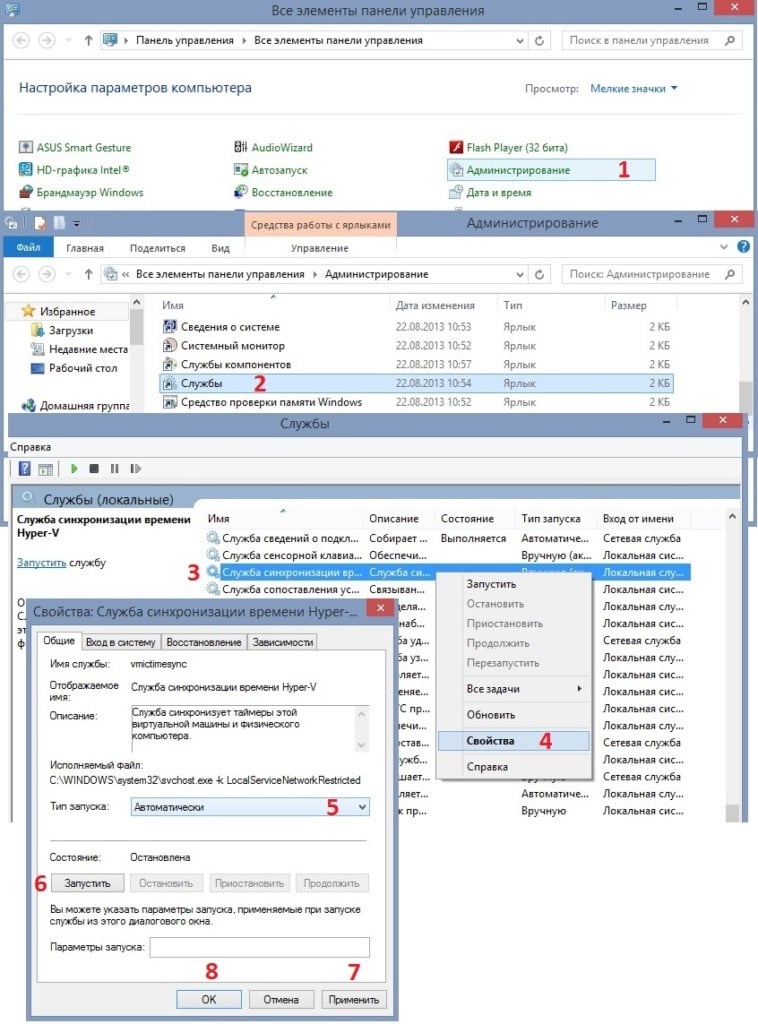
- Нажмите сочетание клавиш Win + X, и выберите Панель управления.
- Перейдите в раздел Администрирование.
- В новом окне прокрутите вниз до пункта Службы, и дважды щёлкните ЛКМ.
- Найдите в списке Службу синхронизации времени, кликните ПКМ, и выберите Свойства.
- В пункте Тип запуска установите опцию автоматической подстройки.
- Нажмите: Запустить, Применить, Ок.
Решение 3. Разрешите службе времени Windows взаимодействовать с рабочим столом
Инструкция:
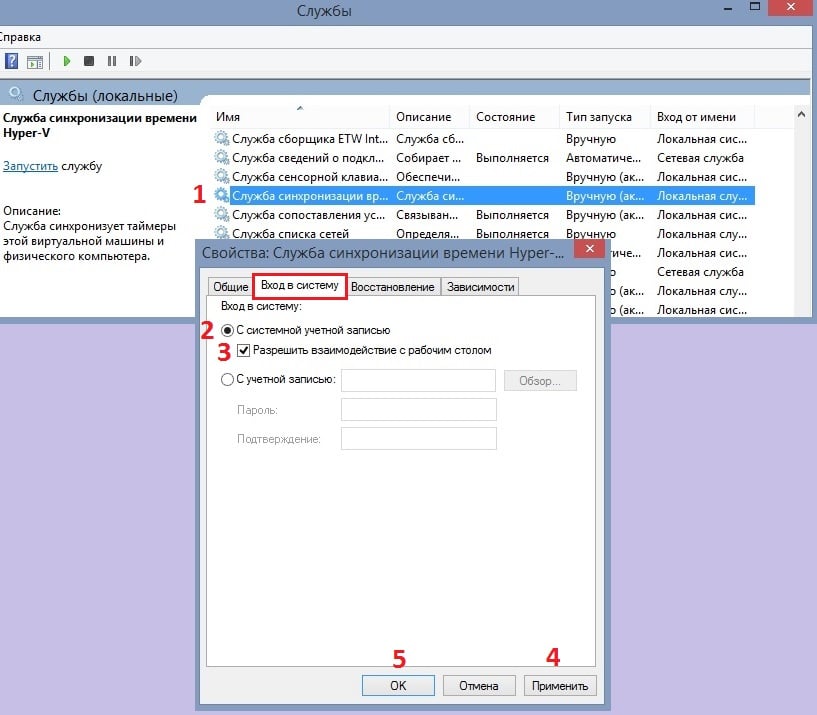
- Откройте Службы, как описано выше.
- Найдите Службу синхронизации времени ещё раз и дважды щёлкните по ней ЛКМ.
- В новом окне перейдите на вкладку Вход в систему.
- Здесь выберите “С системной учётной записью”.
- Отметьте опцию Разрешить службе взаимодействовать с рабочим столом.
- Нажмите: Применить и Ок.
Решение 4. Используйте другой сервер
Если системе так и не удаётся синхронизироваться, есть вероятность, что проблема на сервере. Попробуйте использовать другой.
- Нажмите ПКМ по дате и времени в правом нижнем углу.
- Выберите пункт: Настройка даты и времени.
- Перейдите на вкладку Время по Интернету, и нажмите Изменить настройки.
- Установите галочку: Синхронизировать с сервером времени в интернете.
- Введите в строку сервера один из следующих адресов:
- time-b-wwv.nist.gov
- time-e-wwv.nist.gov
- time-e-g.nist.gov
- time-a-g.nist.gov
- utcnist.colorado.edu
- ntp-d.nist.gov
- ntp-b.nist.gov
- Нажмите: Обновить сейчас и ОК.
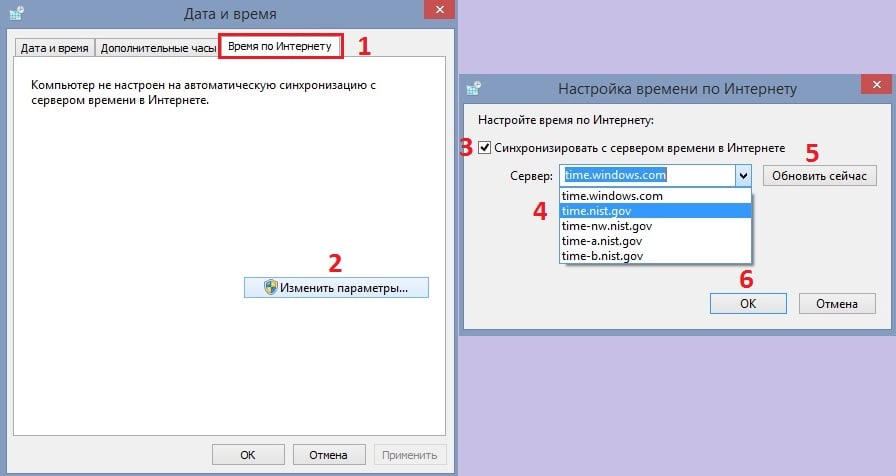
Примечание: при синхронизации часов убедитесь, что они отклоняются не более чем на 15 часов от текущего времени. Если это так, вам следует установить правильное время вручную, узнать которое можно, введя в поиске браузера запрос “Точное время”. Если расхождение более 15 часов, необходимо выбрать другой сервер из предоставленного списка.
Решение 5. Повторно зарегистрируйте службу времени Windows
Используя командную строку, можно попробовать повторно зарегистрировать службу времени Windows:
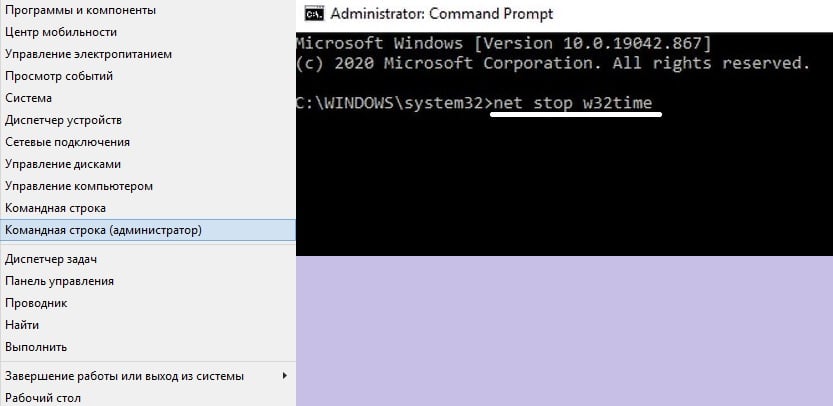
- Нажмите ПКМ по значку Windows в левом нижнем углу.
- Выберите Командная строка (Администратор).
- В новое окно вставьте поочерёдно следующие команды, нажимая Enter после каждой:
- net stop w32time
- w32tm/unregister
- w32tm/register
- net start w32time
- w32tm/resync/nowait
- После выполнения всех команд перезагрузите компьютер и посмотрите, помогло ли это решить проблему.
Решение 6. Попробуйте выполнить синхронизацию в другой сети
По словам инженеров Windows, сеть некоторых пользователей может блокировать протокол NTP. Чтобы исправить это, вам придётся переключиться на другого интернет-провайдера. Очевидно, что менять его для синхронизации времени не очень разумно, поэтому можно использовать обходной путь.
Если у вас есть современный мобильный телефон, поддерживающий функцию точки доступа, включите её. Затем вернитесь к компьютеру и подключите его к сети телефона. Попробуйте синхронизировать часы.
 При запуске или установке некоторых игр и программ в Windows 10 (редко), 8.1 или Windows 7 вы можете столкнуться с ошибкой, текст которой сводится к тому, что запуск программы невозможен, так как на компьютере отсутствует api-ms-win-core-timezone-l1-1-0.dll (или api-ms-win-core-timezone-l1-1-0.dll is missing). Обычно предлагаемое решение — скачать этот файл и скопировать его в System32, как правило, не срабатывает.
В этой инструкции подробно о том, как исправить ошибку, в случае если система не обнаружила api-ms-win-core-timezone-l1-1-0.dll и решить проблему с запуском программ.
Как скачать файл api-ms-win-core-timezone-l1-1-0.dll и решить проблему

Не следует загружать рассматриваемый отсутствующий файл отдельно, копировать его в C:WindowsSystem32 или SysWOW64, пробовать зарегистрировать с помощью regsvr32.exe — регистрация, вероятнее всего, не пройдёт, и, более того, такие действия несут некоторый риск.
Обычно, чтобы исправить ошибку, связанную с тем, что api-ms-win-core-timezone-l1-1-0.dll отсутствует или система его не обнаружила, достаточно выполнить следующие простые шаги:
- Установите обновление для универсальной среды выполнения C в Windows, именно для вашей версии системы, загрузить его можно с официальной страницы на сайте Майкрософт
- Скачайте и установите Microsoft Visual C++ 2015, 2017 и 2019, причем обратите внимание, что для 64-бит Windows следует установить два файла: vc_redist.x86.exe и vc_redist.x64.exe (учитывайте, что какой-то из них при установке может сообщить, что он уже есть на компьютере, это нормально, просто пропустите). Официальная страница загрузки. .
- Перезагрузите компьютер.
С большой вероятностью, после трёх приведённых выше шагов, ошибка будет исправлена. Если вдруг нет, а на вашем компьютере установлен сторонний антивирус, попробуйте запустить программу или игру или их установку (при условии, что уверены в её безопасности) с отключённым антивирусом.
Step 1 – Solve Microsoft Time Zone Error
Is Microsoft Time Zone Error appearing? Would you like to safely and quickly eliminate Microsoft Time Zone which additionally can lead to a blue screen of death?
When you manually edit your Windows Registry trying to take away the invalid microsoft time zone codes keys you’re taking a authentic chance. Unless you’ve got been adequately trained and experienced you’re in danger of disabling your computer system from working at all. You could bring about irreversible injury to your whole operating system. As very little as just 1 misplaced comma can preserve your Pc from even booting every one of the way by!
Troubleshooting microsoft time zone names Windows XP, Vista, 7, 8 & 10
Simply because this chance is so higher, we hugely suggest that you make use of a trusted registry cleaner plan like CCleaner (Microsoft Gold Partner Licensed). This system will scan and then fix any Microsoft Time Zone Error complications.
Registry cleaners automate the entire procedure of finding invalid registry entries and missing file references (including the Error error) likewise as any broken hyperlinks inside of your registry.
Issue with microsoft time zone index values
Backups are made immediately prior to each and every scan providing you with the choice of undoing any changes with just one click. This protects you against doable damaging your pc. Another advantage to these registry cleaners is that repaired registry errors will strengthen the speed and performance of one’s procedure drastically.
- https://www.microsoft.com/en-us/download/details.aspx?id=11115
- https://blogs.msdn.microsoft.com/cjacks/2009/12/16/windows-7-debugging-demo-troubleshooting-the-broken-microsoft-time-zone-utility/
- https://support.microsoft.com/en-us/kb/3077715
- https://support.microsoft.com/en-us/kb/931667
Cautionary Note: Yet again, for those who are not an state-of-the-art consumer it’s very encouraged that you simply refrain from editing your Windows Registry manually. If you make even the smallest error within the Registry Editor it can result in you some serious issues that may even call for a brand new set up of Windows. Not all difficulties attributable to incorrect Registry Editor use are solvable.
Fixed: microsoft time zone update 2014
Symptoms of Microsoft Time Zone Error
“Microsoft Time Zone Error” appears and crashes the energetic method window.
Your Personal computer routinely crashes with Microsoft Time Zone Error when running the exact same system.
“Microsoft Time Zone Error” is shown.
Windows operates sluggishly and responds little by little to mouse or keyboard input.
Your computer periodically “freezes” for the number of seconds in a time.
Will cause of Microsoft Time Zone Error
Corrupt obtain or incomplete set up of Windows Operating System software program.
Corruption in Windows registry from a new Windows Operating System-related application adjust (install or uninstall).
Virus or malware infection which has corrupted Windows method documents or Windows Operating System-related application data files.
Another method maliciously or mistakenly deleted Windows Operating System-related files.
Mistakes this sort of as “Microsoft Time Zone Error” can be brought about by several different elements, so it really is important that you troubleshoot every of the achievable brings about to forestall it from recurring.
Simply click the beginning button.
Variety “command” inside the lookup box… Will not hit ENTER nonetheless!
Although keeping CTRL-Shift in your keyboard, hit ENTER.
You’re going to be prompted that has a authorization dialog box.
Click on Of course.
A black box will open having a blinking cursor.
Variety “regedit” and hit ENTER.
Within the Registry Editor, choose the microsoft time zone codes connected key (eg. Windows Operating System) you wish to back again up.
Within the File menu, choose Export.
Inside the Preserve In list, pick out the folder in which you wish to save the Windows Operating System backup key.
Inside the File Title box, sort a reputation for the backup file, these types of as “Windows Operating System Backup”.
From the Export Vary box, ensure that “Selected branch” is selected.
Click on Help you save.
The file is then saved by using a .reg file extension.
You now use a backup within your microsoft time zone names related registry entry.
Solution to your microsoft outlook time zone problem
There are actually some manual registry editing measures that can not be talked about in this article due to the high chance involved for your laptop or computer method. If you want to understand more then check out the links below.
Additional Measures:
One. Conduct a Thorough Malware Scan
There’s a probability the Time Microsoft Zone Error error is relevant to some variety of walware infection. These infections are malicious and ready to corrupt or damage and possibly even delete your ActiveX Control Error files. Also, it’s attainable that your Microsoft Time Zone Error is actually connected to some element of that malicious plan itself.
2. Clean sender time zone for microsoft outlook Disk Cleanup
The a lot more you employ your computer the extra it accumulates junk files. This comes from surfing, downloading packages, and any sort of usual computer system use. When you don’t clean the junk out occasionally and keep your program clean, it could turn into clogged and respond slowly. That is when you can encounter an Error error because of possible conflicts or from overloading your hard drive.
Once you clean up these types of files using Disk Cleanup it could not just remedy Microsoft Time Zone Error, but could also create a dramatic change in the computer’s efficiency.
Tip: While ‘Disk Cleanup’ is definitely an excellent built-in tool, it even now will not completely clean up Time Zone discovered on your PC. There are numerous programs like Chrome, Firefox, Microsoft Office and more, that cannot be cleaned with ‘Disk Cleanup’.
Since the Disk Cleanup on Windows has its shortcomings it is extremely encouraged that you use a specialized sort of challenging drive cleanup and privacy safety application like CCleaner. This system can clean up your full pc. If you run this plan after each day (it could be set up to run instantly) you are able to be assured that your Pc is generally clean, often operating speedy, and always absolutely free of any Error error associated with your temporary files.
How Disk Cleanup can help microsoft timezone
1. Click your ‘Start’ Button.
2. Style ‘Command’ into your search box. (no ‘enter’ yet)
3. When holding down in your ‘CTRL-SHIFT’ important go ahead and hit ‘Enter’.
4. You will see a ‘permission dialogue’ box.
5. Click ‘Yes’
6. You will see a black box open up plus a blinking cursor.
7. Variety in ‘cleanmgr’. Hit ‘Enter’.
8. Now Disk Cleanup will start calculating the amount of occupied disk space you will be able to reclaim.
9. Now a ‘Disk Cleanup dialogue box’ seems. There will be a series of checkboxes for you personally to pick. Generally it will likely be the ‘Temporary Files’ that consider up the vast majority of your disk area.
10. Verify the boxes that you want cleaned. Click ‘OK’.
How to repair time zone clock download desktop
3. System Restore can also be a worthwhile device if you ever get stuck and just desire to get back to a time when your computer system was working ideal. It will work without affecting your pics, paperwork, or other crucial information. You can discover this option with your User interface.
Time Zone
Manufacturer
Device
Operating System
Microsoft Time Zone Error
4 out of
5
based on
50 ratings.
Third-party clock apps are the chief causes of this issue
by Madalina Dinita
Madalina has been a Windows fan ever since she got her hands on her first Windows XP computer. She is interested in all things technology, especially emerging technologies… read more
Updated on December 27, 2022
Reviewed by
Alex Serban

After moving away from the corporate work-style, Alex has found rewards in a lifestyle of constant analysis, team coordination and pestering his colleagues. Holding an MCSA Windows Server… read more
- If you can’t change your time zone on Windows 10, it might be because of broken or corrupt system files.
- One simple yet effective fix for this issue is to remove any third-party clock apps.
- Repairing and restoring corrupt system files is another excellent solution to this problem.
XINSTALL BY CLICKING THE DOWNLOAD FILE
This software will repair common computer errors, protect you from file loss, malware, hardware failure and optimize your PC for maximum performance. Fix PC issues and remove viruses now in 3 easy steps:
- Download Restoro PC Repair Tool that comes with Patented Technologies (patent available here).
- Click Start Scan to find Windows issues that could be causing PC problems.
- Click Repair All to fix issues affecting your computer’s security and performance
- Restoro has been downloaded by 0 readers this month.
There is one particular Windows 10 issue that many users complained about, namely the inability to change the time zone.
Some users received an error message when trying to change the time zone. Other users reported the time zone switching back to the initial form after restarting the PC.
In the following tutorial, we’ll list a series of solutions that can help you to fix both issues.
Why won’t my computer let me change my time zone?
There are several factors that might prevent you from changing your time zone on Windows 10. Below are some of them:
- Faulty system files: Sometimes, this issue might be caused by broken or faulty system files. You need to repair and restore these files to get past the problem.
- Issues with third-party apps: If you have third-party clock or time manager apps, they might interfere with Windows time. What you need to do is to remove these apps using one of the best uninstaller software.
- Why won’t my computer let me change my time zone?
- Simple steps to fix Windows 10 time zone change issues
- 1. Boot the system in Safe Mode
- 2. Change Date and Time using the command prompt
- 3. Check the system for corrupted files
- 4. Check Windows Time Properties
- 5. Uninstall third-party apps
Simple steps to fix Windows 10 time zone change issues
1. Boot the system in Safe Mode
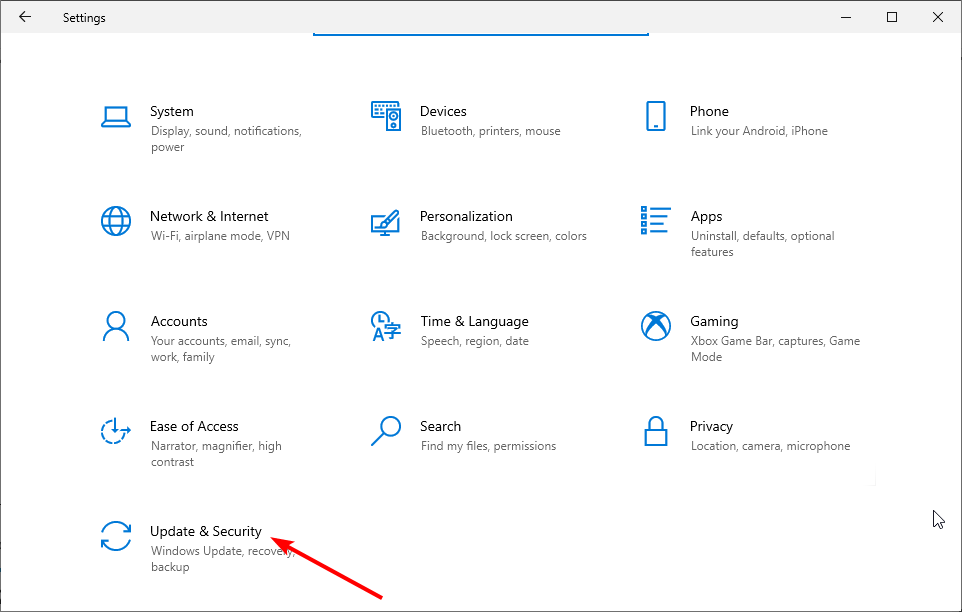
- Press the Windows key + I and select the Update & Security option.

- Click the Recovery option in the left pane.
- Now, click the Restart now button under Advanced startup.

- When your PC restarts, choose Troubleshoot > Advanced options.

- Next, select Startup Settings.

- Click the Restart button.

- Now, press 5 or F5 to Enable Safe Mode with Networking.

- From here, press the Windows key, type timezone, and select Change the time zone.

- Finally, select your desired time zone and restart your PC in normal mode.

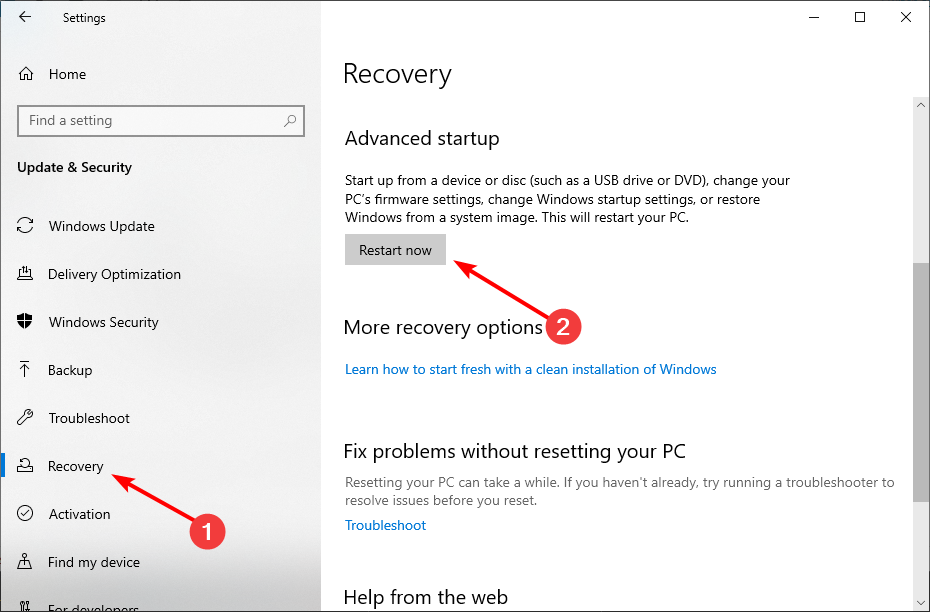
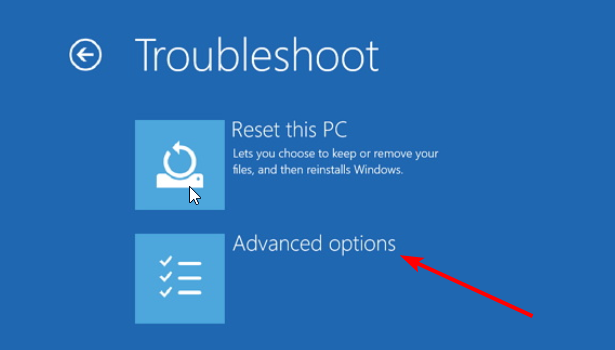
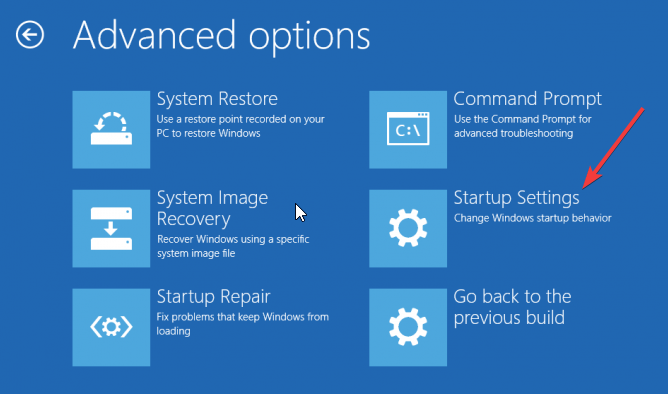
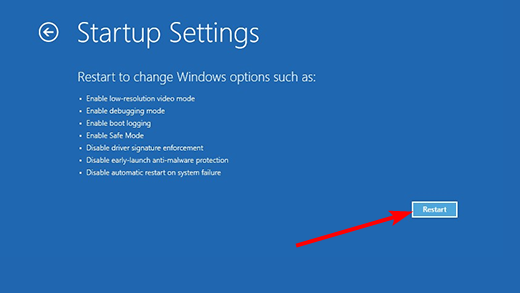
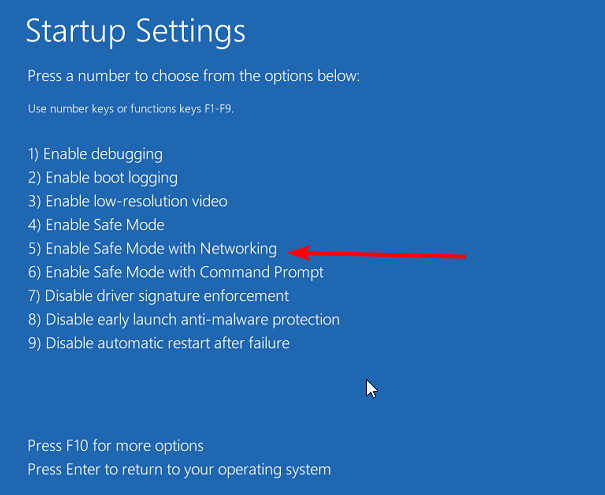
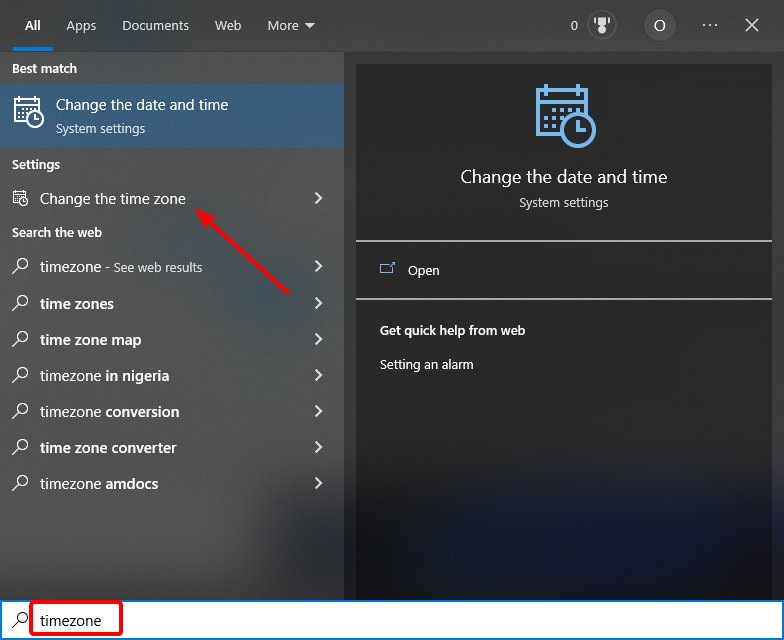
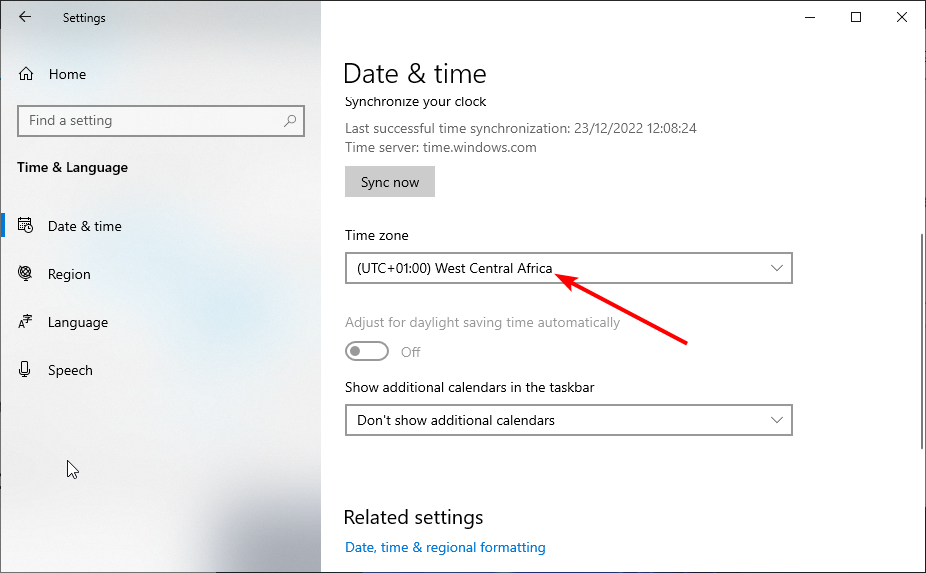
Booting your system in Safe Mode helps fix both these issues — whether you are getting an error message or the time zone changes back to the initial one.
2. Change Date and Time using the command prompt
- Press the Windows key, type cmd, and choose Run as administrator under Command Prompt.
- Type the command below and hit Enter:
date
- Now, you enter the date manually using the mm-dd-yy format and press Enter.
- Enter the time manually as well and press Enter.
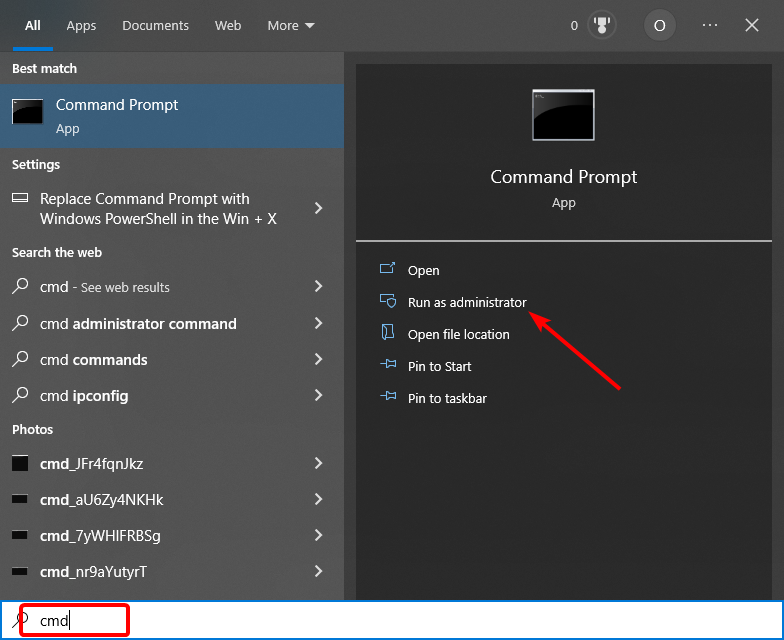
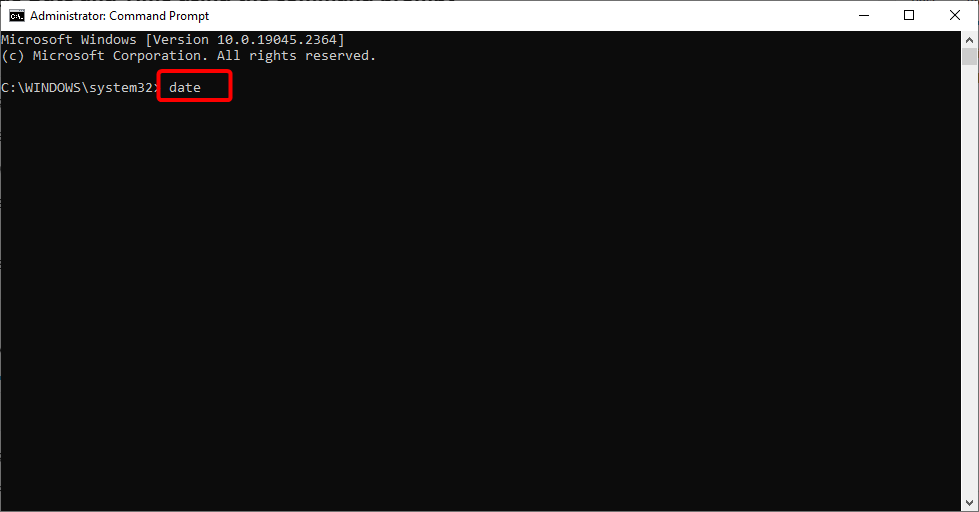
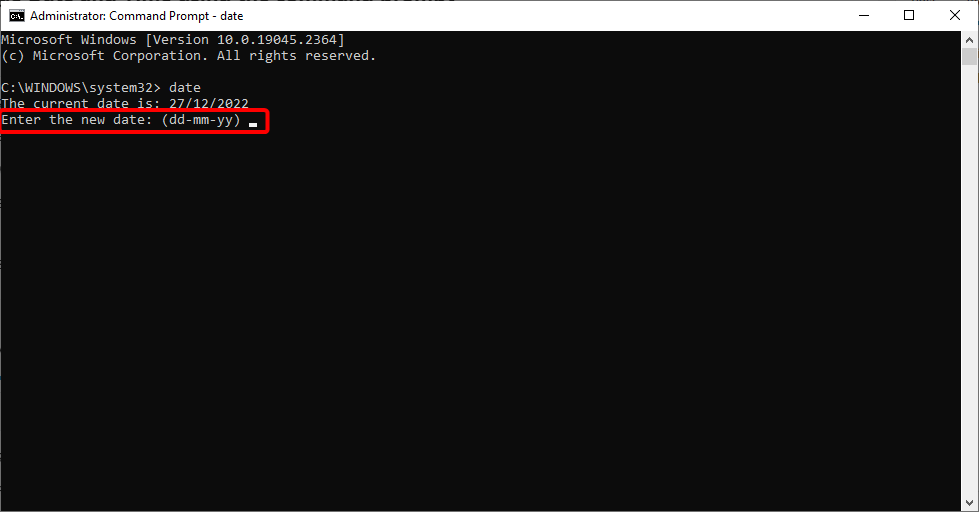
A simple solution is to change the date and time using a command line. Make sure you are running the system as an administrator. If not, you will receive an error message.
3. Check the system for corrupted files
- Press the Windows key + S, type cmd, and select Run as administrator under Command Prompt.
- Type the command below and hit Enter:
sfc /scannow - Finally, wait for the command to finish running.
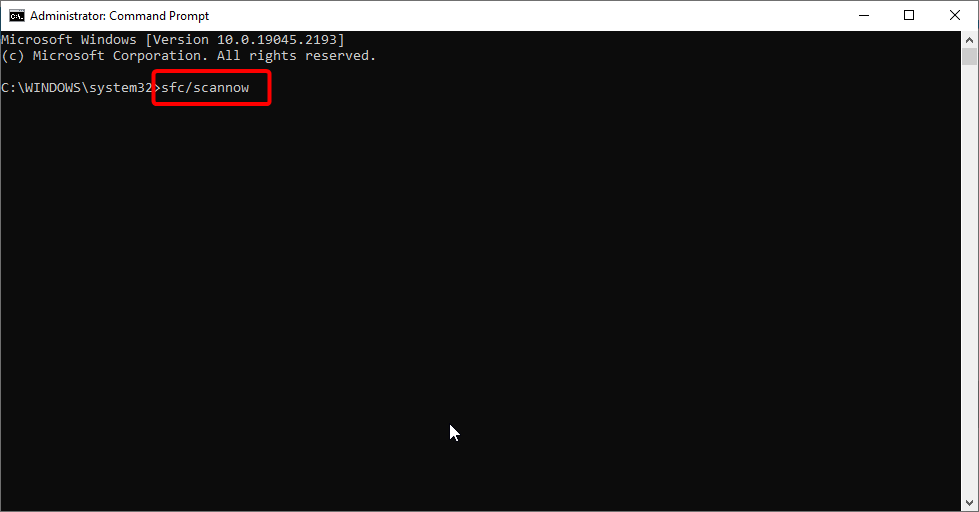
If you are experiencing unusual permission issues with Windows, try performing a system check. Corrupted files might not allow you to perform certain system changes.
Some PC issues are hard to tackle, especially when it comes to corrupted repositories or missing Windows files. If you are having troubles fixing an error, your system may be partially broken.
We recommend installing Restoro, a tool that will scan your machine and identify what the fault is.
Click here to download and start repairing.
The system file checker finds broken files and replaces or removes them.
- How to fix Windows 10/11 clock if it’s wrong
- Steam App Configuration Unavailable: How to Fix
- Fix: A Service Installation Section in this INF is Invalid
4. Check Windows Time Properties
- Press the Windows key + R, type services.msc, and click OK.

- Double-click the Windows Time service to open its proprieties.

- Now, click the Log On tab at the top and tick the radio button for This Account.
- Next, make Local Service is in the box before This Account.
- Under the This Account option, the password fields should be filled automatically, and click OK.
- Finally, restart your PC.
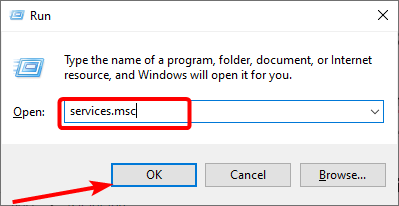
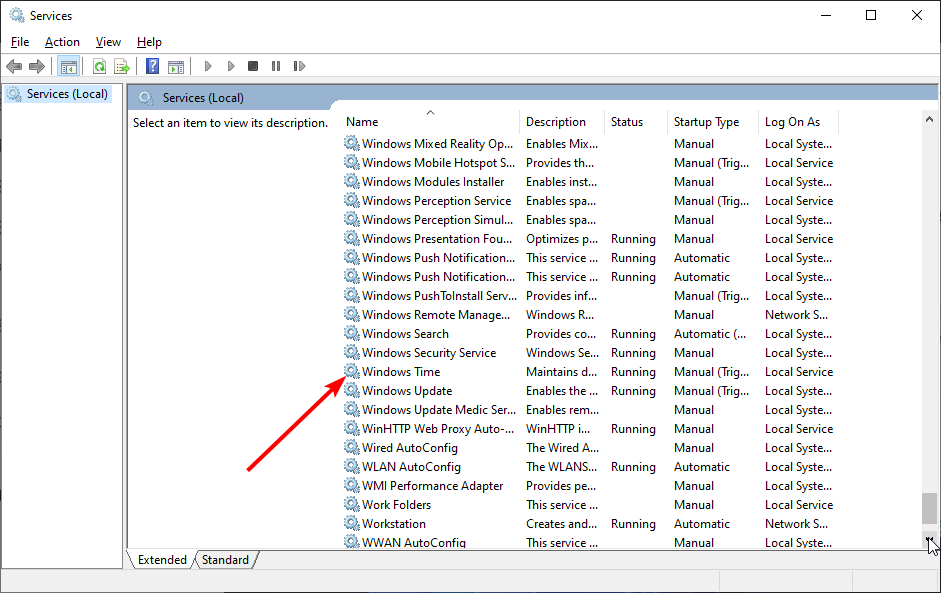
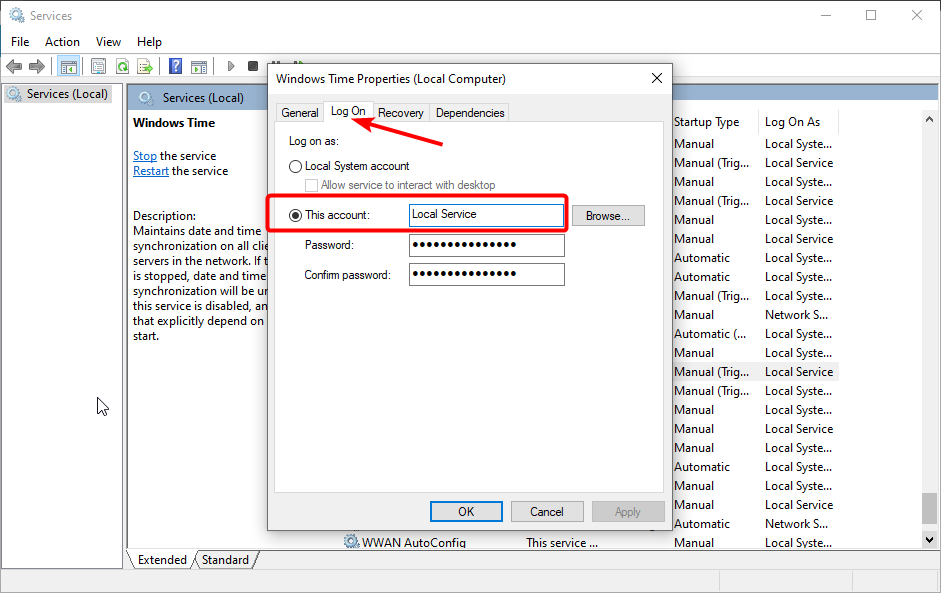
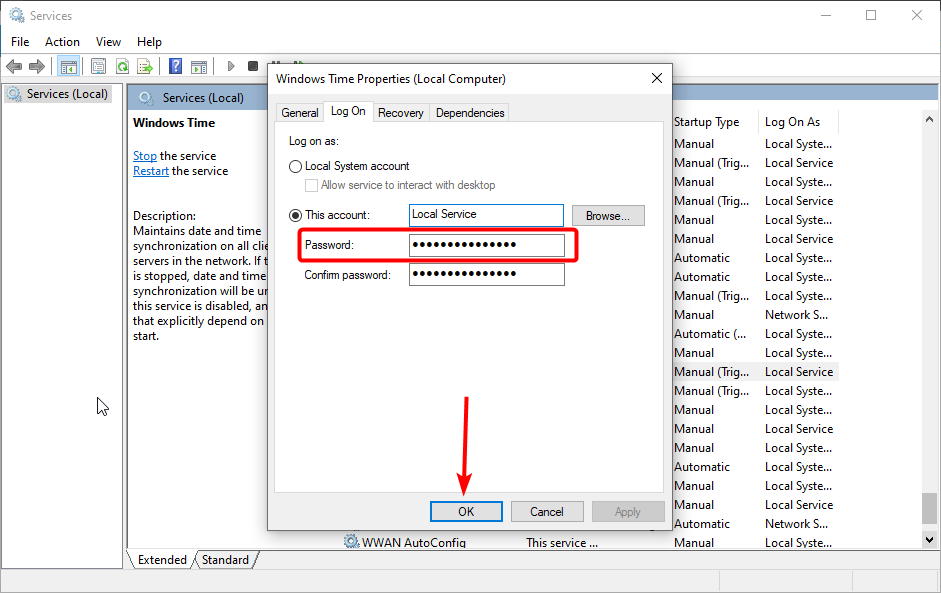
Another method we recommend to change the time zone is to make specific changes in Windows Time Properties.
5. Uninstall third-party apps
- Press the Windows key + I and choose the Apps option.
- Now, select the app you want to remove and click the Uninstall button.
- Finally, follow the onscreen instructions to complete the process.
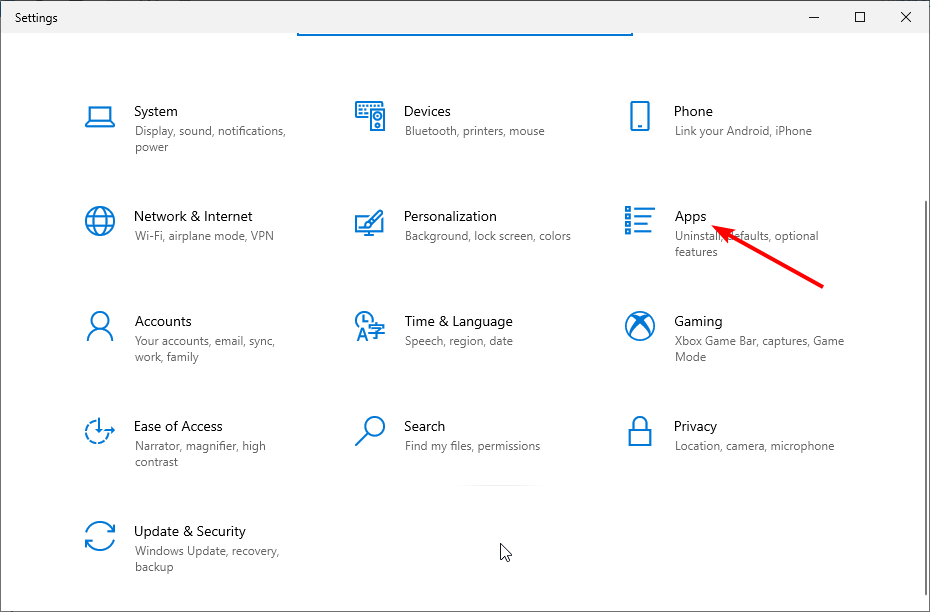
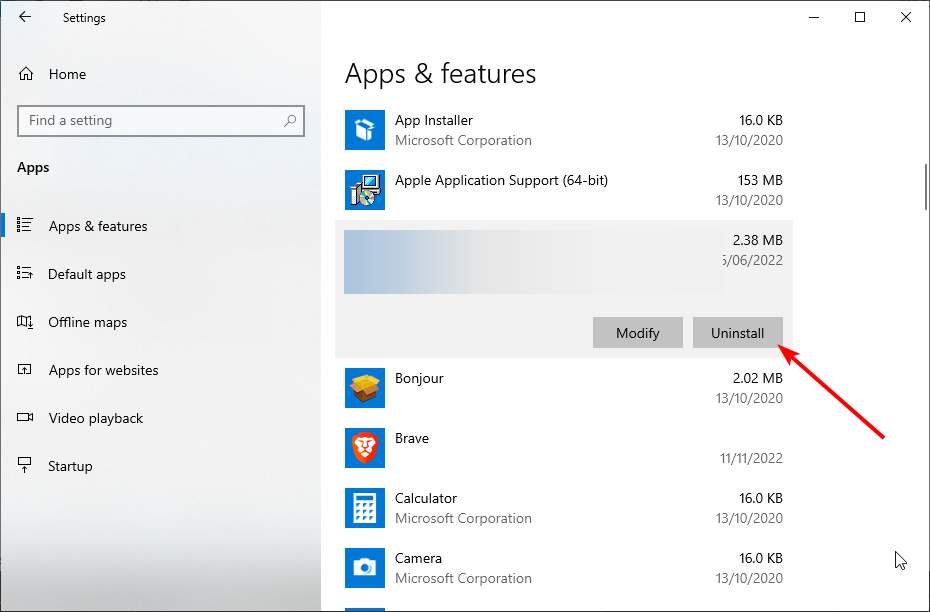
Having third-party clock or time manager software could impact the ability to change the time zone.
Conflicts between the installed programs and your system could occur, leaving you only one option. Try uninstalling these programs and restarting your computer.
Check if your time zone is set up properly or if it can be changed manually.
We hope that our solutions helped you to fix this problem. If you want to know how to change the date and time on Windows 10, check our detailed guide to do it.
If you tried other fixes, leave us a comment below. Or let us know which of these five fixes worked for you.
Still having issues? Fix them with this tool:
SPONSORED
If the advices above haven’t solved your issue, your PC may experience deeper Windows problems. We recommend downloading this PC Repair tool (rated Great on TrustPilot.com) to easily address them. After installation, simply click the Start Scan button and then press on Repair All.
