
Процесс Windows MOM.exe: предназначение и происхождение, причины ошибок в файле и методология их устранения
Эксплуатация компьютера предусматривает не только использование устройства для выполнения задач, но и активное противодействие вирусным заражениям. Иногда, при инспектировании установленных и работающих программ, пользователи находят в системе инструменты с «непонятными» названиями. В этой статье расскажем о MOM.exe, обнаружив которое на своём ПК, пользователь редко понимает его характер и рабочие обязательства, проанализируем процесс его появления в системе, ошибки, возникающие из-за этого файла, а также их устранение.
При появлении разнообразных файловых компонентов, с расширением exe, при неизвестных обстоятельствах их появления на ПК, нужно насторожиться, так как под подобными процессами могут скрываться вирусы, работающие в фоновом режиме, и наносящие значительный вред программному обеспечению. Не исключением является и файл MOM, который, по умолчанию не устанавливается пользователем в качестве функционального приложения, что вызывает ряд подозрений. Так что это за процесс с названием MOM.exe, работающий на постоянной основе в фоновом режиме, является ли он вредоносным, или же его происхождение легальное.
Хочется сразу успокоить владельца ПК: при правильном расположении файла, и корректной его работе поводов для переживаний нет, так как этот процесс является легальным компонентом Центра управления AMD Catalyst Control Center, входящего в состав программного обеспечения видеокарт AMD. В этом процессе, который устанавливается непосредственно с драйверами видеокарты, заложена часть задач управления ATI, его настройках, инициализации, функционировании, мониторинге производительности устройства, отвечающего за графику.
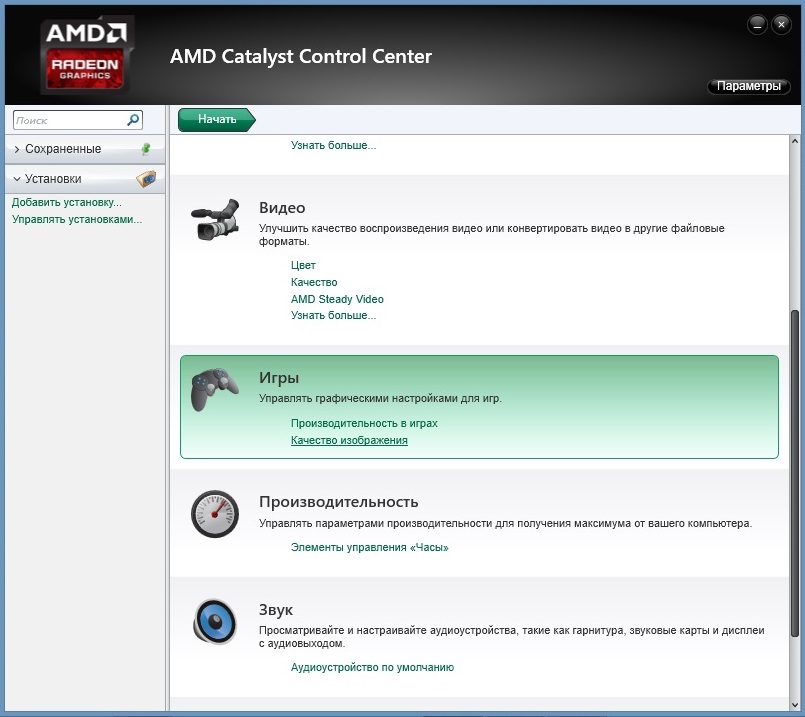
Приложение MOM работает в тандеме с Microsoft Framework, инсталлированном на ПК, причём синхронизированное функционирование этих модулей даёт корректную работу AMD Catalyst Control Center, что необходимо для качественной работы графики на мониторе компьютера и возможности настройки её качества под задачи пользователя. Причинами для появления сомнений по поводу законности нахождения файла в системе могут выступать:
- В компьютере нет видеокарты AMD.
- Расположение файла MOM.exe в не предназначенном для этого месте. Он должен быть размещён по адресу C:/Program Files (X86)/ATI Technologies.
Иначе стоит проявить бдительность и проверить систему на вирусы любой из надёжных программ.
Часто встречающиеся ошибки со стороны приложения MOM
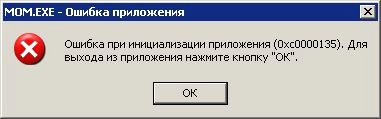
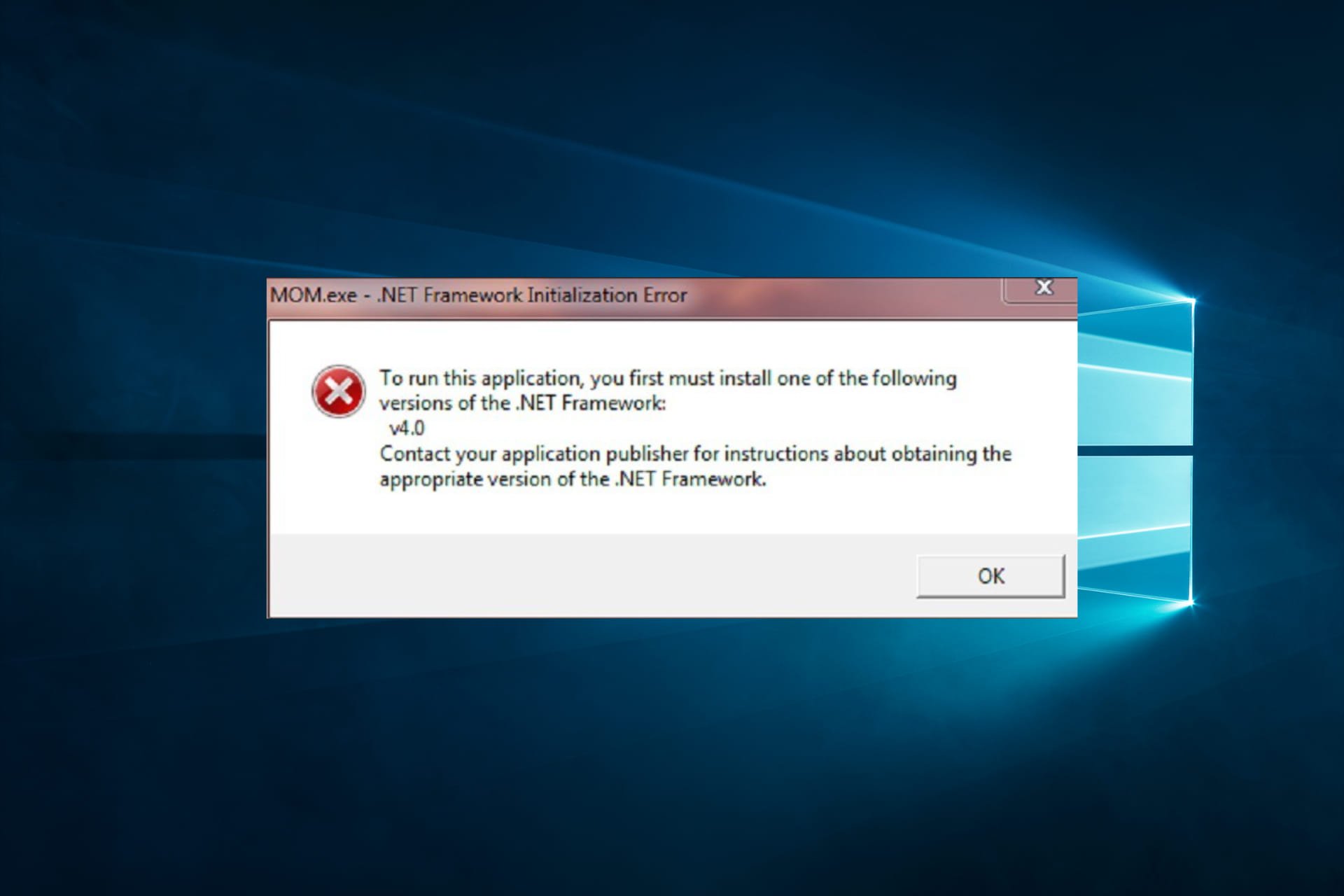
Часто пользователь даже не догадывается о функционировании в фоновом формате файла с названием MOM, если его работа корректная и без ошибок. Вопросы к приложению MOM.exe появляются лишь в тех случаях, когда файл даёт о себе знать определёнными ошибками и сбоями, ограничивающими возможности работы ПК. Ошибка, связанная с некорректностью работы приложения, может проявляться в любой момент эксплуатации ПК, чаще всего такое происходит при запуске компьютера или попытке открыть какую-либо программу, и выражаются сообщением о невозможности запуска программного компонента.
Момент её появления не является ключевым в определении первопричины появления сбоя. Текст извещения об ошибке также может быть по-разному прописан, указывает на невозможность активизации работы файла, несоответствие указанного пути к искомому системой компоненту или недопустимость запуска конкретной утилиты. Определяется проблема по наличию в сообщении названия MOM.exe. При устранении ошибки важно ориентироваться на факторы, способные спровоцировать подобное, о которых и пойдёт речь дальше.
Причины неисправностей
Если вам пришлось столкнуться с неисправностью, суть которой заключается в невозможности инициализации файла MOM.exe, начинать решать проблему необходимо с поиска причины этого. К распространённым причинам относятся следующие факторы:
- Ошибка проявляется на базе наличия конфликта между файлом mom.exe и программной платформой NET.Framework. Источник проблемы зачастую выступает в устаревшей версии платформы, что говорит о необходимости его обновления фундаментального.
- Процесс MOM может быть не инициализирован по причине наличия неработоспособных компонентов в структуре центра AMD Catalyst Control Center, что провоцируется нередко непродуктивностью драйверов рабочей видеокарты.
- Файл с названием MOM имеет вредоносное, вирусное происхождение.
Зная основные, наиболее вероятные причины неполадок, провоцирующие появление ошибки, в тексте которого присутствует название исполнительно модуля MOM.exe, стоит приступать к поочерёдной проверке версий.
Как устранить ошибки процесса
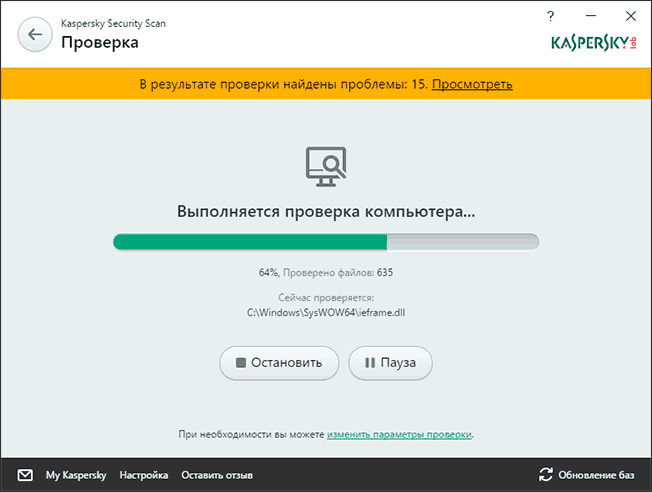
Начинать борьбу с ошибкой стоит с исключения вирусного заражения ПК. Внедрение вредоносных элементов в систему может вылиться не только в невозможность запустить определённую утилиту или выполнить конкретную задачу, но и повлечь за собой более опасные последствия, вплоть до полного выхода компьютера из строя. С этой целью стоит воспользоваться одной из мощных антивирусных программ, проверить ПК на наличие вирусов, параллельно очистив систему от мусора, в виде кэша, временных файлов и процессов, запущенных в фоне, но неактуальных сейчас для пользователя. Такая процедура точно не навредит компьютеру, позволит оптимизировать работу устройства, повысить его производительность, а также устранит ошибку, если она заключалась во вредоносном происхождении файла MOM.
Если вариант с заражением компьютера вирусами не подтвердился, то второй этап борьбы с неисправностью будет обновление драйверов видеокарты. Устаревшие драйвера нередко являются причиной неисправности с mom.exe, причём прецеденты возникают непредвиденно, совсем недавно отличного функционирования системы. Обновить драйвера лучше в ручном режиме, загрузив последние драйвера с официального сайта AMD. Параллельно необходимо загрузить и установить последнюю версию платформы от Microsoft – NET Framework.
Если и эти действия не дали результата, попытайтесь откатить Windows до момента, когда всё работало исправно: проведите операцию «Восстановления системы», путём соглашения с рекомендациями «Мастера», выбрав точку, до которой необходимо выполнить возврат. О том, как это сделать, читайте в статье «Восстановление Windows 10»
Подведение итогов
СОВЕТ. Ошибки, связанные с невозможностью запуска процессов являются наиболее распространёнными на компьютерах. Опасность такого рода неисправности заключается в высокой вероятности вирусного заражения ПК, внедрением в систему вредоносных компонентов, замаскированных под «привычные» для каждого пользователя файлы. Этот факт требует безотлагательной проверки ПК на вирусы и удаления небезопасных компонентов, при подтверждении заражения.
В других случаях, если версия с вирусами не подтвердилась, ошибка не является критичной для компьютерного устройства и системы. Действуя согласно изложенному алгоритму, каждый пользователь самостоятельно сможет справиться с возникшей неполадкой, причём манипуляции приводят практически всегда к стопроцентно позитивному результату. Как крайняя, радикальная мера борьбы с неисправностью является полная переустановка системы или её восстановление, но до этого дело доходит очень редко, зачастую пользователь справляется с проблемой одним из вышеописанных методов.
Иногда пользователи операционной системы Windows сталкиваются с ошибкой приложения Mom.exe. Что собственно это за процесс и как он появился на нашем компьютере. Может это вирус или другой опасный объект? Можно ли его безопасно удалить, не нарушив стабильность работы системы? На эти вопросы мы постараемся ответить в нашей статье.
С программой Mom.exe, или часто возникающим сообщением «Mom.exe — ошибка приложения» пользователи столкнулись еще на компьютерах с Windows XP. Также ошибка проявляла себя и на более поздних версиях операционной системы – на Windows Vista, 7 и даже на «десятке».

Приложение Mom.exe, при сбое которого появляется вышеуказанное сообщение на компьютерах с Windows, это не что иное, как компонент другого инструмента для ПК. А именно, он входит в состав утилиты Catalyst Control Centre.
В свою очередь, центр Catalyst Control Centre является компонентом другого инструмента, а именно программного обеспечения AMD Catalyst для поддержки видеокарт. Поэтому, если в вашем компьютере или ноутбуке установлена видеокарта AMD, то в большинстве случаев в установленном пакете драйверов присутствует компонент Mom.exe. Также этот компонент может присутствовать в программном обеспечении для видеокарт ATI –, как правило, файл находится в папке ProgramFiles (x86)ATI Technologies.
Следовательно, программа Mom.exe не является вирусом, который неизвестно откуда проник в компьютер, несмотря на то, что некоторые антивирусы определяют его как вредоносное ПО. В общем, это просто компонент, отвечающий за работу видеокарты, который не является системной программой и не предоставляет серьезной угрозы для нашего компьютера.
Конечно, если приложение находится в другом месте, то есть не в выше указанном каталоге ProgramFiles – это может быть предпосылкой для его проверки. Иногда вирусы скрываются под именем более или менее популярных программ.
Как решить проблему с Mom.exe
Если сообщение об ошибке приложения часто появляется на компьютере, например, при загрузке операционной системы, от него можно легко избавиться навсегда. Предлагаем три способа решения этой проблемы.
Первое, что нужно сделать, проверить драйвера видеокарты и компоненты видео. Для этого нам понадобится «Диспетчер устройств», который можно вызвать, например, с помощью поисковой строки Windows или ведением команды devmgmt.msc в окно «Выполнить». Затем кликните правой кнопкой мыши на соответствующий драйвер и выберите из выпадающего меню пункт «Обновить». После обновления драйверов перезапустите компьютер.
Следующей операцией, которую также нужно обязательно выполнить – не только, если обновление драйверов не принесло результата – установить последнюю версию программы ATI Catalyst Control Center. Сделать обновление можно с помощью самого приложения, в закладке Опции. Также, как и в случае обновления драйверов, после установки последней версии выполняем перезагрузку компьютера.
Иногда хорошим решением является полное удаление программы ATI Catalyst Control Center с компьютера. Затем скачайте «свежую» инсталляцию и опять установите её на компьютер. После обязательно перезапустите ПК. Обычно этот метод приносит 100% результат.
В завершение следует обязательно убедится, что у нас установлена последняя версия утилиты .NET Framework. Проверка инициализации платформы framework может быть важной для пользователей, которые сталкиваются с сообщение об ошибке Mom.exe в Windows 10. Проверить версию .NET Framework можно с помощью панели управления или через поисковую строку Windows, введя название утилиты.
Best for configuring AMD Radeon graphics cards
by Madalina Dinita
Madalina has been a Windows fan ever since she got her hands on her first Windows XP computer. She is interested in all things technology, especially emerging technologies… read more
Updated on March 9, 2023
Reviewed by
Alex Serban

After moving away from the corporate work-style, Alex has found rewards in a lifestyle of constant analysis, team coordination and pestering his colleagues. Holding an MCSA Windows Server… read more
- MOM.exe is an executable file associated with the AMD Catalyst Control Center, a software application that allows users to manage and configure their AMD Radeon graphics cards.
- If you encounter errors related to MOM.exe and .NET Framework, it may indicate a problem with the installation or configuration of .NET Framework on your computer.
XINSTALL BY CLICKING THE DOWNLOAD FILE
This software will repair common computer errors, protect you from file loss, malware, hardware failure and optimize your PC for maximum performance. Fix PC issues and remove viruses now in 3 easy steps:
- Download Restoro PC Repair Tool that comes with Patented Technologies (patent available here).
- Click Start Scan to find Windows issues that could be causing PC problems.
- Click Repair All to fix issues affecting your computer’s security and performance
- Restoro has been downloaded by 0 readers this month.
Many Windows users are encountering the MOM.exe file error when starting their systems. However, not much information is available about the origin of this file and why it causes Windows errors.
MOM.exe errors affect all Windows versions, but it appears they are prevalent for Windows 7.
What is MOM.exe process?
It is a process related to the AMD Catalyst Control Center. It is a software application used to manage the settings and features of AMD graphics cards.
AMD’s Radeon Software Crimson replaced CCC, so MOM.exe errors are more frequent on Windows 7 computers. Windows 10 devices rely on the newer Crimson driver. This offers speed improvements and better gaming, video, and display quality settings.
The process is responsible for monitoring and managing the various settings of the AMD Catalyst Control Center. These will often include display resolution, color depth, and other visual settings. It is typically located in the path below:
C:Program FilesATI TechnologiesATI.ACECore-Static" folder
While the MOM.exe process is generally safe and necessary for the proper functioning of the AMD Catalyst Control Center, it can sometimes cause issues such as high CPU usage or crashes. If this folder is, by any chance, located elsewhere, it could be malware hiding as a CCC file.
If you are experiencing problems with the process, consider updating your AMD graphics card drivers or reinstalling the AMD Catalyst Control Center software.
What are common MOM.exe errors?
Some common errors associated with this process that users may experience include:
- MOM.exe high CPU usage – In some cases, the process may use up a significant amount of CPU resources, slowing down your system and causing other programs to run slowly.
- MOM.exe crashes – Occasionally, the process may crash or stop responding, which can cause the AMD Catalyst Control Center to become unresponsive or stop working altogether.
- The MOM.exe missing or not found – You may see the error if you delete or remove the process. Also, if there is a problem with installing the AMD Catalyst Control Center, you may see an error message indicating that MOM.exe is missing or not found.
- MOM.exe startup error – Sometimes, the process may fail to start properly when you log in to Windows, preventing the AMD Catalyst Control Center from working correctly.
- MOM.exe catalyst control center: monitoring program –
- The MOM.exe application error – There is a problem with the application, possibly due to a corrupt installation, outdated drivers, or other issues.
- MOM.exe bad image in Windows 10 – The MOM.exe file, associated with the AMD Catalyst Control Center, is either missing, corrupt, or incompatible with your OS.
- MOM.exe .net Framework 4.0 – If you encounter errors related to the process and .NET Framework, it may indicate a problem with the installation or configuration of the .NET Framework on your computer.
- Runtime Error 13: Type Mismatch [Fix]
- 2 Best Ways to Split Screen on Windows 10
Updating your AMD graphics card drivers should fix the problem when you have this error message. Also, reinstalling the AMD Catalyst Control Center software should work. Also, check for malware or viruses on your system, as these can sometimes interfere with the MOM.exe process.
This is all we will cover in this guide. So, please let us know if there are any other things you want to know about this process.
Still having issues? Fix them with this tool:
SPONSORED
If the advices above haven’t solved your issue, your PC may experience deeper Windows problems. We recommend downloading this PC Repair tool (rated Great on TrustPilot.com) to easily address them. After installation, simply click the Start Scan button and then press on Repair All.

<
Вероятно, вы нашли эту статью, потому что столкнулись с определенной ошибкой, которая не позволяет правильно загрузить компьютер. Возможно, вы хотите знать, что делать, если MOM.Implementation отсутствует в Windows 10. Что ж, вам повезло, потому что вы попали в нужное место! В этой статье мы научим вас, как исправить проблему «Не удалось загрузить реализацию MOM» в Windows 10.
Лучше всего посмотреть на распространенные сценарии, связанные с проблемой, чтобы предотвратить ее повторение. Вот некоторые из похожих проблем, о которых сообщили другие пользователи:
- MOM.Implementation отсутствует в Windows 10 — это сообщение об ошибке может появиться из-за проблемных драйверов. Это можно исправить, откатив драйверы до их предыдущих версий. Вы также можете выбрать драйвер по умолчанию.
- Не удалось загрузить MOM.Implementation. Эта проблема связана с некоторыми запускаемыми приложениями. Чтобы исправить это, мы рекомендуем отключить Catalyst Control Center.
- ATI не удалось найти MOM.Implementation — в большинстве случаев это сообщение об ошибке вызвано проблемами с обновлениями. Желательно избавиться от последних обновлений, чтобы проверить, решает ли это проблему.
- Ошибка сетевой платформы AMD Catalyst — обычно это связано с проблемами с .NET Framework. Вы можете решить эту проблему, загрузив и установив последнюю версию .NET Framework.
Способ 1. Установка последней версии Catalyst Control Center и .NET Framework
Стоит отметить, что Catalyst Control Center зависит от .NET Framework. Таким образом, обновление .NET Framework соответствующим образом решит проблему. Итак, вам необходимо скачать последнюю версию и установить ее на свой компьютер.
Кроме того, мы рекомендуем обновить Catalyst Control Center и драйверы дисплея. Вы можете сделать это вручную, перейдя на сайт производителя и ища последние версии драйверов, совместимых с вашей системой. С другой стороны, если у вас нет терпения и технических навыков, чтобы сделать это должным образом, мы предлагаем автоматизировать процесс, используя надежную программу, такую как Auslogics Driver Updater.
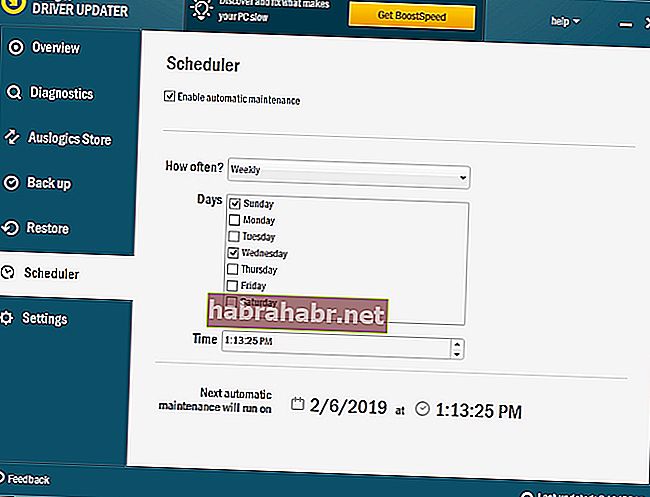
Как только вы активируете этот инструмент, он автоматически распознает вашу систему. Он найдет для него подходящие драйверы и автоматизирует процесс загрузки и установки. Самое приятное, что он решит все проблемы, связанные с драйверами на вашем ПК. Таким образом, ваш компьютер будет работать быстрее и эффективнее после завершения процесса.
Метод 2: отключение Catalyst Control Center в параметрах запуска
Некоторые пользователи сообщили, что определенные запускаемые приложения могут вызывать ошибку MOM.Implementation. Распространенными виновниками этой проблемы являются Catalyst Control Center и GU Options. Итак, если вы хотите решить эту проблему, мы рекомендуем предотвратить загрузку этих приложений с вашего компьютера. Для этого просто выполните следующие действия:
- На клавиатуре нажмите клавиши Windows + S.
- Введите «Диспетчер задач» (без кавычек), затем нажмите Enter,
- Когда Диспетчер задач запущен, перейдите на вкладку Автозагрузка.
- Найдите Центр управления Catalyst и параметры GU.
- Отключите эти службы.
- Перезагрузите компьютер, затем проверьте, исчезла ли MOM.Implementation.
В общем, отключение Catalyst Control Center и GU Options не должно иметь никаких негативных последствий для вашего компьютера. Однако, если есть заметные изменения в производительности вашего ПК или другие проблемы, мы предлагаем снова включить их. Вам просто нужно пройти тот же процесс, чтобы снова активировать Catalyst Control Center и GU Options.
Метод 3: возврат к более старой версии вашего драйвера
В некоторых случаях ошибка MOM.Implementation вызвана проблемами с драйверами AMD. Поскольку Windows имеет тенденцию обновлять драйвер самостоятельно, часто возникают подобные проблемы. Чтобы решить эту проблему, вам просто нужно выполнить следующие действия:
- Нажмите Windows Key + X на клавиатуре.
- Выберите Диспетчер устройств из списка.
- Найдите свою видеокарту и дважды щелкните по ней. Это позволит вам увидеть его свойства.
- Щелкните вкладку Драйвер, затем выберите Откатить драйвер.

- Следуйте инструкциям на экране, чтобы откатить драйвер до предыдущей версии.
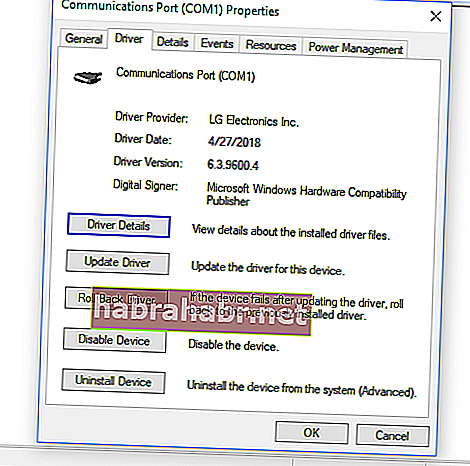
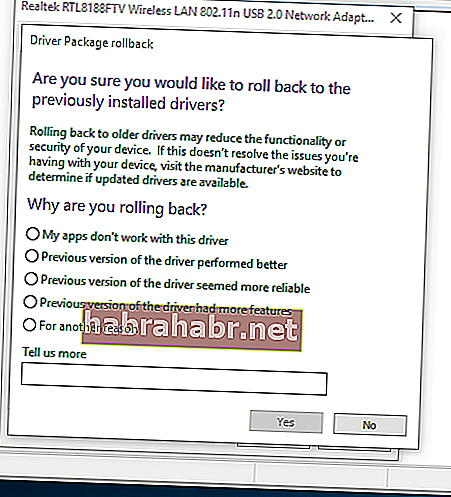
Если вы не видите кнопку «Откатить драйвер», вы можете удалить драйвер. Вы можете сделать это, следуя этим инструкциям:
- Откройте меню Win + X, нажав Windows Key + X на клавиатуре.
- Из опций выберите Диспетчер устройств.
- Найдите свою видеокарту и щелкните ее правой кнопкой мыши.
- Выберите в меню Удалить устройство.
- Когда вы увидите диалоговое окно подтверждения, выберите вариант «Удалить программное обеспечение драйвера для этого устройства».
- Удалите драйвер, нажав кнопку «Удалить».
- После удаления драйвера щелкните значок «Сканировать на предмет изменений оборудования».
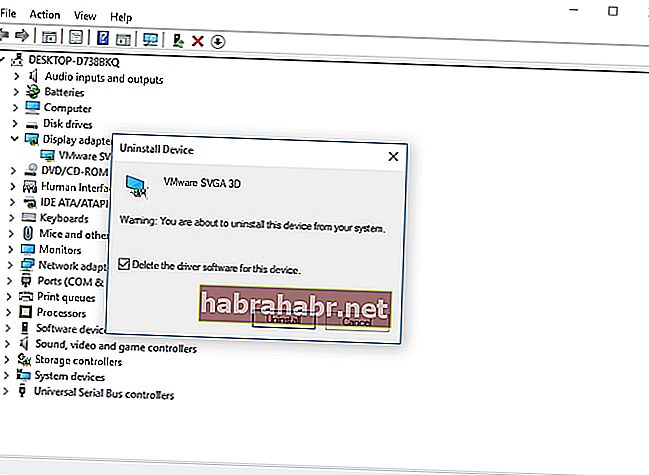
Ваша система определит отсутствующие драйверы, а затем установит версии по умолчанию. Если это не решит проблему, мы предлагаем перейти на сайт AMD, чтобы загрузить последние версии драйверов. Конечно, вы всегда можете выбрать более простой вариант — использовать Auslogics Driver Updater.
Метод 4: избавиться от центра управления катализатором
Возможно, ошибка возникла из-за проблем с Catalyst Control Center. Пользователи, которые узнали, как исправить проблему «Не удалось загрузить реализацию MOM» в Windows 10, рекомендуют удалить Catalyst Control Center. Есть разные способы сделать это, но самый простой и эффективный вариант — использовать программу удаления. Такой надежный инструмент должен уметь удалять программу и все связанные с ней записи и файлы реестра.
Метод 5: Обновление вашей системы
Некоторые пользователи сообщали, что ошибки в их системе, по-видимому, вызвали появление ошибки MOM.Implementation. Итак, желательно обновить вашу систему, чтобы устранить ошибку. Windows загружает обновления автоматически и незаметно в фоновом режиме. Однако по какой-то причине он также может пропустить одно или два обновления. Поэтому мы рекомендуем проверять их вручную. Вот шаги:
- Откройте приложение «Настройки», нажав клавиши Windows + I на клавиатуре.
- После открытия приложения «Настройки» выберите «Обновление и безопасность».
- Следующее, что вам нужно сделать, это нажать Проверить наличие обновлений.
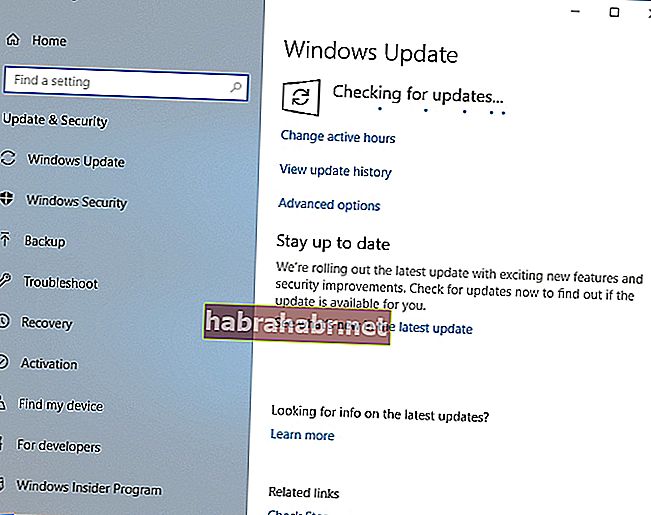
Если есть доступные обновления, ваша система автоматически загрузит их в фоновом режиме. По завершении процесса перезагрузите компьютер. Обновления будут установлены после того, как вы снова загрузитесь на компьютер. Как только вы это сделаете, ваша система будет обновлена, и проблема должна исчезнуть.
Метод 6. Выполнение чистой загрузки
Ошибка MOM.Implementation также может появиться из-за сторонних приложений, которые мешают работе системы во время запуска. Обходной путь здесь — выполнить чистую загрузку. Это позволяет запускать компьютер с минимальным набором приложений и драйверов. Для этого следуйте этим инструкциям:
- Откройте диалоговое окно «Выполнить», нажав клавиши Windows + R на клавиатуре.
- Введите «msconfig» (без кавычек), затем нажмите Enter.
- Когда откроется окно «Конфигурация системы», щелкните вкладку «Службы».
- Не забудьте выбрать опцию «Скрыть все службы Microsoft».
- После этого нажмите Отключить все.
- Перейдите на вкладку «Автозагрузка» и нажмите «Открыть диспетчер задач».
- Вы увидите список запускаемых приложений. Щелкните правой кнопкой мыши первую запись и выберите «Отключить». Сделайте это для всех записей.
- После того, как вы отключили все запускаемые приложения, вернитесь в окно конфигурации системы.
- Сохраните изменения, нажав Применить и ОК.
- Перезагрузите компьютер.
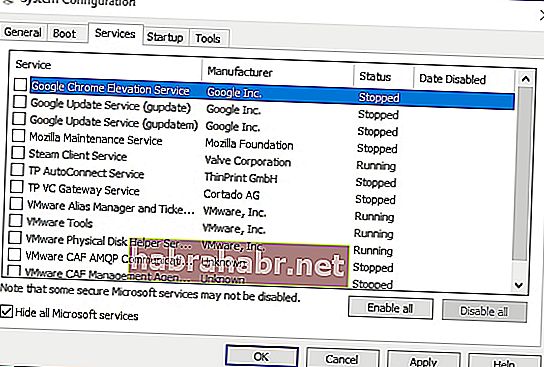
После перезагрузки компьютера проверьте, сохраняется ли проблема. Если ошибка исчезла, повторите описанные нами шаги, но включите службы и приложения по одному или группами. Это поможет вам определить конкретный элемент, вызвавший проблему. После того, как вы определили причину, удалите ее.
Метод 7: удаление проблемного обновления
Некоторые пользователи сообщили, что ошибка MOM.Implementation может быть вызвана плохим обновлением Windows. Чтобы решить эту проблему, вам необходимо определить и удалить проблемные обновления. Для этого выполните следующие действия:
- Нажмите Windows Key + S на клавиатуре.
- Введите «Настройки» (без кавычек), затем нажмите Enter,
- Щелкните Обновление и безопасность.
- Выберите Просмотреть историю обновлений.
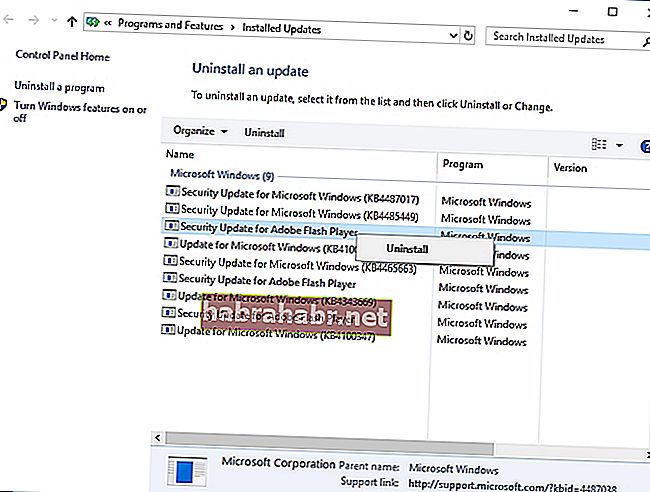
- Теперь вы увидите список обновлений. Запишите самые последние обновления, затем нажмите «Удалить обновления».
- Вы увидите список обновлений.
- Дважды щелкните те, которые хотите удалить.
У вас есть вопросы относительно наших решений?
Не стесняйтесь спрашивать нас через раздел комментариев!
Эксплуатация компьютера предусматривает не только использование устройства для выполнения задач, но и активное противодействие вирусным заражениям. Иногда, при инспектировании установленных и работающих программ, пользователи находят в системе инструменты с «непонятными» названиями. В этой статье расскажем о MOM.exe, обнаружив которое на своём ПК, пользователь редко понимает его характер и рабочие обязательства, проанализируем процесс его появления в системе, ошибки, возникающие из-за этого файла, а также их устранение.

Первый вариант, который следует попробовать, если на настоящий момент он еще не был опробован — удалить имеющиеся компоненты .NET Framework 4 и установить их заново.
Если у вас Windows 10, порядок действий будет таким
- Зайдите в Панель управления (в поле «Просмотр» установите «Значки») — Программы и компоненты — нажмите слева «Включение и отключение компонентов Windows».

- Снимите отметку с .NET Framework 4.7 (или 4.6 в более ранних версиях Windows 10).

- Нажмите «Ок».


После удаления, перезагрузите компьютер, снова зайдите в раздел «Включение и отключение компонентов Windows», включите .NET Framework 4.7 или 4.6, подтвердите установку и опять же, перезагрузите систему.
Если у вас Windows 7 или 8:
- Зайдите в панель управления — программы и компоненты и удалите там .NET Framework 4 (4.5, 4.6, 4.7, в зависимости от того, какая версия установлена).
- Перезагрузите компьютер.
- Скачайте с официального сайта Майкрософт .NET Framework 4.7 и установите на компьютер. Адрес страницы для загрузки — https://www.microsoft.com/ru-ru/download/details.aspx? >После установки и перезагрузки компьютера, проверьте, была ли устранена проблема и появляется ли ошибка инициализации платформы .NET Framework 4 снова.
Замена антивирусной программы
Для проверки причастности антивируса к этой ошибке, во время установки приложения отключите защиту в реальном времени. Но это действие не всегда решает проблему, особенно, когда используете бесплатный антивирус. Поэтому попробуйте его удалить. Если выяснится, что он был причиной сбоя, замените другим антивирусным пакетом или активируйте Защитника Windows.
Откройте Панель управления с помощью системного поиска или командой control, запущенной из окна «Выполнить» (Win + R).

Переключите просмотр на категории в правом верхнем углу и кликните на вкладку «Удалить программы».

Найдите в списке антивирус, щелкните по нему правой кнопкой мыши и выберите «Удалить». Следуйте инструкциям на экране до завершения удаления.

После перезагрузки компьютера попробуйте открыть приложение, которое вызвало ошибку о необрабатываемом исключении.
Использование официальных утилит исправления ошибок .NET Framework

У Майкрософт имеется несколько собственных утилит для исправления ошибок .NET Framework:
- .NET Framework Repair Tool
- .NET Framework Setup Verification Tool
- .NET Framework Cleanup Tool
Наиболее полезной в большинстве случаев может оказаться первая из них. Порядок ее использования выглядит следующим образом:
Утилита .NET Framework Setup Verification Tool позволяет проверить правильность установки компонентов .NET Framework выбранной версии в Windows 10, 8 и Windows 7.
После запуска утилиты выберите версию .NET Framework, которую требуется проверить и нажмите кнопку «Verify Now». По завершении проверки, текст в поле «Current Status» будет обновлен, а сообщение «Product verification succeeded» означает, что с компонентами все в порядке (в случае, если не все в порядке, вы можете просмотреть файлы журналов (View log), чтобы узнать, какие именно ошибки были найдены.

Скачать утилиту .NET Framework Setup Verification Tool можно с официальной страницы https://blogs.msdn.microsoft.com/astebner/2008/10/13/net-framework-setup-verification-tool-users-guide/ (загрузки смотрите в разделе «Download location»).
Еще одна программа — .NET Framework Cleanup Tool, доступная для загрузки на https://blogs.msdn.microsoft.com/astebner/2008/08/28/net-framework-cleanup-tool-users-guide/ (раздел «Download location»), позволяет полностью удалить выбранные версии .NET Framework с компьютера с тем, чтобы затем выполнить установку заново.

Следует учитывать, что утилита не удаляет компоненты, которые являются составной частью Windows. Например, удалить .NET Framework 4.7 в Windows 10 Creators Update с ее помощью не получится, зато с большой вероятностью проблемы инициализации .NET Framework получится исправить в Windows 7 путем удаления версий .NET Framework 4.x в Cleanup Tool и последующей установки версии 4.7 с официального сайта.
Подведение итогов
СОВЕТ. Ошибки, связанные с невозможностью запуска процессов являются наиболее распространёнными на компьютерах. Опасность такого рода неисправности заключается в высокой вероятности вирусного заражения ПК, внедрением в систему вредоносных компонентов, замаскированных под «привычные» для каждого пользователя файлы. Этот факт требует безотлагательной проверки ПК на вирусы и удаления небезопасных компонентов, при подтверждении заражения.
В других случаях, если версия с вирусами не подтвердилась, ошибка не является критичной для компьютерного устройства и системы. Действуя согласно изложенному алгоритму, каждый пользователь самостоятельно сможет справиться с возникшей неполадкой, причём манипуляции приводят практически всегда к стопроцентно позитивному результату. Как крайняя, радикальная мера борьбы с неисправностью является полная переустановка системы или её восстановление, но до этого дело доходит очень редко, зачастую пользователь справляется с проблемой одним из вышеописанных методов.
Дополнительная информация
В некоторых случаях исправить ошибку может помочь простая переустановка программы, ее вызывающей. Либо, в случаях, если ошибка появляется при входе в Windows (т.е. при запуске какой-то программы в автозагрузке), может иметь смысл убрать эту программу из автозагрузки, если она не является необходимой (см. Автозагрузка программ в Windows 10).
А вдруг и это будет интересно:
Почему бы не подписаться?
Рассылка новых, иногда интересных и полезных, материалов сайта remontka.pro. Никакой рекламы и бесплатная компьютерная помощь подписчикам от автора. Другие способы подписки (ВК, Одноклассники, Телеграм, Facebook, Twitter, Youtube, Яндекс.Дзен)
06.09.2017 в 10:54
Какой смысл подписываться и тем более оставлять комментарии, если никто не отвечает на этом сайте, сюда п мать, что в пустоту, что головой об стену убиться!
07.09.2017 в 08:29
Ну вообще-то я на сотню комментариев в день где-то отвечаю на этом сайте. Не знаю, где именно вам не ответил. Бывает, что не отвечаю, но только когда либо вопроса как такового нет, либо когда у меня ответа никакого нет (но тогда коммент остается, может кто-то еще ответит). Сейчас пересмотрел ваши комментарии на сайте — не ответил, я так понимаю, только на один, связанный с wmic.
09.03.2018 в 15:58
спасибо все сделал как написано, удалил, загрузил, вставил, проверил, заработало, еще раз благодарю
Как проявляется ошибка 0x80070643 и почему она возникает?
При возникновении этого сбоя соответствующее оповещение может и не появиться. И зачем с ней разбираться, если она не мешает? Дело в том, что это сообщение «выскочит» при запуске любой программы, связанной с Net Framework. И оно будет постоянно надоедать, мешать нормальной работе. Подобная ошибка способна негативно повлиять на операционную систему. Вот основные признаки появления error 0x80070643:
- Наблюдаются критичные зависания системы, которые длятся несколько секунд.
- Компьютер сильно «тормозит».
- Слишком большое время отклика при вводе текста с клавиатуры или использовании мыши.
- При запуске некоторых утилит появляется диалоговое окно «Installation failed with error code 0x80070643».
- Такое же оповещение иногда «выскакивает» при выключении или включении компьютера.
- Или при обновлении Net Framework (будет сообщение вроде «В процессе установки произошла неисправимая ошибка»). Это не значит, что в этой ситуации нельзя ничего предпринять. Просто операционная система не смогла избавиться от проблемы своими силами, и ей требуется помощь со стороны пользователя.

Оповещение «Installation failed with error code» может появиться из-за:
- Вируса, который повредил системные данные.
- Ошибки в реестре.
- Неполной или прерванной загрузки программы Net Framework.
- Некорректного изменения, связанного с ней ПО.
- Неправильной регистрации обновления MSI.
- Установки приложения с удалённого рабочего стола.
Все факторы перечислить невозможно. Эта утилита может перестать работать по разным причинам. Но все они сводятся к одному — повреждены или недоступны важные файлы или ресурсы.
Почему возникает ошибка Microsoft .NET Framework: «Initialization error»?
Если вы увидели такое сообщение, например, при старте Windows, это говорит о том, что некоторая программа стоит в автозагрузке и обращается к компоненту Microsoft .NET Framework, а тот в свою очередь выдает ошибку. Тоже самое при запуске определенной игры или программы. Существует несколько причин и вариантов решения проблемы.
Microsoft .NET Framework не установлен
Это особо актуально после переустановки операционной системы. Компонент Microsoft .NET Framework нужен не для всех программ. Поэтому, пользователи зачастую не обращают внимания на его отсутствие. Когда устанавливается новое приложение с поддержкой компонента, возникает следующая ошибка: «Initialization error».
Посмотреть наличие установленного компонента .NET Framework можно в «Панель Управления-Установка и удаление программ».

Если ПО действительно отсутствует, просто переходим на официальный сайт и качаем .NET Framework оттуда. Затем устанавливаем компонент как обычную программу. Перегружаем компьютер. Проблема должна исчезнуть.
Установлена не правильная версия компонента
Заглянув в список установленных программ на компьютере, вы обнаружили, что .NET Framework там присутствует, а проблема по прежнему возникает. Скорее всего компонент необходимо обновить до последней версии. Сделать это можно вручную, скачав нужную версию с сайта Microsoft или же с помощью специальных программ.
Маленькая утилита ASoft .NET Version Detector позволяет быстро загрузить необходимую версию компонента Microsoft .NET Framework. Нажимаем на зеленую стрелку напротив интересующей версии и скачиваем ее.

Также, с помощью этой программы, можно посмотреть все версии .NET Framework установленные на компьютере.
После обновления, компьютер должен быть перегружен.
Повреждение компонента Microsoft .NET Framework
Последняя причина появления ошибки «Initialization error», может быть связана с повреждением файлов компонента. Это может быть последствием вирусов, неправильной установкой и удалением компонента, очисткой системы различными программами и т.п. В любом случае, Microsoft .NET Framework из компьютера нужно удалить и поставить заново.
Чтобы правильно деинсталлировать Microsoft .NET Framework, используем дополнительные программы, например утилиту .NET Framework Cleanup Tool.

Затем, с сайта Microsoft качаем нужную версию и устанавливаем компонент. После, еще раз перезапускаем систему.
После проведенных манипуляций ошибка Microsoft .NET Framework: «Initialization error» должна исчезнуть.
Отблагодарите автора, поделитесь статьей в социальных сетях.
Система активации среды CLR определяет версию среды CLR, которая будет использоваться для выполнения управляемого кода приложения. The common language runtime (CLR) activation system determines the version of the CLR that will be used to run managed application code. В некоторых случаях система активации может не найти версию среды CLR для загрузки. In some cases, the activation system might not be able to find a version of the CLR to load. Эта ситуация обычно возникает в том случае, если приложение требует версии среды CLR, которая недопустима или не установлена на данном компьютере. This situation typically occurs when an application requires a CLR version that is invalid or not installed on a given computer. Если запрошенная версия не найдена, то система активации среды CLR получает код ошибки HRESULT из вызванных функции или интерфейса и может отобразить сообщение об ошибке для пользователя, запустившего приложение. If the requested version is not found, the CLR activation system returns an HRESULT error code from the function or interface that was called, and may display an error message to the user who is running the application. В этой статье приводится список кодов HRESULT и объясняется, как можно запретить отображение сообщения об ошибке. This article provides a list of HRESULT codes and explains how you can prevent the error message from being displayed.
Среда CLR предоставляет инфраструктуру ведения журнала для облегчения отладки проблем активации среды CLR, как описано в разделе Практическое руководство. Отладка проблем при активации среды CLR. The CLR provides logging infrastructure to help you debug CLR activation issues, as described in How to: Debug CLR Activation Issues. Эту инфраструктуру не следует путать с журналами привязки сборок, которая полностью отличается. This infrastructure should not be confused with assembly binding logs, which are entirely different.
Часто встречающиеся ошибки со стороны приложения MOM
Часто пользователь даже не догадывается о функционировании в фоновом формате файла с названием MOM, если его работа корректная и без ошибок. Вопросы к приложению MOM.exe появляются лишь в тех случаях, когда файл даёт о себе знать определёнными ошибками и сбоями, ограничивающими возможности работы ПК. Ошибка, связанная с некорректностью работы приложения, может проявляться в любой момент эксплуатации ПК, чаще всего такое происходит при запуске компьютера или попытке открыть какую-либо программу, и выражаются сообщением о невозможности запуска программного компонента.
Момент её появления не является ключевым в определении первопричины появления сбоя. Текст извещения об ошибке также может быть по-разному прописан, указывает на невозможность активизации работы файла, несоответствие указанного пути к искомому системой компоненту или недопустимость запуска конкретной утилиты. Определяется проблема по наличию в сообщении названия MOM.exe. При устранении ошибки важно ориентироваться на факторы, способные спровоцировать подобное, о которых и пойдёт речь дальше.
Пользовательский интерфейс для ошибок инициализации UI for initialization errors
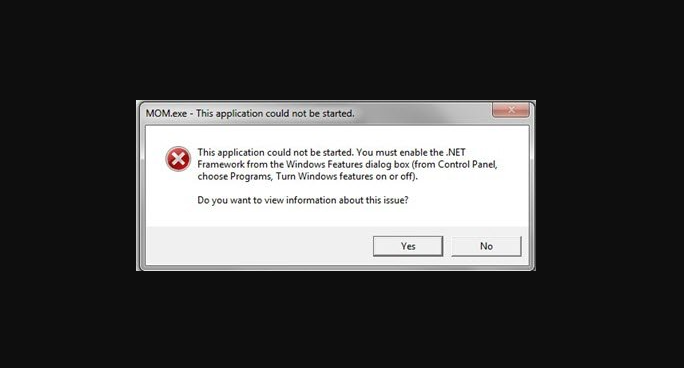
Если системе активации среды CLR не удается загрузить правильную версию среды выполнения, которая требуется приложению, она отображает сообщение об ошибке, чтобы уведомить пользователя, что компьютер не настроен должным образом для запуска приложения, и предоставить с возможность исправить ситуацию. If the CLR activation system cannot load the correct version of the runtime that is required by an application, it displays an error message to users to inform them that their computer is not properly configured to run the application, and provides them with an opportunity to remedy the situation. Обычно в такой ситуации отображается следующее сообщение об ошибке. The following error message is typically presented in this situation. Пользователь может выбрать Да, чтобы перейти к веб-сайту Майкрософт, где он может загрузить правильную версию платформы .NET Framework для приложения. The user can choose Yes to go to a Microsoft website where they can download the correct .NET Framework version for the application.

Запуск в режиме чистой загрузки
Программы и службы сторонних разработчиков, работающие в фоновом режиме, могут повлиять на правильную работу пакета Microsoft .NET Framework. Чтобы исключить вмешательство фоновых процессов в запуск приложения, рекомендуется выполнить чистую загрузку, которая отключит все стороннее программное обеспечение. В этом режиме можно выяснить, какая программа вызывает ошибку.
Перейдите в конфигурацию системы командой msconfig, запущенной из окна командного интерпретатора (Win + R).

В меню Службы отметьте флажком опцию «Не отображать службы Майкрософт» и кликните на кнопку «Отключить все».

В меню Автозагрузка нажмите на «Открыть диспетчер задач». Отключите все программы, которые присутствуют в списке, и перезагрузите компьютер.

Если в режиме чистой загрузки удалось открыть приложение без ошибки необрабатываемого исключения, то причина в стороннем программном обеспечении. Чтобы обнаружить проблемное ПО, включите несколько программ и служб, перезагрузите компьютер и запустите приложение. Повторяйте это действие до тех пор, пока при запуске приложения не появится ошибка. После выявления проблемного ПО, переустановите его или удалите. Если это служба, обновите ту программу, которая ее запускает, или остановите ее.
Устранение ошибок инициализации Resolving the initialization error
В распоряжении разработчика имеются различные параметры для контроля сообщений об ошибках инициализации платформы .NET Framework. As a developer, you have a variety of options for controlling the .NET Framework initialization error message. Например, можно использовать флаг API для запрета отображения сообщения, как описано в следующем разделе. For example, you can use an API flag to prevent the message from being displayed, as discussed in the next section. Тем не менее причину, по которой приложение не смогло загрузить нужную среду выполнения, нужно устранить. However, you still have to resolve the issue that prevented your application from loading the requested runtime. В противном случае приложение не сможет работать либо часть функций будет недоступна. Otherwise, your application may not run at all, or some functionality may not be available.
Для разрешения проблем и наилучшего взаимодействия с пользователем (меньшее количество сообщений об ошибках), рекомендуется следующее: To resolve the underlying issues and provide the best user experience (fewer error messages), we recommend the following:
Для приложений на .NET Framework 3.5 (и более ранних версий): настройте приложение для поддержки .NET Framework 4 или более поздней версии (см. раздел Инструкции). For .NET Framework 3.5 (and earlier) applications: Configure your application to support the .NET Framework 4 or later versions (see instructions).
Для приложений .NET Framework версии 4: установите распространяемый пакет платформы .NET Framework 4 в составе установки приложения. For .NET Framework 4 applications: Install the .NET Framework 4 redistributable package as part of your application setup. См. раздел Руководство по развертыванию для разработчиков. See Deployment Guide for Developers.
Причины ошибки «Необрабатываемое исключение в приложении»
Существует несколько причин для появления этой ошибки, которую можно довольно просто исправить, как только вы поймете, что ее вызывает. Давайте посмотрим, какими могут быть причины.
- Некорректно работающий антивирус. Как известно, некоторые бесплатные антивирусы, например, Panda Antivirus, могут стать причиной появления подобных проблем. Замена антивируса помогает в таком случае.
- Определенные приложения и вредоносное ПО. Некоторые программы, работающие на компьютере, могут вызывать ошибку «Необрабатываемое исключение в приложении». Вредоносное ПО также не стоит исключать из списка подозреваемых. Проверка антивирусом и чистый запуск помогут разрешить ситуацию.
- Поврежденные файлы Microsoft .NET Framework. Если важные файлы этой программной платформы были повреждены, то появление рассматриваемой ошибки практически неизбежно. Вы можете попытаться восстановить их, установить новую версию либо провести сканирование программной SFC.
Управление сообщениями об ошибках Controlling the error message
Отображение сообщения об ошибках для уведомления о том, что запрошенная версия платформы .NET Framework не найдена, можно рассматривать как полезную услугу или источник раздражения для пользователя. Displaying an error message to communicate that a requested .NET Framework version was not found can be viewed as either a helpful service or a minor annoyance to users. В любом случае этим пользовательским интерфейсом можно управлять, передавая флаги в API активации. In either case, you can control this UI by passing flags to the activation APIs.
Метод ICLRMetaHostPolicy::GetRequestedRuntime принимает в качестве входных данных элемент перечисления METAHOST_POLICY_FLAGS. The ICLRMetaHostPolicy::GetRequestedRuntime method accepts a METAHOST_POLICY_FLAGS enumeration member as input. Можно включить флаг METAHOST_POLICY_SHOW_ERROR_DIALOG для запроса сообщения об ошибке, если запрошенная версия среды CLR не будет найдена. You can include the METAHOST_POLICY_SHOW_ERROR_DIALOG flag to request an error message if the requested version of the CLR is not found. По умолчанию сообщение об ошибке не отображается. By default, the error message is not displayed. (Метод ICLRMetaHost::GetRuntime не поддерживает этот флаг и не предоставляет иных способов отобразить сообщение об ошибке.) (The ICLRMetaHost::GetRuntime method does not accept this flag, and does not provide any other way to display the error message.)
Windows предоставляет функцию SetErrorMode, с помощью которой можно объявить, должны ли сообщения об ошибках отображаться как результат выполнения кода, выполняемого внутри процесса. Windows provides a SetErrorMode function that you can use to declare whether you want error messages to be shown as a result of code that runs within your process. Можно указать флаг SEM_FAILCRITICALERRORS, чтобы запретить отображение сообщения об ошибке. You can specify the SEM_FAILCRITICALERRORS flag to prevent the error message from being displayed.
Но в некоторых случаях важно переопределить параметр SEM_FAILCRITICALERRORS, установленный процессом приложения. However, in some scenarios, it is important to override the SEM_FAILCRITICALERRORS setting set by an application process. Например, если имеется собственный компонент COM, в котором находится среда CLR и расположенный в процессе, для которого установлен флаг SEM_FAILCRITICALERRORS, можно переопределить флаг в зависимости от влияния отображения сообщений об ошибках в пределах данного процесса приложения. For example, if you have a native COM component that hosts the CLR and that is hosted in a process where SEM_FAILCRITICALERRORS is set, you may want to override the flag, depending on the impact of displaying error messages within that particular application process. В этом случае для переопределения SEM_FAILCRITICALERRORS можно воспользоваться одним из следующих флагов: In this case, you can use one of the following flags to override SEM_FAILCRITICALERRORS:
Как решить проблему с Mom.exe
Если сообщение об ошибке приложения часто появляется на компьютере, например, при загрузке операционной системы, от него можно легко избавиться навсегда. Предлагаем три способа решения этой проблемы.
Первое, что нужно сделать, проверить драйвера видеокарты и компоненты видео. Для этого нам понадобится «Диспетчер устройств», который можно вызвать, например, с помощью поисковой строки Windows или ведением команды devmgmt.msc в окно «Выполнить». Затем кликните правой кнопкой мыши на соответствующий драйвер и выберите из выпадающего меню пункт «Обновить». После обновления драйверов перезапустите компьютер.
Следующей операцией, которую также нужно обязательно выполнить – не только, если обновление драйверов не принесло результата – установить последнюю версию программы ATI Catalyst Control Center. Сделать обновление можно с помощью самого приложения, в закладке Опции. Также, как и в случае обновления драйверов, после установки последней версии выполняем перезагрузку компьютера.
Иногда хорошим решением является полное удаление программы ATI Catalyst Control Center с компьютера. Затем скачайте «свежую» инсталляцию и опять установите её на компьютер. После обязательно перезапустите ПК. Обычно этот метод приносит 100% результат.
В завершение следует обязательно убедится, что у нас установлена последняя версия утилиты.NET Framework. Проверка инициализации платформы framework может быть важной для пользователей, которые сталкиваются с сообщение об ошибке Mom.exe в Windows 10. Проверить версию.NET Framework можно с помощью панели управления или через поисковую строку Windows, введя название утилиты.
Система активации среды CLR определяет версию среды CLR, которая будет использоваться для выполнения управляемого кода приложения. В некоторых случаях система активации может не найти версию среды CLR для загрузки. Эта ситуация обычно возникает в том случае, если приложение требует версии среды CLR, которая недопустима или не установлена на данном компьютере. Если запрошенная версия не найдена, то система активации среды CLR получает код ошибки HRESULT из вызванных функции или интерфейса, и может отобразить сообщение об ошибке для пользователя, запустившего приложение. Данный раздел содержит список кодов HRESULT, и объясняет, как можно предотвратить отображения сообщения об ошибке.
Среда CLR предоставляет инфраструктуру ведения журнала для облегчения отладки проблем активации среды CLR, как описано в . Эта инфраструктура не следует путать с , которая полностью отличаются.
API активации среды CLR возвращают HRESULT,чтобы сообщить о результатах операции активации основному приложению. Основные приложения среды CLR должны всегда обращения к этими возвращаемым значениям прежде чем предпринимать какие-либо дополнительные действия.
- CLR_E_SHIM_RUNTIMELOAD
CLR_E_SHIM_RUNTIMEEXPORT
CLR_E_SHIM_INSTALLROOT
CLR_E_SHIM_INSTALLCOMP
CLR_E_SHIM_LEGACYRUNTIMEALREADYBOUND
CLR_E_SHIM_SHUTDOWNINPROGRESS
Если системе активации среды CLR не удается загрузить правильную версию среды выполнения, которая требуется приложению, она отображает сообщение об ошибке, чтобы сообщить пользователю, что компьютер не настроен должным образом для запуска приложения, и предоставить с возможность исправить ситуацию. Обычно в такой ситуации отображается следующее сообщения об ошибке. Пользователь может выбрать Да
, чтобы перейти к веб-сайту Майкрософт, где он может загрузить правильную версию платформы.NET Framework для приложения.
Типичное сообщение об ошибке инициализации
В распоряжении разработчика имеются различные параметры для контроля сообщений об ошибках инициализации платформы.NET Framework. Например, можно использовать флаг API для предотвращения отображения сообщения, как описано в следующем разделе. Тем не менее, причину, по которой приложение не смогло загрузить нужную среду выполнения, нужно устранить. В противном случае приложение не сможет работать, или часть функций будет недоступна.
Для разрешения проблем и наилучшего взаимодействия с пользователем (меньшее количество сообщений об ошибках), рекомендуется следующее:
- Для приложений.NET Framework 3.5 (и более ранних версий): Настройте приложение так, чтобы оно поддерживало платформы.NET Framework 4 или 4.5 (см. ).
Для приложений.NET Framework версии 4: Установите распространяемый пакет платформы.NET Framework 4 в составе установки приложения. См. раздел .
Отображение сообщения об ошибках для уведомления о том, что запрошенная версия платформы.NET Framework не найдена можно рассматривать как полезная служба или источник раздражения для пользователя. В любом случае, можно управлять данным пользовательским интерфейсом, передавая флаги в API активации.
Метод принимает в качестве входных данных элемент перечисления . Можно включить флаг METAHOST_POLICY_SHOW_ERROR_DIALOG для запроса сообщения об ошибке, если запрошенная версия среды CLR не будет найдена. По умолчанию сообщение об ошибке не отображается. (Метод не поддерживает этот флаг и не предоставляет иных способов отобразить сообщение об ошибке).
Windows предоставляет функцию SetErrorMode , с помощью которой можно объявить, должны ли сообщения об ошибках отображаться как результат выполнения кода, выполняемого внутри вашего процесса. Можно указать флаг SEM_FAILCRITICALERRORS для предотвращения отображения сообщения об ошибке.
Однако в некоторых случаях важно переопределить параметр SEM_FAILCRITICALERRORS установленный процессом приложения. Например, если имеется собственный компонент COM, в котором находится среда CLR и, расположенный в процессе, для которого установлен флаг SEM_FAILCRITICALERRORS, можно переопределить флаг в зависимости от влияния отображения сообщений об ошибках в пределах данного процесса приложения. В этом случае можно воспользоваться одним из следующих флагов для переопределения SEM_FAILCRITICALERRORS:
- Используйте METAHOST_POLICY_IGNORE_ERROR_MODE с методом .
Используйте RUNTIME_INFO_IGNORE_ERROR_MODE с функцией .
Среда CLR включает набор узлов для различных сценариев и все эти узлы отображают сообщение об ошибке, если у них возникают проблемы с загрузкой необходимой версию среды времени выполнения. Следующая таблица содержит список узлов и их политик сообщения об ошибке.
| Узел CLR | Описание | Политика сообщения об ошибках | Можно ли отключить сообщений об ошибке? |
| Узел управляемых EXE-файлов | Запускает управляемые exe-файлы. | Нет | |
| Узел управляемого COM | Загружает управляемые компоненты COM в процесс. | Отображается в случае отсутствия версии платформы.NET Framework | Да, установив флаг SEM_FAILCRITICALERRORS |
| Узел ClickOnce | Запускает приложения ClickOnce. | Отображается в случае отсутствия версии платформы.NET Framework, начиная с.NET Framework 4.5 Windows 8 включает.NET Framework 4.5, в которой используется среда CLR версии 4.5. Однако Windows 8 не включает.NET Framework 2.0, 3,0 или 3.5, которые все используют среду CLR 2.0. В результате приложения, зависящие от среды CLR 2.0, по умолчанию не будут работать на Windows 8. Вместо этого они выводят следующее диалоговое окно, чтобы пользователи могли устанавливать.NET Framework 3.5. Пользователи могут также включить.NET Framework 3.5 из Панели управления. Обе возможности рассматриваются в статье .
Приглашение для установки.NET Framework 3.5 по запросу В случае установки.NET Framework 3.5, пользователи могут запускать на компьютере с Windows 8 приложения, которые зависят от платформ.NET Framework 2.0, 3,0 или 3.5 на своих компьютерах. Они также могут запускать приложения платформы.NET Framework 1.0 и 1.1, при условии, что эти приложения не настроены явным образом так, чтобы выполняться только на платформе.NET Framework 1.0 или 1.1. См. раздел . Начиная с.NET Framework 4.5, ведение журналов активации среды CLR было улучшено для включения записи журнала, которые записывают, когда и почему было отображено сообщение об ошибке инициализации. Для получения дополнительной информации см. . |
Иногда ошибки.NET Framework NGEN v4.0.30319 и другие системные ошибки Windows могут быть связаны с проблемами в реестре Windows. Несколько программ может использовать файл.NET Framework NGEN v4.0.30319, но когда эти программы удалены или изменены, иногда остаются «осиротевшие» (ошибочные) записи реестра Windows.
В принципе, это означает, что в то время как фактическая путь к файлу мог быть изменен, его неправильное бывшее расположение до сих пор записано в реестре Windows. Когда Windows пытается найти файл по этой некорректной ссылке (на расположение файлов на вашем компьютере), может возникнуть ошибка.NET Framework NGEN v4.0.30319. Кроме того, заражение вредоносным ПО могло повредить записи реестра, связанные с Microsoft Windows. Таким образом, эти поврежденные записи реестра Windows необходимо исправить, чтобы устранить проблему в корне.
Редактирование реестра Windows вручную с целью удаления содержащих ошибки ключей.NET Framework NGEN v4.0.30319 не рекомендуется, если вы не являетесь специалистом по обслуживанию ПК. Ошибки, допущенные при редактировании реестра, могут привести к неработоспособности вашего ПК и нанести непоправимый ущерб вашей операционной системе. На самом деле, даже одна запятая, поставленная не в том месте, может воспрепятствовать загрузке компьютера!
В связи с подобным риском мы настоятельно рекомендуем использовать надежные инструменты очистки реестра, такие как WinThruster (разработанный Microsoft Gold Certified Partner), чтобы просканировать и исправить любые проблемы, связанные с.NET Framework NGEN v4.0.30319. Используя очистку реестра , вы сможете автоматизировать процесс поиска поврежденных записей реестра, ссылок на отсутствующие файлы (например, вызывающих ошибку.NET Framework NGEN v4.0.30319) и нерабочих ссылок внутри реестра. Перед каждым сканированием автоматически создается резервная копия, позволяющая отменить любые изменения одним кликом и защищающая вас от возможного повреждения компьютера. Самое приятное, что устранение ошибок реестра может резко повысить скорость и производительность системы.
Предупреждение:
Если вы не являетесь опытным пользователем ПК, мы НЕ рекомендуем редактирование реестра Windows вручную. Некорректное использование Редактора реестра может привести к серьезным проблемам и потребовать переустановки Windows. Мы не гарантируем, что неполадки, являющиеся результатом неправильного использования Редактора реестра, могут быть устранены. Вы пользуетесь Редактором реестра на свой страх и риск.
Перед тем, как вручную восстанавливать реестр Windows, необходимо создать резервную копию, экспортировав часть реестра, связанную с.NET Framework NGEN v4.0.30319 (например, Microsoft Windows):
- Нажмите на кнопку Начать
. - Введите «command
» в
строке поиска… ПОКА НЕ НАЖИМАЙТЕENTER
! - Удерживая клавиши CTRL-Shift
на клавиатуре, нажмите
ENTER
. - Будет выведено диалоговое окно для доступа.
- Нажмите Да
. - Черный ящик открывается мигающим курсором.
- Введите «regedit
» и нажмите
ENTER
. - В Редакторе реестра выберите ключ, связанный с.NET Framework NGEN v4.0.30319 (например, Microsoft Windows), для которого требуется создать резервную копию.
- В меню Файл
выберите
Экспорт
. - В списке Сохранить в
выберите папку, в которую вы хотите сохранить резервную копию ключа Microsoft Windows. - В поле Имя файла
введите название файла резервной копии, например «Microsoft Windows резервная копия». - Убедитесь, что в поле Диапазон экспорта
выбрано значение
Выбранная ветвь
. - Нажмите Сохранить
. - Файл будет сохранен с расширением.reg
. - Теперь у вас есть резервная копия записи реестра, связанной с.NET Framework NGEN v4.0.30319.
Следующие шаги при ручном редактировании реестра не будут описаны в данной статье, так как с большой вероятностью могут привести к повреждению вашей системы. Если вы хотите получить больше информации о редактировании реестра вручную, пожалуйста, ознакомьтесь со ссылками ниже.
Мы не несем никакой ответственности за результаты действий, совершенных по инструкции, приведенной ниже — вы выполняете эти задачи на свой страх и риск.
«Initialization error»
связана с невозможностью использовать компонент. Причин этому может быть несколько. Возникает она на этапе запуска игр или программ. Иногда пользователи наблюдают ее при старте Виндовс. Эта ошибка никаким образом не связана с оборудованием или другими программами. Возникает непосредственно в самом компоненте. Давайте рассмотрим подробнее причины ее появления.
Политика пользовательского интерфейса для узлов в среде CLR UI policy for CLR-provided hosts
Среда CLR включает в себя набор узлов для различных сценариев. Все эти узлы отображают сообщение об ошибке при возникновении проблем с загрузкой необходимой версии среды выполнения. The CLR includes a set of hosts for a variety of scenarios, and these hosts all display an error message when they encounter problems loading the required version of the runtime. В следующей таблице приводится список узлов и их политик сообщений об ошибках. The following table provides a list of hosts and their error message policies.
| Узел CLR CLR host | Описание: Description | Политика сообщения об ошибках Error message policy | Можно ли отключить сообщение об ошибке? Can error message be disabled? |
| Узел управляемых EXE-файлов Managed EXE host | Запускает управляемые EXE-файлы. Launches managed EXEs. | Отображается в случае отсутствия версии платформы .NET Framework Is shown in case of a missing .NET Framework version | Нет No |
| Узел управляемого COM Managed COM host | Загружает управляемые компоненты COM в процесс. Loads managed COM components into a process. | Отображается в случае отсутствия версии платформы .NET Framework Is shown in case of a missing .NET Framework version | Да, установив флаг SEM_FAILCRITICALERRORS Yes, by setting the SEM_FAILCRITICALERRORS flag |
| Узел ClickOnce ClickOnce host | Запускает приложения ClickOnce. Launches ClickOnce applications. | Отображается в случае отсутствия версии платформы .NET Framework начиная с .NET Framework 4.5 Is shown in case of a missing .NET Framework version, starting with the .NET Framework 4.5 | Нет No |
| Узел XBAP XBAP host | Запускает приложения WPF XBAP. Launches WPF XBAP applications. | Отображается в случае отсутствия версии платформы .NET Framework начиная с .NET Framework 4.5 Is shown in case of a missing .NET Framework version, starting with the .NET Framework 4.5 | Нет No |
Поведение и пользовательский интерфейс Windows 8 Windows 8 behavior and UI
Система активации CLR обеспечивает такое же поведение и пользовательского интерфейса в Windows 8 Windows 8 , как и в других версиях операционной системы Windows, за исключением случаев возникновения проблем при загрузке CLR 2.0. The CLR activation system prov >Windows 8 Windows 8 as it does on other versions of the Windows operating system, except when it encounters issues loading CLR 2.0. Windows 8 Windows 8 включает в себя .NET Framework 4.5, использующий среду CLR 4.5. includes the .NET Framework 4.5, which uses CLR 4.5. Но Windows 8 Windows 8 не включает в себя .NET Framework 2.0, 3.0 или 3.5, где используется среда CLR 2.0. However, Windows 8 Windows 8 does not include the .NET Framework 2.0, 3.0, or 3.5, which all use CLR 2.0. В результате приложения, зависящие от среды CLR 2.0, по умолчанию не будут работать в Windows 8 Windows 8 . As a result, applications that depend on CLR 2.0 do not run on Windows 8 Windows 8 by default. Вместо этого выводится следующее диалоговое окно, позволяющее установить платформу .NET Framework 3.5. Instead, they display the following dialog box to enable users to install the .NET Framework 3.5. Пользователи также могут включить платформу .NET Framework 3.5 из панели управления. Users can also enable the .NET Framework 3.5 in Control Panel. Обе возможности рассматриваются в статье Установка платформы .NET Framework 3.5 в Windows 10, Windows 8.1 и Windows 8. Both options are discussed in the article Install the .NET Framework 3.5 on Windows 10, Windows 8.1, and Windows 8.

.NET Framework 4.5 заменяет .NET Framework 4 (среда CLR 4) на компьютере пользователя. The .NET Framework 4.5 replaces the .NET Framework 4 (CLR 4) on the user’s computer. Поэтому приложения платформы .NET Framework версии 4 без проблем выполняются в Windows 8 Windows 8 без отображения этого диалогового окна. Therefore, .NET Framework 4 applications run seamlessly, without displaying this dialog box, on Windows 8 Windows 8 .
В случае установки .NET Framework 3.5 пользователи могут запускать на своих компьютерах с Windows 8 Windows 8 приложения, которые зависят от платформ .NET Framework 2.0, 3.0 или 3.5. When the .NET Framework 3.5 is installed, users can run applications that depend on the .NET Framework 2.0, 3.0, or 3.5 on their Windows 8 Windows 8 computers. Они также могут запускать приложения платформы .NET Framework 1.0 и 1.1, если эти приложения не настроены явным образом для запуска только на платформе .NET Framework 1.0 или 1.1. They can also run .NET Framework 1.0 and 1.1 applications, provided that those applications are not explicitly configured to run only on the .NET Framework 1.0 or 1.1. См. раздел Миграция с платформы .NET Framework 1.1. See Migrating from the .NET Framework 1.1.
Начиная с .NET Framework 4.5 ведение журналов активации среды CLR было улучшено для включения записей журнала, которые регистрируют, когда и почему было отображено сообщение об ошибке инициализации. Starting with the .NET Framework 4.5, CLR activation logging has been improved to include log entries that record when and why the initialization error message is displayed. Дополнительные сведения см. в разделе Практическое руководство. Отладка проблем при активации среды CLR. For more information, see How to: Debug CLR Activation Issues.
Что собой являет файл MOM.exe
При появлении разнообразных файловых компонентов, с расширением exe, при неизвестных обстоятельствах их появления на ПК, нужно насторожиться, так как под подобными процессами могут скрываться вирусы, работающие в фоновом режиме, и наносящие значительный вред программному обеспечению. Не исключением является и файл MOM, который, по умолчанию не устанавливается пользователем в качестве функционального приложения, что вызывает ряд подозрений. Так что это за процесс с названием MOM.exe, работающий на постоянной основе в фоновом режиме, является ли он вредоносным, или же его происхождение легальное.
Хочется сразу успокоить владельца ПК: при правильном расположении файла, и корректной его работе поводов для переживаний нет, так как этот процесс является легальным компонентом Центра управления AMD Catalyst Control Center, входящего в состав программного обеспечения видеокарт AMD. В этом процессе, который устанавливается непосредственно с драйверами видеокарты, заложена часть задач управления ATI, его настройках, инициализации, функционировании, мониторинге производительности устройства, отвечающего за графику.

Приложение MOM работает в тандеме с Microsoft Framework, инсталлированном на ПК, причём синхронизированное функционирование этих модулей даёт корректную работу AMD Catalyst Control Center, что необходимо для качественной работы графики на мониторе компьютера и возможности настройки её качества под задачи пользователя. Причинами для появления сомнений по поводу законности нахождения файла в системе могут выступать:
- В компьютере нет видеокарты AMD.
- Расположение файла MOM.exe в не предназначенном для этого месте. Он должен быть размещён по адресу C:/Program Files (X86)/ATI Technologies.
Иначе стоит проявить бдительность и проверить систему на вирусы любой из надёжных программ.