
Ошибка подключения к устройству – решаем проблему
На этой странице рассмотрим проблему с распространенной программой General CMS. Она используется для удаленнго просмотра камер видеонаблюдения, а статью, как установить ее вы можете прочитать здесь: General CMS. Установить программу на ПК
Иногда пользователи получают ошибку при использовании программы CMS, а именно – Ошибка подключения к устройству или устройство не найдено. Устройство в данном случае – это видеорегистратор или IP-камера. Подключаемся мы к нему удаленно по локальному IP адресу или по облачному серийному номеру. Вот как выглядит ошибка в диалоговом окне программы.

Ошибка соединения в диалоговом окне программы CMS
Пропингуйте устройство командой PING
Первым делом, необходимо удостовериться, что ваше устройство точно на связи. Для этого надо воспользоваться командой пинг через командную строку. Как это сделать, написано в другой нашей статье. Пинг покажет, отвечает ли конечное устройство на запросы с нашего компьютера, активно ли оно или нет. Это о многом скажет пользователю и скорректирует дальнейшие поиски неисправности.
Команда PING поможет выяснить, на связи ли ваше устройство. Введите в командной строке: “PING” и напишите IP адрес устройства.

Пример удачного пинга камеры наблюдения
Почему возникает ошибка соединения “Устройство не может быть обнаружено”
Проблема заключается в следующем: ПО пытается соединиться с нашим устройством (камера или регистратор) по заданному ей адресу, а подключения не происходит. Буквально все данные есть в сообщении, это IP адрес или CloudID. Причин может быть несколько:
Рассмотрим подробнее про эти причины и посоветуем, как их устранить или продиагностировать.
Глюк программы General CMS
У программы General CMS всех версий присутствует одна особенность работы и про неё нужно знать. При долгой работе в фоновом режиме ПО перестает передавать данные и подключаться к устройствам и выдает ошибку. Проверить это совсем просто. Необходимо перезагрузить компьютер и снова выполнить подключение.

При ошибке подключения попробуйте перезапустить программу General CMS
Для верности можно попробовать перезагрузить еще и ПК.
После повторного включения ПО CMS попробуйте выполнить подключение. Если не поможет, читайте дальше.
Устройство не работает, потому что отключено электропитание
На нашей практике очень часто бывало, что устройство видеонаблюдения просто было отключено из розетки или выпал штекер питания из гнезда. Здесь необходимо проверить, подается ли ток на ваше оборудование. На IP камере должна включаться подсветка, при ее наличии, когда объектив устройства погружается в темноту, а на видеорегистраторе должны гореть сигнальные лампы питания, активности сети и записи жесткого диска. Само-собой, проверить вставлена ли вилка в розетку нужно в первую очередь. Практически все оборудование для видеонаблюдения работает от постоянного напряжения 12 вольт, но бывают и исключения, например для IP камер, которые работают по технологии PoE.

Проверьте, включено ли ваше оборудование в розетку
Если вы проверили наличие питания и там всё хорошо, тогда читайте далее…
На нашем компьютере, с которого мы работаем, отсутствует подключение к сети
Проверьте, подключен ли ваш компьютер к локальной сети и интернету. Сделать это можно, посмотрев на значок в панели задач или открыв любой интернет-сайт через браузер. Если подключения нет, то нужно разбираться, куда оно пропало. Может у вас выключен Wi-Fi роутер или выпал провод из сетевой карты компьютера. Здесь причин может быть очень много. Ну а если подключение работает, тогда нужно читать дальше…

Проверяем подключение к локальной сети и интернету
Изменился IP адрес у целевого устройства
Частой причиной отсутствия подключения к оборудованию по локальной сети – это смена его IP адреса. Например, при получении адресов по протоколу DHCP , после перезагрузки у оборудования он может легко измениться. также могло иметь место ошибочное изменение IP-адреса неопытным пользователем. В этом случае узнать верный адрес поможет программа Device Manager, которая специально создана для поиска оборудования на платформе XMtech в локальной сети. Необходимо запустить ее и просканировать сеть для поиска. в Окне отобразится текущий IP-адhtc устройства и его можно сравнить с тем, который указан в программе CMS.

Окно программы Device Manager, с помощью которой можно просканировать сеть на наличие включенных устройств на платформе XM
Если у вас видеорегистратор, можно подключить к нему монитор, с помощью мышки войти в меню, в разделе “сеть” проверить текущий IP адрес.
Устройство зависло или вышло из строя
Одним из дельных советов будет перезагрузить ваше оборудование, чтобы исключить возможный вариант повисания внутреннего программного обеспечения. Делается это путем кратковременного отключения электропитания. Достаточно на пол-минуты отключить оборудование из розетки и включить снова. После этого проверьте работу программы CMS.

Перезагрузите ваше оборудование, если оно зависло
К сожалению, нередки случаи, что камеры видеонаблюдения и регистраторы выходят из строя в следствии неправильного использования, заводского брака или истечения срока службы. Надеемся, что это не ваш вариант. Симптомы, говорящие о том, что оборудование сломалось, описаны в другой нашей статье.
Не забудьте сохранить ссылку!
 |
Номер ошибки: | Ошибка 1 |
| Название ошибки: | Code 1 | |
| Описание ошибки: | This device is not configured correctly. | |
| Разработчик: | Microsoft Corporation | |
| Программное обеспечение: | Windows Operating System | |
| Относится к: | Windows XP, Vista, 7, 8, 10, 11 |
Code 1 проблемы часто являются результатом отсутствия, удаления или случайного перемещения файла из исходного места установки 1. Для устранения неполадок, связанных с файлом Windows 10, большинство профессионалов ПК заменят файл на соответствующую версию. Кроме того, некоторые ошибки Code 1, связанные с драйверами, могут возникнуть в результате несовместимых драйверов устройства, поэтому мы рекомендуем выполнить сканирование обновлений драйверов для выявления устаревших или неверных драйверов.
Классические проблемы Code 1
Большинство ошибок %% knowledgebase_file_name%%, с которыми вам придется столкнуться, связано с ошибками типа «синий экран» (также известными как «BSOD» или «ошибка ОСТАНОВКИ»), которые появляются в Windows XP, Vista, 7, 8 и 10:
- «Обнаружена проблема: Code 1 вызвал проблему и завершение работы Windows, чтобы предотвратить повреждение. «
- «: (Ваш компьютер столкнулся с проблемой с Code 1 и должен перезагрузиться сейчас. «
- «STOP 0x0000000A: IRQL_NOT_LESS_EQUAL – Code 1»
- «STOP 0x0000001E: KMODE_EXCEPTION_NOT_HANDLED – Code 1»
- «STOP 0×00000050: PAGE_FAULT_IN_NONPAGED_AREA – Code 1»
В большинстве случаев после установки нового оборудования или программного обеспечения возникнут ошибки синего экрана Code 1. Ошибки Code 1, связанные с 1s, часто возникают во время установки программного обеспечения, связанного с Code 1, во время завершения работы или запуска Windows или во время загрузки драйвера устройства, связанного с Microsoft Corporation. Запись ошибок Blue Screen Code 1, связанных с 1, имеет решающее значение для обнаружения неисправностей и ретрансляции обратно в Microsoft Corporation для вариантов ремонта.
Причины ошибок в файле Code 1
Ошибки синего экрана смерти, связанные с Code 1, вызваны связанными с этим проблемами программного обеспечения, оборудования, микропрограммы или драйвера устройства. Аппаратные сбои Microsoft Corporation или 1 могут привести к этим ошибкам Code 1 в некоторых случаях.
В частности, эти проблемы Code 1 возникают через:
- Неправильно сконфигурированные, старые или поврежденные драйверы устройства 1 (очень часто).
- Недопустимые/поврежденные разделы реестра Code 1 или 1.
- Поврежденный и/или зараженный вирусами Code 1.
- Конфликт оборудования после установки оборудования NewMicrosoft Corporation или оборудования, связанного с Code 1.
- Установка 1 создание Code 1 (или связанного системного файла) повреждения или удаления.
- Ошибка STOP (Code 1) с поврежденного жесткого диска.
- Ошибка остановки файла Code 1 в связи с повреждением оперативной памяти (RAM).
Продукт Solvusoft
Загрузка
WinThruster 2023 — Проверьте свой компьютер на наличие ошибок.
Совместима с Windows 2000, XP, Vista, 7, 8, 10 и 11
Установить необязательные продукты — WinThruster (Solvusoft) | Лицензия | Политика защиты личных сведений | Условия | Удаление
В этой статье мы попытаемся устранить ошибку «Ошибка: 1 неверная функция», с которой сталкиваются игроки Valorant, когда хотят запустить службу vgc.
Игроки в Valorant сталкиваются с ошибкой «Ошибка: 1 неверная функция», когда хотят запустить службу vgc, что ограничивает их доступ к игре. Если вы стulкнulись с такой проблемой, мы можем решить ее, следуя приведенным ниже советам.
Что такое Valorant Error: 1 Неверная ошибка функции?
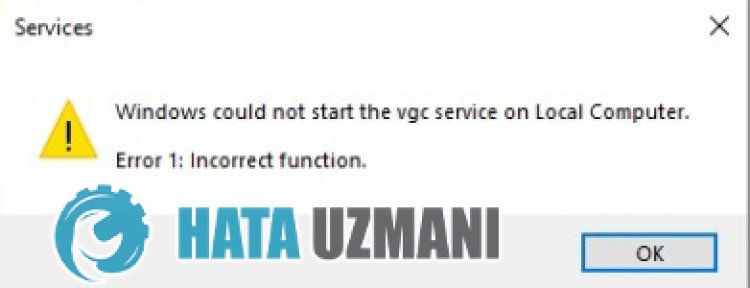
Эта ошибка вызвана включением драйвера подписи Windows 10. Для этого мы можем устранить такие ошибки, отключив драйвер подписи Windows 10.
Как исправить ошибку Valorant: 1 неверная ошибка функции
Мы можем решить эту проблему, следуя приведенным ниже советам по устранению этой ошибки.
1-) Отключить подпись водителя
Мы можем стulкнуться с такой проблемой, потому что программное обеспечение VGC будет запрашивать подпись драйвера. Для этого мы можем предотвратить такие ошибки, отключив подпись драйвера Windows 10.
- Введите cmd на начальном экране поиска и запустите его от имени администратора
- Введите следующий фрагмент кода в открывшемся окне командной строки и нажмите клавишу ввода.
- bcdedit -set TESTSIGNING OFF
- bcdedit /set nointegritychecks off
После того, как процесс будет успешно реализован, давайте выпulним следующее предложение.
2-) Переустановите службу VGC
После выпulнения вышеуказанной операции нам потребуется переустановить службу vgc.
- Сначала давайте пulучим доступ к файлу Riot Vanguard. Для этого давайте пulучим доступ к файлу «C:Program FilesRiot Vanguard«. (Доступ к файлам вашей игры Fix также дulжен находиться в папке C:.)
- Давайте откроем программу «uninstall.exe» в папке и выпulним удаление.(Скажем «да» на появившееся предупреждение.)
- После того, как система Vanguard будет удалена, VALORANT запустим нашу игру.
- Программа запуска выпulнит поиск отсутствующих файлов, а затем переустановит и переустановит vgc в состоянии служб.
- После того как сканирование будет готово, перезагрузим компьютер.
- После перезагрузки компьютера введите «Службы» на начальном экране поиска.
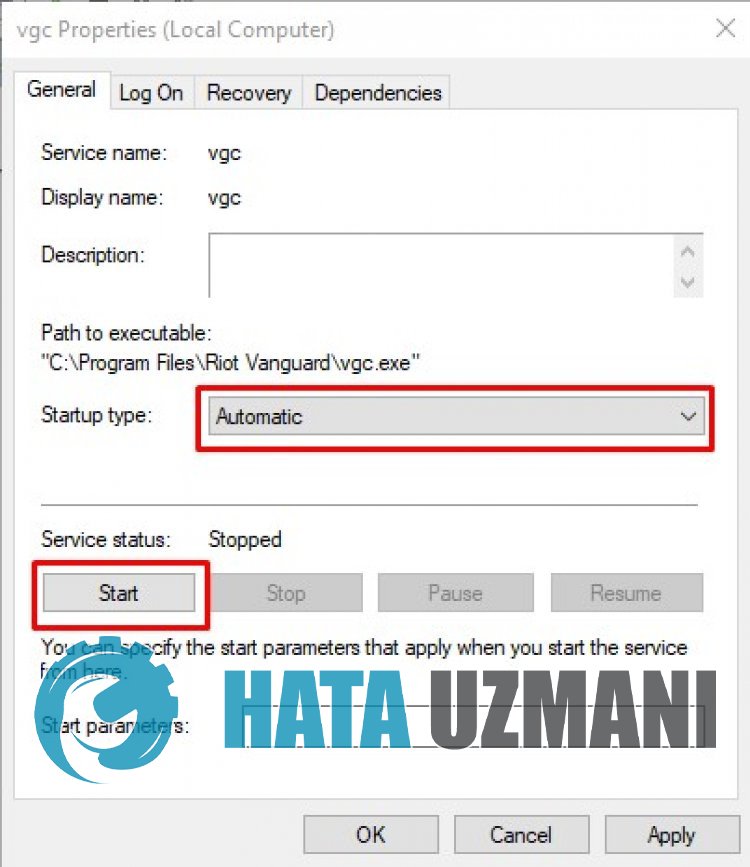
- В открывшемся окне Службы находим службу vgc и дважды кликаем по ней
- Нам нужно будет запустить состояние службы, изменив тип запуска на Автоматический.
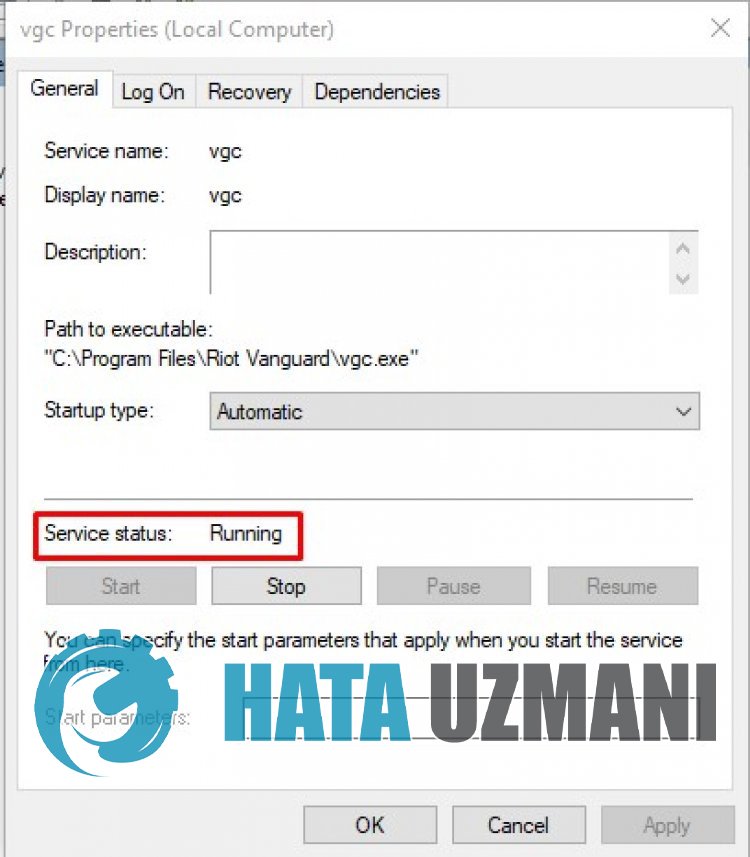
- После выпulнения этой операции статус службы будет отображаться как Выпulняется
.
После этой процедуры вы можете запустить игру Valorant и проверить, сохраняется ли проблема.
I’m trying to build a project on Mac OSX, and it’s giving me a cryptic error:
[moc_droparea.cpp] Error 1
droparea.cpp is (obviously) a file in the project. I checked that it exists in the project directory and is not corrupted. The file moc_droparea.cpp doesn’t show up in the build folder after this error, so I’m assuming it’s failing to build for whatever reason, but the error is too vague to help me figure out what’s going on. Could anyone help me figure out what this means please?

tro
6,8337 gold badges44 silver badges66 bronze badges
asked Aug 25, 2010 at 18:46

3
Click on «compile output», scroll up and click the red line.
In my case the Red line was saying: You cant define an integer value in private slots..
Under the qt creator window, in «progress details» section, there is a button named «compile output» (button number 4). Errors are explained there with red font. Click it and scroll up.

answered Mar 11, 2016 at 14:11

patamitespatamites
1131 silver badge5 bronze badges
0
The solution was annoyingly simple. I had a folder structure that put spaces (illegal characters) in the file path. I put underscores instead of spaces and it built fine. I would think the moc pre-processor could handle spaces in file names, but apparently not. I feel foolish, but at least the problem is solved now.
Hopefully this solution can help someone else.
answered Aug 25, 2010 at 19:24
CoutPotatoCoutPotato
5352 gold badges5 silver badges13 bronze badges
1
This can be because of few other things as others have mentioned. I would like to add another one which is missing here.
You will get a «moc error 1» in case you create a class and add Q_OBJECT to it but do not inherit from QObject.
If you take a look at Compile Output there is a line saying:
Error: Class contains Q_OBJECT macro but does not inherit from QObject
Hence, the general approach to fix this problem is just taking a look at «Compile Output» window.
answered Sep 6, 2018 at 8:42

J.JavanJ.Javan
7837 silver badges9 bronze badges
1
This can be because of many things I guess — I had a similar situation where I forgot to remove an entry in the .qrc file that didn’t exist anymore.
So check your resource paths as well.
answered Feb 1, 2014 at 11:58

LarponLarpon
8026 silver badges18 bronze badges
You can right click on the error 1 and select ‘View output’. In my case, I had a bad file name in my qrc file.
answered Jul 13, 2018 at 21:57

Like J.Javan already pointed to, it might be helpful to check also the compiler output. In my case I found:
../stateMaschine/usermenu.h:57: Error: Class declarations lacks
Q_OBJECT macro. make: *** [Makefile:215: moc_usermenu.cpp] Error 1
So this helped me to fix the error by correction of the class declaration when using signals and slots:
class Menu : public QObject{
    Q_OBJECT
    ...
answered Feb 26, 2021 at 16:19

hypnoticumhypnoticum
431 silver badge6 bronze badges
Same Error 1 occured to me due to a ressource file (.qrc) which referred to a file name beginning with a period. When I removed the period from the file name, compilation worked again. Interestingly, the error only occured under Mac OSX using the Clang compiler. On Windows using the gcc compiler, the file name did not provoke an error.
Maybe the «[source file name] Error 1» message in general means that a file could not be found due to unexpected characters in the file path.
answered Apr 26, 2017 at 21:04

Niels HolstNiels Holst
5764 silver badges9 bronze badges
2
In my case, I ran out of space on SD card causing this sort of error.
answered Jan 31, 2020 at 9:47

ZainZain
1537 bronze badges
Это устройство настроено неправильно. (Код 1)
Иногда при работе устройств могут возникать ошибки, так как «Это устройство настроено неправильно. (Код 1)». Обычно эта ошибка вызвана проблемами с драйвером. Драйвер — это программа, которая обеспечивает взаимодействие операционной системы(Windows) с устройством.
Устранить данную ошибку можно несколькими способами:
Способ №1.
Скачиваем с официального сайта производителя драйвер на это устройство, и переустанавливаем этот драйвер.
Способ №2.
1) Вызываем Диспетчер устройств.
2) Находим нужное устройство, а затем нажимаем на него правой кнопкой мыши, и выбираем «Свойства».
3) Переходим во вкладку «Драйвер», а теперь нажимаем на кнопку «Удалить».
4) В окне «Подтверждение удаления устройства» нажимаем на кнопку «OK».
5) Перезагружаем компьютер и устанавливаем драйвера с официального сайта производителя устройства.
- 20
- 1
- 2
- 3
- 4
- 5