

Появилась проблема,виндовс 10 сама обновляла криво драйвера видеокарты. После установки моих драйверов, она снова обновляла на свои кривые драйвера. AMD больше не поддерживает данную видеокарту и последний доступный драйвер которая она выпустила является crimson-16.2.1, поэтому смысла нет в обновлении от майкрософт.
Что-бы программа сама не обновляла бесконечно драйвер, нужно скачать небольшую утилиту для запрета обновлений Windows 10. Что-бы нужное обновление появилось в этой программе, нужно удалить драйвера видеокарты и запустить её. После этого отключаем автоматическую установку драйверов из интернета, для этого заходим — Свойсва компьютера> Дополнительные параметры системы> Оборудование> Параметры установки устройств> ставим кружочек-нет.
Перезагружаемся, ставим скачанные драйвера.
Ошибка 0x8024ce0e периодически донимает некоторых пользователей Windows 10 во время загрузки и установки обновлений ОС. Элементарная перезагрузка компьютера помогает исправить проблему, однако такое решение работает довольно редко, да и то, как правило, временно. В сегодняшней статье мы взглянем с вами на ряд методов, способных исправить ошибку обновления 0x8024ce0e на Windows 10.
Содержание
- Решение ошибки 0x8024ce0e
- Метод №1 Очистка места на диске
- Метод №2 Обновление драйверов
- Метод №3 Запуск средства устранения неполадок
- Метод №4 Сброс папки Software Distribution
- Метод №5 Запуск утилиты DISM
Решение ошибки 0x8024ce0e
Вы практически наверняка уже успели «нагуглить» кое-какие решения в Интернете — не спешите ничего делать! Вам кто-то сказал, что «вот-этой-вой-супер-программой» вы сможете все исправить? Ни в коем случае не верьте этому человеку. Поверьте, 0x8024ce0e — и другие схожие ошибки Центра обновления — зачастую можно устранить своими силами. Настоятельно рекомендуем воспользоваться методами ниже, причем в том порядке, в котором они расположены.
Метод №1 Очистка места на диске
Первым делом вам нужно убедиться, что на вашем диске присутствует достаточное количество свободного места, особенно на системном разделе. Нет свободного места — нет новых обновлений. Удалите все ненужные приложения и файлы с системного раздела. Как только закончите наводить порядок у себя на компьютере, перезагрузите его и повторите процесс обновления. Ошибка 0x8024ce0e должна исчезнуть, если ранее ваш диск был забит под завязку.
Метод №2 Обновление драйверов
К удивлению, ошибка 0x8024ce0e при обновлении Windows 10 может возникать из-за устаревших драйверов некоторых компонентов системы пользователя. Видеокарта, звуковая карта, веб-камера, Wi-Fi адаптер — все эти и другие подобные устройства нужно обновить. Чтобы обновить то или иное устройство, вам нужно сделать следующее:
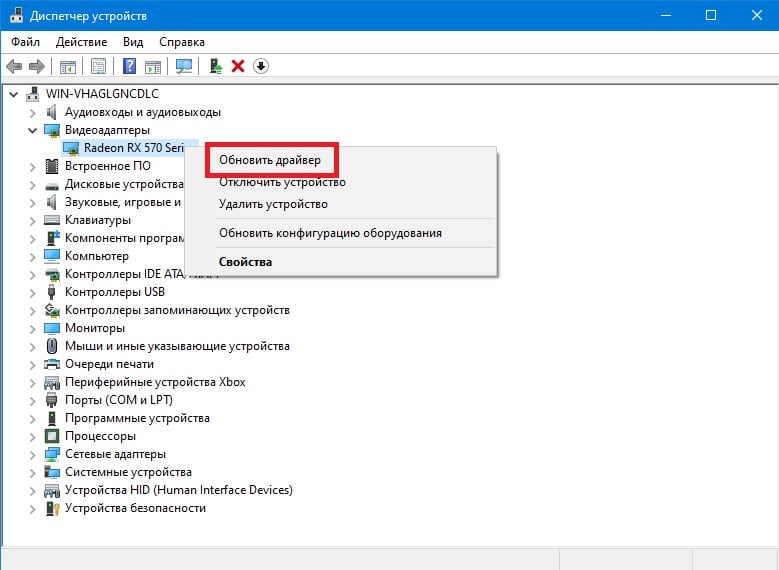
- Кликните ПКМ на меню Пуск в углу своего экрана и выберите пункт «Диспетчер устройств».
- Выберите в списке устройство с устаревшими драйверами, нажмите на него ПКМ и выберите «Обновить драйвер».
- В новом диалоговом окошке кликните на пункт «Автоматический поиск драйверов».
- Следуйте дальнейшим инструкциям в окошке, и если для устройства уже установлены наиболее подходящие драйвера — переходите к обновлению другого устройства.
Кроме того, актуальные драйвера можно скачать с официального сайта производителя устройства — не забывайте об этом. Главное — это запустить установочник драйверов от имени администратора.
Метод №3 Запуск средства устранения неполадок
Ошибку 0x8024ce0e можно попытаться исправить с помощью средства, созданного Майкрософт специально для того, чтобы решать проблемы Центра обновления. К сожалению, многие пользователи в сети недолюбливают это средство, но оно все же может быть полезно. Никогда не пользовались чем-то подобным? Что же, вам будет приятно узнать, что ничего качать не нужно: средство уже находится в вашей операционной системе.
Чтобы пустить средство в работу, вам нужно сделать следующее:
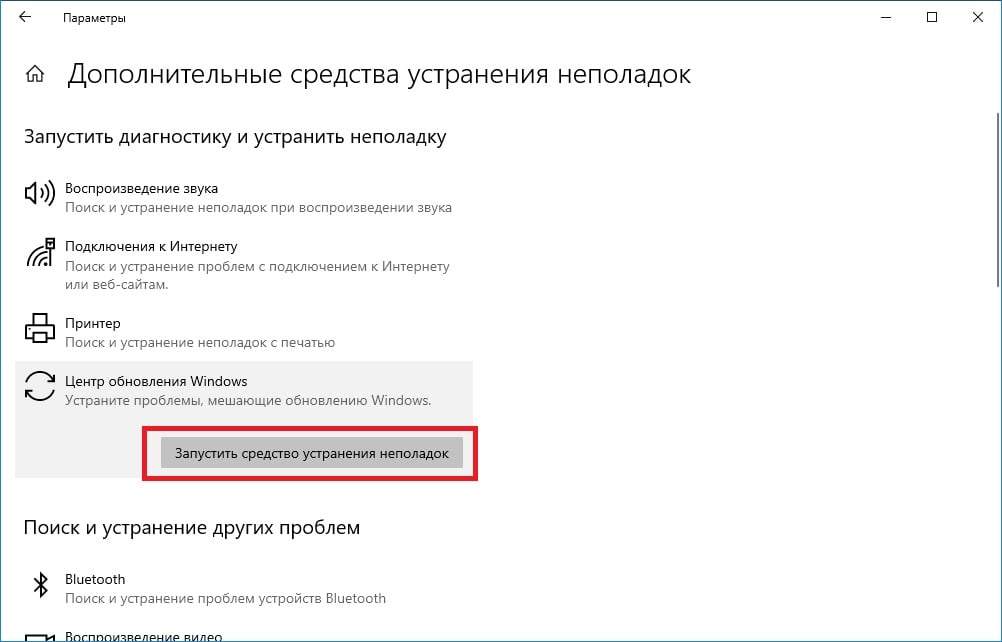
- Откройте перед собой окошко «Параметры».
- Перейдите в раздел «Обновление и безопасность», далее — во вкладку «Устранение неполадок».
- Кликните на синюю строчку «Дополнительные средства устранения неполадок».
- Найдите в списке «Центр обновления Windows» и нажмите на него ЛКМ.
- Чуть ниже появится кнопка «Запустить средство устранения неполадок» — нажмите на нее.
- От вас осталось — следовать инструкциям от средства.
Не факт, что средство помогло, но все-таки проверьте наличие ошибки 0x8024ce0e в Центре обновления.
Метод №4 Сброс папки Software Distribution
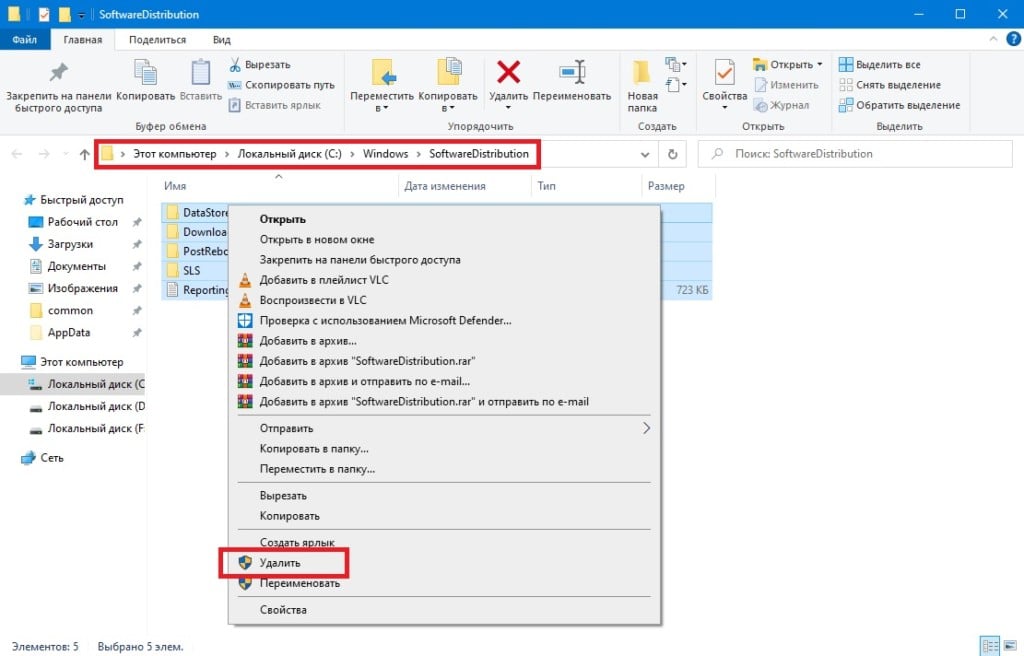
В папке Software Distribution находятся файлы загружаемых и устанавливаемых обновлений Windows 10. Порой как раз эти файлы и становятся причиной появления всевозможных проблем в Центре обновления, включая и нашу сегодняшнюю ошибку 0x8024ce0e. Решение — избавиться от этих файлов. Для этого вам нужно сделать следующее:
- Вызовите перед собой Командную строку с правами админ-аккаунта (WIN+R→CMD→CTRL+SHIFT+ENTER).
- Выполните эти две команды:
- net stop bits
- net stop wuauserv
- Нажмите WIN+R, чтобы вызвать диалоговое окошко «Выполнить».
- Вставьте в пустую строку «C://Windows/SoftwareDistribution» и нажмите ENTER.
- Выберите все файлы и папки, нажав CTRL+A, и нажмите SHIFT+DELETE.
- Снова вызовите Командную строку и выполните эти команды:
- net start bits
- net start wuauserv
- Закройте все окошки и перезагрузите ПК.
Проверьте наличие ошибки 0x8024ce0e.
Метод №5 Запуск утилиты DISM
Если вам все еще не удалось избавиться от ошибки 0x8024ce0e, то, возможно, вы имеете дело с повреждениями системных файлов, хранилища компонентов или образа своей Windows 10. Звучит как что-то серьезное (так оно и есть), но на деле повреждения можно восстановить с помощью утилиты DISM. Чтобы пустить DISM в работу, вам нужно сделать следующее:
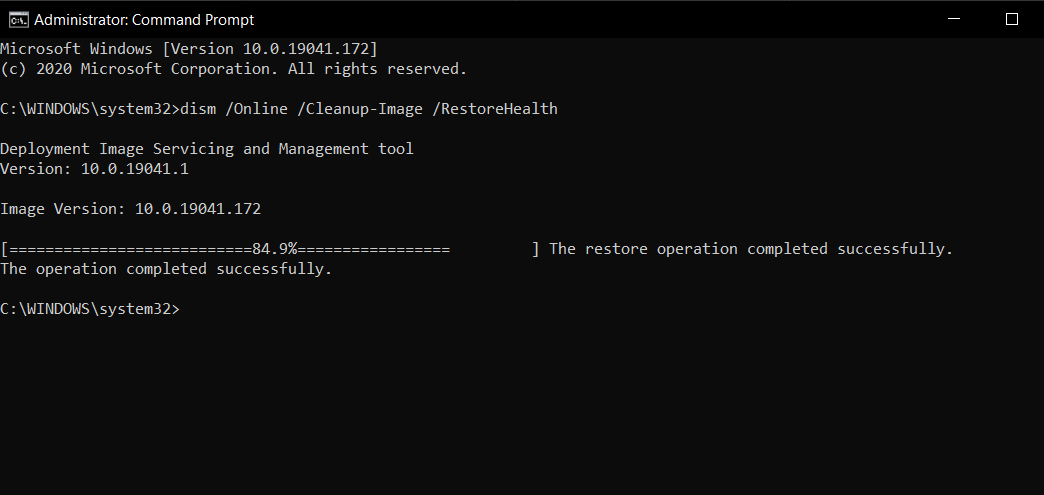
- Откройте Командную строку (с правами администратора).
- Вставьте команду «DISM.exe /Online /Cleanup-image /Scanhealth» (без кавычек) и нажмите ENTER.
- Подождите окончания сканирования и ознакомьтесь с результатами работы DISM.
- Далее вставьте команду «DISM.exe /Online /Cleanup-image /Restorehealth» и нажмите ENTER.
- Дождитесь окончания работы DISM и перезагрузите ПК.
DISM сообщит вам, если в вашей ОС присутствовали какие-то повреждения и удалось ли ей устранить их. Как только войдете в систему, запустите апдейт Windows 10, чтобы проверить наличие ошибки 0x8024ce0e.
Windows 10: Error 0x8024ce2b
Discus and support Error 0x8024ce2b in Windows 10 Drivers and Hardware to solve the problem; Device Manager always shows Nvidia GeForce RTX 2080 with a yellow exclamation mark.
I tried to install the newest version drivers or install some…
Discussion in ‘Windows 10 Drivers and Hardware’ started by Ak1zukiK4ren, Dec 1, 2018.
-
Error 0x8024ce2b
Device Manager always shows Nvidia GeForce RTX 2080 with a yellow exclamation mark.
I tried to install the newest version drivers or install some other version drivers or uninstall and re-install,but just won’t work out.
Seems like Windows10 just blocked my drivers or sth else.I really need some help.I tried everything.
I uninstalled the display adapter,rebooted.Display showed:Mircosoft Basic display adapter.
Installed the Nvidia 417.01 WHQL driver — Succeeded,no errors.Rebooted
Device Manager shows Nvidia GeForce RTX 2080 with yellow exclamation mark.Device staus:Windows has topped this device because it hast reported problems(code 43)
And i foung that error 0x8024ce2b in the windows update history.Please someone help me out.
My M/B is Gigabyte X470 Ultra Gaming.CPU:Ryzen7 2700X.GPU:Galaxy GeForce RTX 2080 EXOC WHITE

-
Error: No work available to process
Hmm. Either it’s put out errors and WCG is limiting the work units available, or the project list may not be set to supply other WU when one runs out. (if the problem lies here and not on your end)
On the options to your left, if you go into Results Status, select the computer from Device Name and then look through results see if either they were returned late, errors or any other kind of issue that would stop the servers supplying WU from that perspective.
If there are no errors then it’s maybe down to your project list. So selecting Device Manager from the left menu and then clicking on the profile assigned to that computer and make sure that it’s assigned to receive WU for other projects if they run out.
At least those steps will rule out problems from the WCG end.
-
atioglxx.dll OpenGL Error !
*** errors in the installer !!!
* manuel make *
_____________________
1.step :AMD Drivers and Support for Radeon, Radeon Pro, FirePro, APU, CPU, Ryzen, desktops, laptops
Catalyst 9.9 Hotfix for Windows XP Professional and Home Edition
ati.com/drivers/hotfix/9-9_agp-hotfix_xp32_dd_ccc.exe
_____________________
2.step :( install *Smile
)C:ATISupport9-9_agp-hotfix_xp32_dd_ccc
_____________________
3.step :C:ATISupport9-9_agp-hotfix_xp32_dd_cccDriverXP_INFB_86849atioglxx.dl_
( X:….9-9_agp-hotfix_xp32_dd_cccDriverXP_INFB_ ,,,, atioglxx.dl_ )
_____________________
4.step :( ReName *Smile
)atioglxx.dl_ -> atioglxx.dll
_____________________
5.step :( Move *Smile
)atioglxx.dll -> C:WINDOWSsystem32
_____________________
6.step :restart PC ! OK *Smile
ATi OpenGL (atioglxx.dll) No-Errors ! *Big Grin
-
Error 0x8024ce2b
the witcher demo
^ what they said will both work. i suggest updating directX, and in the future please try and list the exact error message… and i want a muffin.


-
Error 0x8024ce2b — Similar Threads — Error 0x8024ce2b
-
Keyboard error on start up
in Windows 10 Gaming
Keyboard error on start up: Keyboard error on start uphttps://answers.microsoft.com/en-us/windows/forum/all/keyboard-error-on-start-up/2a836898-efe2-41fa-84f7-e69e3e1d6edc
-
Keyboard error on start up
in Windows 10 Software and Apps
Keyboard error on start up: Keyboard error on start uphttps://answers.microsoft.com/en-us/windows/forum/all/keyboard-error-on-start-up/2a836898-efe2-41fa-84f7-e69e3e1d6edc
-
error code 0x80073d23
in Windows 10 Gaming
error code 0x80073d23: How to sign out since update in windows 10 failed and a message says you are not signed out. I have a frozen start screen. i can only right click on the windows menu and a list of software components like task manager etc. comes up in a list, but will not go to any other page… -
I need help updating windows and I keep getting error 0xc1900223
in Windows 10 Gaming
I need help updating windows and I keep getting error 0xc1900223: Windows 10, version 21H2 needed an update so I tried to update it, but each time I got the same error message. So I started troubleshooting, but that has done nothing but waste my time. I need this update to play a game I paid for. I’ve restarted and restarted and restarted… -
error code 0x80073d23
in Windows 10 Software and Apps
error code 0x80073d23: How to sign out since update in windows 10 failed and a message says you are not signed out. I have a frozen start screen. i can only right click on the windows menu and a list of software components like task manager etc. comes up in a list, but will not go to any other page… -
I need help updating windows and I keep getting error 0xc1900223
in Windows 10 Software and Apps
I need help updating windows and I keep getting error 0xc1900223: Windows 10, version 21H2 needed an update so I tried to update it, but each time I got the same error message. So I started troubleshooting, but that has done nothing but waste my time. I need this update to play a game I paid for. I’ve restarted and restarted and restarted… -
error code 0x80073d23
in Windows 10 Installation and Upgrade
error code 0x80073d23: How to sign out since update in windows 10 failed and a message says you are not signed out. I have a frozen start screen. i can only right click on the windows menu and a list of software components like task manager etc. comes up in a list, but will not go to any other page… -
I need help updating windows and I keep getting error 0xc1900223
in Windows 10 Installation and Upgrade
I need help updating windows and I keep getting error 0xc1900223: Windows 10, version 21H2 needed an update so I tried to update it, but each time I got the same error message. So I started troubleshooting, but that has done nothing but waste my time. I need this update to play a game I paid for. I’ve restarted and restarted and restarted… -
0x8024ce2b error code windows update
in Windows 10 Drivers and Hardware
0x8024ce2b error code windows update: Device Manager always shows Nvidia GeForce 710 with a yellow exclamation mark.I tried to install the newest version drivers or install some other version drivers or uninstall and re-install ,but just won’t work out.
Seems like Windows10 just blocked my drivers or somehting…
Users found this page by searching for:
-
0x8024ce2b
,
-
install error 0x8024ce2b
,
-
Error 0x8024ce2b
,
- 0x8024ce2b error,
- 0x8024ce2b nvidia,
- install error — 0x8024ce2b,
- nvidia — display error 0x8024ce2b,
- nvidia error 0x8024ce2b windows 10,
- erro 0x8024ce2b,
- 0x8024ce2b ,
- install failed error 0x8024ce2b ,
- 0x8024ce2b nvidia windows update,
- 0x8024ce2b geforce,
- nvidia 0x8024ce2b,
- error 0x8024ce2b windows 10

Вынудили вы меня еще один написать. Слишком умная система у вас.
Столкнулся с проблемой, что не могу установить драйвер для Intel corei5 (R) UHD Graphics 620 для дисплея. Сама программа обновлений виндовс не хочет устанавливать его, это единственное в списке с именем «Не удалось установить». И проблема не в моем жестком диске, и после переустановки винды тоже ничего не изменилось, так что популистские советы мне не нужны. С сайта Acer пытался установить, не помогло.
задан 30 апр 2019 в 9:51

1
Вот ссылка на дайвера Win10x64, другая ОСь видимо не совместима или драйвера уже будут установлены, VGA драйвер есть встроенный Intel (ваш случай) nNVIDIA, если есть NVIDIA то (я вот точно не помню) лучше сперва поставить Intel, а потом nvidia. Также если у вас процессор 7-го поколения (и выше), к примеру Core i5 7200U, там отдельный драйвер VGA Driver (Kabylake).
ответ дан 30 апр 2019 в 11:43

RifmaManRifmaMan
1,7561 золотой знак7 серебряных знаков19 бронзовых знаков
Вынудили вы меня еще один написать. Слишком умная система у вас.
Столкнулся с проблемой, что не могу установить драйвер для Intel corei5 (R) UHD Graphics 620 для дисплея. Сама программа обновлений виндовс не хочет устанавливать его, это единственное в списке с именем «Не удалось установить». И проблема не в моем жестком диске, и после переустановки винды тоже ничего не изменилось, так что популистские советы мне не нужны. С сайта Acer пытался установить, не помогло.
Содержание
- Ошибка 0x8024ce0e: почему возникает и как избавиться
- Решение ошибки 0x8024ce0e
- Метод №1 Очистка места на диске
- Метод №2 Обновление драйверов
- Метод №3 Запуск средства устранения неполадок
- Метод №4 Сброс папки Software Distribution
- Метод №5 Запуск утилиты DISM
- Исправить ошибку обновления 0x8024ce0e в Windows 10
- Перезапустить Windows
- Проверьте место на жестком диске
- Отключите внешние компоненты
- Проверить устройства в диспетчере устройств
- Расширенный ремонт системы Pro
- Поделиться этой статьей:
- Вас также может заинтересовать
- Код ошибки 0x800704c7 — Что это?
- Решения
- Причины ошибок
- Дополнительная информация и ручной ремонт
- Способ первый: просканируйте вашу систему на наличие отсутствующих или поврежденных системных файлов
- Способ второй: восстановить вашу систему
- Метод третий: проверка и удаление вредоносных программ
- Метод четвертый: использовать автоматический инструмент
- Вариант 1. Попробуйте проверить оборудование
- Вариант 2. Попробуйте использовать автоматическое восстановление.
- Вариант 3. Попробуйте исправить основную загрузочную запись или MBR.
- Вариант 4. Запустите команду CHKDSK, чтобы исправить ошибки жесткого диска.
- И со страницы разработчиков git, и я цитирую:
- Как начать взламывать и вносить свой вклад
- Xinput1_3.dll — Что это?
- Решения
- Причины ошибок
- Дополнительная информация и ручной ремонт
- Перезагрузите компьютер
- Установите последнюю версию DirectX
- Обновите видеокарту
- Установить Restoro
- Вариант 1. Назначьте несколько IP-адресов в настройках сетевого адаптера.
- Вариант 2 — Назначьте несколько IP-адресов с помощью команды Netsh
- Вариант 3. Назначьте несколько IP-адресов через Windows PowerShell.
- Резервное копирование драйверов
- Чтобы теперь вернуть поддержанные драйверы, сделайте следующее:
- О браузере угонщиков
- Основные признаки того, что ваш интернет-браузер был угнан
- Как именно они попадают в ваш компьютер или ноутбук
- Удаление угонщиков браузера
- Что делать, если вы не можете установить Safebytes Anti-Malware?
- Используйте безопасный режим для решения проблемы
- Переключиться на другой веб-браузер
- Создайте загрузочный USB-антивирус
- SafeBytes Anti-Malware: легкая защита от вредоносных программ для ПК с Windows
- SafeBytes имеет отличные возможности по сравнению с другими антивирусными программами. Ниже приведены некоторые из великих:
- Технические детали и удаление вручную (для опытных пользователей)
- Вариант 1. Используйте клавиши Ctrl + F5, чтобы очистить кеш браузера.
- Вариант 2 — удалить прокси
- Вариант 3. Попробуйте очистить DNS, сбросить Winsock и TCP / IP.
- Вариант 4. Попробуйте использовать Google Public DNS
- Driver Pro Описание
Ошибка 0x8024ce0e: почему возникает и как избавиться
Ошибка 0x8024ce0e периодически донимает некоторых пользователей Windows 10 во время загрузки и установки обновлений ОС. Элементарная перезагрузка компьютера помогает исправить проблему, однако такое решение работает довольно редко, да и то, как правило, временно. В сегодняшней статье мы взглянем с вами на ряд методов, способных исправить ошибку обновления 0x8024ce0e на Windows 10.
Решение ошибки 0x8024ce0e
Вы практически наверняка уже успели «нагуглить» кое-какие решения в Интернете — не спешите ничего делать! Вам кто-то сказал, что «вот-этой-вой-супер-программой» вы сможете все исправить? Ни в коем случае не верьте этому человеку. Поверьте, 0x8024ce0e — и другие схожие ошибки Центра обновления — зачастую можно устранить своими силами. Настоятельно рекомендуем воспользоваться методами ниже, причем в том порядке, в котором они расположены.
Метод №1 Очистка места на диске
Первым делом вам нужно убедиться, что на вашем диске присутствует достаточное количество свободного места, особенно на системном разделе. Нет свободного места — нет новых обновлений. Удалите все ненужные приложения и файлы с системного раздела. Как только закончите наводить порядок у себя на компьютере, перезагрузите его и повторите процесс обновления. Ошибка 0x8024ce0e должна исчезнуть, если ранее ваш диск был забит под завязку.
Метод №2 Обновление драйверов
К удивлению, ошибка 0x8024ce0e при обновлении Windows 10 может возникать из-за устаревших драйверов некоторых компонентов системы пользователя. Видеокарта, звуковая карта, веб-камера, Wi-Fi адаптер — все эти и другие подобные устройства нужно обновить. Чтобы обновить то или иное устройство, вам нужно сделать следующее:

- Кликните ПКМ на меню Пуск в углу своего экрана и выберите пункт «Диспетчер устройств».
- Выберите в списке устройство с устаревшими драйверами, нажмите на него ПКМ и выберите «Обновить драйвер».
- В новом диалоговом окошке кликните на пункт «Автоматический поиск драйверов».
- Следуйте дальнейшим инструкциям в окошке, и если для устройства уже установлены наиболее подходящие драйвера — переходите к обновлению другого устройства.
Кроме того, актуальные драйвера можно скачать с официального сайта производителя устройства — не забывайте об этом. Главное — это запустить установочник драйверов от имени администратора.
Метод №3 Запуск средства устранения неполадок
Ошибку 0x8024ce0e можно попытаться исправить с помощью средства, созданного Майкрософт специально для того, чтобы решать проблемы Центра обновления. К сожалению, многие пользователи в сети недолюбливают это средство, но оно все же может быть полезно. Никогда не пользовались чем-то подобным? Что же, вам будет приятно узнать, что ничего качать не нужно: средство уже находится в вашей операционной системе.
Чтобы пустить средство в работу, вам нужно сделать следующее:
- Откройте перед собой окошко «Параметры».
- Перейдите в раздел «Обновление и безопасность», далее — во вкладку «Устранение неполадок».
- Кликните на синюю строчку «Дополнительные средства устранения неполадок».
- Найдите в списке «Центр обновления Windows» и нажмите на него ЛКМ.
- Чуть ниже появится кнопка «Запустить средство устранения неполадок» — нажмите на нее.
- От вас осталось — следовать инструкциям от средства.
Не факт, что средство помогло, но все-таки проверьте наличие ошибки 0x8024ce0e в Центре обновления.
Метод №4 Сброс папки Software Distribution
В папке Software Distribution находятся файлы загружаемых и устанавливаемых обновлений Windows 10. Порой как раз эти файлы и становятся причиной появления всевозможных проблем в Центре обновления, включая и нашу сегодняшнюю ошибку 0x8024ce0e. Решение — избавиться от этих файлов. Для этого вам нужно сделать следующее:
- Вызовите перед собой Командную строку с правами админ-аккаунта (WIN+R→CMD→CTRL+SHIFT+ENTER).
- Выполните эти две команды:
- net stop bits
- net stop wuauserv
- Нажмите WIN+R, чтобы вызвать диалоговое окошко «Выполнить».
- Вставьте в пустую строку «C://Windows/SoftwareDistribution» и нажмите ENTER.
- Выберите все файлы и папки, нажав CTRL+A, и нажмите SHIFT+DELETE.
- Снова вызовите Командную строку и выполните эти команды:
- net start bits
- net start wuauserv
- Закройте все окошки и перезагрузите ПК.
Проверьте наличие ошибки 0x8024ce0e.
Метод №5 Запуск утилиты DISM
Если вам все еще не удалось избавиться от ошибки 0x8024ce0e, то, возможно, вы имеете дело с повреждениями системных файлов, хранилища компонентов или образа своей Windows 10. Звучит как что-то серьезное (так оно и есть), но на деле повреждения можно восстановить с помощью утилиты DISM. Чтобы пустить DISM в работу, вам нужно сделать следующее:
- Откройте Командную строку (с правами администратора).
- Вставьте команду «DISM.exe /Online /Cleanup-image /Scanhealth» (без кавычек) и нажмите ENTER.
- Подождите окончания сканирования и ознакомьтесь с результатами работы DISM.
- Далее вставьте команду «DISM.exe /Online /Cleanup-image /Restorehealth» и нажмите ENTER.
- Дождитесь окончания работы DISM и перезагрузите ПК.
DISM сообщит вам, если в вашей ОС присутствовали какие-то повреждения и удалось ли ей устранить их. Как только войдете в систему, запустите апдейт Windows 10, чтобы проверить наличие ошибки 0x8024ce0e.
Источник
Исправить ошибку обновления 0x8024ce0e в Windows 10
Ошибка обновления Windows 0x8024ce0e может возникнуть в результате неправильной установки, вируса или повреждения файла. Следуйте этому руководству, чтобы легко исправить ошибки и продолжить работу.
Перезапустить Windows
Каким бы неудобным это ни казалось, этот метод на самом деле работает большую часть времени. Нажмите кнопку «Пуск» и перезапустите систему.
Проверьте место на жестком диске
Конечно, при установке обновлений на диске должно быть достаточно места для загрузки и установки обновлений. Проверьте место на диске, чтобы узнать, достаточно ли свободного места.
Отключите внешние компоненты
Внешние компоненты могут иногда мешать процессу обновления, отключать внешние жесткие диски, USB и другие устройства, оставляя только клавиатуру, мышь и ядро.
Проверить устройства в диспетчере устройств
Откройте диспетчер устройств и визуально проверьте, нет ли рядом устройства с желтым восклицательным знаком. Если такое устройство есть, щелкните его правой кнопкой мыши и выберите «Обновить драйвер».
Расширенный ремонт системы Pro
Поделиться этой статьей:
Вас также может заинтересовать
Код ошибки 0x800704c7 — Что это?
Код ошибки 0x800704c7 происходит, когда пользователи Windows пытаются обновить свою систему. Это затрагивает различных пользователей Windows, в том числе тех, кто использует Windows 7, Windows 8, 8.1 и Windows 10. Обычно это происходит из-за плохого обслуживания системы и включает общие симптомы, такие как следующие:
- Невозможность обновить операционную систему Windows
- Окно сообщения с кодом ошибки 0x800704c7
Решения
Причины ошибок
 Причины ошибок
Код ошибки 0x800704c7 в Windows 10 может возникнуть по нескольким причинам. Например, это может быть связано с повреждением или отсутствием системных файлов. Это также может быть результатом вредоносных программ, влияющих на вашу систему, или возникать, когда программа или несколько программ работают в фоновом режиме одной системы, в то время как пользователь пытается запустить обновление.
Чтобы исправить эту проблему, пользователям Windows потребуется выбрать один или несколько методов в зависимости от проблем, с которыми сталкивается их компьютер.
Дополнительная информация и ручной ремонт
Некоторые из лучших решений для кода ошибки 0x800704c7 доступны для пользователей Windows, включая использование инструментов для сканирования отсутствующих системных файлов или устранения других проблем, присущих вашей системе.
Эти методы могут включать использование командной строки и выполнение процедур технического ремонта. Если вы не уверены в своих навыках, избегайте усугубления проблемы или нанесения дальнейшего ущерба вашему ПК, связавшись с квалифицированным специалистом по ремонту Windows. Этот ИТ-специалист будет лучше всего использовать инструменты Windows и другие методы для устранения ошибки с кодом 0x800704c7.
Способ первый: просканируйте вашу систему на наличие отсутствующих или поврежденных системных файлов
Используя средство проверки системных файлов (SFC), пользователи Windows могут проверить свою систему на отсутствие или повреждение системных файлов. Эти служебные инструменты на вашем устройстве Windows смогут заменять отсутствующие файлы и восстанавливать поврежденные, в результате чего система становится более эффективной. Запустите этот инструмент, выполнив следующие действия:
- Шаг первый: перейдите в Пуск и введите Командная строка или CMD.
- Шаг второй: Запуск от имени администратора
- Шаг третий: введите ПФС / SCANNOW, (Обязательно поместите пробел между «sfc» и «/ scannow»).
После выполнения этих процедур проверьте, устранен ли код ошибки. Перейдите в Настройки> Обновление и безопасность> Центр обновления Windows. Обновите операционную систему Windows. Если код ошибки 0x800704c7 повторяется, вам нужно будет попробовать следующий метод ниже.
Способ второй: восстановить вашу систему
Восстановление системы — одно из лучших решений для ручного ремонта, которое пользователи Windows могут применять, когда сталкиваются с кодами ошибок, такими как код ошибки 0x800704c7. Это потому, что этот метод не требует технических или продвинутых знаний и, следовательно, может быть выполнен кем угодно. Просто выполните следующие действия, чтобы восстановить вашу систему до того периода времени, когда в вашей системе не было ошибки. Если все сделано правильно, это может позволить вам решить проблему с небольшим разочарованием с вашей стороны.
- Шаг первый: введите Панель управления в строке поиска рядом с кнопкой Пуск
- Шаг второй: выберите Панель управления, затем Восстановление
- Шаг третий: выберите Восстановить Затем нажмите Далее
- Шаг четвертый: Выберите точку восстановления до того, как она появилась в вашей системе Windows 10
- Шаг пятый: выберите Далее становятся Завершить
Обратите внимание, что после включения восстановления системы оно удалит драйверы, приложения и даже обновления, установленные после точки восстановления. По этой причине будьте осторожны при выборе наиболее подходящей точки восстановления. Также после того, как вы выполнили эту задачу, проверьте, можете ли вы обновить свою систему. Если обновление останавливается до завершения процесса и появляется окно сообщения с кодом ошибки 0x800704c7, перейдите к следующему варианту ручного ремонта ниже.
Метод третий: проверка и удаление вредоносных программ
Вирусы или другие формы вредоносного ПО могут отрицательно повлиять на вашу систему, вызывая коды ошибок и другие проблемы. Чтобы устранить код ошибки 0x800704c7 в Windows 10, проверьте наличие вредоносных программ и удалите их с помощью надежной программы защиты от вредоносных программ.
Если в вашей системе нет антивирусного программного обеспечения или вы сканируете свое устройство, но не можете обнаружить проблему, перейдите к четвертому способу.
Метод четвертый: использовать автоматический инструмент
Этот метод предполагает использование мощный автоматизированный инструмент . Но почему это так важно, спросите вы? Инструмент стороннего производителя часто является лучшим решением, когда все попытки ручного ремонта терпят неудачу. Автоматизированные инструменты предназначены для решения самых серьезных проблем ПК, включая коды ошибок, которые могут вызвать разочарование и привести к снижению производительности ПК.
Вариант 1. Попробуйте проверить оборудование
Вариант 2. Попробуйте использовать автоматическое восстановление.
Вариант 3. Попробуйте исправить основную загрузочную запись или MBR.
- После ввода команды дождитесь завершения процесса и перезагрузите компьютер, чтобы изменения вступили в силу.
Вариант 4. Запустите команду CHKDSK, чтобы исправить ошибки жесткого диска.
- Введенная вами команда проверит жесткий диск на наличие ошибок и автоматически исправит его, если обнаружит некоторые проблемы. Дождитесь завершения процесса и перезагрузите компьютер.
И со страницы разработчиков git, и я цитирую:
Как начать взламывать и вносить свой вклад
Xinput1_3.dll — Что это?
Решения
Причины ошибок
Дополнительная информация и ручной ремонт
Перезагрузите компьютер
Установите последнюю версию DirectX
Обновите видеокарту
Установить Restoro
Вариант 1. Назначьте несколько IP-адресов в настройках сетевого адаптера.
- Сначала перейдите в «Настройки», затем выберите «Сеть и Интернет», а затем нажмите «Изменить параметры адаптера». Это покажет вам список физических и виртуальных сетевых адаптеров на вашем компьютере.
- Затем дважды щелкните на адаптере Ethernet, где вы хотите назначить несколько IP-адресов, а затем нажмите кнопку Свойства.
- После этого вы должны увидеть свойства Ethernet, где вам нужно выбрать «TCP / IPv4» или «TCP / IPv6».
- После этого нажмите кнопку «Свойства» и затем выберите «Использовать следующий IP-адрес» на вкладке «Общие».
- Теперь вам нужно добавить IP-адрес, подсеть и шлюз по умолчанию к сетевому адаптеру, а затем нажать кнопку «Дополнительно».
- Это откроет дополнительные настройки TCP / IP, где вы должны нажать кнопку «Добавить», чтобы вы могли добавить IP-адрес. Отсюда вы можете продолжать добавлять несколько IP-адресов к сетевому адаптеру. У вас также есть возможность добавить несколько шлюзов или IP-адресов DNS.
- После этого, если вы выполните команду «ipconfig», вы должны увидеть все дополнительные IP-адреса в списке.
Вариант 2 — Назначьте несколько IP-адресов с помощью команды Netsh
Вариант 3. Назначьте несколько IP-адресов через Windows PowerShell.
- Нажмите комбинацию клавиш Win + X и выберите «Windows PowerShell (Admin)».
- После открытия Windows PowerShell от имени администратора, используйте команду NetIPAddress, чтобы добавить дополнительные IP-адреса. Выполните эту команду: Get-NetIPAddress | ft IPAddress, InterfaceAlias, SkipAsSource
- Затем назначьте IP-адрес сетевому адаптеру, выполнив эту команду: New-NetIPAddress –IPAddress 192.168.100.100 –PrefixLength 24 –InterfaceAlias «vEthernet» –SkipAsSource $ True
- Теперь, чтобы изменить параметр «SkipAsSource», используйте эту команду: Get-NetIPAddress 192.168.100.100 | Set-NetIPAddress -SkipAsSource $ False
Резервное копирование драйверов
Чтобы теперь вернуть поддержанные драйверы, сделайте следующее:
Premiere Download Manager — это расширение для браузера, которое поставляется в комплекте с Premiere Download Manager Потенциально нежелательная программа и другие нежелательные приложения и расширения. Эта программа была разработана Mindspark Interactive и предлагает пользователям возможность загружать файлы из Интернета через предоставленный диспетчер загрузки. Он также изменяет домашнюю страницу и по умолчанию использует поисковую систему Myway.com.
Этот пакет отслеживает активность пользователя, и хотя расширение имеет доступ к вашей активности в браузере, нажатым ссылкам, посещенным страницам и т. Д., Само приложение имеет доступ ко всем файлам, которые вы скачали и есть на вашем компьютере. Эти собранные данные позже отправляются обратно на серверы Mindspark, где они используются для лучшего таргетинга рекламы для пользователей.
Во время установки вы будете сталкиваться с дополнительными спонсорскими ссылками и даже с всплывающей рекламой при просмотре Интернета. Хотя он не считается вредоносным ПО, он содержит множество видов поведения, которые не нравятся пользователям, и помечен как потенциально нежелательный. Этот пакет был отмечен несколькими антивирусными приложениями как угонщик браузера, поэтому его рекомендуется удалить с вашего компьютера.
О браузере угонщиков
Основные признаки того, что ваш интернет-браузер был угнан
Как именно они попадают в ваш компьютер или ноутбук
Удаление угонщиков браузера
Что делать, если вы не можете установить Safebytes Anti-Malware?
Используйте безопасный режим для решения проблемы
Переключиться на другой веб-браузер
Создайте загрузочный USB-антивирус
SafeBytes Anti-Malware: легкая защита от вредоносных программ для ПК с Windows
SafeBytes имеет отличные возможности по сравнению с другими антивирусными программами. Ниже приведены некоторые из великих:
Технические детали и удаление вручную (для опытных пользователей)
Вариант 1. Используйте клавиши Ctrl + F5, чтобы очистить кеш браузера.
Вариант 2 — удалить прокси
Вариант 3. Попробуйте очистить DNS, сбросить Winsock и TCP / IP.
Вариант 4. Попробуйте использовать Google Public DNS
Driver Pro Описание
DriverPro — это программа, разработанная PC Utilities Pro. Эта программа часто встречается в комплекте с другими установками.
От автора: PC Utilities Pro — ведущая компания по разработке программного обеспечения, основанная в 2009 году. Как группа молодых энтузиастов-программистов мы постоянно стремимся создавать мощные, но простые в использовании решения, которые позволят даже самым элементарным пользователям компьютеров сохранить их компьютеры работают как новые.
После установки DriverPro добавит записи в реестр для текущего пользователя, которые позволят ему запускаться при каждом запуске компьютера. Он также добавит запланированную задачу в Windows, что позволит запускать ее в разное время. Оптимизирующий характер приложения позволяет ему получать доступ к любому файлу и информации на вашем компьютере без вашего ведома.
Несколько антивирусных программ пометили это приложение как потенциально нежелательную программу, поэтому не рекомендуется хранить его на вашем компьютере.
Источник
-
Forums
-
Microsoft Windows Boards
-
Windows 10
You should upgrade or use an alternative browser.
0x8024ce2b error code windows update
-
Thread starterAbhinavJain2903
-
Start dateSep 16, 2020
-
#1
AbhinavJain2903
I tried to install the newest version drivers or install some other version drivers or uninstall and re-install ,but just won’t work out.
Seems like Windows10 just blocked my drivers or somehting else.I really need some help. I tried everything.
I uninstalled the display adapter, rebooted. Display showed:Mircosoft Basic display adapter.
then Reinstalled latest driver for my gpu from official nvidia site.
Device Manager shows Nvidia GeForce 710 with yellow exclamation mark. Device staus:Windows has stopped this device because it has reported problems(code 43)
And i foung that error 0x8024ce2b in the windows update history.
Please someone help me out.
system is latest version win 10
4 gb ram
2gb gpu
dont give me any trash advice like uninstall and reinstall drivers or system update
i have been thru 53 different forums on the same issue
same useless advice
any info u require i can give
Continue reading…
Similar threads
-
Forums
-
Microsoft Windows Boards
-
Windows 10
-
This site uses cookies to help personalise content, tailor your experience and to keep you logged in if you register.
By continuing to use this site, you are consenting to our use of cookies.