
-
25 Июн 2022
-
#1
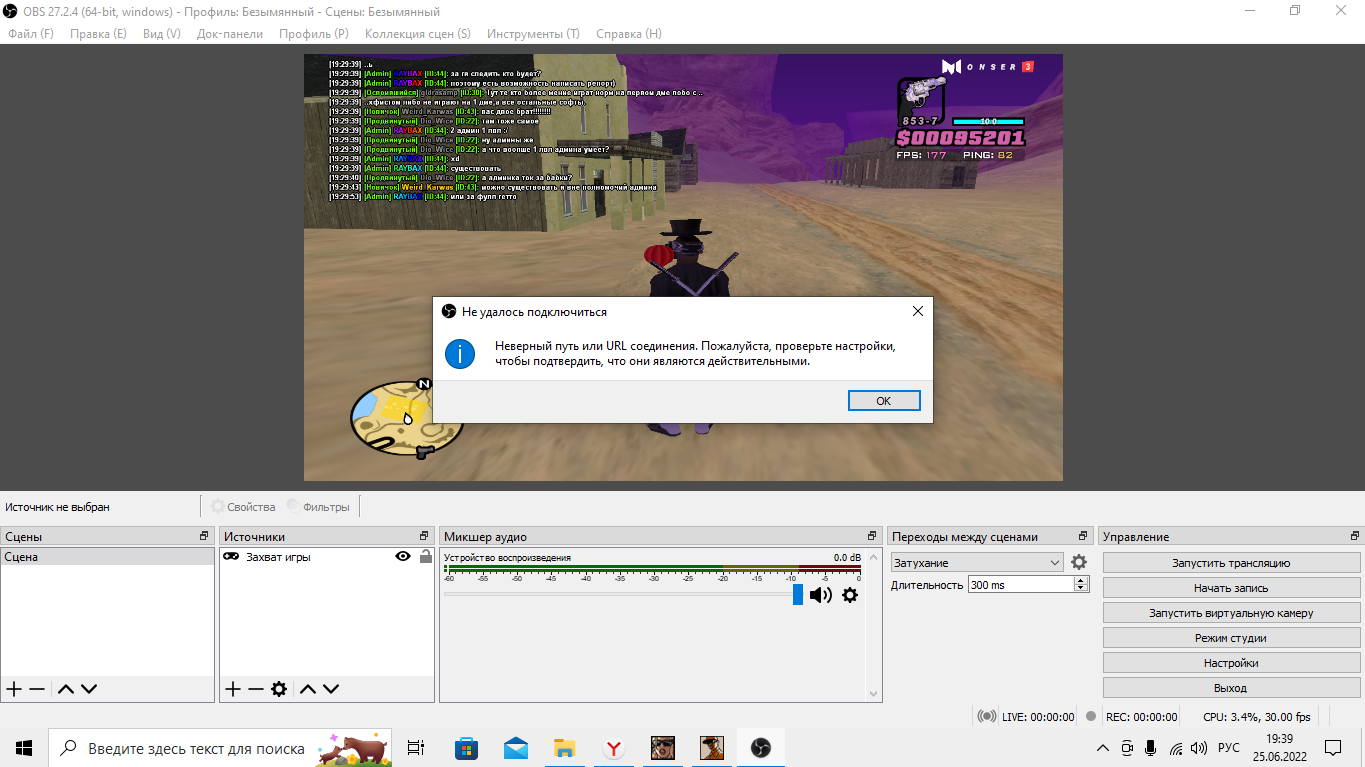
В программе для записи OBS Studio случилась вот такая ошибка нажимать каждый раз на начать запись не вариант так как я обладатель 10 винды и часто случается баг с разворачиванием игры и пишет вот это

-
25 Июн 2022
-
#2
В программе для записи OBS Studio случилась вот такая ошибка нажимать каждый раз на начать запись не вариант так как я обладатель 10 винды и часто случается баг с разворачиванием игры и пишет вот это

Зачем этим бх засорять? Не варик зайти в ютуб или гугл?
-
25 Июн 2022
-
#3
Зачем этим бх засорять? Не варик зайти в ютуб или гугл?
прикинь заходил и да кстати не работает
Похожие темы
-
-
Закрыта
-
Решено
- Russian228
- 3 Июл 2020
- Помощь
-
-

-
Решено
- sudden death
- 24 Ноя 2021
- Помощь
-
-
-
Решено
- три дня дождя
- 19 Сен 2022
- Помощь
-
-
-
Решено
- Nestor_Ingannamorte
- 11 Янв 2023
- Помощь
-
-
-
Вопрос
- YoungSoft
- 23 Апр 2019
- Помощь
-


При попытке запустить стрим через приложение OBS можно столкнуться с ошибкой «Не удалось подключиться к серверу». Причина может быть в подключении к интернету, устаревшей версии OBS или неправильной конфигурации привязки к IP или MTU.
Прежде чем перейти к более сложным решениям попробуйте выполнить следующие шаги:
- Проверьте, запускается ли трансляция в другой сети или на соседних устройствах в той же сети.
- Убедитесь, что запущены серверы потокового вещания.
- Перезапустите систему и сетевое оборудование
Обновление ключа канала
Несоответствие между приложением OBS и службой потокового вещания может привести к ошибке сервера и быстро устраняется путем повторного ввода ключа потока после его сброса.
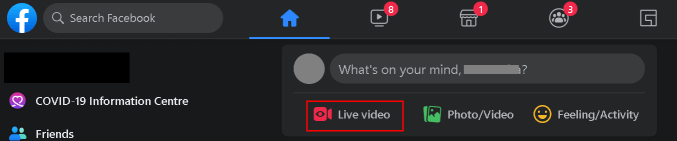
Запустите Facebook в браузере и нажмите на «Прямой эфир» в разделе «Что у вас нового». Аналогично можно сделать в Youtube, запустив прямую трансляцию.

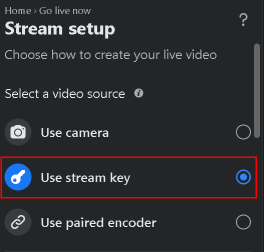
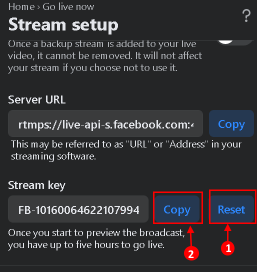
Кликните на кнопку «Использовать ключ трансляции» и прокрутите вниз. Затем щелкните на «Копировать» для перемещения в буфер нового ключа.
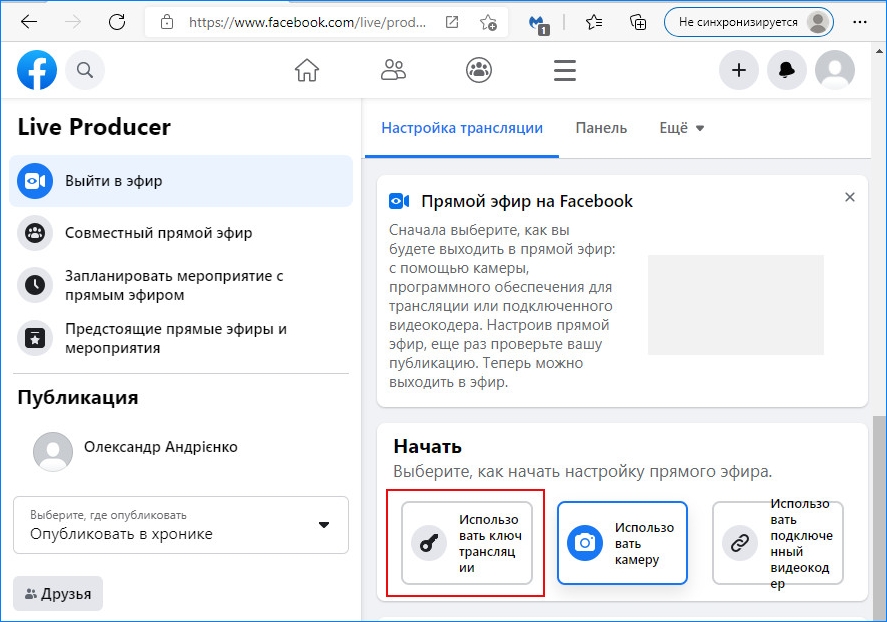
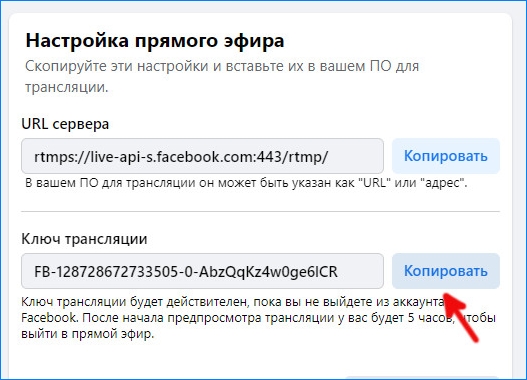
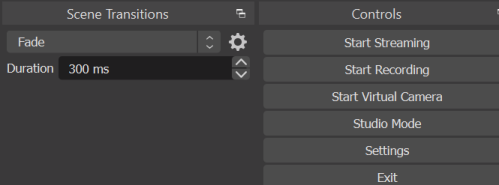
Откройте OBS и перейдите в Настройки, расположение в правом нижнем углу экрана.
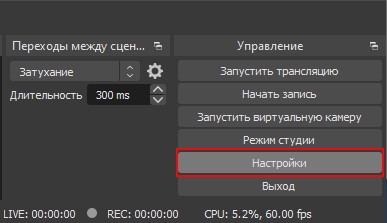
В окне настроек перейдите в раздел «Трансляция» и вставьте скопированный ключ в поле «Ключ потока».
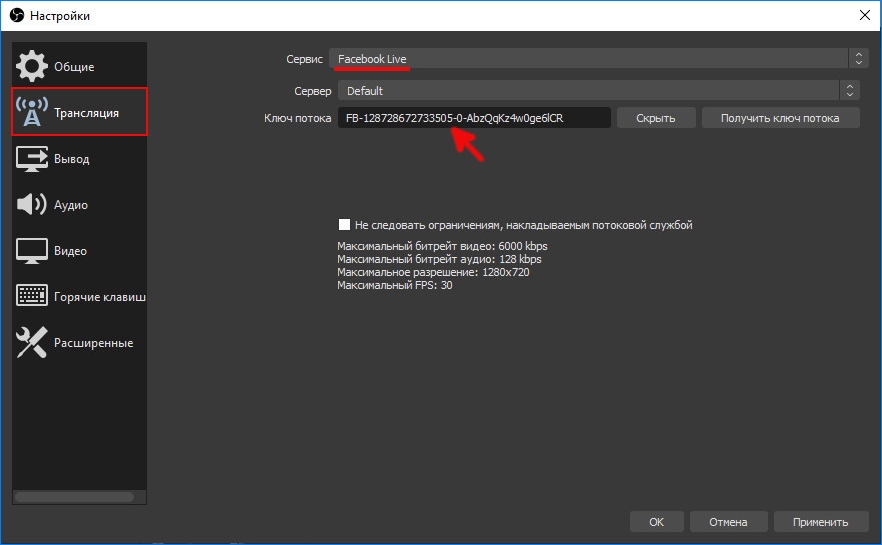
Примените изменения и проверьте, работает ли OBS в потоковом режиме. Если ошибка остается, запустите стрим под другой учетной записью.
Включение функции динамического битрейта
Снова перейдите в настройки OBS. В разделе Расширение найдите секцию Сеть. Отметьте флажком опцию «Динамически изменять битрейт для управления перегрузкой сети» в разделе «Привязать к IP».
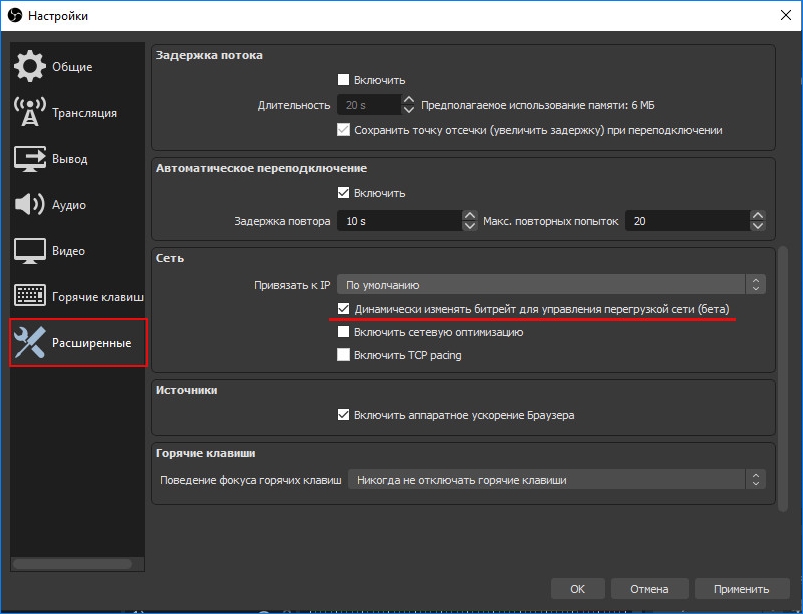
После применения изменений перезапустите OBS и проверьте, исправлена ли ошибка подключения к серверу.
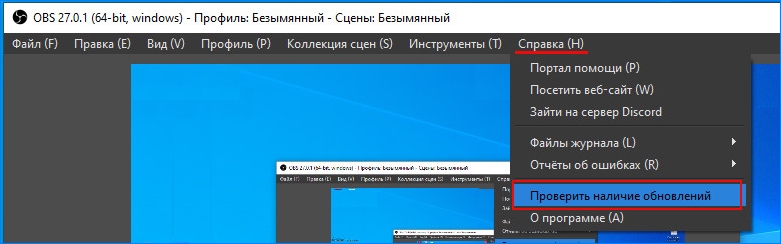
Перейдите в меню справки и выберите Проверить наличие обновлений. Если есть ожидающее обновление, установите его, затем выйдите из приложения и перезагрузите компьютер.
Кроме того, обновите операционную систему. Щелкните правой кнопкой мыши на иконку Пуск и выберите пункт «Выполнить» или совместно нажмите на Win + X. Из открывшегося окна запустите команду: ms-settings:windowsupdate
В окне Центра обновлений Windows нажмите на кнопку «Проверить наличие обновлений». Установите, если доступны какие-либо ожидающие пакеты.
Изменение сервера вещания
Если указанный в приложении сервер не работает, то OBS не сможет запустить стрим. Поэтому попробуйте изменить сервер потока. Прежде чем приступить к выполнению этих шагов, используйте сканер портов, чтобы проверить, открыт ли порт сервера.
В Настройках перейдите на вкладку Трансляции, затем выберите другой сервер из раскрывающегося списка.
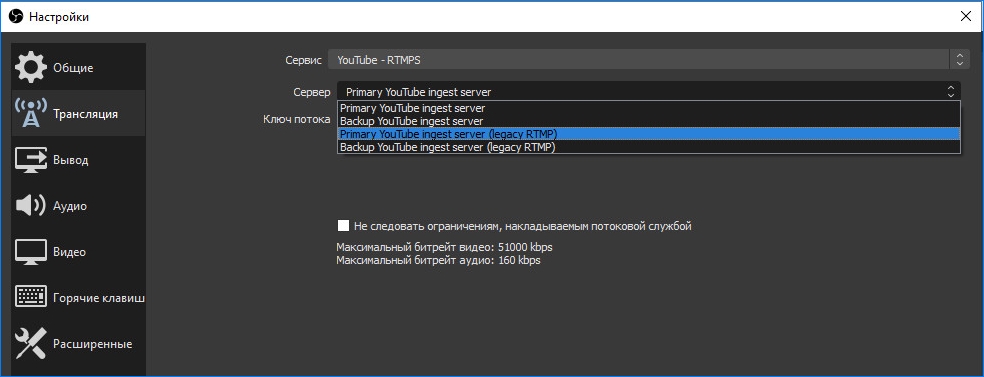
Если ошибка остается, попробуйте все серверы один за другим, пока не удастся ее решить.
Изменение привязки к IP
Откройте Настройки и на панели слева перейдите к расширенному варианту. На правой панели прокрутите страницу вниз до раздела Сеть. Разверните раскрывающий список «Привязать к IP» и выберите значение по умолчанию.
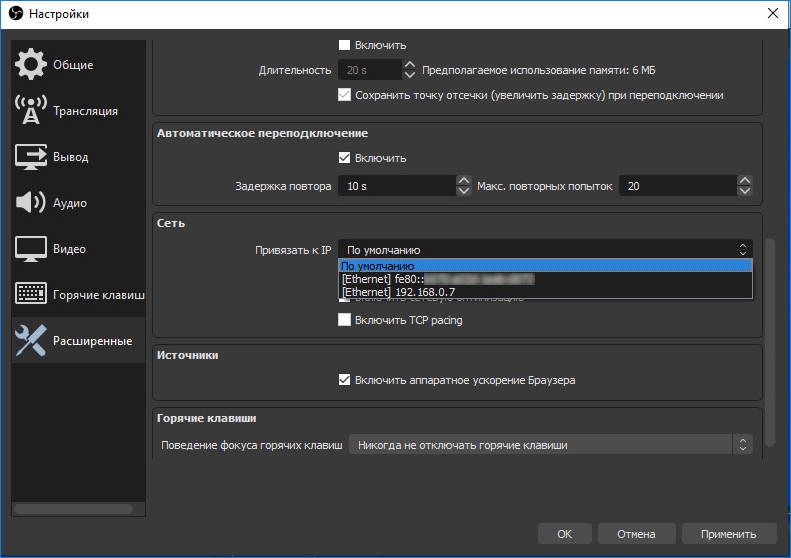
Если это значение установлено, измените его на имя сетевого подключения с IP-адресом системы. Примените изменения, и перезагрузите приложение.
Разрешить OBS через брандмауэр
Брандмауэр также может заблокировать доступ к ресурсу, отвечающего за потоковое вещание.
Откройте окно «Выполнить» клавишами Win + R и запустите команду wf.msc для вывода на экран окна Брандмауэра Защитника Windows с повышенной безопасностью.

В правилах входящих или исходящих сообщений проверьте, если ли какие-либо настройки, блокирующие OBS. Например, выберите Правила входящих сообщений и нажмите «О», чтобы проверить наличие записей, содержащих OBS.
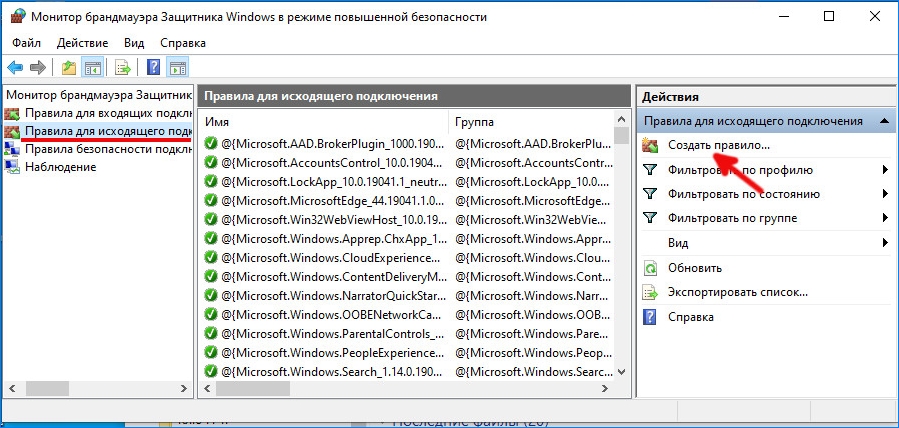
На левой панели выберите Правила для исходящих подключений и в меню Действия щелкните «Создать правило».
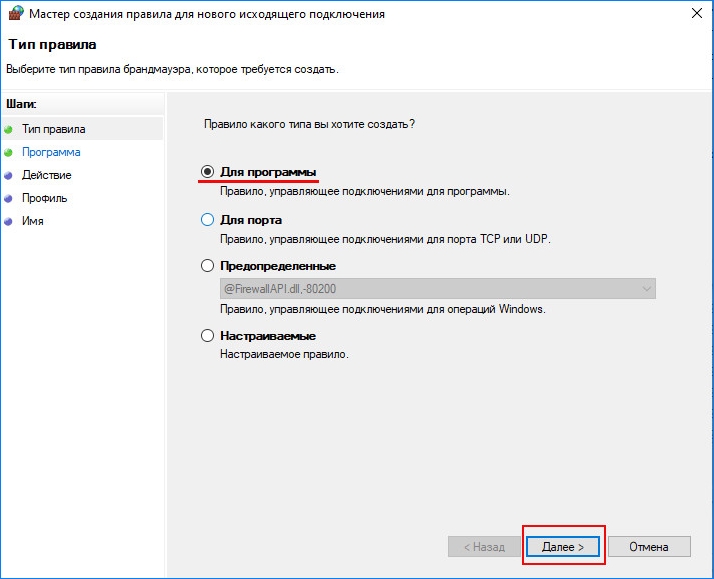
Укажите тип создаваемого правила. В нашем случае «Для программы».
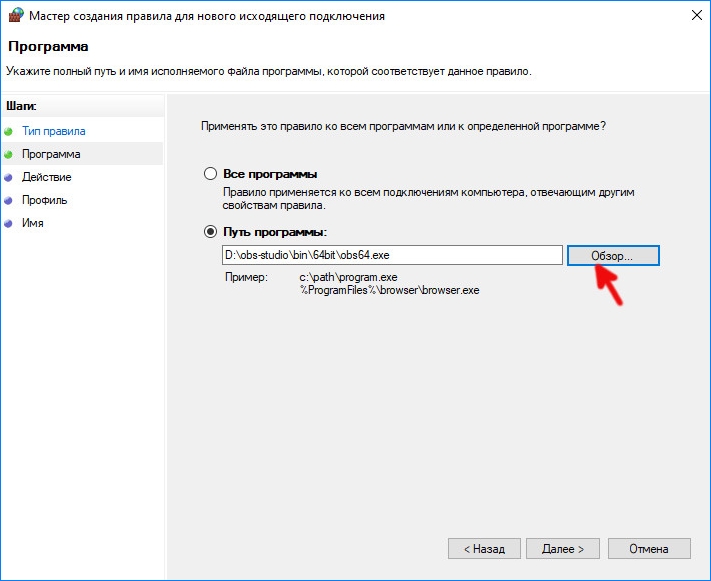
В следующем окне щелкните на Обзор в поле Путь к программе, чтобы указать имя исполняемого файла. Найдите каталог установки OBS и выберите его exe-файл в зависимости от версии ОС.
После добавления пути нажмите Далее и выберите Разрешить подключение.
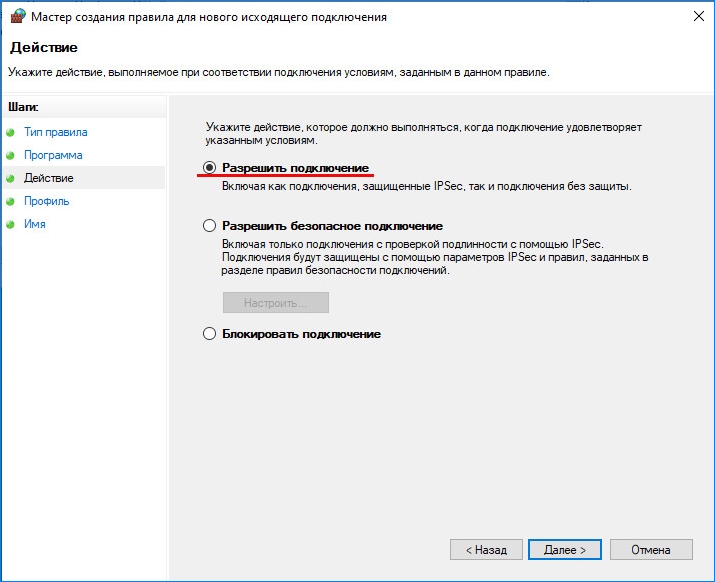
Выберите Профиль (частный, публичный, доменный) в соответствии с требованиями (отметьте все для целей тестирования) и щелкните «Далее».
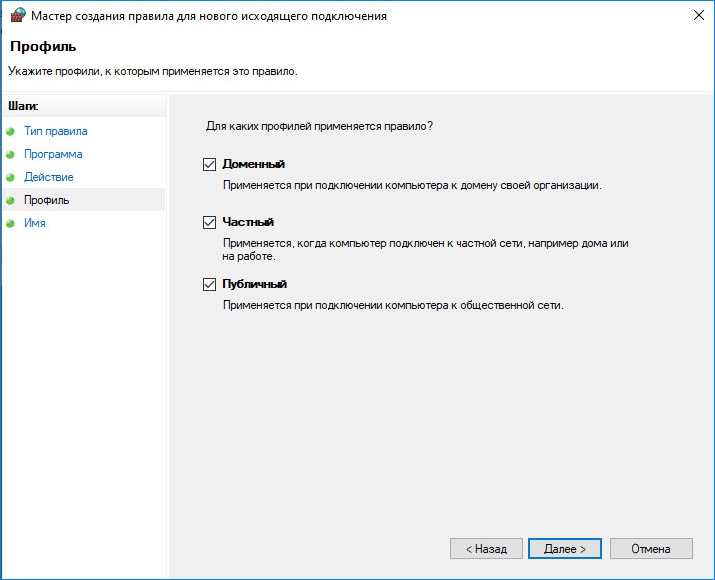
Укажите название Правила и кликните Далее.

Перезагрузите компьютер и проверьте, решена ли проблема с подключением к серверу.
Уменьшение размера MTU
Серверы потокового вещания могут отбрасывать пакеты от клиента, размер которых превышает настроенный размер MTU сервера. Попробуйте снизить значение этого параметра.
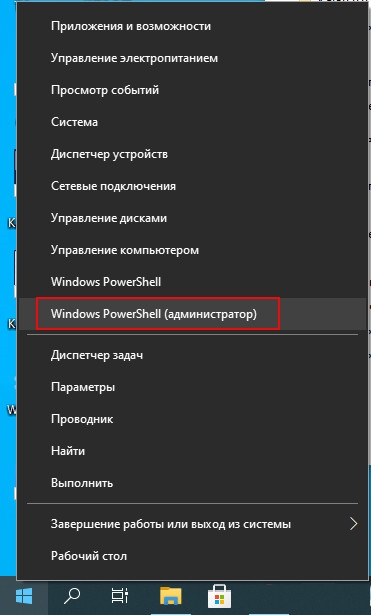
Нажмите клавиши Win + X и выберите Windows PowerShell(Администратор).
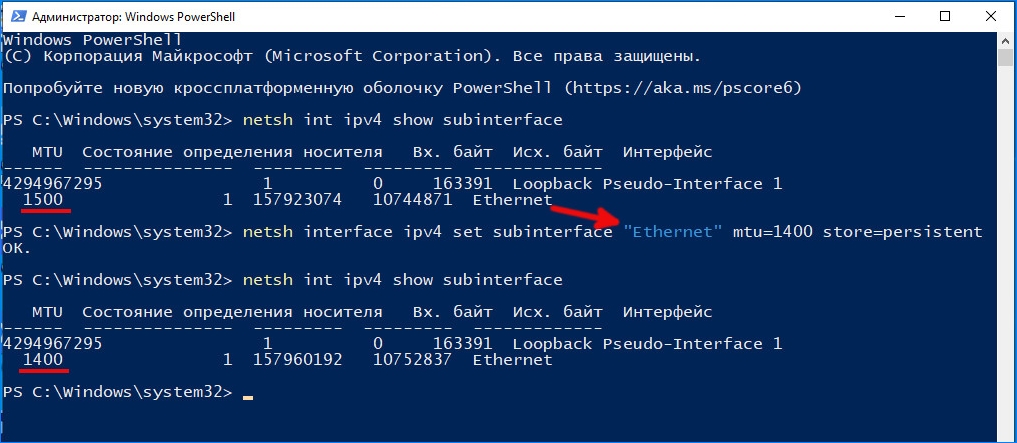
В консоли выполните команду: netsh int ipv4 show subinterface
Проверьте имя вашей сети в столбце «Интерфейс» и выполните следующую команду:
netsh inteface ipv4 set subinterface mtu=1400 store=persistent
После выполнения команды проверьте, изменился ли размер MTU сетевого адаптера командой: netsh int ipv4 show subinterface.
Перезапустите систему и проверьте, исправлена ли ошибка.
Многие пользователи сталкивались с Не удалось подключиться к серверу ошибка при попытке потоковой передачи через приложение OBS. Полное сообщение об ошибке приведено ниже:
«Не удалось подключиться к серверу. Время ожидания соединения истекло. Убедитесь, что вы настроили действующую потоковую службу и ни один брандмауэр не блокирует соединение ».
Причинами этой ошибки могут быть подключение к Интернету, устаревшая установка OBS или неправильная конфигурация Bind IP или MTU.
Некоторый обходные пути вы можете попробовать, прежде чем пытаться исправить эту ошибку:
1. Проверьте, можете ли вы транслировать в OBS на другая сеть или другое устройство в той же сети.
2. Проверьте, есть ли потоковые серверы бегут.
3. Пытаться перезагрузка ваша система и сетевое оборудование
4. Если вы размещаете Водкаст, затем обязательно завершите его перед попыткой потоковой передачи с использованием OBS.
Исправление 1 — Создайте и повторно введите ключ потока
Ошибка между приложением OBS и потоковой службой может вызвать эту ошибку сервера и может быть устранена путем повторного ввода ключа потоковой передачи после его сброса.
1. Запуск Facebook в веб-браузере и щелкните Живое видео в новом разделе поста. Это можно сделать аналогично с помощью YouTube и запуска прямой трансляции.
2. Выбирать Использовать ключ потока и прокрутите вниз.
3. Нажми на Сброс настроек кнопка перед Ключ потока и нажмите на Копировать чтобы скопировать этот новый ключ.
4. Открыть OBS и нажмите на Настройки расположен в правом нижнем углу экрана.
5. в Настройки окно, выберите Поток и вставьте скопированный ключ в Ключ потока коробка.

6. Применять изменения и проверьте, если OBS транслируется без ошибок.
Если проблема не решена, проверьте, используется ли другой аккаунт (например, другая учетная запись Twitch, если проблема возникает с Twitch) устраняет проблему.
Исправление 2 — Включить динамический битрейт в OBS
1. Запуск OBS и открыть Настройки внизу справа.
2. Выбирать Передовой и прокрутите вниз. в Сеть раздел, установите флажок Динамическое изменение битрейта для управления перегрузкой под Привязать к IP.
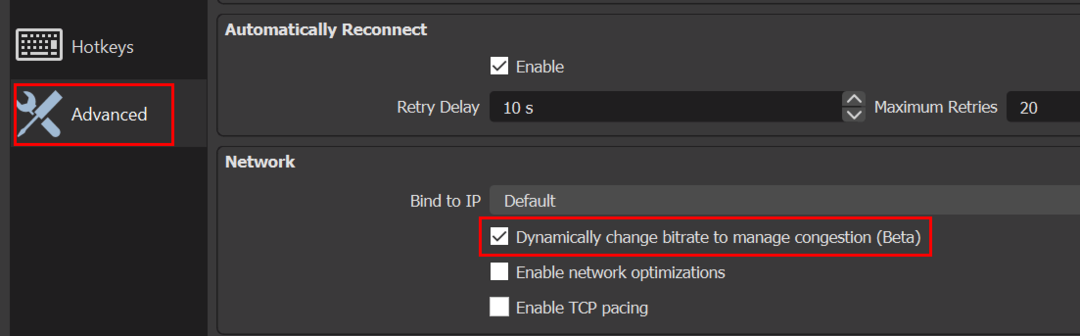
3. Применять изменения и запустить снова OBS, чтобы проверить, сохраняется ли проблема.
Исправление 3 — Обновите OBS и ОС вашей системы до последней сборки.
Обновите приложение OBS
1. Открой Помощь меню после запуска OBS.
2. Выбирать Проверить обновления и если доступно какое-либо обновление, примените его.
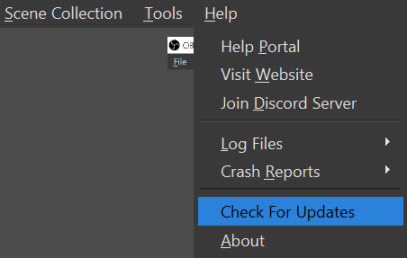
3. Запустить снова систему после обновления OBS и проверьте, устранена ли ошибка.
Обновите ОС вашей системы
1. Просто нажмите Клавиша Windows + R. в Запустить диалоговом окне введите команду ms-настройки: windowsupdate
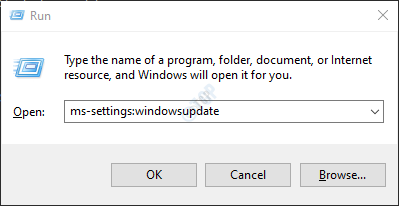
2. в Центр обновления Windows окно, нажмите на Проверить обновления. Установите, если доступны какие-либо обновления.
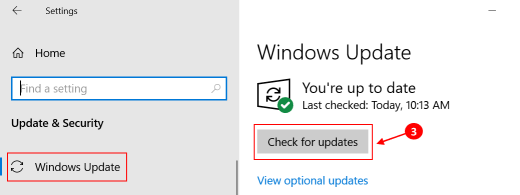
3. Обновление может занять некоторое время и даже несколько перезапусков. После завершения проверьте, работает ли OBS без ошибок во время потоковой передачи,
Исправление 4 — Изменить сервер потоковой передачи
Если сервер не работает, OBS может не подключиться и выдать эту ошибку. Чтобы попытаться решить эту проблему, измените сервер потоковой передачи в другое место. Прежде чем приступить к выполнению шагов, используйте сканер портов, чтобы проверить, открыт ли порт сервера.
1. Открыть Настройки окно после запуска OBS.
2. Перейти к Поток вкладка справа, а затем выберите другой сервер из раскрывающегося списка рядом с Сервер.

3. Применять перемены. Перезапуск OBS и проверьте, ясна ли проблема с сервером. Если проблема все еще существует, попробуйте все серверы один за другим пока с этим не разберутся.
Исправление 5 — Отредактируйте параметр привязки IP
1. Открыть OBS и нажмите на Настройки.
2. в Настройки окно, перейдите в Передовой вариант.
3. На правой панели Передовойпрокрутите вниз до Сеть раздел. Разверните раскрывающийся список Привязать IP и выберите По умолчанию.
4. Если он уже установлен на По умолчанию, выберите имя сетевого подключения с IP-адресом вашей системы.
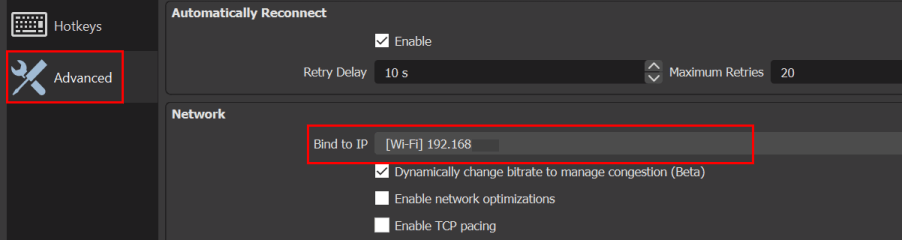
5. Применять внесите изменения и проверьте, может ли OBS подключиться к серверу.
Исправление 6 — Разрешить OBS через брандмауэр
Иногда пользователи сообщают, что брандмауэр системы блокирует доступ к ресурсу, важному для потоковой передачи через OBS. Ниже приведены инструкции по разрешению OBS через брандмауэр Защитника Windows.
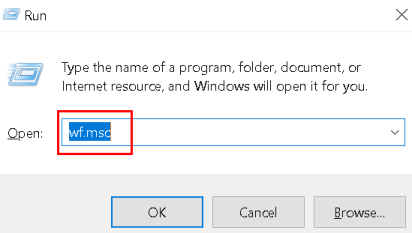
1. Нажмите Клавиша Windows + R открыть Запустить окно. Тип wf.msc в текстовом поле и нажмите Входить открыть Брандмауэр Защитника Windows в режиме повышенной безопасности.
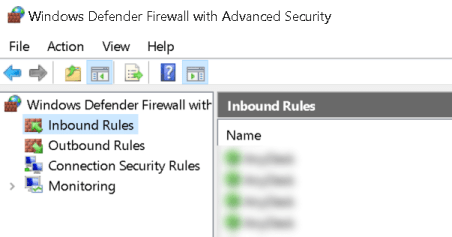
2. Далее в Входящие правила а также Исходящие правила, проверьте, есть ли блокировка любого правила OBS. Например, выберите Правила для входящих подключений и нажмите О проверить наличие записи с помощью OBS.
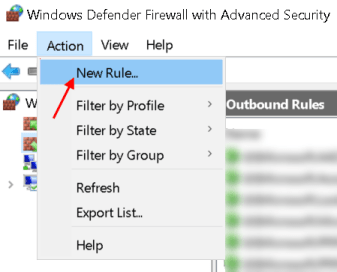
3. На левой панели выберите Исходящие правила и нажмите на Действие меню. Нажмите на Новое правило создать правило для брандмауэра.
4. Нажмите на Программа для типа создаваемого правила. Нажмите на Следующий.
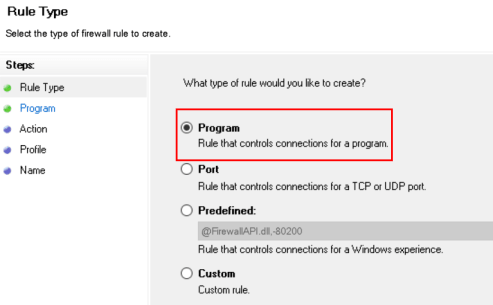
5. Нажмите на Просматривать рядом с Путь к этой программе чтобы указать путь к программе и имя исполняемого файла программы, для которого создается правило.
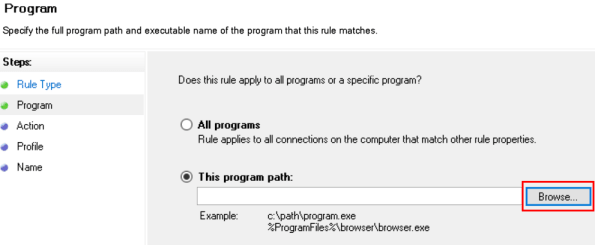
6. Искать Каталог установки OBS и выберите его EXE файл в зависимости от версии вашей ОС.
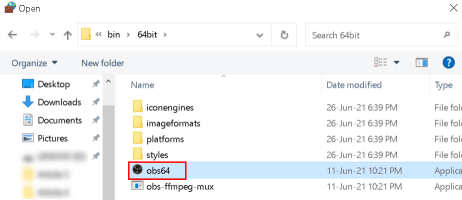
7. После добавления пути нажмите на Следующий и выберите Разрешить соединение.
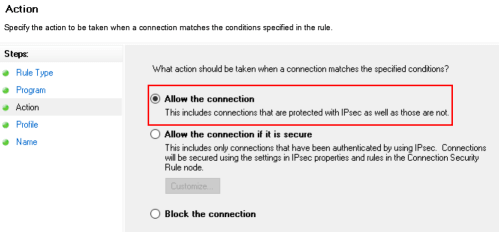
8. Выбирать Профиль (частные, общедоступные и доменные) в соответствии с требованиями (выберите все для целей тестирования) и нажмите Следующий.
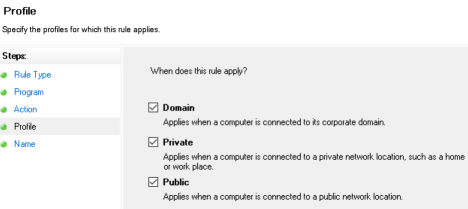
9. Введите название а также описание правила и щелкните Следующий.
10. Запустить снова систему и проверьте, может ли OBS транслировать без каких-либо проблем.
Если проблема не решена, проверьте, не блокирует ли брандмауэр маршрутизатора OBS. Также проверьте, решает ли отключение антивируса вашей системы проблему с подключением.
Исправление 7 — Уменьшите размер MTU
Серверы потоковой передачи могут отбрасывать пакеты от клиента, размер которых превышает настроенный размер MTU сервера. Пользователи сообщают, что снижение MTU может решить эту проблему.
1. Нажмите Клавиша Windows + X открыть WinX меню и выберите Windows PowerShell (администратор).
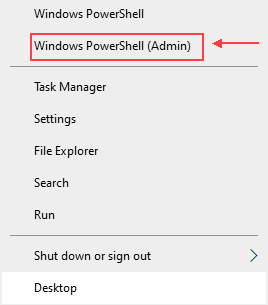
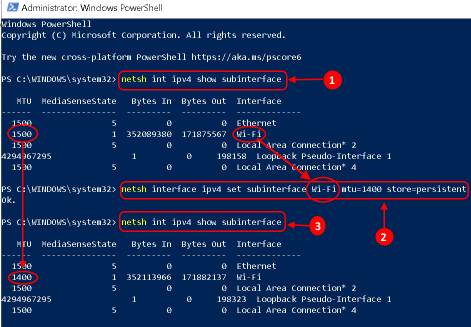
2. Выполнять следующая команда в PowerShell
netsh int ipv4 показать подинтерфейс
3. Проверить название вашей сети в интерфейс столбец и выполнять команда ниже:
netsh inteface ipv4 установить подинтерфейс mtu = 1400 store = постоянный
4. Теперь проверьте, изменился ли размер MTU вашего сетевого адаптера, выполнив следующую команду:
netsh int ipv4 показать подинтерфейс
5. Перезагрузить и проверьте, что ошибка OBS не удалось подключиться устранена.
Исправление 8 — Сброс маршрутизатора до заводских настроек по умолчанию
Пользователи обнаружили, что сброс маршрутизатора до заводских настроек по умолчанию может решить эту проблему OBS. Сброс маршрутизатора можно выполнить либо с помощью кнопки на маршрутизаторе, либо с помощью его веб-портала.
Сброс через кнопку
1. Найдите Сброс настроек кнопку на нижней или задней стороне маршрутизатора.
2. Нажать / удерживать в сброс настроек удерживайте не менее 30 секунд.
3. Релиз в сброс настроек и дождитесь полного сброса и включения.
Сброс через веб-портал
1. Открой браузер и перейти к шлюз по умолчанию роутера. Шлюз по умолчанию можно найти с помощью IPConfig в командной строке.
2. Входить реквизиты для входа, чтобы открыть веб-портал маршрутизатора.
3. Найдите Сбросить настройки или же Восстановить значения по умолчанию (обычно в Системном или Общем) варианте. Подтверждать чтобы перезагрузить маршрутизатор и дождаться перезагрузки маршрутизатора после сброса.
Спасибо за прочтение.
Надеюсь, эта статья помогла вам устранить ошибку. Прокомментируйте и дайте нам знать, какое исправление сработало для вас.
OBS Studio – это программа для стримеров, но иногда у нее возникают проблемы с подключением к интернету

OBS Studio – отличный выбор, если вы ищете приложение для записи или стриминга вашего экрана. Это бесплатное приложение с открытым исходным кодом имеет множество опций настройки, которые дают вам больше контроля, чем другие подобные приложения
Однако неправильная настройка параметров приложения, устаревшая ОС и брандмауэр Windows – вот несколько причин, по которым OBS Studio выдает ошибку ‘Failed to connect to server’. Если вы столкнулись с такой же проблемой, ознакомьтесь с перечисленными решениями, чтобы быстро ее устранить
Что вызывает ошибку ‘Failed to Connect to Server’ в OBS Studio?
Ошибка ‘Failed to connect to server’ является одной из самых распространенных ошибок, с которыми вы можете столкнуться во время стриминга или записи в OBS studio. Одними из распространенных виновников этой ошибки являются:
- Вы используете неправильную версию программного обеспечения.
- Брандмауэр Windows вмешивается и блокирует важные службы OBS Studio.
- Вы запускаете OBS Studio без административных привилегий.
- Настройки приложения не совместимы с настройками вашей сети.
Определив причины проблемы, перейдем к исправлениям, которые помогли другим пользователям устранить проблему
1. Попробуйте выполнить основные ремонтные работы
Первое, что вы должны сделать для устранения неполадок, это перезапустить OBS Studio. Лучший способ – закрыть все процессы, связанные с OBS Studio, в диспетчере задач. Затем снова запустите OBS Studio и проверьте, продолжается ли проблема
OBS Studio доступна как для 32-, так и для 64-битных компьютеров. Хотя вы можете установить 64-битную версию на 32-битный компьютер, при попытке ее запуска возникнут различные проблемы
Поэтому необходимо проверить версию Windows на вашем компьютере и установить OBS Studio соответствующим образом. Чтобы проверить версию Windows, следуйте приведенным ниже инструкциям:
- Откройте меню Настройки, нажав горячие клавиши Win + I.
- Направляйтесь к системе > О.

В разделе Характеристики устройства проверьте значение рядом с Типом системы
Сообщение об ошибке также может появиться, если вы пытаетесь запустить OBS Studio без прав администратора. Чтобы исправить это, щелкните правой кнопкой мыши исполняемый файл OBS Studio и выберите опцию Запуск от имени администратора
Отсутствие административных привилегий время от времени приводит к различным проблемам. Чтобы избежать этого, необходимо настроить OBS Studio так, чтобы она всегда запускалась от имени администратора. Вот как это сделать:
- Щелкните правой кнопкой мыши на исполняемом файле OBS Studio и выберите Свойства.
- Перейдите на вкладку Совместимость и отметьте опцию Запускать эту программу от имени администратора.
- Нажмите кнопку Применить > OK, чтобы сохранить изменения.
Вот и все. Запустите OBS Studio и проверьте, сохраняется ли проблема
Если на вашем компьютере также запущена одна из лучших альтернатив OBS Studio, это может привести к конфликту программного обеспечения. Чтобы этого не произошло, закройте все эти приложения и их фоновые процессы. Вы также можете удалить их, если используете их редко
2. Измените параметр ‘Привязка к IP’
Ошибка ‘Failed to connect to server’, скорее всего, появится, если опция Bind to IP неправильно настроена в OBS Studio. Чтобы исправить это, вам нужно изменить эту опцию на имя сетевого подключения с IP-адресом. Вот как это сделать:
- Запустите OBS Studio и выберите Settings в разделе Controls.
- Выберите опцию Advanced в левой панели.
- Нажмите на раскрывающийся значок рядом с опцией Привязка к IP. Он будет находиться в разделе ‘Сеть’.
- По умолчанию этот параметр установлен в значение По умолчанию. Вам нужно выбрать вариант, который показывает имя вашего подключения вместе с IP-адресом.
- Установите флажок Динамически изменять битрейт для управления перегрузкой.
- Нажмите Применить > OK, чтобы сохранить изменения.

Перезапустите OBS Studio и проверьте наличие проблемы
3. Переключитесь на другой сервер потоков
Ошибка может появиться, если ваш текущий потоковый сервер перегружен. Решением в этом случае является переключение на другой сервер потоковой передачи. Это можно сделать, выполнив следующие действия:
- Откройте Настройки в OBS Studio.
- Выберите опцию Stream в левой панели.
- Щелкните на раскрывающемся значке рядом с Server и выберите другой сервер в появившемся меню.
- Нажмите кнопку Применить > OK.

Файлы OBS Studio могут быть повреждены по разным причинам, что может вызвать проблемы, подобные этой. В этой ситуации вы можете выполнить проверку целостности, чтобы просканировать вашу установку OBS на наличие повреждений и заново загрузить поврежденные и отсутствующие файлы
- Откройте OBS Studio и нажмите на опцию Help в верхней части.
- В появившемся меню выберите опцию Проверить целостность файла.
- Нажмите Да, чтобы подтвердить свой выбор, а затем снова нажмите Да в появившемся UAC.

Дождитесь завершения процесса. После этого перезапустите OBS Studio и проверьте, продолжается ли проблема
5. Обновите OBS Studio
Вы также можете попробовать обновить OBS Studio, чтобы исправить ошибку. Для этого запустите OBS Studio, нажмите Help, а затем выберите Check for updates. Если обновления доступны, они будут загружены автоматически
6. Разрешите OBS Studio через брандмауэр Windows
Если OBS Studio заблокирована в настройках брандмауэра Windows, вы, скорее всего, увидите ошибку ‘Не удалось подключиться к серверу’. В качестве решения вам придется разрешить OBS Studio в настройках брандмауэра Windows. Вот как это сделать:
- Запустите меню Пуск; введите Разрешить приложение через брандмауэр Windows и нажмите Enter.
- Нажмите кнопку Изменить настройки.
- В разделе Разрешенные приложения и функции прокрутите вниз и найдите OBS Studio.
- Установите флажки в полях Private и Public.
- Нажмите OK.
Вот и все. Чтобы изменения вступили в силу, необходимо перезагрузить компьютер (см. различные способы перезагрузки компьютера Windows)
7. Измените размер MTU
Если вы все еще сталкиваетесь с проблемой, вы можете попробовать уменьшить размер MTU (Maximum Transmission Unit). Это можно сделать, следуя приведенным ниже инструкциям:
- Откройте PowerShell от имени администратора, нажав Win + S, набрав ‘PowerShell’, затем щелкнув правой кнопкой мыши по результату поиска и выбрав Запуск от имени администратора.
- Введите следующую команду и нажмите Enter:
netsh int ipv4 show subinterface - Обратите внимание на имя вашего соединения в столбце интерфейса.
- Введите следующую команду и нажмите Enter.
netsh inteface ipv4 set subinterface <Your connection name> mtu=1400 store=persistent

Теперь размер MTU изменен. Запустите OBS Studio и проверьте наличие проблемы снова
Ошибка OBS Studio ‘Failed to Connect to Server’ исправлена
OBS Studio – это первый выбор каждого для потокового онлайн вещания, и на это есть веские причины. Но иногда неправильные настройки приложения могут вызвать различные проблемы, включая ошибку ‘Failed to connect to server’. К счастью, вы можете быстро устранить эту ошибку, следуя приведенным выше инструкциям
-
#1
I’ve recently successfully recorded a single window with OBS to post some music to YouTube, but I’m trying to use the software again and it simply won’t work. No matter what I do, when I click «Start Streaming» it will show the «Invalid Path or Connection URL» dialogue. I know what this is supposed to mean, and I’ve tried changing the Recording Path to basically anything (including an external USB drive). I’ve tried resetting OBS settings, uninstalling and reinstalling OBS, rebooting my computer, none of which made any difference. The Recording Format doesn’t change anything either. Interestingly, recording audio seems to work fine. What could possibly be going wrong?
If it’s any help: https://gist.github.com/e66055c8c07a0416d3da7a0864bf4457
-
#2
If you want to record, you should press Start Recording, not Start Streaming. You haven’t configured a streaming server which is why you get the error when you press Start Streaming.
-
#3
…I feel dumb. I was sure Start Recording only did audio. Thanks!
-
#4
how do i start a server and it gets that pop up when i start streaming and i connected my twitch account btw
-
#6
ich habe das Problem wenn ich auf start Streaming klick bekomme ich die Meldung » Ungültiger Pfad oder Verbindungs-URL. Bitte überprüfen Sie ihre Einstellungen und stellen Sie sicher, dass diese korrekt sind. » was soll ich tun ??
-
#7
If you want to record, you should press Start Recording, not Start Streaming. You haven’t configured a streaming server which is why you get the error when you press Start Streaming.
R1CH
I Have A problem of when i’m streaming it saying
Invalid Path or Connection URL error keeps appearing
what i’m gonna do in it?
-
#8
Put the correct path or URL in your output settings.
-
#9
i even do that and still not working…:-(
-
#10
Post a log / screenshot of what you have entered.
-
#11
now it’s failed to connect the server.. 

-
#12
As the message suggests, you’ve either entered an invalid hostname or bound to an protocol family that your provider doesn’t support.