
Как я уже говорил в моих предыдущих статьях, Microsoft Office – один из лучших когда-либо наборов производительности, которые я когда-либо использовал на своем ПК с Windows . Но бывает, что иногда вы сталкивались с разными проблемами с этим программным обеспечением. Итак, сегодня, когда я пытался проверить электронную почту через Outlook , я обнаружил странную ошибку.
T здесь нет почтовой программы, связанной с выполнением запрошенного действия. Пожалуйста, установите программу электронной почты или, если она уже установлена, создайте ассоциацию в панели управления программами по умолчанию.

Это была ошибка, с которой я столкнулся при использовании Outlook . Теперь, когда программа электронной почты уже установлена, и та же самая проблема генерирует проблему, то как можно ее исправить? В этой статье я покажу вам, как избавиться от этой проблемы с помощью Редактора реестра :
Нет программы электронной почты, связанной с выполнением запрошенного действия
1. Нажмите сочетание клавиш Windows + R , введите Regedt32.exe в диалоговом окне Выполнить и нажмите Enter, чтобы откройте редактор реестра .
2. Перейдите в следующее местоположение:
HKEY_LOCAL_MACHINE SOFTWARE Clients почта

3. Теперь на правой панели этого местоположения, если вы найдете PreFirstRun с именем DWORD ( REG_DWORD ) или там есть строка реестра ( REG_SZ ), просто щелкните по ней правой кнопкой мыши и выберите Удалить . Теперь снова перейдите на левую панель этого расположения и найдите подраздел Microsoft Outlook для клавиши Почта (см. Изображение ниже):

4. Теперь нажмите правой кнопкой мыши на подраздел Microsoft Outlook и выберите Удалить . Это удалит подраздел, поэтому теперь вы можете закрыть Редактор реестра и перезагрузиться, чтобы устранить проблему.
Надеюсь, это поможет!
Вы когда-нибудь трудились над презентацией, возможно, для новой идеи проекта или для того, чтобы представить свои услуги потенциальному клиенту, и затем наступает утро большого дня, и оно просто не откроется?
Это может быть действительно разрушительным, особенно, если прошлой ночью презентация работала просто отлично, и вы, вероятно, даже репетировали, рассчитали время, а ваши коллеги по работе подняли его вверх.
Иногда презентации могут не открываться, но при этом отправляется сообщение об ошибке « Ваше антивирусное программное обеспечение заблокировало файл, который вы пытались открыть », тогда вы теряете сознание и не понимаете, почему это произошло.
Это происходит, когда ваша антивирусная программа и ее файлы сигнатур устарели, что препятствует открытию или блокированию файлов, включая ваши презентации.
Сообщение об ошибке отправляется обратно по трем причинам:
- Проблемы несовместимости между вашим антивирусом и Office
- Файл, который вы пытаетесь открыть, может быть заражен вирусом, который антивирус не смог удалить, поэтому обращайтесь с файлом осторожно
- Файл, который вы пытаетесь открыть, поврежден
Когда вы получаете сообщение об ошибке антивируса, блокирующее PowerPoint, есть несколько решений для быстрого исправления, которые помогут вам восстановить его, а также исправить проблемы, основанные на сообщении об ошибке, и своевременно вернуться к вашей презентации.
Как исправить антивирусную блокировку PowerPoint в Windows 10
- Удалите и переустановите антивирусную программу или обновите антивирус.
- Восстановите ваши файлы, если они заражены или повреждены
- Попробуйте временную версию файла презентации
- Попробуйте использовать PowerPoint Viewer
- Сделайте копию поврежденной презентации
- Запустите Scandisk на своем жестком диске
- Выполните чистую загрузку
Решение 1. Удалите и переустановите антивирусную программу или обновите антивирус
Иногда это помогает удалить антивирус и переустановить правильную версию для операционной системы Windows 10. Попробуйте это и посмотрите, устраняет ли это проблему с блокировкой антивируса PowerPoint, или попробуйте следующее решение.
Поставщики антивирусов периодически предоставляют обновленные файлы сигнатур вирусов, которые можно загрузить из Интернета. Если ваш антивирус устарел или нуждается в обновлении, подключитесь к Интернету и загрузите последние обновления, доступные у поставщика антивирусного программного обеспечения.
Вы также можете приобрести новую антивирусную программу в целом.
Мы хотели бы рекомендовать вам Bitdefender . Этот инструмент, который считается антивирусом Nr.1 в мире, обеспечит безопасность вашего ПК без проблем с совместимостью с Windows или любыми другими программами.
- Загрузите Bitdefender Antivirus по специальной скидке 50%
Решение 2. Восстановите ваши файлы, если они заражены или повреждены
Если на вашем компьютере установлена антивирусная блокировка PowerPoint, но на вашем компьютере установлена последняя версия антивирусного программного обеспечения и обновлены файлы сигнатур, но вы можете открывать и другие файлы, кроме этого, скорее всего, файл заражен вирусом.
В этом случае удалите файл из своей системы, а затем немедленно заново создайте файл или восстановите его из резервной копии, если она у вас есть.
Если файл поврежден, он не может быть правильно обработан или обработан антивирусом или Office. Чтобы снова использовать файл, попробуйте восстановить его.
Примечание: не все программы имеют функции восстановления или восстановления файлов.
Как устранить неисправность поврежденного файла в PowerPoint
Если вы получили ошибку блокировки PowerPoint антивирусом, это может произойти из-за повреждения файла, но вы можете частично или полностью восстановить презентацию.
Признаки поврежденного файла возвращают ошибки при попытке открыть презентацию, такие как:
- Это не презентация PowerPoint
- PowerPoint не может открыть тип файла, представленного ppt
- Часть файла отсутствует
- Общая ошибка защиты
- Незаконная инструкция
- Ошибка неверной страницы
- Низкие системные ресурсы
- Недостаточно памяти
Есть несколько способов определить, повреждена ли ваша презентация, в том числе открыть файл на другом компьютере и посмотреть, происходит ли то же самое поведение, или попытаться создать новый файл и посмотреть, сохраняется ли он.
Решение 3. Попробуйте временную версию файла презентации
При редактировании презентации PowerPoint программа создает временную версию или копию файла с именем PPT ####. Tmp (#### представляет случайное четырехзначное число). Если вы найдете несколько соответствующих файлов, попробуйте открыть каждый, чтобы увидеть, является ли один из них временной копией вашей презентации. Когда возникают проблемы с вашей презентацией, временный файл остается в месте сохранения файла.
Эта временная версия или копия презентации может находиться в той же папке, что и исходная презентация, или в папке временных файлов. В этом случае переименуйте файл и попробуйте открыть его в PowerPoint, выполнив следующие действия:
- Щелкните правой кнопкой мыши файл
- Выберите Переименовать
- Изменить старое расширение имени файла с .tmp на .pptx
- Запустить PowerPoint
- В PowerPoint нажмите Файл, затем выберите Открыть
- Перейдите в папку с переименованным файлом
- Попробуйте открыть его в PowerPoint
Примечание. Если в вашей презентации нет временных файлов или копий или они не открываются, попробуйте открыть их с помощью PowerPoint Viewer, как описано в следующем решении.
Решение 4. Попробуйте использовать PowerPoint Viewer
Вот как это сделать:
- Откройте Microsoft Edge или Internet Explorer
- Перейдите в Microsoft (для PowerPoint 2007 Viewer) или на эту страницу поддержки (для PowerPoint 2010 Viewer)
- Нажмите « Загрузить», чтобы установить программу просмотра PowerPoint.

- Нажмите Run
- Нажмите, чтобы выбрать. Нажмите здесь, чтобы принять условия лицензии Microsoft Software.
- Нажмите Продолжить
- Нажмите OK, если вам будет предложено ввести подтверждение администратора, введите пароль или нажмите Да
- Откройте поврежденную презентацию в программе просмотра PowerPoint, нажав Пуск> Все приложения> Microsoft Office PowerPoint Viewer, затем нажмите Принять

- Нажмите на поврежденную презентацию и нажмите Открыть
Если он открывается в PowerPoint Viewer, возможно, копия PowerPoint на вашем компьютере повреждена.
Решение 5. Сделайте копию поврежденной презентации
Вот как это сделать:
- Щелкните правой кнопкой мыши на презентации
- Выберите Копировать
- Перейдите в Проводник, щелкните правой кнопкой мыши пустое место и нажмите Вставить
Если файл не может быть скопирован, он может быть поврежден или находится в поврежденной части жесткого диска (см. Решение 6). Если вы можете скопировать файл, попробуйте открыть его в PowerPoint.
Решение 6: Запустите Scandisk на вашем жестком диске
Чтобы запустить Scandisk на жестком диске, выполните следующие действия:
- Выход из всех открытых программ
- Нажмите Пуск
- Выберите проводник
- Щелкните правой кнопкой мыши на жестком диске с поврежденной презентацией.
- Нажмите Свойства
- Выберите вкладку Инструменты

- В разделе «Проверка ошибок» нажмите « Проверить».
- Выберите « Автоматически исправлять ошибки файловой системы».
- Выберите Сканировать и попытаться восстановить поврежденные сектора.
- Нажмите Пуск
Примечание: Scandisk может проверить, что ваша презентация сшита, а затем восстановить презентацию, но это не гарантирует, что она будет прочитана PowerPoint.
- ТАКЖЕ ПРОЧИТАЙТЕ: 5 профессиональных презентационных программ, чтобы произвести впечатление на вашу аудиторию
Решение 7. Выполните чистую загрузку
Если вам удается загрузиться в безопасном режиме, выполните чистую загрузку, чтобы устранить любые конфликты программного обеспечения, которые могут вызывать проблему восстановления антивирусной системы в Windows 10.
Выполнение чистой загрузки для вашего компьютера уменьшает конфликты, связанные с программным обеспечением, которые могут выявить основные причины проблемы. Эти конфликты могут быть вызваны приложениями и службами, которые запускаются и работают в фоновом режиме, когда вы обычно запускаете Windows.
Как выполнить чистую загрузку
Чтобы успешно выполнить чистую загрузку в Windows 10, вы должны войти в систему как администратор, а затем выполните следующие действия:
- Перейти к окну поиска
- Введите msconfig

- Выберите конфигурацию системы
- Вкладка «Найти сервисы »

- Установите флажок Скрыть все службы Microsoft

- Нажмите Отключить все
- Перейти на вкладку « Автозагрузка »
- Нажмите Открыть диспетчер задач

- Закройте диспетчер задач, затем нажмите Ok
- Перезагрузите компьютер
После того, как все эти шаги будут тщательно выполнены, у вас будет чистая среда загрузки, после чего вы можете попытаться проверить, можно ли выполнить восстановление системы.
После выполнения чистой загрузки выполните следующие три действия:
- Установите, удалите антивирусную программу или запустите приложение PowerPoint
- Исправить ошибку или проблему, в этом случае исправить антивирус, блокирующий PowerPoint
- Перезагрузите компьютер для нормального запуска после чистой загрузки
Установить, удалить или запустить приложение
Пока ваш компьютер находится в чистой загрузочной среде, попробуйте установить или удалить программу (антивирус) или ее обновление, которое вы пробовали до чистой загрузки, но потерпели неудачу.
В случае успеха проблема была решена. Но в случае сбоя проблема с PowerPoint, блокирующая антивирус, не вызвана вмешательством приложения или службы.
Если вы не смогли запустить PowerPoint до чистой загрузки, попробуйте запустить его снова, находясь в среде чистой загрузки. Если он работает правильно или ваша презентация открывается, то проблема вызвана вмешательством приложения или службы.
Выполните следующий шаг, описанный ниже, о том, как исправить ошибку или проблему после чистой загрузки.
Исправить ошибку или проблему, в этом случае исправить антивирус, блокирующий PowerPoint
Чтобы определить, что вызывает проблему блокировки PowerPoint антивирусом после чистой загрузки, выполните следующие действия:
- Войдите, используя учетную запись администратора
- Нажмите Пуск
- В поле поиска введите msconfig
- Выберите Конфигурация системы из результатов
- В окне «Конфигурация системы» выберите вкладку « Службы ».
- Нажмите, чтобы установить флажок Скрыть все службы Microsoft.

- Нажмите, чтобы выбрать верхнюю половину полей в списке услуг
- Нажмите OK, а затем нажмите Перезагрузить
- После завершения перезагрузки проверьте, сохраняется ли проблема блокировки PowerPoint антивирусом.
Если проблема сохраняется, повторите описанные выше шаги, но на этот раз снимите нижнюю половину полей в списке услуг, который вы выбрали ранее.
Если проблема исчезнет, повторите описанные выше шаги, но выберите только верхнюю половину ящиков, которые не отмечены, и повторяйте эти шаги, пока не выберете все ящики.
Если проблема с блокировкой антивируса PowerPoint сохраняется, когда в списке «Служба» выбрана только одна служба, то это служба, вызывающая проблему, после чего вы можете обратиться к производителю программы, чтобы выяснить, можно ли ее устранить. Либо запустите утилиту настройки системы, а затем снимите флажок для проблемного элемента.
Перезагрузите компьютер для нормального запуска после чистой загрузки
Как только вы закончите из чистой среды загрузки, вот как перезагрузить ваш компьютер для нормальной работы:
- Нажмите Пуск
- Перейдите в окно поиска и введите msconfig
- Выберите конфигурацию системы
- Перейти на вкладку Общие

- Нажмите Обычный запуск

- Нажмите вкладку Услуги
- Снимите флажок Скрыть все службы Microsoft
- Нажмите Включить все
- Нажмите вкладку «Автозагрузка»
- Нажмите Открыть диспетчер задач
- В диспетчере задач включите все ваши программы запуска
- Нажмите OK, если будет предложено перезагрузить, нажмите Перезагрузить
Помогло ли какое-либо из приведенных здесь решений исправить проблему с PowerPoint, блокирующую антивирус? Дайте нам знать в комментариях ниже.
Исправить К сожалению, PowerPoint не может прочитать сообщение об ошибке в Windows 10
Когда вы пытаетесь открыть файл PPT в общей сетевой папке или получить доступ к PPT, загруженному из Интернета, PowerPoint может заблокировать его. Вы можете увидеть мигающее сообщение об ошибке на экране вашего компьютера со следующим описанием — Извините, PowerPoint не может читать. Вот что вы можете сделать, чтобы решить эту проблему.
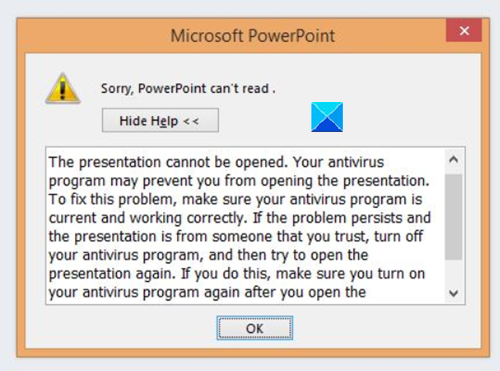
Извините, PowerPoint не может читать
Мы предлагаем следующие три метода решения этой проблемы:
- Временно отключите антивирусное программное обеспечение.
- Разблокировать файл PPT
- Внесите изменения в настройки PowerPoint.
Давайте посмотрим на них подробнее.
1]Временно отключите антивирусное программное обеспечение.
Если вы уверены, что презентация PowerPoint из безопасного источника, вы можете, как предлагается в окне сообщения об ошибке, временно отключить программное обеспечение безопасности и попытаться открыть файл.
2]Разблокируйте файл PPT
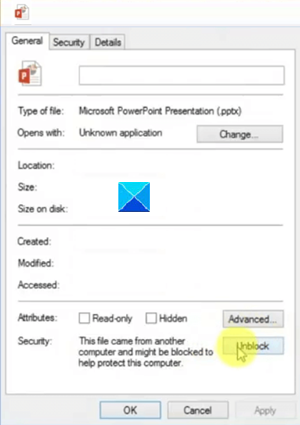
Выберите файл, который отказывается открываться или выдает ошибку.
Щелкните его правой кнопкой мыши и выберите Характеристики.
Далее в Характеристики В появившемся диалоговом окне найдите кнопку Разблокировать рядом с описанием безопасности.
Когда увидите, нажмите Разблокировать > Подать заявление, а затем нажмите кнопку ОК, чтобы закрыть диалоговое окно.
Теперь попробуйте снова открыть файл PPT.
3]Внесите изменения в настройки PowerPoint.
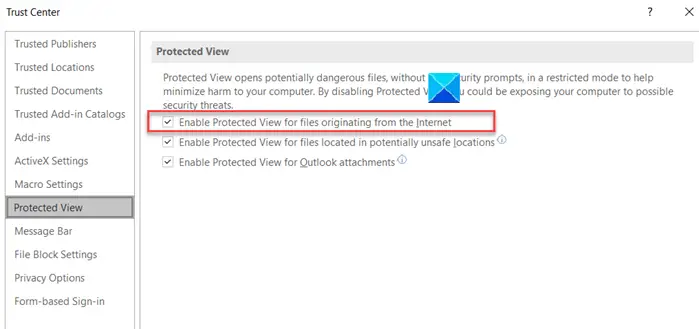
Запустите приложение PowerPoint.
Затем выберите Файл в меню ленты и в отображаемом списке параметров выберите Опции.
Когда откроется окно параметров, прокрутите вниз, чтобы найти Центр доверия запись на левой панели.
Выберите его и перейдите к Настройки центра управления безопасностью справа.
Там выберите Защищенный просмотр слева снимите флажок напротив Включить защищенный просмотр для файлов из Интернета.
Попробуйте открыть файл еще раз.
Проблема, по-видимому, возникает из-за того, что приложение Windows 10 и PowerPoint пытается защитить и заблокировать доступ к подозрительным файлам или их выполнение.
Microsoft Word: Не удается отправить сообщение из-за ошибки MAPI: «Непонятная ошибка»
Сегодня решил проблему, из-за которой невозможно было отправить по электронной почте документ Microsoft Word. В качестве почтового клиента по умолчанию на компьютере установлен Microsoft Outlook 2007. При выборе в Microsoft Word 2007 в меню «Отправить» — «Электронная почта», возникала ошибка: «Не удается отправить сообщение из-за ошибки MAPI: Непонятная ошибка».
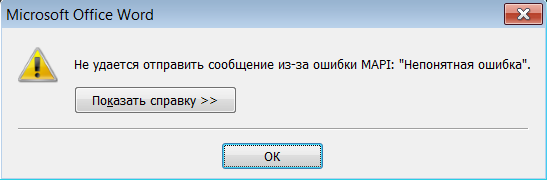
Итак, дано:
1. Microsoft Windows 7
2. Microsoft Office 2007 SP2
3. Клиент-банк АСБ «Беларусбанк»
Клиент-банк после получения выписки из банка может сохранить ее в формате Microsoft Word и сразу же открыть этот документ. После этого в меню «Отправить» можно выбрать пункт «Электронная почта» и переслать документ как вложение. Одно время все прекрасно работало и вдруг перестало.
Обычно эта ошибка возникает, когда на компьютере по какой либо причине заменена библиотека mapi32.dll. В частности это может быть если установлены средства удаленного управления Exchange Server’ом. Так как эти средства используют свою библиотеку для подключения к серверу, то Microsoft Outlook может начать неправильно работать. Однако в данном случае никаких средств установлено не было. Выполнение команды fixmapi ситуацию не изменило. Не помогло так же и восстановление Microsoft Office через «Панель управления» — «Программы» — «Программы и компоненты».
Дальнейший анализ показал, что если создать новый документ Microsoft Word и сразу попытаться его отправить по электронной почте, то все работает отлично. Следовательно, проблема в связке клиент-банк, Microsoft Word и Outlook. Я предположил, что проблема кроется в пользовательских правах или как-то связана с учетной записью пользователя из-под которого производится запуск клиент-банка. С этого момента все просто: открыв свойства ярлыка для запуска клиент-банка, я обнаружил, что установлен режим совместимости с Windows XP. Достаточно было его отключить, чтобы возможность быстрой отправки документа непосредственно из программы Microsoft Word была восстановлена.
источники:
http://zanz.ru/ispravit-k-sozhaleniyu-powerpoint-ne-mozhet-prochitat-soobshhenie-ob-oshibke-v-windows-10/
http://www.pokatashkin.com/useful/652
При работе над большими презентациями PowerPoint может наступить момент, когда вы внезапно столкнетесь с ошибкой сохранения файла.
Полное название ошибки следующее: произошла ошибка при сохранении файла Powerpoint.
Эта ошибка PowerPoint при сохранении файла может быть довольно неприятной, поэтому попробуйте выполнить следующие действия, которые могут помочь вам решить эту распространенную проблему.
Как я могу исправить ошибку сохранения файла Powerpoint?
1. Сохраните файл как новую презентацию PowerPoint.
Быстрый обходной путь для ошибки Powerpoint не может сохранить файл — сохранить файл как новую презентацию PPT. Это умный способ сохранить вашу презентацию, если что-то пойдет не так. После сохранения под новым именем ваша презентация должна работать нормально.
1. Нажмите кнопку «Пуск» Windows.
2. Введите PowerPoint и щелкните результат, чтобы открыть приложение.
3. Выберите Вид в верхнем меню.
4. Щелкните Сортировщик слайдов.
5. Теперь откройте неисправный старый файл PPT в новом окне и также выберите «Сортировщик слайдов».
6. Нажмите «Изменить », а затем выберите «Выбрать все».
7. Вернитесь в « Правка» и на этот раз нажмите « Копировать».
8. Вернитесь в новое окно PowerPoint.
9. Нажмите «Редактировать» и выберите «Вставить».
10. Сохраните документ PowerPoint под другим именем.
После сохранения под новым именем ваша презентация должна работать нормально. Если это не так, попробуйте и другие решения.
2. Удалите элемент управления ActiveMovie из пользовательской формы Microsoft Visual Basic.

- Выполните любое редактирование, которое вам может понадобиться, и, если появится ошибка, нажмите «Отмена», а затем выберите «Инструменты».
- Выберите «Макрос» и выберите «Редактор Visual Basic».
- Выберите пользовательскую форму с элементом управления ActiveMovie.
- Перейдите в меню «Файл» и выберите «Удалить имя пользовательской формы», а затем выберите «Нет».
- Вернитесь в меню «Файл».
- Выберите Закрыть и вернуться в Microsoft PowerPoint.
Более того, ошибки могут быть результатом ошибок реестра, вызванных старой установкой PowerPoint, поэтому быстрое восстановление или новая установка также могут быть допустимым решением.
3. Восстановить PowerPoint
- Введите панель управления на вкладке поиска Windows и нажмите, чтобы открыть приложение панели управления из результатов.

- Щелкните правой кнопкой мыши Восстановить программы Office.
- Выберите Изменить.
- Сделайте быстрый ремонт.
- Выполните онлайн-восстановление позже.
4. Выполните новую установку PowerPoint.
- Полностью удалите старый Microsoft Office.
- Затем загрузите Microsoft 365.
- Купите выбранный вами пакет Office.
- Войдите в систему, используя учетные данные своей учетной записи Microsoft.
- Выберите «Установить сейчас», чтобы сохранить установочный файл на своем ПК.
- Дважды щелкните загруженный файл и следуйте инструкциям мастера установки на экране.
Если вам нужна дополнительная помощь, у нас есть полное руководство о том, как полностью удалить Microsoft Office с вашего ПК.
Если ничего не помогает, возможно, вам придется рассмотреть возможность использования стороннего инструмента для восстановления файлов PowerPoint.
5. Используйте альтернативную платформу для презентаций: Adobe Creative Cloud Express
Если вы из тех, кто часто выступает перед большой аудиторией, вы знаете, что самое неприятное, что может случиться, — это то, что ваша презентация не работает из-за того, что она не была правильно сохранена.
Это обычная неприятность, поэтому вам нужна альтернатива для создания презентаций, к которой можно получить доступ на множестве платформ и которая работает с любого устройства с доступом в Интернет.
Adobe Creative Cloud Express — именно такое приложение. Этот веб-инструмент идеально подходит для создания профессионально выглядящих презентаций, плакатов, листовок, постов в Facebook и Instagram, а также баннеров.
Adobe Creative Cloud Express предлагает высококачественные изображения и графику, а также тысячи простых в использовании шаблонов и помогает создавать различные типы мультимедиа на одной платформе.
Это отличное решение также поставляется с кроссплатформенной поддержкой, включая мобильный и мгновенный доступ к вашим творениям из любой точки мира, поэтому вам обязательно стоит попробовать его.
Мы надеемся, что наши решения помогли вам исправить эту ошибку сохранения файла PowerPoint, и вы быстро сохранили свою презентацию. Если у вас есть другие предложения по устранению этой ошибки, оставьте нам комментарий ниже.
- Remove From My Forums
-
Question
-
Having an issue where some people are unable to send a file as an attachment only when outlook is up and running.
I’ve checked all the options to verify Outlook is set as the default mail program for all applications. If Outlook is closed, they can use the «Send As Attachment» function and a new email opens up. From IE, you can even do a «mail to:» command
and it opens up a new email. If they open Outlook, when they try and «Send Attachment,» it generates the error «General mail failure. Quit Microsoft Excel, restart the mail system, and try again.» I can still go into IE and do a «mail to:»
command and it opens a new email in Outlook.The error only occurs if Outlook is open.
Answers
-
Hello
What are the build numbers of Outlook , Excel and Word ?
Does any of the following help:
1) Check the properties for your outlook shortcut. Under the compatability tab uncheck «run as administrator»
2) Rename Mapi32.dll (found in C:Windowssystem32) to Mapi32.old and then run FIXMAPI.exe
3) Export HKEY_LOCAL_MACHINESOFTWAREClientsMailMicrosoft Outlook
reg key , Open this is in notepad and past the contents here.4) Do we have Exchange installed on these clients ?
5) Do you have the following registry hive present ?
HKLMSoftwareMicrosoftwindows messaging subsystemMSMapiApps
If this is present please Export and rename the «MSMapiApps» hive. Please exit Outlook client before renaming the hive.6) Do you have the following registry hives present ?
a) HKEY_CURRENT_USERSoftwareMicrosoftOffice
b) HKEY_CURRENT_USERSoftwareMicrosoftExchange
c) HKEY_LOCAL_MACHINESoftwareMicrosoftExchangeClientExtensions
d) HKEY_LOCAL_MACHINESoftwareMicrosoftOfficeIf this is present please Export and rename the hives.Please exit Outlook client before renaming the hives.
Please collect info or try the steps listed above and let us know if it works ?
Best Regards,
Nitish Karmakar [MSFT]
-
Marked as answer by
Wednesday, June 22, 2011 9:19 AM
-
Marked as answer by
Вы когда-нибудь трудились над презентацией, возможно, для новой идеи проекта или для того, чтобы представить свои услуги потенциальному клиенту, и затем наступает утро большого дня, и оно просто не откроется?
Это может быть действительно разрушительным, особенно, если прошлой ночью презентация работала просто отлично, и вы, вероятно, даже репетировали, рассчитали время, а ваши коллеги по работе подняли его вверх.
Иногда презентации могут не открываться, но при этом отправляется сообщение об ошибке « Ваше антивирусное программное обеспечение заблокировало файл, который вы пытались открыть », тогда вы теряете сознание и не понимаете, почему это произошло.
Это происходит, когда ваша антивирусная программа и ее файлы сигнатур устарели, что препятствует открытию или блокированию файлов, включая ваши презентации.
Сообщение об ошибке отправляется обратно по трем причинам:
- Проблемы несовместимости между вашим антивирусом и Office
- Файл, который вы пытаетесь открыть, может быть заражен вирусом, который антивирус не смог удалить, поэтому обращайтесь с файлом осторожно
- Файл, который вы пытаетесь открыть, поврежден
Когда вы получаете сообщение об ошибке антивируса, блокирующее PowerPoint, есть несколько решений для быстрого исправления, которые помогут вам восстановить его, а также исправить проблемы, основанные на сообщении об ошибке, и своевременно вернуться к вашей презентации.
Как исправить антивирусную блокировку PowerPoint в Windows 10
- Удалите и переустановите антивирусную программу или обновите антивирус.
- Восстановите ваши файлы, если они заражены или повреждены
- Попробуйте временную версию файла презентации
- Попробуйте использовать PowerPoint Viewer
- Сделайте копию поврежденной презентации
- Запустите Scandisk на своем жестком диске
- Выполните чистую загрузку
Решение 1. Удалите и переустановите антивирусную программу или обновите антивирус
Иногда это помогает удалить антивирус и переустановить правильную версию для операционной системы Windows 10. Попробуйте это и посмотрите, устраняет ли это проблему с блокировкой антивируса PowerPoint, или попробуйте следующее решение.
Поставщики антивирусов периодически предоставляют обновленные файлы сигнатур вирусов, которые можно загрузить из Интернета. Если ваш антивирус устарел или нуждается в обновлении, подключитесь к Интернету и загрузите последние обновления, доступные у поставщика антивирусного программного обеспечения.
Вы также можете приобрести новую антивирусную программу в целом.
Мы хотели бы рекомендовать вам Bitdefender . Этот инструмент, который считается антивирусом Nr.1 в мире, обеспечит безопасность вашего ПК без проблем с совместимостью с Windows или любыми другими программами.
- Загрузите Bitdefender Antivirus по специальной скидке 50%
Решение 2. Восстановите ваши файлы, если они заражены или повреждены
Если на вашем компьютере установлена антивирусная блокировка PowerPoint, но на вашем компьютере установлена последняя версия антивирусного программного обеспечения и обновлены файлы сигнатур, но вы можете открывать и другие файлы, кроме этого, скорее всего, файл заражен вирусом.
В этом случае удалите файл из своей системы, а затем немедленно заново создайте файл или восстановите его из резервной копии, если она у вас есть.
Если файл поврежден, он не может быть правильно обработан или обработан антивирусом или Office. Чтобы снова использовать файл, попробуйте восстановить его.
Примечание: не все программы имеют функции восстановления или восстановления файлов.
Как устранить неисправность поврежденного файла в PowerPoint
Если вы получили ошибку блокировки PowerPoint антивирусом, это может произойти из-за повреждения файла, но вы можете частично или полностью восстановить презентацию.
Признаки поврежденного файла возвращают ошибки при попытке открыть презентацию, такие как:
- Это не презентация PowerPoint
- PowerPoint не может открыть тип файла, представленного ppt
- Часть файла отсутствует
- Общая ошибка защиты
- Незаконная инструкция
- Ошибка неверной страницы
- Низкие системные ресурсы
- Недостаточно памяти
Есть несколько способов определить, повреждена ли ваша презентация, в том числе открыть файл на другом компьютере и посмотреть, происходит ли то же самое поведение, или попытаться создать новый файл и посмотреть, сохраняется ли он.
Решение 3. Попробуйте временную версию файла презентации
При редактировании презентации PowerPoint программа создает временную версию или копию файла с именем PPT ####. Tmp (#### представляет случайное четырехзначное число). Если вы найдете несколько соответствующих файлов, попробуйте открыть каждый, чтобы увидеть, является ли один из них временной копией вашей презентации. Когда возникают проблемы с вашей презентацией, временный файл остается в месте сохранения файла.
Эта временная версия или копия презентации может находиться в той же папке, что и исходная презентация, или в папке временных файлов. В этом случае переименуйте файл и попробуйте открыть его в PowerPoint, выполнив следующие действия:
- Щелкните правой кнопкой мыши файл
- Выберите Переименовать
- Изменить старое расширение имени файла с .tmp на .pptx
- Запустить PowerPoint
- В PowerPoint нажмите Файл, затем выберите Открыть
- Перейдите в папку с переименованным файлом
- Попробуйте открыть его в PowerPoint
Примечание. Если в вашей презентации нет временных файлов или копий или они не открываются, попробуйте открыть их с помощью PowerPoint Viewer, как описано в следующем решении.
Решение 4. Попробуйте использовать PowerPoint Viewer
Вот как это сделать:
- Откройте Microsoft Edge или Internet Explorer
- Перейдите в Microsoft (для PowerPoint 2007 Viewer) или на эту страницу поддержки (для PowerPoint 2010 Viewer)
- Нажмите « Загрузить», чтобы установить программу просмотра PowerPoint.
- Нажмите Run
- Нажмите, чтобы выбрать. Нажмите здесь, чтобы принять условия лицензии Microsoft Software.
- Нажмите Продолжить
- Нажмите OK, если вам будет предложено ввести подтверждение администратора, введите пароль или нажмите Да
- Откройте поврежденную презентацию в программе просмотра PowerPoint, нажав Пуск> Все приложения> Microsoft Office PowerPoint Viewer, затем нажмите Принять
- Нажмите на поврежденную презентацию и нажмите Открыть
Если он открывается в PowerPoint Viewer, возможно, копия PowerPoint на вашем компьютере повреждена.
Решение 5. Сделайте копию поврежденной презентации
Вот как это сделать:
- Щелкните правой кнопкой мыши на презентации
- Выберите Копировать
- Перейдите в Проводник, щелкните правой кнопкой мыши пустое место и нажмите Вставить
Если файл не может быть скопирован, он может быть поврежден или находится в поврежденной части жесткого диска (см. Решение 6). Если вы можете скопировать файл, попробуйте открыть его в PowerPoint.
Решение 6: Запустите Scandisk на вашем жестком диске
Чтобы запустить Scandisk на жестком диске, выполните следующие действия:
- Выход из всех открытых программ
- Нажмите Пуск
- Выберите проводник
- Щелкните правой кнопкой мыши на жестком диске с поврежденной презентацией.
- Нажмите Свойства
- Выберите вкладку Инструменты
- В разделе «Проверка ошибок» нажмите « Проверить».
- Выберите « Автоматически исправлять ошибки файловой системы».
- Выберите Сканировать и попытаться восстановить поврежденные сектора.
- Нажмите Пуск
Примечание: Scandisk может проверить, что ваша презентация сшита, а затем восстановить презентацию, но это не гарантирует, что она будет прочитана PowerPoint.
- ТАКЖЕ ПРОЧИТАЙТЕ: 5 профессиональных презентационных программ, чтобы произвести впечатление на вашу аудиторию
Решение 7. Выполните чистую загрузку
Если вам удается загрузиться в безопасном режиме, выполните чистую загрузку, чтобы устранить любые конфликты программного обеспечения, которые могут вызывать проблему восстановления антивирусной системы в Windows 10.
Выполнение чистой загрузки для вашего компьютера уменьшает конфликты, связанные с программным обеспечением, которые могут выявить основные причины проблемы. Эти конфликты могут быть вызваны приложениями и службами, которые запускаются и работают в фоновом режиме, когда вы обычно запускаете Windows.
Как выполнить чистую загрузку
Чтобы успешно выполнить чистую загрузку в Windows 10, вы должны войти в систему как администратор, а затем выполните следующие действия:
- Перейти к окну поиска
- Введите msconfig
- Выберите конфигурацию системы
- Вкладка «Найти сервисы »
- Установите флажок Скрыть все службы Microsoft
- Нажмите Отключить все
- Перейти на вкладку « Автозагрузка »
- Нажмите Открыть диспетчер задач
- Закройте диспетчер задач, затем нажмите Ok
- Перезагрузите компьютер
После того, как все эти шаги будут тщательно выполнены, у вас будет чистая среда загрузки, после чего вы можете попытаться проверить, можно ли выполнить восстановление системы.
После выполнения чистой загрузки выполните следующие три действия:
- Установите, удалите антивирусную программу или запустите приложение PowerPoint
- Исправить ошибку или проблему, в этом случае исправить антивирус, блокирующий PowerPoint
- Перезагрузите компьютер для нормального запуска после чистой загрузки
Установить, удалить или запустить приложение
Пока ваш компьютер находится в чистой загрузочной среде, попробуйте установить или удалить программу (антивирус) или ее обновление, которое вы пробовали до чистой загрузки, но потерпели неудачу.
В случае успеха проблема была решена. Но в случае сбоя проблема с PowerPoint, блокирующая антивирус, не вызвана вмешательством приложения или службы.
Если вы не смогли запустить PowerPoint до чистой загрузки, попробуйте запустить его снова, находясь в среде чистой загрузки. Если он работает правильно или ваша презентация открывается, то проблема вызвана вмешательством приложения или службы.
Выполните следующий шаг, описанный ниже, о том, как исправить ошибку или проблему после чистой загрузки.
Исправить ошибку или проблему, в этом случае исправить антивирус, блокирующий PowerPoint
Чтобы определить, что вызывает проблему блокировки PowerPoint антивирусом после чистой загрузки, выполните следующие действия:
- Войдите, используя учетную запись администратора
- Нажмите Пуск
- В поле поиска введите msconfig
- Выберите Конфигурация системы из результатов
- В окне «Конфигурация системы» выберите вкладку « Службы ».
- Нажмите, чтобы установить флажок Скрыть все службы Microsoft.
- Нажмите, чтобы выбрать верхнюю половину полей в списке услуг
- Нажмите OK, а затем нажмите Перезагрузить
- После завершения перезагрузки проверьте, сохраняется ли проблема блокировки PowerPoint антивирусом.
Если проблема сохраняется, повторите описанные выше шаги, но на этот раз снимите нижнюю половину полей в списке услуг, который вы выбрали ранее.
Если проблема исчезнет, повторите описанные выше шаги, но выберите только верхнюю половину ящиков, которые не отмечены, и повторяйте эти шаги, пока не выберете все ящики.
Если проблема с блокировкой антивируса PowerPoint сохраняется, когда в списке «Служба» выбрана только одна служба, то это служба, вызывающая проблему, после чего вы можете обратиться к производителю программы, чтобы выяснить, можно ли ее устранить. Либо запустите утилиту настройки системы, а затем снимите флажок для проблемного элемента.
Перезагрузите компьютер для нормального запуска после чистой загрузки
Как только вы закончите из чистой среды загрузки, вот как перезагрузить ваш компьютер для нормальной работы:
- Нажмите Пуск
- Перейдите в окно поиска и введите msconfig
- Выберите конфигурацию системы
- Перейти на вкладку Общие
- Нажмите Обычный запуск
- Нажмите вкладку Услуги
- Снимите флажок Скрыть все службы Microsoft
- Нажмите Включить все
- Нажмите вкладку «Автозагрузка»
- Нажмите Открыть диспетчер задач
- В диспетчере задач включите все ваши программы запуска
- Нажмите OK, если будет предложено перезагрузить, нажмите Перезагрузить
Помогло ли какое-либо из приведенных здесь решений исправить проблему с PowerPoint, блокирующую антивирус? Дайте нам знать в комментариях ниже.
Исправить К сожалению, PowerPoint не может прочитать сообщение об ошибке в Windows 10
Когда вы пытаетесь открыть файл PPT в общей сетевой папке или получить доступ к PPT, загруженному из Интернета, PowerPoint может заблокировать его. Вы можете увидеть мигающее сообщение об ошибке на экране вашего компьютера со следующим описанием — Извините, PowerPoint не может читать. Вот что вы можете сделать, чтобы решить эту проблему.
Извините, PowerPoint не может читать
Мы предлагаем следующие три метода решения этой проблемы:
- Временно отключите антивирусное программное обеспечение.
- Разблокировать файл PPT
- Внесите изменения в настройки PowerPoint.
Давайте посмотрим на них подробнее.
1]Временно отключите антивирусное программное обеспечение.
Если вы уверены, что презентация PowerPoint из безопасного источника, вы можете, как предлагается в окне сообщения об ошибке, временно отключить программное обеспечение безопасности и попытаться открыть файл.
2]Разблокируйте файл PPT
Выберите файл, который отказывается открываться или выдает ошибку.
Щелкните его правой кнопкой мыши и выберите Характеристики.
Далее в Характеристики В появившемся диалоговом окне найдите кнопку Разблокировать рядом с описанием безопасности.
Когда увидите, нажмите Разблокировать > Подать заявление, а затем нажмите кнопку ОК, чтобы закрыть диалоговое окно.
Теперь попробуйте снова открыть файл PPT.
3]Внесите изменения в настройки PowerPoint.
Запустите приложение PowerPoint.
Затем выберите Файл в меню ленты и в отображаемом списке параметров выберите Опции.
Когда откроется окно параметров, прокрутите вниз, чтобы найти Центр доверия запись на левой панели.
Выберите его и перейдите к Настройки центра управления безопасностью справа.
Там выберите Защищенный просмотр слева снимите флажок напротив Включить защищенный просмотр для файлов из Интернета.
Попробуйте открыть файл еще раз.
Проблема, по-видимому, возникает из-за того, что приложение Windows 10 и PowerPoint пытается защитить и заблокировать доступ к подозрительным файлам или их выполнение.
Microsoft Word: Не удается отправить сообщение из-за ошибки MAPI: «Непонятная ошибка»
Сегодня решил проблему, из-за которой невозможно было отправить по электронной почте документ Microsoft Word. В качестве почтового клиента по умолчанию на компьютере установлен Microsoft Outlook 2007. При выборе в Microsoft Word 2007 в меню «Отправить» — «Электронная почта», возникала ошибка: «Не удается отправить сообщение из-за ошибки MAPI: Непонятная ошибка».
Итак, дано:
1. Microsoft Windows 7
2. Microsoft Office 2007 SP2
3. Клиент-банк АСБ «Беларусбанк»
Клиент-банк после получения выписки из банка может сохранить ее в формате Microsoft Word и сразу же открыть этот документ. После этого в меню «Отправить» можно выбрать пункт «Электронная почта» и переслать документ как вложение. Одно время все прекрасно работало и вдруг перестало.
Обычно эта ошибка возникает, когда на компьютере по какой либо причине заменена библиотека mapi32.dll. В частности это может быть если установлены средства удаленного управления Exchange Server’ом. Так как эти средства используют свою библиотеку для подключения к серверу, то Microsoft Outlook может начать неправильно работать. Однако в данном случае никаких средств установлено не было. Выполнение команды fixmapi ситуацию не изменило. Не помогло так же и восстановление Microsoft Office через «Панель управления» — «Программы» — «Программы и компоненты».
Дальнейший анализ показал, что если создать новый документ Microsoft Word и сразу попытаться его отправить по электронной почте, то все работает отлично. Следовательно, проблема в связке клиент-банк, Microsoft Word и Outlook. Я предположил, что проблема кроется в пользовательских правах или как-то связана с учетной записью пользователя из-под которого производится запуск клиент-банка. С этого момента все просто: открыв свойства ярлыка для запуска клиент-банка, я обнаружил, что установлен режим совместимости с Windows XP. Достаточно было его отключить, чтобы возможность быстрой отправки документа непосредственно из программы Microsoft Word была восстановлена.
источники:
http://zanz.ru/ispravit-k-sozhaleniyu-powerpoint-ne-mozhet-prochitat-soobshhenie-ob-oshibke-v-windows-10/
http://www.pokatashkin.com/useful/652
Как я уже говорил в моих предыдущих статьях, Microsoft Office – один из лучших когда-либо наборов производительности, которые я когда-либо использовал на своем ПК с Windows . Но бывает, что иногда вы сталкивались с разными проблемами с этим программным обеспечением. Итак, сегодня, когда я пытался проверить электронную почту через Outlook , я обнаружил странную ошибку.
T здесь нет почтовой программы, связанной с выполнением запрошенного действия. Пожалуйста, установите программу электронной почты или, если она уже установлена, создайте ассоциацию в панели управления программами по умолчанию.
Это была ошибка, с которой я столкнулся при использовании Outlook . Теперь, когда программа электронной почты уже установлена, и та же самая проблема генерирует проблему, то как можно ее исправить? В этой статье я покажу вам, как избавиться от этой проблемы с помощью Редактора реестра :
Нет программы электронной почты, связанной с выполнением запрошенного действия
1. Нажмите сочетание клавиш Windows + R , введите Regedt32.exe в диалоговом окне Выполнить и нажмите Enter, чтобы откройте редактор реестра .
2. Перейдите в следующее местоположение:
HKEY_LOCAL_MACHINE SOFTWARE Clients почта
3. Теперь на правой панели этого местоположения, если вы найдете PreFirstRun с именем DWORD ( REG_DWORD ) или там есть строка реестра ( REG_SZ ), просто щелкните по ней правой кнопкой мыши и выберите Удалить . Теперь снова перейдите на левую панель этого расположения и найдите подраздел Microsoft Outlook для клавиши Почта (см. Изображение ниже):
4. Теперь нажмите правой кнопкой мыши на подраздел Microsoft Outlook и выберите Удалить . Это удалит подраздел, поэтому теперь вы можете закрыть Редактор реестра и перезагрузиться, чтобы устранить проблему.
Надеюсь, это поможет!
Вы когда-нибудь трудились над презентацией, возможно, для новой идеи проекта или для того, чтобы представить свои услуги потенциальному клиенту, и затем наступает утро большого дня, и оно просто не откроется?
Это может быть действительно разрушительным, особенно, если прошлой ночью презентация работала просто отлично, и вы, вероятно, даже репетировали, рассчитали время, а ваши коллеги по работе подняли его вверх.
Иногда презентации могут не открываться, но при этом отправляется сообщение об ошибке « Ваше антивирусное программное обеспечение заблокировало файл, который вы пытались открыть », тогда вы теряете сознание и не понимаете, почему это произошло.
Это происходит, когда ваша антивирусная программа и ее файлы сигнатур устарели, что препятствует открытию или блокированию файлов, включая ваши презентации.
Сообщение об ошибке отправляется обратно по трем причинам:
- Проблемы несовместимости между вашим антивирусом и Office
- Файл, который вы пытаетесь открыть, может быть заражен вирусом, который антивирус не смог удалить, поэтому обращайтесь с файлом осторожно
- Файл, который вы пытаетесь открыть, поврежден
Когда вы получаете сообщение об ошибке антивируса, блокирующее PowerPoint, есть несколько решений для быстрого исправления, которые помогут вам восстановить его, а также исправить проблемы, основанные на сообщении об ошибке, и своевременно вернуться к вашей презентации.
Как исправить антивирусную блокировку PowerPoint в Windows 10
- Удалите и переустановите антивирусную программу или обновите антивирус.
- Восстановите ваши файлы, если они заражены или повреждены
- Попробуйте временную версию файла презентации
- Попробуйте использовать PowerPoint Viewer
- Сделайте копию поврежденной презентации
- Запустите Scandisk на своем жестком диске
- Выполните чистую загрузку
Решение 1. Удалите и переустановите антивирусную программу или обновите антивирус
Иногда это помогает удалить антивирус и переустановить правильную версию для операционной системы Windows 10. Попробуйте это и посмотрите, устраняет ли это проблему с блокировкой антивируса PowerPoint, или попробуйте следующее решение.
Поставщики антивирусов периодически предоставляют обновленные файлы сигнатур вирусов, которые можно загрузить из Интернета. Если ваш антивирус устарел или нуждается в обновлении, подключитесь к Интернету и загрузите последние обновления, доступные у поставщика антивирусного программного обеспечения.
Вы также можете приобрести новую антивирусную программу в целом.
Мы хотели бы рекомендовать вам Bitdefender . Этот инструмент, который считается антивирусом Nr.1 в мире, обеспечит безопасность вашего ПК без проблем с совместимостью с Windows или любыми другими программами.
- Загрузите Bitdefender Antivirus по специальной скидке 50%
Решение 2. Восстановите ваши файлы, если они заражены или повреждены
Если на вашем компьютере установлена антивирусная блокировка PowerPoint, но на вашем компьютере установлена последняя версия антивирусного программного обеспечения и обновлены файлы сигнатур, но вы можете открывать и другие файлы, кроме этого, скорее всего, файл заражен вирусом.
В этом случае удалите файл из своей системы, а затем немедленно заново создайте файл или восстановите его из резервной копии, если она у вас есть.
Если файл поврежден, он не может быть правильно обработан или обработан антивирусом или Office. Чтобы снова использовать файл, попробуйте восстановить его.
Примечание: не все программы имеют функции восстановления или восстановления файлов.
Как устранить неисправность поврежденного файла в PowerPoint
Если вы получили ошибку блокировки PowerPoint антивирусом, это может произойти из-за повреждения файла, но вы можете частично или полностью восстановить презентацию.
Признаки поврежденного файла возвращают ошибки при попытке открыть презентацию, такие как:
- Это не презентация PowerPoint
- PowerPoint не может открыть тип файла, представленного ppt
- Часть файла отсутствует
- Общая ошибка защиты
- Незаконная инструкция
- Ошибка неверной страницы
- Низкие системные ресурсы
- Недостаточно памяти
Есть несколько способов определить, повреждена ли ваша презентация, в том числе открыть файл на другом компьютере и посмотреть, происходит ли то же самое поведение, или попытаться создать новый файл и посмотреть, сохраняется ли он.
Решение 3. Попробуйте временную версию файла презентации
При редактировании презентации PowerPoint программа создает временную версию или копию файла с именем PPT ####. Tmp (#### представляет случайное четырехзначное число). Если вы найдете несколько соответствующих файлов, попробуйте открыть каждый, чтобы увидеть, является ли один из них временной копией вашей презентации. Когда возникают проблемы с вашей презентацией, временный файл остается в месте сохранения файла.
Эта временная версия или копия презентации может находиться в той же папке, что и исходная презентация, или в папке временных файлов. В этом случае переименуйте файл и попробуйте открыть его в PowerPoint, выполнив следующие действия:
- Щелкните правой кнопкой мыши файл
- Выберите Переименовать
- Изменить старое расширение имени файла с .tmp на .pptx
- Запустить PowerPoint
- В PowerPoint нажмите Файл, затем выберите Открыть
- Перейдите в папку с переименованным файлом
- Попробуйте открыть его в PowerPoint
Примечание. Если в вашей презентации нет временных файлов или копий или они не открываются, попробуйте открыть их с помощью PowerPoint Viewer, как описано в следующем решении.
Решение 4. Попробуйте использовать PowerPoint Viewer
Вот как это сделать:
- Откройте Microsoft Edge или Internet Explorer
- Перейдите в Microsoft (для PowerPoint 2007 Viewer) или на эту страницу поддержки (для PowerPoint 2010 Viewer)
- Нажмите « Загрузить», чтобы установить программу просмотра PowerPoint.
- Нажмите Run
- Нажмите, чтобы выбрать. Нажмите здесь, чтобы принять условия лицензии Microsoft Software.
- Нажмите Продолжить
- Нажмите OK, если вам будет предложено ввести подтверждение администратора, введите пароль или нажмите Да
- Откройте поврежденную презентацию в программе просмотра PowerPoint, нажав Пуск> Все приложения> Microsoft Office PowerPoint Viewer, затем нажмите Принять
- Нажмите на поврежденную презентацию и нажмите Открыть
Если он открывается в PowerPoint Viewer, возможно, копия PowerPoint на вашем компьютере повреждена.
Решение 5. Сделайте копию поврежденной презентации
Вот как это сделать:
- Щелкните правой кнопкой мыши на презентации
- Выберите Копировать
- Перейдите в Проводник, щелкните правой кнопкой мыши пустое место и нажмите Вставить
Если файл не может быть скопирован, он может быть поврежден или находится в поврежденной части жесткого диска (см. Решение 6). Если вы можете скопировать файл, попробуйте открыть его в PowerPoint.
Решение 6: Запустите Scandisk на вашем жестком диске
Чтобы запустить Scandisk на жестком диске, выполните следующие действия:
- Выход из всех открытых программ
- Нажмите Пуск
- Выберите проводник
- Щелкните правой кнопкой мыши на жестком диске с поврежденной презентацией.
- Нажмите Свойства
- Выберите вкладку Инструменты
- В разделе «Проверка ошибок» нажмите « Проверить».
- Выберите « Автоматически исправлять ошибки файловой системы».
- Выберите Сканировать и попытаться восстановить поврежденные сектора.
- Нажмите Пуск
Примечание: Scandisk может проверить, что ваша презентация сшита, а затем восстановить презентацию, но это не гарантирует, что она будет прочитана PowerPoint.
- ТАКЖЕ ПРОЧИТАЙТЕ: 5 профессиональных презентационных программ, чтобы произвести впечатление на вашу аудиторию
Решение 7. Выполните чистую загрузку
Если вам удается загрузиться в безопасном режиме, выполните чистую загрузку, чтобы устранить любые конфликты программного обеспечения, которые могут вызывать проблему восстановления антивирусной системы в Windows 10.
Выполнение чистой загрузки для вашего компьютера уменьшает конфликты, связанные с программным обеспечением, которые могут выявить основные причины проблемы. Эти конфликты могут быть вызваны приложениями и службами, которые запускаются и работают в фоновом режиме, когда вы обычно запускаете Windows.
Как выполнить чистую загрузку
Чтобы успешно выполнить чистую загрузку в Windows 10, вы должны войти в систему как администратор, а затем выполните следующие действия:
- Перейти к окну поиска
- Введите msconfig
- Выберите конфигурацию системы
- Вкладка «Найти сервисы »
- Установите флажок Скрыть все службы Microsoft
- Нажмите Отключить все
- Перейти на вкладку « Автозагрузка »
- Нажмите Открыть диспетчер задач
- Закройте диспетчер задач, затем нажмите Ok
- Перезагрузите компьютер
После того, как все эти шаги будут тщательно выполнены, у вас будет чистая среда загрузки, после чего вы можете попытаться проверить, можно ли выполнить восстановление системы.
После выполнения чистой загрузки выполните следующие три действия:
- Установите, удалите антивирусную программу или запустите приложение PowerPoint
- Исправить ошибку или проблему, в этом случае исправить антивирус, блокирующий PowerPoint
- Перезагрузите компьютер для нормального запуска после чистой загрузки
Установить, удалить или запустить приложение
Пока ваш компьютер находится в чистой загрузочной среде, попробуйте установить или удалить программу (антивирус) или ее обновление, которое вы пробовали до чистой загрузки, но потерпели неудачу.
В случае успеха проблема была решена. Но в случае сбоя проблема с PowerPoint, блокирующая антивирус, не вызвана вмешательством приложения или службы.
Если вы не смогли запустить PowerPoint до чистой загрузки, попробуйте запустить его снова, находясь в среде чистой загрузки. Если он работает правильно или ваша презентация открывается, то проблема вызвана вмешательством приложения или службы.
Выполните следующий шаг, описанный ниже, о том, как исправить ошибку или проблему после чистой загрузки.
Исправить ошибку или проблему, в этом случае исправить антивирус, блокирующий PowerPoint
Чтобы определить, что вызывает проблему блокировки PowerPoint антивирусом после чистой загрузки, выполните следующие действия:
- Войдите, используя учетную запись администратора
- Нажмите Пуск
- В поле поиска введите msconfig
- Выберите Конфигурация системы из результатов
- В окне «Конфигурация системы» выберите вкладку « Службы ».
- Нажмите, чтобы установить флажок Скрыть все службы Microsoft.
- Нажмите, чтобы выбрать верхнюю половину полей в списке услуг
- Нажмите OK, а затем нажмите Перезагрузить
- После завершения перезагрузки проверьте, сохраняется ли проблема блокировки PowerPoint антивирусом.
Если проблема сохраняется, повторите описанные выше шаги, но на этот раз снимите нижнюю половину полей в списке услуг, который вы выбрали ранее.
Если проблема исчезнет, повторите описанные выше шаги, но выберите только верхнюю половину ящиков, которые не отмечены, и повторяйте эти шаги, пока не выберете все ящики.
Если проблема с блокировкой антивируса PowerPoint сохраняется, когда в списке «Служба» выбрана только одна служба, то это служба, вызывающая проблему, после чего вы можете обратиться к производителю программы, чтобы выяснить, можно ли ее устранить. Либо запустите утилиту настройки системы, а затем снимите флажок для проблемного элемента.
Перезагрузите компьютер для нормального запуска после чистой загрузки
Как только вы закончите из чистой среды загрузки, вот как перезагрузить ваш компьютер для нормальной работы:
- Нажмите Пуск
- Перейдите в окно поиска и введите msconfig
- Выберите конфигурацию системы
- Перейти на вкладку Общие
- Нажмите Обычный запуск
- Нажмите вкладку Услуги
- Снимите флажок Скрыть все службы Microsoft
- Нажмите Включить все
- Нажмите вкладку «Автозагрузка»
- Нажмите Открыть диспетчер задач
- В диспетчере задач включите все ваши программы запуска
- Нажмите OK, если будет предложено перезагрузить, нажмите Перезагрузить
Помогло ли какое-либо из приведенных здесь решений исправить проблему с PowerPoint, блокирующую антивирус? Дайте нам знать в комментариях ниже.
Исправить К сожалению, PowerPoint не может прочитать сообщение об ошибке в Windows 10
Когда вы пытаетесь открыть файл PPT в общей сетевой папке или получить доступ к PPT, загруженному из Интернета, PowerPoint может заблокировать его. Вы можете увидеть мигающее сообщение об ошибке на экране вашего компьютера со следующим описанием — Извините, PowerPoint не может читать. Вот что вы можете сделать, чтобы решить эту проблему.
Извините, PowerPoint не может читать
Мы предлагаем следующие три метода решения этой проблемы:
- Временно отключите антивирусное программное обеспечение.
- Разблокировать файл PPT
- Внесите изменения в настройки PowerPoint.
Давайте посмотрим на них подробнее.
1]Временно отключите антивирусное программное обеспечение.
Если вы уверены, что презентация PowerPoint из безопасного источника, вы можете, как предлагается в окне сообщения об ошибке, временно отключить программное обеспечение безопасности и попытаться открыть файл.
2]Разблокируйте файл PPT
Выберите файл, который отказывается открываться или выдает ошибку.
Щелкните его правой кнопкой мыши и выберите Характеристики.
Далее в Характеристики В появившемся диалоговом окне найдите кнопку Разблокировать рядом с описанием безопасности.
Когда увидите, нажмите Разблокировать > Подать заявление, а затем нажмите кнопку ОК, чтобы закрыть диалоговое окно.
Теперь попробуйте снова открыть файл PPT.
3]Внесите изменения в настройки PowerPoint.
Запустите приложение PowerPoint.
Затем выберите Файл в меню ленты и в отображаемом списке параметров выберите Опции.
Когда откроется окно параметров, прокрутите вниз, чтобы найти Центр доверия запись на левой панели.
Выберите его и перейдите к Настройки центра управления безопасностью справа.
Там выберите Защищенный просмотр слева снимите флажок напротив Включить защищенный просмотр для файлов из Интернета.
Попробуйте открыть файл еще раз.
Проблема, по-видимому, возникает из-за того, что приложение Windows 10 и PowerPoint пытается защитить и заблокировать доступ к подозрительным файлам или их выполнение.
Microsoft Word: Не удается отправить сообщение из-за ошибки MAPI: «Непонятная ошибка»
Сегодня решил проблему, из-за которой невозможно было отправить по электронной почте документ Microsoft Word. В качестве почтового клиента по умолчанию на компьютере установлен Microsoft Outlook 2007. При выборе в Microsoft Word 2007 в меню «Отправить» — «Электронная почта», возникала ошибка: «Не удается отправить сообщение из-за ошибки MAPI: Непонятная ошибка».
Итак, дано:
1. Microsoft Windows 7
2. Microsoft Office 2007 SP2
3. Клиент-банк АСБ «Беларусбанк»
Клиент-банк после получения выписки из банка может сохранить ее в формате Microsoft Word и сразу же открыть этот документ. После этого в меню «Отправить» можно выбрать пункт «Электронная почта» и переслать документ как вложение. Одно время все прекрасно работало и вдруг перестало.
Обычно эта ошибка возникает, когда на компьютере по какой либо причине заменена библиотека mapi32.dll. В частности это может быть если установлены средства удаленного управления Exchange Server’ом. Так как эти средства используют свою библиотеку для подключения к серверу, то Microsoft Outlook может начать неправильно работать. Однако в данном случае никаких средств установлено не было. Выполнение команды fixmapi ситуацию не изменило. Не помогло так же и восстановление Microsoft Office через «Панель управления» — «Программы» — «Программы и компоненты».
Дальнейший анализ показал, что если создать новый документ Microsoft Word и сразу попытаться его отправить по электронной почте, то все работает отлично. Следовательно, проблема в связке клиент-банк, Microsoft Word и Outlook. Я предположил, что проблема кроется в пользовательских правах или как-то связана с учетной записью пользователя из-под которого производится запуск клиент-банка. С этого момента все просто: открыв свойства ярлыка для запуска клиент-банка, я обнаружил, что установлен режим совместимости с Windows XP. Достаточно было его отключить, чтобы возможность быстрой отправки документа непосредственно из программы Microsoft Word была восстановлена.
источники:
http://zanz.ru/ispravit-k-sozhaleniyu-powerpoint-ne-mozhet-prochitat-soobshhenie-ob-oshibke-v-windows-10/
http://www.pokatashkin.com/useful/652
При работе над большими презентациями PowerPoint может наступить момент, когда вы внезапно столкнетесь с ошибкой сохранения файла.
Полное название ошибки следующее: произошла ошибка при сохранении файла Powerpoint.
Эта ошибка PowerPoint при сохранении файла может быть довольно неприятной, поэтому попробуйте выполнить следующие действия, которые могут помочь вам решить эту распространенную проблему.
Как я могу исправить ошибку сохранения файла Powerpoint?
1. Сохраните файл как новую презентацию PowerPoint.
Быстрый обходной путь для ошибки Powerpoint не может сохранить файл — сохранить файл как новую презентацию PPT. Это умный способ сохранить вашу презентацию, если что-то пойдет не так. После сохранения под новым именем ваша презентация должна работать нормально.
1. Нажмите кнопку «Пуск» Windows.
2. Введите PowerPoint и щелкните результат, чтобы открыть приложение.
3. Выберите Вид в верхнем меню.
4. Щелкните Сортировщик слайдов.
5. Теперь откройте неисправный старый файл PPT в новом окне и также выберите «Сортировщик слайдов».
6. Нажмите «Изменить », а затем выберите «Выбрать все».
7. Вернитесь в « Правка» и на этот раз нажмите « Копировать».
8. Вернитесь в новое окно PowerPoint.
9. Нажмите «Редактировать» и выберите «Вставить».
10. Сохраните документ PowerPoint под другим именем.
После сохранения под новым именем ваша презентация должна работать нормально. Если это не так, попробуйте и другие решения.
2. Удалите элемент управления ActiveMovie из пользовательской формы Microsoft Visual Basic.
- Выполните любое редактирование, которое вам может понадобиться, и, если появится ошибка, нажмите «Отмена», а затем выберите «Инструменты».
- Выберите «Макрос» и выберите «Редактор Visual Basic».
- Выберите пользовательскую форму с элементом управления ActiveMovie.
- Перейдите в меню «Файл» и выберите «Удалить имя пользовательской формы», а затем выберите «Нет».
- Вернитесь в меню «Файл».
- Выберите Закрыть и вернуться в Microsoft PowerPoint.
Более того, ошибки могут быть результатом ошибок реестра, вызванных старой установкой PowerPoint, поэтому быстрое восстановление или новая установка также могут быть допустимым решением.
3. Восстановить PowerPoint
- Введите панель управления на вкладке поиска Windows и нажмите, чтобы открыть приложение панели управления из результатов.
- Щелкните правой кнопкой мыши Восстановить программы Office.
- Выберите Изменить.
- Сделайте быстрый ремонт.
- Выполните онлайн-восстановление позже.
4. Выполните новую установку PowerPoint.
- Полностью удалите старый Microsoft Office.
- Затем загрузите Microsoft 365.
- Купите выбранный вами пакет Office.
- Войдите в систему, используя учетные данные своей учетной записи Microsoft.
- Выберите «Установить сейчас», чтобы сохранить установочный файл на своем ПК.
- Дважды щелкните загруженный файл и следуйте инструкциям мастера установки на экране.
Если вам нужна дополнительная помощь, у нас есть полное руководство о том, как полностью удалить Microsoft Office с вашего ПК.
Если ничего не помогает, возможно, вам придется рассмотреть возможность использования стороннего инструмента для восстановления файлов PowerPoint.
5. Используйте альтернативную платформу для презентаций: Adobe Creative Cloud Express
Если вы из тех, кто часто выступает перед большой аудиторией, вы знаете, что самое неприятное, что может случиться, — это то, что ваша презентация не работает из-за того, что она не была правильно сохранена.
Это обычная неприятность, поэтому вам нужна альтернатива для создания презентаций, к которой можно получить доступ на множестве платформ и которая работает с любого устройства с доступом в Интернет.
Adobe Creative Cloud Express — именно такое приложение. Этот веб-инструмент идеально подходит для создания профессионально выглядящих презентаций, плакатов, листовок, постов в Facebook и Instagram, а также баннеров.
Adobe Creative Cloud Express предлагает высококачественные изображения и графику, а также тысячи простых в использовании шаблонов и помогает создавать различные типы мультимедиа на одной платформе.
Это отличное решение также поставляется с кроссплатформенной поддержкой, включая мобильный и мгновенный доступ к вашим творениям из любой точки мира, поэтому вам обязательно стоит попробовать его.
Мы надеемся, что наши решения помогли вам исправить эту ошибку сохранения файла PowerPoint, и вы быстро сохранили свою презентацию. Если у вас есть другие предложения по устранению этой ошибки, оставьте нам комментарий ниже.
При работе над большими презентациями PowerPoint может наступить момент, когда вы внезапно столкнетесь с ошибкой сохранения файла.
Полное название ошибки следующее: произошла ошибка при сохранении файла Powerpoint.
Эта ошибка PowerPoint при сохранении файла может быть довольно неприятной, поэтому попробуйте выполнить следующие действия, которые могут помочь вам решить эту распространенную проблему.
Как я могу исправить ошибку сохранения файла Powerpoint?
1. Сохраните файл как новую презентацию PowerPoint.
Быстрый обходной путь для ошибки Powerpoint не может сохранить файл — сохранить файл как новую презентацию PPT. Это умный способ сохранить вашу презентацию, если что-то пойдет не так. После сохранения под новым именем ваша презентация должна работать нормально.
1. Нажмите кнопку «Пуск» Windows.
2. Введите PowerPoint и щелкните результат, чтобы открыть приложение.
3. Выберите Вид в верхнем меню.
4. Щелкните Сортировщик слайдов.
5. Теперь откройте неисправный старый файл PPT в новом окне и также выберите «Сортировщик слайдов».
6. Нажмите «Изменить », а затем выберите «Выбрать все».
7. Вернитесь в « Правка» и на этот раз нажмите « Копировать».
8. Вернитесь в новое окно PowerPoint.
9. Нажмите «Редактировать» и выберите «Вставить».
10. Сохраните документ PowerPoint под другим именем.
После сохранения под новым именем ваша презентация должна работать нормально. Если это не так, попробуйте и другие решения.
2. Удалите элемент управления ActiveMovie из пользовательской формы Microsoft Visual Basic.
- Выполните любое редактирование, которое вам может понадобиться, и, если появится ошибка, нажмите «Отмена», а затем выберите «Инструменты».
- Выберите «Макрос» и выберите «Редактор Visual Basic».
- Выберите пользовательскую форму с элементом управления ActiveMovie.
- Перейдите в меню «Файл» и выберите «Удалить имя пользовательской формы», а затем выберите «Нет».
- Вернитесь в меню «Файл».
- Выберите Закрыть и вернуться в Microsoft PowerPoint.
Более того, ошибки могут быть результатом ошибок реестра, вызванных старой установкой PowerPoint, поэтому быстрое восстановление или новая установка также могут быть допустимым решением.
3. Восстановить PowerPoint
- Введите панель управления на вкладке поиска Windows и нажмите, чтобы открыть приложение панели управления из результатов.
- Щелкните правой кнопкой мыши Восстановить программы Office.
- Выберите Изменить.
- Сделайте быстрый ремонт.
- Выполните онлайн-восстановление позже.
4. Выполните новую установку PowerPoint.
- Полностью удалите старый Microsoft Office.
- Затем загрузите Microsoft 365.
- Купите выбранный вами пакет Office.
- Войдите в систему, используя учетные данные своей учетной записи Microsoft.
- Выберите «Установить сейчас», чтобы сохранить установочный файл на своем ПК.
- Дважды щелкните загруженный файл и следуйте инструкциям мастера установки на экране.
Если вам нужна дополнительная помощь, у нас есть полное руководство о том, как полностью удалить Microsoft Office с вашего ПК.
Если ничего не помогает, возможно, вам придется рассмотреть возможность использования стороннего инструмента для восстановления файлов PowerPoint.
5. Используйте альтернативную платформу для презентаций: Adobe Creative Cloud Express
Если вы из тех, кто часто выступает перед большой аудиторией, вы знаете, что самое неприятное, что может случиться, — это то, что ваша презентация не работает из-за того, что она не была правильно сохранена.
Это обычная неприятность, поэтому вам нужна альтернатива для создания презентаций, к которой можно получить доступ на множестве платформ и которая работает с любого устройства с доступом в Интернет.
Adobe Creative Cloud Express — именно такое приложение. Этот веб-инструмент идеально подходит для создания профессионально выглядящих презентаций, плакатов, листовок, постов в Facebook и Instagram, а также баннеров.
Adobe Creative Cloud Express предлагает высококачественные изображения и графику, а также тысячи простых в использовании шаблонов и помогает создавать различные типы мультимедиа на одной платформе.
Это отличное решение также поставляется с кроссплатформенной поддержкой, включая мобильный и мгновенный доступ к вашим творениям из любой точки мира, поэтому вам обязательно стоит попробовать его.
Мы надеемся, что наши решения помогли вам исправить эту ошибку сохранения файла PowerPoint, и вы быстро сохранили свою презентацию. Если у вас есть другие предложения по устранению этой ошибки, оставьте нам комментарий ниже.
Некоторые пользователи, несмотря на то, что они установили Outlook в качестве почтового клиента по умолчанию, могут иногда получать следующее общее сообщение об ошибке: Либо нет почтового клиента по умолчанию, либо текущий почтовый клиент не может выполнить запрос обмена сообщениями. Запустите Microsoft Outlook и установите его в качестве почтового клиента по умолчанию, когда они пытаются выполнить действие, связанное с электронной почтой, на своем ПК с Windows 10. В этом посте мы представим варианты этого сообщения об ошибке, определим причину, а затем предложим возможное решение, которое поможет смягчить эту проблему.
Текущий почтовый клиент не может выполнить запрос на обмен сообщениями
Вариант этого сообщения об ошибке Outlook, которое вы можете получить, зависит от действия, которое вы пытаетесь выполнить на своем компьютере. Ниже приведены варианты сообщения об ошибке:
В проводник Виндоус, вы пытаетесь отправить файл получателю почты и получаете сообщение об ошибке:
Либо нет почтового клиента по умолчанию, либо текущий почтовый клиент не может выполнить запрос обмена сообщениями. Запустите Microsoft Outlook и установите его в качестве почтового клиента по умолчанию.
В Майкрософт Эксель, вы пытаетесь отправить электронную таблицу как вложение по электронной почте и получаете сообщение об ошибке:
Либо нет почтового клиента по умолчанию, либо текущий почтовый клиент не может выполнить запрос обмена сообщениями. Запустите Microsoft Outlook и установите его в качестве почтового клиента по умолчанию.
Обычная ошибка почты. Закройте Microsoft Excel, перезапустите почтовую систему и повторите попытку.
В Microsoft PowerPoint, вы пытаетесь отправить презентацию в виде вложения по электронной почте и получаете сообщение об ошибке:
Либо нет почтового клиента по умолчанию, либо текущий почтовый клиент не может выполнить запрос обмена сообщениями. Запустите Microsoft Outlook и установите его в качестве почтового клиента по умолчанию.
Произошел общий сбой в системе электронной почты, и это действие не может быть выполнено.
Либо нет почтового клиента по умолчанию, либо текущий почтовый клиент не может выполнить запрос обмена сообщениями. Запустите Microsoft Outlook и установите его в качестве почтового клиента по умолчанию.
Word не может отправить почту из-за сбоя MAPI: «Неизвестная ошибка».
Независимо от экземпляра этого сообщения об ошибке Outlook, с которым вы столкнулись, причина одна и та же — следовательно, решение для устранения проблемы одинаково.
Эта проблема возникает из-за того, что MSIComponentID установлен на неправильный GUID (глобальный уникальный идентификатор) для используемой версии Outlook.
Чтобы решить эту проблему, есть три предложения:
- Установите Outlook как программу по умолчанию
- Выполните восстановление установки пакета Microsoft Office.
- Если операция восстановления не смогла решить проблему, попробуйте удалить и переустановить Office.
Вот и все, ребята!

- Remove From My Forums
-
Общие обсуждения
-
Добрый день! При отправке файла (office 2010) Меню файл — отправить — отправить как вложение(сообщение). Выскакивает ошибка
«Сбой почтовой системы. Выйдите из Excellworld, перезапустите почтовую систему и повторите попытку».-
Изменен тип
Vinokurov YuriyModerator
20 апреля 2012 г. 9:12
-
Изменен тип
Все ответы
-
Проверьте, что у Вас Outlook настроен и установлен для сообщений электронной почты по умолчанию.
Попробуйте, открыв файл Word 2010, открыть вкладку Файл выбрать Сохранить и отправить
далее Отправить по электронной почте и Отправить как вложение.
Да, я Жук, три пары лапок и фасеточные глаза :))
-
Outlook по умолчанию. Во всех случаях ошибка одинаковая. При попытке отправить: правой кнопкой на файле — отправить — адресат вообще зависает.
-
Уважаемый пользователь,
В вашей теме отсутствует активность в течение последних 5 дней. При отсутствии каких-либо действий в течение 2 последующих дней, тема будет переведена в разряд обсуждений. Вы можете возобновить дискуссию, просто оставив сообщение в данной теме
-
Тема переведена в разряд обсуждений по причине отсутствия активности
Ошибка приложения «Ошибка выполнения» в Outlook возникает из-за того, что используются старые версии Outlook, Outlook запускается в режиме совместимости и проблемы с другими внутренними компонентами Outlook, такими как файлы PST. По сути, эта ошибка не позволяет пользователю прикреплять файлы к электронным письмам в Outlook и вместо этого отображает сообщение «операция не выполнена».
Microsoft Outlook
Это очень распространенное сообщение об ошибке, которое может возникать из-за нескольких факторов, от режимов совместимости до внутренних проблем программного обеспечения. Если нет ограничений от вашего системного администратора (если вы из организации), это может быть исправлено довольно быстро.
Почему Outlook возвращает операцию, ошибка вложения вложения?
Есть много причин возникновения этой проблемы, мы собрали почти все из них, как указано ниже.
-
- Старая версия Outlook. Чтобы идти в ногу с новыми технологиями, Microsoft время от времени выпускает обновленную сборку Outlook. Если вы используете более старую версию Outlook, то вы склонны ко многим проблемам.
- Outlook, запущенный в режиме совместимости: в режиме совместимости некоторые обязательные компоненты Outlook не смогут выполнять свои законные операции и, следовательно, вызовут текущую ошибку.
- Поврежденный / отсутствующий PST-файл: Outlook требуется доступ к PST-файлу для выполнения задач, и если по какой-либо причине он не может получить доступ к PST-файлу или если PST-файл поврежден, он отобразит проблему, с которой вы сталкиваетесь в настоящее время.
- Конфликтующие приложения. Конфликтующие приложения в вашей системе могут вызвать много проблем с Outlook, таких как текущая. Эти приложения могут включать в себя антивирус / брандмауэр и т. Д.
- Конфликтующие надстройки Outlook: надстройки добавляют больше функциональности в Outlook, но конфликтующие надстройки — это еще одна история, которая вызывает проблемы, подобные обсуждаемой.
- Поврежденная установка Office / Outlook. Если сама установка Office / Outlook не завершена, Outlook не сможет успешно прикрепить вложения.
- Проблема с правами доступа к папке «Черновики». В папке «Черновики» сохраняются сообщения, которые необходимо отправить позже, и из-за программного сбоя многие пользователи сталкивались с текущим сообщением об ошибке.
- Конфликтующие / дублирующие правила. Правила — это автоматизированные действия, выполняемые на основе определенных критериев. Если они установлены неправильно или они ограничивают вложения, вы увидите сообщение об ошибке вложения.
Перед тем как приступить к устранению неполадок, убедитесь, что у вас есть доступ администратора к системе. Кроме того, если вы работаете в корпоративной сети, сообщите об этом вашей организации. администратор первый.
1. Обновление Outlook
Microsoft часто выпускает обновления для Outlook, чтобы повысить его производительность, добавить в него новые функции и исправить в нем ошибки. Если текущая ошибка является результатом ошибки, которую Microsoft уже исправила в своих последних обновлениях, то обновление Outlook до последней версии может решить эту проблему.
- Нажмите на меню Файл.
- Нажмите на вариант учетной записи Office.
- Нажмите на кнопку Обновить параметры.
- Нажмите «Обновить сейчас» для обновления программного обеспечения.
Обновить Outlook
- После обновления перезапустите Outlook и проверьте, нормально ли работает Outlook.
2. Запустите Outlook в обычном режиме (режим несовместимости)
Режим совместимости используется для запуска приложений, которые не совместимы с текущей операционной системой. Если Outlook используется в режиме совместимости, вы можете столкнуться с ошибкой «сбой операции» при добавлении вложений. Запуск Outlook в обычном режиме (режим несовместимости) может решить проблему.
- Щелкните правой кнопкой мыши значок Outlook на рабочем столе и выберите «Свойства».
- Выберите совместимость
- Снимите флажок Запускать эту программу в настройках режима совместимости (если выбран).
Изменить настройки совместимости
- Нажмите Применить, а затем ОК.
- Откройте Outlook и убедитесь, что в Outlook нет ошибок вложения.
3. Откройте Outlook в безопасном режиме
Microsoft и ведущие ИТ-компании создали надстройки, которые помогут вам сделать все прямо из вашего почтового ящика. Эти надстройки помогают автоматизировать задачи при просмотре или создании сообщений. Но иногда эти надстройки начинают конфликтовать с обычной работой Outlook. Известно, что в прошлом надстройка Adobe для отправки и отслеживания имела проблемы с Outlook. Outlook имеет встроенный безопасный режим, в котором Outlook работает без этих надстроек. Следовательно, запуск Outlook в безопасном режиме может решить проблему.
- Выход из Outlook.
- Нажмите кнопки Windows + R, чтобы открыть команду «Выполнить».
- Введите Outlook.exe / safe и нажмите кнопку ОК. (Есть пробел после Outlook и /)
Запустите Outlook в безопасном режиме
Если Windows не может найти Outlook.exe / safe, попробуйте использовать полный путь к Outlook (подробный путь объяснен в решении 7).
Теперь проверьте, нормально ли работает Outlook. Если это работает нормально. затем отключите надстройки Outlook одну за другой, выполнив следующие действия
- Откройте Outlook в обычном режиме и нажмите «Файл», затем «Параметры».
Открыть настройки Outlook
- Теперь нажмите на надстройки
Нажмите Надстройки в настройках Outlook
- В нижней части окна найдите раскрывающийся список «Управление» и выберите, какой тип надстроек вы хотите включить / отключить, например. Надстройки COM, а затем нажмите «Перейти»
Управление надстройками Outlook
- Теперь снимите флажок надстройки и перезапустите Outlook и проверьте, начал ли Outlook нормально работать.
Помните, что включение и отключение надстройки Microsoft Exchange и перезапуск Outlook могут решить проблему.
4. Изменить текстовый формат в сообщении электронной почты
Многие пользователи сообщают, что они сталкивались с сообщением об ошибке при создании сообщения с HTML, такого как изображения или подпись с логотипом, и сохранения его в черновиках. Это подразумевает, что существует некоторая проблема с «разрешениями» черновика в HTML-части электронного письма. В этом случае изменение формата с HTML на Rich Text, а затем возврат к HTML может решить проблему.
- Откройте Outlook и откройте проблемное сообщение.
- В окне сообщения откройте вкладку «Формат текста» на ленте.
- В группе Формат измените HTML на Rich Text.
HTML в Rich Text
- Теперь сохраните и закройте сообщение.
- Снова откройте сообщение и нажмите вкладку «Формат текста».
- В области «Формат» измените формат «Rich Text» на «HTML», а затем сохраните сообщение.
- Снова откройте и отправьте сообщение, чтобы проверить, начал ли Outlook работать без проблем.
5. Изменить режим подключения Outlook
Outlook имеет два режима для подключения к серверу Exchange; один из них находится в режиме онлайн, а другой — в режиме кэширования. В режиме кэширования Outlook сохраняет локальную копию пользовательского почтового ящика Exchange, хранящуюся на жестком диске, в виде файла OST. Таким образом, если Outlook имеет проблемы с подключением к учетной записи Exchange, то это может привести к тому, что Outlook не сможет выполнить операцию Outlook. В этом случае изменение режима соединения с обменом может решить проблему.
- Откройте Outlook и выберите меню «Файл»
- Теперь нажмите на раскрывающееся меню «Настройки учетной записи» и снова нажмите «Настройки учетной записи».
Открыть настройки учетной записи в Outlook
- Теперь на вкладке «Электронная почта» выберите свою учетную запись и нажмите «Изменить».
Нажмите Изменить в настройках учетной записи Outlook.
- Теперь в настройках учетной записи Exchange, нажмите на Дополнительные настройки.
Открыть дополнительные настройки Outlook
- Теперь нажмите на вкладку «Дополнительно», а затем проверьте, включен ли «Использовать режим кэширования данных Exchange», затем отключите его и, если он отключен, включите его.
Использовать режим кэширования на вкладке «Дополнительно»
- Теперь перезапустите Outlook и проверьте, правильно ли он начал работать.
6. Отключите функцию автоматического сохранения
Во многих случаях, когда сообщение сохраняется в черновиках, а затем, когда сообщение открывается и пытается отправить / получить или прикрепить файл, пользователь получил ошибку вложения операции «Ошибка приложения Outlook». В этом случае отключение функции автосохранения ограничит поступление сообщения в черновую папку и, таким образом, может решить проблему. Это связано с решением «Черновики», которое мы делали ранее.
- Откройте Outlook и нажмите «Файл»
- Теперь нажмите на Опции, а затем нажмите на Почту.
Открыть почту в настройках Outlook
- Теперь прокрутите вниз и в разделе «Сохранить» снимите флажок «Автоматически сохранять элементы, которые не были отправлены после этого много минут».
Снимите флажок Автосохранение в настройках почты в Outlook
- Теперь перезапустите Outlook и проверьте, начал ли Outlook нормально работать.
7. Восстановите файл данных Outlook
Когда вы отправляете / получаете в Outlook, приложение использует папки пользователя для сообщений электронной почты и вложений. Для этой цели Outlook использует файл «.pst», который может храниться локально на компьютере или сервере, если вы используете корпоративную сеть. Если Outlook не может найти файл PST или файл PST поврежден, он может заставить Outlook отобразить сообщение об ошибке. К счастью, Microsoft включила утилиту «SCANPST.EXE», которая может исправить файл .pst и, таким образом, может решить проблему.
- Выход из Outlook.
- Нажмите кнопку Windows и введите Outlook, и в появившемся списке щелкните правой кнопкой мыши Outlook и выберите «Открыть местоположение файла».
Открыть расположение файла Outlook из меню «Пуск»
- Вы попадете в следующую папку, в которой находятся ярлыки программ. C: ProgramData Microsoft Windows Меню Пуск Программы
В этой папке щелкните правой кнопкой мыши значок Outlook и выберите «Открыть местоположение файла».
Расположение открытого файла Outlook
- Вы попадете в следующую папку C: Program Files (x86) Microsoft Office root Office16
- Теперь в папке Office 16 найдите файл SCANPST.EXE, щелкните его правой кнопкой мыши и выберите «Запуск от имени администратора».
Запустите ScanPST от имени администратора
- Нажмите кнопку Обзор в Microsoft Outlook Inbox Repair.
Microsoft Outlook Inbox Repair
- Затем выберите файл PST по умолчанию. (Расположение файла PST объясняется после этих шагов).
- Нажмите Пуск, чтобы начать сканирование.
- Если будет предложено, нажмите «Восстановить», чтобы устранить проблемы с файлом.
- Перезапустите Outlook и проверьте, начал ли Outlook работать без проблем.
Расположение PST-файла зависит от версии Outlook, версии Windows и настроек вашей учетной записи. Ниже приведены местоположения вашего PST-файла в соответствии с их ОС:
- Windows 10drive: Users AppData Local Microsoft Outlookdrive: Users Roaming Local Microsoft Outlook
- Старый Windows Versiondrive: Documents and Settings Локальные настройки Данные приложения Microsoft Outlook
8. Очистите загрузочную Windows или используйте безопасный режим Windows
Ошибка Outlook «Ошибка операции» возникает, когда добавление вложений может быть вызвано конфликтующими приложениями, такими как антивирусные приложения и т. Д. Чтобы проверить, можете ли вы очистить загрузочную Windows или использовать безопасный режим Windows, который может решить эту проблему.
- Чистая загрузка Windows или загрузка Windows в безопасном режиме с сетевым подключением.
- Откройте Outlook и проверьте, что Outlook начал функционировать должным образом, и если это так, попробуйте определить проблемное приложение и разобраться в проблеме между приложениями.
9. Настройте новый профиль пользователя
Outlook должен получить доступ к вашей папке и информации адресной книги, хранящейся в вашем PST-файле. Это либо хранится онлайн или локально. Если Outlook не может получить доступ к этому файлу или профиль пользователя поврежден, он выдаст ошибку вложения «Сбой операции». В этом случае создание нового профиля пользователя в Outlook может решить эту проблему, поскольку Outlook автоматически добавляет PST-файл в новые профили пользователей (кроме случаев использования Microsoft Exchange Server).
- Нажмите клавишу Windows и введите Панель управления, и в появившемся списке нажмите «Панель управления».
Открыть панель управления в Windows Search
- На панели управления нажмите на почту.
Открыть почту в панели управления
- Теперь нажмите на кнопку Показать профили.
Нажмите Показать профили
- Нажмите кнопку Добавить
Нажмите Добавить в настройках почты
- Введите заголовок профиля в текстовое поле и нажмите кнопку ОК
Введите имя профиля
- Введите необходимые данные учетной записи электронной почты в Добавить учетную запись
Настройка учетной записи почты
- Нажмите «Далее», чтобы просмотреть оставшуюся часть мастера настройки учетной записи.
- Теперь запустите Outlook и проверьте, работает ли Outlook правильно.
10. Ремонт Office / Outlook
Если сама установка Microsoft Office / Outlook повреждена, это может вызвать проблемы при добавлении вложений в электронные письма. Запуск встроенного средства восстановления Microsoft Office устранит все проблемы с установкой и, таким образом, может устранить проблему.
- Нажмите кнопку Windows и введите Панель управления.
Открыть панель управления в Windows Search
- Выберите пункт Программы.
Нажмите Программы на панели управления
- Теперь нажмите на Программы и компоненты.
Нажмите программы и функции
- Выберите программу Office, затем нажмите «Изменить».
Изменить установку Office
- Если UAC запрашивает, нажмите «Да».
- Теперь выберите Quick Repair и нажмите Ok.
Офис быстрого ремонта
- Нажмите «Восстановить», затем нажмите «Продолжить».
- Дождитесь завершения процесса восстановления и перезагрузите компьютер. И проверьте, правильно ли начал работать Outlook.
- Если нет, то повторите шаги с 1 по 5.
- Теперь выберите Online Repair и нажмите Ok.
Интернет Ремонт Офис
- Нажмите «Восстановить», затем нажмите «Продолжить».
- Дождитесь завершения процесса восстановления и перезагрузите компьютер.
- Запустите Outlook и проверьте, правильно ли начал работать Outlook.
11. Удалить правила Outlook
Правила — это способ автоматизации действий в Outlook, если сообщение соответствует заданным критериям, например, Если вы получаете много счетов от разных поставщиков, вы можете автоматизировать процесс сортировки, создав правило для автоматической отправки их в назначенные им папки. Но если существуют противоречивые или повторяющиеся правила, Outlook отображает ошибку вложения операции, которая не удалась. Таким образом, в этом случае удаление правил может решить проблему.
- Нажмите на файл
- Выберите «Управление правилами и оповещениями».
Управление правилами и оповещениями
- Нажмите на правило, чтобы удалить.
- Выберите Удалить.
- Нажмите Да, чтобы подтвердить действие.
- Нажмите кнопку OK.
- Повторите процесс по всем правилам, что выглядит проблематичным для вас.
- Теперь закройте Outlook, снова откройте Outlook и проверьте, начал ли Outlook нормально работать.