
PlayerUnnown’s Battlegrounds wasn’t the first game that featured battle royale but, it is a game that popularized the genre. Since then, PUBG has seen a lot of ups and downs and competitions. It has been a while since PUBG launched and one would assume that by now the devs would’ve ironed out most of the issues. However, PUBG PC is experiencing errors and issues like in-game crash, Error Code: 00000D04/0021, Error In Essential DLL Files, and more. I have compiled a list of errors and issues that PC players are experiencing with PUBG along with their fixes and workarounds like how to fix Error Code: 00000D04/0021 and how to fix Error In Essential DLL Files.
Last updated on January 13th, 2022 at 07:34 pm
PUBG is the game that started the battle royale craze that still hasn’t slowed down. Despite the competition, the game has a dedicated player base and devs are adding new content and fixing issues with the game constantly. Still, PC gamers are reporting errors and issues with PUBG like in-game crash, Error Code: 00000D04/0021, Error In Essential DLL Files, crash at startup, and more.
The following are the errors and issues that PC players are experiencing along with their fixes and workarounds.
Crash Fix
PUBG PC players are reporting that the game is crashing to desktop while playing without any error message. There are multiple reasons behind the PUBG in-game crash and here is how to fix it.
One reason for the game to crash while playing could be the GPU drivers. Reinstall or update the GPU driver and make sure to do a clean installation. This will fix the crash to the desktop issue.
Another reason behind the PUBG in-game crash is the use of third-party tools and software like MSI Afterburner, RGB software and the likes or using in-game overlays for Steam and third-party tools like Discord. Disable all in-game overlays like Discord, Steam, and Geforce Experience and delete any third-party software you have installed. This will fix the PlayerUnnown’s Battlegrounds in-game crash issue.
If the above fixes didn’t help you with the crash to the desktop issue with PUBG then your GPU could be the reason why the game is crashing. Either the GPU is overclocked or old.
If the GPU is overclocked, revert it to its default GPU clock using MSI Afterburner even if it’s factory overclocked. In case the GPU isn’t overclocked, then your GPU might not be able to handle the game’s load. This can be resolved by dropping the in-game graphics settings or reducing the GPU clock by 100 Mhz using MSI Afterburner which I recommend because the alternative is to cap the game’s MAx FPS which isn’t really suitable for a multiplayer title. This will fix the PUBG in-game crash.
MSVCP140.dll Not Found Fix
PUBG PC players are reporting that they are experiencing the MSVCP140.dll not found error at launch and here is how to fix it. This error can be easily fixed by installing the Microsoft Visual C++ Redistributables both x86 and x64 versions.
Alternatively, players can manually download the file from the internet and paste it into PUBG’s folder. However, I don’t recommend it as it can potentially put your system at risk.
Error Code: 00000D04/0021 Fix
According to PUBG PC players, they get the Error Code: 00000D04/0021 when they launch the game. Here is how to fix the Error Code: 00000D04/0021. Uninstall PlayerUnknown’s Battlegrounds and then press “Windows Key + R” > type %localappdata% > press OK > delete the TslGame folder.
After that, go to Steam’s install folder and if you chose the default install path then it should be in C drive > Program Files (x86)Steam. Navigate to Steamsteamappscommon and delete the PUBG folder. Then go to the C drive and navigate to Program Files (x86)Common FilesBattlEye and delete the BEService_pubg.exe. When you have done this, reinstall PlayerUnknon’s Battlegrounds. Launch the game and it will work without crashing and Error Code: 00000D04/0021.
Error In Essential DLL Files Fix
PUBG PC players are reporting that the game is crashing at launch with the “Error In Essential DLL Files” error message and here is how to fix this error.
Error In Essential DLL Files could be occurring due to corrupt Windows files. Open CMD and run it as administrator and type the following commands and press enter after each of them.
sfc /scannow
dism /Online /Cleanup-Image /ScanHealth
Dism /Online /Cleanup-Image /CheckHealth
dism /Online /Cleanup-Image /RestoreHealth
Once you have run these commands, close CMD and then install the latest Visual C++ Redistributables both x86 and x64 versions.
If the above fix didn’t work then a corrupt Windows update might be causing the Error In Essential DLL Files while launching PUBG. Open the “Disk Cleanup” utility > select C drive > click “clean up system files” > again select C drive > select “Windows Update Cleanup” and press ok. Once the process is done, check for Windows updates and let it do its thing. After that, launch PUBG and the Error In Essential DLL Files will be fixed.
Alternatively, go to C drive > Windows > Softwaredistribution > open Download and delete everything in the folder. Now go to Windows Update Settings > Advanced options > Choose how updates are installed > set Notify to schedule restart. This should fix the Error In Essential DLL Files.
Game Not Starting, Crash At Startup Fix
PUBG PC players are reporting that the game is crashing at launch or not starting at all. There are multiple reasons behind this issue and here is how to fix the PUBG crash at launch issue.
Lack of admin rights is one reason why the game is crashing. Right-click PlayerUnknown’s Battleground’s exe > properties > Compatibility tab > check “Run this program as administrator” and hit apply. This will fix the crash at startup issue with the game.
Your anti-virus/Window Defender might be blocking important game files and causing it to crash at launch. Players can fix this by disabling the real-time protection from their anti-virus or exclude PUBG’s folder from the anti-virus so it won’t block any game files again in the future. After that, verify game files and PUBG will launch without crashing at startup.
If the game is still crashing, right-click PlayerUnknown’s Battlegrounds in Steam > Manage > Browse local files. Launch the game directly from its exe instead of Steam. Chances are, players will get an error similar to “vcruntime140_1.dll or MSVCP140.dll Was Not Found”. Players can fix it by installing the latest Microsoft Visual C++ Redistributables both x64 and x86 versions.
That is all for our PUBG fixes for errors and issues like Error Code: 00000D04/0021, Error In Essential DLL Files, in-game crash, and more. If you are facing errors and issues with other PC games or your PC then also see our hub for commonly occurring PC errors and their fixes.
В любой игре есть ошибки. PUBG не исключение. Доработать игру до идеала так, чтобы она запускалась на любом компьютере без ошибок — практически нереально, ведь есть случаи, когда ошибка появляется на стороне пользователя. Разберемся, какие ошибки устраняются за счет вмешательства в корневую папку игры, а какие требуют специальной утилиты.
Ошибки PUBG
Часть ошибок не даст вам зайти в игру, а некоторые из них лишат вас прелестей игрового процесса во время стычки с противником. Несмотря на ваше негодование, постарайтесь не прибегать к крайним мерам для устранения неполадки. Каждая проблема решается менее, чем за 10 минут.
Память не может быть read
Это стандартная и самая популярная проблема игроков. Она встречается из-за функции DEP, которая не позволяет совершить исполнение данных. От функции нет ни преимуществ, ни негативных последствий, если вы не встречаете ошибку.
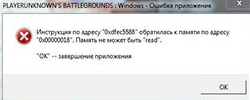
Решается проблема следующим образом:
- Нажмите правой кнопкой мыши на «Мой компьютер» и выберите «Свойства».
- В открывшемся окне найдите «Дополнительные параметры системы».

- В открывшемся окне найдите «Быстродействие», нажмите на «Параметры».

- Переходим во вкладку: «Дополнительно» и включаем параметр: «Включить DEP для всех программ и служб, кроме выбранных ниже».
- Внизу нажимаем «Добавить», ищем исполнительный файл Tslgame в папке Binaries и Win64.
Отсутствует подключение к Steam
Если у вас есть интернет, но Steam его не видит, то проверьте следующее:
- Точно ли в момент соединения работает интернет. Проверьте все индикаторы на роутере.
- Позвоните провайдеру и убедитесь, что на вашем соединение не наложено ограничительных действий.
- Если вы проводили какие-то работы с роутером, то убедитесь, что правильно его настроили.
В противном случае может быть следующее:
- В Steam проводятся технические работы. Хотя в последнее время вас просто подключают к другому региону.
- Брандмауэр начал блокировать Steam.
- Некоторые файлы Steam повреждены. Попробуйте запустить клиент через 5-10 минут после перезапуска интернета.
Чаще всего проблема решается перезапуском Steam, а также удалением всех его процессов в Диспетчере задач.

Зеленый экран
Во время игры экран может резко окраситься в зеленый цвет, периодически затмевая дальние горизонты мерцающими линиями. Чтобы избавиться от них, сделайте следующее:
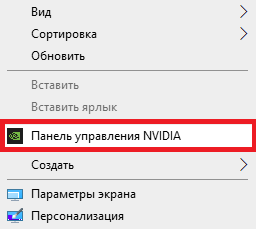
- Зайдите в «Панель управления NVIDIA», кликнул правой кнопкой мыши по пустой области экрана.
- Перейдите в пункт: «Регулировка параметров цвета для видео» и измените параметр настройки цвета.
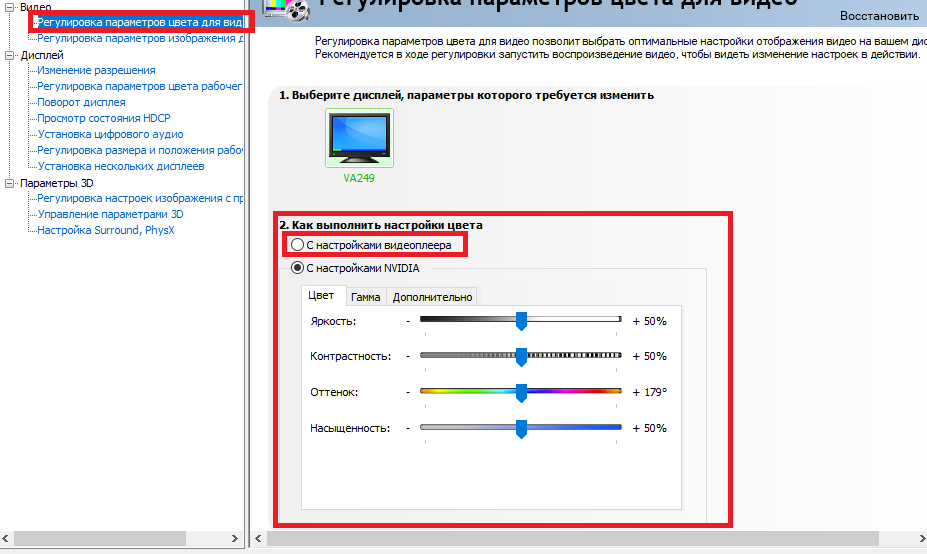
Примите изменения, перезагрузите компьютер и зайдите в игру. Проблема должна устраниться.
В случае, если этот способ вам не помог, либо настройки уже были такими, как показано на скриншоте выше, то поменяйте разрешение экрана, либо установите более раннюю версию драйверов для видеокарты

Черный экран в пубг
Прежде, чем искать файл с настройками в PUBG, переведите игру в оконный режим. Это можно сделать через параметры запуска, введя команду: «-windowed».
В противном случае найдите файл через внутренний поисковик в диспетчере файлов: «gameusersettings.ini», создайте копию и сохраните куда-нибудь. После чего удалите его в этой папке. Далее сделайте проверку целостности файлов игры и запустите игру.
Ошибка PUBG Crash Reporter
Когда PUBG ещё не был оптимизирован под процессоры от AMD, игроки ставили эмуляторы Intel процессоров. После того, как разработчики пофиксили эту проблему, у игроков появилась ошибка:
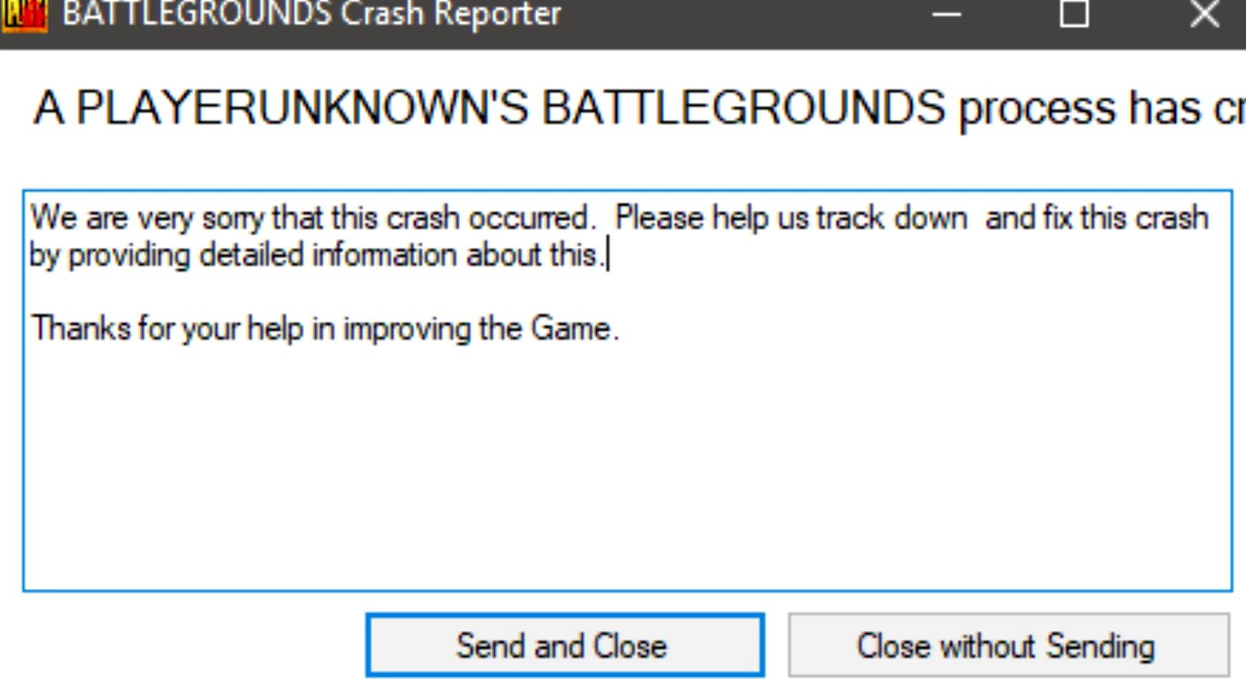
Сейчас вам нужно удалить этот эмулятор, либо, если он каким-то образом вшит в игровой процесс, переустановите игру. Это болезненная, но полезная мера.
Ошибка 0xc00007b
Эта ошибка появляется только в том случае, если внутренние dll. файлы не могут совместно работать из-за разной разрядности системы и запускаемого приложения (игры). То есть, если у вас стоит 64-разрядная система, а PUBG был установлен как 32-битная игра, то он не запустится из-за отсутствия нужных библиотек.
Решается это следующим образом:
Ни в коем случае не начинайте переустановку Windows, если вы встретили эту проблему!

- Скачайте полный пакет dll. файлов из проверенного источника и перенесите (разархивируйте) в папку «C:WindowsSystem32».
- Если вы скачали специальную утилиту, которая будет самостоятельно загружать и устанавливать dll файлы, то обязательно выберите разрядность вашей системы. Посмотреть её можно кликнув на «Мой компьютер», нажав «Свойства». Там вы увидите тип системы и её архитектуру.
- После этого установите последние драйвера Visual C++. Они есть на официальном сайте от Windows.
После установки перезапустите компьютер и включите PUBG. Проблема должна решиться.
В противном случае, если это не помогло, стоит переустановить игру, проверив заранее её разрядность.
Failed to initialize Battleye Service: Windows
Если при запуске лаунчера у вас появилась ошибка: «Failed to initialize Battleye Service: Windows», то паниковать нет смысла. Проблема решается довольно просто. Эта ошибка свидетельствует о том, что мы не можем загрузить драйвер или том, что внутренний античит блокирует вашу систему. Исправляем.
FAILED TO INITIALIZE BATTLEYE SERVICE: DRIVER LOAD ERROR 1450
Чтобы решить эту проблему, зайдите во внутренний каталог файлов PUBG, а далее:
- Удаляем файл BATTLEEYE.
- Заходим в Steam и проверяем целостность файлов игры.
- После этого удаляем BATTLEEYE вновь, но уже в системных файлах через внутреннее приложение Windows (Удаление приложений).
Либо вы можете воспользоваться вторым вариантом:
- Заходим в диспетчер задач. Ищем фоновые процессы (службы).
- Переходим туда и ищем файл BESERVIS.
- Ищем в запущенных службах BETTLEEYE и останавливаем этот процесс.
Перезапускаем игру. Если ошибка повторилась, то попробуйте вновь выполнить второй вариант.
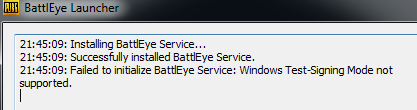
Failed to initialize BattlEye Service: Windows Test-Signing Mode not supported
Эта ошибка возникает только в том случае, если ваша операционная система запущена в безопасном/тестовом режиме. Сделайте так, чтобы она работала полноценно, и ошибка запуска PUBG не будет.
Error 0x887a0006 hung
Ошибка свидетельствует о том, что вам нужно обновить драйвера. Делаем все по обычной схеме (не нарушайте её):
- Скачиваем последнюю версию драйверов для вашей видеокарты (желательно сделать это через официальную программу от производителя видеокарты).
- Запускаем режим установки и выбираем: «Чистая установка» или «Полная установка».
- Ждем завершения и после этого перезагружаем компьютер.
После запуска игры проблема больше не должна вас беспокоить.

dx 11 feature level 11.0
Если вас беспокоит эта ошибка, что вам нужно просто обновить DirectX до версии 11.0. Вы можете скачать её с официального сайта.
out of video memory
Ошибка свидетельствует о том, что вам не хватает оперативной памяти для того, чтобы игра функционировала нормально. Несмотря на то, что в дословном переводе пишется, что вам не хватает видеопамяти, страдает конкретно файл подкачки, то есть — оперативная память.
Есть два варианта решения проблемы. Первый — если вам позволяют средства и слот на материнской плате, а также вы разбираетесь в типах памяти (DDR3, DDR4), то вы можете приобрести 1 дешевую плашку для расширения файла подкачки.
Второй — увеличить её с помощью вмешательства в систему. Для этого:
Нажимаем на «Мой компьютер» правой кнопкой мыши, выбираем «Свойства». В открывшемся окне ищем «Защита системы».

Кликаем на этот пункт. Перед нами открывается окно, в котором нам нужно найти вкладку «Дополнительно», после чего «Быстродействие», и там нажать на «Параметры».

Далее вновь кликаем по «Дополнительно», находим пункт «Виртуальная память» и жмем «Изменить»:


Выставляем в пустых полях такое значение, которое либо соответствует количеству оперативной памяти, либо превышает его. То есть, если у вас 8 гигабайт оперативной памяти, то выставляйте значение как минимум 8 192. После этого перезагружайте компьютер, запускайте PUBG и проверьте, работает ли он так, как нужно. В противном случае, файл подкачки можно немного подкорректировать, выставив более высокое или наоборот, низкое значение.
Ошибка в PUBG Mobile
Мобильная версия игры тоже не защищена от ошибок и они могут быть разного характера: от проблем с интернетом до технических неисправностей устройства.
Проблемы с сервером
Если вы зашли сыграть, но вам выдает ошибку подключения к серверу, то первым делом нужно проверить работоспособность этого сервера. Эта проблема никак не решается пользователем, однако разработчики делают всё, чтобы вы как можно быстрее начали играть.
Проблемы с интернетом
Эта ошибка требует особого внимания, поскольку может заключаться в двух причинах:
- Ваш мобильный интернет работает неисправно. Возможны помехи на линии (ветер, гроза, снег и другие стихийные явления). Если стихия действительно не дает вам подключить к серверам игры, выдавая ошибку подключения, то вряд ли что-то можно сделать.
- Интернет в доме, идущий от роутера через WiFi может быть отключен по причине неуплаты или неправильной настройки.
Если вы забыли или не оплатили интернет, то после совершения оплаты, в течение короткого времени, вы снова сможете подключить к игре и наслаждаться процессом. Если же вы неправильно настроили роутер, то вы всегда можете сбросить его до заводских настроек, после чего выполнить автоматическую настройку сети. Как правило, если игрок сам настраивает роутер, то ошибки не критические.
Возможное обновление
Разработчики не всегда предупреждают игроков о том, что в течение некоторого времени игра будет недоступна из-за ввода обновления. К сожалению, если вы не можете подключиться к игре, а вышеописанные способы вам не помогают, то придется подождать, пока новое обновление вступит в силу.
Проверьте связь и поменяйте локацию
Здесь также есть два решения проблемы. Первый — мобильный интернет.
Не секрет, например, что интернет лучше ловит возле окна. Если вы у вас персональное игровое место, то попробуйте ловить интернет ближе к окну (помогает, но редко). Также стоит попробовать такой способ:
- Отключите передачу данных, и включите её через 1-2 минуты. Если проблема не решилась, попробуйте следующий способ.
- Отключите передачу данных, включите режим полета ровно на 5 минут, после этого включите мобильный интернет. Так сим-карта будет перезагружена, и она автоматически подключится к более свободной вышке.
Однако способ с авиарежимом не всегда работает, поскольку через 5-10 минут сеть снова становится перегруженной
Если же вы пользуетесь WiFi, то ближе к роутеру соединение не станет значительно лучше, однако:
- Перезагрузите роутер. Возможно, что он был сильно нагружен.
- Убедитесь, что больше никто не пользуется WiFi в целях скачки или просмотра видео, или загрузки иных приложений.
Перезагрузите устройство
Если вы уже несколько раз перезагрузили игру, а проблема всё равно осталась, то просто перезагрузите телефон. Также помогает освобождение оперативной памяти телефона — закройте все используемые программы, кроме PUBG.
Проверьте кэш телефона и наличие свободного места на устройстве
Это самая редкая проблема для современных смартфонов, однако она имеет место быть. Посмотрите, есть ли у вас 100-200 МБ свободного пространства в памяти телефона. Велика вероятность, что вышедшее обновление весит столько же или чуть больше вашего свободного объема памяти. Очистка кэша также поможет вам сильно сократить занимаемое пространство приложениями.
- İşletim sistemi
- Windows 10
-
#1
PUBG’ye giriş yapmaya çalıştığımda böyle hata alıyorum.
-

Adsız.png
4,8 KB
· Görüntüleme: 134 -

Adsız2.png
7,4 KB
· Görüntüleme: 123 -

Adsız3.png
5,4 KB
· Görüntüleme: 166


-
#2
Dosyaya erişemiyoruz. Herkese açık şekilde paylaşın.
-
#3
PUBG’ye giriş yapmaya çalıştığımda böyle hata alıyorum.
Eksik dosyaları doğrulayın öyle deneyin.
-
#5
Dosyaya erişemiyoruz. Herkese açık şekilde paylaşın.
Logfile.rar tekrar dener misin?
İndirdim fakat olmadı.
Eksik dosyaları doğrulayın öyle deneyin.
Dosya bütünlüğünü doğruladım fakat işe yaramadı.
Son düzenleyen: Moderatör: 2 Kasım 2020
-
#6
İlerleyen vakitlerde bakıp dönüş yaparım, yoğunluğumdan dolayı şu anda bakamıyorum.
Son düzenleme: 2 Kasım 2020
-
#9
Yeniden bir rapor alıp paylaşır mısınız?
-
#10
Aynı sorunu ne yaptıysam çözemedim. Sorunu çözüme ulaştıran birisi yardım edebilir mi?
В любой игре есть ошибки. PUBG не исключение. Доработать игру до идеала так, чтобы она запускалась на любом компьютере без ошибок — практически нереально, ведь есть случаи, когда пабг вылетает из за ошибки на стороне пользователя. Разберемся, какие ошибки устраняются за счет вмешательства в корневую папку игры, а какие требуют специальной утилиты.
Ошибки PUBG
Часть ошибок не даст вам зайти в игру, а некоторые из них лишат вас прелестей игрового процесса во время стычки с противником. Несмотря на ваше негодование, постарайтесь не прибегать к крайним мерам для устранения неполадки. Каждая проблема решается менее, чем за 10 минут.
Память не может быть read
Это стандартная и самая популярная проблема игроков. Она встречается из-за функции DEP, которая не позволяет совершить исполнение данных. От функции нет ни преимуществ, ни негативных последствий, если вы не встречаете ошибку.
Решается проблема следующим образом:
- Нажмите правой кнопкой мыши на «Мой компьютер» и выберите «Свойства».
- В открывшемся окне найдите «Дополнительные параметры системы».
- В открывшемся окне найдите «Быстродействие», нажмите на «Параметры».
- Переходим во вкладку: «Дополнительно» и включаем параметр: «Включить DEP для всех программ и служб, кроме выбранных ниже».
- Внизу нажимаем «Добавить», ищем исполнительный файл Tslgame в папке Binaries и Win64.
Отсутствует подключение к Steam
Если у вас есть интернет, но Steam его не видит, то проверьте следующее:
- Точно ли в момент соединения работает интернет. Проверьте все индикаторы на роутере.
- Позвоните провайдеру и убедитесь, что на вашем соединение не наложено ограничительных действий.
- Если вы проводили какие-то работы с роутером, то убедитесь, что правильно его настроили.
В противном случае может быть следующее:
- В Steam проводятся технические работы. Хотя в последнее время вас просто подключают к другому региону.
- Брандмауэр начал блокировать Steam.
- Некоторые файлы Steam повреждены. Попробуйте запустить клиент через 5-10 минут после перезапуска интернета.
Чаще всего проблема решается перезапуском Steam, а также удалением всех его процессов в Диспетчере задач.
Зеленый экран
Во время игры экран может резко окраситься в зеленый цвет, периодически затмевая дальние горизонты мерцающими линиями. Чтобы избавиться от них, сделайте следующее:
- Зайдите в «Панель управления NVIDIA», кликнул правой кнопкой мыши по пустой области экрана.
- Перейдите в пункт: «Регулировка параметров цвета для видео» и измените параметр настройки цвета.
Примите изменения, перезагрузите компьютер и зайдите в игру. Проблема должна устраниться.
В случае, если этот способ вам не помог, либо настройки уже были такими, как показано на скриншоте выше, то поменяйте разрешение экрана, либо установите более раннюю версию драйверов для видеокарты
Черный экран в пубг
Прежде, чем искать файл с настройками в PUBG, переведите игру в оконный режим. Это можно сделать через параметры запуска, введя команду: «-windowed».
В противном случае найдите файл через внутренний поисковик в диспетчере файлов: «gameusersettings.ini», создайте копию и сохраните куда-нибудь. После чего удалите его в этой папке. Далее сделайте проверку целостности файлов игры и запустите игру.
Ошибка PUBG Crash Reporter
Когда PUBG ещё не был оптимизирован под процессоры от AMD, игроки ставили эмуляторы Intel процессоров. После того, как разработчики пофиксили эту проблему, у игроков появилась ошибка:
Сейчас вам нужно удалить этот эмулятор, либо, если он каким-то образом вшит в игровой процесс, переустановите игру. Это болезненная, но полезная мера.
Ошибка 0xc00007b
Эта ошибка появляется только в том случае, если внутренние dll. файлы не могут совместно работать из-за разной разрядности системы и запускаемого приложения (игры). То есть, если у вас стоит 64-разрядная система, а игра была установлена как 32-битная , то пабг не запустится из-за отсутствия нужных библиотек.
Решается это следующим образом:
Ни в коем случае не начинайте переустановку Windows, если вы встретили эту проблему!
- Скачайте полный пакет dll. файлов из проверенного источника и перенесите (разархивируйте) в папку «C:WindowsSystem32».
- Если вы скачали специальную утилиту, которая будет самостоятельно загружать и устанавливать dll файлы, то обязательно выберите разрядность вашей системы. Посмотреть её можно кликнув на «Мой компьютер», нажав «Свойства». Там вы увидите тип системы и её архитектуру.
- После этого установите последние драйвера Visual C++. Они есть на официальном сайте от Windows.
После установки перезапустите компьютер и включите PUBG. Проблема должна решиться.
В противном случае, если это не помогло, стоит переустановить игру, проверив заранее её разрядность.
Failed to initialize Battleye Service: Windows
Если при запуске лаунчера у вас появилась ошибка: «Failed to initialize Battleye Service: Windows», то паниковать нет смысла. Проблема решается довольно просто. Эта ошибка свидетельствует о том, что мы не можем загрузить драйвер или том, что внутренний античит блокирует вашу систему. Исправляем.
FAILED TO INITIALIZE BATTLEYE SERVICE: DRIVER LOAD ERROR 1450
Чтобы решить эту проблему, зайдите во внутренний каталог файлов PUBG, а далее:
- Удаляем файл BATTLEEYE.
- Заходим в Steam и проверяем целостность файлов игры.
- После этого удаляем BATTLEEYE вновь, но уже в системных файлах через внутреннее приложение Windows (Удаление приложений).
Либо вы можете воспользоваться вторым вариантом:
- Заходим в диспетчер задач. Ищем фоновые процессы (службы).
- Переходим туда и ищем файл BESERVIS.
- Ищем в запущенных службах BETTLEEYE и останавливаем этот процесс.
Перезапускаем игру. Если ошибка повторилась, то попробуйте вновь выполнить второй вариант.
Failed to initialize BattlEye Service: Windows Test-Signing Mode not supported
Эта ошибка возникает только в том случае, если ваша операционная система запущена в безопасном/тестовом режиме. Сделайте так, чтобы она работала полноценно, и ошибка запуска PUBG не будет.
Error 0x887a0006 hung
Ошибка свидетельствует о том, что вам нужно обновить драйвера. Делаем все по обычной схеме (не нарушайте её):
- Скачиваем последнюю версию драйверов для вашей видеокарты (желательно сделать это через официальную программу от производителя видеокарты).
- Запускаем режим установки и выбираем: «Чистая установка» или «Полная установка».
- Ждем завершения и после этого перезагружаем компьютер.
После запуска игры проблема больше не должна вас беспокоить.
dx 11 feature level 11.0
Если вас беспокоит эта ошибка, что вам нужно просто обновить DirectX до версии 11.0. Вы можете скачать её с официального сайта.
out of video memory
Ошибка свидетельствует о том, что вам не хватает оперативной памяти для того, чтобы игра функционировала нормально. Несмотря на то, что в дословном переводе пишется, что вам не хватает видеопамяти, страдает конкретно файл подкачки, то есть — оперативная память.
Есть два варианта решения проблемы. Первый — если вам позволяют средства и слот на материнской плате, а также вы разбираетесь в типах памяти (DDR3, DDR4), то вы можете приобрести 1 дешевую плашку для расширения файла подкачки.
Второй — увеличить её с помощью вмешательства в систему. Для этого:
Нажимаем на «Мой компьютер» правой кнопкой мыши, выбираем «Свойства». В открывшемся окне ищем «Защита системы».
Кликаем на этот пункт. Перед нами открывается окно, в котором нам нужно найти вкладку «Дополнительно», после чего «Быстродействие», и там нажать на «Параметры».
Далее вновь кликаем по «Дополнительно», находим пункт «Виртуальная память» и жмем «Изменить»:
Выставляем в пустых полях такое значение, которое либо соответствует количеству оперативной памяти, либо превышает его. То есть, если у вас 8 гигабайт оперативной памяти, то выставляйте значение как минимум 8 192. После этого перезагружайте компьютер, запускайте PUBG и проверьте, работает ли он так, как нужно. В противном случае, файл подкачки можно немного подкорректировать, выставив более высокое или наоборот, низкое значение.
Ошибка в PUBG Mobile
Мобильная версия игры тоже не защищена от ошибок и они могут быть разного характера: от проблем с интернетом до технических неисправностей устройства.
Проблемы с сервером
Если вы зашли сыграть, но вам выдает ошибку подключения к серверу, то первым делом нужно проверить работоспособность этого сервера. Эта проблема никак не решается пользователем, однако разработчики делают всё, чтобы вы как можно быстрее начали играть.
Проблемы с интернетом
Эта ошибка требует особого внимания, поскольку может заключаться в двух причинах:
- Ваш мобильный интернет работает неисправно. Возможны помехи на линии (ветер, гроза, снег и другие стихийные явления). Если стихия действительно не дает вам подключить к серверам игры, выдавая ошибку подключения, то вряд ли что-то можно сделать.
- Интернет в доме, идущий от роутера через WiFi может быть отключен по причине неуплаты или неправильной настройки.
Если вы забыли или не оплатили интернет, то после совершения оплаты, в течение короткого времени, вы снова сможете подключить к игре и наслаждаться процессом. Если же вы неправильно настроили роутер, то вы всегда можете сбросить его до заводских настроек, после чего выполнить автоматическую настройку сети. Как правило, если игрок сам настраивает роутер, то ошибки не критические.
Возможное обновление
Разработчики не всегда предупреждают игроков о том, что в течение некоторого времени игра будет недоступна из-за ввода обновления. К сожалению, если вы не можете подключиться к игре, а вышеописанные способы вам не помогают, то придется подождать, пока новое обновление вступит в силу.
Проверьте связь и поменяйте локацию
Здесь также есть два решения проблемы. Первый — мобильный интернет.
Не секрет, например, что интернет лучше ловит возле окна. Если вы у вас персональное игровое место, то попробуйте ловить интернет ближе к окну (помогает, но редко). Также стоит попробовать такой способ:
- Отключите передачу данных, и включите её через 1-2 минуты. Если проблема не решилась, попробуйте следующий способ.
- Отключите передачу данных, включите режим полета ровно на 5 минут, после этого включите мобильный интернет. Так сим-карта будет перезагружена, и она автоматически подключится к более свободной вышке.
Однако способ с авиарежимом не всегда работает, поскольку через 5-10 минут сеть снова становится перегруженной
Если же вы пользуетесь WiFi, то ближе к роутеру соединение не станет значительно лучше, однако:
- Перезагрузите роутер. Возможно, что он был сильно нагружен.
- Убедитесь, что больше никто не пользуется WiFi в целях скачки или просмотра видео, или загрузки иных приложений.
Перезагрузите устройство
Если вы уже несколько раз перезагрузили игру, а проблема всё равно осталась, то просто перезагрузите телефон. Также помогает освобождение оперативной памяти телефона — закройте все используемые программы, кроме PUBG.
Проверьте кэш телефона и наличие свободного места на устройстве
Это самая редкая проблема для современных смартфонов, однако она имеет место быть. Посмотрите, есть ли у вас 100-200 МБ свободного пространства в памяти телефона. Велика вероятность, что вышедшее обновление весит столько же или чуть больше вашего свободного объема памяти. Очистка кэша также поможет вам сильно сократить занимаемое пространство приложениями.