
Анонс: В данной статье проведем настройку Panasonic KX-TGP600, а так же его перешьем и рассмотрим дебаг.
Описание:
Модель Panasonic KX-TGP600 является
улучшенной версией Panasonic KX-TGP500 и ее главные отличия от предыдущей
модели в следующем:
- Было увеличено количество
SIP-регистраций до 8, тогда как в модели KX-TGP500 могли быть подключены только
6 трубок. - Увеличение количества
одновременных вызовов до 8, тогда как в модели KX-TGP500 было 6. - Добавлена поддержка до 6
репитеров Panasonic KX-A406. - Включена поддержка
стационарного DECT-телефона Panasonic KX-TPA 65. - А так же на трубке KX-TPA60
был установлен цветной дисплей.
Перед
тем как приступить к настройке:
Настройка будет производиться
на Asterisk 11.16.0, версия centos
6.6 (final), а в качестве web интерфейса используется FreePBX
2.11.0.42
Если вы не знаете, какая версия
CentOS или Asterisk
используется у вас, то это можно узнать ниже
Версия CentOS:
Подключитесь к IP ATC с помощью
PuTTY

Зайдите как root пользователь

И выполните следующую команду
cat /etc/redhat-release

Версия
Asterisk:
Для того, чтоб узнать версию asterisk, достаточно ввести
следующую команду asterisk –rvvv

Так же скачать свежую прошивку (которая нам пригодится
позже) можно и нужно с официального сайта разработчика
(гипер ссылка на сайт https://panasonic.net/cns/pcc/support/sipphone/download/index.html
)

Выбираем KX-TGP600 series

Естественно, выбираем русскую прошивку

Как собственно видим выше – у нас доступна одна универсальная
прошивка для 600 модельного ряда телефонов. Выбираем самую последнею прошивку
(Если по какой-то причине нужна старая версия прошивки, то ее можно скачать
ниже), соглашаемся с условиями лиц.соглашения и скачиваем файлик.

Файл имеет вид как выше. Мы к нему вернемся немного позже,
после того как проведем настройку базы и телефонных трубок.
Настройка
Panasonic:
После того когда трубка найдет базовый блок следует
выполнить следующие команды: нажать на трубке на центральный джостик и затем
выбрать: Системн.Настройки -> Статус
> Настройки IPV4
> IP-адрес. На
дисплее трубки высветится текущий IP-адрес. Однако, если вы попытаетесь зайти по данному IP-адресу на web-интерфейс, то вы получите примерно
следующее:

Это происходит потому, что в данный момент закрыт web-порт. Для того, чтоб разрешить доступ
на web-интерфейс нужно
сделать следующие шаги: нажмите на трубке на центральный джойстик, а затем
выберите Настр-ки Трубки -> Прочее
-> Встроен.Web
–> Вкл.
После этого остается только перейти на сам web-интерфейс с помощью ранее полученного ip-адреса. При входе у вас должны
запросить логин и пароль, стандартный логин для оборудование «admin» , а пароль «adminpass»

Если вы ввели правильный логин и пароль вы попадете на
«стартовый» экран, где можно посмотреть информацию о версии прошивки самой
базы.

Версию прошивки подключенных к ней трубок

И статус регистрации линий.
Для начала настройки перейдите на вкладку VoIP

После чего выберите необходимую для настройки линию. В
этом примере мы будем настраивать «Line 1», как указано на скриншоте ниже.

- «Phone Number», «Authentication ID» — SIP ID совпадает с внутренним номером extensions на FreePBX.
- «Registrar Server Adress», «Proxy Server Adress»,
«Presence Server Adress», «Outbound Proxy Server Adress» и «Service Domain» — IP-адрес вашей АТС. - «Registrar Server Port», «Proxy Server Port»,
«Presence Server Port» и «Outbound Proxy Server Port» — 5060 (Стандартный SIP порт) - «Authentication Password» — пароль устройства, совпадает с паролем от extensions на FreePBX.
Далее в разделе «Advanced»

- Local
SIP Port – устанавливаем как и выше 5060 - REGISTER
Expires Timer – время перерегистрации. - Transport
Protocol – Транспортный
протокол (обычно используется UDP)
После внесения всех изменений у вас должно получиться
нечто похожее:


После чего останется только нажать на SAVE для применения настроек.

Проверяем, что телефон подключился

Как видим выше, трубка успешно зарегистрирована на АТС.
Теперь можно принимать и совершать звонки (естественно, если вы настроили
входящую и исходящую маршрутизацию). Однако на этом настройка еще не закончена,
перейдите в следующее меню: Telephone
> Multi
Number
Settings

Необходимо задать соответствие настроенного в телефоне
аккаунта, используемой с ним трубке, как указано ниже на скриншоте.

Настройка выполняется отдельно:
для входящей связи — «Group Handset / Handset select for receiving call»
для исходящей связи — «Handset and Line Number select for making call»
Для применение настроек необходимо нажать на Save

На этом настройку можно считать завершенной.
Это не обязательный пункт, однако
рекомендуем для безопасности сменить так же пароль от admin т.к злоумышленникам известные
стандартные наборы логин/пароль
Для изменения пароля перейдите по следующему пути:System > Admin Password Setting
Вводим старый пароль и новый.

Нажимаем Save

Прошивка
и дебаг:
На KX-TGP600 наблюдается интересный баг связанный
с несоответствием прошивок на телефонных трубках и базы. Если по какой-то
причине прошивка на телефонной трубке старше прошивки на базе, то исходящие
вызовы с этой телефонной трубки будут уходить без каких либо заметных изменений,
но если будет входящий вызов на эту трубку, то оператор сразу заметит
отсутствие мелодии звонка. Если на этой трубке попытаться изменить громкость,
то телефон уйдет в перезагрузку. Естественно такой баг будет мешать работать. Вот,
к примеру, подключили мы вторую трубку к нашей станции и видим, что одна из
прошивок на телефоне старше той, которая была подключена ранее.

Решение проблемы простое – нужно прошить базу. После того
как база загрузит прошивку и прошьется подключенные к ней трубки автоматически
подтянут свои прошивки с нее и тоже обновятся.
Перед тем как начать прошивку базу
убедитесь, что телефонные трубки заряжены на 100 процентов и находятся на
зарядке на своих станциях во избежание окерпичивания устройств.
В начале статьи мы уже скачивали прошивку с офф.сайта.
Сейчас она нам и понадобится.
Переходим в раздел Maintenance

При большем количестве базовых станций, удобней настроить
автоматическое обновление ПО с сервера. Это можно сделать в разделе Firmaware Maintenance, однако т.к у нас в данный
момент только одна база быстрее будет напрямую загрузить прошивку.
Переходим в раздел Upgrade Firmware

Все довольно просто. Выбираете ранее скаченную свежую прошивку,
и нажимаете Update
Fimware
после
чего начнется процесс загрузки и перепрошивки. В целом, не считая время
загрузки прошивки на базу, все займет 10-15 минут + еще минут 5 для прошивки
самих телефонных трубок.
После того как база все скачала (процесс загрузки можете посмотреть ниже)

и перезагрузилась, можно проверить в разделе Status
подцепилась
ли новая прошивка.

Как можем видеть выше – все прошло успешно. Сама база
обновилась и так же загрузила прошивки для различных телефонных аппаратов.
Вы могли заметить, что один из банков
остался на старой прошивке. Чтоб и его обновить процесс перепрошивки нужно просто
повторить.
Самое время проверить подтягивают ли свои прошивки трубки.

Если увидите надпись «reserve» как на скриншоте выше то
не пугайтесь, это значит, что трубка в данный момент прошивается. И как можете
видеть ниже на скриншоте, наши трубки успешно обновились до последней прошивки

и вместе с этим исчезла и проблема с отсутствием
рингтона. На этом прошивка закончена, если вы сделали все правильно, то
телефоны у вас так же прошились до последней версии.
Есть еще одна специфичная «ошибка», если по окончанию
работы просто закроете браузер, то при следующей попытке попасть на
вебинтерфейс с другого компьютера другой примерно то же самое, что можете
видеть на скриншоте ниже

И доступ с других компьютеров на веб интерфейс устройства
вам будет закрыт примерно еще минут 30-40 (в зависимости от настроек). Чтоб
этого избежать достаточно по окончанию работы просто закрывать web port, для чего была сделана отдельная кнопка

И так, у вас возникла проблема с регистрацией трубок.
Чаще всего проблемы банальны и ошибки были допущены по невнимательности, кратко
пройдемся по основным:
Пример ошибки SIP Registrations в консоли asterisk:
Обычно, при неправильно введенном пароле (или логине) всплывает следующая ошибка в консоли:
NOTICE[22214]: chan_sip.c:20824 handle_request_register: Registration from '"151"
 <sip:demo-test @192.168.10.2>' failed for '192.168.10.10' - Wrong password
В таком случае стоит проверить правильность написания пароля. Так же учтите, что случайный пробел так же считается системой за отдельный символ
Deny&Permit:
Если телефон попробует
зарегистрироваться из сети, которая не включена в список разрешенных сетей, то
будет примерно следующая ошибка:
NOTICE[57703]: chan_sip.c:28201 handle_request_register: Registration from '"140" <sip:[email protected]>' failed for '192.168.10.10' - Device does not match ACL
И это легко исправить, если прописать необходимую подсеть

И последнее по списку, но не значению – iptables. После ряда неудачных попыток регистрации база могла попасть в бан, после чего, естественно, в консоли ничего вы не увидите. Проверить список банов можно командой: iptables -L –nv

Сейчас список пуст, однако если бы мы хотели разбанить нашу базу, то можно было бы ввести следующую команду для этого: # service fail2ban restart
И так, мы подключили трубки, настроили базу, а так же
провели краткий разбор часто встречающихся проблем. Если вы все сделали
правильно, то сейчас у вас все работает, но если у вас есть какие-то проблемы
(к примеру, специфичные ошибки в консоли) то рекомендуем прочитать по оперативной
диагностики Asterisk
в
следующей статье ( гипер ссылка на
нашу статью https://voxlink.ru/kb/asterisk-configuration/Operativnaya-diagnostika-SIP-v-konsoli-Asterisk-kanaly-PJSIP-i-CHAN_SIP/ )
Анонс: В данной статье проведем настройку Panasonic KX-TGP600, а так же его перешьем и рассмотрим дебаг. Описание: Модель Panasonic KX-TGP600 является улучшенной версией Panasonic KX-TGP500 и ее главные отличия от предыдущей модели в следующем: Было увеличено количество SIP-регистраций до 8, тогда как в модели KX-TGP500 могли быть подключены только 6 трубок. Увеличение количества одновременных вызовов […]

Анонс: В данной статье проведем настройку Panasonic KX-TGP600, а так же его перешьем и рассмотрим дебаг.
Описание:
Модель Panasonic KX-TGP600 является
улучшенной версией Panasonic KX-TGP500 и ее главные отличия от предыдущей
модели в следующем:
- Было увеличено количество
SIP-регистраций до 8, тогда как в модели KX-TGP500 могли быть подключены только
6 трубок. - Увеличение количества
одновременных вызовов до 8, тогда как в модели KX-TGP500 было 6. - Добавлена поддержка до 6
репитеров Panasonic KX-A406. - Включена поддержка
стационарного DECT-телефона Panasonic KX-TPA 65. - А так же на трубке KX-TPA60
был установлен цветной дисплей.
Перед
тем как приступить к настройке:
Настройка будет производиться
на Asterisk 11.16.0, версия centos
6.6 (final), а в качестве web интерфейса используется FreePBX
2.11.0.42
Если вы не знаете, какая версия
CentOS или Asterisk
используется у вас, то это можно узнать ниже
Версия CentOS:
Подключитесь к IP ATC с помощью
PuTTY
Зайдите как root пользователь
И выполните следующую команду
cat /etc/redhat-release
Версия
Asterisk:
Для того, чтоб узнать версию asterisk, достаточно ввести
следующую команду asterisk –rvvv
Так же скачать свежую прошивку (которая нам пригодится
позже) можно и нужно с официального сайта разработчика
(гипер ссылка на сайт https://panasonic.net/cns/pcc/support/sipphone/download/index.html
)
Выбираем KX-TGP600 series
Естественно, выбираем русскую прошивку
Как собственно видим выше – у нас доступна одна универсальная
прошивка для 600 модельного ряда телефонов. Выбираем самую последнею прошивку
(Если по какой-то причине нужна старая версия прошивки, то ее можно скачать
ниже), соглашаемся с условиями лиц.соглашения и скачиваем файлик.
Файл имеет вид как выше. Мы к нему вернемся немного позже,
после того как проведем настройку базы и телефонных трубок.
Настройка
Panasonic:
После того когда трубка найдет базовый блок следует
выполнить следующие команды: нажать на трубке на центральный джостик и затем
выбрать: Системн.Настройки -> Статус
> Настройки IPV4
> IP-адрес. На
дисплее трубки высветится текущий IP-адрес. Однако, если вы попытаетесь зайти по данному IP-адресу на web-интерфейс, то вы получите примерно
следующее:
Это происходит потому, что в данный момент закрыт web-порт. Для того, чтоб разрешить доступ
на web-интерфейс нужно
сделать следующие шаги: нажмите на трубке на центральный джойстик, а затем
выберите Настр-ки Трубки -> Прочее
-> Встроен.Web
–> Вкл.
После этого остается только перейти на сам web-интерфейс с помощью ранее полученного ip-адреса. При входе у вас должны
запросить логин и пароль, стандартный логин для оборудование «admin» , а пароль «adminpass»
Если вы ввели правильный логин и пароль вы попадете на
«стартовый» экран, где можно посмотреть информацию о версии прошивки самой
базы.
Версию прошивки подключенных к ней трубок
И статус регистрации линий.
Для начала настройки перейдите на вкладку VoIP
После чего выберите необходимую для настройки линию. В
этом примере мы будем настраивать «Line 1», как указано на скриншоте ниже.
- «Phone Number», «Authentication ID» — SIP ID совпадает с внутренним номером extensions на FreePBX.
- «Registrar Server Adress», «Proxy Server Adress»,
«Presence Server Adress», «Outbound Proxy Server Adress» и «Service Domain» — IP-адрес вашей АТС. - «Registrar Server Port», «Proxy Server Port»,
«Presence Server Port» и «Outbound Proxy Server Port» — 5060 (Стандартный SIP порт) - «Authentication Password» — пароль устройства, совпадает с паролем от extensions на FreePBX.
Далее в разделе «Advanced»
- Local
SIP Port – устанавливаем как и выше 5060 - REGISTER
Expires Timer – время перерегистрации. - Transport
Protocol – Транспортный
протокол (обычно используется UDP)
После внесения всех изменений у вас должно получиться
нечто похожее:
После чего останется только нажать на SAVE для применения настроек.
Проверяем, что телефон подключился
Как видим выше, трубка успешно зарегистрирована на АТС.
Теперь можно принимать и совершать звонки (естественно, если вы настроили
входящую и исходящую маршрутизацию). Однако на этом настройка еще не закончена,
перейдите в следующее меню: Telephone
> Multi
Number
Settings
Необходимо задать соответствие настроенного в телефоне
аккаунта, используемой с ним трубке, как указано ниже на скриншоте.
Настройка выполняется отдельно:
для входящей связи — «Group Handset / Handset select for receiving call»
для исходящей связи — «Handset and Line Number select for making call»
Для применение настроек необходимо нажать на Save
На этом настройку можно считать завершенной.
Это не обязательный пункт, однако
рекомендуем для безопасности сменить так же пароль от admin т.к злоумышленникам известные
стандартные наборы логин/пароль
Для изменения пароля перейдите по следующему пути:System > Admin Password Setting
Вводим старый пароль и новый.
Нажимаем Save
Прошивка
и дебаг:
На KX-TGP600 наблюдается интересный баг связанный
с несоответствием прошивок на телефонных трубках и базы. Если по какой-то
причине прошивка на телефонной трубке старше прошивки на базе, то исходящие
вызовы с этой телефонной трубки будут уходить без каких либо заметных изменений,
но если будет входящий вызов на эту трубку, то оператор сразу заметит
отсутствие мелодии звонка. Если на этой трубке попытаться изменить громкость,
то телефон уйдет в перезагрузку. Естественно такой баг будет мешать работать. Вот,
к примеру, подключили мы вторую трубку к нашей станции и видим, что одна из
прошивок на телефоне старше той, которая была подключена ранее.
Решение проблемы простое – нужно прошить базу. После того
как база загрузит прошивку и прошьется подключенные к ней трубки автоматически
подтянут свои прошивки с нее и тоже обновятся.
Перед тем как начать прошивку базу
убедитесь, что телефонные трубки заряжены на 100 процентов и находятся на
зарядке на своих станциях во избежание окерпичивания устройств.
В начале статьи мы уже скачивали прошивку с офф.сайта.
Сейчас она нам и понадобится.
Переходим в раздел Maintenance
При большем количестве базовых станций, удобней настроить
автоматическое обновление ПО с сервера. Это можно сделать в разделе Firmaware Maintenance, однако т.к у нас в данный
момент только одна база быстрее будет напрямую загрузить прошивку.
Переходим в раздел Upgrade Firmware
Все довольно просто. Выбираете ранее скаченную свежую прошивку,
и нажимаете Update
Fimware
после
чего начнется процесс загрузки и перепрошивки. В целом, не считая время
загрузки прошивки на базу, все займет 10-15 минут + еще минут 5 для прошивки
самих телефонных трубок.
После того как база все скачала (процесс загрузки можете посмотреть ниже)
и перезагрузилась, можно проверить в разделе Status
подцепилась
ли новая прошивка.
Как можем видеть выше – все прошло успешно. Сама база
обновилась и так же загрузила прошивки для различных телефонных аппаратов.
Вы могли заметить, что один из банков
остался на старой прошивке. Чтоб и его обновить процесс перепрошивки нужно просто
повторить.
Самое время проверить подтягивают ли свои прошивки трубки.
Если увидите надпись «reserve» как на скриншоте выше то
не пугайтесь, это значит, что трубка в данный момент прошивается. И как можете
видеть ниже на скриншоте, наши трубки успешно обновились до последней прошивки
и вместе с этим исчезла и проблема с отсутствием
рингтона. На этом прошивка закончена, если вы сделали все правильно, то
телефоны у вас так же прошились до последней версии.
Есть еще одна специфичная «ошибка», если по окончанию
работы просто закроете браузер, то при следующей попытке попасть на
вебинтерфейс с другого компьютера другой примерно то же самое, что можете
видеть на скриншоте ниже
И доступ с других компьютеров на веб интерфейс устройства
вам будет закрыт примерно еще минут 30-40 (в зависимости от настроек). Чтоб
этого избежать достаточно по окончанию работы просто закрывать web port, для чего была сделана отдельная кнопка
И так, у вас возникла проблема с регистрацией трубок.
Чаще всего проблемы банальны и ошибки были допущены по невнимательности, кратко
пройдемся по основным:
Пример ошибки SIP Registrations в консоли asterisk:
Обычно, при неправильно введенном пароле (или логине) всплывает следующая ошибка в консоли:
NOTICE[22214]: chan_sip.c:20824 handle_request_register: Registration from '"151"
 <sip:demo-test @192.168.10.2>' failed for '192.168.10.10' - Wrong password
В таком случае стоит проверить правильность написания пароля. Так же учтите, что случайный пробел так же считается системой за отдельный символ
Deny&Permit:
Если телефон попробует
зарегистрироваться из сети, которая не включена в список разрешенных сетей, то
будет примерно следующая ошибка:
NOTICE[57703]: chan_sip.c:28201 handle_request_register: Registration from '"140" <sip:[email protected]>' failed for '192.168.10.10' - Device does not match ACL
И это легко исправить, если прописать необходимую подсеть
И последнее по списку, но не значению – iptables. После ряда неудачных попыток регистрации база могла попасть в бан, после чего, естественно, в консоли ничего вы не увидите. Проверить список банов можно командой: iptables -L –nv
Сейчас список пуст, однако если бы мы хотели разбанить нашу базу, то можно было бы ввести следующую команду для этого: # service fail2ban restart
И так, мы подключили трубки, настроили базу, а так же
провели краткий разбор часто встречающихся проблем. Если вы все сделали
правильно, то сейчас у вас все работает, но если у вас есть какие-то проблемы
(к примеру, специфичные ошибки в консоли) то рекомендуем прочитать по оперативной
диагностики Asterisk
в
следующей статье ( гипер ссылка на
нашу статью https://voxlink.ru/kb/asterisk-configuration/Operativnaya-diagnostika-SIP-v-konsoli-Asterisk-kanaly-PJSIP-i-CHAN_SIP/ )
Настройка SIP-телефона Panasonic KX-TGP600
-
Подключаем базу к локальной сети и сети питания.
-
Включаем трубку и меняем язык интерфейса на Русский:
«Menu» – «Settings Handset» – «Display Option» – «Language» – «Русский» -
Обязательно на трубке нужно активировать веб – интерфейс. Иначе зайти в настройки базы через браузер не получится. «Меню» – «Настройки трубки» – «Прочее» – «Встрон. Web» – «Вкл».

Внимание: Веб-интерфейс устройства снова закрывается через определенное время.
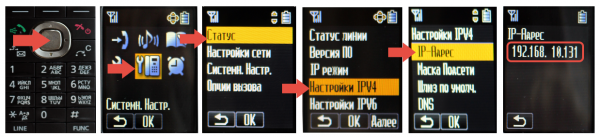
- Далее необходимо узнать IP-адрес телефона, «Меню» – «Системные настройки» – «Статус» – «Настройки IPv4» – «IP-адрес».
-
Откройте веб-браузер (не рекомендуется использование браузера Internet Explorer) и в адресной строке введите полученный IP-адрес.
Логин «admin»
Пароль «adminpass» -
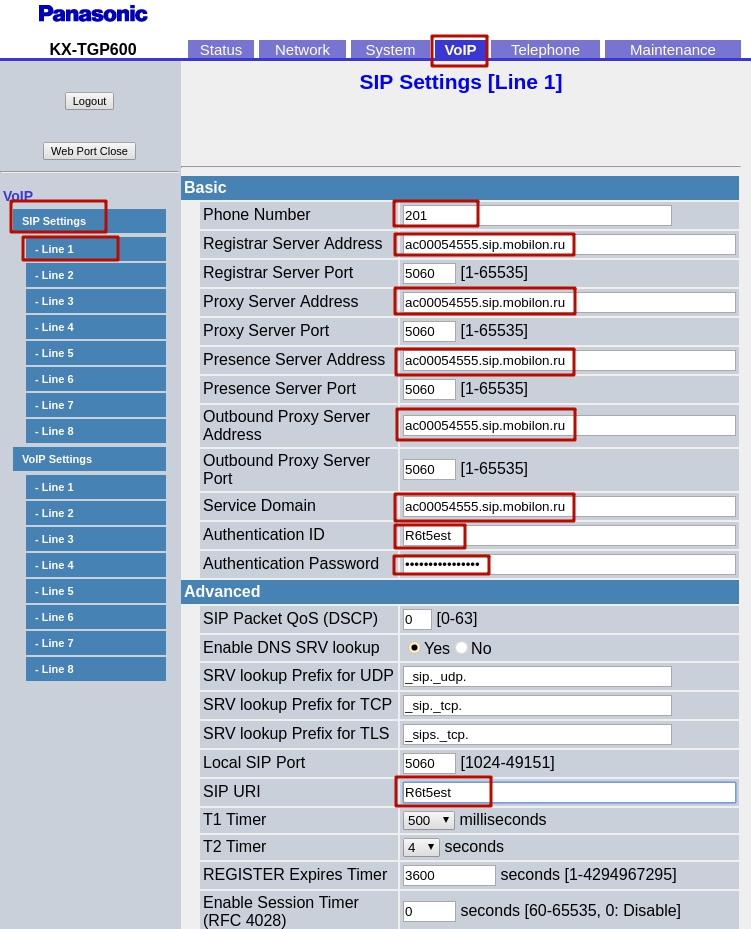
Выберите вкладку «VOIP». Слева под «SIP Settings» выбираем «Line 1» для настройки первого аккаунта (первой трубки) и настраиваем как на скриншоте.
(В поле Phone Number вводим внутренний номер абонента)
Нажмите кнопку «Save».
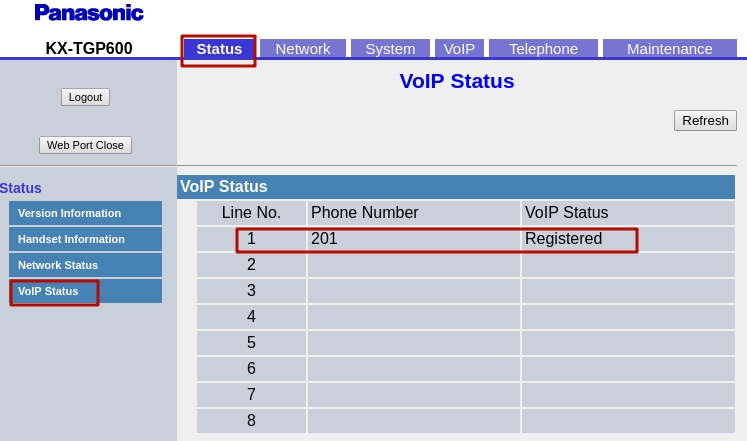
- Статус регистрации можно проверить во вкладке «Status» — «VoIP Status».
- Для того что бы отключить функцию Call Waiting (прием второго вызова во время разговора) и обеспечить корректную работу телефона за NAT необходимо сделать следующее:
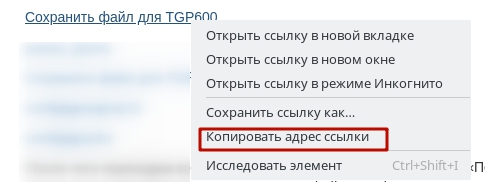
8.1 На строке «Сохранить файл для TGP600» нажать правой кнопкой мыши и выбрать «Копировать адрес ссылки»
Сохранить файл для TGP600
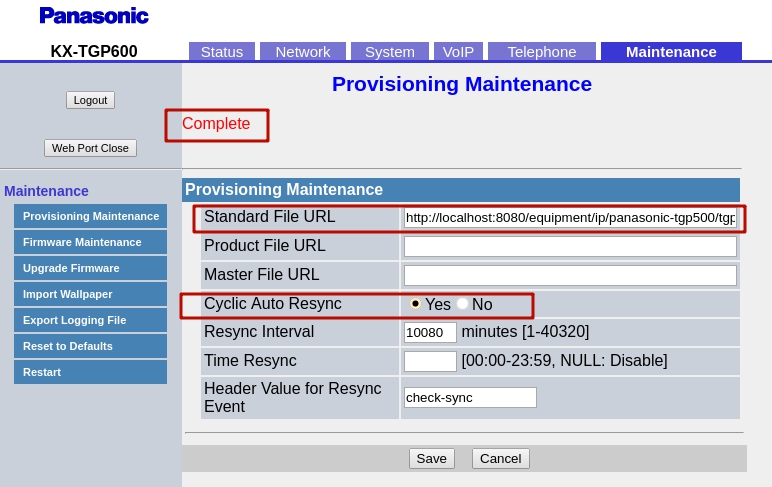
8.2 Далее переходим по во вкладку «Maintenance» — «Provisionong Maintenance» и в строку «Standart File URL» нажимаем правой кнопкой мыши и выбираем «Вставить».
В данную строку вставится адрес конфигурационного файла.
Нажимаем кнопку сохранить. После этого над заголовком «Provisioning Maintenance» должна появиться красная надпись – «Complete».
Также, к данному телефону можно привязать дополнительную трубку Panasonic KX-TPA60.
Тестовая конфигурация
Если трубка еще не была ранее привязана к другой базе, тогда на начальном экране будет висеть надпись «Зарегистрировать трубку»:
1) Зажимаем ОК
2) Далее одновременно зажимаем на базе кнопку поиска трубкок
3) Когда индикатор на базе начнет мигать красным, отпускаем кнопки
4) Ждем сообщение «Трубка зарегистрирована»
Надпись Handset 1 или 2, 3 .. и т.д. показывает к какой линии на базе привязалась трубка
Если трубка уже была ранее привязана к другой базе, тогда необходимо сначала удалить привязанную базу из памяти трубки.
Для этого переходимо:
Настройки трубки->Сист опция->Отменить базу->Выбиарем базу и нажимаем ОК
На главном экране должна будет появиться надпись «Зарегистрировать трубку»
После чего идем к пункту 1.
Учетная запись для дополнительной трубки настраивается аналогично первой, только необходимо выбрать во вкладке «VOIP» — «SIP Settings» другую линию.
[D]/[C]: «ЗАНЯТО» a
OK
[Для получения вызова одним телефонов при нахождении другого в состоянии вызова]
[D]/[C]: «Контроль вызова» a
OK
Подробную информацию о данной настройке см. в разделе Паралл. Трубка (только KX-TPA65) Cтр. 95.
Установка пароля
По умолчанию пароль телефонной трубки/настольного телефона не установлен. Вы должны
зарегистрировать пароль телефонной трубки/настольного телефона (4 цифры) перед использованием. Без
установки пароля невозможно использование следующих функций:
R Блокировка телефонной книги (см. раздел “Блокировка Телефонной книги трубки”, Cтр. 65).
R «ВРУЧНУЮ/ПАРОЛЬ» или «АВТО/ПАРОЛЬ» для «ТИП БЛОКИР КЛ» (см. раздел “ФУНК”, Cтр. 88).
R Сброс настроек телефонной трубки (См. раздел “ПPOЧEE”, Cтр. 92).
Замечание
R Во избежание несанкционированного доступа к данному устройству:
– Установите нетривиальный пароль, который нелегко угадать.
– Регулярно меняйте пароль.
R Запишите пароль на случай, если вы забудете его.
Установка
[В режиме ожидания]
1.
/
MENU
2. [D]/[C]/[F]/[E]:
a
OK
3. [D]/[C]: «ПPOЧEE» a
OK
4. [D]/[C]: «ИЗМЕНИТЬ ПАРОЛЬ» a
OK
5. Введите новый пароль (4 цифр [0–9]).
6. Проверьте пароль, введя его еще раз, как указано в шаге 5.
Блокировка кнопок
Можно заблокировать все кнопки, кроме клавиши-навигатора, когда телефонная трубканастольный телефон
находится в режиме ожидания. Можно выбрать один из 4 типов блокировки клавиш. Подробную информацию
см. в разделе “ФУНК”, Cтр. 88.
Замечание
R Если для опции «ТИП БЛОКИР КЛ» установлено значение «ВРУЧНУЮ/ПАРОЛЬ» или «АВТО/ПАРОЛЬ», для
разблокировки трубки потребуется ввод пароля.
R Если пароль не установлен, опция «ВРУЧНУЮ/ПАРОЛЬ» или «АВТО/ПАРОЛЬ» для «ТИП БЛОКИР КЛ»
недоступна. Подробную информацию об установке пароля см. в разделе “Установка пароля”, Cтр. 38.
R При выборе типов блокировки «ABTO» или «АВТО/ПАРОЛЬ» можно задать временной период бездействия
пользователя, после которого кнопки блокируются автоматически (ВРЕМЯ АВТОБЛОКИР). См. раздел
“ФУНК”, Cтр. 88.
38
Перед началом эксплуатации телефонов