
Когда сработает блокировка струйного принтера или МФУ Canon, из-за переполненного счетчика абсорбера (памперса), на панели устройства начнут мигать индикаторы питания и поломки. Кроме того, если аппарат имеет встроенный сегментный дисплей, то на нем появится код ошибки E27 (на современных принтерах с сенсорным экраном всплывет сообщение, информирующее о заполнении абсорбера). К тому же при имеющемся подключении к компьютеру, на последнем, появится окно с маркировкой 5B00 и описанием действий по устранению ошибки.
К счастью, способов борьбы с этой проблемой существует достаточно много. Самый оптимальный вариант – это отдать устройство в сервисный центр, пусть им займутся специалисты. Если не хотите тратить деньги, можете «заморочиться» и самостоятельно обнулить счетчик абсорбера принтера Canon при помощи нехитрой комбинации кнопок, размещенных на панели принтера, а также программ Service Tool, General Tool или PrintHelp (подробнее читайте в разделе «Как сбросить абсорбер принтера Canon»).
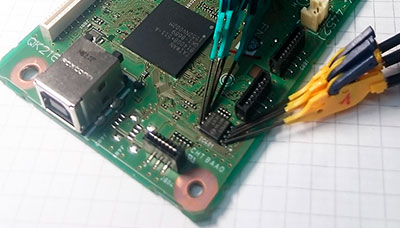
Однако некоторые модели японской оргтехники весьма капризны, и не дают возможности избавиться от ошибки E27 быстрым, понятным и легким способом. Поэтому, в этой статье мы расскажем Вам, как обнулить счетчик «памперса» принтера Canon, если программа Service Tool выдает ошибку. К довершению всего, приведем примеры того, как прошить принтер Canon в домашних условиях.
Предупреждение: Если Вы никогда не работали с паяльником и программатором, лучше сразу откажитесь от идеи самостоятельно перепрошить принтер Canon. В этом случае обращение в сервисный центр будет самым рациональным решением, так как это поможет Вам сохранить технику, время и нервы.
Почему Service Tool выдает ошибку и не хочет сбрасывать счетчик абсорбера принтера Canon
Обнулить счетчик «памперса» принтера иногда может быть проблематично по самым разным причинам. Например, у старых аппаратов начинают западать кнопки или вовсе перестают работать, сбоит устаревшее ПО, выходят из строя различные узлы и механизмы, а также появляются другие проблемы (ознакомьтесь с подробным списком кодов ошибок принтеров Canon). Все это может помешать ввести устройство в режим сервисного обслуживания, без которого обнуление счетчика отработанного чернила становится невозможным для традиционных способов. Если что-то мешает осуществить сброс абсорбера, программа Service Tool выдаст соответствующую ошибку:
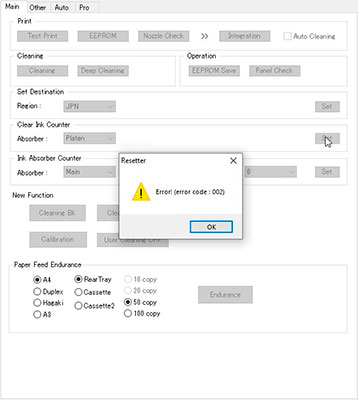
- Error code 002. В основном эта ошибка появляется из-за того, что используемая версия Service Tool не поддерживает данную модель принтера. Решается она заменой программы на подходящую вариацию. Сегодня можно купить Service Tool v5306, но это не значит, что она подойдет для всех МФУ Canon (например, для принтера PIXMA iP4600 лучше использовать Service Tool v2000).
- Error code 005. Самая распространенная ошибка. Появляется тогда, когда ПО не может распознать печатающее устройство. Причины могут быть самые разные: не ввели принтер в сервисный режим, сломалась плата управления, сбоит программное обеспечение и т.д. Можно попробовать исправить проблему перезагрузкой компьютера и принтера, а также переключением USB-порта или заменой USB-кабеля, который синхронизирует эти два изделия.
- Error code 006. Как правило, ошибка сигнализирует о том, что принтер не вошел в режим сервисного обслуживания. Попробуйте перезапустить принтер, перезагрузить ПК и снова осуществить процедуру обнуления абсорбера принтера. Параллельно не помешает сменить порт USB-подключения и кабель.
- Error code 009. Тоже довольно распространенная проблема. Вызвана она тем, что в принтере присутствует еще какой-то сбой, помимо переполненного счетчика «памперса» Canon. Чтобы определить ошибку, посчитайте количество миганий индикаторов устройства. Регулярнее всего сбой заключается в отсутствии или неработоспособности картриджа. Попробуйте обнулить счетчик уровня чернила струйного принтера Canon (не путайте со счетчиком абсорбера, это разные понятия). Пока не устраните проблему, Service Tool не сможет обнулить «памперс» принтера.
К тому же, во время сброса абсорбера принтера может выскочить сообщение с надписью «Service Tool не отвечает». Чаще всего такое сообщение появляется из-за несовместимости программы с печатающим устройством. К тому же, об этом мало кто знает, но по сути Service Tool довольно старое и примитивное приложение, функционал которого может не поддерживаться более современным ОС компьютера (актуальнее всего ST использовать на ПК с Win 7 или XP).
Обратите внимание: Если Вы пользуетесь General Tool, и в принтере имеются еще какие-то ошибки, то счетчик не будет сброшен. При этом программа может нормально функционировать. Иногда в левом нижнем меню можно заметить описание ошибки «Device it get false» – это означает, что приложение не может определить модель принтера. Вместо этого можно воспользоваться программой PrintHelp. Она редко выдает ошибки. Однако PrintHelp поддерживает малое количество принтеров Canon, так как предназначена для сброса абсорбера у оргтехники Epson.
Если сделали все возможное, но программа по-прежнему выдает ошибку и не хочет сбрасывать счетчик абсорбера, тогда поможет лишь перепрошивка платы управления принтера Canon.
Альтернативный способ сброса счетчика абсорбера. Прошивка платы управления принтера Canon
Когда Ваше МФУ Canon начнет «ругаться» из-за переполненного счетчика абсорбера, не спешите нести его в сервисный центр (кроме случаев, когда принтер еще на гарантии). Попробуйте обнулить счетчик одним из способов, указанных ранее. Однако бывают случаи, когда программным методом побороть ошибку никак не удается. Тогда можно поступить несколько иначе. Достать с принтера Canon плату управления и поменять или перепрошить ее.
В случае с заменой все ясно. Покупаете «донора», снимаете с него плату и устанавливаете на свой аппарат. Но с перепрошивкой все не так однозначно. Этот процесс достаточно требователен к аккуратности, так как малейшая ошибка может полностью вывести изделие из строя. В принципе, перепрошивка струйных принтеров Canon для всех моделей делается фактически одинаково. Тем не менее, на всякий случай, наведем сразу несколько примеров обнуления абсорбера, методом прошивки платы управления печатающего аппарата.
Прошивка МФУ Canon PIXMA MP280 и Canon PIXMA iP2700
Некоторые версии принтеров Canon PIXMA MP280 и iP2700 отказываются классическим способом входить в меню сервисного обслуживания (можно попробовать вместо пятикратного нажатия кнопки «Стоп/Сброс», нажать ее 1, 2, 3, 4, 6, 7, 8 или 9 раз, но это крайне редко помогает).
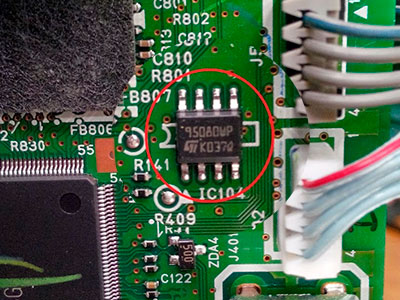 Чтобы в таком случае провести обнуление абсорбера, Вам потребуется перепрошить принтер.
Перепрошивка принтеров Canon PIXMA MP280 и Canon PIXMA iP2700 осуществляется следующим образом:
- Снимите крышку корпуса со стороны бокового разъема USB.
- Извлеките плату управления.
- Отпаяйте паяльником чип с маркировкой 95080WP (для iP2700 – 93C66WP).
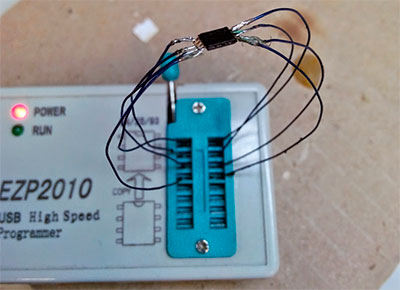
- При помощи программатора перепрошейте полученную микросхему копией содержимого ПО с нового принтера (однако, предварительно считайте и сделайте копию оригинальной прошивки принтера).
- Припаяйте чип обратно.
- Установите плату и закройте крышку корпуса.
Скачать прошивку для принтера Canon PIXMA MP280 (1 КБ)
Скачать прошивку для принтера Canon PIXMA iP2700 (1 КБ)
После этого принтер получит новое ПО и счетчик абсорбера (памперса) будет считаться сброшенным.
Прошивка МФУ Canon PIXMA MG2440/ 2540 и Canon PIXMA Ink Efficiency E404
Эти модели оргтехники самые капризные. Сбросить счетчик «памперса» на них очень непростая задача.
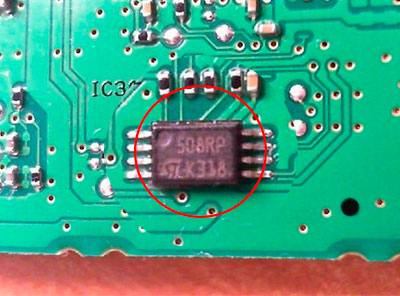
Можно попробовать подобрать программу Service Tool, так как некоторые вариации этих принтеров с n-ной попытки поддаются на сброс счетчика через приложение версии v2000, v3600 и новее. Однако обычно исправить это можно, только перепрошив плату управления принтера. Делается это следующим образом:
- Разберите принтер и извлеките плату управления.
- Отпаяйте паяльником чип с маркировкой 508WP или 508RP.
- При помощи программатора прошейте полученную микросхему дампом ПО с нового принтера (не забудьте предварительно сделать копию оригинального ПО принтера).
- Припаяйте чип обратно.
- Соберите принтер.
Скачать прошивку для принтера Canon PIXMA MG2440 (1 КБ)
Скачать прошивку для принтера Canon PIXMA MG2540 (1 КБ)
Скачать прошивку для принтера Canon PIXMA Ink Efficiency E404 (1 КБ)
Теперь должно все заработать. Если никогда не занимались подобными работами, лучше доверьте это дело профессионалам. Еще можно купить уже перепрошитую микросхему и сразу ее впаять в плату устройства.
Прошивка МФУ Canon PIXMA MG3540
Уникальность прошивки этого устройства заключается в том, что в нем нет встроенной микросхемы EEPROM,
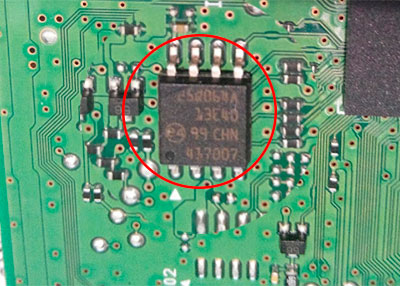
которая отвечает за сброс счетчика абсорбера принтера. Поэтому, чтобы обнулить абсорбер, если программно не получается, сделайте следующее:
- Снимите крышку корпуса и достаньте плату управления.
- На ней ни спереди, ни сзади Вы не найдете обычной EEPROM-ки. Поэтому, ищите чип с маркировкой 25Q64, который отвечает за основную прошивку аппарата.
- Прошейте чип дампом с нового принтера (выпаивать эту микросхему не обязательно, перепрошить ее можно прямо на плате управления).
- Соберите принтер.
Скачать прошивку для Canon PIXMA MG3540 (7 МБ)
Напоминаем, процесс перепрошивки платы принтера Canon довольно сложный. Поэтому, если у Вас нет соответствующего инструмента и навыков владения им, лучше обратитесь к специалисту или купите б/у МФУ и переставьте с него плату управления на свое устройство.
Обратите внимание: Так как счетчик памперса Canon Pixma MG3040 нельзя сбросить программным способом, то принтер придется перепрошивать. Микросхемы, которые следует прошить: 25Q16 и 25L64.
Прошивка МФУ с СНПЧ Canon PIXMA G1400/ 2400/ 3400
Принтеры с СНПЧ марки Canon вышли относительно недавно, но уже многие владельцы успели столкнуться с ошибкой 5В00. Несмотря на отсутствие стандартных картриджей, абсорбер принтера никуда от этого не исчез. Поэтому, спустя 12000-15000 отпечатков, работа МФУ блокируется, а на дисплее высвечивается код соответствующей ошибки.
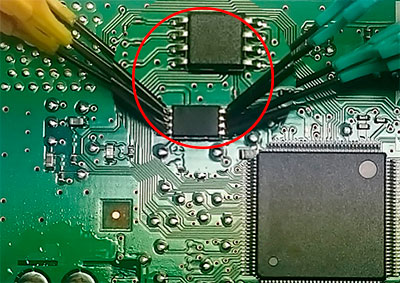
Как и для других устройств, обнуление абсорбера (памперса) принтеров с СНПЧ Canon PIXMA серии G1400, G2400 и G3400 можно осуществить двумя способами. Первый, подразумевает собой подключение принтера к ПК, ввод его в режим сервисного обслуживания, и осуществление сброса при помощи программы Service tool v4718 и новее (можно попробовать через PrintHelp). Второй, более радикальный метод – сброс счетчика абсорбера, посредством прошивки платы управления принтера.
Чтобы перепрошить МФУ с СНПЧ Canon PIXMA G1400, G2400 и G3400, нужно выполнить следующее:
- Снять боковую панель корпуса принтера Canon PIXMA G1400, открутить винты и вытащить плату управления.
- Внимательно осмотреть плату, и найти на ней два чипа 24C16 и 25Q16 (для G2400 – 24C16 и 25Q32; для G3400 – 25Q16 и 25Q64).
- Выпаять их и перепрошить при помощи ПК и программатора.
- Припаять обратно и собрать принтер.
Скачать прошивку для Canon PIXMA G1400 (0,7 МБ)
Скачать прошивку для Canon PIXMA G2400 (1,4 МБ)
Скачать прошивку для Canon PIXMA G3400 (8 МБ)
Обратите внимание: Микросхемы не обязательно выпаивать с платы управления принтером, для подключения к программатору и прошивки можно использовать специальные клеммы.
Прошивки для различных моделей принтеров Canon
Здесь представлены прошивки для прочих печатающих аппаратов бренда Canon. Бесплатно и без регистрации их можно скачать с нашего сайта.
Скачать прошивку для Canon PIXMA iP2000 (1 КБ)
Скачать прошивку для Canon Bubble Jet S200 (1 КБ)
Скачать прошивку для Canon Bubble Jet S200x (1 КБ)
Скачать прошивку для Canon Bubble Jet S300 №1 (1 КБ)
Скачать прошивку для Canon Bubble Jet S300 №2 (1 КБ)
Скачать прошивку для Canon Bubble Jet S400 (1 КБ)
Скачать прошивку для Canon NP6317 (20 КБ)
Скачать прошивку для Canon NP7161 (69 КБ)
Внимание: Прошивки для принтеров Canon были собраны с различных открытых источников в интернет-сети. Мы их не тестировали. Пользоваться ими или нет – решать только Вам.
17.11.2016
Ремонт принтеров и МФУ Canon
59
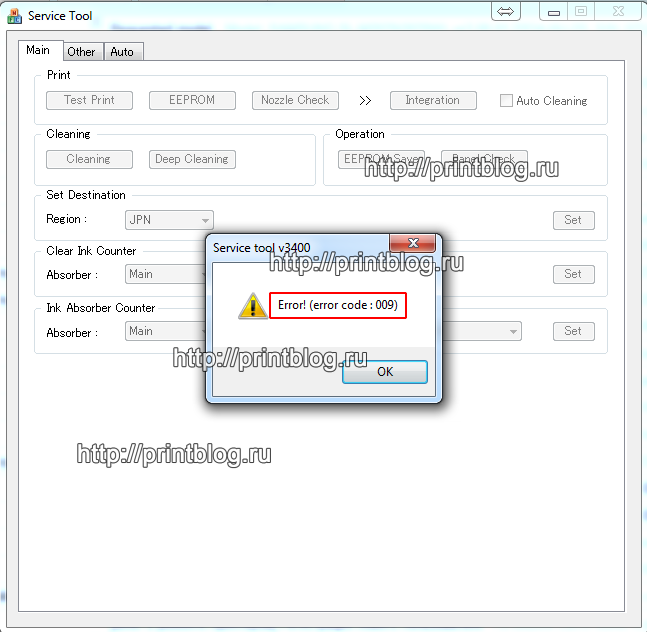 Если вы пробуете сбросить счетчик памперса (абсорбер, отработка) у принтера Canon, чаще всего это происходит с помощью программы Service tool. Но не всегда эта процедура гладко проходит, даже если четко следовать инструкции, часто складывается так, что программа выдает ошибку, что это за ошибки рассмотрим далее…
error code 009
– сообщает о том, что присутствует дополнительная ошибка, которая мешает работе Service tool. Прежде, чем работать с программой, необходимо устранить эту ошибку. Что бы понять, в чем причина, необходимо посчитать количество миганий индикатора “молния”, количество миганий сообщает код дополнительной ошибки, в других случаях она основная. Например, если индикатор “молния” мигает 16 раз, это означает, что ошибка у принтера E16, которая устраняется простым нажатием и удержанием кнопки СТОП более 10 сек.
error code 006
– чаще всего, причиной этой ошибки в программе Service tool, есть банальное – не правильно вошел в сервисный режим или не отменил “Мастер установки нового оборудования”. В некоторых случаях необходимо перезагрузить компьютер, подключить принтер в другой USB порт.
error code 005
– программа не видит ваш принтер, смените USB кабель или подключите в другой USB разъем компьютера, часто помогает перезагрузка компьютера.
error code 002
– эта ошибка говорит о том, что программа не поддерживает функцию для текущей модели принтера. Зачастую это ошибка появляется при попытке сбросить счетчик памперса, при этом другие сервисные функции программа вполне может выполнять.
И самое главное, в любом из этих случаев не забывайте программу извлекать из архива, т.к. работать нормально она не будет.
Осуществить ремонт или прошивку вашего принтера в г. Симферополь вы можете в сервисном центре по ул. Старозенитная, д.9 (вход со стороны забора). Обращайтесь пожалуйста в рабочее время с 9.00-18.00 по номеру +7 (978) 797-66-90
Не забывайте оценить запись и поделится ей с друзьями в социальных сетях, нажав специальные кнопки ниже.
Не забудь оставить комментарий и подписаться на наш канал Youtube 
Рекомендуемые товары:
-

8 в наличии
Код: 41012
Перезаправляемые картриджи (ПЗК, ДЗК) для Epson XP-510, XP-520, XP-600, XP-605, XP-610, XP-615, XP-620, XP-625, XP-700, XP-710, XP-720, XP-800, XP-820
1,120.00 руб.
Купить -
В наличии
Код: 00024
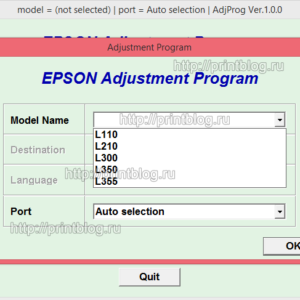
Adjustment program для Epson L110, L210, L300, L350, L355, L550, L555
799.00 руб.
Купить -
16 в наличии
Код: 50027
Микросхема шифратор E09A7218A для Epson R290, T50, P50, L800 и др.
558.00 руб.
Купить -
4 в наличии
Код: 00008
Микросхемы K9F1G08U0E и 24C64 для Samsung CLX-3305, C460 прошитые фикс прошивкой
799.00 руб.
Купить

Комментарии для сайта Cackle
Когда сработает блокировка струйного принтера или МФУ Canon, из-за переполненного счетчика абсорбера (памперса), на панели устройства начнут мигать индикаторы питания и поломки. Кроме того, если аппарат имеет встроенный сегментный дисплей, то на нем появится код ошибки E27 (на современных принтерах с сенсорным экраном всплывет сообщение, информирующее о заполнении абсорбера). К тому же при имеющемся подключении к компьютеру, на последнем, появится окно с маркировкой 5B00 и описанием действий по устранению ошибки.
К счастью, способов борьбы с этой проблемой существует достаточно много. Самый оптимальный вариант – это отдать устройство в сервисный центр, пусть им займутся специалисты. Если не хотите тратить деньги, можете «заморочиться» и самостоятельно обнулить счетчик абсорбера принтера Canon при помощи нехитрой комбинации кнопок, размещенных на панели принтера, а также программ Service Tool, General Tool или PrintHelp (подробнее читайте в разделе «Как сбросить абсорбер принтера Canon»).
Однако некоторые модели японской оргтехники весьма капризны, и не дают возможности избавиться от ошибки E27 быстрым, понятным и легким способом. Поэтому, в этой статье мы расскажем Вам, как обнулить счетчик «памперса» принтера Canon, если программа Service Tool выдает ошибку. К довершению всего, приведем примеры того, как прошить принтер Canon в домашних условиях.
Предупреждение: Если Вы никогда не работали с паяльником и программатором, лучше сразу откажитесь от идеи самостоятельно перепрошить принтер Canon. В этом случае обращение в сервисный центр будет самым рациональным решением, так как это поможет Вам сохранить технику, время и нервы.
Почему Service Tool выдает ошибку и не хочет сбрасывать счетчик абсорбера принтера Canon
Обнулить счетчик «памперса» принтера иногда может быть проблематично по самым разным причинам. Например, у старых аппаратов начинают западать кнопки или вовсе перестают работать, сбоит устаревшее ПО, выходят из строя различные узлы и механизмы, а также появляются другие проблемы (ознакомьтесь с подробным списком кодов ошибок принтеров Canon). Все это может помешать ввести устройство в режим сервисного обслуживания, без которого обнуление счетчика отработанного чернила становится невозможным для традиционных способов. Если что-то мешает осуществить сброс абсорбера, программа Service Tool выдаст соответствующую ошибку:
- Error code 002. В основном эта ошибка появляется из-за того, что используемая версия Service Tool не поддерживает данную модель принтера. Решается она заменой программы на подходящую вариацию. Сегодня можно купить Service Tool v5306, но это не значит, что она подойдет для всех МФУ Canon (например, для принтера PIXMA iP4600 лучше использовать Service Tool v2000).
- Error code 005. Самая распространенная ошибка. Появляется тогда, когда ПО не может распознать печатающее устройство. Причины могут быть самые разные: не ввели принтер в сервисный режим, сломалась плата управления, сбоит программное обеспечение и т.д. Можно попробовать исправить проблему перезагрузкой компьютера и принтера, а также переключением USB-порта или заменой USB-кабеля, который синхронизирует эти два изделия.
- Error code 006. Как правило, ошибка сигнализирует о том, что принтер не вошел в режим сервисного обслуживания. Попробуйте перезапустить принтер, перезагрузить ПК и снова осуществить процедуру обнуления абсорбера принтера. Параллельно не помешает сменить порт USB-подключения и кабель.
- Error code 009. Тоже довольно распространенная проблема. Вызвана она тем, что в принтере присутствует еще какой-то сбой, помимо переполненного счетчика «памперса» Canon. Чтобы определить ошибку, посчитайте количество миганий индикаторов устройства. Регулярнее всего сбой заключается в отсутствии или неработоспособности картриджа. Попробуйте обнулить счетчик уровня чернила струйного принтера Canon (не путайте со счетчиком абсорбера, это разные понятия). Пока не устраните проблему, Service Tool не сможет обнулить «памперс» принтера.
К тому же, во время сброса абсорбера принтера может выскочить сообщение с надписью «Service Tool не отвечает». Чаще всего такое сообщение появляется из-за несовместимости программы с печатающим устройством. К тому же, об этом мало кто знает, но по сути Service Tool довольно старое и примитивное приложение, функционал которого может не поддерживаться более современным ОС компьютера (актуальнее всего ST использовать на ПК с Win 7 или XP).
Обратите внимание: Если Вы пользуетесь General Tool, и в принтере имеются еще какие-то ошибки, то счетчик не будет сброшен. При этом программа может нормально функционировать. Иногда в левом нижнем меню можно заметить описание ошибки «Device it get false» – это означает, что приложение не может определить модель принтера. Вместо этого можно воспользоваться программой PrintHelp. Она редко выдает ошибки. Однако PrintHelp поддерживает малое количество принтеров Canon, так как предназначена для сброса абсорбера у оргтехники Epson.
Если сделали все возможное, но программа по-прежнему выдает ошибку и не хочет сбрасывать счетчик абсорбера, тогда поможет лишь перепрошивка платы управления принтера Canon.
Альтернативный способ сброса счетчика абсорбера. Прошивка платы управления принтера Canon
Когда Ваше МФУ Canon начнет «ругаться» из-за переполненного счетчика абсорбера, не спешите нести его в сервисный центр (кроме случаев, когда принтер еще на гарантии). Попробуйте обнулить счетчик одним из способов, указанных ранее. Однако бывают случаи, когда программным методом побороть ошибку никак не удается. Тогда можно поступить несколько иначе. Достать с принтера Canon плату управления и поменять или перепрошить ее.
В случае с заменой все ясно. Покупаете «донора», снимаете с него плату и устанавливаете на свой аппарат. Но с перепрошивкой все не так однозначно. Этот процесс достаточно требователен к аккуратности, так как малейшая ошибка может полностью вывести изделие из строя. В принципе, перепрошивка струйных принтеров Canon для всех моделей делается фактически одинаково. Тем не менее, на всякий случай, наведем сразу несколько примеров обнуления абсорбера, методом прошивки платы управления печатающего аппарата.
Прошивка МФУ Canon PIXMA MP280 и Canon PIXMA iP2700
Некоторые версии принтеров Canon PIXMA MP280 и iP2700 отказываются классическим способом входить в меню сервисного обслуживания (можно попробовать вместо пятикратного нажатия кнопки «Стоп/Сброс», нажать ее 1, 2, 3, 4, 6, 7, 8 или 9 раз, но это крайне редко помогает).
Чтобы в таком случае провести обнуление абсорбера, Вам потребуется перепрошить принтер.
Перепрошивка принтеров Canon PIXMA MP280 и Canon PIXMA iP2700 осуществляется следующим образом:
- Снимите крышку корпуса со стороны бокового разъема USB.
- Извлеките плату управления.
- Отпаяйте паяльником чип с маркировкой 95080WP (для iP2700 – 93C66WP).
- При помощи программатора перепрошейте полученную микросхему копией содержимого ПО с нового принтера (однако, предварительно считайте и сделайте копию оригинальной прошивки принтера).
- Припаяйте чип обратно.
- Установите плату и закройте крышку корпуса.
Скачать прошивку для принтера Canon PIXMA MP280 (1 КБ)
Скачать прошивку для принтера Canon PIXMA iP2700 (1 КБ)
После этого принтер получит новое ПО и счетчик абсорбера (памперса) будет считаться сброшенным.
Прошивка МФУ Canon PIXMA MG2440/ 2540 и Canon PIXMA Ink Efficiency E404
Эти модели оргтехники самые капризные. Сбросить счетчик «памперса» на них очень непростая задача.
Можно попробовать подобрать программу Service Tool, так как некоторые вариации этих принтеров с n-ной попытки поддаются на сброс счетчика через приложение версии v2000, v3600 и новее. Однако обычно исправить это можно, только перепрошив плату управления принтера. Делается это следующим образом:
- Разберите принтер и извлеките плату управления.
- Отпаяйте паяльником чип с маркировкой 508WP или 508RP.
- При помощи программатора прошейте полученную микросхему дампом ПО с нового принтера (не забудьте предварительно сделать копию оригинального ПО принтера).
- Припаяйте чип обратно.
- Соберите принтер.
Скачать прошивку для принтера Canon PIXMA MG2440 (1 КБ)
Скачать прошивку для принтера Canon PIXMA MG2540 (1 КБ)
Скачать прошивку для принтера Canon PIXMA Ink Efficiency E404 (1 КБ)
Теперь должно все заработать. Если никогда не занимались подобными работами, лучше доверьте это дело профессионалам. Еще можно купить уже перепрошитую микросхему и сразу ее впаять в плату устройства.
Прошивка МФУ Canon PIXMA MG3540
Уникальность прошивки этого устройства заключается в том, что в нем нет встроенной микросхемы EEPROM,
которая отвечает за сброс счетчика абсорбера принтера. Поэтому, чтобы обнулить абсорбер, если программно не получается, сделайте следующее:
- Снимите крышку корпуса и достаньте плату управления.
- На ней ни спереди, ни сзади Вы не найдете обычной EEPROM-ки. Поэтому, ищите чип с маркировкой 25Q64, который отвечает за основную прошивку аппарата.
- Прошейте чип дампом с нового принтера (выпаивать эту микросхему не обязательно, перепрошить ее можно прямо на плате управления).
- Соберите принтер.
Скачать прошивку для Canon PIXMA MG3540 (7 МБ)
Напоминаем, процесс перепрошивки платы принтера Canon довольно сложный. Поэтому, если у Вас нет соответствующего инструмента и навыков владения им, лучше обратитесь к специалисту или купите б/у МФУ и переставьте с него плату управления на свое устройство.
Обратите внимание: Так как счетчик памперса Canon Pixma MG3040 нельзя сбросить программным способом, то принтер придется перепрошивать. Микросхемы, которые следует прошить: 25Q16 и 25L64.
Прошивка МФУ с СНПЧ Canon PIXMA G1400/ 2400/ 3400
Принтеры с СНПЧ марки Canon вышли относительно недавно, но уже многие владельцы успели столкнуться с ошибкой 5В00. Несмотря на отсутствие стандартных картриджей, абсорбер принтера никуда от этого не исчез. Поэтому, спустя 12000-15000 отпечатков, работа МФУ блокируется, а на дисплее высвечивается код соответствующей ошибки.
Как и для других устройств, обнуление абсорбера (памперса) принтеров с СНПЧ Canon PIXMA серии G1400, G2400 и G3400 можно осуществить двумя способами. Первый, подразумевает собой подключение принтера к ПК, ввод его в режим сервисного обслуживания, и осуществление сброса при помощи программы Service tool v4718 и новее (можно попробовать через PrintHelp). Второй, более радикальный метод – сброс счетчика абсорбера, посредством прошивки платы управления принтера.
Чтобы перепрошить МФУ с СНПЧ Canon PIXMA G1400, G2400 и G3400, нужно выполнить следующее:
- Снять боковую панель корпуса принтера Canon PIXMA G1400, открутить винты и вытащить плату управления.
- Внимательно осмотреть плату, и найти на ней два чипа 24C16 и 25Q16 (для G2400 – 24C16 и 25Q32; для G3400 – 25Q16 и 25Q64).
- Выпаять их и перепрошить при помощи ПК и программатора.
- Припаять обратно и собрать принтер.
Скачать прошивку для Canon PIXMA G1400 (0,7 МБ)
Скачать прошивку для Canon PIXMA G2400 (1,4 МБ)
Скачать прошивку для Canon PIXMA G3400 (8 МБ)
Обратите внимание: Микросхемы не обязательно выпаивать с платы управления принтером, для подключения к программатору и прошивки можно использовать специальные клеммы.
Прошивки для различных моделей принтеров Canon
Здесь представлены прошивки для прочих печатающих аппаратов бренда Canon. Бесплатно и без регистрации их можно скачать с нашего сайта.
Скачать прошивку для Canon PIXMA iP2000 (1 КБ)
Скачать прошивку для Canon Bubble Jet S200 (1 КБ)
Скачать прошивку для Canon Bubble Jet S200x (1 КБ)
Скачать прошивку для Canon Bubble Jet S300 №1 (1 КБ)
Скачать прошивку для Canon Bubble Jet S300 №2 (1 КБ)
Скачать прошивку для Canon Bubble Jet S400 (1 КБ)
Скачать прошивку для Canon NP6317 (20 КБ)
Скачать прошивку для Canon NP7161 (69 КБ)
Внимание: Прошивки для принтеров Canon были собраны с различных открытых источников в интернет-сети. Мы их не тестировали. Пользоваться ими или нет – решать только Вам.
Ваше Имя:
Ваш вопрос:
Внимание: HTML не поддерживается! Используйте обычный текст.
Оценка:
Плохо
Хорошо
Введите код, указанный на картинке:


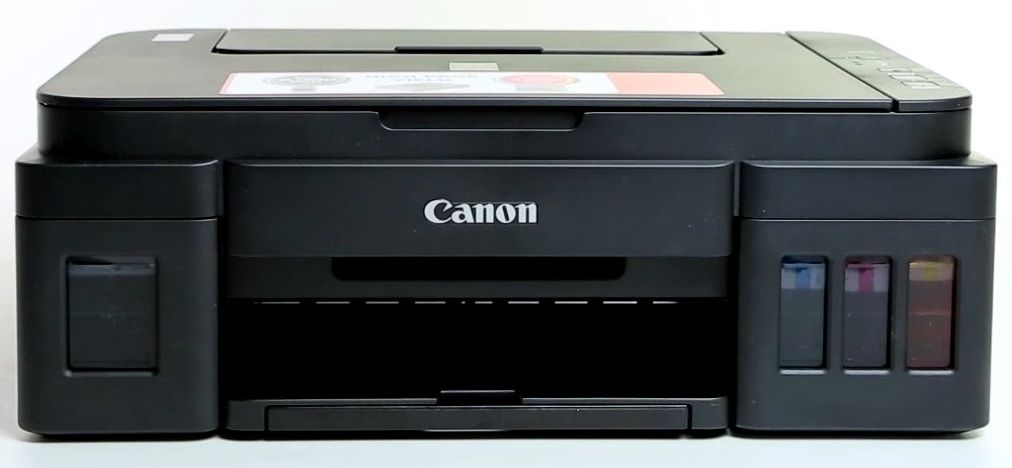
Каждый струйный принтер, включая бытовые Canon PIXMA, должен иметь специальный отсек в котором скапливаются отработанные чернила (памперс), использованные для прочистки печатающей головки или не попавшие на носитель в процессе безрамочной печати. Слитая краска поглощается специальным наполнителем (абсорбером), который имеет свой физический ресурс работы, то есть может впитать какой-то ограниченный объём чернил (впрочем, довольно большой). Чтобы принтер не затопило красителем, в прошивке стоит программное ограничение, блокирующее печать после определённого количества прочисток и слитой отработки – появляется распространённая ошибка 5B00.
Специфика отработки на принтерах Canon
Термоструйные печатающие головы на бытовых принтерах Canon отличаются сравнительно невысоким сроком службы, если работают на потоке. При этом физическая ёмкость абсорбера и его ресурс по цифровому счётчику довольно высоки, в отличие от моделей Epson, которые дорогие, с долго живущими печатающими головами, но невысоким ресурсом счётчика отработки. Таким образом, далеко не каждый владелец бытовых устройств PIXMA вообще столкнётся с ошибкой 5B00 и необходимостью что-то делать с памперсом.
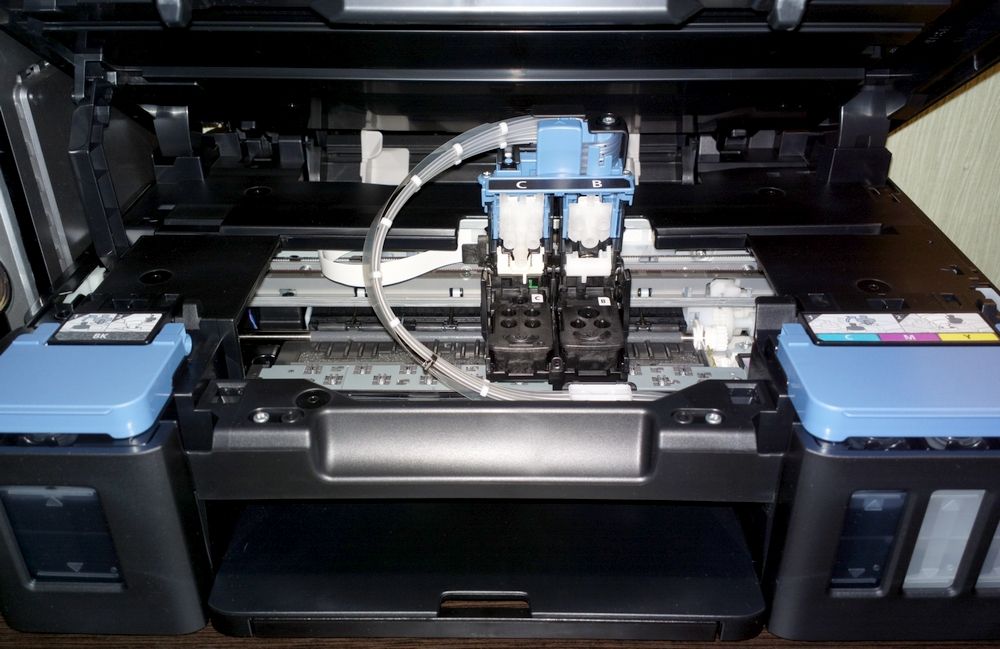
Тем не менее, печатающие готовы для устройств с СНПЧ серии Canon G, во-первых, имеют достаточно высокий ресурс, во-вторых, сравнительно легко найти им замену через официальные сервисные центры, а в-третьих, поменять их не сложнее, чем обычные картриджи. Так что даже у простого пользователя есть все шансы дождаться не только блокировки печати, но и физического переполнения картриджа. Но проблема решаема.
Ошибка 5B00 и программный сброс для Canon PIXMA G
Программная блокировка сработает раньше (если до этого принтер ещё не сбрасывался), так что сперва следует решать именно эту проблему. Для сброса счётчика памперса следует скачать программу Service Tool, запустить принтер в сервисном режиме, после чего обнулить уровень заполнения.
Важно! Следует озаботиться сбросом ДО ВОЗНИКНОВЕНИЯ ОШИБКИ 5B00. После срабатывания ошибки и блокировки печати сброс может не произойти.
Скачать Service-tool-v4720 для PIXMA G1400, G2400, G3400, G4400, G1410, G2410, G3410, G4410, G1411, G2411, G3411, G4411 (пароль на архив 12345)
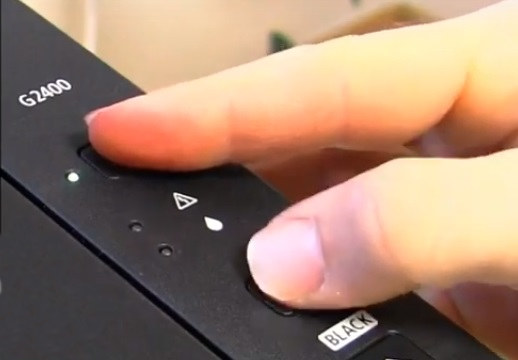
Для входа в сервисный режим:
- Выдернуть шнур питания из устройства.
- При выдернутом шнуре нажать кнопку «Включить», чтобы ЖК-экран моргнул (это попытка включения на заряде блока питания обнуляет память аппарата).
- Вставляем шнур питания обратно.
- Зажимаем клавишу «Отмена».
- Не отпуская зажатой клавиши «Отмена», нажмите кнопку «Включить».

- Не отпуская «Включить», отпустите «Отмену» и нажмите на неё 5 раз. Индикатор устройства должен реагировать на нажатия сменой цвета с зелёного на жёлтый, а затем обратно на зелёный.
- Отпустите обе кнопки. Индикатор должен несколько раз мигнуть зелёным и затем загореться окончательно. Это означает, что печатающее устройство вошло в сервисный режим. Если индикатор мигает или горит жёлтым — возникла другая ошибка, которую требуется исправить или вы что-то делаете не правильно.
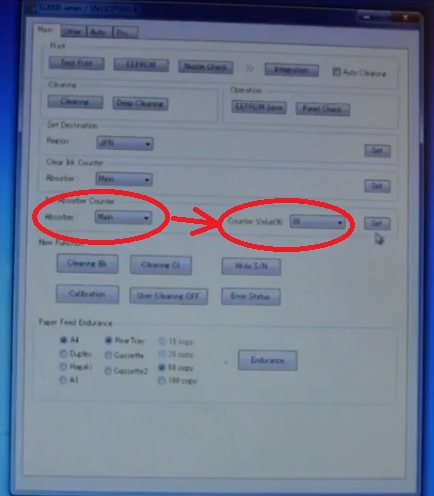
Для сброса памперса посредством Service Tool:
- После включения сервисного режима принтера запустите программу ServiceTool. Если программа не видит принтер, убедитесь, что он подключен к компьютеру. Если подключено больше одного печатающего устройства — выберете нужное.
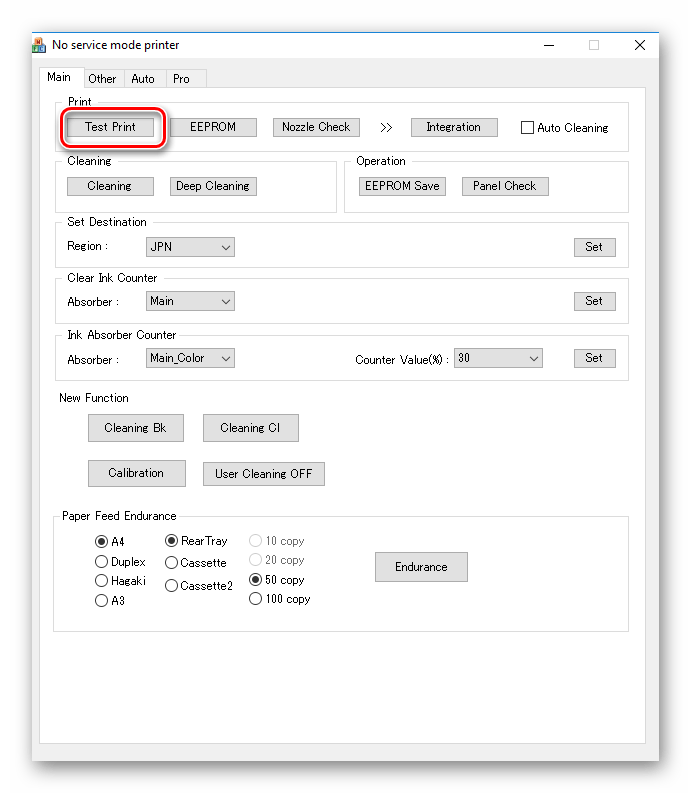
- Во вкладке «Main» программы есть пункт «Print» с кнопками «Test Print», «EEPROM» и «Nozzle Check». Распечатайте тестовую страницу, чтобы убедится, что программа правильно определила устройство.
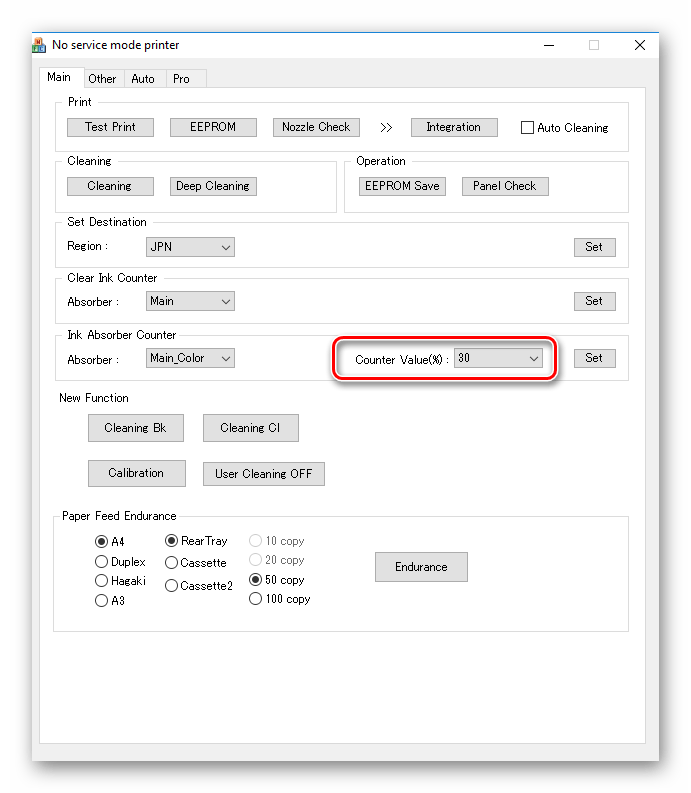
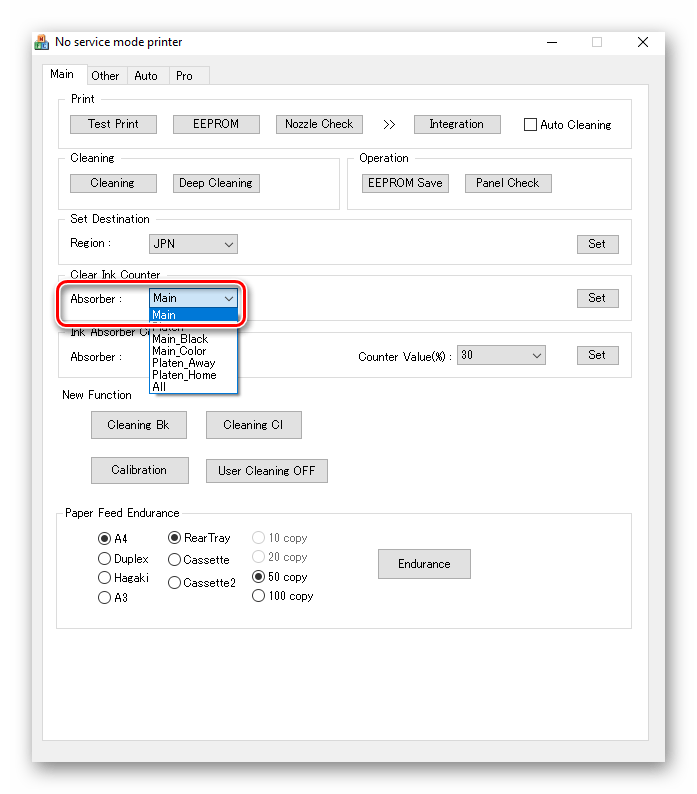
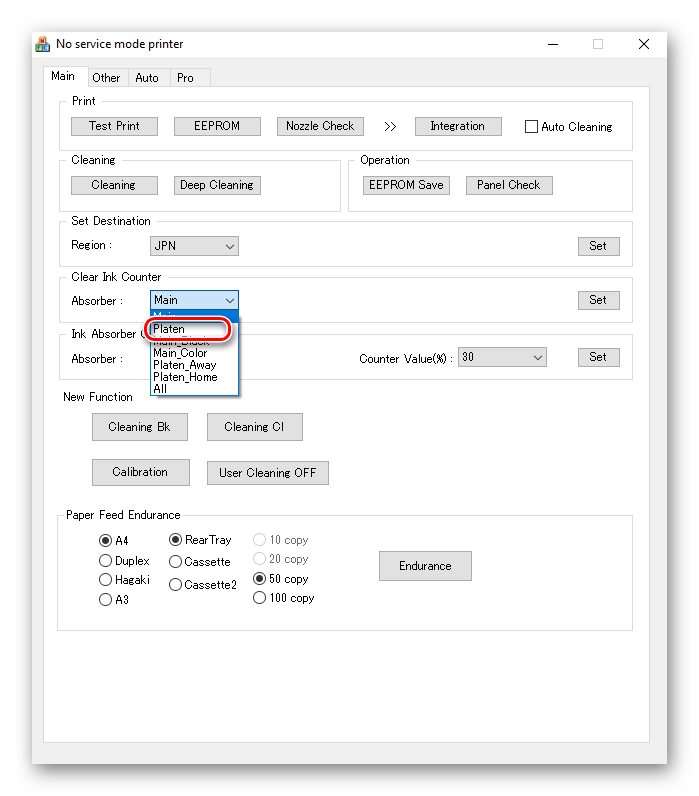
- В секции «Ink Absorber Counter» есть графа «Counter Value» в процентном соотношении отображающая заполненность “памперса”. В графе «Clear Ink Counter» нажмите клавишу «Main», чтобы значение в «Counter Value» стало равно нулю. Если значение не обнулилось, попробуйте также нажать «Platen».

- Сбросив счётчик, закройте Service Tool. Из папки «Принтеры и факсы» удалите копию устройства, установившегося в сервисном режиме.
Промывка абсорбера в Canon PIXMA G
Чтобы не допустить физического переполнения памперса, рано или поздно потребуется его извлечь и промыть. На моделях Canon PIXMA G это делается сравнительно легко – разбирать принтер целиком, чтобы добраться до абсорбера, не придётся.
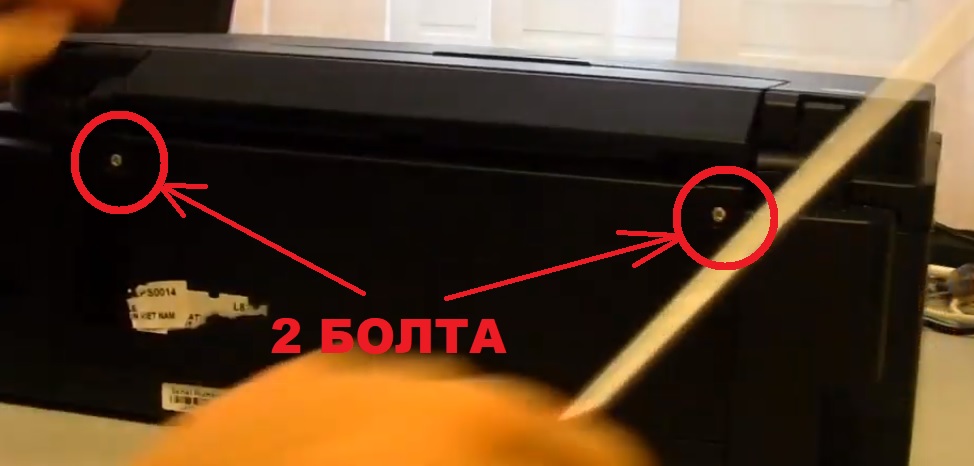
Последовательность действий для промывки:
- С помощью крестовой отвёртки выкручиваем 2 болта на оборотной стороне устройства.

- Снимаем заднюю крышку.
- У самого дна устройства можно увидеть ёмкость с отработкой, в которой уложены 4 отдельных абсорбера. Следует их аккуратно извлечь (желательно использовать пинцет и что-нибудь подстелить, чтобы ничего не запачкать).
- Промываем абсорберы водой (лучше не делать этого над белыми раковинами – замучаетесь потом оттирать чёрный пигмент). В запущенных случаях может помочь сервисная жидкость.
- Ждём пока чистые абсорберы высохнут и аккуратно возвращаем их на место.
- Ставим обратно заднюю крышку и фиксируем её болтами.
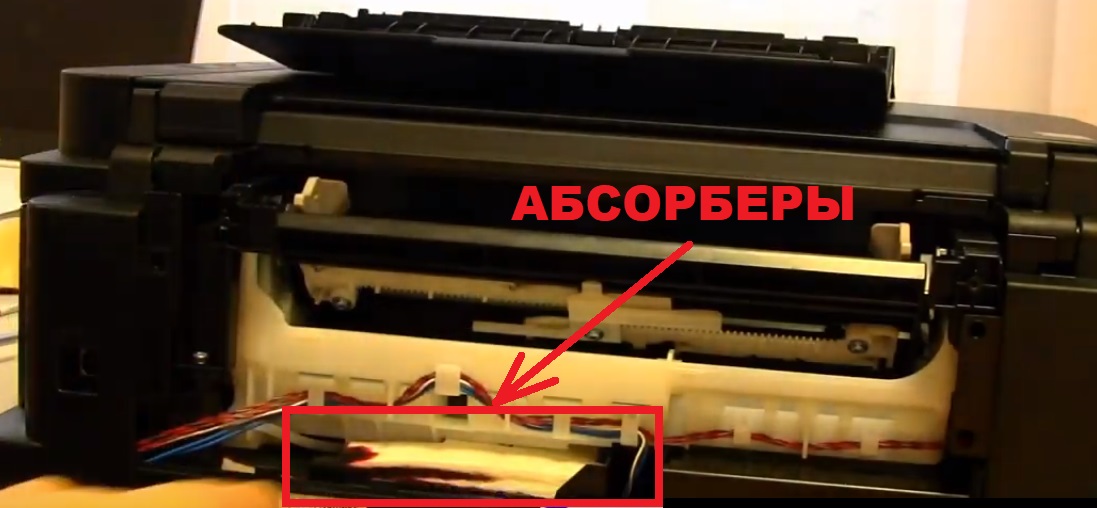
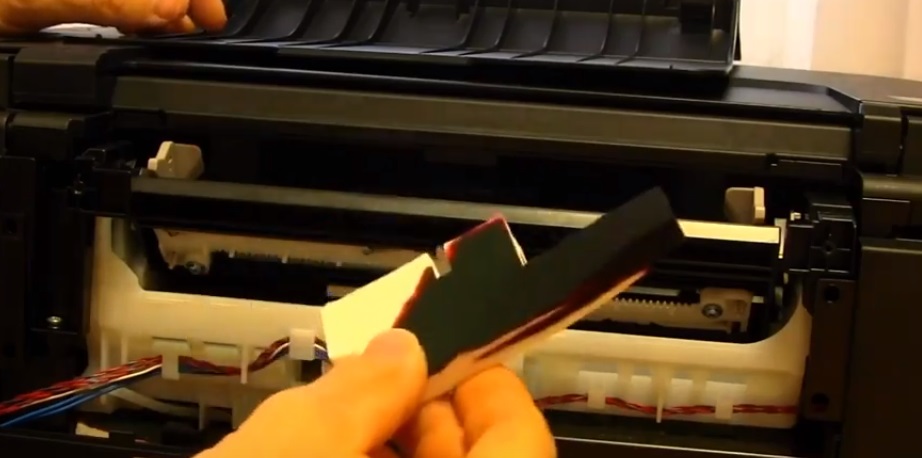
С каждой промывкой абсорбер начинает приходить в негодность и терять свои впитывающие качества. Вероятно, со временем, его придётся заменить новым. Впитывающий материал схож у большинства современных принтеров, так что замену будет найти не сложно.
Вывод отработки
Радикальным решением проблемы физического загрязнения памперса является вывод отработанных чернил через трубки в отдельную ёмкость. Для этого потребуется разбирать принтер и частично выламывать пластик на стенках. Не рекомендуется делать этого без соответствующего опыта в разборке и сборке печатных устройств.
Содержание
- Сбрасываем памперс на принтере Canon MG2440
- Переход в сервисный режим
- Способ 1: ServiceTool
- Способ 2: PrintHelp
- Выход из сервисного режима
- Вопросы и ответы

В процессе выполнения печати некоторое количество выпрыскиваемых чернил не попадает на бумагу. В результате происходит скопление краски в емкости, предназначенной специально для этой цели. Принтер Canon MG2440 ведет учет накопления памперса, и когда он заполняется, выводит на экран соответствующее уведомление. Однако при домашнем использовании добиться полного накопления чернил в этой емкости практически невозможно, а это означает, что весь механизм работает не совсем корректно. Далее мы поговорим о том, как самостоятельно сбросить памперс и наладить работу девайса.
Читайте также: Установка драйвера для принтера Canon MG2440
Сброс счетчика памперса необходим, чтобы исчезла постоянная ошибка о его переполненности. Проводить данную манипуляцию стоит только в том случае, когда вы на сто процентов уверены, что в емкости еще есть достаточно места для израсходованных чернил, поскольку аппарат вы задействуете редко или он находится в эксплуатации короткий промежуток времени.
Все действия производятся в сервисном режиме, после входа в который аннулируется гарантия на продукт. Поэтому мы не рекомендуем проводить манипуляции с принтером, если вы не уверены в том, что делаете.
Переход в сервисный режим
Как было сказано выше, выполнять сегодняшнюю задачу мы будем в сервисном режиме оборудования. Переход в него необходим для того, чтобы используемое программное обеспечение смогло корректно отображать показатели заполненности памперса, а также сумело без проблем сбросить их. Для включения этого режима у Canon MG2440 вам потребуется сделать следующие действия:
- Подключите аппарат к компьютеру, но не включайте его. Если он находится в активном состоянии, выключите его нажатием на соответствующую кнопку.
- Зажмите клавишу «Отмена». Она изображена в виде оранжевого треугольника в круге такого же цвета.
- Затем, не отпуская «Отмена», зажмите «Включить».
- После запуска устройства удерживайте «Включить» и шесть раз подряд нажимайте на «Отмена». Индикатор должен несколько раз поменять свой цвет с желтого на зеленый и обратно.
- Теперь можно отпустить обе клавиши и дождаться, пока индикатор перестанет мигать.
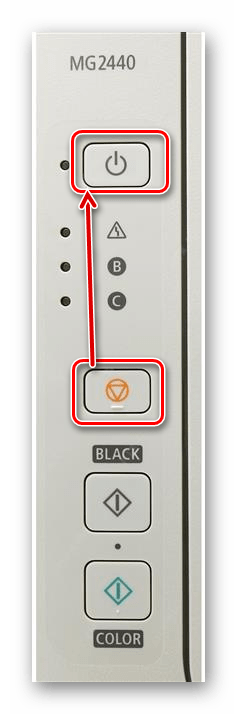
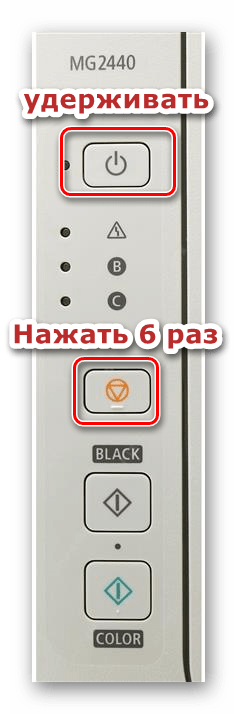
Если лампочка статично горит зеленым, значит, переход в сервисный режим произведен успешно. Далее нужно только аннулировать счетчик памперса.
Способ 1: ServiceTool
Сейчас Service Tool не поддерживается разработчиком и его нельзя загрузить с официального сайта, однако этот софт является самым эффективным и действенным из всех присутствующих программ в интернете. Поэтому вам придется скачать его со сторонних ресурсов, делайте это на свой страх и риск. Мы же рекомендуем перед открытием проверить исполняемый файл на наличие вирусов любым удобным способом.
Читайте также:
Установка бесплатного антивируса на ПК
Выбор антивируса для слабого ноутбука
Кроме этого мы можем посоветовать обратить внимание на сервис VirusTotal, который проверяет не только файлы, но и ссылки на наличие угроз.
Перейти на сайт VirusTotal
Версий Service Tool существует множество, точно совместима с Canon MG2440 сборка v2000, поэтому лучше скачать именно ее. После загрузки осталось только открыть софт и выполнить следующие действия:
- Убедитесь в том, что программа распознала ваш девайс. Для этого кликните на «Test Print», чтобы отправить в печать пробную страницу.
- Найдите строку «Counter Value» в разделе «Ink Absorber Counter», чтобы узнать, на сколько процентов сейчас заполнен памперс.
- Теперь это значение необходимо сбросить. В категории «Clear Ink Counter» установите значение «Absorber» на «Main». После чего проверьте значение «Counter Value», оно должно равняться 0%.
- Если это не помогло, выберите параметр «Platen» вместо «Main».
На этом процесс сброса счетчика памперса окончен. Осталось только выйти из сервисного режима и перезагрузить девайс. Подробнее об этом читайте в абзаце после Способа 2.
Способ 2: PrintHelp
Одной из самых распространенных программ для работы с принтерами разных производителей и моделей является PrintHelp. Ее функциональность позволяет проводить практически любые манипуляции. Единственным недостатком считается платность практически всех инструментов. Приобретается каждый из них отдельно на официальном сайте.
Мы не можем гарантировать стопроцентного успеха после использования данного софта, поскольку он не на всех системах работает одинаково хорошо, однако если Service Tool по каким-либо причинам вам не подошел, попробуйте выполнить следующие действия:
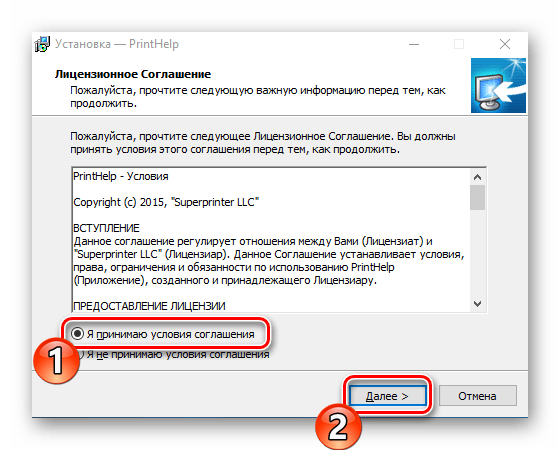
- После загрузки PrintHelp откройте его Мастер установки, примите условия лицензионного соглашения и нажмите на «Далее».
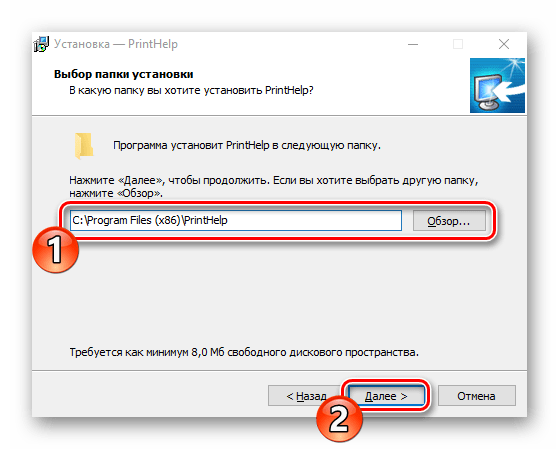
- Выберите папку для установки программы и переходите к следующему шагу.
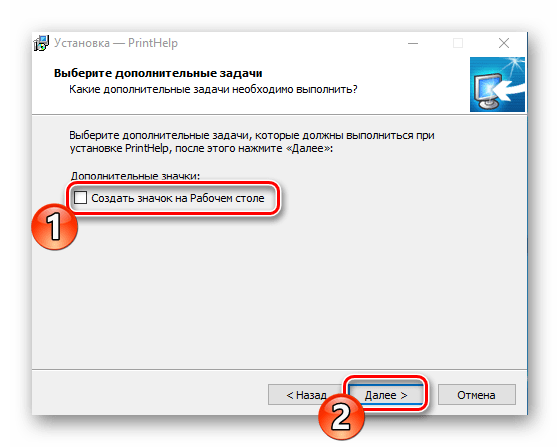
- Можете создать ярлык на рабочем столе.
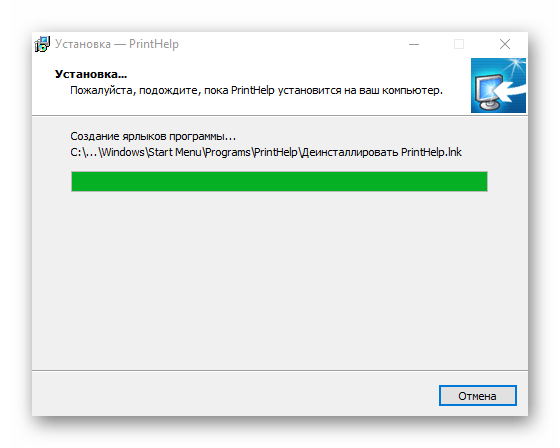
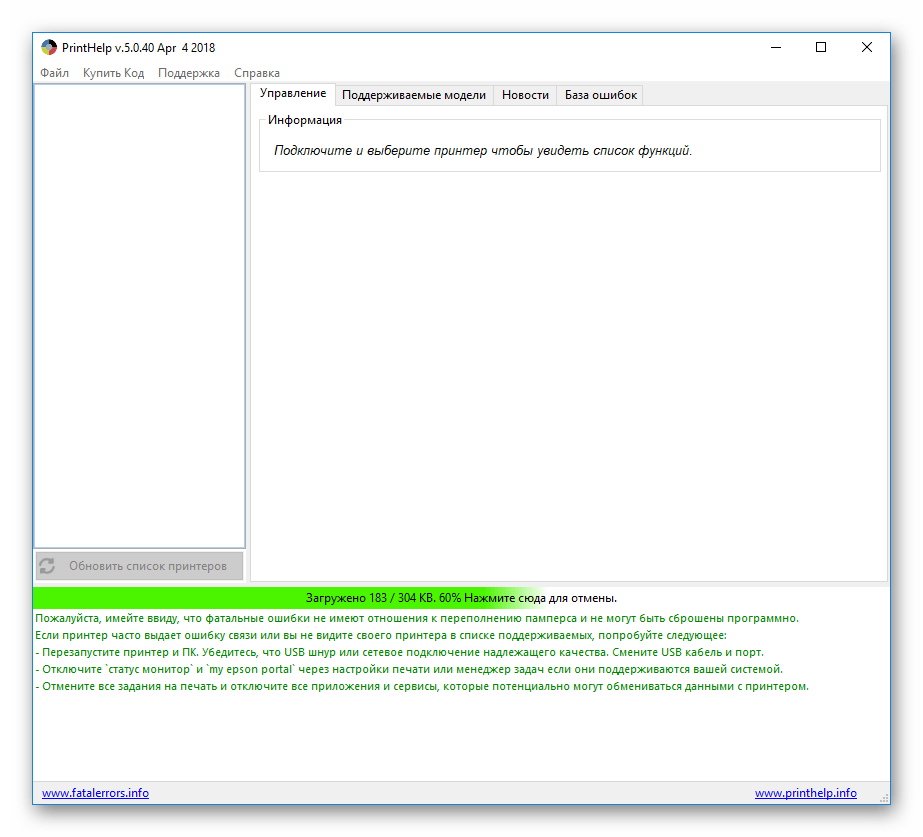
- Дождитесь окончания инсталляции и запустите PrintHelp.
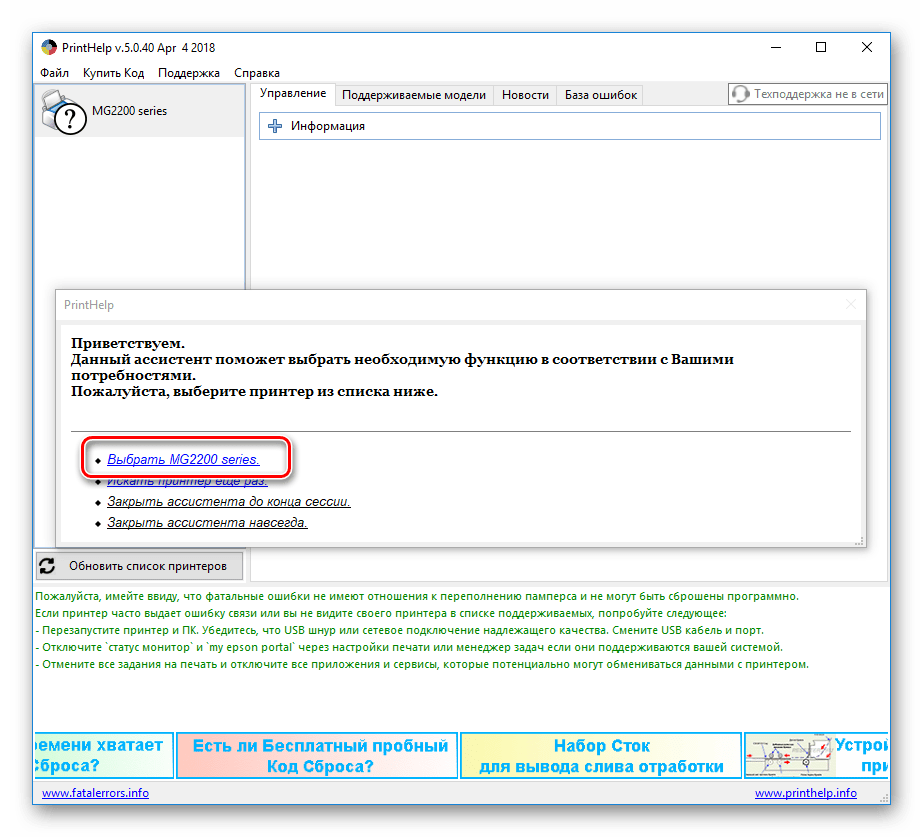
- Подождите, пока все файлы будут загружены, а принтер отобразится в списке устройств.
- Воспользуйтесь встроенным Помощником, чтобы выбрать подключенный принтер.
- После приобретения инструмента во вкладке «Управление» выберите пункт «Сбросить счетчики отработки».
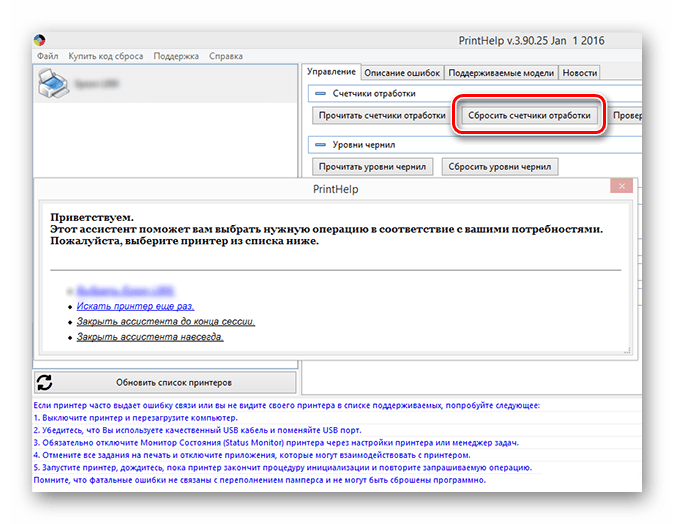
На этом процедура сброса памперса окончена, осталось только завершить работу в сервисном режиме.
Выход из сервисного режима
Для деактивации сервисного режима принтера Canon MG2440 выполните следующее:
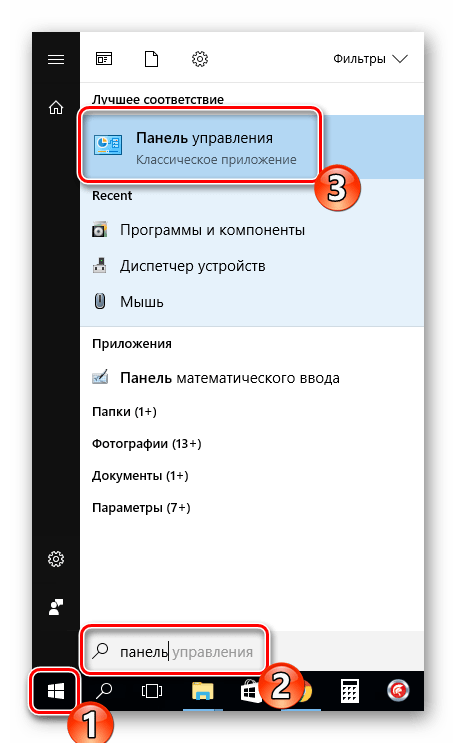
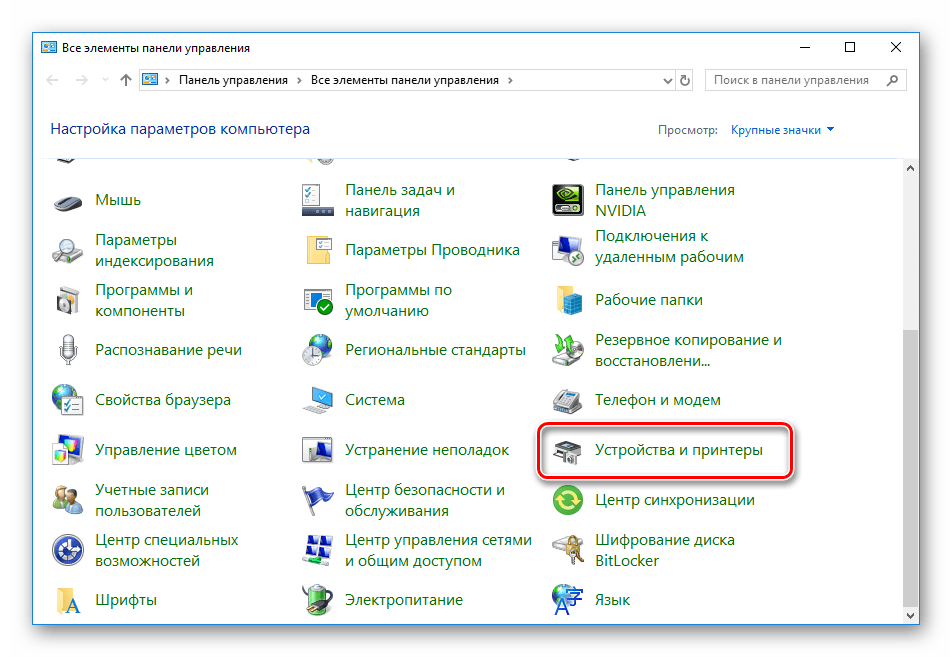
- Через меню «Пуск» перейдите в «Панель управления».
- Откройте категорию «Устройства и принтеры».
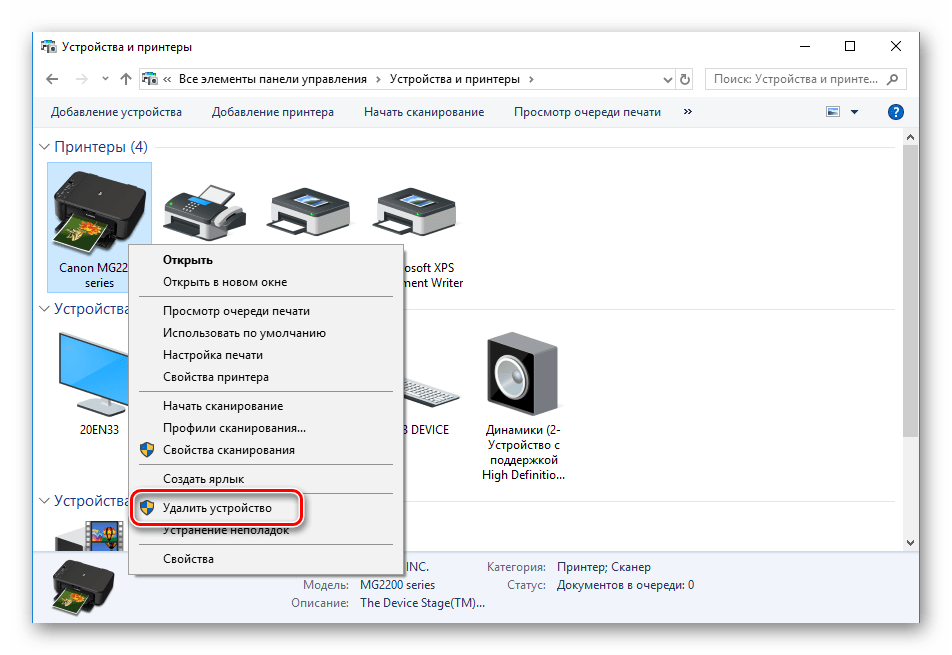
- Правой кнопкой мыши нажмите на созданной копии печатного оборудования и нажмите на «Удалить устройство».
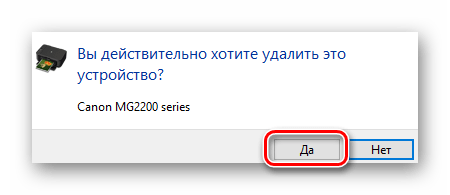
- Подтвердите удаление.
Теперь лучше всего будет отключить оборудование от ПК, выключить его и запустить заново.
Читайте также:
Правильная калибровка принтера
Почему принтер печатает полосами
Сегодня мы разобрались с тем, как же все-таки сбросить памперс у Canon MG2440. Как видите, делается это достаточно легко, однако и влечет за собой аннулирование гарантии. Надеемся, наша статья помогла вам справиться с поставленной задачей и в процессе ее решения не возникло никаких проблем.