
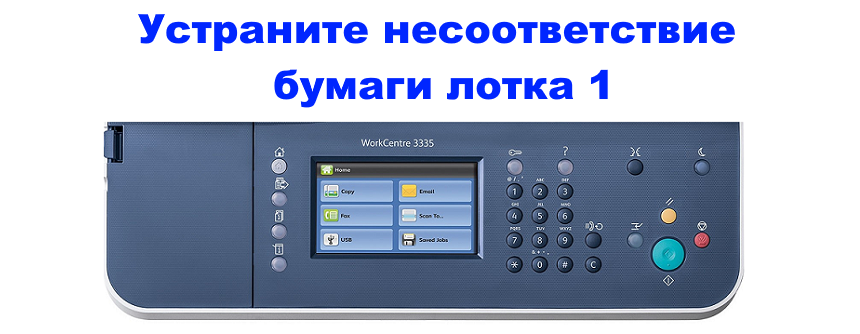
Отправили документ в печать, а Xerox 3335 / 3345 выводит сообщение об ошибке «Устраните несоответствие бумаги лотка 1»? Тогда ознакомьтесь с материалом, чтобы найти решение!
Во время включения аппарат делает попытку распечатать файл, однако операция терпит неудачу из-за несогласования размера бумаги с настройками. Для устранения проблемы предусмотрен следующий алгоритм: очистка очереди печати, а также отключение функции автоматического выбора формата бумаги для PDF.
Шаг №1. Очистить очередь печати на Xerox 3335 / 3345
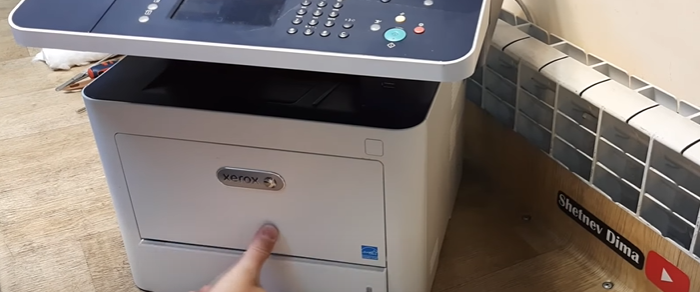
Возьмитесь за лоток 1 и извлеките его, потянув на себя.
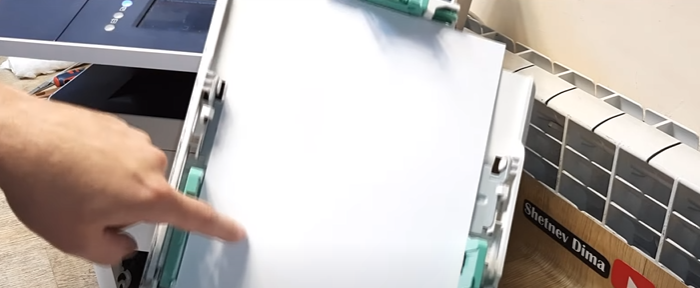
При необходимости отрегулируйте боковые ограничители согласно размеру расходного материала, загружаемого в лоток.
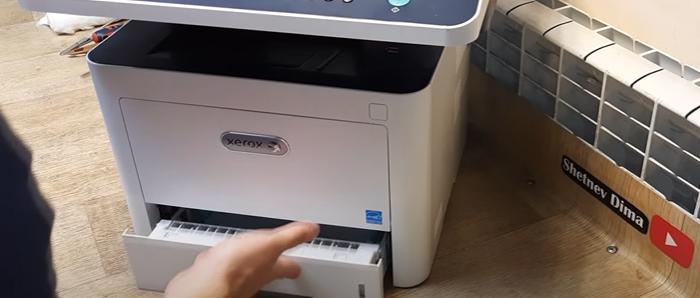
Задвиньте лоток принтера до упора.
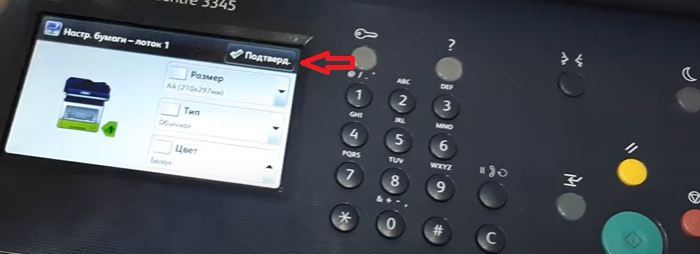
Как только на экране появится запрос о настройке бумаги, нажмите кнопку «Подтвердить».
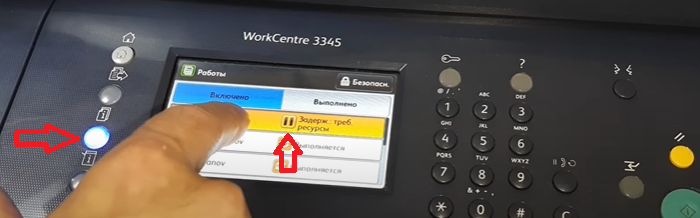
Выполните цепочку действий, чтобы удалить неудавшиеся задания печати. Информация — Задержка: требуются ресурсы — Удалить.
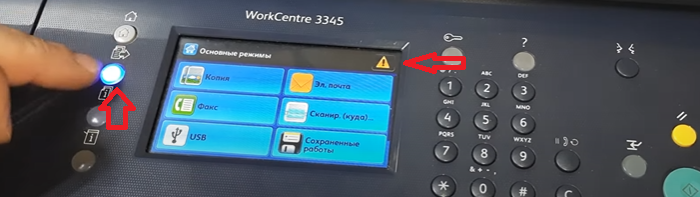
Нажмите кнопку «Режимы» на панели управления принтера. Затем в правом верхнем углу щелкните на символ «Предупреждение».
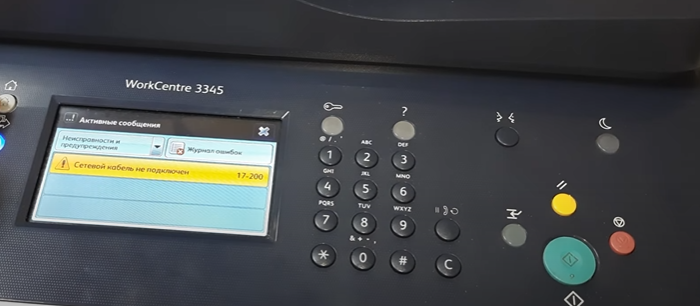
Как видно, ошибки на соответствие формата бумаги больше нет. Аппарат в готовности.
Шаг №2. Отключить настройку автоматического выбора формата бумаги для PDF
Xerox 3335 / 3345 использует различные форматы бумаги во время печати. Чтобы в будущем избежать ошибки «Устраните несоответствие бумаги лотка 1», необходимо применять конкретные параметры для отдельной работы. Поэтому в настройках принтера следует отключить функцию «Выбирать формат бумаги как в PDF».
Если принтер Xerox 3140 больше не печатает, сообщая об ошибке свечением индикатора ⚠️, тогда неисправность следует устранить немедленно.
Работа устройства может быть прекращена по таким причинам:
Воспользуйтесь нашим руководством, чтобы восстановить печать. Если определенный пункт инструкции не актуален для вашей ситуации, смело переходите к следующему шагу.
Ошибки печати Xerox Phaser 3140

Шаг №1. Блокировка чипа после заправки
Недавно заправили тонером совместимый картридж Xerox 108R00908 ( 108R00909 — более емкая версия расходника), а принтер вдруг стал выдавать ошибку? Скорее всего, вы забыли заменить чип, именно он блокирует работу аппарата.
Шаг №2. Износ комплектующих

Xerox 3140 не может печатать без периодической замены комплектующих, рассчитанных на 50 000 страниц (при заполняемости листа A4 до 5%):
О необходимости замены сменных элементов принтер проинформирует вас с помощью индикатора.
Шаг №3. Открыта крышка
Так называемый синдром «открытой крышки» появляется в случае поломки фиксатора. Проведите несколько манипуляций с крышкой то открывая, то закрывая ее. Если проблема не исчезнет, обратитесь за помощью в сервисный центр.
Шаг №4. Замена ролика захвата бумаги
Вряд ли вы бы не заметили отсутствие бумаги в лотке подачи. В большинстве случаев принтер не видит расходный материал из-за того, что резинка на ролике захвата стирается. По этой причине также происходят частые замятия и подбор слипшихся листов.
Выньте лоток для бумаги. Там же снимите ролик, отвинтив шуруп.

Подденьте резинку отверткой, чтобы закрепить неиспользуемой ранее стороной.

Напоследок почистите тормозную площадку спиртовым раствором.

Шаг №5. Программные ошибки
Если ошибка возникает вновь, тогда проверьте документ, который отправляете в печать:
Шаг №6. Поломка функциональных механизмов
Все вышеперечисленные рекомендации не помогли устранить ошибку печати? Тогда больше ничего не остается, кроме как вызвать мастера.
Провести аппаратный ремонт невозможно, если пользователь не обладает специальными навыками и необходимыми инструментами. Сломанный привод, вышедшую из строя плату управления, перегоревший модуль памяти и многие другие детали могут правильно заменить только профессионалы.
Сообщения об ошибках и коды ошибок.
В принтере возникло застревание бумаги.
Выдвиньте наружу лоток 2 для поиска зоны застревания, и вытащите
застрявшую бумагу. Затем откройте и закройте переднюю крышку. Откройте
переднюю крышку, даже если под крышкой нет застрявшей бумаги. Ошибка на
дисплее не сбросится, пока вы не откроете и не закроете переднюю крышку.
Откройте л.2 и 3
Устраните застр.
В принтере возникло застревание бумаги.
Выдвиньте наружу лоток 2 и лоток 3 для поиска зоны застревания, и вытащите
застрявшую бумагу. Затем откройте и закройте переднюю крышку. Откройте
переднюю крышку, даже если под крышкой нет застрявшей бумаги. Ошибка на
дисплее не сбросится, пока вы не откроете и не закроете переднюю крышку.
Откройте лоток 4,3
& 2. Устраните застр.
В принтере возникло застревание бумаги.
Выдвиньте наружу лоток 2, лоток 3 и лоток 4 для поиска зоны застревания, и
вытащите застрявшую бумагу. Затем откройте и закройте переднюю крышку.
Откройте переднюю крышку, даже если под крышкой нет застрявшей бумаги.
Ошибка на дисплее не сбросится, пока вы не откроете и не закроете переднюю
крышку.
Нажмите SET
и отмените зад.
Задание нельзя распечатать, так как объем памяти недостаточный.
Отмените задание печати нажатием кнопки
панели управления.
Уменьшите число файлов для печати и попробуйте распечатать еще раз. Если
опять появится это сообщение, то мы советуем установить дополнительную
память.
Нажмите SET
и отмените зад.
При обработке задания возникла ошибка.
Отмените задание печати нажатием кнопки
панели управления.
Проверьте, нет ли проблемы с данными для печати.
Задание запросило лоток бумаги, но открыт один из лотков выше его.
Закройте открытый лоток
Открыт лоток N.
Задвиньте лоток в принтер до упора.
Один из лотков открыт в процессе печати.
Задвиньте лоток в принтер до упора.
Готов к печати
Набор обслуж.
Готов к печати
Скоро замена
Вскоре необходимо заменить ремонтный комплект (регулярно заменяемые
детали). У вас должен быть новый комплект обслуживания (ремонтный).
Готов к печати
Картридж с тон.
Готов к печати
Скоро замена
Вскоре необходимо заменить принт-картридж. У вас должен быть новый
картридж.
Это отказ принтера.
Выключите питание, подождите погасания дисплея, и затем снова включите
питание принтера. Если опять отображается этот код ошибки, запишите
его (***-***) и обращайтесь в ваш сервисный центр или к вашему дилеру.
Признак/Причина/Устранение

Устранение неисправностей ЗаменаКартридж с тон. В принт.
6 Устранение неисправностей
Замена
Картридж с тон.
В принт-картридже закончился тонер.
Замените принт-картридж.
Загр. лоток N
xx xx xxxx
Формат загруженной в лоток N бумаги не соответствует формату, указанному
для задания.
Загрузите указанную в сообщении бумагу (xx xx xxxx) в лоток N.
Произошла системная ошибка.
Выключите питание, подождите погасания дисплея, и затем снова
включите питание принтера. Если опять отображается этот код ошибки,
запишите его (***-***) и обращайтесь в ваш сервисный центр или к вашему
дилеру.
Нажмите SET
и отмените зад.
Бал запрошен Автовыбор лотка при настройке [Приоритет бумаги] в [Выкл].
Отмените задание печати нажатием кнопки
панели управления.
Настройте порядок приоритета для лотков или вручную выберите лоток с
панели управления.
Неверный формат
Бумагу в обходн.
Формат загруженной в лоток 1 (обходной) бумаги не соответствует формату
бумаги, настроенному в драйвере принтера или с панели управления.
Загрузите бумагу с форматом, указанным в драйвере принетра или с панели
управления.
Неверный формат
Бумагу в лоток N
Формат бумаги, загруженной в лоток N, не соответствует формату,
настроенному на шкале формата бумаги лотка.
Выдвиньте наружу лоток N, проверьте формат бумагу и настройку шкалы лотка
и вставьте лоток в принтер.
Признак/Причина/Устранение
Коды ошибок
6.6 Сообщения об ошибках и коды ошибок
В следующей таблице перечислены коды ошибок, которые могут быть устранены
пользователем. Если отображается код ошибки, то проверьте, нет ли его в
следующей таблице.
Следующие коды ошибок перечислены в возрастающем порядке.
Причина/Устранение
Блок термического закрепления тонера (фьюзер) может быть установлен неправильно или
неисправен.
Выключите принтер и откройте переднюю крышку, потянув на себя рычаги освобождения
передней крышки («А»).. Проверьте, что рычаги с обеих сторон блока закрепление тонера
надежно зафиксированы, и затем включите питание принтера.
Если снова показан этот же код ошибки, то обращайтесь в ваш сервисный центр или к
вашему дилеру.
Податчик листов (опцонный) неправильно установлен в принтере. Выключите питание
принтера, проверьте, что податчик листов правильно установлен в принтере, и затем снова
включите питание.
Руководство по установке податчика на 550 листов
Устранение неисправностей.
6 Устранение неисправностей
Блок двусторонней печати (опцонный) неправильно вставлен в принтер. Выключите
питание принтера, проверьте, что соединитель кабеля блока двусторонней печати
правильно подключен к принтеру, и затем снова включите питание.
Руководство по установке блока двусторонней печати’
Причина/Устранение
7 проблемы, относящиеся к сети, Проблемы служб centreware internet services
6.7 Проблемы, относящиеся к сети
Проблемы, относящиеся к сети
Информация по устранению связанных с сетью проблем печати приведена на
компакт-диске с документацией.
Ниже перечислены проблемы, которые могут возникнуть при использовании
CentreWare Internet Services, печати по электронной почте и StatusMessenger. Если
показано сообщение об ошибке или код ошибки, для её устранения перейдите к
разделу «6.6 Сообщения об ошибках и коды ошибок» (стр. 129).
Проблемы служб CentreWare Internet Services
Причина/Устранение
Текст введен в поле ввода без
превышения отведенных для
ввода числа байтов (при этом
каждый специальный символ
считается за 2 байта), но весь
текст не сохранился.
Принтер использует код Unicode UTF-8 для сохранения символов, введенных в
CentreWare Internet Services. Обычно в UTF-8 требуется от 2 до 4 байтов для
сохранения одного специального символа (не буквенноцифрового).
Введенный вами текст мог превысить максимальное число байтов, отведенное
для поля ввода, и поэтому не был сохранен.
Нет доступа к CentreWare
Internet Services.
Нормально ли работает принтер?
Проверьте, включен ли принтер.
Запущена ли служба Internet Services?
Распечатайте список [Настр. принтера] чтобы проверить, включены ли службы
Internet Services.
Правильно ли введен адрес URL?
Проверьте URL. Если вы все равно не можете получить доступа к службе, то
введите IP-адрес принтера вместо URL.
Правильно ли настроен номер порта HTTP?
Еще раз проверьте номер порта HTTP. Если вы изменили номер порта, нужно
ввести «:» (двоеточие) и затем номер порта после адреса при доступе к
CentreWare Internet Services.
Пример) https://printer1.example. com:80/
Если включена связь с сервером по SSL/TLS, то правильно ли вы ввели адрес в
адресное поле?
Если разрешена связь с сервером по протоколу SSL/TLS, то введите «https»
перед адресом вместо «http». Кроме того, если вы изменили номер порта
SSL/TLS, то введите «:» (двоеточие) перед номером порта.
Использует ли ваш обозреватель Интернет прокси-сервер?
CentreWare Internet Services могут быть недоступны в зависимости от
используемого прокси-сервера.
Попытайтесь вызвать службы без прокси-сервера.
См.
• Оперативная справочная система вашего обозревателя Интернет
В обозреватели Интернет
выводится сообщение
«Подождите. » и оно не
исчезает.
Немного подождите, как указано.
Если ничего не меняется, то обновите экран обозревателя. Если это не
помогает, то проверьте, нормально ли работает принтер.
Не отображается самая
последняя информация.
Устранение неисправностей Кнопка.
6 Устранение неисправностей
Кнопка [Обновить] не работает.
Содержимое правой рамки не
меняется, даже если в левой
рамке выбрана другая тема.
Служба работает медленно.
Поддерживаются ли ваша операционная система и обозреватель Интернет
службой CentreWare Internet Services?
Список поддерживаемых службой операционных систем и веб-браузеров
приведен в разделе «1.5 Конфигурирование принтера с помощью служб
CentreWare Internet Services» (стр. 13).
Если ваш обозреватель использует прокси-сервер, то окно может обновляться
неправильно или замедлить работу.
Попытайтесь вызвать службы CentreWare Internet Services без прокси-сервера.
Старая информация может кэшироваться вашим обозревателем Интернет.
Сотрите всю информацию в кэше обозревателя.
Отображаемая на экране
информация искажена.
Измените размер окна или настройку размера шрифта в обозревателе
Интернет.
Нажатие [Применить] не
показывает новых настроек.
Правильно ли вы ввели значения?
Если величины недопустимы, то будет показано сообщение об ошибке.
Проверьте, что все значения введены правильно.
Забыт ИД или пароль
системного администратора и
нельзя изменить настройки.
Если вы не можете вспомнить ИД и пароль, Инициализируйте настройки в
пункте [Иниц/удал данные] > [Иниц/сетев. порт] на панели управления. Однако
эта операция сбросит в значения по умолчанию все относящиеся к сети
настройки. Перед инициализацией настроек рекомендуется записать текущие
настройки, распечатав для этого список [Настр. принтера].
Служба не принимает ИД или
пароля пользователя.
Если у вас возникнет ошибка входа четыре раза подряд после включения
питания или после последнего успешного входа, то ваш доступ к службе будет
заблокирован. В зависимости от используемого обозревателя Интернет окно
входа может не закрываться, пока вы не отмените попытку входа.
В таком случае перезагрузите принтер и попробуйте войти в него еще раз.
Язык дисплея отличается от
нужного вам.
Измените настройку языка дисплея в вашем обозревателе Интернет.
См.
• Оперативная справочная система вашего обозревателя Интернет
Если вы одновременно ведете доступ к принтеру из нескольких обозревателей
Интернет и StatusMessenger с разными языками, то полученная от принтера
строчка символов может отличаться от настройки языка в вашем обозревателе.
В этом случае обновите экран обозревателя Интернет.
Такая проблема может также возникнуть, если ваш обозреватель использует
прокси-сервер.
Попытайтесь вызвать службы без прокси-сервера.
См.
• Оперативная справочная система вашего обозревателя Интернет
Подключение к CentreWare
Internet Services было
отменено, или выведено
сообщение «Страница не
содержит данных».
Это может случиться, если вы слишком часто обновляете окно обозревателя
Интернет. Старайтесь не обновлять окно обозревателя слишком часто.
Также, не оставляйте вкладки [Состояние] или [Задания] открытыми в
нескольких обозревателях.
Кнопки отображаются как
ссылки URL.
Некоторые кнопки службы используют JavaScript. Такие кнопки не
отображаются, если JavaScript не работает или выключен. В таком случае
кнопки отображаются как ссылки URL.
Мы рекомендуем включить JavaScript в вашем обозревателе Интернет.
Источники:
https://tonerdrug. ru/xerox-3140-ne-pechataet-iz-za-oshibok/
https://manualza. ru/xerox/phaser-5335/bbja151
Содержание
- При печати убедитесь что сведения о лотке в драйвере принтера xerox 3345
- Xerox WorkCentre 3345
- Кто сталкивался с принтером Xerox WorkCentre 3335?
- Xerox WorkCentre 3345: Указанный порт не существует
- Установка принтера в ручном режиме
- Ошибка печати на Xerox WorkCentre 3345
- Xerox WorkCentre 3345: Указанный порт не существует
- Установка принтера в ручном режиме
- Ошибка печати на Xerox WorkCentre 3345
- Драйвер для Xerox WorkCentre 3345
- Xerox 3345 pcl6 error
- Recommended for Setup and Install
- Программа установки драйверов Xerox Smart Start
- Программа установки драйверов принтера и сканера для macOS
- Программа установки драйверов принтера и сканера для macOS
- Xerox 3345 pcl6 error
- WorkCentre 3335/3345
- Drivers
- Xerox Smart Start – Driver Installer
- Web-based Print Driver Installer
- Xerox Global Print Driver
- PostScript Print Driver for Administrators
- PCL6 Print Driver for Administrators
- Xerox Print Driver Installer
- Xerox WC3335 Network/USB Scan Driver v3.32.06.01
- Xerox WC3345 Network/USB Scan Driver v3.32.06.01
- PPD générique.
- Generic PPD
- Generische PPD.
- PPD generico.
- PPD genérico.
- PPD genérico.
- PCL6 Driver — 64-bit, Xerox User Interface
- PS Driver — 64-bit, Xerox User Interface
- PCL Driver — 64-bit, Xerox User Interface
- XPS Driver — 64-bit, Xerox User Interface
- TWAIN/WIA Scan Driver Installer
- Utilities & Applications
- Xerox Desktop Print Experience
- Font Management Utility
- Firmware
- WorkCentre 3335/3345 General Release v60.006.06.000
Xerox WorkCentre 3345
Добрый день! Возможно не на том форуме задаю вопрос — извините тогда
Есть такая проблема: куплен принтер Xerox WorkCentre 3345 на принт сервере (Win 2012 R2) он установлен с драйверами, скаченными с Xerox. Версия 5496.400.0.0.
Принтер расшарен и подключен пользователям. В настройках принтера на сервере указано, что бумагу брать только с Tray 1 A4. Поидее, настройки заданные на сервере должны прилететь и пользователям при подключении им этого принтера. В итоге при отправке документа на печать принтер издает звуковой сигнал и на дисплее появилась информация «проверить что бы в драйвере совпадала информация о лотке». Печати при этом не происходит. И сыпет ошибками в журнал:
07-500 The paper supply in the Bypass Tray is empty. User intervention is required to add paper to the Bypass Tray. Printing can continue if the required media is available from other trays, all other machine services(if installed) are unaffected.
03-410 Tray 1 is not configured with the proper media resources for the current job. User intervention is required to resolve the media resource conflict. Printing has stopped, all other services(if installed) are unaffected.
Перенастраивал принтер, убирал упоминание о Bypass Tray. Не помогает Что еще можно сделать для решения проблемы.
Кто сталкивался с принтером Xerox WorkCentre 3335?
Поставили нам в организацию 52 чудесных принтера под секретным именем Xerox WorkCentre 3335 большая часть из них работает нормально, а вот часть при подключении к локальной сети через (RG-45) начинает постоянно перезагружаться, я бы сказал, что циклически, потому что как только он включается, сразу же идет на перезагрузку. Но есть чудо, этот же принтер работает нормально через USB. Кто то говорит, что проблема в сетке, но при этом сетевые принтеры, которые стояли до него, работали корректно. Периодически эти принтеры впадают в перезагрузку в разных точках, тобишь они не находятся в одной локальной сети. Подскажите пожалуйста, куда копать.
UPDATE: Решение проблемы циклической перезагрузки принтера Xerox WC 3335
Связавшись с тех поддержкой Xerox выяснил, что необходимо обновить принтер до актуальной прошивки и проделать действия, которые я процитирую ниже. Мне помогло.
Так же в очередь печати нежелательно помещать более 2-ух документов.
1) При подключении патчкордом к ПК: Отключить протокол TCP/IPv6 и прокси сервер. Для этого на веб-интерфейсе выберите вкладку «Свойства» — «Подключение» — «Протоколы» — «TCP/IP» — снимите галку с пункта «Протокол» в разделе «TCP/IPv6» и сохраните изменения. Далее выберите раздел «Прокси сервер» и снимите галку с пункта «Автоопределение настроек прокси сервера» — сохраните изменения и перезагрузите аппарат.
2) Попробуйте назначить статический ip-адрес аппарату. Для этого на веб-интерфейсе выберите вкладку «Свойства» — «Подключение» — «Протоколы» — «TCP/IP» — «Разрешение IP-адреса» — установить «Статический» и указать необходимые настройки (ip-адрес, маску, шлюз и сервер dns).
3) На каждой рабочей станции, где установлен драйвер для МФУ необходимо перейти в «Устройства и принтеры». Нажать на значок аппарата и перейти в «Свойства принтера» — «Конфигурация» — «Двунаправленная связь» — установить значение «Выключено».
4) Также на всех ПК необходимо проверить порт в драйвере. Для этого необходимо перейти в «Устройства и принтеры». Нажать на значок аппарата и перейти в «Свойства принтера»- «Порты». В качестве порта должен использоваться порт с прямым ip-адресом аппарата (например, 192.168.0.10 (Стандартный порт TCP/IP)). Если используется порт WSD или какой-то другой, то необходимо сделать следующее:
1. На вкладке «Порты» нажмите кнопку «Добавить порт» — «Стандартный TCP/IP порт» — «Новый порт» — «Далее»
2. Введите актуальный ip-адрес аппарата в поле «Имя принтера или ip-адрес». Далее. Готово.
3. Убедитесь, что в списке портов галка установилась на новый добавленный порт и нажмите кнопку «Настроить порт». В открывшемся окне уберите галку с пункта «Состояние SNMP разрешено». Применить.
5) Выполнить сброс сетевых настроек.
Для сброса необходимо на передней панели аппарата нажать кнопку с изображением ключа, по-умолчанию установлен логин — admin, пароль — серийный номер или 1111.
Далее необходимо нажать кнопку «Статус аппарата (i)» — «Настройка сети» — «Настройки TCP/IP» — «Сброс настроек».
6) Если есть такая возможность, то попробуйте поочередно отключать ПК от сети, возможно с каким-либо ПК происходит некорректный обмен пакетами, что приводит к перезагрузке аппарата.
Xerox WorkCentre 3345: Указанный порт не существует

Xerox WorkCentre 3345 — неплохой аппарат. Во всяком случае мне он понравился больше, чем его младший брат versalink B405. Но недавно и эта модель по непонятным причинам, начала капризничать и на одном из компьютеров просто напросто отказывались устанавливаться драйвера. Мфу был подключён через usb кабель и компьютер прекрасно видел аппарат. Установщик драйвера в какой-то момент прерывал установку и выводил сообщение: » [PCL6] Не удалось создать очередь печати. 1796/0x704: Указанный порт не существует». Уделив данной проблеме несколько часов, ее все же удалось решить.

Установка принтера в ручном режиме
Выполните установку драйвера принтера в ручном режиме:
- Загрузите драйвер с официального сайта Xerox , нажав кнопку «Accept».
- Запустите загруженный exe-файл, нажмите «Accept» — «Install» — «Необходимый принтер отсутствует в списке».
- Выберите последний способ подключения: «Добавить локальный или сетевой принтер с параметрами заданными вручную»
- Если Ваш аппарат подключен по USB, то в списке «Использовать существующий порт» выберите порт USB (например, USB001 порт виртуального принтера).
- Если Ваш аппарат подключен по сети, то:
- Необходимо выбрать «Создать новый порт».
- Выберите тип порта «Standart TCP/IP Port».
- Далее принтеру присвойте IP адрес и имя (ip-адрес можно посмотреть на странице конфигурации аппарата).
- Снимите галку с пункта «Опросить принтер и выбрать драйвер автоматически)
- Нажмите кнопку «Далее»
- — В следующем окне выберите модель WorkCentre 3345, подтвердите «Далее». Продолжите установку согласно подсказкам мастера.
Ошибка печати на Xerox WorkCentre 3345
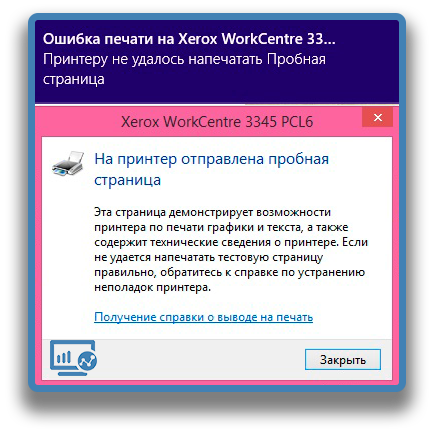
После выполненных действий МФУ в список «Устройства и принтеры» добавился без проблем, но печатать так и не захотел. При печати в Windows появлялось окно «Ошибка печати на Xerox WorkCentre 3345: Принтеру не удалось напечатать пробную страницу».
Источник
Xerox WorkCentre 3345: Указанный порт не существует
Xerox WorkCentre 3345 — неплохой аппарат. Во всяком случае мне он понравился больше, чем его младший брат versalink B405. Но недавно и эта модель по непонятным причинам, начала капризничать и на одном из компьютеров просто напросто отказывались устанавливаться драйвера. Мфу был подключён через usb кабель и компьютер прекрасно видел аппарат. Установщик драйвера в какой-то момент прерывал установку и выводил сообщение: » [PCL6] Не удалось создать очередь печати. 1796/0x704: Указанный порт не существует». Уделив данной проблеме несколько часов, ее все же удалось решить.
Установка принтера в ручном режиме
Выполните установку драйвера принтера в ручном режиме:
- Загрузите драйвер с официального сайта Xerox , нажав кнопку «Accept».
- Запустите загруженный exe-файл, нажмите «Accept» — «Install» — «Необходимый принтер отсутствует в списке».
- Выберите последний способ подключения: «Добавить локальный или сетевой принтер с параметрами заданными вручную»
- Если Ваш аппарат подключен по USB, то в списке «Использовать существующий порт» выберите порт USB (например, USB001 порт виртуального принтера).
- Если Ваш аппарат подключен по сети, то:
- Необходимо выбрать «Создать новый порт».
- Выберите тип порта «Standart TCP/IP Port».
- Далее принтеру присвойте IP адрес и имя (ip-адрес можно посмотреть на странице конфигурации аппарата).
- Снимите галку с пункта «Опросить принтер и выбрать драйвер автоматически)
- Нажмите кнопку «Далее»
- В следующем окне нажмите кнопку «Установить с диска». В открывшемся окне нажмите «Обзор» и укажите путь к папке, куда распаковался драйвер, к файлу *.inf (по-умолчанию распаковка происходит на локальный диск C:Xerox3330_5.496.4.0_PCL6_x86*.inf). Нажмите «Открыть». В маленьком окне нажмите ОК.
- — В следующем окне выберите модель WorkCentre 3345, подтвердите «Далее». Продолжите установку согласно подсказкам мастера.
- Если Ваш аппарат подключен по USB, то протестируйте печать. Если Ваш аппарат подключен по сети, то после установки драйвера необходимо перейти в «Панель управления» — «Устройства и принтеры». Кликнуть правой кнопкой мыши по новому значку WorkCentre 3345 PCL6 — Свойства принтера. Далее перейти на вкладку порты — Настроить порт — В открывшемся окне снять галку с поля «Состояние SNMP разрешено». Применить настройки и протестировать печать.
Ошибка печати на Xerox WorkCentre 3345
После выполненных действий МФУ в список «Устройства и принтеры» добавился без проблем, но печатать так и не захотел. При печати в Windows появлялось окно «Ошибка печати на Xerox WorkCentre 3345: Принтеру не удалось напечатать пробную страницу».
Для решения этой проблемы нужно:
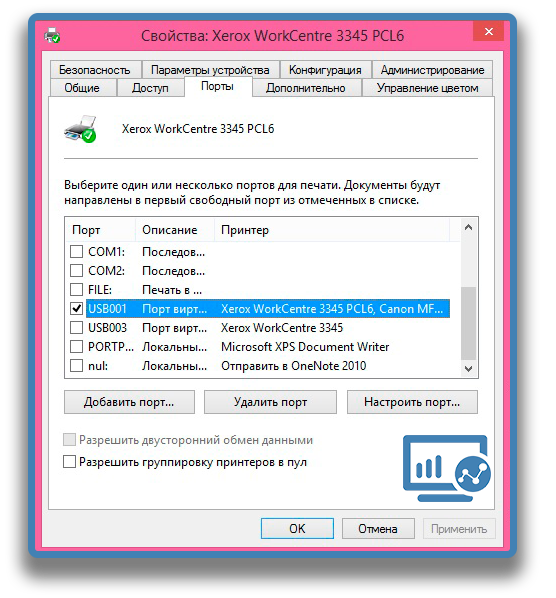
- Перейти в «Устройства и принтеры», нажать правой кнопкой на значок WorkCentre 3345 — Свойства принтера — Порты.
- Установите галку на другой свободный порт. В моем случае это оказался порт USB003. Применить. ОК.
- После этого перезагрузите МФУ и протестируйте печать.
На этом все. После этого МФУ работал без каких либо проблем и замечаний.
Источник
Драйвер для Xerox WorkCentre 3345
Xerox WorkCentre 3345
Многофункциональное лазерное устройство монохромного типа Xerox WorkCentre 3345 — одно из лучших решений на рынке для комбинированной печати. Наличие современных беспроводных технологий, автоматической подачи бумаги, а также двусторонний функционал обеспечивает хорошую производительность даже при больших объемах. Максимальный месячный охват печати составляет более 80,000 страниц при скорости в 40 документов за минуту. Как и в других моделях данной категории, устройство поддерживает возможность прямой распечатки с телефонов или планшетов при помощи USB, включая облачные технологии от Apple и Google. Загрузка и установка драйвера осуществляется при помощи ссылок ниже.
Windows 8 / 8.1 / 10
Windows 8 / 8.1 / 10 — PCL 6
Windows 8 / 8.1 / 10 — PostScript V4
Windows 8 / 8.1 / 10 — XPS V4
Windows 7 / 8 / 8.1 / 10 — PCL
Windows 7 / 8 / 8.1 / 10 — PCL6
Windows 7 / 8 / 8.1 / 10 — PostScript
Windows 7 / 8 / 8.1 / 10 — XPS
Windows XP / 7 / 8 / 8.1 / 10 — драйвер для сканирования TWAIN/WIA
Windows XP / 7 / 8 / 8.1 / 10 — драйвер для сканирования USB
Источник
Xerox 3345 pcl6 error
ex: Fault Code 05-126-00, or lines on copies and prints
Recommended for Setup and Install
Программа установки драйверов Xerox Smart Start
Установочная программа драйверов Xerox Smart Start анализирует конкретную конфигурацию вашей системы и устанавливает соответствующие драйверы для печати и сканирования на ваш аппарат Xerox.
- Released: 21.12.2022
- Version: 1.7.71.0
- Размер: 7.00 MB
- Filename: XeroxSmartStart_1.7.71.0.exe
- Tags: Recommended, PCL, Package-Aware, PostScript, Сканирование, V3 Driver, V4 Driver, WHQL
- Цифровой интерфейс: Built-in Controller, built-in controller, Integrated Server, built-in controller, Integrated Color Server, EX-i C60/C70 Print Server, Built-in Controller, EFI Fiery Controller, built-in controller, EX C60/C70 Print Server, FreeFlow Print Server, EX-i C60/C70 Print Server, Integrated Color Server
Программа установки драйверов принтера и сканера для macOS
Загрузка и установка драйверов принтера и сканера Xerox (TWAIN/ICA) для macOS.
- Released: 29.11.2022
- Version: 5.11.2(2379)
- Размер: 90.83 MB
- Filename: XeroxDrivers_5.11.2_2379.dmg
- Tags: Recommended
- Цифровой интерфейс: Built-in Controller, built-in controller, built-in controller, Xerox FreeFlow™ Print Server (iGen5), Integrated Server, built-in controller, Integrated Color Server, EX-i C60/C70 Print Server, Xerox FreeFlow Print Server, Built-in Controller, Xerox FreeFlow Print Server, Xerox FreeFlow Print Server and DocuSP, built-in controller, Xerox FreeFlow Print Server (800DCP), FreeFlow Print Server, FreeFlow Print Server, Xerox FreeFlow Print Server, Xerox FreeFlow Print Server and DocuSP, FreeFlow Print Server, FreeFlow Print Server, FreeFlow Print Server, FreeFlow Print Server, EX-i C60/C70 Print Server, Integrated Color Server, FreeFlow Print Server
Программа установки драйверов принтера и сканера для macOS
Загрузка и установка драйверов принтера и сканера Xerox (TWAIN/ICA) для macOS.
Источник
Xerox 3345 pcl6 error
Product support — Windows 10 x64
WorkCentre 3335/3345
Drivers
Xerox Smart Start – Driver Installer
The Xerox Smart Start — Driver Installer intelligently looks at your specific system configuration and installs the appropriate drivers for printing and scanning to your Xerox device.
- Released: 01/12/2023
- Version: 1.6.28.0
- Size: 28.62 MB
- Filename: XeroxSmartStart_1.6.28.0.exe
- Tags: Recommended, PCL, Package-Aware, PostScript, Scan, V3 Driver, V4 Driver, WHQL
- Digital Front End: Built-in Controller, built-in controller, Integrated Server, built-in controller, Integrated Color Server, EX-i C60/C70 Print Server, Built-in Controller, EFI Fiery Controller, built-in controller, EX C60/C70 Print Server, FreeFlow Print Server, EX-i C60/C70 Print Server, Integrated Color Server
Web-based Print Driver Installer
Automatically downloads and installs print drivers (PostScript/PCL 5/PCL 6).
- Released: 12/21/2016
- Version: 5.523.0.0
- Size: 21.31 MB
- Filename: 3330_5.523.0.0_PrintSetup.exe
- Tags: Recommended, V3 Driver, WHQL
Xerox Global Print Driver
The free Xerox Global Print Driver manages Xerox and non-Xerox printers on your network with a single, easy-to-use interface. It dramatically simplifies enterprise printer management for IT managers, making it easy to add and update printers without changing drivers.
- Released: 12/21/2022
- Version: 5.919.4.0
- Tags: GPD, Package-Aware, V3 Driver, WHQL
- Digital Front End: Built-in Controller, built-in controller, Integrated Server, EX-i C60/C70 Print Server, Built-in Controller, FreeFlow Print Server, EX-i C60/C70 Print Server, Integrated Color Server
PostScript Print Driver for Administrators
The driver package contains the V4 printer driver to be installed using the Windows Add Printer Wizard.
- Released: 02/18/2020
- Version: 7.158.0.0
- Size: 2.82 MB
- Filename: XeroxPhaser3330_WC3335_3345_7.158.0.0_PS_x64.zip
- Tags: Package-Aware, PostScript, V4 Driver, WHQL
PCL6 Print Driver for Administrators
The driver package contains the V4 printer driver to be installed using the Windows Add Printer Wizard.
- Released: 02/18/2020
- Version: 7.158.0.0
- Size: 2.82 MB
- Filename: XeroxPhaser3330_WC3335_3345_7.158.0.0_PCL6_x64.zip
- Tags: PCL, Package-Aware, V4 Driver, WHQL
Xerox Print Driver Installer
Automatically downloads the driver package and provides step-by-step instructions to install V4 Print drivers. This will give you the best experience printing from Windows Programs.
- Released: 12/14/2018
- Version: 7.48.32.0
- Size: 5.97 MB
- Filename: Setup.7.48.32.0_x64.exe
- Tags: Package-Aware, V4 Driver, WHQL
- Digital Front End: built-in controller, built-in controller, built-in controller
Xerox WC3335 Network/USB Scan Driver v3.32.06.01
IMPORTANT: The USB Scan driver requires firmware version V60.001.14.000 (SMPR4) or higher. •Download the zip file and extract the content to the PC •Run setup.exe and follow the on screen instructions
- Released: 10/31/2018
- Version: 3.32.06.01
- Size: 20.36 MB
- Filename: Xerox_WorkCentre_3335_Network_USB_Driver_Signed_v3.32.06.01.zip
- Tags: Scan
Xerox WC3345 Network/USB Scan Driver v3.32.06.01
IMPORTANT: The Network/USB Scan driver requires firmware version V60.001.14.000 (SMPR4) or higher •Download the zip file and extract the content to the PC •Run setup.exe and follow the on screen instructions
- Released: 10/31/2018
- Version: 3.32.06.01
- Size: 21.02 MB
- Filename: Xerox_WorkCentre_3345_Network_USB_Driver_Signed_v3.32.06.01.zip
- Tags: Scan
PPD générique.
Windows PPD générique.
Windows XP/Server 2003/Vista/Server 2008/Windows 7.- Released: 09/07/2016
- Version: 5.499.0.0
- Size: 393.51 KB
- Filename: WorkCentre3335_5.499.0.0_PPD_French.exe
- Tags: PPD
Generic PPD
Windows Generic PPD.
Windows XP/Server 2003/Vista/Server 2008/Windows 7.- Released: 09/07/2016
- Version: 5.499.0.0
- Size: 393.03 KB
- Filename: WorkCentre3335_5.499.0.0_PPD_English.exe
- Tags: PPD
Generische PPD.
Windows Generische PPD.
Windows XP/Server 2003/Vista/Server 2008/Windows 7.- Released: 09/07/2016
- Version: 5.499.0.0
- Size: 393.53 KB
- Filename: WorkCentre3335_5.499.0.0_PPD_German.exe
- Tags: PPD
PPD generico.
Windows PPD generico.
Windows XP/Server 2003/Vista/Server 2008/Windows 7.- Released: 09/07/2016
- Version: 5.499.0.0
- Size: 393.50 KB
- Filename: WorkCentre3335_5.499.0.0_PPD_Italian.exe
- Tags: PPD
PPD genérico.
Windows PPD genérico.
Windows XP/Server 2003/Vista/Server 2008/Windows 7.- Released: 09/07/2016
- Version: 5.499.0.0
- Size: 393.58 KB
- Filename: WorkCentre3335_5.499.0.0_PPD_Spanish.exe
- Tags: PPD
PPD genérico.
Windows PPD genérico.
Windows XP/Server 2003/Vista/Server 2008/Windows 7.- Released: 09/07/2016
- Version: 5.499.0.0
- Size: 393.73 KB
- Filename: WorkCentre3335_5.499.0.0_PPD_Brazilian.exe
- Tags: PPD
PCL6 Driver — 64-bit, Xerox User Interface
Windows XP/Server 2003/Vista/Server 2008/Windows 7/Server 2008 R2 64-bit PCL6 driver — WHQL Certified.
- Released: 09/07/2016
- Version: 5.496.4.0
- Size: 14.37 MB
- Filename: 3330_5.496.4.0_PCL6_x64.exe
- Tags: PCL, V3 Driver, WHQL
PS Driver — 64-bit, Xerox User Interface
Windows XP/Server 2003/Vista/Server 2008/Windows 7/Server 2008 R2 64-bit PS driver — WHQL Certified.
- Released: 09/07/2016
- Version: 5.496.4.0
- Size: 14.24 MB
- Filename: 3330_5.496.4.0_PS_x64.exe
- Tags: PostScript, V3 Driver, WHQL
PCL Driver — 64-bit, Xerox User Interface
Windows XP/Server 2003/Vista/Server 2008/Windows 7/Server 2008 R2 64-bit PCL driver — WHQL Certified.
- Released: 09/07/2016
- Version: 5.496.4.0
- Size: 14.37 MB
- Filename: 3330_5.496.4.0_PCL_x64.exe
- Tags: V3 Driver, WHQL, PCL
XPS Driver — 64-bit, Xerox User Interface
XPS Driver — 64-bit, Xerox User Interface.
- Released: 09/07/2016
- Version: 5.496.4.0
- Size: 15.77 MB
- Filename: 3330_5.496.4.0_XPS_x64.exe
- Tags: V3 Driver, XPS
TWAIN/WIA Scan Driver Installer
TWAIN/WIA Scan Driver Installer.
- Released: 09/07/2016
- Version: 6.0.11.1389
- Size: 57.35 MB
- Filename: 3330_6.0.11.1389_ScanInstall.exe
- Tags: Scan
Utilities & Applications
Xerox Desktop Print Experience
Downloads and installs the Xerox Desktop Print Experience application. This application extends the feature set available on the Xerox V4 Print Drivers, exposing features such as accounting, secure printing, color adjustments, booklet creation, advanced finishing options, etc, and is required for full feature print functionality for the V4 Print Drivers.
- Released: 10/25/2022
- Version: 8.29.19.0
- Size: 18.01 MB
- Filename: XrxSetup_8.29.19.0_x64.msi
- Digital Front End: built-in controller, Built-in Controller, built-in controller, built-in controller, Integrated Server, built-in controller, Integrated Color Server, EX-i C60/C70 Print Server, Built-in Controller, built-in controller, EX-i C60/C70 Print Server, Integrated Color Server
Font Management Utility
Downloads and Installs the Font Management Utility.
- Released: 02/15/2022
- Version: 3.1.72.0
- Size: 4.33 MB
- Filename: XeroxFontManagementUtility_3.1.72.0_x86.msi
- Digital Front End: Built-in Controller, built-in controller, built-in controller, Integrated Server, built-in controller, Integrated Color Server, EX-i C60/C70 Print Server, Built-in Controller, built-in controller, FreeFlow Print Server, EX-i C60/C70 Print Server, Integrated Color Server
Firmware
WorkCentre 3335/3345 General Release v60.006.06.000
Utilize this file for upgrading firmware over the network using CentreWare Internet Services (CWIS). Unzip the downloaded file before attempting to install the firmware.
Источник


gbbellugavino@gmail.

New Member
- Mark as New
- Bookmark
- Subscribe
- Subscribe to RSS Feed
- Permalink
- Report Inappropriate Content
01-17-2020
01:07 PM
im’not using the xerox 3335 like a printer connect to my pc bat i’m printing forma usb keys a file pdf and the xerox give me error 03-410 and it doesn’t execute my print. could you help me please?
0
Kudos
Reply

Joe Arseneau

Valued Advisor
- Mark as New
- Bookmark
- Subscribe
- Subscribe to RSS Feed
- Permalink
- Report Inappropriate Content
05-16-2019
12:32 PM
Re: error code 03-410 Tray 1 paper mis-match
Uncheck the box

Please be sure to select «Accept Solution» and or select the thumbs up icon to enter Kudos for posts that resolve your issues. Your feedback counts!
Joe Arseneau
0
Kudos
Reply

Premier Paul
New Member
- Mark as New
- Bookmark
- Subscribe
- Subscribe to RSS Feed
- Permalink
- Report Inappropriate Content
05-16-2019
05:44 AM
error code 03-410 Tray 1 paper mis-match
Product Name: WorkCentre 3335/3345
Operating System: Windows 7
We recently purchased a xerox workcentre 3345 and it keeps coming up with error code 03-410 whenever we want to print a pdf. I have tried shutting the printer off and back on and deleting the jobs in the memory but we still get the same error code coming up when printing pdf’s
0
Kudos
Reply
Xerox WorkCentre 3345
Добрый день! Возможно не на том форуме задаю вопрос — извините тогда
Есть такая проблема: куплен принтер Xerox WorkCentre 3345 на принт сервере (Win 2012 R2) он установлен с драйверами, скаченными с Xerox. Версия 5496.400.0.0.
Принтер расшарен и подключен пользователям. В настройках принтера на сервере указано, что бумагу брать только с Tray 1 A4. Поидее, настройки заданные на сервере должны прилететь и пользователям при подключении им этого принтера. В итоге при отправке документа на печать принтер издает звуковой сигнал и на дисплее появилась информация «проверить что бы в драйвере совпадала информация о лотке». Печати при этом не происходит. И сыпет ошибками в журнал:
07-500 The paper supply in the Bypass Tray is empty. User intervention is required to add paper to the Bypass Tray. Printing can continue if the required media is available from other trays, all other machine services(if installed) are unaffected.
03-410 Tray 1 is not configured with the proper media resources for the current job. User intervention is required to resolve the media resource conflict. Printing has stopped, all other services(if installed) are unaffected.
Перенастраивал принтер, убирал упоминание о Bypass Tray. Не помогает Что еще можно сделать для решения проблемы.
Кто сталкивался с принтером Xerox WorkCentre 3335?
Поставили нам в организацию 52 чудесных принтера под секретным именем Xerox WorkCentre 3335 большая часть из них работает нормально, а вот часть при подключении к локальной сети через (RG-45) начинает постоянно перезагружаться, я бы сказал, что циклически, потому что как только он включается, сразу же идет на перезагрузку. Но есть чудо, этот же принтер работает нормально через USB. Кто то говорит, что проблема в сетке, но при этом сетевые принтеры, которые стояли до него, работали корректно. Периодически эти принтеры впадают в перезагрузку в разных точках, тобишь они не находятся в одной локальной сети. Подскажите пожалуйста, куда копать.
UPDATE: Решение проблемы циклической перезагрузки принтера Xerox WC 3335
Связавшись с тех поддержкой Xerox выяснил, что необходимо обновить принтер до актуальной прошивки и проделать действия, которые я процитирую ниже. Мне помогло.
Так же в очередь печати нежелательно помещать более 2-ух документов.
1) При подключении патчкордом к ПК: Отключить протокол TCP/IPv6 и прокси сервер. Для этого на веб-интерфейсе выберите вкладку «Свойства» — «Подключение» — «Протоколы» — «TCP/IP» — снимите галку с пункта «Протокол» в разделе «TCP/IPv6» и сохраните изменения. Далее выберите раздел «Прокси сервер» и снимите галку с пункта «Автоопределение настроек прокси сервера» — сохраните изменения и перезагрузите аппарат.
2) Попробуйте назначить статический ip-адрес аппарату. Для этого на веб-интерфейсе выберите вкладку «Свойства» — «Подключение» — «Протоколы» — «TCP/IP» — «Разрешение IP-адреса» — установить «Статический» и указать необходимые настройки (ip-адрес, маску, шлюз и сервер dns).
3) На каждой рабочей станции, где установлен драйвер для МФУ необходимо перейти в «Устройства и принтеры». Нажать на значок аппарата и перейти в «Свойства принтера» — «Конфигурация» — «Двунаправленная связь» — установить значение «Выключено».
4) Также на всех ПК необходимо проверить порт в драйвере. Для этого необходимо перейти в «Устройства и принтеры». Нажать на значок аппарата и перейти в «Свойства принтера»- «Порты». В качестве порта должен использоваться порт с прямым ip-адресом аппарата (например, 192.168.0.10 (Стандартный порт TCP/IP)). Если используется порт WSD или какой-то другой, то необходимо сделать следующее:
1. На вкладке «Порты» нажмите кнопку «Добавить порт» — «Стандартный TCP/IP порт» — «Новый порт» — «Далее»
2. Введите актуальный ip-адрес аппарата в поле «Имя принтера или ip-адрес». Далее. Готово.
3. Убедитесь, что в списке портов галка установилась на новый добавленный порт и нажмите кнопку «Настроить порт». В открывшемся окне уберите галку с пункта «Состояние SNMP разрешено». Применить.
5) Выполнить сброс сетевых настроек.
Для сброса необходимо на передней панели аппарата нажать кнопку с изображением ключа, по-умолчанию установлен логин — admin, пароль — серийный номер или 1111.
Далее необходимо нажать кнопку «Статус аппарата (i)» — «Настройка сети» — «Настройки TCP/IP» — «Сброс настроек».
6) Если есть такая возможность, то попробуйте поочередно отключать ПК от сети, возможно с каким-либо ПК происходит некорректный обмен пакетами, что приводит к перезагрузке аппарата.
Xerox WorkCentre 3345: Указанный порт не существует
Xerox WorkCentre 3345 — неплохой аппарат. Во всяком случае мне он понравился больше, чем его младший брат versalink B405. Но недавно и эта модель по непонятным причинам, начала капризничать и на одном из компьютеров просто напросто отказывались устанавливаться драйвера. Мфу был подключён через usb кабель и компьютер прекрасно видел аппарат. Установщик драйвера в какой-то момент прерывал установку и выводил сообщение: » [PCL6] Не удалось создать очередь печати. 1796/0x704: Указанный порт не существует». Уделив данной проблеме несколько часов, ее все же удалось решить.
Установка принтера в ручном режиме
Выполните установку драйвера принтера в ручном режиме:
- Загрузите драйвер с официального сайта Xerox , нажав кнопку «Accept».
- Запустите загруженный exe-файл, нажмите «Accept» — «Install» — «Необходимый принтер отсутствует в списке».
- Выберите последний способ подключения: «Добавить локальный или сетевой принтер с параметрами заданными вручную»
- Если Ваш аппарат подключен по USB, то в списке «Использовать существующий порт» выберите порт USB (например, USB001 порт виртуального принтера).
- Если Ваш аппарат подключен по сети, то:
- Необходимо выбрать «Создать новый порт».
- Выберите тип порта «Standart TCP/IP Port».
- Далее принтеру присвойте IP адрес и имя (ip-адрес можно посмотреть на странице конфигурации аппарата).
- Снимите галку с пункта «Опросить принтер и выбрать драйвер автоматически)
- Нажмите кнопку «Далее»
- — В следующем окне выберите модель WorkCentre 3345, подтвердите «Далее». Продолжите установку согласно подсказкам мастера.
Ошибка печати на Xerox WorkCentre 3345
После выполненных действий МФУ в список «Устройства и принтеры» добавился без проблем, но печатать так и не захотел. При печати в Windows появлялось окно «Ошибка печати на Xerox WorkCentre 3345: Принтеру не удалось напечатать пробную страницу».
Печать документов является важным аспектом как личной, так и профессиональной жизни. Существует много типов принтеров, которые мы можем использовать для максимально быстрого выполнения задач печати. Однако ошибки, возникающие с принтерами, могут вызывать разочарование и задерживать нашу работу. Одной из таких ошибок является ошибка несоответствия бумаги, которая возникает, когда размер бумаги, выбранный в настройках печати, не соответствует размеру бумаги, загруженной в принтер. Это приводит к сбоям печати. В этом руководстве мы покажем вам различные способы исправления неправильного размера бумаги, ошибки несоответствия бумаги в принтере.
Неправильный размер бумаги, ошибка несоответствия бумаги в принтере
Если вы видите Неправильный размер бумаги, несоответствие бумаги ошибка при печати, вы можете использовать следующие методы, чтобы решить эту проблему.
- Убедитесь, что размер бумаги совместим с принтером.
- Отрегулируйте размер бумаги и параметры
- Очистить очередь печати
- Обновите прошивку принтера
- Сбросить принтер
Давайте углубимся в детали каждого метода и исправим проблему.
1]Убедитесь, что размер бумаги совместим с принтером.
Все форматы бумаги не подходят для всех принтеров. Типичный домашний принтер не может работать с размерами страниц, предназначенными для печати на больших принтерах. Убедитесь, что размер страницы подходит для печати на вашем принтере. Кроме того, перед печатью проверьте страницы и убедитесь, что они не перегружены и не повреждены.
2]Отрегулируйте размер бумаги и настройки
Эта ошибка чаще всего возникает, когда страница, заданная вами в настройках печати, и страница, загруженная в принтер, не совпадают. Перед печатью необходимо проверить размер страницы, которую вы загружаете в лоток принтера, и отрегулировать размер страницы в настройках печати. Если вы не убедитесь, что они совпадают, вы увидите ошибку, пока не отрегулируете размеры.
3]Очистить очередь печати
На принтере, который вы выбрали для выполнения печати, может быть очередь печати. В очереди печати могут быть страницы, не соответствующие бумаге в лотке принтера. Перед началом печати страниц необходимо очистить очередь печати.
Чтобы очистить очередь печати в Windows 11,
- Откройте приложение «Настройки» в меню «Пуск».
- Нажмите Bluetooth и устройства.
- Выберите вкладку Принтеры и сканеры.
- Вы увидите список принтеров и сканеров, доступных на вашем устройстве. Нажмите на принтер, с которым у вас возникли проблемы.
- Щелкните Открыть очередь печати.
- Теперь вы увидите список задач печати, ожидающих выполнения на этом принтере. Очистите их, чтобы решить проблему.
4]Обновите прошивку принтера.
Обновление микропрограммы принтера может решить большинство проблем с принтером. Если вы видите ошибку несоответствия страниц, это также может быть связано с повреждением файлов микропрограммы принтера или ошибками в предыдущей микропрограмме. Вам нужно обновить его до последней версии и посмотреть, исправляет ли он ошибку. Если вы используете принтер HP, вы можете обновить его с помощью приложения HP Smart. Или вы можете зайти на веб-сайт производителя вашего принтера, найти модель вашего принтера и загрузить последнюю версию микропрограммы, доступную для вашего принтера. Затем подключите принтер через USB или беспроводное соединение и запустите установочный файл. Если не получается, подробные инструкции по установке или обновлению прошивки вашего принтера можно найти на сайте производителя, пока вы скачиваете прошивку.
5]Сбросить принтер
Сброс настроек принтера — это еще один способ исправить такие проблемы, как ошибки несоответствия страниц. Это простой процесс, который можно выполнить менее чем за минуту и легко выполнить задачи печати. Включите принтер и отсоедините кабель питания от принтера. Затем отключите кабель от розетки и подождите 20 секунд. Теперь снова вставьте кабель питания в розетку и подключите его к принтеру. Включите принтер и выполняйте задачи печати.
Это разные способы исправить ошибку неправильного размера бумаги или несоответствия страниц в принтере.
Читать: Компьютер зависает при печати в Windows
Почему мой принтер постоянно сообщает о несоответствии размера бумаги?
Если размер бумаги в настройках страницы во время печати не соответствует размеру бумаги, загруженной в лоток принтера, вы можете увидеть ошибку несоответствия размера бумаги. Вы даже можете увидеть ошибку, если в очереди печати есть несоответствующие размеры бумаги.
Как сделать так, чтобы мой отпечаток соответствовал размеру бумаги?
Чтобы печать соответствовала размеру бумаги, вам необходимо настроить параметры во время печати. В настройках печати установите масштабирование или размер страницы в соответствии с бумагой вашего принтера. Вы даже можете увидеть предварительный просмотр в настройках печати и отрегулировать размер по своему усмотрению и нажать «Печать», чтобы выполнить печать.
Связанное чтение: Исправление Принтер находится в состоянии ошибки в Windows.