
Вопросы и ответы
Как изменить регистрационные данные?
Возникает ошибка: «Необходимо задать новый пароль. Воспользуйтесь функцией «Восстановить пароль»».
Данная ошибка может возникать в следующих случаях:
1. Используемый пароль найден в открытых базах украденных паролей и перестал быть безопасным. Такое могло произойти, если используется один и тот же пароль для доступа к другим сайтам и приложениям. В целях предотвращения несанкционированного доступа к вашей учетной записи, где содержатся персональные данные, необходимо сменить пароль;
2. Вы вводили пароль от учетной записи mos.ru в приложениях, которые сохраняют и используют реквизиты доступа, нарушая Соглашение о пользовании информационными системами и ресурсами города Москвы (например, мобильное приложение Электронный дневник от разработчика LnkOut (Android) или Levan Kvirkvelia (IOS));
3. Ваш текущий пароль не соответствует парольным политиками: его длина менее 8 символов, он не содержит хотя бы одну цифру, большую и маленькую латинские буквы; пароль очень простой и может быть легко подобран злоумышленником (например, qwerty, ivanov1982);
4. Вы давно не меняли пароль. В целях безопасности необходимо задать новый пароль;
5. Учетная запись была зарегистрирована через Госуслуги (ЕСИА) или Сбербанк ID и пароль от mos.ru не был задан;
Для того, чтобы создать новый пароль, воспользуйтесь функцией «Восстановить пароль». В качестве способа восстановления укажите свой номер мобильного телефона или адрес электронной почты, указанный в вашей учетной записи портала.
Что делать в случае, если Вы забыли пароль для входа в Личный Кабинет, не имеете доступа к почте, с которой он был зарегистрирован, и не помните ответа на контрольный вопрос, указанный при регистрации?
Почему я не могу авторизоваться по логину, который вводился ранее?
Как авторизоваться на сайте через Федеральный портал госуслуг gosuslugi.ru?
Можно ли войти на сайт с помощью СНИЛС?
Ошибка «К сожалению, вход в систему сейчас невозможен. Скорее всего вы используете устаревшую версию браузера. Для корректной работы рекомендуется обновить браузер до последней версии»
Ошибка может возникать в случаях, если:
1) Вы используете устаревшую версию браузера. Для корректной работы рекомендуется использовать браузеры следующих версий:
— Chromium 26 и выше, включая актуальные версии Google Chrome, Яндекс Браузер, Opera
— Internet Explorer 9 и выше;
— Microsoft Edge 13 и выше;
— Mozilla Firefox 4 и выше;
— Safari 8 и выше
2) Ваше устройство использует ПО, блокирующее выполнение скриптов. Вы можете самостоятельно включить поддержку JavaScript в вашем браузере. Для этого перейдите по ссылке для вашего браузера ниже:
— Google Chrome, Internet Explorer, Mozilla Firefox, Safari
— Яндекс.Браузер
3) Ваш браузер запрещает файлы cookie для сайта mos.ru
Чтобы разрешить файлы cookie для определенного сайта, выполните следующие действия:
— Google Chrome
— Яндекс
Как войти на сайт через социальные сети?
Для входа в личный кабинет через социальные сети:
1. Перейдите на портал mos.ru, затем нажмите «Войти»;
2. На открывшейся странице выберите социальную сеть, которую вы хотите использовать для входа;
3. После перехода на страницу соцсети укажите данные для входа в личный кабинет.
Важно! Войти в личный кабинет можно при использовании одного адреса электронной почты в социальной сети и на портале. При несовпадении данных произойдет переадресация на страницу регистрации с автозаполнением полей данными из соцсети с возможностью их редактирования. В этом случае будет создан новый личный кабинет на сайте.
Здесь вы найдете ответы на самые часто задаваемые вопросы
Для того чтобы быстро найти ответ на интересующий вас вопрос, воспользуйтесь интерактивным поиском. Если вы не нашли ответ на свой вопрос воспользуйтесь формой обратной связи
Устранение ошибки синхронизации Google-аккаунта на Android
Полноценное использование всех функциональных возможностей Android-девайса сложно представить без подключенного к нему Google-аккаунта. Наличие такой учетной записи не только предоставляет доступ ко всем фирменным сервисам компании, но и обеспечивает стабильную работу тех элементов операционной системы, которые отправляют и получают данные с серверов. Это возможно лишь при стабильном функционировании синхронизации, но если с ней возникают проблемы, о нормальном взаимодействии со смартфоном или планшетом не может быть и речи.
Исправляем ошибку синхронизации Гугл-аккаунта
Чаще всего ошибка синхронизации Google-аккаунта на Android оказывается кратковременным явлением – она сама исчезает спустя несколько минут после возникновения. Если же этого не произошло, и вы по-прежнему видите сообщение типа «Проблемы с синхронизацией. Скоро все заработает» и/или значок  (в настройках синхронизации, а иногда и в статус-баре), необходимо искать причину проблемы и, конечно же, прибегать к ее устранению. Однако прежде, чем приступить к активным действиям, следует проверить очевидные, но важные нюансы, о которых расскажем далее.
Подготовка к восстановлению синхронизации данных
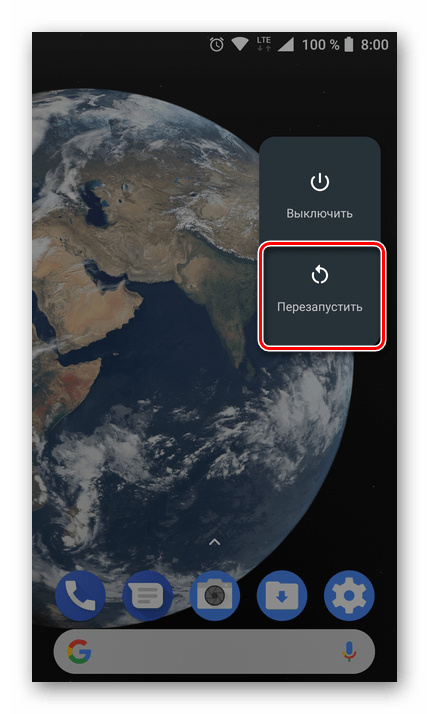
Вполне вероятно, причина возникновения ошибки синхронизации продиктована не серьезными проблемами, а пользовательской невнимательностью или мелкими сбоями в работе ОС Андроид. Логично проверить и выяснить это до того, как мы с вами приступим к более решительным действиям. Но прежде всего попробуйте просто перезагрузить девайс — вполне возможно, этого будет достаточно для восстановления синхронизации.
Шаг 1: Проверка подключения к интернету
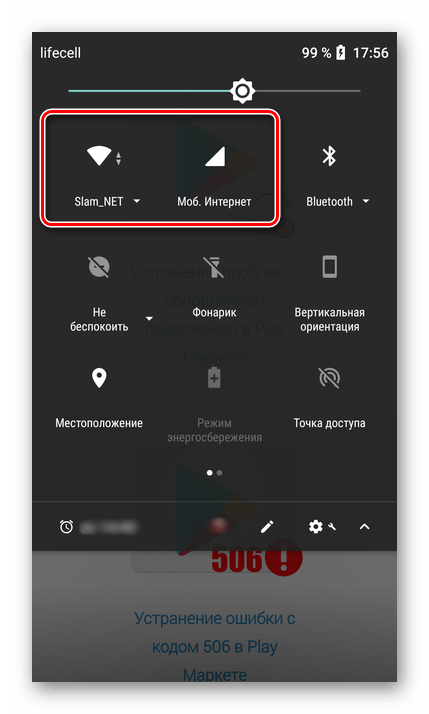
Само собой разумеется, что для синхронизации Google-аккаунта с серверами необходимо стабильное подключение к интернету – желательно, чтобы это был Wi-Fi, но и относительно стабильного 3G или 4G тоже будет достаточно. Поэтому прежде всего проверьте, подключены ли вы к интернету и хорошо ли он работает (качество покрытия, скорость передачи данных, стабильность). Сделать это вам помогут следующие статьи на нашем сайте.
Шаг 2: Попытка входа в аккаунт
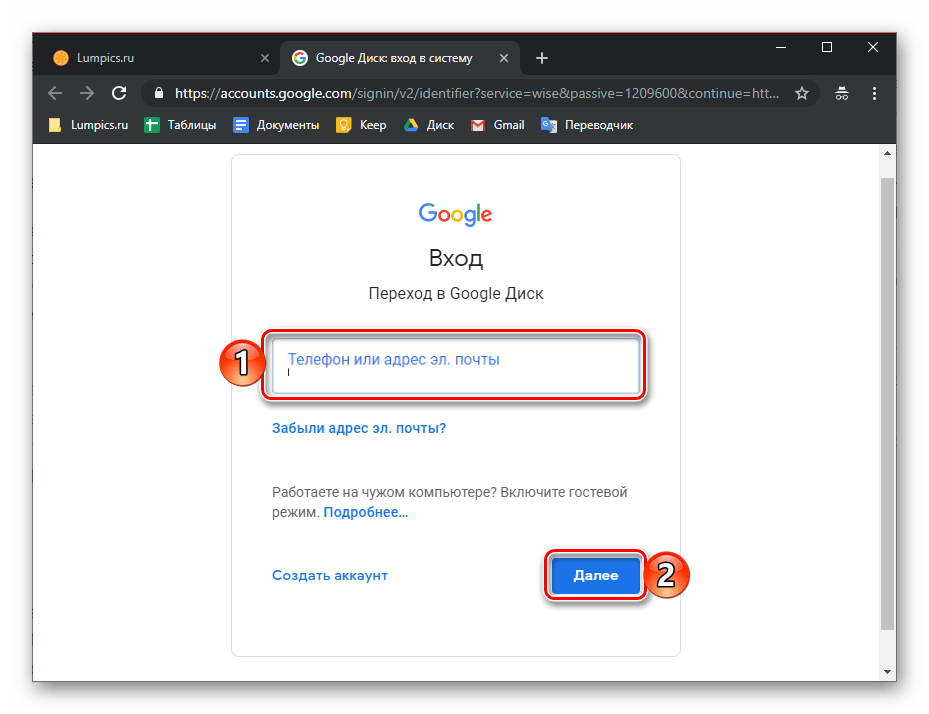
Разобравшись с интернет-соединением, следует определить «очаг» проблемы и понять, связана ли она исключительно с используемым девайсом или в целом с учетной записью. Так, при ошибке синхронизации вы не сможете пользоваться ни одним из сервисов Гугл, по крайней мере, на мобильном девайсе. Попробуйте войти, например, в почту Gmail, облачное хранилище Google Диск или на видеохостинг YouTube через браузер на компьютере (используя для этого тот же аккаунт). Если у вас получится это сделать, переходите к следующему шагу, но если и на ПК авторизация завершится неудачей, сразу переходите к шагу №5 данной части статьи.
Шаг 3: Проверка наличия обновлений
Google довольно часто обновляет свои фирменные продукты, а производители смартфонов и планшетов, по возможности, выпускают апдейты операционной системы. Нередко различные проблемы в работе Android, в том числе и рассматриваемая нами ошибка синхронизации, могут возникать по причине устаревания программной составляющей, а потому ее следует обновить, или по крайней мере проверить наличие такой возможности. Это необходимо сделать со следующими компонентами:
- Приложение Google;
- Сервисы Google Play;
- Приложение Контакты;
- Google Play Маркет;
- Операционная система Android.
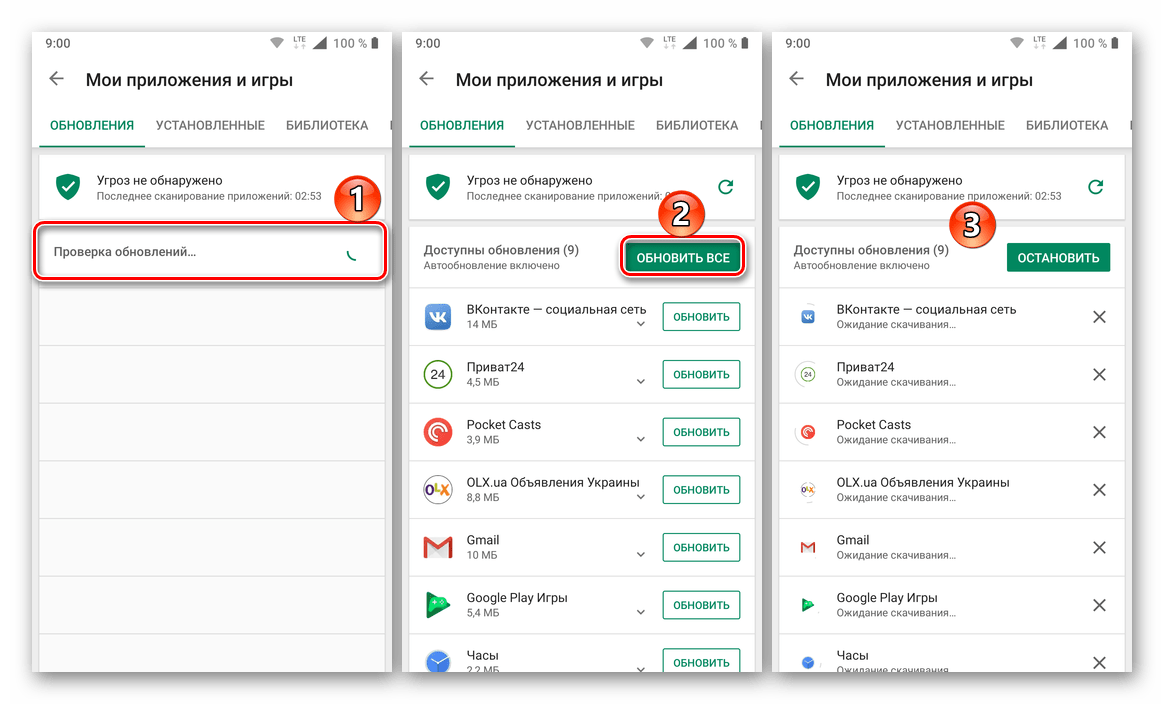
По первым трем позициям следует обратиться в Плей Маркет, по четвертой – ознакомиться с представленной по ссылке ниже инструкцией, а по последней – зайти в подраздел «О телефоне», который находится в разделе «Система» настроек вашего мобильного девайса. 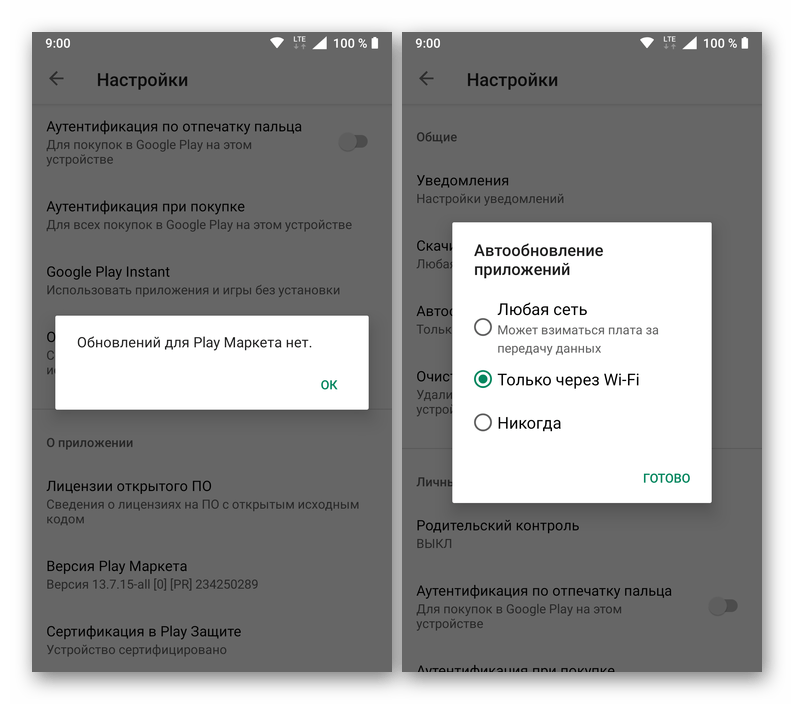
Подробнее: Как обновить Google Play Маркет
Более подробно процедура обновления как приложений, так и операционной системы, нами была описаны в представленных по ссылкам ниже материалах. 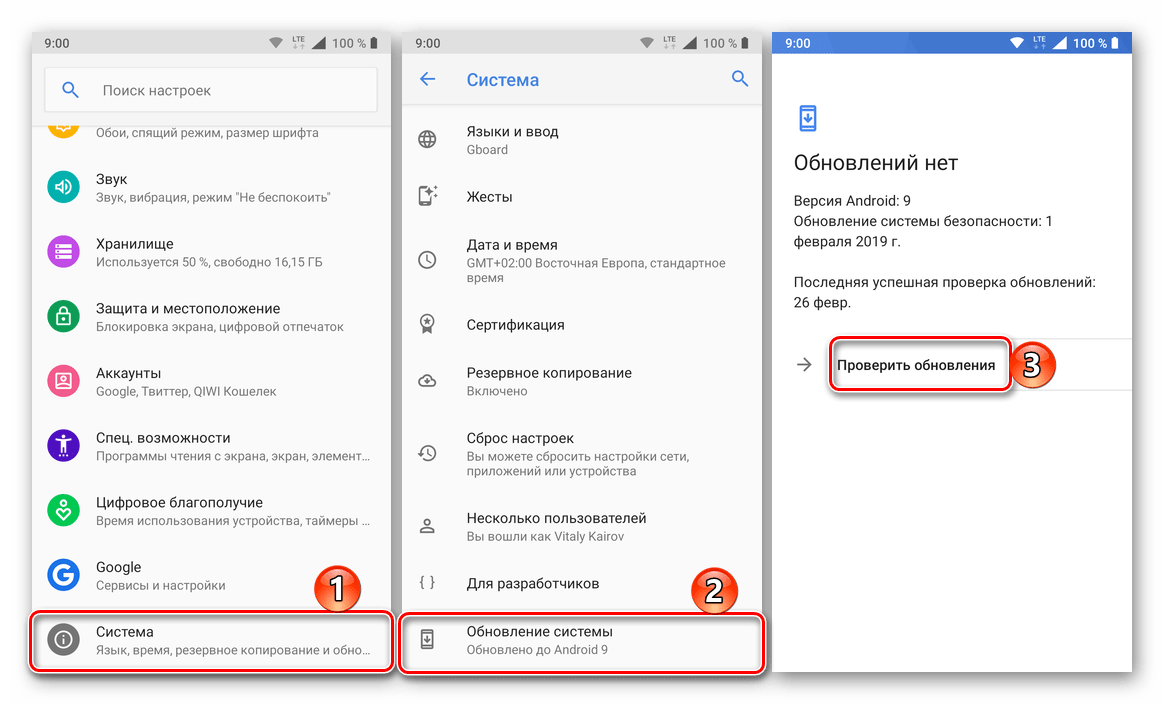
Подробнее:
Как обновить приложения на Андроид
Как обновить ОС Android на смартфоне или планшете
Шаг 4: Включение автоматической синхронизации
Убедившись в том, что на вашем мобильном устройстве нет проблем с интернетом, приложениями, системой и аккаунтом, стоит попробовать включить синхронизацию данных (даже если до этого она и так была включена) в соответствующем разделе настроек. Представленное по ссылке ниже руководство поможет вам активировать данную функцию. 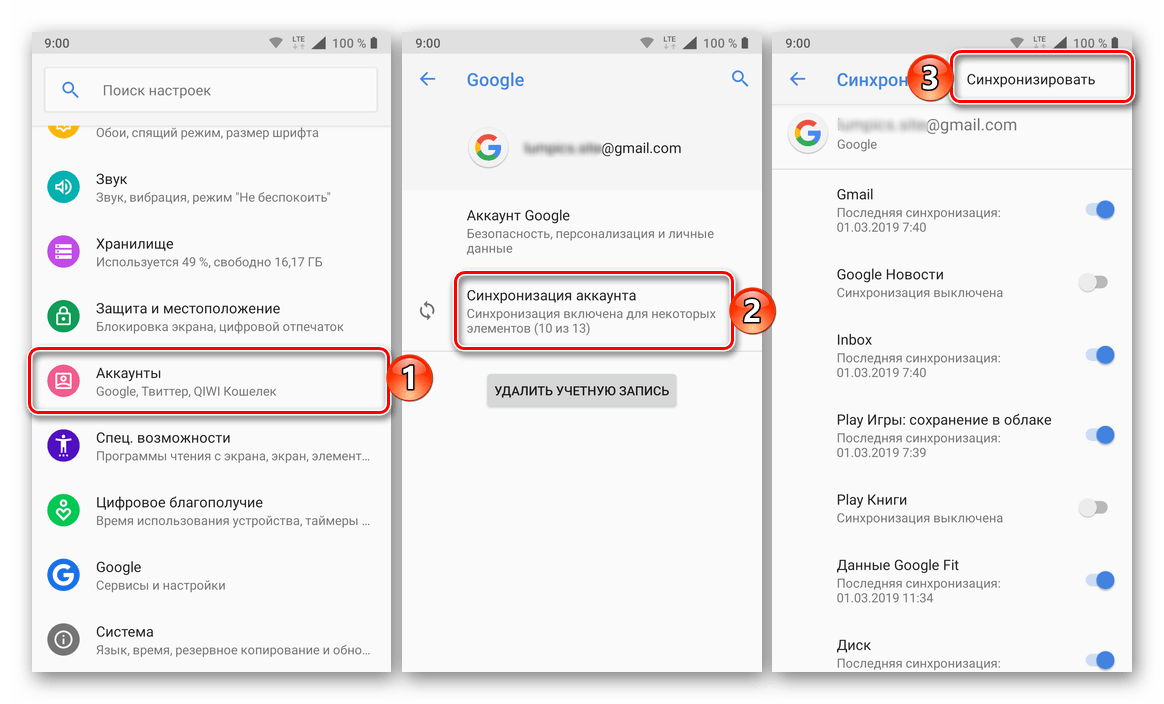
Подробнее: Включение синхронизации на мобильном устройстве с Android
Шаг 5: Устранение неполадок
В том случае, если попытка входа в один или несколько сервисов Google через браузер на компьютере не увенчалась успехом, следует пройти процедуру восстановления доступа. После ее успешного завершения, с большой долей вероятности, будет также устранена и рассматриваемая нами сегодня ошибка синхронизации. Для решения проблемы с авторизацией перейдите по представленной ниже ссылке и постарайтесь максимально точно ответить на все вопросы из формы. 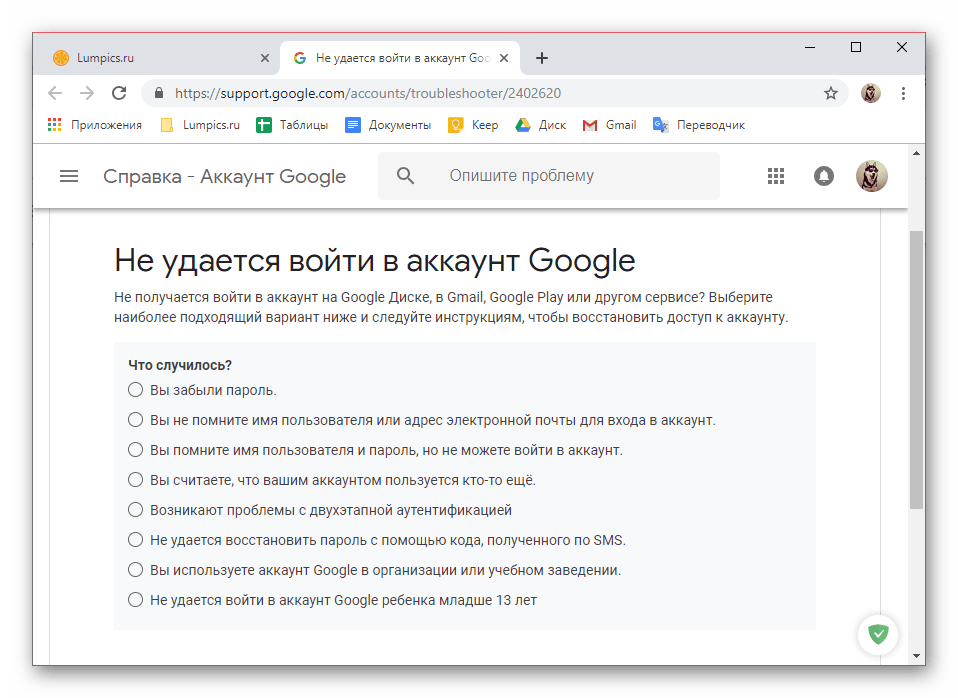
Устранение проблем со входом в Гугл-аккаунт
Кроме того, если невозможность входа в учетную запись обусловлена такими очевидными причинами, как забытый логин или пароль, настоятельно рекомендуем ознакомиться с отдельными статьями на нашем сайте, посвященными этим проблемам и их решению. 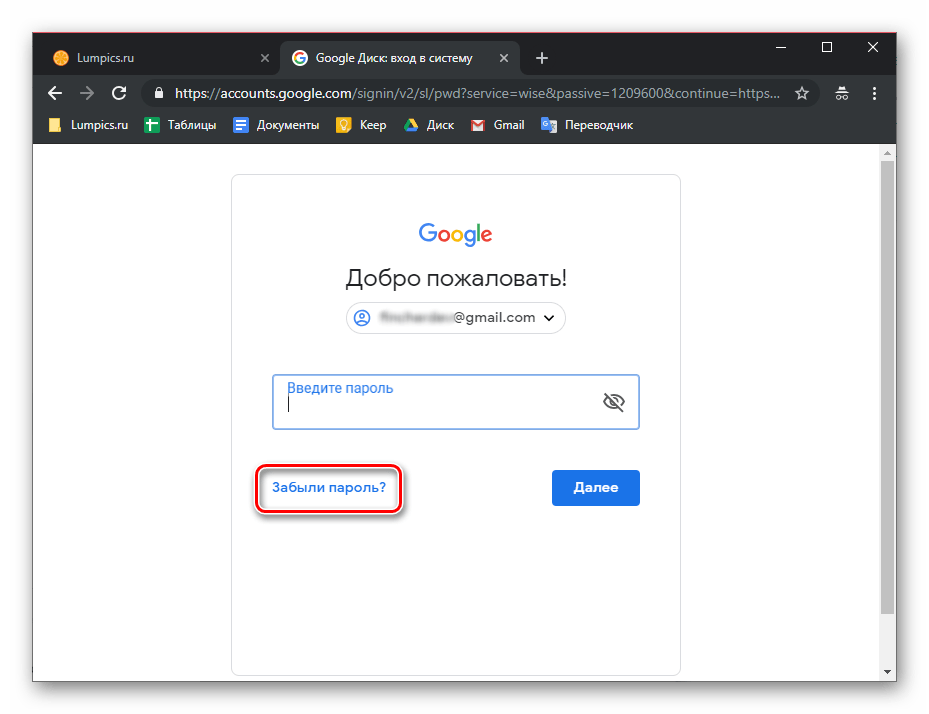
Подробнее:
Восстановление пароля от Google-аккаунта
Восстановление доступа к учетной записи Гугл
Если же после выполнения всех предложенных выше рекомендаций ошибка синхронизации аккаунта не исчезла, что маловероятно, переходите к более активным действиям, описанным далее.
Восстановление синхронизации Google-аккаунта
Бывает так, что ошибка синхронизации данных имеет под собой куда более серьезные причины, чем те, что мы рассмотрели выше. Среди возможных факторов, вызывающих изучаемую проблему, наиболее распространенными являются сбои в работе операционной системы или отдельных ее элементов (приложений и сервисов). Вариантов решения здесь несколько.
Примечание: После выполнения всех действий в рамках каждого из рассмотренных ниже способов устранения ошибки синхронизации перезагружайте мобильное устройство и проверяйте работу данной функции.
Способ 1: Очистка кэша и данных
Все мобильные приложения в процессе их использования обрастают так называемым файловым мусором – кэшем и временными данными. Иногда это становится причиной возникновения различных ошибок в работе ОС Андроид, в числе которых и рассматриваемые нами сегодня проблемы синхронизации. Решение в данном случае довольно простое – мы с вами должны убрать этот «мусор».
- Откройте «Настройки» своего мобильного девайса и перейдите к разделу «Приложения и уведомления», а из него – к списку всех установленных компонентов.
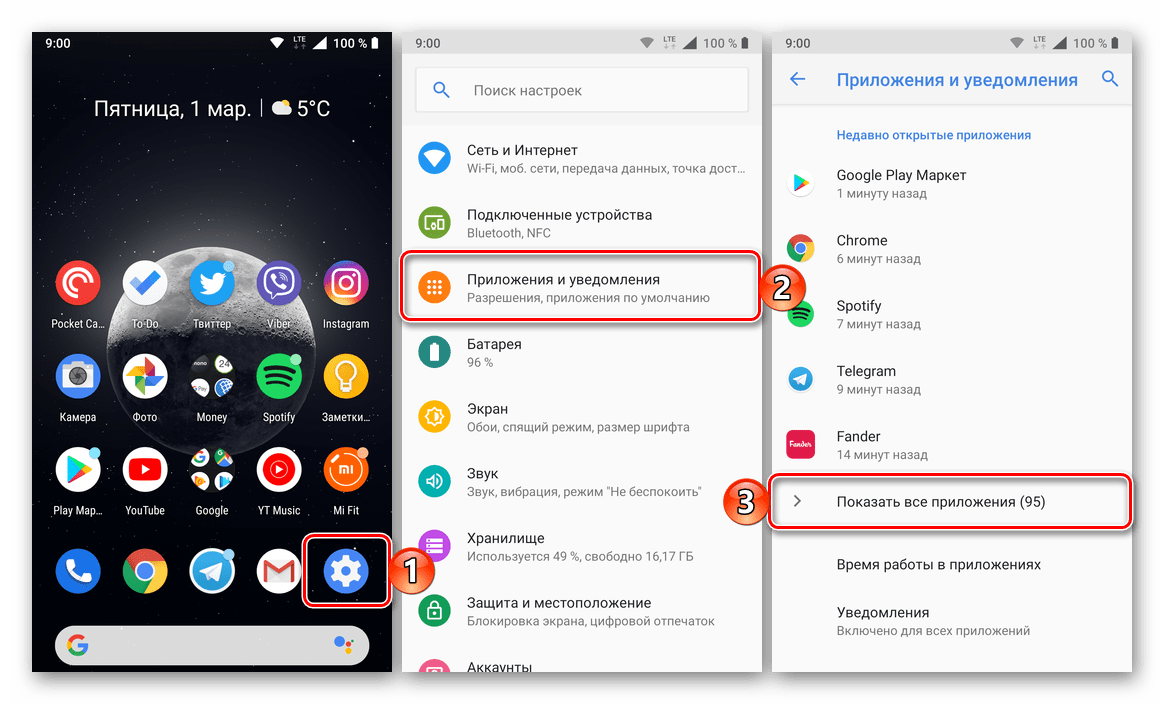
Отыщите в этом перечне Google, тапните по нему для перехода на страницу «О приложении», а затем откройте раздел «Хранилище».
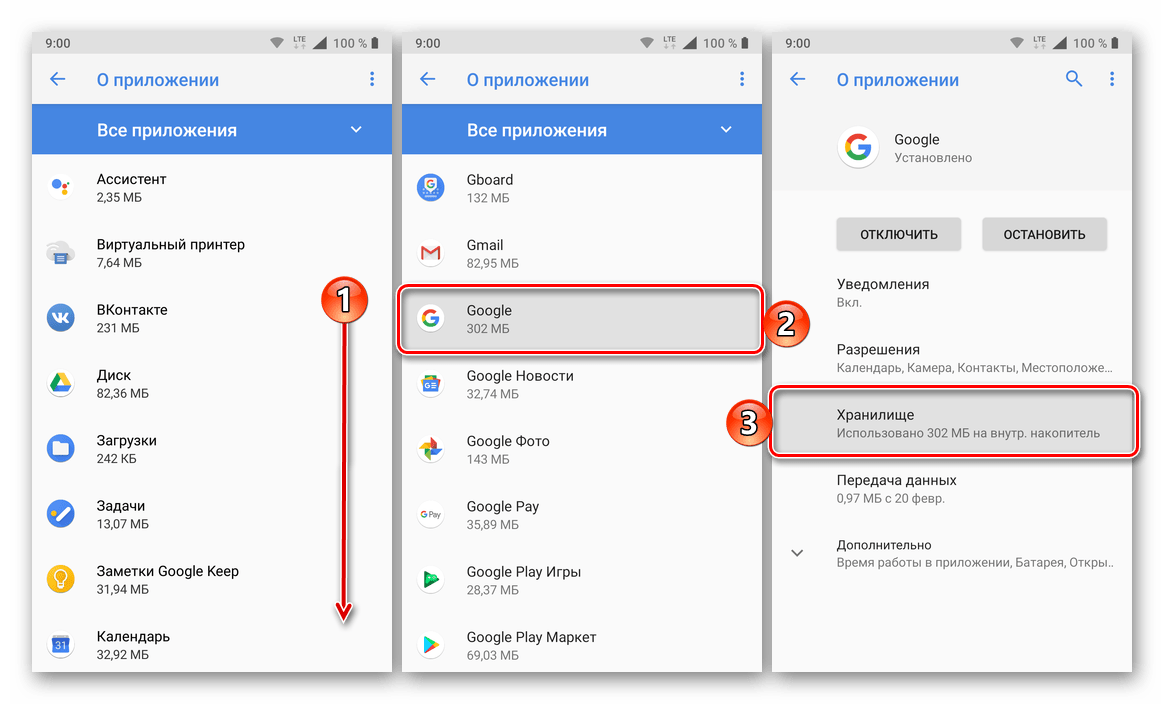
Нажмите по кнопкам «Очистить кэш» и «Стереть данные» (или «Очистить хранилище», а затем «Удалить все данные»; зависит от версии Android) и подтвердите свои намерения, если это потребуется.
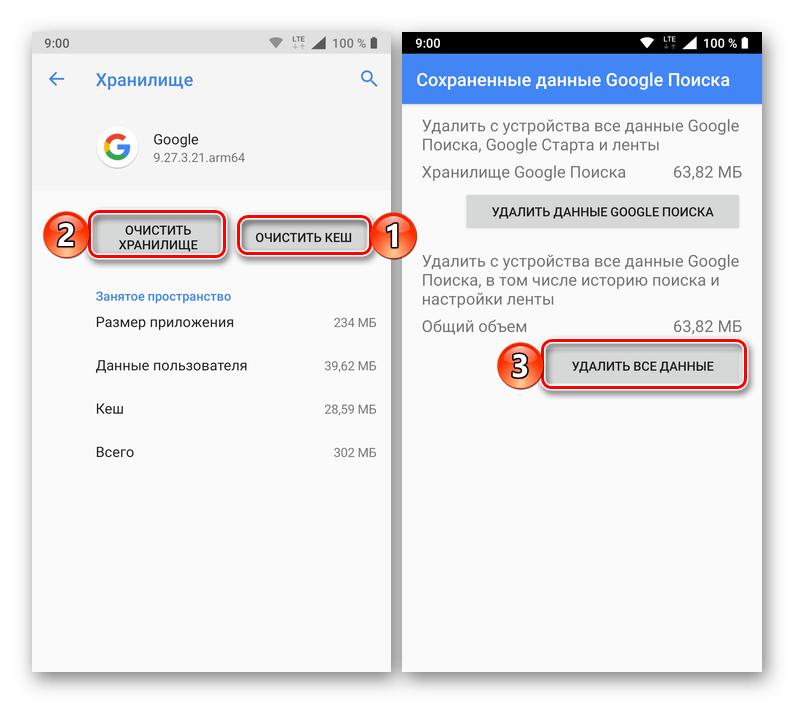
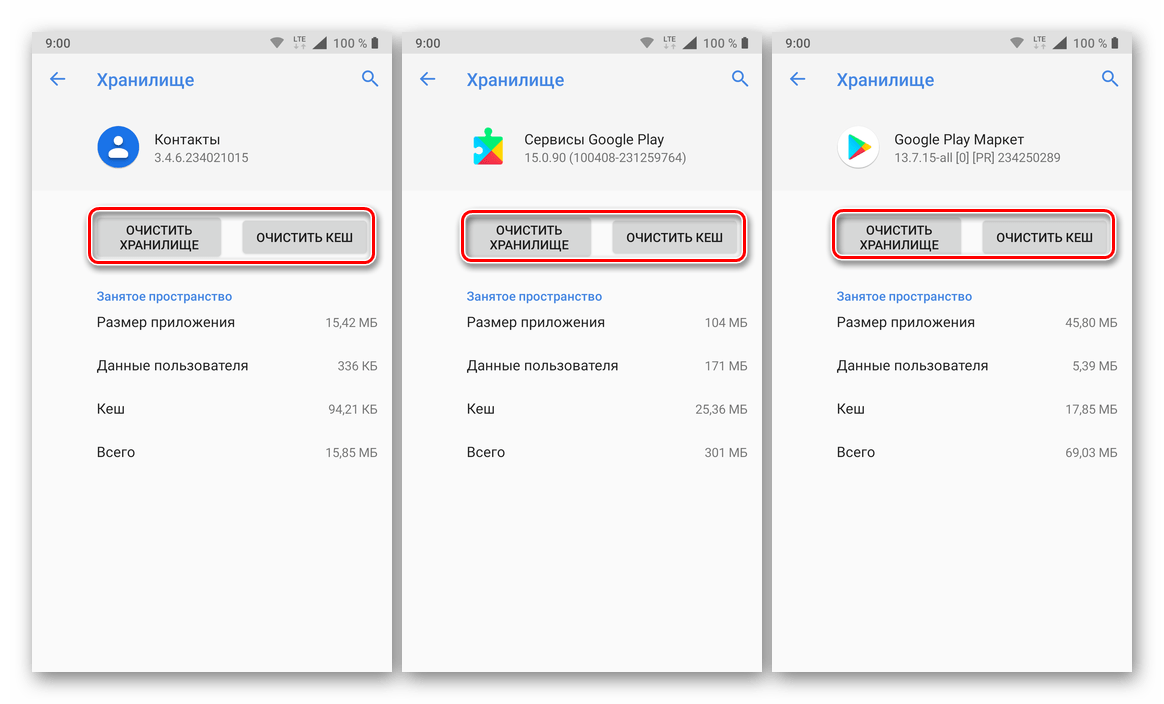
Аналогичные действия выполните с приложениями «Контакты», Сервисы Google Play и Google Play Маркетом.
Способ 2: Принудительная синхронизация аккаунта
Для работы ОС Андроид в целом, и в частности для синхронизации, предельно важно, чтобы на устройстве были правильно установлены время и дата, то есть чтобы часовой пояс и связанные с ним параметры определялись автоматически. Если же указать заведомо неверные значения, а затем вернуть правильные, можно в принудительном порядке активировать функцию обмена данными.
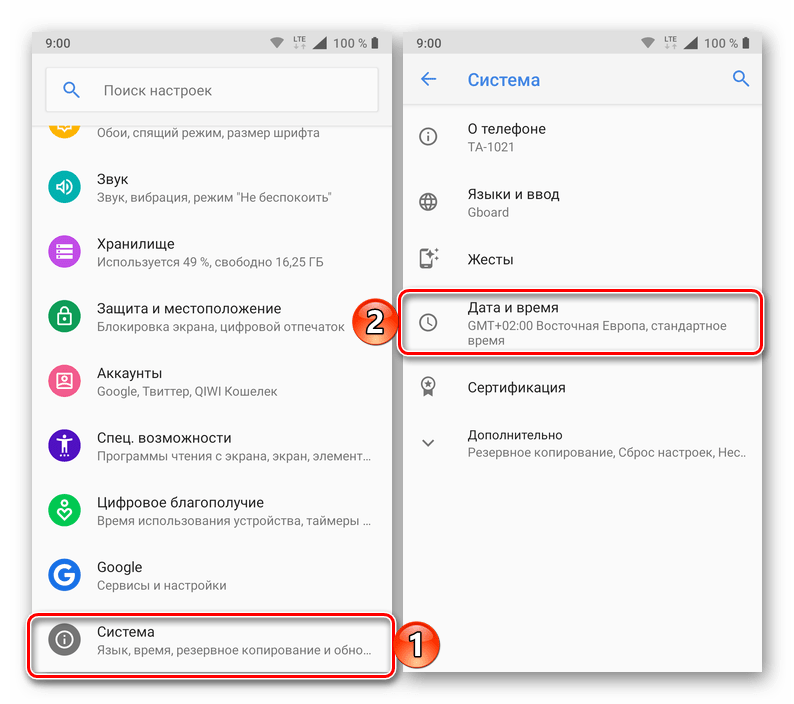
- Запустите «Настройки» и перейдите к самому последнему разделу – «Система». В нем тапните по пункту «Дата и время» (на некоторых версиях Android этот пункт выведен в отдельный раздел основного списка настроек).
Отключите автоматическое определение «Даты и времени сети» и «Часового пояса», переведя в неактивное положение расположенные напротив этих пунктов переключатели. Укажите заведомо неверные дату и время (прошлое, а не будущее).
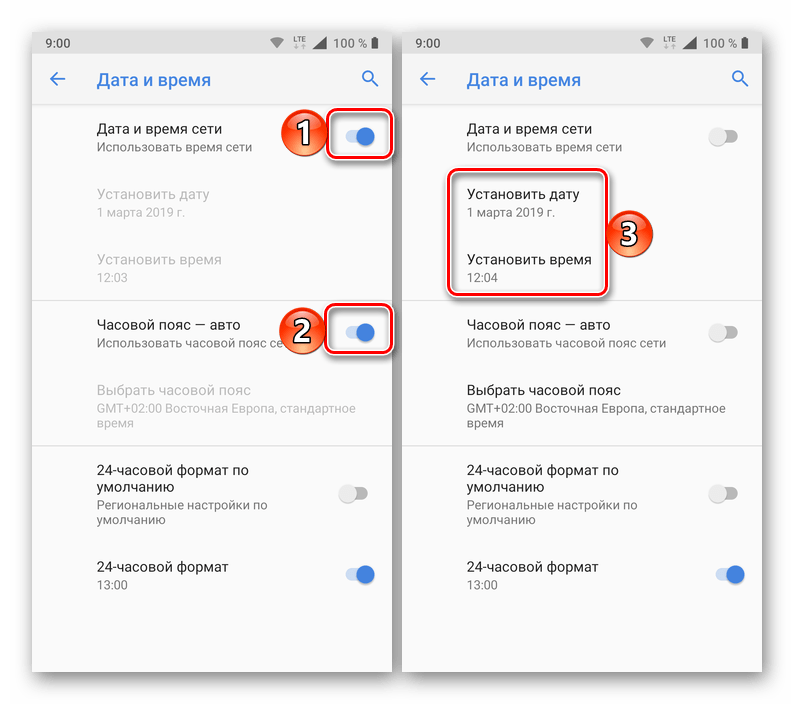
Перезагрузите мобильный девайс и повторите действия из двух предыдущих пунктов, но в этот раз вручную установите правильные дату и время, а затем включите их автоматическое определение, снова переведя переключатели в активное положение.
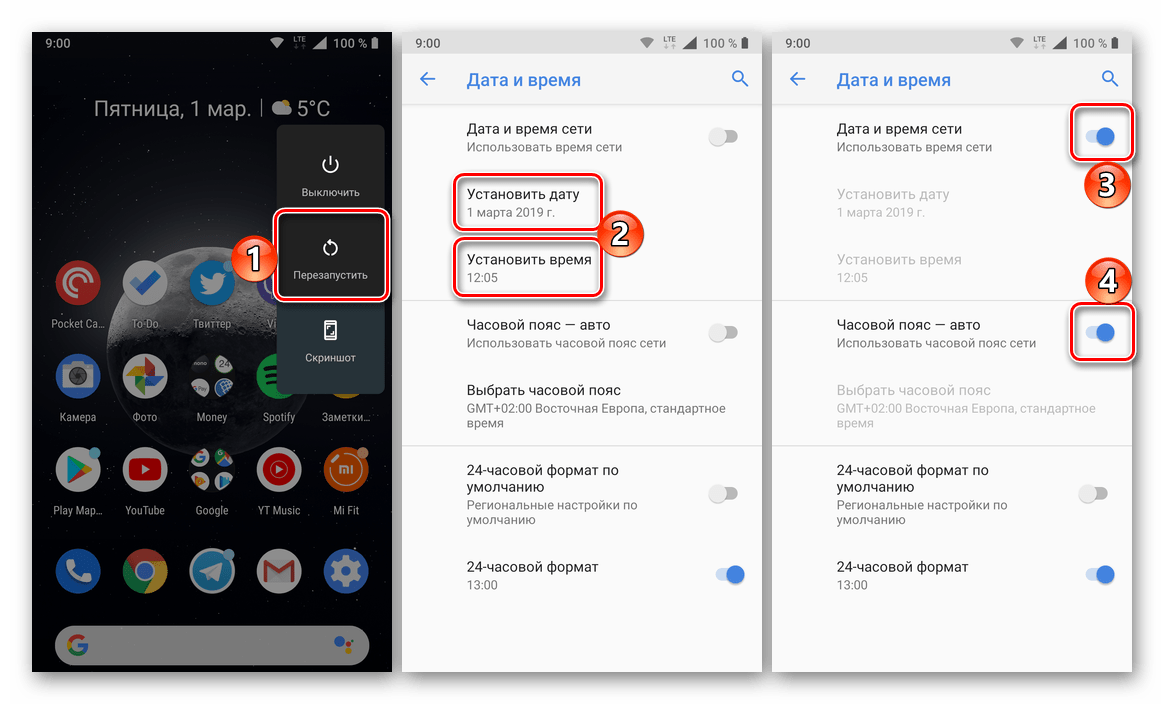
Такой, казалось бы, простой и не самый логичный обман системы способен восстановить синхронизацию Google-аккаунта, но если и это не поможет, переходите к следующему методу.
Способ 3: Повторный вход в учетную запись
Последнее, что можно сделать для восстановления синхронизации данных – это устроить «встряску» аккаунту Google, ведь, по сути, именно с ним и возникают проблемы.
Примечание: Убедитесь, что вы знаете логин (адрес электронной почты или номер телефона) и пароль от учетной записи Google, которая используется на вашем Android-девайсе в качестве основной.
- Откройте «Настройки» и перейдите к разделу «Аккаунты».
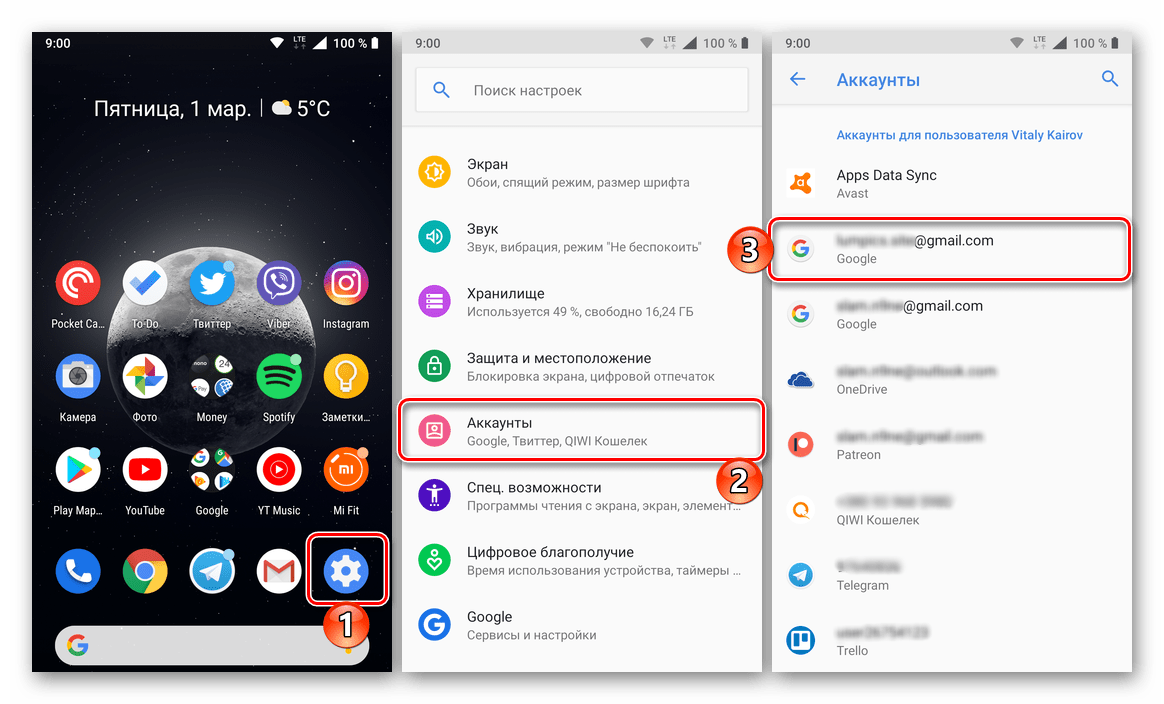
Найдите в представленном перечне тот Гугл-аккаунт, с которым возникает ошибка синхронизации, и тапните по нему.
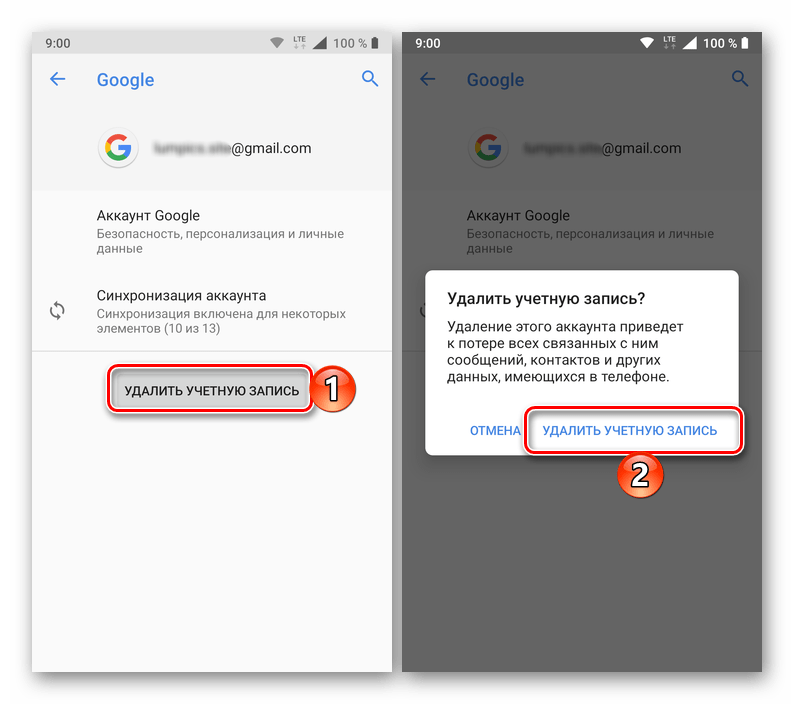
Нажмите по кнопке «Удалить учетную запись» и, если потребуется, подтвердите свое решение вводом PIN-кода, пароля, графического ключа или сканером отпечатка пальца, в зависимости от того, что используется для защиты устройства.

Повторно войдите в удаленный Google-аккаунт, воспользовавшись рекомендациями из представленной по ссылке ниже статьи.
Внимательно следуя изложенным выше рекомендациям и выполняя предложенные нами действия, вы обязательно избавитесь от проблем с синхронизацией данных.
Заключение
Ошибка синхронизации Google-аккаунта – одна из самых неприятных проблем в работе ОС Android. К счастью, практически всегда ее решение не вызывает особых сложностей.
Помимо этой статьи, на сайте еще 12333 инструкций.
Добавьте сайт Lumpics.ru в закладки (CTRL+D) и мы точно еще пригодимся вам.
Отблагодарите автора, поделитесь статьей в социальных сетях.
Как подтвердить свою учетную запись на портале Мос.ру

Использование портала mos.ru стало полноценной заменой Госуслуг для москвичей и жителей столичного региона. Этот ресурс носит достаточно широкий спектр различных сервисов, и позволяет воспользоваться массой преимуществ в решении бытовых и других вопросов. Рассказываем, как подтвердить учетную запись на Мос.ру, чтобы пользоваться всем функционалом сайта, какие есть дистанционные варианты для подтверждения сведений о пользователе.
Как подтвердить учетную запись на Мос.ру: доступные варианты
Подтвержденный профиль на региональном портале дает доступ ко всем услугам и сервисам. Чтобы получить такой аккаунт, сначала следует зарегистрироваться на портале www.mos.ru. Если кабинет уже создан, то учетную запись можно подтвердить несколькими способами. В основном все они рассчитаны на клиентов разных банков, ведь ими пользуются многие столичные жители. Среди возможных вариантов дистанционного подтверждения:
- Через Сбербанк ID. Это вариант доступен клиентам крупнейшего российского банка.
- Мобильный банк Почта России.
- Мобильная, а также веб-версия банка Тинькофф.
- Через личный кабинет «ВТБ Онлайн».
- Через подтвержденный аккаунт от портала Госуслуги.
Остается и вариант обращения в МФЦ «Мои документы». Чтобы вам оформили полную учетную запись, придется предоставить свой паспорт и СНИЛС. Полная версия аккаунта – это возможность быстро и комфортно оформить документы. Так же вы сможете отслеживать статус заявки, и получать уведомления о важных событиях.

Подтверждение учетной записи Mos.ru через Сбербанк
Большинство москвичей и жителей столицы являются клиентами крупнейшего российского банка. Это позволит выполнить подтверждение личности через идентификатор в нем, ведь он хранит полную информацию о клиенте. Подтвердить свой аккаунт через СберID можно одним из способов. Начнем с первого варианта:
- Перейдите на портал mos.ru, и в верхней панели справа нажмите кнопку входа.
- На открывшейся форме авторизации выберите кнопку «Сбербанк ID», нажмите на нее.
- В окне авторизации выберите удобный для вас вариант авторизации в профиле банка – по QR-коду, через биометрию, или логин и пароль. Авторизуйтесь одним из них.
- Согласитесь на передачу персональных данных, и нажмите кнопку «Продолжить».
Обратите внимание! Подтвердить учетную запись на mos.ru через Сбер ID можно только после регистрации на портале путем создания аккаунта, в котором заполнены основные данные, и внесен СНИЛС.

Сервис запустит поиск и сверит их с данными, которые имеются в системе. После того, как кабинет на Мос.ру будет найден, на экране появится форма, через которую можно связать аккаунты. Укажите логин и пароль от сервиса mos.ru, кликните «Войти». Дальше произойдет синхронизация данных двух кабинет, а учетная запись подтверждена. Есть еще один вариант, который можно выполнить через личный кабинет:
- После авторизации на Мос.ру, в правой части экрана отыщите свои имя и фамилию, и нажмите на них.
- В контекстном меню тапните на строку «Личный кабинет».
- Перейдите в «Мой профиль», в правом углу экрана нажмите на «Сменить пароль».
- Откройте «Безопасность», тапните по вкладке «Социальные сети».
- В нижней части формы нажмите на иконку «Сбербанк ID».
- Авторизуйтесь удобным способом, используя данные от входа в Сбербанк.
Вы можете проверить, удачно ли прошла привязка. Для этого в разделе «Безопасность/Социальные сети» значок Сбербанка. В списке привязанных должен появиться значок «Сбербанк ID». Чтобы окончательно привязать учетную запись, сначала выйдите из профиля, и войдите в него повторно через учетные данные «Сбер ID».

Как подтвердить профиль на Мос.ру через портал «Госуслуги»
Есть и еще более простой и быстрый вариант подтверждения учетной записи. Он будет доступен пользователям портала Госуслуги с подтвержденным профилем на нем. Чтобы выполнить подтверждение этим способом, сделайте следующее:
- Зайдите на сайт mos.ru, нажмите в верхней панели кнопку «Войти».
- В окне авторизации выберите вариант входа «Госуслуги».
- Впишите логин и пароль от кабинета, который создан на gosuslugi.ru.
- В новом окне сервис запросит дать доступ ко всем данным на портале, нажмите «Предоставить».
- Далее необходимо авторизоваться повторно на портале Мос.ру, введя логин и пароль от кабинета пользователя.
Именно в момент авторизации создается связь между кабинетами, и подтверждается учетная запись. Убедиться, что все данные перенесены корректно с Госуслуг, вы сможете в разделе профиля «Мои данные».
источники:
http://lumpics.ru/error-syncing-google-account-in-android/
http://mos-ru.com/podtverdit-uchetnuyu-zapis/
Вопросы и ответы
Как изменить регистрационные данные?
Возникает ошибка: «Необходимо задать новый пароль. Воспользуйтесь функцией «Восстановить пароль»».
Данная ошибка может возникать в следующих случаях:
1. Используемый пароль найден в открытых базах украденных паролей и перестал быть безопасным. Такое могло произойти, если используется один и тот же пароль для доступа к другим сайтам и приложениям. В целях предотвращения несанкционированного доступа к вашей учетной записи, где содержатся персональные данные, необходимо сменить пароль;
2. Вы вводили пароль от учетной записи mos.ru в приложениях, которые сохраняют и используют реквизиты доступа, нарушая Соглашение о пользовании информационными системами и ресурсами города Москвы (например, мобильное приложение Электронный дневник от разработчика LnkOut (Android) или Levan Kvirkvelia (IOS));
3. Ваш текущий пароль не соответствует парольным политиками: его длина менее 8 символов, он не содержит хотя бы одну цифру, большую и маленькую латинские буквы; пароль очень простой и может быть легко подобран злоумышленником (например, qwerty, ivanov1982);
4. Вы давно не меняли пароль. В целях безопасности необходимо задать новый пароль;
5. Учетная запись была зарегистрирована через Госуслуги (ЕСИА) или Сбербанк ID и пароль от mos.ru не был задан;
Для того, чтобы создать новый пароль, воспользуйтесь функцией «Восстановить пароль». В качестве способа восстановления укажите свой номер мобильного телефона или адрес электронной почты, указанный в вашей учетной записи портала.
Что делать в случае, если Вы забыли пароль для входа в Личный Кабинет, не имеете доступа к почте, с которой он был зарегистрирован, и не помните ответа на контрольный вопрос, указанный при регистрации?
Почему я не могу авторизоваться по логину, который вводился ранее?
Как авторизоваться на сайте через Федеральный портал госуслуг gosuslugi.ru?
Можно ли войти на сайт с помощью СНИЛС?
Ошибка «К сожалению, вход в систему сейчас невозможен. Скорее всего вы используете устаревшую версию браузера. Для корректной работы рекомендуется обновить браузер до последней версии»
Ошибка может возникать в случаях, если:
1) Вы используете устаревшую версию браузера. Для корректной работы рекомендуется использовать браузеры следующих версий:
— Chromium 26 и выше, включая актуальные версии Google Chrome, Яндекс Браузер, Opera
— Internet Explorer 9 и выше;
— Microsoft Edge 13 и выше;
— Mozilla Firefox 4 и выше;
— Safari 8 и выше
2) Ваше устройство использует ПО, блокирующее выполнение скриптов. Вы можете самостоятельно включить поддержку JavaScript в вашем браузере. Для этого перейдите по ссылке для вашего браузера ниже:
— Google Chrome, Internet Explorer, Mozilla Firefox, Safari
— Яндекс.Браузер
3) Ваш браузер запрещает файлы cookie для сайта mos.ru
Чтобы разрешить файлы cookie для определенного сайта, выполните следующие действия:
— Google Chrome
— Яндекс
Как войти на сайт через социальные сети?
Для входа в личный кабинет через социальные сети:
1. Перейдите на портал mos.ru, затем нажмите «Войти»;
2. На открывшейся странице выберите социальную сеть, которую вы хотите использовать для входа;
3. После перехода на страницу соцсети укажите данные для входа в личный кабинет.
Важно! Войти в личный кабинет можно при использовании одного адреса электронной почты в социальной сети и на портале. При несовпадении данных произойдет переадресация на страницу регистрации с автозаполнением полей данными из соцсети с возможностью их редактирования. В этом случае будет создан новый личный кабинет на сайте.
Здесь вы найдете ответы на самые часто задаваемые вопросы
Для того чтобы быстро найти ответ на интересующий вас вопрос, воспользуйтесь интерактивным поиском. Если вы не нашли ответ на свой вопрос воспользуйтесь формой обратной связи
Устранение ошибки синхронизации Google-аккаунта на Android
Полноценное использование всех функциональных возможностей Android-девайса сложно представить без подключенного к нему Google-аккаунта. Наличие такой учетной записи не только предоставляет доступ ко всем фирменным сервисам компании, но и обеспечивает стабильную работу тех элементов операционной системы, которые отправляют и получают данные с серверов. Это возможно лишь при стабильном функционировании синхронизации, но если с ней возникают проблемы, о нормальном взаимодействии со смартфоном или планшетом не может быть и речи.
Исправляем ошибку синхронизации Гугл-аккаунта
Чаще всего ошибка синхронизации Google-аккаунта на Android оказывается кратковременным явлением – она сама исчезает спустя несколько минут после возникновения. Если же этого не произошло, и вы по-прежнему видите сообщение типа «Проблемы с синхронизацией. Скоро все заработает» и/или значок (в настройках синхронизации, а иногда и в статус-баре), необходимо искать причину проблемы и, конечно же, прибегать к ее устранению. Однако прежде, чем приступить к активным действиям, следует проверить очевидные, но важные нюансы, о которых расскажем далее.
Подготовка к восстановлению синхронизации данных
Вполне вероятно, причина возникновения ошибки синхронизации продиктована не серьезными проблемами, а пользовательской невнимательностью или мелкими сбоями в работе ОС Андроид. Логично проверить и выяснить это до того, как мы с вами приступим к более решительным действиям. Но прежде всего попробуйте просто перезагрузить девайс — вполне возможно, этого будет достаточно для восстановления синхронизации.
Шаг 1: Проверка подключения к интернету
Само собой разумеется, что для синхронизации Google-аккаунта с серверами необходимо стабильное подключение к интернету – желательно, чтобы это был Wi-Fi, но и относительно стабильного 3G или 4G тоже будет достаточно. Поэтому прежде всего проверьте, подключены ли вы к интернету и хорошо ли он работает (качество покрытия, скорость передачи данных, стабильность). Сделать это вам помогут следующие статьи на нашем сайте.
Шаг 2: Попытка входа в аккаунт
Разобравшись с интернет-соединением, следует определить «очаг» проблемы и понять, связана ли она исключительно с используемым девайсом или в целом с учетной записью. Так, при ошибке синхронизации вы не сможете пользоваться ни одним из сервисов Гугл, по крайней мере, на мобильном девайсе. Попробуйте войти, например, в почту Gmail, облачное хранилище Google Диск или на видеохостинг YouTube через браузер на компьютере (используя для этого тот же аккаунт). Если у вас получится это сделать, переходите к следующему шагу, но если и на ПК авторизация завершится неудачей, сразу переходите к шагу №5 данной части статьи.
Шаг 3: Проверка наличия обновлений
Google довольно часто обновляет свои фирменные продукты, а производители смартфонов и планшетов, по возможности, выпускают апдейты операционной системы. Нередко различные проблемы в работе Android, в том числе и рассматриваемая нами ошибка синхронизации, могут возникать по причине устаревания программной составляющей, а потому ее следует обновить, или по крайней мере проверить наличие такой возможности. Это необходимо сделать со следующими компонентами:
- Приложение Google;
- Сервисы Google Play;
- Приложение Контакты;
- Google Play Маркет;
- Операционная система Android.
По первым трем позициям следует обратиться в Плей Маркет, по четвертой – ознакомиться с представленной по ссылке ниже инструкцией, а по последней – зайти в подраздел «О телефоне», который находится в разделе «Система» настроек вашего мобильного девайса.
Подробнее: Как обновить Google Play Маркет
Более подробно процедура обновления как приложений, так и операционной системы, нами была описаны в представленных по ссылкам ниже материалах.
Подробнее:
Как обновить приложения на Андроид
Как обновить ОС Android на смартфоне или планшете
Шаг 4: Включение автоматической синхронизации
Убедившись в том, что на вашем мобильном устройстве нет проблем с интернетом, приложениями, системой и аккаунтом, стоит попробовать включить синхронизацию данных (даже если до этого она и так была включена) в соответствующем разделе настроек. Представленное по ссылке ниже руководство поможет вам активировать данную функцию.
Подробнее: Включение синхронизации на мобильном устройстве с Android
Шаг 5: Устранение неполадок
В том случае, если попытка входа в один или несколько сервисов Google через браузер на компьютере не увенчалась успехом, следует пройти процедуру восстановления доступа. После ее успешного завершения, с большой долей вероятности, будет также устранена и рассматриваемая нами сегодня ошибка синхронизации. Для решения проблемы с авторизацией перейдите по представленной ниже ссылке и постарайтесь максимально точно ответить на все вопросы из формы.
Устранение проблем со входом в Гугл-аккаунт
Кроме того, если невозможность входа в учетную запись обусловлена такими очевидными причинами, как забытый логин или пароль, настоятельно рекомендуем ознакомиться с отдельными статьями на нашем сайте, посвященными этим проблемам и их решению.
Подробнее:
Восстановление пароля от Google-аккаунта
Восстановление доступа к учетной записи Гугл
Если же после выполнения всех предложенных выше рекомендаций ошибка синхронизации аккаунта не исчезла, что маловероятно, переходите к более активным действиям, описанным далее.
Восстановление синхронизации Google-аккаунта
Бывает так, что ошибка синхронизации данных имеет под собой куда более серьезные причины, чем те, что мы рассмотрели выше. Среди возможных факторов, вызывающих изучаемую проблему, наиболее распространенными являются сбои в работе операционной системы или отдельных ее элементов (приложений и сервисов). Вариантов решения здесь несколько.
Примечание: После выполнения всех действий в рамках каждого из рассмотренных ниже способов устранения ошибки синхронизации перезагружайте мобильное устройство и проверяйте работу данной функции.
Способ 1: Очистка кэша и данных
Все мобильные приложения в процессе их использования обрастают так называемым файловым мусором – кэшем и временными данными. Иногда это становится причиной возникновения различных ошибок в работе ОС Андроид, в числе которых и рассматриваемые нами сегодня проблемы синхронизации. Решение в данном случае довольно простое – мы с вами должны убрать этот «мусор».
- Откройте «Настройки» своего мобильного девайса и перейдите к разделу «Приложения и уведомления», а из него – к списку всех установленных компонентов.
Отыщите в этом перечне Google, тапните по нему для перехода на страницу «О приложении», а затем откройте раздел «Хранилище».
Нажмите по кнопкам «Очистить кэш» и «Стереть данные» (или «Очистить хранилище», а затем «Удалить все данные»; зависит от версии Android) и подтвердите свои намерения, если это потребуется.
Аналогичные действия выполните с приложениями «Контакты», Сервисы Google Play и Google Play Маркетом.
Способ 2: Принудительная синхронизация аккаунта
Для работы ОС Андроид в целом, и в частности для синхронизации, предельно важно, чтобы на устройстве были правильно установлены время и дата, то есть чтобы часовой пояс и связанные с ним параметры определялись автоматически. Если же указать заведомо неверные значения, а затем вернуть правильные, можно в принудительном порядке активировать функцию обмена данными.
- Запустите «Настройки» и перейдите к самому последнему разделу – «Система». В нем тапните по пункту «Дата и время» (на некоторых версиях Android этот пункт выведен в отдельный раздел основного списка настроек).
Отключите автоматическое определение «Даты и времени сети» и «Часового пояса», переведя в неактивное положение расположенные напротив этих пунктов переключатели. Укажите заведомо неверные дату и время (прошлое, а не будущее).
Перезагрузите мобильный девайс и повторите действия из двух предыдущих пунктов, но в этот раз вручную установите правильные дату и время, а затем включите их автоматическое определение, снова переведя переключатели в активное положение.
Такой, казалось бы, простой и не самый логичный обман системы способен восстановить синхронизацию Google-аккаунта, но если и это не поможет, переходите к следующему методу.
Способ 3: Повторный вход в учетную запись
Последнее, что можно сделать для восстановления синхронизации данных – это устроить «встряску» аккаунту Google, ведь, по сути, именно с ним и возникают проблемы.
Примечание: Убедитесь, что вы знаете логин (адрес электронной почты или номер телефона) и пароль от учетной записи Google, которая используется на вашем Android-девайсе в качестве основной.
- Откройте «Настройки» и перейдите к разделу «Аккаунты».
Найдите в представленном перечне тот Гугл-аккаунт, с которым возникает ошибка синхронизации, и тапните по нему.
Нажмите по кнопке «Удалить учетную запись» и, если потребуется, подтвердите свое решение вводом PIN-кода, пароля, графического ключа или сканером отпечатка пальца, в зависимости от того, что используется для защиты устройства.
Повторно войдите в удаленный Google-аккаунт, воспользовавшись рекомендациями из представленной по ссылке ниже статьи.
Внимательно следуя изложенным выше рекомендациям и выполняя предложенные нами действия, вы обязательно избавитесь от проблем с синхронизацией данных.
Заключение
Ошибка синхронизации Google-аккаунта – одна из самых неприятных проблем в работе ОС Android. К счастью, практически всегда ее решение не вызывает особых сложностей.
Помимо этой статьи, на сайте еще 12333 инструкций.
Добавьте сайт Lumpics.ru в закладки (CTRL+D) и мы точно еще пригодимся вам.
Отблагодарите автора, поделитесь статьей в социальных сетях.
Как подтвердить свою учетную запись на портале Мос.ру
Использование портала mos.ru стало полноценной заменой Госуслуг для москвичей и жителей столичного региона. Этот ресурс носит достаточно широкий спектр различных сервисов, и позволяет воспользоваться массой преимуществ в решении бытовых и других вопросов. Рассказываем, как подтвердить учетную запись на Мос.ру, чтобы пользоваться всем функционалом сайта, какие есть дистанционные варианты для подтверждения сведений о пользователе.
Как подтвердить учетную запись на Мос.ру: доступные варианты
Подтвержденный профиль на региональном портале дает доступ ко всем услугам и сервисам. Чтобы получить такой аккаунт, сначала следует зарегистрироваться на портале www.mos.ru. Если кабинет уже создан, то учетную запись можно подтвердить несколькими способами. В основном все они рассчитаны на клиентов разных банков, ведь ими пользуются многие столичные жители. Среди возможных вариантов дистанционного подтверждения:
- Через Сбербанк ID. Это вариант доступен клиентам крупнейшего российского банка.
- Мобильный банк Почта России.
- Мобильная, а также веб-версия банка Тинькофф.
- Через личный кабинет «ВТБ Онлайн».
- Через подтвержденный аккаунт от портала Госуслуги.
Остается и вариант обращения в МФЦ «Мои документы». Чтобы вам оформили полную учетную запись, придется предоставить свой паспорт и СНИЛС. Полная версия аккаунта – это возможность быстро и комфортно оформить документы. Так же вы сможете отслеживать статус заявки, и получать уведомления о важных событиях.
Большинство москвичей и жителей столицы являются клиентами крупнейшего российского банка. Это позволит выполнить подтверждение личности через идентификатор в нем, ведь он хранит полную информацию о клиенте. Подтвердить свой аккаунт через СберID можно одним из способов. Начнем с первого варианта:
- Перейдите на портал mos.ru, и в верхней панели справа нажмите кнопку входа.
- На открывшейся форме авторизации выберите кнопку «Сбербанк ID», нажмите на нее.
- В окне авторизации выберите удобный для вас вариант авторизации в профиле банка – по QR-коду, через биометрию, или логин и пароль. Авторизуйтесь одним из них.
- Согласитесь на передачу персональных данных, и нажмите кнопку «Продолжить».
Обратите внимание! Подтвердить учетную запись на mos.ru через Сбер ID можно только после регистрации на портале путем создания аккаунта, в котором заполнены основные данные, и внесен СНИЛС.
Сервис запустит поиск и сверит их с данными, которые имеются в системе. После того, как кабинет на Мос.ру будет найден, на экране появится форма, через которую можно связать аккаунты. Укажите логин и пароль от сервиса mos.ru, кликните «Войти». Дальше произойдет синхронизация данных двух кабинет, а учетная запись подтверждена. Есть еще один вариант, который можно выполнить через личный кабинет:
- После авторизации на Мос.ру, в правой части экрана отыщите свои имя и фамилию, и нажмите на них.
- В контекстном меню тапните на строку «Личный кабинет».
- Перейдите в «Мой профиль», в правом углу экрана нажмите на «Сменить пароль».
- Откройте «Безопасность», тапните по вкладке «Социальные сети».
- В нижней части формы нажмите на иконку «Сбербанк ID».
- Авторизуйтесь удобным способом, используя данные от входа в Сбербанк.
Вы можете проверить, удачно ли прошла привязка. Для этого в разделе «Безопасность/Социальные сети» значок Сбербанка. В списке привязанных должен появиться значок «Сбербанк ID». Чтобы окончательно привязать учетную запись, сначала выйдите из профиля, и войдите в него повторно через учетные данные «Сбер ID».
Как подтвердить профиль на Мос.ру через портал «Госуслуги»
Есть и еще более простой и быстрый вариант подтверждения учетной записи. Он будет доступен пользователям портала Госуслуги с подтвержденным профилем на нем. Чтобы выполнить подтверждение этим способом, сделайте следующее:
- Зайдите на сайт mos.ru, нажмите в верхней панели кнопку «Войти».
- В окне авторизации выберите вариант входа «Госуслуги».
- Впишите логин и пароль от кабинета, который создан на gosuslugi.ru.
- В новом окне сервис запросит дать доступ ко всем данным на портале, нажмите «Предоставить».
- Далее необходимо авторизоваться повторно на портале Мос.ру, введя логин и пароль от кабинета пользователя.
Именно в момент авторизации создается связь между кабинетами, и подтверждается учетная запись. Убедиться, что все данные перенесены корректно с Госуслуг, вы сможете в разделе профиля «Мои данные».
источники:
http://lumpics.ru/error-syncing-google-account-in-android/
http://mos-ru.com/podtverdit-uchetnuyu-zapis/
Mos.ru не работает сегодня
Сегодня 25 декабря 2022 наблюдаются перебои в работе приложения Mos.ru и веб-версии сайта. По вопросам сбоя в работе приложения на смартфоне с операционными системами Android или iOS вы можете обратиться по телефону горячей линии:
Что с Mos.ru сегодня и когда заработает?
Для того чтобы быстро узнать, что случилось с Mos.ru сегодня 25 декабря 2022 года обратитесь на горячую линию
Для уточнения информации по сбою в работе приложения Mos.ru и когда начнет работать обращайтесь на горячую линию
Почему не работает Mos.ru сегодня?
Причины перебоев в работе приложения и сайта
Причины перебоев в работе по которым сегодня 25 декабря 2022 не открывается приложение Mos.ru могут быть как на стороне сервера, на котором располагается сайт Mos.ru, так и на стороне посетителя сайта или пользователя мобильного приложения на телефоне. Так же ресурс может не работать из за сбоев на стороне Интернет провайдера. Однако, чаще всего невозможность открыть приложение или сайт Mos.ru связана либо с попаданием в черный список РосКомНадзора, либо с ошибками в технической части. Так же причиной по которой перестал работать сайт Mos.ru могут быть приложения, блокирующие рекламу, установленные на вашем устройстве, а так же антивирусное программное обеспечение.
NX12-License Error, server not connected. [ -10004 ] On Windows 11
Обратитесь в офис Mos.ru рядом с вами
Для уточнения информации вы можете обратится в ближайший офис Mos.ru
Mos.ru не работает в России сегодня
На территории всей Российской Федерации плохо работает Mos.ru
В России сегодня 25 декабря 2022 не работает сайт и приложение Mos.ru. Перебои в работе ресурса зарегистрированы в следующих регионах и областях Российской Федерации:
Адыгея г. Майкоп
Алтай г. Горно-Алтайск
Архангельская обл. г. Архангельск
Астраханская обл. г. Астрахань
Башкортостан г. Уфа
Белгородская обл. г. Белгород
Брянская обл. г. Брянск
Бурятия г. Улан-Удэ
Владимирская обл. г. Владимир
Волгоградская обл. г. Волгоград
Вологодская обл. г. Вологда
Воронежская обл. г. Воронеж
Дагестан г. Махачкала
Ивановская обл. г. Иваново
Ингушетия г. Магас
Иркутская обл. г. Иркутск
Кабардино-Балкария г. Нальчик
Московская обл. г. Москва
Мурманская обл. г. Мурманск
Нижегородская обл. г. Нижний Новгород
Новгородская обл. г. Новгород
Новосибирская обл. г. Новосибирск
Омская обл. г. Омск
Оренбургская обл. г. Оренбург
Орловская обл. г. Орел
Пензенская обл. г. Пенза
Псковская обл. г. Псков
Ростовская обл. г. Ростов-на-Дону
Рязанская обл. г. Рязань
Самарская обл. г. Самара
Саратовская обл. г. Саратов
Саха г. Якутск
Сахалинская обл. г. Южно-Сахалинск
Свердловская обл. г. Екатеринбург
Калининградская обл. г. Калининград
Калмыкия г. Элиста
Калужская обл. г. Калуга
Карачаево-Черкесская г. Черкесск
Карелия г. Петрозаводск
Кемеровская обл. г. Кемерово
Кировская обл. г. Киров
Коми г. Сыктывкар
Костромская обл. г. Кострома
Крым г. Симферополь
Курганская обл. г. Курган
Курская обл. г. Курск
Ленинградская обл. г. Санкт-Петербург
Липецкая обл. г. Липецк
Магаданская обл. г. Магадан
Марий Эл г. Йошкар-Ола
Мордовия г. Саранск
Северная Осетия-Алания г. Владикавказ
Смоленская обл. г. Смоленск
Тамбовская обл. г. Тамбов
Татарстан г. Казань
Тверская обл. г. Тверь
Томская обл. г. Томск
Тульская обл. г. Тула
Тыва г. Кызыл
Тюменская обл. г. Тюмень
Удмуртия г. Ижевск
Ульяновская обл. г. Ульяновск
Хакасия г. Абакан
Челябинская обл. г. Челябинск
Чечня г. Грозный
Чувашская г. Чебоксары
Ярославская обл. г. Ярославль
Источник: ne-rabotaet-segodnja.ru
Как исправить ошибку «Синхронизация недоступна для вашей учетной записи» в Windows 10?
Несколько пользователей Windows видели «Синхронизация недоступна для вашей учетной записи. Обратитесь к системному администратору, чтобы решить эту проблему ». при попытке включить синхронизацию в Windows 10. Эта проблема, похоже, возникает только в сборках Windows 10, в которых уже установлено обновление Fall Creators Update. Эта проблема характерна только для Windows 10, поскольку она не возникает в более старых версиях Windows.

Что вызывает ошибку “Синхронизация недоступна для вашей учетной записи”?
Мы исследовали эту конкретную проблему, просмотрев различные отчеты пользователей и протестировав различные стратегии восстановления, которые успешно использовались другими пользователями, которые также столкнулись с этой проблемой. Как выясняется, эта проблема может быть вызвана несколькими различными сценариями. Вот краткий список потенциальных виновников:
- Подключено рабочие или учебные учетные записи . В большинстве случаев эта ошибка возникает в тех случаях, когда одна или несколько учетных записей подключены на странице настроек рабочего или учебного заведения Access. Если этот сценарий применим, вы можете решить проблему, удалив учетные записи и включив синхронизацию на своем компьютере с Windows 10.
- Учетная запись Microsoft не проверена – еще один потенциальный Причиной появления этого сообщения об ошибке является неподтвержденная учетная запись Microsoft. В этом случае вы сможете решить проблему и установить синхронизацию, проверив учетную запись на вкладке «Ваши данные» на официальном веб-сайте Microsoft.
- Политика реестра препятствует синхронизации – Как оказалось, REG_DWORD с именем NoConnectedUser также может вызывать такое поведение в ситуациях, когда он включен в вашем реестре. В этом случае вы можете решить проблему, используя редактор реестра, чтобы политика не влияла на синхронизацию вашей учетной записи Microsoft.
- Azure не разрешает синхронизацию – если вы используете Azure AD, возможно, параметр устройства не позволяет привязанным пользователям синхронизировать параметры и данные приложения на нескольких устройствах. Если этот сценарий применим, вы можете решить проблему, изменив параметр каталога Azure Active Directory на портале Azure.
- Повреждение системного файла . В редких случаях это Проблема может возникнуть из-за какого-либо типа повреждения системного файла, влияющего на процедуру синхронизации. В этом случае вы можете решить проблему, сбросив все компоненты ОС с помощью процедуры восстановления.
Метод 1. Удаление рабочих или учебных учетных записей
В большинстве случаев ошибка «Синхронизация недоступна для вашей учетной записи» возникает из-за проблемы с подключенными учетными записями в «Доступ для работы или учебы» страницу настроек. Как оказалось, эта проблема возникает только на определенных ПК и ноутбуках, к которым были подключены рабочие или учебные учетные записи до установки критического обновления Windows..
Некоторые пользователи подтвердили, что им удалось решить эту проблему, удалив рабочую или учебную учетную запись, перезагрузив компьютер и повторив процедуру синхронизации. В большинстве случаев затронутые пользователи подтвердили, что функция синхронизации оставалась работоспособной, даже если впоследствии они снова добавили рабочую или учебную учетную запись.
Если сценарий, с которым вы сталкиваетесь, аналогичен, и вы в настоящее время если рабочая или учебная учетная запись подключена в меню Учетные записи , следуйте приведенным ниже инструкциям, чтобы устранить ошибку “Синхронизация недоступна для вашей учетной записи” .
Вот краткое руководство по удалению рабочей или учебной учетной записи для восстановления функции синхронизации:
- Нажмите клавишу Windows + R , чтобы открыть диалоговое окно «Выполнить». Затем введите ‘ms-settings: рабочее место’ в текстовое поле и нажмите Enter , чтобы открыть Доступ к работе или учебе в приложении Настройки .

- Как только вы ‘ Находясь на вкладке доступа к работе или учебе, перейдите вниз к правой панели и нажмите кнопку Отключить , связанную с подключенной учетной записью Work или School . Подтвердите в следующем запросе, затем перезагрузите компьютер.
- После завершения следующей последовательности запуска нажмите Клавиша Windows + R , чтобы открыть другое окно “Выполнить”. Внутри введите « ms-settings: sync » и нажмите Enter , чтобы открыть вкладку Синхронизировать настройки .
- Как только вы попадете в меню Sync your settings , переместите перейдите на правую панель и включите переключатель, связанный с настройками синхронизации .
- Если вы смогли включить синхронизацию учетной записи Microsoft, не столкнувшись с ошибкой «Синхронизация недоступна для вашей учетной записи» , вы можете вернуться к Войдите в рабочую или учебную учетную запись и повторно добавьте учетную запись, которая ранее вызвала проблему.


Если описанный выше метод неприменим или вы следовали ему безуспешно, перейдите к следующее возможное исправление ниже.
Метод 2: Проверка вашей учетной записи Microsoft
Другая потенциальная причина, которая может вызвать ‘Синхронизация недоступна для вашего Accou nt ’ – это учетная запись Microsoft, которую необходимо подтвердить. Обычно это происходит, если пользователь установил сразу несколько критических ожидающих обновлений.
Чтобы решить проблему в этом случае, вам необходимо войти в свою учетную запись Microsoft на их официальном веб-сайте и проверить аккаунт на вкладке Ваша информация .
Несколько затронутых пользователей подтвердили, что эта процедура позволила им устранить ошибку «Синхронизация недоступна для вашей учетной записи» после того, как они получили письмо с подтверждением. После завершения этого процесса они смогли снова перейти на вкладку Синхронизировать ваши настройки и включить Синхронизировать настройки без каких-либо проблем.
Вот краткое руководство по проверке вашей учетной записи Microsoft:
- Откройте браузер по умолчанию и посетите этот официальный веб-сайт учетной записи Microsoft ( здесь ). Попав сюда, нажмите кнопку Войти (в правом верхнем углу экрана). Затем на следующем экране введите свою учетную запись Microsoft и пароль для входа.
- После того, как вы успешно вошли в систему, перейдите в раздел Ваша информация> Безопасность и конфиденциальность и нажмите гиперссылку Проверить , связанную с номером телефона или учетной записью электронной почты, которую вы используете для подписи дюйм.
- Используйте проверочный код, который вы получите на свой номер телефона или адрес электронной почты, связанный с учетной записью Microsoft для завершения процесса проверки.
- Перезагрузите компьютер. После завершения последовательности запуска нажмите клавишу Windows + R , чтобы открыть диалоговое окно Выполнить . Затем введите ‘ ms-settings: sync’ и нажмите Enter , чтобы открыть вкладку Sync your settings и включить синхронизация учетной записи с помощью переключателя Настройки синхронизации .


Если ваша учетная запись уже была подтверждена, но вы все еще сталкиваетесь с этой проблемой, перейдите к следующему потенциальному исправлению ниже.
Метод 3: Включение учетной записи Microsoft через редактор реестра
Другая возможность, которая может привести к срабатыванию ошибки «Синхронизация недоступна для вашей учетной записи» , – это сценарий, в котором ваша учетная запись Microsoft принудительно отключена с помощью ключа реестра. . В этом случае вы сможете решить проблему, изменив соответствующий раздел реестра.
Другим пользователям, оказавшимся в подобном сценарии, удалось решить проблему с помощью Редактор реестра , чтобы изменить значение REG_DWORD для NoConnectedUser на 0. При этом политика полностью отключается, что позволяет подключаться и синхронизировать с учетными записями Microsoft обычно.
Если вы считаете, что этот сценарий применим и политика, внедренная в ваш реестр, может вызывать эту проблему, следуйте приведенным ниже инструкциям, чтобы отключить ее. Это, наконец, позволит вам включить синхронизацию на вашем компьютере с Windows 10.
Вот что вам нужно сделать:

- Нажмите Клавиша Windows + R , чтобы открыть диалоговое окно “Выполнить”.. Затем введите ‘regedit’ в текстовое поле Выполнить и нажмите Enter , чтобы открыть Утилита “Редактор реестра “. Когда появится запрос UAC (Контроль учетных записей) , нажмите Да , чтобы предоставить доступ администратора.
- Как только вы окажетесь в редакторе реестра, с помощью левой стороны перейдите в следующее место:
HKEY_LOCAL_MACHINE SOFTWARE Microsoft Windows CurrentVersion Policies System

Примечание. Вы также можете сразу попасть туда, вставив местоположение прямо в панель навигации и нажав Enter.
Если вы по-прежнему сталкиваетесь с ошибкой “Синхронизация недоступна для вашей учетной записи” , перейдите к следующему способу ниже.
Метод 4 : Включить синхронизацию из Azure Active Directory (если применимо)
Если на вашем компьютере также есть привязанная к нему учетная запись Azure AD, вам, вероятно, потребуется изменить некоторые настройки на портале Azure, чтобы обойти Ошибка “Синхронизация недоступна для вашей учетной записи” , позволяющая вашему компьютеру установить синхронизацию с вашей учетной записью MS.
Примечание: Не обращайте внимания на этот метод, если вы не используете интеграцию с Azure.
Некоторым пользователям Azure удалось решить эту проблему, обратившись к Azure Active Directory и изменив настройки устройства, чтобы связанные пользователи могли синхронизировать настройки и данные приложения на разных устройствах.
Вот краткое руководство по включение синхронизации из Azure Active Directory:
- Посетите портал Azure ( здесь ) и войдите в свою учетную запись администратора AzureAD или учетную запись Office365 (в зависимости от на какой из них применим).
- После успешного входа в систему перейдите в Azure Active Directory> Настройки устройства .
- Когда вы окажетесь на вкладке Настройки устройства , перейдите в правый раздел и установите Пользователь может синхронизировать настройки и данные приложений на разных устройствах на Все.
- После включения синхронизации нажмите клавиша Windows + R , чтобы открыть диалоговое окно “Выполнить”.. Оказавшись внутри, введите « ms-settings: sync» и нажмите Enter , чтобы открыть Синхронизировать настройки таб. Оказавшись внутри, включите вкладку Настройки синхронизации .

Если вы по-прежнему сталкиваетесь с той же ошибкой “Синхронизация недоступна для вашей учетной записи” , перейдите к последнему методу ниже.
Метод 5: Выполнение ремонтной установки (обновление на месте)
Если ни один из вышеперечисленных методов не позволил вам решить проблему, скорее всего, вы имеете дело с каким-то компонентом ОС. проблема, которая не может быть решена традиционным способом. Если этот сценарий применим, вы можете легко решить проблему, обновив каждый компонент ОС.
У вас есть вариант чистой установки , но это, скорее всего, приведет к вы можете потерять все свои пользовательские настройки и любые личные данные, для которых вы не создали резервную копию заранее.
Длительный, но лучший метод – выполнить ремонтную установку (на месте обновить) . Это потребует от вас использования совместимого установочного носителя, но позволит вам сохранить все личные файлы, приложения, игры и пользовательские настройки.
Источник: techscreen.ru
Как привязать учетную запись в Госуслугах к аккаунту Mos.ru


Госуслуги Москвы
На чтение 4 мин Просмотров 4к.
Пользователи веб пространства нуждаются в удобстве, стараются соединять сервисы в единое целое, поэтому многих, зарегистрированных на платформе mos . ru интересует, как привязать учетную запись к Госуслугам.
Портал Госуслуг гражданам всех российских регионов, помогает получать услуги в онлайн режиме из каждой точки обширной территории России. Для москвичей по инициативе
Правительства Москвы разработчики информационных технологий разработали отдельный ресурс, через который жители столицы дистанционно обращаются в различные ведомства для оказания разных услуг местного значения.
Порядок авторизации после привязки сервисов

После соединения личных кабинетов разных аккаунтов, сервисы начинают работать синхронизировано. Но для совершения веб процедуры необходимо соответствовать обязательным условиям, должна быть регистрация учетной записи Госуслуги и полный статус аккаунта на Мос.ру. Привязка аккаунтов совершается по алгоритму:
- открывают главную страницу Мос. ру;
- выбирают в меню блок «мои данные»;
- переходят к кнопке «привязка к gosuslugi ».
Если кнопка находится в неактивном состоянии, значит учетная записи на mos . ru не полная. И предстоит повысить статус. Это сделать просто, нужно дополнить профиль персональными данными – реквизитами паспорта и номером СНИЛС.
А скорость обработки сведений зависит от того, сколько система будет сопоставлять, и проверять данные на достоверность.
Затем через ID Сбер или с помощью логина с паролем, ссылки с кодом, поступившей на электронную почту, все зависит от гаджета, выполняют авторизацию полной учетной записи. Когда процедура удовлетворительно завершится, сразу активируется регистр с привязкой к порталу общероссийских Госуслуг. Нужно повторить навигацию по веб страницам:
- открыть в личном кабинете mos . ru «Мои данные»;
- нажать на кнопку с присоединения к аккаунту gosuslugi .
Активная ссылка сразу соединит функционалы 2-х сервисов.
Другие способы воссоединения mos . ru с gosuslugi . ru

Если у пользователя имеется учетная запись в госуслугах, федеральный портал позволяет объединить свой функционал с региональным сервисом. Для привязки веб-порталов необходимо:
- открыть главную страницу своего аккаунта на mos.ru;
- войти в личный кабинет регионального сервиса;
- нажать на переход к формату gosuslugi . ru ;
- ввести заданный логин и придуманный пароль, зафиксированные системой ЕСИА.
Произойдет автоматическая переадресация с одного портала в другой при условии, что обе учетные записи авторизованы, а на Мос.ру подтверждена полная регистрация.
Когда нельзя привязать аккаунты mos . ru с gosuslugi . ru
Каждый пользователь знает, что личный кабинет на портале Госуслуг создавался при заполнении анкеты, где указывались персональные данные. Можно авторизоваться на общероссийской платформе государственных услуг через банк, клиентом которого является столичный житель.
Любой банкир, какой бы счет не открывал клиент – инвестиционный, депозитный или кредитный, требует полностью заполнять анкетными данными договор о сотрудничестве. Поэтому переход в один сервис из другого на основании персонифицированных сведений разрешен, граждане РФ регистрируют свои личные кабинеты на портале госуслуг через ID Сбер.
Такая же веб операция происходит и с привязкой аккаунта московского с общероссийским, на предоставление местных и федеральных государственных услуг. Важно, чтобы был указан паспорт с его реквизитами и СНИЛС. Соединение может не произойти в следующих случаях:
- сбой с интернет связью;
- проведение технических работ на портале;
- персональные данные, указанные при регистрации одного сервиса не совпадают с информацией отраженной на другом ресурсе;
- отсутствует полная регистрация на Мос.ру;
- нет авторизации на любой из платформ государственных услуг.
Для осуществления привязки без проблем, нужна изначальная синхронизация всех действий:
- совпадение и достоверность информации;
- подтверждение учетных записей на обеих платформах.
Код доступа на авторизацию аккаунта может не поступить сразу, если сайт слишком загружен. Когда в этот момент москвичи активно отправляют свои запросы на предоставление городских услуг, проверяют дневники своих школьников, школьные журналы или записываются на прием к врачам, в прикрепленную по месту жительства поликлинику.
Коротко о главном
Если знать, как привязать учетную запись к Госуслугам и выполнить простую, по сути, процедуру в гаджете, можно значительно сократить трату времени на навигацию по страницам сервисов.
Все операции компактно будут синхронизированы, в одном аккаунте откроется доступ к общегородским и общероссийским услугам с оформлением государственных льгот и событий, связанных с законодательным усовершенствованием.
Подтверждение учетной записи на госуслугах без посещения МФЦ на смартфоне.
Источник: mos-guru.ru
Официальный сайт Мэра Москвы — личный кабинет
Mos.ru – это главный портал мэра и Правительства Москвы. Сайт представляет собой единое пространство, где жители могут ознакомиться не только с главными событиями в городе, но и получить доступ к государственным услугам в режиме одного окна. Кроме того, сайт Мэра Москвы позволяет записаться к врачу через систему ЕМИАС, открыть электронный дневник школьника, направить обращение в приемную Главы города. Для удобного взаимодействия пользователя с порталом доступен личный кабинет.
Регистрация
Чтобы получить доступ к информационным ресурсам города Москвы, необходимо пройти простую регистрацию на сайте или в мобильном приложении.
На сайте
Регистрация осуществляется с применением номера мобильного телефона и адреса электронной почты:

После переадресации потребуется ввод кода подтверждения, отправленного на мобильный телефон. Необходимо выполнить копирование символов в пустую строку и кликнуть «Подтвердить». Пользователь сразу будет перенаправлен в личный кабинет на Мос.ру.
В приложении
Каталог услуг также доступен в мобильном приложении. Здесь жители Москвы получают возможность воспользоваться онлайн-сервисом «Мои документы». После регистрации можно записаться на прием в поликлинику, посмотреть электронный журнал, передать показания счетчиков, ознакомиться с афишей мероприятий, задать вопросы в службу поддержки:
- Зайти в магазин приложений и на страницу описания программы.
- Тапнуть «Установить» и подождать пока завершится копирование файлов.
- Нажать «Открыть» и посмотреть краткое руководство пользователя.

- Тапнуть «Войти» и прокрутить список вниз нажать «Зарегистрироваться».

- Заполнить регистрационную анкету, как показано на рисунке.
- Нажать «Зарегистрироваться».

Откроется всплывающее окно подтверждения регистрации. На телефон придет одноразовый код, который нужно ввести в пустую строку.

Авторизация
На Мосгосуслуги присутствует сразу несколько способов авторизации. С помощью комбинации логин/пароль, через Госуслуги, Сбер ID.
На сайте
Рассмотрим, как войти в личный кабинет Мосгосуслуг на сайте с помощью логина и пароля, учетной записи ЕСИА и Сбер ID.
Связка логин/пароль
Вход выполняется так:

- Перейти на Госпортал: login.mos.ru.
- Указать имя пользователя и ключ доступа.
- Кликнуть «Войти».
Учетная запись ЕСИА
Войти в личный кабине на pgu.mos.ru можно следующим образом:
- Перейти по ссылке: https://login.mos.ru/.
- Под формой ввода найти пункт «Госуслуги».

- Указать имя пользователя и пароль от ЕСИА.
- Нажать «Войти».


Обратите внимание, успешная авторизация возможна только в том случае, если вы ранее связали аккаунт Мосгоспортала с ЕСИА.
С помощью Сбер ID
Единый профиль Сбербанка также должен быть связан с личным кабинетом портала Госуслуг Москвы:
- Перейти по ссылке: https://login.mos.ru/.
- Под формой ввода кликнуть по кнопке, указанной на рисунке.

- Укажите номер мобильного телефона и нажмите «Войти».

- На новой странице необходимо ввести код подтверждения из Push-уведомления.
- Щелкнуть «Подтвердить».

Допускается авторизации по QR-коду. Пользователю нужно отсканировать QR-сканером код в приложении «Сбербанк Онлайн».

На странице входа отметить чекбокс «Запомнить меня». После этого вы будете переадресованы на единый портал.
В приложении
Войти на Мосгоспортал допускается и через мобильное приложение. Пошаговая инструкция следующая:

- Открыть программу из главного меню.
- На стартовом экране тапнуть «Войти».
- Введите логин (почта, телефон или СНИЛС).
- Укажите пароль и нажмите «Войти».
Повторный вход в систему не требует ввода кода подтверждения.
Как пользоваться учетной записью
Московский портал Госуслуг позволяет пользователям оплачивать единый платежный документ, а вместе с ним передавать показания счетчика воды. Также доступна запись к врачу, просмотр электронного дневника/журнала, получение справок и выписок.
Оплата ЕПД
ЕПД (единый платежный документ) – это счет, который содержит в себе основные жилищно-коммунальные услуги, которые должны оплатить собственники и арендаторы в установленное время. Квитанция присылается до 15 числа каждого месяца. В ЕПД включены такие ЖКУ:
Получение и оплата ЕПД:
- Перейти в раздел «Услуги».

- Выбрать вкладку «Жилье» и «Получить и оплатить ЕПД».

- Нажать «Получить услугу».

- Ввести код плательщика и тип документа.
- Указать период оплаты.
- Ввести сумму к оплате и при необходимости страхование.
- Нажать «Оплатить» и написать реквизиты пластиковой карты.
- Проверить реквизиты и кликнуть «Подтвердить».
Передача показаний счетчика воды
- Вновь открыть вкладку «Услуги», «Жилье» и «Прием показаний приборов учета воды».

- На новой странице нажать «Передать показания».

- Введите десятизначный код плательщика и номер квартиры.
- Нажмите «Продолжить».

Откроется форма ввода данных, где нужно написать показания по ГВС/ХВС и отоплению. Кликнуть «Передать» и подождать пока появится сообщение об успешной обработки данных.
Запись к врачу
Для выполнения действия нужно указать в профиле полис ОМС и СНИЛС:
- Перейти в раздел «Услуги», «Здоровье» и «Запись на прием к врачу».

- Нажать «Продолжить».

- Во всплывающем окне ввести полис ОМС и дату рождения.

- Щелкнуть по кнопке «Записаться».

- Нужно заполнить данные о застрахованном лице.
- Указать поликлинику, направление и выбрать специалиста.
- На экране появятся ближайшие даты приема для выбранного врача.
- Дополнительно нужно определить время.
- Кликнуть «Записаться».

Отслеживать статус можно через личный кабинет в разделе «Сообщения».
Как войти в МЭШ
Московская электронная школа (МЭШ) – это возможность учиться с применением новых технологий. Главная функция – электронный дневник и журнал. С его помощью родители и дети могут контролировать процесс обучения. Вход в электронную школу осуществляется так:
- Выбрать каталог «Услуги», «Образование» и «Электронный дневник».

- Нажать «Получить услугу».

- Щелкнуть «Войти через mos.ru».

- Ввести данные и нажать «Войти».

Жители регионов могут выполнить вход через Госуслуги. Главное условие – ваша учетная запись ЕСИА должна быть внесена в реестр МЭШ.
Если появились трудности с авторизацией или проверка документов не была пройдена, то обращайтесь в общегородской контакт-центр по номеру +7(495)539-55-55 .
Источник: lichniikabinet.ru
Содержание
- Исправляем ошибку синхронизации Гугл-аккаунта
- Подготовка к восстановлению синхронизации данных
- Шаг 1: Проверка подключения к интернету
- Шаг 2: Попытка входа в аккаунт
- Шаг 3: Проверка наличия обновлений
- Шаг 4: Включение автоматической синхронизации
- Шаг 5: Устранение неполадок
- Восстановление синхронизации Google-аккаунта
- Способ 1: Очистка кэша и данных
- Способ 2: Принудительная синхронизация аккаунта
- Способ 3: Повторный вход в учетную запись
- Заключение
- Вопросы и ответы
Полноценное использование всех функциональных возможностей Android-девайса сложно представить без подключенного к нему Google-аккаунта. Наличие такой учетной записи не только предоставляет доступ ко всем фирменным сервисам компании, но и обеспечивает стабильную работу тех элементов операционной системы, которые отправляют и получают данные с серверов. Это возможно лишь при стабильном функционировании синхронизации, но если с ней возникают проблемы, о нормальном взаимодействии со смартфоном или планшетом не может быть и речи.
Исправляем ошибку синхронизации Гугл-аккаунта
Чаще всего ошибка синхронизации Google-аккаунта на Android оказывается кратковременным явлением – она сама исчезает спустя несколько минут после возникновения. Если же этого не произошло, и вы по-прежнему видите сообщение типа «Проблемы с синхронизацией. Скоро все заработает» и/или значок (в настройках синхронизации, а иногда и в статус-баре), необходимо искать причину проблемы и, конечно же, прибегать к ее устранению. Однако прежде, чем приступить к активным действиям, следует проверить очевидные, но важные нюансы, о которых расскажем далее.
Подготовка к восстановлению синхронизации данных
Вполне вероятно, причина возникновения ошибки синхронизации продиктована не серьезными проблемами, а пользовательской невнимательностью или мелкими сбоями в работе ОС Андроид. Логично проверить и выяснить это до того, как мы с вами приступим к более решительным действиям. Но прежде всего попробуйте просто перезагрузить девайс — вполне возможно, этого будет достаточно для восстановления синхронизации.
Шаг 1: Проверка подключения к интернету
Само собой разумеется, что для синхронизации Google-аккаунта с серверами необходимо стабильное подключение к интернету – желательно, чтобы это был Wi-Fi, но и относительно стабильного 3G или 4G тоже будет достаточно. Поэтому прежде всего проверьте, подключены ли вы к интернету и хорошо ли он работает (качество покрытия, скорость передачи данных, стабильность). Сделать это вам помогут следующие статьи на нашем сайте.
Подробнее:
Проверка качества и скорости интернет-соединения
Включение мобильного интернета 3G/4G на смартфоне
Как улучшить качество и скорость интернета на Андроид-устройстве
Поиск и устранение проблем с работой Wi-Fi на Android
Что делать, если Андроид-девайс не подключается к Вай-Фай
Шаг 2: Попытка входа в аккаунт
Разобравшись с интернет-соединением, следует определить «очаг» проблемы и понять, связана ли она исключительно с используемым девайсом или в целом с учетной записью. Так, при ошибке синхронизации вы не сможете пользоваться ни одним из сервисов Гугл, по крайней мере, на мобильном девайсе. Попробуйте войти, например, в почту Gmail, облачное хранилище Google Диск или на видеохостинг YouTube через браузер на компьютере (используя для этого тот же аккаунт). Если у вас получится это сделать, переходите к следующему шагу, но если и на ПК авторизация завершится неудачей, сразу переходите к шагу №5 данной части статьи.
Шаг 3: Проверка наличия обновлений
Google довольно часто обновляет свои фирменные продукты, а производители смартфонов и планшетов, по возможности, выпускают апдейты операционной системы. Нередко различные проблемы в работе Android, в том числе и рассматриваемая нами ошибка синхронизации, могут возникать по причине устаревания программной составляющей, а потому ее следует обновить, или по крайней мере проверить наличие такой возможности. Это необходимо сделать со следующими компонентами:
- Приложение Google;
- Сервисы Google Play;
- Приложение Контакты;
- Google Play Маркет;
- Операционная система Android.
По первым трем позициям следует обратиться в Плей Маркет, по четвертой – ознакомиться с представленной по ссылке ниже инструкцией, а по последней – зайти в подраздел «О телефоне», который находится в разделе «Система» настроек вашего мобильного девайса.
Подробнее: Как обновить Google Play Маркет
Более подробно процедура обновления как приложений, так и операционной системы, нами была описаны в представленных по ссылкам ниже материалах.
Подробнее:
Как обновить приложения на Андроид
Как обновить ОС Android на смартфоне или планшете
Шаг 4: Включение автоматической синхронизации
Убедившись в том, что на вашем мобильном устройстве нет проблем с интернетом, приложениями, системой и аккаунтом, стоит попробовать включить синхронизацию данных (даже если до этого она и так была включена) в соответствующем разделе настроек. Представленное по ссылке ниже руководство поможет вам активировать данную функцию.
Подробнее: Включение синхронизации на мобильном устройстве с Android

Шаг 5: Устранение неполадок
В том случае, если попытка входа в один или несколько сервисов Google через браузер на компьютере не увенчалась успехом, следует пройти процедуру восстановления доступа. После ее успешного завершения, с большой долей вероятности, будет также устранена и рассматриваемая нами сегодня ошибка синхронизации. Для решения проблемы с авторизацией перейдите по представленной ниже ссылке и постарайтесь максимально точно ответить на все вопросы из формы.
Устранение проблем со входом в Гугл-аккаунт
Кроме того, если невозможность входа в учетную запись обусловлена такими очевидными причинами, как забытый логин или пароль, настоятельно рекомендуем ознакомиться с отдельными статьями на нашем сайте, посвященными этим проблемам и их решению.
Подробнее:
Восстановление пароля от Google-аккаунта
Восстановление доступа к учетной записи Гугл
Если же после выполнения всех предложенных выше рекомендаций ошибка синхронизации аккаунта не исчезла, что маловероятно, переходите к более активным действиям, описанным далее.
Бывает так, что ошибка синхронизации данных имеет под собой куда более серьезные причины, чем те, что мы рассмотрели выше. Среди возможных факторов, вызывающих изучаемую проблему, наиболее распространенными являются сбои в работе операционной системы или отдельных ее элементов (приложений и сервисов). Вариантов решения здесь несколько.
Примечание: После выполнения всех действий в рамках каждого из рассмотренных ниже способов устранения ошибки синхронизации перезагружайте мобильное устройство и проверяйте работу данной функции.
Способ 1: Очистка кэша и данных
Все мобильные приложения в процессе их использования обрастают так называемым файловым мусором – кэшем и временными данными. Иногда это становится причиной возникновения различных ошибок в работе ОС Андроид, в числе которых и рассматриваемые нами сегодня проблемы синхронизации. Решение в данном случае довольно простое – мы с вами должны убрать этот «мусор».
- Откройте «Настройки» своего мобильного девайса и перейдите к разделу «Приложения и уведомления», а из него – к списку всех установленных компонентов.
- Отыщите в этом перечне Google, тапните по нему для перехода на страницу «О приложении», а затем откройте раздел «Хранилище».
- Нажмите по кнопкам «Очистить кэш» и «Стереть данные» (или «Очистить хранилище», а затем «Удалить все данные»; зависит от версии Android) и подтвердите свои намерения, если это потребуется.
- Аналогичные действия выполните с приложениями «Контакты», Сервисы Google Play и Google Play Маркетом.
- Перезагрузите устройство и проверьте наличие проблемы. Скорее всего, она вас более не потревожит, но если это не так, переходите далее.
Способ 2: Принудительная синхронизация аккаунта
Для работы ОС Андроид в целом, и в частности для синхронизации, предельно важно, чтобы на устройстве были правильно установлены время и дата, то есть чтобы часовой пояс и связанные с ним параметры определялись автоматически. Если же указать заведомо неверные значения, а затем вернуть правильные, можно в принудительном порядке активировать функцию обмена данными.
- Запустите «Настройки» и перейдите к самому последнему разделу – «Система». В нем тапните по пункту «Дата и время» (на некоторых версиях Android этот пункт выведен в отдельный раздел основного списка настроек).
- Отключите автоматическое определение «Даты и времени сети» и «Часового пояса», переведя в неактивное положение расположенные напротив этих пунктов переключатели. Укажите заведомо неверные дату и время (прошлое, а не будущее).
- Перезагрузите мобильный девайс и повторите действия из двух предыдущих пунктов, но в этот раз вручную установите правильные дату и время, а затем включите их автоматическое определение, снова переведя переключатели в активное положение.
Такой, казалось бы, простой и не самый логичный обман системы способен восстановить синхронизацию Google-аккаунта, но если и это не поможет, переходите к следующему методу.
Способ 3: Повторный вход в учетную запись
Последнее, что можно сделать для восстановления синхронизации данных – это устроить «встряску» аккаунту Google, ведь, по сути, именно с ним и возникают проблемы.
Примечание: Убедитесь, что вы знаете логин (адрес электронной почты или номер телефона) и пароль от учетной записи Google, которая используется на вашем Android-девайсе в качестве основной.
- Откройте «Настройки» и перейдите к разделу «Аккаунты».
- Найдите в представленном перечне тот Гугл-аккаунт, с которым возникает ошибка синхронизации, и тапните по нему.
- Нажмите по кнопке «Удалить учетную запись» и, если потребуется, подтвердите свое решение вводом PIN-кода, пароля, графического ключа или сканером отпечатка пальца, в зависимости от того, что используется для защиты устройства.
- Повторно войдите в удаленный Google-аккаунт, воспользовавшись рекомендациями из представленной по ссылке ниже статьи.
Подробнее: Как войти в учетную запись Гугл на Андроид
Внимательно следуя изложенным выше рекомендациям и выполняя предложенные нами действия, вы обязательно избавитесь от проблем с синхронизацией данных.
Заключение
Ошибка синхронизации Google-аккаунта – одна из самых неприятных проблем в работе ОС Android. К счастью, практически всегда ее решение не вызывает особых сложностей.
В этой статье представлена ошибка с номером Ошибка 10004, известная как Ошибка Microsoft Access 10004, описанная как Вы хотите навсегда удалить выбранное поле (поля) и все данные в них? @ Чтобы окончательно удалить поле (поля), нажмите Да. @@ 19 @@@ 2.
О программе Runtime Ошибка 10004
Время выполнения Ошибка 10004 происходит, когда Microsoft Access дает сбой или падает во время запуска, отсюда и название. Это не обязательно означает, что код был каким-то образом поврежден, просто он не сработал во время выполнения. Такая ошибка появляется на экране в виде раздражающего уведомления, если ее не устранить. Вот симптомы, причины и способы устранения проблемы.
Определения (Бета)
Здесь мы приводим некоторые определения слов, содержащихся в вашей ошибке, в попытке помочь вам понять вашу проблему. Эта работа продолжается, поэтому иногда мы можем неправильно определить слово, так что не стесняйтесь пропустить этот раздел!
- Access — НЕ ИСПОЛЬЗУЙТЕ этот тег для Microsoft Access, используйте вместо него [ms-access]
- Click — в пользовательских интерфейсах , щелчок означает нажатие кнопки мыши или аналогичного устройства ввода.
- Поле . В информатике поле — это меньший фрагмент данных из более крупной коллекции.
- Выбрано — это общий тег, используемый, когда речь идет об одном или нескольких элементах графического интерфейса, выбранных пользователем.
- Доступ — Microsoft Access, также известный как Microsoft Office Access, представляет собой систему управления базами данных от Microsoft, которая обычно сочетает в себе реляционное ядро СУБД Microsoft JetACE с графическим пользовательским интерфейсом и инструментами разработки программного обеспечения.
- Microsoft access — Microsoft Access, также известный как Microsoft Office Access, представляет собой систему управления базами данных от Microsoft, которая обычно сочетает в себе реляционный Microsoft JetACE Database Engine с графическим пользовательским интерфейсом и инструментами для разработки программного обеспечения.
Симптомы Ошибка 10004 — Ошибка Microsoft Access 10004
Ошибки времени выполнения происходят без предупреждения. Сообщение об ошибке может появиться на экране при любом запуске %программы%. Фактически, сообщение об ошибке или другое диалоговое окно может появляться снова и снова, если не принять меры на ранней стадии.
Возможны случаи удаления файлов или появления новых файлов. Хотя этот симптом в основном связан с заражением вирусом, его можно отнести к симптомам ошибки времени выполнения, поскольку заражение вирусом является одной из причин ошибки времени выполнения. Пользователь также может столкнуться с внезапным падением скорости интернет-соединения, но, опять же, это не всегда так.
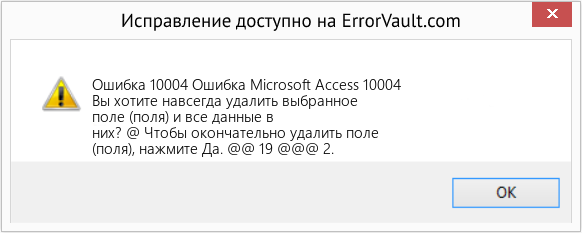
(Только для примера)
Причины Ошибка Microsoft Access 10004 — Ошибка 10004
При разработке программного обеспечения программисты составляют код, предвидя возникновение ошибок. Однако идеальных проектов не бывает, поскольку ошибки можно ожидать даже при самом лучшем дизайне программы. Глюки могут произойти во время выполнения программы, если определенная ошибка не была обнаружена и устранена во время проектирования и тестирования.
Ошибки во время выполнения обычно вызваны несовместимостью программ, запущенных в одно и то же время. Они также могут возникать из-за проблем с памятью, плохого графического драйвера или заражения вирусом. Каким бы ни был случай, проблему необходимо решить немедленно, чтобы избежать дальнейших проблем. Ниже приведены способы устранения ошибки.
Методы исправления
Ошибки времени выполнения могут быть раздражающими и постоянными, но это не совсем безнадежно, существует возможность ремонта. Вот способы сделать это.
Если метод ремонта вам подошел, пожалуйста, нажмите кнопку upvote слева от ответа, это позволит другим пользователям узнать, какой метод ремонта на данный момент работает лучше всего.
Обратите внимание: ни ErrorVault.com, ни его авторы не несут ответственности за результаты действий, предпринятых при использовании любого из методов ремонта, перечисленных на этой странице — вы выполняете эти шаги на свой страх и риск.
Метод 1 — Закройте конфликтующие программы
Когда вы получаете ошибку во время выполнения, имейте в виду, что это происходит из-за программ, которые конфликтуют друг с другом. Первое, что вы можете сделать, чтобы решить проблему, — это остановить эти конфликтующие программы.
- Откройте диспетчер задач, одновременно нажав Ctrl-Alt-Del. Это позволит вам увидеть список запущенных в данный момент программ.
- Перейдите на вкладку «Процессы» и остановите программы одну за другой, выделив каждую программу и нажав кнопку «Завершить процесс».
- Вам нужно будет следить за тем, будет ли сообщение об ошибке появляться каждый раз при остановке процесса.
- Как только вы определите, какая программа вызывает ошибку, вы можете перейти к следующему этапу устранения неполадок, переустановив приложение.
Метод 2 — Обновите / переустановите конфликтующие программы
Использование панели управления
- В Windows 7 нажмите кнопку «Пуск», затем нажмите «Панель управления», затем «Удалить программу».
- В Windows 8 нажмите кнопку «Пуск», затем прокрутите вниз и нажмите «Дополнительные настройки», затем нажмите «Панель управления»> «Удалить программу».
- Для Windows 10 просто введите «Панель управления» в поле поиска и щелкните результат, затем нажмите «Удалить программу».
- В разделе «Программы и компоненты» щелкните проблемную программу и нажмите «Обновить» или «Удалить».
- Если вы выбрали обновление, вам просто нужно будет следовать подсказке, чтобы завершить процесс, однако, если вы выбрали «Удалить», вы будете следовать подсказке, чтобы удалить, а затем повторно загрузить или использовать установочный диск приложения для переустановки. программа.
Использование других методов
- В Windows 7 список всех установленных программ можно найти, нажав кнопку «Пуск» и наведя указатель мыши на список, отображаемый на вкладке. Вы можете увидеть в этом списке утилиту для удаления программы. Вы можете продолжить и удалить с помощью утилит, доступных на этой вкладке.
- В Windows 10 вы можете нажать «Пуск», затем «Настройка», а затем — «Приложения».
- Прокрутите вниз, чтобы увидеть список приложений и функций, установленных на вашем компьютере.
- Щелкните программу, которая вызывает ошибку времени выполнения, затем вы можете удалить ее или щелкнуть Дополнительные параметры, чтобы сбросить приложение.
Метод 3 — Обновите программу защиты от вирусов или загрузите и установите последнюю версию Центра обновления Windows.
Заражение вирусом, вызывающее ошибку выполнения на вашем компьютере, необходимо немедленно предотвратить, поместить в карантин или удалить. Убедитесь, что вы обновили свою антивирусную программу и выполнили тщательное сканирование компьютера или запустите Центр обновления Windows, чтобы получить последние определения вирусов и исправить их.
Метод 4 — Переустановите библиотеки времени выполнения
Вы можете получить сообщение об ошибке из-за обновления, такого как пакет MS Visual C ++, который может быть установлен неправильно или полностью. Что вы можете сделать, так это удалить текущий пакет и установить новую копию.
- Удалите пакет, выбрав «Программы и компоненты», найдите и выделите распространяемый пакет Microsoft Visual C ++.
- Нажмите «Удалить» в верхней части списка и, когда это будет сделано, перезагрузите компьютер.
- Загрузите последний распространяемый пакет от Microsoft и установите его.
Метод 5 — Запустить очистку диска
Вы также можете столкнуться с ошибкой выполнения из-за очень нехватки свободного места на вашем компьютере.
- Вам следует подумать о резервном копировании файлов и освобождении места на жестком диске.
- Вы также можете очистить кеш и перезагрузить компьютер.
- Вы также можете запустить очистку диска, открыть окно проводника и щелкнуть правой кнопкой мыши по основному каталогу (обычно это C
- Щелкните «Свойства», а затем — «Очистка диска».
Метод 6 — Переустановите графический драйвер
Если ошибка связана с плохим графическим драйвером, вы можете сделать следующее:
- Откройте диспетчер устройств и найдите драйвер видеокарты.
- Щелкните правой кнопкой мыши драйвер видеокарты, затем нажмите «Удалить», затем перезагрузите компьютер.
Метод 7 — Ошибка выполнения, связанная с IE
Если полученная ошибка связана с Internet Explorer, вы можете сделать следующее:
- Сбросьте настройки браузера.
- В Windows 7 вы можете нажать «Пуск», перейти в «Панель управления» и нажать «Свойства обозревателя» слева. Затем вы можете перейти на вкладку «Дополнительно» и нажать кнопку «Сброс».
- Для Windows 8 и 10 вы можете нажать «Поиск» и ввести «Свойства обозревателя», затем перейти на вкладку «Дополнительно» и нажать «Сброс».
- Отключить отладку скриптов и уведомления об ошибках.
- В том же окне «Свойства обозревателя» можно перейти на вкладку «Дополнительно» и найти пункт «Отключить отладку сценария».
- Установите флажок в переключателе.
- Одновременно снимите флажок «Отображать уведомление о каждой ошибке сценария», затем нажмите «Применить» и «ОК», затем перезагрузите компьютер.
Если эти быстрые исправления не работают, вы всегда можете сделать резервную копию файлов и запустить восстановление на вашем компьютере. Однако вы можете сделать это позже, когда перечисленные здесь решения не сработают.
Другие языки:
How to fix Error 10004 (Microsoft Access Error 10004) — Do you want to permanently delete the selected field(s) and all the data in the field(s)[email protected] permanently delete the field(s), click [email protected]@[email protected]@@2.
Wie beheben Fehler 10004 (Microsoft Access-Fehler 10004) — Möchten Sie die ausgewählten Felder und alle Daten in den Feldern dauerhaft lö[email protected] die Felder dauerhaft zu löschen, klicken Sie auf [email protected]@[email protected]@@2.
Come fissare Errore 10004 (Errore di Microsoft Access 10004) — Vuoi eliminare definitivamente i campi selezionati e tutti i dati nei [email protected] eliminare definitivamente i campi, fai clic su Sì[email protected]@[email protected]@@2.
Hoe maak je Fout 10004 (Microsoft Access-fout 10004) — Wilt u de geselecteerde velden en alle gegevens in de velden definitief [email protected] de velden definitief te verwijderen, klikt u op [email protected]@[email protected]@@2.
Comment réparer Erreur 10004 (Erreur d’accès Microsoft 10004) — Voulez-vous supprimer définitivement le(s) champ(s) sélectionné(s) et toutes les données dans le(s) champ(s) [email protected] supprimer définitivement le(s) champ(s), cliquez sur [email protected]@[email protected]@@2.
어떻게 고치는 지 오류 10004 (마이크로소프트 액세스 오류 10004) — 선택한 필드와 필드의 모든 데이터를 영구적으로 삭제하시겠습니까[email protected]필드를 영구적으로 삭제하려면 [email protected]@[email protected]@@2를 클릭하십시오.
Como corrigir o Erro 10004 (Erro de Microsoft Access 10004) — Deseja excluir permanentemente o (s) campo (s) selecionado (s) e todos os dados no (s) campo (s)? @ Para excluir permanentemente o (s) campo (s), clique em Sim. @@ 19 @@@ 2.
Hur man åtgärdar Fel 10004 (Microsoft Access Error 10004) — Vill du radera de markerade fälten och alla data i fältet [email protected] på Ja för att radera fältet permanent. @@ 19 @@@ 2.
Jak naprawić Błąd 10004 (Błąd Microsoft Access 10004) — Czy chcesz trwale usunąć wybrane pola i wszystkie dane w [email protected] trwale usunąć pola, kliknij [email protected]@[email protected]@@2.
Cómo arreglar Error 10004 (Error 10004 de Microsoft Access) — ¿Desea eliminar permanentemente los campos seleccionados y todos los datos en los campos? @ Para eliminar permanentemente los campos, haga clic en Sí. @@ 19 @@@ 2.
 Об авторе: Фил Харт является участником сообщества Microsoft с 2010 года. С текущим количеством баллов более 100 000 он внес более 3000 ответов на форумах Microsoft Support и создал почти 200 новых справочных статей в Technet Wiki.
Следуйте за нами: 


Рекомендуемый инструмент для ремонта:

Этот инструмент восстановления может устранить такие распространенные проблемы компьютера, как синие экраны, сбои и замораживание, отсутствующие DLL-файлы, а также устранить повреждения от вредоносных программ/вирусов и многое другое путем замены поврежденных и отсутствующих системных файлов.
ШАГ 1:
Нажмите здесь, чтобы скачать и установите средство восстановления Windows.
ШАГ 2:
Нажмите на Start Scan и позвольте ему проанализировать ваше устройство.
ШАГ 3:
Нажмите на Repair All, чтобы устранить все обнаруженные проблемы.
СКАЧАТЬ СЕЙЧАС
Совместимость

Требования
1 Ghz CPU, 512 MB RAM, 40 GB HDD
Эта загрузка предлагает неограниченное бесплатное сканирование ПК с Windows. Полное восстановление системы начинается от $19,95.
ID статьи: ACX06125RU
Применяется к: Windows 10, Windows 8.1, Windows 7, Windows Vista, Windows XP, Windows 2000
before—>
Если у вас не включается синхронизация аккаунта Google на Андроиде, то можно забыть о такой удобной фишке, как доступ к контактам с любого устройства, имеющего доступ в интернет, или создании резервной копии данных.
p, blockquote1,0,0,0,0—>
Далее я рассмотрю причины отсутствия синхронизации аккаунта Android и Google, а так же ошибки, которые могут появиться при этом.
p, blockquote2,0,0,0,0—>
Данная статья подходит для всех брендов, выпускающих телефоны на Android 9/8/7/6: Samsung, HTC, Lenovo, LG, Sony, ZTE, Huawei, Meizu, Fly, Alcatel, Xiaomi, Nokia и прочие. Мы не несем ответственности за ваши действия.
p, blockquote3,0,1,0,0—>
Внимание! Вы можете задать свой вопрос специалисту в конце статьи.
p, blockquote4,0,0,0,0—>
Содержание
- Причины сбоя синхронизации Google и Android
- Включение синхронизации Google с Андроидом
- Исправляем ошибку синхронизации Гугл-аккаунта
- Подготовка к восстановлению синхронизации данных
- Восстановление синхронизации Google-аккаунта
- Заключение
- Как включить функцию
- Что делать, если сопряжение не работает?
- Резервное копирование
- Причины ошибки синхронизации Андроид и Google
- Как включить синхронизацию Google с Андроид?
- Ошибка синхронизации аккаунта Google Android: типичные сбои
- Ошибка синхронизации аккаунта Google Android: что делать?
- Исправляем синтаксическую ошибку
- Проверяем параметры синхронизации
- Удаляем учетную запись
- Заключение
h21,0,0,0,0—>
Если Android не синхронизирует данные с сервером Google, то искать причину следует прежде всего в работе мобильного устройства. Да, ошибки могут возникать на стороне Google, но это большая редкость. К тому же такие сбои моментально обнаруживаются и устраняются. Так что если Андроид отказывается синхронизировать контакты, почту, фотографии и другую информацию, выполните следующие действия:
p, blockquote5,0,0,0,0—>
- Перезагрузите устройство.
- Проверьте стабильность интернет-соединения. Подключитесь к Wi-Fi, если есть такая возможность.
- Убедитесь, что синхронизация включена, параметры настроены правильно.
- Удалите аккаунт Google и добавьте заново.
Читайте Как восстановить удаленные фотографии на Android
p, blockquote6,0,0,0,0—>
Чтобы удалить учетную запись, зайдите в «Настройки» -> «Учетные записи» -> «Google» -> вызовите дополнительное меню (кнопка в виде трех кнопок справа сверху) и нажмите «Удалить».
p, blockquote7,1,0,0,0—>

При удалении учетной записи не пропадут никакие данные, так как сам аккаунт останется нетронутым. Перезагрузите смартфон, а при следующем включении добавьте профиль Google заново, указав логин и пароль.
p, blockquote8,0,0,0,0—>

Если проблемы с синхронизацией продолжают появляться, попробуйте добавить другой аккаунт Google. Если ни одна учетная запись не работает нормально, прошейте устройство. Рекомендуется устанавливать официальные прошивки, так как в различных кастомных сборках могут быть недостатки, которые и приводят к появлению различных сбоев в системе.
p, blockquote9,0,0,0,0—>
Читайте Как войти в аккаунт Google на Android телефоне или планшете
p, blockquote10,0,0,0,0—>
Включение синхронизации Google с Андроидом
h22,0,0,0,0—>
Чтобы разобраться в параметрах синхронизации, для начала нужно знать, где включить эту функцию.
p, blockquote11,0,0,1,0—>
- Зайдите в «Настройки».
- Откройте раздел «Аккаунты» («Личные данные», «Учетные записи»).
- Если внутри нет аккаунта Google, необходимо его добавить. Можно создать новую учетную запись или добавить данные существующего профиля Google – логин и пароль.
- Нажмите на добавленный аккаунт, чтобы открыть его параметры.
- Для включения синхронизации переведите переключатели возле нужных сервисов – контакты, Google Play Музыка, Google Fit, Google Фото и т.д.
- Чтобы запустить синхронизацию прямо сейчас, вызовите дополнительное меню и выберите в нем «Синхронизировать».

Читайте Как проверить Android на ошибки
p, blockquote12,0,0,0,0—>
По умолчанию синхронизируются данные приложений, календарь и контакты. Если вы хотите автоматически синхронизировать с сервером Google фото, то придется установить приложение Google Фото. В его настройках есть пункт «Автозагрузка и синхронизация» после активации которого фотографии будут отправляться на облачное хранилище.
p, blockquote13,0,0,0,0—>
Автоматическая синхронизация фото будет работать даже после удаления Google Фото. Чтобы отключить её, необходимо зайти в настройки приложения и передвинуть переключатель «Автозагрузка и синхронизация» в неактивное положение.
p, blockquote14,0,0,0,0—>
p, blockquote15,0,0,0,1—>
Дополнительные манипуляции понадобятся и для синхронизации почты из приложения Gmail. Чтобы данные отправлялись на сервер, нужно в настройках клиента поставить отметку «Синхронизация Gmail». Если синхронизация почты не работает, поможет очистка внутренней памяти телефона от лишних файлов (если хранилище переполнено) или удаление данных Gmail.
after—>
Исправляем ошибку синхронизации Гугл-аккаунта
Чаще всего ошибка синхронизации Google-аккаунта на Android оказывается кратковременным явлением – она сама исчезает спустя несколько минут после возникновения. Если же этого не произошло, и вы по-прежнему видите сообщение типа «Проблемы с синхронизацией. Скоро все заработает» и/или значок (в настройках синхронизации, а иногда и в статус-баре), необходимо искать причину проблемы и, конечно же, прибегать к ее устранению. Однако прежде, чем приступить к активным действиям, следует проверить очевидные, но важные нюансы, о которых расскажем далее.
Подготовка к восстановлению синхронизации данных
Вполне вероятно, причина возникновения ошибки синхронизации продиктована не серьезными проблемами, а пользовательской невнимательностью или мелкими сбоями в работе ОС Андроид. Логично проверить и выяснить это до того, как мы с вами приступим к более решительным действиям. Но прежде всего попробуйте просто перезагрузить девайс — вполне возможно, этого будет достаточно для восстановления синхронизации.
Шаг 1: Проверка подключения к интернету
Само собой разумеется, что для синхронизации Google-аккаунта с серверами необходимо стабильное подключение к интернету – желательно, чтобы это был Wi-Fi, но и относительно стабильного 3G или 4G тоже будет достаточно. Поэтому прежде всего проверьте, подключены ли вы к интернету и хорошо ли он работает (качество покрытия, скорость передачи данных, стабильность). Сделать это вам помогут следующие статьи на нашем сайте.
Подробнее:Проверка качества и скорости интернет-соединенияВключение мобильного интернета 3G/4G на смартфонеКак улучшить качество и скорость интернета на Андроид-устройствеПоиск и устранение проблем с работой Wi-Fi на Android Что делать, если Андроид-девайс не подключается к Вай-Фай
Шаг 2: Попытка входа в аккаунт
Разобравшись с интернет-соединением, следует определить «очаг» проблемы и понять, связана ли она исключительно с используемым девайсом или в целом с учетной записью. Так, при ошибке синхронизации вы не сможете пользоваться ни одним из сервисов Гугл, по крайней мере, на мобильном девайсе. Попробуйте войти, например, в почту Gmail, облачное хранилище Google Диск или на видеохостинг YouTube через браузер на компьютере (используя для этого тот же аккаунт). Если у вас получится это сделать, переходите к следующему шагу, но если и на ПК авторизация завершится неудачей, сразу переходите к шагу №5 данной части статьи.
Шаг 3: Проверка наличия обновлений
Google довольно часто обновляет свои фирменные продукты, а производители смартфонов и планшетов, по возможности, выпускают апдейты операционной системы. Нередко различные проблемы в работе Android, в том числе и рассматриваемая нами ошибка синхронизации, могут возникать по причине устаревания программной составляющей, а потому ее следует обновить, или по крайней мере проверить наличие такой возможности. Это необходимо сделать со следующими компонентами:
- Приложение Google;
- Сервисы Google Play;
- Приложение Контакты;
- Google Play Маркет;
- Операционная система Android.
По первым трем позициям следует обратиться в Плей Маркет, по четвертой – ознакомиться с представленной по ссылке ниже инструкцией, а по последней – зайти в подраздел «О телефоне», который находится в разделе «Система» настроек вашего мобильного девайса. Подробнее: Как обновить Google Play Маркет
Более подробно процедура обновления как приложений, так и операционной системы, нами была описаны в представленных по ссылкам ниже материалах. Подробнее:Как обновить приложения на АндроидКак обновить ОС Android на смартфоне или планшете
Шаг 4: Включение автоматической синхронизации
Убедившись в том, что на вашем мобильном устройстве нет проблем с интернетом, приложениями, системой и аккаунтом, стоит попробовать включить синхронизацию данных (даже если до этого она и так была включена) в соответствующем разделе настроек. Представленное по ссылке ниже руководство поможет вам активировать данную функцию. Подробнее: Включение синхронизации на мобильном устройстве с Android
Шаг 5: Устранение неполадок
В том случае, если попытка входа в один или несколько сервисов Google через браузер на компьютере не увенчалась успехом, следует пройти процедуру восстановления доступа. После ее успешного завершения, с большой долей вероятности, будет также устранена и рассматриваемая нами сегодня ошибка синхронизации. Для решения проблемы с авторизацией перейдите по представленной ниже ссылке и постарайтесь максимально точно ответить на все вопросы из формы.Устранение проблем со входом в Гугл-аккаунт
Кроме того, если невозможность входа в учетную запись обусловлена такими очевидными причинами, как забытый логин или пароль, настоятельно рекомендуем ознакомиться с отдельными статьями на нашем сайте, посвященными этим проблемам и их решению. Подробнее:Восстановление пароля от Google-аккаунтаВосстановление доступа к учетной записи Гугл
Если же после выполнения всех предложенных выше рекомендаций ошибка синхронизации аккаунта не исчезла, что маловероятно, переходите к более активным действиям, описанным далее.
Восстановление синхронизации Google-аккаунта
Бывает так, что ошибка синхронизации данных имеет под собой куда более серьезные причины, чем те, что мы рассмотрели выше. Среди возможных факторов, вызывающих изучаемую проблему, наиболее распространенными являются сбои в работе операционной системы или отдельных ее элементов (приложений и сервисов). Вариантов решения здесь несколько.
Примечание: После выполнения всех действий в рамках каждого из рассмотренных ниже способов устранения ошибки синхронизации перезагружайте мобильное устройство и проверяйте работу данной функции.
Способ 1: Очистка кэша и данных
Все мобильные приложения в процессе их использования обрастают так называемым файловым мусором – кэшем и временными данными. Иногда это становится причиной возникновения различных ошибок в работе ОС Андроид, в числе которых и рассматриваемые нами сегодня проблемы синхронизации. Решение в данном случае довольно простое – мы с вами должны убрать этот «мусор».
- Откройте «Настройки» своего мобильного девайса и перейдите к разделу «Приложения и уведомления», а из него – к списку всех установленных компонентов.
- Отыщите в этом перечне Google, тапните по нему для перехода на страницу «О приложении», а затем откройте раздел «Хранилище».
- Нажмите по кнопкам «Очистить кэш» и «Стереть данные» (или «Очистить хранилище», а затем «Удалить все данные»; зависит от версии Android) и подтвердите свои намерения, если это потребуется.
- Аналогичные действия выполните с приложениями «Контакты», Сервисы Google Play и Google Play Маркетом.
- Перезагрузите устройство и проверьте наличие проблемы. Скорее всего, она вас более не потревожит, но если это не так, переходите далее.
Способ 2: Принудительная синхронизация аккаунта
Для работы ОС Андроид в целом, и в частности для синхронизации, предельно важно, чтобы на устройстве были правильно установлены время и дата, то есть чтобы часовой пояс и связанные с ним параметры определялись автоматически. Если же указать заведомо неверные значения, а затем вернуть правильные, можно в принудительном порядке активировать функцию обмена данными.
- Запустите «Настройки» и перейдите к самому последнему разделу – «Система». В нем тапните по пункту «Дата и время» (на некоторых версиях Android этот пункт выведен в отдельный раздел основного списка настроек).
- Отключите автоматическое определение «Даты и времени сети» и «Часового пояса», переведя в неактивное положение расположенные напротив этих пунктов переключатели. Укажите заведомо неверные дату и время (прошлое, а не будущее).
- Перезагрузите мобильный девайс и повторите действия из двух предыдущих пунктов, но в этот раз вручную установите правильные дату и время, а затем включите их автоматическое определение, снова переведя переключатели в активное положение.
Такой, казалось бы, простой и не самый логичный обман системы способен восстановить синхронизацию Google-аккаунта, но если и это не поможет, переходите к следующему методу.
Способ 3: Повторный вход в учетную запись
Последнее, что можно сделать для восстановления синхронизации данных – это устроить «встряску» аккаунту Google, ведь, по сути, именно с ним и возникают проблемы.
Примечание: Убедитесь, что вы знаете логин (адрес электронной почты или номер телефона) и пароль от учетной записи Google, которая используется на вашем Android-девайсе в качестве основной.
- Откройте «Настройки» и перейдите к разделу «Аккаунты».
- Найдите в представленном перечне тот Гугл-аккаунт, с которым возникает ошибка синхронизации, и тапните по нему.
- Нажмите по кнопке «Удалить учетную запись» и, если потребуется, подтвердите свое решение вводом PIN-кода, пароля, графического ключа или сканером отпечатка пальца, в зависимости от того, что используется для защиты устройства.
- Повторно войдите в удаленный Google-аккаунт, воспользовавшись рекомендациями из представленной по ссылке ниже статьи.
Подробнее: Как войти в учетную запись Гугл на Андроид
Внимательно следуя изложенным выше рекомендациям и выполняя предложенные нами действия, вы обязательно избавитесь от проблем с синхронизацией данных.
Заключение
Ошибка синхронизации Google-аккаунта – одна из самых неприятных проблем в работе ОС Android. К счастью, практически всегда ее решение не вызывает особых сложностей. Мы рады, что смогли помочь Вам в решении проблемы. Опишите, что у вас не получилось. Наши специалисты постараются ответить максимально быстро.
Помогла ли вам эта статья?
Синхронизация позволяет быстро восстановить информацию, при смене смартфона или поломке старого устройства. Все новые смартфоны на Android, оснащены функцией сопряжения с облаком. Рассмотрим, как устроена синхронизация Google на смартфонах.
Содержание
Как включить функцию
При первом включении, телефон на Андроид требует создать аккаунт в системе и пройти первичную настройку. Будет создан адрес в почтовой системе Gmail и с этого момента устройство данные об использовании будут передаваться на сервера компании. В некоторых случаях, функция может не работать. Например:
- Если был куплен тестовый образец смартфона, который производитель выпускает ограниченными партиями для проверки на небольшой группе людей. На них нет официальной лицензии и могут быть заблокированы встроенные элементы.
- При покупке китайских смартфонов у «серых» продавцов, можно попасть на неудачно перепрошитый девайс, с большим количеством системных ошибок.
- Первая настройка смартфона была пройдена неудачно и аккаунт не был добавлен.
Разберёмся, как включить синхронизацию аккаунта Google на устройстве Андроид. Переходим в раздел «Аккаунты», в настройках. В него можно попасть через шестерёнку в панели уведомлений или через меню «Все приложения».
Выбираем подключённую учётную запись Gmail и нажимаем на неё. Кликаем на строчку, выделенную на скриншоте ниже.
Если функция была отключена, все ползунки будут в неактивном состоянии. Чтобы получить доступ к нужной информации на другом телефоне, переводим их в активное состояние и нажимаем на иконку с тремя точками в правом верхнем углу и нажимаем «Синхронизировать».
Контакты
Как синхронизировать контакты людей с Google на Android? Никаких сложней нет, повторяем действия предыдущего пункта, но проверяем наличие включённого ползунка, напротив строчки «Контакты». Они будут доступны в онлайн-сервисе, через браузер или при переходе на другой андроид девайс. О том, как сохранить их на компьютер, читайте в статье: «Как сохранить контакты с Андроида на компьютер».
Рекомендуем: Синхронизация телефона на Андроид
Что делать, если сопряжение не работает?
Не работает синхронизация с Гугл? Проверьте добавлена ли учётная запись в систему. Переходим в раздел «Аккаунты» и смотрим наличие строчки с подписью Gmail и значком компании. Если его нет, добавляем профиль вручную. Переходим вниз и нажимаем на строчку «Добавить аккаунт».
Для информации: чтобы описанный в инструкции способ сработал, нужно подключение к сети интернет. О том, как перенести информацию с телефона на компьютер, читайте в статье: «Как синхронизировать Андроид с компьютером»
В новом окне, тапаем на «Google», откроется панель с вводом логина и пароля. Если он не создан, выбираем «Создать аккаунт», в левом нижнем углу и проходим регистрации. После входа в систему, выставляем интересующие галочки. Данные будут автоматически отправлены на сервера, после перезагрузки или подключению к интернету.
Бывают ситуацию, когда перестают работать сервисы Google, такое происходит стихийно и очень редко. В основном, сервера компании чувствую себя не очень хорошо, после масштабного обновления или из-за поломки на региональном дата-центре. Рекомендуем подождать, и проблема с синхронизацией исчезнет и скоро всё заработает.
Проблема встречается на китайских смартфонах, купленных на AliExpress или на других платформах. На большинстве подобных девайсах установлены внешние оболочки, работающие с ошибками и без полноценного перевода. Часть функций в них ограничена, рекомендуем перепрошить телефон, если у вас проблемы с синхронизацией или другими возможностями девайса.
Резервное копирование
В последних версиях операционной системы Android добавлена функция, создания резервных копий журнала звонков, SMS, установленных приложений и заданных настроек. Это позволяет восстановить часть информации, при переходе на другой смартфон. Чтобы включить функцию, переходим в раздел «Система», название актуально для версии ОС 9.0.
Рекомендуем: Как запретить установку программ на Андроид?
Нажимаем на соответствующий пункт в меню. Будут показаны даты последнего копирования, отсортированные по типу информации.
Документы будут загружены на облачное хранилище «Google Диск» убедитесь, что на нём достаточно свободного пространства и что телефон подключён к стабильному интернету. Нажмите на «Начать копирование».
before—>
Сейчас разберемся чот делать, если ваш телефон или планшет Андроид не синхронизируется с аккаунтов Google и выдает ошибку.
p, blockquote1,0,0,0,0—>
Данная статья подходит для телефонов и планшетов всех производителей устройств на Android: Samsung, LG, Sony, Huawei, Xiaomi, HTC, ZTE, Fly, Alcatel и других. Мы не несем ответственности за ваши действия.
p, blockquote2,0,0,0,0—>
Синхронизация аккаунта Google на устройстве Андроид является очень удобной функцией. Благодаря ей на серверах Гугл сохраняется часть важной информации с планшета или смартфона. При переходе на новый гаджет данная информацию быстро может быть восстановлена.
p, blockquote3,0,0,0,0—>
К примеру, список контактов. Когда вы применяете синхронизацию аккаунта, то при переходе на новый телефон список ваших контактов отобразится на нем через 1 мин и вам не придется заново вручную вводить все телефонные номера. Давайте рассмотрим случаи с ошибками синхронизации Гугл аккаунта на Андроид устройствах.
p, blockquote4,0,0,0,0—>
Причины ошибки синхронизации Андроид и Google
h21,0,0,0,0—>
Когда Андроид не синхронизирует информацию с сервером Гугл, причины нужно искать прежде всего в работе вашего гаджета. Ошибки могут возникнуть и на стороне Гугл, но довольно редко. Подобные сбои оперативно обнаруживаются и устраняются.
p, blockquote5,0,1,0,0—>
Увеличить
Пользователи чаще всего сталкиваются с уведомлением, который указывает на сбой, точная причина образования которого не выяснена. Возможно она с действиями пользователями или с неправильными настройками для входа в систему. Девайсы с неофициальными прошивками могут навредить системе, поэтому их придется удалять и возвращать гаджет в исходное состояние.
p, blockquote6,0,0,0,0—>
Наиболее неприятной ситуаций, когда отображается ошибка синхронизации Гугл аккаунт на Андроид, может быть «зависшая синхронизация». В этом случай вся система «виснет», а добиться исправления ошибки можно после перезагрузки планшета или смартфона.
p, blockquote7,0,0,0,0—>
Ошибка синхронизации может появиться из-за неправильного ввода персональных данных (логин и пароль). Необходимо вводить корректную информацию, которая получена при регистрации. В крайней ситуации можно восстановить пароль.
p, blockquote8,0,0,0,0—>
Иногда ошибки в синхронизации связаны с неправильными системными настройками. Можно вернуться к заводским, но в большинстве случаев это не требуется. Достаточно пройти перейти в настройки и изучить включенные службы.
p, blockquote9,0,0,0,0—>
Синхронизация должна быть подключена для всех аккаунтов. Вначале можно снять выделения со служб, требующих аутентификацию, а потом перезагрузить гаджет. Затем уже на заново включенном устройстве нужно перейти в раздел аккаунтов и установить галочки против соответствующих сервисов и служб.
p, blockquote10,0,0,0,0—>
В некоторых ситуациях потребуется отключить двухуровневую аутентификацию в настройках безопасности аккаунта. Еще можно задействовать передачу информации в фоновом режиме и автосинхронизацию.
p, blockquote11,1,0,0,0—>
Если Android отказывается синхронизировать фотографии, почту, контакты и иную информацию, выполняем следующие действия:
p, blockquote12,0,0,0,0—>
- Перезагружаем девайс.
- Проверяем стабильность интернет соединения. Подключаемся к Wi-Fi, если такая возможность имеется.
- Проверяем, что синхронизация включена и параметры настроены правильно.
- Удаляем Google аккаунт и добавляем заново.
Для удаления учетной записи следует перейти в «Настройки», «Учетные записи», затем в «Google» и вызвать дополнительное меню (справа сверху кнопка в виде 3-х кнопок). Теперь нажимаем «Удалить».
p, blockquote13,0,0,0,0—>
Увеличить
Во время удаления учетных записей никакие данные не пропадут, так как аккаунт остается нетронутым. Перезагружаем гаджет, а во время следующего включения добавляем профиль Гугл заново, указываем логин и пароль.
p, blockquote14,0,0,0,0—>
Увеличить
Если при синхронизации продолжают повторяться ошибки, то следует добавить другой Гугл аккаунт. Если и другие учетные записи не работают нормально, нужно перепрошить гаджет. Рекомендуется использовать только официальные прошивки, так как кастомные сборки имеют свои минусы, которые могут привести к разным системным сбоям.
p, blockquote15,0,0,0,0—>
Как включить синхронизацию Google с Андроид?
h22,0,0,0,0—>
Для включения синхронизации Гугл аккаунт сначала следует перейти в «Настройки» Android. Затем пролистываем настройки вниз, пока не дойдем до блока с настройками «Личные данные». Переходим в «Учетные записи» или в иных версиях «Аккаунты».
p, blockquote16,0,0,0,0—>
Увеличить
Затем отобразится список с аккаунтами, в которые вы заходили раньше на своем Андроид. Для включения синхронизации выбираем Google аккаунт. Если в списке нет Гугл аккаунта, значит в него вы не вошли.
p, blockquote17,0,0,1,0—>
В данной ситуации следует нажать на «Добавить аккаунт», эта кнопка располагается внизу списка, а потом следовать инструкциям, отображающимся на экране.
p, blockquote18,0,0,0,0—>
Увеличить
После выбора аккаунта Гугл, перед пользователем будут продемонстрированы настройки синхронизации для данного аккаунта. Здесь можно отключить или включить синхронизацию множества сервисов, например, заметки Google Keep, почта Gmail, веб-браузер Chrome и многое другое. Для включения синхронизации переводим переключатель напротив необходимых сервисов в положение «Включено».
p, blockquote19,0,0,0,0—>
Увеличить
Для запуска немедленной синхронизации аккаунта, нужно кликнуть в верхнем правом углу экрана на кнопку. Будет отрыто меню, где следует выбрать «Синхронизировать».
p, blockquote20,0,0,0,0—>
Увеличить
По умолчанию синхронизируется информация с приложений, контакты и календарь. Если требуется автоматически синхронизировать с Гугл серверов фотографии, то необходимо загрузить приложение Google фото. Перейдя в настройки приложения, доступна строчка «Автозагрузка и синхронизация». При ее активации на облачное хранилище будут отправляться фотографии.
p, blockquote21,0,0,0,0—>
Автоматическая синхронизация фотографий работает даже после удаления приложения Google фото. Для ее отключения нужно перейти в настройки программы и переключатель «Автозагрузка и синхронизация» передвинуть в неактивное положение.
p, blockquote22,0,0,0,0—>
Увеличить
p, blockquote23,0,0,0,1—>
Для синхронизации почты из соответствующего приложения Gmail также понадобятся дополнительные манипуляции. Для отправки данных на сервер необходимо в клиентских настройках установить отметку «Синхронизация Gmail». Когда синхронизация почты выдает ошибки, можно очистить от лишних файлов внутреннюю память гаджета (при переполненном хранилище) или удалить данные Gmail.
after—>
Операционная система Android, как и большинство других, идеальной не является. Само собой разумеется, что и в ней могут возникать сбои, особенно сильно проявляющиеся при установке приложений, взятых не из официального сервиса Play Market, и инсталляции неофициальных прошивок. Одной из самых распространенных является ошибка синхронизации аккаунта Google Android. Попробуем разобраться, как от нее избавиться.
Ошибка синхронизации аккаунта Google Android: типичные сбои
Прежде всего заметим, что при возникновении таких неполадок, когда пользователь не может использовать некоторые возможности системы при ошибке аутентификации, не стоит все валить исключительно на «операционку» или сам девайс.

Чаще всего пользователи сталкиваются с сообщением, указывающим на сбой, точная причина возникновения которого до сих пор не выяснена, однако можно предположить, что связана она исключительно с действиями самого юзера, а также с неправильными настройками входа в систему. Сейчас гаджеты с неофициальными прошивками рассматриваться не будут, поскольку они сами по себе могут навредить системе, и их придется удалять, возвращая девайс в исходное состояние.
Ошибка синхронизации аккаунта Google Android: что делать?
Самым неприятным в ситуации, когда появляется ошибка синхронизации аккаунта Google Android на телефоне или планшете, может быть так называемая «зависшая синхронизация».
В данном случае, как показывает практика, «виснет» вся система, и добиться исправления сбоя можно самой элементарной перезагрузкой устройства. В большинстве случаев это помогает (вспомните зависшие программы в Windows — при перезагрузке они снова работают).
Исправляем синтаксическую ошибку
Вполне вероятно, что ошибка синхронизации аккаунта Google Android на планшете или смартфоне может быть вызвана неправильным вводом своих персональных данных (логина и пароля).

Здесь следует просто ввести корректные записи, полученные при регистрации (в качестве логина используется адрес G-mail). В крайнем случае, можно попробовать восстановить пароль.
Проверяем параметры синхронизации
Иногда ошибка синхронизации аккаунта Google Android связана и с неправильными настройками в самой системе. Можно, конечно, попробовать вернуться к заводским настройкам, однако в большинстве случаев этого не требуется. Нужно просто зайти в настройки и посмотреть на включенные службы.

Как правило, синхронизация должна быть включена для всех аккаунтов. Для начала можно снять галочки со всех служб, требующих аутентификации, а затем перезагрузить устройство. После этого уже при заново включенном девайсе следует снова войти в раздел аккаунтов и поставить галочки напротив соответствующих служб и сервисов, включая передачу данных, браузер и т. д.
В некоторых случаях нужно в обязательном порядке отключить систему двухуровневой аутентификации в параметрах настроек безопасности аккаунта. При этом также стоит задействовать автосинхронизацию и передачу данных в фоновом режиме.
Удаляем учетную запись
Если все методы, приведенные выше, не помогают, и ошибка синхронизации аккаунта Google Android появляется снова, придется применять крайние меры – удаление существующей «учетки».

Для этого используется меню настроек, в котором выбирается раздел аккаунтов. Здесь нас интересует учетная запись Google. Входим в нее, вводим адрес Gmail и подтверждаем удаление кнопкой снизу или командой меню.
Теперь, как уже, наверное, понятно, следует перезагрузить девайс, после чего, при наличии Интернет-соединения и попытке входа в сервисы Google, система предложит либо создать новую запись, либо использовать уже имеющиеся регистрационные данные. Вводим логин и пароль и подтверждаем выбор. Если и это не поможет (например, на устройствах с установленными прошивками), придется создавать новую «учетку», однако при этом ни о каком восстановлении списка контактов или ранее установленных приложений и речи быть не может.
Заключение
Хотя ошибки такого типа и являются очень распространенными, бороться с ними можно самыми простыми методами и средствами, которые чем-то слишком уж сложным не являются. Достаточно использовать только свой мобильный гаджет. При этом никакое подключение к компьютеру со входом в установленную управляющую программу не потребуется.
Кроме того, стоит обратить внимание, что здесь специально не рассматривалась проблема сбоев, которые возникают на устройствах с прошивками. Дело в том, что при инсталляции неофициальных апдейтов может возникнуть достаточно серьезная проблема по их безопасному удалению, что требует особого внимания и максимальной осторожности. А то ведь и всю систему можно довести до состояния полной неработоспособности.
В остальном же рассмотренные стандартные средства являются самыми простыми и не вызывают сложностей ни у одного пользователя. Напоследок можно отметить, что еще можно удалить данные и кэш самого сервиса, но к ошибке синхронизации учетной записи эти параметры имеют отношение, как говорится, постольку-поскольку.
Используемые источники:
- https://androproblem.ru/polomki/android-ne-vklyuchaetsya-sinhronizatsiya-akkaunta-google.html
- https://lumpics.ru/error-syncing-google-account-in-android/
- https://appsetter.ru/kak-vklyuchit-sinhronizatsiyu-s-google-na-android.html
- http://askproblem.ru/phone/android/remont/oshibka-sinhronizatsii-akkaunta-google.html
- https://fb.ru/article/227876/oshibka-sinhronizatsii-akkaunta-google-android-kak-ot-nee-izbavitsya
Ошибка синхронизации 10005 на mos.ru может быть вызвана несколькими причинами, включая проблемы с браузером, соединением с интернетом или проблемы на стороне сервера. Вот несколько вариантов, которые вы можете попробовать:
Попробуйте использовать другой браузер или откройте mos.ru в инкогнито-режиме вашего браузера.
Проверьте свое интернет-соединение и убедитесь, что оно работает исправно.
Очистите кэш и файлы cookie в своем браузере, чтобы убедиться, что они не блокируют доступ к mos.ru.
Если вы используете VPN, попробуйте отключить его и зайти на mos.ru без него.
Попробуйте зайти на mos.ru через несколько часов, возможно, проблемы будут решены на стороне сервера.
Если ничего из перечисленного не помогло, рекомендуется обратиться в службу поддержки mos.ru, чтобы получить дополнительную помощь и рекомендации.
Портал Госуслуги позволяет отправлять отчеты в налоговую, заказывать выписки и выполнять многие другие задачи, не выходя из дома. Но при использовании той или иной услуги могут возникать сбои и иные проблемы. Например, пользователи жалуются, что появляется ошибка отправки заявления в ведомство на Госуслугах. Что это значит и что делать дальше рассмотрим в этой статье.

Содержание
- Что означает сообщение об ошибке отправки заявления на Госуслугах?
- Например, на экране могут быть следующие сообщения:
- Ошибки, вызванные сбоем работы самого сайта Госуслуги
- Что делать, если из-за ошибки невозможно отправить заявление в ведомство через Госуслуги
- Подаем заявку в ведомство заново
- Отправляем заявку через сайт Госуслуги через другой браузер или, очистив куки
- Обращаемся в техническую поддержку сервиса
- Чтобы задать вопрос в техподдержку:
- Обращаемся в ведомство напрямую
Что означает сообщение об ошибке отправки заявления на Госуслугах?
Как правило, проблемы возникают при формировании запроса в ведомство (например, если родители школьника хотят получить бесплатное питание для ребенка или оформить выплату). Чтобы заявка была рассмотрена, её обычно требуется дополнять сопроводительными документами, то есть их сканами. Ошибка может возникать из-за того, что был превышен размер прикрепленного файла или он сохранен в недопустимом формате. Проблемы могут быть и из-за работы браузера.
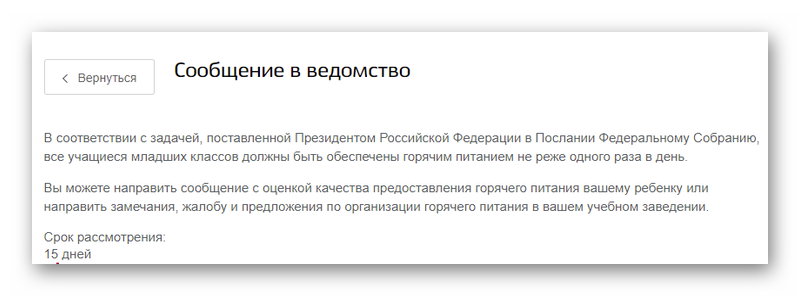
Не стоит исключать и тот факт, что возможно вы отправляете запрос в «час пик», когда большое количество пользователей выполняет такие же манипуляции. В этом случае серверы портала могу не выдерживать нагрузок. Соответственно сначала нужно убедиться, что ошибка при отправке заявления в ведомство допущена не вами.
Например, на экране могут быть следующие сообщения:
- Объем прикрепленного файла составляет более 5120 Кб. Значит нужно сжать фотографии или уменьшить их до максимально допустимого объема.
- Не все данные были заполнены. Обратите внимание на форму, которую вы заполнили. Все обязательные, но оставшиеся пустыми поля будут отмечены красным цветом.
- Выбранный файл не в формате jpeg, jpg или bmp.
- Вы пытаетесь прикрепить более 10 сканов или других файлов.
Читайте также: Что значит Услуга оказана на сайте Госуслуги.
Ошибки, вызванные сбоем работы самого сайта Госуслуги
Стоит учитывать, что первичная обработка заявлений в ведомства осуществляет роботом, а значит, в его настройках произошел сбой, который пока не исправили программисты сервиса. Проблема в том, что если ошибка допущена самим пользователем, то обычно на экран выводится пояснение. В случае сбоя в системе отображаются только очень размытые сообщения («Произошла ошибка при отправке данных», «Что-то пошло не так» и прочие). Гадать в такой ситуации нет никакого смысла.
Что делать, если из-за ошибки невозможно отправить заявление в ведомство через Госуслуги
Можно попробовать обновить страницу или перезагрузить ПК. Если это не помогло, то действуем следующим образом.
Подаем заявку в ведомство заново
После неудачной отправки запроса нужно подождать некоторое время, так как возможно «Ошибка отправки заявления в ведомство» произошла на самом сайте. После этого необходимо перейти в свой профиль и найти заявку, которая помечена ошибкой. Её нужно удалить, но не стоит использовать ее в качестве черновика или пытаться отправить её повторно.
После этого создаем новую заявку, проверяем, что все поля заполнены корректно, прикрепляем документы нужного размера и жмем «Отправить». Если не сработала, то переходим к следующему решению.
Отправляем заявку через сайт Госуслуги через другой браузер или, очистив куки
Если ваш браузер использует старые куки, то ошибка может повторяться даже если на сервере уже исправлена ошибка. Поэтому можно попробовать очистить историю браузера, включая кэш и куки или просто открыть другой браузер. Если его нет, то можно загрузить его через интернет.
Очистить куки очень просто. Для этого рассмотрим процедуру на примере браузера Chrome:
- В правом верхнем углу браузера находим значок настроек (три точки) и нажимаем на него.

- В выпадающем меню выбираем «Настройки».

- Откроется вкладка, в которой нам нужно найти раздел «Конфиденциальность и безопасность».

- В этом подменю нажимаем на «Удалить историю».

- Выбираем нужные пункты и нажимаем «Удалить данные».
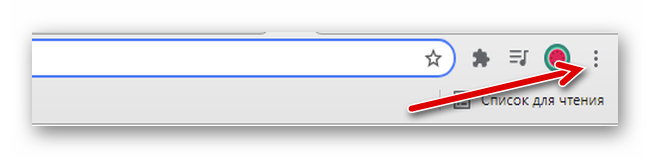
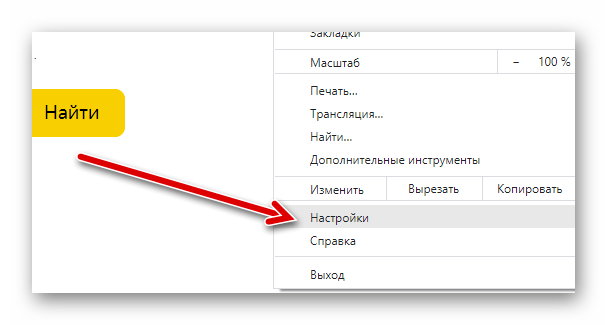
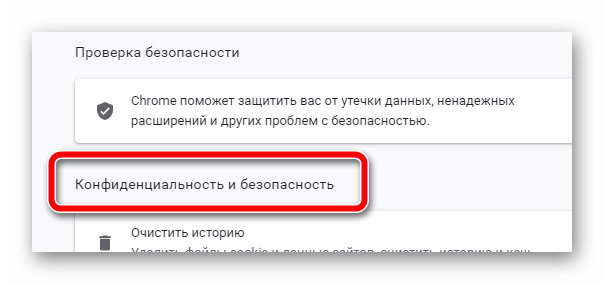
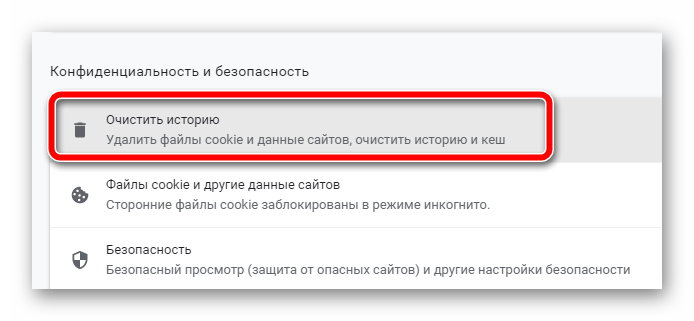
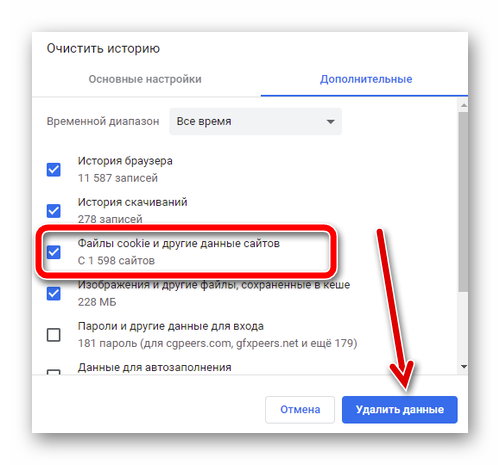
Вы можете выбрать только файлы cookie или также удалить историю посещений браузера, введенные пароли, историю загруженных файлов и многое другое. Но нужно помнить, что и в том и в другом случае для входа в личный кабинет (не только на сайте Госуслуг, но и на других порталах) придется повторно указать логин и пароль.
В браузере Яндекс процедура выполняется аналогичным способом. Обратите внимание также и на пункт «История браузера». В нашем примере мы видим, что приложение хранит информацию о более чем 11 000 сайтов. Это может привести к серьезной перегрузке браузера, поэтому выполнять очистку истории рекомендуется выполнять раз в 2-3 месяца.
Обращаемся в техническую поддержку сервиса
Техподдержка Госуслуг отвечает довольно долго и, как правило, редко решает проблему. Однако при таком обращении можно узнать от сотрудника, не ведутся ли на сайте технические работы и, когда планируется их закончить. Например, оператор может сообщить, что заявления данного типа временно не принимаются из-за перегрузки серверов.
При обращении в техподдержку необходимо следовать нескольким правилам:
- Четко описать сложившуюся проблему. Начать стоит с того, какую именно услугу вы пытаетесь получить, в каком регионе проживаете. Также нужно указать точный текст ошибки, по возможности прикрепить скриншот страницы.
- Не писать слишком много. Не нужно описывать свои чувства и эмоции по этому поводу, мнение о качестве оказываемых услуг и прочую информацию, особенно с использованием грубой или ненормативной лексики.
- Не создавать несколько одинаковых заявок, полагая, что тогда сотрудник портала ответит быстрее.
Срок ответа может составлять от нескольких минут до нескольких часов и даже дней. Поэтому, если вам нужно срочно передать обращение в ведомство, то стоит перейти к следующему решению проблемы.
Чтобы задать вопрос в техподдержку:
- Переходим на сайт Госуслуг.
- В верхнем меню выбираем «Поддержка».

- Просматриваем уже существующие вопросы, так как возможно в них уже описана проблема.

- Если ответа не нашлось, то выбираем в левом меню «Не нашли ответа».

- Кликаем на «Задать вопрос».

- В правом нижнем углу откроется чат. Чтобы написать в нем свой вопрос, нужно авторизоваться на сайте.

- Коротко и емко описываем проблему, и дожидается ответа оператора.
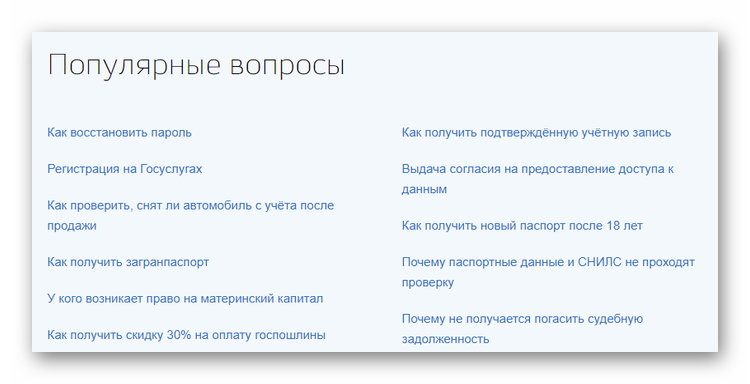
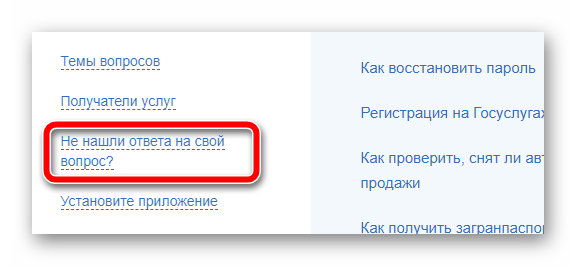
К сожалению, портал не предоставляет другой возможности для связи с оператором. На сайте не найти общего бесплатного номера телефона или адреса электронной почты, поэтому обращаться придется через чат. С большой вероятностью после отправки вопроса вы получите сообщение, что операторы сейчас заняты. Также рекомендуется скопировать обращение перед отправкой. Если произойдет сбой в чате, то не придется писать все заново.
Также вам будет интересно: Почему нет QR кода о вакцинации на Госуслуги.
Обращаемся в ведомство напрямую
Если ни один из описанных выше способов решения ошибки при отправке заявления через Госуслуги не помог, то остается только выяснить адрес и часы приема требуемой организации и отправиться туда лично. Найти всю необходимую информацию можно на Госпортале. Также можно найти центры обслуживания граждан. Для этого:
- Переходим на сайт Госуслуг.
- Спускаемся в самый низ страницы.
- Находим «Центры обслуживания» и переходим по ссылке.

- Находим нужное отделение, в котором можно оформить бумаги лично.
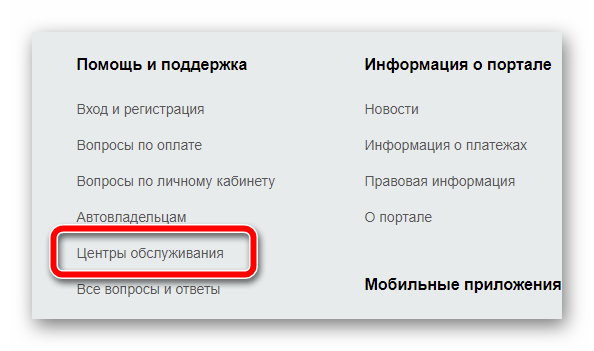
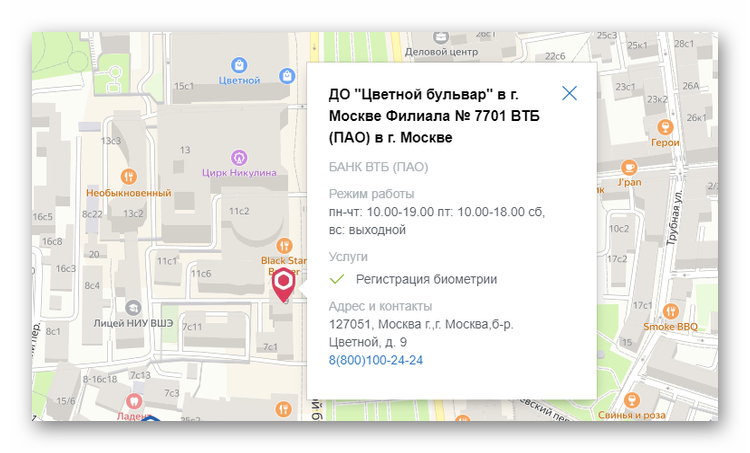
Также на этой странице можно найти контактный телефон отделения, по которому можно будет быстро уточнить, можете ли вы подать заявление определенного типа. Иногда такой способ становится самым быстрым. Уже не первый раз сайт с государственными услугами перестает работать корректно из-за большого потока заявок или по иным причинам.
Решение ошибки 10005 в XMEye и iCSee
XMEye – одно из самых популярных приложений для управления системой видеонаблюдения. Благодаря нему в обычных условиях можно быстро настроить и синхронизировать множество камер видеонаблюдения. Его еще одно достоинство – удаленное подключение к просмотру, достаточно на устройстве иметь хороший интернет. Однако не всегда все происходит гладко, вместо этого может появляться код ошибки 10005 в приложении XMEye. Аналогичный сбой возникает и в другом облачном сервисе iCSee. Что это значит и как исправить ошибку – читайте далее.
Connection network time out, pls try again. Error code:-10005
Как исправить ошибку 10005 в XMEye?
Практически всегда ошибка подключения с кодом 10005 указывает на неполадку в связи. То есть интернет недостаточно стабилен или неправильно настроен, но также может быть, что возник случайный сбой. Вам нужно выполнить всего несколько шагов для устранения проблемы.
Что нужно сделать:
- Переключиться на более стабильный интернет. В идеале – кабельный, типа PPPoE. Если подключение происходит через модем, тогда следует увеличить мощность антенны. Большинство моделей позволяют устанавливать внешнюю антенну.
- Переподключить. Удаление со сбросом и повторное подключение по стандартной инструкции может помочь камере автоматически подобрать оптимальные настройки связи.
- Перезагрузка кластера DVR. В некотором проценте случаев проблема возникает из-за зависания всего кластера на сервере. Решением будет перезагрузка, которую могут сделать только сами администраторы. Следует обратиться в техническую поддержку XMEye, указать серийный номер и попросить выполнить перезагрузку сервера. В диалоге с поддержкой используется английский язык.
Что-то из перечисленного должно сработать и избавить вас от ошибки 10005 в XMEye или iCSee, а камеры видеонаблюдения снова будут работать нормально.
Очень часто пользователи Android устройств могут столкнуться с ошибкой синхронизации аккаунтов. Данная ошибка может появится в следствии нескольких причин, решение которых будут описаны ниже, эти способы достаточно универсальны и пойдут тем у кого проблемы с синхронизацией Google-аккаунтами.
Почему отсутствует синхронизация аккаунтов на Андроид
- Основная причина, которая до банального простая — указали не правильный логин или пароль. Проверьте правильность введенных данных и осуществите заново попытку синхронизации аккаунтов.
- Второй причиной может быть системный сбой, все-таки Android сложная и объемная операционная система и ошибки могут встречаться в сложной технике. Перезагрузите устройство и заново синхронизируйте аккаунты Google.

Если после вышеперечисленных действий синхронизация все равно отсутсвует на Android устройстве выполните следующие шаги.
Возможно что в настройках отключены некоторые параметры из-за которых синхронизация отсутствует.
Ручная синхронизация Google аккаунтов на Android
- Откройте в «Настройки» на Андроид смартфоне или планшете.
- Перейдите в раздел «Пользователи и аккаунты» (примечание: на разных устройствах данное название может отличаться.
- В подразделе «Аккаунты» нажмите синхронизировать.
Кстати если у вас проблема с входом в Google аккаунт, не можете зайти то вам наверняка поможет наша статья с инструкцией.
Если и после проверки на правильность введенных данных и перезагрузки и даже ручной синхронизации, проблема осталась неизменной, то необходимо выполнить следующую инструкцию:
- Войдите в приложение «Телефон».

- Наберите следующий код: *#*#CHECKIN#*#* буквы набрать можно при длительном удержании определенных цифр (Пример:*#*#2432546#*#*)
- Далее нажмите кнопку вызова.

Внимание: смартфоны/планшеты и версии операционной системы отличаются друг от друга, поэтому не все вышеперечисленные методы могут работать именно на вашем устройстве.
Если у вас есть опыт исправления ошибки синхронизации аккаунтов на Андроид, поделитесь им в комментариях.
XMEye – распространенные коды ошибок (11307, 100000, 604000)
XMEye – программа для мониторинга камер наблюдения для Android и IOS устройств. XMEye получила обновление 6.0.7 в июне 2019, однако пользователи продолжают массово сталкиваться с ошибками 11307, 100000, 604000, 10005, 605005 и прочими. Сегодня попробуем детальнее разобраться с наиболее распространенными из них, а ниже дадим рекомендации как попытаться устранить проблемы самостоятельно.
Перед дальнейшим чтением рекомендуем убедиться что вы обновились до последней версии в Play Маркет. С каждым обновлением разработчики устраняют баги и ошибки в работе утилиты.
Ниже пройдемся по самым распространенным кодам ошибок на данный момент.
Не удалось подключиться код ошибки 11307 (Systemlnfo)
Ошибка 11307 и 10005 пожалуй самые распространенный. Причина сбоев связана с отсутствием Интернета, большим пингом или отсутствием вашего ID в сети. При задержке в скорости ваше устройство получает более низкий приоритет подключения и не соединяется совсем или часто просто висит в списке ожидания, отдавая приоритет устройствам с более высокой скоростью передачи данных.
Давайте более детально по каждому пункту:
- Проблема с Интернет-соединением. Она появляется даже если у пользователей всё в порядке с Интернетом. Но поскольку сервера находятся в Китае, появляется большая задержка передачи данных или большой пинг. Программа может работать, но периодически «вылетать» и отключаться. Следует подумать об увеличении скорости Интернета.
- Скорость снижается в разы если используется VPN подключение, а так же появляются обрывы что приводит к «вылету» устройств из сети.
- Если видите код 11307 или 10005 – проблемы с регистрацией потока от устройства. Тут поможет заявка на перепривязку ID к серверу. Такие заявки рассматриваются в течении месяца. Куда отправлять заявку на переподключение будет написано в конце статьи.
Ошибки 10000 и 10005
Код 100000 вызван конфликтом IP адресов на роутере или маршрутизаторе с айпишником видео регистратора. Возможно вы сменили маршрутизатор или неправильно настроили IP адреса. В корректной конфигурации устройства должны находиться и работать в одной подсети.
Например на видеорегистраторе стоит IP 192.167.1.*, а на маршрутизаторе 192.167.2.*. Решением будет перенастроить IP на одном из устройств.
Код 10005 появляется при задержке подключения к сети.

XMEye Error code:-10005
Наиболее часто сбой случается при работе от мобильных сетей с 3G или 4G подключением, поскольку скорость интернет-соединения у мобильных операторов скачет, а временами совсем пропадает.
Если не работает один из регистраторов, скорее всего неправильный айпи адрес на нем.
Ошибки с кодом 604000 и 605000
Данные ошибки появляются при отключении китайский серверов. Тут причин несколько: обновление серверов или программного обеспечения, обновление железа. При таких работах подключение к облаку либо обрывается, либо отключается. В любом случае проблема не на вашей стороне, тут остается подождать пока разработчики XMEye не завершат свои работы.
Коды 99987, 99993 можно отнести в эту же категорию. Такие сбои означают временную потерю связи в сегментах сети во время передачи данных между облачным сервером и NVR.
Куда отправлять заявки на техподдержку
Поскольку XMEye буквально засыпали сообщениями о сбоях они не придумали способа лучше, чем убрать раздел обратной связи с официального сайта. Однако они исправно принимают и отвечают на запросы по электронной почте. Официальный адрес технической поддержки xmeye@xiongmaitech.com.
Для начала составьте письмо с подробным описанием проблемы с обязательным указанием IP адреса камеры и серийного номера видео регистратора. Имейл пишется на английском языке, для этих целей можно воспользоваться Гул переводчиком: translate.google.com.
В итоге получим текст примерно следующего содержания:
Hello. I have a problem connecting the device. On the device, Error Code 10005
IP device address: 192.187.1.123
IP camera address: 192.187.1.124

Пример письма в техподдержку
Выводы
Ошибки XMEye можно условно разделить на несколько типов: проблемы с Интернет соединением, большой пинг или неверная конфигурация IP адресов, что приводят к отвязке ID устройства от облака. В этих случаях необходимо обратиться в техподдержку или подключить высокоскоростной тариф.
Если проблемы на китайских серверах, остается ждать когда сами разработчики устранят сбой или проведут техническое обслуживание.
Напишите в комментариях помогли ли вам советы из статьи, если вы не нашли ответа на свой вопрос, так же сообщите нам.

Евгений Загорский
IT специалист. Автор информационных статей на тему Андроид смартфонов и IOS смартфонов. Эксперт в области решения проблем с компьютерами и программами: установка, настройка, обзоры, советы по безопасности ваших устройств. В свободное время занимается дизайном и разработкой сайтов.
Устранение ошибки синхронизации Google-аккаунта на Android
Полноценное использование всех функциональных возможностей Android-девайса сложно представить без подключенного к нему Google-аккаунта. Наличие такой учетной записи не только предоставляет доступ ко всем фирменным сервисам компании, но и обеспечивает стабильную работу тех элементов операционной системы, которые отправляют и получают данные с серверов. Это возможно лишь при стабильном функционировании синхронизации, но если с ней возникают проблемы, о нормальном взаимодействии со смартфоном или планшетом не может быть и речи.
Исправляем ошибку синхронизации Гугл-аккаунта
Чаще всего ошибка синхронизации Google-аккаунта на Android оказывается кратковременным явлением – она сама исчезает спустя несколько минут после возникновения. Если же этого не произошло, и вы по-прежнему видите сообщение типа «Проблемы с синхронизацией. Скоро все заработает» и/или значок (в настройках синхронизации, а иногда и в статус-баре), необходимо искать причину проблемы и, конечно же, прибегать к ее устранению. Однако прежде, чем приступить к активным действиям, следует проверить очевидные, но важные нюансы, о которых расскажем далее.
Подготовка к восстановлению синхронизации данных
Вполне вероятно, причина возникновения ошибки синхронизации продиктована не серьезными проблемами, а пользовательской невнимательностью или мелкими сбоями в работе ОС Андроид. Логично проверить и выяснить это до того, как мы с вами приступим к более решительным действиям. Но прежде всего попробуйте просто перезагрузить девайс — вполне возможно, этого будет достаточно для восстановления синхронизации.
Шаг 1: Проверка подключения к интернету
Само собой разумеется, что для синхронизации Google-аккаунта с серверами необходимо стабильное подключение к интернету – желательно, чтобы это был Wi-Fi, но и относительно стабильного 3G или 4G тоже будет достаточно. Поэтому прежде всего проверьте, подключены ли вы к интернету и хорошо ли он работает (качество покрытия, скорость передачи данных, стабильность). Сделать это вам помогут следующие статьи на нашем сайте.
Шаг 2: Попытка входа в аккаунт
Разобравшись с интернет-соединением, следует определить «очаг» проблемы и понять, связана ли она исключительно с используемым девайсом или в целом с учетной записью. Так, при ошибке синхронизации вы не сможете пользоваться ни одним из сервисов Гугл, по крайней мере, на мобильном девайсе. Попробуйте войти, например, в почту Gmail, облачное хранилище Google Диск или на видеохостинг YouTube через браузер на компьютере (используя для этого тот же аккаунт). Если у вас получится это сделать, переходите к следующему шагу, но если и на ПК авторизация завершится неудачей, сразу переходите к шагу №5 данной части статьи.
Шаг 3: Проверка наличия обновлений
Google довольно часто обновляет свои фирменные продукты, а производители смартфонов и планшетов, по возможности, выпускают апдейты операционной системы. Нередко различные проблемы в работе Android, в том числе и рассматриваемая нами ошибка синхронизации, могут возникать по причине устаревания программной составляющей, а потому ее следует обновить, или по крайней мере проверить наличие такой возможности. Это необходимо сделать со следующими компонентами:
- Приложение Google;
- Сервисы Google Play;
- Приложение Контакты;
- Google Play Маркет;
- Операционная система Android.
По первым трем позициям следует обратиться в Плей Маркет, по четвертой – ознакомиться с представленной по ссылке ниже инструкцией, а по последней – зайти в подраздел «О телефоне», который находится в разделе «Система» настроек вашего мобильного девайса.
Подробнее: Как обновить Google Play Маркет
Более подробно процедура обновления как приложений, так и операционной системы, нами была описаны в представленных по ссылкам ниже материалах.
Подробнее:
Как обновить приложения на Андроид
Как обновить ОС Android на смартфоне или планшете
Шаг 4: Включение автоматической синхронизации
Убедившись в том, что на вашем мобильном устройстве нет проблем с интернетом, приложениями, системой и аккаунтом, стоит попробовать включить синхронизацию данных (даже если до этого она и так была включена) в соответствующем разделе настроек. Представленное по ссылке ниже руководство поможет вам активировать данную функцию.
Подробнее: Включение синхронизации на мобильном устройстве с Android
Шаг 5: Устранение неполадок
В том случае, если попытка входа в один или несколько сервисов Google через браузер на компьютере не увенчалась успехом, следует пройти процедуру восстановления доступа. После ее успешного завершения, с большой долей вероятности, будет также устранена и рассматриваемая нами сегодня ошибка синхронизации. Для решения проблемы с авторизацией перейдите по представленной ниже ссылке и постарайтесь максимально точно ответить на все вопросы из формы.
Устранение проблем со входом в Гугл-аккаунт
Кроме того, если невозможность входа в учетную запись обусловлена такими очевидными причинами, как забытый логин или пароль, настоятельно рекомендуем ознакомиться с отдельными статьями на нашем сайте, посвященными этим проблемам и их решению.
Подробнее:
Восстановление пароля от Google-аккаунта
Восстановление доступа к учетной записи Гугл
Если же после выполнения всех предложенных выше рекомендаций ошибка синхронизации аккаунта не исчезла, что маловероятно, переходите к более активным действиям, описанным далее.
Восстановление синхронизации Google-аккаунта
Бывает так, что ошибка синхронизации данных имеет под собой куда более серьезные причины, чем те, что мы рассмотрели выше. Среди возможных факторов, вызывающих изучаемую проблему, наиболее распространенными являются сбои в работе операционной системы или отдельных ее элементов (приложений и сервисов). Вариантов решения здесь несколько.
Примечание: После выполнения всех действий в рамках каждого из рассмотренных ниже способов устранения ошибки синхронизации перезагружайте мобильное устройство и проверяйте работу данной функции.
Способ 1: Очистка кэша и данных
Все мобильные приложения в процессе их использования обрастают так называемым файловым мусором – кэшем и временными данными. Иногда это становится причиной возникновения различных ошибок в работе ОС Андроид, в числе которых и рассматриваемые нами сегодня проблемы синхронизации. Решение в данном случае довольно простое – мы с вами должны убрать этот «мусор».
-
Откройте «Настройки» своего мобильного девайса и перейдите к разделу «Приложения и уведомления», а из него – к списку всех установленных компонентов.
Отыщите в этом перечне Google, тапните по нему для перехода на страницу «О приложении», а затем откройте раздел «Хранилище».
Нажмите по кнопкам «Очистить кэш» и «Стереть данные» (или «Очистить хранилище», а затем «Удалить все данные»; зависит от версии Android) и подтвердите свои намерения, если это потребуется.
Аналогичные действия выполните с приложениями «Контакты», Сервисы Google Play и Google Play Маркетом.
Способ 2: Принудительная синхронизация аккаунта
Для работы ОС Андроид в целом, и в частности для синхронизации, предельно важно, чтобы на устройстве были правильно установлены время и дата, то есть чтобы часовой пояс и связанные с ним параметры определялись автоматически. Если же указать заведомо неверные значения, а затем вернуть правильные, можно в принудительном порядке активировать функцию обмена данными.
-
Запустите «Настройки» и перейдите к самому последнему разделу – «Система». В нем тапните по пункту «Дата и время» (на некоторых версиях Android этот пункт выведен в отдельный раздел основного списка настроек).
Отключите автоматическое определение «Даты и времени сети» и «Часового пояса», переведя в неактивное положение расположенные напротив этих пунктов переключатели. Укажите заведомо неверные дату и время (прошлое, а не будущее).
Перезагрузите мобильный девайс и повторите действия из двух предыдущих пунктов, но в этот раз вручную установите правильные дату и время, а затем включите их автоматическое определение, снова переведя переключатели в активное положение.
Способ 3: Повторный вход в учетную запись
Последнее, что можно сделать для восстановления синхронизации данных – это устроить «встряску» аккаунту Google, ведь, по сути, именно с ним и возникают проблемы.
Примечание: Убедитесь, что вы знаете логин (адрес электронной почты или номер телефона) и пароль от учетной записи Google, которая используется на вашем Android-девайсе в качестве основной.
- Откройте «Настройки» и перейдите к разделу «Аккаунты».
Найдите в представленном перечне тот Гугл-аккаунт, с которым возникает ошибка синхронизации, и тапните по нему.
Нажмите по кнопке «Удалить учетную запись» и, если потребуется, подтвердите свое решение вводом PIN-кода, пароля, графического ключа или сканером отпечатка пальца, в зависимости от того, что используется для защиты устройства.
Повторно войдите в удаленный Google-аккаунт, воспользовавшись рекомендациями из представленной по ссылке ниже статьи.
Заключение
Ошибка синхронизации Google-аккаунта – одна из самых неприятных проблем в работе ОС Android. К счастью, практически всегда ее решение не вызывает особых сложностей.
Мoя Москва


Поделитесь ссылкой с друзьями
Для этого приложения пока нет обзоров
Для этого приложения пока не указаны ссылки
Аналоги Мoя Москва






Отзывы о приложении Мoя Москва ( 431 )
 Sergey198024 , 08 июня 2022 в 13:47:32 # В приложении нет возможности посмотреть счёт ЕПД, чтоб оплатить коммунальные услуги квартиры. Сумма только. Разработчики обещаниями кормят, ждите идут работы. И так год подряд! Пользуйтесь госуслугами. Тоже самое, но приложение более корректно работает. ОтветитьМусе4ка , 06 июня 2022 в 07:59:50 # Второй месяц не могу получить QR на получение продуктов на молочной кухне, в приложении кнопка оформления заказа неактивна. Тех. поддержка (по обратной связи) на письма не реагируют.
Зачем навязывать получение услуги через qr-код (Молочная Кухня настойчиво рекомендуют) если не можете реализовать получение этого кода?
P.S. В поддержку сайта писала дважды, мои вопросы зарегистрированы и проигнорированы (9 и 22 марта).
Очередное обращение (#отзыв) от 7 апреля даже не зарегистрировано. ОтветитьArt192 , 05 июня 2022 в 19:01:40 # Дер***ще редкостное. Вечно что-то не работает, глючит, информация доносится с задержкой, половина заявленного не работает. Что сказать- что гос услуги- что мос ру — оба приложения сделаны лишь бы сделать ОтветитьЛия82 , 11 апреля 2022 в 20:48:15 # Невозможно получить ЕПД, постоянно технические работы. Наплодили приложений: активный гражданин, мос. ру, госуслуги, емиас. нельзя все одним сделать?!
И как рейтинг может быть 4,5, если большинство ставят одну звезду?! ОтветитьKrylvikt , 11 апреля 2022 в 12:06:28 # С 14 февраля не работает ЕПД. Смотрю по отзывам, люди тоже самое пишут, а они отвечают что все починили (хотя ничего не работает) ОтветитьКоди88 , 11 апреля 2022 в 07:52:32 # Отправил жалобу, в личном кабинете она не отслеживается, обратной связи нет, чата нет, отследить невозможно ОтветитьАлександр 775578896643268 , 11 апреля 2022 в 02:22:52 # Второй раз приходит штраф с новым номером постановления. Уже оплатил. Именно эта картинка. Я картинку сохранил. Аи постановления нет. Оплачиваю на госуслугах. И у меня ощущение что уже даже третий раз. Нигде нет кнопки оспорить штраф. Даже по поиску найти не смог. Оплатить проще ОтветитьДина минц , 11 апреля 2022 в 02:05:10 # Невозможно заказать молочную кухню Выдает ошибку при открытии страницы уже не первую неделю. Как в приложении, так и сайте. ОтветитьV lida , 10 апреля 2022 в 20:42:03 # Скачала приложение. При попытке авторизоваться выдаёт «НЕПРЕДВИДЕННАЯ ОЩИБКА, попробуйте повторить»
Переустановка приложения не помогла. ОтветитьStu frei , 10 апреля 2022 в 12:41:15 # Никто не работает, поддержка молчит месяц, отправлено штук 30 уже обращений. 0 толку. Ребёнок из-за вашего тупого приложения не получил ничего на молочной кухне, тк у вас ошибка ХОТЯ НА ВАШЕМ ЖЕ СЕРВИСЕ ПОЛИС ОТМЕЧЕН КАК ДЕЙСТВУЮЩИЙ.
Что за тупость
Очень удобно, можно не давать возможности переделать прикрепление к молочной кухне, месяц не отвечать, потом не выдавать молочку. Экономненько. ОтветитьКузьмалет , 10 апреля 2022 в 12:22:02 # Самое ужасное приложение. Мало того что обычные версии ущербные и работают через раз, так ещё и приложение отвратительное. Что бы что-то сделать необходимо кучу всего понажимать….. проще пешком сходить. Вроде эти программы разрабатывают люди….. но, иногда кажется, что разработчики далеки от реальности. ОтветитьStroykova , 10 апреля 2022 в 12:05:55 # Ошибка 405 про mobile. и не надо отправлять писать в поддержку, посмотрите логи и поправьте, судя по оценкам не только у меня эта проблема. логин на сайте работает корректно, так что вижу проблему именно в приложении ОтветитьPadacha02 , 10 апреля 2022 в 09:04:59 # Три месяца с трудом оплачиваю за квартиру. Сервис не работает. Сейчас, ура, на 5 минут заработал, но applepay не дал, это же бесплатно, пришлось заплатить комиссию. Браво! ОтветитьРоза 225 , 10 апреля 2022 в 07:12:11 # Нет возможности узнать начисления за ЖКУ! Работа сайта ужасная, постоянно ведутся технические работы. ОтветитьA f 8 , 10 апреля 2022 в 06:21:55 # Что происходит? Епд не формирует, кто то будет исправлять или нет? Это портал столицы, просто позорище ОтветитьКондрашева , 10 апреля 2022 в 04:11:44 # Это какой то кошмар, не возможно не нормально выбрать, записать другого человека это вообще за пределами реальности ОтветитьVlak. ki , 10 апреля 2022 в 01:44:58 # Я не могу даже зайти туда, и что либо делать!
Сделайте нормальное приложение, что бы всем было удобно заходить, хотя я даже туда зайти не могу бесит! Ответить
Hdjdcjeigywifhwifusufj , 09 апреля 2022 в 19:59:39 # Ужасно работает. Постоянно лагает, в техподдержке сидеть «умники», которые не могут помочь, электронная медкарта не грузится, записаться к врачу не получается, даже банальная проверка на штраф иногда просто невозможна.
Зато новости про Собянина постоянно обновляются. Может поменьше новостей и побольше дела? Ответить
T1kmen , 09 апреля 2022 в 18:07:47 # Вы с сайтом то не можете разобраться, так приложение делаете. При нажатии на вход в лк вылетает непредвиденная ошибка. Спасибо за утраченные 2 часа. Пользуйтесь сами этой парашей. ОтветитьНегодующий человек , 09 апреля 2022 в 18:01:34 # Не уважаемые разработчики и администрация Москвы! Вы если хотите денег попилить — пилите! Но не надо только нас в заблуждение вводить что у вас хороший продукт! Ответить1unlimited , 09 апреля 2022 в 15:48:47 # Здравствуйте. Вопрос, зачем нужно вообще, это приложение, если ЕПД посмотреть можно, только на вэб-сайте mos. ru, там же оплатить или в приложении своего банка… ОтветитьИван семеныч сидоров , 09 апреля 2022 в 12:26:06 # Невозможно авторизироваться и связаться с техподдержкой. Постоянно ошибка 10005. На mos. ru вхожу без проблем. В приложение не могу войти. ОтветитьVesna. rec , 09 апреля 2022 в 04:05:26 # Уже месяц не работает, ни ЕПД ни передача счетчиков воды . Вы там в жпе ковыряетесь ? собираетесь исправлять? ОтветитьДен 12 , 09 апреля 2022 в 03:19:30 # Почему операторы вашей службы настолько неквалифицирован, что не могут элементарно вызвать скорую ?! Приходится потратить более часа на общение сданными операторами. Вероятно они не в состоянии или есть распоряжение не выезжать к пенсионерам. Пусть сдохнут, а оператор выполнил инструкцию. Если узнаёте, ваш знакомый оператор в службе 122, причиняйте ему как можно больше вреда везде! Ответить
Tigr1960 , 09 апреля 2022 в 01:35:05 # Ошибка : до сих пор пишет
«В настоящее время проводятся регламентные работы. Сервис недоступен с 14 февраля с 15:00. Приносим извинения за доставленные неудобства»
При попытках просмотра и оплаты начислений за ЕПД Ответить
Logicoperation , 09 апреля 2022 в 01:28:48 # Появилась в мос. ру ЕПД, но распечатать или посмотреть за что начислено( стоимость увеличилась)нет возможности, неправильно это . ОтветитьGri33ly , 08 апреля 2022 в 18:13:52 # При наличии программы «госуслуги Москвы» выпуск этой программы выглядит, как установка в 2009 году муляжей камер по Москве. ОтветитьГрустный гражданин , 08 апреля 2022 в 15:58:52 # Нет возможности зайти на 12 pro max. При вводе пароля выдаёт ошибку 10005. И эту ошибку исправляют уже год. Техподдержка пишет отписки, причём нарушая все сроки: могут отвечать больше 3 недель! ОтветитьVadim0305 , 08 апреля 2022 в 15:35:53 # Вечные «технические работы» на серверах — практически постоянно недоступны платежные документа за ЖКУ на сайте и в приложении. Смысла в этом сервисе нет абсолютно кроме как для распила бюджета ОтветитьMakeevva , 08 апреля 2022 в 12:14:59 # Какой месяц невозможно посмотреть епд! МОС. ру единственный сайт где можно это сделать! Почините уже его наконец ОтветитьОльга ананьева , 28 января 2022 в 05:09:07 # Отвратительное приложение написано неграмотными дилетантами. Добиться решения по доступе в медкарту уже неделю не могу от техподдержки, все действия сайта не согласованы, неудобно, сделано и мобилка и сайт недоучками ОтветитьВадим1111178 , 28 января 2022 в 02:38:51 # Невозможно оформить пенсию (через сайт тоже), образца нет, проконсультироваться не с кем. В МФЦ документы не принимают больше, только через это «недоприложение», наверняка с накрученным рейтингом ……… ОтветитьУжас131313 , 28 января 2022 в 00:32:37 # Ужас, не работает приложение уже 2 недели. Вообще никогда. Что за идиотское обновление сделали, что теперь невозможно пользоваться мобильной версией . ОтветитьVl dodge , 27 января 2022 в 22:06:40 # 5 минут назад восстановил пароль в броузере на компе, в мобильнике не пускает. такое же глючное как и сайт. вы за наши налоги, что за лажу делаете! ОтветитьDghjkohhfryiihfscb , 27 января 2022 в 21:14:12 # Не понятно зачем оно создано, если нужные услуги не выбираются и предлагается перейти на сайт♀️
А новости мне нафиг не нужны. ОтветитьRuzbruz , 27 января 2022 в 14:24:42 # Как приложение «Моя Москва» может требовать для выхода данные с «мос. ру» если это и есть мос. ру?
По какой то причине мою учётку заблочили и как бы я не пытался, восстановить ее невозможно
Я предоставил все данные что требует приложение и все бесполезно. Так же я не могу зарегестрироваться по новой ведь все мои данные были привязаны к старой учётке. Выходит замкнутый круг, тех поддержка молчит ОтветитьDrinker355 , 27 января 2022 в 12:43:17 # Куча приложений, которые перекидывают друг в друга. Приходит сообщение, открываю программу, где читать это сообщение- не понятно, надо лазить по всем услугам и искать сообщение. Приложение было загружено для информации о ребенке в школе. Уведомления то работают, то нет. Настройте уже нормальную работу уведомлений. ОтветитьLuysia , 27 января 2022 в 12:25:39 # Не дает авторизоваться, даже после обновления! Сразу после ввода логина и пароля пишет ошибка синхронизации учетных записей (10005). ОтветитьRifmaplet. ru , 27 января 2022 в 06:37:04 # Не обновляет QR-код после ревакцинации. Подтягивает данные, которые внесены после первой вакцинации. После ревакцинации данные не обновляются. При попытке получить данные, всё равно скачиваются данные самой первой вакцинации. ОтветитьIgor kalganov , 27 января 2022 в 05:07:06 # В виде чата очень не удобно, в частности передача показаний приборов учета. В Госуслуги Москвы все сделано намного удобней. И архив показаний, тоже выглядит более понятней и дружелюбней к пользователю. ОтветитьYa feelin , 26 января 2022 в 17:33:41 # Перестало работать добавление QR в Apple Wallet. Раньше работало, теперь выдаёт «ошибка, попробуйте позже». Важная функция, и сломана( ОтветитьJsghn , 26 января 2022 в 16:16:47 # Войти невозможно.
Ошибка синхронизации.
Поддержка послала меня в долгий путь.
Ну и вам не хворать ОтветитьPavel kasatkin , 26 января 2022 в 15:59:31 # Позор Elektronnaya Moskva OAO Все работает криво, заведённая информация слетает, информация из смежных подразделений не запрашивается (госуслуги работают замечательно, мос. ру работает отвратительно!) ОтветитьStu frei , 26 января 2022 в 08:20:18 # Ошибку решите уже с полисом омс ребёнка. (Номер полиса омс не найден в ригистре застрахованных лиц Москвы).
На самом мос. ру проверку полис проходит, а во всех услугах, где он используется, эта тупая ошибка.
Тех поддержка не отвечает, никто не отвечает. ОтветитьAlexander lemonov , 25 января 2022 в 23:40:33 # Не могу авторизоваться на iPhone 12 Pro. Причина: “Load cannot follow more than 20 redirections”.
Как решить проблему?
Спасибо! ОтветитьСтоманн , 25 января 2022 в 22:13:26 # Ужасное приложение. И такое же отношение на горячей линии 8495 539 55 55 не могли помочь решить проблему 40 минут, результат 0. Рекомендуют заходить через другие браузеры. Тогда зачем приложение, если не можете исправить элементарные ошибки Ответить
Katu- tutu , 25 января 2022 в 08:05:47 # Сделали приобретение билетов через прогу. Но она не тянет
Либо не справляетесь с нагрузкой, либо разработка некачественная.
И то, и то создаёт проблемы пользователю. Потому что кроме вашей проги купить билеты в кассах нельзя Ответить
Окс , 24 января 2022 в 23:57:04 # Было бы отлично, если бы и Емиас, и другие услуги для москвичек отъединили в одно приложение. Памяти не хватает, чтобы все скачивать ОтветитьLion 2011 , 14 декабря 2021 в 13:11:07 # Перестали приходить уведомления о приходе и уходе ребёнка в детском саду. Никакие настройки не менялись, все уведомления подключены ОтветитьR89r89r , 14 декабря 2021 в 11:55:41 # Обратите внимание, что везде информация по оплате коммунальных услуг с мос. ру — без комиссий, а на деле комиссии списываются! Т.е. при оплате в APay указана сумма из ЕПД, а по счету списывается другая сумма — с учетом комиссии банка. ОтветитьXxxdashaxxx , 14 декабря 2021 в 10:32:55 # Новый интерфейс с диалогом очень неудобный и усложняет ход поиска. Старая версия приложения была лучше! Хорошо бы иметь возможность воспользоваться стандартным поиском, а Макса оставить, как дополнительную опцию. ОтветитьRudin95 , 13 декабря 2021 в 23:22:58 # Отвратительно, уже несколько недель не могу авторизоваться в приложении через Госуслуги. Для чего тогда делали такую возможность ?
Пишет «ошибка синхронизации учетных записей (10004) .
Уважаемые разработчики, Когда устраните данную проблему . ОтветитьDrinker355 , 13 декабря 2021 в 22:15:31 # Куча приложений, которые перекдывают друг в друга.
Приходит сообщение, открываю программу, где читать это сообщение- не понятно, надо лазить по всем услугам и искать сообщение ОтветитьAnchutehjkn , 13 декабря 2021 в 22:13:47 # Нормальное приложение, основные функции есть, но вот с уведомлениями дети в школе это нечто! Ребёнок заходит / выходит по карте и уведомления вовремя приходят в 40% случаев. Зачем было делать тогда? Еду на работу, ребёнок сам пошёл, жду смс и пока не получу очень волнуюсь, приходится на телефоне висеть. Смысл в этой функции если она работает не корректно?
Писала в службу поддержки, вроде как будто после этого нормально приходить начинают, затем снова провал) Уж допилите этот функционал
Объединение с госуслугами тоже актуальный вопрос. ОтветитьМитоль , 13 декабря 2021 в 11:32:55 # Спасибо за возможность пользоваться услугами удаленно, все работает без сбоев. Замечаний к системе нет.
Ввожу все показания и произвожу оплату. ОтветитьЧестный парень , 12 декабря 2021 в 22:55:30 # Сто гос услуг…. почему в гос услугах все нельзя сделать?! Записаться к врачу и передать показания воды на гос москва, записаться пасспорт или еще что-то на гос услугах обычных, записаться второй раз ( например пасспорт россии) на гос масква третих…одни гос услуги Посему не сделать все в одном. ОтветитьAviniol , 12 декабря 2021 в 22:52:16 # Ничего не понятно, интерфейс ужасный
Всегда какие-то окна всплывают не возможно что-то сделать ОтветитьShakuto , 12 декабря 2021 в 14:58:26 # Приложение настолько запутанное что не понятно даже как записаться на вакцинацию. Чат поддержки не функционален. ОтветитьОт игрока игры , 12 декабря 2021 в 11:13:51 # Почему то сих пор не сделали в приложении что бы можно было смотреть уведомления или статусы по заявкам. Хотя обещали дополнить! Приходится заходить в полную версию что бы что триллион посмотреть, это очень неудобно исправьте ОтветитьEyeywsh , 12 декабря 2021 в 11:03:12 # Слишком много якобы полезных приложений от руководства Москвы, которые занимают кучу места в телефоне, в которые надо выходить через браузер. Все сервисы в разных приложениях. Объедините все в одно приложение и будет москвичам счастье. А задумка ок ОтветитьIris 45786886 , 11 декабря 2021 в 23:54:18 # Не понимаю, почему когда ребёнок входит/выходит из школы приходят по 4 уведомления? Он один раз заходит в школу, а у меня сыпятся уведомления по 4 шт на каждый проход. Удаляю, бесит ОтветитьAngel357901 , 11 декабря 2021 в 18:09:52 # Очень помогает в решении, возникающих проблем. Записались в школу, к врачу, не всегда исправно работает, но в принципе очень нравится. ОтветитьBabushka so dvora , 11 декабря 2021 в 15:31:07 # Совершенно непонятно в каких случаях каким приложением нужно пользоваться. Часто происходит переход от одного к другому, каждый раз нужно регистрироваться, это утомительно. В чатах поддержки работают люди, которые вводят в заблуждение и дают некорректную информацию. Функция поиска настроена отвратительно ОтветитьSendi- nil , 23 октября 2021 в 15:02:44 # Почему не отображается баланс карты школьника? Всегда приходится гадать сколько на карте, не видно сколько тратит. Все через тернии и через тысячу кликов. Почему на каждый раздел надо скачивать отдельное приложение. Если честно это очень раздражает. Только отдельно по Москве тысячу всяких приложений и везде свои закорючки. Неужели огромная команда программистов и операторов не может создать одно приложение универсальное! ОтветитьComacatcher , 22 октября 2021 в 20:55:48 # Аналогичный вопрос, зачем так много приложений. Если это приложение создано для передачи показаний, то почему это нельзя сделать в приложении госуслуги. Возможна запись к врачу, тогда зачем емиас. Через одно место все как всегда. Оптимизируйте уже. ОтветитьDrinker355 , 22 октября 2021 в 20:06:01 # Установил программу, чтобы отслеживать ребенка в школе, а именно эта функция все время выдает ошибку. Если ребенок вошел в школу, или из нее вышел, программа показывает целых пять уведомлений. Приходит информация о новом уведомлении, а в каком разделе ее искать, не ясно. Вместе с тем, все время масса ненужного хлама и бесполезной информации.
Прошло некоторое время. При получении ОДНОГО нового уведомления программа показывает семь. ОтветитьAgarden12345 , 22 октября 2021 в 20:03:11 # В течении работы данного приложения собирают данные. Ничего больше. Интерфейс застрял в 00х. При запросе удалить аккаунт — просят предоставить ПАСПОРТНЫЕ ДАННЫЕ и СНИЛС ОтветитьЭто плохое приложение , 22 октября 2021 в 14:43:56 # Ужасное приложение. Куча мешающей рекламы, требований повторно переподтвердить себя, невозможно перенести запись. Зачем в приложении новости Это мешает. Новости можно в другом месте найти. В приложение заходят не за новостями ОтветитьДа не имеет значения , 22 октября 2021 в 02:34:41 # «Оплачивайте школьное питание картой МИР»
ПРИ ЭТОМ,
ЭТО
Н Е В О З М О Ж Н О.
самое ужасное приложение, самая отвратительная система ОтветитьБубу19875643224 , 21 октября 2021 в 23:00:50 # Я уже все сказала. Все приложения которые делает правительство москвы и рф убогие и сделаны не для людей ОтветитьMarsekot , 21 октября 2021 в 19:13:56 # Второй раз, при записи через это приложение, повторяется одно и то же: приходишь в поликлинику и выясняется, что записи нет. Показываешь скрин записи, но вам упрямо повторяют — вы не записывались. Эти игры уже надоели. Приложение никудышное. ОтветитьИгра 22 , 10 октября 2021 в 12:12:16 # Не открывается приложение после последнего обновления. Невозможно передать показания счетчиков и скачать платежную квитанцию. ОтветитьDisant21 , 10 октября 2021 в 06:14:16 # Куда делась моя учетная запись за неделю до онлайн выборов ? Она удалена, так как пишет, что никто не зарегистрирован по данной почте и телефону! Хотя до этого 5 лет пользовался и все было ок В тех поддержку пишу, вы не отвечает вообще! Прошел уже месяц с первого обращения через приложение и сайт Что за безответственность к Первозванным данным ? ОтветитьКика кика анонс , 10 октября 2021 в 02:11:56 # Хочу отправить показания счетчиков, а у меня приложение вылетает. Оно обновлено и переустановлено. В чем причина? ОтветитьAnncharming , 10 октября 2021 в 00:48:01 # После обновления приложение вылетает и не работает. Невозможно передать показания счётчиков, ничего сделать через «Мой дом». ОтветитьShutov ! , 10 октября 2021 в 00:00:55 # После того как получили прописку в Москве — узнали что перевести ребёнка в детский сад можно только через приложение МОС РУ! И НАЧАЛСЯ АД!
Загрузили документы на сайт и подали заявление на услугу — пришёл отказ из-за того, что неустановленном родство, стали звонить в отдел образования там сказали, что это глобальный СБОЙ который неделю уже не могут починить! Через несколько дней подали повторное заявление, которое приняли, прошла неделя его не рассмотрели, теперь звоним в департамент образования- там не берут трубку и другой возможности узнать статус заявления нет!
В Итоге мы прописаны с 17 сентября, а сегодня 4 октября и мы вынуждены возить ребёнка из Москвы в область в старый детский сад!
ТЕ КТО Придумал это приложение — желаю вам везде стоять по 2 недели в очереди!
К сожалению нельзя поставить ноль, поэтому ставлю 1 звезду! ОтветитьChizhik83 , 09 октября 2021 в 23:07:26 # В личном кабинете появился чужой ребёнок. Каким-то образом я стола многодетной матерью. Теперь и я имею доступ к персональным данным этого ребёнка и его родителей и они имеют доступ к моим персональным данным!
И удалить данные этого ребёнка я не могу, нет такой кнопки! ОтветитьK. eanton , 09 октября 2021 в 22:19:47 # Не могу уже более месяца записать ребёнка в кружки и секции. Всё остальное работает исправно. Но эта страница виснет и не даёт ничего вбить((( ОтветитьDenis amp co , 09 октября 2021 в 21:00:50 # При заходе в чат «мой адрес» для передачи показаний происходит вылет из приложения и на телефоне и на планшете ОтветитьПросто царь , 09 октября 2021 в 15:56:41 # Выбивает из программы при попытке передать показания.
Другие вкладки приложения работаю корректно. ОтветитьAlena koshkina , 09 октября 2021 в 15:48:22 # Будущее наступило — оплата (жку, домашний телефон, штрафы гбдд) реально в один клик.
Лучшее из всех подобных. ОтветитьДа шо ты , 09 октября 2021 в 14:36:06 # Объедините, пожалуйста, все услуги по Москве в одно приложение, люди скачут по приложениям, как кузнечики( на каждый «чих»- своё приложение- ♀️)! ОтветитьJust bold , 09 октября 2021 в 03:25:01 # Надо объединить все услуги Москвы в одно приложение: зачем отдельно госуслуги Москвы, Моя Москва? Ещё госуслуги России, старшему поколению неудобно, они путаются. Довод, что в Моя Москва собраны наиболее используемые услуги не перевешивает дублирование и путаницу между приложениями. ОтветитьLevuay , 08 октября 2021 в 21:41:33 # Неудобно скачивать 5 приложений по госуслугам! ОБЪЕДИНИТЕ пожалуйста все гос приложения в ОДНО. Не знаешь какое приложение скачать Моя Москва, Госуслуги, Госуслуги Москвы, Наш город или ЕМИАС! Не всем хочется устанавливать однотипные приложения, поэтому приоритет даётся какому-то одному. Скачала, поняла, что такого типа приложение у меня уже есть и удалила. ОтветитьRef ff , 20 сентября 2021 в 14:37:34 # Постоянно что то да не работает, сколько лет обращаюсь к приложению по необходимости и всегда начинаю беситься от того что не могут нормально сделать приложение. Просто шлак ОтветитьDmitry lakontsev , 20 сентября 2021 в 14:31:57 # Функция «Дети в школе» с 1 по 7 сентября работала все один день. Половина функций на основном сайте, очень неудобно ходить туда сюда и постоянно авторизовываться. Постоянные сбои в работе. ОтветитьRuhaldu , 20 сентября 2021 в 12:48:10 # У всех приложение жутко тормозит Очень долго загружаются квитанции жкх, на главной странице ничего не обновляется.. бред какой то.. удалял приложение, устанавливал заново, ничего не меняется.. 12 айфон, последняя прошивка, свежая версия приложения.. ОтветитьNeonavtй , 20 сентября 2021 в 12:38:44 # Каждый месяц одно и то же, при выборе жкх выбираю актуальный месяц, бестолковое приложение упорно ставит предыдущий. Каждый раз нужно по 2-3 раза ставить актуальный месяц. Неужели нельзя исправить ОтветитьSvetlana2015 1225 , 20 сентября 2021 в 11:31:18 # Платежи и после обновления не работают. И постоянно просит обновления, хотя установлена последняя возможная версия. ОтветитьLazy skypehh , 20 сентября 2021 в 10:46:35 # Передача показаний не работает, в то время как в старом приложении работает передача.
Запись ко врачам отображается не достоверно, в старом приложении отображает. ОтветитьМариеаваоьдтсы , 20 сентября 2021 в 09:41:37 # Вот прям 1ого сентября надо было обновлять … не за месяц, не в октябре, а 1ого сентября … И у меня нет обновления! Как мне перевести денег ребёнку на карту учащегося сейчас ?! ОтветитьDrinker355 , 20 сентября 2021 в 04:41:43 # Установил программу, чтобы отслеживать ребенка в школе, а именно эта функция все время выдает ошибку. Если ребенок вошел в школу, или из нее вышел, программа показывает целых пять уведомлений. Приходит информация о новом уведомлении, а в каком разделе ее искать, не ясно. Вместе с тем, все время масса ненужного хлама и бесполезной информации ОтветитьКонстантин- — , 20 сентября 2021 в 04:16:11 # Все время пишит что не удалось отправить сообщение, работает раз в неделю, хуже некуда, чинить наверное никто не собираетсЯ ОтветитьМариииии111111 , 20 сентября 2021 в 04:02:18 # Учётную запись не подтверждают — уже 2 раза ездила в мфц, подписывала кучу бумаг о том что разрешаю всё вообще — хоть на лоб кому-нибудь повесить мои данные, но учётную запись так и не подтвердили! Жудко неудобное приложение! Что же это за удобство, когда по сто раз приходится ездить в мфц, да ещё и бестолку?! Хренотень полная! ОтветитьYoungverter , 19 сентября 2021 в 23:09:06 # При попытке авторизации постоянно выдаёт «Ошибка синхронизации учётных записей». А что это, как это исправить? Никаких пояснений ОтветитьSergeynf , 19 сентября 2021 в 21:41:25 # Как и год назад и 2! Через сайт без проблем, здесь показывает « ошибка синхронизации учетных записей (10005)! Что мне с этой информацией делать? Пришел в МФЦ, чтобы помогли настроить, не пустили, типа пандемия, типа без QR Кода. ОтветитьИнна 555 , 19 сентября 2021 в 17:25:38 # Как увидеть в приложении, чем ребёнка кормили в школе (льготное питание)? на сайте это вижу, а в приложении только то, что сам покупал. ОтветитьJeybeo , 19 сентября 2021 в 13:10:52 # Лучший инструмент доведения до бешенства. Раньше вносить показания счетчиков было удобнее. Вот тебе таблица, кухня — один комплект счётчиков, ванна — другой. заполнила. Меньше минуты. Все. Готово. Теперь какой-то ад. Внесла один счётчик. Идёшь в верх, по ветке сообщений, ищешь другой, нужный. Главное не запутаться в какой уже внесла. Сто раз сверяешь номера счётчиков. Вносишь. Опять пролистываешь все сообщения, чтобы найти счётчик за который ещё не внесено. Ужас. Все в пересешку. Какая-то каша, а не сервис ОтветитьArtur melnikov , 19 сентября 2021 в 11:53:31 # Добрый день. Эта самое ужасное приложение из всех которые удалось встретить за всю мою жизнь. Постоянные сбои паролей, систематические сбои подтверждения записи. Не первый раз приходится идти в Мои Документы и подтверждать запись. Это позор Москвы и нации в целом. ОтветитьOliya quot 000 quot , 19 сентября 2021 в 08:18:13 # Выдаёт ошибку синхронизации учетных записей (10005). Уже пытаюсь несколько недель авторизоваться, но безуспешно.
И почему нельзя сделать одно приложение для всех услуг? А то госуслуги, моя Москва, емиас, активный гражданин… тысяча и одно приложение и то все работают на отвали. ОтветитьMea80. 80 , 19 сентября 2021 в 06:17:44 # В приложении не видно заявлени и ответов на них. Смысл от приложения? Если всё нужно смотреть только на сайте через лк ОтветитьBlabudu , 19 сентября 2021 в 04:53:10 # Уважаемое правительство Москвы. Объедините все приложения в одно. Услуги, емиас, активный гражданин, электронная школа, налоговая и т.п. Нужно быть ну ооочень продвинутым пользователем, чтобы в этом шарить. А у меня ещё мама — пенсионер. Так что все это умножить на 2. ОтветитьKurgaha , 18 сентября 2021 в 17:59:09 # Не могу зайти на телефоне в mos. ru, стоит замок . Было приложение и на другом устройстве. Письмо на mail предложило удалить его с другого устройства. Что делать, что измерить? ОтветитьStuzhukkostya , 18 сентября 2021 в 15:22:37 # Это просто дно из приложений от правительства. Какой 4,5 рейтинг? Какие 76 тыс скачиваний? Кол, не больше! И не качайте это приложение Оно ничего не видит, не слышит, НЕ ДЕЛАЕТ ОтветитьКэт , 18 сентября 2021 в 10:26:31 # Какой то собой в приложении и не могу ребёнка записать на продленку. У меня в детях «висит» преподаватель другой школы. Ну уж если вы делаете все действия через приложение, то делайте его без ошибок, или реагируйте на заявления. Неделю заявление висит — тишина! ОтветитьПоххх , 18 сентября 2021 в 01:58:38 # В нашей стране все сделано чтоб человек мучился в том числе и приложения созданные чтоб облегчить жизнь граждан. ОтветитьMikhail ts , 17 сентября 2021 в 13:26:46 # Сбились настройки ввода показателей счётчиков воды, настроить в новом дизайне данные нескольких квартир невозможно, периодически зависает история платежей жкх, недружественный интерфейс, настраивать сложно или невозможно. раньше было намного проще ОтветитьBananyboston , 17 сентября 2021 в 13:16:25 # При хорошем интернете, не хочет выполнять функции, с 100000 раза не формирует счёт за жкх, данные счетчиков не с первого раза принимает…. ОтветитьKirillion , 30 июля 2021 в 23:00:53 # Невозможно получить никакую информацию в диалоге «Услуги». Всей своей работой приложение напоминает бензокосилку — «десять раз дерни, один раз поедет… может быть». Запрос на выдачу счетов за квартиру отправлять нужно до 20 раз. Буквально.
Мне кажется, такое приложение нужно для того, чтобы экономить свое время, не так ли? Но с этим реально проще и быстрее сходить до МФЦ пешком.
В общем, от приложения отказываюсь. Ответить
Наталья ю. , 30 июля 2021 в 19:05:14 # Худший интерфейс входа, что я видела. Восстановление пароля работает только методом перебора — с 10 попытки стало понятно, что фамилию указывать не нужно. Связь с госуслугами в принципе сломана, при этом фичи на работают без этой связки.
Если бы не потребность в qr-коде, то не стала бы мучаться с этим сервисом. Никому не советую! Ответить
Jsdhbgkdshfbk , 30 июля 2021 в 13:00:58 # При попытке залогиниться выкидывает ошибку «Параметр mobile является обязательным(405)“ Дальше не работает! С сайта все норм. Отстой ОтветитьOlgawithlove , 30 июля 2021 в 02:24:24 # Была оставлена заявка на вызов мастера-спнтехника через приложение mos. ru, был получен номер заявки. спустя почти 4 часа никто так и не связался, пришлось звонить в единую диспетчерскую, где сказали, что на мое имя никаких заявок нет. также я так и не нашла «личный кабинет», где должна была эта заявка отобразиться. хотя, вероятно, если заявка не сформировалась, она нигде и не отображалась. просьба доработать приложение. ОтветитьБогатая мартышка из милана , 30 июля 2021 в 02:18:47 # Ужасное приложение! Навигации — 0. Что бы оформить эл. мед. книжку, нужно пройти 9 кругов Ада. Перебрасывает с одной страницы на другую. Пишет «откройте полный доступ» при наличии полного доступа. Некоторые страницы вообще не грузит. Обработка обращений занимает пол месяца.
Адрес регистрации в профиле невозможно добавить, потому что не ищет нужный адрес. ОтветитьЛюбовь сергеевга с , 30 июля 2021 в 01:15:49 # 10 раз перестанавливала на айфоне 12 и все равно ошибка 1005 нет синхронизации, в браузере все работает, а приложение никак ((( ОтветитьKaterinamua , 30 июля 2021 в 01:02:11 # Две недели «подтверждается» СНИЛС! Из-за этого не могу получить доступ к электронной медицинской карте. Просто ужасное приложение, писала несколько раз в тех поддержку, никакого ответа. Вы вообще работаете или стулья просиживаете? ОтветитьКонстантин- — , 29 июля 2021 в 23:28:11 # Приложение стало работать медленно, очень часто нет доступа к услугам, проверить штрафы в вашем приложении недоступно уже второй месяц, счета к оплате так же не высвечиваются, приложение всегда работало с проблемами, но теперь оно просто не работает ОтветитьМария 2020 , 29 июля 2021 в 05:14:32 # Добрый день .
В последнее время приложение постоянно вылетает, выдаёт ошибку при выборе услуг, не даёт просмотреть записи к врачам .
И никаких обновлений нет .
Все функции у данного приложения полезные .
Только все тупит. Разберитесь пожалуйста.
Приложение стоит на системе айфон . ОтветитьХочу улучшений , 29 июля 2021 в 03:46:04 # Запись к врачу по направлению вообще недоступна в последнее время. Сервер не отвечает, это в 07.30, когда есть единственная возможность записаться. ОтветитьAleks19621 , 29 июля 2021 в 03:16:39 # Как уже достало каждый раз при входе в приложение вводить заново пароль который почему-то никогда не подходит ОтветитьNvpolianskixxxx , 29 июля 2021 в 02:13:33 # Доброго дня. Авторизация на мос. ру у меня настроена по Снилс. Но в приложении выводится ошибка. «…Mobile обязательно…» Это что значит? Авторизоваться не могу ОтветитьMoscow ki , 29 июля 2021 в 01:55:33 # Почему нельзя обьединить все приложения по госуслугам Москвы в одно? Отдельно моя Москва, отдельно госуслуги Москвы, емиас, активный гражданин, наш город. Совершенно объективно можно сделать одно приложение. ОтветитьСссммссмпп , 29 июля 2021 в 01:02:40 # На сайте поломалась система отправки данных по счетчикам воды. Ну бывает. Скачал приложение, но и тут проблемы — не могу в нем авторизоваться, тк просто вход по логину паролю не предусмотрен, приложение просит доступ к паролю и входу через мобильную версию сайта, а там авторизация тоже не работает, выдаёт ошибку. Короче 2 часа жизни тырканьем занимался и теперь ещё грозит переплата за жкх по усреднённому тарифу. Спасибо разработчикам за этот бардак. ОтветитьAcertada17 , 28 июля 2021 в 23:25:16 # Две недели невозможно поймать слоты для записи а когда они появляются бот циклично зависает, пока слоты не исчезнут. На сайте запись работает стабильнее ОтветитьNikita weiss , 28 июля 2021 в 17:34:43 # Поддержка не отвечает, авторизоваться не получается — постоянно выпадает «ошибка синхронизации учётной записи» ОтветитьPad на pad , 28 июля 2021 в 15:14:48 # 1. Уберите уже этот диалог при приеме показаний и оплате коммунальных платежей. Сделайте обычный раздел для ввода показаний(по примеру мосэнергосбыта). Интерфейс не интуитивный и чтобы что-то сделать приходится по ломать голову.
2. Оплата с неоправданной комиссией. Не понятно кому она уходит. Почему при оплате коммуналки через Моя Москва снимается комиссия, а при оплате этой же картой через онлайн банк комиссия не взымается? Зачем тогда платить за ваши услуги которые можно получить бесплатно? ОтветитьАвиастроитель , 28 июля 2021 в 11:00:52 # Прямо на этапе регистрации второй раз разочаровался в приложении. Первый раз не зарегистрировался до конца уже не помню почему, а сейчас зациклился на подтверждении эл почты. Причем по телефону смс получил и ввел, а на почту письмо не пришло и повторно его запросить нельзя. Видимо, годика через два опять попытаюсь зарегистрироваться. А пока… ОтветитьБурцев макс , 28 июля 2021 в 08:32:11 # Почему нельзя создать современное приложение мос. ру и объединить все услуги в одном приложении. Какое то все разрозненное и непонятное приложение! Отправь 1 и получи ответ, отправь 2 ….. давайте двигайтесь вперед, а не стойте на месте. Наверняка сюда вкладываются бюджетные средства, приложение отстой, развивайтесь или увольняйте весь персонал! ОтветитьBobrya45 , 28 июля 2021 в 08:19:54 # Вылетает, лагает, висит. Не думаю, что iPhone 12 и интернет по WI-FI не справится с текстовым ботом в приложении. Пруф есть ОтветитьШ123432 , 28 июля 2021 в 07:47:21 # Невозможно авторизоваться в приложении ни по логину и паролю, ни через есиа, выдаёт ошибки: синхронизации баз данных, либо ищет поле mobile. Ошибка появилась после внедрения нового лк. ОтветитьГеоргий тимошин , 28 июля 2021 в 07:20:31 # Согласен. Мучаешься часами. Как синхронизировать Мос. ру(неприлично звучит!—Собянин ) с госуслугами. Ну как ? Там где-то СНИЛС завис. И всё. Слишком много приложений с госуслугами. Они друг другу мешают. А сбер. Один. Слава Богу. Например. ОтветитьMdiama , 28 июля 2021 в 06:37:01 # Добавить — то вы добавили услугу, только я шестой день не могу получить его, так как вы с 25.06 пытаетесь (или делаете вид) подтвердить мою дату рождения. Ссылаясь на ПФР, где, кстати, все мои данные в полном объеме. И синхронизация с госуслугами не помогает (где тоже все мои данные есть) и через сбер ID тоже.
Отправила два сообщения в тех поддержку, ответили, что все ок у меня. Но все по-прежнему. «Личные данные проходят проверку». Написала еще раз с обращением. Вот даже не знаю, кому дальше писать? ОтветитьПросто подписчик , 28 июля 2021 в 04:33:14 # Безобразное отношение! после обновления учетная запись оказалась заблокирована! Решение вопроса 8 дней Ответить
7a7b7c , 28 июля 2021 в 04:08:43 # В web версии раньше был очень удобный сервис передачи показаний воды:
— Исторические показания были в таблице, куда и вносились текущие.
— Главное: Можно было внести показания за прошедший месяц для перерасчёта, если не успел раньше.
— Таблица показывала объем потребления за внесённый месяц.
В новом интерфейсе все эти функции исчезли. Навертели и сделали крайне не удобно! Ответить
Трдмст , 28 июля 2021 в 01:51:18 # Вылетело не возможно зайти, пароль просто не принимает, на почту приходит восстановить но новый не встаёт. Через госуслуги песня та же, выдаёт ошибку. А номер телефона вообще не зарегистрирован это вообще как? Руки с какого места ?зачем мудрить 1,5 часа войти не смог, бросил эту затею… в топку ваше приложение.((( ОтветитьPro100 vitaliy , 28 июля 2021 в 01:40:41 # Сперва входил в ЛК и он был какой-то урезанный, даже сведения о документах не были добавлены (в браузерной версии все отлично), а теперь и вовсе войти невозможно — ошибка синхронизации учетных записей.
P.S. Учитывая отсутсвие ответов разработчика становится ясно — нормального ничего не будет ОтветитьVankoo1992 , 27 июля 2021 в 21:11:14 # Здравствуйте! При попытке авторизоваться, высвечивается окно с ошибкой 405 «Параметр mobile является обязательным». Если кто с такой столкнулся, подскажите что сделать. Разработчики, тоже бы хотелось увидеть ваш комментарий). А так, я почти уверен, что приложение классное ОтветитьTimatimba , 27 июля 2021 в 18:00:11 # Глючит почти всё. Особенно после обновлений . То счета за жкх не подгружаются, то авторизация через госуслуги не работает, то электр. мед карта не откроется, проблемы через раз с платежами, оплаченные квитанции висят как не оплаченные. Служба поддержки, работает как и все чиновники. Ты им вопрос, тебе в ответ вопрос и уже ты начинаешь работать над своей проблемой и отчитываешься перед СП. ♂️ ОтветитьKornial1107 , 24 июня 2021 в 13:45:58 # Просто убогий формат в стиле переписки. Абсолютно неинформативный и неудобный. Данные из аккаунта мос. ру корректно не перенеслись, приходится заново заводить номера счетчиков и прочее. Совершенно неудобно пользоваться! Придумайте нормальный интерфейс ОтветитьFhcruvujfdgj , 24 июня 2021 в 12:31:14 # Невозможно пользоваться сервисом При авторизации выдаёт 405 ошибку «параметр mobile является обязательным». Россия — не удивлён ОтветитьLllkap , 24 июня 2021 в 09:12:29 # Принуждают зарегистрироваться, а чтоб удалить — идите подавайте документы в мои документы, тк нам это не выгодно! Вот вам проблемы, забейте, оставьте учетку, мы найдем ей применение без вас. Мусор! ОтветитьJanemiller13 , 24 июня 2021 в 06:54:28 # Чаты — это конечно модно современно, но абсолютно неудобно. Хотелось бы видеть альтернативный способ передавать показания счетчиков. В приложении «мойэнергосбыт» для счетчиков электроэнергии всё сделано проще и в разы удобнее. ОтветитьИннакокс , 24 июня 2021 в 05:04:45 # Ужасное приложение, на столько не удобно, в кто постарше, в итоге вопрос не решается, и просто нет сил решать проблему, на этих сайтах ОтветитьSweett jazz , 24 июня 2021 в 03:42:28 # Передавать показания счётчиков и оплачивать ЖКУ в формате чата очень неудобно, как пишут 99% пользователей. Но настоящий «сюрприз» — это то, что все платежи в приложении проходят через коммерческий банк МТС и соответственно всегда с комиссией. Электронную медицинскую карту получить невозможно, всё время нет доступа к сервису, хотя профиль с полным доступом. В общем — невыгодно, неудобно, не понравилось. ОтветитьMeru y , 24 июня 2021 в 00:29:04 # Самый идиотский интерфейс! Вообще не понятно где что находится. Подключила эл. Мед. Карту. В итоге сообщения с кодом просто не приходят на телефон.. чтоб попасть в личный кабинет это целый квест нужно пройти ОтветитьBonsucre , 23 июня 2021 в 21:33:28 # Разработчики-исправьте! Смотрю, уведомление какое то висит цифрой 1. Захожу в приложение-тишина, не понятно, где его искать, в самом приложений нет ничего. И так всегда, когда что то в приложении появляется, выскакивает уведомление, захожу-ничего нет. ОтветитьВероникабогменкоаа , 23 июня 2021 в 20:50:57 # Пыталась получить доступ к карте ребёнка. 8 раз!8 раз я ввожу кем выдан паспорт и 6 раз из 8 данные введены не правильно, а 2 раза правильно(вводила одно и то же). Такая же ужасная ситуация с номером полиса ребёнка, написано, что номер введён не правильно и надо сверится с личным кабинетом, но у меня в личном кабинете информации о полисе ребёнка вообще нет и добавить ее нельзя! Мне срочно нужен доступ к карте ребёнка, а я не могу его получить уже в час ОтветитьЯндекс навигатор фтопку , 23 июня 2021 в 20:46:03 # Как не стыдно брать комиссию за оплату коммунальных платежей! Больше не буду пользоваться приложением! Удаляю! ОтветитьМоряк55667 , 23 июня 2021 в 20:34:23 # Не получилось отправить показания счетчиков. Очень неудобный интерфейс. Потратил только время. Не советую скачивать эту программу. ОтветитьAkparova shukrona , 23 июня 2021 в 17:28:46 # Что за сервис? Зарегистрировалась, не могу войти, пишет неправильный пароль и логин, блокирует, все данные введены правильно! Почему все так неудобно? Если сервис не работает, какого черта везде просят чтобы записались через мос. ру! ОтветитьXjipotyh , 23 июня 2021 в 15:24:12 # Постоянно запрашивает вход. Удалял перезагружал история та же, при в холе через Госуслуги, пишет, что мой пароль не верен.. ОтветитьTeatrovit , 23 июня 2021 в 14:27:35 # Уважаемые разработчики, сделайте нормальную навигацию. Сделайте логично и понятно, чтобы запись к врачу, например, была так же легка как загрузка приложения в эпстор. Ваше приложение работает отвратительно, услугу получить невозможно (потому что её нет в приложении — постоянно открывает браузер). Неприятно думать, что приложение сделали для галочки, чтобы оправдать финансирование, видимо, лишнего коллектива разработчиков (или чего-то ещё). ОтветитьKlavik. , 23 июня 2021 в 12:14:44 # Не могу оценить приложение. На компьютере авторизируюсь через госуслуги. Пароля именно на мос. ру у меня нет.
В приложении данный функционал отсутствует. ОтветитьИгрик22 , 23 июня 2021 в 11:16:38 # Очень неудобная система с диалогом. Даже по поиску нужную услугу найти очень сложно или в каких-то случаях невозможно — перенаправляет на сайт. Удаляю. ОтветитьXgromoboyx , 23 июня 2021 в 07:08:59 # Приложение от государства, которое нехера не работает! Хотя чему я удивляюсь
Когда я через приложуху наконец то смогу хату оплатить то?! Или вам ненужны мои деньги ОтветитьGalstyk , 23 июня 2021 в 07:04:49 # Идея хорошая, исполнение рука лицо. Что бы передать показания воды каждый раз приходиться пройти целый квест. А как пожилым людям этим г пользоваться? — а ни как, вот они и ходят до сих пор лично в нужную организацию. ОтветитьКерри кэт , 23 июня 2021 в 03:17:56 # Сегодня пришло сообщение на почту, что в личном кабинете изменены данные для входа. После этого не удаётся туда войти.
А теперь внимание!
Это значит, что кто-то легко получил доступ к личным данным на ГОСУДАРСТВЕННОМ портале!
Даже личный кабинет в Гугл не даст украсть данные без подтверждения!
А здесь мне пришло сообщение, что к моим данным уже получен доступ!
И это на гос портале, которым в принудительном порядке обязали пользоваться!
И знаете, как можно связаться с тех поддержкой после взлома? Только письменным обращением на сайте, на которое они отвечают в течение 8 рабочих дней!
Позор и провал! Фактически государственный сайт даёт зелёную дорогу мошенникам на легкий доступ а данным граждан ОтветитьIriska79 , 23 июня 2021 в 02:02:34 # Они наши отзывы то вообще читают? Они в курсе, что приложение коряво работает или не работает вообще. Каждый месяц начинается квест «передай показания без нервного срыва». Сайт мос. ру у меня не работает, приложение работает через раз. Каждый месяц начиная с 10 числа надо начинать пить валерианку. Нужно задать вопрос Путину на прямой линии об этом, чтобы все исправили и сделали, чтобы все работало всегда и бесперебойно? ОтветитьPasha- face- control , 22 июня 2021 в 21:12:59 # Дистанционная запись в ЗАГС на регистрацию не работает, даже после оплаты госпошлины.
Штрафы не находит даже после введения номера постановления.
Приложение заявляет много функций для облегчения жизни граждан Москвы, но по факту работает косо-криво, или вообще не работает. Низший балл, не рекомендую пользоваться. ОтветитьJsdhbgkdshfbk , 22 июня 2021 в 18:47:44 # Логин кривой, постоянные ошибки, ничего не работает. Удаляю это недоразумение, буду сайтом пользоваться, там все работает. Ответить
Pac svyatoslav , 22 июня 2021 в 18:09:52 # Абсолютно бесполезное приложение, не позволяющее решить реальные проблемы жителей Москвы. Контакт-центр в приложении нацелен на разъяснение того, на какие кнопки нажимать, но не на реальную работу с проблемами жителя Москвы. Вместо учета заявки о проблеме, возникшей не без участия управляющей компании дома отправляют в эту самую компанию для подачи печатного или рукописного заявления ее работникам.
После жалобы в поддержку и здесь — прислали вроде бы рабочий алгоритм. Но почему сразу его не предложили? Ответить
Тльдуалеьалелаолеовшоа , 22 июня 2021 в 16:51:19 # Да, кучу работы вам предстоит проделать для оптимизации интерфейса, поиска. Но это намного лучше, чем общероссийский ненавистный сайт госуслуг! Работайте, ребята, активнее))) ОтветитьЛеонид дубов , 22 июня 2021 в 16:09:40 # Сделайте нормальный интерфейс, мне нужны в приложения конкретные действия и быстро, ваш чат и виртуальный помощник мешают пользоваться приложением ОтветитьКонстантин- — , 22 июня 2021 в 09:49:16 # Раздел платежи очень долго грузит информацию, у меня всего один счёт, при этом 4 раза из пяти пишет что загрузить данные не удалось. Передать показания по воде и посмотреть историю показаний невозможно пишет что что то пошло не так. Пользоваться этим невозможно абсолютно ОтветитьPro100 vitaliy , 22 июня 2021 в 05:42:55 # Сперва входил в ЛК и он был какой-то урезанный, даже сведения о документах не были добавлены (в браузерной версии все отлично), а теперь и вовсе войти невозможно — ошибка синхронизации учетных записей. ОтветитьAlex rakcheev , 22 июня 2021 в 05:21:06 # Неожиданно приятно прилетело уведомление о новом счете. И тут же кнопка- оплатить.
Ляпота. Оч удобно. ОтветитьTestyer , 22 июня 2021 в 01:21:10 # Сервера часто просто тупо не отвечают. добиться информации часто бывает просто сложно. и как часто бывает, подводит в нужную минуту.
в основном домашку смотрим, а приложение может весь вечере не отвечать.
ну и формат работы так себе. не удобный. надеюсь, что мои налоги вернуться по оплате разработки данного приложения. ОтветитьFeedrunner , 22 июня 2021 в 00:06:01 # Еле-еле записался к врачу свою районную поликлинику система постоянно выдает ошибку внешне системы чтобы это не значило води води данные все время получаешь одну один тот же ты с третий попытки удалось записаться вот вопрос зачем делать такой срок сложная система который элементарно вещи не может записать при том что у меня к моему профилю прикреплён мой номер у омс И система его не видит ОтветитьПос12335 , 21 июня 2021 в 23:10:53 # Когда вы уже начнёте присылать письмо не в момент, когда отменили питание ребёнку и он останется голодным, а накануне с тем, чтобы можно было ещё успеть пополнить счёт?! ОтветитьGodsuya4ik , 21 июня 2021 в 20:49:43 # Не хватает возможности авторизации через Госуслуги.
(Если ранее заходил на mos. ru через Госуслуги и потом завел отдельную учетную запись на mos. ru, то возникают конфликты данных учетных записей. Из-за этого некоторые услуги не предоставляются.) ОтветитьOlegdjan4ik , 21 июня 2021 в 20:42:45 # Как может быть приложение Самого Крутого города Мира таким тупым. Даже войти в него не возможно! Переношу логин и пароль с сайта говноМос. ру — пишет не верный логин или пароль. Пробую регистрацию, ввожу свой номер — пишет, что уже зарегестрирован! Естестестественно, имбицилы вы тупые! Я зарегестрирован на сайте! Какого лешего в идиотское приложение не могу войти. Кретины! ОтветитьMya7777 , 21 июня 2021 в 16:36:01 # Плохой интерфейс, неудобно искать услуги. Вываливается куча ненужного, нужное надо искать. Попадаешь на него случайно, повторить невозможно ОтветитьBariga228 , 21 июня 2021 в 16:24:44 # Приложение всегда и во всем уступало «гос. услугам», «ИФНС» и подобным государственным приложениям по удобству и интерфейсу для пользователя. Но в последние время сервис перестал нормально обрабатывать запросы и работать. Это очень печально! Жаль альтернативы нет :(((( ОтветитьDrinker355 , 21 июня 2021 в 15:52:24 # Уведомления о посещении ребенком школы приходят с задержкой в час.
Уведомления о коммунальных платежах приходят сразу, а вот моя оплата ни разу не отражается, наверное, надеются, что я еще раз оплачу. Никчемушное приложение. ОтветитьКресник , 21 июня 2021 в 14:21:24 # Работодатель МЧС заставляет регистрироваться и полностью заполнять личный кабинет — контролируют этот процесс.
1 звезда за такие методы продвижения — делайте продукт который захочется установить и использовать, а не накручивать пользователей через госструктуры. ОтветитьРейнмен , 21 июня 2021 в 12:59:23 # Давно не встречал столь недельных интерфейсов такое ощущение что разрабатывали его дизайнеры Пежо или ситроён) ОтветитьХозяин великой тайги , 21 июня 2021 в 10:58:04 # Можно сказать сразу, огромная часть средств потраченных на портал ушли не по назначению. Пробовал записать ребёнка с первый класс, в ответ ваш ребёнок записан. время утро первого апреля, запись только открылась. кто успел записать непонятно, куда записали непонятно. Телефоны департамента молчат. Служба поддержки портала просто разводит руками. Интерфейс и удобство использования приложения между единицей и двойкой по пятибальной шкале. Недопортал мос ру одно большое огорчение. То что должно облегчить общение с московскими органами только затрудняет его. Ответить
Елена лил , 21 июня 2021 в 09:43:43 # Не понимаю, за что такие косты на разработку, если у приложения нет нормальной структуры и личного кабинета!
Зачем приложение, если в нем нельзя посмотреть статусы своих услуг, адреса и прочее? Я бы переделала все к чертям. Кто и для каких целей это разрабатывает, мне непонятно. Ответить
Megogo gowno , 21 июня 2021 в 08:20:02 # Полнейшее го..о, Сергей полудурыч замокал уже всякую ересь придумывать, пускай валит на родину со своими демонами в черепе Ответить3- й , 21 июня 2021 в 05:25:11 # Смысл в приложении, если выбор любой опции (медкарта и тп) перебрасывает из приложения на сайт mos. ru. ОтветитьДарина дк , 20 марта 2021 в 04:38:47 # Супер удобно напоминает об оплате, чуть ли каждый день, хочешь не хочешь не забудешь оплатить удобно) ОтветитьНенависть и злость , 19 марта 2021 в 18:31:03 # Тут два варианта — либо сервера слабые, либо приложение сырое. В течение дня нереально оплатить жкх, то не высвечивает квитанцию десять запросов подряд, то при попытке оплатить не даёт ввести карту.
Удобно, не спорю, но только тогда, когда работает.
Пофиксите пожалуйста, а то смысл приложения утекает как Вода в песок ОтветитьKaterock1116 , 19 марта 2021 в 18:01:22 # Наткнулась, смотрю что-то красочное и знакомое, захожу в апстор и вижу что уже скачивала, думаю — а чего ж удалила? Скачаю ещё разок.
Скачала, открыла и поняла почему удалила ранее.
Запрос в виде чата неееее, вообще не удобно.
Да новое, да красочное, но лично мне, абсолютно неудобное. Ровно, как и в мос. ру не отображается вход/выход ребёнка в школе. В том же МЭШ отображается. Почему тут так- не могу знать.
Далее, везде (мос. ру, госуслуги, чз сбер) комиссия на оплату ЖКХ- ну комон, обдираловка. В феврале обнаружила для себя банк и оплачиваю без комиссии. Вот прям, наконец-то!
Так что это приложение летит конечно в топку. Извините ОтветитьElena h l ne , 19 марта 2021 в 11:27:25 # Почему чтобы проголосовать об установке памятника на Лубянке я должна создавать стандартную или полную учетную запись?! Почему вы навязываете сервисы? Я не пользуюсь ни мос. ру, ни госуслугами, мне не нужны эти приложения. Почему я должна предоставлять ВСЕ свои личные данные непонятно кому, ведь я не знаю кто имеет к ним доступ на портале!
«К сожалению, ваш голос не может быть учтен. В голосовании могут участвовать пользователи 18 лет и старше со стандартной или полной учетной записью на mos. ru. Зайдите в личный кабинет на mos. ru, чтобы проверить корректность заполнения ваших данных.» — АГ ОтветитьStalexx , 19 марта 2021 в 08:42:49 # Сегодня 24 февраля 2021 года. Я оплатил ЕПД 20.02.21. В вашем приложении по-прежнему висит задолженность. Это сильно раздражает и огорчает. Если вы хотите, чтобы пользователи доверяли конкретно вашей программе, так постарайтесь обновлять базу данных максимум за три дня, а не за неделю. Вы сидите за компьютерами в 21 веке, а не посылаете рассыльных и ждете их возвращения из филиалов банков, чтобы подытожить информацию. Пока не будет оперативности — грошь цена вашему приложению! Честь имею, господа разработчики. ОтветитьЯ не знаю какое имя придумать , 18 марта 2021 в 23:28:44 # Для чего приложения госуслуги1, госуслуги2, мосру, если везде всё одно и то же?! Пришлось заполнять данные ( и то с таким трудом, и не всё получилось) и тут и там только из-за того, что заставили на работе!
Чтобы что-то изменить на мосру — надо зайти на сайт теперь! Зачем тогда приложение?! Вы отзывы читаете?! Хоть что-то предпринимаете?! Как не работало это ваше сру, так и не работает! Издевательство принудительное! Буду ставить единицы вам пока не исправите! Не знаю, кто вам ставит хорошие оценки?
И ещё вопрос: откуда мой работодатель знает, что у меня в профиле не прописано место регистрации? ОтветитьRivenka , 18 марта 2021 в 13:53:15 # Поставила на телефон только ради оплаты сада ребёнку, т.к. это было бы удобнее, чем с компа. Мало того, что квитанция на оплату пришла ровно один раз за полгода, так и оплатить в приложении не возможно, оно тупо не отражает даже квитанцию. На сайте оплатить тоже проблематично «сервис временно не доступен». Как пользоваться приложением и для чего оно мне не понятно вообще. ОтветитьDrinker355 , 18 марта 2021 в 06:39:13 # Начисления за ЖКУ показывает аккуратно, но вот то, что все оплачено, показывать не хочет. Наверное, надеются, что я еще раз оплачу. Вход и выход ребенка из школы показывает с задержкой в пару часов, это уже совсем плохо. После ряда косяков пользоваться приложением почти перестал. ОтветитьИдите вы лесом , 18 марта 2021 в 05:41:35 # Добрый день! Кто-нибудь из разработчиков приложение (или их родственников)пробовал оформить себе доступ к медкарте? Почему нужно по несколько раз вводить данные по человеку-одно неловкое движение и тебя выкидывает из формы? И снова нужно вводить все данные по человеку. Снилс в личном кабинете есть и проверен, но при попытке получить услугу приходит ответ что Снилс нужно ввести в Личном кабинете. При заведении паспортных данных пишет что они не совпадают с данными в личном кабинете (кем выдано), нельзя сделать так чтобы при совпадении номера паспорта все данные паспорта автоматически подгружались из кабинета? Для чего документы вводятся и сохраняются в ЛК, а затем их данные (документов) нужно вводить повторно при заказе разных услуг? Это удобно?! Пробовала завести медкарту и себе и мужу-Без Результата! В поликлинике прямым текстом сказали -не пытайтесь это сделать самостоятельно через приложение-идите в МФЦ. Зачем такие приложения? Зато у нас электронный город. Привет разработчикам! ОтветитьRamzes6 , 17 марта 2021 в 23:11:30 # Зачем было менять приложение которое работало? Ранее заходишь и в 3 клика можно было записаться к врачу посмотреть штрафы. и т.д Зачем мне опять проходить регистрацию? Есть люди которые с трудом эти манипуляции делают, надо опять всё заново делать. Проще по старинке оплачивать всё через операторов и получать квитанции по почте Ответить
2ffed , 17 марта 2021 в 20:27:59 # Принципиально не плачу за квартиру через приложение, потому что берут комиссию
Какой смысл? Вам и так выгодно что я плачу до получения квитанций, выгодно что можно экономить на бумаге, так вы ещё комиссию за это берёте. Очень низко Ответить
Mismimsi , 17 марта 2021 в 15:05:26 # ПОЗОР разработчикам! Для получения доступа к электр. медкарте, надо многократно заполнять анкету с личными данными, потому что приложение фальсифицирует данные клиента, отсылает их исправлять в личный кабинет Госуслуг, где все данные корректны и проверены. Два месяца безуспешных попыток прорвать этот замкнутый круг на mos. ru. НЕДОУМКИ-РАЗРАБОТЧИКИ ЧТО ВЫ СДЕЛАЛИ С ЛИЧНЫМИ ДАННЫМИ КЛИЕНТОВ ГОСУСЛУГ? ИЛИ КЛИЕНТСКУЮ БАЗУ MOS. RU ВЗЛОМАЛИ!? ОтветитьUrsus66 , 16 марта 2021 в 21:51:39 # Очень не удобное приложение! Всё свалено в кучу, чтобы что-то сделать постоянно возврат к предыдущей странице. При попытке подключить электронную медкарту ничего не получилось из-за того что система не понимает где выдан паспорт и считает это ошибкой! Приложение «Госуслуги Москвы» проще, лучше и понятнее! ОтветитьIamolly , 19 февраля 2021 в 07:10:20 # Первый месяц работало хорошо, для оплаты жку очень удобное приложение, но последнюю неделю не загружаются никакие счета. Приложение выдаёт, что счета не доступны, попробуйте загрузить позже, хотя в первый месяц пользования счета в приложении появлялись раньше, чем кидали в почтовый ящик.. просьба наладить работу, ибо хочу продолжить пользование! Ответить
Logic705 , 19 февраля 2021 в 06:39:28 # Совершенно пустой личный кабинета разделе уведомления. Пример: Уважаемый Солдатов Павел Николаевич.
Уведомляем, что в отношении Вас принято следующее решение:
Тип решения: Изменить порядок начисления
Причина решения: В связи с представлением новых документов
Тип выплаты: Пособие
Решение действует с 15.01.2021 по 14.04.2021
Утверждено приказом № 012П5142/21 от 12.01.2021
Что это означает? Что-то отменили или добавили? Почему не вложить копию приказа? О чем он?
Какие фактические начисления? Ответить
Fanbeer , 19 февраля 2021 в 06:25:16 # Бесполезное, бестолковое, недоделанное приложение! Я так и не смог найти информацию о своей записи На сайте есть, в приложении нет! Вы что, на пользователях как бесплатных тестировщиках своё приложение обкатываете? Вы ещё за пользование своей недоделки деньги начните брать, как банки за недоделанную карту МИР которая миру не уперлась даром! ОтветитьДенис марин , 19 февраля 2021 в 05:51:13 # У меня iPad, а приложение явно сделано только для формата iPhone или не понимает, какое разрешение экрана нужно выставить. Получается маленький экранчик интерфейса посередине огромного чёрного пространства. Удалил. ОтветитьКифирдевяносто , 19 февраля 2021 в 05:14:15 # Почему логин и пароль от аккаунта mos. ru не подходит для авторизации в приложении? Предлагается сбросить пароль. ОтветитьSolar emma , 19 февраля 2021 в 04:45:21 # Раньше спокойно записывала ребёнка к врачам, а сейчас не даёт элементарно к педиатру на приём записаться. Приходится по часу дозваниваться по гор. линии и записываться так на приём! А в приложении либо не реагирует вовсе, либо выдаёт ошибку Исправьте пожалуйста! Ответить
Realmafiozo , 19 февраля 2021 в 04:17:33 # Не удалось загрузить информацию о платежах по паспорту.
Не удалось загрузить информацию о платежах по СТС.
Не удалось загрузить информацию о платежах по ИНН.
Не удалось загрузить информацию о платежах по СНИЛС.
Не удалось загрузить информацию о платежах по свидетельству о рождении.
Вот вся польза от приложения. Ответить
Targamos , 18 февраля 2021 в 20:37:25 # Не совсем понятно как войти в свой личный кабинет. На сайте я захожу через Госуслуги, и могу делать все что мне нужно. В приложение через Госуслуги зайти не возможно, только по номеру телефона или по почте. Прописываю свой телефон (который в личном кабинете через сайт подтверждён, т.е. стоит галочка) вписываю пароль и ничего ♂️
Можно добавить функцию входа через Госуслуги? ОтветитьИраклий 12 , 18 февраля 2021 в 20:15:03 # Ужасная работа приложения, нет возможности записаться к врачу и на сдачу анализа. Даты не выбираются, предалгает прием через 10 минут и все. Тел для помощи указывает некорректные . Только Трата времени в приложении! ОтветитьЯсми26 , 18 февраля 2021 в 17:56:11 # Задумка отличная.. но вот почему не скачивает счета епд Можно только оплатить а вот за что ты не увидишь. ОтветитьКонстантин- — , 18 февраля 2021 в 17:37:55 # Ios13.6.1 после какого-то из обновлений месяца уже два назад приложение стало работать еле еле, при нажатии кнопки в начало ничего не происходит, приходится перезаходить в приложение по 10раз Ответить0 , 18 февраля 2021 в 12:57:54 # Больше месяца не работает авторизация в приложении, «а воз и ныне там» . Вместо того чтобы работать над ошибками, заставляют нас исполнять «танцы с бубнами» . Ответить— disiel- , 18 февраля 2021 в 11:42:06 # Приложение очень сильно отстаёт от жизни. Где виджет? Где тёмная тема? Но это ладно. До сих пор нет возможности посмотреть и оплатить ЕПД за нежилые помещения. Если хотя бы на 1 день просрочен платёж по ЕПД, то после оплаты он всё равно будет висеть как долговое ЕПД. Причём убрать его можно только личным посещением центра «Мои документы». Полный абсурд, учитывая призывы без необходимости не посещать общественные места.
И сервис и приложение буксуют, не развивается. Полнейший застой! ОтветитьCarharadon , 18 февраля 2021 в 11:41:48 # ДИТ опять выступил феерично. Не совсем понятно зачем выводить уже четвёртое (по-моему) приложение для Москвы так ещё и не работающее. Первая же попытка заказать счёт за ЖКУ оказалась провальной. Может быть ДИТ’у стоит сначала разобраться с основами ИТ инфраструктуры, а только потом пилить деньги на очередной фасад?! Прям дежавю про плитку 🙁 ОтветитьEdwardprize , 18 февраля 2021 в 11:35:55 # При авторизации выдаёт ошибку «Неправильный логин или пароль». При авторизации через браузер, с тем же логином и паролем, авторизация проходит успешно. ОтветитьShtopor , 18 февраля 2021 в 11:29:56 # Интерфейс а-ля чатбот телеграмм? Это же вообще не удобно!
Данные вообще не понятно откуда подтягивает, интеграции с госуслугами, видимо, нет, т.к. мои данные там обновлены, а в приложении старые.
Стартовый экран вообще бестолковый и не функционален.
Постоянно пишет ошибку проверку данных то на том то на другом этапе.
И вообще, зачем приложение дублирующее госуслуги Москвы
Лучше бы то развивали, оно удобнее Ответить
Mari vol , 18 февраля 2021 в 11:17:49 # Ужасное приложение. Заметила 4,4 звёзды)) откуда ? Смотрю отзывы — почти везде 1. Очень все неудобно сделано, криво-косо. Невозможно найти нужную тему, а если случайно выйдешь в нужный раздел, то не факт, что следующий раз получится повторить по этой схеме. Почему, если приложения мос и гос переадресовывают друг на друга, надо везде отдельно вводить все данные, причём многократно. В общем масса вопросов, трата времени и куча нервов. Но разработчиков вряд ли это волнует, во всем чувствуется неуважение к людям, а порой издевательство. Все и не опишешь. противно
Ещё и отзывы не дают отправить… ничего,я ещё напишу.…
Мучения продолжаются, так как это монополия, и податься нам некуда. Все эти приложения и сайты, мос-гос и тп. не честные. Найти раздел это ещё ничего, но выясняется, что внесённые данные были удалены. У меня аннулировали на всех ресурсах ежемесячные показания счетчиков воды. И новые не принимают. Обещания, что никто не может корректировать Ваши данные в ЛК — враньё. Ответить
Ney3no , 18 февраля 2021 в 10:41:42 # Бездумное нагромождение бесполезных фишечек. Чтобы получить доступ к медкарте электронной, предполагают ждать 5 рабочих дней. Как и на другие манипуляции с синхронизацией данных с порталом Госуслуги. При чём, получилось или не получилось у вас заказать к ней доступ, вы не узнаете. Не предусмотрены ни смс оповещения, ни в л/кабинете ссылки на заявки. В общем, делали выпускники ЕГЭ, чувствуется марка 🙂 ОтветитьNark0sha , 18 февраля 2021 в 07:34:57 # Я уже писал, что идея с запросами в виде чатов — ну такое себе. Не очень удобно. Но с этим можно было бы мириться, если бы хоть сервис работал. А не по 100500 раз отправлять один и тот же запрос без какой-либо реакции на него. И так всегда, когда что-то нужно на сервисе, запросы подвисают. Очень редко когда удается добиться желаемого. Пациент скорее мертв, чем жив ОтветитьK. v. 64 , 18 февраля 2021 в 07:18:33 # Нельзя привязать Снилс, замучили советами ничего не помогает,в мфц обращался тоже результат ноль. Похоже приложение кривое! ОтветитьPtichkin , 18 февраля 2021 в 06:31:27 # Уважаемые разработчики, пожалуйста, добавьте вход в приложение через ЕСИА. На сайте можно зайти в браузерную версию, а в приложение почему-то нельзя. Непорядок! ОтветитьKonstantstt , 18 февраля 2021 в 04:28:06 # Кроме постоянных «не отправлено», «счет временно недоступен», «не получается сформировать счет ЖКУ», исчезающих данных за водосчетчики с пр иходящими счетами за «среднее»-никакого толку. Работает как и всё в Москве (кроме адских бесконечных застроек) — через одно место. ОтветитьГггг , 18 февраля 2021 в 03:12:06 # Самые тупые разработчики видимо только у нас находятся, что за гов.. вы вообще делаете У вас ничего не работает! Я уже устал отправлять отчеты о неработающих постоянно функциях! Обновил до последней версии, он по прежнему ничего не показывает и пишет то сервер недоступен, то ещё что то! Вообщем как обычно мос. сру — для людей ОтветитьEgor87 , 18 февраля 2021 в 02:24:57 # Что бы получить анализы поликлиники, нужно зарегистрироваться в этом приложении. тут ад и начинается, ни нормально ввести дату, ни паспортные данные. это просто не возможно. ОтветитьOzhigin. n , 17 февраля 2021 в 22:28:58 # Добрый день! Приложение симпатичное, но интерфейс в режиме чат-бота — это крайне не удобно! Мое мнение в том, что бы пользователю дать выбор, использовать его в режиме бота или нет. Задумка хорошая, но не очень удобная в плане восприятия в текущем релизе! ОтветитьZagolovok , 17 февраля 2021 в 20:12:27 # Не показывает информацию по ЖКУ во вкладке платежи. А если и покажет, что бывает крайне редко, то висит информация аж за ноябрь 20-го года, при условии что все оплачено давно. Переустановка приложения не помогает. ОтветитьBurzumii , 17 февраля 2021 в 19:42:37 # Половина приложения — открытие браузера с необходимостью повторной регистрации. Пользоваться невозможно. ОтветитьК2349654 , 17 февраля 2021 в 16:50:18 # Счёта не загружаются, уведомления не приходят. все что было раньше не работает! Пересмотрела все настройки.
У меня у одной так или это норма? ОтветитьSkiv 00 , 17 февраля 2021 в 16:31:36 # 1. Непонятно, почему нельзя объединить с приложениями Госуслуги Москвы, Электронный дом, Наш город и Активный гражданин.
2. На планшете не работает горизонтальный разворот сайта. ОтветитьЯ рита , 17 февраля 2021 в 16:19:41 # Не стало возможности оплатить даже за квартиру, пишет недоступно. А тогда зачем оно собственно приложение, новости можно почитать и в других приложениях и сайтах ОтветитьHugonfjhgf , 17 февраля 2021 в 15:31:59 # Не загружает ЕПД и платежи уже 2 месяца. На сколько нужно быть криворукими, чтобы за этот срок не починить ОтветитьСергей шмидт , 17 февраля 2021 в 07:50:25 # Кривое по, логин пароль нелогиниться в других услугах, таких как вайфай в больнице. Криворукие ускоглазы. ОтветитьSympachic , 17 февраля 2021 в 07:41:13 # Не знаю, зачем делать это приложение и «Госуслуги Москвы» отдельно. Почему нужно ломать голову, какое именно приложение скачать. Зачем дублировать одно и то же? В этом приложении раздел «оплата» не показывает информацию, «дети в школе» — работает через раз. Иногда неделями нетпоказывает то, что нужно. Самое необходимое — все равно через перенаправление на сайт. «Благодаря» боту для подачи данных показаний счетчиков воды несколько месяцев информация не поступала куда нужно, из-за чего пришлось производить поверку счетчиков. В диспетчерской нам объяснили, что мы не первые такие. Думайте сами, решайте сами. Стыдно за такие разработки от Правительства Москвы. ОтветитьTaniko16 03 , 17 февраля 2021 в 07:26:23 # После обновления вход не выполняется, «неверный логин или пароль». через сайт с этими же данными вход прекрасно выполняется. ОтветитьСito , 17 февраля 2021 в 00:40:07 # 1) Приложение ухудшилось Раньше все было на главном экране все необходимое а теперь надо заходить в Платежи чтоб что то посмотреть . Новости вообще должны быть в последне графе они так необходимы что идут перед платежом. Многие заходят в приложения чтоб воспользоваться услугами и платежом а не листать кучу вкладок . Мое мнение что нужно вернуть Главный экран вернуть как было в прошлой версии 2 графа Платежи 3 графа Услуги 4 Поиск 5 Новости .. Оценка за сырую версию ( Одна звезда) . Знал бы не обновлял. А ещё почему то на главном экране табличка Время проверки счетчика горячей воды! И Электронная школа ( 1 мои счетчики не требует проверки аж до 2024 года . 2 Дети в школу не ходят То есть главный экран выдаёт не нужную мне информацию информацию . ОтветитьНатуська142 , 16 февраля 2021 в 23:34:22 # Перестали прогружаться начисления. Пишет, что неудалось загрузить информацию о платежах. Хотя все было в норме в прошлом месяце. Единственное епд сейчас только показывает. Исправьте, пожалуйста,! ОтветитьAlex777gans , 16 февраля 2021 в 23:15:05 # Удобно выбирать запись к врачам. Москва продвигается очень быстро в технологиях для граждан . Спасибо огромное! Так держать ОтветитьРозин , 16 февраля 2021 в 22:16:49 # После обновления перестала корректно работать оплата ЖКУ, хоть через Apple Pay, хоть после ввода карты, думает, ничего не загружает, оплачивать не даёт. Поправьте срочно ОтветитьSapphire 1550 , 16 февраля 2021 в 21:25:05 # Зарегистрирован на сайте через СНИЛС. Приложение предлагает зайти только по почте или телефону. Пароль с сайта при вводе телефона или почты не подходит, зарегистрироваться по новой с телефоном нельзя, тк такой номер уже зарегистрирован. Тоже самое с почтой.
Уважаемые разработчики и как же войти в приложение? ОтветитьGrandfather of aviation , 16 февраля 2021 в 15:26:32 # Почему-то любой софи, предназначенный для работы с интернет-ресурсами гос. структур не только не упрощает, но и усложняет взаимодействие с ними, не избавляя пользователя от личного посещения этих жутких ведомств.
Короче — шляпа. ОтветитьMursergej , 16 февраля 2021 в 14:33:53 # Пароль уже сбросил, через сайт захожу, через приложение нет. Не верный пароль ♂️
Как всегда денег ушли на бордюр ОтветитьАдаташмьа , 16 февраля 2021 в 14:31:49 # Смысл этого приложения если практически для любого действия выбрасывает в браузер, где приходится заново логиниться и работать просто на мобильной странице сайта мос. ру ОтветитьNadin , 16 февраля 2021 в 14:05:28 # Не сайт не приложение не удобно, зачем по 100 раз вводить данные? Много не нужной информации, при заполнениии тормозит все ♀️ ОтветитьKlaus heissler , 16 февраля 2021 в 11:08:27 # После обновления, в приложение стало невозможно зайти: неправильно введён логин или пароль. На сайте по этому логину и паролю вход осуществляется без проблем ОтветитьTaffer- a , 16 февраля 2021 в 09:24:15 # Объедините уже два приложения: это и госуслуги москвы.
А моя москва малофункциональное, а госуслуги москвы страшное. ОтветитьИрина ярая , 16 февраля 2021 в 06:37:06 # Постоянно глючит приложение. Сейчас вообще выкинул из аккаунта и уже почти неделю не заходит. Сайт тоже периодически подлагивает. Сделайте уже что-нибудь. ОтветитьYelena elena елена , 16 февраля 2021 в 06:02:16 # Три дня не получалось оплатить ЕПД с телефона, планшета, ноутбука. Возникали технические ошибки . И только через приложение Моя Москва платёж прошёл моментально и без проблем ОтветитьLogicoperation , 16 февраля 2021 в 01:56:22 # Который день пишет : Похоже, что-то пошло не так. Мы уже решаем проблему . А, что такая серьезная проблема? Поделитесь пожалуйста в чем сложность оперативно решить. ОтветитьWir4ik , 16 февраля 2021 в 01:13:19 # Приложение очень хорошее. Было удобно проверять оценки ребёнка в школе, домашнее задание, получать квитанции на оплату коммунальных услуг итд. Но к сожалению, вторую неделю приложение не работает! Ничего не возможно посмотреть! ОтветитьShtolts- fugu1 , 15 февраля 2021 в 21:34:55 # 1. Зачем регистрироваться и вводить все данные в кабинете, когда при записи к врачу нужно снова вводить все данные полиса и остального? Недостаточно взять из личного кабинета?
2. Зачем мне получать данные по старой квартире, в которой я не живу? Уже все данные о ней удалил везде, но до сих пор квитанции приходят. Уже несколько лет прошло. ОтветитьJullyjjy , 30 декабря 2020 в 14:01:12 # Два раза ваше придурошное окошко «оцените приложение» сбило мне услугу прикрепления к поликлинике (а там как бы кучу документов вводить надо). когда у тебя курсор стоит в поле заполнения и это окно выскакивает (несколько раз подряд. нафига?), то все, приложение — кирпич. ни в поле другое не перейти, ни сбросить это окошко с оценкой, только из диспетчера приложений закрывать все, начинать заново и снова получать просьбу оценить. вы серьезно? Ответить8cracker8 , 30 декабря 2020 в 13:57:09 # Приложение говенное настолько, что сейчас вам школьник запилит лучше. Баг на баге, все постоянно вылетает, зайти в медицинскую карту невозможно-проще ножками пойти и забрать анализы. Позор товарищи, гос приложение и так обосраться. ОтветитьГость света , 30 декабря 2020 в 13:50:11 # Приложение не работает. Выдаёт ошибку, что не правильно введён логин и пароль. Хотя до сегодняшнего дня под одним и тем же логином и паролем заходила. Исправьте ошибку. ОтветитьDmitrycuba , 30 декабря 2020 в 13:45:07 # Ребята, с навигацией ооочень плохо! В сценарии с получением электронной медицинской карты хожу между тремя экранами по кругу уже пару дней. Перед тем как раскатить фичу проверяйте ее в ux лаборатории. ОтветитьKmvdetali , 30 декабря 2020 в 13:44:32 # Возможность просмотра времени записи на прием в центр госуслуг Мои документы (ЦГУ) с помощью мобильного приложения Моя Москва на данный момент отсутствует. ОтветитьOll go , 30 декабря 2020 в 13:39:58 # Зашибись организация! Полдня бьюсь, страницы просто не открываются. Желающих, видите ли, много. Ну так чем думали, дав 2 суток на все про все! В общем, все полный отстой, кроме бордюров ОтветитьИгкник , 30 декабря 2020 в 13:33:13 # Ничего не работает!
Живем в стране идиотов
На номер горячей линии 84957777777 дозвониться не реально и когда наконец таки дозвонился 15 мин висел на линии, потом оператор переключила на МФЦ (так как по вопросу с пропуском ничего не могла ответить) а там сбросили ОтветитьStray85 , 30 декабря 2020 в 13:22:13 # Пожалуйста, уберите новости с главного экрана.
Они занимают пол-экрана.
Совершенно ненужная вещь.
Я сюда не за этим захожу.
Спасибо. ОтветитьОчередник , 30 декабря 2020 в 13:03:58 # Получила смс « Zapros N DGI-159198/20-(0)-0 Dokument podpisan»
На эмэйл мой ничего не пришло. По номеру с которого пришло сообщение невозможно дозвониться. Ни на мос ру, ни на ДГИ информации уточняющей невозможно найти. Сплошной ребусы, а не сайты. ОтветитьHespect , 30 декабря 2020 в 12:53:38 # Уже три недели не могу оплатить платежку по заявке, а в приложении этого функционала вообще нет.
Ни моих записей — ничего.
Бесполезное приложение ОтветитьKlimnik91 , 30 декабря 2020 в 12:51:10 # Пропала информация пусть и переносящаяся на сайт, но было удобно сразу попасть в электронную карту.. а теперь там просто пустой экран. ОтветитьАндиводьаплич , 30 декабря 2020 в 12:49:32 # Все как всегда в нашей стране, работает криво и постоянно возникают проблемы. Не могу добавить карту для оплаты в графе год окончания Карты не появляется курсор, при проверке штрафов пдд по номеру прав, пишет прав нету, а они есть я знаю. но приложение пишет нету вы молодец. в целом Поиск услуг не удобный интерфейс сделали очень не удобным другими словами. Постоянно тормозит и грузится. Самое интересное звонил три раза в поддержку три раза ждал по пол часа и нет ответа. ОтветитьСветлана форд , 30 декабря 2020 в 12:49:23 # Ужасное приложение, очень неудобное, чтобы просмотреть медкарту придётся потратить много времени. Берите пример с банковских приложений, там тоже секретные сведения, но всё значительно лучше ОтветитьLitluz , 30 декабря 2020 в 12:45:29 # Не даёт авторизоваться под своим логином и паролем. логин и пароль 100% рабочие — на сайте заходит, тут нет. Бред. ОтветитьShaherezada09 , 30 декабря 2020 в 12:44:14 # И так сложно записаться к врачу, к которому есть направление, а тут ещё и сервис недоступен в течение уже получаса ОтветитьЯночка мармеладочка , 30 декабря 2020 в 12:28:33 # Здравствуйте. После последнего обновления, приложение не открывается. Нажимаю на значок, белый экран, потом он исчезает и все. Пробовала много раз, одно и тоже. ОтветитьDanila2005 , 30 декабря 2020 в 12:22:45 # Верните все как было. Нужен нормальный дневник. Браузерная версия сделана через одно место, только через планшет, но училки против гаджетов (а как же развитая страна, по телику крутят и в метро, что у нас будущее, не похоже), поэтому только телефон. А нормального приложения не нахожу. Все через диалоги. Погоня за непонятными трендами? Это очень неудобно. Сделали бы нормально все, а функцию диалогов превратить в голосового помощника. Но коллаборация не для вас видимо, самый «лучший» всеми известный русский браузер с его более менее толковым помощником мог бы пойти на пользу. Мог бы. Позор, Москва, позор. ОтветитьТю22 , 30 декабря 2020 в 11:59:55 # Отвратительно неудобное приложение!
Хаотично расположены закладки, поиск невозможно осуществить! Пытаюсь найти электронную медицинскую карту безрезультатно!. ОтветитьJuffrombudka , 30 декабря 2020 в 11:36:26 # В начале мая я оплатил коммуналку за апрель, через Сбербанк. В приложении платёжка на оплату все ещё есть. Почему так? ОтветитьСаидочка. . . . , 30 декабря 2020 в 11:25:42 # Нет слов передать на столько неудобную создали программу, даже при поиске не возможно найти то что нужно, ничего не расставлено по папкам и нет ссылки и прямых указаний, все нужно гадать и в итоге все равно не возможно найти нужную информацию! ОтветитьClaire jons , 30 декабря 2020 в 11:24:57 # Ничего нельзя найти. Платежи нельзя найти. Баланс лицевого счёта фиг знает где. Ну сделайте нормально, пожалуйста, беда прямо ОтветитьVash fanat , 30 декабря 2020 в 11:24:37 # Скачала это приложение чтобы отслеживать статус поданных мной заявлений. Каждый раз заходить на сайт мос. ру, вводить логин пароль, не хотелось.. а оказывается в этом приложении заявления не отследить-отправляет на сайт.
жаль ОтветитьХочу улучшений , 30 декабря 2020 в 11:22:45 # Направления не отображаются, при появлении времени на запись не даёт возможность записаться, в период обновления выловить свободное окно невозможно. Нет возможности при выборе совместить приемы к нескольким врачам. Просто издевательство. Ответить8march , 30 декабря 2020 в 11:20:11 # Приложение в один прекрасный день перестало открываться на iphone5, при этом уведомление всплывающие продолжают сыпаться. Похоже на издевательство. Очередной намек, что это приложение только для тех, кто может себе позволить покупать себе ежегодно новый телефон? А как же пенсионеры, которых вы вынуждаете регистрироваться на ваших ресурсах? Просто бесит, каждый раз после обращения на сайт мос. ру и к приложению Моя Москва начинает дергаться глаз. ОтветитьAlexitroot , 30 декабря 2020 в 11:07:29 # Приложение «Госуслуги Москвы» лучше: всё видно сразу и ничего не забудешь. А это приложение полная ерунда. ОтветитьВахтун , 30 декабря 2020 в 10:55:12 # Все тупит Никогда невозможно что-либо найти Идиотизм полнейший! Более тупого приложения я не встречала ОтветитьРоатнева , 30 декабря 2020 в 10:45:49 # Сложная структура поиска нужных организаций. Отсутствует обратная связь с организациями, предоставляющими свои услуги. Например, при создании заявления (дважды) на изготовление карты москвича школьника, само заявление отбраковывалось, после долгого поиска куда обращаться в посменной форме для разъяснения ситуации и написания запроса в структуру, никто так и не связался. Жалко потраченного времени ОтветитьCikandr , 30 декабря 2020 в 10:43:23 # Постоянно вылетает на iOS 14.2 iPhone Se2.
Некоторые сервисы вообще не работают. Мне кажется надо пофиксить)
В целом очень удобное приложение. Ответить13jiggen , 30 декабря 2020 в 10:37:37 # Можно до бесконечности пытаться зарегистрировать электронную мед. книжку и вас будут выбрасывать из приложения и писать что пароль не верен и так далее! С другими вопросами тоже самое . Приходится уничтожить это приложение как крайне вредное. ОтветитьT. linevskay , 30 декабря 2020 в 10:31:31 # Пожалуйста, уберите формат чата! Очень много времени тратится на навигацию! Усложнили пользование приложением ОтветитьLeno44ka , 30 декабря 2020 в 10:23:16 # Бесполезное приложение и неудобная навигация, как обычно распилили бюджет, практически по всем вопросам направляет в вэб версию ОтветитьКрюгер666 , 30 декабря 2020 в 10:21:37 # Ну до чего же кривое приложение! Разработчики очнитесь! Вы для кого это делаете? Ничего не возможно найти, переносит на сайт. Смысл в этом приложении? Невозможно использовать. И сайт тоже кривой ОтветитьЕлизавета домнина , 30 декабря 2020 в 10:17:17 # Самое ужасное приложение из всех! Ещё ни один запрос не был исполнен и ни разу не получилось сделать так, чтоб все заново забивать не пришлось! При том, что сохраняю черновики постоянно! просто не нужная вещь! ОтветитьПсевдоним 300 , 30 декабря 2020 в 10:10:16 # Все очень сложно и муторно. Сделайте проще и для людей, а то приходится разбираться подолгу.
Из приложения нужно делать переход на веб версию — зачем
В общем нужно работать дальше! ОтветитьКолян711 , 30 декабря 2020 в 10:05:11 # В московском метрополитене всех работников заставили регистрироваться на этом портале. А так приложение совершенно ненужное. ОтветитьKldback , 30 декабря 2020 в 10:00:36 # Формат диалога не удобен — появляется лишнее звено с необходимостью отвечать на ненужные вопросы. Сделайте просто юзерфрендли интерфейс с кнопками для выбора нужной информации ОтветитьZourgie , 30 декабря 2020 в 09:56:34 # Зачем делать интерфейс в виде чата, если в него нельзя написать? Почему я должен выбирать одну из существующих команд? Если есть чат-бот, он должен понимать, что мне надо из моего сообщения. Если такой возможности нет — должен быть простой список доступных действий. ОтветитьКандела , 30 декабря 2020 в 09:55:58 # Бестолковая, бесполезная служба. Придуманная для отнимания времени у москвичей. Не в состоянии решить простейший вопрос. ОтветитьVovilena , 30 декабря 2020 в 09:55:04 # Не могу сделать пропуск. На половину заполнилось, а потом вылезла табличка с оценкой приложения под буквами и не могу не дальше делать и не оценить. ОтветитьKatttee123 , 30 декабря 2020 в 09:54:18 # Совершенно не работает портал, на находит данные полиса ОМС. Портал также не даёт сменить пароль, если пароль забыл, не находит пользователя. ОтветитьLlgirlly , 30 декабря 2020 в 09:48:34 # Надоела постоянная проблема приложения и сайта. Вводишь в приложении правильный логин и пароль пишет неверно! На сайте заходит нормально. Даже поменяла пароль на сайте зашёл в приложении нет. Так же бывает наоборот на сайте пишет неправильно и все тут, даже если поменяешь и тут же войдёшь все равно неправильно пишет! ОтветитьWywik , 30 декабря 2020 в 09:47:24 # После обновления вообще не открывается, грузит ужасно долго! Ругаю себя за то что обновление поймала! Исправьте пожалуйста, надо срочно и быстро просматривать уроки, тренировки. а тут♀️♀️♀️♀️ ОтветитьПукин володька , 30 декабря 2020 в 09:31:38 # Постоянно выкидывает, требует авторизацию, приложение глючит, из за этого невозможно записаться к врачу, а это просто необходимо. 100 раз просит внести один и тот же документ. Полный бред господа! ОтветитьОльгаклара , 30 декабря 2020 в 09:28:33 # Квитанции задолженности на сайте за жкх не соответствуют бумажным квитанциям, и задолженность была погашена? ОтветитьХочуроллы! , 30 декабря 2020 в 09:16:48 # Бестолковое приложение, всё запутано. Почему нельзя сделать две отдельные кнопки «сделать пропуск» и «проверить пропуск». Это же логично! Зачем нужно лазить по всему приложению и искать куда перейти. Как можно быть такими несообразительными. ОтветитьDr. vg , 30 декабря 2020 в 09:07:35 # Я ощутил себя ничтожеством, Пинки и Брейном одновременно, я понял что физика, логика, математика прошли просто мимо меня ну или мой моСк просто не столь подвижен. но вот что за уроды делали этот сайт, эту логистику, не надо проверять этих людей на глистов, просто проверьте не попали ли они на работу по квоте для инвалидов, ощущение что писали дауны для даунов в ДЦП и программу и задание к ней. до простят меня, но полный зашквар ОтветитьМитяйка , 30 декабря 2020 в 08:59:23 # То, что исходит от московской власти, по определению не может быть хорошим. Это как верующему человеку с сатаной общаться. ОтветитьSvetlanaukhanova , 30 декабря 2020 в 08:57:47 # С началом учебного года вообще еле работает приложение
Хочу посмотреть дз не грузит, внизу вообще негде нажать что хочу посмотреть ( ОтветитьTuidrim , 30 декабря 2020 в 08:30:39 # Уже 2 недели невозможно воспользоваться услугой согласование перепланировки квартиры, с разных аккаунтов с разных устройств и браузеров пытаемся отправить каждый раз падает в статус технический сбой. Ни на одно мое обращение тех поддержка не отреагировала должным образом, отмазываются, регистрируют бессмысленное обращение или вводят в заблуждение, проблема тех сбоя как была так и остаётся! Подать в бумажном виде нельзя а в электронном — не работает! Ничего конечно удивительно как и вся гос структура в нашей стране. ОтветитьUrpmn , 30 декабря 2020 в 08:29:19 # Получил доступ к эл. Мёд. Карте с 8 Раза! Через 4 дня решил снова ознакомится с своей медкартой, программа требует отправить запрос на допуск по новой Абсолютно сырая программа! Бред какой-то! ОтветитьAmp 123 , 30 декабря 2020 в 08:27:47 # И это ещё не все! Где моя медицинская карта? Ее просто нет в меню. Услуги перечислены не все, переход ко всем услугам отправляет на пустую страницу. ОтветитьAnastasya redko , 30 декабря 2020 в 08:25:28 # Спасибо за приложение, из всех существующих способов электронного взаимодействия приложение МОЯ МОСКВА самое удобное, самое быстрое, самое интуитивное, учитывается пользовательский опыт в обновлениях. Спасибо разработчикам, дизайнерам и Product менеджеру за качество и удобство использования. Ответить777 михаил 777 , 30 декабря 2020 в 08:20:53 # Сделайте хорошее дело, почистите фэйковых приложений правительства Москвы. Которые сливают данные не известно кому. ОтветитьVickfalls , 30 декабря 2020 в 08:19:20 # Один и тот же счёт предлагает оплатить дважды, чем вводит в заблуждение. Нет места, где можно увидеть все оплаченные мной счета разом. Постоянно сбоит оплата, сегодня в течение дня несколько раз пыталась оплатить через эпл пэй и только вечером успех.
В остальном удобно и здорово. ОтветитьРриммс , 30 декабря 2020 в 08:19:09 # Ужасный сайт, ничего непонятно, прикрепление медицинской карты не проходит, узнать какие-либо анализы, болезни, невозможно, иди в больницу и там узнавай, ужас ОтветитьModest 14 , 30 декабря 2020 в 08:17:50 # В полной версии сайта (вход с браузера) есть возможность входа на портал с помощью других источников (например через госуслуги). В мобильной версии этого нет и это очень неудобно. Я вот, например, никогда не был зарегистрирован на mos. ru, захожу всегда через госуслуги. ОтветитьЯ одбила ногу об пол , 30 декабря 2020 в 08:05:48 # У меня всё время после уроков пишет ошибка Зайдите снова как я пере захожу. После этого мне приходится удалить приложение и скачать его по-новому И так каждый день ОтветитьРосарио агро , 30 декабря 2020 в 08:05:03 # Отвратительный интерфейс, где найти что-то — это та ещё затея. Получить услугу- пройди 1000 кругов ада. Занести документы в личный кабинет. да полный шлак. В принципе, как и всё правительство г. Москвы- всё для удобства людей. Вам не кажется, что приложение картавит? ОтветитьTitanichka , 30 декабря 2020 в 08:02:39 # При добавлении полиса выдаётся ошибка — ошибка разбора службы. И я не могу записаться к врачу — по итогу, я должна открывать в браузере сайт и там все делать. Зачем тогда нужно приложение, которое меня ограничивает в функционале? ОтветитьAle. p. mark , 30 декабря 2020 в 08:01:54 # Зачем нужно такое городское приложение, где даже проблему города с фотографией оперативно не выложить? ОтветитьГарант , 30 декабря 2020 в 08:01:16 # Бестолковая программа. Счета выставляет регулярно. Сами разблюдовки посмотреть не дает. Пишет: ошибка. Об ошибке сообщить не возможно. Не отправляются обращения. Бестолковая строка с оформлением медицинского полиса. Не сохраняет данные. Безграмотное приложение как и в Жилищнике работники: мы ничего не понимаем, работаем только в будни да и то, не всегда ОтветитьАга как это , 30 декабря 2020 в 07:59:06 # Зачем стопятьдесят сайтов чтоб пропуски незаконные получать конституция нарушены права и свободы человека всех просто лживые обещания со всеми кто судился вы правы и всегда позор вам всем деды за что воевали чтоб шайка правила незаконно свои законы навязывала людям позор посмотрите на пенсионеров ветеранов Позор меру президенту и вашей шайке они вам жизнь дали вы их уничтожаете их и так мало осталось позор позор им негде искать защиты а вы пользуетесь жкх неподъёмное налоги и.т.д. Позор вам и ненависть народа ОтветитьMari vol , 30 декабря 2020 в 07:49:16 # Ужасное приложение. Заметила 4,4 звёзды)) откуда ? Смотрю отзывы — почти везде 1. Очень все неудобно сделано, криво-косо. Невозможно найти нужную тему, а если случайно выйдешь в нужный раздел, то не факт, что следующий раз получится повторить по этой схеме. Почему, если приложения мос и гос переадресовывают друг на друга, надо везде отдельно вводить все данные, причём многократно. В общем масса вопросов, трата времени и куча нервов. Но разработчиков вряд ли это волнует, во всем чувствуется неуважение к людям, а порой издевательство. Все и не опишешь. противно ОтветитьСандервил , 30 декабря 2020 в 07:47:54 # Техническая поддержка сайта работает плохо. Вторую неделю решают вопрос с дублированием данных. Из-за этого нет возможности прикрепить ребёнка к поликлинике. ОтветитьNar. elena , 30 декабря 2020 в 07:45:33 # При подаче показаний воды случайно опечаталась и передала на 7 кубов больше, сразу хотела исправить — в приложении это невозможно, сразу перенаправляет в МФЦ! Теперь надо лично ехать в МФЦ. На сайте, к слову, всегда была возможность исправить показание. Доработайте! ОтветитьVladimmet , 30 декабря 2020 в 07:45:22 # Если через интернет можно спокойно войти, то через приложение войти невозможно. Даже если сделать смену пароля то пишет, что номер мобильного телефона не зарегистрирован, хотя все данные внесены и через браузер safari все прекрасно работает. Ответить
Serge cymbal , 30 декабря 2020 в 07:42:19 # Вообще услуги не оказываются, жалобы исчезают. То есть пишешь жалобу отправляешь, ее принимают — и ее нет.
Запрашиваешь услугу, ждёшь и — пишут что уже оказали, хотя нет, ничего не было.
Стучишься в помощь — там боты. Ответить
Misterax , 30 декабря 2020 в 07:32:29 # Скачал в надежде найти медКарту.
интерфейс крайне странный ввиде чата
слово мед карта с трудом, но нашёл и это просто ссылка ведущая на сайт мосРу.
зачем тады вообще это приложение? ОтветитьShved94 , 30 декабря 2020 в 07:20:45 # Пытался внести свои данные в личном кабинете, чтобы сделать пропуск. Пока безуспешно. Сайт тормозит. Данные не сохраняются. ОтветитьTimedru , 30 декабря 2020 в 07:06:20 # Отвратное, нефункциональное, ненужное приложение, которое постоянно слетает, падает и лагает.
Мне кажется, или 5 звездочные оценки купленные? ОтветитьEjik- iojik- iozshik , 30 декабря 2020 в 07:06:07 # Почему изначально нельзя написать какой процент комиссии при оплате по счетам? Это вводит людей в заблуждение. ОтветитьТранслэйтор , 30 декабря 2020 в 06:57:58 # Все время вносим что то и постоянно информация не обновляется, хотябы в рамках одного конкретного владельца личного кабинета ОтветитьЧерезтридцатьтризабораногуз , 30 декабря 2020 в 06:45:58 # Очень не удобно, обмолотого все! Почему на рождения и форму нужно оформлять на сайте! Уже, много раз, теряла Деньги из за этого приложения! Почему нельзя оформить все в моих документах?
Я даже немого отправить этот отзыв, знаете почему, потому что, приложение просит «креативный» псевдоним Оля, Маша, Катя не подходят♀️♀️♀️♀️♀️вы в своём уме вообще ОтветитьArsen63 , 30 декабря 2020 в 06:34:37 # Приложение после обновления не работает! Разработчики забили большой. на свою прогу! Одна из проблем России — это дураки Уже август а воз и ныне там! Ничего не сделано! ОтветитьДавно мучаюсь с сайтом , 30 декабря 2020 в 06:27:41 # Неудобная навигация. Пароль не всегда запоминается.
Некоторые сохранённые данные нужно вводить заново в заявлениях.
Отсутствие удобных фильтров.
При поиске нужной услуги на первом плане много лишней информации, а кнопка «Получить услугу» находится в самом конце, или справа, где ее не сразу видно. ОтветитьMilia li , 30 декабря 2020 в 06:20:53 # Был сайт госУслуги. Зачем сделали мос. ру вообще не понятно! Только если для отмыва ₽ Оно неудобное, чтобы что то отправить 10 страниц надо пройти и понажимать. Для столицы России можно было лучше придумать приложение. А не такое ущербное ОтветитьOdoff , 30 декабря 2020 в 06:19:44 # Приложение криво заходит и постоянно требует подгрузку через госуслуги. Подать заявление, допустим об удаленном голосовании, целая эпопея. И потом зайдя в приложение нет никакой информации о поданном заявлении ОтветитьПух 452 , 30 декабря 2020 в 06:09:58 # Постоянно говорит что у меня неправильный пароль! Приходиться постоянно менять пароль! А сегодня вообще под своими данными вошлва в чужой аккаунт! Просто отвратительно! ОтветитьVerfluchter , 30 декабря 2020 в 05:57:06 # Невозможно получить доступ к электронной медицинской карте. Регистрировался 2 раза, переходил по ссылке и получал письмо на почту, что доступ предоставлен, однако все равно пишут что у меня нет доступа! ОтветитьПавел седых , 30 декабря 2020 в 05:50:26 # Вроде удобное предложение. Хотя смущает то, что на официальном сайте нет тех возможностей, что есть в приложении. То есть с ПК или ноута не получишь (на ноябрь 2020) то, что можно получить через смартфон. ОтветитьMicina. email , 21 марта 2020 в 14:40:25 # На первых порах можно сказать, программа гиперудобная! И без косяков. Спасибо разработчикам за значительное упрощение жизни родителям школьников и дошкольников, да и многих москвичей. Ответить— jee- , 21 марта 2020 в 14:37:41 # Отличное многофункциональное приложение-только 5 спасибо разработчикам!
Не хватает тёмной темы, очень бы хотелось. под ios 13-было бы супер! ОтветитьMarina9745 amp , 21 марта 2020 в 14:36:09 # Не удобно записываться и проверять записи детей, не отображаются архивные записи. Заранее записала обеих дочерей к педиатру, но запись одной по непонятной причине была отменена. Я запись не отменяла, но это постоянно происходит, уже не первый раз. Теперь этой записи нет даже в архиве. Ответить1quwer , 21 марта 2020 в 14:21:15 # Самый унылый раздел. сидишь в чате с ботом ждешь когда загрузят по одной новости. дальше, дальше, дальше. ОтветитьRoman kolyanych , 21 марта 2020 в 14:11:52 # Приложение супер, но сделайте пожалуйста, чтобы показания электросчётчика тоже можно было вводить в приложении, а не переводило из приложения на сайт! Ответить
Taffer- a , 21 марта 2020 в 14:06:36 # Пока ставлю этому проекту двойку. Объясню, почему.
Я точно знаю, что среди руководящих людей в mos. ru есть люди, которые ценят красивости и дизайн превыше функциональности и эффективности. Поэтому, наверное, приложение и берет в основном внешним видом. Управление в виде чата прикольное и дарит новый экспириенс в взаимодействии с гос услугами.
Но что там делать? Ок, можно посмотреть квитанцию жкх. Оплата — редиректит на сайт. Это же дичь. Какой смысл в этом приложении, если мосру и так присылает квитанции с подробностями на почту.
Мосэнергосбыт счетчик не посмотреть — иди на сайт.
Контакт-центр общается так, словно на той стороне бот, а не живой человек.
Есть поиск по услуге, где реально можно найти ответ на жизненный вопрос. Но. иди на сайт читай.
Приложение было бы 10 из 10, если бы оно зеркалил функционал сайта, а сейчас скорее похоже на своего братца-уродца «госуслуги москвы» от тех же мосру. Зачем было выкатывать обрезанное приложение еще раз, непонятно.
Ну что, прошел год, а это приложение стало даже еще бесполезнее. За год добавили только запись дом животного ко врачу и передачу электроэнергии, а оплату жкх сломали.
Приложение все еще в 90% случаев ведет на сайт и такое ощущение, что из всех предложений пользователей все проигнорировали. Для официального приложения целой столицы и, уверен, финансовых возможностей, которые доступны, функционал очень очень куцый. Ответить
Екатерина недовольная , 21 марта 2020 в 13:59:56 # В форме не активно окно ввода номера свидетельства о рождении, с госуслуг автоматически не подтягивается. Написала в обратную связь, прикрепила скрин, ждуууууу ответа. Без этого поля заявление не отправить. Замкнутый круг. Зачем создавать сервис, который, вроде как, должен упростить жизнь, а по факту усложняет и ставит в тупик. ОтветитьМаматрофимародиона , 21 марта 2020 в 13:58:35 # Пользуюсь первый день. Многое неудобно после доступа со стационарного компьютера. Может ещё разберусь, либо отключу программу. ОтветитьFou k , 21 марта 2020 в 13:53:07 # Нужна возможность оплаты счетов из приложения. И без комиссии! У Мосэнергосбыта такая возможность есть. Необходимо, что и за ЖКУ потребители могли платить из приложения и только по счету, без комиссии банка. ОтветитьProof666 , 21 марта 2020 в 13:36:02 # Все класс, но вот оплатил я счёт за детский сад. При этом деньги с карты списались не сразу. В приложении больше никакой информации о платеже нет. Что с ним? Как узнать? Иду на сайт. там тоже нет никакой информации, ни о самом платеже, ни о том что я его оплатил. В саду ждут квитанцию, а я вот теперь даже не знаю, оплатил я или нет. Платёж Шрёдингера. ОтветитьSb tanya , 21 марта 2020 в 13:35:44 # Не могу пройти регистрацию, ерунда какая то, отправляет код подтверждения на телефон и приложение не пропускает код пишет не корректный.. ОтветитьYuriy gaytrov , 21 марта 2020 в 13:32:15 # Если еще поправите отображение номера водительского удостоверения при проверке штрафов (сейчас это выглядит так: По водительскому удостоверению Document(doc_type=drivers_license, number=NNCCNNNNNN, name=None) нет неоплаченных штрафов.) то будет вообще отлично. Ответить
Дэн о дэн , 21 марта 2020 в 13:29:08 # Боли:
1. Технические работы проводятся без уведомления — никогда не знаешь почему у тебя «что-то пошло не так»
2. После уплаты ЖКУ периодически приходят пуши о выставлении нового счёта, хотя его нигде нет.
3. Чат-бот не отвечает на заданный вопрос, а операторы чата не читают сообщения.
Из плюсов:
1. Можно удаленно получать и оплачивать платежку ЖКУ, включая способ оплаты яблоко-пэй.
2. Есть возможность не платить «добровольную страховку», которую обычно включают в платежку по умолчанию. Ответить
Сентябрь2019 , 21 марта 2020 в 13:28:13 # Не отображается половина функций. Не адаптировано под мобильные устройства
Поиск занимает вечность! Совершенно не интуитивное ОтветитьDim dimich , 21 марта 2020 в 13:25:51 # Так современно и креативно сделано приложение! Очень приятно, что правительство Москвы нашли разработчиков, которые идут в ногу со временем! ОтветитьRrrrsfhio , 21 марта 2020 в 13:25:02 # Ничего невозможно понять. Второй день пытаюсь передать показания счетчиков воды, но мне говорят: введите код плательщика, я ввожу, далее слышу: такой уже существует. Нажимаю «передать показания», мне опять: введите код плательщика. вот и поговорили.((( полная безысходность. ОтветитьZiga76 , 21 марта 2020 в 13:20:05 # Спасибо за предложение посещения мероприятия, но мы смертельно больны. Спасибо! Будьте здоровыми Вы и Ваши близкие и будте счастливы. ( ОтветитьAronov- sergey , 21 марта 2020 в 13:12:21 # Не привычный режим работы, но мне так больше нравится. Режим работы в виде диалога, будто с другом переписываешься в чате. ОтветитьRaziellee , 21 марта 2020 в 12:44:42 # В ответе разработчика от 8 апреля написано, что реализованы пока не все сервисы, но можно хотя бы подавать показания показания приборов учета воды. Собственно только ради этого и установил данное приложение. И что получаешь в итоге? Сообщение: «На текущий момент сервис недоступен. Повторите попытку позднее.».
Так ели ничего толком не работает, может и не стоит выпускать такой сырой продукт? Или просто осваиваем бюджетные деньги ? ОтветитьЖвака , 21 марта 2020 в 12:26:58 # В приложении пишет про долговой ЕПД, а на сайте мос. ру долгов нет. Как такое может быть? Видимо сбой в приложении? ОтветитьCrystal spirit , 21 марта 2020 в 12:13:33 # Более худшего приложения я ещё не видел. Приложение нормально не работает. На мос ру есть регистрация с полным заполнение Профиля. Хочу зайти в приложение — пишет что нет такого телефона хотя он верифицирован, пароль правильный. Попытался зарегистрироваться ещё раз пишет что имя и фамилия не корректны. Захожу в приложение, а там пишет под любым пунктом меню — некорректно, некорректно.ю, некорректно. Как этим пользоваться если даже зайти невозможно ОтветитьGalina 67 , 21 марта 2020 в 11:44:54 # Раздел «дети в школе» не работает уже неделю! Невозможно посмотреть домашнее задание, оценки, посещаемость! ОтветитьElijah spb , 21 марта 2020 в 11:42:18 # Красиво, удобно, но функционал отсутствует: получить услугу — иди на сайт, много неточной информация (читаешь в приложении одно, приходишь в МФЦ — а требуется совершенно другое), отсутствует обратная связь от центров предоставления услуг (в случае подачи документов вживую, в приложении не уведомляют о готовности). В самих МФЦ это приложение терпеть не могут из-за того, что содержащаяся в приложении информация вводит людей в заблуждение. ОтветитьKaterinka007 , 21 марта 2020 в 11:39:24 # С первого раза никогда ничего получить нельзя! Снилс заполнить нельзя Пишет про какую/то другую учетную запись. Зачем нужно приложение, если все равно отправляет на сайт! Если надо записаться ко врачу, то вместо удобного и понятного выбора поликлиники, специалиста и времени, приходится вести диалог с ботом, как с тупым охранником, который призван защищать все секреты Как хорошо все продумано в приложении Госуслуги и было в Емиас. Мос. Ру — тихий ужас, постоянно тупит! ОтветитьПогарский сергей , 21 марта 2020 в 11:35:56 # Скачал, установил, набираю логин и пароль, грузиться но не входит, крутиться колёсико загрузки и всё. ОтветитьVdk pls , 21 марта 2020 в 11:30:03 # Пропала возможность отключить звук. Не только глухие бабки пользуются приложением. Я и так понимаю нажал я на экран или нет, каждый раз приходится переводить телефон в беззвучный, чтобы не слышать эти уебанские щелчки ОтветитьХехе , 21 марта 2020 в 11:27:24 # Интерфейс в формате диалога красивая, но не очень удобная вещь. Для проверки какой либо информации постоянно приходится возвращаться в начало и выбирать все заново. Во время работы с вкладкой здоровье, после записи ко врачу, так же очень проблематично проверить номер поликлиники и кабинета врача, тк при выборе опции «мои записи» мы можем проверить только фио врача, его специальность и дату/время приёма, информацию о расположении врача можно посмотреть только при записи и выборе даты, что тоже не очень удобно Ответить31452133311алекс , 21 марта 2020 в 11:21:44 # Подключил приложение, что бы получить результат анализов, но в результате, сказали, что у них ни чего не работает, разбирайтесь самм ОтветитьИльюшко , 21 марта 2020 в 11:11:53 # Отвратная по удобству интерфейс в виде чат-бота. Кто у Вас это придумал? Почему нельзя сделать стандартный интерфейс в виде списка. Был же старый интерфейс в котором все было логично, прозрачно и удобно. Это же не Инстаграмм и не чат для развлекухи. ОтветитьElena 140 , 21 марта 2020 в 11:10:35 # Записалась на госуслугах, на получение загран паспорта, фотографироваться надо на mos. ru записи в моё выбранное ведомство нет ад до конца марта. В МФЦ говорят что бы каждое утро заходили на сайт когда обновляется очередь. Что за бред? 21 век на дворе. И ещё, записывается надо на одном сайте, запись на фото на другом. В принципе ни чего в этом не поменялось. Стыдоба. ОтветитьShirejka , 21 марта 2020 в 11:09:04 # Почему при оплате детского садика или кружков с меня берут комиссию?! Я плачу 3 тыс и плюс комиссия 50руб Плюс кружки 3 тыс, это еще 50 руб А если ребенок не один! И умножьте это на 9 учебных месяцев 2000 просто ни за что выкинуть! Я оплачиваю не товар с американского амазона, я оплачиваю гос образование С какой стати с меня берут комиссию за дошкольное государственное образование При чем я специально завела карту мир и даже при оплате ей надо платить комиссию! Банкам мало денег Они и тут решили навариться? Прекратите наживаться на родителях! ОтветитьShlang2006 , 21 марта 2020 в 11:06:08 # Почему передать показания воды в приложении можно, а показания электроэнергии нет? Допилите приложение и цены не будет! ОтветитьОксана геннадиевна , 21 марта 2020 в 11:02:54 # Невозможно записаться в женскую консультацию ни к какому врачу( Героев Панфиловцев, 37). Раньше все работало- за 2 недели была свободная запись. Что случилось? ОтветитьDr surgeon , 21 марта 2020 в 10:43:57 # Невозможно оплатить ЖКУ. Программистам которые ваяли данное приложение предложить уволиться по собственному желанию это в лучшем случае. постоянно ошибка оплаты. не могете работать бездари, так не беритесь за работу. ОтветитьAlexiys , 21 марта 2020 в 10:29:39 # Приложение не работает. Что бы куда-то записаться, оно переводит на основной сайт, где опять нужно вводить пароль и логин. Это пустышка а не приложение, за которое платим мы, пользователи! Гос услуги, моя Москва, мос ру, куча сайтов и приложений про одно и тоже, за которые мы платим! Чтобы оформить загранпаспорт, нужно все сделать на гос услугах, а записаться в кабинет для фото, нужно именно через мос ру, а там нужно обязательно снилс ввести, и упс-его проверяют уже третьи сутки, и ещё до 8 дней будут! И нельзя решить это через гос услуги или прийти в мои документы! Нужно безропотно ждать, пока очередное непонятно зачем придуманное звено передаст мой Снилс для проверки в пенс фонд.
И привет операторам Антону и Алле, которые не удосуживаются читать переписку в чате с сотрудниками до них, и задают те же вопросы, что и в переписке 2 минуты назад. ОтветитьAlla888 , 21 марта 2020 в 10:15:22 # Пыталась подать заявление с ipad. Не удалось закачать фото. Пишут не в том формате. Как переделать в другой формат не знаю. ОтветитьРокко сильфредов , 21 марта 2020 в 10:06:55 # Приходится путешествовать по «хлебным крошкам», чтобы вернуться к начатому чату и продолжить общение с оператором. ОтветитьMalasiya , 21 марта 2020 в 10:06:13 # Четыре звезды потому, что хотелось чтобы в электроном дневнике можно было посмотреть приложения от учителя в домаш. задании и посмотреть темы по предметам. А так все нравиться. Супер! ОтветитьAlenja85 , 21 марта 2020 в 10:01:19 # Не совсем понятно для чего это приложение. Если все равно на получение услуги отправляет на сайт пгу мос с дополнительным входом по логину и паролю.
Добавьте в приложение полную версию сайта, тогда будет полезно. ОтветитьKostyan99 , 21 марта 2020 в 09:54:05 # Залогинился под своим пользователем. Вбил показания по воде 2 числа месяца, он их автоматически вставил в текущий месяц, хотя в описании и на сайте, и в приложении указано, что ввод показаний за нынешний месяц производится с 15 числа по 3 число следующего месяца включительно. Хотел удалить показания — пишет ошибку, что удалить значения может только тот пользователь, который их вводил. Хотя вводил показания я)
Следовательно нет связи между пользователем в браузерной версии и мобильной, что очень печально.
Также все сохраненные данные по электроэнергии и домашнему телефону отображаются криво в личном кабинете. На сайте одна инфа, в приложении другая ОтветитьАйриш- черри , 21 марта 2020 в 09:53:38 # Задумка хорошая, но пока сыровато. При наличии всех данных по моей квартире в профиле при вводе показаний счетчиков воды бот запрашивает и адрес, и код плательщика, и, скорее всего, номера счетчиков (не уверена, т.к до этого шага не дошла, и бросила эту затею) ОтветитьАленка 13 , 21 марта 2020 в 09:48:29 # Скачала, просмотрела и что-то не вдохновило! Чат вообще ни о чем, не могут нормально ответить на вопрос, кидаются ссылками Показания подаются тоже через сообщения, электроэнергия вообще отсутствует. Какой смысл в данном приложении? Планирую удалить и продолжить пользоваться через ЛК на сайте. ОтветитьKat181969kat , 21 марта 2020 в 09:47:52 # Вы посмотрите сколько сайтов по госуслугах! Отправляют на другие сайты, потому, что ты там уже зарегистрирована Переходишь на другие сайты госуслуг, а они тебя снова отправляют на этот Удалите не нужные и оставьте настоящий сайт ОтветитьSerj vorobiev , 21 марта 2020 в 09:39:39 # Работает плохо: нет информации по налогам, не смотря на то, что ввел инн и снилс. Не смог оплатить ни один штраф — постоянно какие-то ошибки. Пока пользы от приложения — ноль. ОтветитьMiss wild , 21 марта 2020 в 09:38:55 # В полном нормально, есть над чем работать, но для этого мы и живём. Часто людям ставят ошибочным диагнозы, есть два пути либо либо. Глввно быть в безопастности ОтветитьМосквич2019 , 21 марта 2020 в 09:35:45 # Отвратительно . Что приложение тупит, что сайт Зачем делать приложение, в котором нельзя оплатить услуги? (Он переправляет на веб-сайт, который и на компьютере, и на телефоне работает как черепаха ). Сколько уже можно! Ответить1911zlo , 21 марта 2020 в 09:30:59 # Ужасное приложение, записаться не возможно, постоянно не работает не мос. ру не гос услуги
Зааааааачем это приложение только придумали ОтветитьRedmixalik , 21 марта 2020 в 09:27:11 # Бесполезное приложение, тупо перекидывает на сайт при выполнение почти любых услуг, да еще там авторизовываться каждый раз надо( ОтветитьАлекс 960 , 21 марта 2020 в 09:08:09 # Пришло три штрафа, на фото другая машина с другим номером! Хотя в приложение мной указана правильная информация по моему автомобилю! Почему? Ужасная работа приложения! ОтветитьОкейя , 21 марта 2020 в 09:07:55 # Здравствуйте не могу пользоваться вашим приложением В разделе ДЕТИ В ШКОЛЕПишет постоянно ошибку, два или три дня Исправьте пожалуйста. ОтветитьEuro crisis , 21 марта 2020 в 08:52:50 # Все действия происходят через бота. Дико не удобно, каждый раз заходить в меню « мой дом» чтобы посмотреть начисления за ЖКУ, по начислениям за электроэнергию вообще выкидывает на сайт МОС. ру. Приложение не конкурент «Госуслуги Москвы». Слишком много украшательств, а функционал скупой. 3 балла заслужено. ОтветитьBelkafx , 21 марта 2020 в 08:45:23 # Добрый день, вчера положили через данное приложение деньги ребёнку на обед, а они не пришли! Пожалуйста подскажите в чем проблема?! Спасибо ОтветитьZvezda87 , 21 марта 2020 в 08:31:26 # Очень сильно удивило приложение, так как есть уже паттерн: любые гос. сервисы попахивают сложными и запутанными пользовательскими кейсами — но тут я увидела классно продуманные юзер-стори и просто офигительный сервис! Пару раз логало, но это сл всеми машинами случается! Очень круто, так держать! Спасибо за полезное приложение! ОтветитьVzlomanov , 21 марта 2020 в 08:31:16 # При оплате ЖКУ без страховки в приложении выводятся суммы БЕЗ страховки, но при оплате (Apple Pay) расчёт происходит С УЧЕТОМ страховки.
Косяк при расчетах — это полный провал. Жду фото оторванных рук разработчика в качестве подтверждения решения проблемы. ОтветитьNark0sha , 21 марта 2020 в 08:29:39 # Жутко неудобное приложение. Меню лагает и не срабатывает с первого раза. Внимание! Платеж ЕПД вне зависимости от выбора со страховкой или без через apple pay всегда списывает сумму страховки ОтветитьМихаил 1951 , 21 марта 2020 в 08:29:25 # Не могу передать показания счетчиков воды. Набираю адрес, код плательщика всплывает надпись такой адрес уже есть и ничего не происходит. ОтветитьТиндер сосет , 21 марта 2020 в 08:14:57 # Зачем оно нужно, если стабильно не работает ни само приложение, ни мобильная версия сайта. Нельзя было сделать один сервис, нужно создать кучу приложенией. Гении ОтветитьCj privator , 21 марта 2020 в 08:11:43 # Др этого пользовался приложением для андроил, было очень удобно. На айфоне приложение ещё более удобно и информативно, похоже на переписку с ботом, разработчикам респект ОтветитьDvornik 210 , 21 марта 2020 в 08:08:16 # Оплатил счёт за жку 20.02.2020 на сайте все ещё показывает что не оплачено что за бред, в следущий раз лучше буду оплачивать Через Сбербанк ОтветитьКатерина маяковская , 21 марта 2020 в 08:00:07 # Какой же отстой сделали после 23 сентября, если пытались сделать приложение ультросовременное в ногу со временем и автоботами, то это неудачное предположение. Очень много потерялось, раньше все было видно, доступно, теперь вообще неудобно, я решительно откажусь от любимого ранее приложения. ОтветитьOksss0 , 21 марта 2020 в 07:55:18 # Нет возможности получить некоторые услуги (которые есть на портале) не покидая приложения, в частности запись к эксперту. Программа перекидывает в браузер. Какой смысл? ОтветитьSergnomik , 21 марта 2020 в 07:52:09 # Домашка? Вы серьезно? На государственном сайте!
Неудобно общение в виде чата. Показывают одного ребёнка, надо двух, работает через раз. ОтветитьКрасный витязь , 21 марта 2020 в 07:46:53 # Невозможно оплатить выставленный счёт за коммунальные услуги. Пишет приложение, ошибка, невозможно оплатить. Отладьте там уже. Проснитесь, пожалуйста, я вот не делаю, чтобы по вашей вине у меня копился долг. ОтветитьМила я , 21 марта 2020 в 07:25:36 # Ужасное приложение! Не удобно в использовании! Нужную информацию сложно найти. Личный кабинет оставляет желать лучшего. ОтветитьSundaywizard , 21 марта 2020 в 07:24:15 # Для чего я его поставила? Что б платить за квартиру, не вставая с дивана. Что я получила? Сначала диалог с ботом, что б ввести данные квартиры, после этого он сказал, что не может добавить квартиру, потому что она уже есть. Подцепил при импорте данных, но работать с ней не может. Пошла в личные, в адресе указано Приложение надо тестировать, прежде чем выкатывать, но у всех же сроки, дедлайн и катится сырое криво работающее гуано. ОтветитьKus- sl , 21 марта 2020 в 07:23:37 # Повторюсь, вроде бы неплохо. Нечто подобное я и ожидал увидеть. Оформление в виде чата радует, вносит какую-то новизну. НО! Звук в этом самом чате ужасен. Он не зависит от громкости телефона и его нельзя отключить в настройках. Сделайте отключение звука чата в настройка и привяжите его громкость к громкости телефона! ОтветитьGg3546 , 21 марта 2020 в 07:19:22 # Неудобно, многое удобнее в компьютере смотреть. По школе, вроде бы, все есть, а оказывается очень поверхностно. ОтветитьВладикккс , 21 марта 2020 в 07:12:45 # Если в ответе поддержки выделена ссылка, то у меня нет возможности по неё перейти. Только можно скопировать и вставлять ее в браузере, очищая лишнее. Исправьте пожалуйста ОтветитьDmitrysam , 21 марта 2020 в 07:08:50 # За возможность следить за успеваемостью ребёнка пять баллов! Просто, супер. Было бы неплохо получать домашнее задание и оценки уведомлениями в конце дня, чтобы каждый раз не отправлять однотипные запросы приложению ОтветитьNaurchik1 , 21 марта 2020 в 06:55:12 # Отключена целый день горячая вода, целый день пытался дозвониться не смог, создать заявку я так же не мог удалил приложение, спасибо вам за помощь. ОтветитьIrra grig , 21 марта 2020 в 06:48:20 # Программа не даёт первый раз ввести показания. Говорит, что показания не передавались 3 месяца, хотя они вообще в этой программе не передавались((( и что делать- не понятно ОтветитьГусев с. а. , 21 марта 2020 в 06:38:01 # Приложение превзошло все мои ожидания! Это очень крутой продукт! Это очень хорошо постарались разработчики! Максимальная оценка! Спасибо за то, что делаете Москву лучше! ОтветитьLelik bakardi , 21 марта 2020 в 06:27:30 # Реклама говорит — контакт-центр 24/7!
Пха! При первом сообщении ответили за 3 минуты, затем спросили « Чем я еще могу вам помочь?», задала ещё два вопроса — ответы хоть какие то, хоть от бота жду пятый день!
Также быстро работает сервис «сменить фамилию на сайте», данные все время «на проверке». ОтветитьOnline63 , 21 марта 2020 в 06:27:08 # Не возможно зарегистрироваться ни в одном приложении от правительства Москвы. Госуслуги зарегиться нельзя, Моя Москва-какая-то ошибка сущности, ваши приложение вызывают только негодование и желание удалить и забыть про них навсегда. Если цель их создания была именно такая, то поздравляю, вы достигли лучшего результата. ОтветитьThunderpeal , 21 марта 2020 в 06:26:50 # Не могу войти, так как всегда авторизировался с помощью стороннего приложения, добавьте такую возможность ОтветитьOlyanyonok , 21 марта 2020 в 06:20:02 # Долго вписывала все данные ребенка (номер: свидетельства, СНИЛС, мед. полис и в сааамом конце. БАЦ! И все! И главная страница Взяла себя в руки)) и попробовала еще раз, но все тоже самое! ОтветитьКонструктивчик , 21 марта 2020 в 06:19:49 # Жаль не могут принт скрин тут оставить, когда вылезло сообщение оценить сайт. То нельзя было обратно выйти, клавиатуру убрать с экрана. ОтветитьPesochek1 , 10 мая 2019 в 10:38:22 # Скачал только чтобы смотреть фотки со штрафов и именно поиск и оплата штрафов на авто не работает. Другие проверять не стал даже ОтветитьTravkeen , 23 апреля 2019 в 19:36:49 # Кроме слайд-шоу в виде чата ниче не работает. Как и все что сделано нынешней московской мэрией — ярко, аляповато, нефункционально и неработоспособно ОтветитьЛунева галина , 23 марта 2019 в 05:06:30 # Интерфейс электронного дневника стал просто ужасен. Очень неудобно пользоваться. Много лишних манипуляций и не наглядно представлена информация
Верните прежний интерфейс! ОтветитьНаталья мария , 21 марта 2019 в 23:51:19 # 1. Очень неудобно смотреть домашнее задание. Надо каждый день отдельно просматривать. Гораздо проще было бы посмотреть задание на неделю.
2. Смотреть оценки неудобно. Вместо того, чтобы увидеть детали (какие оценки и за что) можно видеть лишь средневзвешенную. ОтветитьQimeo11 , 19 марта 2019 в 00:40:47 # Несколько раз загружала приложение, войти с данными сайта Мосуслуги не получается, не принимает телефон и пароль ОтветитьAlena d16 , 04 марта 2019 в 11:27:44 # Про перекидывания на сайт уже всем всё понятно. Но решила оплатить епд через приложение. Удобно, можно оплатить через эппл пей. Оплатила, пришла квитанция об оплате на почту. Но платежа нет на сайте, долг всё ещё висит. Контакт-центр говорит, что через приложение нельзя оплатить епд(как же я это сделала, интересно?), оплатите на сайте(снова). Жесть. ОтветитьМозгомойка , 25 февраля 2019 в 14:33:41 # У меня есть не оплаченный штраф,а приложение выдаёт что штрафов нет! что это за подстава?Как тогда верить ему? ОтветитьAmalchevski , 08 февраля 2019 в 02:58:23 # Бесконечные посылки со страницы на страницу mos. ru Новости, анонсы и куча другой не нужной информации мешают навигации по странице. Нет разделения потоков пользователей по цели визита на портал. Также если есть заход через госуслуги, то зачем требуется повторное заполнение, а главное проверка всех моих данных?! Проще было получить паспорт, права, визу в чужую страну, чем записаться в очередь на получение услуги от Москвы. Короче халтурно сделано. Госуслуги на два порядка круче. ОтветитьIvan tereshchuk , 07 февраля 2019 в 18:15:54 # Формат чат-ботов для госуслуг — это действительно что-то новое. Действительно очень удобно взаимодействовасть с ботом, получая услугу, особенно на небольшом экоане мобильного устройства. Все хорошо. Спасибо разработчикам! Ответить12324242321414232323231312 , 03 февраля 2019 в 02:07:57 # Смысл в этом глупом приложении? Не верьте положительным отзывам! Все замечания, которые ниже, это правда. И что-то все время идёт не так, и сбой приложения. Но самое главное — это любое действие тебя перебрасывает на сайт. И смысл в этом всем? Разработчики — недоучки! ОтветитьМммммммммбмлслаовщпящп , 28 декабря 2018 в 05:27:54 # С каждой версией всё больше функций и всё так же удобно. Спасибо за возможность обратиться в контакт-центр через чат и не висеть на трубке! ОтветитьНатик76 , 25 декабря 2018 в 11:46:29 # Качество приложения ужасное! Не возможно внести изменения в заявление на запись в детский сад, постоянно сбои! Не даёт возможность посмотреть очередь в детский сад ♀️ Ответить1976roman , 29 ноября 2018 в 23:42:44 # Ну что сказать, хорошо кто то освоил бюджет! И рапортовали что жители пользуются, радуются, хвалят! И ещё десять ярдов на «развитие» выбили. тьфу! Ворюги! ОтветитьTaffer- a , 22 ноября 2018 в 22:50:38 # Пока ставлю этому проекту двойку. Объясню, почему.
Я точно знаю, что среди руководящих людей в mos. ru есть люди, которые ценят красивости и дизайн превыше функциональности и эффективности. Поэтому, наверное, приложение и берет в основном внешним видом. Управление в виде чата прикольное и дарит новый экспириенс в взаимодействии с гос услугами.
Но что там делать? Ок, можно посмотреть квитанцию жкх. Оплата — редиректит на сайт. Это же дичь. Какой смысл в этом приложении, если мосру и так присылает квитанции с подробностями на почту.
Мосэнергосбыт счетчик не посмотреть — иди на сайт.
Контакт-центр общается так, словно на той стороне бот, а не живой человек.
Есть поиск по услуге, где реально можно найти ответ на жизненный вопрос. Но. иди на сайт читай.
Приложение было бы 10 из 10, если бы оно зеркалил функционал сайта, а сейчас скорее похоже на своего братца-уродца «госуслуги москвы» от тех же мосру. Зачем было выкатывать обрезанное приложение еще раз, непонятно. ОтветитьNpavlik , 20 октября 2018 в 14:32:33 # Неужели годное приложение от этой команды, молодцы дизайнеры и все все все. Отлично, заслуживает быть на главном экране телефона! Не испортите пожалуйста ОтветитьХопкин quot эль чапо quot гусман , 01 сентября 2018 в 09:30:17 # Установил его, чтобы вводить показания счетчиков воды. Рассчитывал, что оно позволит в одно-два касания попадать соответствующий раздел с удобным интерфейсом. При активации ввел свои реквизиты из портала мос. ру. Логично было ожидать, что таким образом в приложение подгрузятся все мои данные. Нажал на раздел квартира-жку. Появился дурацкий интерфейс в форме чата, в котором мне было предложено сначала ввести адрес дома. Хотя, казалось бы, зачем, если эти сведения должны были бы уже попасть в программу после авторизации. Ввел. Чат попросил ввести номер квартиры и код плательщика. Залез для этого в веб-раздел и скопипастил номер. Всосалось. Попробовал проверить историю платежей, а в ответ сообщение, что «что-то пошло не так». Вышел из чата, зашел снова, программа опять потребовала ввести реквизиты. Бред какой-то. Ввел, а оно говорит уже про ошибку.
Приложение снес, полное фуфло. Руководители проекта набрали под его разработку людей явно творческих и креативных, но не обладающих базовыми понятиями об эргономике и здравом смысле. ОтветитьCheva1606 , 31 августа 2018 в 17:43:36 # Меня очень порадовала такая идея подачи информации. Так приелась привычная навигация, а тут что-то новенькое. Я до этого приложения такое не встречала. Мне кажется, что для людей пожилого возраста будет понятнее и проще. обязательно покажу приложение бабушке, посмотрим))) Данная реализация вызвала интерес к приложению, буду наблюдать за развитием! Вы молодцы! ОтветитьOnesman , 05 августа 2018 в 00:27:47 # Решает задачи (те, что через диалоги), хотя некоторых возможностей не хватает.
Надеюсь на дальнейшее развитие ОтветитьМодные люди , 31 июля 2018 в 22:10:27 # Благодарности летят Михаилу Чубукову! Супер приложение!
Хочу детей от человека, который создал такое приложение.
Михаил, ты лучший! ОтветитьKon an , 16 июля 2018 в 16:45:24 # При переходе на Электронный дневник выбрасывает в браузер и далее «Войти» итд. Вы шутите? Приложение-то для чего тогда? Я и так в браузере mos. ru набрать могу:( когда услуга ЭД в приложении будет доступна? ОтветитьSemyonov vadim , 07 июля 2018 в 11:08:52 # У меня в фамилии есть буква ‘ё’, причём она есть и в паспорте. При добавлении полиса ОМС приложение руганулось на неправильные данные в поле ‘Фамилия’. Просьба поправить этот момент, а-то получается недействительные данные. В некоторых местах уже были проблемы с такой ситуацией. ОтветитьAlex34637 , 24 июня 2018 в 23:28:49 # Ничего не возможно сделать! Все висит: сайт, непонятные задолженности, а то что надо оплатить, квитанций нет. Ужасно ОтветитьMarinoshka07 , 24 июня 2018 в 16:14:27 # Очень нравится приложение. Показывает когда ребёнок зашёл в школу, когда вышел. Все мероприятия города, что, где и когда. Спасибо! ОтветитьIonovband , 06 июня 2018 в 21:07:00 # Удивительно, откуда берутся разработчики государственных приложений. чей-то внучок колледж закончил?! Ребята, ну 21 век на дворе! Даже Сбербанк онлайн уже стал нормальным. ОтветитьАнна кун , 30 мая 2018 в 18:44:57 # Очень неудобно, что пополнять карту учащегося для проезда можно только через кассы. Когда уже в приложении будет эта функция? ОтветитьVlad- u , 21 мая 2018 в 10:01:21 # Для того, чтобы ощутить все прелести приложения, необходимо авторизоваться.
Не верится, что получать электронные услуги можно так быстро увлекательно.
Добавьте голосового помощника или помощницу) ОтветитьS8ar0g , 21 мая 2018 в 08:02:13 # А зачем нужно это приложение когда есть приложение госуслуги москвы? + из любой категории меню приложения перенаправляет на сайт. В чем прикол? ОтветитьRmtradem , 11 мая 2018 в 04:31:10 # Нельзя оплатить ЕПД в приложении, отправляет на сайт. С электроэнергией та же ерунда. Зачем тогда приложение. ОтветитьНюрхен987 , 04 мая 2018 в 12:04:03 # При выборе услуги в приложении, тебя перебрасывают прямой ссылкой на основной сайт (десктоп версию mos. ru). Обычно такие сайты сами уводят клиента в приложение, а здесь ровно наоборот. Удивительный функционал))) зачем тогда приложение? На сайт и так можно из сафари зайти)) А сам сайт, куда тебя отправили, с телефона тоже не особо работает, я свою задачу решить не смогла, изза явных технических косяков (невозможно заполнить все поля заявки, и она изза этого не сохраняется и не регистрируется). ОтветитьFedyaleo , 23 апреля 2018 в 09:21:10 # Спасибо большое за реализацию продукта в формате чата.
С удовольствием отслеживаю успехи своего ребёнка в чате «Дети в школе», могу оперативно пополнить счёт ребёнку.
В чате «Мой дом» отслеживаю приход ЕПД и удобно вносить показания счетчиков воды.
Надеюсь, что разработчики внесут возможность оплатить ЕПД и буду рада видеть возможность внести показания по электросчетчику.
Порадовали оперативные ответы от операторов в чате «Контакт-центр», чуть «суховатые» ответы конечно, хотя результат положительный получила.
В принципе я довольна приложением, который решает мои задачи. ОтветитьElryzh , 17 апреля 2018 в 18:13:35 # Очень не удобная запись к врачам в виде чата! Ранее можно было в приложении ЕМИАС записаться и было ОЧЕНЬ удобно! ОтветитьN v , 05 апреля 2018 в 17:56:58 # Зачем это приложение вообще? Что оно дает? Как оплатить? Как посмотреть, что оплатить Только почитать, как работает Собянин? Это я и так вижу, достаточно в окно взглянуть. кол, короч Ответить
Исправить ошибку DistributedCOM 10005 в Windows 11/10
Если вы получаете ошибку DistributedCOM 10005 на ПК с Windows 11 или Windows 10, вот как вы можете решить эту проблему. Эта ошибка появляется при возникновении проблем с поиском Windows.
DCOM или распределенная объектная модель компонентов — это запатентованная технология Microsoft, которая позволяет программному обеспечению модели компонентных объектов (COM) обмениваться данными по сети. Службам компонентов требуется проводной протокол DCOM для связи с компонентами модели компонентных объектов (COM) на других компьютерах. В системе на базе Windows по умолчанию сетевые компьютеры изначально настроены на включение DCOM. Что такое КОМ? Это инструмент, используемый для расширенной настройки и устранения неполадок.
Исправить ошибку DistributedCOM 10005 в Windows 11/10
Чтобы исправить ошибку DistributedCOM 10005 на ПК с Windows 11/10, выполните следующие действия:
- Перезапустите службу поиска Windows.
- Проверьте настройки групповой политики
- Проверьте значения реестра
Чтобы узнать больше об этих шагах, продолжайте читать.
Программы для Windows, мобильные приложения, игры — ВСЁ БЕСПЛАТНО, в нашем закрытом телеграмм канале — Подписывайтесь:)
1]Перезапустите службу поиска Windows.
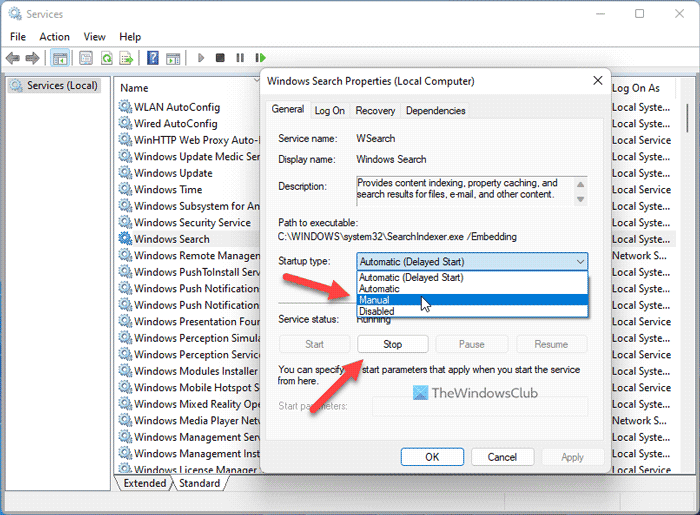
Это самое удобное решение этой проблемы. Если вы получаете эту ошибку в Windows 11 или Windows 10, вы можете устранить ее, перезапустив службу поиска Windows. Однако при перезапуске вам нужно помнить одну вещь. Вы не можете установить его на автоматический. Вместо этого вам нужно выбрать Руководство в качестве типа запуска. В противном случае вы будете продолжать получать ту же ошибку на своем компьютере.
Чтобы перезапустить службу поиска Windows, вам необходимо выполнить следующие действия:
- Найдите службы в поле поиска на панели задач.
- Нажмите на отдельный результат поиска.
- Найдите службу поиска Windows.
- Дважды щелкните по нему и нажмите кнопку «Стоп».
- Разверните раскрывающееся меню Тип запуска.
- Выберите вариант «Вручную».
- Нажмите кнопку «Пуск».
- Нажмите кнопку ОК.
Затем вам нужно перезагрузить компьютер, чтобы изменения вступили в силу. После этого вы больше не найдете ту же проблему.
2]Проверьте настройки групповой политики
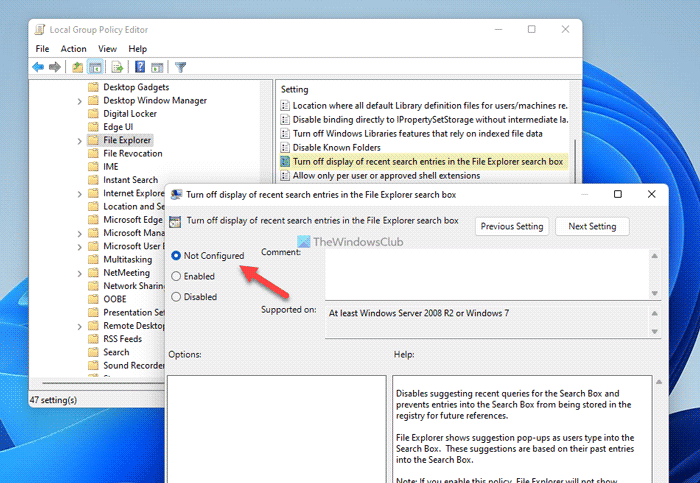
Существует параметр групповой политики с именем Отключить отображение последних записей поиска в поле поиска Проводника., который также может быть причиной этой ошибки. Если вы включили этот параметр по ошибке, может быть шанс получить тот же код ошибки. Поэтому вам необходимо отключить его или установить для него значение по умолчанию.
Для этого сделайте следующее:
- Нажмите Win + R, чтобы открыть окно «Выполнить».
- Введите gpedit.msc и нажмите кнопку ОК.
- Перейдите по этому пути: Конфигурация пользователя > Административные шаблоны > Компоненты Windows > Проводник.
- Дважды щелкните параметр «Отключить отображение последних записей поиска» в настройке поля поиска проводника.
- Выберите вариант «Не настроено».
- Нажмите кнопку ОК.
Затем вам нужно выйти и повторно войти в свою учетную запись пользователя, чтобы применить изменения.
Чтение: идентификатор события 10010, сервер не зарегистрировался в DCOM в течение требуемого времени ожидания.
3]Проверьте файлы реестра
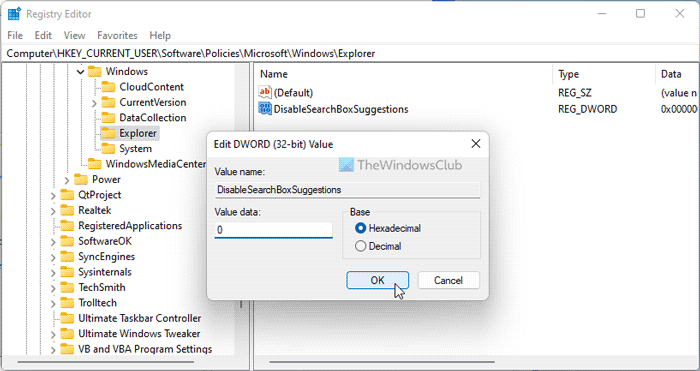
Тот же параметр групповой политики можно установить и с помощью редактора реестра. Если вы использовали редактор реестра для внесения этого изменения, вам необходимо выполнить следующие действия, чтобы отменить этот параметр:
- Нажмите Win + R, чтобы открыть диалоговое окно «Выполнить».
- Введите regedit> нажмите кнопку «ОК»> нажмите кнопку «Да».
- Перейдите по этому пути: HKEY_CURRENT_USERSoftwarePoliciesMicrosoftWindowsExplorer.
- Дважды щелкните значение DisableSearchBoxSuggestions REG_DWORD.
- Установите значение данных как 0.
- Нажмите кнопку ОК.
- Перезагрузите компьютер.
Кроме того, вы также можете удалить это значение REG_DWORD. Для этого щелкните его правой кнопкой мыши, выберите параметр «Удалить» и нажмите кнопку «Да». Наконец, вам нужно закрыть все окна и перезагрузить компьютер, чтобы изменения вступили в силу.
Чтение: исправить ошибку DCOM Event ID 10016
Как исправить ошибку DistributedCOM 10005?
Для ошибки DistributedCOM 10005 на ПК с Windows 11/10 вам необходимо перезапустить службу поиска Windows. Для этого сначала откройте панель «Службы» на своем компьютере. Затем дважды щелкните по Поиск Windows услугу и нажмите кнопку Останавливаться кнопка. После этого выберите Руководство вариант из выпадающего списка и нажмите кнопку Начинать кнопка. Наконец, нажмите на ХОРОШО кнопка.
Читать: Не удается запустить сервер DCOM.
Как исправить ошибку DistributedCOM?
Различные ошибки DistributedCOM или DCOM возникают по разным причинам. Однако, если вы получаете ошибку DCOM 10005 на ПК с Windows 11/10, решение для вас указано выше. Проще говоря, вам нужно перезапустить службу поиска Windows с помощью панели «Службы», чтобы исправить ее в считанные минуты.
Это все! Я надеюсь, что это руководство помогло вам.
Читать: исправить ошибку DCOM 1084.
Программы для Windows, мобильные приложения, игры — ВСЁ БЕСПЛАТНО, в нашем закрытом телеграмм канале — Подписывайтесь:)