
Одна из неприятностей, с которой в последнее время сталкиваются любители игры Симс, 4 это появление ошибки 0xc0000142 при запуске игры. Участились случаи возникновения этой ошибки в основном после выхода обновлений сентября прошлого года, также причиной иногда является некачественная сборка, если вы качали игру на торрент-трекерах. В этой статье мы обсудим все возможные варианты избавления от сообщения Ошибка при запуске приложения (0xc0000142). Для выхода из приложения нажмите кнопку «OK».
Причины
Мы будем рассуждать на тему возникновения ошибки, учитывая все факторы. Ведь эта проблема появляется как у тех, кто качал игру с торрентов, так и у тех, кто покупал официальное издание. Информация взята с зарубежных форумов поддержки игроков в The Sims 4 и для каждой ситуации может быть свое решение. Используйте подсказки в этой статье одна за другой.
1. Старая версия Direct X. Распространенная причина для тех, кто играет в Симс на компьютерах с устаревающими операционными системами. К таким мы относим Windows 7, 8, 8.1. Решение: обновить Direct X. Скачать подходящую вашей ОС версию этой встроенной технологии Windows вы можете по этой сылке. Даже если это не решит проблему, лишним уж точно не будет.
2. Старая версия Net Framework. Нэт Фреймворк это мультиязычная программная платформа для Windows и она используется при работе с большинством видеоигр. Решение: Net Framework. Обновить ее можно по этой ссылке.
3. Отсутствует установленные файлы библиотеки VC ++ 2010 с разрядностью, подходящей для вашей операционной системы. Или же их установка была проведена с ошибкой. Это как раз тот случай, когда с торрента или с официального магазина скачались поврежденные файлы или вследствие разных факторов у вас нет необходимых для игры файлов. Решение: переустановка компонентов Visual C++. В зависимости от того — какая у вас версия игры, вам понадобятся разные версии VC++. Симс 4 (большинство версий) работает с VC++ 2010. Скачать ее можно по ссылке. перед этим желательно удалить прошлую редакцию библиотек через Панель управления — Программы и компоненты.
Внимание! В случае, если у вас после обновления установка Sims 4 завершается с ошибкой, качайте новую сборку. В данной статье (англ) описывается подобная ситуация, причиной появления ошибки 0xc0000142 в которой оказались поврежденные файлы VC ++ 2010. Решение в данном случае для неподготовленного пользователя сложное. Оно заключается в том, чтобы скачать файлы VC ++ 2010 более свежих версий и не через веб-установщик, а полные инсталляционные пакеты и заменить их в вашем дистрибутиве Симс 4. Они чаще всего находятся в папке _Installervc. Реально проще будет скачать другую сборку. Кстати, на более свежих версиях игры причина может быть и в VC ++ 2013. Алгоритм решения тот же.
4. Неправильно выставленное время на компьютере. Да, бывает и такое. Обратите внимание — сколько времени на вашем компьютере, различается ли оно с реальным временем и вашим часовым поясом, обратите внимание на дату и год. Если разница существенна, выставлен другой год, другая дата или время отстает или «спешит» — игра может не запускаться. Решение: выставьте точную дату и время.
5. Разрядность игры. У игры Симс 4 предусмотрены 2 режима — 32-разрядный и 64-разрядный. Может запускаться версия, которая не совместима с вашей операционной системой. Чаще всего это проблема пользователей Ориджин. Решение: Войдите в Origin, наведите на диск The Sims 4, нажмите на i (подробнее), справа от обложки игры вверху будет функция «параметры запуска«, попробуйте поставить «The Sims 4 32bit» (по умолчанию). Если там выставлено это значение — смените его на The Sims 4 64bit.
Причины появления
Рассматриваемая ошибка проявляется при открытии программы или игры и сопровождается сообщением «Ошибка при запуске приложения (0xc0000142). Для выхода из приложения нажмите кнопку ОК». Она актуальна для всех версий операционной системы Windows от XP до 10.
Как правило, утилита не запускается из-за неработоспособности одного из исполнительных файлов, которые представлены DLL-библиотеками. Когда у нас отсутствует один из системных файлов, невозможен запуск Windows, или спустя некоторое время на мониторе появляется синий «экран смерти». В данном случае аналогичная ситуация, но в рамках конкретного приложения.
Ошибка 0xc0000142 при запуске программы или игры может возникнуть по многим причинам:
- DLL несовместимы с утилитой или установленной на ПК операционной системой;
- нужные исполнительные файлы отсутствуют на устройстве;
- компоненты приложения заблокированы сторонним софтом.
При этом проблемой может быть не только компьютер пользователя, но и само приложение. Если игра или другая утилита является фан-проектом, пиратской сборкой или бета-версией, она вполне может быть недоработанной. Именно это и стоит выяснить: изучить отзывы ранее скачавших программу пользователей, посмотреть обзоры на нее на других ресурсах и т.д.
Способы устранения ошибки
Если выясняется, что игра выдает ошибку 0xc0000142 на многих компьютерах и ноутбуках — она «сырая» и еще не готова для использования. Можно даже не пытаться ее запустить. Когда же большинство пользователей высказываются об успешном запуске — ошибка на стороне пользователя.
Несовместимость с текущей операционной системой
Многие игры и приложения выпускаются с поддержкой мультиверсии и разным набором компонентов под каждую Windows. При этом по умолчанию в ее настройках установлена конкретная версия. Она может не совпасть с используемой на ПК ОС, в результате при запуске подгружаются неподходящие библиотеки.
В этом случае избавиться от ошибки можно очень быстро:
- полностью отключите приложение (откройте диспетчер задач и убедитесь, что отдельные его компоненты не работают);
- кликните ПКМ по иконке с утилитой и откройте «Свойства»;
- перейдите во вкладку «Совместимость»;
- выберите свою операционную систему;
- нажмите «Применить» и «ОК».
После этого повторите попытку запуска. Если игра или программа заработала — проблема была именно в несовместимых настройках, и она решена.

Запуск блокирует сторонний софт
Один из компонентов игры или приложения фильтруется защитным ПО — это может быть «родной» файервол или антивирус. Обычно при этом Защитник выдает оповещение о нахождении потенциальной угрозы. Ошибка 0xc0000142 из-за фильтрации защитным софтом чаще происходит с онлайн-клиентами игр. Антивирус попросту считает неизвестный источник ненадежным, блокируя трафик с сети и сам компонент, который его принимает.
Как поступить в данной ситуации? Зависит от надежности используемой утилиты:
- если она популярна и скачана с официального сайта — отключайте антивирусное ПО или добавляйте игру (приложение) в исключения;
- когда речь идет о малоизвестной программе, которая впервые скачана, нужно сначала убедиться в ее безопасном использовании (возможно, библиотеки повреждены).
Обратите особое внимание на блокировку компонентов при использовании оффлайн утилит. Они не предусматривают выхода в сеть и даже синхронизацию с удаленным сервером (для обновления, загрузки дополнений и т.д.). И если защитный софт фильтрует компонент недавно закачанной программы (игры) — вероятнее всего она является вредоносным ПО.
Компонент отсутствует
Здесь все просто — для запуска игры или программы не хватает исполняемых файлов. В этом случае параллельно появляется еще одно окно, прямо указывающее на отсутствие конкретного файла или пакета обновлений.
При указании на отсутствии конкретного компонента, его можно скачать на сайте dll.ru. В поисковой строке введите полное название библиотеки (как в окне при запуске утилиты) и загрузите ее. Обязательно прочтите описание к файлу, т.к. его необходимо сохранить в определенном месте.
Если речь идет о целом пакете компонентов, вероятнее всего вы давно не обновляли свой Виндовс — именно это сделайте. Когда такая проблема возникает и после — установите сам пакет дополнений. Практически всегда от вас потребуют установить новую версию DirectX, OpenGL (драйвера видеокарт для игр) или NET Framework (служба для работы программ). Их можно найти на сайте Майкрософт.
Локальные причины ошибки 0xc0000142
Выше были рассмотрены универсальные случаи, которые возникают и решаются у всех одинаково. Но бывают и отдельные ситуации, вызывающие ошибку 0xc0000142 в частном порядке.
Нет российской локализации
Некоторые непопулярные в регионе игры (и реже программы) могут поддерживать лишь несколько языков. И если среди них только латиница — можно и не запустить утилиту. Это из-за кириллицы в названиях папок, которую она не распознает. В результате приложение ошибается в пути к компоненту и не понимает его. Обычно параллельно с основной ошибкой выдается сообщение об отсутствии нужного файла по конкретному трею. На самом деле он там есть, но обратите внимание — часть пути отобразится некорректно в виде иероглифов. Нередко она проявляется и при использовании мультиязычных приложений — ошибка 0xc0000142 при запуске Microsoft Office или Flash Player тоже встречается.
Есть два решения такой проблемы:
- установить такую же игру с российской (можно и с украинской или др. на кириллице) локализацией;
- переименовать все папки с файлами, к которым обращается игра или приложение («Игры», «Загрузки», «Новая папка» и др.), на латиницу. Также обязательно измените имя пользователя ПК, если оно на кириллице.
Если после переименования папок выйдет такая же ошибка с отображением иероглифов в пути — перезагрузите компьютер и запустите утилиту заново.

Для компонента установлены права администратора
Иногда доступ к отдельным библиотекам может быть закрыт доступ для обычных пользователей. Решается проблема просто — запустите софт от имени администратора. Если у текущего пользователя нет соответствующих прав, открыть игру или приложение не получится.
Проблема после переустановки утилиты
Вы только что удалили утилиту и заново загрузили ее, но появилась ошибка при запуске приложения 0xc0000142 — как исправить ее? Проблема в том, что приложения стирается не полностью и на компьютере остаются некоторые файлы от него (в реестре и временных папках). При повторной установки новой версии эти самые папки могут быть проигнорированы (т.к. они уже есть в памяти) и оставлены без изменения. Но их содержимое у одной утилиты разных версий может отличаться. В результате заново установленное ПО использует компоненты старой версии и из-за их нехватки может ответить ошибкой.
Эту проблему можно решить двумя способами:
- скачать программу очисти диска CCleaner. Она удалит весь подобный мусор от удаленных программ, заодно освободит память накопителя.
- выбрать расширенный тип установки проблемной утилиты и отметить «Заменить папки и их содержимое».
Запуск на пиратской операционной системе
Появление ошибки 0xc0000142 при запуске игры на Windows 10 без лицензии со временем закономерно. Причина проста — вы не получаете обновлений и все компоненты устаревают. А при попытке поставить тот же NET Framework может ничего не выйти.
Тут можно посоветовать разве что перейти на «светлую сторону» и установить лицензионное ПО.
Как видите, у ошибки 0xc0000142 есть множество причин. Надеемся, вне зависимости от них вам удалось с ними разобраться с помощью нашего гида. Можно поступить кардинально и переустановить Windows: как это правильно сделать мы тоже рассказывали.
Одна из неприятностей, с которой в последнее время сталкиваются любители игры Симс, 4 это появление ошибки 0xc0000142 при запуске игры. Участились случаи возникновения этой ошибки в основном после выхода обновлений сентября прошлого года, также причиной иногда является некачественная сборка, если вы качали игру на торрент-трекерах. В этой статье мы обсудим все возможные варианты избавления от сообщения Ошибка при запуске приложения (0xc0000142). Для выхода из приложения нажмите кнопку «OK».
Причины
Мы будем рассуждать на тему возникновения ошибки, учитывая все факторы. Ведь эта проблема появляется как у тех, кто качал игру с торрентов, так и у тех, кто покупал официальное издание. Информация взята с зарубежных форумов поддержки игроков в The Sims 4 и для каждой ситуации может быть свое решение. Используйте подсказки в этой статье одна за другой.
1. Старая версия Direct X. Распространенная причина для тех, кто играет в Симс на компьютерах с устаревающими операционными системами. К таким мы относим Windows 7, 8, 8.1. Решение: обновить Direct X. Скачать подходящую вашей ОС версию этой встроенной технологии Windows вы можете по этой сылке. Даже если это не решит проблему, лишним уж точно не будет.
2. Старая версия Net Framework. Нэт Фреймворк это мультиязычная программная платформа для Windows и она используется при работе с большинством видеоигр. Решение: Net Framework. Обновить ее можно по этой ссылке.
3. Отсутствует установленные файлы библиотеки VC ++ 2010 с разрядностью, подходящей для вашей операционной системы. Или же их установка была проведена с ошибкой. Это как раз тот случай, когда с торрента или с официального магазина скачались поврежденные файлы или вследствие разных факторов у вас нет необходимых для игры файлов. Решение: переустановка компонентов Visual C++. В зависимости от того — какая у вас версия игры, вам понадобятся разные версии VC++. Симс 4 (большинство версий) работает с VC++ 2010. Скачать ее можно по ссылке. перед этим желательно удалить прошлую редакцию библиотек через Панель управления — Программы и компоненты.
Внимание! В случае, если у вас после обновления установка Sims 4 завершается с ошибкой, качайте новую сборку. В данной статье (англ) описывается подобная ситуация, причиной появления ошибки 0xc0000142 в которой оказались поврежденные файлы VC ++ 2010. Решение в данном случае для неподготовленного пользователя сложное. Оно заключается в том, чтобы скачать файлы VC ++ 2010 более свежих версий и не через веб-установщик, а полные инсталляционные пакеты и заменить их в вашем дистрибутиве Симс 4. Они чаще всего находятся в папке _Installervc. Реально проще будет скачать другую сборку. Кстати, на более свежих версиях игры причина может быть и в VC ++ 2013. Алгоритм решения тот же.
4. Неправильно выставленное время на компьютере. Да, бывает и такое. Обратите внимание — сколько времени на вашем компьютере, различается ли оно с реальным временем и вашим часовым поясом, обратите внимание на дату и год. Если разница существенна, выставлен другой год, другая дата или время отстает или «спешит» — игра может не запускаться. Решение: выставьте точную дату и время.
5. Разрядность игры. У игры Симс 4 предусмотрены 2 режима — 32-разрядный и 64-разрядный. Может запускаться версия, которая не совместима с вашей операционной системой. Чаще всего это проблема пользователей Ориджин. Решение: Войдите в Origin, наведите на диск The Sims 4, нажмите на i (подробнее), справа от обложки игры вверху будет функция «параметры запуска«, попробуйте поставить «The Sims 4 32bit» (по умолчанию). Если там выставлено это значение — смените его на The Sims 4 64bit.
Расскажем как победить ошибку 0xc0000142 в Симс 4
Что делать, если возникла ошибка 0xc0000142 при запуске игры Симс 4? Для решения этой ошибки необходимо выполнить следующие действия:
- Обновить инструменты и библиотеки Direct X — старая версия Direct X чаще всего является причиной появления ошибки 0xc0000142. Особенно это актуально если Симс 4 запускается на Windows 7 или Windows 8;
- Обновить библиотеки Net Framework — данная среда необходима для запуска большинства современных игр. Компоненты Net Framework также необходимо регулярно обновлять.
[adace-ad id=»5173″]
Если Симс 4 ошибка при запуске приложения 0xc0000142 скорее всего устарели или не установлены какие-либо системные библиотеки.
Так необходимо установить компоненты среды Visual C++. Обновлять библиотеки C++ нужно до такой версии, которая требуется для конкретной игры — смотрите системные требования. Симс 4, к примеру, корректно работает только с библиотеками Visual C++ 2010 года. Перед установкой Visual С++ необходимо удалить предыдущую версию библиотек. Для этого перейти в Панель Управления, затем открыть «Программы и компоненты», требуется корректно удалить текущую версию C++.
Следует отметить, что Симс 4 ошибка при запуске приложения 0xc0000142 может появляться в самых разных случаях — до установки, после установки и во время игры. Если возникла ситуация, когда ошибка появляется после установки Симс 4 необходимо удалить текущую версию игры и заново скачать установочный дистрибутив
Ошибка 0xc0000142 нередко возникает из-за повреждения файлов Visual C++ 2010. Решение проблемы заключается в удалении текущей версии Visual C++. Затем необходимо скачать и установить последнюю версию Visual C++.
На новых версиях Sims 4, которые заточены на работу с Visual C++ 2013 года, причина ошибки может быть аналогичной. Проблема решается заменой Visual C++ на подходящую для игры версию
Также причиной сбоя Симс 4 ошибка при запуске приложения 0xc0000142 может быть некорректное время в системе.
Симс 4 работает как с 32-х разрядными так и с 64-х разрядными операционными системами. Возможно, версия игры не подходит к разрядности операционной системе. Чаще всего от вышеуказанной проблемы страдают пользователи Ориджин
Необходимо войти в Ориджин, выбрать Симс 4 и нажать н «i» (подробнее), В параметрах запуска необходимо указать нужный режим — по умолчанию Симс 4 имеет 32-bit. Если компьютер имеет 64-х разрядную систему, необходимо показать 64-bit.
Таким образом, Симс 4 ошибка при запуске приложения 0xc0000142 чаще всего устраняется довольно просто…
Ошибка 0xc0000142 может появится в любой версии Windows и обычно возникает вследствие неправильной инициализации дополнения или игры. Ошибка приложения 0xc0000142 является очень раздражающей и распространенной, так как она затрагивает множество основных приложений Windows. Всякий раз, когда вы пытаетесь запустить программу, вы получите это сообщение:

Как исправить ошибку 0xc0000142 при запуске игры
Windows не может загружать игры, часто показывая сообщение «Ошибка при запуске приложения 0xc0000142» или же это сообщение 0xc0000142 появляется всякий раз, когда мы пытаемся открыть следующие дополнения и игры:

В этих играх появляется «Ошибка при запуске приложения 0xc0000142»
Содержание
- Причины ошибки 0xc0000142
- Исправление ошибки 0xc0000142
- Способ 1. Удаление Unknown Programs (Неизвестных программ)
- Способ 2. Замена DLL файлов
- Способ 3. Измените значение LoadAppInit_DLLs
- Способ 4. Обновление драйверов видеокарты
- Способ 5. Запуск приложения в режиме совместимости
- Способ 6. Загрузите последние версии C ++, DirectX и .NET Framework
- Способ 7: Сканирование на наличие ошибок
- Способ 8. Обновление ОС
- Способ 9. Программа для запуска игр AIO
- Способ 10. Получение дополнительной информации об ошибке
- Видео — 15 способов решить проблему 0xc00000142 — ошибка при запуке приложений
- Видео — Как исправить ошибку 0xc0000142 при запуске игры

Ошибка 0xc0000142
Ошибка 0xc0000142 может возникнуть по самым разным причинам.
- она может быть вызвана неисправностью или повреждением программы, которую вы пытаетесь использовать;
- многие люди сообщают об этой ошибке при попытке запустить «cmd.exe», который для наших компьютеров является программой эмулятора DOS;
- наиболее типичной причиной является повреждение файлов, которые требуются для различных приложений;
- к проблеме 0xc0000142 приводит ошибка загрузки DLL, означающей, что dll, который запускает дополнение является неподписанным или в цифровом виде уже не действует.

Повреждённый файл


Частые проблемы

Варианты решений проблем
Исправление ошибки 0xc0000142
Примечание! Обязательно создайте точку восстановления. Это необходимо сделать на случай если случится непредвиденная ситуация.
Способ 1. Удаление Unknown Programs (Неизвестных программ)
Удалите «Search Protect», «SW Booster» или «Оптимизатор производительности».
Шаг 1. Перейдите в панель управления и кликните «Программы», как на картинке ниже.

В «Панель управления» нажимаем «Программы»
Шаг 2. Выберите и удалите «Search Protect».

Выбираем и удаляем «Search Protect»
Снова проверьте, не удалось ли исправить ошибку приложения 0xc0000142. Если ошибка не решена, попробуйте следующий метод.
Способ 2. Замена DLL файлов
Шаг 1. Перейдите по этой ссылке и загрузите файлы: https://drive.google.com/file/d/0B2hLpRz5Um58emtSbG1iYi1aajQ/view

Файлы для загрузки
Шаг 2. После загрузки извлеките файлы и поместите их в свою папку с игрой. После этого ваша игра должна быть запущена в кратчайшие сроки.
Примечание! Если данный метод исправил вашу проблему, то вам не нужно продолжать, но если это не сработало, попробуйте другой метод.
Способ 3. Измените значение LoadAppInit_DLLs
Шаг 1. Нажмите Win+R и введите «regedit» как на картинке ниже.

Вводим «regedit»
Шаг 2. Пройдите по следующему пути:
HKEY_LOCAL_MACHINESOFTWAREMicrosoftWindowsNTCurrentVersion WindowsLoadAppInit_DLLs

Находим строку LoadAppInit_DLLs
Шаг 3. Дважды щелкните «LoadAppInit_DLLs» и поменяйте 1 на 0.

Меняем значение в открывшемся окне
Шаг 4. Щелкните «OK» и выйдите. Теперь запустите свое дополнение или игру.
Способ 4. Обновление драйверов видеокарты
Обновите драйвера для вашей видеокарты с веб-сайта NVIDIA (или с сайта вашего производителя).

Обновление драйвера видеокарты с веб-сайта NVIDIA
Обновить видеоадаптер можно нажав «Пуск/Диспетчер устройств/Видеоадаптеры/Выбираем видеоадаптер/Двойной щелчок мыши/Драйвер/Обновить драйвер». Иногда обновление драйверов видеокарты может решить проблему 0xc0000142, но если это не так, переходите к следующему шагу.
Способ 5. Запуск приложения в режиме совместимости
Этот метод заключается в запуске приложения в режиме совместимости и в последующем его запуске от имени администратора.
Шаг 1. Используйте правый щелчок мышки и кликните по файлу «.exe», того дополнения, которое показывает сообщение об ошибке 0xc0000142. Нажмите «Свойства».

Выбираем ярлык «GTA5 .exe» и нажимаем «Свойства»
Шаг 2. Кликните там где пишет «Совместимость».

Выбираем пункт «Совместимость»
Шаг 3. Кликните там где пишет «Совместимость» и на «Запустить средство устранения проблем с совместимостью».

Нажимаем на «Запустить средство устранения с совместимостью»
Если после этого игры работают, сохраните настройки, если нет, продолжайте следовать приведенной ниже инструкции.
Шаг 4. Поставьте галочку на «Запустить программу в режиме совместимости с:» и установите ОС, для которой сделана программа.

Поставьте галочку на «Запустить программу в режиме совместимости с» и установите вашу ОС
Шаг 5. Поставьте галочку как на нижеприведенной картинке.

Ставим галочку на «Запускать эту программу от имени администратора»
Шаг 6. Кликните «Применить», после чего выйдите.
Способ 6. Загрузите последние версии C ++, DirectX и .NET Framework
Если есть ошибка установки C ++, удалите модули C ++ и переустановите их. Установите DirectX 11 и последнюю версию Microsoft .NET Framework.

Обновляем модули до последней версии
- загрузить C ++: https://goo.gl/BFQzc7;
- загрузить DirectX 11: https://goo.gl/14TAkh;
- загрузить NET Framework: https://goo.gl/NJMEmc;
- загрузить DirectX end-user runtime installer: https://goo.gl/YNP4Kh.
Способ 7: Сканирование на наличие ошибок
Шаг 1. Кликните на пуск, затем правым кликом откройте окно, в котором выберите «Windows PowerShell (Администратор)».

Выбираем «Windows PowerShell (администратор)»
Шаг 2. Кликните да, когда появится окошко, как на картинке ниже.

Нажимаем «Да»
Шаг 3. Вставьте «sfc /scannow» и нажмите «Enter».

Вставляем «sfc scannow» и нажмите «Enter»
После этого система проверит файлы на наличие ошибок и если они все-таки найдутся, она их устранит. Перезагрузите ваш компьютер.
Способ 8. Обновление ОС
Читайте интересную информацию в статье — «Как обновить Виндовс 7 до Виндовс 10».
Официальный форум Microsoft предлагает обновить операционную систему и таким образом решить проблему с ошибкой 0хс0000142 в Windows 10.
Для того чтобы обновить ОС сделайте следующее:
Шаг 1. Откройте «Параметры».

В меню «Пуск» открываем «Параметры»
Шаг 2. Выберите обновления.

Выбираем «Обновление и безопасность»
Шаг 3. Затем сделайте все как на картинке ниже.

Нажимаем на «Проверка наличия обновлений»
Если какие-то обновления отсутствуют, служба обновлений их обязательно установит. После их установки необходимо перезагрузить компьютер.
Способ 9. Программа для запуска игр AIO
Загрузите и установите AIO:
«https://www.sereby.org/site/downloads/All%20in%20One%20Runtimes».

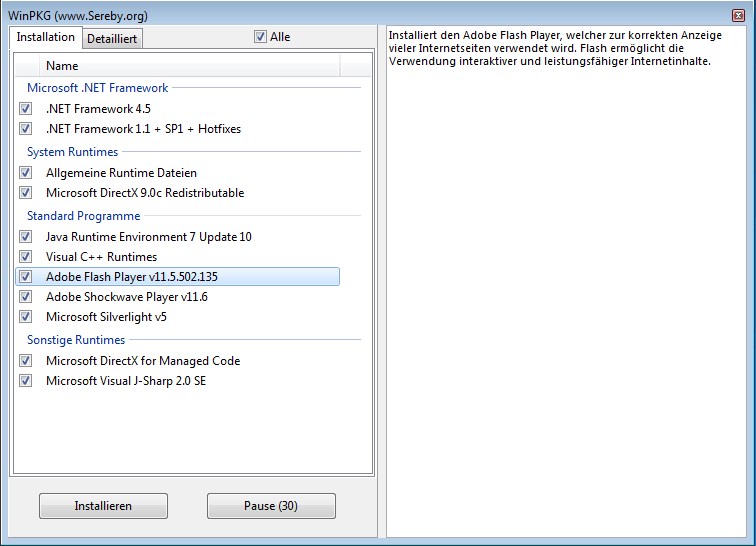
В программе для запуска игр WinPKG ставим галочку на «all»
Это дополнение объединяет все важные и текущие версии в 1 пакете и предлагает выбор того, что вы хотите установить. Включены все версии .NET Framework, включая hotfix.
Способ 10. Получение дополнительной информации об ошибке
Мы использовали Microsoft Exchange Server Error Code Look-up для проверки ошибки 0xc0000142 (данный инструмент знает о множестве стандартных ошибок Windows). Скачать эту программу можно на сайте Майкрософт.

Программа для проверки ошибок
Это результат:

Результат сканирования ОС программой
Проблема заключается в ошибке загрузки DLL, и теперь мы должны найти, какая DLL вызывает эту ошибку, что не всегда так просто — хотя сообщение говорит, что DLL не загружается, это не всегда так, иногда это может быть отсутствие совместимости, что, в свою очередь, является более серьезной проблемой.
Если вы использовали steam для установки игры, вы можете попросить его проверить кеш игры. Если нет, попробуйте переустановить игру или попробуйте восстановить любые установленные Visual C/C++ Runtimes или .NET Framework, на случай если они были повреждены. Обновите графические драйверы, которые, скорее всего, исправят проблему.
Немного глубже …
Один из способов проверить есть ли отсутствие совместимости — использовать Dependency Walker.

Использование программы Dependency Walker
Вы должны убедиться, что скачали последнюю версию Dependency Walker, а процессорная архитектура Dependency Walker должна быть такой же, как и игра (версия x86 для проверки 32-разрядной программы и версии x64 для проверки 64-разрядной программы). Dependency Walker иногда может давать результаты, которые трудно понять, но иногда он может дать очень полезные результаты.
Альтернативным способом является использование Process Monitor.

Используем Process Monitor
Он запишет действия, которые выполняются вашими программами, например, доступ к DLL-файлу. Используйте его для записи действий в процессе запуска игр, которые выдают ошибку 0xc0000142, а затем установите фильтр для включения только действий вашей игры. Для этого перейдите в «Tools», затем «Process Tree» и найдите свою игру в списке.

Переходим в «Tools», затем «Process Tree» и находим свою игру в списке
Выберите игру и нажмите «Include Subtree».
Вероятно, вы также хотите исключить все события, которые не являются файловыми системными событиями. Для этого есть ряд кнопок на панели инструментов.
Теперь вам нужно исследовать что-либо с расширением `.dll`, которое имеет результат NAME NOT FOUND или PATH NOT FOUND.
Один из приведённых способов должен решить проблему с ошибкой 0xc0000142.
Видео — 15 способов решить проблему 0xc00000142 — ошибка при запуке приложений
Видео — Как исправить ошибку 0xc0000142 при запуске игры
Довольно часто пользователи ПК сталкиваются с различными проблемами при запуске каких-либо программ, особенно если это ломаные версии, однако, но никто не гарантирует, что лицензионная версия запустится без проблем. Казалось бы, приложение спокойно установилось и должно работать, но по непонятным причинам появляется ошибка при запуске приложения 0xc0000142 и ничего не работает.
Причин этому может быть не один десяток, давайте разберем каждую из них и определимся, что делать в той или иной ситуации.
Рассмотренные ниже решения универсальны и подходят для любых типов игр и программ, включая такие игрушки, как: ГТА 4 и 5 версии, Paladins, Мафия 2 и 3 серии, Симс 4, Marvel Ultimate Alliance 2, Farming simulator и прочих.
Содержание статьи
- Несовместимость программы или игры с операционной системой
- Недостаток прав
- Откат системы
- Обновление ПО
- Обновление Windows
- Сбои во время установки
- Отключение системы защиты
- Неверное имя пользователя и путь установки
- Вредоносное ПО
- Восстановление системных файлов
- Временные файлы
- Неисправен жесткий диск
- Изменение настроек реестра
- Еще несколько решений
- Комментарии пользователей
Несовместимость программы или игры с операционной системой
В идеале, до того, как скачать и установить какое-либо приложение или игру, вы должны были ознакомиться с ее системными требованиями, необходимо чтобы ваша операционная система Windows ее поддерживала.

Обращайте внимание не только на версию ОС, но и разрядность (64 или 32). Но тут бывает и обратная сторона, когда разработчики пишут о совместимости одно, но после установки оказывается совсем другое. В результате игра не работает, но чаще всего с этим сталкиваются любители ломаных версий ПО.
Как это исправить:
- Установите программу в обычном режиме, щелкните по ярлыку правой мышкой, перейдите в свойства, откройте раздел «Совместимость» и установите галочку в подразделе «Режим совместимости», чтобы активировать его.

- Если у вас установлена Windows 10, то укажите в выпадающем списке Windows 7, то есть более раннюю версию ОС. Можно попробовать все варианты из списка.
- Нажмите «ОК» и закройте окно.

Недостаток прав
В некоторых случаях программе требуются особые полномочия для корректной работы. Чтобы проверить в этом ли дело, достаточно запустить ее с правами администратора.
Для этого:
- Щелкните мышкой по нужной иконке и выберите пункт запуска от имени администратора.


Если ошибка при инициализации приложения 0xc0000142 будет устранена, то, для того чтобы не выполнять данную процедуру каждый раз, можно настроить права пользователя, под которым в данный момент вы авторизованы в системе.
Откат системы
Еще один эффективный способ — выполнить восстановление системы, откатив ее до того момента, когда все работало. Но дело в том, что далеко не у каждого пользователя Windows включена функция создания точек восстановления. Если есть возможность восстановления, то сделайте это, если возможности нет, тогда переходите к следующему разделу.
Обновление ПО
Не исключено, что неполадка появляется из-за устаревшей библиотеки Visual C++, DirectX, Java Runtime или Net Framework. Это особенно актуально в том случае, если используется современная версия игры. Их можно скачать бесплатно с официального сайта разработчика – Microsoft.

Выполните обновление драйвера видеокарты, скачав нужное ПО с сайта разработчика видеоплаты. В большинстве случаев автоматическое обновление проходит без проблем. Однако, я рекомендую сначала удалить установленное ПО с помощью утилиты «DDU», а только потом устанавливать свежую версию.
Обновление Windows
Также неполадка может появиться в результате некорректно установленных или вовсе не установленных обновлений ОС Windows. Ведь как известно, разработчики операционной системы регулярно выпускают обновления для устранения различных уязвимостей и системных ошибок. Поэтому так важно актуализировать ПО.
Выполнить процедуру обновления можно следующим образом:
- Щелкните по иконке «Пуск», в строку поиска введите «Центр обновления» и зайдите в соответствующий раздел.
- Произведите поиск актуального ПО и выполните его установку.

- Перезагрузите компьютер.

Теперь проверьте работу программы.
Сбои во время установки
Возможно, что на этапе установки приложения или игры инсталлятором были допущены ошибки, которые привели к повреждению важных файлов, что вызвало ошибку с кодом 0xc0000142.
Решить проблему можно выполнив переустановку программы, но перед этим я рекомендую удалить старую версию с помощью специального деинсталлятора «Revo Uninstaller» или любого другого аналога.

Если используется определенная сборка «Repack» от какого-либо автора, можно попробовать установить другую сборку, скорее всего дело в ней.
Отключение системы защиты
Многим пользователям помог вариант отключения брандмауэра, защитника Windows и установленного антивируса. Однако, оставлять операционную систему совсем без защиты нельзя, поэтому следует добавить запускаемое приложение в исключения используемого защитного ПО.

Иногда антивирус блокирует программу по причине нахождения в ней вируса, поэтому обязательно проверьте этот момент.
Неверное имя пользователя и путь установки
Нередко появление неисправности говорит о неверно указанном имени пользователя под которым был выполнен вход в Windows. Очень часто имя написано на кириллице, что может стать причиной различных сбоев.

Проверить это легко, достаточно создать нового пользователя, прописав имя на английском языке.
Если игра установлена в папке с названием на русском языке, то следует это исправить, переустановив приложение в другую папку. В итоге правильный путь установки должен быть примерно таким: C:GamesGTA5.
Вредоносное ПО
Вирусы могли заблокировать, подменить или удалить важные файлы, требуемые для правильной работы ОС Виндовс. Поэтому так важно иметь установленный антивирус, даже если вы считаете себя опытным пользователем компьютера.

Кроме этого следует регулярно производить сканирование на вирусы другими утилитами. Они абсолютно бесплатны и не конфликтуют с основным антивирусом.
Если будут найдены угрозы, удалите их, после чего в обязательном порядке проведите процедуру восстановления важных файлов. Как это сделать, читайте ниже.
Восстановление системных файлов
Системные файлы – важные данные используемые ОС Windows для поддержания всех устройств и служб в рабочем состоянии. При повреждении хотя бы одного их них, можно столкнуться с различными неисправностями на стороне сторонних программ, например, командной строки «cmd.exe».
Так как в данном случае консоль команд запустить не получится, придется загрузиться с LiveCD или с установочного диска Windows. Во втором случае (показываю на примере Windows 7), на этапе установки выбрать «Восстановление …», затем версию ОС и запустить консоль.

Из-под консоли выполняем команду: sfc /scannow. Дожидаемся окончания сканирования и перезагружаем компьютер.

Если в вашем случае дело не в утилите «cmd.exe», то все равно запустите командную консоль и выполните туже команду. Поскольку могут быть повреждены другие немаловажные данные.
Временные файлы
Также избавиться от неполадки удается путем удаления временных файлов. Рекомендую проводить данную процедуру с помощью специальных утилит, наподобие CCleaner или Reg Organizer.
Неисправен жесткий диск
Именно на жестком диске хранятся все ваши данные, это значит, что при малейших повреждениях, часть информации может быть недоступна для чтения. Проще говоря при запуске какой-либо игры или приложения происходит обращение к файлам программы, не найдя которые, Windows вызовет сбой.
Как ее исправить:
- Проверьте подключение накопителя. Все SATA кабеля должны быть плотно подключены.
- Прислушайтесь к издаваемым винчестером звуками. Если слышны стуки, сильные шумы, писки, скрипы, то все это говорит либо о недостаточном питании, либо о неисправности HDD.
- Проверьте винчестер на бэды и устраните их.
- Не помешает выполнить проверку файловой системы. Для этого запускаем командную консоль и выполняем команду — chkdsk C: /f /r и нажимаем «Enter». В данном примере буква «С» обозначает системный раздел с установленной Виндовс, если в вашем случае он другой, то укажите соответствующую букву. Лучше всего пройтись по всем разделам, начав с главного.


Скорее всего после устранения всех неполадок, игру придется переустановить.
Изменение настроек реестра
Вирусы, как и любые другие сбои могут изменять параметры реестра по своему усмотрению. Если говорить конкретнее, то нас интересует параметр «LoadAppInit_DLLs», его мы и будем изменять.
Теперь поговорим о том, где его найти и какое значение ему выставить:
- Нажимаем комбинацию клавиш
 .
. - В строку вводим regedit и щелкаем «ОК».
- В левом окне идем по пути «HKEY_LOCAL_MACHINESOFTWARE MicrosoftWindows NTCurrentVersion Windows».

- Ищем параметр «LoadAppInit_DLLs», дважды щелкаем по нему и задаем значение «0». Если значение и так стоит «0», то ничего менять не нужно, видимо проблема находится в другом месте.




Тут следует заметить тот факт, что после перезагрузки компьютера, значение может изменить и его придется править заново. Чтобы этого избежать, необходимо заново войти в реестр, переместить в тот раздел, где находится данный параметр, затем нажать в меню «Файл», выбрать пункт «Экспорт», задать любое имя и сохранить на ПК.

Теперь достаточно запустить сохраненный «.reg» файл и все необходимые изменения автоматически внесутся в нужный нам параметр.
Еще несколько решений
Самое основное мы с вами разобрали, теперь предлагаю рассмотреть дополнительные варианты устранения неисправности, которые встречаются куда реже.
- Неверные настройки биос. В таком случае лучше всего выполнить сброс настроек до значения по умолчанию.
- Программа изначально была повреждена. Тогда скачайте ее заново, еще лучше другую версию.
- Недостаточный объем оперативной памяти. Данный пункт скорее относится к более современным играм и приложениям, которые весьма требовательны к компьютерному железу. Краткий список требовательных игр: GTA 5 и GTA 4, Mafia 3, Fortnite, Crossout, Fallout 4, Deus Ex: Mankind Divided, Injustice 2 и прочие.
- Поврежденные или некорректно установленный игровой клиент.
Если вы нашли уникальное решение, обязательно напишите его в комментариях к данной статье. Оно может помочь многим пользователям.
Подробное видео
 29.05.2022 3 мин
Проблема вызвана использованием приложением повреждённых системных файлов, либо несовместимых с программой версий.
Ошибка 0хс0000142 возникает в любой из версий Windows, когда системе не удаётся правильно инициализировать приложение.
Проблема связана с ошибкой загрузки DLL — это означает, что приложение использует в своей работе либо повреждённые системные файлы, либо несовместимые с программой. Вот только краткий перечень программ и игр, при запуске которых у меня выходила эта ошибка: iTunes, AutoCAD, GTA 5, Fallout 4, Divinity 2 и многие другие.
Важно: Перед началом работы необходимо создать точку восстановления системы, чтобы можно было сделать откат, если что-то пойдет не так.
Запуск приложения в режиме совместимости
Вот подробная инструкция о том, как и что делать:
- Нажимаем правой кнопкой мыши на запускаемом файле приложения или игры.
- Выбираем Свойства.
- Переходим на вкладку Совместимость.
- Нажимаем галку Запустить программу в режиме совместимости и выбрать версию операционной системы. Здесь всё сугубо индивидуально для каждой программы, нужно подбирать. Какая-то должна работать в Windows XP, какая-то в Windows 7 и т. д.
- Ставим галку Выполнять эту программу в режиме администратора:
- Нажимаем OK и пробуем запустить приложение.

Замена значения LoadAppInit_DLLs в реестре
Изменение ключа LoadAppInit_DLLs в реестре Windows может помочь решить проблему ошибки 0xc0000142:
- Нажимаем комбинацию клавиш Win +R.
- В появившемся окне вводим regedit и нажимаем OK.
- Переходим в раздел системного реестра: HKEY_LOCAL_MACHINESOFTWAREMicrosoftWindows NTCurrentVersionWindows.
- Щёлкаем два раза мышкой на параметре LoadAppInit_DLLs.
- Устанавливаем значение и нажимаем OK. Здесь 0 — выключено, 1 — включено.
- Пробуем запустить капризное приложение.

Или можете скачать и запустить специальный файл для добавления необходимого значения в реестре.
Переустановка системных приложений
Поскольку ошибка связана с использованием несовместимых или поврежденных DLL, логично попробовать переустановить системные приложения или драйверы.
Как вариант, можно скачать все по отдельности, например, DirectX 11, OpenAl, Net FrameWork и т.д., а можно воспользоваться специальной программой All in One Runtimes, которая содержит последние версии всех необходимых библиотек.
Как использовать All in One Runtimes:
- Переходим по ссылке https://www.computerbase.de/downloads/systemtools/all-in-one-runtimes/ и нажимаем на красную кнопку справа.
- Запускаем и переустанавливаем основные приложения.
Запуск sfc (проверка системных файлов)
Запустите команду sfc / scannow, для сканирования всех защищённых системных файлов и их замены при обнаружении неправильных версий (подробнее про sfc).
Для этого:
- Запустите консоль в режиме администратора.
- Введите команду sfc / scannow.
- Нажмите Enter и дождитесь результата.
Прочие возможные причины
Если вышеприведённые способы не помогли исправить ошибку 0xc0000142:
- Проверьте компьютер на наличие вирусов, которые могли внести изменения в системные файлы или файлы приложения.
- Установите все обновления виндовс, которые находятся в очереди в Центре обновления Windows, и дождитесь их полной установки.
- Менее распространено, но всё-таки бывает, что ошибка 0xc0000142, связана с устаревшим драйвером видеокарты. Обновите драйвер видеокарты.
- Переустановите приложение.
Продвинутый способ для опытных пользователей
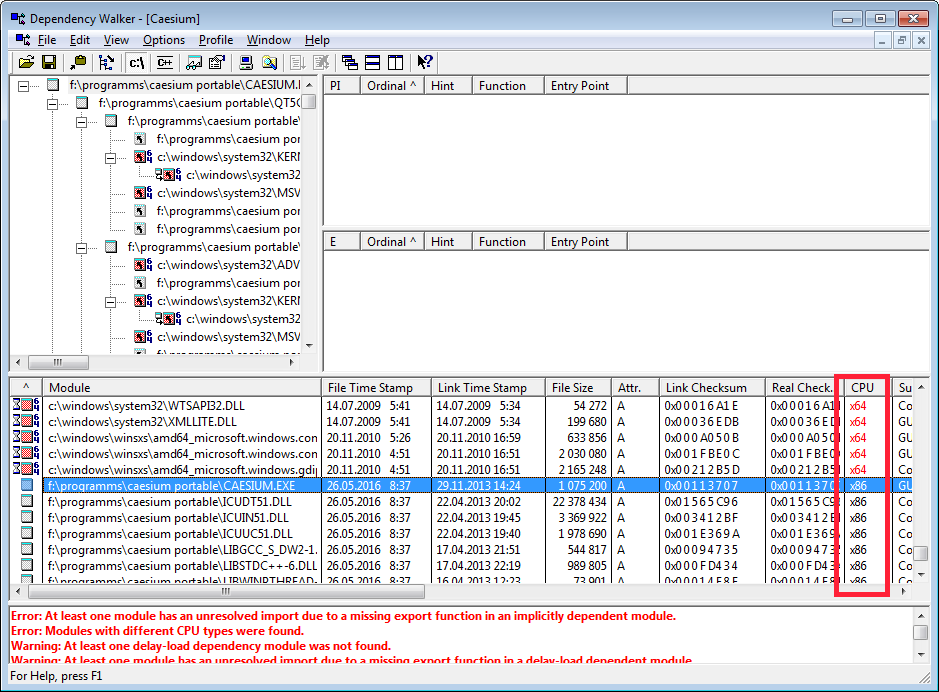
Если предыдущие способы не помогли или вы хотите выяснить первопричину возникновения ошибки, можно просканировать неработающее приложение на предмет использования им DLL. С отображением полных путей к библиотекам и отображением их разрядности (x32 или x64) для выявления несовместимости.
Будем использовать программу Dependency Walker, которая всё это умеет делать.
Ссылки для скачивания (в зависимости от разрядности вашей ОС):
- Скачать Dependency Walker для x32;
- Скачать Dependency Walker для x64.
Открываем неработающую программу в Dependency Walker и анализируем все используемые ею DLL. Каждый случай индивидуален и здесь придётся поработать, проанализировать данные самостоятельно.
На этом всё. Поделитесь в комментариях, какой из способов помог вам.

Алекс Гезанов
Работаю в сервисном центре по ремонту и обслуживанию бытовой техники. За более чем 10 лет трудовой деятельности, я сталкивался с решением большого количества проблем в работе ОС Windows, периферийных устройств, бытовой техники, игровых консолей Playstation и т. д.
For the last 7 days Sims 4 has been failing to run on our Windows PC.
After installing Cats & Dogs it worked for a day and then produces either ts4.exe won’t start correctly or activationui.exe Application Error.
Both say:
The application was unable to start correctly (0xc0000142). Click OK to close the application.
Tried:
Re-installation of Sims 4, Origin, Visual Studio 2005-2015, including re-installing only the base game. No joy
Cache has been cleared, clean boot tried, pretty much everything bar a re-installation of Windows 10. In the middle of last week here was a major Windows 10 update, which I hoped would resolve things, but no joy.
Graphics Drivers updated.
Sims 3 fails exactly the same way as well.
DxDiag attached.
Windows logs seems to point to MS Virtual Studio 2010, which has been uninstalled and re-installed:
| C:PROGRA~2ORIGIN~1THESIM~1GameBinCoreActivationUI.exe |
| C:WINDOWSSYSTEM32MSVCP100.dll |
| e15aa7ce-8961-402a-8f26-dbf445f96d8f |
Any pointers welcome
Thanks


Игроки по всему миру любят «Симс 4». Но, как и у любой игры, есть проблемы, с которыми нужно сталкиваться. Одна из них — ошибка при запуске приложения 0xc0000142.
В этой статье мы рассмотрим, что вызывает эту ошибку, и как ее исправить. Это будет полезным для тех, кто сталкивается с этой проблемой, и кому нужна помощь в ее решении.
Читайте далее, чтобы узнать, как исправить ошибку при запуске «Симс 4» и продолжить игру без проблем.
Содержание
- Исправляем ошибку 0xc0000142 в Симс 4
- Введение
- Решение проблемы
- Вывод
- Что такое ошибка 0xc0000142?
- Как определить причину ошибки?
- Как исправить ошибку 0xc0000142?
- Почему возникает ошибка при запуске Симс 4?
- 1. Неправильное обновление игры
- 2. Нарушенные файлы игры
- 3. Вирусы и злонамеренное ПО
- 4. Нехватка ресурсов компьютера
- 5. Проблемы с драйверами
- Как исправить ошибку 0xc0000142 в Симс 4?
- 1. Проверьте наличие обновлений
- 2. Переустановите игру
- 3. Обновите свободное пространство на жестком диске
- 4. Проверьте наличие вирусов
- 5. Свяжитесь с технической поддержкой
- Дополнительные способы исправления ошибки 0xc0000142 в Симс 4
- 1. Переустановка игры
- 2. Обновление драйверов и DirectX
- 3. Очистка папки кэша игры
- 4. Отключение антивирусной программы
- Как предотвратить возникновение ошибки 0xc0000142 при запуске Симс 4 в будущем?
- 1. Обновляйте драйверы и DirectX
- 2. Запускайте Симс 4 от имени администратора
- 3. Проверяйте наличие вредоносного ПО
- 4. Используйте программы оптимизации
- 5. Играйте на проверенных компьютерах
- Вопрос-ответ
- Почему при запуске Симс 4 возникает ошибка 0xc0000142?
- Как исправить ошибку 0xc0000142 в Симс 4?
- Как можно узнать, какой файл вызывает ошибку в Симс 4?
- Может ли конфликт с видеокартой вызвать ошибку 0xc0000142 при запуске Симс 4?
- Какие ещё ошибки могут возникать при запуске Симс 4?
Исправляем ошибку 0xc0000142 в Симс 4
Введение
Ошибка 0xc0000142 может возникать при запуске Симс 4 и указывать на неполадки в системе. Эта проблема может возникать из-за нескольких причин, включая конфликты с программами, поврежденные системные файлы и проблемы с обновлениями. Но не переживайте, существует несколько способов решения этой проблемы.
Решение проблемы
Вот несколько способов, которые могут помочь вам исправить ошибку 0xc0000142 в Симс 4:
- Удалить и переустановить игру: Попробуйте удалить игру и затем переустановить ее. Перед установкой очистите систему от старых файлов, чтобы избежать возможных конфликтов.
- Установить все обновления: Убедитесь, что у вас установлены все обновления для Симс 4 и для вашей операционной системы. Может быть, это устранит проблему.
- Проверить ошибки в системе: Запустите команду «sfc /scannow» в командной строке, чтобы проверить системные файлы на наличие ошибок. Если ошибки найдены, они автоматически исправятся.
- Отключить антивирус: Попробуйте отключить антивирусное ПО, которое может блокировать выполнение некоторых программ, включая Симс 4.
Вывод
Эти способы могут помочь вам исправить ошибку при запуске Симс 4 и наслаждаться игрой без ошибок. Если после попытки решения проблемы вы еще сталкиваетесь с той же ошибкой, рекомендуется обратиться к группе поддержки Симс 4 для дополнительной помощи.
Что такое ошибка 0xc0000142?
Ошибка 0xc0000142 – это ошибка, которая часто возникает при запуске различных приложений в Windows 10. Если вы видите эту ошибку, то приложение не может быть запущено. Вместо этого вы получите сообщение об ошибке, сообщающее, что приложение не было запущено правильно. Эта ошибка может быть вызвана многими причинами, такими как поврежденные файлы или неправильно установленные обновления Windows.
Как определить причину ошибки?
Чтобы определить причину ошибки 0xc0000142, нужно пройти через несколько шагов. Сначала стоит проверить наличие обновлений системы. Затем можно проверить наличие вредоносных программ, а также устранить проблемы с сохранением сообщений об ошибках. Если все это не помогает, то нужно попробовать переустановить приложение или даже переустановить операционную систему.
Как исправить ошибку 0xc0000142?
Существует несколько возможных способов исправления ошибки 0xc0000142. Сначала можно попробовать перезапустить компьютер, а затем запустить приложение еще раз. Если это не помогает, следующий шаг – обновить все драйверы на компьютере, а также проверить их на наличие обновлений. Если и это не помогает, то нужно попробовать переустановить приложение либо операционную систему, что поможет исправить любые поврежденные файлы и устранить проблемы со сбоями приложений.
Почему возникает ошибка при запуске Симс 4?
1. Неправильное обновление игры
Один из основных поводов для возникновения ошибки при запуске Симс 4 может быть связан с неправильным обновлением игры. Обычно, когда игровой процесс не получает обновления, ошибка возникает при попытке запуска игры. Поэтому, если у вас нет последней версии игры, это может приводить к ошибкам.
2. Нарушенные файлы игры
Другая возможная причина ошибки может быть связана с поврежденными файлами игры. Если один или несколько файлов игры были случайно удалены или повреждены, это может привести к ошибке при запуске. В этом случае необходимо переустановить игру или восстановить поврежденные файлы.
3. Вирусы и злонамеренное ПО
Компьютерные вирусы находятся в числе главных угроз для успешного запуска Симс 4; они могут повлиять на работу операционной системы и вызвать ошибки. Если ваш компьютер заражен вирусами, необходимо запустить антивирусное ПО и очистить его от вредоносных программ.
4. Нехватка ресурсов компьютера
Симс 4 требует определенные ресурсы компьютера для запуска, поэтому, если ваш компьютер не соответствует системным требованиям, это может привести к ошибкам. Нехватка памяти, процессора или видеокарты может вызывать ошибки, как при запуске, так и во время игры.
5. Проблемы с драйверами
Проблемы с драйверами могут привести к появлению разнообразных ошибок при запуске и игре в Симс 4. Если драйверы не установлены или установлены неправильно, это может вызвать ошибки. Регулярное обновление драйверов поможет избежать проблем с игрой и многие другие.
Как исправить ошибку 0xc0000142 в Симс 4?
1. Проверьте наличие обновлений
Перед тем, как начать поиск причин возникновения ошибки, убедитесь, что у вас установлена последняя версия Симс 4. Для этого проверьте наличие важных обновлений и установите их.
2. Переустановите игру
Если обновления не помогли, попробуйте переустановить игру. Убедитесь, что вы удалили все остатки файлов после предыдущей установки, прежде чем начать установку заново.
3. Обновите свободное пространство на жестком диске
Ошибка 0xc0000142 может свидетельствовать о том, что на жестком диске нет достаточного свободного пространства для запуска игры. Проверьте, что у вас есть достаточно свободного места на диске C, и установите Симс 4 в локальную папку, если используете OneDrive или другие облачные системы хранения данных.
4. Проверьте наличие вирусов
Ошибка 0xc0000142 может произойти в результате вредоносных программ на компьютере. Убедитесь, что ваш антивирус программы работает корректно и определите, есть ли на компьютере вирусы, которые могут привести к ошибке 0xc0000142.
5. Свяжитесь с технической поддержкой
Если ничего не помогло, обратитесь к технической поддержке Симс 4. Эксперты расскажут вам о возможных причинах и предложат способы исправления ошибки 0xc0000142 в игре.
- Не забудьте: ошибка может свидетельствовать об ошибке в видеокарте.
- Обратиться к технической поддержке – это не факт, что проблему решишь быстро, но поможет пониманию происходящего.
Дополнительные способы исправления ошибки 0xc0000142 в Симс 4
1. Переустановка игры
Переустановите игру, так как неисправные файлы при установке могут приводить к ошибке 0xc0000142. Для этого необходимо удалить игру и заново ее установить.
2. Обновление драйверов и DirectX
Проверьте наличие обновлений для всех установленных драйверов, включая графический драйвер. Также убедитесь, что у вас установлена последняя версия DirectX. Это может помочь решить проблему с ошибкой 0xc0000142.
3. Очистка папки кэша игры
Очистите папку кэша игры, так как файлы кэша могут стать поврежденными и привести к ошибке 0xc0000142. Для этого найдите папку Симс 4 и удалите все файлы, находящиеся в папке кэша.
4. Отключение антивирусной программы
Попробуйте отключить антивирусную программу, так как эта программа может блокировать исполнение необходимых файлов игры, приводя к ошибке 0xc0000142. Если после отключения антивирусной программы игра запускается, не забудьте повторно ее включить.
Если после применения всех этих способов стало известно, что проблема не в Симс 4, то, возможно, дело в вашем компьютере. Рекомендуем обратиться к специалисту или к производителю вашего компьютера.
Как предотвратить возникновение ошибки 0xc0000142 при запуске Симс 4 в будущем?
1. Обновляйте драйверы и DirectX
Ошибка 0xc0000142 может возникать из-за устаревших драйверов видеокарты или DirectX. Поэтому регулярно обновляйте драйверы и DirectX.
2. Запускайте Симс 4 от имени администратора
Попробуйте запустить Симс 4 от имени администратора, что может помочь в решении проблемы.
3. Проверяйте наличие вредоносного ПО
Вредоносное ПО может вызывать ошибку 0xc0000142. Регулярно проводите проверку системы и удаляйте вредоносное ПО.
4. Используйте программы оптимизации
Программы оптимизации могут помочь ускорить работу системы и исправить проблемы со сбоем приложений.
5. Играйте на проверенных компьютерах
Если вы играете в Симс 4 на компьютере друга или на общественном компьютере, возможно, что установленное ПО не соответствует требованиям игры. Играйте только на проверенных компьютерах, чтобы избежать проблем с ошибками приложений.
Вопрос-ответ
Почему при запуске Симс 4 возникает ошибка 0xc0000142?
Ошибка 0xc0000142 возникает, когда один из файлов приложения поврежден или отсутствует на компьютере. Это может произойти из-за сбоя при установке игры или в результате воздействия вируса. Также, проблему могут вызывать некоторые конфликты с антивирусным ПО.
Как исправить ошибку 0xc0000142 в Симс 4?
Существует несколько способов исправления данной ошибки. Первым шагом стоит проверить наличие обновлений для игры и установить их, если они есть. Также полезно проверить компьютер на наличие вирусов антивирусной программой. Если ничего не помогает, можно попытаться переустановить игру.
Как можно узнать, какой файл вызывает ошибку в Симс 4?
Чтобы выяснить, какой именно файл вызывает ошибку 0xc0000142, можно воспользоваться инструментом Procmon от Microsoft. Этот инструмент позволяет анализировать действия приложения в режиме реального времени. Запустите инструмент, затем запустите игру, и вы увидите список файлов, которые использовались приложением. Найдите файлы, которые вызывают ошибку, и удалите/восстановите их.
Может ли конфликт с видеокартой вызвать ошибку 0xc0000142 при запуске Симс 4?
Да, конфликт с видеокартой может вызывать ошибку 0xc0000142 при запуске Симс 4. Если у вас возникла данная проблема, попробуйте обновить драйвера видеокарты до последней версии. Также стоит проверить настройки графики в игре и установить их на минимальные, если это не помогает.
Какие ещё ошибки могут возникать при запуске Симс 4?
Кроме ошибки 0xc0000142, при запуске Симс 4 может возникать ряд других ошибок, например: ошибка при подключении к серверу, ошибка 0x0000007b и другие. Каждая из них имеет свой набор решений. Чтобы определить, какую ошибку вы получаете при запуске игры, стоит внимательно изучить текст сообщения об ошибке и выполнять действия в соответствии с рекомендациями.

Sims 4 — одна из самых известных игр-симуляторов. Однако многие игроки получают ошибку 142, которая нарушает игровой процесс среди многих поклонников Sims 4. Поэтому мы найдем лучшие способы преодолеть эту ошибку с помощью некоторых простых исправлений и обходных путей. Но прежде давайте посмотрим, как эта ошибка влияет на ваш игровой процесс. Когда вы открываете игру и пытаетесь нажать на опцию «Хозяйство», появляется код ошибки 142. После этого игра попросит вас перезапустить ее. Это может расстроить. Итак, давайте посмотрим, как можно исправить эту проблему.

- 1) Перезапустите игру:
Первое, что вам нужно сделать, это перезапустить игру. Перезапуск игры поможет вам справиться с любой временной проблемой, которая может вызвать код ошибки 142 в Sims 4.
- 2) Перезагрузите систему:
Второе, что вы можете сделать, это перезапустить систему. Перезапуск системы поможет вам в дальнейшем решить любую проблему, которая может вызвать код ошибки 142, но не может быть устранена перезапуском игры.
- 3) Удалите моды в игре:
Третий и самый важный шаг, который вам необходимо предпринять, — это удалить все моды из игры. Удаление модов поможет вам запустить игру с файлами по умолчанию и решить проблему с кодом ошибки 142. Иногда моды являются истинным виновником случайных кодов ошибок.
- 4) Сброс прогресса:
Чтобы исправить эту ошибку, вам, возможно, придется сбросить ваш внутриигровой прогресс. Перед этим необходимо сделать резервную копию папки с сохранениями. Для этого переименуйте папку theSims4 в DocumentsElectronicArts в Sims4_Backup. После этого вам нужно будет запустить игру. Однако вам придется начать с нуля. Если вы хотите вернуть свой прогресс, скопируйте содержимое переименованной папки во вновь созданную папку theSims4 в директории.
- 5) Обновите графические драйверы:
Также очень важно, чтобы ваша графика была обновлена, чтобы справиться с кодом ошибки 142. Поэтому зайдите на соответствующий веб-сайт или в приложение вашего графического процессора и скачайте/установите оттуда последние версии драйверов.
- 6) Внесите игру в белый список Windows Defender и антивируса:
Убедитесь, что вы внесли Sims 4 в белый список как Windows Defender, так и антивируса. Если антивирус все еще вызывает проблемы, вам придется отключить его на время игры.
- 7) Восстановите файлы игры:
Перейдите в Библиотеку Steam, щелкните правой кнопкой мыши на Sims 4 и выберите Свойства. Теперь перейдите на вкладку локальные файлы и выберите опцию Проверить целостность файлов игры. Это позволит проверить поврежденные файлы в игре и восстановить их. Чтобы сделать это через приложение EA, перейдите в раздел Библиотека и найдите Sims 4. Теперь щелкните по ней правой кнопкой мыши и выберите «Восстановить игру». Дождитесь окончания процесса и перезапустите игру.
-
 Обновите игру:
 Обновите игру:
Убедитесь, что ваша игра обновлена. Устаревшие версии игр могут выдавать множество кодов ошибок, поэтому рекомендуется всегда обновлять игры до последней версии.
На этой ноте мы надеемся, что ошибка 142 больше не будет появляться в Sims 4.
Последнее обновление 05.01.2023