
Looks like no one’s replied in a while. To start the conversation again, simply
ask a new question.
User profile for user:
frogynsky
frogynsky
Author
User level:
Level 1
17 points
My iPhone turned into error mode and I tried to restore it, but every time I’m trying, Finder shows an error 4045. There are no suggestions about this error. What’s wrong with my iPhone?
iPhone 11 Pro
Posted on May 15, 2022 7:52 AM
Reply
Question marked as
Apple recommended
User profile for user:
Raicya
Raicya
Community+ 2023
User level:
Level 10
171,846 points
Troubleshooting:
Turn your iPhone on and unlock it -> enter the passcode.
Go to Settings -> set Auto-Lock to Never.
Connect your device to your computer using an Apple USB cable & try also another USB cable.
Make sure your Mac has the latest version of macOS or the latest version of iTunes.
Disable all AV & Firewalls temporarily while you restore your iPhone.
Check the Wi-Fi connection.
Turn Off Hotspot.
Turn Off or remove VPN if necessary.
Posted on May 15, 2022 9:37 AM
View in context
Similar questions
-
Error 4013 pops up when trying to restore iPhone
My iPhone XS is not restorable — error 4013 is the message — what does this mean[Re-Titled by Moderator]
155
1
-
Why does my iPhone 8 won’t restore shows error 53 I need help
iPhone 8 won’t restore error 53 popping up what is wrong with my iPhone?
87
1
-
unknown error 4013
hi: any one know about «unknown error 4013»it’s won’t allow me to update and restore my iphone 12 max.
thank you.
252
1
1 reply
Question marked as
★
Helpful
User profile for user:
frogynsky
frogynsky
Author
User level:
Level 1
17 points
May 15, 2022 12:25 PM in response to Raicya
I cannot do anything about my iPhone because it is out of order.
View in context
View all replies
7 replies
Loading page content
Question marked as
Apple recommended
User profile for user:
Raicya
Raicya
Community+ 2023
User level:
Level 10
171,846 points
May 15, 2022 9:37 AM in response to frogynsky
Troubleshooting:
Turn your iPhone on and unlock it -> enter the passcode.
Go to Settings -> set Auto-Lock to Never.
Connect your device to your computer using an Apple USB cable & try also another USB cable.
Make sure your Mac has the latest version of macOS or the latest version of iTunes.
Disable all AV & Firewalls temporarily while you restore your iPhone.
Check the Wi-Fi connection.
Turn Off Hotspot.
Turn Off or remove VPN if necessary.
Reply
Question marked as
★
Helpful
User profile for user:
frogynsky
frogynsky
Author
User level:
Level 1
17 points
May 15, 2022 12:25 PM in response to Raicya
I cannot do anything about my iPhone because it is out of order.
Reply
User profile for user:
Raicya
Raicya
Community+ 2023
User level:
Level 10
171,846 points
May 15, 2022 12:28 PM in response to frogynsky
What fo you mean with because it is out of order?
Dead iPhone?
Reply
User profile for user:
frogynsky
frogynsky
Author
User level:
Level 1
17 points
May 15, 2022 12:31 PM in response to Raicya
Yes, it shows an icon to connect it to computer and the link to the support.
Reply
User profile for user:
Raicya
Raicya
Community+ 2023
User level:
Level 10
171,846 points
May 15, 2022 12:34 PM in response to frogynsky
See this Apple article: If your iPhone won’t turn on or is frozen
If your iPhone won’t turn on or is frozen — Apple Support
Reply
User profile for user:
frogynsky
frogynsky
Author
User level:
Level 1
17 points
May 15, 2022 12:53 PM in response to Raicya
I tried it. When I’m trying update or restore I get this error.
Reply
User profile for user:
Raicya
Raicya
Community+ 2023
User level:
Level 10
171,846 points
May 15, 2022 12:56 PM in response to frogynsky
Have you read my first post? -> Troubleshooting: . . . .
If you need more help -> Contact Apple Support to set up service.
Reply
error 4045 trying restore iPhone 11 Pro
Ошибка восстановления iPhone 4005 возникает при попытке обновить или восстановить iPhone с помощью iTunes в Windows или MacOS. Это происходит из-за программных проблем с iTunes на компьютере или с самим iPhone. Сообщение об ошибке гласит: «iPhone« имя устройства »не может быть восстановлено. Произошла неизвестная ошибка (4005). »
Основной проблемой, которая приводит к этой ошибке, обычно является ваша версия iOS для любого устройства. Кроме того, iTunes также может быть устаревшим или iTunes может иметь неполную установку.
Ошибка восстановления iPhone 4005
В этой статье мы пройдемся по всем решениям, начиная с самого простого и заканчивая спуском.
Способ 1: обновить iTunes
Наиболее распространенным решением этой проблемы является проверка, если вы обновили iTunes. Существует история проблем с синхронизацией продуктов Apple, если iTunes устарела. Здесь мы будем использовать встроенную функцию проверки обновлений в iTunes.
- Перейдите к «Справке», а затем проверьте наличие обновлений на панели задач iTunes. Нажмите на нее и дождитесь обновления.
Проверьте наличие обновлений в iTunes
- Вы также можете скачать последнюю версию iTunes с Вот
Способ 2: принудительно перезагрузите устройство
Есть несколько случаев, когда само устройство имеет временные неправильные конфигурации, которые вызывают проблемы во время процесса синхронизации. Здесь мы обсудим шаги по принудительной перезагрузке вашего устройства в зависимости от разных производителей:
iPhone 8 или выше:
Коротко нажмите кнопку увеличения и уменьшения громкости, а затем нажмите и удерживайте боковую кнопку, пока экран не станет черным. Кнопки должны быть нажаты в быстрой последовательности.
Принудительно перезагрузить iPhone 8 или выше
iPhone 7 и 7 Plus:
Нажмите и удерживайте боковую (или верхнюю) кнопку и кнопку уменьшения громкости, пока не увидите логотип Apple.
Принудительно перезагрузить iPhone 7
iPhone 6s или ранее:
Нажмите и удерживайте боковую (или верхнюю) кнопку и кнопку «Домой», пока не увидите логотип Apple.
Принудительно перезагрузить iPhone 6 или ниже
После перезагрузки устройства попробуйте снова синхронизировать его с iTunes и посмотрите, решена ли проблема навсегда.
Способ 3: замена USB-кабеля
Еще одна вещь, которую нельзя упускать из виду — это USB-кабель, который вы используете для синхронизации вашего iPhone с iTunes. Мы сталкивались с многочисленными случаями, когда у пользователей возникали ошибки синхронизации только из-за того, что USB-кабели были повреждены или не могли передавать данные.
USB-кабель для iPhone
Попробуйте использовать другой USB-кабель для процесса синхронизации и посмотрите, имеет ли это какое-либо значение. Вы также можете приобрести новый кабель для передачи данных в интернет-магазине.
Способ 4: смена ПК
Чтобы изолировать дальнейшие ошибки с iTunes, вы должны попытаться использовать другой iTunes на другом компьютере для процесса синхронизации. Если процесс синхронизации проходит успешно, это означает, что есть проблема с вашим iTunes. Поэтому вы можете рассмотреть возможность переустановки с нуля после загрузки последней версии с официального сайта.
Способ 5: вход в режим DFU:
DFU означает обновление прошивки по умолчанию. Этот метод должен использоваться в качестве крайней меры, поскольку он полностью стирает телефон. Все данные и настройки стираются.
Режим DFU
Переведите iPhone в режим DFU и попробуйте восстановить iPhone с помощью iTunes на вашем компьютере. Убедитесь, что вы выполняете резервное копирование с помощью утилиты резервного копирования, присутствующей в самом iTunes.
Решение 6. Обращение в службу поддержки Apple:
Если после всех этих шагов вы все еще сталкиваетесь с ошибкой 4005 при синхронизации, вы можете связаться с Поддержка Apple, Если на ваш телефон распространяется гарантия, вы можете отремонтировать ваш iPhone за небольшую плату. Не пытайтесь ремонтировать iPhone самостоятельно, так как это может привести к поломке устройства или вызвать серьезные проблемы с оборудованием.
Ошибка 4005 может возникнуть при обновлении или восстановлении iPhone, iPad или iPod и означает, что Ваше устройство не может быть восстановлено. В данной статье мы предлагаем нашим читателям несколько простых и эффективных способов, как исправить ошибку 4005 на iPhone.

Причины появления ошибки 4005 в iTunes могут быть различными, начиная от вредоносного действия вирусных программ, препятствующих успешной работе программ iOS-устройства, в том числе, iTunes, до неисправностей службы Apple Mobile Device Support (AMDS). Кроме того, ошибка может скрываться в самом ПО iTunes, например, загрузочный пакет мог быть поврежден или установка не была полностью завершена.
Перед тем, как начинать предпринимать какие-либо действия по устранению ошибки 4005 на Вашем iOS-устройстве, убедитесь в наличии следующих необходимых условий:
- 1) аккумулятор Вашего устройства полностью заряжен;
- 2) доступная память на устройстве составляет не менее 1 Гб;
- 3) на Вашем ПК установлена последняя версия iTunes.
Итак, ниже мы представляем Вам несколько способов устранения ошибки 4005 «Не удалось восстановить iPhone».
6 Способов исправления ошибки 4005 при восстановлении iPhone
- Способ 1. Использование программы Tenorshare TunesCare
- Способ 2. Перезагрузка компьютера
- Способ 3. Перезагрузка iOS-устройства
- Способ 4. Проверка USB-порта и USB-кабеля
- Способ 5. Запуск программы-антивируса
- Способ 6. Коренное решение проблемы
Способ 1. Использование программы Tenorshare TunesCare
Самым верным, быстрым и действенным способом будет сразу же обратиться к специализированной программе Tenorshare TunesCare, разработанной для решения любых неисправностей iTunes. Приложение доступно абсолютно всем, обладает дружеским пользователю интерфейсом и помогает устранить неполадки в работе iTunes всего за пару кликов.


Шаг 1. Загрузите программу Tenorshare TunesCare с официального сайта разработчика и установите ее на Ваш ПК.
Шаг 2. Подключите Ваше iOS-устройство к ПК с помощью USB-кабеля и запустите программу.
Шаг 3. Выберите «Устранить все iTunes ошибки».
Шаг 4. Программа начнет загрузку драйверов для iTunes, после чего неисправности будут автоматически устранены программой TunesCare, а iTunes так же автоматически перезагружен для дальнейшей работы.
Способ 2. Перезагрузка компьютера
После загрузки последней версии iTunes (если у Вас ее ранее не было) может понадобиться перезагрузить ПК для того, чтобы проверить, появится ли теперь снова ошибка 4005. Выполните перезагрузку Вашего компьютера через команду Пуск – Завершение работы – Перезагрузка. Кроме того, проверьте наличие обновлений для операционной системы и драйверов ПК и, при необходимости, установите их.
Способ 3. Перезагрузка iOS-устройства
Выполните перезагрузку Вашего iPhone, iPad или iPod. Возможно, ошибка возникла лишь из-за временного сбоя системы iOS-устройства.
iPhone X, iPhone 8 или iPhone 8 Plus: нажмите и сразу отпустите кнопку увеличения громкости. Нажмите и сразу отпустите кнопку уменьшения громкости. После этого зажмите боковую кнопку до тех пор, пока не появится «яблоко».
iPhone 7 или iPhone 7 Plus: одновременно зажмите боковую кнопку и кнопку уменьшения громкости до тех пор, пока на экране не появится «яблоко».
iPhone 6s и более ранние модели, iPad или iPod touch: одновременно зажмите кнопку «Домой» и верхнюю (в некоторых моделях – боковую) кнопку, пока на экране не появится «яблоко».
После перезагрузки вновь подключите устройство и проверьте, работает ли с ним iTunes.
Способ 4. Проверка USB-порта и USB-кабеля
Иногда причиной появления ошибки 4005 является неисправность USB-порта. Это легко проверить (и, соответственно, решить проблему), подключив кабель к другому порту Вашего ПК. Если с портом все в порядке, проверьте также сам кабель на наличие неисправностей, подключив его к другому ПК. Кроме того, можно также попробовать выполнить восстановление Вашего iOS-устройства на другом компьютере.
Способ 5. Запуск программы-антивируса
Чтобы убедиться, что ошибка не является следствием заражения компьютера вируса или вредоносного ПО, запустите установленный на Вашем ПК антивирус. Если вдруг у Вас его нет – срочно установите! Многие подобные проблемы будут предотвращены. При обнаружении зараженных файлов или программ – произведите комплексную очистку компьютера. Не лишним будет также очистить систему от временных файлов и папок.
Способ 6. Коренное решение проблемы
Если все вышеприведенные методы не исправили положение, и ошибка 4005 все еще появляется, эффективным орудием ее устранения станет стороннее приложение Tenorshare ReiBoot , предназначенное для решения любых проблем системы iOS. Программа работает с версиями iPhone XS MAX/XS/XR/X/8/8 Plus/7/7 Plus/6s/6/5s, а также продуктами линейки iPad и iPod touch.
Шаг 1. Загрузите программу Tenorshare ReiBoot с официального сайта разработчика и установите ее на Ваш ПК.
Шаг 2. Подключите Ваше iOS-устройство к ПК с помощью USB-кабеля и запустите программу.
Шаг 3. После обнаружения программой Вашего устройства нажмите Войти в режим восстановления.
Шаг 4. Запустите программу iTunes, которая обнаружит Ваше устройство в режиме восстановления и через которую Вы сможете восстановить Ваше устройство.
Таким образом, исправить ошибку 4005 несложно, следует лишь сразу обратиться к специально разработанным для подобных случаев программам, таким как Tenorshare TunesCare или Tenorshare ReiBoot, и через пару минут Вы уже сможете без проблем работать с Вашим восстановленным iPhone. Кроме того, данные программы полезно иметь на своем ПК на случай появления иных ошибок или каких-либо сбоев iOS.
Присоединяйтесь к обсуждению и поделитесь своим голосом здесь
При обновлении и восстановлении iPhone система выдает ошибки – 1, 7, 9, 10, 1005, 2000, 2006, 2009 и другие. Они появляются из-за неактуальной версии ПО, поломки USB-кабеля и технических неполадок. Устранить ошибки можно вручную – с помощью компьютера, USB и айфона.
В статье мы рассмотрим, какие ошибки появляются во время восстановления айфона, дадим инструкции для устранения проблем, а также расскажем, какие неполадки обозначают коды 1, 7, 9, 10, 11, 21, 29, 53, 1005, 2000, 2006, 2009, 4013, 4005, 4014 и другие.
Владельцы iPhone, которые хотят восстановить или обновить устройство через Itunes, сталкиваются с неполадками: на экране появляется код ошибки и предупреждение. Если их не исправить, в телефоне может произойти сбой системы – придется отдавать его в сервисный центр и платить деньги.
Ошибки при восстановлении Iphone можно исправить бесплатно. Для этого нужно следовать инструкции из пяти действий.
Как подготовить айфон к восстановлению – 5 шагов:
- Обновление на ПК – Windows или Mac. Его нужно установить на компьютер. Перед этим следует убедиться, что на устройстве установлена последняя версия iTunes.
- Подключить айфон к компьютеру. Это можно сделать с помощью USB. Телефон подключают к ПК, а не к клавиатуре или концентратору USB. Если код ошибки и предупреждение не исчезает, нужно повторить попытку с другим кабелем.
- Перезапустить устройства. Телефон и компьютер нужно выключить, а затем включить их снова.
- Проверка ПО. Чтобы загрузить обновление на телефон, нужно удалить программное обеспечение, которое может помешать этому. Делать так нужно не всегда – только в тех случаях, когда такое сообщение появится на экране.
- Повторная попытка. Нужно заново обновить или восстановить Iphone.
Если проблема не исчезла, необходимо попробовать дополнительные действия для восстановления айфона через Itunes. Их рекомендуют разработчики Apple.
Что делать, если ошибка восстановления не исчезает:
- Обновить компьютер Mac с macOS Catalina 10.15 до последней версии. В остальных случаях следует убедиться, что на ПК с macOS Mojave 10.1 4 или Windows загружена свежая версия iTunes.
- Если появляется сообщение «Произошла неизвестная ошибка [номер ошибки]», ее нужно устранять точечно.
- Посмотреть на код ошибки и выполнить действия, рекомендуемые сотрудниками Apple, для восстановления Iphone.
Не удалось восстановить айфон: ошибки 4013, 4005, 4014, 9 (способы исправления)
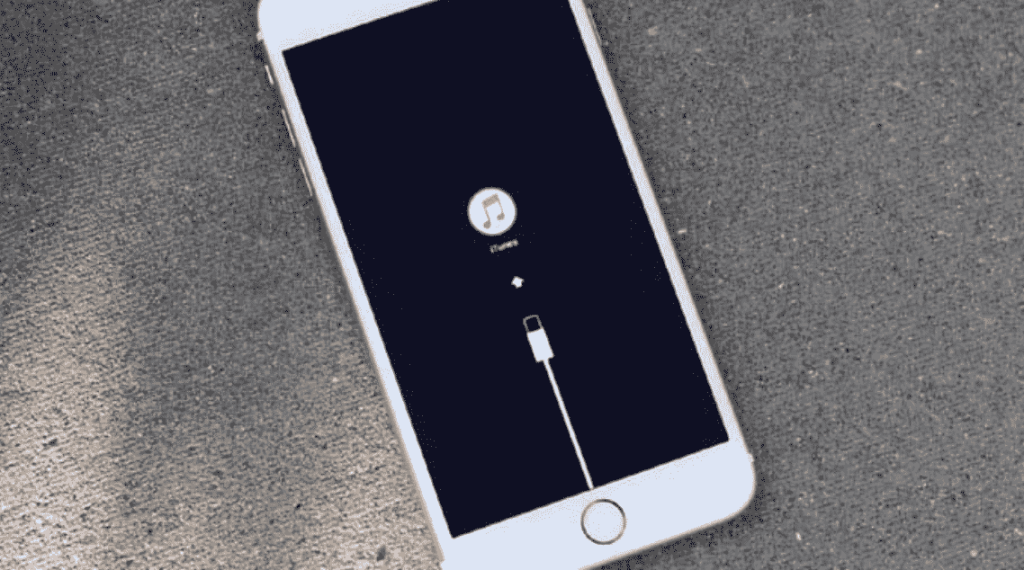 При обновлении iPhone, iPad, iPod touch через Itunes на экране появляется текст: «Попробуйте обновить устройство еще раз». Это можно устранить перезагрузкой устройства или подключением к ПК.
На экране появляется сообщение: «Не удалось восстановить iPhone [название устройства]. Произошла ошибка [9/4005/4013/4014]». Ее можно устранить в четыре шага.
Как устранить ошибки восстановления 4013, 4005, 4014, 9 на iPhone:
- Проверить, установлена ли на компьютере Mac последняя версия macOS или iTunes. При необходимости обновить на свежую.
- Перезагрузить устройство. На iPad это можно сделать с помощью кнопки «Домой»: ее нужно быстро зажать и отпустить кнопку регулировки громкости. Затем удерживать верхнюю кнопку и ждать, пока на экране появится уведомление о перезагрузке устройства. На iPhone 8 и новее надо нажать на кнопку увеличения громкости. Потом быстро отпустить ее и нажать на боковую кнопку. Подождать, пока на экране появится фирменный логотип. На моделях 7-го поколения следует нажать на кнопку увеличения громкости и удерживать ее. Одновременно уменьшать громкость до тех пор, пока на экране не появится логотип Apple. На iPhone 6s и моделях, которые выпустили ранее, нужно одновременно нажать на кнопки «Домой» и «Увеличить громкость».
- Подключить устройство к ПК по USB.
- Подождать, пока система не предложит восстановить или обновить телефон. Когда появится надпись, нужно нажать «Обновить»: на телефоне обновится программное обеспечение. Данные сохранятся – их не придется восстанавливать.
Дополнительные рекомендации. Обновление айфона может запуститься в режиме восстановления. Чтобы это исправить, нужно следовать инструкции по устранению ошибок 4014, 4013, 4005 и 9. На последнем этапе вместо «Обновить» необходимо выбрать «Восстановить».
Когда восстановление завершится, нужно вернуть данные из резервной копии. Ее надо предварительно создать.
Как устранить ошибку во время восстановления айфона:
- Проверить, есть ли новые обновления для компьютера. После загрузки ПО последней версии ПК нужно перезагрузить.
- Попробовать восстановить телефон, используя разные USB-кабели.
- Попробовать восстановить телефон, используя другой ПК.
Если и это не помогло, нужно написать в техподдержку Apple. Это можно сделать на сайте.
Обновление айтюнс и ПО
Если ошибка восстановления не исчезает, нужно обновить айтюнс и ПО. Это займет до 15 минут.
Обновить айтюнс и ПО можно в настройках компьютера в разделе «Обновления». Система подскажет, если появилась свежая версия.
Перезагрузка устройств
Иногда ошибки восстановления 4014, 4013, 4005 и 9 появляются в Itunes из-за системных сбоев. Проблема решается перезагрузкой устройства.
Телефон обновляют согласно инструкции. Для каждой модели она разная. Например, на iPhone 6s нужно нажать на кнопки «Домой» и «Увеличить громкость».
Перезагрузить телефон можно универсальным для любой модели способом. Для этого нужно зажать кнопку включения айфона – она находится на корпусе справа. Через несколько секунд система предложит выключить телефон. После выключения нужно повторно зажать кнопку до тех пор, пока на экране не появится фирменный логотип Apple.
Замена USB-порта, кабеля, компьютера
Если обновление ПО и перезагрузка телефона не помогли, значит, проблема в USB-кабеле или компьютере. Нужно повторить попытку на другом устройстве (например, на ПК друга или члена семьи).
USB-кабель стоит от 1500 рублей. Покупать новый компьютер не нужно.
Помогает ли морозилка
По словам пользователей Apple, ошибку 4013 устраняет холод. Телефон нужно завернуть в герметичный пакет и положить в морозилку на 15 минут. После этого достать его и попробовать подключиться к iTunes снова. Ошибка должна исчезнуть.
Держать айфон в морозилке дольше 15 минут не нужно: у него может испортиться батарея. Если не помогло, следует обратиться в сервисный центр.
Ошибки восстановления iPhone 7, 1, 10, 11, 21, 29, 1005: проблемы с аппаратным обеспечением
Ошибки Itunes 7, 1, 10, 11, 21, 29, 1005 при обновлении и восстановлении айфона говорят о проблемах с ПО. Его нужно обновить.
Как устранить ошибки восстановления 1, 7, 10, 11, 21, 29, 1005 на айфоне:
- Перезагрузить iTunes: открыть, закрыть и повторно открыть приложение.
- Отключить брандмауэр и антивирус, если они включены.
- Проверить, работает ли USB-кабель и интернет. Дважды попробовать восстановить айфон.
- Проверить, установлено ли на компьютере устаревшее или измененное ПО.
Если это не помогло, нужно написать в техподдержку Apple. Они рассмотрят случай детально и подскажут, как исправить ошибки восстановления.
Инструкция для устранения на айфоне error 53
 При обновлении или восстановлении айфона Itunes выдает ошибку 53. Она появляется на компьютерах Windows или Mac.
Устранить ошибку восстановления можно с помощью обновления iOS 9.3. Его выпустили в феврале 2016 года. Есть и другие способы. Например, установить последнюю версию iTunes на ПК. Если не помогло, следует обратиться в техподдержку: там отремонтируют или вернут деньги за ремонт, если телефон чинили в стороннем сервисе.
Как устранить error 53 на айфоне:
- Установить последнюю версию iTunes или macOS.
- Подключить айфон к компьютеру. Это можно сделать с помощью USB-кабеля.
- Найти айфон в списке доступных устройств на компьютере.
- Подождать, пока система предложит обновление или восстановление. Когда появится надпись, надо нажать «Обновить». Компьютер переустановит программное обеспечение и восстановит айфон без потери данных.
- Если на экране не исчезает логотип Apple, перезагрузить телефон. На экране компьютера снова предложат выполнить действие. На этот раз нужно выбрать «Восстановить».
- Следовать инструкции на экране. В ней написано, как настроить айфон.
У некоторых пользователей вместе с ошибкой 53 перестает работать Touch ID. После устранения ошибки восстановления он должен работать снова. Если этого не произошло, нужно обратиться в техподдержку Apple, чтобы узнать, можно ли отремонтировать айфон бесплатно.
Восстановить iPhone мешают ошибки Itunes 2009, 2000, 2006: дело в USB
Ошибки 2009, 2000 и 2006 при восстановлении и обновлении iPhone говорят о проблемах с USB. Возможно, кабель вышел из строя – его нужно заменить.
Как устранить ошибки восстановления Itunes 2009, 2000 и 2006 на айфоне:
- Подключить USB-кабель, который был в комплекте с айфоном. Если его нет, воспользоваться другим.
- Подключить айфон к компьютеру по USB-порту. Нельзя использовать порт для клавиатуры.
- Если не помогло, нужно подключить айфон к другому компьютеру по USB-порту.
Смена USB и компьютера не всегда решает проблему восстановления. Иногда нужно отключить ПО для безопасности – брандмауэры и антивирусы. Если рекомендации не помогли, нужно обратиться в техподдержку Apple. Им можно позвонить или написать на электронную почту.
Айфон выдает ошибки восстановления 3194, 3004: требуется обновление ПО
Ошибки восстановления Itunes 3194 и 3004 говорят о том, что на ПК нужно обновить программное обеспечение. Это займет меньше 15 минут.
Если айфон выдает ошибки 3194 или 3004, нужно обновить актуальную версию операционной системы. iTunes или macOS нужно обновить до последней версии. Затем перезагрузить компьютер и восстановить данные айфона.
Если это не помогает, нужно следовать инструкции по восстановлению от сотрудников Apple. Необходимо проверить, настроена ли фильтрация адресов TCP/IP, восстановить телефон с помощью другого ПК и проверить файлы hosts.
Как фильтровать адреса TCP/IP, брандмауэр или антивирус:
- Настроить или временно удалить программное обеспечение безопасности.
- Проверить, есть ли интернет. Если нет, нужно зайти на официальный сайт Apple и написать письмо в техподдержку или позвонить интернет-провайдеру и узнать, есть ли неполадки на линии.
- Устранить неполадки с интернетом. После этого нужно перезагрузить роутер: он блокирует обновления iTunes. Для этого нужно отключиться от него и воспользоваться кабелем для прямого подключения к ПК. Далее надо перезагрузить компьютер и модем.
Восстановление или обновление айфона с другого ПК. Это поможет убедиться, что на компьютере нет программного обеспечения, которое блокирует обновление iTunes.
Ошибка восстановления 3004 на айфоне может появиться из-за настроек сети. Если компьютер подключен к сети, которой управляет основной ПК, нужно связаться с администратором. Если это не помогло, следует отключиться от прокси-серверов, брандмауэров и антивирусов. При необходимости – подключиться к стабильному интернету.
Если ошибки восстановления Itunes 3194 и 3004 не исчезают, их нужно устранять с другого компьютера. Например, на работе или у друга.
Проверка файла hosts. Ее проводят после того, как компьютер обновят до последней версии iTunes. Проверка нужна, чтобы убедиться, что ПК свободно подключается к серверу обновлений.
Для владельцев компьютеров Windows есть инструкция по восстановлению от разработчиков Microsoft. Перед проверкой файла нужно убедиться, что она не повлияет на работу других приложений.
Как проверить файлы hosts на компьютере Mac:
- Перейти в раздел «Программы» → в строке Finder ввести «Утилиты».
- Открыть приложение «Терминал».
- Ввести sudo nano /private/etc/hosts и нажать клавишу «Ввод».
- Ввести пароль от компьютера и нажать клавишу «Ввод».
- Используя стрелки на клавиатуре, перейти к записи gs.apple.com.
- В начале записи добавить «#» и пробел («#»).
- Сохранить файл – Ctrl+O.
- Если система попросит ввести имя файла, нажать клавишу «Ввод».
- Выйти из редактора – нажать Ctrl+X.
- Перезагрузить компьютер.
После этого ошибки 3194, 3004 исчезнут. Iphone можно восстанавливать и обновлять без ограничений.
Ошибка 1100 в iTunes при восстановлении айфона: решение
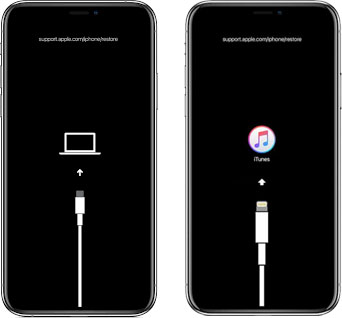 Ошибка восстановления 1100 появляется при обновлении айфона, чаще всего на 11-х моделях. Ее причина – сбой системы, из-за того что на телефоне не осталось оперативной памяти.
Как исправить ошибку восстановления 1100 – общие рекомендации:
- Обновить и переустановить iTunes на компьютере.
- Отключить устройства, подключенные к компьютеру: принтер, веб-камеру.
- Отключить антивирус, брандмауэр.
- При подключении айфона к ПК – использовать только оригинальный USB-кабель. Это поможет избежать дополнительных сбоев в системе.
- Если это не помогло в восстановлении, подключить к другому компьютеру.
Как исправить ошибку восстановления айфона через Itunes 1100 с помощью 3UTools:
- Скачать 3UTools и установить его.
- Запустить программу на компьютере. Система предложит установить драйвера: согласиться, если это не делали раньше.
- Подключить айфон к компьютеру по USB-кабелю. На экране появится информация о телефоне.
- В верхней части экрана выбрать раздел «Прошивка и JB». Далее следует указать тип прошивки (желательно не beta). Если нужно сохранить файлы на телефоне, то дополнительно нажать «Прошивка без потери данных».
- Подождать, пока приложение обновит прошивку. После этого ошибка восстановления 1100 исчезнет.
При обновлении и восстановлении айфона система выдает ошибки. Их можно исправить вручную. Для этого под рукой должен быть компьютер, оригинальный USB-кабель и айфон. Проблема решается в сторонних приложениях, например 3UTools. Если ошибки Itunes не исчезают, нужно написать в техподдержку Apple.
Селена КомезОбновлено мая 04, 2018
Я перевел свой iPhone в режим восстановления и попытался обновить последнюю версию iTunes, но получил сообщение об ошибке «Не удалось обновить iPhone. Произошла неизвестная ошибка (45). ‘ Что не так с моим телефоном? Как исправить эту проблему с iTunes?
Это распространенный случай, когда вы получаете ошибку iTunes 45 при попытке обновить или восстановить iPhone с помощью iTunes. Многие пользователи iPhone столкнулись с этой проблемой и сообщили в официальную компанию Apple. Большинство людей задаются вопросом, почему они страдают от этой ошибки. Здесь мы перечисляем некоторые проклятия, которые приводят к этой ошибке iTunes.
О. Версия iTunes старая, вам следует обновить ее до последней версии.
B. Если у вас iPhone повреждена прошивка, вы получите эту ошибку при обновлении / восстановлении iPhone.
C. Некоторые приложения или программы, которые могут мешать процессу обновления / восстановления, связываясь с ним.
Исправление ошибки iTunes 45 — Обновите iTunes
Вы можете попробовать этот способ исправить ошибку iTunes 45, проверить и обновить iTunes до последней версии. Чтобы сделать эту работу, вы можете выполнить следующие действия.
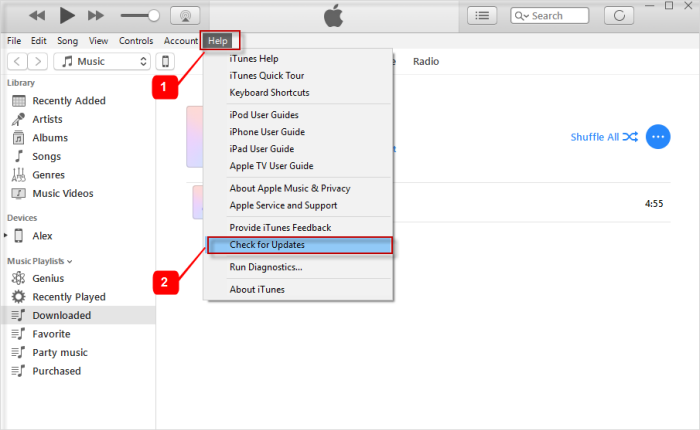
Шаг 1: Откройте iTunes на вашем компьютере.
Шаг 2: нажмите «Справка» и выберите «Проверить наличие обновлений».
Шаг 3: если доступна новая версия, появится всплывающее окно. Нажмите на Загрузить iTunes.
Шаг 4. Затем просто следуйте инструкциям на экране, чтобы обновить iTunes до последней версии.
Если ошибка iTunes 45 может быть исправлена после обновления iTunes до последней версии. Вы можете попробовать второй способ вернуть iTunes в нормальное состояние.
Исправить ошибку iTunes 45 с помощью iTunesFix Tool
Если ты хочешь исправить ошибку iTunes 45, Попробуйте iTunesFix инструмент, и он вас не разочарует. Он может исправить все ошибки iTunes и вернуть iTunes в нормальное состояние без потери данных. Решить iTunes не удается установить / обновлять, исправить iTunes не удается подключиться к iPhone, исправить iTunes не выполняет резервное копирование / восстановление и т. Д. Решить iTunes не удается запустить из-за ошибки 2, ошибки 13, ошибки 56, ошибки 1002 и т. Д. Fix iTunes не был установлен правильно, у установщика недостаточно прав и т. Д. Очистите файлы iTunes или полностью удалите iTunes.


Как исправить ошибку iTunes 45 на Normal
Шаг 1. Установите и запустите iTunesFix на ПК
Во-первых, пожалуйста, установите и запустите iTunesFix на компьютере.
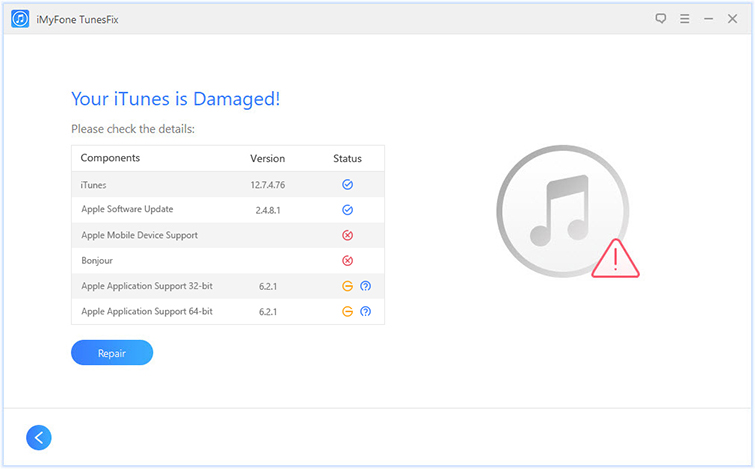
iTunesFix автоматически обнаружит ваш iTunes и связанные с ним компоненты. Если нет проблем, вы будете переведены на его домашний интерфейс. Если ваш iTunes или компоненты потеряны или повреждены, он покажет вам детали.
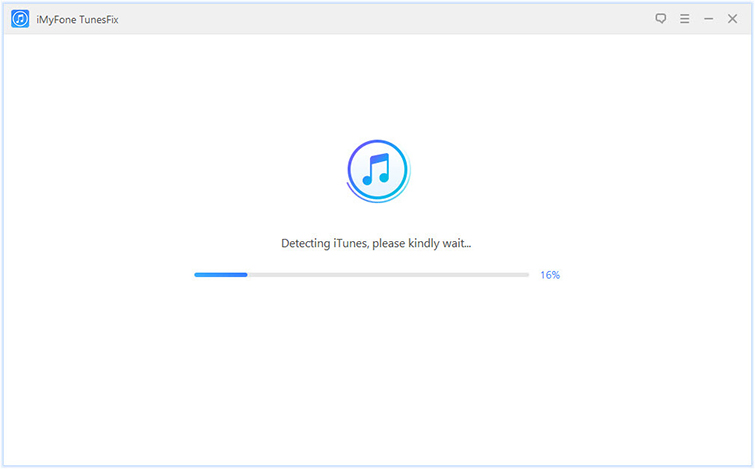
Step 2.Ремонт проблем с компонентами iTunes
Нажмите на «Исправить”И устранит проблемы с компонентами iTunes.
Step 3.Fix iTunes Ошибка 45
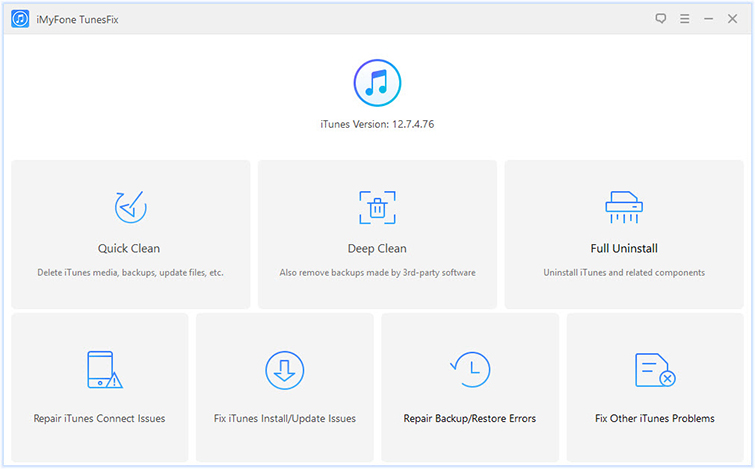
Если с вашими компонентами iTunes нет проблем. Вы можете выбрать другие режимы, например «Устранить проблемы iTunes Connect»,«Устранить проблемы с установкой / обновлением iTunes»,«Восстановить резервную копию / восстановить ошибки», Чтобы исправить ошибку iTunes 45.
Статьи по теме:
Как исправить iTunes не будет устанавливать / обновлять проблемы
Как восстановить iTunes неизвестные ошибки
Как решить проблему «iTunes не удалось выполнить резервное копирование / восстановление»
Как исправить ошибку iTunes не может подключиться к iPhone
Исправить ошибку iTunes 2 / 13 / 56 / 1002 / 3194 / 4037 и другие неизвестные ошибки
Как восстановить удаленные / утерянные данные на iPhone X / 8 / 7 / 6S / 6
Комментарии
подскажите: тебе нужно авторизоваться прежде чем вы сможете комментировать.
Еще нет аккаунта. Пожалуйста, нажмите здесь, чтобы зарегистрироваться.
 Загрузка…