
В этой статье представлена ошибка с номером Ошибка 8004, известная как Ошибка Microsoft Access 8004, описанная как Макет «|» был изменен с тех пор, как вы в последний раз открывали его, либо другим пользователем, либо потому, что другой экземпляр его был открыт на вашем собственном компьютере. @ Вы хотите заменить изменения, внесенные вами или другим пользователем? @ * Чтобы сохранить ваши самые последние ча
О программе Runtime Ошибка 8004
Время выполнения Ошибка 8004 происходит, когда Microsoft Access дает сбой или падает во время запуска, отсюда и название. Это не обязательно означает, что код был каким-то образом поврежден, просто он не сработал во время выполнения. Такая ошибка появляется на экране в виде раздражающего уведомления, если ее не устранить. Вот симптомы, причины и способы устранения проблемы.
Определения (Бета)
Здесь мы приводим некоторые определения слов, содержащихся в вашей ошибке, в попытке помочь вам понять вашу проблему. Эта работа продолжается, поэтому иногда мы можем неправильно определить слово, так что не стесняйтесь пропустить этот раздел!
- Доступ — НЕ ИСПОЛЬЗУЙТЕ этот тег для Microsoft Access, используйте вместо него [ms-access]
- Экземпляр — В объекте- При ориентированном программировании экземпляр — это вхождение или копия объекта, независимо от того, выполняется он в данный момент или нет.
- Макет — тег макета предназначен для вопросов о размещении, выравнивании и обосновании объекты по отношению к содержащему элементу
- Replace — замена — это действие поиска в строке подстроки и ее замены другой строкой.
- Сохранить — для хранения данных на компьютере или запоминающем устройстве.
- Время — измерение времени, необходимого для выполнения операции
- Access — Microsoft Access, также известный как Microsoft Office Access, представляет собой систему управления базами данных от Microsoft, которая обычно сочетает в себе реляционный Microsoft JetACE Database Engine с графическим пользовательским интерфейсом и инструментами разработки программного обеспечения < / li>
- Microsoft Access — Microsoft Access, также известный как Micro soft Office Access — это система управления базами данных от Microsoft, которая обычно сочетает в себе реляционный Microsoft JetACE Database Engine с графическим пользовательским интерфейсом и инструментами разработки программного обеспечения.
Симптомы Ошибка 8004 — Ошибка Microsoft Access 8004
Ошибки времени выполнения происходят без предупреждения. Сообщение об ошибке может появиться на экране при любом запуске %программы%. Фактически, сообщение об ошибке или другое диалоговое окно может появляться снова и снова, если не принять меры на ранней стадии.
Возможны случаи удаления файлов или появления новых файлов. Хотя этот симптом в основном связан с заражением вирусом, его можно отнести к симптомам ошибки времени выполнения, поскольку заражение вирусом является одной из причин ошибки времени выполнения. Пользователь также может столкнуться с внезапным падением скорости интернет-соединения, но, опять же, это не всегда так.
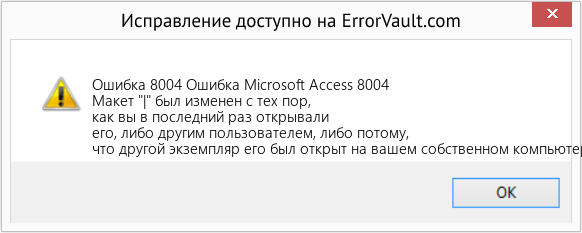
(Только для примера)
Причины Ошибка Microsoft Access 8004 — Ошибка 8004
При разработке программного обеспечения программисты составляют код, предвидя возникновение ошибок. Однако идеальных проектов не бывает, поскольку ошибки можно ожидать даже при самом лучшем дизайне программы. Глюки могут произойти во время выполнения программы, если определенная ошибка не была обнаружена и устранена во время проектирования и тестирования.
Ошибки во время выполнения обычно вызваны несовместимостью программ, запущенных в одно и то же время. Они также могут возникать из-за проблем с памятью, плохого графического драйвера или заражения вирусом. Каким бы ни был случай, проблему необходимо решить немедленно, чтобы избежать дальнейших проблем. Ниже приведены способы устранения ошибки.
Методы исправления
Ошибки времени выполнения могут быть раздражающими и постоянными, но это не совсем безнадежно, существует возможность ремонта. Вот способы сделать это.
Если метод ремонта вам подошел, пожалуйста, нажмите кнопку upvote слева от ответа, это позволит другим пользователям узнать, какой метод ремонта на данный момент работает лучше всего.
Обратите внимание: ни ErrorVault.com, ни его авторы не несут ответственности за результаты действий, предпринятых при использовании любого из методов ремонта, перечисленных на этой странице — вы выполняете эти шаги на свой страх и риск.
Метод 1 — Закройте конфликтующие программы
Когда вы получаете ошибку во время выполнения, имейте в виду, что это происходит из-за программ, которые конфликтуют друг с другом. Первое, что вы можете сделать, чтобы решить проблему, — это остановить эти конфликтующие программы.
- Откройте диспетчер задач, одновременно нажав Ctrl-Alt-Del. Это позволит вам увидеть список запущенных в данный момент программ.
- Перейдите на вкладку «Процессы» и остановите программы одну за другой, выделив каждую программу и нажав кнопку «Завершить процесс».
- Вам нужно будет следить за тем, будет ли сообщение об ошибке появляться каждый раз при остановке процесса.
- Как только вы определите, какая программа вызывает ошибку, вы можете перейти к следующему этапу устранения неполадок, переустановив приложение.
Метод 2 — Обновите / переустановите конфликтующие программы
Использование панели управления
- В Windows 7 нажмите кнопку «Пуск», затем нажмите «Панель управления», затем «Удалить программу».
- В Windows 8 нажмите кнопку «Пуск», затем прокрутите вниз и нажмите «Дополнительные настройки», затем нажмите «Панель управления»> «Удалить программу».
- Для Windows 10 просто введите «Панель управления» в поле поиска и щелкните результат, затем нажмите «Удалить программу».
- В разделе «Программы и компоненты» щелкните проблемную программу и нажмите «Обновить» или «Удалить».
- Если вы выбрали обновление, вам просто нужно будет следовать подсказке, чтобы завершить процесс, однако, если вы выбрали «Удалить», вы будете следовать подсказке, чтобы удалить, а затем повторно загрузить или использовать установочный диск приложения для переустановки. программа.
Использование других методов
- В Windows 7 список всех установленных программ можно найти, нажав кнопку «Пуск» и наведя указатель мыши на список, отображаемый на вкладке. Вы можете увидеть в этом списке утилиту для удаления программы. Вы можете продолжить и удалить с помощью утилит, доступных на этой вкладке.
- В Windows 10 вы можете нажать «Пуск», затем «Настройка», а затем — «Приложения».
- Прокрутите вниз, чтобы увидеть список приложений и функций, установленных на вашем компьютере.
- Щелкните программу, которая вызывает ошибку времени выполнения, затем вы можете удалить ее или щелкнуть Дополнительные параметры, чтобы сбросить приложение.
Метод 3 — Обновите программу защиты от вирусов или загрузите и установите последнюю версию Центра обновления Windows.
Заражение вирусом, вызывающее ошибку выполнения на вашем компьютере, необходимо немедленно предотвратить, поместить в карантин или удалить. Убедитесь, что вы обновили свою антивирусную программу и выполнили тщательное сканирование компьютера или запустите Центр обновления Windows, чтобы получить последние определения вирусов и исправить их.
Метод 4 — Переустановите библиотеки времени выполнения
Вы можете получить сообщение об ошибке из-за обновления, такого как пакет MS Visual C ++, который может быть установлен неправильно или полностью. Что вы можете сделать, так это удалить текущий пакет и установить новую копию.
- Удалите пакет, выбрав «Программы и компоненты», найдите и выделите распространяемый пакет Microsoft Visual C ++.
- Нажмите «Удалить» в верхней части списка и, когда это будет сделано, перезагрузите компьютер.
- Загрузите последний распространяемый пакет от Microsoft и установите его.
Метод 5 — Запустить очистку диска
Вы также можете столкнуться с ошибкой выполнения из-за очень нехватки свободного места на вашем компьютере.
- Вам следует подумать о резервном копировании файлов и освобождении места на жестком диске.
- Вы также можете очистить кеш и перезагрузить компьютер.
- Вы также можете запустить очистку диска, открыть окно проводника и щелкнуть правой кнопкой мыши по основному каталогу (обычно это C
- Щелкните «Свойства», а затем — «Очистка диска».
Метод 6 — Переустановите графический драйвер
Если ошибка связана с плохим графическим драйвером, вы можете сделать следующее:
- Откройте диспетчер устройств и найдите драйвер видеокарты.
- Щелкните правой кнопкой мыши драйвер видеокарты, затем нажмите «Удалить», затем перезагрузите компьютер.
Метод 7 — Ошибка выполнения, связанная с IE
Если полученная ошибка связана с Internet Explorer, вы можете сделать следующее:
- Сбросьте настройки браузера.
- В Windows 7 вы можете нажать «Пуск», перейти в «Панель управления» и нажать «Свойства обозревателя» слева. Затем вы можете перейти на вкладку «Дополнительно» и нажать кнопку «Сброс».
- Для Windows 8 и 10 вы можете нажать «Поиск» и ввести «Свойства обозревателя», затем перейти на вкладку «Дополнительно» и нажать «Сброс».
- Отключить отладку скриптов и уведомления об ошибках.
- В том же окне «Свойства обозревателя» можно перейти на вкладку «Дополнительно» и найти пункт «Отключить отладку сценария».
- Установите флажок в переключателе.
- Одновременно снимите флажок «Отображать уведомление о каждой ошибке сценария», затем нажмите «Применить» и «ОК», затем перезагрузите компьютер.
Если эти быстрые исправления не работают, вы всегда можете сделать резервную копию файлов и запустить восстановление на вашем компьютере. Однако вы можете сделать это позже, когда перечисленные здесь решения не сработают.
Другие языки:
How to fix Error 8004 (Microsoft Access Error 8004) — The layout of ‘|’ has been changed since the last time you opened it, either by another user or because another instance of it was opened on your own [email protected] you want to replace the changes that you or another user [email protected]* To save your most recent cha
Wie beheben Fehler 8004 (Microsoft Access-Fehler 8004) — Das Layout von ‘|’ seit dem letzten Öffnen geändert wurde, entweder von einem anderen Benutzer oder weil eine andere Instanz davon auf Ihrem eigenen Computer geöffnet [email protected]öchten Sie die Änderungen ersetzen, die Sie oder ein anderer Benutzer vorgenommen [email protected]* Um Ihre letzten Änderungen zu speichern cha
Come fissare Errore 8004 (Errore di Microsoft Access 8004) — Il layout di ‘|’ è stato modificato dall’ultima volta che l’hai aperto, da un altro utente o perché un’altra istanza è stata aperta sul tuo [email protected] sostituire le modifiche che tu o un altro utente hai [email protected]* Per salvare le tue più recenti cha
Hoe maak je Fout 8004 (Microsoft Access-fout 8004) — De lay-out van ‘|’ is gewijzigd sinds de laatste keer dat u het opende, hetzij door een andere gebruiker of omdat een ander exemplaar ervan op uw eigen computer werd [email protected] u de wijzigingen vervangen die u of een andere gebruiker heeft [email protected]* Om uw meest recente cha
Comment réparer Erreur 8004 (Erreur d’accès Microsoft 8004) — La disposition de ‘|’ a été modifié depuis la dernière fois que vous l’avez ouvert, soit par un autre utilisateur, soit parce qu’une autre instance a été ouverte sur votre propre [email protected] remplacer les modifications que vous ou un autre utilisateur avez apportées [email protected]* Pour enregistrer votre plus récent cha
어떻게 고치는 지 오류 8004 (마이크로소프트 액세스 오류 8004) — ‘|’의 레이아웃 다른 사용자에 의해 또는 다른 인스턴스가 자신의 컴퓨터에서 열렸기 때문에 마지막으로 연 이후로 변경되었습니다[email protected]자신이나 다른 사용자가 변경한 내용을 바꾸시겠습니까[email protected]* 가장 최근에 변경한 내용을 저장하려면 차
Como corrigir o Erro 8004 (Erro 8004 do Microsoft Access) — O layout de ‘|’ foi alterado desde a última vez que você o abriu, por outro usuário ou porque outra instância dele foi aberta em sua própria máquina. @ Deseja substituir as alterações que você ou outro usuário fez? @ * Para salvar as alterações mais recentes cha
Hur man åtgärdar Fel 8004 (Microsoft Access Error 8004) — Layouten för ‘|’ har ändrats sedan förra gången du öppnade den, antingen av en annan användare eller för att en annan instans av den öppnades på din egen [email protected] du ersätta de ändringar som du eller en annan användare [email protected]* Vill du spara den senaste cha
Jak naprawić Błąd 8004 (Błąd programu Microsoft Access 8004) — Układ „|” została zmieniona od czasu ostatniego otwarcia przez innego użytkownika lub z powodu otwarcia innej instancji na Twoim własnym [email protected] chcesz zastąpić zmiany wprowadzone przez Ciebie lub innego uż[email protected]* Aby zapisać najnowsze czaj
Cómo arreglar Error 8004 (Error 8004 de Microsoft Access) — El diseño de ‘|’ ha cambiado desde la última vez que lo abrió, ya sea por otro usuario o porque se abrió otra instancia en su propia máquina. @ ¿Desea reemplazar los cambios que usted u otro usuario hizo? @ * Para guardar su cha
 Об авторе: Фил Харт является участником сообщества Microsoft с 2010 года. С текущим количеством баллов более 100 000 он внес более 3000 ответов на форумах Microsoft Support и создал почти 200 новых справочных статей в Technet Wiki.
Следуйте за нами: 


Рекомендуемый инструмент для ремонта:

Этот инструмент восстановления может устранить такие распространенные проблемы компьютера, как синие экраны, сбои и замораживание, отсутствующие DLL-файлы, а также устранить повреждения от вредоносных программ/вирусов и многое другое путем замены поврежденных и отсутствующих системных файлов.
ШАГ 1:
Нажмите здесь, чтобы скачать и установите средство восстановления Windows.
ШАГ 2:
Нажмите на Start Scan и позвольте ему проанализировать ваше устройство.
ШАГ 3:
Нажмите на Repair All, чтобы устранить все обнаруженные проблемы.
СКАЧАТЬ СЕЙЧАС
Совместимость

Требования
1 Ghz CPU, 512 MB RAM, 40 GB HDD
Эта загрузка предлагает неограниченное бесплатное сканирование ПК с Windows. Полное восстановление системы начинается от $19,95.
ID статьи: ACX07368RU
Применяется к: Windows 10, Windows 8.1, Windows 7, Windows Vista, Windows XP, Windows 2000
Совет по увеличению скорости #32
Программы быстрого копирования для использования:
Windows может работать медленно, если вы копируете большое количество файлов по сети. К счастью, есть программы, которые можно использовать для быстрого и эффективного массового копирования. Помимо скорости работы, эти программы также могут эффективно обрабатывать конфликты файлов и другие ошибки.
Нажмите здесь, чтобы узнать о другом способе ускорения работы ПК под управлением Windows
Skip to content

Dead by Daylight: проблемы, ошибки запуска, баги, вылеты
Dead by Daylight: проблемы, ошибки запуска, баги, вылеты
Ошибка драйвера античитеров: не запускается игра, выдает ошибку Launch Error
Содержание
- 1 Ошибка драйвера античитеров: не запускается игра, выдает ошибку Launch Error
- 2 Ошибка: игра не запускается или выдает черный экран
- 2.1 Запустите проверку системы
- 2.2 Переустановите и перезапустите VCRedist и DirectX
- 2.3 Запустите Dead by Daylight в режиме совместимости
- 2.4 Отключите Steam Overlay
- 2.5 Обновите драйвера вашей видеокарты
- 2.6 Для владельцев ноутбуков
- 2.7 Проверьте целостность игрового кэша
- 2.8 Откройте порты для Steam
- 2.9 Клиент Steam
- 2.10 Steamworks P2P Networking и Steam Voice Chat
- 2.11 Если игра выдает черный экран, проверьте еще раз
- 3 Ошибки с DirectX 11
- 4 Краш игры
- 5 Клиент EAC не может быть инстанцирован [1.5.2]
- 5.1 Первый способ
- 5.2 Второй способ
- 6 Проблемы с созданием матча
- 6.1 Как это работает?
- 7 Почему не сохраняется прогресс в Dead by Daylight?
- 8 Другие возможные ошибки в игре. Советы, рекомендации и способы решения проблем
- 8.1 Dead by Daylight не запускается
- 8.2 Dead by Daylight тормозит, низкий FPS, лаги, фризы, игра зависает
- 8.3 Dead by Daylight вылетает на рабочий стол
- 8.4 Dead by Daylight не устанавливается, установка зависла
- 8.5 В Dead by Daylight не работает управление
- 8.6 Не работает звук в Dead by Daylight
По какой-то причине в системе отключается драйвер Windows Driver Signature Enforcement (DSE) и поэтому крашится Dead by Daylight.
После запуска игры в Steam возникает ошибка:
«Launch Error:
EasyAntiCheat cannot run if Driver Signature Enfotcement has been disabled.»
Чтобы исправить это, выполните следующие действия в командной строке (можно найти через поиск Windows по запросу cmd), используя права администратора, впишите туда две команды (внизу), после чего перезапустите Компьютер, чтобы изменения вступили в силу:
bcdedit.exe -set TESTSIGNING OFF
bcdedit.exe -set NOINTEGRITYCHECKS OFF
Ошибка: игра не запускается или выдает черный экран
Запустите проверку системы
Если вы сталкиваетесь с вылетами, ошибками и крашами, то проверьте свою систему и убедитесь, что она исправна.
Переустановите и перезапустите VCRedist и DirectX
Обязательно удалите все версии программы Microsoft Visual C++. После этого перезапустите вашу систему и скачайте их повторно с официального сайта Microsoft.
Переустановите DirectX. Запустите файл, расположенный по адресу:
Run steamsteamappscommonDead By Deadlight_CommonRedistDirectXJun2010dxsetup.exe.
Перезагрузите ваш компьютер. Это не является обязательным требованием. Но если вы не перезагрузите компьютер после переустановки VCRedist, то это всё может закончится катастрофическим сбоем. И даже если у вас есть DirectX, всё равно нажмите на повторную его установку.
Запустите Dead by Daylight в режиме совместимости
Вы можете попробовать запустить игру в режиме совместимости:
- Перейдите в папку steamsteamappscommonDead By Deadlight.
- Щёлкните правой кнопкой мыши по файлу DeadByDeadlight.exe.
- Перейдите на вкладку «Совместимость».
- Поставьте галочку на пункте «Запустить программу в режиме совместимости с».
- Выберите параметр Windows 8/7/Vista/XP.
- Пробуйте более старые версии Windows.
Отключите Steam Overlay
Перейдите в «Библиотеку». Щёлкните правой кнопкой мыши, выберите «Свойства Dead By Daylight». Снимите флажок с пункта «Включать Steam Overlay, когда вы в игре».
Обновите драйвера вашей видеокарты
В зависимости от того, по какой технологии сделана видеокарта, перейдите на официальный сайт разработчика и найдите новые драйвера NVIDIA или AMD. Из-за старых драйверов игры Dead by Daylight может не запускаться.
Если у вас видеокарта NVidia GeForce, то можете загрузить специальную программу GeForce Experience, которая упрощает процесс обновления драйверов. Драйвера для NVidia качаются напрямую с официального сайта.
Для видеокарт AMD нужно скачать утилиту AMD Catalyst Control Center.
Для владельцев ноутбуков
Скачайте программу Nvidia Control Panel или AMD Catalyst Control Center в зависимости от вашей карты, чтобы заставить игру использовать вашу встроенную GPU вместо одной Intel.
Проверьте целостность игрового кэша
Если у вас возникли проблемы, то, возможно, у вас повреждены некоторые файлы. Повторная загрузка Steam поможет вам восстановить их.
Также может помочь и такой вариант действий:
- Перейдите в «Библиотеку» Steam.
- Щёлкните правой кнопкой мыши по свойствам Dead by Daylight.
- Перейдите на влкадку «Локальные файлы».
- Нажмите на фразу «Проверить целостность кэша игры».
Откройте порты для Steam
Для улучшения создания матчей попробуйте открыть порты для Steam.
Клиент Steam
- UDP 27000 до 27015 включительно (Трафик игрового клиента).
- UDP 27015 до 27030 включительно (Обычное создание матчей и HLTV).
- TCP 27014 до 27050 включительно (Загрузки Steam).
- UDP 27031 и 27036 (входящий, для домашних стримов).
- TCP 27036 и 27037 (входящий, для домашних стримов).
- UDP 4380.
Steamworks P2P Networking и Steam Voice Chat
- UDP 3478 (Outbound).
- UDP 4379 (Outbound).
- UDP 4380 (Outbound).
Если игра выдает черный экран, проверьте еще раз
1. Чаще всего проблема с черным экраном заключается в проблеме с графическим процессором. Проверьте, удовлетворяет ли ваша видеокарта минимальным требованиям и поставьте свежую версию драйверов. Иногда черный экран является следствием недостаточной производительности CPU.
Если с железом все нормально, и оно удовлетворяет минимальным требованиям – попробуйте переключиться на другое окно (ALT+TAB), а потом вернуться к окну игры.
2. Запустите игру в окне, и если игра запустится, переведите ее в полноэкранный режим нажатием ctrl + enter (однако работает не со всеми играми). Оконный режим также можно включить в файлах настроек игры или прописав в параметрах запуска параметр –w, но это также работает не во всех играх.
3. Запустите игру от имени администратора или в режиме совместимости. Причем если Вам это не помогло, попробуйте запустить игру одновременно с режимом совместимости и в оконном режиме.
4. Отключите 2-ю видеокарту если есть
5. Снимите галочку Только для чтение со всех файлов игры. Кликните ПКМ на папке с игрой и выберите свойства
Ошибки с DirectX 11
Игра потребует наличия видеокарты, совместимой с DirectX 11. Это значит, что у вас должна быть видеокарта серии Nvidia GTX400 / AMD HD5000 или выше. Если ваша видеокарта ниже озвученных серий, то она не поддерживает DirectX 11. Если вы играете на ноутбуке, то убедитесь, что тот соответствует этим требованиям.
Краш игры
На самом деле, все достаточно легко. Приступим:
1. Проверьте кеш игры, для этого нужно зайти в «свойства» игры, и нажать «Проверить кеш игры». Дожидаемся конца проверки, если система Вам напишет, что-то вроде этого: » * файла не прошли проверку и будут установлены на Ваш компьютер», значит, произошел сбой, или игра была неправильно установлена, и система автоматически установит недостающие файлы на Ваш компьютер. После данной операции советую перезагрузить компьютер, но если Вы нетерпеливы, можете попробовать сразу запустить игру.
2. Второй способ достаточно прост, если вы перешли к нему, логично, что первый Вам не помог. Начнем.
- Заходим в «свойства» игры, переходим в «Локальные файлы» и нажимаем «Просмотреть локальные файлы», поидее, вы должны быть в папке «Dead by Daylight».
- Переходим в Steam, удаляем игру.
- После удаления игры из стима, удаляем папку «Dead by Daylight» и перезагружаем компьютер.
- После перезагрузки своего топового ПК заходим в стим и устанавливаем «Dead by Daylight».
- После установки на всякий случай проверьте «Кеш игры», если никаких ошибок в кеше нет, можете смело запускать игру.
Важно! ПК перезагрузить нужно обязательно, иначе ничего не заработает. Приятной игры 🙂
Клиент EAC не может быть инстанцирован [1.5.2]
Первый способ
Заходим в «Мой компьютер», переходим в диск «С» и набираем команду «easy». Компьютер вам найдет два файла, которые нам нужно удалить. Эти два файла представляют собой «EasyAntiCheat.sys» и «EasyAntiCheat» (картинка медведя) — удаляем их. Может быть такое, что файл «sys» будет где-то использоваться, если такая ошибка возникла, заходите в «Диспетчер задач» снимаете все задачи связанные с Dead by Daylight, если не помогло, перезагружаете компьютер, и после перезагрузки, сразу заходите в проводник и удаляете те два файла. (Если Вы не запускали DbD за день, то ошибка не должна высвечиваться). После всей операции, снова перезагружаем компьютер.
Второй способ
Если первый способ Вам не помог, попробуйте проверить кеш игры, если и это не помогло, переустанавливаем игру с перезагрузкой компьютера.
Важно! При удалении игры со стима, не забывайте удалять папку с игрой, иначе все настройки сохраняться до следующего скачивания.
Проблемы с созданием матча
Если вы долго ждёте, когда начнётся игра, то проделайте следующие действия:
Перейдите в раздел Steam — Settings — Downloads — Download Region (Steam — Настройки — Загрузки — Загрузка региона).
Выберите тот регион, в котором больше всего пользователей. Это Северная Америка или Европа.
Как это работает?
Алгоритм создания матчей в Steam использует параметр «Загрузка региона» (Download Region) в качестве первоначального при поиске геймеров по сети. Если у вас указан регион Антарктида, то именно его Steam использует в первую очередь. Только когда алгоритм окончательно убедиться, что в настоящий момент все пингвины в Антарктиде отдыхают, он перейдёт к поиску пользователей в других регионах.
Если в вашем конкретном регионе не так много пользователей, то всё это может затянуться на продолжительное время.
Конечно, в Северной Америке много пользователей. Но вы не забывайте и о часовых поясах. Если в Лос-Анджелесе или Нью-Йорке в настоящее время 1-5 часов ночи (утра), то не ожидайте, что игра быстро загрузится.
Экспериментируйте с разными регионами. Выбирайте даже те, которые находятся далеко от вас.
Почему не сохраняется прогресс в Dead by Daylight?
В настоящее время проблема с сохранением игры ещё актуальна. Убедитесь в том, что ваше имя в Steam не содержит русско-буквенных значений. Если в имени, указанном в профиле Steam, есть другие символы, такие как TM (торговая марка, две буквы в кружочке), то обязательно удалите их. На всякий случай можете избавиться и от цифр в логине. Латинские буквы приемлемы.
После этого проблема может быть решена, но 100 % гарантии нет. Разработчики об этой проблеме знают!
Другие возможные ошибки в игре. Советы, рекомендации и способы решения проблем
Dead by Daylight не запускается
Многие проблемы с запуском игр случаются по причине некорректной установки. Проверьте, не было ли ошибок во время установки, попробуйте удалить игру и запустить установщик снова, предварительно отключив антивирус – часто нужные для работы игры файлы по ошибке удаляются. Также важно помнить, что в пути до папки с установленной игрой не должно быть знаков кириллицы – используйте для названий каталогов только буквы латиницы и цифры.
Еще не помешает проверить, хватает ли места на HDD для установки. Можно попытаться запустить игру от имени Администратора в режиме совместимости с разными версиями Windows.
Dead by Daylight тормозит, низкий FPS, лаги, фризы, игра зависает
1. Первое – установите свежие драйвера на видеокарту, от этого FPS в игре может значительно подняться. Также проверьте загруженность компьютера в диспетчере задач (открывается нажатием CTRL+SHIFT+ESCAPE). Если перед запуском игры вы видите, что какой-то процесс потребляет слишком много ресурсов – выключите его программу или просто завершите этот процесс из диспетчера задач.
Далее переходите к настройкам графики в игре. Первым делом отключите сглаживание и попробуйте понизить настройки, отвечающие за пост-обработку. Многие из них потребляют много ресурсов и их отключение значительно повысит производительность, не сильно повлияв на качество картинки.
2. Если вы в игре, то нужно выйти с нее. Далее, после того, как вы вышли.Чтобы было поудобнее зайдите в ПАНЕЛЬ УПРАВЛЕНИЯ>ПАРАМЕТРЫ ПАПОК>ВИД, листаем в самый низ и ставим галочку на против «Показывать скрытые файлы, папки и диски, жмем ОК. Далее вам необходимо пройти по этому пути C:Usersимя пользователяAppDataLocalDeadByDaylightSavedConfigWindowsNoEditor (или же прописать в поиске %appdata%) и пройти по этому пути > AppDataLocalDeadByDaylightSavedConfigWindowsNoEditor Здесь вы будете наблюдать файл в формате .ini — «GameUserSettings» с которым мы и будем иметь дело.
Меняем параметры в конфиге.
Открываем этот файл при помощи блокнота и ищем вот эти параметры:
[ScalabilityGroups]sg.ResolutionQuality=90
sg.ViewDistanceQuality=0
sg.AntiAliasingQuality=0
sg.ShadowQuality=0
sg.PostProcessQuality=0
sg.TextureQuality=0
sg.EffectsQuality=0
[/script/deadbydaylight.dbdgameusersettings]
ScreenScaleForWindowedMode=100
ScalabilityLevel=0
AutoAdjust=False
ScreenResolution=100
FullScreen=True
MainVolume=100
UseHeadphones=True
MuteMusic=False
MuteOnFocusLost=True
InvertY=False
Language=ru
PreviousAppBuildId=1290671
bUseVSync=False
ResolutionSizeX=1024
ResolutionSizeY=768
LastUserConfirmedResolutionSizeX=0
LastUserConfirmedResolutionSizeY=0
WindowPosX=1
WindowPosY=1
bUseDesktopResolutionForFullscreen=False
FullscreenMode=1
LastConfirmedFullscreenMode=0
После этих действий сохраняем файл и ставим в его свойствах галочку «Только Чтение»
Dead by Daylight вылетает на рабочий стол
Если Dead by Daylight у вас часто вылетает на рабочий слот, попробуйте начать решение проблемы со снижения качества графики. Вполне возможно, что вашему компьютеру просто не хватает производительности и игра не может работать корректно. Также стоит проверить обновления – большинство современных игр имеют систему автоматической установки новых патчей. Проверьте, не отключена ли эта опция в настройках.
Dead by Daylight не устанавливается, установка зависла
Прежде всего проверьте, хватает ли у вас места на HDD для установки. Помните, что для корректной работы программы установки требуется заявленный объем места, плюс 1-2 гигабайта свободного пространства на системном диске. Вообще, запомните правило – на системном диске всегда должно быть хотя бы 2 гигабайта свободного места для временных файлов. Иначе как игры, так и программы, могут работать не корректно или вообще откажутся запуститься.
Проблемы с установкой также могут произойти из-за отсутствия подключения к интернету или его нестабильной работы. Также не забудьте приостановить работу антивируса на время установки игры – иногда он мешает корректному копированию файлов или удаляет их по ошибке, считая вирусами.
В Dead by Daylight не работает управление
Иногда управление в игре не работает из-за одновременного подключения нескольких устройств ввода. Попробуйте отключить геймпад или, если по какой-то причине у вас подключено две клавиатуры или мыши, оставьте только одну пару устройств. Если у вас не работает геймпад, то помните – официально игры поддерживают только контроллеры, определяющиеся как джойстики Xbox. Если ваш контроллер определяется иначе – попробуйте воспользоваться программами, эмулирующими джойстики Xbox (например, x360ce).
Не работает звук в Dead by Daylight
Проверьте, работает ли звук в других программах. После этого проверьте, не отключен ли звук в настройках самой игры и выбрано ли там устройство воспроизведения звука, к которому подключены ваши колонки или гарнитура. Далее следует во время работы игры открыть микшер и проверить, не отключен ли звук там.
Если используете внешнюю звуковую карту – проверьте наличие новых драйверов на сайте производителя.
Related Posts
Page load link
Если вы столкнулись с кодом ошибки 8012 при попытке сыграть в игру Dead By Daylight (DBD), то этот пост будет вам интересен. Dead By Daylight — асимметричная многопользовательская онлайн-игра в жанре ужасов на выживание, любимая миллионами геймеров. Но многие игроки Dead By Daylight сообщают об ошибке 8012 в середине игрового процесса. При обнаружении ошибки вы получите следующее сообщение об ошибке:
ОШИБКА СОЕДИНЕНИЯ
Не удается подключиться к онлайн-сервисам. Пожалуйста, попробуйте позже.
Код ошибки: 8012
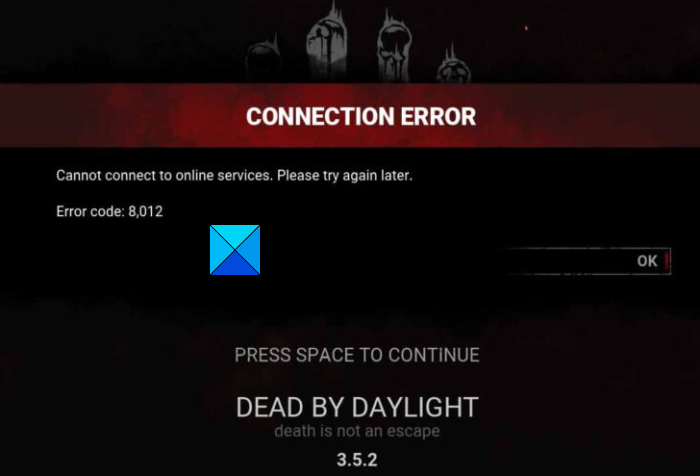
Эта ошибка отключает игроков от игровых сервисов и оставляет их разочарованными. В основном это указывает на проблему с игровыми серверами. Однако могут быть и другие факторы, которые могут быть причиной данной ошибки. Теперь, если вы один из пользователей, которые получают ту же ошибку, вы попали на правильную страницу. Здесь мы обсудим решения для кода ошибки 8012 в Dead By Daylight.
Прежде всего, давайте выясним основные причины, по которым вы можете получить ошибку.
Что вызывает код ошибки 8012 в Dead By Daylight?
Вот некоторые из возможных причин кода ошибки 8012 в Dead By Daylight:
- Это может быть вызвано сбоем сервера или некоторыми другими техническими проблемами в конце игровых серверов. Следовательно, убедитесь, что серверы Dead By Daylight не отключены в данный момент.
- Другой потенциальной причиной ошибки может быть ваше интернет-соединение. Если у вас есть проблема с подключением к Интернету или ваше интернет-соединение нестабильно, вы можете столкнуться с этой ошибкой. Итак, проверьте подключение к Интернету и устраните проблемы с подключением к Интернету, если таковые имеются.
- Плохой кеш DNS также может вызвать данную ошибку. В этом случае вы можете попробовать очистить кеш DNS, чтобы исправить ошибку.
- Если ваш движок Easy Anti Cheat поврежден, вы можете столкнуться с этой ошибкой. Итак, отремонтируйте движок Easy Anti Cheat, чтобы исправить ошибку.
Основываясь на приведенном выше сценарии, вы можете попробовать применить подходящее исправление для устранения ошибки.
Вот методы, которые вы можете попробовать исправить с кодом ошибки 8012 в Dead By Daylight:
- Проверьте статус сервера Dead By Daylight.
- Убедитесь, что вы используете стабильное интернет-соединение.
- Выключите и снова включите ваши устройства.
- Очистите кеш DNS.
- Установите или восстановите EAC (Easy Anti Cheat).
1]Проверьте статус сервера Dead By Daylight.
Код ошибки 8012 в Dead By Daylight может быть результатом проблемы с сервером. В случае, если серверы Dead By Daylight столкнулись с возмущением или отключены на техническое обслуживание, вы, скорее всего, получите эту ошибку. Следовательно, прежде чем приступить к устранению некоторых неполадок, рекомендуется проверить текущий статус сервера Dead By Daylight и убедиться, что их игровые серверы не отключены. Если игровые серверы действительно не работают, вы ничего не можете сделать, чтобы исправить ошибку. Вам придется подождать, пока игровые серверы снова не заработают. Между тем, вы можете продолжать попытки снова и снова.
Чтобы проверить состояние сервера, вы можете попробовать бесплатный инструмент обнаружения состояния сервера, который используется для определения текущего состояния сервера игр и других веб-сервисов. Вы даже можете узнать статус их сервера на их официальных страницах в социальных сетях, таких как Twitter.
Если серверы Dead By Daylight работают нормально, но вы по-прежнему сталкиваетесь с тем же, попробуйте следующее возможное исправление, чтобы решить эту проблему.
Прочтите: код ошибки Apex Legends Engine 0X887a0006, 0x8887a0005.
2]Убедитесь, что вы используете стабильное подключение к Интернету.
Поскольку это ошибка подключения, вы, вероятно, столкнетесь с ней, если не используете стабильное и надежное подключение к Интернету. Для лучшей производительности в играх вам необходимо иметь активное и высокоскоростное подключение к Интернету без каких-либо проблем с подключением. Следовательно, вы должны убедиться, что вы подключены к надежному интернет-соединению с хорошей скоростью для игр. Кроме того, убедитесь, что он работает правильно и с вашей стороны нет проблем с подключением. Вот несколько советов, которым вы можете следовать:
Во-первых, вы можете попробовать просканировать свой компьютер на наличие проблем с подключением к Интернету. Если есть какие-либо проблемы с сетью и Интернетом, устраните проблемы с WiFi, а затем проверьте, устранена ли ошибка или нет.
Вы можете проверить скорость своего интернета и убедиться, что она подходит для онлайн-игр. Если нет, вы можете подумать об обновлении своего интернет-плана.
Вы также можете попробовать подключиться к другому интернет-соединению и проверить, устранена ли ошибка. Кроме этого, если вы используете беспроводное соединение, переключитесь на проводное подключение к Интернету. Это связано с тем, что проводные соединения более стабильны и надежны для игр по сравнению с беспроводными соединениями.
Если этот метод не работает, вы можете перейти к следующему потенциальному исправлению, чтобы решить эту проблему.
См.: Ошибка установщика программы запуска Epic Games 2503 и 2502.
3]Выключите и снова включите ваши устройства.
Вы также можете попробовать выполнить цикл включения и выключения питания на своих устройствах, включая консоль ПК/Xbox и сетевые устройства (маршрутизатор, модем и т. д.). Это эффективное решение, которое творит чудеса в таких случаях. Так что пробуйте, вреда в этом нет.
Просто выключите компьютер и отсоедините шнур питания от главного выключателя. Затем подождите около 30 секунд, а затем снова подключите его к коммутатору. После этого запустите компьютер и проверьте, исчезла ли ошибка или нет. Аналогичным образом вы также можете выключить и снова включить маршрутизатор.
Если вы получаете сообщение об ошибке на консоли Xbox, выполните следующие действия, чтобы выполнить цикл включения и выключения вашего устройства:
- Во-первых, выключите консоль, нажав и удерживая кнопку Xbox на передней панели консоли в течение примерно 10 секунд.
- Теперь отключите консоль от сети и подождите не менее 30-60 секунд.
- Затем снова подключите шнур питания и включите консоль, нажав кнопку Xbox.
- Наконец, перезапустите игру и проверьте, исправлена ли ошибка или нет.
Вы все еще получаете код ошибки 8012 на Dead By Daylight? Попробуйте следующее потенциальное исправление.
Прочтите: код ошибки запуска Lost Ark 23, игровой клиент обнаружил ошибку приложения.
4]Очистить кеш DNS
Эта ошибка может быть вызвана проблемой подключения, вызванной поврежденным кешем DNS. Итак, если сценарий применим, вы можете исправить ошибку, очистив кеш DNS на своем ПК. Вот как это сделать:
- Во-первых, откройте командную строку с правами администратора из поиска на панели задач.
- Теперь напишите приведенную ниже CMD и нажмите кнопку Enter: ipconfig /flushdns.
- Затем позвольте команде работать. После этого вы получите сообщение «Успешно очищен кэш DNS-резольвера».
- Наконец, перезагрузите компьютер и запустите игру, чтобы проверить, исчезла ли ошибка.
Если ошибка все еще сохраняется, попробуйте следующее возможное исправление, чтобы устранить ошибку.
Читать: коды ошибок игрового клиента VALORANT 43 или 7
5]Установите или восстановите EAC (Easy Anti Cheat)
Вы можете рассмотреть возможность использования движка Easy Anti-Cheat (EAC) в Dead by Daylight, чтобы исправить ошибку. Если вы уже используете его, ошибка может быть вызвана его поврежденной установкой. Итак, в этом случае вы пытаетесь восстановить EAC, чтобы исправить ошибку. Вот основные шаги по установке или ремонту Easy Anti-Cheat:
- Сначала откройте проводник с помощью Win + E, а затем перейдите в каталог установки игры Dead by Daylight на вашем ПК.
- Затем дважды щелкните папку EasyAntiCheat, чтобы открыть ее, найдите и щелкните правой кнопкой мыши файл EasyAntiCheat_Setup.exe.
- После этого в открывшемся контекстном меню нажмите на кнопку Запустить от имени администратора вариант.
- Теперь выберите игру Dead by Daylight и, если она не установлена, выберите опцию «Установить Easy Anti-Cheat». В противном случае нажмите «Восстановить службу», чтобы восстановить EAC.
- После завершения процесса перезагрузите компьютер и запустите игру, чтобы проверить, устранена ли ошибка.
Надеюсь это поможет.
Как исправить код ошибки 8001 в DBD?
Чтобы исправить код ошибки 8001 в игре Dead By Daylight (DBD), проверьте состояние сервера игровых сервисов и убедитесь, что серверы запущены и работают. Кроме того, вы можете попробовать выключить и снова включить консоль Xbox или очистить постоянное кэш-хранилище Xbox, чтобы исправить ошибку 8001 в DBD.
Как исправить код ошибки 107 в DBD?
Чтобы исправить код ошибки 107 в DBD, вы можете попробовать очистить кеш или проверить целостность файлов вашей игры. Если это не сработает, вы можете попробовать удалить, а затем переустановить игру, так как ошибка может быть вызвана поврежденными установочными файлами.
Читать: Код ошибки Halo Infinite 0x80070005
Не удается подключиться к Dead by Daylight?
Если вы не можете подключиться к онлайн-сервисам в Dead by Daylight, убедитесь, что игровые сервисы не отключены в данный момент. Кроме того, вы можете проверить свое интернет-соединение и убедиться, что вы подключены к активному и надежному Интернету. Кроме того, вы также можете попробовать отключить антивирус/брандмауэр, проверить целостность файлов игры, перезагрузить устройство и т. д.
Теперь прочитайте: код ошибки Rockstar Games Launcher 7002.1 с GTA 5 и RDR 2.
 |
Номер ошибки: | Ошибка 8004 |
| Название ошибки: | comPortInvalid | |
| Описание ошибки: | Property is read only at runtime. | |
| Разработчик: | Microsoft Corporation | |
| Программное обеспечение: | Windows Operating System | |
| Относится к: | Windows XP, Vista, 7, 8, 10, 11 |
Повреждение, отсутствие или удаление файлов comPortInvalid элемента управления ActiveX (управление связыванием и встраиванием объектов) могут привести к возникновению ошибок OCX, связанных с 8004. Возникновение подобных проблем является раздражающим фактором, однако их легко устранить, заменив файл Windows 10, из-за которого возникает проблема. В качестве дополнительного шага по устранению неполадок мы настоятельно рекомендуем очистить все пути к неверным файлам и ссылки на расширения файлов Windows 10, которые могут способствовать возникновению такого рода ошибок, связанных с comPortInvalid.
Типичные ошибки ComPortInvalid
Почти все проблемы comPortInvalid вызваны поврежденными или отсутствующими файлами comPortInvalid. Мы перечислили 9 лучших ошибок comPortInvalid ниже:
- «Файл отсутствует или недопустим: компонент ComPortInvalid неправильно зарегистрирован. «
- «Не удалось зарегистрировать ComPortInvalid. Указанный модуль не найден.»
- «ComPortInvalid не найден.»
- «Файл ComPortInvalid не найден.»
- «comPortInvalid перемещен или отсутствует. «
- «Ошибка 339 — неправильно зарегистрирован: comPortInvalid. «
- «comPortInvalid: Ссылка на файл сломана или отсутствует. «
- «Не удалось загрузить comPortInvalid. Отлаживайте его, чтобы проверить наличие проблем с двоичными или зависимыми DLL-файлами. «
- «ActiveX не может правильно отображать страницу — элемент управления comPortInvalid заблокирован. «
- «comPortInvalid не входит в установщик, но требуется программным обеспечением. «
comPortInvalid OCX ошибки возникают во время установки программы, когда программа, связанная с comPortInvalid (например, 8004) работает во время запуска или завершения работы Windows или редко во время процесса установки Windows.
Эпицентры ComPortInvalid Головные боли
ComPortInvalid, который был перемещен, отсутствует ComPortInvalid, плохая установка/удаление программного обеспечения — все создают ссылки на неработающие пути к файлам, вызывая ошибки.
В качестве внешнего файла comPortInvalid создает среду, созревшую для возникновения ошибок. Неправильное завершение работы компьютера или заражение вирусом может привести к повреждению comPortInvalid, что может привести к ошибкам ActiveX. Когда comPortInvalid поврежден, он не может быть правильно загружен вашим приложением и приведет к появлению сообщения об ошибке.
Редко проблемы с записями реестра Windows для ActiveX могут вызвать ошибку comPortInvalid. Эти проблемы с регистрацией comPortInvalid связаны с сломанными ссылками на DLL-файлы. Оставшиеся разделы реестра 8004 или comPortInvalid, перемещенные или отсутствующие comPortInvalid, плохие установки или удаления, могут нарушить ссылки на пути к файлам comPortInvalid.
Точнее, ошибка comPortInvalid, вызванная:
- Раздел реестра comPortInvalid поврежден.
- Поврежденный и/или зараженный вирусами comPortInvalid.
- comPortInvalid поврежден из-за аппаратной неисправности (Microsoft Corporation или другой).
- Несвязанное программное приложение перезаписало необходимую версию comPortInvalid.
- comPortInvalid ошибочно удален или злонамеренно программным обеспечением, не связанным с приложением 8004.
- Вредоносное удаление (или ошибка) comPortInvalid другим программным обеспечением.
Продукт Solvusoft
Загрузка
WinThruster 2022 — Проверьте свой компьютер на наличие ошибок.
Совместима с Windows 2000, XP, Vista, 7, 8, 10 и 11
Установить необязательные продукты — WinThruster (Solvusoft) | Лицензия | Политика защиты личных сведений | Условия | Удаление
Игроки столкнулись с проблемой в игре Dead By Daylight «Нет соединения с онлайн службами». При появлении такой ошибки во время игры картинка замирает и приложение автоматически закрывается. При повторном подключении пользователь видит снова неприятное сообщение. Перезагрузка компьютера и прочие стандартные методы не помогают. Если вы хотите снова открыть рабочую игру в Steam — прислушайтесь к дальнейшим советам из статьи.

Причина отсутствия соединения в Dead By Daylight
Проблема с запуском игры может возникать в разных случаях. Причиной может быть как компьютер пользователя, так и игровые сервера игры. Иногда ошибку «Нет соединения с онлайн службами» можно устранить, перезапустив клиент Steam. Но в некоторых случаях необходимо все же переустановить клиент вместе с игрой. Были случаи, когда в игру не смогли зайти игроки во многих странах. Разработчики игры наладили ее в течении нескольких часов и принесли свои извинения, объясняя все техническим сбоем.
Что делать, если нет соединения с онлайн службами
Периодически при длительном ожидании матча появляются проблемы с подключением.
Если используется малопосещаемый регион, то программа определяет, что создать матч здесь не получится и переходит к другим, более оживленным регионам.
Если локация не имеет достаточно пользователей, то вы можете также наблюдать ошибку — не удается подключиться к онлайн службам Dead By Daylight и поиск может не только затянуться на долгое время, но и вообще не дать результатов. Выбирая регион необходимо помнить и о разнице в часовом поясе между странами и континентами.
Причина ошибки — DirectX
Dead By Daylight требует от компьютера наличия мощной видеокарты, которая должна поддерживать DirectX 11. Иначе у пользователя будут возникать проблемы с игрой. Для проверки параметров и обзора наличия технологий можно воспользоваться специальной утилитой GPU-Z. Поддержку компонента DirectX можно посмотреть при помощи системы.

Компонент DirectX устанавливается вместе с операционной системой. Например, при установке Windows 10 в ее состав входит компонент DirectX 12. В этом составе уже «вшиты» все предыдущие версии компонента. Но если ваша видеокарта не поддерживает 12, то активирована будет та версия, которая сможет работать с видеоадаптером — 11, 10 или 9. Таким образом нет смысла искать для своего адаптера более позднюю версию DirectX. Искать нужно более мощную и новую видеокарту.
Запускаем игру Dead By Daylight в режиме совместимости
После выхода операционной системы Windows 8 на ошибки и проблемы с компьютером указывали не только огорченные пользователи, но и сами разработчики. Многие игры и приложения в этой системе просто отказывались работать, появлялось много ошибок в разных ситуациях. После этих событий они сразу же взялись за разработку (или дополнение) более новой версии Windows 8.1. Таким образом разработчики игр рекомендуют не запускать их игры на проблемной ОС. Разработчики Dead By Daylight от ее поддержки отказались вовсе.
Если у вас установлена именно эта система, но переустанавливать на другую вы не хотите, попробуйте запустить игру в режиме совместимости. Сделать это достаточно просто:
Обновление драйверов видеокарты
Проблема «Нет соединения с онлайн службами» с игрой может возникнуть из-за устаревшей версии драйверов видеоадаптера или их отсутствии. Если у вас есть компакт-диск с программным обеспечением, который был в комплекте с устройством, то необходимо его вставить в привод компьютера и установить. В процессе нет ничего сложного, нужно только нажать кнопку «установить» в появившемся окне при запуске диска. Если диска нет, драйвера нужно скачать с сайта разработчика видеокарты. Вы можете доверить это системе.
Затем перезапустите систему и попытайтесь подключиться к игре Dead By Daylight. Ошибка, когда невозможно подключиться к онлайн службам должна исчезнуть.
Код ошибки 12 при установке игры
Иногда у геймеров при инсталляции очередной игры «выскакивает» ошибка 12 и загрузка прерывается. Сейчас мы разберем, что значит код ошибки 12 при установке игры.

Почему появляется код ошибки 12 при установке игры
Для устранения проблемы сначала нужно знать её причину. В этом случае проблема – это сбой при распаковке файлов.
Возможные причины: поврежденный загрузчик, сбой в работе архиватора, нехватка оперативной памяти и др.
Что такое ошибка при инсталляции игры unarc. dll и isdone. dll 12
Для уменьшения объема инсталлятора его часто сжимают (архивируют). При установке компонент unarc. dll или isdone. dll может дать сбой и выдать ошибку 12, из-за его неспособности к распаковыванию этого архива.
Примечание: Если isdone выдал ошибку «12» — файл поврежден, а если unarc – проблема возникла на системном уровне.

Как исправить ошибку unarc. dll и isdone. dll
Теперь перейдем к решению проблемы. Ниже описаны самые лучшие и популярные из них. Крайне советуем попробовать их все.
Установка дополнительного архиватора WinRar, WinZip, 7-Z
Часто проблема возникает из-за сбоя в работе архиватора, который отвечает за разархивацию компонентов установщика.
В таком случае советуем вам переустановить архиватор или установить еще один. Самые лучшие из них: WinRar, WinZip и 7-Z.

В пути установке игры использованы кириллические символы
Если с архиватором все нормально, то возможно причина кроется в названиях папок и файлов, которые встречаются по пути к месту установки.
Некоторые установщики могут не воспринимать символы с кодировкой UTF-8 (кириллица). Советуем убедиться, что файлы по пути не содержать кириллических символов.

Проверка оперативной памяти
Иногда uncarc. dll выдает проблему из-за того, что оперативная память не выдерживает нагрузки во время инсталляции. Обычно, такое случается из-за перегрузки ПК одновременными задачами или из-за малого количества оперативной памяти. В первом случае рекомендуем через диспетчера задач снять лишние задачи и остановить процессы.
Реже встречается поломка оперативной памяти. Возможно, одна из планок памяти перегорела или «выскользнула» из слота. Советуем проверить её на физические и системные повреждения, и при их присутствии физических купить новую планку, т. к. поломка будет влиять не только на инсталляцию игр и других программ, но и на общее состояние компьютера. А в проверке на системные повреждения нам поможет встроенная в Windows служба.
В поисковой строке Windows набираем «Check your computer for memory problems», открываем утилиту и жмем на первый пункт. Наш ПК перезапустится и сразу же после запуска ОС выдаст нам результаты проверки.

Увеличение размера файла подкачки
Следующая причина заключается в малом размере файла подкачки. Чаще это встречается с объемными приложениями. Для фикса нам надо увеличить размер файла подкачки в настройках ОС.
Примечание: Будьте внимательны, так как завышенное или заниженное значение может привести к полной неработоспособности Виндовс.
Для начала нужно открыть меню настройки файла подкачки. Для этого к строке «Выполнить» (WIN + R) набираем команду «sysdm. cpl». Во вкладке «Advanced» нажимаем на кнопку «Дополнительно» и в открывшимся окне снова выбираем «Дополнительно». Ставим флажок напротив «Свой размер».
Значение в первом поле не трогаем, а во втором указываем объем оперативной памяти в МБ. Для вычисления нужно объем в ГБ умножить на 1024. Нажимаем на «ОК», закрываем все окна и перезагружаем ПК.

Переустановка Microsoft Visual C++ 2010
И последний, самый непопулярный способ – переустановка Microsoft Visual C++ 2010. Для этого скачиваем инсталлятор на официальном сайте Майкрософт и устанавливаем его.

Ошибка 12 при установке игры Симс 4
Особенно часто встречается ошибка 12 в Симс 4 и других частях этой серии. А примечательна она тем, что она выскакивает не при установке, как мы уже привыкли, а при сохранении.
Для фикса нужно проделать следующее:
Это решает проблему на системном уровне, но она может заключаться и в комплектующих вашего ПК. Когда приложение начинает использовать 3 ГБ оперативной памяти – его работа дестабилизируется. Для решения нужно иметь 4+ ГБ «оперативки» на вашем ПК.

Что делать если ни один из способов не помог
Если случилось так, что при использовании всех вышеперечисленных способов проблема не решилась, то у меня плохие новости – она происходит на операционном уровне, то есть вам нужно переустанавливать ОС. Если у вас стоит Windows 8 или 10 – сделать это можно в несколько кликов, а с Виндовс 7 и ниже нужно будет немного «попотеть».
Подводим итоги
Проблема при установке видеоигры встречается из-за ошибки с распаковкой игровых файлов. Исправить её легко, если она не вышла на физический или системный уровень. Однако она встречается не только при инсталляции игры. Ошибка 12 в Sims 4 встречается при сохранении.
Надеюсь, что эта статья помогла вам прийти к выводу как решить ошибку 12 при установке игры. Желаем вам больше с ней не сталкиваться и удачи в дальнейшем использовании ПК.
Dead by Daylight: проблемы, ошибки запуска, баги, вылеты
Dead by Daylight: проблемы, ошибки запуска, баги, вылеты
Ошибка драйвера античитеров: не запускается игра, выдает ошибку Launch Error
По какой-то причине в системе отключается драйвер Windows Driver Signature Enforcement (DSE) и поэтому крашится Dead by Daylight.
После запуска игры в Steam возникает ошибка:
«Launch Error:
EasyAntiCheat cannot run if Driver Signature Enfotcement has been disabled.»
Чтобы исправить это, выполните следующие действия в командной строке (можно найти через поиск Windows по запросу cmd), используя права администратора, впишите туда две команды (внизу), после чего перезапустите Компьютер, чтобы изменения вступили в силу:

Ошибка: игра не запускается или выдает черный экран
Запустите проверку системы
Если вы сталкиваетесь с вылетами, ошибками и крашами, то проверьте свою систему и убедитесь, что она исправна.
Переустановите и перезапустите VCRedist и DirectX
Обязательно удалите все версии программы Microsoft Visual C++. После этого перезапустите вашу систему и скачайте их повторно с официального сайта Microsoft.
Переустановите DirectX. Запустите файл, расположенный по адресу:
Run steamsteamappscommonDead By Deadlight_CommonRedistDirectXJun2010dxsetup. exe.
Перезагрузите ваш компьютер. Это не является обязательным требованием. Но если вы не перезагрузите компьютер после переустановки VCRedist, то это всё может закончится катастрофическим сбоем. И даже если у вас есть DirectX, всё равно нажмите на повторную его установку.
Запустите Dead by Daylight в режиме совместимости
Вы можете попробовать запустить игру в режиме совместимости:
Отключите Steam Overlay
Перейдите в «Библиотеку». Щёлкните правой кнопкой мыши, выберите «Свойства Dead By Daylight». Снимите флажок с пункта «Включать Steam Overlay, когда вы в игре».
Обновите драйвера вашей видеокарты
В зависимости от того, по какой технологии сделана видеокарта, перейдите на официальный сайт разработчика и найдите новые драйвера NVIDIA или AMD. Из-за старых драйверов игры Dead by Daylight может не запускаться.
Если у вас видеокарта NVidia GeForce, то можете загрузить специальную программу GeForce Experience, которая упрощает процесс обновления драйверов. Драйвера для NVidia качаются напрямую с официального сайта.
Для видеокарт AMD нужно скачать утилиту AMD Catalyst Control Center.
Для владельцев ноутбуков
Скачайте программу Nvidia Control Panel или AMD Catalyst Control Center в зависимости от вашей карты, чтобы заставить игру использовать вашу встроенную GPU вместо одной Intel.
Проверьте целостность игрового кэша
Если у вас возникли проблемы, то, возможно, у вас повреждены некоторые файлы. Повторная загрузка Steam поможет вам восстановить их.
Также может помочь и такой вариант действий:
Откройте порты для Steam
Для улучшения создания матчей попробуйте открыть порты для Steam.
Клиент Steam
Steamworks P2P Networking и Steam Voice Chat
Если игра выдает черный экран, проверьте еще раз
1. Чаще всего проблема с черным экраном заключается в проблеме с графическим процессором. Проверьте, удовлетворяет ли ваша видеокарта минимальным требованиям и поставьте свежую версию драйверов. Иногда черный экран является следствием недостаточной производительности CPU.
Если с железом все нормально, и оно удовлетворяет минимальным требованиям – попробуйте переключиться на другое окно (ALT+TAB), а потом вернуться к окну игры.
2. Запустите игру в окне, и если игра запустится, переведите ее в полноэкранный режим нажатием ctrl + enter (однако работает не со всеми играми). Оконный режим также можно включить в файлах настроек игры или прописав в параметрах запуска параметр – w, но это также работает не во всех играх.
3. Запустите игру от имени администратора или в режиме совместимости. Причем если Вам это не помогло, попробуйте запустить игру одновременно с режимом совместимости и в оконном режиме.
4. Отключите 2-ю видеокарту если есть
5. Снимите галочку Только для чтение со всех файлов игры. Кликните ПКМ на папке с игрой и выберите свойства
Ошибки с DirectX 11
Игра потребует наличия видеокарты, совместимой с DirectX 11. Это значит, что у вас должна быть видеокарта серии Nvidia GTX400 / AMD HD5000 или выше. Если ваша видеокарта ниже озвученных серий, то она не поддерживает DirectX 11. Если вы играете на ноутбуке, то убедитесь, что тот соответствует этим требованиям.
Краш игры
На самом деле, все достаточно легко. Приступим:
1. Проверьте кеш игры, для этого нужно зайти в «свойства» игры, и нажать «Проверить кеш игры». Дожидаемся конца проверки, если система Вам напишет, что-то вроде этого: » * файла не прошли проверку и будут установлены на Ваш компьютер», значит, произошел сбой, или игра была неправильно установлена, и система автоматически установит недостающие файлы на Ваш компьютер. После данной операции советую перезагрузить компьютер, но если Вы нетерпеливы, можете попробовать сразу запустить игру.
2. Второй способ достаточно прост, если вы перешли к нему, логично, что первый Вам не помог. Начнем.
Важно! ПК перезагрузить нужно обязательно, иначе ничего не заработает. Приятной игры ?
Клиент EAC не может быть инстанцирован [1.5.2]
Первый способ
Заходим в «Мой компьютер», переходим в диск «С» и набираем команду «easy». Компьютер вам найдет два файла, которые нам нужно удалить. Эти два файла представляют собой «EasyAntiCheat. sys» и «EasyAntiCheat» (картинка медведя) — удаляем их. Может быть такое, что файл «sys» будет где-то использоваться, если такая ошибка возникла, заходите в «Диспетчер задач» снимаете все задачи связанные с Dead by Daylight, если не помогло, перезагружаете компьютер, и после перезагрузки, сразу заходите в проводник и удаляете те два файла. (Если Вы не запускали DbD за день, то ошибка не должна высвечиваться). После всей операции, снова перезагружаем компьютер.
Второй способ
Если первый способ Вам не помог, попробуйте проверить кеш игры, если и это не помогло, переустанавливаем игру с перезагрузкой компьютера.
Важно! При удалении игры со стима, не забывайте удалять папку с игрой, иначе все настройки сохраняться до следующего скачивания.
Проблемы с созданием матча
Если вы долго ждёте, когда начнётся игра, то проделайте следующие действия:
Перейдите в раздел Steam — Settings — Downloads — Download Region (Steam — Настройки — Загрузки — Загрузка региона).
Выберите тот регион, в котором больше всего пользователей. Это Северная Америка или Европа.
Как это работает?
Алгоритм создания матчей в Steam использует параметр «Загрузка региона» (Download Region) в качестве первоначального при поиске геймеров по сети. Если у вас указан регион Антарктида, то именно его Steam использует в первую очередь. Только когда алгоритм окончательно убедиться, что в настоящий момент все пингвины в Антарктиде отдыхают, он перейдёт к поиску пользователей в других регионах.
Если в вашем конкретном регионе не так много пользователей, то всё это может затянуться на продолжительное время.
Конечно, в Северной Америке много пользователей. Но вы не забывайте и о часовых поясах. Если в Лос-Анджелесе или Нью-Йорке в настоящее время 1-5 часов ночи (утра), то не ожидайте, что игра быстро загрузится.
Экспериментируйте с разными регионами. Выбирайте даже те, которые находятся далеко от вас.
Почему не сохраняется прогресс в Dead by Daylight?
В настоящее время проблема с сохранением игры ещё актуальна. Убедитесь в том, что ваше имя в Steam не содержит русско-буквенных значений. Если в имени, указанном в профиле Steam, есть другие символы, такие как TM (торговая марка, две буквы в кружочке), то обязательно удалите их. На всякий случай можете избавиться и от цифр в логине. Латинские буквы приемлемы.
После этого проблема может быть решена, но 100 % гарантии нет. Разработчики об этой проблеме знают!
Другие возможные ошибки в игре. Советы, рекомендации и способы решения проблем
Dead by Daylight не запускается
Многие проблемы с запуском игр случаются по причине некорректной установки. Проверьте, не было ли ошибок во время установки, попробуйте удалить игру и запустить установщик снова, предварительно отключив антивирус – часто нужные для работы игры файлы по ошибке удаляются. Также важно помнить, что в пути до папки с установленной игрой не должно быть знаков кириллицы – используйте для названий каталогов только буквы латиницы и цифры.
Еще не помешает проверить, хватает ли места на HDD для установки. Можно попытаться запустить игру от имени Администратора в режиме совместимости с разными версиями Windows.
Dead by Daylight тормозит, низкий FPS, лаги, фризы, игра зависает
1. Первое – установите свежие драйвера на видеокарту, от этого FPS в игре может значительно подняться. Также проверьте загруженность компьютера в диспетчере задач (открывается нажатием CTRL+SHIFT+ESCAPE). Если перед запуском игры вы видите, что какой-то процесс потребляет слишком много ресурсов – выключите его программу или просто завершите этот процесс из диспетчера задач.
Далее переходите к настройкам графики в игре. Первым делом отключите сглаживание и попробуйте понизить настройки, отвечающие за пост-обработку. Многие из них потребляют много ресурсов и их отключение значительно повысит производительность, не сильно повлияв на качество картинки.
Меняем параметры в конфиге.
Открываем этот файл при помощи блокнота и ищем вот эти параметры:
[ScalabilityGroups]sg. ResolutionQuality=90
sg. ViewDistanceQuality=0
sg. AntiAliasingQuality=0
sg. ShadowQuality=0
sg. PostProcessQuality=0
sg. TextureQuality=0
sg. EffectsQuality=0
[/script/deadbydaylight. dbdgameusersettings]
ScreenScaleForWindowedMode=100
ScalabilityLevel=0
AutoAdjust=False
ScreenResolution=100
FullScreen=True
MainVolume=100
UseHeadphones=True
MuteMusic=False
MuteOnFocusLost=True
InvertY=False
Language=ru
PreviousAppBuildId=1290671
bUseVSync=False
ResolutionSizeX=1024
ResolutionSizeY=768
LastUserConfirmedResolutionSizeX=0
LastUserConfirmedResolutionSizeY=0
WindowPosX=1
WindowPosY=1
bUseDesktopResolutionForFullscreen=False
FullscreenMode=1
LastConfirmedFullscreenMode=0
После этих действий сохраняем файл и ставим в его свойствах галочку «Только Чтение»
Dead by Daylight вылетает на рабочий стол
Если Dead by Daylight у вас часто вылетает на рабочий слот, попробуйте начать решение проблемы со снижения качества графики. Вполне возможно, что вашему компьютеру просто не хватает производительности и игра не может работать корректно. Также стоит проверить обновления – большинство современных игр имеют систему автоматической установки новых патчей. Проверьте, не отключена ли эта опция в настройках.
Dead by Daylight не устанавливается, установка зависла
Прежде всего проверьте, хватает ли у вас места на HDD для установки. Помните, что для корректной работы программы установки требуется заявленный объем места, плюс 1-2 гигабайта свободного пространства на системном диске. Вообще, запомните правило – на системном диске всегда должно быть хотя бы 2 гигабайта свободного места для временных файлов. Иначе как игры, так и программы, могут работать не корректно или вообще откажутся запуститься.
Проблемы с установкой также могут произойти из-за отсутствия подключения к интернету или его нестабильной работы. Также не забудьте приостановить работу антивируса на время установки игры – иногда он мешает корректному копированию файлов или удаляет их по ошибке, считая вирусами.
В Dead by Daylight не работает управление
Иногда управление в игре не работает из-за одновременного подключения нескольких устройств ввода. Попробуйте отключить геймпад или, если по какой-то причине у вас подключено две клавиатуры или мыши, оставьте только одну пару устройств. Если у вас не работает геймпад, то помните – официально игры поддерживают только контроллеры, определяющиеся как джойстики Xbox. Если ваш контроллер определяется иначе – попробуйте воспользоваться программами, эмулирующими джойстики Xbox (например, x360ce).
Не работает звук в Dead by Daylight
Проверьте, работает ли звук в других программах. После этого проверьте, не отключен ли звук в настройках самой игры и выбрано ли там устройство воспроизведения звука, к которому подключены ваши колонки или гарнитура. Далее следует во время работы игры открыть микшер и проверить, не отключен ли звук там.
Если используете внешнюю звуковую карту – проверьте наличие новых драйверов на сайте производителя.
Источники:
https://lifehacki. ru/net-soedineniya-s-onlajn-sluzhbami-dead-by-daylight/
https://soft-ok. net/4918-kod-oshibki-12-pri-ustanovke-igry. html
https://igralisk. ru/dead-by-daylight-oshibka-zapuska/
Ошибка 8018 означает, что Dead by Daylight, новое «асимметричное» детище студии Behavior Interactive, по какой-то причине не в состоянии подключится к серверу. Следовательно, поиграть онлайн тоже не представляется возможным.
О чем, собственно, игра и сообщает:
«Не удалось подключиться к онлайн-службам. Пожалуйста, повторите попытку позже».
… ну или «Cannot connect to online services. Please try again later«.
… и после этого выдает ошибку с кодом 8018. Притом ошибка эта по понятным причинам универсальна для всех версий Dead by Daylight (то бишь, для всех платформ, включая ПК, PS5, PS4, Xbox Series X|S, Xbox One и Nintendo Switch).
Ужас, конечно! И даже, наверное, покруче и «асимметричнее», чем столкнуться в мрачном мире Dead by Daylight лицом к лицу с очередным легендарным убийцей. Пусть звучит и немного пафосно, но проблемка реально неприятная.
Отсюда — вопрос:
что делать, когда в Dead by Daylight возникает ошибка 8018 ?
С учетом всего выше сказанного, первым делом проверяем подключение к интернету (можно перезагрузить роутер — для профилактики), и если со связью всё ОК, то далее:
- проверяем текущий статус сервера Dead by Daylight — [ЛИНК] и заодно официальный твиттер игры на предмет свежих новостей от разработчиков и службы поддержки — @DeadByBHVR
- аналогичным образом перепроверяем статус сервиса PSN или Xbox Live — на всякий пожарный;
- перезагружаемся и перезапускаемся — то есть, полностью закрываем игру и затем перезагружаем компьютер или игровую консоль;
- если играем на ПК, то также перезапускаем клиент Steam от имени Администратора системы, после чего запускаем Dead by Daylight из вкладки «Библиотека» клиента;
- если комп/консоль подключен к Сети через Wi-Fi, то переподключаем его/её через кабель (временно), и наоборот — если подключен через кабель, пробуем переподключить через Wi-Fi.
Если же ни одна из перечисленных выше мер так и не сработала, и ошибка 8018 по-прежнему не дает нормально играть, то в таком случае, похоже, таки придется немного подождать и попытаться зайти в игру через некоторое время. А в процессе можно еще разок-другой проверить связь и статус сервера. Наверняка проблема где-то там…
Игроки столкнулись с проблемой в игре Dead By Daylight «Нет соединения с онлайн службами». При появлении такой ошибки во время игры картинка замирает и приложение автоматически закрывается. При повторном подключении пользователь видит снова неприятное сообщение. Перезагрузка компьютера и прочие стандартные методы не помогают. Если вы хотите снова открыть рабочую игру в Steam — прислушайтесь к дальнейшим советам из статьи.

Содержание
- Причина отсутствия соединения в Dead By Daylight
- Что делать, если нет соединения с онлайн службами
- Причина ошибки — DirectX
- Запускаем игру Dead By Daylight в режиме совместимости
- Обновление драйверов видеокарты
Причина отсутствия соединения в Dead By Daylight
Проблема с запуском игры может возникать в разных случаях. Причиной может быть как компьютер пользователя, так и игровые сервера игры. Иногда ошибку «Нет соединения с онлайн службами» можно устранить, перезапустив клиент Steam. Но в некоторых случаях необходимо все же переустановить клиент вместе с игрой. Были случаи, когда в игру не смогли зайти игроки во многих странах. Разработчики игры наладили ее в течении нескольких часов и принесли свои извинения, объясняя все техническим сбоем.
Что делать, если нет соединения с онлайн службами
Периодически при длительном ожидании матча появляются проблемы с подключением.
- В этом случае нужно зайти в клиент Steam, открыть папку Downloads и найти Downloads Region.
- Далее выберите регион, в котором максимальное количество игроков — обычно этот регион Европа. Это решает проблему из-за алгоритма поиска игроков и создания матча.
Если используется малопосещаемый регион, то программа определяет, что создать матч здесь не получится и переходит к другим, более оживленным регионам.
Если локация не имеет достаточно пользователей, то вы можете также наблюдать ошибку — не удается подключиться к онлайн службам Dead By Daylight и поиск может не только затянуться на долгое время, но и вообще не дать результатов. Выбирая регион необходимо помнить и о разнице в часовом поясе между странами и континентами.
Причина ошибки — DirectX
Dead By Daylight требует от компьютера наличия мощной видеокарты, которая должна поддерживать DirectX 11. Иначе у пользователя будут возникать проблемы с игрой. Для проверки параметров и обзора наличия технологий можно воспользоваться специальной утилитой GPU-Z. Поддержку компонента DirectX можно посмотреть при помощи системы.
- Для этого откройте командную строку (WIN+R) и введите в ней фразу «dxdiag».
- В первой вкладке обратите внимание на последнюю строку «Версия DirectX».
- В ней будет указана текущая версия компонента, которая установлена у вас на компьютере.

Компонент DirectX устанавливается вместе с операционной системой. Например, при установке Windows 10 в ее состав входит компонент DirectX 12. В этом составе уже «вшиты» все предыдущие версии компонента. Но если ваша видеокарта не поддерживает 12, то активирована будет та версия, которая сможет работать с видеоадаптером — 11, 10 или 9. Таким образом нет смысла искать для своего адаптера более позднюю версию DirectX. Искать нужно более мощную и новую видеокарту.
Запускаем игру Dead By Daylight в режиме совместимости
После выхода операционной системы Windows 8 на ошибки и проблемы с компьютером указывали не только огорченные пользователи, но и сами разработчики. Многие игры и приложения в этой системе просто отказывались работать, появлялось много ошибок в разных ситуациях. После этих событий они сразу же взялись за разработку (или дополнение) более новой версии Windows 8.1. Таким образом разработчики игр рекомендуют не запускать их игры на проблемной ОС. Разработчики Dead By Daylight от ее поддержки отказались вовсе.
Если у вас установлена именно эта система, но переустанавливать на другую вы не хотите, попробуйте запустить игру в режиме совместимости. Сделать это достаточно просто:
- откройте папку с установленной игрой;
- найдите файл запуска игры — DeadByDaylight.exe, нажмите по нему правой кнопкой мыши;
- найдите и выберите раздел «Совместимость»;
- выберите флажок на чек-боксе «Запустить в режиме совместимости»;
- выберите другую операционную систему (желательно Windows 7).


Обновление драйверов видеокарты
Проблема «Нет соединения с онлайн службами» с игрой может возникнуть из-за устаревшей версии драйверов видеоадаптера или их отсутствии. Если у вас есть компакт-диск с программным обеспечением, который был в комплекте с устройством, то необходимо его вставить в привод компьютера и установить. В процессе нет ничего сложного, нужно только нажать кнопку «установить» в появившемся окне при запуске диска. Если диска нет, драйвера нужно скачать с сайта разработчика видеокарты. Вы можете доверить это системе.
- Откройте «Диспетчер устройств» на компьютере. Его можно найти в поиске, нажав кнопку «Пуск».
- Найдите в списке устройств строку «Видеоадаптеры» и выберите название своей видеокарты правой кнопкой мыши.

- Нажмите первый пункт контекстного меню «Установить драйверы», затем выберите «Автоматический поиск и установка» и дождитесь завершения процесса.

Затем перезапустите систему и попытайтесь подключиться к игре Dead By Daylight. Ошибка, когда невозможно подключиться к онлайн службам должна исчезнуть.
Опубликовано 08.09.2018 Обновлено 27.11.2020
Dead by Daylight: проблемы, ошибки запуска, баги, вылеты
Dead by Daylight: проблемы, ошибки запуска, баги, вылеты
Ошибка драйвера античитеров: не запускается игра, выдает ошибку Launch Error
Содержание
- 1 Ошибка драйвера античитеров: не запускается игра, выдает ошибку Launch Error
- 2 Ошибка: игра не запускается или выдает черный экран
- 2.1 Запустите проверку системы
- 2.2 Переустановите и перезапустите VCRedist и DirectX
- 2.3 Запустите Dead by Daylight в режиме совместимости
- 2.4 Отключите Steam Overlay
- 2.5 Обновите драйвера вашей видеокарты
- 2.6 Для владельцев ноутбуков
- 2.7 Проверьте целостность игрового кэша
- 2.8 Откройте порты для Steam
- 2.9 Клиент Steam
- 2.10 Steamworks P2P Networking и Steam Voice Chat
- 2.11 Если игра выдает черный экран, проверьте еще раз
- 3 Ошибки с DirectX 11
- 4 Краш игры
- 5 Клиент EAC не может быть инстанцирован [1.5.2]
- 5.1 Первый способ
- 5.2 Второй способ
- 6 Проблемы с созданием матча
- 6.1 Как это работает?
- 7 Почему не сохраняется прогресс в Dead by Daylight?
- 8 Другие возможные ошибки в игре. Советы, рекомендации и способы решения проблем
- 8.1 Dead by Daylight не запускается
- 8.2 Dead by Daylight тормозит, низкий FPS, лаги, фризы, игра зависает
- 8.3 Dead by Daylight вылетает на рабочий стол
- 8.4 Dead by Daylight не устанавливается, установка зависла
- 8.5 В Dead by Daylight не работает управление
- 8.6 Не работает звук в Dead by Daylight
По какой-то причине в системе отключается драйвер Windows Driver Signature Enforcement (DSE) и поэтому крашится Dead by Daylight.
После запуска игры в Steam возникает ошибка:
«Launch Error:
EasyAntiCheat cannot run if Driver Signature Enfotcement has been disabled.»
Чтобы исправить это, выполните следующие действия в командной строке (можно найти через поиск Windows по запросу cmd), используя права администратора, впишите туда две команды (внизу), после чего перезапустите Компьютер, чтобы изменения вступили в силу:
bcdedit.exe -set TESTSIGNING OFF
bcdedit.exe -set NOINTEGRITYCHECKS OFF
Ошибка: игра не запускается или выдает черный экран
Запустите проверку системы
Если вы сталкиваетесь с вылетами, ошибками и крашами, то проверьте свою систему и убедитесь, что она исправна.
Переустановите и перезапустите VCRedist и DirectX
Обязательно удалите все версии программы Microsoft Visual C++. После этого перезапустите вашу систему и скачайте их повторно с официального сайта Microsoft.
Переустановите DirectX. Запустите файл, расположенный по адресу:
Run steamsteamappscommonDead By Deadlight_CommonRedistDirectXJun2010dxsetup.exe.
Перезагрузите ваш компьютер. Это не является обязательным требованием. Но если вы не перезагрузите компьютер после переустановки VCRedist, то это всё может закончится катастрофическим сбоем. И даже если у вас есть DirectX, всё равно нажмите на повторную его установку.
Запустите Dead by Daylight в режиме совместимости
Вы можете попробовать запустить игру в режиме совместимости:
- Перейдите в папку steamsteamappscommonDead By Deadlight.
- Щёлкните правой кнопкой мыши по файлу DeadByDeadlight.exe.
- Перейдите на вкладку «Совместимость».
- Поставьте галочку на пункте «Запустить программу в режиме совместимости с».
- Выберите параметр Windows 8/7/Vista/XP.
- Пробуйте более старые версии Windows.
Отключите Steam Overlay
Перейдите в «Библиотеку». Щёлкните правой кнопкой мыши, выберите «Свойства Dead By Daylight». Снимите флажок с пункта «Включать Steam Overlay, когда вы в игре».
Обновите драйвера вашей видеокарты
В зависимости от того, по какой технологии сделана видеокарта, перейдите на официальный сайт разработчика и найдите новые драйвера NVIDIA или AMD. Из-за старых драйверов игры Dead by Daylight может не запускаться.
Если у вас видеокарта NVidia GeForce, то можете загрузить специальную программу GeForce Experience, которая упрощает процесс обновления драйверов. Драйвера для NVidia качаются напрямую с официального сайта.
Для видеокарт AMD нужно скачать утилиту AMD Catalyst Control Center.
Для владельцев ноутбуков
Скачайте программу Nvidia Control Panel или AMD Catalyst Control Center в зависимости от вашей карты, чтобы заставить игру использовать вашу встроенную GPU вместо одной Intel.
Проверьте целостность игрового кэша
Если у вас возникли проблемы, то, возможно, у вас повреждены некоторые файлы. Повторная загрузка Steam поможет вам восстановить их.
Также может помочь и такой вариант действий:
- Перейдите в «Библиотеку» Steam.
- Щёлкните правой кнопкой мыши по свойствам Dead by Daylight.
- Перейдите на влкадку «Локальные файлы».
- Нажмите на фразу «Проверить целостность кэша игры».
Откройте порты для Steam
Для улучшения создания матчей попробуйте открыть порты для Steam.
Клиент Steam
- UDP 27000 до 27015 включительно (Трафик игрового клиента).
- UDP 27015 до 27030 включительно (Обычное создание матчей и HLTV).
- TCP 27014 до 27050 включительно (Загрузки Steam).
- UDP 27031 и 27036 (входящий, для домашних стримов).
- TCP 27036 и 27037 (входящий, для домашних стримов).
- UDP 4380.
Steamworks P2P Networking и Steam Voice Chat
- UDP 3478 (Outbound).
- UDP 4379 (Outbound).
- UDP 4380 (Outbound).
Если игра выдает черный экран, проверьте еще раз
1. Чаще всего проблема с черным экраном заключается в проблеме с графическим процессором. Проверьте, удовлетворяет ли ваша видеокарта минимальным требованиям и поставьте свежую версию драйверов. Иногда черный экран является следствием недостаточной производительности CPU.
Если с железом все нормально, и оно удовлетворяет минимальным требованиям – попробуйте переключиться на другое окно (ALT+TAB), а потом вернуться к окну игры.
2. Запустите игру в окне, и если игра запустится, переведите ее в полноэкранный режим нажатием ctrl + enter (однако работает не со всеми играми). Оконный режим также можно включить в файлах настроек игры или прописав в параметрах запуска параметр –w, но это также работает не во всех играх.
3. Запустите игру от имени администратора или в режиме совместимости. Причем если Вам это не помогло, попробуйте запустить игру одновременно с режимом совместимости и в оконном режиме.
4. Отключите 2-ю видеокарту если есть
5. Снимите галочку Только для чтение со всех файлов игры. Кликните ПКМ на папке с игрой и выберите свойства
Ошибки с DirectX 11
Игра потребует наличия видеокарты, совместимой с DirectX 11. Это значит, что у вас должна быть видеокарта серии Nvidia GTX400 / AMD HD5000 или выше. Если ваша видеокарта ниже озвученных серий, то она не поддерживает DirectX 11. Если вы играете на ноутбуке, то убедитесь, что тот соответствует этим требованиям.
Краш игры
На самом деле, все достаточно легко. Приступим:
1. Проверьте кеш игры, для этого нужно зайти в «свойства» игры, и нажать «Проверить кеш игры». Дожидаемся конца проверки, если система Вам напишет, что-то вроде этого: » * файла не прошли проверку и будут установлены на Ваш компьютер», значит, произошел сбой, или игра была неправильно установлена, и система автоматически установит недостающие файлы на Ваш компьютер. После данной операции советую перезагрузить компьютер, но если Вы нетерпеливы, можете попробовать сразу запустить игру.
2. Второй способ достаточно прост, если вы перешли к нему, логично, что первый Вам не помог. Начнем.
- Заходим в «свойства» игры, переходим в «Локальные файлы» и нажимаем «Просмотреть локальные файлы», поидее, вы должны быть в папке «Dead by Daylight».
- Переходим в Steam, удаляем игру.
- После удаления игры из стима, удаляем папку «Dead by Daylight» и перезагружаем компьютер.
- После перезагрузки своего топового ПК заходим в стим и устанавливаем «Dead by Daylight».
- После установки на всякий случай проверьте «Кеш игры», если никаких ошибок в кеше нет, можете смело запускать игру.
Важно! ПК перезагрузить нужно обязательно, иначе ничего не заработает. Приятной игры 🙂
Клиент EAC не может быть инстанцирован [1.5.2]
Первый способ
Заходим в «Мой компьютер», переходим в диск «С» и набираем команду «easy». Компьютер вам найдет два файла, которые нам нужно удалить. Эти два файла представляют собой «EasyAntiCheat.sys» и «EasyAntiCheat» (картинка медведя) — удаляем их. Может быть такое, что файл «sys» будет где-то использоваться, если такая ошибка возникла, заходите в «Диспетчер задач» снимаете все задачи связанные с Dead by Daylight, если не помогло, перезагружаете компьютер, и после перезагрузки, сразу заходите в проводник и удаляете те два файла. (Если Вы не запускали DbD за день, то ошибка не должна высвечиваться). После всей операции, снова перезагружаем компьютер.
Второй способ
Если первый способ Вам не помог, попробуйте проверить кеш игры, если и это не помогло, переустанавливаем игру с перезагрузкой компьютера.
Важно! При удалении игры со стима, не забывайте удалять папку с игрой, иначе все настройки сохраняться до следующего скачивания.
Проблемы с созданием матча
Если вы долго ждёте, когда начнётся игра, то проделайте следующие действия:
Перейдите в раздел Steam — Settings — Downloads — Download Region (Steam — Настройки — Загрузки — Загрузка региона).
Выберите тот регион, в котором больше всего пользователей. Это Северная Америка или Европа.
Как это работает?
Алгоритм создания матчей в Steam использует параметр «Загрузка региона» (Download Region) в качестве первоначального при поиске геймеров по сети. Если у вас указан регион Антарктида, то именно его Steam использует в первую очередь. Только когда алгоритм окончательно убедиться, что в настоящий момент все пингвины в Антарктиде отдыхают, он перейдёт к поиску пользователей в других регионах.
Если в вашем конкретном регионе не так много пользователей, то всё это может затянуться на продолжительное время.
Конечно, в Северной Америке много пользователей. Но вы не забывайте и о часовых поясах. Если в Лос-Анджелесе или Нью-Йорке в настоящее время 1-5 часов ночи (утра), то не ожидайте, что игра быстро загрузится.
Экспериментируйте с разными регионами. Выбирайте даже те, которые находятся далеко от вас.
Почему не сохраняется прогресс в Dead by Daylight?
В настоящее время проблема с сохранением игры ещё актуальна. Убедитесь в том, что ваше имя в Steam не содержит русско-буквенных значений. Если в имени, указанном в профиле Steam, есть другие символы, такие как TM (торговая марка, две буквы в кружочке), то обязательно удалите их. На всякий случай можете избавиться и от цифр в логине. Латинские буквы приемлемы.
После этого проблема может быть решена, но 100 % гарантии нет. Разработчики об этой проблеме знают!
Другие возможные ошибки в игре. Советы, рекомендации и способы решения проблем
Dead by Daylight не запускается
Многие проблемы с запуском игр случаются по причине некорректной установки. Проверьте, не было ли ошибок во время установки, попробуйте удалить игру и запустить установщик снова, предварительно отключив антивирус – часто нужные для работы игры файлы по ошибке удаляются. Также важно помнить, что в пути до папки с установленной игрой не должно быть знаков кириллицы – используйте для названий каталогов только буквы латиницы и цифры.
Еще не помешает проверить, хватает ли места на HDD для установки. Можно попытаться запустить игру от имени Администратора в режиме совместимости с разными версиями Windows.
Dead by Daylight тормозит, низкий FPS, лаги, фризы, игра зависает
1. Первое – установите свежие драйвера на видеокарту, от этого FPS в игре может значительно подняться. Также проверьте загруженность компьютера в диспетчере задач (открывается нажатием CTRL+SHIFT+ESCAPE). Если перед запуском игры вы видите, что какой-то процесс потребляет слишком много ресурсов – выключите его программу или просто завершите этот процесс из диспетчера задач.
Далее переходите к настройкам графики в игре. Первым делом отключите сглаживание и попробуйте понизить настройки, отвечающие за пост-обработку. Многие из них потребляют много ресурсов и их отключение значительно повысит производительность, не сильно повлияв на качество картинки.
2. Если вы в игре, то нужно выйти с нее. Далее, после того, как вы вышли.Чтобы было поудобнее зайдите в ПАНЕЛЬ УПРАВЛЕНИЯ>ПАРАМЕТРЫ ПАПОК>ВИД, листаем в самый низ и ставим галочку на против «Показывать скрытые файлы, папки и диски, жмем ОК. Далее вам необходимо пройти по этому пути C:Usersимя пользователяAppDataLocalDeadByDaylightSavedConfigWindowsNoEditor (или же прописать в поиске %appdata%) и пройти по этому пути > AppDataLocalDeadByDaylightSavedConfigWindowsNoEditor Здесь вы будете наблюдать файл в формате .ini — «GameUserSettings» с которым мы и будем иметь дело.
Меняем параметры в конфиге.
Открываем этот файл при помощи блокнота и ищем вот эти параметры:
[ScalabilityGroups]sg.ResolutionQuality=90
sg.ViewDistanceQuality=0
sg.AntiAliasingQuality=0
sg.ShadowQuality=0
sg.PostProcessQuality=0
sg.TextureQuality=0
sg.EffectsQuality=0
[/script/deadbydaylight.dbdgameusersettings]
ScreenScaleForWindowedMode=100
ScalabilityLevel=0
AutoAdjust=False
ScreenResolution=100
FullScreen=True
MainVolume=100
UseHeadphones=True
MuteMusic=False
MuteOnFocusLost=True
InvertY=False
Language=ru
PreviousAppBuildId=1290671
bUseVSync=False
ResolutionSizeX=1024
ResolutionSizeY=768
LastUserConfirmedResolutionSizeX=0
LastUserConfirmedResolutionSizeY=0
WindowPosX=1
WindowPosY=1
bUseDesktopResolutionForFullscreen=False
FullscreenMode=1
LastConfirmedFullscreenMode=0
После этих действий сохраняем файл и ставим в его свойствах галочку «Только Чтение»
Dead by Daylight вылетает на рабочий стол
Если Dead by Daylight у вас часто вылетает на рабочий слот, попробуйте начать решение проблемы со снижения качества графики. Вполне возможно, что вашему компьютеру просто не хватает производительности и игра не может работать корректно. Также стоит проверить обновления – большинство современных игр имеют систему автоматической установки новых патчей. Проверьте, не отключена ли эта опция в настройках.
Dead by Daylight не устанавливается, установка зависла
Прежде всего проверьте, хватает ли у вас места на HDD для установки. Помните, что для корректной работы программы установки требуется заявленный объем места, плюс 1-2 гигабайта свободного пространства на системном диске. Вообще, запомните правило – на системном диске всегда должно быть хотя бы 2 гигабайта свободного места для временных файлов. Иначе как игры, так и программы, могут работать не корректно или вообще откажутся запуститься.
Проблемы с установкой также могут произойти из-за отсутствия подключения к интернету или его нестабильной работы. Также не забудьте приостановить работу антивируса на время установки игры – иногда он мешает корректному копированию файлов или удаляет их по ошибке, считая вирусами.
В Dead by Daylight не работает управление
Иногда управление в игре не работает из-за одновременного подключения нескольких устройств ввода. Попробуйте отключить геймпад или, если по какой-то причине у вас подключено две клавиатуры или мыши, оставьте только одну пару устройств. Если у вас не работает геймпад, то помните – официально игры поддерживают только контроллеры, определяющиеся как джойстики Xbox. Если ваш контроллер определяется иначе – попробуйте воспользоваться программами, эмулирующими джойстики Xbox (например, x360ce).
Не работает звук в Dead by Daylight
Проверьте, работает ли звук в других программах. После этого проверьте, не отключен ли звук в настройках самой игры и выбрано ли там устройство воспроизведения звука, к которому подключены ваши колонки или гарнитура. Далее следует во время работы игры открыть микшер и проверить, не отключен ли звук там.
Если используете внешнюю звуковую карту – проверьте наличие новых драйверов на сайте производителя.
Related Posts
Page load link
На чтение 3 мин Опубликовано 20.11.2018 Обновлено 21.11.2020
С недавнего времени многие игроки начали встречать в Dead by Daylight код ошибки 8014, при которой игра отличается от онлайн-служб и не дает пользователю войти во многопользовательскую игру на выживание. Кроме того, когда такая ошибка появляется во время игры, игровой процесс замирает на одной картинке, после чего игра просто закрывается. Ну, а после очередного запуска ошибка с кодировкой 8014 высвечивается едва ли не все игровое поле.
Здесь следует учесть, что стандартные процедуры вроде перезагрузки компьютера не смогут как-либо изменить ситуацию. Для того, чтобы разобраться в проблеме, стоит выявить причину ошибки и оперативно ее исправить.
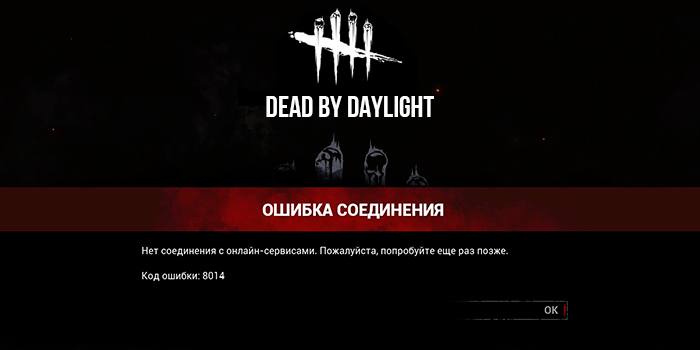
Содержание
- Проблема соединения со службами
- Ошибка с DirectX
- Запуск DBD в режиме совместимости
- Обновление драйверов
- Вместо заключения
Проблема соединения со службами
Иногда, хоть и очень редко, ошибка появляется после слишком продолжительного ожидания подключения к матчу. В таком случае следует выполнить следующее:
- Зайти в свой Steam-клиент, там открыть каталог Downloads и найти там Download Region.
- После этого необходимо выбрать регион, на территории которого на данный момент играет самое большое количество пользователей. В большинстве случаев таким регионом является Европа. Такое действие позволяет решить проблемы, связанные с опозданием матча и поиском пользователей.
Если же пользователь использует для игры слабопосещаемый регион, то игра Dead by Daylight автоматически отметит, что в данном регионе нельзя создать матч.
Ошибка с DirectX
Dead by Daylight – далеко не старая игра, поэтому она требует от компьютера достаточно мощной видеокарты, которая смогла бы поддерживать программу DirectX 11. В противном случае с игрой у пользователя могут возникнуть порблемы. Для того, чтобы проверить параметры технологий и дополнительного ПО, можно использовать утилиту под названием GPU-Z. Поддержку и наличие DirextX необходимой версии можно проверить следующим образом:
- Нажать Win+R или открыть командную строку в пуске.
- Ввести фразу dxdiag.
- В самой первой вкладке найти строчку версии DirextX.
Следует учесть, что системный компонент Дирекс Х является предустановленным, то есть он появляется на компьютере одновременно с операционной системой.
Запуск DBD в режиме совместимости
Еще одна возможная причина – это несовместимость между операционной системой и игрой. В таком случае поможет системный способ:
- Открыть папку с игрой.
- Найти там файл запуска DeadByDaylight.exe и вызвать его свойства через ПКМ.
- Найти раздел совместимости.
- Выбрать «Запуск в режиме совместимости».
- Выбрать Windows 7.
- Подтвердить действия нажатием на «Принять» и «Ок».
Эти действия помогают исправить множество ошибок, но не во всех случаях.
Обновление драйверов
Другие пользователи отмечали, что ошибка 8014 появлялась из-за того, что на ПК стояли устаревшие драйвера видеоадаптера. Найти драйвера в интернете просто, достаточно выполнить следующие действия:
- Открыть Диспетчер устройств на ПК. Найти диспетчер можно в пуске.
- Найти там строчку «Видеоадаптеры».
- Выбрать название установленной в компьютер видеокарты.
- Нажать на «Установить драйвер» в появившемся окне свойств.
- Когда система задаст вопрос, нужно остановиться на автоматическом поиске.
Система далеко не всегда сможет найти те драйвера, которые нужны именно этой видеокарте, поэтому рекомендуется искать их на официальном сайте компании-разработчика.
Если описанные выше способы не помогли? Возможно вам поможет следующая статья: Нет соединения с онлайн службами Dead by Daylight
Вместо заключения
Вне зависимости от выбранного способа пользователю необходимо перезагрузить игру или даже компьютер. В некоторых случаях может помочь и отключение антивирусов. Если же никакой из способов не принес положительного результата, рекомендуется написать в техническую поддержку.
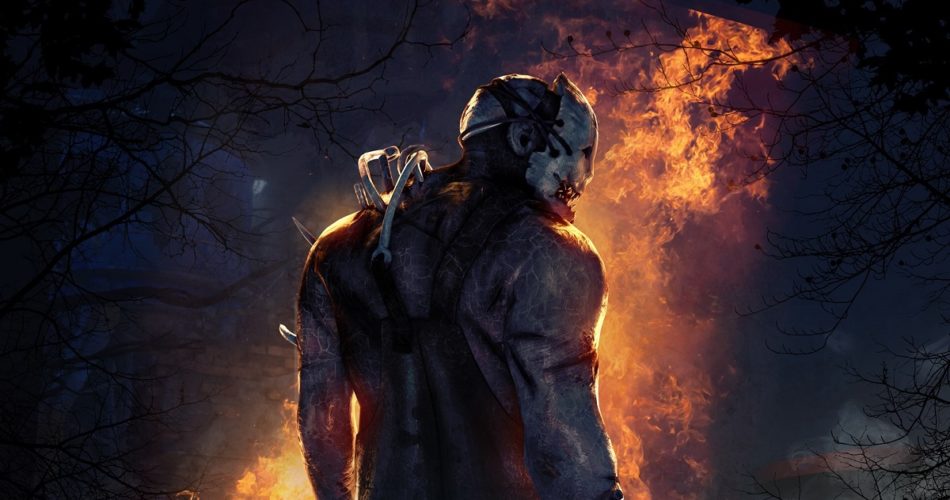
При попытке сыграть в Dead by Daylight игроки могут иногда получать код ошибки 8012. Несмотря на то, что игра в основном безошибочная, время от времени выскакивает 8012. Ошибка 8012 обычно возникает при запуске игры и подключении к серверу. Однако игра не будет подключаться к серверу, и вы получите сообщение: «Не удается подключиться к онлайн-службам, повторите попытку позже. Код ошибки: 8012 ». Вот как исправить код ошибки 8012 в Dead by Daylight.
Как исправить код ошибки 8012
Наиболее частой причиной появления кода ошибки 8012 в Dead by Daylight является перегрузка сервера. Когда несколько игроков пытаются проникнуть внутрь сервера одновременно, немногие могут не пройти. Кроме того, это также может появиться, когда серверы отключаются при подготовке к предстоящему патчу. Однако, если это так, разработчики обычно сообщают игрокам об этом заранее.
Окончательного исправления ошибки нет, поскольку проблемы с серверами не зависят от игроков. Тем не менее, игроки могут зайти на игровые форумы и посмотреть, сталкиваются ли другие с той же проблемой. Если несколько игроков сталкиваются с одной и той же проблемой, проблема остается на стороне разработчиков. Однако, если вы единственный, кто столкнулся с проблемой, вы можете попробовать перезапустить маршрутизатор Wi-Fi. Нестабильное или слабое интернет-соединение может вызвать ошибку 8012. Вы также можете перезапустить свою систему, что оказалось эффективным для многих пользователей. Если ничего не работает, вам придется подождать, пока серверы не стабилизируются.

Игра Dead By Daylight — это многопользовательская онлайн-игра в жанре хоррор. В нее можно играть на компьютерах, Xbox, PlayStation, Nintendo Switch и устройствах Android.
Эта игра была выпущена в 2016 году компанией Behavior Interactive. Он начал привлекать все больше и больше геймеров и вскоре стал очень популярным. Это не просто обычная игра, а стратегическая игра на выживание, в которой много крови.
В этой игре для 5 игроков один игрок является убийцей и пытается убить остальных четырех выживших игроков, чтобы выиграть игру. Этим четырем выжившим нужно сбежать, найдя ворота, чтобы убийца не поймал их. Разве не очень интересно играть?
Многие геймеры недавно получили ошибку инициализации игры Dead By Daylight при попытке открыть игру и войти в нее. Некоторые другие пользователи также получили код ошибки 8018 во время игры.
Что означает ошибка инициализации в Dead By Daylight?
Если какой-либо игрок хочет играть в игру Dead By Daylight на своих системах, таких как Windows, Xbox или PlayStation, ему необходимо запустить систему и открыть игру.
После открытия игрового приложения им необходимо войти в систему, используя свои учетные данные. Но после входа в систему он пытается инициализировать игру, при этом игроки получают сообщение об ошибке «Ошибка инициализации» — игра инициализирована неправильно и может не сохранить игру должным образом. Перезапуск игры может решить эту проблему.
Это также показывает PlayerID и сообщение об ошибке на экране игры и закрывает приложение после того, как игрок нажимает любую клавишу.
Не волнуйтесь, если вы получите ту же ошибку инициализации в игре Dead By Daylight. Мы объяснили три быстрых и простых способа исправить эту ошибку в статье ниже.
Как исправить ошибку инициализации в Dead By Daylight?
1. Проверьте, не работает ли игровой сервер
Если игровой сервер Dead By Daylight не работает на техническое обслуживание или из-за перегрузки запросов к серверу, ошибка инициализации обычно возникает при инициализации игры. Таким образом, вы можете проверить, не работает ли игровой сервер, используя веб- страницу Downdetector.
Если вы используете устройство Xbox для игры в эту игру и получаете эту ошибку, возможно, сервер Xbox не работает, о чем можно узнать, проверив статус Xbox live.
Точно так же можно проверить статус сервера PlayStation, чтобы узнать, не работает ли он. Если на каком-либо сервере есть проблемы, подождите час или около того, а затем попробуйте запустить игру.
Быстрая подсказка:
Если вы ненавидите, когда их серверы по какой-либо причине не работают, имейте в виду, что некоторые из них могут все еще работать. Если вы хотите иметь возможность подключаться к ним, мы рекомендуем использовать стороннее программное обеспечение.
PIA — это VPN, которая позволяет вам получить доступ к любым серверам по всему миру. Хотя это не ограничивается Dead by Daylight, вы можете сделать это в любой игре. Если вы беспокоитесь о конфиденциальности, его функция «MACE» заблокирует для вас любую рекламу, трекеры и вредоносные сайты.
2. Удалите папку с игрой и включите синхронизацию Steam Cloud.
- Во-первых, откройте окно команды запуска, одновременно нажав клавиши Windowsи R.
- Откроется папка данных пользователя в папке приложения Steam вашей системы.
- Найдите папку с вашим идентификатором в качестве имени папки и откройте ее, дважды щелкнув по ней.
- Внутри этой папки вы найдете папку с именем 381210, которая предназначена для игры Dead By Daylight.
- После удаления папки с игрой откройте клиентское приложение Steam в своей системе.
- Войдите в приложение Steam и нажмите Steam в верхней строке меню.
- В окне «Настройки» нажмите «Облако» на левой боковой панели.
- С правой стороны вам нужно установить флажок «Включить синхронизацию Steam Cloud для приложений, которые ее поддерживают», щелкнув по нему.
- Затем перезагрузите систему один раз и попробуйте запустить игру без ошибок.
3. Включите параметр NAT Forwarding UPnP.
- Откройте приложение веб-браузера в вашей системе.
- В новой вкладке введите 192.168.0.1 или 192.168.1.1, IP-адрес по умолчанию для маршрутизатора, и нажмите Enterклавишу.
- Когда появится страница входа, войдите в систему, используя учетные данные маршрутизатора .
- Затем выберите опцию NAT Forwarding слева.
- После его включения закройте веб-браузер и один раз перезагрузите маршрутизатор.
- Теперь также перезагрузите систему и попробуйте запустить игру.
Как мне связаться со службой поддержки Dead By Daylight?
Иногда нам нужна поддержка, чтобы обсудить некоторые проблемы с игрой или трудности с игровыми уровнями. Но, конечно же, вы всегда можете зайти на страницу поддержки игры Dead By Daylight и изучить их.
Существует специальный форум, если вы хотите поговорить с другими хорошими игроками, чтобы поговорить об игре.
Тем не менее, если вы не можете решить свои проблемы, обратившись ко всем возможным часто задаваемым вопросам, приведенным на странице поддержки, вы всегда можете отправить свой запрос по этому вопросу.
Попробуйте эти 3 VPN для Dead by Daylight, чтобы уменьшить пинг и задержки, и мы надеемся, что вы уже устранили ошибку инициализации. Пожалуйста, дайте нам знать, комментируя ниже!
|
Номер ошибки: | Ошибка 8004 |
| Название ошибки: | comPortInvalid | |
| Описание ошибки: | Property is read only at runtime. | |
| Разработчик: | Microsoft Corporation | |
| Программное обеспечение: | Windows Operating System | |
| Относится к: | Windows XP, Vista, 7, 8, 10, 11 |
Повреждение, отсутствие или удаление файлов comPortInvalid элемента управления ActiveX (управление связыванием и встраиванием объектов) могут привести к возникновению ошибок OCX, связанных с 8004. Возникновение подобных проблем является раздражающим фактором, однако их легко устранить, заменив файл Windows 10, из-за которого возникает проблема. В качестве дополнительного шага по устранению неполадок мы настоятельно рекомендуем очистить все пути к неверным файлам и ссылки на расширения файлов Windows 10, которые могут способствовать возникновению такого рода ошибок, связанных с comPortInvalid.
Типичные ошибки ComPortInvalid
Почти все проблемы comPortInvalid вызваны поврежденными или отсутствующими файлами comPortInvalid. Мы перечислили 9 лучших ошибок comPortInvalid ниже:
- «Файл отсутствует или недопустим: компонент ComPortInvalid неправильно зарегистрирован. «
- «Не удалось зарегистрировать ComPortInvalid. Указанный модуль не найден.»
- «ComPortInvalid не найден.»
- «Файл ComPortInvalid не найден.»
- «comPortInvalid перемещен или отсутствует. «
- «Ошибка 339 — неправильно зарегистрирован: comPortInvalid. «
- «comPortInvalid: Ссылка на файл сломана или отсутствует. «
- «Не удалось загрузить comPortInvalid. Отлаживайте его, чтобы проверить наличие проблем с двоичными или зависимыми DLL-файлами. «
- «ActiveX не может правильно отображать страницу — элемент управления comPortInvalid заблокирован. «
- «comPortInvalid не входит в установщик, но требуется программным обеспечением. «
comPortInvalid OCX ошибки возникают во время установки программы, когда программа, связанная с comPortInvalid (например, 8004) работает во время запуска или завершения работы Windows или редко во время процесса установки Windows.
Эпицентры ComPortInvalid Головные боли
ComPortInvalid, который был перемещен, отсутствует ComPortInvalid, плохая установка/удаление программного обеспечения — все создают ссылки на неработающие пути к файлам, вызывая ошибки.
В качестве внешнего файла comPortInvalid создает среду, созревшую для возникновения ошибок. Неправильное завершение работы компьютера или заражение вирусом может привести к повреждению comPortInvalid, что может привести к ошибкам ActiveX. Когда comPortInvalid поврежден, он не может быть правильно загружен вашим приложением и приведет к появлению сообщения об ошибке.
Редко проблемы с записями реестра Windows для ActiveX могут вызвать ошибку comPortInvalid. Эти проблемы с регистрацией comPortInvalid связаны с сломанными ссылками на DLL-файлы. Оставшиеся разделы реестра 8004 или comPortInvalid, перемещенные или отсутствующие comPortInvalid, плохие установки или удаления, могут нарушить ссылки на пути к файлам comPortInvalid.
Точнее, ошибка comPortInvalid, вызванная:
- Раздел реестра comPortInvalid поврежден.
- Поврежденный и/или зараженный вирусами comPortInvalid.
- comPortInvalid поврежден из-за аппаратной неисправности (Microsoft Corporation или другой).
- Несвязанное программное приложение перезаписало необходимую версию comPortInvalid.
- comPortInvalid ошибочно удален или злонамеренно программным обеспечением, не связанным с приложением 8004.
- Вредоносное удаление (или ошибка) comPortInvalid другим программным обеспечением.
Продукт Solvusoft
Загрузка
WinThruster 2023 — Проверьте свой компьютер на наличие ошибок.
Совместима с Windows 2000, XP, Vista, 7, 8, 10 и 11
Установить необязательные продукты — WinThruster (Solvusoft) | Лицензия | Политика защиты личных сведений | Условия | Удаление
На чтение 11 мин. Просмотров 920 Опубликовано 27.04.2021
Dead by Daylight в последнее время набирает большую популярность, но некоторые пользователи не в восторге от этого. Одна повторяющаяся проблема с этой игрой – «Ошибка инициализации. Эта перекрестная проблема возникает во время последовательности запуска игры – после того, как игра просит вас нажать « A », чтобы продолжить. После короткой ведущей последовательности появляется «Ошибка инициализации» , которая мешает пользователю играть в игру. Эта конкретная проблема не является исключительной для определенной платформы, поскольку она встречается на Xbox One, Playstation 4 и ПК.

Содержание
- Что вызывает” ошибку инициализации “Dead by Daylight?
- Метод 1. Исследование проблемы с сервером
- Метод 2: Обеспечение того, что NAT открыт
- Метод 3: очистка постоянного хранилища (только Xbox One)
- Метод 4 : Выключите и снова включите консоль (только консоль)
- Выключение и выключение питания на Xbox One
- Выключение и выключение питания на Ps4
- Метод 5: Удаление папки с игрой и активация Steam Cloud (только для ПК)
Что вызывает” ошибку инициализации “Dead by Daylight?
Мы исследовали эту конкретную проблему, изучив различные отчеты пользователей и протестировав различные стратегии восстановления которые успешно использовались другими затронутыми пользователями. Как выясняется, несколько разных сценариев могут привести к возникновению этой проблемы. Вот краткий список виновников, которые могут быть ответственны за эту проблему:
- Проблема с сервером . Как оказалось, этой конкретной проблеме также может способствовать проблема с сервером, которая находится вне вашего контроля. Есть отчеты пользователей об этой проблеме, возникающей с Xbox One, Playstation 4 и ПК. В подобных ситуациях единственное, что вы можете сделать, это подтвердить, что проблема связана с сервером (а не локально), и подождать, пока квалифицированные инженеры/разработчики разрешат проблему.
- NAT закрыт . Согласно различным отчетам пользователей, эта ошибка может возникать из-за того, что преобразование сетевого адреса не открывается в сети, к которой вы подключаетесь. Если этот сценарий применим, вы можете решить проблему, зайдя в настройки вашего маршрутизатора и включив функцию UPnP, чтобы игра могла открывать свои порты, необходимые для соединения с игровым сервером.
- Повреждено постоянное хранилище . Если вы играете в Dead by Daylight на Xbox One с физической копии, скорее всего, вы столкнулись с проблемой из-за сбоя, вызванного постоянным хранилищем. В этом случае вы можете решить проблему, зайдя в настройки консоли Xbox One и очистив постоянное хранилище.
- Проблема, связанная с прошивкой . Как оказалось, В определенных ситуациях эта конкретная проблема может возникать из-за того, что некоторые временные файлы, активно используемые микропрограммой консоли, были повреждены. В этом случае вы сможете решить проблему, выполнив на консоли процедуру отключения и включения питания (работает для Xbox One и Ps4.)
- Поврежденная папка с игрой Steam – Если вы столкнулись с этой проблемой при попытке играть в игру на ПК и установили ее через Steam, вероятно, это из-за проблемы с синхронизацией.. Если этот сценарий применим, вы можете решить проблему, удалив папку с игрой и активировав облачную функцию Steam, чтобы платформа установила последнюю версию.
Если в настоящее время вы пытаетесь устранить это сообщение об ошибке, эта статья предоставит вам несколько различных шагов по устранению неполадок. Ниже вы найдете список возможных стратегий восстановления, которые другие пользователи успешно использовали для устранения ошибки инициализации Dead by Daylight
. что некоторые из представленных ниже методов неприменимы, поскольку проблема заключается в мультиплатформенности. Для достижения наилучших результатов начните следовать приведенным ниже инструкциям по порядку и не обращайте внимания на возможные исправления, предназначенные для другой платформы. В конце концов, вы должны найти метод, который решит проблему (или, по крайней мере, определит проблему) на вашей игровой платформе, независимо от виновника, вызывающего проблему.
Давайте начнем!
Метод 1. Исследование проблемы с сервером
Прежде чем приступить к каким-либо другим стратегиям восстановления, вы должны начать поиски устранения неполадок, убедившись, что проблема не выходит за рамки вашего контроля. Несколько затронутых пользователей подтвердили, что в их случае проблема была вызвана проблемой сервера, из-за которой игра не могла получить доступ к сетевым функциям. Сетевые службы могут быть отключены из-за планового обслуживания или из-за периода отключения, который не был запланирован.
Это может произойти как на PS4 из-за проблем с сетью Playstation, так и на ПК или Xbox One из-за неисправности. онлайн-сервис Xbox Live.
Если вы оказались в подобной ситуации, единственная стратегия устранения неполадок, которая у вас есть, – это подтвердить проблему и дождаться устранения проблемы с сервером Microsoft или Sony.
Чтобы проверить, есть ли проблема с серверами Microsoft, перейдите по этой ссылке ( здесь ) и проверьте, не возникли ли проблемы с какими-либо службами.

Если вы столкнулись с проблемой на консоли PS4, перейдите по этой ссылке (здесь) и посмотрите, есть ли перед службами красный восклицательный или вопросительный знак.

Если ваше расследование показало, что проблема является широко распространенной и возникает из-за проблемы с сервером, вы можете сделать вывод de, что проблема не ограничивается вашей консолью. В этом случае не рекомендуется следовать любой из других стратегий ремонта, представленных ниже, поскольку они не решат проблему. Если вы оказались в такой ситуации, все, что вам нужно сделать, это подождать, пока проблема не будет решена инженерами Sony или Microsoft.
Однако в случае, если расследования не выявили каких-либо проблем с Xbox Службы Live или Playstation Network, начните использовать следующие методы, чтобы применить некоторые стратегии восстановления, которые были успешно реализованы другими затронутыми пользователями для устранения «Ошибка инициализации».
Метод 2: Обеспечение того, что NAT открыт
Как оказалось, именно это сообщение об ошибке в Dead by Daylight часто связано с фактом что трансляция сетевых адресов (NAT) не открыта в сети, к которой подключено устройство gamin (консоль или ПК). Несколько затронутых пользователей сообщили, что им удалось решить проблему и нормально играть в игру после того, как они открыли статус NAT.
Делая это, вы, по сути, гарантируете, что любой тип проблем с подключением вызвал за счет предотвращения несогласованности NAT. Это универсальное исправление, которое будет работать независимо от платформы, на которой вы столкнулись с проблемой.
Следуйте приведенным ниже инструкциям, чтобы включить UPnP (Universal Plug and Play) на вашем маршрутизаторе, чтобы позволить вашему маршрутизатору для автоматического перенаправления требуемых портов и предотвращения таких проблем, как «Ошибка инициализации». Вот что вам нужно сделать:
Примечание. Если вы уверены, что ваш маршрутизатор не поддерживает UPnP, пропустите этот метод и переместите непосредственно к методу 3 .
- Убедитесь, что ваша консоль или компьютер подключен к маршрутизатору, который поддерживает подключение к Интернету. Убедившись в этом, введите 192.168.0.1 или 192.168.1.1 и нажмите Enter , чтобы открыть страница Настройки вашего маршрутизатора.

Примечание: Если эти адреса по умолчанию не работают, поищите в Интернете конкретные шаги по доступу к настройкам маршрутизатора.
- На начальной странице входа введите учетные данные ваш маршрутизатор (не учетные данные сети). Если вы не меняли логин по умолчанию, имя пользователя и пароль по умолчанию должны быть ‘admin’ или ‘1234’.
Если учетные данные по умолчанию вам не подходят, поищите в Интернете конкретные шаги по сбросу маршрутизатор с учетными данными по умолчанию.
- После того, как вам удастся войти в настройки маршрутизатора, найдите меню Advanced . Как только вы его увидите, перейдите на вкладку NAT forwarding и найдите подменю UPnP.
Примечание . Помните, что в зависимости от производителя вашего маршрутизатора меню может выглядеть иначе, чем в приведенных выше инструкциях. Но если вы не используете сильно устаревший маршрутизатор, вы должны найти вариант, который позволит вам включить UPnP. Подавляющее большинство современных маршрутизаторов поддерживают его.
- После UPnP перезагрузите маршрутизатор и консоль, чтобы были открыты необходимые порты.
- Затем, после завершения следующего запуска, снова запустите игру и посмотрите, решена ли проблема..


Если вы все еще сталкиваетесь с «Ошибка инициализации» или этот метод неприменим, перейдите к следующему методу ниже.
Метод 3: очистка постоянного хранилища (только Xbox One)
Несколько пользователей Xbox One, которые также сталкивались с «Ошибка инициализации» при попытке играть в Dead by Daylight, сообщили, что проблема была решена после того, как они открыли настройки своей консоли и очистили постоянное хранилище.
Это постоянное хранилище – это пространство, которое Xbox One автоматически создает для хранения содержимого, которое напрямую связано с дисками Blu-Ray, которые вы вставляете в свою консоль. Но имейте в виду, что это исправление будет эффективным только в тех случаях, когда у вас есть физическая копия Dead by Daylight.
Примечание. Этот метод применим только для пользователи, столкнувшиеся с проблемой на Xbox One. Если вы столкнулись с «Ошибка инициализации» на другой игровой платформе, этот метод будет неприменим. В этом случае перейдите к следующему способу, описанному ниже.
Вот краткое руководство по очистке постоянного хранилища на консоли Xbox one для устранения Dead by Daylight ‘Ошибка инициализации’ :
- Включите консоль Xbox one. Как только вы окажетесь в главном меню панели управления консоли Xbox One, войдите в меню Настройки .
- Как только вам удастся попасть на экран настроек, откройте настройки консоли , затем выберите Диск и Blu-Ray ( подпараметр, расположенный на правой панели).
- После того, как вам удастся войти в меню дисков и Blu-Ray, войдите в меню Постоянное хранилище (под Blu-Ray)
- Как только вы попадете в правильное меню, выберите Снимите флажок “Постоянное хранилище” и дождитесь завершения процесса.
- Перезагрузите консоль и посмотрите, будет ли проблема решена при следующем запуске консоли.


Если вы по-прежнему сталкиваетесь с «Ошибка инициализации» при попытке запустить Day by Daylight или этот метод неприменим, перейдите к следующему методу ниже.
Метод 4 : Выключите и снова включите консоль (только консоль)
Если ни один из приведенных ниже методов не позволил вам решить проблему, вы, вероятно, имеете дело с ошибкой прошивки, которая в конечном итоге мешает соединению между игровой сервер и Dead by Daylight. В подобных ситуациях единственное жизнеспособное решение – обучить силовые конденсаторы удалять временные данные, вызывающие проблему. Это устранит большинство проблем, связанных с прошивкой, которые могут вызвать это сообщение об ошибке.
Затронутые пользователи подтвердили, что этот метод эффективен как на Xbox One, так и на PS4.. Мы создали два отдельных руководства для обеих категорий консольных игроков. Следуйте тому руководству, которое применимо к вашей ситуации.
Выключение и выключение питания на Xbox One
- Убедитесь, что консоль полностью включена, затем нажмите и удерживайте кнопку питания Xbox One (на передней панели консоли. Удерживайте эту кнопку нажатой примерно 10 секунд – или пока не увидите, что индикатор на передней панели периодически мигает.
- Подождите около минуты, прежде чем обычным способом повернуть консоль обратно. Если вы хотите убедиться, что процесс прошел успешно, физически вставьте шнур питания в розетку. и подождите пару секунд, прежде чем снова подключить его.
- Запустите консоль еще раз и посмотрите последовательность анимации во время следующего запуска. Если вы видите логотип анимации Xbox, вы безопасно подтвердили, что процедура выключения и включения питания прошла успешно.
- После завершения последовательности загрузки снова запустите игру и посмотрите, решена ли проблема.

Выключение и выключение питания на Ps4
- Когда консоль PS4 полностью включена (не в спящем режиме), нажмите и удерживайте кнопку питания (на передней панели консоли, пока консоль полностью не выключится. Вы можете отпустить кнопку, как только увидите, что передний светодиодный индикатор перестает мигать.
- После выключения консоли физически выньте шнур питания из розетки и дайте ему постоять пару секунд, прежде чем снова подключить.
- По истечении этого периода включите консоль снова обычным способом и посмотрите, решена ли проблема.

Если этот метод неприменим или вы следовали ему безрезультатно, следуйте следующему методу ниже.
Метод 5: Удаление папки с игрой и активация Steam Cloud (только для ПК)
Нескольким пользователям Windows, столкнувшимся с этой проблемой на ПК, удалось исправить ее, удалив основную папку с игрой и затем включите функцию Steam Cloud. Согласно сообщениям пользователей, эта процедура приводит к тому, что клиент Steam повторно синхронизирует все файлы и доводит игру до последней доступной версии.
Это исправление применимо только к пользователям ПК. Если вы столкнулись с проблемой на консоли, вы не сможете следовать приведенным ниже инструкциям.
Вот краткое руководство по удалению папки Steam из Dead by Daylight и активации Steam Cloud для решения «Ошибка инициализации» на ПК:
- Откройте проводник и перейдите в следующее место:
C: Программные файлы (x86) Steam userdata * ВАШ ID *
Примечание: * Ваш ID * – это просто заполнитель. Замените его своим идентификатором Steam, чтобы перейти в нужное место.
- Как только вы окажетесь в нужном месте, найдите имя папки 381210 . Как только вы увидите его, щелкните его правой кнопкой мыши и выберите Удалить из появившегося контекстного меню..
- Закройте проводник и откройте Steam. Внутри платформы Steam нажмите Steam (верхний левый угол) и выберите Настройки во вновь появившемся меню.
- Находясь на экране Настройки , выберите Облако. в вертикальном меню слева, затем перейдите на правую панель и установите флажок, связанный с Включить синхронизацию Steam Cloud для приложений, которые ее поддерживают .
- Перезапустите клиент Steam и дождитесь, пока программа повторно загрузит данные, необходимые для запуска Dead by Daylight. После завершения процесса снова запустите приложение и посмотрите, решена ли проблема.


