
Многие из тех, кто использует Outlook для получения и отправки электронных писем, могут сталкиваться с кодом 0x8004011d. Ошибка характерна для всех последних версий Windows, начиная с «семерки» и заканчивая Windows 11. Судя по отчетам пользователей, проблема не зависит и от версии Outlook. Сейчас мы разберемся с известными причинами ошибки 0x8004011d и способами ее исправления своими руками. Благо, сейчас известны настоящие первопричины поломки.
Содержание
- Причины 0x8004011d
- Как исправить ошибку 0x8004011d?
- Включить режим кеширования
- Очистить логи сервера Exchange
- Создать новый аккаунт Outlook
- Разрешить использование нескольких учетных записей
Причины 0x8004011d
В подавляющем большинстве случаев проблема связана с сервером Exchange. Данная проблема может вызывать как временное появление сбоев, так и постоянное. В более редких ситуациях сбой провоцирует вирус, который очень часто находится в корневых директориях подключенных флеш-накопителей. Это легко проверить, посмотрев наличие файла jutched.exe.
Еще одна частая и специфическая ситуация – в рамках одного приложения Outlook используется сразу 2 учетные записи. По умолчанию Outlook не предназначена для нескольких аккаунтов, но это легко настроить (поговорим об этом в конце статьи).
Как исправить ошибку 0x8004011d?
Начнем мы с решения проблем с сервером Exchange, который становится самым частым виновником проблемы. Затем исправим неполадку, связанную с пользовательскими данными. Последний этап – разрешить использовать в одной программе Outlook сразу несколько учетных записей. Возможно, вам не придется выполнять все процедуры, и вы сразу перейдете к нужной, если у вас есть какие-то догадки.
Включить режим кеширования
Похоже, метод срабатывает из-за того, что сервер Exchange временно не работает или перегружен. Так как довольно много людей написали, что у них это сработало, начнем с данного совета.
Инструкция:
- Запускаем Outlook на компьютере.
- Переходим в «Панель управления» и выбираем вкладку «Почта».
- Нажимаем на кнопку «Учетные записи».
- Дважды кликаем по подключенному серверу Exchange в списке.
- В конце списка доступных настроек устанавливаем галочку «Включить режим кеширования».
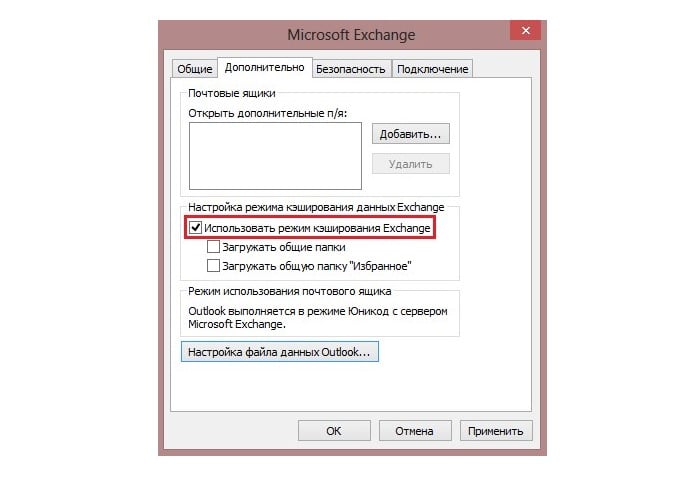
Очистить логи сервера Exchange
Один из пользователей написал, что у него ошибка 0x8004011d была связана с переполнением диска, где хранятся логи Exchange. В голову приходит 2 логичные действия: освободить место на диске и очистить кеш. Можно сделать что-то одно, но лучше выполнить обе процедуры. С освобождением данных вы как-нибудь сами разберетесь, а с чисткой мы поможем. Один из самых простых методов – перейти в папку C:Program FilesMicrosoftExchange ServerV15MailboxMailbox Database 130860000 и удалить ее содержимое. Путь может отличаться в зависимости от того, какую версию почтового агента вы используете.
Создать новый аккаунт Outlook
Суть способа в том, чтобы удалить текущий профиль в почтовом сервисе, а затем заново подключиться к нему. Это приведет к очистке временных пользовательских данных, а затем они сгенерируются повторно. Если в одном из них и была проблема, ошибка 0x8004011d уйдет. Процедура особенно полезна тем, кто испытывает ошибку при каждой попытке синхронизироваться с сервером.
Как устранить ошибку 0x8004011d:
- Создаем резервную копию личных данных. Для этого в программе жмем на вкладку «Файл» – «Параметры» – «Дополнительно» и жмем на «Экспорт».
- Открываем «Панель управления» – «Почта» и в блоке «Конфигурации» выбираем «Показать».
- Выбираем аккаунт и жмем на кнопку «Удалить».
- Повторно запускаем программу Outlook и следуем инструкции по добавлению почтового ящика.
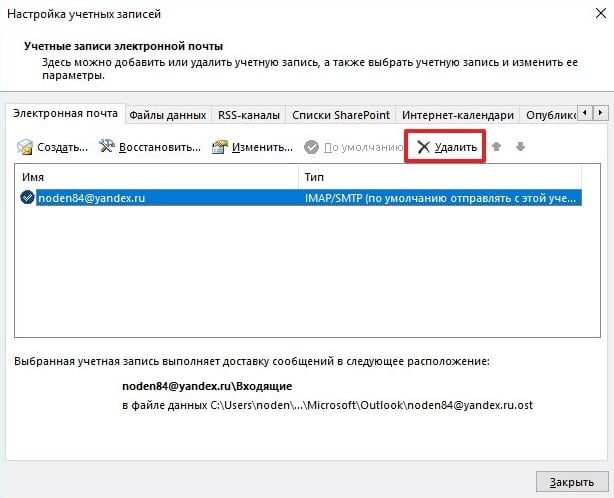
Альтернативный вариант – просто добавить еще один аккаунт, но тогда, возможно, придется выполнить и следующий пункт, чтобы разрешить использовать 2 профиля.
Разрешить использование нескольких учетных записей
Преимущественно проблема появляется у тех, кто использует старые версии Outlook (старее 2013) и использует 2 учетные записи Microsoft Exchange. В описанном сценарии решение будет достаточно простым и заключается оно в ручном разрешении использования 2 аккаунтов.
Как исправить 0x8004011d:
- Клавишами Win + R открываем окно «Выполнить», вводим туда regedit и жмем Enter.
- Идем по следующему пути HKEY_LOCAL_MACHINE SYSTEM CurrentControlSet Services MSExchangeIS ParametersSystem.
- В последнем элементе ищем параметр MaximumAllowedSessionsPerUser (находится в правой рабочей области).
- В качестве значения вводим 2 или число, соответствующее максимальному количеству учетных записей.
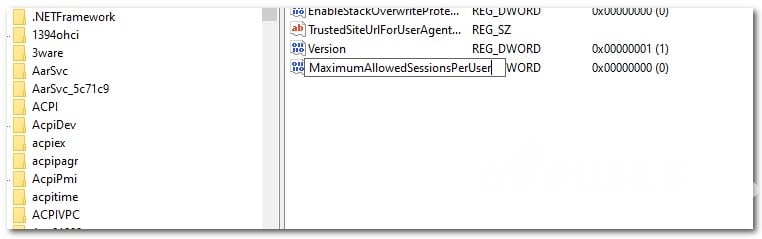
Важно! Чтобы изменения вступили в силу, нужно дополнительно перезагрузить службы, связанные с сервером Exchange.
До сих пор перечисленные меры оказывались рабочими и большинство пользователей смогли исправить ошибку 0x8004011d. Однако мы осознаем, что это может сработать не у каждого, поэтому просим в комментариях описать вашу проблему, удалось ли ее исправить и что вы уже попробовали. Это поможет сделать наш материал более полезным для следующих читателей.
An user is getting the following non delivery error when trying to send an email:
===============================
Your message did not reach some or all of the intended recipients.
Subject:
test
Sent:
6/9/2011 11:33 PM
The following recipient(s) cannot be reached:
RCPT_NAME on 6/9/2011 11:33 PM
This message could not be sent. Try sending the message again later, or contact your network administrator.
Error is [0x80040111-00000000-00000000].
===============================
This user has two Outlook profiles. She has no issue sending email using her own profile, but gets the above error when she in another profile. Another profile is an account of a domain user whose mailbox is 710MB. Size of her own mailbox
is 7.9GB. The Exhcange server is 2003 SP2. User is using Outlook 2007 SP2. Her Outlook had been working fine with these profiles until last week, so I doubt it’s related to mailbox permission. I’ve tried:
— Delete and recreate Outlook profile
— Reinstall Outlook
Please help as I could not find detail of this error on the web. Thanks.
Shawn
- Remove From My Forums
-
Question
-
An user is getting the following non delivery error when trying to send an email:
===============================
Your message did not reach some or all of the intended recipients.
Subject:
testSent:
6/9/2011 11:33 PMThe following recipient(s) cannot be reached:
RCPT_NAME on 6/9/2011 11:33 PMThis message could not be sent. Try sending the message again later, or contact your network administrator.
Error is [0x80040111-00000000-00000000].===============================
This user has two Outlook profiles. She has no issue sending email using her own profile, but gets the above error when she in another profile. Another profile is an account of a domain user whose mailbox is 710MB. Size of her own mailbox
is 7.9GB. The Exhcange server is 2003 SP2. User is using Outlook 2007 SP2. Her Outlook had been working fine with these profiles until last week, so I doubt it’s related to mailbox permission. I’ve tried:— Delete and recreate Outlook profile
— Reinstall Outlook
Please help as I could not find detail of this error on the web. Thanks.
Shawn
-
Edited by
Monday, June 13, 2011 8:12 PM
revised
-
Edited by
Answers
-
Hi,
This could be caused by Outlook operating
in «cache Exchange mode». Try this:Go to Tools and then Email Accounts
Edit the existing account
If you’re on Exchange, click the «More Settings…» button at the buttom of the window
Save changes and exit Outlook.
Remove the *.ost file (you could rename it by putting .old at the end so that you don’t lose it)
Reopen OutlookYou should now be able to send email just fine
Sincerely
Harry
-
Marked as answer by
sonicfish
Thursday, June 16, 2011 10:15 PM
-
Marked as answer by
Многие пользователи Windows видят код ошибки 0x8004011D при попытке обновить свою электронную почту в Outlook или при отправке / получении электронной почты. Сообщается, что эта проблема возникает в каждой последней версии Windows (Windows 7, Windows 8.1 и Windows 10) и, по-видимому, не зависит от используемой версии Outlook.
Ошибка Outlook 0x8004011D
В большинстве случаев эта проблема возникает из-за проблемы сервера Exchange, которая возникает только временно. В этом случае вы, вероятно, сможете избежать любых возможных ошибок 0x8004011D в будущем, включив режим кэширования в автономных настройках Exchange.
Некоторым пользователям удалось решить эту проблему, создав новый профиль электронной почты для использования с Outlook. Это не идеально, поскольку вы потеряете некоторые данные, прикрепленные к вашей электронной почте, которые хранятся локально, но впоследствии вы сможете восстановить их, синхронизировавшись с почтовым клиентом.
Если вы видите ошибку 0x8004011D только при подключенной SD-карте, возможно, вы имеете дело с заражением вредоносным ПО, вызванным вирусом, который любит находиться в корневых папках SD-карт и флэш-накопителей (jutched.exe). В этом случае перевод компьютера в безопасный режим с подключением к сети и запуск утилиты безопасного сканирования должен решить эту проблему.
Однако существует также один конкретный сценарий, в котором возникает ошибка из-за того, что две учетные записи Microsoft подключены одновременно через одну и ту же установку Outlook. Чтобы это исправить, вам нужно будет внести некоторые изменения в значение MaximumAllowedSessionsPerUser внутри ParameterSystem.
Включение режима кэширования Exchange
Если вы сталкиваетесь с ошибкой 0x8004011D с учетной записью Microsoft Exchange, вы можете решить эту проблему, заставив Outlook использовать режим кэширования Exchange и посмотреть, позволяет ли это нормально подключаться к серверу Exchange.
Примечание. Прежде чем сделать это, важно убедиться, что вы используете последнюю версию программы Outlook, которая вызывает у вас этот код ошибки.
Если вы подтвердите, что используете последнюю версию Outlook, следуйте приведенным ниже инструкциям, чтобы включить использование режима кэширования Exchange через окно настройки учетной записи пользователя.
Вот краткое руководство, которое покажет вам, как включить «Режим кэширования Exchange» для уязвимой учетной записи Outlook:
- Перво-наперво, запустите Outlook и все связанные экземпляры.
- Затем нажмите клавишу Windows + R, чтобы открыть диалоговое окно «Выполнить». Внутри текстового поля введите «control.exe» и нажмите Enter, чтобы открыть классический интерфейс панели управления.
Открытие панели управления
- В окне панели управления нажмите «Почта» в списке доступных параметров или воспользуйтесь функцией поиска (в верхнем правом углу), чтобы сузить список элементов.
Открытие приложения Почта
- Как только вы окажетесь на экране настройки почты, нажмите кнопку учетной записи электронной почты, связанную с учетными записями электронной почты.
Доступ к меню учетных записей электронной почты
- В меню «Настройки учетных записей» выберите вкладку «Электронная почта», затем дважды щелкните учетную запись Exchange, которую вы используете в данный момент.
Доступ к учетной записи электронной почты, которая в данный момент активна
- Как только вы окажетесь в меню настроек, связанных с вашей учетной записью электронной почты, прокрутите вниз до раздела «Автономные настройки» и установите флажок, связанный с режимом использования кэшированного обмена.
Включение режима кэширования Exchange
Примечание. Если режим кэширования Exchange уже включен, отключите эту опцию и продолжайте выполнять следующие шаги. Если проблема не устранена, перепроектируйте шаги, чтобы включить ее снова.
- Перезапустите Outlook, подключитесь к той же учетной записи Microsoft Exchange и посмотрите, все ли проблема решена.
Если проблема все еще не решена, перейдите к следующему потенциальному решению ниже.
В случае, если приведенные выше возможные исправления не позволили вам решить проблему, и вы по-прежнему сталкиваетесь с ошибкой 0x8004011D, вы сможете исправить проблему, удалив текущий профиль Outlook, а затем повторно синхронизируйте учетную запись Outlook 365 еще раз. ,
Несколько затронутых пользователей подтвердили, что его работа, наконец, позволила им нормально использовать свою программу Outlook, не обнаруживая ошибки всякий раз, когда они пытались синхронизировать приложение.
ВАЖНО! Если вы заранее не создадите резервную копию файла .PST / .OST, вы потеряете все данные Outlook, которые хранятся локально, выполнив следующие действия.
Вот краткое руководство, которое покажет вам, как удалить текущий профиль Outlook и создать новый с нуля, чтобы устранить ошибку 0x8004011D:
- Начните с закрытия Outlook и любых связанных служб.
- Затем нажмите клавиши Windows + R, чтобы открыть диалоговое окно «Выполнить». Затем введите «control.exe» и нажмите Enter, чтобы открыть окно «Классическая панель управления».
Доступ к интерфейсу классической панели управления
- Как только вы окажетесь внутри классического интерфейса панели управления, используйте кнопку поиска (в верхнем правом углу), чтобы найти «почту». Далее из списка результатов нажмите на Почту.
Открытие приложения Почта
- В главном окне Mail Setup нажмите кнопку Показать профили, связанные с профилями.
Доступ к меню профилей
- Зайдя в окно «Почта», выберите профиль Outlook, который вы активно используете, и нажмите кнопку «Удалить», чтобы избавиться от него.
Удаление вашего профиля электронной почты Outlook
Примечание. Перед этим сделайте резервную копию файла .PST или .OST, чтобы избежать полной потери данных.
- Когда появится окно подтверждения, нажмите «Да» для завершения операции.
- Затем снова запустите Outlook и следуйте инструкциям на экране, чтобы настроить электронную почту с нуля.
Примечание. Поскольку ранее вы удалили старый профиль, почтовый клиент создаст новый файл .OST / .PST и прикрепит его к новому профилю после завершения процедуры регистрации. Если все идет хорошо, вы можете позже присоединить старый файл данных Outlook (после того, как подтвердите, что ошибка 0x8004011D устранена). - Попытайтесь снова синхронизировать программу Outlook, чтобы подтвердить, была ли проблема устранена.
Запуск сканирования на вредоносное ПО в безопасном режиме
Как выясняется, этой проблеме также может способствовать некое вредоносное ПО, обнаруженное в вашей системе. В большинстве случаев затронутые пользователи сообщали, что проблема была вызвана вирусом (jutched.exe), который хранился на SD-карте.
Если этот сценарий применим и вы сталкиваетесь только с 0x8004011D при подключении SD-карты, вы сможете исправить проблему, запустив Microsoft Safety Scanner в безопасном режиме или запустив мощный сторонний сканер вредоносных программ.
Вот краткое пошаговое руководство по удалению вредоносного ПО, которое может вызывать ошибку Outlook:
- Подключите SD-карту к компьютеру, на котором вы столкнулись с проблемой, и отформатируйте диск, щелкнув правой кнопкой мыши диск и выбрав «Формат» в появившемся контекстном меню.
Форматирование SD-карты
Примечание. Если у вас есть какие-либо важные данные на SD-карте, сделайте резервную копию перед началом этой процедуры. Но не копируйте никакие корневые файлы (только содержимое папки с изображениями / видео, которую вы хотите не потерять).
- Затем оставьте ту же файловую систему, что и раньше, но установите флажок «Быстрый формат» перед тем, как нажать «Пуск».
Использование быстрого формата
Примечание. Если у вас есть время, вам следует рассмотреть возможность использования полного формата (сняв флажок «Быстрое форматирование»), но это не обязательно.
- Как только SD-карта отформатирована, перезагрузите компьютер и дождитесь появления начального экрана входа в систему. Когда вы увидите его, нажмите на значок Power Options (нижний правый угол).
- В меню «Параметры электропитания» удерживайте клавишу Shift, нажимая кнопку «Перезагрузка», чтобы заставить компьютер загружаться в безопасном режиме.
Использование клавиши Shift + перезагрузка, чтобы принудительно перезагрузить компьютер в безопасном режиме
- Далее ваш компьютер будет перезагружен непосредственно в меню восстановления. Оказавшись внутри, нажмите Устранение неполадок в списке доступных опций.
Доступ к меню устранения неполадок
- В меню «Дополнительные параметры» выберите «Параметры запуска» в списке параметров.
Параметры запуска на экране дополнительных параметров
- На следующем экране нажмите F5, чтобы загрузить компьютер в безопасном режиме с поддержкой сети.
Запуск компьютера в безопасном режиме с поддержкой сети
Примечание. Загрузка в безопасном режиме с поддержкой сети крайне важна, поскольку для загрузки и развертывания утилиты Windows Safety Scanner вам потребуется доступ в Интернет.
- После того, как ваш компьютер успешно загрузится в безопасном режиме с доступом к Интернету, используйте эту ссылку (здесь), чтобы загрузить последнюю версию утилиты Microsoft Safety Scanner.
Загрузка Windows Safety Scanner
Примечание. Убедитесь, что вы загружаете правильную битовую версию в соответствии с архитектурой вашей ОС.
- После завершения загрузки дважды щелкните исполняемый файл MSERT, чтобы открыть утилиту защиты от вредоносных программ.
Примечание. По запросу UAC (Контроль учетных записей пользователей) нажмите Да, чтобы предоставить административные привилегии. - Заполните экранные подсказки, чтобы начать сканирование с помощью Microsoft Safety Scanner, затем дождитесь завершения процесса
Завершение сканирования безопасности Microsoft
Примечание. Не закрывайте окно, пока не увидите сообщение об успехе.
- После завершения операции перезагрузите компьютер еще раз для загрузки в обычном режиме, снова откройте Outlook и посмотрите, решена ли теперь проблема.
Если это не помогло, вам также следует рассмотреть возможность глубокого сканирования с помощью Malwarebytes.
Если ошибка 0x8004011D сохраняется, перейдите к следующему потенциальному исправлению ниже.
Разрешение двух учетных записей Exchange в одной установке Outlook
Как оказалось, эта проблема может возникнуть в ситуациях, когда у пользователя есть 2 учетные записи Microsoft Exchange, подключенные через одну и ту же установку Outlook. Эта проблема, кажется, ограничена более старыми версиями Outlook (старше, чем Outlook 2013).
Если этот сценарий применим, вы сможете исправить проблему, внеся некоторые изменения в реестр, чтобы расширить максимально допустимые сеансы на пользователя.
Вот краткое пошаговое руководство о том, как это сделать:
- Нажмите клавишу Windows + R, чтобы открыть диалоговое окно «Выполнить». Затем введите «regedit» в текстовом поле и нажмите Enter, чтобы открыть редактор реестра.
Открыть Regedit
Примечание. Если вы получите приглашение UAC (Контроль учетных записей), нажмите Да, чтобы предоставить административные привилегии.
- Когда вы окажетесь в редакторе реестра, используйте левое меню, чтобы перейти к следующему местоположению: HKEY_LOCAL_MACHINE SYSTEM CurrentControlSet Services MSExchangeIS ParametersSystem
Примечание. Вы можете либо попасть туда вручную, либо вставить весь путь непосредственно в панель навигации и нажать клавишу «Ввод», чтобы сразу попасть туда.
- После того, как вы прибудете в правильное местоположение, перейдите в правый раздел и посмотрите, удастся ли вам найти запись MaximumAllowedSessionsPerUser. Если он не существует, щелкните правой кнопкой мыши пустое место и выберите «Создать»> «Значение слова (32-разрядное)».
Создание нового значения Dword (32-bit)
- Назовите только что созданное значение MaximumAllowedSessionsPerUser.
Создание MaximumAllowedSessionsPerUser
Примечание. Если значение MaximumAllowedSessionsPerUser уже существует, пропустите этот шаг.
- Дважды щелкните MaximumAllowedSessionsPerUser, установите для базы значение «Десятичное число» и измените значение «Значение» на число учетных записей Exchange, которые вы хотите использовать с Outlook, и нажмите «ОК», чтобы сохранить изменения и закрыть редактор реестра.
Изменение значения MaximumAllowedSessionsPerUser
- Нажмите клавишу Windows + R, чтобы открыть диалоговое окно «Выполнить». Внутри текстового поля введите «services.msc» и нажмите Enter, чтобы открыть экран «Службы».
Введите «services.msc» в диалоговом окне «Выполнить» и нажмите Enter
- Затем перейдите в правый раздел, прокрутите вниз список активных служб, чтобы найти банк данных Microsoft Exchange. Когда вы увидите его, щелкните его правой кнопкой мыши и выберите «Перезапустить службу» из контекстного меню.
Перезапуск банка данных Microsoft Exchange
- После перезапуска службы банка данных MSExchange снова откройте Outlook и повторите действие, которое ранее вызывало ошибку 0x8004011D, чтобы убедиться, что проблема решена.
Google Workspace Sync for Microsoft Outlook
При работе с Google Workspace Sync for Microsoft Outlook (GWSMO) могут возникать ошибки с перечисленными ниже кодами и сообщениями с описанием причины. Сведения об ошибках содержатся в журналах трассировки GWSMO.
Ошибки
Развернуть все | Свернуть все и перейти к началу
Коды ошибок GWSMO
| Код ошибки | Описание и инструкции по устранению |
|---|---|
| 0x00002f94 |
GWSMO не удалось автоматически определить прокси-сервер. Если вы не используете прокси-сервер или у вас нет проблем с подключением, вы можете игнорировать этот код. Если вы используете прокси-сервер, убедитесь, что он правильно настроен в Windows: в меню «Пуск» выберите Свойства браузера |
| 0x00040680 | Не удалось преобразовать приглашение из формата Google Календаря в формат Microsoft Outlook. Для устранения проблемы удалите мероприятие и создайте его ещё раз. |
| 0x80004005 | Общий код ошибки, который не во всех случаях указывает на проблему. Более подробную информацию о проблеме можно найти в файлах журналов трассировки. |
| 0x8000ffff | Адрес Google.com недоступен, или превышено время ожидания при отправке почты. Обратитесь к администратору сети. |
| 0x80040109 | Возможно, возникла проблема с антивирусным или другим приложением, которое блокирует доступ к пользовательским PST-файлам. Временно отключите такие приложения и проверьте, не исчезла ли проблема. Если ошибка больше не возникает, исключите папку с PST-файлами из списка проверяемых антивирусом ресурсов. |
| 0x8004010d | Нет свободного места или используется файловая система FAT32 (не поддерживает файлы более 4 ГБ). Попробуйте ограничить размер почтового ящика 1 гигабайтом и повторить синхронизацию. Подробнее… |
| 0x80040111 | Возможно, удален исходный профиль, из которого выполнялся импорт. Отмените импорт или создайте профиль. Подробнее о том, как повторно создать или заменить профиль… |
| 0x80040116 | В профилях Outlook, из которых импортируется почта, используются другие языки. Перейдите на последнюю версию GWSMO. Подробнее о том, как это сделать… |
| 0x80040600 0x80040119 |
Поврежден PST-файл, в котором хранится профиль текущего пользователя. Восстановите поврежденный файл, следуя инструкциям в документации Microsoft. |
| 0x8004060c | Размер PST-файла слишком велик для Outlook. Создайте профиль, сильнее ограничив размер почтового ящика. Подробную информацию можно найти в статьях Как повторно создать или заменить профиль и Как настроить размер локального почтового ящика. |
| 0x80040610 | В папке «Исходящие» есть сообщение слишком большого размера. Удалите или уменьшите его. |
| 0x80040811 | Календарь не удается отобразить в Outlook, так как он слишком велик. Удалите следующий раздел реестра (если он есть): HKEY_CURRENT_USERSoftwareMicrosoftOfficeномер версииOutlookPSTUseLegacyCacheSize |
|
0x800411f4 |
Обычно эта проблема возникает, если хранилища сообщений Exchange и GWSMO находятся в одном профиле пользователя. Такая возможность не поддерживается. |
| 0x800411f5 | На серверах Google обнаружены сообщения, которые невозможно обработать. Возможно, в них есть вирусы или некоторые сообщения дублируются.
|
| 0x800411fb | Эта ошибка обычно возникает при синхронизации ярлыка Gmail. Чаще всего это случается, когда название ярлыка Gmail совпадает с названием стандартной папки Outlook. Чтобы получить подробные сведения об ошибке, в Outlook выберите Ошибки синхронизации папка «Локальные ошибки». папка «Локальные ошибки».
Чтобы устранить проблему, переименуйте ярлык Gmail в веб-интерфейсе – тогда конфликт между ним и названием существующей папки в профиле GWSMO исчезнет. Подробная информация об этом приведена в статье Как использовать ярлыки для систематизации писем в Gmail. Если это не поможет, создайте другой профиль GWSMO. При этом не используйте копирование и вставку и не перетаскивайте папки из других профилей и аккаунтов. |
| 0x80070002 | Если этот код ошибки указан в сообщении «GetMAPISVCPath @ 168 ()> Failed with 0x80070002», это обычно означает, что программа Outlook не установлена или установлена версия Outlook из Microsoft Store. Чтобы исправить эту проблему, скачайте и установите Microsoft Office, следуя инструкциям в документации Microsoft. |
| 0x80070005 | Обычно эта ошибка возникает, когда задано ограничение на размер PST-файла. Инструкции по настройке размера почтового ящика (PST-файлов) Outlook можно найти в документации Microsoft. |
| 0x8007000e | Обычно эта ошибка возникает, если для завершения операции недостаточно свободной памяти. Проверьте, не перегружена ли система. Для этого убедитесь, что:
|
| 0x8007007e | Ошибка, как правило, возникает в следующих случаях:
|
| 0x80070018 | Если возникнет эта ошибка и не удастся выполнить синхронизацию события или электронные письма с приглашением не будут отправлены (или останутся в папке «Отправленные»), проверьте описание мероприятия в календаре. Если описание больше максимального допустимого размера 8 КБ, удалите или сократите его. |
| 0x800704dc | Не удалось выполнить аутентификацию для входа. Этот код ошибки указывает на наличие проблем с конфигурацией компьютера. Попробуйте повторно зарегистрировать библиотеки DLL на клиентском компьютере. Инструкции можно найти в документации Microsoft. |
| 0x80070482 | Поврежден файл DLL, необходимый для запуска приложения, или используется устаревшая версия этого файла. Чтобы это исправить, переустановите GWSMO. Подробнее о том, как это сделать… |
| 0x8007065e | В записях о времени ожидания сети в реестре используется неправильный тип данных, например REG_SZ вместо REG_DWORD.
Дополнительные сведения можно найти в статье Как настроить параметры с помощью реестра. |
| 0x8007273d | На клиентском компьютере поврежден Winsock. Инструкции по устранению этой проблемы можно найти в документации Microsoft. |
| 0x80072ee2 0x80072ee7 0x80072efd 0x80072efe 0x80072ee0 0x80072f94 |
В клиенте GWSMO истекает время ожидания сети. Увеличьте время ожидания, внеся изменения в реестр. Ознакомьтесь с инструкциями по устранению этой ошибки. |
| 0x80072f78 | Приложению GWSMO не удалось синхронизировать некоторые сообщения. Возможно, это связано с неполадками в сети или большим размером писем. Ознакомьтесь с инструкциями по устранению этой ошибки. |
| 0x80072f8f | Эта проблема возникает, если на хост-компьютере:
|
| 0x80be000b 0x80041004 |
Повреждена почтовая база данных, необходимая для работы GWSMO. Это обычно случается, если во время синхронизации GWSMO на клиентском компьютере происходит сбой.
Удалите и повторно установите текущий профиль. Подробнее о том, как повторно создать или заменить профиль… |
↑ к началу
Сообщения об ошибках GWSMO
| Сообщение об ошибке | Описание и инструкции по устранению |
|---|---|
| Error 400: invalid_request: The version of the app you’re using doesn’t include the latest security features to keep you protected. Please make sure to download from a trusted source and update to the latest, most secure version. (Ошибка 400: invalid_request. Вы используете версию приложения, в которой нет новейших функций для вашей безопасности. Скачайте приложение из надежного источника и обновите его до последней версии с самой надежной защитой.) | Убедитесь, что вы используете последнюю версию GWSMO. Подробнее о том, как установить GWSMO… |
| Can’t handle conflicting folder (): Contacts (Не удается обработать конфликтующую папку (): Контакты) | При обновлении контакта и в Outlook, и в Google Workspace или на мобильном устройстве может произойти конфликт, при котором GWSMO сохраняет обе версии контакта. Никакие данные при этом не теряются. Подробнее о том, как устранить конфликт версий контакта… |
| Cannot open your default email folder…MAPI was unable to load the information service gsync.dll (Не удается открыть почтовую папку, используемую по умолчанию… MAPI не удалось загрузить информационную службу gsync.dll) | Выполните поиск файла gsync32.dll в системе и удалите все его копии или переустановите Outlook. |
| CryptUnprotectData failed with 0x8009000b (Сбой метода CryptUnprotectData с кодом 0x8009000b) | Не удалось расшифровать сохраненные учетные данные.
Причиной является известная проблема со служебной задачей «HP Customer participation» в Windows 10, которая проявляется в том, что Outlook и другие приложения «забывают» ваш пароль после обновления Windows. Решение проблемы описано в документации Microsoft. |
| E:FreeBusy gsync32!FreeBusyServer:: ValidateOutlookFreeBusy Config |
Согласно данным журнала, конфигурация локального компьютера не позволяет установить статус доступности пользователя.
Дополнительные сведения можно найти в статье Как настроить параметры с помощью реестра. |
| error: .vir. | Сервер отклоняет сообщение с прикрепленными файлами, так как в них обнаружен вирус. Для решения проблемы проверьте компьютер на наличие вирусов. |
| GLOOK_NO_SYNCER_ FOR_MSG_STORE_FOR _XP_PROVIDER |
Эта проблема обычно возникает, если хранилища сообщений Exchange и GWSMO находятся в одном профиле пользователя. Такая возможность не поддерживается. |
| HTTP/1.1 401 Service disabled by Google Workspace admin (Сервис отключен администратором) | Сервис «Google Календарь» не включен для вашего домена в консоли администратора Google. Подробнее… |
| HTTP/1.1 403 This domain does not allow users to access the Email Migration API (Пользователям этого домена запрещено использовать Email Migration API) | Чтобы устранить эту проблему, разрешите доступ через API в консоли администратора Google. |
| HTTP/1.1 413 Request Entity Too Large (Слишком большой размер запроса) | Прокси-сервер или другая сетевая система блокирует запросы большого размера. Убедитесь, что в вашей сети разрешены такие запросы. Подробные сведения содержатся в журналах прокси-сервера. |
| HTTP/1.1 502 Bad Gateway (Ошибка шлюза) | В клиенте GWSMO истекает время ожидания сети. Увеличьте время ожидания, внеся изменения в реестр. Ознакомьтесь с инструкциями по устранению этой ошибки. |
| HTTP/1.1 500 Internal Server Error (Внутренняя ошибка сервера) | Возможно, возникли временные проблемы с подключением к серверам Google. Попробуйте установить соединение с адресом http://mail.google.com/a/доменное имя. Если подключиться удается, убедитесь, что через порт 443 доступны следующие URL:
Если компьютер подключается к этим URL, а почтовый ящик доступен через интернет, обратитесь в службу поддержки Служба поддержки Google Cloud. |
| LogPotentialProxyNetwork Failure HTTP/1.1 400 Bad Request (Неверный запрос) |
Возможно, вы подключаетесь через прокси-сервер. GWSMO не поддерживает прокси-серверы. Разрешите весь трафик через порт 443 для Outlook.exe и ProfileEditor.exe. |
| MAPI was unable to load the information service gsync.dll (MAPI не удалось загрузить информационную службу gsync.dll) | Эта ошибка может возникать по нескольким причинам. Проверьте, выполнены ли следующие условия:
Если решить эту проблему не удается, удалите и заново установите Outlook и GWSMO. |
| MAPIToMIMEStm threw exception with message (Процедура MAPIToMIMEStm вернула исключение для сообщения) | Не удалось выполнить преобразование MAPI в MIME для одного или нескольких сообщений. Отправьте сообщение ещё раз. Если проблема не исчезнет, переустановите Outlook. |
| Max file size (Макс. размер файла) | Размер почтового ящика достиг предельного значения, установленного для этого пользователя в GWSMO. Чтобы синхронизировать все сообщения в почтовом ящике, выберите для него вариант Без ограничений. Подробнее… |
| Permanent failure: BadAttachment (Неустранимая ошибка: BadAttachment) | Вы пытаетесь отправить прикрепленные файлы, которые не поддерживаются в Gmail. Подробнее… |
↑ к началу
Google, Google Workspace, а также другие связанные знаки и логотипы являются товарными знаками компании Google LLC. Все другие названия компаний и продуктов являются товарными знаками соответствующих компаний.
Эта информация оказалась полезной?
Как можно улучшить эту статью?
Большинство пользователей Windows сообщали, что видели код ошибки 0x8004011D при обновлении электронной почты в Outlook. Полное сообщение об ошибке имеет разные варианты, как показано ниже.
0x8004011d Outlook не найден.
Не удается зарегистрировать 0x8004011d Outlook
0x8004011d Нарушение доступа к Outlook
Файл 0x8004011d Outlook отсутствует
Эта проблема связана с синхронизацией, которая наблюдается во всех версиях Outlook. Есть много причин, вызывающих эту проблему. Вот некоторые из основных:
- Медленное подключение к Интернету или проблемы с подключением.
- Поврежденные системные файлы
- Поврежденный профиль Outlook
- Атака вирусов или вредоносных программ с SD-карты.
Если вы столкнулись с этой проблемой и задаетесь вопросом, как ее исправить, перестаньте беспокоиться и читайте дальше. В этой статье мы собрали список исправлений, которые могут помочь вам исправить код ошибки 0x8004011D в Outlook.
Исправление 1. Включите режим кэширования.
Шаг 1. Откройте приложение MS Outlook.
Шаг 2: Нажмите «Файл» в верхнем меню.
Шаг 3: В появившемся окне на вкладке «Информация» нажмите «Настройки учетной записи».
Шаг 4: Нажмите «Настройки учетной записи и синхронизации» во всплывающем контекстном меню.
Шаг 5: В окне нажмите кнопку «Дополнительные настройки».
Шаг 6: В открывшемся окне Microsoft Exchange перейдите на вкладку «Дополнительно».
Шаг 7. Установите флажок «Использовать режим кэширования данных Exchange».
Шаг 8: Нажмите Применить.
Шаг 9: Нажмите ОК.
Шаг 10: Закройте приложение MS Outlook. Снова откройте приложение и проверьте, сохраняется ли проблема. Если это так, проверьте следующее исправление.
Исправление 2: Выполните сканирование SFC
Шаг 1: Откройте Run Terminal. Используйте ярлык Windows + R.
Шаг 2. Введите cmd и удерживайте клавиши Ctrl + Shift + Enter, чтобы открыть командную строку в режиме администратора.
Шаг 3. Если вы видите окно «Доступ пользователя» с запросом разрешений, нажмите «Да».
Шаг 4: Введите команду ниже и нажмите Enter.
sfc /scannow
Обратите внимание, что сканирование может занять некоторое время. Так что проявите терпение.
Шаг 4: После завершения сканирования перезагрузите систему и проверьте, решена ли проблема.
Шаг 14: Откройте диалоговое окно «Выполнить».
Шаг 15: Введите control и нажмите Enter.
Шаг 16. В строке поиска, расположенной в правом верхнем углу окна Панели управления, введите Почта. Нажмите на появившуюся опцию Mail.
Шаг 17: В открывшемся окне «Настройка почты» нажмите кнопку «Показать профили».
Шаг 18: Нажмите «Добавить».
Шаг 19: Появится окно, введите желаемое имя и нажмите Enter.
Шаг 20: Убедитесь, что выбран вновь созданный Профиль.
Шаг 21: Теперь добавьте свою учетную запись в MS Outlook.
Исправление 4. Используйте настройку реестра и настройте две учетные записи Exchange в экземпляре Outlook.
В более ранних версиях MS Office (Office 2013 или более ранней версии) эта проблема обнаруживается, когда 2 учетные записи пользователей Microsoft используются через один экземпляр приложения Outlook. Если ошибка в вашем случае возникает из-за этой проблемы, ее можно исправить с помощью приведенной ниже настройки реестра.
Шаг 1. Откройте диалоговое окно «Выполнить» с помощью клавиш Windows + R.
Шаг 2. Введите regedit и нажмите Enter.
Шаг 3. В открывшемся окне UAC с запросом разрешений нажмите Да.
ЗАМЕТКА:
Редактирование реестра может навредить системе даже при малейшей ошибке. Перед продолжением рекомендуется сделать резервную копию реестра. Чтобы сделать резервную копию, в редакторе реестра–> выберите «Файл» -> «Экспорт» -> «Сохраните файл резервной копии».
Шаг 4. В окне редактора реестра на панели поиска вверху скопируйте и вставьте следующее место.
HKEY_LOCAL_MACHINESYSTEMCurrentControlSetServicesMSExchangeISParametersSystem
Шаг 5: С правой стороны щелкните правой кнопкой мыши и выберите «Создать»> «Значение DWORD (32 бита)».
Шаг 6: Назовите вновь созданное значение как MaximumAllowedSessionsPerUser.
Шаг 7. Дважды щелкните MaximumAllowedSessionsPerUser, чтобы изменить его значение.
Шаг 8: Установите значение 2 и нажмите ОК.
Шаг 9: Откройте диалоговое окно «Выполнить».
Шаг 10: Введите services.msc и нажмите ОК.
Шаг 11. В открывшемся окне служб прокрутите вниз и найдите банк данных Microsoft Exchange.
Шаг 12: Щелкните Банк данных Microsoft Exchange, а затем щелкните ссылку Перезапустить службу слева.
Это все. Проверьте, решена ли проблема, если нет, попробуйте следующее исправление.
Исправление 5: сканирование на вирусы в безопасном режиме
Некоторые пользователи сообщают, что эта проблема вызвана jutched.exe и что этот вирус находится на их SD-картах. Если вы видите эту ошибку при подключении SD-карты, попробуйте это исправить.
ПРИМЕЧАНИЕ. Если на SD-карте есть важные данные, сделайте резервную копию, прежде чем продолжить.
Шаг 1. Вставьте проблемную SD-карту.
Шаг 2: Щелкните его правой кнопкой мыши и выберите «Форматировать».
Шаг 3: В появившемся окне нажмите «Быстрое форматирование» и нажмите «Пуск».
ПРИМЕЧАНИЕ. Если у вас есть время, подумайте о выборе полного форматирования, для этого снимите флажок рядом с «Быстрое форматирование», как показано ниже.
Шаг 4: После завершения форматирования. перезагрузите вашу систему.
Шаг 5: Как только вы увидите логотип производителя, нажмите клавишу F8. Вам нужно действовать очень быстро.
Шаг 6: Откроется окно «Дополнительные параметры загрузки», как показано ниже. Выберите Устранение неполадок
Шаг 6: Теперь нажмите «Дополнительные параметры».
Шаг 7: Нажмите «Параметры запуска».
Шаг 8: Нажмите кнопку «Перезагрузить».
Шаг 9: Нажмите клавишу 5 на клавиатуре и нажмите Enter.
Шаг 10: Как только ваша система загрузится в безопасном режиме, нажмите на Ссылка для скачивания сканера безопасности Microsoft
Шаг 11: Загрузите соответствующую версию.
Шаг 12: Дважды щелкните файл .exe, чтобы запустить приложение.
Шаг 13: Следуйте инструкциям на экране и завершите сканирование.
Шаг 14: Важно завершить сканирование. Итак, подождите, пока не увидите сообщение об успешном завершении.
Шаг 15: Перезагрузите систему. Проверьте, устранена ли ошибка.
Это все.
Мы надеемся, что вы нашли эту статью информативной.
Просьба прокомментировать и сообщить нам об исправлении, которое помогло вам решить проблему.
Также сообщите нам, если у вас возникнут какие-либо проблемы. Будем рады помочь.
Если вы обновляете почту в Outlook и обнаруживаете какую-то ошибку обновления, то вот что-то для вас. Вы можете выполнить несколько простых процедур, чтобы найти решение. Основная и существенная проблема при обновлении почты в Outlook заключается в том, что многие пользователи обнаружили код ошибки Outlook 0x8004011D. Сообщается, что этот код ошибки возникает почти во всех последних версиях операционной системы Windows и, похоже, не является проблемой для используемой версии Outlook.
Вы найдете код ошибки 0x8004011D, когда эта проблема возникает из-за Exchange сервера. Эта ошибка — временная проблема, и вы можете решить эту проблему, выполнив множество процедур. Некоторые пользователи решили эту проблему, просто создав новый профиль Outlook. Этот процесс может привести к потере некоторых ваших данных. Но поскольку вы должны решить проблему без потерь, вы можете следовать простым процедурам. Некоторые из них упомянуты ниже.

Оглавление
- 1 Почему возникает код ошибки Outlook 0x8004011D:
-
2 Как исправить код ошибки Outlook 0x8004011D:
- 2.1 Новый профиль Outlook:
- 2.2 Режим кеширования Exchange:
- 2.3 Сканирование вредоносных программ в безопасном режиме:
- 2.4 Один Outlook с двумя учетными записями Exchange:
Почему возникает код ошибки Outlook 0x8004011D:
Этот код ошибки возникает, когда вы пытаетесь обновить электронную почту Outlook. Код ошибки 0x8004011D вызван разными причинами. Некоторые из них могут быть:
- Проблема с интернет-соединением
- Ошибка синхронизации
- Атаки вредоносного ПО
- Поврежденная база данных
Вот некоторые из обсуждаемых методов избавления от кода ошибки Outlook 0x8004011D. Следуйте некоторым из упомянутых методов, чтобы решить проблему.
Как исправить код ошибки Outlook 0x8004011D:
-
Новый профиль Outlook:
Самым первым решением для устранения ошибки с кодом 0x8004011D является «Создание нового профиля Outlook». Он может получить ваши данные потеряно, но если у вас нет важных данных в ваших письмах, вы можете выполнить следующие действия, чтобы получить новый Outlook Счет. Вы можете синхронизировать свою предыдущую учетную запись, чтобы вернуть часть сохраненных данных в новый профиль. Выполните следующие простые шаги, чтобы получить новую синхронизированную учетную запись Outlook:
- Сначала закройте Outlook и все связанные программы
- Теперь нажмите «Windows + R», чтобы открыть диалоговое окно «Выполнить».
- Введите «control.exe» и нажмите Enter.
- Откроется окно классической панели управления.
- Найдите «почту» с помощью кнопки поиска в правом верхнем углу.
- Откройте почтовое приложение
- Нажмите кнопку «Показать профили» в окне настройки.
- Теперь выберите профиль Outlook, который вы использовали, и нажмите кнопку «Удалить», чтобы избавиться от него.
- Резервное копирование во избежание полной потери данных
- Нажмите «Да», чтобы завершить операцию.
- Затем запустите Outlook и синхронизируйте программу Outlook.
- Теперь проблема решена. Если проблема не решена, перейдите к следующему методу.
-
Режим кеширования Exchange:
Если ошибка 0x8004011D возникает с учетной записью Microsoft Exchange, вы можете попробовать этот метод. Убедитесь, что у вас установлена последняя версия программы Outlook. Включите режим кэширования Exchange, выполнив простые действия:
- Запустите Outlook и любую связанную программу.
- Теперь нажмите «Windows + R», чтобы открыть диалоговое окно «Выполнить».
- Введите «control.exe» и нажмите Enter.
- Откроется окно классической панели управления.
- Найдите «почту» с помощью кнопки поиска в правом верхнем углу.
- Откройте почтовое приложение
- Перейдите к «настройке учетной записи» и дважды щелкните текущую учетную запись биржи.
- Прокрутите вниз раздел настроек автономного режима и нажмите «Использовать режим кэширования данных Exchange».
- Если эта опция включена, отключите ее и двигайтесь дальше.
- Перезапустите Outlook с той же учетной записью Microsoft Exchange.
- Смотри, твоя проблема решена. Если он все еще существует, вы можете выполнить следующую процедуру.
-
Сканирование вредоносных программ в безопасном режиме:
проблема также может возникнуть из-за подозрительной активности в вашей системе. Эта ошибка обычно возникает, когда вы подключаете SD-карту к системе. Поврежденный вредоносный файл создается автоматически, и его можно удалить с помощью специального сканирования.
- Сначала попробуйте отформатировать SD-карту
- Резервное копирование соответствующих данных на SD-карту
- Щелкните правой кнопкой мыши и быстро отформатируйте SD-карту
- После форматирования перезагрузите компьютер
- Перейдите к параметрам питания на экране входа в систему справа внизу
- Удерживайте нажатой клавишу Shift + перезагрузку, чтобы компьютер загрузился в безопасном режиме.
- Нажмите «Устранение неполадок» и перейдите к меню «Дополнительные параметры».
- Нажмите на «начальные настройки».
- Нажмите F5, чтобы загрузить компьютер в безопасном режиме с загрузкой сетевых драйверов.
- Подключитесь к Интернету, чтобы загрузить утилиту сканера.
- Сканер утилит загружается в вашу систему
- Дважды щелкните программу, чтобы открыть утилиту защиты от вредоносных программ.
- Нажмите «Да», чтобы предоставить административные разрешения.
- Выполните все инструкции на экране и перезагрузитесь.
- Вы получите полное устранение ошибки
- Если ошибка 0x8004011D не устранена, перейдите к следующему исправлению ниже.
-
Один Outlook с двумя учетными записями Exchange:
он ограничивает более старую версию Outlook, поэтому обновите версию Outlook, прежде чем использовать это решение. Вы сможете решить эту проблему, зарегистрировав некоторые изменения, чтобы расширить максимальное количество разрешенных сеансов для каждого пользователя. Вот как это можно сделать:
- Нажмите Windows + R, чтобы открыть диалоговое окно «Выполнить».
- Введите «Regedit» и нажмите Enter, чтобы открыть редактор реестра.
- Нажмите «Да», чтобы получить полное разрешение администратора
- Используйте левое меню и перейдите в это место: «HKEY_LOCAL_MACHINE SYSTEM CurrentControlSet Services MSExchangeIS ParametersSystem»
- В правом разделе найдите параметр «Максимально разрешенные сеансы на пользователя».
- Дважды щелкните «Максимально разрешенные сеансы на пользователя», установите десятичное основание и введите значение пользователя как два.
- Перезагрузите систему и решите проблему
Если вы получаете код ошибки Outlook 0x8004011D при обновлении электронной почты в программе Outlook, эти упомянутые решения будут работать для вас. Эти решения проходят тестирование и очень надежны для удаления кода ошибки Outlook 0x8004011D из вашей системы. Не забудьте подключиться к Интернету, прежде чем переходить к методам, упомянутым здесь. Кроме того, выполните любую из этих настроек один раз после полного резервного копирования данных.
Многие пользователи получают проблемы с кодом ошибки Outlook 0x8004011D в своей системе как временную ошибку из-за устаревшей версии Outlook. Эта проблема решается путем простого обновления используемой версии Outlook. Старайтесь не создавать другую учетную запись Outlook, если она у вас еще есть, прежде чем вы узнаете, как ее синхронизировать с предыдущей. Эти решения устранят код ошибки Outlook 0x8004011D.
Надеемся, это руководство было для вас полезным. Если у вас есть какие-либо вопросы или отзывы, напишите комментарий в поле для комментариев ниже. Точно так же ознакомьтесь с нашими Советы и хитрости iPhone, Советы и хитрости для ПК, а также Советы и хитрости для Android для получения дополнительных советов и рекомендаций. Благодарю вас.
Если вы хотите исправить код ошибки Outlook 0x8004011D, вы можете использовать разные методы. Outlook используется многими людьми для отправки и получения сообщений электронной почты. Однако бывают случаи, когда при обмене электронной почтой возникает ошибка.
Когда вы столкнетесь с ошибкой, вы получите одно из следующих сообщение об ошибке:
«Не удается найти% PROGFILES64% WIDCOMM Bluetooth Software 0x8004011d Outlook».
«0x8004011d Outlook не найден».
«Это приложение не удалось запустить, потому что 0x8004011d Outlook не найден. Переустановка приложения может решить проблему.»
«0x8004011d Нарушение доступа к Outlook».
«Файл Outlook 0x8004011d отсутствует».
«Не удается зарегистрировать 0x8004011d Outlook».
«Не удается запустить программное обеспечение Bluetooth. Отсутствует необходимый компонент: 0x8004011d Outlook. Пожалуйста, установите программное обеспечение Bluetooth еще раз ».
Есть общие причины Код ошибки Outlook 0x8004011D. Большинство пользователей сообщили о заражении своей системы вредоносным ПО. Есть также системные порты, которые заблокированы или конфликт на системном уровне.
Некоторые пользователи испытывают перебои в работе интернет-соединение следовательно, хороший способ — проверить скорость вашего Интернета. Проверьте, подключен ли ваш маршрутизатор, или выясните, что вызывает прерывание.
Как исправить ошибку Outlook 0x8004011d
Решение 1. Обновите свою Windows
Быстрое обновление вашей Windows до последней версии может помочь решить ошибку и другие проблемы с вашим Outlook. Но перед установкой любого Центра обновления Windows убедитесь, что вы отключили Skype и антивирусное программное обеспечение, так как это может вызвать конфликт в процессе обновления.
- Щелкните «Пуск».
- В поле поиска введите Центр обновления Windows.
- Затем проверьте наличие доступных обновлений. Загрузить и установить.
- После завершения процесса проверьте свой Outlook, если ошибка все еще существует.
Решение 2. Выполните сканирование SFC.

- Откройте окно поиска.
- Введите cmd, чтобы открыть командную строку и запустить ее от имени администратора.
- Затем введите sfc / scannow.
- Дождитесь завершения процесса.
- После этого перезагрузите компьютер и проверьте Outlook на наличие ошибок.
Решение 3. Включите режим кэширования вашего Exchange.
Перед выполнением этого процесса убедитесь, что у вас установлена последняя версия Outlook.
- Откройте диалоговое окно «Выполнить».
- Введите control.exe и нажмите Enter.
- Щелкните Почта.
- Затем в разделе «Учетные записи электронной почты» нажмите кнопку «Учетная запись электронной почты».
- Перейдите на вкладку «Электронная почта».
- Дважды щелкните текущую учетную запись Exchange.
- В разделе Offline Settings установите флажок Use Cached Exchange Mode.
- Перезагрузите Outlook и проверьте, сохраняется ли ошибка.
Выполните приведенные выше решения и посмотрите, какой метод лучше всего подходит для вас? Как вам Outlook для обмена электронной почтой? Дайте нам знать в комментариях ниже.