
Windows 7
- Recluse
- 25.06.2020
- 71 167
- 9
- 04.08.2022
- 98
- 97
- 1
Комментарии к статье (9)
-
- Инкогнито
- 26.05.2023 12:32
Все работает, спасибо!
-
- Piter
- 12.02.2023 23:42
Благодарю за помощь!
-
- Вадим
- 04.08.2022 11:58
Супер, нужно было обновление на виндовс 7, нигде нет, сама не обновляет пишет данную ошибку, с офф сайта, ничего не качает, там открывается всплывающие окно очень узкое, и только крестик стоит и всё. Спасибо!
-
- Nice1ce
- 31.07.2022 08:52
Спасибо, теперь смогу нормально ставить обновления на компьютер)
-
- kavi
- 23.11.2021 13:00
Интересно, а сколько примерно занимает поиск обновлений?
-
- Recluse
- 24.11.2021 18:14
По моему опыту, обычно данное время равняется от получаса до нескольких часов.
-
- Креветочка
- 18.11.2021 15:13
Искренне от всей души благодарю за данную статью! Проблема решилась, все супер, компьютер наконец-то может обновить все свои штучки.
Спасибо! -
- Гость
- 08.09.2021 10:19
офф сайт не пашет ничерта
-
- Recluse
- 08.09.2021 10:46
Если не удается скачать с официального сайта, попробуйте скачать нужное обновление с торрент раздачи.
Добавить комментарий
Содержание
- Исправление ошибки обновления 8007000e
- Причина 1: Нехватка ресурсов
- Причина 2: Антивирус
- Причина 3: Интернет
- Причина 4: Вирусы
- Причина 5: Пиратская сборка Windows
- Заключение
- Вопросы и ответы
Обновления нужны операционной системе для того, чтобы поддерживать в актуальном состоянии свои компоненты и программное обеспечение. Чаще всего процесс апдейта происходит незаметно для пользователя, но случаются и ошибки. Об одной из них, с кодом 8007000e, мы и поговорим в этой статье.
Данная ошибка возникает по разным причинам. Основные из них — нестабильное подключение к интернету, действие вирусов или антивирусных программ, а также пиратская сборка Windows. Есть и еще один фактор, влияющий на корректное обновление — повышенная нагрузка на систему.
Причина 1: Нехватка ресурсов
Разберем ситуацию: вы открыли «Центр обновления» и увидели вот такую картину:
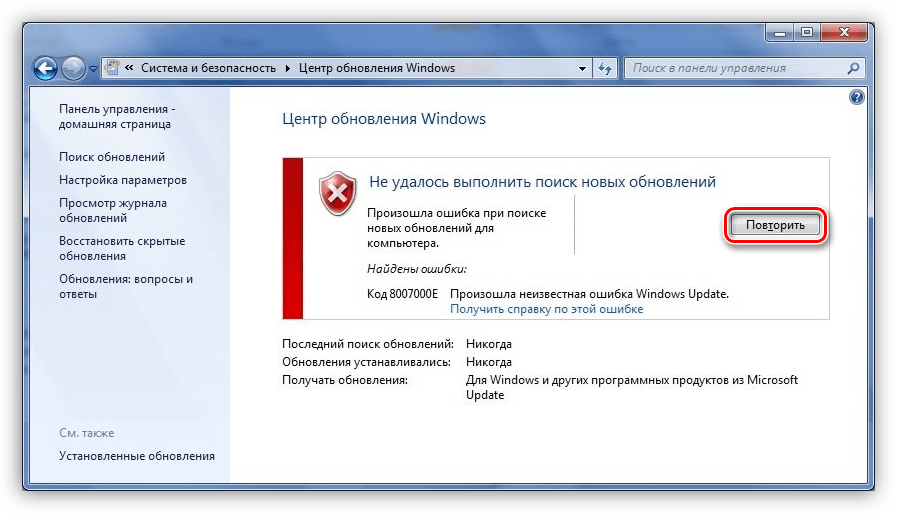
Причиной ошибки могла послужить какая-нибудь программа, требующая много ресурсов, таких как оперативная память или процессорное время, работающая параллельно с апдейтом. Это могла быть игра, софт для видеомонтажа, графический редактор или даже браузер с большим количеством открытых вкладок. Попробуйте закрыть все приложения, еще раз запустить процесс обновления, нажав кнопку, указанную на скриншоте выше, и дождаться его окончания.
Причина 2: Антивирус
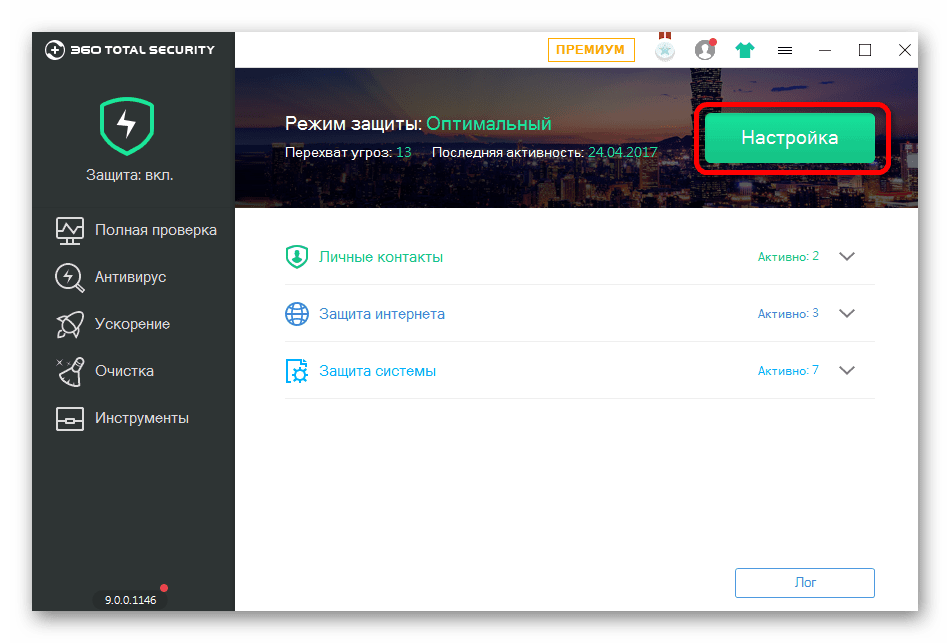
Антивирусные программы могут блокировать подключение системы к серверам обновлений, запрещать их загрузку или установку. Особенно активно они это делают на пиратских копиях Виндовс. Перед тем как приступать к операции апдейта, отключите антивирус.
Подробнее: Как отключить антивирус
Причина 3: Интернет
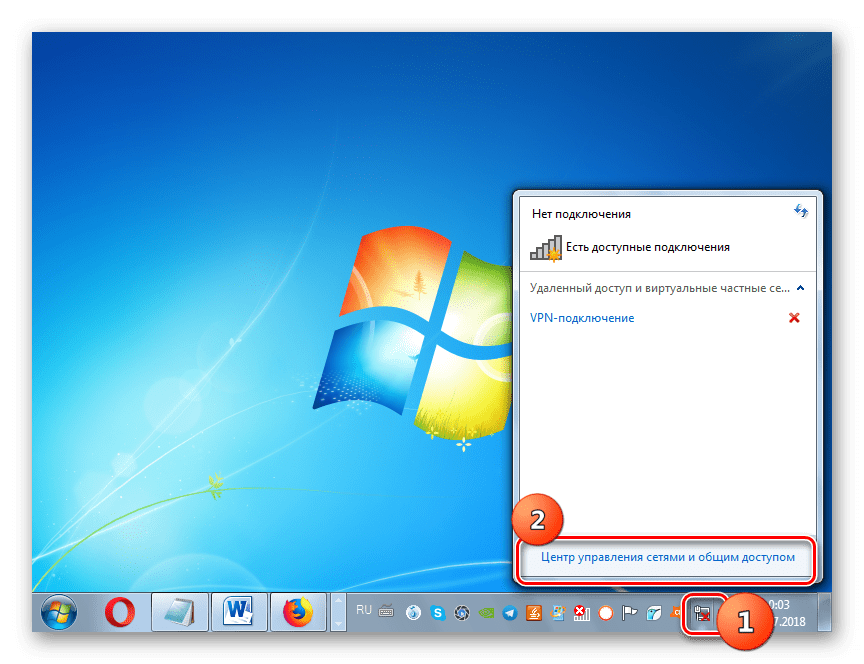
«Центр обновления», как и любая другая программа, работающая с подключением к интернету, отправляет запросы на определенные сервера, получает ответы и загружает соответствующие файлы. Если во время этого процесса произошел обрыв связи, то система выдаст ошибку. Проблемы могут наблюдаться и без дисконнектов из-за сбоев на стороне провайдера. Чаще всего это временное явление и нужно немного подождать или воспользоваться альтернативным вариантом, например, 3G модемом. Нелишним будет и проверить настройки сети в «винде».
Подробнее: Настройка интернета после переустановки Windows 7
Причина 4: Вирусы
Вредоносные программы, попав к нам на компьютер, могут значительно усложнить работу всех компонентов ОС. Если простые действия, описанные выше, не помогли исправить ситуацию, то стоит задуматься о наличии вредителей. Обнаружить и удалить их помогут специальные утилиты, бесплатно распространяемые разработчиками антивирусных программ. Есть и другие способы избавиться от вирусов.
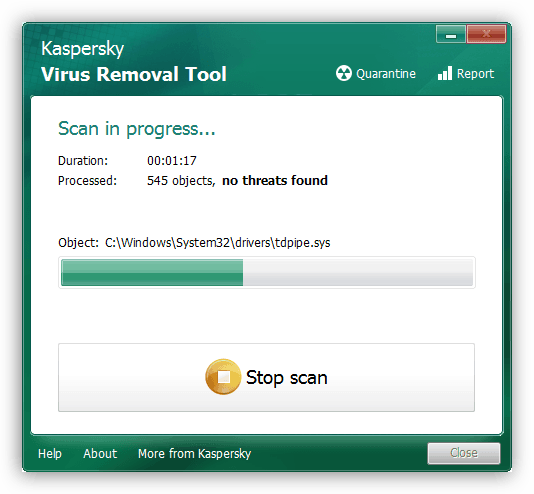
Подробнее: Борьба с компьютерными вирусами
Причина 5: Пиратская сборка Windows
Многих пользователей привлекают различные сборки «винды» из-за входящего в его состав софта. Обычно это диктуется банальной ленью или отсутствием времени на установку всех необходимых программ. Однако, не все знают, что некоторые «сборщики» могут не только добавить свои элементы в систему, но и удалить «родные» для облегчения дистрибутива или инсталлированной Windows. Иногда «под нож» идут различные службы, в том числе и «Центр обновления». Выход здесь только один: сменить дистрибутив. Это крайнее средство решения сегодняшней проблемы. Впрочем, можно попробовать восстановить или переустановить имеющуюся систему.
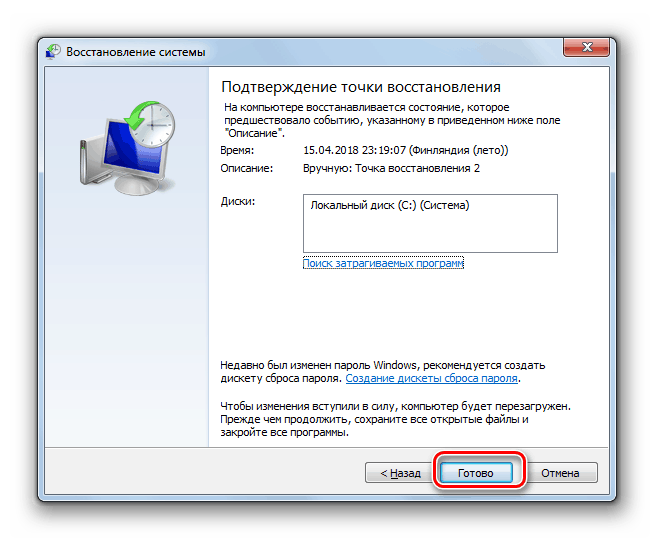
Подробнее:
Восстановление системы в Windows 7
Как установить Windows
Заключение
Мы разобрали способы решения ошибки обновления с кодом 8007000e. Как видите, все они достаточно просты и возникают по вполне понятным причинам. Если такие сбои возникаю часто, стоит задуматься о замене дистрибутива Виндовс (если он нелицензионный), повысить безопасность ПК, установив антивирус, и всегда иметь под рукой альтернативное средство для подключения к интернету.
Еще статьи по данной теме:
Помогла ли Вам статья?
-
Partition Wizard
-
Partition Magic
- How to Fix Windows Update Error 8007000E
How to Fix Windows Update Error 8007000E [Partition Magic]
By Sherry | Follow |
Last Updated December 01, 2020
Are you facing Windows update error 8007000E? If this error appears, you will fail to search, download or install the Windows update, which is really annoying. Don’t be worried. MiniTool Solution offers you 5 solutions to the problem. You are free to try them one by one.
While trying to update Windows, you might receive the error 8007000E. Error 8007000E often comes with a message that “Windows could not search for new updates”, “Windows Update failed to install some updates for your computer”, or “Windows Update encountered an unknown error”.
Keep reading to get the ways to fix the problem.
Solution 1: Disable Third-party Security Programs
Sometimes, third-party antivirus and anti-malware applications may clash with Windows update and lead to error 8007000E.
In this case, you need to disable or even uninstall all third-party security programs installed on your computer.
Then check whether you get rid of this problem. If not, try the next solution.
Solution 2: Rename the SoftwareDistribution Folder
When you are facing Windows update error 8007000E, there may be any corrupted or damaged files/folders in SoftwareDisrtibution folder. You can rename the folder with Command Prompt to fix the issue.
Step 1: Press Win + R to pen Run window. Then type cmd and press Shift + Ctrl + Enter to run Command Prompt as administrator.
Step 2: Input the following command and press Enter to rename the SoftwareDisrtibution folder to SoftwareDistribution.old: ren %systemroot%SoftwareDistribution softwaredistribution.old.
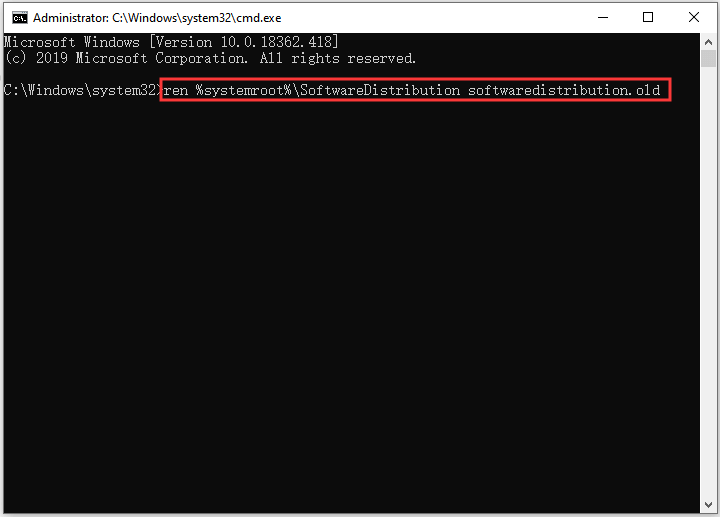
Step 3: Once the command has been executed, type Exit and hit Enter to close Command Prompt.
Then restart your computer and try updating Windows again to see if the error 8007000E has been removed.
Solution 3: Rename Spupdsvc.exe to Spupdsvc.old
Similar to Solution 2, some users have fixed Windows update error 8007000E by renaming Spupdsvc.exe. You can also have a try.
In Run dialog, input the following command and press Enter: cmd /c ren %systemroot%System32Spupdsvc.exe Spupdsvc.old.
Then restart your PC and check for Windows update. If this solution doesn’t work, keep trying the next one.
Solution 4: Remove Junk Files from Your Computer
To solve 8007000E, you can also remove junk files with Disk Cleanup, a built-in tool that deletes temporary and unimportant files.
Step 1: Run Command Prompt with administrative privileges.
Step 2: Input cleanmgr into the prompt and press Enter.
Step 3: In Disk Cleanup: Drive Selection, select C drive and click OK.
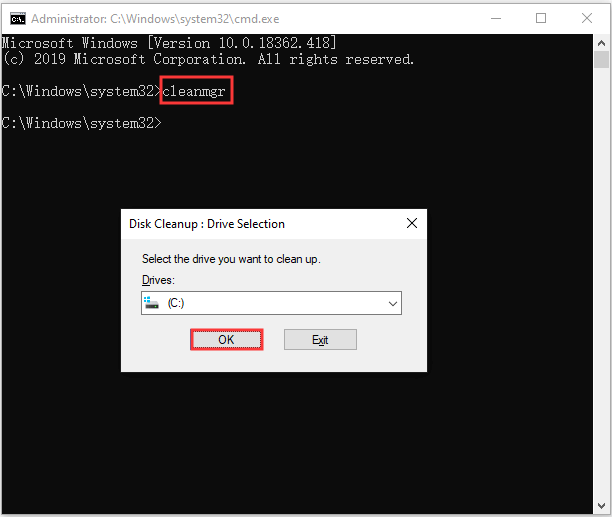
Tip: After you run the command, Disk Cleanup will calculate how much space you will be able to free on the disk. It may take a few minutes to complete. Please be patient.
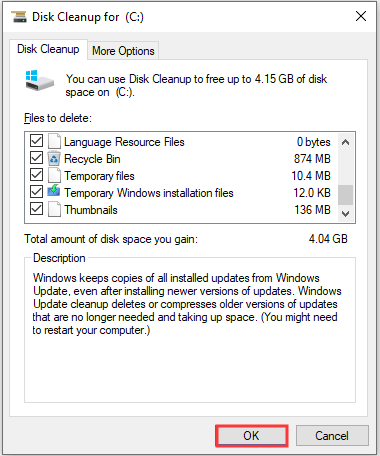
Step 4: In Disk Cleanup for C:, check all the items and then click OK to delete the junk files and free up the disk space.
Solution 5: Run SFC Scan
SCF refers to System File Checker, which is a utility designed to analyze Windows operating system for corrupted or damaged system files and then repair or replace them.
If error 8007000E happens due to corrupted system files, running SFC scan will be a nice solution.
You just need to run Command Prompt as administrator. Then type sfc /scannow and hit Enter to run the command.
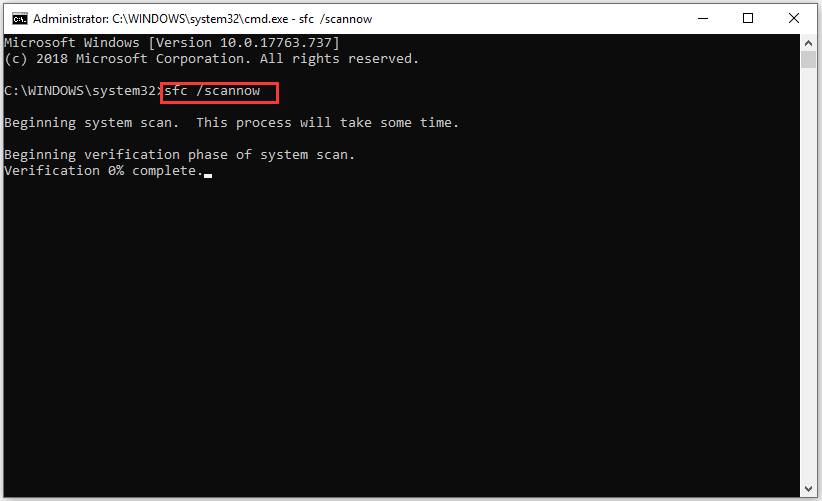
The process may take you much time so you have to wait patiently.
Once it’s 100% completed, you can restart your computer and see if the error has been removed.
About The Author

Position: Columnist
Sherry has been a staff editor of MiniTool for a year. She has received rigorous training about computer and digital data in company. Her articles focus on solutions to various problems that many Windows users might encounter and she is excellent at disk partitioning.
She has a wide range of hobbies, including listening to music, playing video games, roller skating, reading, and so on. By the way, she is patient and serious.
27.06.2017 Ошибки и неисправности Задать вопросНаписать пост
Данная ошибка может возникать при обновлении Windows 7 по нескольким причинам.

- Кратковременное прерывание связи с центром обновления Windows во время самого процесса вследствие нестабильного соединения с интернетом либо полного его отсутствия.
- Ваше антивирусное программное обеспечение определяет загружаемые пакеты, как угрожающие безопасности системы.
- Версия установленной ОС не является лицензионной. Возможно, установленная сборка содержит повреждённые (битые) системные файлы. Использование разного рода сборок с большой долей вероятности в дальнейшем может вызвать проблемы с использованием системы.
- Ошибка в установке предыдущих апдейтов.
- В редких ситуациях причиной может стать нехватка оперативной памяти – в момент работы Центра обновлений загрузка памяти или процессора на максимуме, что нарушает стабильность работы службы.
Устраняем ошибку
С помощью нескольких простых рекомендаций мы дадим ответ на вопрос, как устранить эту проблему.
Установка пакетов в ручном режиме
Первая рекомендация от Майкрософт – установить пакеты KB3102810 либо KB3083324 в ручном режиме. Для этого перейдите на официальный сайт корпорации. В поиске введите наименования указанных апдейтов. Предварительно следует знать разрядность установленной ОС.
Следующим этапом приостанавливайте службу обновления Windows.
Пуск / Панель Управления / Администрирование


Спускаетесь в нижнюю часть списка, находите Центр обновление – правой кнопкой в меню выбираете Остановить.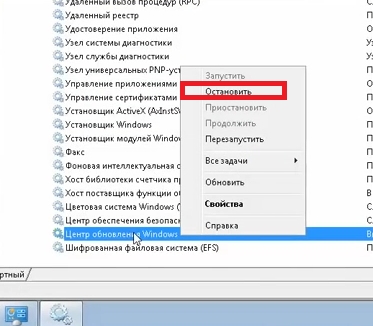
Затем запускаете тот автономный установщик, который вы загрузили. Подтверждаете согласие на установку нажатием «Да».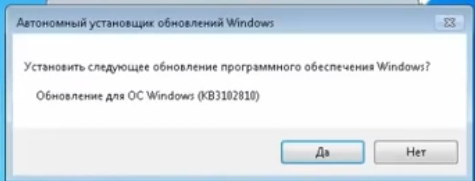
Дожидайтесь завершения процесса установки.


Включаете службу и перезагружаете ПК.
После запуска ошибка должна быть устранена.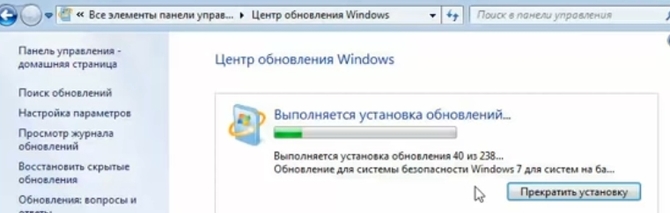
Удаление обновлений
Если не помог первый метод, перейдите в директорию C:WindowsSoftwareDistribution удалите Download. Здесь хранятся все предыдущие установленные обновления.
Перезапустите ПК и вновь запустите процесс.
Проверка системных файлов
Еще один способ – запустите командную строку от имени администратора выбрав соответствующий пункт в меню кнопки Пуск, кликнув по ней правой клавишей. Пропишите команду sfc /scannow.
Выполнится сканирование системы на наличие ошибок.
Дождитесь завершения процедуры и попробуйте обновить ОС стандартным способом.
Reader Interactions
Исходя из того материала о сбоях «Центра обновления», который подается на официальном сайте, появление этой ситуации связывается с временными нарушениями связи, хотя описание ошибки свидетельствует о проблемах с памятью. (E_OUTOFMEMORY).

Насколько трактовка согласуется с причинами, судить не нам, однако выход из сложившейся ситуации достаточно прост.
Что это за ошибка Windowsupdate_8007000E
Причины в основном довольно простые: было прервано интернет-соединение во время загрузки обновлений, перегрузка процессора, устанавливаемые файлы антивирус посчитал не надежными, кривые предыдущие апдейты системы и многое другое. В редких случаях некоторые пользователи связывают ее с оперативной памятью.

Если сбой «Windowsupdate_8007000E» возникает после недавней установки ОС, то возможно ваша сборка оказалась битой. Это возникает по причине скачивания «пиратских версий» операционных систем из ненадежных источников. В таком варианте следует либо купить лицензионную версию, либо обратиться к другому источнику в интернете. Желательно искать и устанавливать чистые образы Виндовс, не нагруженные дополнительным ПО.
Как исправить код ошибки 8007000e?
Как показывает практика и отзывы большинства специалистов, иногда проблема кроется только в том, что система самостоятельно не может установить один пакет обновлений с номером KB3083324. В этом случае в сообщении о сбое и появляется код 8007000e (ошибка при обновлении Windows 7).
Считается, что простейшим решением проблемы является установка данного пакета в ручном режиме. Его нужно просто скачать с официального ресурса Microsoft, после чего интегрировать в систему (установщик имеет исполняемый формат MSU).
А некоторых случаях может помочь инсталляция обновленного пакета Windows Update Client, который тоже можно загрузить на официальном ресурсе.
Однако это единичные случаи. Что касается основной проблемы, связанной именно с памятью, здесь придется обратить внимание на интеллектуальную службу передачи данных и данные кэша DNS. В первом случае следует проверить версию клиента (как минимум должно быть соответствие модификации WinHTTP 5.1 и BITS 2.0).

Если система с завидным постоянством выдает код 8007000e (ошибка обновления Windows 7), можно попытаться очистить (сбросить) данные кэша DNS. Для этого вызываем командную строку (cmd в консоли «Выполнить») и вписываем туда команду ipconfig /flushdns. Если все сделано правильно, после этого можно попытаться произвести поиск обновлений заново.
Иногда может потребоваться остановка и повторный запуск самой службы обновления и используемого в системе прокси-сервера. Для выполнения этих действий снова используем командную строку, где прописываем сначала команду proxycfg -d, затем испльзуем включение и отключение службы, применяя строки net stop wuauserv и net start wuauserv. В конце можно ввести exit, хотя это и необязательно.
Наконец, если в уведомлении снова появляется код 8007000e (ошибка обновления Windows 7), проблема может быть в том, что в файле hosts имеются неправильные или лишние записи, блокирующие работу «Центра обновления».

Для исправления ситуации следует найти сам объект (в директории System32 корневого каталога Windows это папка drivers, в которой имеется подпапка etc). Файл hosts нужно скопировать в другое место, открыть в «Блокноте» и удалить все записи, содержащие ссылки на обновление (update, Microsoft update и аналогичные указания на интернет-адреса). Далее сохраняем изменения и переносим объект в искомое место с заменой оригинала. Быстро открыть файл можно командой notepad %windir%system32driversetchosts в меню «Выполнить». Само собой разумеется, что все операции должны производиться только от имени администратора, иначе файл для редактирования из соображений безопасности доступен не будет.
Причины возникновения
Ошибка обновления Windows 7 (код 8007000e) возникает при попытке установить новые системные компоненты. Существует ряд причин, которые приводят к сбою процесса обновления:
- Отсутствие стабильного интернет-соединения. Если во время загрузки пакета ваша сеть несколько раз отключалась, это приводит к появлению ошибки. Дело в том, что данные загружаются с ресурсов Microsoft и при прерывании связи разрушается канал передачи данных. Повторно подключиться к серверу Центр обновления Windows не может, вследствие чего появляется сбой с кодом 8007000e.
- Перегрузка аппаратных ресурсов компьютера. Если процессор, оперативная память или жесткий диск имеют пиковую нагрузку в момент обновления системы, мощности может не хватить для стабильной работы Центра обновления Windows. Это вызывает появление ошибки. Совет! Рекомендуем ознакомиться со статьей: «Исправляем ошибку 80244019 при обновлении Windows 7».
- Работа антивируса. Если на вашем компьютере установлено стороннее антивирусное ПО, оно вполне может идентифицировать загружаемые файлы как потенциальную угрозу. И неважно, что это файлы Microsoft из официальных источников. У вашего антивируса другое мнение по этому вопросу.
- Пиратская или битая версия Windows. Использование нелицензионного ПО зачастую приводит к возникновению ошибок, 8007000e не исключение. Дело в том, что авторы сборок могут случайно удалить или повредить системные файлы, отвечающие за обновление. Если же вы уверены в подлинности ПО, стоит говорить о системных ошибках или «криво» установленных предыдущих обновлениях.
Исправление ошибки обновления 8007000e
Данная ошибка возникает по разным причинам. Основные из них — нестабильное подключение к интернету, действие вирусов или антивирусных программ, а также пиратская сборка Windows. Есть и еще один фактор, влияющий на корректное обновление — повышенная нагрузка на систему.
Причина 1: Нехватка ресурсов
Разберем ситуацию: вы открыли «Центр обновления» и увидели вот такую картину:

Причиной ошибки могла послужить какая-нибудь программа, требующая много ресурсов, таких как оперативная память или процессорное время, работающая параллельно с апдейтом. Это могла быть игра, софт для видеомонтажа, графический редактор или даже браузер с большим количеством открытых вкладок. Попробуйте закрыть все приложения, еще раз запустить процесс обновления, нажав кнопку, указанную на скриншоте выше, и дождаться его окончания.
Причина 2: Антивирус
Антивирусные программы могут блокировать подключение системы к серверам обновлений, запрещать их загрузку или установку. Особенно активно они это делают на пиратских копиях Виндовс. Перед тем как приступать к операции апдейта, отключите антивирус.

Причина 3: Интернет
«Центр обновления», как и любая другая программа, работающая с подключением к интернету, отправляет запросы на определенные сервера, получает ответы и загружает соответствующие файлы. Если во время этого процесса произошел обрыв связи, то система выдаст ошибку. Проблемы могут наблюдаться и без дисконнектов из-за сбоев на стороне провайдера. Чаще всего это временное явление и нужно немного подождать или воспользоваться альтернативным вариантом, например, 3G модемом. Нелишним будет и проверить настройки сети в «винде».

Причина 4: Вирусы
Вредоносные программы, попав к нам на компьютер, могут значительно усложнить работу всех компонентов ОС. Если простые действия, описанные выше, не помогли исправить ситуацию, то стоит задуматься о наличии вредителей. Обнаружить и удалить их помогут специальные утилиты, бесплатно распространяемые разработчиками антивирусных программ. Есть и другие способы избавиться от вирусов.
Устранение неполадок вручную
Если вам не удалось запустить автоматическое исправление неполадок, то делать это придется вручную. Как правило, на это может уйти немного больше времени, но особых сложностей не будет:
1. Откройте диспетчер задач, нажав на кнопки Ctrl+Alt+Delete одновременно, и выберите вкладку «Службы».
2. Далее отыщите службу под названием Wuauserv и, нажав на нее правой кнопкой мыши, выберите строку «Остановить».
3. Теперь переходим к командной строке, в которой вводим следующую команду: netstopwuauserv. Задать данную команду можно только на правах администратора.
4. Выполнив команду, открываем мой компьютер и заходим в папку Windows. Там вам нужно отыскать другую папку под названием SoftwareDistribution, в ней хранятся файлы с обновлениями. Удалите все находящиеся там файлы и после включите службу Wuauserv, также как ее и выключали. Через некоторое время система сама начнет автоматически искать обновление, но уже без ошибки.
Как устранить сбой?
Иногда причина сбоев исходит не со стороны пользователя, а из-за самой Windows 7. Дело в том, что многие сборки Виндовс 7 выходили с уже неисправной службой обновления. Обычно в таких случаях ошибка возникает сразу же после установки семерки на ПК. Хотя тут может быть и вина пользователя, случайно повредившего или удалившего системные файлы. Так или иначе, в этом случае остается только альтернативный способ обновления.
Рассмотрим его пошагово:

Вот и все теперь вы знаете, как исправить 8007000e.
Устранение неполадок
Перед тем как решать проблему вручную следует обратиться к специальной встроенной программе под названием «Устранение неполадок». Как правило, данный инструмент временно выключает программу Wuauserv и за небольшой промежуток времени меняет название раздела с хранимым там кэшем. Чтобы включить устранение неполадок вам нужно сделать следующее:
1. В строке поиска Windows введите два слова: Устранение неполадок, и выберите предоставленный результат.
2. На открывшейся странице Устранения неполадок компьютера, нажмите на раздел «Система и безопасность».
3. Далее нажмите на кнопку «Дополнительно» и поставьте галочку рядом со строкой «Автоматически применять исправления». Чтобы подтвердить действие система попросит указать, что вы включаете этот режим на правах администратора — подтверждаем.
4. После этого можно начать автоматический процесс исправления ошибок, на данную процедуру может уйти несколько минут. Выполнив исправление ошибок, начните установку всех необходимых обновлений, и всё, проблема будет устранена.
Исправляем ошибки 8007000E и dt000
Для начала стоит проверить вариант с ручным способом установки апдейтов. Нужно будет загрузить пакет обновлений KB3102810 или KB3083324. Делайте это с официального сайта Microsoft. Перейдя к ним на страницу, в поле поиска вставьте название вышеуказанных апдейтов. Перед вами откроется страница с несколькими версиями софта: выберите только тот вариант, что подходит именно под вашу версию и разрядность.
Если виной всему становятся недавние обновления, тогда, если логически предположить, их следует удалить. Проследуйте на ваш диск С. Примерно на предпоследнем месте будет папка «Windows». В ней следует отыскать еще одну с названием «SoftwareDistribution». Тут нужно удалить папку «Download» (но прежде зайдите в нее и удалите все содержимое в ней). Перезагрузите компьютер.
Еще один простой способ – проверить все системные файлы на предмет ошибок. Сделайте это через командную строку. В ней следует прописать sfc /scannow. После нажатия клавиши «Enter» система проверит себя. Найти командную строку можно в меню «Пуск», а потом «Стандартные». Обязательно запускаете службу от администратора. Эта команда позволит проверить все системные файлы на предмет ошибок.

Другие советы для устранения ошибки центра обновления:
Тут можно узнать всю интересующую вас информацию, как изменить и найти файл hosts.
Ошибки «Windowsupdate_8007000E» или «Windowsupdate_dt000» устраняются довольно легко, лишь в редких случаях рекомендуется полностью переустановить Windows 7. Для предотвращения проблем в будущем отключайте возможность ОС получать обновления.
Источник
Не удается установить обновления Windows, ошибка 8007000E Fix
Код ошибки 8007000e получен, когда Windows пытается проверить наличие обновлений через Центр обновления Windows. Если при проверке обновлений вы получаете код ошибки 8007000E Центра обновления Windows, вероятно, папка Магазина обновления Windows повреждена, и вам необходимо создать ее заново.

Ошибка 8007000E возникает при обновлении операционной системы Windows. Ошибка также может возникнуть, когда операционная система ищет или устанавливает обновления в Windows Обновление магазина.